
WebcamXP — классическая Windows-программа, которая объединяет просмотр веб- и IP-камер, запись, встроенный HTTP-сервер, детекцию движения и автоматизацию. На XeonLive можно скачать WebcamXP бесплатно и свериться с карточкой программы. В этом материале главное внимание уделено не истории продукта, а тому, как устроить рабочую цепочку от подключения источника до удалённого просмотра, архива и событийных действий.
Что представляет собой WebcamXP и как устроен интерфейс
WebcamXP рассчитана на сценарий, в котором один Windows-компьютер становится локальным центром видеонаблюдения. Программа принимает USB/WDM-камеры, сетевые камеры и ряд других видеопотоков, показывает их в общей консоли, умеет сохранять кадры и видеоролики, публиковать изображение через собственный веб-сервер и запускать действия по расписанию или событию. На сайте разработчика по-прежнему доступна ветка 5.9.8.7, однако новым пользователям там же рекомендуют более новую Netcam Studio. По этой причине WebcamXP сегодня логично выбирать в первую очередь для существующих инсталляций, старых камер и компьютеров, где уже понятна совместимость оборудования.
Moonware Studios / webcamxp.com
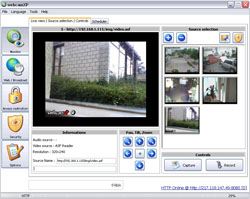
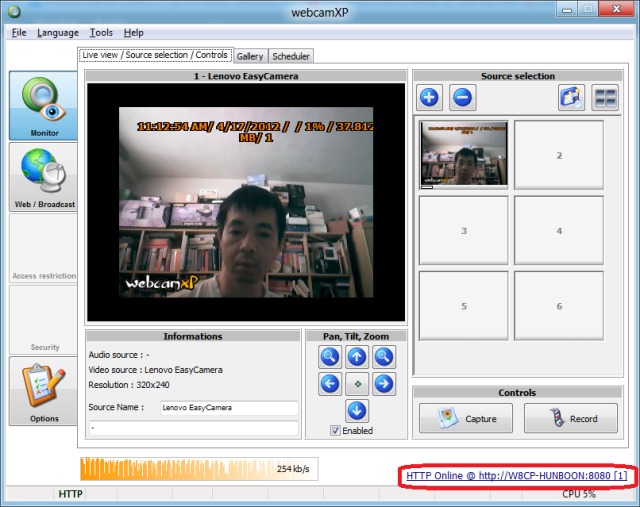
Основная навигация построена вокруг крупных разделов слева. Monitor отвечает за подключение и просмотр источников; Web / Broadcast — за HTTP-вещание и передачу материалов; Access restriction — за учётные записи и фильтрацию доступа в редакциях, где эти функции доступны; Security — за детекторы и постоянную запись; Options — за папки, имена файлов, кодеки, профили и общие параметры. Внутри Monitor есть вкладки Live view / Source selection / Controls, Gallery и Scheduler. Такая структура важна: одна и та же камера проходит через несколько модулей, по этой причине удобнее мыслить не отдельными кнопками, а цепочкой «источник → действие → хранение или публикация».
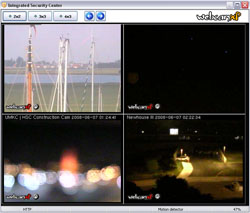
В правой части Monitor располагается сетка источников. Выбранный канал отображается крупно в центре, ниже выводятся сведения об аудио- и видеовходе, разрешении и имени источника. Рядом находятся кнопки Pan, Tilt, Zoom для совместимых устройств, а в блоке Controls — Capture и Record. Это позволяет за короткое время проверить, что камера в самом деле работает, прежде чем включать сервер, детектор или расписание. Если сразу переходить в Security или Web / Broadcast с неработающим источником, дальнейшая диагностика становится сложнее: непонятно, проблема в камере или уже в выбранном сервисе.
У продукта есть несколько редакций. Бесплатная версия ограничена двумя источниками и не защищает встроенный сервер паролем; Private увеличивает лимит источников и добавляет ограничения доступа; PRO открывает постоянную запись DVR и журналирование веб-активности. Для практической работы это принципиально: не стоит искать в Free переключатель парольной защиты веб-сервера или постоянный DVR, потому что их отсутствие связано не с ошибкой интерфейса, а с редакцией программы.
Как подключить камеры и проверить поток
Надёжная настройка начинается с одного работающего канала. Сперва подключите только одну камеру, убедитесь, что WebcamXP получает стабильное изображение, и лишь затем добавляйте остальные источники. Такой порядок сразу отделяет проблемы драйвера или сетевого потока от нагрузки при многокамерной работе. Если необходим только простой видеоролик с веб-камеры, отдельно пригодится инструкция по записи видео с веб-камеры; тут же рассматривается именно логика WebcamXP как центра наблюдения.
USB- или WDM-камера: подключение по шагам
AfterDawn / webcamXP
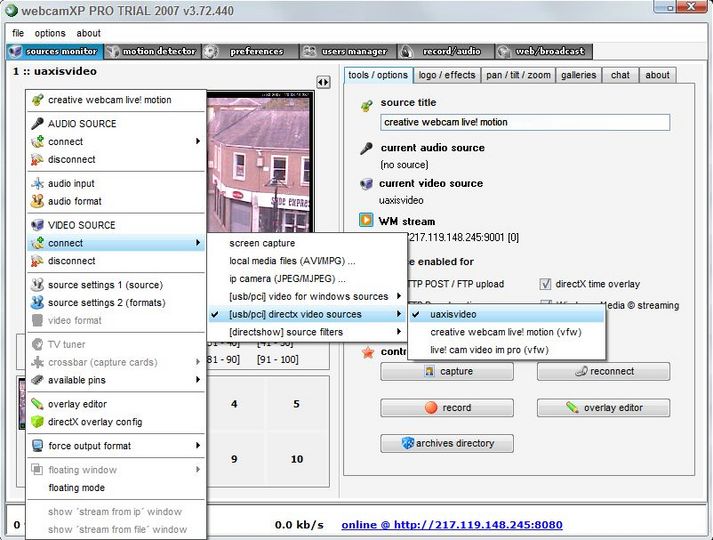
- Шаг 1. Подключите веб-камеру к Windows и дождитесь, пока система определит устройство. Для локальных камер WebcamXP опирается на WDM/DirectShow, по этой причине сперва важно, чтобы камера была видна самой системе и своему драйверу.
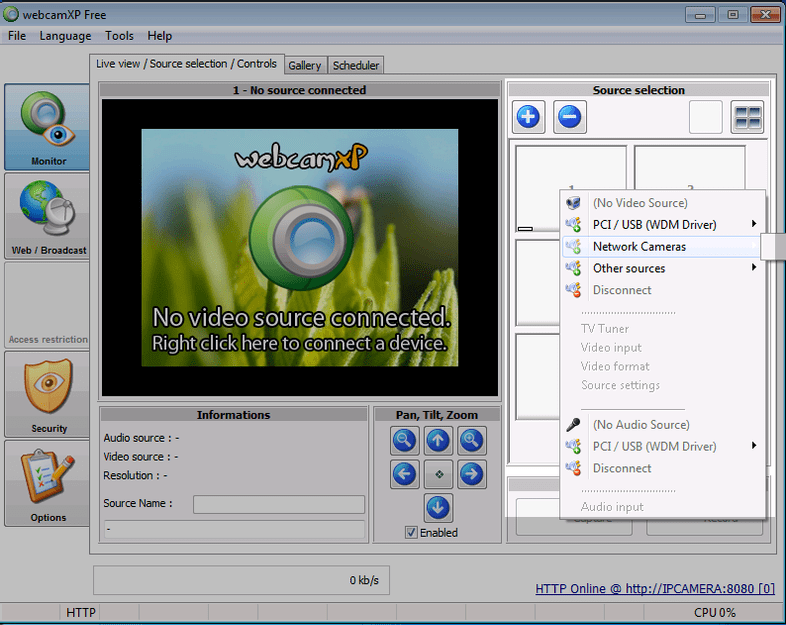
- Шаг 2. Откройте Monitor и выберите свободный канал в Source selection. В старом и новом интерфейсе логика одна: вызовите меню источника для нужной ячейки и перейдите к PCI / USB или WDM-источникам.
- Шаг 3. Выберите конкретную камеру из списка. После подключения в центральном окне должна появиться картинка, а в Informations — имя видеоустройства и разрешение. Если изображение не появилось, не включайте пока запись и вещание.
- Шаг 4. При необходимости назначьте звуковой вход отдельно. WebcamXP позволяет выбирать аудиоисточник вне зависимости от видео, по этой причине микрофон камеры и отдельный USB-микрофон могут настраиваться раздельно.
- Шаг 5. Нажмите Capture и убедитесь, что создаётся снимок. Затем на короткое время включите Record и остановите запись. Этой двухминутной проверкой вы подтверждаете сразу три вещи: видеопоток читается, папка записи доступна, а выбранный кодек способен сохранить файл.
Если USB-камера определяется Windows, но WebcamXP показывает чёрный кадр, сперва переключите метод подключения или формат устройства через свойства источника, а не меняйте десятки параметров записи. У старых WDM-камер несовместимость часто проявляется именно на этапе формата захвата. Проверка проста: добейтесь живой картинки в Monitor, потом сделайте Capture, и лишь после этого возвращайтесь к Record. Если даже одиночный кадр не создаётся, проблема ещё находится до уровня HTTP-сервера, расписания и тревог.
IP-камера: Network Camera Setup Wizard
Moonware Studios / webcamxp.com
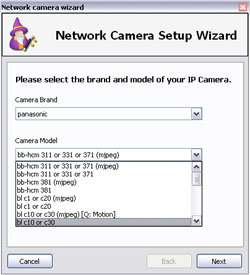
Для сетевой камеры лучше применять мастер WebcamXP, а не начинать с ручного URL. Он построен вокруг шаблонов конкретных производителей и моделей и заполняет правильную схему обращения к потоку. Список поддерживаемых камер на сайте разработчика очень большой и включает JPEG/MJPEG, часть RTSP-устройств и модели с PTZ. Для RTSP в официальной загрузочной странице отдельно указаны добавочные компоненты Visual C++ 2013 Redistributable 32-bit и .NET Framework 4.5.
- Шаг 1. В Monitor выберите свободный канал и вызовите меню подключения. Перейдите к Network Cameras и запустите Connect или мастер сетевой камеры.
- Шаг 2. В окне Network Camera Setup Wizard сперва укажите Camera Brand, затем Camera Model. Не выбирайте похожую модель наугад: шаблоны отличаются URL, портами и командами PTZ.
- Шаг 3. На следующем этапе введите Hostname or IP Address и HTTP Port. Для камеры с авторизацией заполните имя пользователя и пароль. Если применяется защищённое HTTP-соединение и мастер предлагает соответствующий флажок, задайте его по фактической конфигурации камеры.
- Шаг 4. Нажмите Test. Положительный тест важнее того, что камера открывается в браузере: WebcamXP проверяет собственный путь получения изображения. После успешной проверки подтвердите подключение кнопкой OK.
- Шаг 5. Вернитесь в Monitor. Проверьте, что поток не зависает несколько минут, отображается ожидаемое разрешение и источник возвращается после краткого разрыва сети. Для PTZ-камер отдельно нажмите одну из стрелок Pan/Tilt и убедитесь, что команда в самом деле доходит до устройства.
Если модель отсутствует в списке, у WebcamXP есть обходной путь через Moonware Universal Source Filter, который принимает JPEG, MJPEG, MPEG-4, локальные медиафайлы и RTSP-потоки. Такой вариант полезен для камеры без готового шаблона, но диагностировать его лучше отдельно: сперва проверьте, что фильтр получает поток, потом подключайте его в WebcamXP как источник. Это проще, чем одновременно разбираться с URL камеры, кодеком, записью и веб-сервером.
После каждой новой камеры повторяйте короткую проверку: живой просмотр, Capture, короткий Record, затем пять–десять минут стабильного просмотра. При добавлении второго и следующих каналов смотрите не только на картинку, но и на загрузку CPU внизу окна. Если одиночный источник стабилен, а после добавления ещё нескольких начинаются рывки, причина уже не в адресе камеры, а в пропускной способности, декодировании или общем ресурсе ПК.
После подключения дайте источнику понятное Source Name. Это в особенности важно в многокамерной системе: наименования вроде Вход, Склад, Касса или Двор быстрее читаются в Monitor, Scheduler и Security, чем номера каналов. Для PTZ-камер сохраните рабочую стартовую позицию средствами самой камеры, если устройство это поддерживает, и проверьте, что команды Pan/Tilt/Zoom не меняют кадр неожиданно после переподключения. На практике хорошая схема именования и предсказуемая позиция камеры экономят больше времени, чем попытки компенсировать организационные ошибки сложным расписанием.
Как настроить удалённый просмотр и защитить доступ
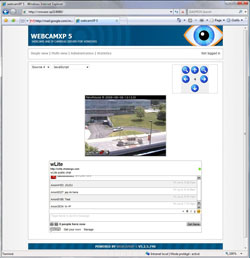
Встроенный веб-сервер — одна из главных особенностей WebcamXP. Он позволяет открыть камеру в браузере без отдельного Apache или IIS. Сперва настраивайте просмотр только внутри локальной сети, и лишь после успешной локальной проверки решайте вопрос с доступом извне. Такой порядок исключает путаницу между ошибкой программы, брандмауэром Windows и маршрутизатором.
HTTP broadcasting: от локального сервера до браузера
Moonware Studios / webcamxp.com
- Шаг 1. Откройте Web / Broadcast и перейдите на вкладку Broadcast (HTTP). В этом разделе находятся адрес/имя хоста, Web Server Port, Default document и состояние внутреннего сервера.
- Шаг 2. Для первой проверки оставьте стандартный порт 8080, если он свободен. Активируйте встроенный сервер кнопкой Activate и дождитесь признака, что сервер запущен.
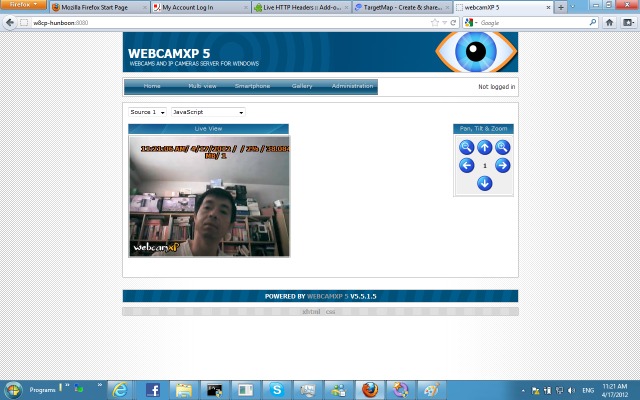
- Шаг 3. На том же ПК откройте браузер и перейдите к localhost:8080. Если страница открылась, веб-сервер работает вне зависимости от маршрутизатора. Потом проверьте адрес этого компьютера из иного устройства в той же локальной сети.
- Шаг 4. Если внутри сети всё работает, а снаружи нет, переходите к маршрутизатору. Для стандартной конфигурации WebcamXP в справке разработчика указан TCP-порт 8080 для видеопотока. Внешний доступ требует направить этот порт на компьютер с WebcamXP и разрешить входящее соединение в локальном брандмауэре.
- Шаг 5. После настройки откройте веб-страницу с внешнего подключения, к примеру через мобильный интернет, а не из той же Wi‑Fi-сети. Только такой тест показывает, что публикация в самом деле доступна извне.
На странице разработчика тоже указаны добавочные порты для старых аудио- и Windows Media-сценариев, но подключать их следует только под конкретную задачу. Чем меньше открытых сервисов, тем легче контролировать поверхность доступа. Для обычного JPEG/MJPEG-просмотра сперва добейтесь работы основного HTTP-порта и не включайте устаревшие режимы только потому, что они присутствуют в списке.
Если внешний IP меняется, WebcamXP умеет работать с доменным именем динамического DNS, но сама программа не заменяет настройку маршрутизатора. Смысл остаётся тем же: имя должно указывать на текущий внешний адрес, а роутер — перенаправлять нужный порт на правильный локальный компьютер. При переносе WebcamXP на другой ПК обязательно проверьте, что правило port forwarding не осталось привязано к старому локальному IP.
Ограничения доступа зависят от редакции. В Free встроенный веб-сервер нельзя защитить паролем средствами WebcamXP. В Private и PRO доступны учётные записи и IP-фильтрация. Практический порядок такой: сперва создайте пользователя с минимально нужными правами, потом проверьте вход в отдельном браузере, после чего включайте внешний доступ. Не начинайте с administrator rights, если удалённому наблюдателю требуется только просмотр одного канала.
- Для обычного наблюдателя оставляйте только просмотр нужной камеры; PTZ Controls выдавайте лишь тем, кому в самом деле надо двигать камеру.
- Для оператора можно разрешить несколько каналов и PTZ, но не административное управление, если оно не требуется по процессу.
- Для администратора применяйте отдельную учётную запись. После создания пользователя откройте веб-интерфейс в приватном окне браузера и убедитесь, что ограничения работают именно со стороны клиента.
Отдельная проверка безопасности необходима и после обновления настроек: закончите существующую браузерную сессию, войдите заново и убедитесь, что сервер в самом деле требует авторизацию. Простое наличие пользователя в списке ещё не доказывает, что защита активирована. В Free, где встроенной парольной защиты нет, безопаснее не публиковать порт напрямую в интернет и ограничиться локальной сетью или внешним защищённым туннелем, настроенным вне WebcamXP.
Как записывать, хранить и автоматизировать архив
Запись в WebcamXP лучше настраивать в два этапа: сперва ручной клип, затем автоматизация. Это позволяет за короткое время понять, подходит ли выбранный кодек и куда программа сохраняет файлы. В Options на вкладке General settings задаются папки для captured images and movies, тревог, DVR и web server, а в Recording / Windows Media Profiles выбираются фильтры видео- и аудиосжатия. Если эти параметры не проверены, Scheduler лишь будет автоматически воспроизводить уже существующую ошибку.
teohunboon.wordpress.com / webcamXP
- Шаг 1. Откройте Options → General settings и проверьте Folder for captured images and movies. Выберите диск, где есть запас свободного места и права на запись. Отдельно посмотрите папку для motion detector alerts и, если применяется PRO, папку DVR.
- Шаг 2. Перейдите в Recording / Windows Media Profiles. Выберите Video compression filter и, при необходимости, Audio compression filter. После смены фильтра применяйте его Properties лишь для тех параметров, смысл которых понятен: размер кадра, битрейт и частота кадров напрямую влияют на нагрузку и объём архива.
- Шаг 3. Вернитесь в Monitor, выберите камеру и нажмите Record. Запишите короткий фрагмент с движением в кадре и остановите запись. Откройте полученный файл вне WebcamXP и проверьте изображение, продолжительность и звук.
- Шаг 4. Нажмите Capture и проверьте имя JPEG. В General settings поле Capture filename поддерживает шаблонные обозначения даты и времени; полезно заблаговременно добиться таких имён, которые не будут перезаписывать друг друга.
- Шаг 5. Если короткий тест корректен, оцените реальный размер файла. Запишите пять–десять минут и пересчитайте, сколько места займёт час и сутки. Эта проверка важнее теоретических расчётов, потому что реальный поток зависит от сцены и выбранного кодека.
Старое руководство WebcamXP описывает ручную запись как AVI, а актуальная таблица редакций на сайте разработчика указывает MPEG‑4 для Free и H.264 для Private/PRO. Это не повод считать один источник неверным: интерфейс и цепочка кодеков менялись между сборками. По этой причине ориентируйтесь на фактический Recording / Windows Media Profiles в установленной версии и обязательно открывайте тестовый файл внешним проигрывателем. В обзоре не стоит привязывать рабочий процесс к одному контейнеру, когда сам продукт поддерживал несколько схем записи.
После ручной проверки переходите к Scheduler. Откройте Monitor → Scheduler и сперва нажмите Activate. В Action выберите действие: Capture Picture, Start Recording, Stop Recording, Start Broadcasting, Stop Broadcasting, Start Motion Detector или Stop Motion Detector. Затем задайте Source number — конкретный канал или All. После этого выберите один из режимов: Run daily @ fixed time для ежедневного запуска в заданный момент или Run periodically every для повторения через интервал. Добавьте действие и проверьте, что оно появилось в таблице scheduled actions с ожидаемым Next run.
- Сценарий офисной камеры. Создайте Start Recording на начало нерабочего периода и Stop Recording на утро. После добавления обеих строк ручным способом сопоставьте Next run и убедитесь, что остановка не запланирована ранее запуска.
- Сценарий периодических снимков. Выберите Capture Picture и Run periodically every, задайте разумный интервал. После двух–трёх циклов проверьте папку Capture: должны появиться различные файлы с ожидаемыми временными метками.
- Сценарий ночной охраны. Запланируйте Start Motion Detector на вечер и Stop Motion Detector на утро. На следующий день откройте список тревог и убедитесь, что детектор в самом деле работал лишь в заданном окне.
- Сценарий ограниченного вещания. Применяйте Start Broadcasting и Stop Broadcasting, если веб-страница должна быть доступна лишь в определённые часы. После каждого изменения проверяйте сервер из браузера, а не только строку состояния в WebcamXP.
Постоянный DVR относится к PRO. Его смысл — непрерывный кольцевой архив с удалением старых фрагментов через заданный срок. Перед включением постоянной записи сперва измерьте фактический расход диска на одном источнике, затем задайте политику хранения и лишь после этого добавляйте остальные каналы. Если диск заполняется быстрее ожидаемого, уменьшайте частоту кадров или битрейт записи, а не пытайтесь решить проблему только сокращением срока хранения. Слишком тяжёлый поток создаёт нагрузку не только на диск, но и на CPU.
Для настройки качества действуйте от цели. Для охранной камеры важнее читаемость движения и устойчивость архива, чем максимальная детализация каждого кадра. Сперва оставьте исходное разрешение камеры, потом подберите частоту кадров: если сцена практически статична, нет смысла тратить ресурсы на очень высокий FPS. После этого корректируйте компрессию. В Recording / Windows Media Profiles доступен выбор Video compression filter и его Properties; в некоторых конфигурациях тоже виден режим Record in MJPEG и поле MJPEG FPS. Меняйте только один параметр за раз и после каждой правки записывайте одинаковый тестовый отрезок. Сопоставляйте размер файла, загрузку CPU, плавность движения и способность внешнего проигрывателя открыть запись. Такой мини-бенчмарк даёт практический профиль для конкретного ПК и камеры, а не абстрактно лучшее качество.
Для круглосуточной эксплуатации полезен service mode: официальный FAQ указывает, что WebcamXP Service применяет те же настройки, что и GUI-версия. Практический смысл сервиса в том, что наблюдение может стартовать без открытого пользовательского окна. После включения такого режима обязательно перезагрузите компьютер и проверьте три вещи без ручного запуска WebcamXP: камера подключилась, нужная запись стартовала по расписанию, а веб-страница открывается. Пока все три проверки не пройдены, нельзя считать автономный режим готовым.
Как настроить детекцию движения, оповещения и выгрузку
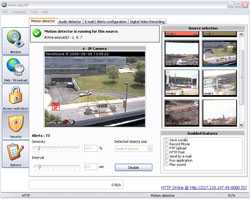
Детектор движения превращает WebcamXP из программы просмотра в событийную систему. Его задача не просто заметить изменение кадра, а запустить полезное действие: сохранить снимок, записать видеоролик, отправить материал по FTP/HTTP, передать уведомление или выполнить внешнюю команду. Настройку удобнее вести от простого к сложному: сперва добиться устойчивого обнаружения на одном канале, потом добавить запись, и только потом сетевые действия.
Moonware Studios / webcamxp.com
- Шаг 1. Откройте Security → Motion detector и выберите нужный Source. Нажмите Activate. Убедитесь, что статус показывает работающий detector именно для этого источника.
- Шаг 2. Настройте Sensitivity. Начинайте со среднего значения, потом пройдите перед камерой и посмотрите, какие зоны срабатывают. Не выставляйте максимум сразу: шум матрицы, изменение экспозиции и движение теней будут давать ложные события.
- Шаг 3. Настройте Detected objects size и маску. Исключите области, где постоянно колышутся растения, работает монитор или движется улица за окном. Цель — оставить контролируемой именно полезную часть кадра.
- Шаг 4. На вкладке Settings задайте Recording duration и Minimum interval between 2 alerts. Второй параметр в особенности важен для одной продолжительной активности: без паузы система может создать десятки практически одинаковых событий.
- Шаг 5. В Enabled features сперва включите Save Locally или Record Movie. Проведите три теста — короткое движение, продолжительное движение и отсутствие движения — и проверьте, что файлы создаются лишь в первых двух случаях.
- Шаг 6. После локальной проверки добавляйте Run FTP Upload, Run HTTP Post или Send by e-mail. Сетевой канал должен быть последним звеном, чтобы при ошибке отправки у вас всё равно оставался локальный материал.
У детектора есть Audio detector, который реагирует на звук. Применять его разумно там, где камера смотрит на статичную сцену, а событие может быть акустическим. Сперва проверьте источник аудио в Monitor, затем активируйте аудиодетектор и добейтесь понятного порога на нескольких реальных звуках. Не объединяйте настройку видео- и аудиодетектора в один этап: иначе невозможно понять, какой из двух триггеров создаёт лишние события.
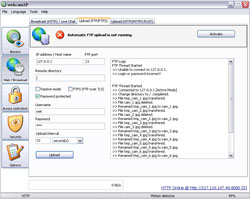
FTP/FTPS и HTTP/HTTPS Post настраиваются в Web / Broadcast. Для FTP указываются адрес сервера, порт, каталог, учётные данные и режим соединения. Сперва применяйте принудительную загрузку одного тестового файла и убедитесь, что он появился в нужной удалённой папке. Только затем активируйте автоматическую отправку по событию. Если тестовый файл не доходит, не пытайтесь исправлять Motion Detector: проблема находится уже после детектора, в сети, правах на каталог или параметрах сервера.
Ниже три экрана, которые полезно сверять в связке: выбор источника, модуль выгрузки и итог в браузере. Они показывают весь маршрут данных — от камеры до внешнего представления.
INSTAR Wiki / webcamXP
Moonware Studios / webcamxp.com
teohunboon.wordpress.com / webcamXP
Если камера работает в помещении с окнами или переменным светом, отдельно протестируйте рассвет, сумерки и включение искусственного освещения. Оптический детектор реагирует на изменение пикселей, по этой причине резкая смена экспозиции способна выглядеть как движение. Маска, размер объекта, Sensitivity и минимальный интервал между тревогами должны настраиваться на реальной сцене. При ночной съёмке сделайте отдельный профиль поведения: шум матрицы и ИК-подсветка меняют характер изображения, и дневные параметры не всегда дают приемлемое число ложных событий.
Для боевого сценария после настройки сделайте контрольный прогон. Оставьте систему на час в обычных условиях и посчитайте число тревог. Затем намеренно пересеките каждую важную зону и проверьте, что событие отработало. Наконец отключите сеть на несколько минут и убедитесь, что локальное сохранение продолжается, даже когда FTP или HTTP недоступны. Такой тест показывает реальную устойчивость цепочки и помогает понять, какое звено требует резервирования.
Типичные ошибки, ограничения, плюсы и реальные альтернативы
Большинство проблем WebcamXP удобно диагностировать по уровню, на котором ломается цепочка. Сперва проверяется источник, затем локальная запись, потом внутренний HTTP-сервер, и лишь в конце внешний доступ или удалённая выгрузка. Такой порядок быстрее случайного переключения настроек: каждый следующий шаг зависит от предыдущего.
Moonware Studios / webcamxp.com
- Нет картинки в Monitor. Отключите все второстепенные функции и вернитесь к одному источнику. Для USB проверьте WDM/DirectShow-устройство и формат, для IP-камеры повторите Test в мастере. Пока живой просмотр не работает, HTTP и Scheduler не диагностируются.
- RTSP-камера не подключается. Проверьте, установлен ли требуемый для этой ветки WebcamXP Visual C++ 2013 Redistributable 32-bit и .NET Framework 4.5. Если шаблона камеры нет, применяйте Moonware Universal Source Filter и сперва проверьте поток в нём.
- Веб-страница открывается на самом ПК, но не на ином устройстве. Проверьте локальный IP, Windows Firewall и порт 8080. Если внутри LAN всё работает, а извне нет — проверяйте port forwarding и внешний IP, а не параметры камеры.
- Запись создаётся, но файл не воспроизводится. Вернитесь в Recording / Windows Media Profiles, смените или перенастройте Video compression filter и повторите короткий тест. Не запускайте длинную запись до проверки файла внешним проигрывателем.
- Детектор создаёт слишком много тревог. Уменьшите Sensitivity, увеличьте минимальный размер объекта, исключите шумные зоны маской и задайте Minimum interval between 2 alerts. После каждого изменения тестируйте одну причину, а не все параметры сразу.
- Планировщик включён, но действие не выполняется. Убедитесь, что Scheduler активирован, строка присутствует в таблице, Source number указывает на реальный канал, а Next run соответствует ожидаемому времени. После первого срабатывания проверьте фактический файл или состояние сервера.
Почему в Free нет парольной защиты веб-сервера?
Это ограничение редакции. По таблице функций WebcamXP парольная защита и управление учётными записями доступны в Private и PRO, а Free не позволяет защитить внутренний сервер паролем.
Почему не стоит сразу открывать WebcamXP в интернет?
Сперва необходимо подтвердить работу локального HTTP-сервера и оценить модель доступа. Для Free безопаснее не публиковать сервер напрямую, поскольку встроенной парольной защиты нет.
Что делать, если камера отсутствует в списке моделей?
Проверьте фактический тип потока. Для JPEG, MJPEG, MPEG-4 и RTSP можно применять Moonware Universal Source Filter, после чего подключить итог в WebcamXP.
Почему архив быстро заполняет диск?
Главные факторы — частота кадров, разрешение, битрейт, число источников и режим постоянной записи. Измерьте размер короткого реального клипа, затем корректируйте параметры кодирования и срок хранения.
Можно ли полагаться лишь на Motion Detector?
Для ответственного наблюдения полезнее сочетать локальную запись, удалённую отправку и периодическую проверку архива. Детектор — триггер, но не замена контролю доступности камеры и свободного места.
Насколько WebcamXP актуальна для новой системы?
Разработчик по-прежнему публикует ветку 5.9.8.7, но новым пользователям рекомендует Netcam Studio. WebcamXP рациональнее для уже совместимого старого оборудования и знакомой Windows-инфраструктуры.
Плюсы
- В одном приложении объединены источники, запись, web server, детекция, расписание, FTP/HTTP-передача и PTZ.
- Есть готовый Network Camera Setup Wizard и большая база шаблонов сетевых камер.
- Рабочая логика прозрачна: состояние камеры, активные сервисы и главные действия видны прямо в интерфейсе.
- Подходит для смешанного парка старых USB/WDM-устройств, IP-камер и локальных медиапотоков.
- Планировщик умеет автоматизировать запись, снимки, вещание и включение детектора.
Минусы
- Интерфейс и часть технологий вещания относятся к старой Windows-экосистеме и заметно уступают современным VMS по удобству.
- Free ограничена двумя источниками и не предоставляет парольную защиту встроенного сервера.
- Постоянная запись DVR относится к PRO, по этой причине возможности архива зависят от редакции.
- Для RTSP и некоторых старых сценариев необходимы добавочные компоненты и внимательная проверка совместимости.
- Новая инсталляция требует больше ручной сетевой настройки, чем современные системы с актуальными мобильными клиентами и облачной связкой.
Кому подойдёт
WebcamXP имеет смысл для старого или уже проверенного Windows-ПК, где применяются совместимые USB/WDM-камеры, IP-камеры с известными шаблонами и требуется локальная автономность. Она удобна для мастерской, гаража, небольшого офиса или лабораторного стенда, когда важны прямой доступ к настройкам, локальный HTTP-сервер и простые автоматические действия. Для задачи «поставить одну веб-камеру и просто писать ролики» рациональнее посмотреть Webcam Recorder; для другого классического варианта наблюдения — WebCam Monitor.
Для новой многокамерной системы с современным удалённым доступом WebcamXP уже не является первым выбором. Сам разработчик указывает Netcam Studio как следующую генерацию продукта с 64‑битной архитектурой, лучшей поддержкой аудио и RTSP. Из независимых актуальных решений Blue Iris предлагает современный web server, мобильный доступ, motion/audio triggers и до 128 камер; Yawcam Classic проще и легче, сохраняя встроенный web server, motion detection, FTP, overlays и scheduler. Общий ориентир по другим методам работы с потоковым видео есть в подборке программ для записи потокового видео.
Итоговая рекомендация проста. Если WebcamXP уже работает с вашим оборудованием, не меняйте всё одновременно: сперва зафиксируйте стабильный источник, затем запись, потом сервер, детектор и расписание. Для старой камеры это может дать вполне практичную локальную систему. Если же проект только начинается и предполагает долгую эксплуатацию, мобильные клиенты, современные RTSP/ONVIF-сценарии и постоянное развитие, разумнее строить его на более новом ПО, а WebcamXP оставить как совместимый инструмент для конкретного устаревшего оборудования.