
Watermark Software — узкая Windows-утилита для пакетной маркировки изображений: она добавляет текстовые и графические водяные знаки, умеет повторять их по кадру, работать со служебными данными и в одно и то же время выполнять базовые операции подготовки файлов. На Xeon Live можно скачать Watermark Software бесплатно и свериться с карточкой программы; ниже разберём интерфейс и рабочие сценарии без рекламных обещаний и без подмены программы универсальным фоторедактором.
Что делает Watermark Software и как устроен интерфейс
Главная ценность Watermark Software проявляется не на одном снимке, а на серии. Вместо повторения одной и той же операции десятки раз пользователь загружает набор файлов, настраивает подпись или логотип один раз и применяет правила ко всей партии. В той же сессии доступны Frame, Crop, Resize и Rename, по этой причине типовой поток подготовки изображения к публикации можно закончить без перехода в несколько различных утилит.
Рабочая карта: Load Photos, Add Watermark и Output
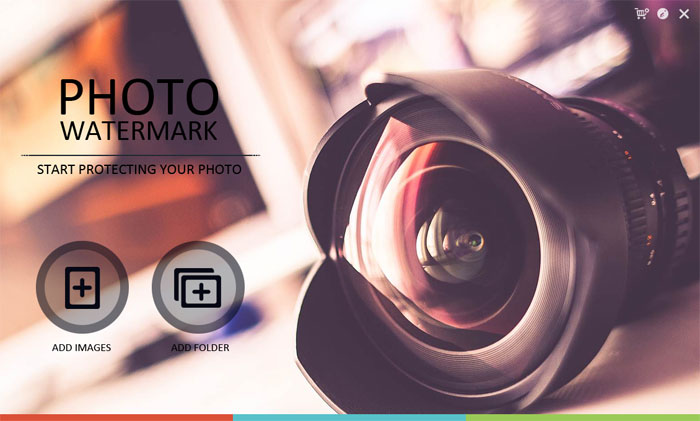
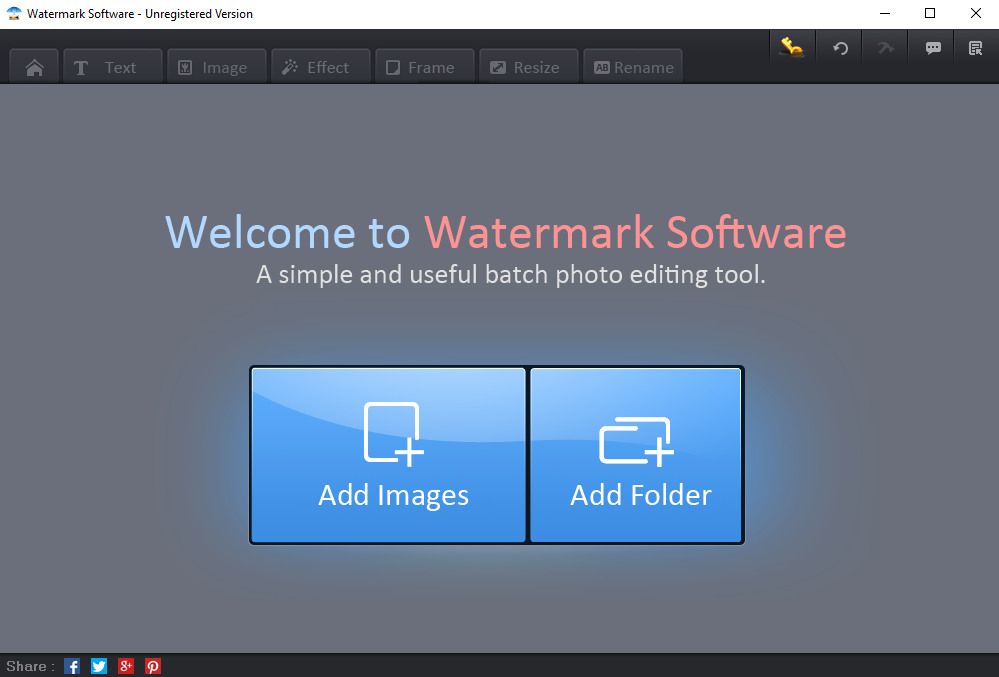
Логика интерфейса трёхступенчатая. Сперва Load Photos: на стартовом экране применяются Add Images или Add Folder. Затем Add Watermark: в рабочем окне появляются вкладки Text, Image, Effect, Frame, Resize и Rename, а также команды Crop и EXIF. В центре находится большой предпросмотр активной фотографии, снизу — лента миниатюр, справа — параметры выбранного инструмента. Финальный этап Output отвечает за формат, качество, папку сохранения и запуск обработки кнопкой Run.
Для понимания общей логики водяных знаков полезна отдельная инструкция Xeon Live о том, как добавить водяной знак на фотографию и не испортить кадр. Watermark Software реализует тот же принцип через пакетный поток: сперва выбрать исходники, затем добиться читаемого, но не разрушительного положения знака, после чего сохранить отдельные копии.
- Text — текстовая подпись, символы copyright, данные файла и сведения из EXIF.
- Image — логотип, подпись-картинка, готовый графический элемент или QR-код.
- Single и Tile — один знак либо повторение по всей площади кадра.
- Smart Fit — автоматическая подгонка графического знака под изображения различного размера; для текста применяется опция Auto resize text to fit all images.
- Frame, Crop, Resize, Rename — вспомогательная пакетная подготовка изображений.
- EXIF и Output — служебные данные, формат, качество и каталог итога.
Важно не переоценивать защиту. Видимый знак осложняет бесконтрольное применение изображения и сохраняет связь с автором или брендом, но его можно попытаться обрезать или ретушировать. Служебные данные в EXIF тоже не являются неуничтожимыми: их могут удалить сайт, редактор или пользователь. По этой причине программа полезна как инструмент дисциплинированной подготовки публикационных копий, а не как техническая гарантия невозможности копирования.
Как сделать текстовый водяной знак и применить его к серии
Текстовый знак подходит для подписи автора, наименования проекта, короткого домена, пометки Preview или служебного номера кадра. В Watermark Software этот сценарий выполняется во вкладке Text. Главное — не ограничиваться первым подходящим видом надписи, а проверить её на нескольких различных фотографиях: светлой, тёмной, вертикальной и горизонтальной.
Пошаговая настройка текста, прозрачности, поворота и Tile
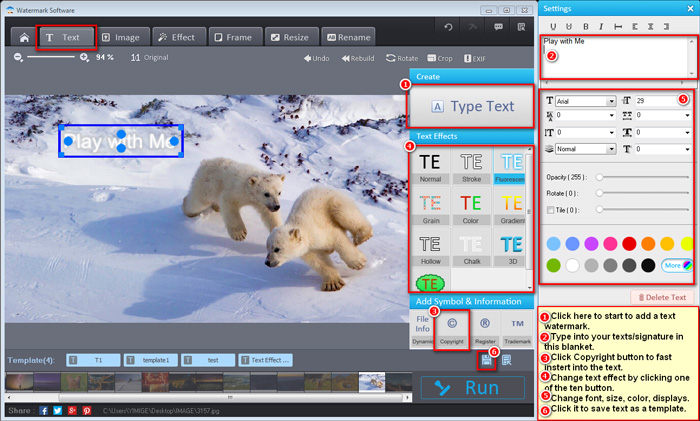
Шаг 1. На стартовом экране добавьте исходники. Add Images подходит, когда необходима выборочная партия, Add Folder — когда весь каталог должен получить одинаковую маркировку. После загрузки просмотрите миниатюры и удалите всё лишнее до перехода к редактированию. Так ошибка не распространится на неподходящие файлы.
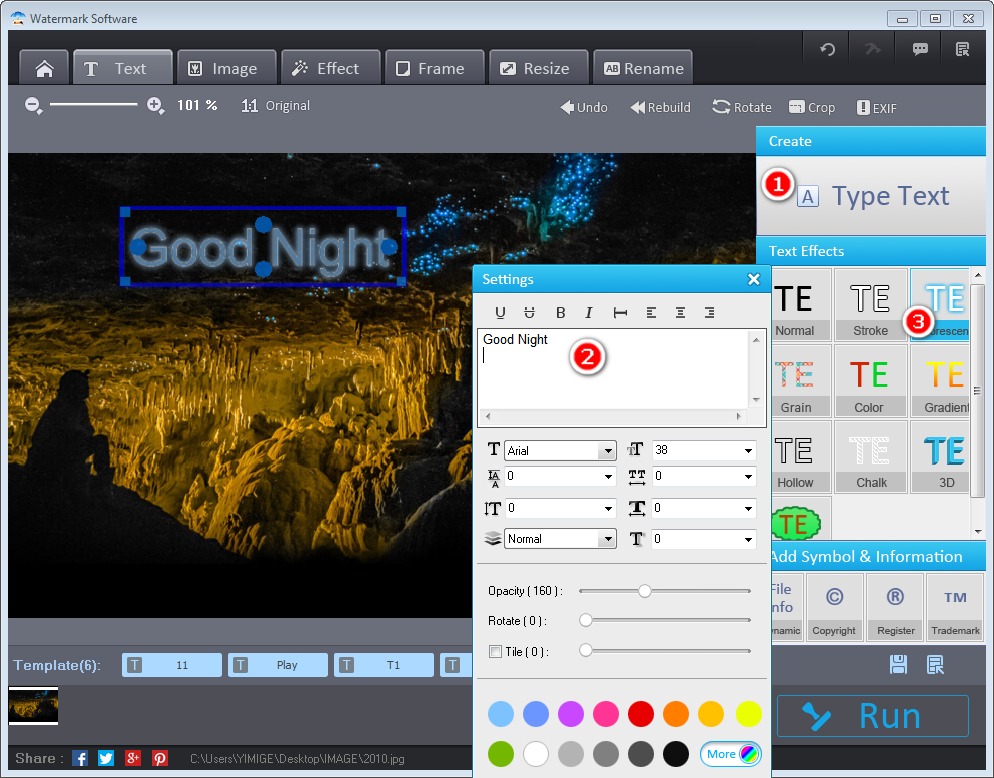
Шаг 2. Нажмите Next Step и откройте Text. В правой панели выберите Type Text, затем введите короткую надпись. Для постоянной подписи лучше применять устойчивую формулировку — имя автора, наименование студии или короткое обозначение проекта. Длинная строка хуже масштабируется и чаще перекрывает важные детали.
Шаг 3. Настройте шрифт, размер, цвет и начертание. В панели форматирования доступны базовые варианты вроде жирного, курсивного и подчёркнутого текста. Выбирайте толщину букв с учётом дальнейшего уменьшения изображения: чрезмерно тонкий шрифт после JPEG-сжатия и публикации может стать рваным и плохо читаться. Цвет оценивайте не по одному кадру, а минимум по нескольким контрастным сценам.
Шаг 4. Применяйте Add Symbol & Information, когда необходима не просто статичная строка. Кнопки для символов позволяют добавить ©, ® или ™. File Info подставляет сведения о файле, а EXIF Info — данные из метаданных. Практический сценарий для клиентской галереи: вывести имя файла рядом с пометкой Preview, чтобы заказчик мог назвать нужный кадр без путаницы.
Шаг 5. Отрегулируйте Opacity. Для аккуратного брендинга знак делают полупрозрачным, чтобы он оставался читаемым и не перетягивал внимание. Для превью до передачи оригинала знак делают заметнее. Проверка простая: отойдите от экрана или уменьшите масштаб изображения. Если надпись исчезает на обычном размере просмотра, защита слишком слабая; если первым делом видна надпись, а не фотография, оформление слишком агрессивное.
Шаг 6. При необходимости задайте Rotate. Диагональная надпись труднее удаляется простым кадрированием, в особенности если проходит через содержательную часть изображения. Поворот должен оставаться одинаковым внутри одной серии, иначе партия выглядит случайной. Для портфолио обычно лучше небольшой угол либо вообще горизонтальная подпись; для рабочих превью допустима заметная диагональ.
Шаг 7. Выберите размещение в Alignment. Угловая подпись сохраняет эстетику, но её проще обрезать. Центральная позиция защищает лучше, но сильнее вмешивается в композицию. Для товарных карточек заблаговременно определите безопасную зону, в которой знак не перекрывает сам товар, маркировку производителя или важную фактуру.
Шаг 8. Определите режим Single или Tile. Single выводит один экземпляр надписи. Tile размножает её по кадру. Для портфолио и сайта чаще подходит Single. Для клиентского выбора, черновиков и материалов до согласования практичнее Tile. Чтобы сетка не превращала фотографию в сплошной текстовый фон, уменьшите контраст и проверьте промежутки между повторами.
Шаг 9. Если партия включает изображения различного разрешения, включите Auto resize text to fit all images. Эта опция необходима, чтобы один и тот же текст не выглядел огромным на небольшом файле и микроскопическим на крупном. После включения переключайтесь по нижней ленте миниатюр и сопоставляйте масштаб на различных пропорциях.
Шаг 10. Нажмите Save & Create a New Layer. Это обязательная часть рабочего потока: настроенный текст должен стать отдельным слоем. Потом проверьте, что слой появился в панели Layer. Лишь после этого переходите к добавочному логотипу, Resize, Rename или Output.
Шаг 11. Перед пакетным запуском сделайте контрольный просмотр. Откройте минимум пять кадров: самый светлый, самый тёмный, вертикальный, горизонтальный и тот, где главный объект находится близко к предполагаемой подписи. На каждом убедитесь, что текст читается, не обрезается и не выглядит неожиданно крупным.
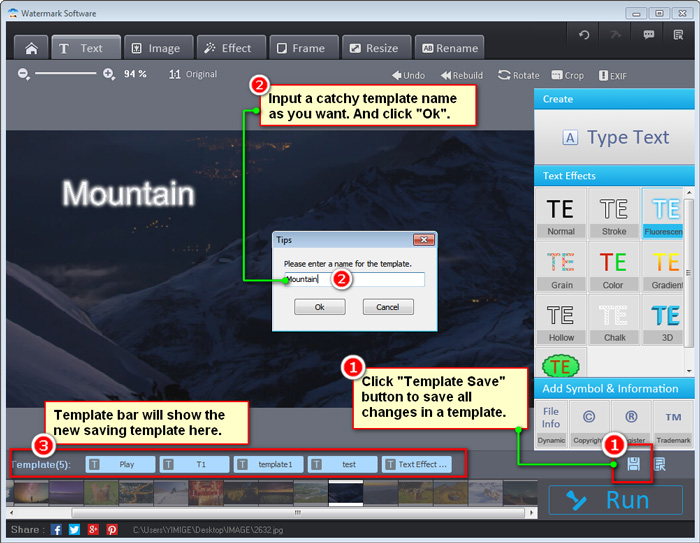
Шаг 12. Если необходим повторяемый рабочий пресет, сохраните настройку как шаблон. После этого не придётся заново подбирать шрифт, прозрачность и положение для каждой новой съёмки. Шаблон полезно называть по задаче, к примеру Portfolio, Client Preview или Catalog, а не по случайной дате создания.
- Для портфолио: один небольшой знак в углу, умеренная прозрачность, контроль на светлом и тёмном фоне.
- Для клиентских превью: диагональная надпись или Tile, знак проходит через содержательную часть кадра.
- Для каталога: короткая подпись, стабильное положение, автоматическая подгонка для смешанных размеров.
- Для архива: видимый текст лучше сочетать со данными автора в EXIF и понятным именованием файлов.
Как добавить логотип, графический знак и несколько слоёв
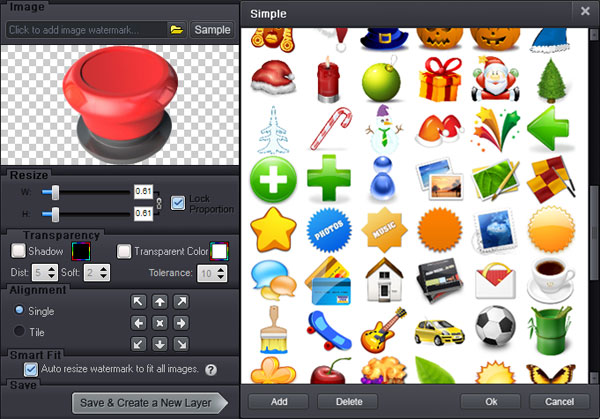
Графический водяной знак необходим, когда фирменная идентичность важнее обычной текстовой подписи. В Watermark Software для этого применяется Image. Программа позволяет взять готовый элемент из Sample или подключить собственный файл, затем отрегулировать масштаб, прозрачность, положение и метод повторения.
Пошаговая работа с Image, Smart Fit и Layer
Шаг 1. Подготовьте графику. Для логотипа практичнее прозрачный PNG: он не создаёт прямоугольную подложку вокруг знака и корректнее выглядит на разноцветных фотографиях. Перед загрузкой убедитесь, что файл достаточно крупный и резкий. Отдельное руководство Xeon Live показывает, как добавить логотип на фотографию и почему качество исходного знака напрямую влияет на итог.
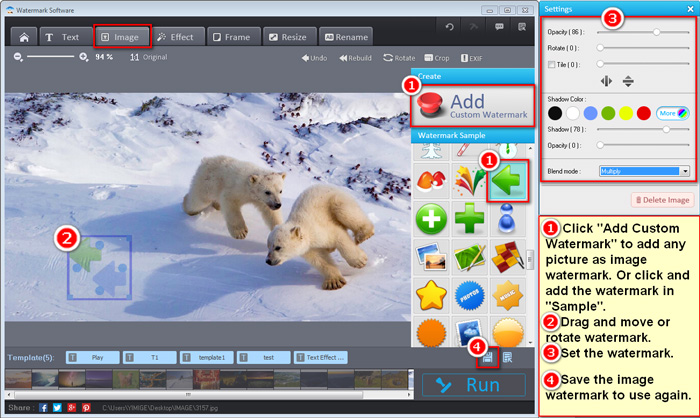
Шаг 2. Загрузите фотографию или папку, нажмите Next Step и откройте Image. В зоне Create применяйте Add Custom Watermark либо кнопку с папкой для собственного файла. Sample открывает библиотеку встроенных элементов. Для коммерческого брендинга лучше применять собственный логотип, а не декоративный образец.
Шаг 3. После выбора изображения настройте Resize самого водяного знака. Изменяйте ширину и высоту лишь при включённой фиксации пропорций, если логотип нельзя растягивать. Lock Proportion предотвращает деформацию знака. Контрольный признак правильной настройки — круги остаются кругами, буквы не становятся слишком широкими или вытянутыми.
Шаг 4. Отрегулируйте Opacity и дополнительные параметры. Полупрозрачный логотип лучше интегрируется в фотографию, но слишком низкая видимость делает маркировку бесполезной. Shadow помогает отделить знак от похожего по яркости фона. Transparent Color предназначен для простых однотонных областей в графике, но не заменяет правильно подготовленный файл с прозрачностью.
Шаг 5. Выберите Alignment или перетащите знак мышью по предпросмотру. Для брендирования обычно применяют угол или нижнюю часть кадра. Для защиты до оплаты знак лучше приблизить к центральной области. При размещении на товарной фотографии оставьте визуальный отступ от краёв: так логотип меньше похож на случайно приклеенную наклейку и сложнее удаляется простой обрезкой.
Шаг 6. Включите Single или Tile. Single подходит для логотипа бренда. Tile полезен для черновых материалов, когда один логотип в углу слишком легко убрать. Если повторяется графический знак, уменьшите его непрозрачность и проверьте, что сетка не скрывает детали объекта.
Шаг 7. В смешанной партии включите Smart Fit или Auto resize watermark to fit all images. Эта настройка в особенности важна, если рядом обрабатываются горизонтальные, вертикальные и квадратные изображения. Сперва добейтесь нормального вида на среднем кадре, затем последовательно щёлкните несколько миниатюр и проверьте крайние случаи.
Шаг 8. Нажмите Save & Create a New Layer. Графический элемент фиксируется в панели Layer. После этого можно добавить второй элемент: к примеру, логотип в углу и текстовую надпись по диагонали. Каждый новый элемент тоже сохраняйте отдельным слоем, иначе рабочая композиция останется незавершённой.
Шаг 9. Для многослойного шаблона сперва добавьте графический знак, затем Text. У текстового слоя задайте другую роль: не дублируйте наименование бренда тем же размером, а применяйте короткую служебную подпись, имя файла или Preview. Смысл нескольких слоёв — разделить брендирование и защиту, а не дважды повторить одну надпись.
Шаг 10. Проверьте порядок и видимость слоёв. В области Layer видно, какие элементы включены. На тестовом кадре по очереди скрывайте и показывайте элементы, чтобы понять вклад каждого слоя. Если без одного слоя композиция становится чище и защита не страдает, лишний элемент лучше удалить.
Шаг 11. Сохраните рабочую комбинацию как шаблон. Для регулярной работы удобно иметь минимум три различных варианта: аккуратный логотип для публичных публикаций, более заметный вариант для клиентских превью и пакетный шаблон для товарных карточек. Это быстрее и безопаснее, чем постоянно редактировать один универсальный шаблон под все задачи.
Шаг 12. Отдельно проверьте маленькие изображения. Именно на них логотип чаще всего получается чрезмерно крупным. Потом проверьте самый большой кадр: знак не должен становиться настолько маленьким, чтобы исчезать после публикации. Такой двухточечный контроль быстро выявляет ошибку масштаба.
QR-код относится к графическим вариантам водяного знака. Его применяют только там, где он выполняет навигационную задачу: к примеру, ведёт к карточке товара или странице проекта. Перед экспортом проверьте код камерой телефона на итоговом размере изображения. Сильная прозрачность, слишком маленький размер или сложный фон снижают считываемость.
Как подготовить большую партию: Crop, Resize, Rename и шаблоны
Пакетная обработка — сценарий, ради которого Watermark Software рационально держать отдельно от обычного графического редактора. В одной сессии можно не только наложить знак, но и привести изображения к единому размеру, обрезать края, упорядочить имена и сохранить повторяемую настройку.
Пошаговый пакетный поток от исходной папки до готовой серии
Шаг 1. Создайте отдельную папку с исходниками одной задачи. Не смешивайте в одной партии снимки различных проектов. Add Folder полезен именно тогда, когда содержимое каталога однородно: одна съёмка, одна категория товаров, один набор иллюстраций. После импорта сопоставьте число миниатюр с ожидаемым количеством файлов.
Шаг 2. Настройте watermark до геометрических операций. Это позволяет сразу видеть, как знак будет взаимодействовать с предполагаемой обрезкой и размером. Если после Crop знак окажется слишком близко к краю, вернитесь к Alignment и увеличьте внутренний отступ.
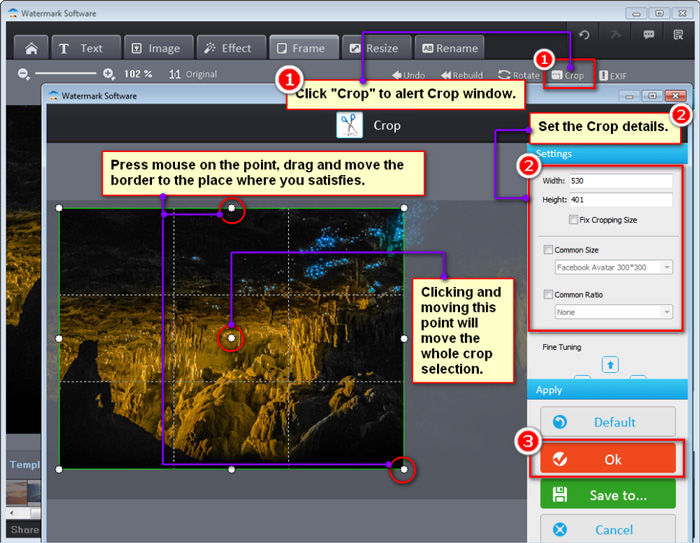
Шаг 3. Откройте Crop. Рамку можно менять мышью, а Fine Tuning даёт более точное управление. Для массовой обработки применяйте одинаковое правило только тогда, когда композиция кадров в самом деле похожа. Одинаковое механическое кадрирование портретов и пейзажей способно отрезать важные детали.
Шаг 4. Проверьте Crop минимум на трёх типах кадров. Первый — объект по центру. Второй — объект у края. Третий — вертикальная фотография. Если общий прямоугольник обрезки безопасен во всех случаях, его можно применять для партии. Если нет, разделите исходники на группы и обработайте различными проходами.
Шаг 5. Перейдите в Resize. Watermark Software позволяет задавать размер числом или процентом и предлагает несколько вариантов интерполяции. Для веб-копий сперва определите фактическую цель публикации, а потом уменьшайте изображения. Детальная логика изменения размеров без лишней потери качества разобрана в материале Xeon Live о том, как поменять размер фотографии.
Шаг 6. При выборе интерполяции ориентируйтесь на итог, а не на наименование режима. Smooth предназначен для более мягкого сглаживания краёв. Sharpen усиливает резкость и контраст. Sawtooth создаёт более жёсткие края и сам разработчик не рекомендует его как универсальный вариант из-за возможной потери качества. Сделайте пробный экспорт и оцените мелкие буквы, тонкие линии и контуры предметов.
Шаг 7. После Resize переключитесь на Rename. В этой вкладке пакетное именование строится на шаблонах с символами. Программа поддерживает числовой и буквенный автосчётчик, а также сохранение исходного имени как части нового. Главное ограничение: переименование не меняет формат файла; расширение нельзя применять как метод конвертации.
Шаг 8. Придумайте схему имён до запуска. Для каталога это может быть единый префикс и последовательный номер, для клиентской серии — наименование проекта и номер кадра. Сперва просмотрите предполагаемый порядок миниатюр, потому что счётчик следует порядку обработки. Если порядок важен, упорядочьте исходники до импорта.
Шаг 9. Проверьте конфликт имён. Новая схема не должна создавать одинаковые наименования для двух файлов. Для большой партии применяйте достаточное число разрядов счётчика, чтобы сортировка в файловом менеджере оставалась последовательной. После тестового запуска убедитесь, что первый, средний и последний файл названы по ожидаемой схеме.
Шаг 10. Сохраните готовую комбинацию watermark + Crop + Resize + Rename в шаблон. В различных версиях документации встречаются Save Template и Export Project как команды сохранения настроек. Практический смысл один: зафиксировать текущую конфигурацию для повторного применения. Применяйте понятные наименования, описывающие назначение и размер итога.
Шаг 11. Перед большой партией сделайте пробный проход на нескольких копиях. Проверяйте не только положение знака, но и итоговые пиксельные размеры, пропорции, имена и читаемость текста. Проба на пяти файлах быстрее, чем пересоздание сотен изображений после обнаружения ошибки.
Шаг 12. После успешной пробы добавьте всю папку и повторите тот же шаблон. Не меняйте несколько параметров одновременно в последний момент: если итог окажется плохим, будет сложно понять причину. Правильный пакетный процесс строится на проверенном пресете, а не на импровизации перед Run.
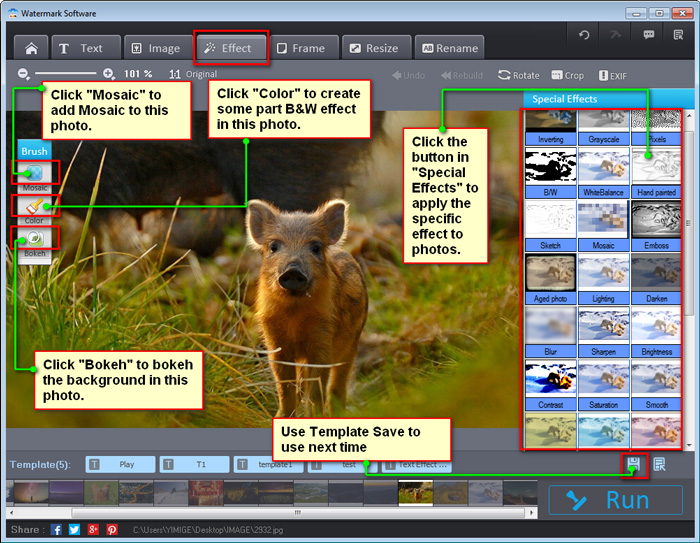
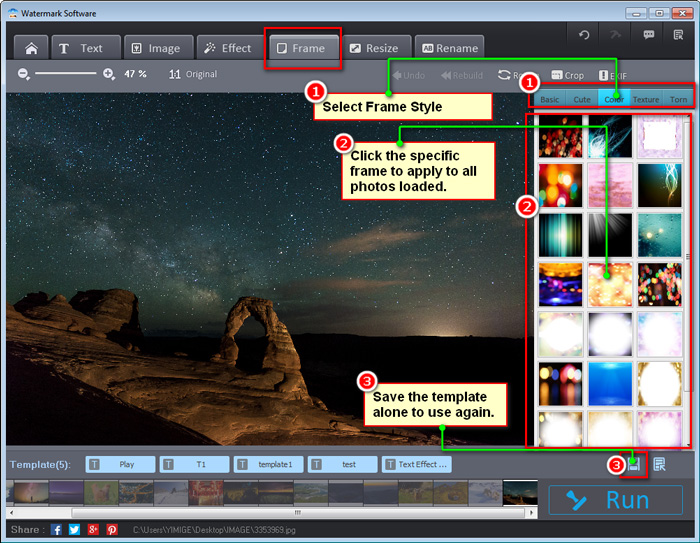
Effect и Frame полезны не во всех сценариях. Для строгого товарного каталога декоративная обработка часто лишняя, а для промо-подборки или открыток может быть уместна. В пакетной работе важно применять только те операции, смысл которых одинаков для всей партии. Чем больше автоматических эффектов включено, тем выше риск получить непредсказуемый итог на отдельных кадрах.
Как настроить EXIF, формат и экспорт итога
Финальная стадия определяет не меньше, чем сам watermark. Ошибка в Output способна дать слишком сжатые JPEG, отправить файлы не в тот каталог или сохранить не тот формат. По этой причине настройки вывода лучше воспринимать как отдельный контрольный этап, а не как формальность перед Run.
Пошаговая проверка EXIF, Quality, Output Folder и Run
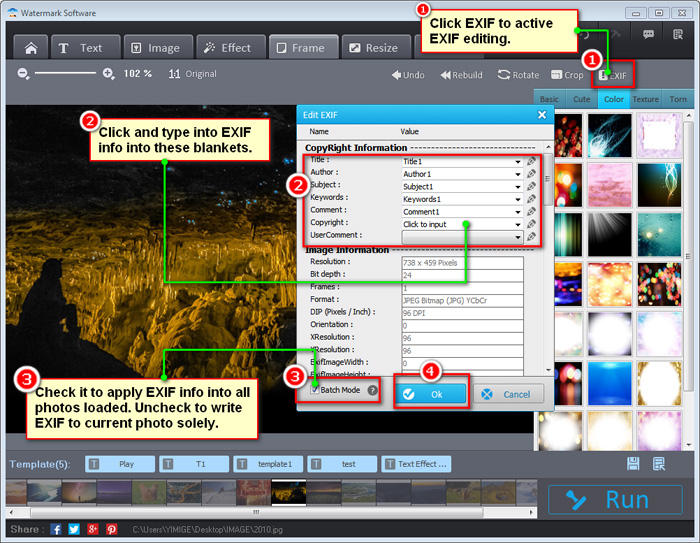
Шаг 1. При надобности откройте EXIF в верхней части рабочего окна. В редакторе отображаются поля авторства и описания, а также технические сведения. Batch Mode применяет изменения ко всей партии. Применяйте эту функцию лишь для данных, которые в самом деле должны быть одинаковыми у всех файлов.
Шаг 2. Добавьте авторские сведения в служебные поля, если это часть вашего рабочего процесса. Одновременно проверьте, нет ли данных, которые не должны уходить в публичную копию. Метаданные можно рассматривать как добавочный слой информации, но не как замену видимому водяному знаку.
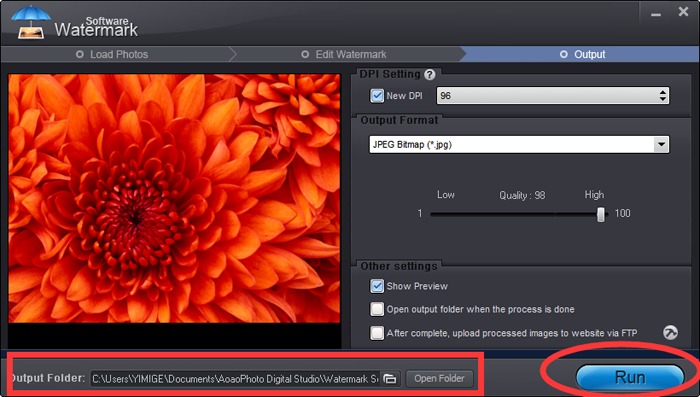
Шаг 3. Для публикации подготовьте отдельный Output Folder. Не направляйте итог в каталог оригиналов. Разделение исходников и готовых копий защищает от случайной перезаписи и упрощает повторный экспорт с другими параметрами. Для регулярной работы удобно иметь рядом каталоги Originals, Watermarked и Web.
Шаг 4. Выберите Output Format по назначению. Для обычных фотографий чаще подходит JPEG. PNG полезен для изображений, где критична прозрачность или необходимы резкие графические элементы. TIFF применяют, когда приоритетом является сохранение качества, а размер файла не критичен. GIF необходим для соответствующего типа анимации. Разработчик тоже перечисляет BMP, TGA, ICO и PCX среди форматов вывода.
Шаг 5. Настройте Quality. На фотографии с мелким текстом или тонким логотипом чрезмерное сжатие видно ранее, чем на крупной однородной области. Сделайте один тестовый JPEG, увеличьте его до 100% и осмотрите края букв, линии логотипа и градиенты. При заметных ореолах и квадратных артефактах качество необходимо повысить.
Шаг 6. Если применяется DPI Setting, задавайте его только под реальную задачу. Для экранной публикации решающими остаются пиксельные размеры, а не само число DPI. Для печатного процесса параметры следует согласовывать с требованиями конкретного макета и оборудования, а не выбирать случайное большое значение.
Шаг 7. Проверьте опцию открытия папки после обработки. Она полезна, потому что переводит контроль итога в привычный файловый менеджер непосредственно после Run. Быстро откройте первый и последний файл, затем один вертикальный и один горизонтальный кадр. Это помогает обнаружить ошибку масштаба или именования ещё до публикации.
Шаг 8. FTP-загрузка доступна как добавочное действие после обработки. Применяйте её лишь в тех процессах, где параметры сервера уже настроены и протестированы. Для первой обработки безопаснее сперва получить локальные файлы, проверить их, и только затем подключать автоматическую передачу.
Шаг 9. Нажмите Run и дождитесь окончания партии. Не оценивайте успешность только по отсутствию сообщения об ошибке. Итоговая проверка должна включать размер файла, формат, имя, наличие watermark, правильность положения, отсутствие случайной обрезки и читаемость на обычном масштабе.
Шаг 10. Для JPEG отдельно сопоставьте исходник и готовую копию по мелким деталям. Для PNG проверьте прозрачные области, если они важны. Для GIF убедитесь, что анимация сохранилась и водяной знак виден на кадрах так, как ожидалось. Для любой партии сопоставьте несколько файлов из различных мест списка, а не только первый.
Шаг 11. Если итог не устраивает, изменяйте один параметр за проход. К примеру, сперва Opacity, затем размер, затем Quality. Такой порядок позволяет точно понять, какое изменение дало нужный эффект. Массовая обработка становится предсказуемой только тогда, когда пользователь сохраняет контроль над причинами и следствиями.
Шаг 12. После удачного итога сохраните рабочий шаблон и оставьте исходники неизменными. Следующая партия должна начинаться с копии проверенной конфигурации, а не с ручной реконструкции настроек по памяти.
Как находить и исправлять типичные ошибки
В Watermark Software большинство проблем связано не со сбоем программы, а с неверной последовательностью действий или слишком общим шаблоном для разнотипных фотографий. Исправление проще, когда ошибка обнаружена на тестовой выборке, а не после обработки всей папки.
Диагностика перед повторным пакетным запуском
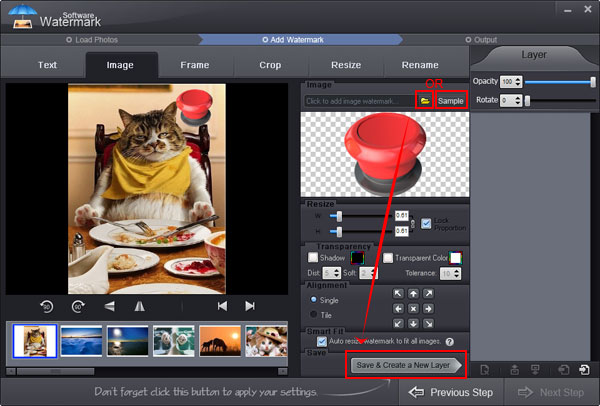
Ошибка 1: знак настроен, но в результате его нет. Сперва вернитесь в Text или Image и проверьте, был ли элемент сохранён через Save & Create a New Layer. Затем посмотрите панель Layer. Если слоя там нет, заново настройте элемент, сохраните его и лишь после этого переходите к Output.
Ошибка 2: логотип искажён. Откройте Image и проверьте Lock Proportion. Если ширина и высота менялись независимо, верните исходное соотношение сторон. Потом уменьшите или увеличьте знак пропорционально и сопоставьте круги, буквы и геометрические элементы с исходным логотипом.
Ошибка 3: watermark чрезмерно большой на части изображений. Включите Smart Fit или автоматическую подгонку и переключитесь между миниатюрами различных размеров. Если проблема сохраняется, разделите исходники по группам размеров и сделайте два отдельных прохода. Универсальный шаблон не обязан идеально работать на экстремально различных пропорциях.
Ошибка 4: надпись пропадает на светлом или тёмном фоне. Увеличьте контраст, немного измените Opacity, добавьте умеренную тень или перенесите знак в более спокойную область. Не пытайтесь исправить читаемость только повышением размера: большой полупрозрачный текст может оставаться слабым, а маленький контрастный — читаться хорошо.
Ошибка 5: знак обрезается после Crop. Вернитесь к последовательности операций и проверьте итоговую рамку. Сдвиньте watermark дальше от края либо измените Crop. На пакетной серии проверьте кадры, где главный объект расположен не по центру, потому что именно они чаще требуют иного правила.
Ошибка 6: итог выглядит грязно после JPEG. Проверьте Quality и исходное качество логотипа. Если сам логотип маленький, увеличение не вернёт детали. Применяйте более качественный графический файл, потом повторите тестовый экспорт и сопоставьте края текста и логотипа при 100% масштабе.
Ошибка 7: Rename дал неудобный порядок. Проверьте шаблон счётчика и порядок исходных файлов. Для больших серий применяйте достаточно разрядов, чтобы файловый менеджер сортировал последовательность предсказуемо. Не меняйте расширение ручным способом через Rename: эта вкладка предназначена для имени, а не для конвертации формата.
Ошибка 8: после EXIF часть полей не видна на сайте. Это ожидаемое ограничение метаданных: некоторые платформы удаляют их при загрузке. Проверяйте EXIF в локальном итоговом файле, но не стройте защиту лишь на этих полях. Для публичных копий основной визуальный сигнал — видимый watermark.
Ошибка 9: Tile мешает рассматривать изображение. Уменьшите непрозрачность, размер или плотность повторения; потом проверьте кадр на обычном масштабе. Tile уместен для превью и черновиков, но для финального портфолио лучше один аккуратный знак.
Ошибка 10: обработанная партия оказалась в папке оригиналов. Без промедления остановите повторные запуски и проверьте, сохранились ли исходные файлы отдельно. На следующем проходе выберите новый Output Folder. Безопасная схема — никогда не применять каталог оригиналов как папку итога.
Перед повторным запуском полезно пройти короткий контроль: слой существует; Smart Fit включён там, где он необходим; логотип не деформирован; Crop не режет объект; Resize даёт ожидаемые размеры; Rename не создаёт конфликтов; Output Folder отдельный; Quality проверен тестовым файлом. Такой чек занимает меньше минуты и предотвращает массовое тиражирование ошибки.
Почему знак не появился после экспорта?
Проверьте, сохранён ли он через Save & Create a New Layer и присутствует ли в панели Layer перед переходом к Output.
Почему логотип растянулся?
Вернитесь в Image, включите сохранение пропорций и заново задайте размер. Для фирменного знака ширина и высота не должны меняться независимо.
Что делать с вертикальными и горизонтальными фото в одной папке?
Включите Smart Fit или автоматическую подгонку, потом проверьте несколько миниатюр. При слишком различных пропорциях разделите партию на группы.
Почему текст плохо читается после сохранения?
Проверьте цвет, Opacity, толщину шрифта и Quality итогового JPEG. Сопоставляйте на 100% масштабе и на обычном размере просмотра.
Можно ли заменить видимый знак только EXIF?
Нет. EXIF легко удаляется при пересохранении или загрузке на некоторые платформы, по этой причине это добавочный слой данных, а не самостоятельная визуальная защита.
Как не испортить исходники?
Всегда сохраняйте итог в отдельный Output Folder и сперва запускайте обработку на небольшой тестовой выборке.
Преимущества, недостатки и кому программа подходит
Watermark Software сильна в повторяемых операциях, но её нельзя оценивать как замену полноценному редактору. Это рабочая утилита для маркировки и подготовки серий изображений. Пользователь получает прямой маршрут от загрузки папки до готового итога и несколько полезных пакетных операций вокруг основной задачи.
Сильные стороны и ограничения в реальной работе
Плюсы
- Понятная последовательность Load Photos → Add Watermark → Output без сложной структуры проекта.
- Пакетная загрузка через Add Images и Add Folder.
- Текстовые и графические водяные знаки, режимы Single и Tile.
- Поддержка нескольких слоёв и повторного применения шаблонов.
- Smart Fit и автоматическая подгонка текста для смешанных размеров фотографий.
- Базовые операции Crop, Resize, Rename и Frame в одном процессе.
- Редактирование EXIF как добавочный слой данных об авторстве.
- Несколько форматов ввода и вывода, включая JPEG, PNG, GIF, BMP и TIFF.
- Возможность автоматической FTP-передачи после обработки для заблаговременно настроенного рабочего процесса.
Минусы
- Интерфейс визуально устарел в сравнении с современными настольными и веб-инструментами.
- Англоязычные наименования команд требуют привыкания, если пользователь предпочитает локализованные программы.
- Нет глубокой ретуши, сложной цветокоррекции, масок и развитого ручного дизайна.
- Автоматическая подгонка не отменяет визуальную проверку различных пропорций.
- EXIF может быть удалён при пересохранении или публикации, по этой причине на него нельзя полагаться как на единственную защиту.
- Видимый watermark можно пытаться удалить ретушью или кадрированием, в особенности если он расположен лишь в углу.
- Слабый исходный логотип после увеличения остаётся слабым: программа не восстанавливает недостающие детали.
- Для сложных бренд-систем и большого количества дизайнерских вариантов специализированный графический редактор гибче.
Кому подойдёт
- Фотографам, которые готовят клиентские превью и серии для публикации.
- Интернет-магазинам и контент-командам, которым необходим одинаковый логотип на большом числе карточек.
- Авторам сайтов и блогов, систематически публикующим собственные изображения.
- Небольшим студиям, которым важны повторяемые шаблоны без тяжёлой автоматизации.
- Пользователям Windows, которым необходим отдельный инструмент именно для массовой маркировки изображений.
Кому лучше выбрать иной инструмент
- Тем, кому необходима сложная ретушь, работа с масками, локальными коррекциями и профессиональной композицией.
- Пользователям, которым принципиально необходим современный русскоязычный интерфейс.
- Тем, кто работает лишь на macOS и не применяет Windows-среду.
- Командам, где водяной знак — часть развитого дизайн-макета с большим числом меняющихся элементов.
- Процессам, где нужна глубокая сценарная автоматизация и интеграция с другими редакторами.
Альтернативы и итоговые рекомендации
По функциям Watermark Software находится между простыми пакетными утилитами и полноценными редакторами. Сопоставлять её разумно не по общему числу возможностей, а по типу рабочего процесса: насколько быстро пользователь может загрузить серию, собрать повторяемый знак, проверить несколько кадров и получить готовые копии.
Когда выбрать Watermark Software, а когда Visual Watermark, uMark или PhotoMarks
Visual Watermark стоит рассматривать, когда на первом месте более современный визуальный процесс и удобная работа с шаблонами водяных знаков. Watermark Software выигрывает прямолинейностью старого настольного интерфейса и сочетанием watermark, Crop, Resize, Rename, EXIF и шаблонов в одном окне.
uMark близок по специализации: текстовые и графические водяные знаки, пакетная обработка и добавочные типы маркировки. Выбор между ними зависит от того, какие конкретные виды watermark и добавочные операции необходимы в ежедневной работе, а не от универсального списка функций.
PhotoMarks ориентирован на пакетную обработку и профили, по этой причине удобен для пользователей, которым важен современный поток работы на различных настольных платформах. Watermark Software логичнее для тех, кто уже работает в Windows и предпочитает простой локальный сценарий без сложного окружения.
iWatermark интересен разнообразием типов водяных знаков и метаданных. Он подходит, когда требуется больше вариантов маркировки. Watermark Software легче воспринимать как конвейер: загрузка папки, текст или логотип, при необходимости Crop/Resize/Rename, затем Output.
Итоговая рекомендация для фотографа: создайте два шаблона вместо одного. Первый — чистый и аккуратный для публичного портфолио; второй — заметный Tile или диагональная подпись для клиентских превью. Перед каждой серией проверяйте несколько кадров различных пропорций, а итог всегда выводите в отдельную папку.
Для интернет-магазина рациональная схема другая: логотип в безопасной зоне, Smart Fit, Resize под реальные размеры сайта, Rename по стабильной номенклатуре и пробный экспорт нескольких товаров. После проверки шаблон можно применять к следующим партиям без постоянного ручного повторения.
Для блога или корпоративного сайта Watermark Software полезна как подготовительная утилита. Тут важнее не максимальная защита, а единый стиль и аккуратные публикационные копии: короткий знак, разумный размер изображения, читаемый итог после сжатия и сохранённый шаблон. Если необходима сложная композиция или ретушь, финальный дизайн лучше делать в полноценном редакторе.
Сама программа не превращает водяной знак в абсолютную защиту авторских прав. Её практическая ценность в другом: сделать регулярную маркировку предсказуемой, повторяемой и достаточно быстрой, чтобы пользователь не пропускал этот этап перед публикацией. При дисциплинированном процессе — отдельные исходники, проверенный шаблон, тестовая партия и контроль Output — Watermark Software закрывает именно эту задачу.