

Xournal++ — настольное приложение для рукописных заметок, схем и пометок поверх PDF. Для установки можно скачать Xournal++ бесплатно, а в этом материале — быстро освоить рабочую область, перо и слои, настроить стилус, разобрать PDF, сохранить редактируемый проект и правильно экспортировать итоговый файл.
Что делает Xournal++ и для каких задач он необходим
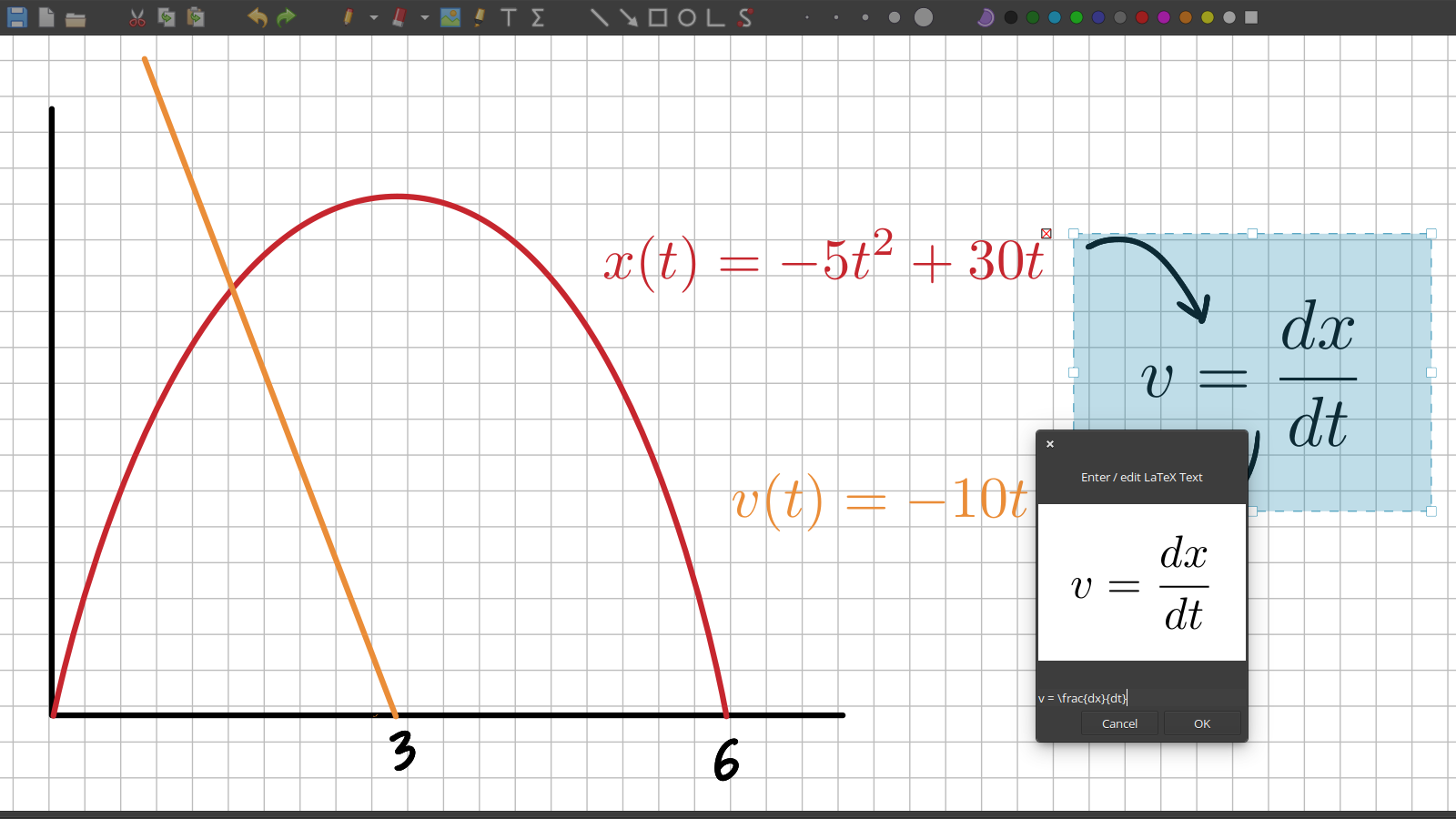
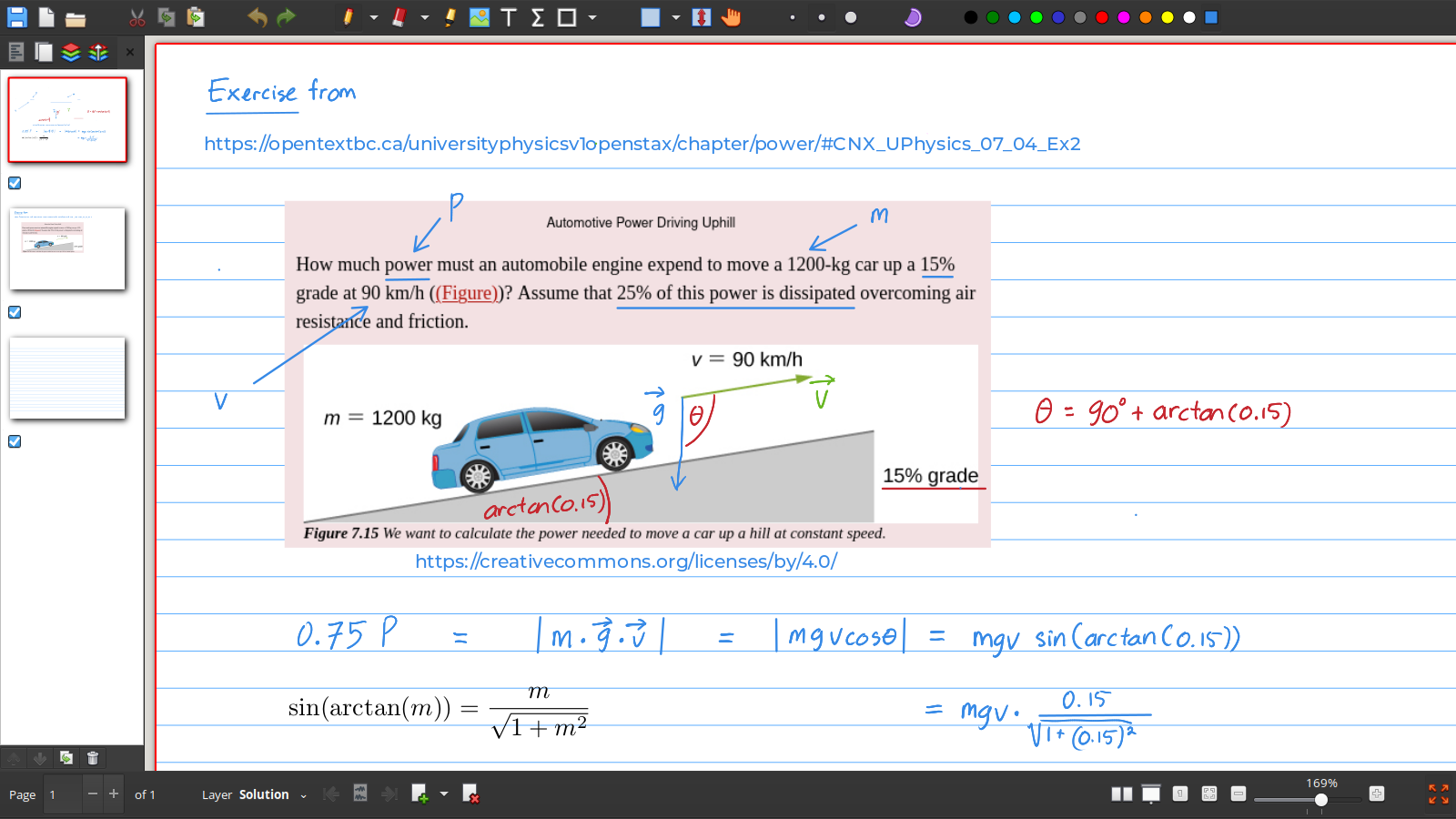
Xournal++ рассчитан в первую очередь на работу, где важен свободный рукописный ввод: конспекты лекций и встреч, разбор формул, пометки на чертежах, проверка материалов, объяснение схем и комментирование PDF. Документ программы называется журналом и сохраняется в формате .xopp. Внутри журнала находятся страницы, штрихи пера, фигуры, изображения, текстовые элементы и другие объекты, которые остаются редактируемыми после сохранения.
На 11 сентября 2026 года актуальный стабильный выпуск — Xournal++ 1.3.7 от 9 августа 2026 года. Основные сценарии ниже ориентированы на стабильную ветку 1.3.x.
Сильная сторона приложения — сочетание обычной страницы с цифровыми инструментами. Перо поддерживает чувствительность к нажатию при совместимом устройстве ввода, маркер применяется для полупрозрачного выделения, ластик работает в нескольких режимах, а слои позволяют разнести исходник, правки и пояснения. Страницы можно просматривать по миниатюрам, а набор кнопок на панелях перестраивается под собственный сценарий.
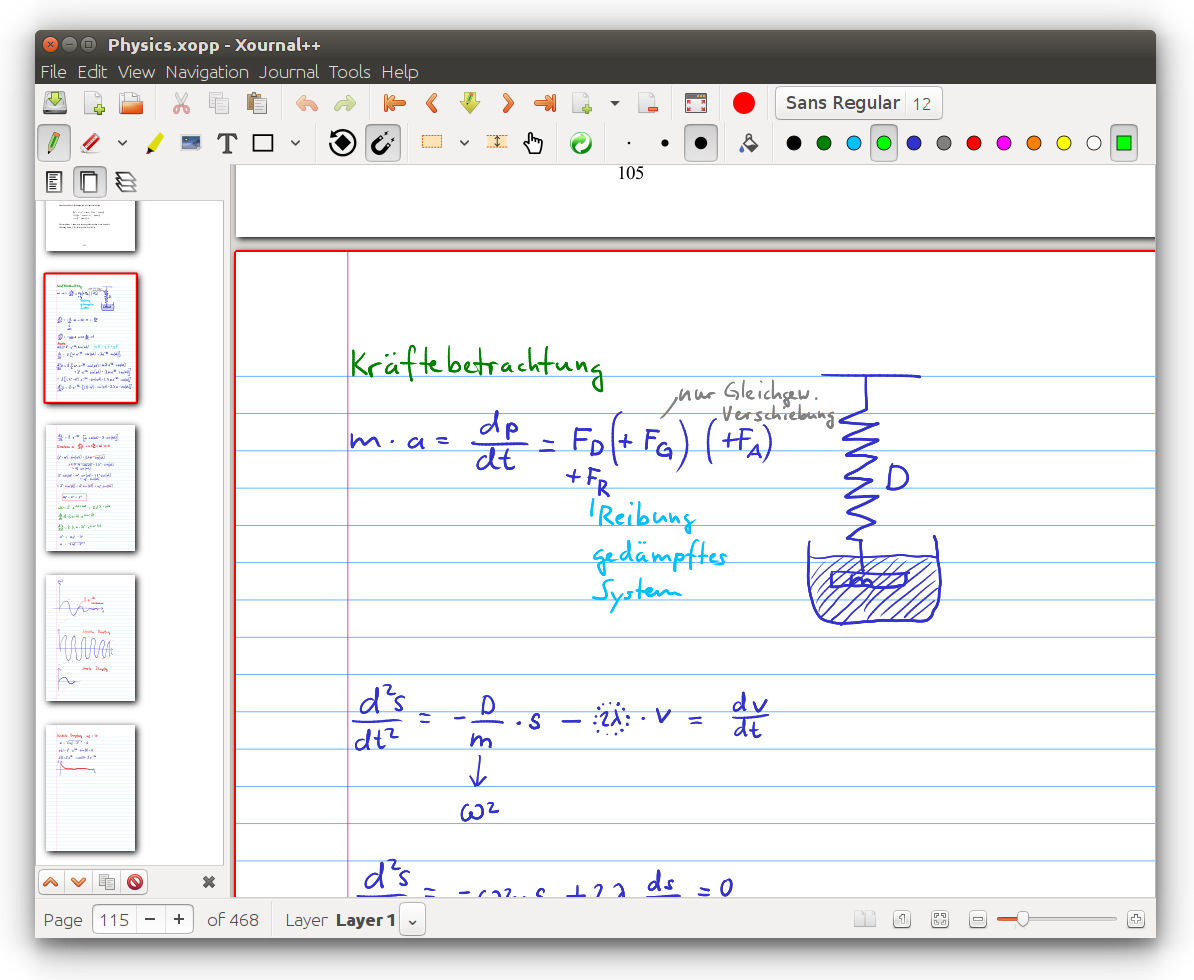
При работе с PDF программа не превращает исходный файл в обычный редактируемый документ. PDF применяется как фон страниц журнала, а новые штрихи, текст и изображения лежат поверх него. Такое устройство удобно для проверки договоров, учебных материалов и инструкций, но важно учитывать при переносе проекта и при экспорте: исходный PDF и .xopp существуют раздельно.
Для общего понимания возможностей формата полезен материал Xeon Live о том, как устроен PDF и чем просмотр отличается от редактирования. В Xournal++ это различие в особенности заметно: приложение отлично добавляет слой рукописной работы, но не заменяет полнофункциональный редактор структуры PDF.
Карта интерфейса: где искать основные инструменты
Главное окно делится на несколько постоянных зон. В центре находится холст текущей страницы. Сверху — строка меню и панели инструментов, где доступны перо, маркер, ластик, выделение, текст, фигуры, цвета, толщина и вспомогательные команды. Сбоку открывается панель навигации с миниатюрами страниц и слоями. Такая схема позволяет держать сам лист крупным, а переходы по документу и организацию объектов — отдельно.
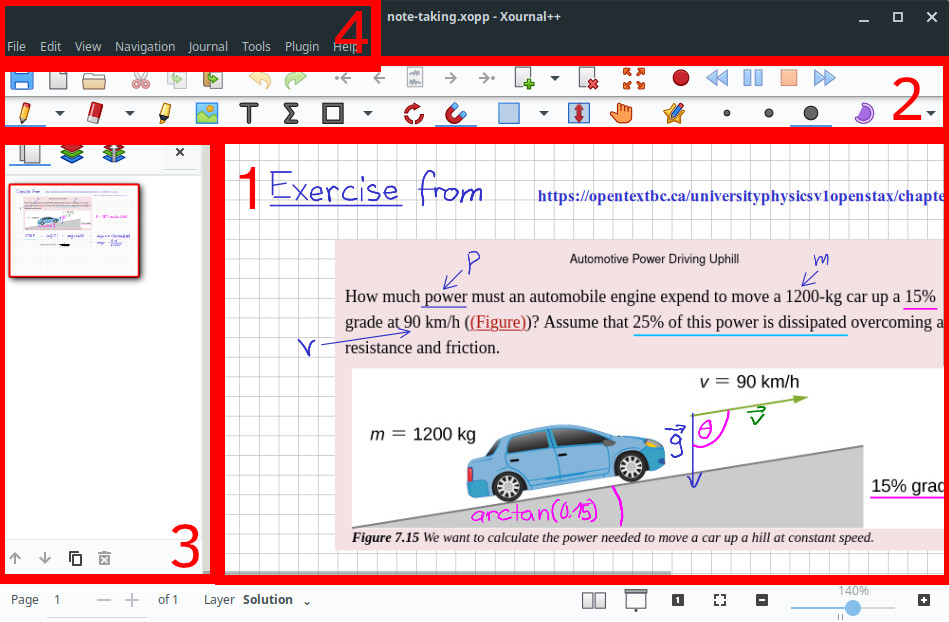
Панели инструментов и рабочий холст
Рабочий холст показывает страницу в её фактическом масштабе и принимает штрихи, текст, изображения и геометрические объекты. Для повседневной работы важнее всего верхняя панель: сперва выбирается тип инструмента, затем его цвет и толщина. Набор панелей можно менять, по этой причине расположение отдельных кнопок в различных конфигурациях не обязано совпадать.
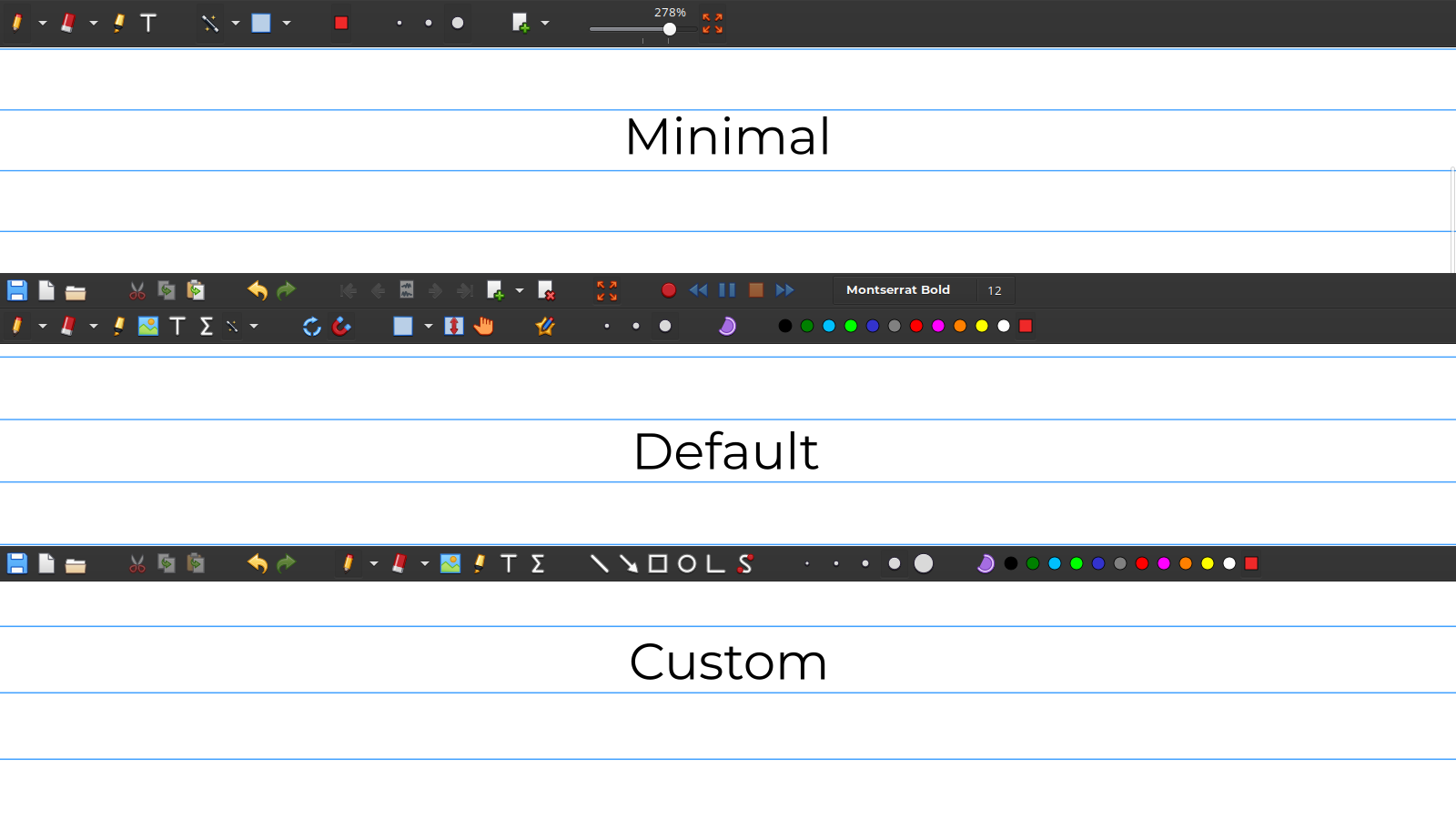
Практически это означает простое правило: ориентироваться лучше по наименованию инструмента и значку, а не по постоянной позиции. Для коротких заметок достаточно пера, маркера, ластика, выделения и пары цветов. Для технических схем рядом полезно держать фигуры, распознавание форм, привязку и геометрические инструменты. Такое сокращение панели уменьшает число лишних переключений во время письма.
Страницы, слои и навигация
Боковая область необходима, когда документ становится длинным. Миниатюры страниц позволяют быстро перейти к нужному листу, а список слоёв — отделить различные типы пометок. В PDF с оглавлением в боковой панели доступна вкладка Outline: выбор пункта переносит к соответствующей странице. Для проверки большого документа это быстрее, чем последовательная прокрутка десятков листов.
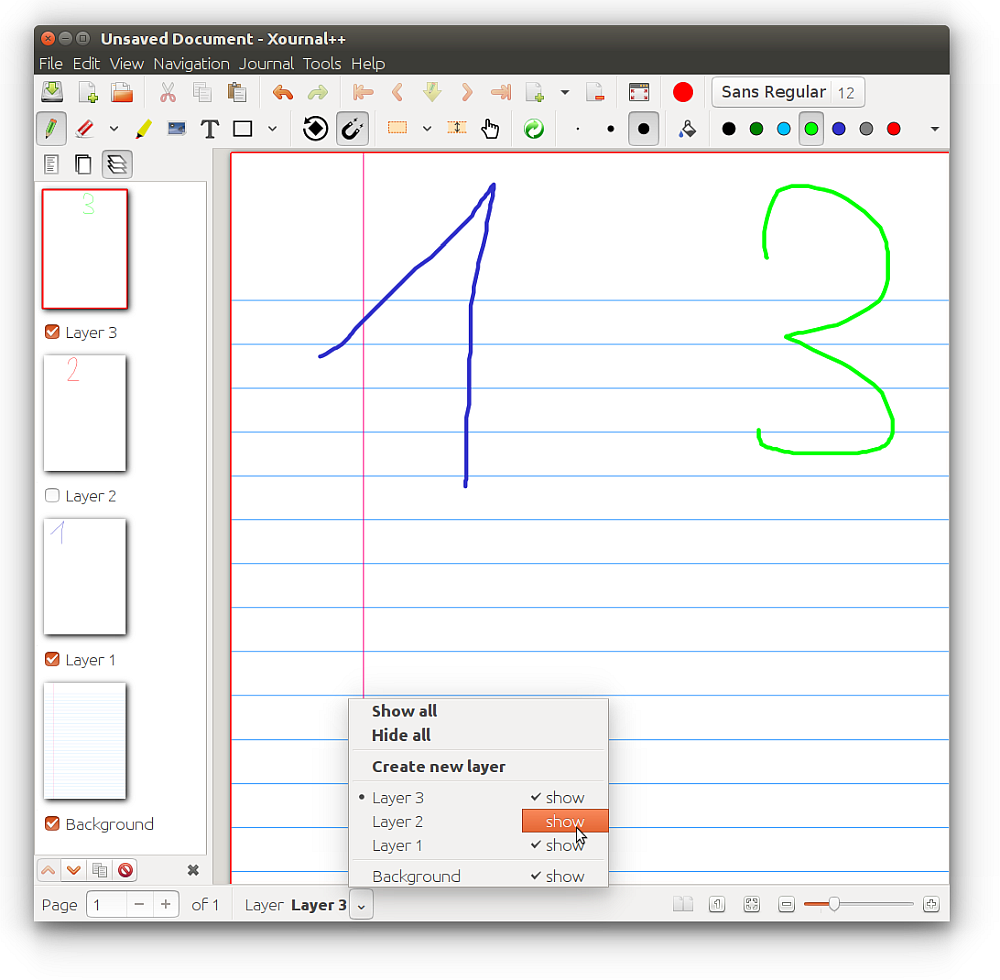
Источник скриншота: OlderGeeks
Слои в особенности полезны для последовательной проверки: один слой можно отвести под первоначальные комментарии, второй — под ответы, третий — под финальные исправления. Это не заменяет систему рецензирования с авторами и статусами, зато позволяет визуально выключать лишние группы объектов и не разрушать уже сделанные пометки.
Как настроить Xournal++ перед первой рабочей сессией
Лучше сделать базовую настройку один раз до большого конспекта или проверки PDF. Цель — убедиться, что стилус распознаётся как перо, касание не создаёт случайные штрихи, линии ведут себя предсказуемо, а автосохранение даёт добавочную страховку. Все основные параметры находятся в Edit > Preferences.
Настройка стилуса и устройств ввода
Источник: GitHub issue xournalpp/xournalpp #3469
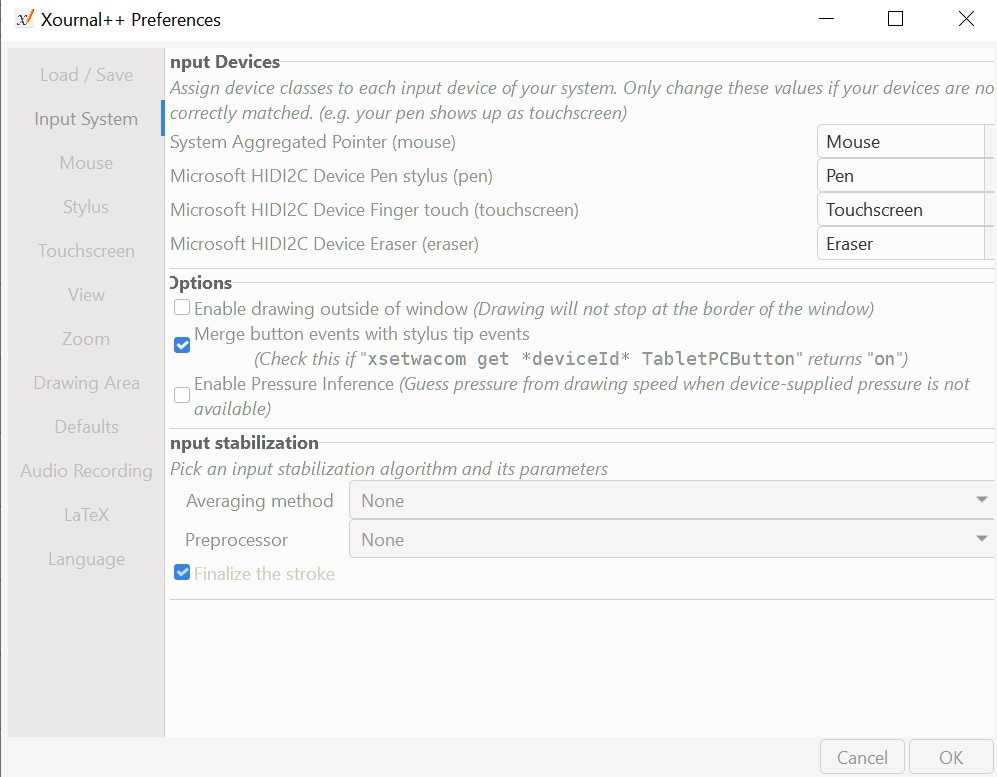
- Откройте Edit > Preferences и перейдите в раздел Input System. Тут Xournal++ показывает устройства ввода и позволяет назначить им классы: Pen, Eraser, Touchscreen, Mouse и другие. Сперва отыщите именно активный стилус или планшет, а не системную мышь.
- Назначьте пишущему устройству класс Pen. Если отдельный конец стилуса определяется системой как ластик, назначьте соответствующему устройству Eraser. Сенсорный экран оставьте в классе Touchscreen, чтобы касание и перо не смешивались в один поток ввода.
- Закройте окно настроек и создайте чистую страницу. Выберите Pen, проведите несколько линий медленно и быстро, затем измените нажим. На совместимом планшете толщина штриха должна реагировать на давление, а линии не должны появляться от обычного касания ладонью.
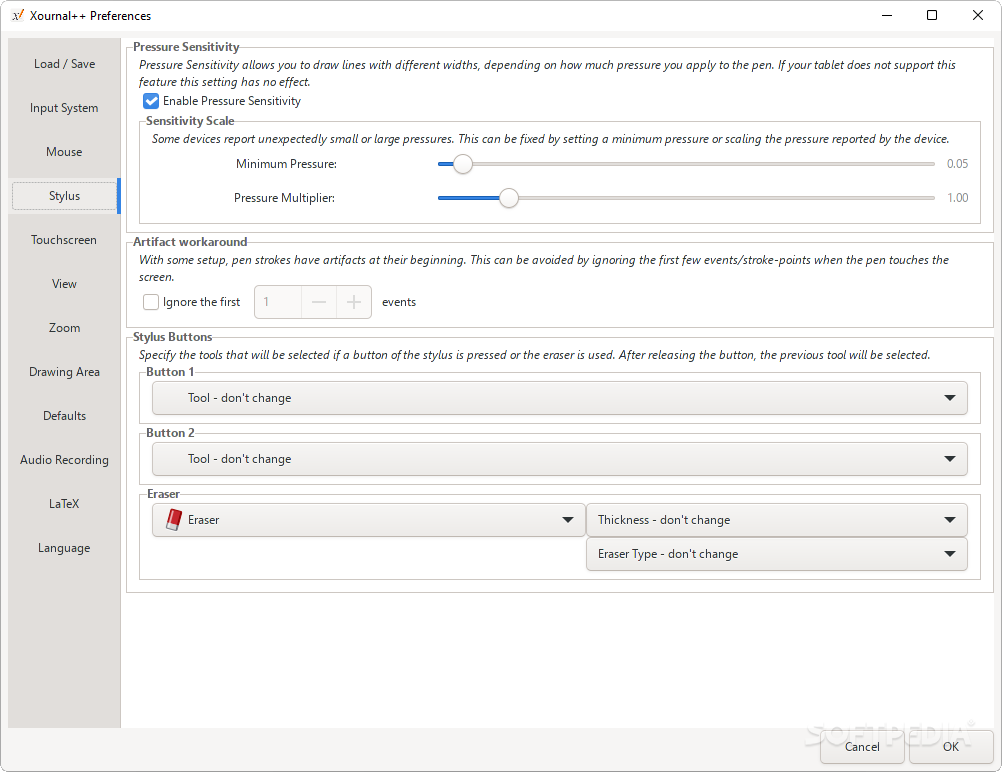
- Проверьте боковую кнопку стилуса. В настройках ввода и стилуса можно связать кнопки с инструментами или действиями. Для рабочего сценария удобно назначать действие, которое в самом деле применяется постоянно, к примеру временный ластик или переключение инструмента, и сразу проверять его на пустой странице.
- После каждого изменения делайте короткий тест из пяти–десяти штрихов. Это важнее, чем менять несколько параметров одновременно: так видно, какое именно изменение исправило проблему или, наоборот, ухудшило ввод.
В Windows параметр Merge button events with stylus tip events рекомендуется включить: Windows Ink сообщает события боковых кнопок стилуса вместе с нажатием кончика, и без объединения Xournal++ способен интерпретировать такие нажатия неверно. После включения проверьте обе боковые кнопки и обычный штрих на чистой странице.
Стабилизация линий и кнопки пера
Источник скриншота: Softpedia
- В Edit > Preferences откройте настройки, связанные со стилусом и стабилизацией ввода. Стабилизация сглаживает траекторию и помогает на длинных линиях, но слишком сильная обработка делает письмо менее непосредственным.
- Выберите базовый вариант стабилизации и оставьте умеренные значения. В Xournal++ доступны методы, использующие усреднение точек, а также предварительная обработка с инерцией или мёртвой зоной. Для обычного почерка начинайте с минимального вмешательства.
- Напишите одну и ту же короткую строку три раза: без стабилизации, с текущей настройкой и после небольшого усиления. Сопоставляйте не красоту отдельных букв, а задержку кончика, форму быстрых дуг и то, насколько точно линия заканчивается там, где вы отпускаете перо.
- Для схем отдельно проведите длинные диагонали и маленькие окружности. Сильное усреднение точек при быстрых заметках добавляет заметную инерцию линии. Выберите профиль поведения по основной работе, а геометрические линии стройте специализированными инструментами.
- Проверьте кнопки стилуса ещё раз после изменения стабилизации. Итоговая настройка готова, когда нажатия кнопок не вызывают случайный штрих, а письмо начинается и заканчивается без заметного рывка.
Автосохранение и проверка рабочей папки
Источник скриншота: Softpedia
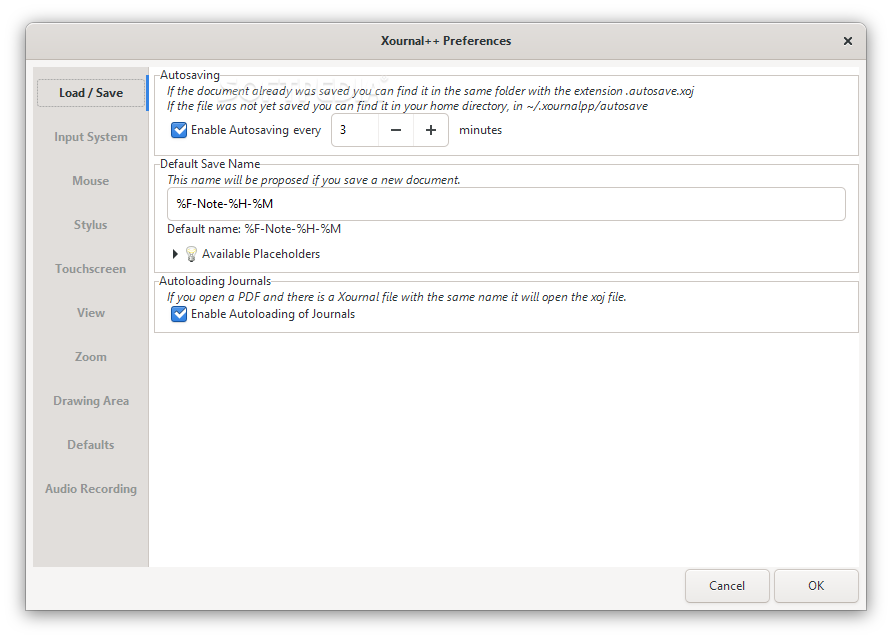
- Откройте Edit > Preferences и раздел Load / Save. Включите автоматическое сохранение и задайте интервал, подходящий под продолжительность сессии. Частое сохранение в особенности уместно при лекции или многочасовой проверке документа, где потеря последних изменений критична.
- Создайте новый журнал и сразу сохраните его через Save As в рабочую папку проекта. После первого обычного сохранения Xournal++ размещает автосохранение рядом с документом как скрытый файл с окончанием .autosave.xopp; для ещё не сохранённых документов автокопии находятся в каталоге cache/autosaves.
- Сделайте несколько штрихов, дождитесь выбранного интервала и выполните обычное сохранение. Потом убедитесь, что у пользователя есть права записи в рабочую папку: документ должен сохраняться без сообщения об ошибке, а при последующем открытии должны присутствовать последние изменения.
- Для проекта с PDF держите .xopp и исходный PDF в устойчивом месте. В обычном режиме .xopp сохраняет абсолютный путь к фоновому PDF, по этой причине перенос только одного файла создаёт проблему при следующем открытии. Для переносимого проекта применяйте attach mode, который хранит относительную связь и копирует фон рядом с журналом при сохранении.
- Закончите подготовку контрольным циклом: закройте журнал штатно, вновь откройте .xopp и проверьте одну рукописную пометку, один объект и страницу с фоном. После этого настройку можно считать пригодной для реальной работы.
Панель, палитра и плагины для ускорения работы
Источник скриншота: CSDN
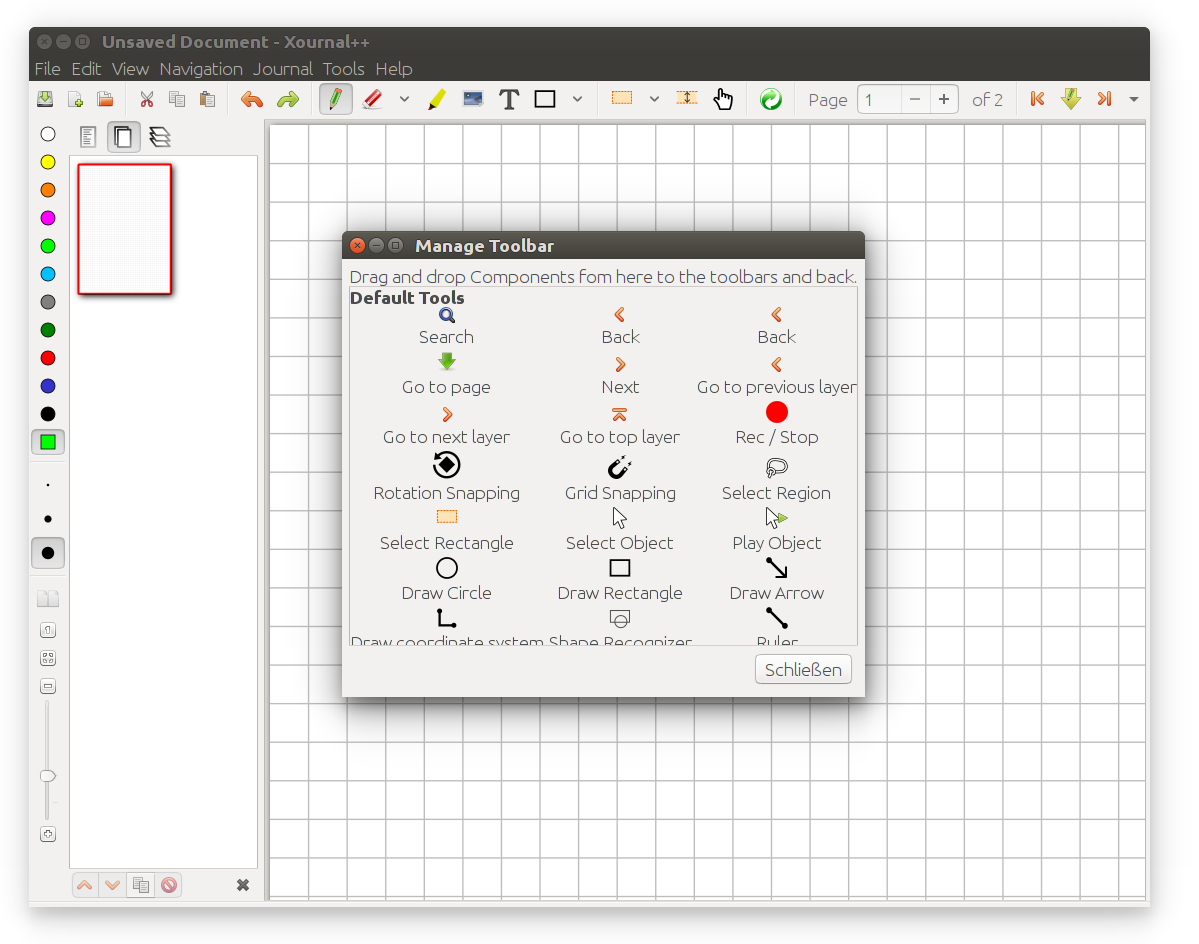
- Откройте Edit > Toolbars > Manage и создайте рабочую конфигурацию панели. Для конспекта оставьте Pen, Highlighter, Eraser, Select Object, переключение цвета и переходы по страницам. Для черчения добавьте фигуры, Grid Snapping, Rotation Snapping, setsquare и compass.
- Расположите часто используемые действия ближе друг к другу и проверьте панель на типовой странице. Цель настройки — не разместить максимум значков, а сократить переходы между пером, выделением и исправлением. После изменения сохраните конфигурацию и убедитесь, что она доступна при следующем запуске.
- Для отдельной цветовой палитры Xournal++ применяет файлы .gpl в каталоге palettes внутри папки конфигурации. После добавления палитры перезапустите программу и выберите её через Edit > Preferences > Palette. Сперва проверьте цвета Pen и Highlighter на белой и цветной странице.
- Откройте Plugin > Plugin manager и просмотрите поставляемые плагины. В набор входят QuickSnapshot, ToggleGrid, ColorCycle, LayerActions, HighlightPosition и Export. Активируйте только те дополнения, которые решают конкретную повторяющуюся операцию; изменение активности плагинов требует перезапуска Xournal++.
- Для быстрого чередования сетки и обычного фона подходит ToggleGrid, для последовательного переключения цветов — ColorCycle, для повторяющихся действий со слоями — LayerActions, для экспорта через ускоренную команду — Export. После включения одного плагина выполните его действие на копии журнала и только затем добавляйте следующее.
Как создавать рукописные заметки, схемы и формулы
Базовый журнал Xournal++ удобнее осваивать на чистой странице: сперва настроить перо, затем выделение и перенос объектов, после этого добавить геометрию, изображения и формулы. Такой порядок показывает, какие элементы остаются отдельными объектами и как их править без перерисовки всей страницы.
Перо, маркер и ластик
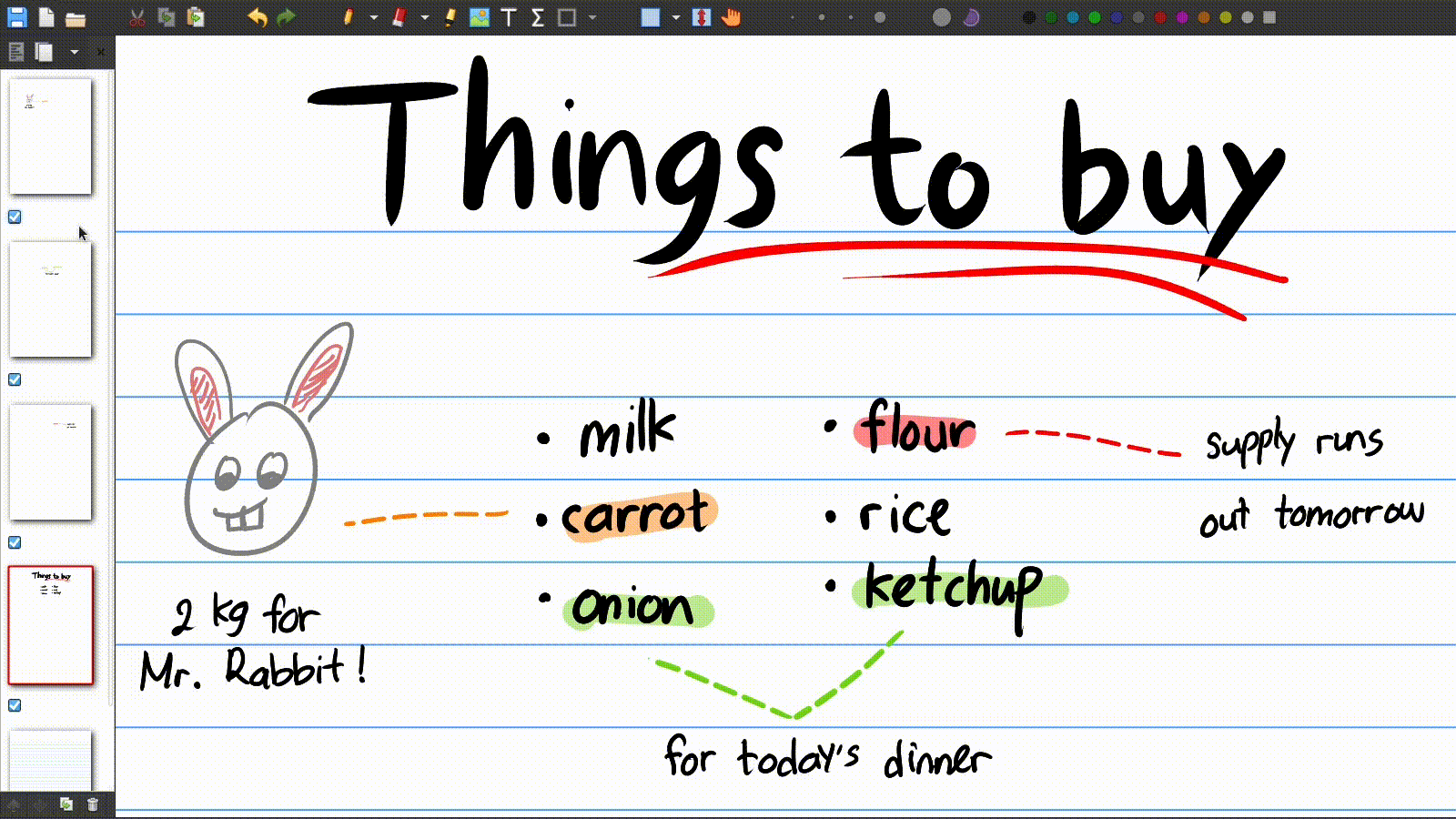
- Создайте новый журнал и выберите Pen. Установите цвет и толщину на верхней панели. Для обычного текста выбирайте один основной цвет, а второй оставьте для поправок: так страница сохраняет визуальную иерархию и не превращается в набор разноцветных штрихов.
- Напишите две–три строки и проверьте поведение нажима. Если линии чрезмерно сильно меняются по толщине, вернитесь к настройкам ввода; если проблема лишь в визуальной массе штриха, измените толщину самого Pen. Эти причины лучше разделять.
- Переключитесь на Highlighter и проведите выделение по уже написанному фрагменту. Маркер предназначен для полупрозрачной подсветки. Для заметок применяйте более широкую линию, чем у пера, чтобы выделение читалось как фон, а не как второй текстовый штрих.
- Выберите Eraser. В режиме Standard ластик удаляет части штриха, Whiteout визуально закрывает участок, а Delete Stroke удаляет целый затронутый штрих. Для исправления одной буквы подходит Standard; для быстрого удаления нарисованной линии удобнее Delete Stroke.
- После правки увеличьте масштаб и посмотрите край исправленного участка. Если остались короткие обрывки линии, повторите удаление или удалите исходный штрих целиком и нарисуйте его заново. На технических схемах такой контроль помогает избежать незаметных фрагментов.
Отдельная инструкция Xeon Live о том, как рисовать в PDF, полезна для сравнения подходов различных приложений. В Xournal++ те же действия выполняются поверх фона журнала, по этой причине исходный PDF не становится набором редактируемых штрихов.
Выделение, перенос и вставка изображений
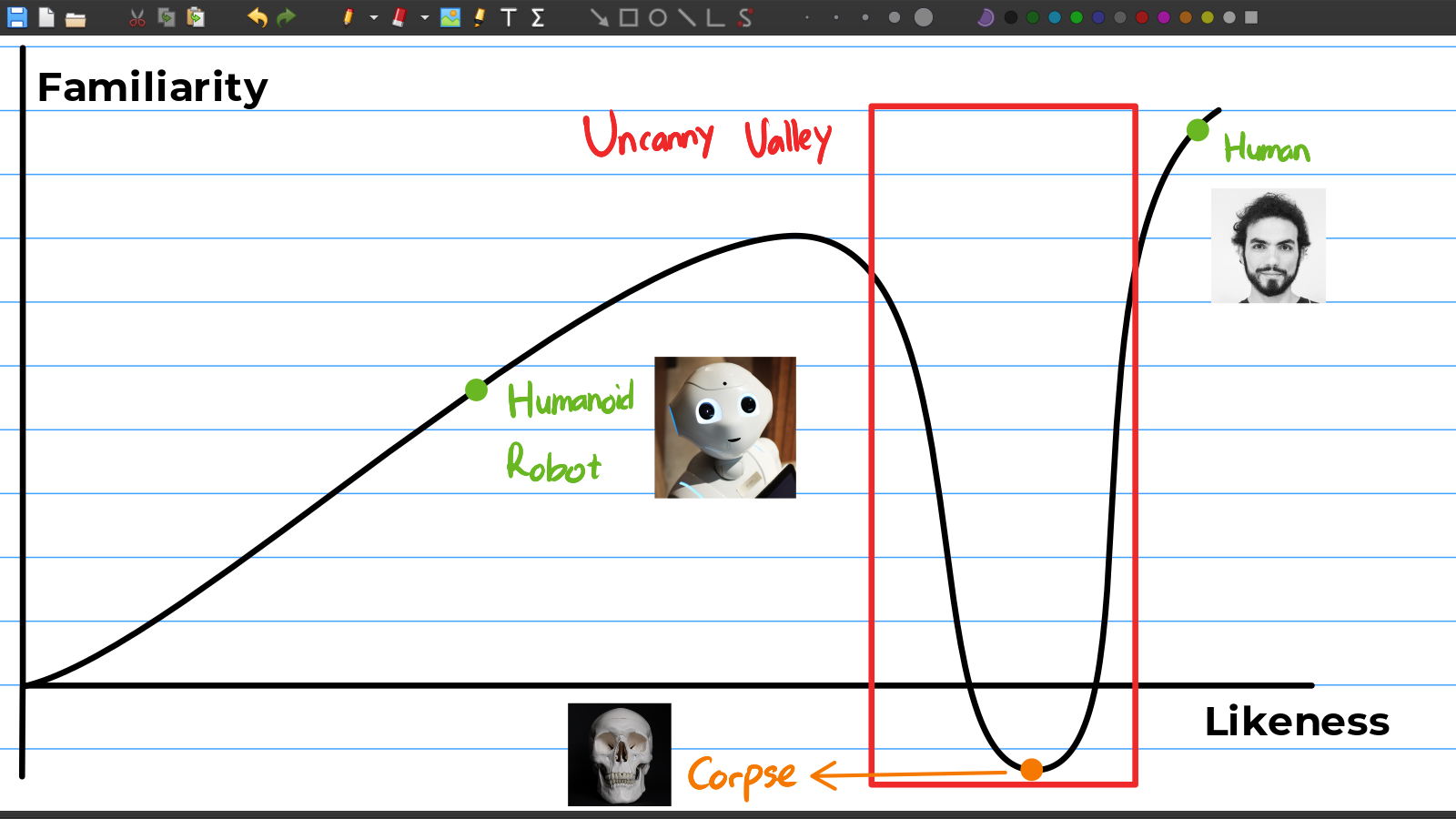
- Нарисуйте небольшой объект из нескольких штрихов и добавьте рядом текст или изображение. Для перемещения выберите один из инструментов выделения: Select Object удобно брать отдельный объект, Select Rectangle — охватывать всё внутри прямоугольной области.
- Обведите нужную группу и перетащите её в свободное место. После выделения объект можно масштабировать; для сложной схемы делайте это небольшими шагами, чтобы сохранять пропорции текста и рисунков относительно страницы.
- Для вставки изображения применяйте соответствующий инструмент изображения и выберите файл. После появления картинки на странице сразу уменьшите её до рабочего размера и разместите до начала обводки пером. Тогда последующие штрихи не придётся переносить вслед за картинкой.
- Если объект трудно захватить среди множества пометок, временно переключитесь на Select Object и щёлкните непосредственно по элементу. PDF-фон не является обычным выделяемым объектом Xournal++, по этой причине такие инструменты работают именно с элементами журнала поверх страницы.
- Проверьте итог на двух масштабах: сперва на 100% оцените общую композицию, затем увеличьте область и убедитесь, что рукописные подписи не перекрывают важные части изображения. После этого сохраните журнал.
Фигуры, привязка и геометрические инструменты
- Для аккуратной схемы сперва включите подходящий режим привязки. Xournal++ умеет привязывать объекты к прямоугольной сетке и к углам поворота. Привязка полезна, когда блоки, подписи и линии должны стоять по одной геометрии, а не «на глаз».
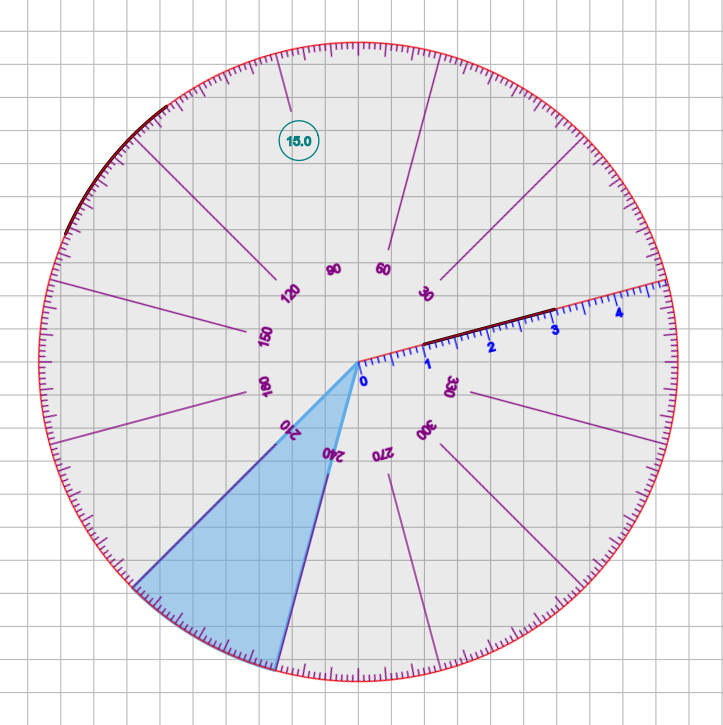
- Нарисуйте две фигуры и переместите их инструментом выделения. При включённой сетке доведите края до одинаковых узлов. Потом поверните объект и проверьте привязку вращения; базовый шаг привязки к углу в документации указан как 15 градусов, а допуск настраивается в Preferences в параметрах Drawing Area.
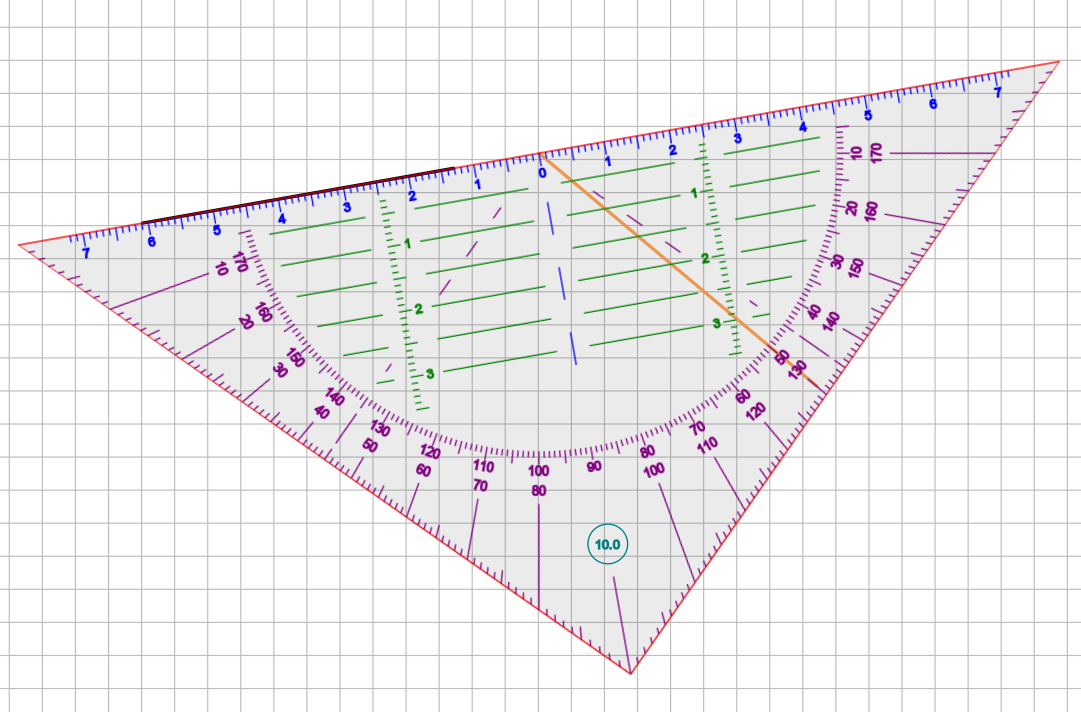
- Включите setsquare для построения прямой по направляющей. Переместите угольник к нужному участку, выставьте угол, потом проведите линию вдоль длинной стороны. На самом инструменте отображаются деления для расстояния и угловые метки.
- Для окружностей и дуг применяйте compass. Разместите центр, задайте радиус и ведите пером по направляющей. Это удобнее свободной окружности, когда требуется повторяемая геометрия — к примеру, при учебном построении или пояснении чертежа.
- После построения отключите вспомогательный инструмент и выделите итоговые линии. Если часть схемы должна двигаться как единый фрагмент, выделяйте все относящиеся к ней объекты одной областью. Сохраните страницу и проверьте её после повторного открытия.
Формулы LaTeX и аудиозаметки
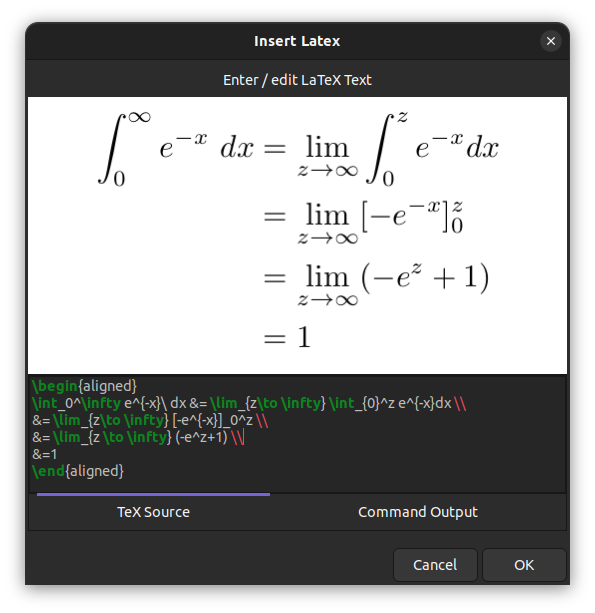
LaTeX и аудио решают различные задачи, но оба сценария полезно настроить отдельно от обычного пера. Для формул Xournal++ вызывает установленную в системе TeX-среду, а звук связывает с объектами журнала, чтобы запись можно было воспроизводить по конкретной пометке.
- Для LaTeX сперва установите совместимую TeX-среду и откройте Edit > Preferences, раздел LaTeX. Проведите проверку конфигурации. Формулы не стоит набирать в рабочем конспекте, пока тест не проходит: ошибка среды будет повторяться при каждой вставке.
- Выберите инструмент LaTeX на панели, введите простую формулу и дождитесь предпросмотра. Начинайте с короткого выражения без добавочных пакетов — так проще отделить проблему TeX-среды от ошибки конкретного шаблона.
- Нажмите OK. Отрисованная формула появится в центре текущей страницы. Выделите её, переместите к нужной строке и масштабируйте. Формула остаётся объектом журнала, по этой причине её можно выбрать и изменить позднее.
- Для аудио откройте Edit > Preferences > Audio Recording, выберите папку для записей и рабочие устройства ввода и вывода. Сделайте короткий контрольный фрагмент, прежде чем писать длинную лекцию.
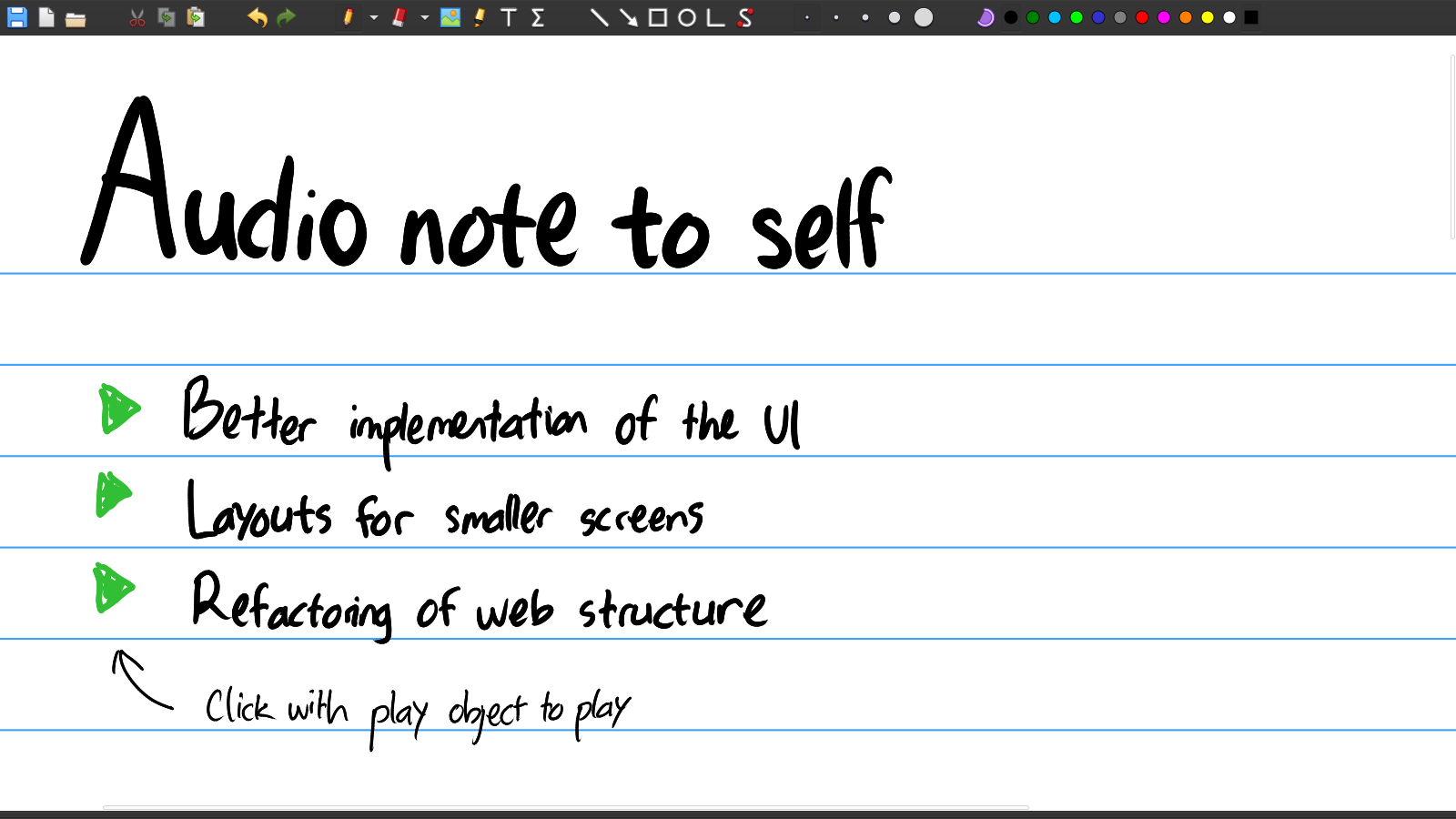
- Запустите запись кнопкой Start/Stop Recording с красным кругом. Запись начинает связываться со следующим созданным штрихом или объектом. Сделайте заметку, остановите запись, потом выберите Play Object и щёлкните по связанному объекту. Правильный итог — воспроизведение именно соответствующего фрагмента.
Как аннотировать PDF и проверять документы
PDF-сценарий требует другой дисциплины хранения: исходный файл становится фоном журнала, а все новые объекты живут в .xopp. По этой причине сперва необходимо создать устойчивую пару «PDF + журнал», потом делать пометки, а готовую версию экспортировать в отдельный PDF.
Открытие PDF и создание проекта .xopp
Источник скриншота: rg3.name
- Создайте отдельную папку проекта и скопируйте в неё PDF, который собираетесь размечать. Это защищает .xopp от потери фонового файла при последующей сортировке документов.
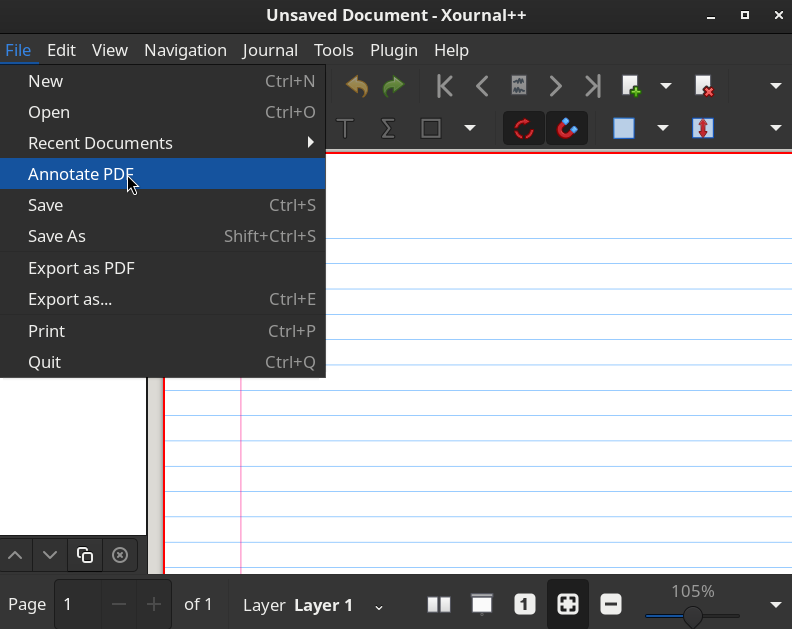
- В Xournal++ выберите File > Annotate PDF. Тот же базовый сценарий можно начать через File > Open и выбрать PDF. После загрузки страницы исходного документа станут фоном нового журнала.
- В диалоге File > Annotate PDF решите, как хранить фон. Для стационарной рабочей папки можно оставить обычный режим: тогда .xopp запоминает абсолютный путь к PDF. Для проекта, который будете переносить между папками или компьютерами, включите Attach file to the journal: при сохранении Xournal++ копирует PDF рядом с .xopp и хранит относительный путь.
- Откройте боковую панель страниц и пролистайте несколько миниатюр. Сверьте первую, среднюю и последнюю страницы с исходным PDF, в особенности если документ большой. При наличии оглавления применяйте вкладку Outline и проверьте переход по одному из разделов.
- Сделайте небольшую тестовую пометку на отдельном слое и сохраните .xopp. Закройте документ, откройте его снова и убедитесь, что и фон, и рукописный объект появились на прежних местах. Лишь после этого переходите к полной проверке.
Пометки, поиск и слои исправлений
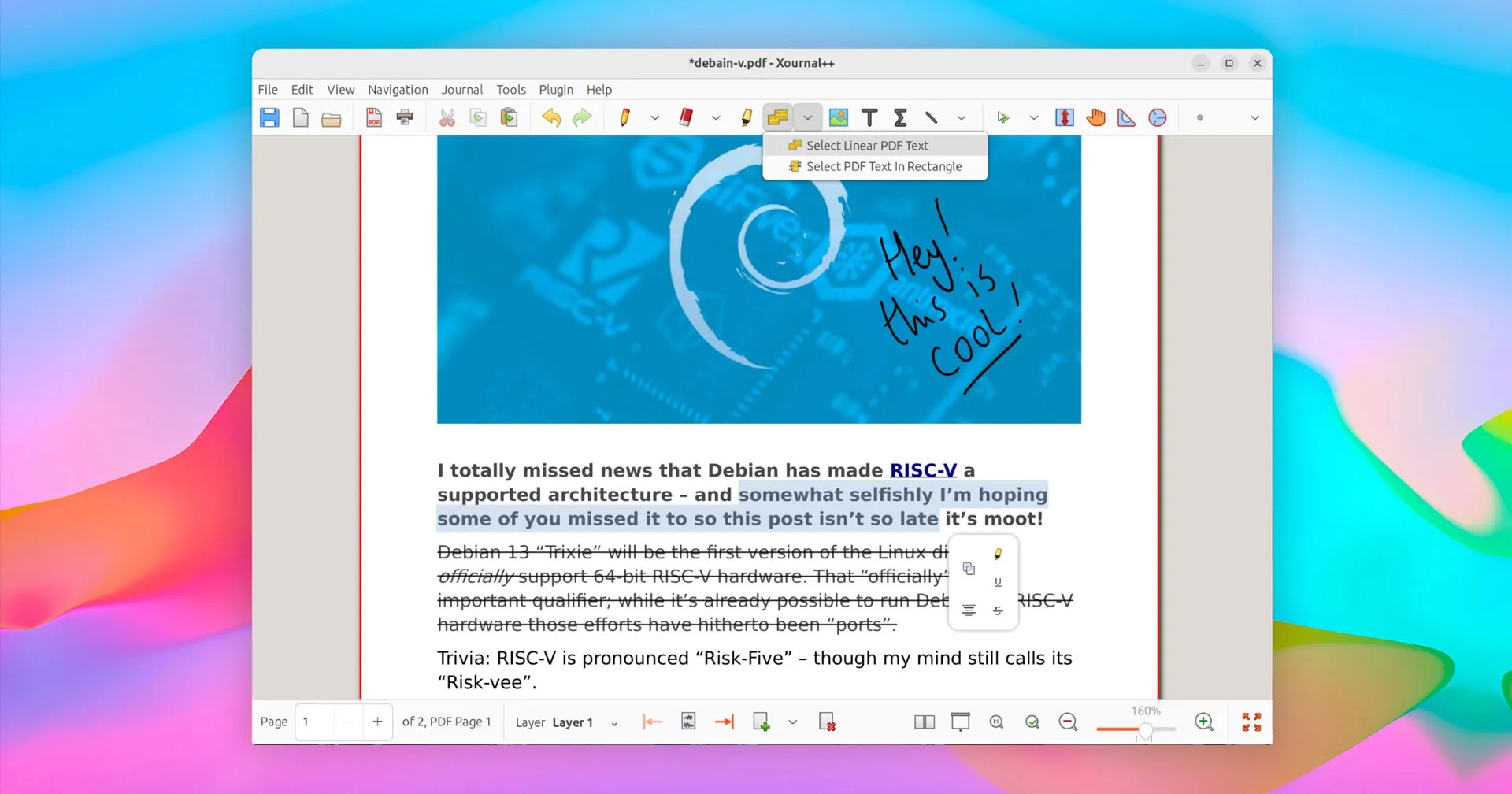
Источник скриншота: OMG! Linux
- Создайте слой для первого прохода проверки. Пером отмечайте точечные исправления, Highlighter применяйте для областей внимания, а Text — для коротких печатных пояснений. Не рисуйте длинную стрелку и комментарий одним непрерывным штрихом: отдельные объекты проще переставить.
- Для длинного документа применяйте поиск через Edit > Search или Ctrl+F. Поиск работает с текстом фонового PDF. Введите характерный термин, перейдите к найденному месту и сверяйте совпадение с видимым текстом страницы.
- После первого прохода создайте второй слой для ответов или финальных исправлений. Отключая видимость слоёв, можно сопоставить исходный набор пометок с уточнённым и не стирать предыдущую версию.
- Для текстового PDF включите Select Linear PDF Text или Select PDF Text in Rectangle. Эти инструменты входят в стабильную ветку с версии 1.2.0: выделенный текст можно скопировать через Ctrl+C, а также создать поверх него подсветку, зачёркивание или подчёркивание.
- В конце прохода сохраните .xopp и перейдите по миниатюрам к страницам с правками. Проверяйте не только наличие пометок, но и их положение: в особенности подписи у полей, стрелки между абзацами и отметки рядом с таблицами.
Для более общего разбора комментариев в документах можно сопоставить этот подход с инструкцией Xeon Live о том, как добавлять примечания в PDF. В Xournal++ комментарий остаётся элементом журнала поверх фоновой страницы, а не встроенной PDF-аннотацией.
При разборе многостраничного файла помогает и отдельный материал о том, как находить слово или фразу в PDF: в Xournal++ для текстового фонового PDF основной путь — Edit > Search или Ctrl+F.
Добавление новых страниц и синхронизация с фоном
- Если исходный PDF был дополнен новыми страницами уже после начала разметки, сперва создайте резервную копию .xopp. Само изменение фонового PDF не перестраивает журнал автоматически.
- Откройте журнал и выберите Journal > Append New PDF Pages. Эта команда добавляет в журнал страницы, которые появились в конце фонового PDF. После выполнения перейдите в конец документа и сопоставьте число страниц с обновлённым исходником.
- Не применяйте добавление страниц как средство исправления PDF, из которого удаляли или переставляли листы. Изменение структуры фонового файла способно рассинхронизировать уже сделанные аннотации: журнал продолжит ссылаться на прежнее соответствие страниц.
- Если Xournal++ при открытии сообщает, что фоновый PDF не найден, укажите его новое расположение. После привязки сразу просмотрите несколько страниц с пометками: новый выбранный файл должен быть именно тем PDF, на основе которого создавался журнал.
- После любого восстановления связи сохраните .xopp под контролируемым именем и выполните пробный экспорт одной полной версии в PDF. Проверка экспортного файла показывает, совпадают ли фон и аннотации на тех страницах, где были сделаны правки.
Как сохранять, экспортировать и проверять итог
В Xournal++ есть два различных итога работы. .xopp необходим для продолжения редактирования, а PDF, PNG или SVG — для передачи, печати или публикации. Безопасный порядок всегда один: сперва сохранить журнал, потом экспортировать копию под другим именем и отдельно открыть получившийся файл для проверки.
Редактируемый .xopp и перенос проекта
- Перед экспортом выполните обычное сохранение .xopp. Потом сделайте контрольное изменение — к примеру, короткую точку на тестовом слое — и вновь сохраните. Так понятно, что вы работаете с актуальным файлом, а не с его старой копией.
- Если журнал основан на PDF и создан в обычном режиме, переносите вместе .xopp и исходный PDF: журнал хранит абсолютный путь и после смены расположения попросит заново указать фон. Для переносимой пары заблаговременно включайте attach mode при создании PDF-журнала.
- При attach mode перенос выполняйте через File > Save As: Xournal++ копирует привязанный PDF в каталог нового .xopp и сохраняет относительную связь. После переноса откройте журнал и сопоставьте первую страницу, одну страницу с пометками и последнюю. В обычном режиме при появлении запроса укажите новое расположение именно исходного PDF.
- Для обычного журнала без PDF откройте несколько страниц, проверьте изображения, формулы и слои. Важные вставки должны оставаться на своих местах, а переключение видимости слоёв — показывать ожидаемые группы объектов.
- Если рабочий процесс продолжительный, храните отдельную резервную копию пары .xopp и фонового PDF. Автосохранение помогает при сбое приложения, но не заменяет резервную копию проекта при ошибочном удалении или перезаписи файлов.
Экспорт в PDF, PNG и SVG
Источник скриншота: TechOverflow
- Откройте окончательную версию .xopp и проверьте, какие слои должны быть видимыми. Экспорт отражает текущий вид документа, по этой причине скрытый слой с важными исправлениями нельзя заметить уже после отправки файла.
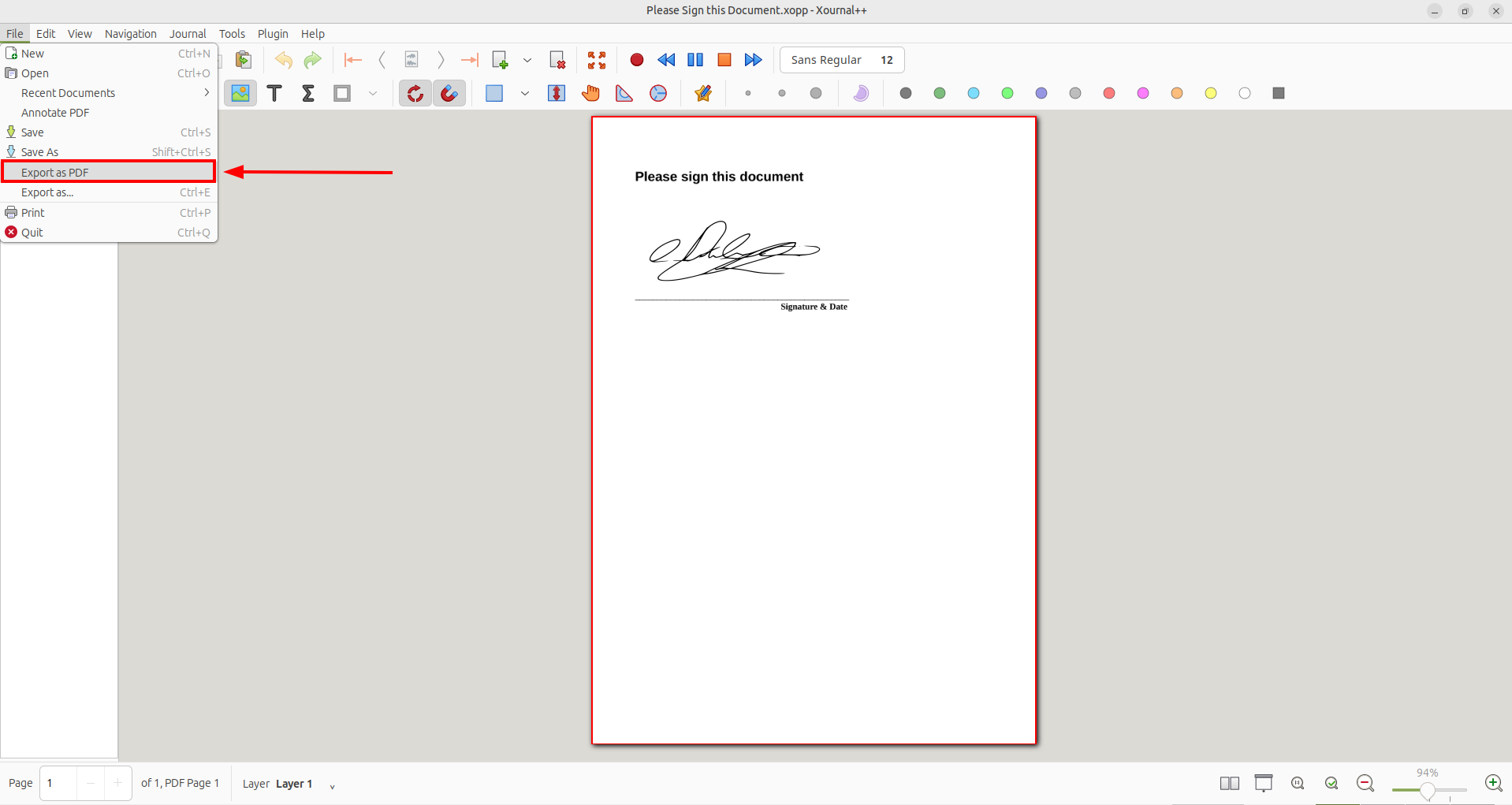
- Для готового документа выберите File > Export as PDF. Сохраняйте итог под новым именем и не пытайтесь перезаписать PDF, который применяется как фон журнала: Xournal++ блокирует такой сценарий, чтобы не нарушить связь аннотаций с исходником.
- Откройте экспортированный PDF в отдельном просмотрщике. Сверьте число страниц, потом проверьте не менее трёх мест: страницу с плотной рукописью, страницу с изображением или формулой и страницу с маркером. Особое внимание — краям листа, где подписи могли выйти за видимую область.
- Для растрового или векторного итога применяйте File > Export As. Через этот диалог выбираются форматы вроде PNG и SVG и параметры экспорта, включая конкретные страницы. Сперва экспортируйте одну тестовую страницу, затем открывайте файл и оценивайте масштаб и читаемость.
- После успешной проверки не удаляйте .xopp. Экспортированный PDF больше не сохраняет объекты Xournal++ как редактируемые элементы журнала; для внесения правок необходимо возвращаться к .xopp и снова экспортировать итог.
Начиная с ветки 1.3.x экспорт сохраняет больше внутренней структуры фонового PDF, включая ссылки и существующие комментарии. Вместе с этим собственные штрихи и пометки Xournal++ после экспорта не остаются редактируемыми объектами .xopp и не превращаются в стандартные PDF-аннотации. Для дальнейшей правки сохраняйте исходный журнал.
Диагностика типичных проблем и контроль итога
Источник: GitHub issue xournalpp/xournalpp #4039
- При пропавшем PDF-фоне сперва не перерисовывайте пометки. Откройте исходный .xopp, укажите новое расположение того же фонового PDF и сопоставьте страницы с известными аннотациями. После восстановления сохраните журнал и сделайте новый экспорт.
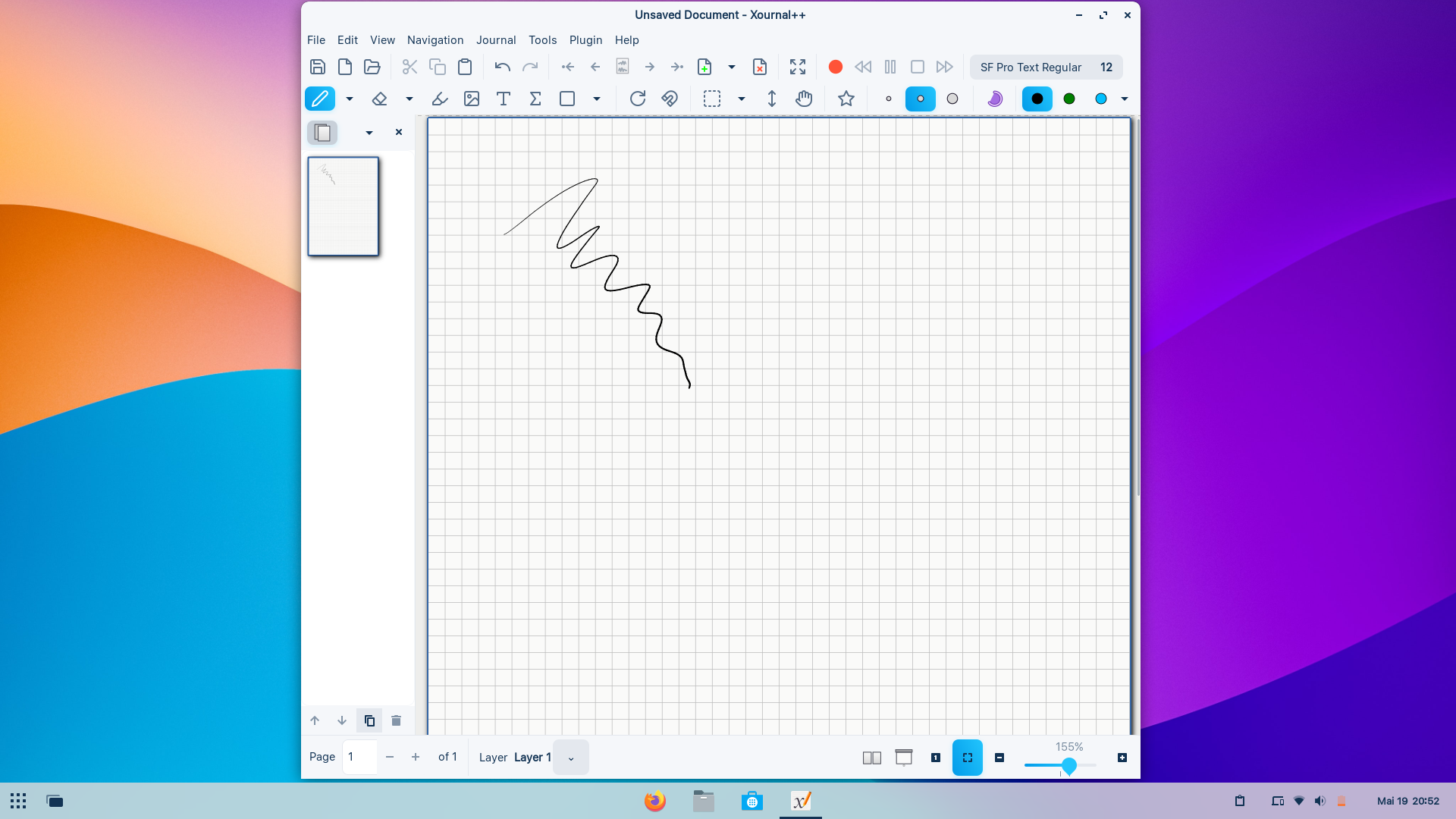
- Если стилус рисует как мышь без нажима, вернитесь в Edit > Preferences > Input System и проверьте класс устройства. Затем перезапустите тест на чистой странице. Исправлять толщину Pen вместо класса устройства бессмысленно, если программа вообще не получает данные пера.
- Если LaTeX не создаёт формулу, сперва запустите проверку LaTeX в Preferences и проверьте минимальное выражение. Сложный шаблон и добавочные пакеты подключайте лишь после успешного базового теста. Документация отдельно предупреждает о добавочных требованиях для Flatpak и AppImage.
- Если в экспортированном PDF нет части пометок, откройте .xopp и проверьте видимость слоёв. Потом повторите экспорт в новый файл и откройте именно новый файл по его полному имени. Старый PDF в папке зачастую остаётся визуально похожим и создаёт ложное впечатление, что экспорт не изменился.
- Если большой журнал начинает работать тяжело, сократите одновременно открытые ресурсоёмкие элементы: закройте иные документы, не держите чрезмерно крупные вставленные изображения и разбивайте независимые материалы на отдельные журналы. После изменений сопоставляйте отзывчивость на одинаковой странице, а не по субъективному ощущению.
- Итоговая проверка должна проходить вне Xournal++: открыть экспорт, пройти начало, середину и конец, увеличить мелкие подписи, проверить маркеры и формулы, затем сверить количество страниц. Лишь после этого файл готов к передаче.
Фоновый PDF не найден
В обычном режиме .xopp хранит путь к отдельному PDF. Укажите новое расположение того же фонового файла и проверьте страницы с известными аннотациями. Для переносимых проектов удобнее attach mode: он хранит относительную связь и копирует PDF рядом с журналом.
Перо не реагирует на нажим
Откройте Edit > Preferences > Input System, проверьте, что устройство стилуса назначено как Pen, и выполните тест на чистой странице.
Ладонь оставляет штрихи
Проверьте разделение классов Pen и Touchscreen в Input System. Тестируйте изменения на пустой странице, чтобы не портить рабочий документ.
LaTeX выдаёт ошибку
Проверьте TeX-среду в разделе LaTeX Preferences и сначала отрисуйте простую формулу. Лишь после успешного теста возвращайте сложный шаблон и добавочные пакеты.
В PDF пропали правки
Проверьте видимость слоёв в .xopp, повторите File > Export as PDF в новый файл и откройте именно свежий экспорт.
После изменения исходного PDF съехали пометки
Верните исходный фон или резервную копию. Удаление и перестановка страниц в фоновом PDF способна нарушить соответствие страниц журнала; новые страницы в конец добавляются через Journal > Append New PDF Pages.
Преимущества, недостатки, альтернативы и выбор
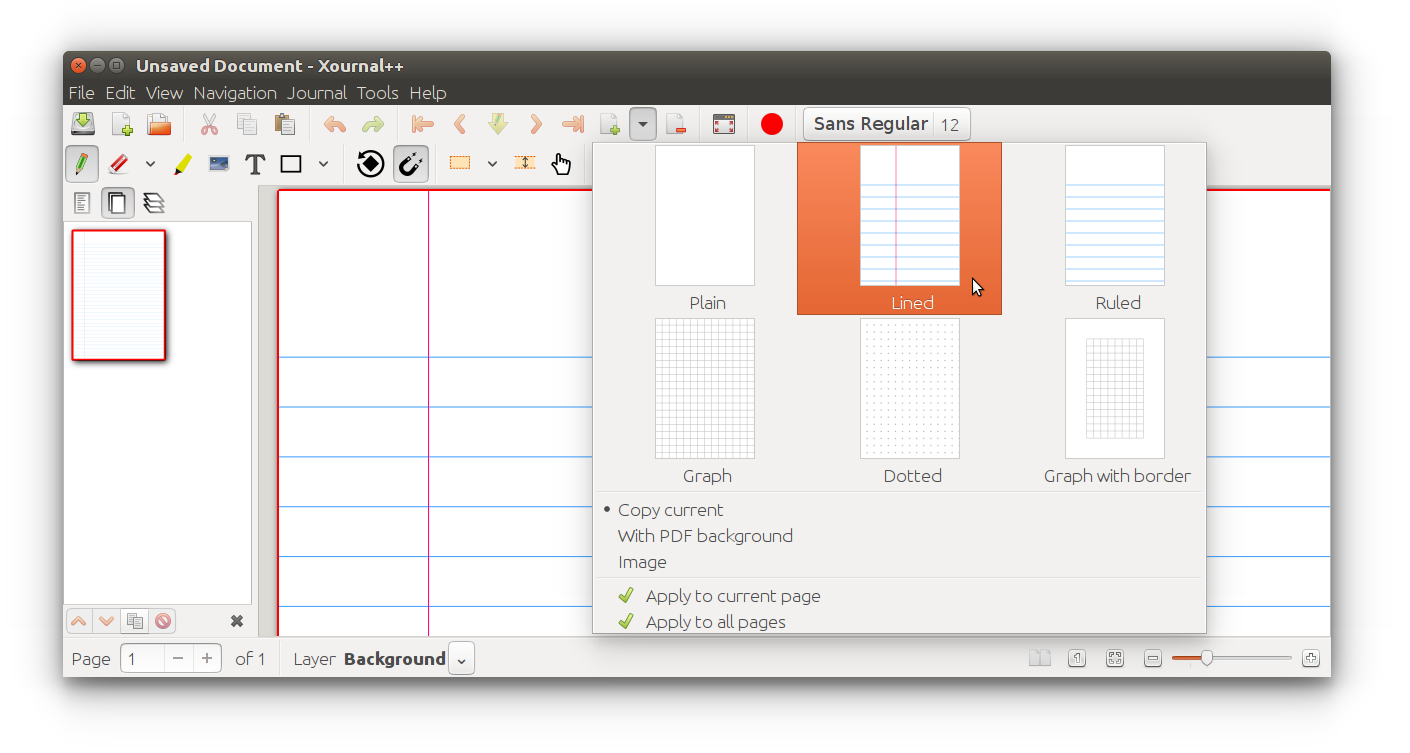
Xournal++ лучше всего воспринимать как редактор цифровой тетради с сильной рукописной частью и удобным слоем пометок поверх PDF. Он в особенности уместен на компьютере или планшете со стилусом, когда важны свободные штрихи, схемы, формулы, слои и сохранение редактируемого проекта. Для сложного редактирования самой структуры PDF необходим другой класс программ.
Источник скриншота: CSDN
Плюсы
- Открытый исходный код и полноценные версии для Windows, macOS и Linux.
- Сильный набор для стилуса: чувствительность к нажатию, настраиваемые Pen, Highlighter и Eraser, отдельные параметры устройств ввода.
- Редактируемые объекты .xopp, слои, миниатюры страниц и удобная организация длинных рукописных документов.
- Аннотирование PDF без разрушения исходника, поиск текста фонового PDF, экспорт готовой версии в PDF.
- Изображения, фигуры, привязка к сетке и углам, угольник и циркуль для технических и учебных схем.
- LaTeX для формул, аудиозаметки, настраиваемые панели и Lua-плагины для расширения рабочего процесса.
Минусы
- В обычном режиме фоновый PDF хранится отдельно и связан абсолютным путём; без attach mode перенос одного .xopp требует заново указать фон.
- Это не редактор внутренней структуры PDF: исходный текст и объекты страницы не становятся обычными элементами журнала.
- Экспортированные в PDF пометки уже не редактируются как объекты Xournal++; правки необходимо вносить в .xopp и экспортировать ещё раз.
- Экспортированные штрихи и текстовые пометки Xournal++ не сохраняют редактируемость .xopp и не становятся стандартными PDF-аннотациями.
- LaTeX требует установленной TeX-среды, а для отдельных методов установки есть добавочные технические ограничения.
- Для редактирования исходного текста и структуры PDF всё равно требуется специализированный PDF-редактор: Xournal++ работает в первую очередь как слой заметок и разметки.
Когда выбрать Xournal++, а когда иное приложение
Источник скриншота: Pardus
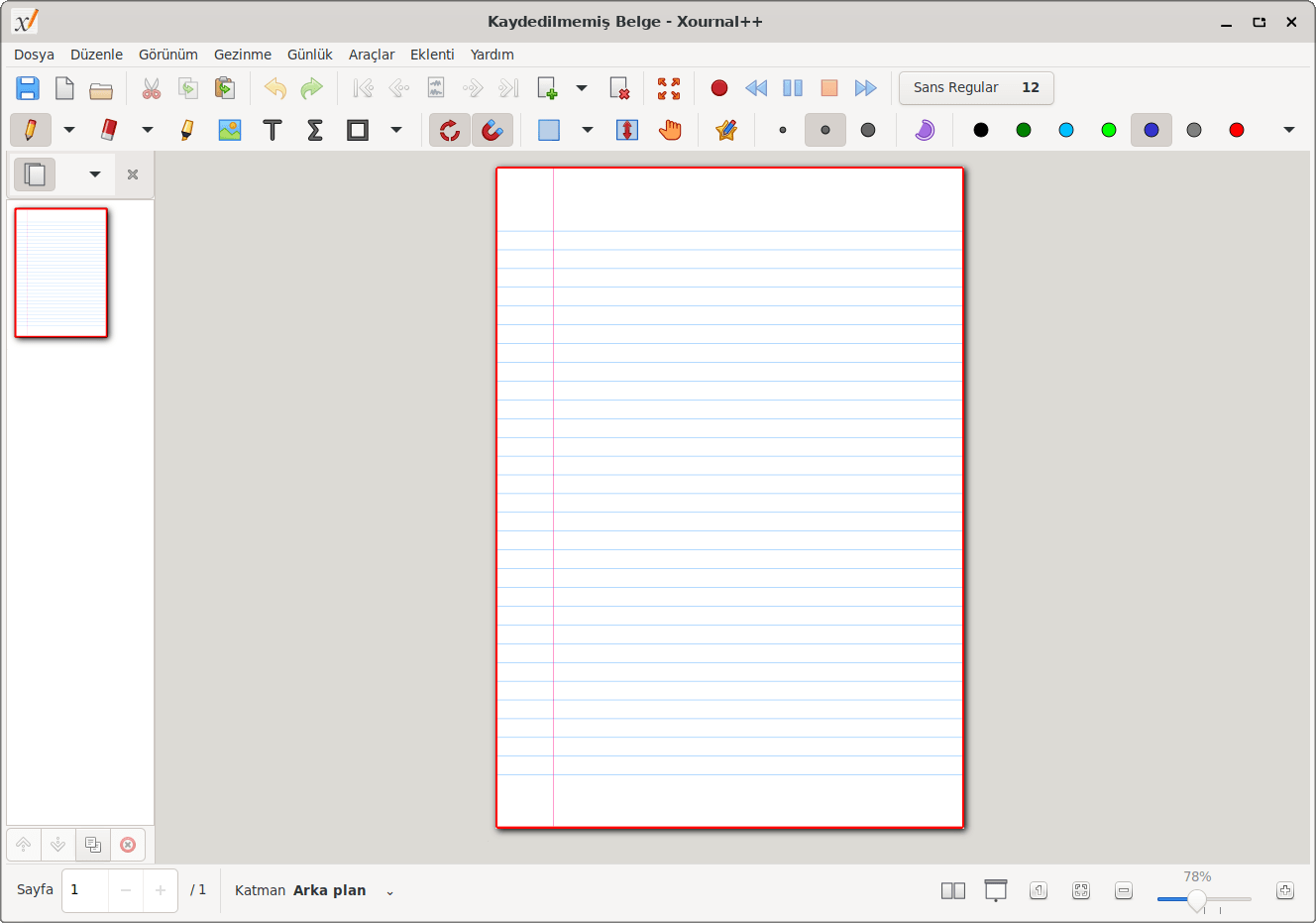
Xournal++ подходит студентам, преподавателям, инженерам, консультантам и всем, кто читает документ и одновременно думает «на полях»: пишет от руки, чертит стрелки, выделяет участки и строит небольшие схемы. Слои и .xopp делают такой материал пригодным для повторного редактирования, а PDF-экспорт — для передачи другим людям.
Okular рациональнее, когда главная задача — просмотр большого числа форматов и стандартные аннотации без акцента на цифровой тетради. Rnote интереснее для свободного рисования и пространственных рукописных заметок. OneNote удобнее для экосистемы синхронизируемых блокнотов и совместной офисной среды. Полноценный PDF-редактор необходим там, где нужно менять исходный текст PDF, формы, структуру страниц или другие внутренние элементы файла.
Когда задача сводится именно к изменению содержимого PDF, а не к слою рукописных пометок, стоит ориентироваться на отдельное руководство Xeon Live о том, как редактировать PDF. Это помогает не ждать от Xournal++ функций, относящихся к другому классу программ.
Для короткого конспекта без PDF достаточно настроить Pen, Highlighter, Eraser и автосохранение. Для проверки документов добавьте отдельные слои правок и привычку хранить .xopp рядом с фоновым PDF. Для технических дисциплин стоит закрепить на панели привязку, геометрические инструменты и LaTeX. Для передачи итога всегда сохраняйте редактируемый журнал и экспортируйте отдельную итоговую копию.