
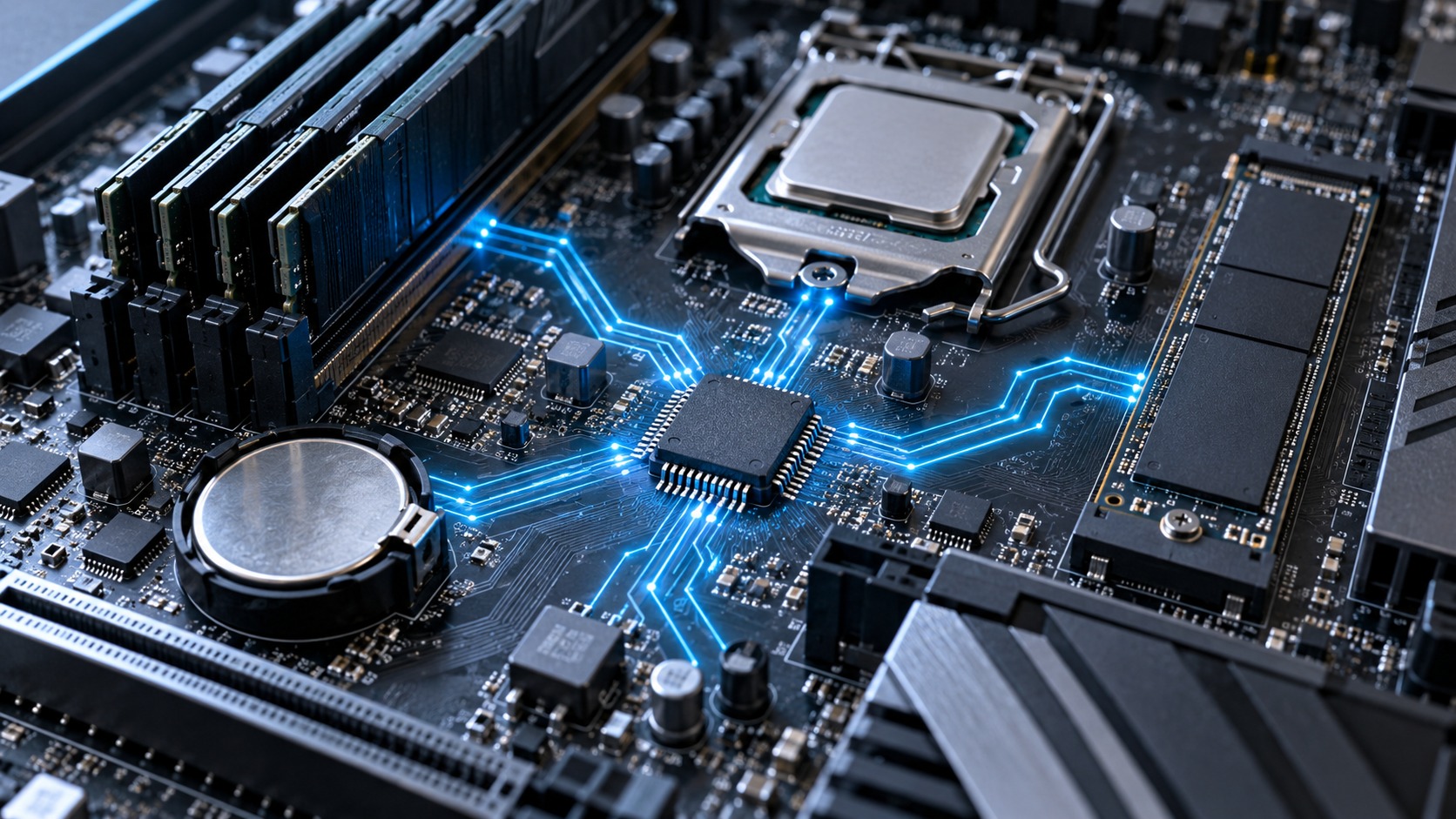
BIOS — это встроенное программное обеспечение материнской платы, которое начинает работу ранее Windows, проверяет и подготавливает оборудование, выбирает путь загрузки и передаёт управление загрузчику операционной системы. На современных компьютерах эту роль обычно выполняет UEFI, хотя в повседневной речи его по-прежнему называют BIOS. В детальном разборе BIOS и UEFI на Xeon Live разобрана техническая сторона темы; тут акцент сделан на безопасной практике, диагностике и рабочих сценариях.
BIOS и UEFI: что именно запускается ранее операционной системы
Аббревиатура BIOS расшифровывается как Basic Input/Output System — базовая система ввода-вывода. Это не приложение на диске C и не компонент, который запускается после входа в учётную запись. Прошивка хранится в энергонезависимой памяти на системной плате и получает управление непосредственно после включения питания. По этой причине компьютер способен показать стартовый экран, определить часть оборудования и начать загрузку даже при пустом накопителе.
Практический смысл проще всего понять через последовательность запуска. Сперва платформа подаёт питание на узлы, затем прошивка инициализирует процессор, память и контроллеры, выполняет первичную проверку, определяет доступные загрузочные устройства и переходит к загрузчику. Лишь после этого начинается обычный старт Windows. Когда сбой появляется до появления логотипа операционной системы, область поиска причины смещается к питанию, памяти, видеоподсистеме, накопителям, плате и параметрам прошивки.
На старых ПК чаще встречался классический BIOS с текстовым интерфейсом и управлением клавишами. Современная платформа применяет UEFI — Unified Extensible Firmware Interface, то есть унифицированный расширяемый интерфейс встроенного ПО. UEFI задаёт стандартизированную среду между платформенной прошивкой и загрузчиком ОС, поддерживает развитую модель загрузки, предзагрузочные приложения, переменные конфигурации и механизмы защиты вроде Secure Boot.
Наименование BIOS осталось в пользовательской речи по исторической привычке. Производители материнских плат и ноутбуков тоже часто применяют слово BIOS в меню, утилитах обновления и документации, хотя технически речь идёт об UEFI. Для практической работы это не мешает: важно отличать классический Legacy-режим от современной UEFI-загрузки и понимать, какие параметры влияют на установленную систему.
Что делает прошивка при включении
- Запускает первичную инициализацию процессора, оперативной памяти, контроллеров и устройств, нужных для продолжения старта.
- Выполняет POST — Power-On Self-Test, то есть самопроверку при включении. Ошибки на данном этапе проявляются до загрузки Windows.
- Читает сохранённую конфигурацию: порядок загрузки, режимы контроллеров, параметры памяти, настройки защиты, виртуализации и охлаждения.
- Определяет доступные варианты загрузки и передаёт управление выбранному загрузчику.
- Предоставляет интерфейс настройки, из которого можно вернуть параметры по умолчанию, изменить Boot Priority, включить Secure Boot или аппаратную виртуализацию.
POST не является полноценной диагностикой всех компонентов. Успешное прохождение самопроверки означает, что платформа дошла до следующего этапа, но не гарантирует стабильность памяти под нагрузкой, исправность файловой системы или отсутствие проблем драйверов. Именно по этой причине диагностика строится по слоям: сперва определяется этап, на котором появляется симптом, затем проверяются прошивка, железо и операционная система в правильном порядке.
Где физически находится BIOS
Прошивка записана во флеш-память на материнской плате. Рядом с ней существует отдельный набор сохраняемых параметров платформы, исторически связанный с CMOS. Небольшая батарейка на плате поддерживает часы реального времени и часть конфигурации при отключённом питании. Слабая батарейка проявляется сбросом даты, времени и настроек после полного обесточивания, но сама прошивка из-за разряда батарейки не исчезает.
На корпоративных рабочих станциях и серверах архитектура сложнее: кроме UEFI присутствуют контроллеры удалённого управления, отдельные служебные прошивки и собственные механизмы обновления. Для обычного пользователя это не меняет базовый принцип — меню настройки прошивки работает вне зависимости от Windows и определяет фундаментальные параметры платформы до старта ОС.
Чем UEFI отличается от классического BIOS
Главное различие не сводится к графическому интерфейсу. UEFI описывает современную модель взаимодействия загрузчика и платформенной прошивки. Она применяет стандартизированные сервисы, таблицы данных и предзагрузочную среду, а также рассчитана на современные архитектуры и защитные механизмы. Графическое меню с мышью — лишь один из возможных интерфейсных эффектов, а не определяющий признак.
- Классический BIOS. Ограниченная историческая модель, тесно связанная с Legacy-загрузкой и старой схемой старта ПК.
- UEFI. Современный стандарт платформенной прошивки с расширяемой архитектурой, собственными сервисами загрузки и поддержкой Secure Boot.
- Legacy/CSM. Режим совместимости, который позволяет современным платам имитировать часть поведения старой схемы загрузки для старых систем и устройств.
- Secure Boot. Механизм UEFI, проверяющий доверие к компонентам цепочки загрузки до старта операционной системы.
Для компьютера с Windows 11 практическая разница в особенности заметна. Современная конфигурация ориентирована на UEFI и Secure Boot. Переключение уже установленной системы из UEFI в Legacy/CSM или обратно без подготовки нарушает цепочку загрузки: прошивка начинает искать загрузчик по другой логике, и Windows перестаёт запускаться, хотя данные на диске остаются на месте.
В рабочей среде это важно учитывать перед клонированием системного диска, переносом SSD между компьютерами, развёртыванием корпоративных образов и настройкой шифрования. В отделах маркетинга и дизайна такая ошибка в особенности болезненна на рабочих станциях с большими медиапроектами: проблема выглядит как отказ компьютера, хотя причина находится в несогласованном режиме загрузки.
Зачем обычному пользователю и бизнесу заходить в BIOS
Большинство сотрудников месяцами не открывает меню прошивки, и это нормальный режим. BIOS необходим не для регулярной настройки производительности, а для конкретных низкоуровневых задач. Самые частые сценарии — выбрать загрузочную флешку, проверить видимость SSD, включить аппаратную виртуализацию, настроить Secure Boot, вернуть параметры по умолчанию, изменить режим вентиляторов или выполнить поддерживаемое производителем обновление.
Для бизнеса прошивка становится частью эксплуатационной дисциплины. На рабочих станциях монтажёров и дизайнеров важны стабильность памяти, корректная работа накопителей и охлаждение. На ноутбуках сотрудников — Secure Boot и предсказуемая загрузка. В тестовых лабораториях — аппаратная виртуализация. На компьютерах, с которых проводится запись экранных материалов или презентаций, критична повторяемость старта: неожиданный переход в Recovery или сброшенный порядок загрузки срывает демонстрацию так же эффективно, как сбой прикладного ПО.
Важное правило: BIOS не ускоряет компьютер сам по себе. Быстродействие меняется только через конкретные параметры — частоты памяти, лимиты процессора, режимы накопителей, энергопотребление, вентиляторы и совместимость оборудования. Без ясной цели изменения в прошивке создают больше риска, чем пользы. По этой причине перед входом в BIOS полезно сперва определить, в самом деле ли симптом относится к уровню прошивки.
С чего начинать: отделите проблему Windows от проблемы прошивки
Ускоритель Компьютера: базовая проверка Windows до входа в BIOS
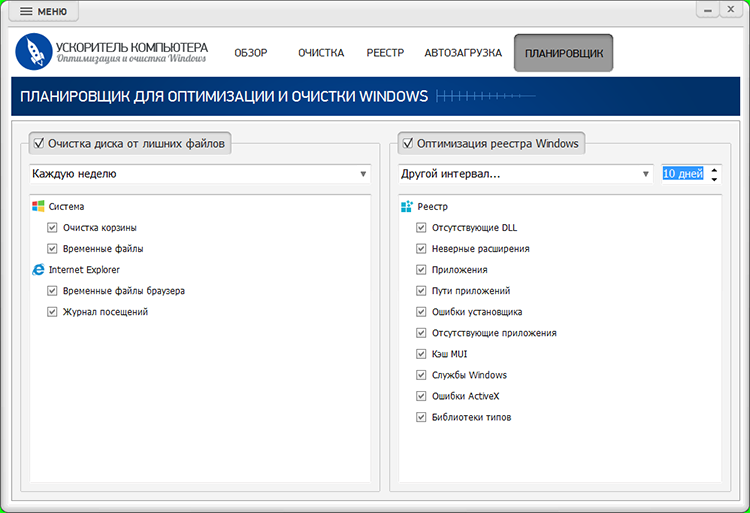
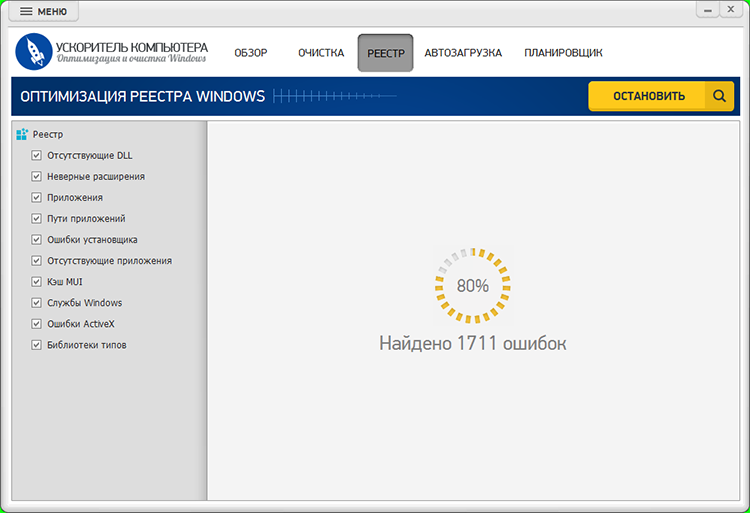
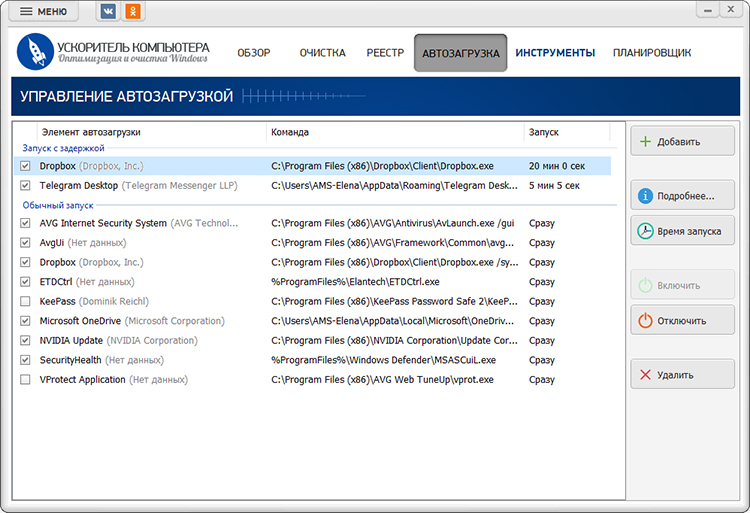
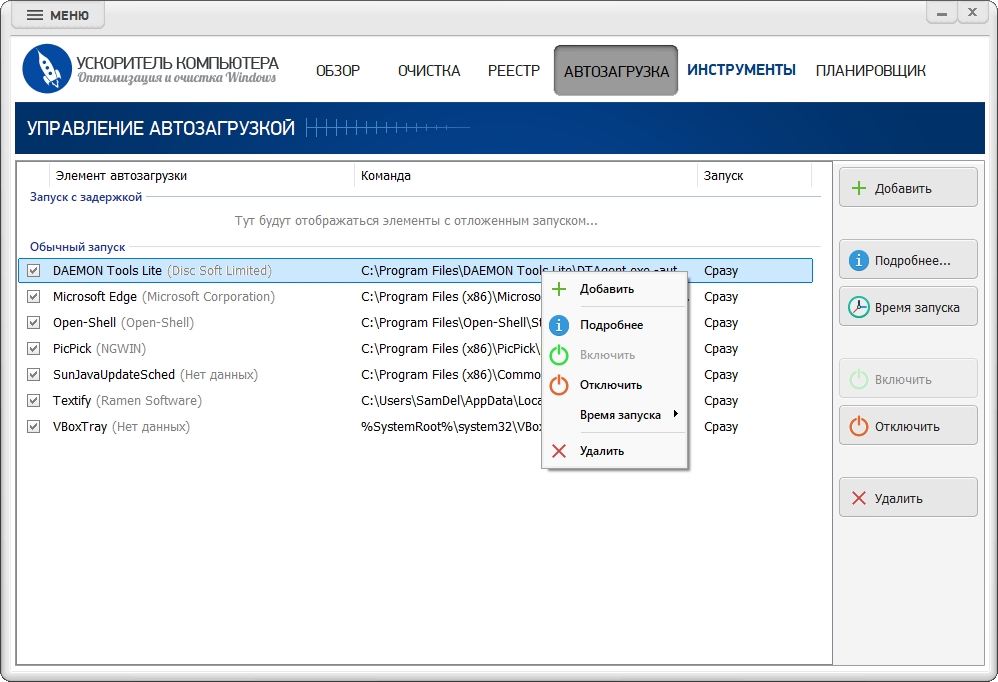
Первый практический шаг — исключить обычные причины медленного старта Windows, которые пользователи часто ошибочно относят к BIOS. В карточке Ускорителя Компьютера показаны разделы Очистка, Реестр, Автозагрузка, Инструменты и Планировщик. Для этой статьи важнее всего Автозагрузка и Системный монитор: они помогают проверить, не появляется ли задержка уже после передачи управления операционной системе. Программа не меняет BIOS и не вмешивается в прошивку, по этой причине её роль тут диагностическая.
Сценарий прост: измерьте время от нажатия кнопки питания до появления экрана входа, затем отдельно время от входа в учётную запись до момента, когда система нормально реагирует на действия. Долгая пауза до логотипа Windows указывает на ранний этап загрузки. Нормальный старт прошивки и продолжительное ожидание уже после входа чаще связано с автозагрузкой, фоновой активностью, накопителем или службами Windows.
- Перейдите в раздел Автозагрузка и изучите программы, которые стартуют вместе с Windows. Отключайте только понятные необязательные элементы; системные средства защиты и корпоративные агенты оставляйте включёнными.
- Откройте Инструменты → Системный монитор и посмотрите загрузку процессора, применение памяти и свободное место на дисках после входа в систему.
- При нехватке места применяйте Очистку, но заранее просмотрите категории. Данные браузеров, пароли и автозаполнение не относятся к задаче диагностики BIOS и удалять их ради эксперимента не требуется.
- Перезагрузите компьютер и повторите измерение. Сопоставляйте одинаковый сценарий старта: полный запуск после выключения с полным запуском, а перезагрузку с перезагрузкой.
Полученный итог задаёт направление дальнейшей работы. Когда старт до Windows быстрый, а задержка появляется после входа, прошивку оставляют в покое и продолжают диагностику операционной системы. Когда задержка появляется до логотипа Windows, накопитель пропадает из списка загрузки, POST останавливается или компьютер циклически перезапускается после изменения настроек, переход к BIOS оправдан.
Плюсы
- Позволяет за короткое время отделить медленную автозагрузку Windows от ранней стадии запуска компьютера.
- Показывает автозапускаемые программы в отдельном разделе и даёт возможность отключить ненужные элементы.
- Системный монитор помогает оценить загрузку процессора, память и состояние свободного места без перехода к низкоуровневым настройкам.
- Диагностический сценарий не требует менять параметры UEFI.
Минусы
- Программа не управляет BIOS, UEFI, Secure Boot, порядком загрузки и параметрами железа.
- Она не исправляет ошибки POST, аппаратный отказ памяти, неисправность накопителя или повреждение прошивки.
- Очистка системных и браузерных данных требует предварительной проверки выбранных категорий.
Кому подойдёт
Подходит пользователю Windows, у которого компьютер долго выходит в рабочее состояние, но причина ещё не локализована. Для проблем, появляющихся до загрузки Windows, этот этап необходим только как разграничение: после подтверждения раннего сбоя переходят к параметрам прошивки и аппаратной диагностике.
Как войти в BIOS или UEFI без лишнего риска
Существуют два штатных пользовательских пути: клавиша в первые секунды включения и переход из среды восстановления Windows. Первый работает даже без установленной операционной системы. Второй удобнее на современном компьютере с быстрой загрузкой, когда окно для нажатия F2 или Delete слишком короткое.
Метод 2. Вход клавишей непосредственно после включения
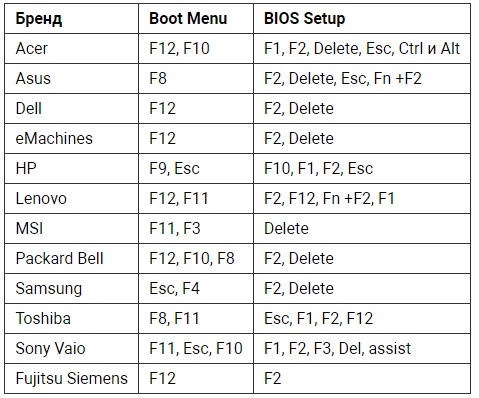
Полностью выключите компьютер, потом включите его и сразу начинайте коротко нажимать клавишу входа в Setup. На настольных платах распространены Delete и F2. На ноутбуках встречаются F2, Esc, F10 и комбинации с Fn. Точный вариант зависит от производителя и конкретной модели, по этой причине при неизвестной комбинации сперва проверяют экран старта и руководство устройства.
Не удерживайте клавишу до бесконечности. Несколько коротких нажатий непосредственно после включения надёжнее, потому что прошивка опрашивает клавиатуру на ранней стадии. Беспроводная клавиатура порой определяется позднее, по этой причине при проблемах с входом лучше временно подключить проводную USB-клавиатуру к обычному порту на задней панели системного блока.
У Dell F2 применяется для входа в BIOS Setup, а F12 открывает одноразовое загрузочное меню, из которого на поддерживаемых моделях тоже доступен пункт BIOS Setup. У HP на многих системах сперва открывается Startup Menu через Esc, после чего F10 ведёт в BIOS Setup. Эти примеры хорошо показывают, почему универсальной клавиши для всех компьютеров нет.
Метод 3. Вход через расширенный запуск Windows 11 и Windows 10
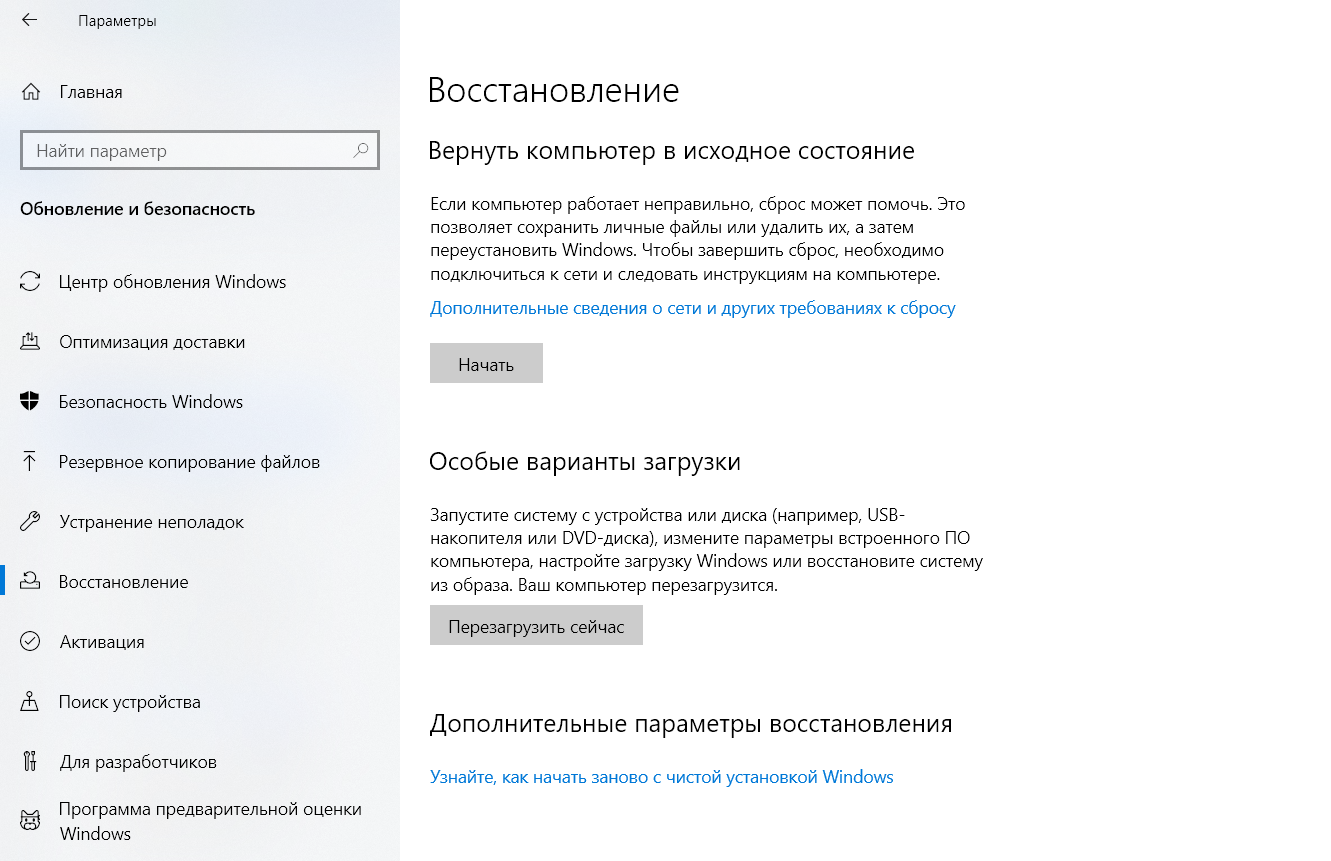
В Windows 11 откройте Параметры → Система → Восстановление. В разделе расширенных вариантов запуска нажмите Перезагрузить сейчас. После перезапуска откройте Поиск и устранение неисправностей → Дополнительные параметры → Параметры встроенного ПО UEFI и подтвердите перезагрузку. Компьютер перейдёт непосредственно в интерфейс прошивки.
В Windows 10 логика та же, но стартовая точка расположена в Параметры → Обновление и безопасность → Восстановление. Далее применяется среда Windows Recovery Environment и тот же пункт параметров UEFI. Windows 10 закончила обычную поддержку в октябре 2025 года, по этой причине для рабочих компьютеров этот путь актуален главным образом на оставшихся корпоративных и специализированных установках.
Пункт параметров встроенного ПО UEFI отображается не на каждой конфигурации. Его отсутствие означает, что для этой установки Windows такой переход не опубликован прошивкой либо система функционирует в другой схеме загрузки. В этом случае применяется вход клавишей во время старта. На зашифрованном рабочем устройстве перед серьёзными изменениями параметров загрузки заблаговременно сохраняют код восстановления BitLocker в принятом в организации безопасном месте.
Как проверить, применяется UEFI или Legacy-режим
Метод 4. Проверка режима через msinfo32
Перед изменением Secure Boot, переносом системного диска и любыми экспериментами с режимом загрузки сперва определите текущую конфигурацию. Нажмите Win + R, введите msinfo32 и нажмите Enter. Откроется стандартное окно Сведения о системе. В нём отображаются версия и дата прошивки, а на современных установках Windows — режим BIOS и состояние связанных защитных функций.
Значение UEFI означает современный режим загрузки. Legacy или устаревший режим указывает на совместимую старую схему. Не переключайте этот параметр в прошивке ради эксперимента: установленная Windows, разметка системного диска и настройки загрузчика должны соответствовать выбранному режиму. Простая смена UEFI на Legacy/CSM часто заканчивается сообщением об отсутствии загрузочного устройства.
Эта проверка в особенности полезна перед корпоративным развёртыванием Windows 11, переносом рабочих станций между политиками безопасности и подготовкой устройств к виртуализации. Она фиксирует исходное состояние без вмешательства в прошивку и создаёт точку отсчёта для дальнейших действий.
Как ориентироваться в BIOS и не менять лишнего
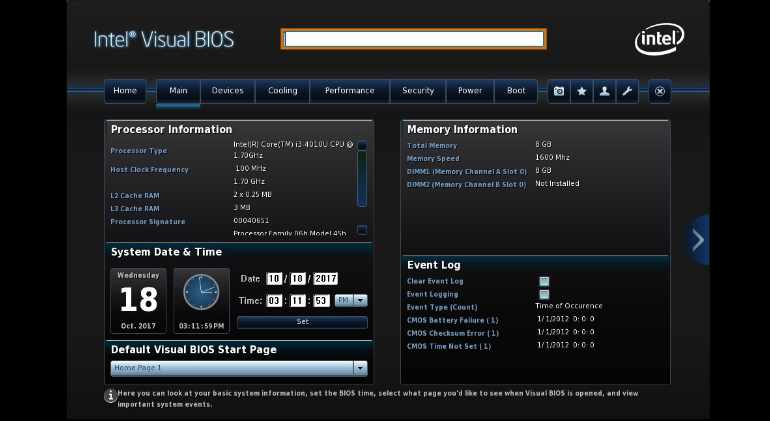
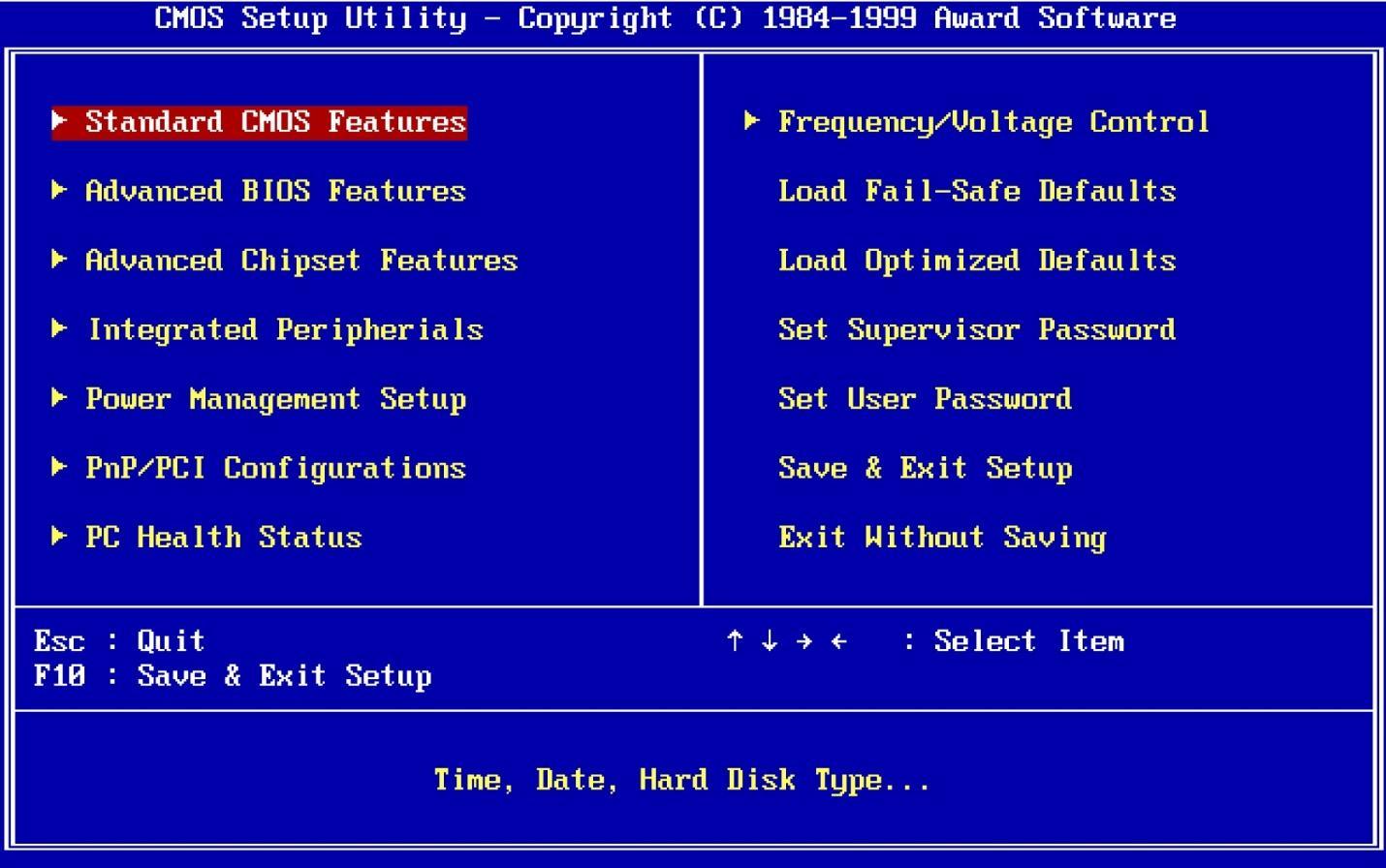
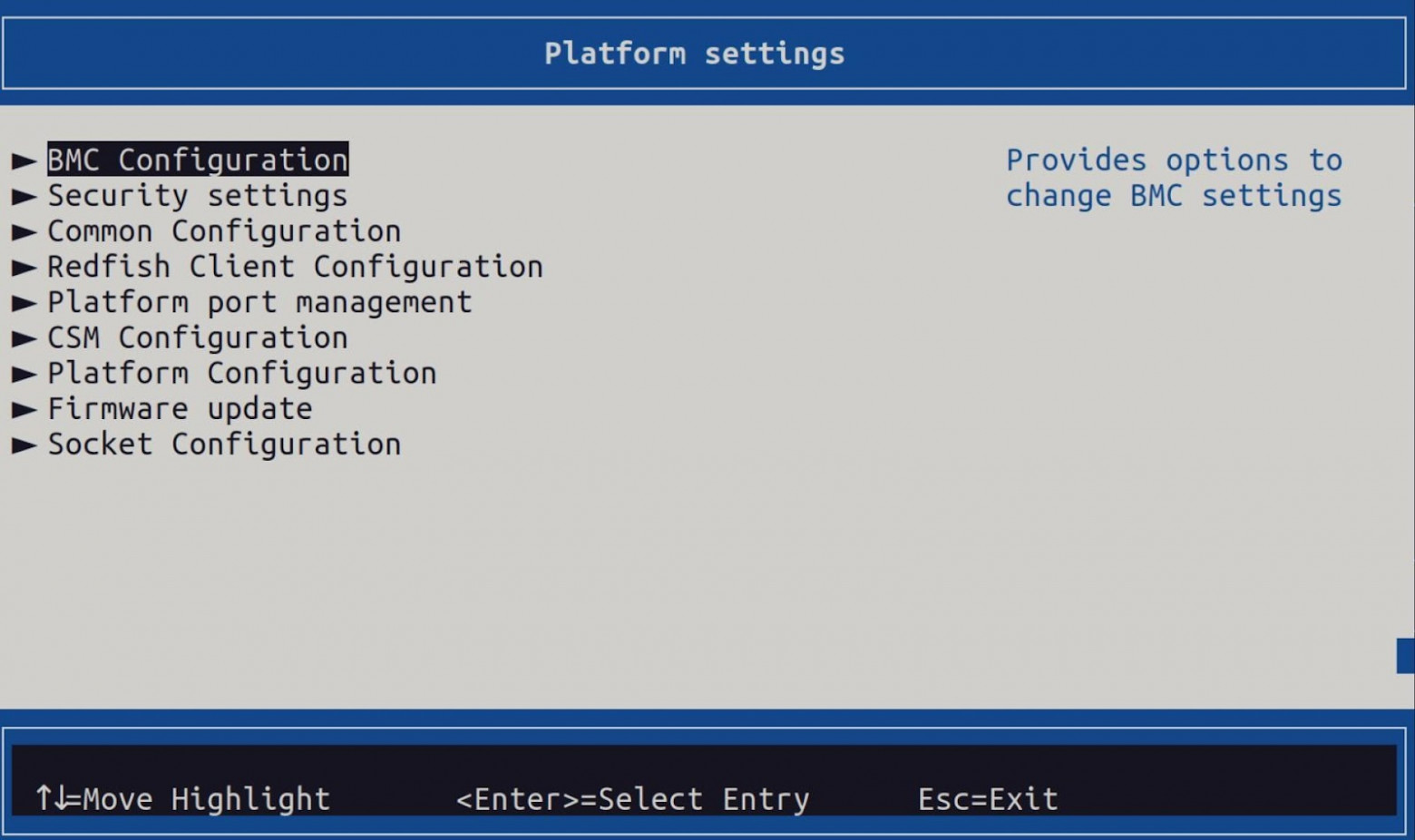
Интерфейсы различных производителей заметно различаются, но структура повторяется. В Main или Information находится общая информация о системе и версия прошивки. В Advanced — расширенные аппаратные параметры. Boot отвечает за приоритет загрузки. Security содержит Secure Boot и защитные настройки. Monitor или Hardware Monitor показывает температуры и вентиляторы. Save & Exit сохраняет либо отменяет изменения.
На графических UEFI часто есть упрощённый и расширенный режимы. Упрощённый экран отображает накопители, память, вентиляторы и Boot Priority. Advanced Mode открывает больше параметров процессора, памяти и контроллеров. Для повседневной задачи переходить в расширенный режим не требуется, пока нужный пункт доступен на первом экране.
Перед изменением любого параметра запишите исходное значение. На рабочей станции лучше сфотографировать экран телефоном или сохранить профиль настроек, когда прошивка поддерживает такую функцию. Это в особенности полезно при настройке памяти, вентиляторов и загрузки: после неудачного итога можно восстановить исходное состояние без догадок.
Метод 5. Разовая загрузка с флешки через Boot Menu
Когда задача состоит в том, чтобы один раз загрузиться с установочной или диагностической флешки, постоянный Boot Priority менять не требуется. Применяйте Boot Menu — отдельное меню выбора устройства на один запуск. На различных системах оно вызывается F8, F9, F11, F12 или Esc. После выбора USB-накопителя следующая обычная загрузка снова пойдёт с системного SSD.
Этот сценарий безопаснее постоянной перестановки устройств. Он удобен для установки Windows, автономной диагностики памяти, запуска служебной среды восстановления и проверки загрузочного носителя. На корпоративном компьютере порядок действий согласуют с политиками защиты: Secure Boot и ограничения USB-загрузки специально блокируют неавторизованные носители.
Boot Menu не заменяет BIOS Setup. В нём нет полного доступа к параметрам платформы, зато оно снижает вероятность случайно оставить флешку первой в постоянной очереди загрузки. После выполнения задачи извлеките носитель и убедитесь, что компьютер нормально стартует с внутреннего накопителя.

Метод 6. Сброс BIOS или UEFI к значениям по умолчанию
Сброс необходим после неудачной настройки памяти, разгона, изменения параметров загрузки или другого действия, после которого система стала нестабильной. В интерфейсе ищут пункты Load Optimized Defaults, Load Setup Defaults, Restore Defaults или близкое наименование. Затем подтверждают загрузку стандартной конфигурации и сохраняют изменения через Save & Exit.
На платах ASUS типовой путь включает F5 для загрузки оптимизированных значений и F10 для сохранения. У других производителей наименования и горячие клавиши отличаются. Смысл операции одинаков: пользовательские настройки заменяются базовыми параметрами, которые производитель считает безопасной стартовой точкой.
После сброса заново проверьте порядок загрузки, режим UEFI, Secure Boot, аппаратную виртуализацию, профиль памяти и кривые вентиляторов. Не включайте всё одновременно. Возвращайте только те параметры, необходимость которых подтверждена рабочим сценарием. Такой порядок позволяет сразу увидеть, какая настройка вернула проблему.
Когда компьютер не проходит POST и в меню попасть невозможно, применяется Clear CMOS. На настольной плате это отдельная кнопка, контактная группа или процедура с батарейкой. Выполняют её лишь на полностью обесточенной системе и строго по руководству конкретной платы. На ноутбуке разбор корпуса ради аппаратного сброса без сервисной документации не относится к безопасной пользовательской процедуре.
Метод 7. Проверка и настройка Secure Boot
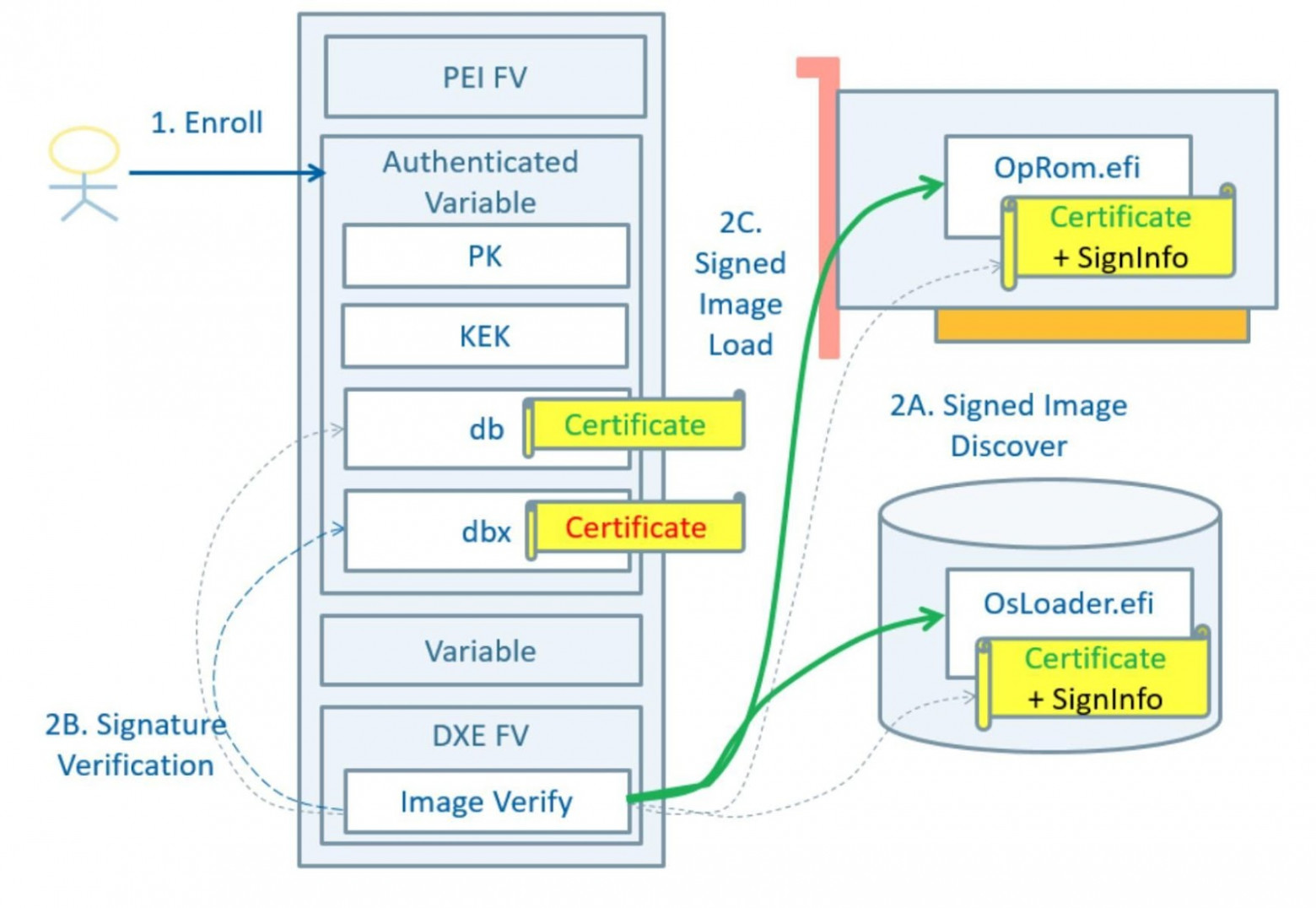
Secure Boot относится к UEFI и защищает раннюю цепочку загрузки: прошивка проверяет доверие к исполняемым компонентам до передачи управления операционной системе. Для Windows 11 платформа должна быть способна работать с Secure Boot. На современных корпоративных устройствах эту функцию обычно оставляют включённой, поскольку она усиливает защиту от подмены загрузочных компонентов.
Перед изменением Secure Boot сперва проверьте текущий режим загрузки через msinfo32 и зафиксируйте состояние системы. Переключение Legacy/CSM ради включения Secure Boot без подготовки нарушает загрузку уже установленной ОС. На зашифрованных устройствах изменение параметров доверенной загрузки тоже влияет на контроль целостности, по этой причине код восстановления BitLocker должен быть доступен ответственному администратору до начала работ.
Отключение Secure Boot оправдано только конкретной задачей: к примеру, запуском доверенной служебной среды, которая не проходит проверку. После окончания такой задачи защиту возвращают. На рабочем компьютере не следует оставлять Secure Boot выключенным только потому, что так легче запускать произвольные загрузочные носители.
Метод 8. Включение аппаратной виртуализации
Аппаратная виртуализация необходима Hyper-V, виртуальным машинам, части контейнерных и защитных технологий. На платформах Intel параметр встречается как Intel Virtualization Technology или VT-x, на AMD — как SVM Mode. Расположение зависит от платы: Advanced, CPU Configuration, Security или отдельный раздел процессора.
Для маркетинговой и веб-команды виртуализация полезна не только разработчикам. Отдельные виртуальные машины позволяют безопасно проверять корпоративные сайты, рекламные кабинеты и демонстрационные сборки в изолированных средах, а также воспроизводить клиентские конфигурации без переустановки основного компьютера. На рабочей станции включение виртуализации само по себе не ускоряет обычные приложения — оно лишь даёт гипервизору доступ к аппаратным возможностям процессора.
После изменения сохраните конфигурацию и проверьте итог уже в Windows. Не меняйте одновременно режим памяти, Secure Boot и параметры процессора: при одном изменении за раз легче определить причину возможной нестабильности. Если виртуализация была отключена корпоративной политикой, согласование с ИТ-администратором важнее локального изменения меню.
Метод 9. Обновление BIOS или UEFI
Обновление прошивки выполняют ради конкретного итога: поддержки нового процессора, исправления подтверждённой ошибки совместимости, устранения проблемы стабильности или закрытия уязвимости. Сам факт наличия более новой версии не является причиной вмешательства в стабильную рабочую станцию. Сперва фиксируют текущую версию, точную модель устройства и содержание изменений в новой прошивке.
На брендовых компьютерах производитель предлагает несколько путей: утилиту Windows, обновление через службу управления, загрузочное меню или встроенный модуль UEFI. На Dell часть моделей поддерживает BIOS Flash Update через F12 One-Time Boot Menu; процедура применяет подходящий файл прошивки и USB-накопитель FAT32. Другие производители применяют свои механизмы, по этой причине метод выбирают лишь для конкретной модели.
Перед началом закройте приложения, обеспечьте стабильное питание, отключите разгон и сохраните важные данные. На ноутбуке подключите адаптер питания. Не выключайте компьютер, не нажимайте Reset и не извлекайте носитель во время записи. Для зашифрованного диска заблаговременно выполните рекомендуемую производителем подготовку защиты, чтобы после перезагрузки система не остановилась на восстановлении доступа.
После обновления прошивка часто возвращает часть параметров к значениям по умолчанию. Вновь проверьте Boot Priority, UEFI/Legacy, Secure Boot, виртуализацию и профиль памяти. Не копируйте старые настройки механически: новая версия прошивки порой меняет диапазоны, наименования и поведение параметров.
Для узких сервисных задач у Xeon Live есть отдельные материалы по прошивке BIOS из Windows через AFUWIN и по восстановлению прошивки программатором CH341A. Эти методы относятся к продвинутому обслуживанию и не заменяют штатный механизм обновления конкретной материнской платы или ноутбука.
Какие настройки в самом деле полезны и что они меняют
Boot Priority и порядок загрузки
Boot Priority определяет постоянную очередность устройств. Для обычной системы первым ставят загрузчик на системном SSD. USB-носитель выводят наверх лишь для конкретной служебной задачи, а затем возвращают прежний порядок. Когда нужен однократный запуск с флешки, предпочтительнее Boot Menu, поскольку постоянная конфигурация не меняется.
На UEFI система часто показывает не физическое наименование SSD, а пункт Windows Boot Manager, связанный с загрузочной записью. Удалять такую запись или заменять её физическим накопителем без нужды не следует. После клонирования диска и миграции ОС дублированные записи проверяют в особенности внимательно, чтобы новая система в самом деле стартовала с нужного носителя.
Режим контроллера накопителей
Параметры SATA/AHCI/RAID и фирменные режимы хранения напрямую влияют на то, как Windows видит накопитель. Установленная ОС применяет драйвер и конфигурацию, соответствующие текущему режиму. Простое переключение AHCI на RAID или обратно после установки заканчивается ошибкой загрузки либо исчезновением диска из доступной системе конфигурации. Этот раздел меняют только по подготовленному плану миграции.
На современных ноутбуках встречаются платформенные режимы, объединяющие накопители за контроллером производителя. При переустановке Windows это проявляется отсутствием SSD в установщике до загрузки подходящего драйвера. Решение зависит от конкретной модели; универсальное отключение контроллера ради установки создаёт риск для существующей системы и не применяется как первая рекомендация.
XMP и EXPO для оперативной памяти
XMP и EXPO — профили памяти с заблаговременно заданными параметрами частоты, таймингов и напряжения. На совместимой системе профиль позволяет модулю работать в предусмотренном производителем режиме, но это всё равно более требовательная конфигурация, чем базовые безопасные значения. Стабильность зависит от модулей, контроллера памяти процессора, платы и версии прошивки.
На рабочей станции с монтажом видео, рендерингом и обработкой крупных фотографий стабильность важнее небольшой разницы в пропускной способности. После включения профиля проведите продолжительную проверку памяти и реальные рабочие нагрузки. Для добавочной диагностики можно применять проверку оперативной памяти на ошибки и стабильность. Ошибка даже один раз за продолжительный тест — повод вернуть базовые параметры и разбираться с совместимостью.
Вентиляторы и температурные профили
В Hardware Monitor или Fan Control прошивка задаёт кривую вентиляторов в зависимости от температуры. Для тихого офисного компьютера профиль можно сделать мягче, но не ценой перегрева под нагрузкой. Для рабочей станции с продолжительным экспортом видео и рендерингом важнее стабильный температурный режим, по этой причине кривую проверяют под продолжительной нагрузкой, а не только в простое.
Не путайте шум при загрузке с неисправностью. Многие платы на несколько секунд поднимают вентиляторы до высокой скорости во время инициализации, а после старта контроллера возвращают заданную кривую. Постоянная максимальная скорость уже требует проверки подключения, режима PWM/DC и датчика, по которому строится управление.
Дата, время и батарейка CMOS
Системные часы влияют на сертификаты, доменную авторизацию, обновления и журналирование событий. Когда дата систематически сбрасывается после полного обесточивания, проверяют батарейку на плате и настройки времени. На настольном компьютере замена стандартной батарейки выполняется после отключения питания; на ноутбуке конструкция зависит от модели и часто требует сервисной разборки.
После замены батарейки часть параметров прошивки возвращается к базовым значениям. По этой причине снова проверяют UEFI/Legacy, порядок загрузки, профиль памяти и виртуализацию. Для корпоративного устройства перед сервисом полезно зафиксировать исходную конфигурацию и согласовать изменения с администратором.
Что в BIOS лучше не менять без подготовленного плана
Опасность BIOS состоит не в самом интерфейсе, а в масштабе последствий. Изменение в приложении обычно затрагивает одно приложение; изменение в прошивке влияет на загрузку, питание и доступность оборудования. По этой причине безопасная стратегия строится вокруг минимального вмешательства: одна задача — один параметр — одна проверка итога.
- Ручные напряжения процессора и памяти. Ошибка приводит к перегреву, нестабильности или отсутствию старта. Для штатной работы оставляйте автоматические значения.
- BCLK, множители и ручной разгон. Эти параметры требуют отдельного тестирования температур и стабильности. На рабочем компьютере они не относятся к обслуживанию BIOS.
- Тайминги памяти. Неверная комбинация часто блокирует POST. Без цели по ручной настройке применяйте базовые параметры или проверенный профиль.
- UEFI/Legacy/CSM. Режим напрямую связан с установленной системой и структурой загрузки. Переключение без подготовки ломает старт Windows.
- Параметры TPM и Secure Boot. На зашифрованном или управляемом устройстве изменение влияет на защиту и процедуру восстановления доступа.
- Служебные меню прошивки. Инженерные и скрытые параметры не предназначены для обычной эксплуатации; их оставляют без изменений.
В особенности строгий подход необходим на компьютерах, где хранится рекламный контент, исходники видеороликов, презентации, клиентские базы и другие рабочие материалы. Перед изменениями прошивки делается актуальная резервная копия данных, а для критичных проектов — проверяется возможность открыть резервную копию на ином устройстве. BIOS не является местом для экспериментов на единственной рабочей машине перед дедлайном.
Как диагностировать проблемы: определяем этап сбоя
Симптом сам по себе не указывает на BIOS. Чёрный экран, долгая загрузка, зависание и перезагрузка встречаются на различных уровнях системы. Полезнее классифицировать момент появления проблемы: до логотипа производителя, между логотипом и загрузчиком, во время загрузки Windows или уже после входа в профиль.
Компьютер не показывает изображение непосредственно после включения
Когда нет даже стартового логотипа и реакции на клавишу входа, прежде всего проверяют питание, монитор и кабель, видеовыход, посадку памяти и дискретной видеокарты, индикаторы диагностики платы и звуковые сигналы. Сброс CMOS относится к следующему шагу, в особенности после недавнего изменения частот, памяти или процессора. Переустановка Windows на этой стадии бессмысленна: операционная система ещё не запускалась.
Детальная логика различения раннего и системного сбоя есть в разборе чёрного экрана при загрузке. Для BIOS-диагностики важна граница: появился ли хотя бы экран прошивки и определяется ли системный накопитель.
Компьютер долго стоит на логотипе производителя
Продолжительная пауза до появления Windows указывает на раннюю инициализацию. Отключите не так давно добавленные USB-устройства, проверьте список накопителей и Boot Priority, верните разгон и нестандартные параметры памяти к базовым значениям. На платах с POST-кодами или диагностическими светодиодами зафиксируйте код и этап, на котором зависает старт. Это даёт больше информации, чем случайная смена параметров.
Если после отключения внешних устройств старт нормализовался, возвращайте их по одному. Такой метод выявляет проблемный USB-накопитель, внешний диск, док-станцию или устройство, которое прошивка долго опрашивает перед загрузкой. Для офисных и презентационных компьютеров это частая причина задержек после подключения нового периферийного оборудования.
BIOS видит SSD, но Windows не загружается
В этом случае железо по меньшей мере определяется на уровне прошивки, а проблема смещается к загрузочной записи, выбранному режиму UEFI/Legacy, контроллеру накопителей или самой операционной системе. Сперва сопоставьте текущий Boot Priority и режим загрузки с исходной конфигурацией. Не форматируйте диск и не переустанавливайте Windows до проверки этих параметров.
После сброса BIOS в особенности часто меняется первая загрузочная запись. Верните Windows Boot Manager либо нужный системный SSD на первое место. После обновления прошивки тоже проверяйте этот пункт: некоторые системы восстанавливают стандартный порядок и начинают пытаться загружаться с другого носителя или сети.
Windows загружается, но компьютер работает медленно
Это уже другой класс проблемы. BIOS проверяют лишь при наличии конкретного признака — неправильная частота памяти, перегрев из-за вентиляторов, отключённая виртуализация, нестандартный лимит процессора или ошибка настройки накопителя. Во всех остальных случаях сперва анализируют автозагрузку, свободное место, фоновые процессы, здоровье SSD, обновления и драйверы. Возврат в прошивку без признаков раннего сбоя не ускоряет диагностику.
BIOS в рабочей инфраструктуре: что важно маркетингу, контенту и ИТ
Для бизнес-аудитории тема BIOS кажется чисто технической, пока не затрагивает рабочий процесс. На практике прошивка влияет на доступность системного диска, защиту загрузки, виртуализацию, память, охлаждение и возможность восстановить компьютер с внешнего носителя. Это напрямую связано с непрерывностью производства контента и проведением кампаний, где потерянный рабочий день стоит дороже любого профилактического обслуживания.
Монтажная и дизайнерская рабочая станция
На системе для 4K/8K-видео, больших PSD/RAW и 3D-проектов приоритетом остаётся стабильность. После сборки проверяют объём памяти, распознавание всех NVMe-накопителей, профиль памяти, температуры и порядок загрузки. Разгон и ручные напряжения не включают в стандартную конфигурацию продакшн-машины без отдельного цикла тестирования. Любая нестабильность во время долгого рендера оборачивается потерей времени и риском повреждения рабочих файлов.
Метрика тут проста: серия продолжительных реальных задач должна завершаться без WHEA-ошибок, перезапусков, зависаний и повреждённых экспортов. Синтетический тест дополняет, но не заменяет рабочую нагрузку. После каждого изменения BIOS фиксируют итог, чтобы можно было связать улучшение или ухудшение с конкретным параметром.
Ноутбук менеджера, продюсера или PR-команды
Для мобильной рабочей машины важнее Secure Boot, стабильная загрузка и предсказуемое восстановление. Параметры разгона на таком устройстве не имеют деловой ценности. До сервисных изменений проверяют, где хранится код восстановления BitLocker, а после обновления прошивки убеждаются, что защита, порядок загрузки и корпоративные функции снова находятся в нужном состоянии.
На встрече или презентации компьютер должен стартовать одинаково всякий раз. По этой причине обновление прошивки не выполняют непосредственно перед мероприятием. Сперва обновление проходит на подготовленном окне обслуживания, затем выполняется несколько полных циклов выключения и запуска, проверяются внешние дисплеи, док-станция, USB-устройства и сетевые подключения.
Тестовая среда для сайтов и рекламных материалов
Виртуализация позволяет держать отдельные среды с различными версиями Windows, браузерами и инструментами без изменения основной рабочей системы. Это удобно для проверки лендингов, демонстрационных приложений и корпоративных материалов. BIOS тут участвует только одним параметром — аппаратная виртуализация должна быть включена. Дальше настройка выполняется уже в гипервизоре и операционной системе.
Для безопасного применения тестовые виртуальные машины отделяют от production-данных, а ресурсы распределяют так, чтобы основная система не испытывала дефицита памяти. BIOS не управляет лимитами конкретной виртуальной машины; он лишь предоставляет аппаратные возможности процессора.
Компьютер для публичной демонстрации и мероприятий
На демонстрационной системе Boot Menu полезен как аварийный путь к подготовленной служебной флешке, но основной Boot Priority оставляют на внутреннем SSD. За день до мероприятия проводят полный холодный старт, проверяют внешний экран и питание, а прошивку не обновляют без критичной причины. Такой порядок уменьшает количество неизвестных факторов непосредственно перед показом.
Безопасный алгоритм любого изменения BIOS
Вне зависимости от задачи применяется один дисциплинированный цикл. Он необходим не ради формальности, а ради возможности доказать, что именно изменилось и как вернуть систему в исходное состояние. Для рабочего компьютера такой подход экономит время сильнее любых быстрых твиков.
- 1. Опишите симптом. Запишите, на каком этапе он появляется и как воспроизводится.
- 2. Зафиксируйте исходную конфигурацию. Сфотографируйте нужные экраны BIOS и запишите текущие значения параметров.
- 3. Создайте резервную копию данных. Для критичных проектов проверьте открытие копии на ином устройстве.
- 4. Измените один параметр. Не объединяйте виртуализацию, память, Secure Boot и Boot Priority в один эксперимент.
- 5. Сохраните и выполните полный запуск. Проверяйте не только вход в Windows, но и реальную рабочую задачу.
- 6. Сопоставьте итог с исходным. Улучшение должно измеряться: временем старта, стабильностью теста, наличием устройства или доступностью функции.
- 7. При ухудшении верните исходное значение. Когда система не проходит POST, применяйте сброс к значениям по умолчанию или Clear CMOS по документации платы.
Такой алгоритм превращает BIOS из набора загадочных переключателей в управляемую систему. Основной критерий успеха — не сам факт изменения настройки, а подтверждённый итог без побочных эффектов. На рабочем устройстве стабильность после нескольких циклов включения и реальных нагрузок важнее субъективного впечатления от одного удачного старта.
Как оценивать итог после настройки
После входа в BIOS и любого изменения фиксируйте конкретный показатель. Для Boot Priority — загружается ли система с нужного носителя и возвращается ли к штатному SSD. Для виртуализации — видит ли функцию гипервизор. Для памяти — стабильны ли продолжительные тесты и реальные нагрузки. Для вентиляторов — держатся ли температуры в нормальном диапазоне под продолжительной работой. Для обновления прошивки — совпадает ли версия и сохранилась ли стабильность.
Время загрузки измеряйте раздельно. Первый интервал — от нажатия кнопки питания до начала загрузки Windows. Второй — от начала загрузки Windows до готового рабочего стола. Так видно, где находится изменение. Сокращение второго интервала после отключения тяжёлой автозагрузки не связано с BIOS, а ускорение ранней инициализации после устранения проблемного USB-устройства уже относится к предзагрузочному этапу.
Для рабочей станции после настройки полезен минимум из нескольких холодных стартов и перезагрузок. Один успешный запуск не подтверждает устойчивость. При настройке памяти добавьте многочасовую проверку и продолжительную реальную задачу: экспорт видео, рендер, пакетную обработку изображений или другой тип нагрузки, характерный для этой машины.
Типовые ошибки начинающих
- Менять всё сразу. После нескольких одновременных изменений невозможно быстро понять, какой параметр вызвал проблему.
- Путать Boot Menu и BIOS Setup. Первое выбирает устройство на один запуск, второе меняет постоянные параметры платформы.
- Считать новую прошивку автоматическим ускорением. Обновление необходимо для конкретных исправлений, совместимости и защиты, а не ради номера версии.
- Переключать UEFI и Legacy/CSM на установленной системе. Это ломает соответствие существующей цепочки загрузки.
- Отключать Secure Boot без причины. На рабочем устройстве защита должна оставаться включённой, когда нет конкретной совместимой служебной задачи.
- Игнорировать резервное копирование перед прошивкой. Сам процесс обновления не предназначен для изменения пользовательских файлов, но сбой загрузки после него всё равно создаёт простой и риск доступа к данным.
- Применять настройки разгона на production-машине без тестов. Незаметная ошибка памяти проявляется позднее при продолжительном рендере или экспорте, когда цена сбоя максимальна.
Практический чек-лист перед входом в BIOS
- Сформулирована конкретная задача: загрузка с USB, Secure Boot, виртуализация, сброс, память, охлаждение или обновление.
- Проверено, на каком этапе появляется проблема: до Windows или уже после входа в систему.
- Записаны модель материнской платы или ноутбука и текущая версия прошивки.
- Сделана резервная копия важных рабочих данных.
- На зашифрованном устройстве доступен код восстановления BitLocker в безопасном месте.
- Подготовлена проводная клавиатура, когда обычный вход по F2/Delete не срабатывает.
- Известно исходное значение параметра, который будет меняться.
- Понятен метод возврата: Save without changes, Load Defaults или Clear CMOS по документации устройства.
- После изменения запланирована проверка реальной рабочей задачи, а не только факт успешного запуска.
BIOS, драйверы и Windows: где проходит граница ответственности
Прошивка, драйвер и операционная система функционируют на различных уровнях. BIOS или UEFI подготавливает платформу и передаёт управление загрузчику. Драйверы Windows начинают полноценно работать уже после старта ядра и обеспечивают взаимодействие системы с видеокартой, сетевым адаптером, звуком, накопителями и периферией. По этой причине обновление драйвера не заменяет обновление BIOS, а обновление BIOS не исправляет обычную ошибку приложения.
Граница в особенности важна при диагностике. SSD отсутствует даже в меню UEFI — сперва проверяют подключение, контроллер, сам накопитель и аппаратную конфигурацию. SSD виден в UEFI, но отсутствует в Windows — проверяют драйвер контроллера, разметку, загрузочную конфигурацию и состояние системы. Компьютер проходит POST и быстро доходит до Windows, но редактор видео запускается медленно — причина уже находится выше уровня прошивки.
Такое разделение уменьшает количество лишних действий. Вместо последовательного обновления всего подряд — BIOS, драйверов, Windows и приложений — сперва определяется слой, на котором появляется симптом. Затем меняется только тот компонент, который относится к этому слою. Для корпоративной поддержки это даёт воспроизводимую процедуру и понятный журнал изменений, а для пользователя — меньше риска создать добавочную неисправность.
Что зафиксировать для ИТ-поддержки перед изменением прошивки
На рабочем компьютере полезно оставить короткую техническую карточку: модель платы или ноутбука, версия BIOS/UEFI, режим загрузки, состояние Secure Boot, объём и профиль памяти, список системных накопителей и дата последнего изменения прошивки. Эти данные снимаются до обслуживания и обновляются после него. Такой журнал в особенности полезен в агентстве или студии, где несколько похожих рабочих станций обслуживаются различными специалистами.
- Точная модель и аппаратная ревизия устройства, когда производитель применяет различные прошивки для различных ревизий.
- Текущая версия BIOS/UEFI и дата, которую показывает Сведения о системе или интерфейс прошивки.
- Режим загрузки UEFI или Legacy/CSM и первая запись в Boot Priority.
- Состояние Secure Boot и аппаратной виртуализации.
- Активный профиль памяти и любые нестандартные параметры вентиляторов.
- Причина изменения и проверяемый итог: исправление совместимости, поддержка оборудования, защита или стабильность.
Карточка помогает не превращать обслуживание в набор воспоминаний. После обновления сразу видно, какие параметры сбросились и что нужно вернуть. При последующем сбое ИТ-специалист получает факты о конфигурации, а не описание в духе «раньше вроде было иначе». Для производственной машины это заметно сокращает время восстановления.
Частые вопросы
Можно ли удалить BIOS или UEFI?
Нет. Это прошивка платформы, без которой компьютер не выполняет нормальный старт. Удаление или повреждение прошивки переводит задачу в область восстановления, а не деинсталляции программы.
Необходимо ли систематически обновлять BIOS?
Регулярность ради самой регулярности не нужна. Обновление выполняют при наличии конкретного исправления безопасности, совместимости, стабильности или поддержки оборудования. Для управляемых корпоративных устройств периодичность задаёт ИТ-политика.
Почему после сброса BIOS Windows перестала загружаться?
После сброса меняются Boot Priority, режим UEFI/Legacy, параметры контроллера и другие пользовательские настройки. Сперва восстановите исходный режим загрузки и правильную запись Windows Boot Manager.
BIOS и Boot Menu — одно и то же?
Нет. BIOS Setup открывает постоянные настройки платформы. Boot Menu позволяет выбрать устройство для одного запуска и обычно не меняет постоянную конфигурацию.
Можно ли включить виртуализацию без переустановки Windows?
Да. Аппаратная виртуализация включается в UEFI, после перезапуска её применяют Hyper-V и другие гипервизоры. Переустановка Windows для самого включения функции не требуется.
Что делать, когда после настройки ПК перестал проходить POST?
Верните базовые параметры. Сперва применяйте загрузку значений по умолчанию, а при отсутствии входа в меню — аппаратный Clear CMOS по документации материнской платы. Потом возвращайте нужные настройки по одной.
Почему в Windows нет пункта параметров встроенного ПО UEFI?
Так происходит при неподдерживаемом пути из среды восстановления, Legacy-конфигурации или особенностях конкретной прошивки. Применяйте вход клавишей во время включения и проверьте текущий режим через msinfo32.
Вывод
BIOS в компьютере — это не скрытая программа Windows, а фундаментальный слой запуска платформы. Он инициализирует оборудование, выполняет раннюю проверку, читает конфигурацию и передаёт управление загрузчику. На современных системах эту роль выполняет UEFI, которое добавляет стандартизированную среду загрузки и механизмы защиты, включая Secure Boot.
Для пользователя BIOS полезен в ограниченном наборе задач: вход с клавиатуры или через Windows, разовая загрузка с USB, проверка режима UEFI, сброс параметров, настройка Secure Boot и виртуализации, работа с памятью и штатное обновление прошивки. Лучший принцип безопасности — менять один параметр за раз, фиксировать исходное состояние и проверять итог реальной рабочей нагрузкой.
Для бизнеса ценность BIOS проявляется в стабильности и восстановимости рабочих компьютеров. Грамотно настроенная прошивка не должна привлекать к себе внимание каждый день. Её задача — предсказуемо запустить железо, передать управление операционной системе и не создавать неожиданностей в момент, когда необходимо выпускать видеоролик, проводить презентацию, запускать рекламную кампанию или восстанавливать систему после сбоя.