
Microsoft Store относится к системным компонентам Windows, по этой причине обычной кнопки удаления в «Параметрах» для него нет. Главный нюанс на 2026 год: Microsoft прямо указывает, что удаление самого приложения Store не поддерживается и способно вызвать нежелательные последствия. По этой причине разумная стратегия зависит от цели: для корпоративного ограничения доступа лучше применять политику, для очистки компьютера — удалить в самом деле ненужный софт и мусор, а PowerShell или сторонний менеджер Store-приложений оставлять лишь для контролируемого сценария, где заблаговременно предусмотрено восстановление Windows.
Краткий ответ: удаление, отключение и очистка — это три различные задачи
На Xeon Live есть отдельная подробная инструкция по Microsoft Store в Windows 10 и 11. Тут важнее начать не с команды, а с правильной постановки задачи. Удалить пакет Store, запретить пользователю открывать магазин и привести систему в порядок после деинсталляций — не одно и то же. Именно смешение этих действий рождает большую часть неудачных инструкций: параметр групповой политики называют удалением, очистку кэша выдают за деинсталляцию, а команду Appx преподносят как полностью поддерживаемую процедуру.
- Если задача — запретить сотрудникам открывать Microsoft Store, сохраняйте приложение установленным и применяйте политику «Turn off the Store application» на поддерживаемых корпоративных редакциях Windows.
- Если задача — освободить место и ускорить рабочую станцию, сперва удалите в самом деле ненужные программы, временные файлы и остатки обычного ПО. Сам Store не является тем объектом, с которого стоит начинать оптимизацию.
- Если требуется именно убрать пакет Microsoft.WindowsStore из профиля, это технически выполняется средствами Appx или графическими оболочками над ними, но Microsoft не считает такую операцию поддерживаемой.
- Если Store уже удалён и понадобился обратно, поддерживаемая стратегия восстановления отличается от старых советов из сети: при фактическом удалении Microsoft указывает на сброс или переустановку Windows как на поддерживаемый путь.
Для домашнего компьютера это означает простое правило: не применяйте удаление системного магазина как профилактическую «чистку». Для управляемого рабочего парка правило ещё строже: сперва определите бизнес-цель ограничения, область действия, метод отката и метрику проверки. Лишь после этого меняйте состояние Store. Такой порядок в особенности важен на компьютерах маркетинга, дизайна, PR и контент-команд, где часть рабочих приложений, кодеков и служебных компонентов могла быть установлена через инфраструктуру Microsoft Store.
Что проверить до любых изменений
Перед изменением системного компонента необходима короткая инвентаризация. Она занимает меньше времени, чем восстановление сломанной рабочей среды. Проверьте, применяется ли Store для установки приложений, есть ли на компьютере рабочая или учебная учётная запись, управляется ли устройство политиками организации, какие программы критичны для текущих проектов и есть ли нормальная точка возврата. Для рабочей станции с активными рекламными кампаниями, презентациями или видеопроектами изменение системной конфигурации лучше выполнять вне периода сдачи материалов.
- Откройте «Пуск» и убедитесь, что Microsoft Store в настоящее время запускается. Это исходная точка для дальнейшей проверки.
- Откройте «Параметры» → «Приложения» и проверьте, какие программы были установлены не так давно и какие из них в самом деле можно убрать без влияния на текущие задачи.
- Уточните редакцию Windows. Политика блокировки Store рассчитана в первую очередь на Enterprise и Education; на Home этот путь не является штатным корпоративным механизмом.
- Проверьте, есть ли у вас актуальная резервная копия рабочих файлов. Точка восстановления помогает вернуть системное состояние, но не заменяет резервное копирование документов, медиаматериалов и проектов.
- Если это корпоративный компьютер, зафиксируйте текущие политики и принадлежность устройства к управляемой среде. Локальная настройка может быть перезаписана централизованным управлением.
- Не удаляйте одновременно Store и набор других системных Appx-пакетов. Меняйте один компонент, проверяйте итог, только затем переходите к следующему действию.
Перед такими изменениями обычно создают точку восстановления. Это полезная страховка, но для Microsoft Store есть принципиальное ограничение: сам факт наличия точки восстановления не превращает неподдерживаемое удаление в поддерживаемую процедуру. В статье точка возврата рассматривается как добавочный слой безопасности, а не как гарантия.
Практический сценарий 1. «Ускоритель Компьютера»: сперва убрать реальный мусор и обычные программы
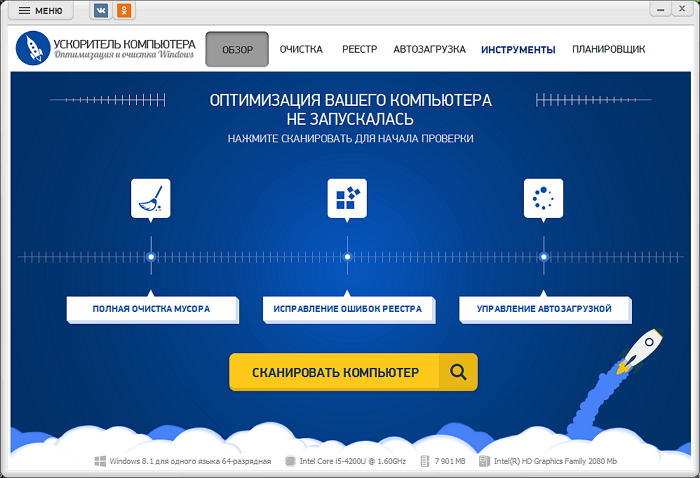
«Ускоритель Компьютера» выбран первым практическим сценарием, поскольку он решает частую первопричину желания удалить Store — перегруженный перечень программ, остатки деинсталляций, мусор и лишнюю автозагрузку. На Xeon Live есть отдельная страница «Ускорителя Компьютера» с разбором интерфейса. Важно не приписывать программе лишнего: её штатный модуль «Удаление программ» предназначен для обычного установленного ПО. Подтверждения, что этот модуль правильно и поддерживаемо удаляет сам Microsoft Store, нет, по этой причине Store через него в этой инструкции не удаляется.
Как выполнить подготовку
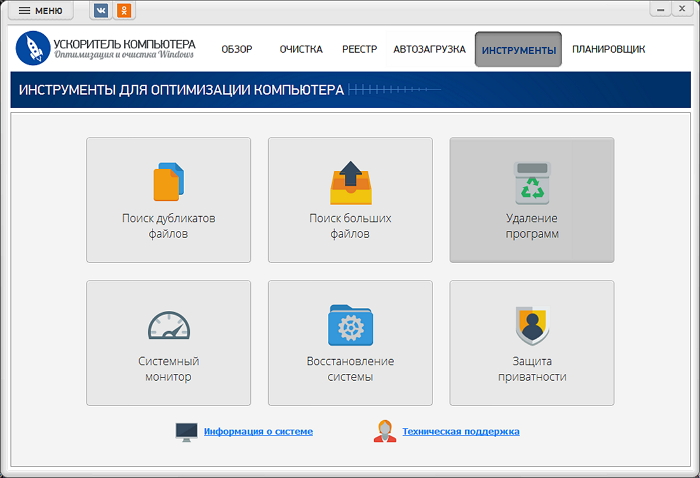
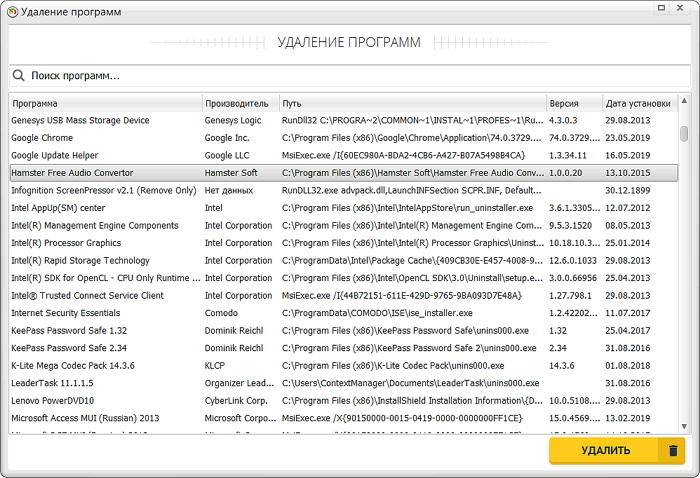
Откройте раздел «Инструменты» и перейдите в «Удаление программ». Список показывает обычное установленное ПО, производителя, путь, версию и дату установки. Отыщите приложения, которые в самом деле не применяются в работе. Для редакционного компьютера это могут быть старые медиаплееры, тестовые утилиты, прошлые версии вспомогательного софта или клиентские программы, которые больше не участвуют в проектах. Не удаляйте позиции с непонятным назначением только потому, что они выглядят технически.
После выбора ненужной программы запустите действие «Удалить» и закончите её штатную деинсталляцию. Затем отдельно проверьте автозагрузку. Это важнее для скорости старта Windows, чем попытка удалить Store: фоновые агенты, синхронизаторы, апдейтеры и старые клиентские утилиты в самом деле могут запускаться при входе в систему и занимать ресурсы. Отключайте только те пункты, назначение которых известно.
Очистку реестра рассматривайте как обслуживающую операцию после удаления обычных приложений, а не как метод удалить Microsoft Store. Не нужно ручным способом искать Microsoft.WindowsStore и стирать связанные записи. Для системных Appx-компонентов такой подход не является корректной заменой управления пакетами и политиками. Перед исправлением записей просмотрите найденные категории и не удаляйте всё без разбора.
Плюсы
- Помогает решить типичную исходную проблему — убрать ненужное обычное ПО и освободить рабочую среду от накопившихся программ.
- Объединяет удаление программ, обслуживание реестра, контроль автозагрузки и поиск крупных файлов в одном интерфейсе.
- Русскоязычный интерфейс снижает вероятность ошибки при рутинной очистке в сравнении с ручным поиском системных каталогов.
- Позволяет отделить безопасную оптимизацию от рискованного вмешательства в системный Store-пакет.
Минусы
- Не является специализированным менеджером Appx-пакетов и не применяется тут для удаления Microsoft Store.
- Очистка реестра требует осознанного выбора категорий; автоматическое удаление всего найденного не нужно.
- Добавляет отдельную программу в процесс, хотя часть задач можно выполнить встроенными средствами Windows.
Кому подойдёт
Пользователям, которые хотят «почистить Windows» и вследствие этого думают об удалении Store. Сперва этот сценарий позволяет убрать обычные программы и лишние фоновые элементы, после чего часто отпадает потребность трогать системный магазин. Для корпоративного ограничения Store этот инструмент не заменяет групповую политику или централизованное управление.
Для понимания границы между обычной деинсталляцией и управлением системными пакетами полезен материал Xeon Live о том, как работает деинсталлятор в Windows 11. Обычный деинсталлятор запускает процедуру, предусмотренную приложением или установщиком, а Microsoft Store относится к другому классу компонентов.
Метод 2. Отключить Microsoft Store через групповую политику — поддерживаемый вариант для организаций
Когда цель состоит не в освобождении нескольких файлов, а в запрете доступа сотрудников к магазину, удаление пакета избыточно. Microsoft предоставляет политику «Turn off the Store application». Она оставляет компонент в системе, но запрещает пользователям открывать Store. Для управляемых устройств это принципиально лучше: изменение контролируется политикой, его можно вернуть, а состояние парка легче проверить и документировать.
Пошаговая настройка локальной политики
- Нажмите Win + R, введите gpedit.msc и откройте редактор локальной групповой политики. На редакциях, где эта оснастка и политика не поддерживаются, не пытайтесь заменять её случайными твиками.
- Перейдите по пути «Конфигурация компьютера» → «Административные шаблоны» → «Компоненты Windows» → «Магазин». В англоязычной системе путь выглядит как Computer Configuration → Administrative Templates → Windows Components → Store.
- Откройте параметр «Отключить приложение Store» / «Turn off the Store application».
- Установите состояние «Включено» / Enabled. Формулировка кажется обратной, но включается именно запрет на работу Store.
- Примените настройку. На локальном компьютере дождитесь обновления политики или перезапустите сеанс. В доменной среде учитывайте приоритет централизованных политик.
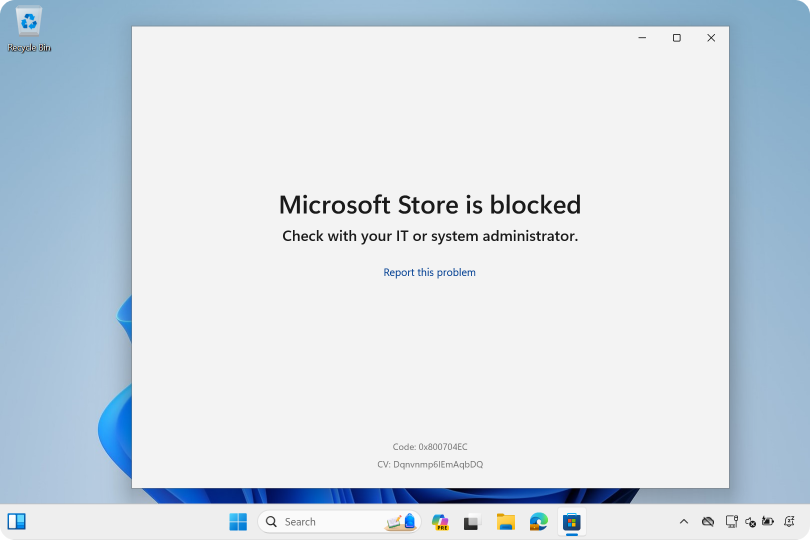
- Откройте Microsoft Store для проверки. При корректном применении пользователь увидит сообщение о блокировке магазина.
Матрица применимости важнее самой последовательности кликов. Для политики RemoveWindowsStore документация Microsoft указывает корпоративные редакции Enterprise и Education; для Pro этот сценарий не является поддерживаемым в той же матрице. По этой причине совет «откройте gpedit на любом Windows 11 Pro и всё заработает» нельзя считать универсальным. На корпоративном устройстве с Microsoft Intune тот же смысл реализуется через каталог настроек или Policy CSP.
Есть ещё один нюанс: блокировка интерфейса Store не означает, что вы полностью закрыли все каналы установки программ. Microsoft отдельно отмечает, что Windows Package Manager, то есть winget, способен устанавливать приложения другими путями, если ему не требуется приобретение через Store. Помимо этого, уже установленные Store-приложения по умолчанию продолжают получать обновления. Это важно при формулировании корпоративной политики: запрет витрины магазина и полный контроль программного обеспечения — различные уровни управления.
Плюсы
- Поддерживаемый Microsoft путь для ограничения доступа к Store на корпоративных устройствах.
- Легко откатывается: достаточно изменить состояние политики и обновить её применение.
- Не требует удаления системного Appx-пакета и не создаёт проблему отдельной переустановки Store.
- Подходит для централизованного управления парком компьютеров через доменные политики или Intune.
Минусы
- Не удаляет Store физически, по этой причине не подходит тому, кому принципиально необходим отсутствующий пакет.
- Зависит от редакции Windows и метода управления устройством.
- Сам по себе не является полным механизмом контроля установки приложений: отдельно учитываются winget, Intune и другие каналы.
Кому подойдёт
Компаниям, агентствам и командам с управляемыми рабочими станциями, где цель — ограничить доступ сотрудников к публичному магазину без разрушения системного компонента. Для домашнего компьютера этот сценарий обычно избыточен, а на Home не является штатной корпоративной политикой.
Метод 3. Удалить пакет Microsoft Store через PowerShell: технически выполняется, но Microsoft это не поддерживает
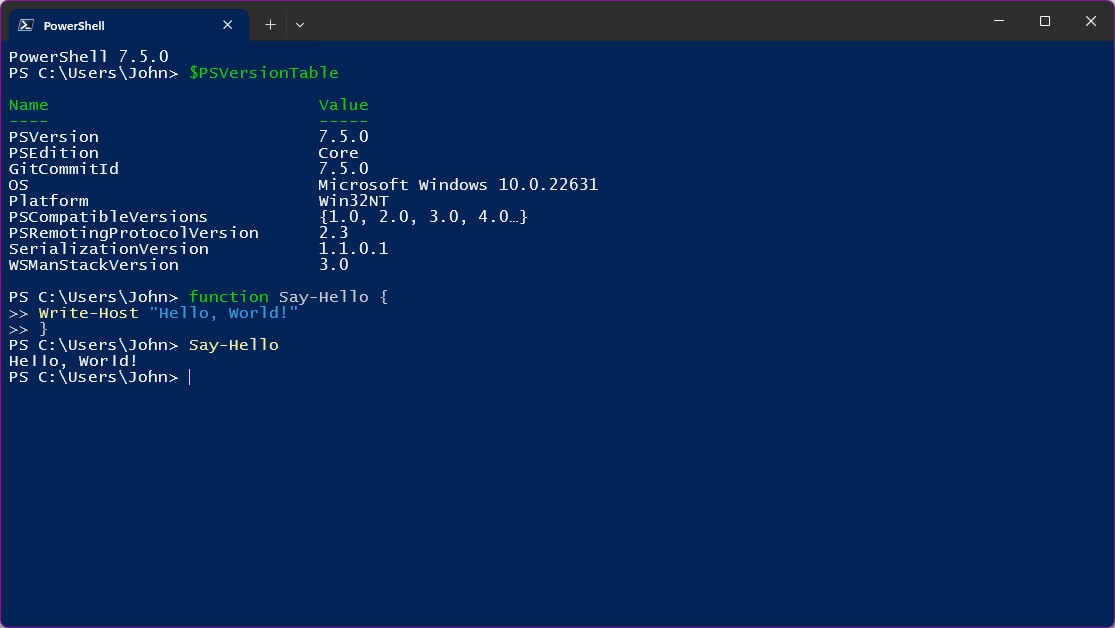
PowerShell — основной технический путь, который повторяется в большинстве инструкций по теме. Он в самом деле управляет Appx-пакетами, и команда Remove-AppxPackage предназначена для удаления таких пакетов из пользовательских профилей. Но именно для Microsoft Store действует отдельное ограничение: Microsoft прямо пишет, что удаление приложения Store не поддерживается. По этой причине этот раздел необходим для понимания механики и контролируемого выполнения, а не как рекомендация для повседневной настройки рабочего компьютера.
Refresh100, Wikimedia Commons, MIT/Expat License
Сперва проверьте пакет, а не удаляйте его вслепую
Откройте Windows Terminal или Windows PowerShell в нужном пользовательском контексте. Для проверки текущего пользователя выполните Get-AppxPackage -Name Microsoft.WindowsStore. Команда должна вывести сведения о зарегистрированном пакете. В общей документации Appx Microsoft рекомендует сперва убедиться, что пакет существует, и проверить его свойства. Такой порядок защищает от ситуации, когда пользователь копирует команду с широким шаблоном и удаляет больше компонентов, чем планировал.
Для текущего профиля техническая команда обычно выглядит так: Get-AppxPackage -Name Microsoft.WindowsStore | Remove-AppxPackage. Она передаёт найденный пакет в Remove-AppxPackage. После выполнения вновь запустите Get-AppxPackage -Name Microsoft.WindowsStore. Если вывод отсутствует, пакет больше не зарегистрирован для текущего пользователя. Не продолжайте сразу чистить WindowsApps, реестр и системные папки: ручное удаление файлов усложняет восстановление и не требуется для проверки итога.
Удаление для всех пользователей требует административных прав и другого уровня ответственности. В документации Remove-AppxPackage параметр -AllUsers применяется для удаления пакета из всех учётных записей. На рабочем компьютере с несколькими профилями такое действие меняет состояние не одного пользователя, а всего устройства. Выполняйте его лишь в тестовой среде или при наличии утверждённого плана восстановления. Для обычного домашнего случая у удаления для всех пользователей практически нет преимущества перед более безопасным отключением доступа.
Почему старые команды восстановления нельзя считать гарантией
Старая схема восстановления Store часто начинается с команды Add-AppxPackage и AppxManifest.xml. Такая перерегистрация полезна, когда пакет физически остаётся на компьютере, но потерял регистрацию в профиле. Современная документация Microsoft в самом деле показывает Add-AppxPackage -RegisterByFamilyName -MainPackage Microsoft.WindowsStore_8wekyb3d8bbwe как один из методов регистрации существующего пакета при устранении проблем. Однако это не отменяет отдельную позицию Microsoft: если Store был фактически удалён, поддерживаемым методом его возвращения считается сброс или переустановка Windows.
Эта разница критична. «Перерегистрировать имеющийся пакет» и «переустановить удалённый Store» — различные операции. Если InstallLocation пуст, файлы пакета отсутствуют или удаление прошло глубже обычной регистрации профиля, старая команда с AppxManifest.xml не обязана сработать. По этой причине перед удалением нельзя обещать пользователю простой откат одной строкой.
Плюсы
- Позволяет точно увидеть пакет Microsoft.WindowsStore и работать с конкретным Appx-объектом.
- Не требует сторонней программы и подходит для диагностической лаборатории или подготовленного тестового устройства.
- Команды легко проверять повторным Get-AppxPackage, по этой причине состояние можно фиксировать до и после операции.
Минусы
- Microsoft не поддерживает удаление самого приложения Store и предупреждает о нежелательных последствиях.
- Возврат Store после фактического удаления не гарантируется простой перерегистрацией.
- Ошибка в области действия может затронуть всех пользователей компьютера.
- Команда решает задачу удаления пакета, но не является методом ускорения Windows и не заменяет нормальную политику управления приложениями.
Кому подойдёт
Администраторам и опытным пользователям, которые понимают модель Appx, работают на тестовой системе и заблаговременно согласились с неподдерживаемым статусом операции. На производственной рабочей станции безопаснее оставить Store установленным и ограничить доступ поддерживаемой политикой.
Метод 4. HiBit Uninstaller: графический Windows Store Apps Manager
HiBit Uninstaller зачастую применяют как более наглядную альтернативу PowerShell. У программы есть отдельный Windows Store Apps Manager, а текущая страница разработчика прямо указывает возможность удаления Windows Store apps. Это удобно, когда пользователь хочет видеть список пакетов и работать мышью. Но графический интерфейс не меняет системное правило: удаление именно Microsoft Store остаётся неподдерживаемым со стороны Microsoft.

Как устроен процесс
- Запустите HiBit Uninstaller с правами, достаточными для управления системными приложениями.
- Откройте Tools и выберите Windows Store Apps Manager. Это отдельный список от обычных desktop-программ.
- Отыщите Microsoft Store. Перед удалением убедитесь, что выбрана только эта позиция, а не набор зависимостей и соседних компонентов.
- Запустите Uninstall Selected. Если программа предлагает создать точку восстановления, применяйте её как добавочную страховку.
- После окончания перезапустите сеанс и проверьте наличие Microsoft Store через поиск «Пуск» и Get-AppxPackage -Name Microsoft.WindowsStore.
- Не переходите к агрессивной ручной зачистке WindowsApps. Если цель достигнута, лишние действия увеличивают риск без понятной пользы.
Сопоставить различные классы деинсталляторов и понять, какие из них работают с обычным ПО, а какие ориентированы на расширенную очистку, можно в рейтинге программ для удаления программ на Xeon Live. В контексте Store критерий выбора один: удобный интерфейс не должен создавать ложное ощущение, что системная операция стала официально поддерживаемой.
Плюсы
- Есть отдельный Windows Store Apps Manager, по этой причине Appx-приложения не смешиваются с обычными desktop-программами.
- Графический список удобнее для пользователя, который не хочет ручным способом копировать PackageFullName.
- Менеджер точек восстановления встроен в общий набор инструментов программы.
Минусы
- Удаление Microsoft Store через сторонний менеджер остаётся неподдерживаемым сценарием Windows.
- Пользователь всё равно должен понимать, что именно удаляет, и не отмечать соседние системные пакеты.
- Наличие функции очистки остатков не означает, что системные каталоги необходимо агрессивно чистить после Store.
Кому подойдёт
Тем, кому требуется графическая оболочка над управлением Store-приложениями на тестовом компьютере. Для корпоративного запрета доступа лучше групповая политика, а для обычной очистки — стандартная деинсталляция ненужных программ и освобождение диска.
Как выбрать: отключить Store или удалить пакет
Решение удобно принимать не по принципу «какая команда короче», а по риску и ожидаемому итогу. Ниже — практическая матрица без таблицы, чтобы её можно было перенести в блочный редактор.
- Необходимо запретить магазин сотрудникам. Выбирайте групповую политику или централизованную настройку. Итог измеряется тем, что Store блокируется у нужной группы пользователей, а политика видна и контролируется администратором.
- Необходимо освободить место. Сперва удаляйте крупные ненужные программы, временные файлы, старые экспорты и дубликаты. Сам Microsoft Store не стоит делать первой целью очистки.
- Необходимо устранить сбой Store. Применяйте Repair, Reset и wsreset.exe, а не удаление. Эти действия сохраняют поддерживаемую модель обслуживания приложения.
- Необходимо физически убрать пакет в лаборатории. PowerShell или HiBit дают такой технический сценарий, но его необходимо маркировать как неподдерживаемый и заблаговременно готовить восстановление Windows.
- Необходимо стандартизировать корпоративный образ. Не смешивайте Store и предустановленные приложения. Современные политики Windows 11 Enterprise/Education умеют удалять ряд предустановленных Store-приложений, но это отдельная функция и не означает, что удаление самого Store стало поддерживаемым.
Почему ручное редактирование реестра лучше не делать отдельным методом
В прежних конфигурациях Windows широко применялся параметр RemoveWindowsStore в ветке Software\Policies\Microsoft\WindowsStore. Современная документация Microsoft в самом деле связывает этот параметр с политикой «Turn off the Store application». Но смысл настройки — запрет доступа, а не деинсталляция пакета. По этой причине ручное создание параметра реестра не даёт отдельного преимущества перед корректным применением политики и сильнее зависит от редакции, области пользователя или устройства и централизованного управления.
Ещё опаснее рекомендации создавать произвольные разделы с похожими наименованиями или применять неправильную разрядность параметра. Политики Windows имеют конкретное сопоставление ADMX и реестра; случайная запись с похожим наименованием не становится политикой. Если организация управляет устройствами централизованно, локальное изменение реестра к тому же может быть перезаписано. Для воспроизводимого итога лучше менять настройку через поддерживаемый интерфейс групповой политики или MDM, где видны область и состояние.
Что не стоит делать после удаления Microsoft Store
- Не удаляйте ручным способом папку WindowsApps. Доступ к ней специально ограничен, а внутри находятся пакеты других приложений и их зависимости.
- Не запускайте массовое удаление всех Appx-пакетов ради «чистой Windows». Это уже другая операция с существенно большим риском для оболочки и приложений.
- Не очищайте реестр по словам Microsoft, Store и Appx ручным способом. Совпадение текста не показывает, что запись стала ненужной.
- Не удаляйте StorePurchaseApp, Xbox-компоненты, Terminal и другие пакеты только потому, что они перечислены рядом. У каждого компонента собственная роль.
- Не считайте отсутствие иконки доказательством полного удаления. Политика блокировки, скрытие ярлыка и отсутствие регистрации пакета — различные состояния.
- Не обещайте себе восстановление одной старой командой. Сперва выясните, остались ли файлы пакета и регистрация; после фактического удаления ориентируйтесь на поддерживаемый сценарий восстановления Windows.
Как проверить итог после каждого метода
Проверка должна соответствовать действию. Это простой принцип, но он часто теряется в длинных инструкциях. Если вы применяли политику, проверяйте блокировку. Если удаляли Appx-пакет, проверяйте регистрацию пакета. Если чистили обычные программы, проверяйте список установленных приложений, автозагрузку и свободное место. Не смешивайте метрики.
После «Ускорителя Компьютера»
- Откройте «Параметры» → «Приложения» и убедитесь, что выбранные обычные программы исчезли.
- Проверьте автозагрузку и убедитесь, что отключённые элементы больше не стартуют вместе с сеансом.
- Проверьте свободное место на системном диске и сопоставьте его с исходным значением.
- Запустите основные рабочие программы, чтобы убедиться, что очистка не затронула их данные и зависимости.
После групповой политики
- Откройте Microsoft Store. Ожидаемый итог — сообщение о блокировке, а не отсутствие приложения.
- Проверьте, что политика назначена именно нужной области пользователей или устройств.
- На управляемом компьютере дождитесь синхронизации с MDM или обновления доменной политики.
- Отдельно проверьте корпоративную установку приложений: блокировка публичного Store не должна ломать утверждённый канал доставки софта.
После PowerShell или HiBit
- Выполните Get-AppxPackage -Name Microsoft.WindowsStore в том профиле, который изменяли.
- Проверьте поиск «Пуск» и попытку запуска Store.
- Не считайте рабочий Windows Update доказательством корректности операции: Store и Windows Update — различные подсистемы.
- Откройте несколько уже установленных Store-приложений, которые важны для работы, и убедитесь, что они продолжают запускаться.
- Зафиксируйте метод отката и итог проверки в служебной заметке, в особенности если компьютер входит в рабочий парк.
Как восстановить Microsoft Store без лишнего риска
Восстановление зависит от того, что именно было сделано. Это важнее любой универсальной команды. При политике Store остаётся установленным, по этой причине необходимо вернуть настройку. При повреждении приложения сперва применяют средства Repair, Reset и очистку кэша. При фактическом удалении Microsoft рекомендует сброс или переустановку Windows.
Если Store только заблокирован политикой
- Откройте тот же параметр «Turn off the Store application».
- Установите «Не задано» / Not Configured или верните состояние, принятое в вашей организации.
- Обновите применение политики и вновь откройте Store.
- В корпоративной среде проверьте, что центральная политика не назначает запрет ещё раз.
Если Store установлен, но работает с ошибкой
Для Windows 11 откройте «Параметры» → «Приложения» → «Установленные приложения» → Microsoft Store → «Дополнительные параметры». Сперва применяйте «Исправить» / Repair, если действие доступно. Если оно не помогло, примените «Сброс» / Reset. Microsoft рекомендует такую последовательность для приложений, которые запускаются некорректно. Эти действия безопаснее, чем удаление системного магазина.
Для сброса кэша нажмите Win + R, введите wsreset.exe и подтвердите запуск. После короткого консольного окна Store обычно открывается автоматически. Очистка кэша полезна при сбоях запуска и загрузки, но она не удаляет приложение и не является методом деинсталляции.
Для Windows 10 на Xeon Live отдельно разобрана очистка кэша Microsoft Store и других временных данных. Этот сценарий в особенности уместен, когда желание удалить магазин возникло из-за ошибок, медленной загрузки или повреждённого кэша, а не из-за реальной потребности убрать системный пакет.
Если пакет был фактически удалён
Тут необходимо отказаться от ложной уверенности. Microsoft указывает, что поддерживаемого обходного метода отдельной переустановки Store после удаления нет. Поддерживаемый путь — сброс или переустановка операционной системы, при которой Microsoft Store возвращается как системный компонент. Выбор между сбросом и переустановкой зависит от состояния компьютера, политики компании и необходимости сохранить приложения и настройки.
Перед сбросом Windows создайте резервную копию рабочих файлов вне зависимости от выбранной опции сохранения личных данных. В корпоративной среде заблаговременно подготовьте перечень программ, лицензий, VPN-профилей, сертификатов, шрифтов, плагинов, шаблонов и других компонентов, которые потребуются после восстановления. Для маркетингового или дизайнерского компьютера такой список часто важнее самой процедуры сброса: потеря рабочего окружения стоит дороже, чем восстановление Store.
Windows 11 и Windows 10: что различается на практике
Модель Store в двух системах похожа, но интерфейс и корпоративный контекст отличаются. В Windows 11 основной перечень программ находится в «Параметры» → «Приложения» → «Установленные приложения». В Windows 10 применяется раздел «Приложения и возможности». PowerShell-команды Appx работают по той же логике пакетов, а имя Microsoft.WindowsStore остаётся ориентиром для поиска Store-пакета.
Политика «Turn off the Store application» относится к Windows 10 и Windows 11, но её применимость зависит от редакции. Для пользователя это означает, что инструкция не должна обещать одинаковый итог на Home, Pro, Enterprise и Education. На управляемых устройствах дополнительно учитываются доменные политики, Intune и другие средства MDM.
Нельзя переносить старые советы о восстановлении Store в новые системы без проверки. Старые схемы восстановления зачастую применяют ручную регистрацию AppxManifest.xml из конкретной папки WindowsApps с номером версии пакета. Такой путь хрупок: версия меняется, путь может отсутствовать, доступ к каталогу ограничен, а после фактического удаления пакет может быть недоступен для регистрации. Современная стратегия начинается с Repair, Reset, wsreset.exe и поддерживаемого восстановления Windows.
Если требуется полностью убрать обычную программу в Windows 11, применяйте отдельный гайд по удалению приложений в Windows 11. Там логика деинсталляции отличается от системного Store-пакета и не требует переносить неподдерживаемые команды на обычное ПО.
Для Windows 10 аналогичную задачу разбирает инструкция о том, как удалить обычную программу и проверить остатки. Это полезнее для освобождения места, чем попытка сделать Microsoft Store главным объектом «чистки».
Как действовать на рабочем компьютере маркетинга, дизайна и контент-команды
На рабочей станции цена ошибки выше, чем на тестовом домашнем ПК. Store может быть не видимой частью повседневного процесса, но через экосистему Microsoft устанавливаются и обновляются приложения, расширения и компоненты, которые затем применяет сотрудник. По этой причине решение об отключении Store необходимо связывать с управлением программным обеспечением, а не с эстетикой меню «Пуск».
Сценарий 1: персональный компьютер специалиста
Если специалист работает на одном компьютере и сам управляет программами, удалять Store обычно нет организационной причины. Сперва проведите инвентаризацию обычного софта, удалите устаревшие программы, отключите ненужную автозагрузку и очистите временные данные. Оставьте Store как системный канал, даже если не пользуетесь им каждый день. Это сокращает стоимость будущего восстановления и не мешает повседневной работе.
Сценарий 2: агентство или отдел с управляемыми устройствами
Тут цель чаще состоит в том, чтобы сотрудники не ставили непроверенные приложения самостоятельно. Решение — политика доступа, а не физическое удаление Store. Сформируйте группу пилотных устройств, назначьте запрет, проверьте критичные программы и лишь после этого расширяйте область. Одновременно определите утверждённый канал установки софта — Intune, корпоративный портал, winget с контролируемым списком или другой принятый инструмент.
Сценарий 3: киоск, демонстрационный стенд или закрытый терминал
На устройствах с узким назначением минимизация доступного интерфейса оправдана сильнее. Но и тут управляемая политика предпочтительнее ручного удаления системных пакетов: её легче повторить на десятках устройств, проверить централизованно и отменить. Если образ разворачивается автоматически, настройку Store следует включать в конфигурацию устройства, а не выполнять ручным способом после каждого развёртывания.
Сценарий 4: лабораторная сборка Windows
В лаборатории физическое удаление Store допустимо как тест состояния системы, потому что среда изолирована и легко пересоздаётся. Тут PowerShell удобен: можно сохранить список пакетов до изменения, выполнить удаление, ещё раз снять список и сопоставить поведение приложений. Главная метрика — воспроизводимость, а не субъективное ощущение «система стала чище».
Как измерить итог вместо субъективного «стало лучше»
Практическая инструкция должна не просто перечислять кнопки, а показывать, как проверять эффект. У Microsoft Store нет разумной метрики вроде «проценты ускорения после удаления», по этой причине измеряются конкретные цели. Если цель — запрет доступа, фиксируется успешная блокировка. Если цель — очистка, измеряется освобождённое место после удаления обычных программ и временных файлов. Если цель — снижение числа самовольных установок, отслеживаются обращения в поддержку и события управления приложениями.
- Для домашнего ПК: свободное место на диске до и после очистки, количество программ в автозагрузке, время готовности рабочего стола после входа, отсутствие ошибок основных приложений.
- Для корпоративного запрета: доля устройств, на которых политика применена; число попыток открыть Store; число заявок на установку программ; доля установок, выполненных через утверждённый канал.
- Для тестового удаления Appx: наличие Microsoft.WindowsStore до и после; возможность запуска зависимых рабочих приложений; состояние Store после восстановления Windows.
- Для пилота: количество инцидентов на группе тестовых компьютеров за заданный период и время, требуемое на откат одной машины.
Эти метрики отделяют итог от ощущения. Удаление Store не должно считаться успехом только потому, что исчезла иконка. Успех — когда достигнута бизнес-цель, не нарушена работоспособность утверждённых приложений и сохранён понятный путь возврата.
Типичные ошибки и как их избежать
Ошибка 1. Считать политику RemoveWindowsStore деинсталляцией
Наименование параметра исторически вводит в заблуждение. По факту политика запрещает доступ к Store. Приложение остаётся частью системы. Это хорошо для управляемого компьютера, потому что настройку можно вернуть. Если необходима физическая деинсталляция, политика не соответствует цели.
Ошибка 2. Удалять пакет сразу для всех пользователей
Параметр -AllUsers расширяет воздействие на весь компьютер. На устройстве с несколькими профилями последствия получают все пользователи. Сперва проверяйте сценарий в текущем профиле или на тестовой машине. Для корпоративного парка применяйте пилотную группу, а не массовое удаление одной командой.
Ошибка 3. Удалять Store ради скорости
Системную производительность нельзя оценивать количеством исчезнувших иконок. Если компьютер медленно запускается, сперва проверяются автозагрузка, загрузка диска, память, фоновые процессы и объём свободного места. Если проблема — переполненный диск, полезнее отыскать крупные файлы и старые программы. Если Store сам работает некорректно, Repair, Reset и wsreset.exe ближе к причине, чем деинсталляция.
Для более широкой очистки есть отдельный материал Xeon Live о том, как очистить компьютер от мусора и ненужных файлов. Он полезен, когда Store оказался в фокусе только из-за общей нехватки места.
Ошибка 4. Чистить WindowsApps ручным способом
WindowsApps — системный каталог для пакетов приложений. Попытка получить владение папкой и удалить элементы ручным способом создаёт больше рисков, чем пользы: можно затронуть иные приложения, их зависимости и будущие обновления. Для Appx применяются предназначенные для этого команды и системные механизмы. После Store-операции ручная зачистка каталога не входит в корректную проверку.
Ошибка 5. Смешивать Store и Store-приложения
Microsoft Store — приложение магазина. Store-приложения — отдельные пакеты, установленные через экосистему магазина. Блокировка самого Store не равна удалению уже установленных приложений. Современные корпоративные политики Windows 11 умеют отдельно удалять выбранные предустановленные Store-приложения, но это не превращает удаление самого магазина в поддерживаемую операцию.
Ошибка 6. Считать сторонний интерфейс более безопасным по определению
HiBit в самом деле упрощает выбор Store-приложений и показывает их в списке. Но под капотом всё равно происходит управление системными пакетами. Наличие галочек и кнопки не отменяет необходимость проверить выбранный объект, область действия и метод восстановления.
Чек-лист перед изменением Store на корпоративном компьютере
- Зафиксирована цель: ограничить доступ, удалить пакет, устранить ошибку или освободить место.
- Определена редакция Windows и метод управления устройством.
- Проверено, какие рабочие приложения зависят от корпоративного канала Microsoft Store или Store-инфраструктуры.
- Есть резервная копия рабочих данных, а не только точка восстановления.
- Для политики определена пилотная группа и область назначения.
- Для PowerShell сохранено исходное состояние Get-AppxPackage.
- Не планируется массовое удаление других Appx-пакетов в той же операции.
- Определён метод проверки после изменения.
- Определён метод отката и ответственный за него.
- Изменение выполняется вне критического окна публикации, рекламного запуска или сдачи проекта.
FAQ: короткие ответы на спорные случаи
Можно ли удалить Microsoft Store через «Параметры»?
Штатной кнопки обычной деинсталляции Microsoft Store в «Параметрах» нет. Store относится к системным приложениям. Для ограничения доступа Microsoft предлагает политику, а удаление самого Store официально не поддерживается.
Команда Remove-AppxPackage действительно удаляет Store?
Она предназначена для удаления Appx-пакетов и технически применяется для Microsoft.WindowsStore. Но Microsoft отдельно предупреждает, что удаление приложения Microsoft Store не поддерживается. По этой причине команда описана как контролируемый технический сценарий, а не как штатная рекомендация.
Групповая политика удаляет Microsoft Store?
Нет. Параметр Turn off the Store application блокирует доступ к магазину. Store остаётся установленным. Именно по этой причине политика удобна для организаций: её можно отменить без отдельного восстановления пакета.
Можно ли вернуть Store одной командой PowerShell?
Перерегистрация помогает, когда пакет существует на компьютере, но потерял регистрацию. После фактического удаления Microsoft считает поддерживаемым методом возврата сброс или переустановку Windows. Обещать восстановление одной строкой нельзя.
Стоит ли удалять Store ради ускорения Windows?
Нет оснований делать Store первой целью оптимизации. Практический порядок другой: удалить ненужные обычные программы, проверить автозагрузку, освободить диск, очистить временные данные и диагностировать конкретную нагрузку.
HiBit Uninstaller делает удаление Store безопасным?
HiBit даёт удобный Windows Store Apps Manager и уменьшает риск ошибки при выборе пакета, но не меняет статус операции в Windows. Удаление Microsoft Store через стороннюю оболочку всё равно остаётся неподдерживаемым со стороны Microsoft.
Быстрый алгоритм выбора
- Сперва сформулируйте цель. Для запрета доступа выбирайте политику; для очистки — удаление обычного ПО и временных файлов; для ремонта — Repair, Reset и wsreset.exe.
- Если цель связана с общим порядком на компьютере, начните с «Ускорителя Компьютера»: удалите ненужные обычные программы, проверьте автозагрузку и свободное место. Microsoft Store этим методом не удаляйте.
- Для корпоративного ограничения примените «Turn off the Store application» и проверьте сообщение о блокировке. Это основной поддерживаемый сценарий.
- Если физическое удаление пакета требуется в тестовой среде, применяйте точный Microsoft.WindowsStore через PowerShell или Windows Store Apps Manager в HiBit, заблаговременно принимая неподдерживаемый статус.
- После изменения проверяйте именно тот итог, который планировали: блокировку, отсутствие регистрации пакета, освобождённое место или восстановление работы приложения.
- Если Store был фактически удалён и понадобился обратно, ориентируйтесь на поддерживаемый сброс или переустановку Windows; старые команды перерегистрации применяйте только когда сам пакет ещё присутствует.
Для обычной очистки временных данных без вмешательства в системные пакеты можно дополнительно применять инструкцию Xeon Live о том, как удалить временные файлы в Windows 10 и 11. В большинстве повседневных случаев такой подход полезнее и предсказуемее, чем физическое удаление Microsoft Store.
Детальный разбор рисков: что именно меняется в системе
Microsoft Store существует не как один исполняемый файл в Program Files. Это пакет приложения в модели Appx/MSIX, связанный с регистрацией пользователя, системными службами развёртывания приложений и инфраструктурой обновления. По этой причине привычная логика «нашёл папку — удалил папку — программа исчезла» тут неприменима. Команда Get-AppxPackage показывает зарегистрированные пакеты, а Remove-AppxPackage работает с этой моделью. Для обычного desktop-софта, установленного MSI или EXE, применяется другой механизм. Понимание этой разницы помогает не переносить советы по чистке обычных программ на системный Store.
Когда вы блокируете Store политикой, состояние пакета не меняется. Меняется разрешённость пользовательского доступа. Это более чистая модель для организации: приложение остаётся обслуживаемым Windows, а решение о доступе находится в конфигурации. Когда вы удаляете пакет, вы меняете состав пользовательской среды. Вместе с этим сама Windows продолжает содержать множество компонентов Appx и инфраструктуру для других приложений. По этой причине удалить Store и «удалить Microsoft Store как технологию из Windows» — не одно и то же.
Отсюда следует практический вывод для техподдержки. Перед обращением «у нас пропал Store» необходимо выяснить три состояния: пакет отсутствует, пакет присутствует, но не зарегистрирован правильно, или Store заблокирован политикой. Они выглядят похоже для пользователя, но исправляются по-разному. В первом случае поддерживаемое восстановление связано с Windows; во втором полезны Repair, Reset и перерегистрация; в третьем меняется политика.
Как отличить блокировку от удаления
- При политике Store обычно запускается до экрана с сообщением о блокировке. Это явный признак, что пакет есть, но доступ запрещён.
- При удалении из профиля Get-AppxPackage -Name Microsoft.WindowsStore не возвращает пакет для этого пользователя.
- Если Store виден в «Пуск», но закрывается с ошибкой, это чаще указывает на повреждение или сбой регистрации, а не на корректное удаление.
- Если компьютер корпоративный, сперва проверяйте применённые политики, а уже затем локальные изменения. Централизованная конфигурация имеет больший вес, чем ручные настройки пользователя.
Почему нельзя оценивать безопасность только по наличию точки восстановления
Точка восстановления фиксирует часть системного состояния и полезна перед изменениями, но у неё другой уровень защиты, чем полный образ системы или резервная копия рабочих данных. Она не должна быть единственным планом возврата для рабочего компьютера. Если после удаления Store потребуется сброс Windows, придётся восстанавливать приложения и часть конфигурации вне зависимости от точки. По этой причине для бизнеса важнее инвентаризация программ и данных, чем формальная отметка «точка создана».
Практическая методика для IT-администратора: пилот перед массовым запретом
Если задача пришла от службы информационной безопасности или руководителя IT, не начинайте с массового GPO. Сперва сформируйте пилотную группу из нескольких типичных рабочих станций: к примеру, компьютер маркетолога, дизайнера, аккаунт-менеджера и административного сотрудника. На каждой машине зафиксируйте критичные приложения и метод их установки. Потом примените политику только к пилоту и дайте команде поработать в обычном режиме.
- Снимите исходное состояние: редакция Windows, список критичных приложений, текущий метод установки обновлений и программ.
- Назначьте политику блокировки Store только пилотной группе.
- Проверьте сообщение о блокировке и наличие политики на каждом устройстве.
- Проверьте обновление и запуск критичных приложений, используемых в реальных задачах команды.
- Зафиксируйте обращения пользователей на протяжении пилотного периода. В особенности важны ситуации, когда приложение требовалось установить срочно для проекта.
- Проверьте корпоративный канал установки: он должен закрывать обычные потребности пользователей без публичного Store.
- После пилота оцените число инцидентов и время их решения. Только затем расширяйте область политики.
Такая методика даёт измеримый итог. Если после блокировки число незапланированных установок падает, а заявки на утверждённый софт обрабатываются в пределах целевого времени, политика решает задачу. Если сотрудники систематически не могут получить нужный инструмент, проблема не в Store как таковом, а в слабом корпоративном процессе доставки приложений.
Практическая методика для домашнего пользователя: не перепутать причину и симптом
Домашний пользователь чаще хочет удалить Store по одной из трёх причин: магазин мешает, магазин не работает или компьютер кажется перегруженным. Для каждой причины необходим свой путь. Если магазин просто не применяется, его достаточно не закреплять в «Пуск» и не открывать. Если он не работает, выполняются восстановительные действия. Если компьютер медленный, диагностируются ресурсы и лишние программы. Физическое удаление Store не является универсальным ответом ни на одну из этих причин.
Когда магазин раздражает, но система функционирует нормально
Не трогайте пакет. Уберите ярлык из удобных областей интерфейса, настройте привычные методы установки программ и оставьте системный компонент обслуживаемым. Это наименее рискованный сценарий. Он не требует отката и не создаёт проблемы, если позднее потребуется приложение, распространяемое через Store.
Когда магазин не открывается
Начните с wsreset.exe, затем Repair и Reset. После каждого шага проверяйте запуск. Не выполняйте сразу несколько изменений, иначе вы не поймёте, что именно помогло. Если Store пропал после вмешательства в Appx-пакеты, сперва выясните, существует ли Microsoft.WindowsStore в Get-AppxPackage. Если пакет в самом деле удалён, переходите к поддерживаемому восстановлению Windows.
Когда компьютер медленный
Проверьте диспетчер задач, автозагрузку, свободное место на диске и перечень программ. Удалите старые приложения, которые больше не нужны. Перенесите архивные проекты на подходящее хранилище, удалите временные экспорты и дубликаты. Store тут не должен быть целью по умолчанию. Такой порядок даёт измеримый эффект: уменьшается занятое место, сокращается число фоновых программ и упрощается обслуживание.
Разбор команд PowerShell без лишней магии
В интернете команда Get-AppxPackage *Store | Remove-AppxPackage часто показана как одна строка без объяснений. Это неудобно для диагностики. Шаблон *Store может находить больше объектов, чем ожидает пользователь. Точнее указать -Name Microsoft.WindowsStore, посмотреть итог и только затем передать конкретный пакет на удаление. Чем точнее фильтр, тем ниже вероятность затронуть соседний пакет вроде StorePurchaseApp.
Команда Get-AppxPackage работает в контексте пользователя, если не добавлен -AllUsers. Это важно на компьютере, где несколько учётных записей. Пользователь может удалить пакет у себя и затем удивиться, что Store остаётся в другом профиле. Администратор, напротив, может применить -AllUsers и изменить состояние всех профилей. По этой причине область действия необходимо выбирать сознательно, а не копировать из первой найденной инструкции.
Remove-AppxPackage принимает идентификатор пакета. В типовом конвейере PowerShell объект из Get-AppxPackage передаёт нужные сведения дальше. Для диагностики полезно сперва сохранить свойства Name, PackageFullName и InstallLocation. Если команда не отыскивает пакет, это уже диагностический итог: повторное удаление не имеет смысла. Дальше выясняют, был ли Store удалён, повреждён или заблокирован.
Почему мы не приводим массовую команду удаления всех встроенных приложений
Массовые команды для удаления всех Appx-пакетов решают другую задачу — создание сильно урезанной пользовательской среды. Они могут затронуть компоненты оболочки, кодеки, фотографии, терминал, заметки и иные приложения. Для статьи о Microsoft Store такой совет непропорционален цели. Хорошая инструкция должна минимизировать область изменения: один пакет или одна политика за одну операцию.
Что делать с реестром после обычной деинсталляции
Для обычных desktop-программ после удаления в самом деле могут оставаться настройки и записи. Но их наличие само по себе не означает проблему. «Ускоритель Компьютера» и другие обслуживающие утилиты могут находить отсутствующие приложения, неверные пути и другие категории. Применяйте такие инструменты после удаления обычного ПО, когда понимаете, что именно исправляется. Не переносите этот подход на Store-пакет и не пытайтесь руками вычистить всё, где встречается Microsoft.WindowsStore.
Если система стабильна, а выбранная программа удалена, добавочная «глубокая чистка» не обязательна. В рабочей среде предсказуемость важнее максимального количества удалённых записей. Любое вмешательство в реестр должно иметь ясную цель: исправить ошибочную запись, убрать подтверждённый остаток или восстановить корректное состояние. Абстрактная цель «чтобы было чисто» недостаточна для риска.
Когда удаление Microsoft Store в самом деле оправдано как эксперимент
Есть узкие ситуации, где физическое удаление оправдано: разработчик тестирует поведение приложения без Store; администратор исследует последствия изменения образа; специалист по совместимости проверяет, какие зависимости остаются; инженер создаёт одноразовую лабораторную виртуальную машину. Во всех этих случаях важны два свойства среды — изоляция и воспроизводимость. Если систему легко пересоздать, риск управляем.
На личном рабочем ноутбуке эти свойства обычно отсутствуют. Там хранятся документы, профили браузеров, плагины, локальные базы приложений и другие настройки. По этой причине тот же PowerShell, который в виртуальной машине является нормальным экспериментом, на рабочем устройстве становится дорогостоящим изменением. Контекст важнее самой команды.
Как документировать изменение для команды поддержки
Даже небольшая команда выигрывает от короткой записи о системных изменениях. Зафиксируйте дату, компьютер или группу устройств, цель, выбранный метод, исходное состояние, итог проверки и путь отката. Не нужно превращать это в бюрократию: одной страницы достаточно. Такая заметка в особенности полезна через несколько месяцев, когда другой сотрудник будет разбираться, почему Store заблокирован или отсутствует.
- Цель изменения: к примеру, запрет пользовательских установок на корпоративных компьютерах.
- Метод: групповая политика, а не удаление пакета.
- Область: конкретная группа устройств или пользователей.
- Проверка: Store показывает блокировку; корпоративный канал установки работает.
- Откат: вернуть состояние политики и обновить её применение.
- Ответственный: роль или команда, которая управляет политикой.
Итог: какой путь считать базовым
Для большинства компьютеров базовый путь такой: не удалять Microsoft Store. Если он мешает в корпоративной среде — блокировать доступ политикой. Если цель — порядок и скорость — удалить ненужные обычные программы, почистить временные данные и автозагрузку. Если Store сломан — восстановить его штатными средствами. PowerShell и HiBit оставлять для контролируемого технического сценария, понимая, что Microsoft не поддерживает удаление самого магазина.