
Удалить WhatsApp с компьютера — это не только убрать значок из меню Пуск. Полная процедура состоит из трёх различных задач: деинсталлировать приложение Windows, убедиться, что рабочая сессия больше не связана с этим ПК, и отдельно решить судьбу локальных файлов — кэша, настроек и сохранённых медиа. В детальной инструкции Xeon Live по удалению WhatsApp разобраны системные следы, а ниже собран практический порядок действий для Windows 10 и Windows 11 с пятью методами деинсталляции и единым контролем итога.
Для домашнего компьютера такой подход защищает от неприятной ситуации, когда приложение уже удалено, но на диске остались скачанные документы или фотографии. Для рабочего ноутбука задача шире: перед передачей устройства другому сотруднику важно исключить активную связанную сессию, проверить локальные каталоги и зафиксировать, какие материалы необходимо сохранить по правилам компании. По этой причине в статье удаление рассматривается как управляемая процедура, а не как одно нажатие кнопки.
Что именно означает полное удаление WhatsApp
В Windows приложение, учётная сессия и пользовательские файлы — различные сущности. Деинсталлятор удаляет установленный пакет или классическую настольную программу. Выход из связанного устройства прекращает доступ этого компьютера к переписке. А фотографии, видеоролики, документы и архивы, которые пользователь сознательно сохранил в обычную папку Windows, являются самостоятельными файлами и не обязаны исчезать вместе с программой. Смешивание этих уровней чаще всего и создаёт ощущение, что WhatsApp удалился не полностью.
- Уровень 1 — приложение. WhatsApp должен исчезнуть из списка установленных приложений, меню Пуск и списка пакетов, который видит Windows.
- Уровень 2 — связанная сессия. Компьютер необходимо убрать из списка связанных устройств, в особенности перед продажей, ремонтом или передачей другому сотруднику.
- Уровень 3 — локальные данные. После деинсталляции проверяют оставшиеся каталоги профиля, временные данные и отдельно сохранённые файлы.
- Уровень 4 — контроль. Повторный поиск в Windows и WinGet подтверждает, что установленной копии больше нет; проверка связанных устройств подтверждает, что ПК не имеет действующей сессии.
Удаление настольного клиента не равно удалению самой учётной записи WhatsApp. Это принципиально важно: инструкция ниже не затрагивает профиль на телефоне и не предлагает стирать его. Такой сценарий подходит, когда необходимо прекратить применение WhatsApp именно на конкретном ПК, сменить компьютер, устранить повреждённую установку перед повторной инсталляцией или подготовить корпоративное устройство к передаче.
Что останется на телефоне и в других связанных устройствах
Связанные устройства работают как отдельные клиенты одной учётной записи. Удаление Windows-приложения не является командой удалить профиль на основном телефоне и не заменяет выход из конкретного компьютера. По этой причине для безопасности лучше выполнить выход из связанного устройства отдельно: это в особенности важно, когда доступ к старому ПК уже ограничен или устройство покидает вашу организацию.
WhatsApp допускает одновременное подключение нескольких добавочных устройств; основному телефону не нужно постоянно оставаться онлайн для работы уже связанного клиента. Из этого следует практический вывод: простое выключение телефона или удаление ярлыка на компьютере не является надёжным методом прекратить доступ с настольного клиента. Сессию надо закончить осознанно, а затем убрать само приложение.
Что сделать до удаления
Перед деинсталляцией потратьте несколько минут на подготовку. Это уменьшает риск удалить нужный файл вместе с локальными остатками и помогает отличить реальные следы приложения от обычных пользовательских материалов. В рабочей среде этот этап тоже позволяет зафиксировать, какие документы относятся к проектам, какие уже сохранены в корпоративном хранилище и какие не должны оставаться на передаваемом компьютере.
- Закройте WhatsApp обычной командой выхода из приложения. Если окно зависло, откройте Диспетчер задач сочетанием Ctrl+Shift+Esc, отыщите процесс WhatsApp и закончите его.
- Проверьте папку Загрузки и другие рабочие каталоги. Скопируйте в утверждённое место только те фотографии, видео и документы, которые в самом деле необходимо сохранить.
- Если компьютер общий или корпоративный, заблаговременно выполните выход из WhatsApp на этом устройстве либо подготовьте телефон, чтобы отключить старую сессию после деинсталляции.
- Закройте Проводник, программы просмотра изображений, медиаплееры и редакторы, которые могут держать открытыми файлы, полученные через WhatsApp.
- Не начинайте с ручного удаления папок Program Files или WindowsApps. Сперва запускается штатная деинсталляция, а ручная проверка выполняется после неё.
- Если цель — повторная установка для устранения ошибки, не удаляйте рабочие документы и медиа автоматически. Сперва отделите пользовательские файлы от кэша приложения.
Для Windows 10 и Windows 11 основной принцип одинаков: сперва правильно зарегистрированная деинсталляция, потом проверка. Различаются главным образом наименования разделов Параметров. В Windows 11 применяется раздел Установленные приложения; в Windows 10 — Приложения и возможности. Дальше логика одинакова: отыскать WhatsApp, запустить удаление и дождаться окончания.
Пять методов удалить WhatsApp с Windows 10 и 11
Ниже перечислены пять самостоятельных вариантов. Первый подходит тем, кто ведёт обслуживание системы через отдельную утилиту; следующие три применяют графические средства Windows; пятый предназначен для пользователей, которым удобнее командная строка. Все методы решают одну основную задачу — удалить зарегистрированную установку WhatsApp. Проверка локальных остатков и отключение связанной сессии выполняются после любого из них.
Метод 1. Удалить WhatsApp через «Ускоритель Компьютера»
В «Ускорителе Компьютера» есть раздел Инструменты → Удаление программ. Он показывает список установленного ПО, позволяет отыскать нужную запись и вызвать её удаление. Для этой статьи утилита поставлена первой, поскольку она объединяет управление установленными программами с отдельными инструментами обслуживания Windows. Вместе с этим важно не приписывать модулю лишнего: сама команда Удалить запускает деинсталляцию выбранной программы; последующая очистка системы выполняется отдельными функциями и общей проверкой, описанной ниже.
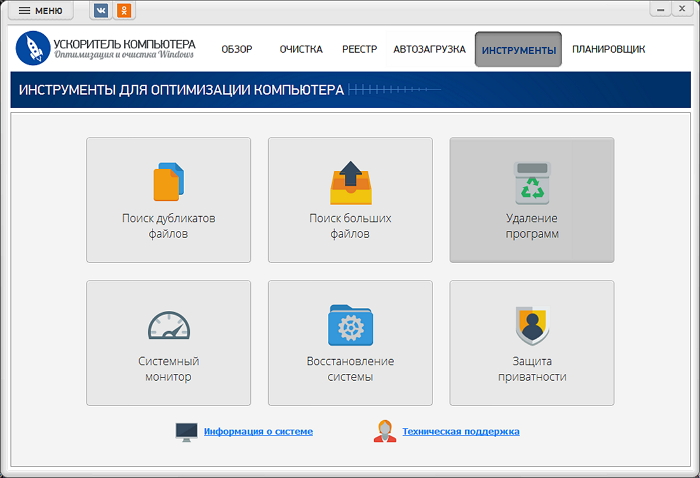
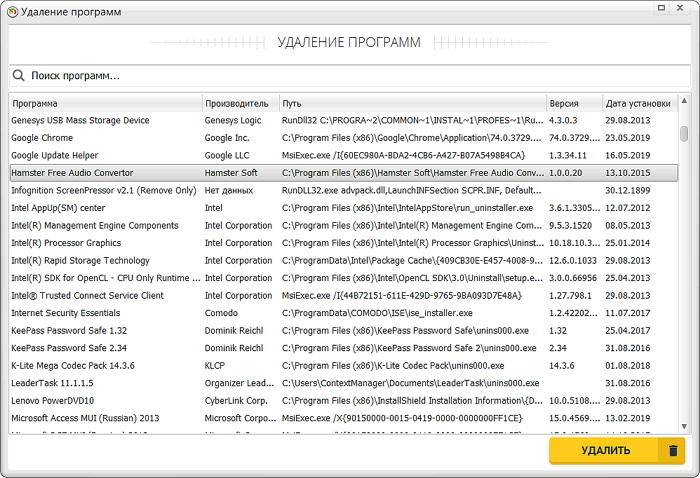
Порядок работы простой. Закройте WhatsApp, откройте «Ускоритель Компьютера» и перейдите в Инструменты. Выберите Удаление программ, дождитесь заполнения списка и введите WhatsApp в поле поиска. Выделите найденную запись и нажмите Удалить. Если появляется стандартное окно деинсталлятора, подтвердите удаление и не закрывайте его до окончания. После этого вернитесь к общему чек-листу проверки: отсутствие записи в Параметрах Windows важнее визуального исчезновения ярлыка.
- Откройте Инструменты → Удаление программ.
- Отыщите WhatsApp через строку поиска, чтобы не перепутать приложение с другим коммуникационным ПО.
- Выделите найденную запись и нажмите Удалить.
- Подтвердите деинсталляцию в появившемся окне и дождитесь окончания.
- Перезапустите проверку списка установленных программ: WhatsApp не должен оставаться отдельной записью.
- Лишь после успешной деинсталляции переходите к очистке временных данных и пользовательских папок.
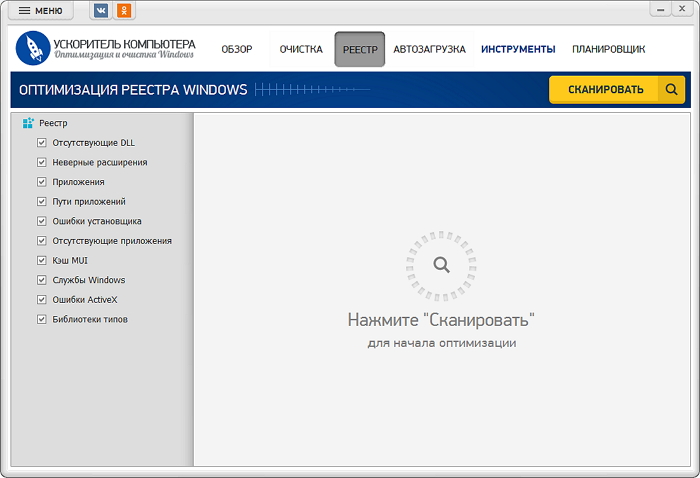
Отдельный раздел работы с реестром в программе не следует воспринимать как средство точечного удаления записей WhatsApp. Его задача шире: отыскать типовые некорректные записи Windows по своим категориям. Для полного удаления мессенджера безопаснее сперва дать Windows выполнить штатную деинсталляцию, а потом проверить конкретные папки профиля и наличие приложения в системных списках. Массовое ручное удаление записей реестра по слову WhatsApp в этой процедуре не требуется.
Плюсы
- Единый список установленных программ с поиском удобен, когда на рабочем ПК много ПО.
- Удаление находится рядом с другими инструментами обслуживания Windows, по этой причине после деинсталляции проще перейти к общей очистке.
- Не нужно искать запись WhatsApp отдельно в нескольких системных панелях.
Минусы
- Это сторонняя утилита; для разового удаления WhatsApp встроенных средств Windows достаточно.
- Модуль удаления не следует считать доказательством автоматической зачистки всех пользовательских папок WhatsApp.
- Очистка реестра и временных данных выполняется отдельными операциями, по этой причине всё равно необходим контроль итога.
Кому подойдёт
Метод удобен пользователям и администраторам небольших офисов, которые уже применяют «Ускоритель Компьютера» для обслуживания Windows и хотят выполнять удаление программ из единого списка. Для одного домашнего ПК без такой утилиты рациональнее выбрать следующий метод через Параметры Windows.
Метод 2. Удалить WhatsApp через Параметры Windows
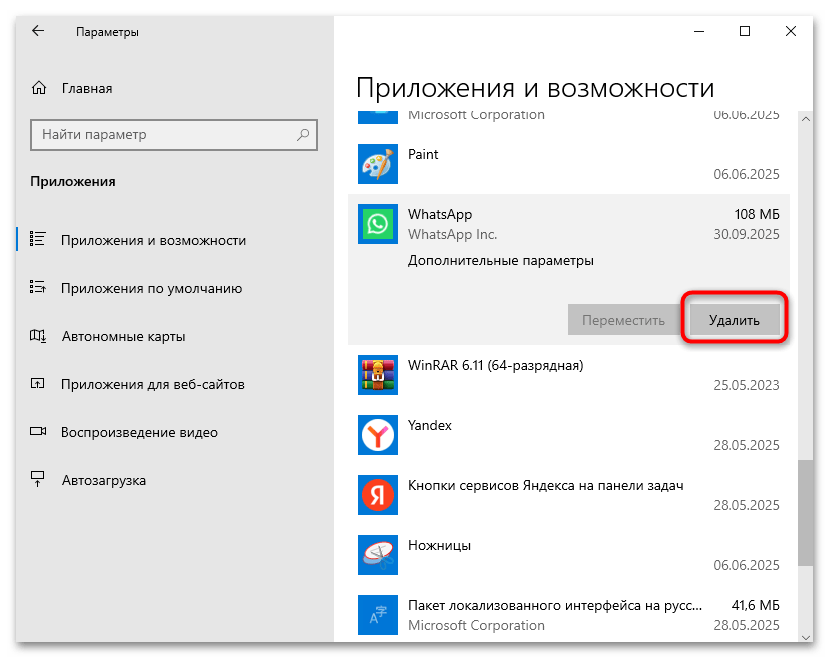
Параметры — основной графический метод для современных приложений. В Windows 11 откройте Приложения → Установленные приложения; в Windows 10 — Приложения → Приложения и возможности. Для сложных случаев в Windows 11 можно свериться с инструкцией по полному удалению приложений, а для Windows 10 — с разбором удаления программ и остатков. В обычной ситуации достаточно отыскать WhatsApp и запустить стандартную команду удаления.
Скриншот: Lumpics.ru
В Windows 11 нажмите Win+I, выберите Приложения и откройте Установленные приложения. Введите WhatsApp в поле поиска. Справа от строки приложения откройте меню с тремя точками и выберите Удалить, потом подтвердите действие. В Windows 10 путь начинается так же с Win+I → Приложения, но список называется Приложения и возможности: выберите WhatsApp и нажмите Удалить. После окончания дождитесь, пока запись исчезнет из списка.
- Закройте WhatsApp и откройте Параметры сочетанием Win+I.
- Windows 11: Приложения → Установленные приложения. Windows 10: Приложения → Приложения и возможности.
- Отыщите WhatsApp через поиск по списку.
- Откройте меню записи и выберите Удалить; в Windows 10 нажмите кнопку Удалить под выбранным приложением.
- Подтвердите действие и дождитесь окончания.
- Обновите список или закройте и вновь откройте Параметры: WhatsApp не должен отображаться как установленное приложение.
Параметры предпочтительны, когда WhatsApp установлен из Microsoft Store или оформлен как современный пакет приложения. В таком варианте Windows сама знает, какие компоненты относятся к пакету, и правильно снимает его регистрацию. Не нужно получать доступ к защищённой папке WindowsApps и удалять содержимое ручным способом: такой обход усложняет обслуживание системы и не даёт преимущества перед штатной деинсталляцией.
Плюсы
- Метод встроен в Windows и не требует добавочного ПО.
- Подходит для современных пакетных приложений и для большинства обычных настольных установок.
- Список легко фильтровать поиском, а итог сразу виден после удаления.
Минусы
- Разделы называются по-разному в Windows 10 и Windows 11.
- Удаление приложения не отвечает на вопрос, остались ли ручным способом сохранённые документы и медиа.
- При повреждённой регистрации кнопка удаления может не сработать; тогда необходим блок восстановления ниже.
Кому подойдёт
Это базовый вариант для большинства домашних и рабочих компьютеров. Он в особенности уместен, когда неизвестно, каким установщиком был добавлен WhatsApp: Параметры показывают все приложения, которые Windows считает установленными для пользователя.
Метод 3. Удалить WhatsApp из меню Пуск
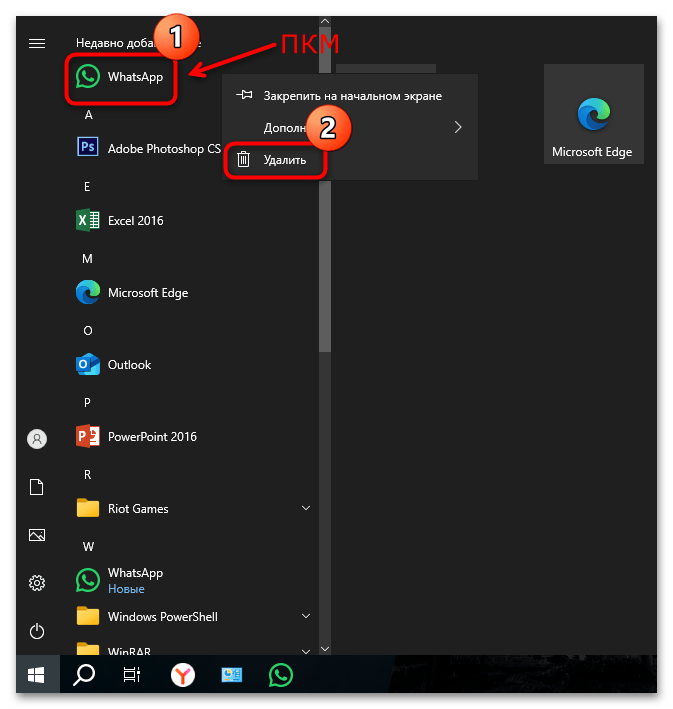
Меню Пуск удобно, когда приложение легко находится по наименованию и не хочется заходить в отдельный раздел Параметров. Windows позволяет начать деинсталляцию прямо из перечня приложений. Дальнейшее поведение зависит от типа установки: современный пакет может удалиться после подтверждения, а классическая настольная программа способна перенаправить пользователя в системный перечень программ. Оба варианта являются штатными.
Скриншот: Lumpics.ru
- Откройте Пуск и перейдите к списку всех приложений либо введите WhatsApp в системном поиске.
- Щёлкните найденный WhatsApp правой кнопкой мыши.
- Выберите Удалить.
- Если Windows открыла Параметры или Программы и компоненты, продолжите удаление уже в этой системной панели.
- После окончания вновь выполните поиск WhatsApp в Пуске и убедитесь, что запускаемого приложения больше нет.
Важная деталь: отсутствие плитки или закреплённого ярлыка не доказывает деинсталляцию. Пользователь может просто открепить приложение от Пуска, вместе с этим оно останется установленным. По этой причине в контекстном меню необходима именно команда Удалить, а не Открепить от начального экрана или Убрать из списка. Итоговая проверка выполняется в Параметрах или через WinGet.
Плюсы
- Самый короткий графический путь, когда WhatsApp сразу виден в Пуске.
- Не нужно заблаговременно знать, в каком разделе Параметров находится список программ.
- Подходит как быстрый первый шаг на обычном пользовательском ПК.
Минусы
- Легко перепутать удаление приложения с откреплением ярлыка.
- Для некоторых настольных программ Пуск всё равно перенаправляет в другую системную панель.
- Метод не показывает локальные остатки и сохранённые файлы.
Кому подойдёт
Метод рассчитан на пользователя, которому важна скорость и который уверен, что выбирает именно команду деинсталляции. Для контрольной процедуры на корпоративном ноутбуке лучше после этого всё равно открыть Параметры и проверить отсутствие WhatsApp в списке установленных приложений.
Метод 4. Удалить классическую версию через Панель управления
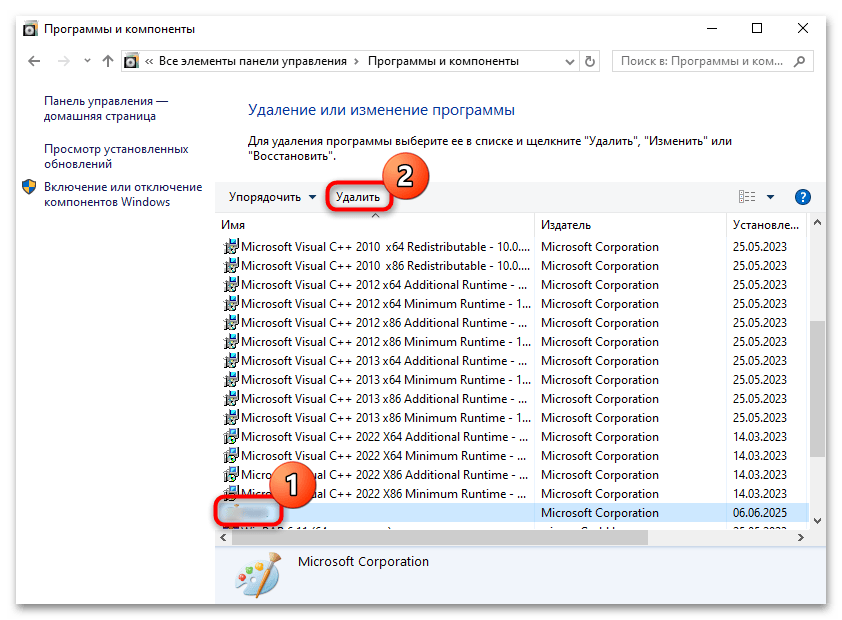
Панель управления полезна для старых или классических Win32-установок, которые регистрируются в Программах и компонентах. Современная Store-версия WhatsApp может в этом списке отсутствовать — это нормальная разница между типами установки. В разборе принципов работы деинсталлятора показано, почему системный список запускает зарегистрированную процедуру удаления, а не просто стирает папку программы.
Скриншот: Lumpics.ru
Нажмите Win+R, введите appwiz.cpl и нажмите Enter. Откроется раздел Программы и компоненты. Отыщите запись WhatsApp, выделите её и выберите Удалить или Удалить/Изменить. Пройдите шаги деинсталлятора до конца. Если WhatsApp в списке нет, не пытайтесь создавать запись ручным способом: вернитесь к Параметрам Windows или применяйте WinGet. Отсутствие Store-приложения в классической панели само по себе не является ошибкой.
- Нажмите Win+R.
- Введите appwiz.cpl и подтвердите запуск.
- В Программах и компонентах отыщите WhatsApp.
- Выделите программу и нажмите Удалить либо Удалить/Изменить.
- Закончите мастер удаления и обновите список.
- Если записи WhatsApp не было изначально, применяйте Параметры Windows: это характерно для части современных пакетных установок.
Этот метод не следует превращать в ручную зачистку Program Files. Панель управления ценна именно тем, что вызывает зарегистрированный механизм деинсталляции, который знает структуру конкретной установки. Стирание каталога WhatsApp до запуска деинсталлятора может оставить битую запись программы, нарушить последующую установку и усложнить диагностику.
Плюсы
- Надёжный системный интерфейс для классических настольных программ.
- Команда appwiz.cpl быстро открывает нужный раздел без навигации по меню.
- Полезен при работе со старой установкой WhatsApp, которая не ведёт себя как Store-пакет.
Минусы
- Современный пакет WhatsApp может отсутствовать в Программах и компонентах.
- Интерфейс не показывает пользовательский кэш и сохранённые медиа.
- После удаления всё равно необходима отдельная проверка связанных устройств и локальных папок.
Кому подойдёт
Вариант необходим в первую очередь для классической настольной установки и для администраторов, которые привычно контролируют Win32-программы через appwiz.cpl. Если WhatsApp установлен из Microsoft Store, Параметры Windows обычно дают более прямой путь.
Метод 5. Удалить WhatsApp через WinGet
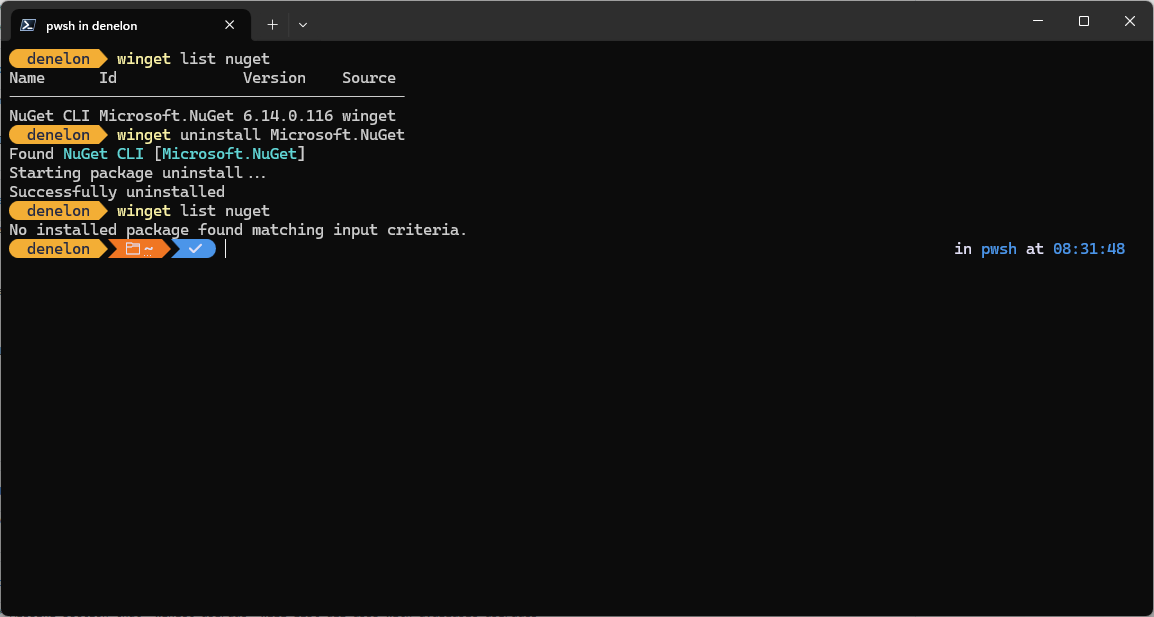
WinGet — системный диспетчер пакетов Windows с командой uninstall. Сперва необходимо определить точную запись установленного WhatsApp, а уже затем запускать удаление. Это важнее, чем запоминать чужой идентификатор: наименования и источники пакетов могут различаться между установками. Команда winget list показывает зарегистрированные приложения, в том числе часть программ, установленных не самим WinGet.
Used with permission from Microsoft.
Откройте Windows Terminal или PowerShell от обычного пользователя и выполните winget list WhatsApp. Посмотрите строки, которые в самом деле относятся к установленному WhatsApp. Если найдено одно однозначное совпадение, можно выполнить winget uninstall --name "WhatsApp". Если совпадений несколько, безопаснее скопировать идентификатор из столбца Id и применять winget uninstall --id "идентификатор_из_списка". Подставляйте значение, которое показано именно на вашем компьютере.
- Откройте Windows Terminal или PowerShell.
- Выполните winget list WhatsApp и прочитайте найденные строки.
- Убедитесь, что выбранная запись в самом деле относится к WhatsApp, а не к другому приложению с похожим наименованием.
- Для однозначного совпадения выполните winget uninstall --name "WhatsApp"; при нескольких совпадениях применяйте точный Id из winget list.
- Дождитесь сообщения об успешном окончании удаления.
- Повторите winget list WhatsApp: точной установленной записи больше быть не должно.
Командный вариант в особенности удобен при обслуживании нескольких рабочих станций, потому что итог можно проверять той же утилитой. Однако текст об успешном удалении означает, что WinGet запустил и завершил процедуру для выбранной записи; это не отчёт о том, что из пользовательской папки исчез каждый сохранённый документ. По этой причине после команды остаются те же контрольные этапы: Параметры Windows, связанные устройства и локальные каталоги.
Плюсы
- Точный и воспроизводимый метод для пользователей, которые работают с Windows Terminal.
- Команда winget list позволяет проверить итог без визуального поиска по меню.
- Подходит для документируемых процедур обслуживания рабочих компьютеров.
Минусы
- Необходимо внимательно выбирать точное имя или идентификатор, в особенности при нескольких совпадениях.
- Командная строка менее наглядна для пользователя без опыта работы с Terminal.
- WinGet не освобождает от проверки локальных медиа и связанной сессии WhatsApp.
Кому подойдёт
Метод оптимален для системных администраторов, технических специалистов и опытных пользователей, которым необходим повторяемый контроль через командную строку. Для разовой домашней деинсталляции Параметры Windows проще и дают тот же базовый итог.
Как выбрать подходящий метод без лишних действий
Все пять вариантов запускают деинсталляцию, по этой причине выбирать стоит по контексту, а не по обещанию особой глубины удаления. Для сравнения отдельных утилит можно применять рейтинг деинсталляторов Xeon Live, но для самого WhatsApp важнее правильно удалить зарегистрированную установку и пройти одинаковый контроль остатков. Ни один интерфейс не отменяет необходимость проверить сохранённые файлы и связанную сессию.
- Уже применяете «Ускоритель Компьютера». Начните с его Инструментов → Удаление программ, потом пройдите общую проверку.
- Необходим самый универсальный графический путь. Выберите Параметры Windows.
- WhatsApp виден в Пуске и необходимо удалить его быстро. Применяйте контекстную команду Удалить, а не открепление ярлыка.
- Установлена старая классическая версия. Проверьте Программы и компоненты через appwiz.cpl.
- Необходима воспроизводимая техническая процедура. Применяйте winget list и winget uninstall с точной идентификацией пакета.
Критерий успеха один: WhatsApp больше не определяется Windows как установленное приложение. Если этот критерий выполнен, дальнейшие действия уже относятся не к деинсталлятору, а к приватности и локальной уборке. Такое разделение полезно и в бизнесе: можно отдельно фиксировать техническое удаление программы, окончание доступа к аккаунту и обработку пользовательских файлов.
Как удалить локальные остатки после деинсталляции
После любого из пяти методов переходите к проверке остатков. Общий принцип подробно разобран в руководстве по полному удалению приложений: сперва штатная деинсталляция, затем проверка пользовательских каталогов и системных списков. Для WhatsApp в особенности важно не смешивать кэш приложения с файлами, которые человек сознательно сохранил в Загрузки, Документы или рабочую папку проекта.
Что Windows удаляет автоматически
У современных пакетных приложений Windows применяет изоляцию и перенаправление части файлов и записей. При корректной деинсталляции пакет снимается с регистрации, а относящиеся к нему виртуализированные ресурсы удаляются вместе с контейнером. По этой причине попытка получить права владельца на WindowsApps и стирать содержимое ручным способом не является стандартным этапом. Она создаёт риск затронуть компоненты других приложений и усложнить дальнейшее обслуживание системы.
Практический вывод: сперва доверяйте штатному удалению и проверяйте его итог через Параметры или WinGet. Ручная работа необходима только с понятными пользовательскими каталогами, которые остались после законченной деинсталляции. Любая папка должна однозначно относиться к WhatsApp; удалять неизвестные каталоги по сходству имени не стоит.
Проверьте AppData, но удаляйте только очевидные папки WhatsApp
Нажмите Win+R и поочерёдно откройте %LOCALAPPDATA% и %APPDATA%. Ищите папку с однозначным наименованием WhatsApp, которая осталась после того, как приложение уже исчезло из системного списка. Если такая папка существует, откройте её и убедитесь по содержимому и дате, что это данные удалённого клиента. Лишь после этой проверки удаляйте каталог. Такой порядок безопаснее массового поиска по диску.
- %LOCALAPPDATA% — основной пользовательский каталог локальных данных. Тут могут оставаться кэш и данные старой классической установки.
- %APPDATA% — каталог перемещаемых данных профиля; его стоит проверить для старых настольных версий.
- %LOCALAPPDATA%\Packages — место контейнеров пакетных приложений. Не удаляйте каталоги по догадке: пакет должен быть однозначно связан с WhatsApp.
- Загрузки, Рабочий стол, Документы и проектные папки — это обычные пользовательские места. Файлы оттуда удаляются только по отдельному решению, а не как часть автоматической деинсталляции.
Не ориентируйтесь лишь на размер каталога. Маленькая папка может содержать настройки, а большой файл в Загрузках может быть важным рабочим видео. Для корпоративного компьютера полезно применять правило происхождения: кэш и данные приложения удаляются, а рабочие материалы перед удалением классифицируются и переносятся в утверждённое хранилище. Это даёт проверяемый итог вместо случайной уборки.
Очистите временные файлы системными средствами
Если после деинсталляции необходимо убрать общий временный мусор, применяйте штатное хранилище Windows либо инструменты обслуживания, а не ручной поиск тысяч файлов. В инструкции по удалению временных файлов разобраны системные категории Windows 10 и 11. Для текущей задачи важно другое: очистка временных файлов является отдельной общей операцией и не доказывает, что найденный элемент принадлежал WhatsApp.
В Параметрах Windows откройте Система → Память → Временные файлы, дождитесь анализа и просмотрите категории перед удалением. Не отмечайте Загрузки автоматически, если там могут лежать документы из переписки. На рабочем ПК это в особенности критично: папка Загрузки зачастую содержит рекламные макеты, брифы, презентации и медиа, которые должны быть сперва перенесены в проектное хранилище.
Реестр: не делайте массовую ручную зачистку
Старые инструкции по удалению программ часто предлагают открыть редактор реестра, искать наименование продукта и удалять все совпадения. Для WhatsApp такой подход избыточен и рискован. Одинаковая строка способна встречаться в истории файлов, системной телеметрии, списках совместимости или данных другого компонента. Удаление каждого совпадения не делает деинсталляцию качественнее, зато увеличивает риск нарушить чужие настройки.
Если после удаления остаётся реальная проблема — к примеру, WhatsApp продолжает отображаться в перечне программ, — сперва применяйте штатное средство устранения проблем установки и удаления программ или повторите корректную деинсталляцию. Цель ремонта — восстановить регистрацию установщика, а не ручным способом вычищать реестр по одному слову. На нормально удалившемся приложении этот этап вообще не нужен.
Как отключить этот компьютер от учётной записи WhatsApp
Для компьютера, который больше не должен иметь доступ к переписке, деинсталляции приложения недостаточно как процедуры безопасности. Выполните выход из связанного устройства. Это можно сделать на основном телефоне: откройте WhatsApp, перейдите в Связанные устройства, выберите старый компьютер и выполните выход. Такой шаг полезен даже после удаления программы, поскольку он явно прекращает сессию со стороны учётной записи.
- На основном телефоне откройте WhatsApp.
- Перейдите в раздел Связанные устройства.
- Отыщите компьютер, который удаляется из эксплуатации или передаётся другому человеку.
- Откройте его карточку и выполните выход.
- Снова просмотрите список связанных устройств и убедитесь, что старого ПК в нём нет.
Если доступ к старому компьютеру уже потерян, удалённый выход через телефон становится главным методом закрыть сессию. Это отличается от удаления приложения: первая операция управляет доступом к аккаунту, вторая — состоянием Windows. В процедуре передачи ноутбука необходимы обе. Если WhatsApp применялся ещё и в браузере, отдельная браузерная сессия тоже должна быть закрыта; удаление Desktop-клиента не очищает данные сайтов в браузере.
Что происходит с чатами, фотографиями и документами
Настольный клиент показывает содержимое учётной записи и может хранить локальные данные, но ручным способом скачанные медиа сохраняются в обычных папках Windows по выбранному пользователем пути. Если файл уже перенесён в Загрузки, Документы, папку проекта или на общий диск, деинсталлятор WhatsApp не должен рассматриваться как средство его удаления. И наоборот: открытое в приложении медиа, которое не сохранялось отдельно, может находиться лишь в кэше и исчезнуть вместе с локальными данными клиента.
Перед очисткой разделите файлы на три группы. Первая — нужные рабочие материалы: их следует сохранить в утверждённом месте. Вторая — личные или временные файлы, которые не должны оставаться на передаваемом ПК: их удаляют отдельно. Третья — кэш приложения: его можно удалить после успешной деинсталляции. Такое разделение в особенности полезно для команд маркетинга и коммуникаций, где через мессенджеры часто приходят изображения, видеоролики, правки и документы с коротким жизненным циклом.
- Сохранить. Утверждённые макеты, финальные видеоролики, договорённости и документы, которые должны войти в корпоративный архив.
- Удалить отдельно. Временные выгрузки, личные копии и материалы, которые уже перенесены в правильное хранилище.
- Очистить как данные приложения. Кэш и остаточные каталоги клиента после подтверждённой деинсталляции.
- Не трогать без проверки. Неизвестные каталоги Windows, папку WindowsApps и файлы других приложений.
Если WhatsApp не удаляется или кнопка удаления не срабатывает
Сбой деинсталляции не означает, что необходимо сразу стирать папку приложения. Сперва восстановите нормальное состояние процесса удаления. Чаще всего мешают работающий процесс, повреждённая регистрация установщика или незавершённое обновление. Действуйте от простого к сложному и после каждого шага повторяйте тот же выбранный метод удаления.
- WhatsApp открыт или завис. Закончите приложение через Диспетчер задач сочетанием Ctrl+Shift+Esc, потом повторите удаление.
- Система просит перезагрузку. Перезапустите Windows и вновь откройте Параметры → Приложения.
- Запись есть, но удаление завершается ошибкой. Для классической программы применяйте средство Microsoft для проблем, которые блокируют установку или удаление, а затем вновь запустите деинсталлятор.
- Запись отсутствует в Панели управления. Проверьте Параметры Windows: Store-пакет не обязан отображаться в старом списке.
- В Параметрах приложение есть, а интерфейс не реагирует. Сверьте запись через winget list WhatsApp и применяйте WinGet как один из уже описанных методов.
- После удаления остаётся папка профиля. Сперва подтвердите отсутствие приложения в системных списках, потом удалите только однозначно относящуюся к WhatsApp папку пользователя.
Не применяйте восстановление системы как обычный метод удаления одного мессенджера. Точка восстановления откатывает состояние Windows шире, чем одна программа, и может затронуть драйверы, обновления и другое ПО, установленное после выбранной даты. Такой инструмент предназначен для восстановления системы после серьёзного сбоя, а не для рутинной деинсталляции WhatsApp.
Тоже не удаляйте защищённые каталоги через смену владельца и принудительные права доступа. Если пакет Windows повреждён настолько, что штатное удаление не работает, правильная задача — восстановить регистрацию или пакет, а затем повторить деинсталляцию. Ручное стирание WindowsApps способно оставить систему в менее предсказуемом состоянии.
Как проверить, что WhatsApp в самом деле удалён
Контроль должен опираться на несколько независимых признаков. Один исчезнувший ярлык ничего не доказывает, а пустая папка не гарантирует, что пакет снят с регистрации. Для домашнего компьютера достаточно пройти короткий перечень; для корпоративной передачи полезно сохранить итог в акте или внутреннем чек-листе обслуживания.
- Параметры Windows. В Приложения → Установленные приложения или Приложения и возможности нет записи WhatsApp.
- Меню Пуск. Поиск WhatsApp не показывает запускаемое установленное приложение.
- WinGet. winget list WhatsApp не возвращает точную установленную запись, относящуюся к клиенту.
- Диспетчер задач. После перезагрузки нет процесса WhatsApp.
- Автозагрузка. В разделе Автозагрузка Диспетчера задач нет активной записи WhatsApp.
- Папки профиля. В %LOCALAPPDATA% и %APPDATA% нет очевидного остаточного каталога старой установки либо он сознательно удалён.
- Пользовательские файлы. Загрузки и рабочие каталоги просмотрены, нужные материалы сохранены, лишние удалены по отдельному решению.
- Связанные устройства. Старый компьютер отсутствует в соответствующем разделе WhatsApp на основном телефоне.
Для измерения итога можно применять простую схему 4 из 4: приложение отсутствует в Windows, процесс не запускается, старый ПК отключён от учётной записи, локальные файлы разобраны. Если любой пункт не выполнен, процедура ещё не закончена. Такой критерий понятнее субъективного ощущения чистой системы и одинаково применим к Windows 10 и 11.
Рабочий компьютер: процедура передачи без лишних рисков
На рабочем устройстве WhatsApp может быть не просто личным мессенджером, а каналом получения медиаматериалов, согласований и контактов. По этой причине удаление должно учитывать информационную гигиену. Не нужно превращать обычную деинсталляцию в сложный аудит всего компьютера, но четыре действия полезно закрепить как стандарт: сохранить деловые материалы, закончить связанную сессию, удалить приложение, проверить локальные остатки.
- 1. Классификация. Просмотрите Загрузки и проектные папки, отделите рабочие материалы от временных копий.
- 2. Перенос. Сохраните нужные файлы в корпоративное хранилище с понятным владельцем и структурой.
- 3. Закрытие доступа. Удалите компьютер из списка связанных устройств WhatsApp.
- 4. Деинсталляция. Применяйте один из пяти описанных методов, начиная с «Ускорителя Компьютера» при его наличии либо с Параметров Windows.
- 5. Очистка. Удалите оставшиеся однозначные каталоги клиента и проверьте временные данные.
- 6. Приёмка. Пройдите контрольный список и зафиксируйте итог перед передачей устройства.
Для отдела маркетинга или PR полезно отдельно проверить большие видео и изображения. Они часто занимают заметно больше места, чем сама программа, и остаются после её удаления, потому что были сохранены как обычные файлы. Системная очистка не должна автоматически уничтожать такие материалы: сперва необходим владелец проекта и решение о сроке хранения.
Для общего компьютера в переговорной или на площадке важнее другой риск — активная сессия. Даже идеально удалённые локальные файлы не заменяют отключение устройства со стороны аккаунта. По этой причине в приёмочном листе эти проверки должны быть различными строками: приложение удалено и устройство отключено. Это уменьшает вероятность, что следующий пользователь получит доступ к старому рабочему контексту.
Типичные ошибки при удалении WhatsApp
Большинство проблем появляется не из-за сложности Windows, а из-за неправильного порядка действий. Ниже — ошибки, которые встречаются в старых инструкциях и при ручной уборке. Их лучше исключить заблаговременно.
- Стереть ярлык и считать задачу законченной. Ярлык — только ссылка на программу; он не управляет установленным пакетом.
- Удалить папку WhatsApp до деинсталляции. Так можно оставить битую запись приложения и сломать последующее удаление.
- Удалять все совпадения в реестре. Поиск по одному наименованию не доказывает, что каждая найденная запись безопасна для удаления.
- Получать права на WindowsApps ради ручной очистки. Защищённый каталог обслуживается Windows; вмешательство не является штатным этапом.
- Считать, что удаление Desktop-клиента автоматически закрывает все связанные сессии. Для уверенности старый компьютер необходимо удалить из списка связанных устройств.
- Считать папку Загрузки кэшем. Сохранённые туда файлы являются обычными пользовательскими документами и требуют отдельного решения.
- Удалять учётную запись WhatsApp ради очистки одного ПК. Это другая операция с гораздо более широкими последствиями и для данной задачи не нужна.
- Применять точку восстановления вместо деинсталлятора. Откат затрагивает состояние Windows шире одного приложения.
Необходима ли отдельная программа для удаления WhatsApp
Для обычной исправной установки — нет. Windows умеет удалить приложение через Параметры, Пуск, Панель управления или WinGet. Отдельная утилита полезна не потому, что без неё WhatsApp принципиально невозможно деинсталлировать, а потому, что она может вписываться в привычный процесс обслуживания компьютера и давать единый перечень программ. По этой причине «Ускоритель Компьютера» в этой инструкции — первый практический сценарий, но не обязательное условие.
Выбирать сторонний деинсталлятор имеет смысл по прозрачным критериям: понятный перечень программ, поиск, корректный запуск штатного удаления, отсутствие навязчивых автоматических действий, возможность проверить итог и ясное разделение между деинсталляцией и общей очисткой Windows. Обещание удалить всё без следа не заменяет проверку. Именно итоговый контроль показывает, что программа в самом деле исчезла.
Необходима ли очистка системы после WhatsApp
Если цель — освободить место, сперва посмотрите, что реально занимает диск. Сам клиент обычно важен меньше, чем скачанные видео, изображения и документы. Общий порядок очистки Windows разобран в инструкции по удалению ненужных файлов. В контексте WhatsApp полезнее всего просмотреть Загрузки и проектные каталоги, а затем уже временные данные. Так удаляется то, что в самом деле занимает место, без риска потерять рабочий материал.
Если цель — приватность, объём диска вторичен. Главные действия — выход из связанного устройства, удаление приложения и проверка пользовательских каталогов. Если цель — повторная установка, наоборот, чрезмерная очистка может быть лишней: достаточно удалить повреждённый пакет и его очевидный локальный кэш, сохранив нужные документы. Один и тот же набор действий не стоит механически применять ко всем сценариям.
Практические сценарии
Домашний ПК: WhatsApp больше не нужен
Начните с Параметров Windows или, когда «Ускоритель Компьютера» уже установлен и применяется для обслуживания, с его модуля удаления. Потом отключите компьютер в Связанных устройствах, проверьте %LOCALAPPDATA% и %APPDATA%, после чего просмотрите Загрузки. Не удаляйте фотографии и документы только потому, что они когда-то пришли через WhatsApp: оставьте то, что необходимо, и удалите остальное отдельно.
Готовность определяется не количеством удалённых файлов, а четырьмя признаками: приложения нет в Windows, процесса нет после перезагрузки, связанного компьютера нет в аккаунте, пользовательские файлы разобраны. Если все четыре выполнены, добавочный поиск по реестру не нужен.
Рабочий ноутбук перед передачей новому сотруднику
Сперва сохраните нужные проектные материалы в корпоративное хранилище, затем закончите связанную сессию на телефоне. После этого удалите WhatsApp одним из пяти методов. Проверьте Загрузки, рабочий стол и папки проекта на локальные копии файлов, которые не должны перейти следующему пользователю. Закончите проверкой Параметров, WinGet и списка связанных устройств.
Такой порядок удобен тем, что разделяет ответственность: владелец контента решает, какие материалы сохранить; технический сотрудник подтверждает удаление приложения; владелец учётной записи закрывает сессию. Одна кнопка удаления не может правильно заменить все три решения.
Повторная установка из-за сбоев WhatsApp
Если WhatsApp не запускается, не синхронизируется или повреждён после обновления, удаление зачастую применяется как подготовка к чистой повторной установке. В этом сценарии сохранённые документы не нужно стирать автоматически. Закройте приложение, деинсталлируйте его через Параметры или WinGet, удалите очевидный остаточный кэш и перезагрузите Windows. Связанную сессию можно закончить, чтобы последующее подключение началось заново.
После повторной установки проверьте не только запуск приложения, но и отсутствие дублирующихся старых записей в Параметрах и WinGet. Если система показывает две похожие записи, сперва идентифицируйте тип каждой установки; не удаляйте каталоги ручным способом, пока не станет ясно, какая запись активна.
Освобождение места на диске
Если главная проблема — заполненный диск, удаление WhatsApp может дать меньший эффект, чем разбор сохранённых медиа. Сперва посмотрите размер Загрузок, видео и проектных папок. Потом удалите приложение и очистите временные данные. Такой порядок показывает, где находился основной объём, и позволяет оценить реальный итог: сопоставить свободное место до и после разборки файлов.
Не применяйте освобождённое место как единственный признак успешной деинсталляции. Пакет мог удалиться правильно, но большой архив видео остался — это нормальный пользовательский файл. И наоборот, диск мог практически не изменить заполнение, хотя приложение полностью исчезло. Технический контроль и измерение места решают различные задачи.
Контрольный чек-лист перед окончанием работы
Перед тем как считать задачу закрытой, пройдите список сверху вниз. Он специально составлен так, чтобы не требовать рискованных действий с реестром и системными папками.
- WhatsApp закрыт, в Диспетчере задач после перезапуска Windows нет его процесса.
- Один из пяти методов деинсталляции закончен без ошибки.
- В Параметрах Windows нет установленной записи WhatsApp.
- Поиск в Пуске не запускает приложение.
- winget list WhatsApp не показывает точную установленную запись клиента.
- В %LOCALAPPDATA% и %APPDATA% нет очевидного остаточного каталога старой установки либо он удалён после проверки.
- Папка Загрузки и рабочие каталоги просмотрены отдельно; нужные материалы сохранены.
- Компьютер удалён из списка связанных устройств WhatsApp, когда требуется прекращение доступа.
- Для рабочего ПК итог зафиксирован до передачи следующему пользователю.
Что ещё проверить после удаления: автозагрузка, уведомления и браузер
После деинсталляции полезно проверить не только перечень приложений, но и точки, через которые WhatsApp мог напоминать о себе в рабочем сеансе Windows. Это не добавочные методы удаления, а контроль уже выполненной процедуры. Откройте Диспетчер задач сочетанием Ctrl+Shift+Esc и перейдите в Автозагрузка приложений. Активной записи WhatsApp быть не должно. Потом перезагрузите компьютер: если уведомления и фоновый процесс не появляются, система больше не запускает удалённый клиент.
В Параметрах Windows можно тоже открыть Система → Уведомления и посмотреть перечень приложений. Старая запись порой исчезает не мгновенно из-за обновления интерфейса, по этой причине ориентируйтесь в первую очередь на отсутствие установленного пакета и процесса после перезагрузки. Не удаляйте системные файлы ради того, чтобы быстрее убрать визуальное упоминание из истории интерфейса: такие следы не равны работающему приложению и обычно очищаются самой системой.
WhatsApp Web в браузере существует отдельно от Desktop-клиента. Если на этом же компьютере открывался web-клиент, удаление настольного приложения не заканчивает браузерную сессию и не стирает данные сайта. Для общего или передаваемого ПК сперва удалите устройство из списка Связанные устройства на телефоне. После этого очистите данные сайта WhatsApp в том браузере, где он применялся, если политика организации требует убрать локальные веб-данные. Это отдельная мера приватности, а не повторная деинсталляция.
- Автозагрузка. В Диспетчере задач нет активной записи WhatsApp.
- Фоновые процессы. После перезагрузки WhatsApp не появляется в списке процессов.
- Уведомления. Windows не показывает новые уведомления от удалённого клиента.
- Браузерная сессия. Если применялся WhatsApp Web, связанное устройство отключено и локальные данные сайта обработаны отдельно.
- Ярлыки. Оставшийся неработающий ярлык можно удалить лишь после подтверждения, что приложение в самом деле отсутствует.
Как оценить, сколько места удалось освободить
Если задача связана с нехваткой места, зафиксируйте свободный объём диска до начала процедуры и после разборки файлов. Сравнение имеет смысл делать после перезагрузки, когда Windows закончила обслуживание удалённого пакета и временных данных. Само приложение может занимать сравнительно немного, а основную разницу дадут сохранённые видео, фотографии и документы. По этой причине измерение свободного места оценивает эффективность уборки диска, но не заменяет техническую проверку деинсталляции.
Для рабочего компьютера полезно разделить итог на две метрики. Первая — техническая: WhatsApp отсутствует как установленное приложение и связанная сессия закрыта. Вторая — хранилище: сколько места освобождено после удаления ненужных медиа и временных данных. Такое разделение не позволяет выдавать большой объём удалённых файлов за доказательство корректной деинсталляции и, наоборот, не считать успешное удаление неудачным только потому, что пользователь сохранил большие рабочие файлы.
Частые вопросы
Удалятся ли чаты на телефоне после удаления WhatsApp с компьютера?
Нет. Деинсталляция Windows-клиента удаляет приложение с конкретного ПК и не является удалением учётной записи на телефоне. Для прекращения доступа старого компьютера отдельно закончите связанную сессию.
Почему WhatsApp остался в Загрузках после деинсталляции?
В Загрузках обычно лежат самостоятельно сохранённые фотографии, видео и документы. Это обычные пользовательские файлы. Решение об их удалении принимается отдельно от деинсталляции приложения.
Необходимо ли чистить реестр ручным способом?
Для обычного успешного удаления — нет. Сперва подтвердите, что приложение исчезло из Параметров и WinGet. Массовое удаление совпадений в реестре по наименованию WhatsApp увеличивает риск затронуть посторонние данные.
Что делать, если WhatsApp нет в Панели управления?
Откройте Параметры Windows → Приложения. Современный пакет из Microsoft Store не обязан отображаться в классическом разделе Программы и компоненты.
Можно ли удалить WhatsApp только через WinGet?
Да, когда WinGet видит точную установленную запись. Сперва выполните winget list WhatsApp, потом удаляйте конкретное совпадение. После команды всё равно проверьте локальные файлы и связанную сессию.
Необходимо ли удалять папку WindowsApps?
Нет. Это защищённый каталог пакетных приложений Windows. Для WhatsApp применяется штатная деинсталляция, а ручным способом проверяются только понятные пользовательские остатки после неё.
Как понять, что удаление завершено полностью?
Проверьте четыре итога: WhatsApp отсутствует в Windows, процесс не запускается, старый компьютер отключён от учётной записи, локальные файлы разобраны. Все четыре пункта должны быть выполнены для полной процедуры.
Итог
Полное удаление WhatsApp с компьютера в Windows 10 или 11 удобнее выполнять в фиксированном порядке: закрыть приложение и сохранить нужные файлы, запустить один корректный метод деинсталляции, проверить остатки пользовательского профиля, закончить связанную сессию и пройти контроль. Первый метод через «Ускоритель Компьютера» удобен как часть комплексного обслуживания, Параметры Windows подходят большинству пользователей, Пуск даёт короткий путь, Панель управления полезна для классической установки, а WinGet обеспечивает воспроизводимую командную процедуру.
Главная идея — не путать удаление программы с удалением данных аккаунта и пользовательских документов. Штатная деинсталляция должна удалить установленный клиент; выход из связанных устройств закрывает доступ; разбор Загрузок и AppData отвечает за локальные файлы. Когда эти задачи проверяются отдельно, итог становится понятным и измеримым, а риск случайно удалить нужные материалы или системные компоненты заметно ниже.