
AnyDesk удаляют, когда удалённый доступ больше не нужен, компьютер передают другому сотруднику или требуется убрать сохранённую конфигурацию вместе с идентификатором устройства. Простого удаления ярлыка тут недостаточно. Для полного итога необходимо закончить клиент, запустить штатную деинсталляцию, удалить настройки при необходимости и потом проверить каталоги, автозапуск и фоновые процессы.
Что значит полностью удалить AnyDesk
Полное удаление состоит из нескольких независимых проверок. В подробной инструкции по удалению AnyDesk на Xeon Live эта задача рассматривается как последовательность: остановить работу клиента, удалить установленную копию или портативный файл, решить судьбу локальных настроек и подтвердить итог после перезагрузки. Такой порядок важнее самого метода запуска деинсталлятора: любой вариант считается завершённым лишь после финальной проверки.
- В списке установленных программ больше нет AnyDesk.
- После перезагрузки процесс AnyDesk.exe не запускается и значок программы не появляется в области уведомлений.
- Каталог установки удалён, а папки конфигурации очищены в соответствии с выбранной задачей.
- При полном сбросе удалены локальный идентификатор, псевдоним и настройки клиента; при обычной деинсталляции эти данные сохранены осознанно.
- В автозагрузке не осталось пункта, который запускает AnyDesk или его копию из пользовательского каталога.
Главное различие проходит между установленной и портативной копией. Установленный клиент регистрируется в Windows как программа и удаляется через системные средства или собственный деинсталлятор. Портативная копия запускается из отдельного файла без обычной установки; для неё основной объект удаления — сам файл или папка, а конфигурация хранится в профиле пользователя. По этой причине один и тот же совет не подходит для обеих ситуаций.
Перед удалением: что сохранить и что закрыть
Перед полной зачисткой определите, необходим ли прежний идентификатор AnyDesk на этом компьютере или после переустановки. AnyDesk сохраняет данные идентификации и настройки в конфигурационных файлах. Для установленного стандартного клиента в Windows актуальный каталог конфигурации находится в %PROGRAMDATA%\AnyDesk, для неустановленной стандартной копии — в %APPDATA%\AnyDesk. В корпоративных сборках применяются добавочные подкаталоги с префиксом клиента. Файл service.conf содержит идентификатор устройства и назначенные псевдонимы, по этой причине удаление конфигурации является необратимым без заблаговременно сделанной копии.
- Закройте активные удалённые сеансы и закончите AnyDesk через значок в области уведомлений.
- При необходимости сохранить прежний идентификатор скопируйте конфигурационный каталог в отдельное безопасное место до удаления.
- Убедитесь, что на компьютере не выполняется критическая удалённая работа, передача файлов или обслуживание, которое зависит от текущего сеанса.
- На рабочем ПК согласуйте удаление с ИТ-администратором: централизованно развёрнутый клиент относится к инфраструктуре компании, а не только к профилю пользователя.
- Не удаляйте ручным способом неизвестные папки и записи системного реестра до окончания штатной деинсталляции.
Для домашнего компьютера резервная копия конфигурации необходима только тогда, когда планируется повторная установка с сохранением прежнего адреса устройства. При передаче ноутбука другому человеку, списании техники или полном отказе от удалённого доступа логика противоположная: настройки удаляются вместе с программой, чтобы старый идентификатор и локальная конфигурация не оставались на устройстве.
Как определить: AnyDesk установлен или работает портативно
До выбора метода удаления установите тип клиента. Это не формальность: установленная и портативная копии оставляют различные следы в Windows и применяют различные основные каталоги конфигурации. Установленный AnyDesk регистрируется как программа; стандартная установка применяет отдельный каталог в Program Files (x86) и системную конфигурацию в %PROGRAMDATA%. Неустановленный клиент запускается из сохранённого AnyDesk.exe и хранит стандартную конфигурацию в %APPDATA%.
Признаки установленной версии
- AnyDesk отображается в Параметры → Приложения → Установленные приложения или в Программы и компоненты.
- В Program Files или Program Files (x86) присутствует отдельный каталог AnyDesk.
- В %PROGRAMDATA%\AnyDesk присутствует системная конфигурация установленного стандартного клиента.
- Запуск удаления через Windows открывает собственное окно деинсталляции AnyDesk.
Для установленной версии основное правило простое: не начинайте с удаления Program Files. Сперва применяйте Windows, Ускоритель Компьютера или команду --uninstall. После окончания штатного процесса уже проверяйте, какие каталоги остались и требуются ли они для сохранения прежнего идентификатора.
Признаки портативной версии
- AnyDesk запускается из одного сохранённого AnyDesk.exe или из отдельной пользовательской папки.
- Записи AnyDesk нет в списке установленных приложений Windows.
- Основные настройки стандартной неустановленной копии находятся в %APPDATA%\AnyDesk.
- Удаление начинается с окончания AnyDesk и удаления самого исполняемого файла, а не с Программы и компоненты.
- После удаления файла пользовательская конфигурация остаётся до отдельной очистки %APPDATA%\AnyDesk.
При портативном сценарии пользователь ищет AnyDesk в перечне приложений, не отыскивает его и принимает отсутствие записи за ошибку удаления. В действительности Windows нечего деинсталлировать, потому что исполняемый файл не регистрировался как установленное приложение. В этой ситуации важнее отыскать место, из которого запускается AnyDesk.exe, удалить его и потом решить судьбу пользовательской конфигурации.
Как не перепутать несколько копий AnyDesk
Проверьте, нет ли одновременно установленного клиента и добавочного AnyDesk.exe в папке Загрузки или на рабочем столе. Удаление установленной версии не удаляет отдельно сохранённую копию. По этой причине после деинсталляции применяйте поиск Проводника по имени AnyDesk.exe и проверьте найденные пути. Не удаляйте файлы из резервных архивов и рабочих пакетов вслепую: задача проверки — определить исполняемые копии, из которых программа реально запускается.
Практический критерий такой: после перезагрузки и входа в Windows ни одна найденная копия AnyDesk.exe не должна стартовать сама, а пользователь не должен иметь рабочего ярлыка, который открывает старый клиент. При полном отказе от программы удаляются и установленная версия, и отдельные портативные экземпляры, а конфигурационные каталоги очищаются согласно типу клиента.
Пять методов удалить AnyDesk в Windows 10 и 11
Ниже методы расположены от наиболее понятного универсального сценария к административному. Они не складываются в обязательную цепочку: для одного компьютера достаточно одного основного метода и последующей проверки. Исключение — портативная версия, которую удаляют как файл и отдельно очищают пользовательскую конфигурацию.
Метод 1. Удаление через Ускоритель Компьютера
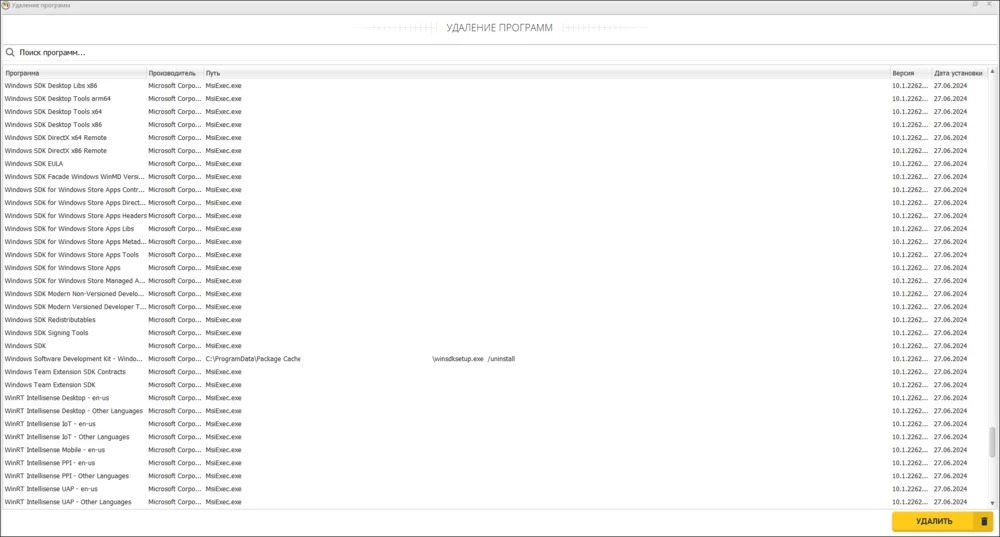
Ускоритель Компьютера содержит отдельный модуль удаления программ в разделе Инструменты. Он показывает установленные приложения, производителя, путь, версию и дату установки, а удаление запускается кнопкой Удалить. В случае AnyDesk модуль служит удобной точкой входа к штатному деинсталлятору: после выбора AnyDesk важно не пропустить уже собственное окно программы и отметить удаление настроек, когда требуется именно полный сброс.
Пошаговая инструкция
- Закончите AnyDesk через область уведомлений Windows. При открытом сеансе сперва правильно разорвите соединение.
- Откройте Ускоритель Компьютера и перейдите в раздел Инструменты.
- Запустите модуль Удаление программ и в строке поиска введите AnyDesk.
- Выделите AnyDesk и нажмите Удалить. После этого откроется штатный механизм деинсталляции приложения.
- В окне AnyDesk включите удаление настроек или конфигурационных файлов, когда нужно убрать локальный идентификатор, псевдоним и настройки вместе с клиентом.
- Подтвердите удаление и дождитесь окончания процесса.
- Перезагрузите компьютер. Потом проверьте наличие папок AnyDesk в Program Files, %PROGRAMDATA% и %APPDATA% с учётом типа установки.
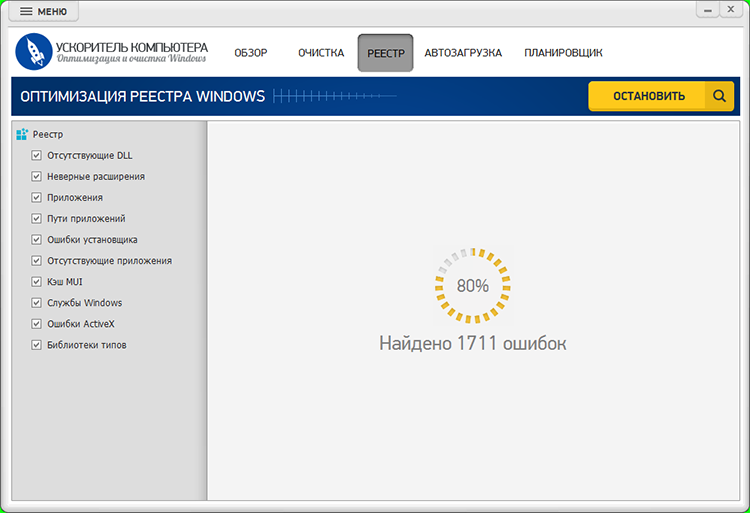
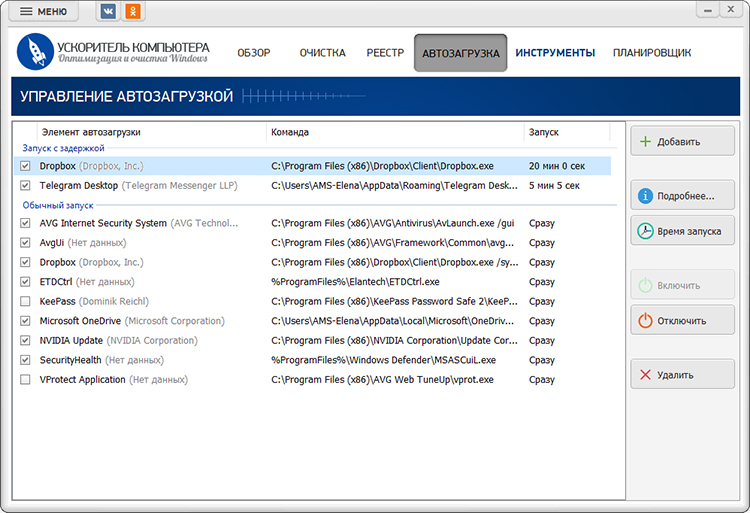
- Перейдите в раздел Автозагрузка и убедитесь, что отдельного пункта AnyDesk не осталось. Реестр не очищайте без предварительной точки восстановления и без проверки найденных записей.
Смысл этого метода — собрать несколько проверок в одном интерфейсе, а не заменить логику самого AnyDesk. Деинсталлятор в Windows в любом случае должен правильно остановить зарегистрированные компоненты и удалить основную программу. Отдельные модули обслуживания полезны уже после штатного удаления: они помогают проверить автозапуск и состояние реестра, но не отменяют ручную проверку каталогов конфигурации AnyDesk.
Плюсы
- Программа отображает единый список установленного ПО с поиском по наименованию.
- Удаление запускается из понятного раздела Инструменты без поиска системных окон Windows.
- После деинсталляции в том же приложении доступны отдельные разделы для проверки автозагрузки и реестра.
- Подходит для компьютеров, где одновременно удаляют несколько ненужных программ и затем проводят системную проверку.
Минусы
- Для удаления одного AnyDesk требуется установить добавочную утилиту, тогда как Windows уже содержит штатные средства.
- Полное удаление локальной конфигурации AnyDesk всё равно зависит от выбора соответствующего пункта в его собственном деинсталляторе и последующей проверки папок.
- Автоматическая очистка системного реестра без просмотра итогов не заменяет точную проверку остатков конкретной программы.
Кому подойдёт
Этот вариант удобен владельцам Windows, которые обслуживают компьютер комплексно: удаляют старые приложения, контролируют автозагрузку и хотят сразу перейти к системной проверке после деинсталляции. Для корпоративных машин с централизованным управлением приоритет остаётся за регламентом ИТ-службы.
Метод 2. Удаление через Параметры Windows
Штатный путь Windows — основной вариант для установленной версии AnyDesk. В Windows 11 он проходит через Параметры → Приложения → Установленные приложения. В руководстве по удалению программ в Windows 11 этот маршрут применяется как базовый, поскольку он запускает зарегистрированный деинсталлятор приложения и не требует сторонних инструментов. В Windows 10 раздел называется Приложения и возможности.
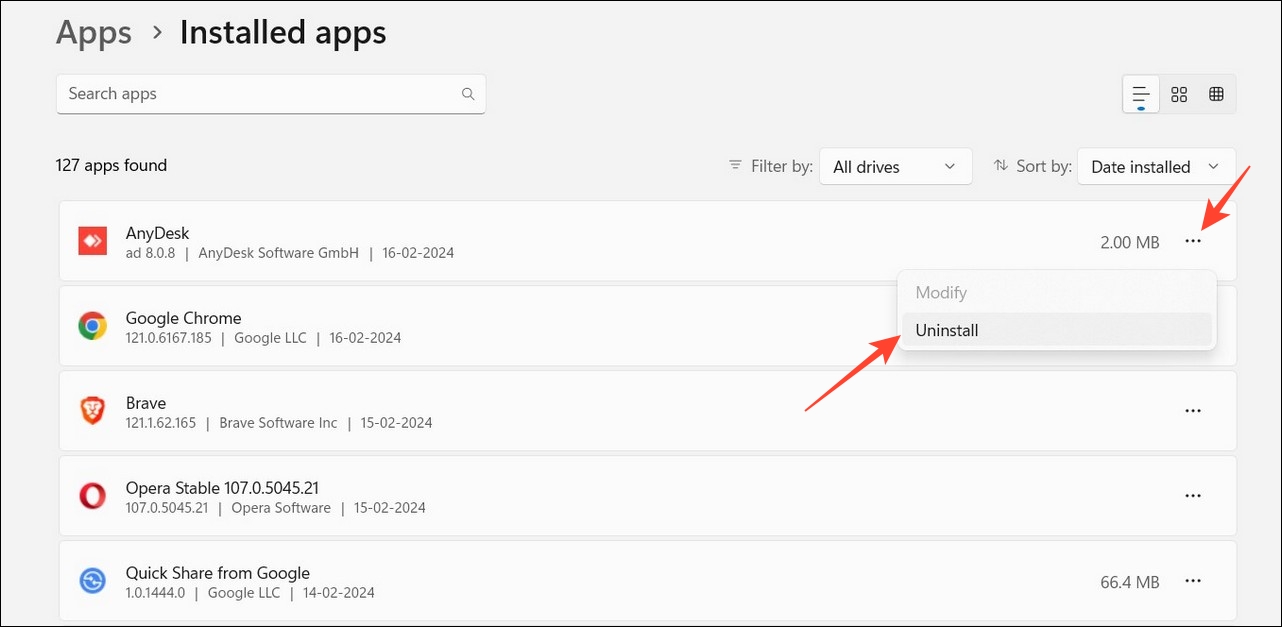
Windows 11
- Нажмите Win+I и откройте Приложения → Установленные приложения.
- В поле поиска отыщите AnyDesk.
- Откройте меню с тремя точками справа от записи и выберите Удалить.
- Подтвердите удаление ещё раз, когда Windows покажет системное подтверждение.
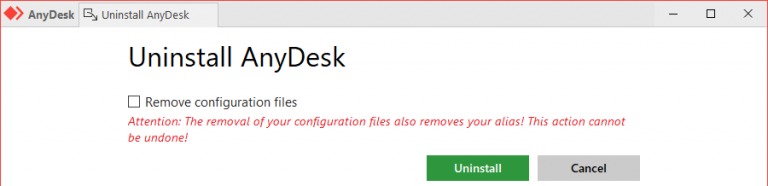
- В окне AnyDesk отметьте удаление настроек, когда требуется стереть конфигурацию вместе с программой.
- Нажмите Uninstall и дождитесь завершения. После этого перезагрузите компьютер и выполните финальную проверку.
Windows 10
В Windows 10 путь практически тот же: Параметры → Приложения → Приложения и возможности. Отыщите AnyDesk, выделите запись и нажмите Удалить. Отдельно подтверждается удаление настроек в окне самого AnyDesk. Для более широкой проверки остатков применяйте схему полного удаления программ в Windows 10: сперва штатная деинсталляция, затем каталоги пользователя и системы, после чего перезагрузка и повторный контроль.
- Не закрывайте окно деинсталлятора непосредственно после запуска: пункт удаления конфигурации относится к данным AnyDesk и решает, сохранится ли прежний идентификатор.
- Окно контроля учётных записей подтверждает право приложения внести изменения. На компьютере без административных прав потребуется учётная запись администратора.
- После окончания не удаляйте случайные папки с похожими наименованиями. Проверяются только каталоги AnyDesk и конкретные пути, приведённые ниже.
- При отсутствии AnyDesk в списке установленных программ сперва определите, не применяется ли портативная копия.
Штатный метод хорош тем, что Windows сама обращается к записи деинсталлятора, а штатный механизм AnyDesk удаляет зарегистрированные компоненты. Простое удаление папки Program Files до запуска деинсталлятора лишает этот механизм исходных файлов и усложняет дальнейшую очистку.
Метод 3. Удаление через Панель управления
Панель управления остаётся рабочим маршрутом для классических настольных программ. Она полезна, когда раздел Параметры открывается с ошибкой, запись AnyDesk видна лишь в классическом списке или пользователю привычнее окно Программы и компоненты. Microsoft поддерживает этот метод наряду с удалением через Параметры.
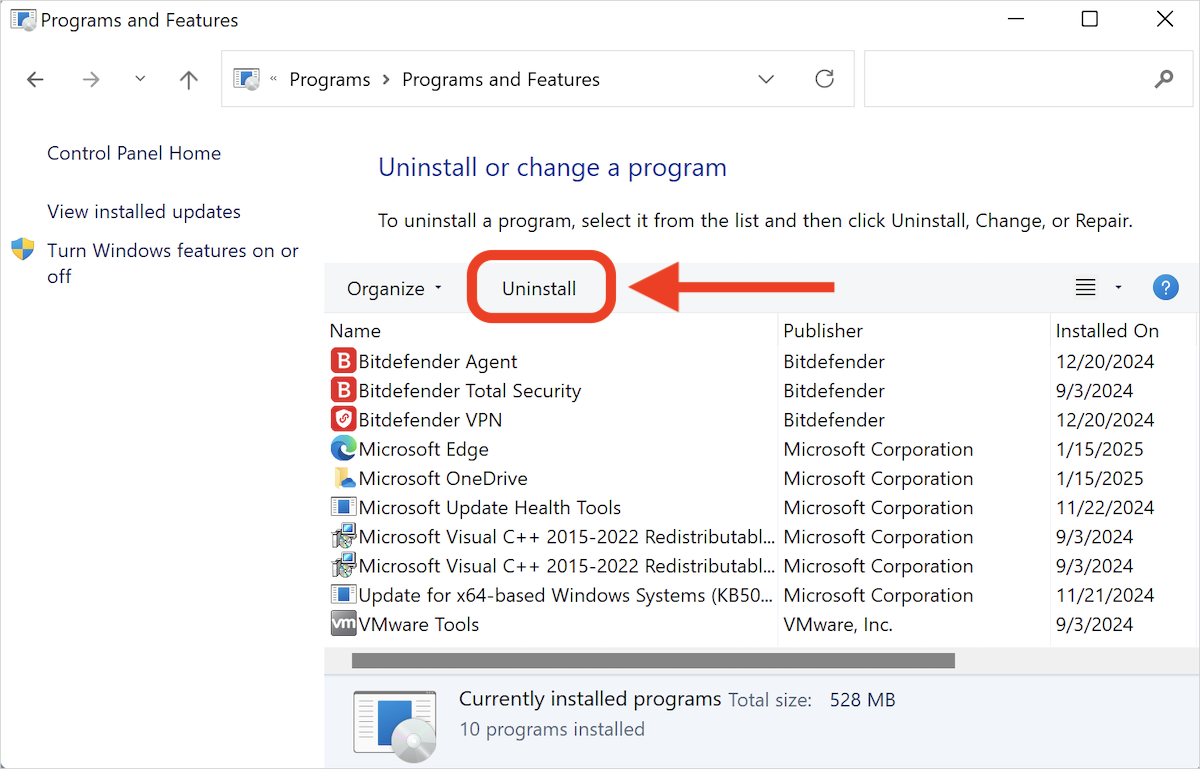
- Нажмите Win+R, введите appwiz.cpl и нажмите Enter. Откроется окно Программы и компоненты.
- Отыщите AnyDesk в списке по имени издателя или наименованию программы.
- Выделите запись и нажмите Удалить в верхней части окна либо выберите удаление в контекстном меню.
- Разрешите запуск деинсталлятора через контроль учётных записей Windows.
- В окне AnyDesk включите удаление конфигурации, когда цель — полный сброс локальных данных.
- Дождитесь окончания, перезагрузите систему и убедитесь, что AnyDesk исчез из обоих списков: Программы и компоненты и Установленные приложения.
Разницы в итоговой логике между Параметрами и Панелью управления практически нет: оба пути запускают зарегистрированный механизм удаления классической программы. По этой причине второй метод не становится глубже первого. Его преимущество — доступ к старому перечню приложений и возможность запустить удаление, когда современный интерфейс Windows работает нестабильно.
Панель управления тоже удобна для быстрой проверки итога. После деинсталляции нажмите F5 или закройте и снова откройте окно. Отсутствие AnyDesk в списке подтверждает, что регистрационная запись удаления ушла, но не доказывает отсутствие пользовательской конфигурации. Папки %APPDATA% и %PROGRAMDATA% проверяются отдельно.
Метод 4. Удаление портативной версии AnyDesk
Портативный AnyDesk удаляется иначе. Для такой копии нет обязательного этапа через список установленных программ: сперва закрывают клиент, затем удаляют сохранённый файл или папку, после чего очищают каталог конфигурации в профиле пользователя. AnyDesk прямо разделяет эти сценарии в своей документации.
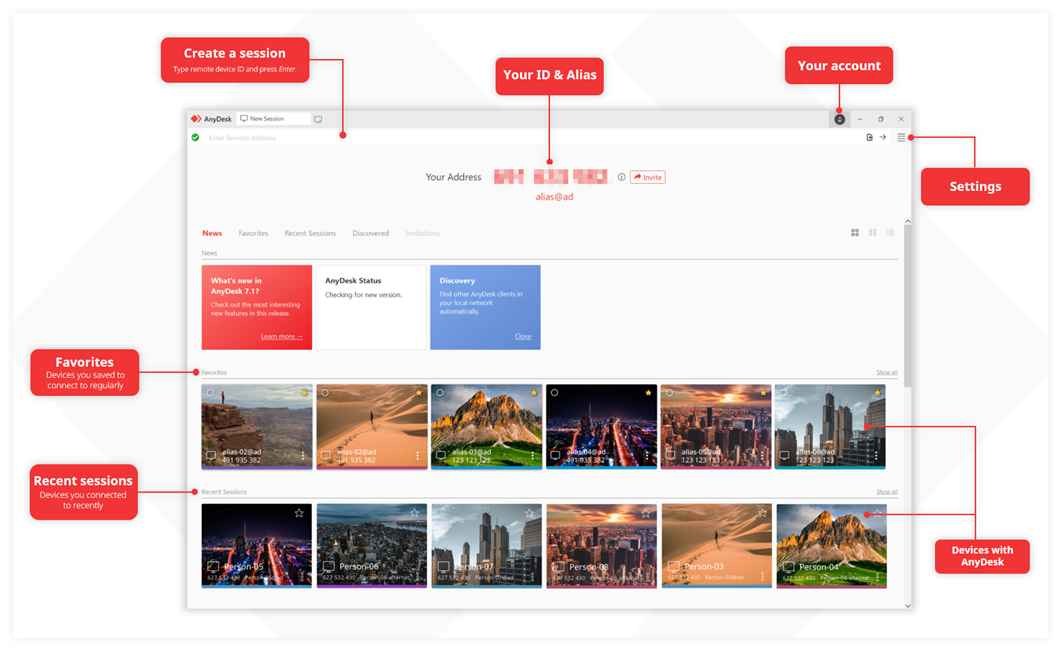
- Закончите AnyDesk через область уведомлений. Убедитесь, что удалённый сеанс закрыт.
- Откройте Проводник и найдите папку, куда был сохранён исполняемый файл AnyDesk или портативный комплект.
- Удалите файл AnyDesk.exe или всю папку портативной копии.
- Нажмите Win+R, введите %APPDATA% и откройте каталог профиля пользователя.
- Отыщите папку AnyDesk и удалите её, когда требуется стереть локальные настройки, историю и идентификатор портативной копии.
- Для пользовательского корпоративного клиента проверьте внутри %APPDATA%\AnyDesk подкаталог ad_<prefix>; имя зависит от префикса конкретной сборки.
- Очистите Корзину лишь после того, как убедились, что резервная копия конфигурации не нужна.
- Перезагрузите компьютер и проверьте через Диспетчер задач, что AnyDesk.exe не запускается снова.
Папка %APPDATA%\AnyDesk важна именно потому, что удаление исполняемого файла не стирает автоматически все пользовательские данные. При повторном запуске портативной копии AnyDesk применяет сохранённую конфигурацию и прежние настройки. Для настоящего сброса удаляется и файл, и профильная папка.
Не путайте портативную копию с установленным клиентом, который просто запускается из ярлыка на рабочем столе. Установленный AnyDesk регистрируется в Windows, а основная служебная конфигурация для стандартного клиента хранится в %PROGRAMDATA%\AnyDesk. В такой ситуации сперва применяют деинсталлятор, а уже потом проверяют каталоги.
Метод 5. Удаление AnyDesk через командную строку
Командный интерфейс AnyDesk предназначен для администраторов, автоматизации и массового обслуживания. Он поддерживает интерактивное удаление с графическим окном и тихое удаление без интерфейса. Этот метод удобен в сценариях администрирования, но именно тут в особенности важно различать удаление программы и удаление остаточных данных.
Интерактивное удаление
Откройте Терминал или Командную строку от имени администратора, перейдите в каталог, где расположен AnyDesk.exe, и выполните команду anydesk.exe --uninstall. Клиент откроет обычное окно деинсталляции. В нём можно выбрать удаление конфигурационных файлов и закончить процесс ручным способом. Этот вариант удобен, когда запуск через Параметры недоступен, но файл программы и её собственный интерфейс удаления работают.
Тихое удаление
Для автоматизации применяется команда anydesk.exe --silent --remove. Она удаляет приложение без окон и подтверждений. Вместе с этим AnyDesk отдельно предупреждает: параметр --remove не удаляет остаточные файлы и пользовательские данные. После тихого удаления администратор должен самостоятельно удалить каталоги C:\Program Files (x86)\AnyDesk, %APPDATA%\AnyDesk и %PROGRAMDATA%\AnyDesk, когда политика предусматривает полный сброс.
- Сперва определите точный путь к AnyDesk.exe на конкретном компьютере. Не подставляйте путь из чужой инструкции без проверки.
- Для единичного домашнего компьютера интерактивная команда безопаснее: она показывает окно и позволяет осознанно выбрать удаление конфигурации.
- Тихий режим применяют в управляемой среде, где заблаговременно известны путь, тип клиента и требуемая политика сохранения конфигурации.
- После команды --silent --remove обязательно выполняют отдельную проверку каталогов и процессов: сама команда не обещает очистку остаточных данных.
- В сценарии массового удаления сперва тестируют процедуру на небольшой группе машин и только затем расширяют развёртывание.
Для корпоративного клиента дополнительно учитываются собственные подкаталоги конфигурации с префиксом сборки. Удалять общий каталог AnyDesk на рабочей станции без понимания структуры нежелательно: он содержит настройки, которые применяются для восстановления идентификатора и анализа локальной конфигурации.
Что сохраняется после обычного удаления AnyDesk
Обычное удаление приложения и полный сброс конфигурации — различные операции. AnyDesk сохраняет идентификатор и настройки по умолчанию, чтобы повторная установка не превращала тот же компьютер в новое устройство. Это удобно при ремонте клиента, но мешает, когда цель — передать компьютер другому человеку, убрать следы старого удалённого доступа или начать с полностью чистой конфигурации.
Идентификатор и псевдоним устройства
Идентификатор AnyDesk связан с файлом service.conf в конфигурационном каталоге. При сохранённом service.conf повторная установка применяет прежний адрес устройства. При удалении конфигурационных файлов старый идентификатор теряется. По этой причине перед полной зачисткой решите, необходим ли он для дальнейшего администрирования, и не копируйте service.conf автоматически на новый компьютер без понимания последствий.
Локальные настройки клиента
В конфигурационном каталоге хранятся не только данные идентификации. AnyDesk применяет его для параметров клиента и истории, связанной с локальной работой приложения. Полный сброс означает отказ от этих данных. После него новая копия должна рассматриваться как чистая установка, а не как продолжение прежней локальной конфигурации.
Пользовательские файлы Windows
Документы, рабочие проекты, фотографии, видео, браузерные профили и другие пользовательские файлы не являются конфигурацией AnyDesk и не удаляются его штатным деинсталлятором. Это важное разграничение для рабочих станций дизайнеров, маркетологов и контент-команд: полная зачистка AnyDesk не требует переносить медиатеку или чистить каталоги проектов.
Что означает пункт удаления конфигурации
Флажок удаления конфигурационных файлов в деинсталляторе решает именно вопрос локальных данных AnyDesk. При обычной переустановке его оставляют выключенным, когда нужно сохранить прежний идентификатор и настройки. При передаче устройства, полном отказе от удалённого доступа или восстановлении после подозрительного сеанса конфигурацию удаляют, заранее сохранив её только тогда, когда это продиктовано рабочей процедурой.
У этого решения есть измеримый итог. После обычного удаления новая установка на том же компьютере применяет сохранённые данные. После полного сброса с удалённой конфигурацией прежние локальные настройки отсутствуют. По этой причине отсутствие AnyDesk в перечне программ само по себе не отвечает на вопрос, был ли выполнен именно полный сброс.
Как дочистить остатки после любого метода
После штатной деинсталляции цель проверки — не отыскать как можно больше совпадений по слову AnyDesk, а подтвердить отсутствие именно рабочих компонентов и конфигурации. Системная очистка строится по конкретным каталогам, процессам и точкам запуска. Случайное удаление всех найденных совпадений в реестре увеличивает риск побочных проблем и не даёт измеримого преимущества.
1. Проверка каталога установки
Откройте C:\Program Files и C:\Program Files (x86). Для стандартной установки AnyDesk проверяется каталог C:\Program Files (x86)\AnyDesk. После корректной деинсталляции он должен исчезнуть. При наличии папки проверьте содержимое: остаточные журналы и пустые каталоги удаляют после окончания всех процессов. При сохранённом AnyDesk.exe сперва убедитесь, что это не другая портативная копия, созданная отдельно от установленной версии.
2. Проверка пользовательской конфигурации
Откройте %APPDATA%\AnyDesk. Этот путь в особенности важен для портативной копии и для пользовательских данных, которые сохраняются после обычного удаления. Полное стирание конфигурации означает удаление этого каталога после резервного копирования при необходимости. Для пользовательских корпоративных сборок внутри встречается отдельный каталог ad_<prefix>.
3. Проверка системной конфигурации
Откройте %PROGRAMDATA%\AnyDesk. Для установленного стандартного клиента AnyDesk хранит тут конфигурацию, включая service.conf с идентификатором устройства. При полном отказе от программы каталог удаляют после деинсталляции. При плановой переустановке с сохранением прежнего идентификатора его сперва копируют в безопасное место и возвращают лишь в предусмотренном сценарии восстановления.
4. Проверка автозагрузки
После перезагрузки откройте Диспетчер задач → Автозагрузка приложений или воспользуйтесь подробной проверкой автозагрузки Windows. В списке не должно быть AnyDesk и ярлыка, который запускает отдельную копию AnyDesk.exe из Загрузок, Рабочего стола или пользовательского каталога. Сам факт наличия записи в автозапуске не удаляет приложение, но поясняет повторное появление процесса после входа в систему.
5. Проверка системного реестра
Реестр проверяют в последнюю очередь и лишь после удаления основного клиента. Безопасный подход описан в инструкции по очистке реестра Windows: создать точку восстановления, просматривать найденные записи и не удалять неизвестные ветки пакетно. Для AnyDesk достаточно убедиться, что штатный деинсталлятор завершился без ошибок и не оставил активных компонентов. Ручной поиск по реестру применяется для диагностики сломанной записи, а не как обязательный ритуал после каждой деинсталляции.
Удаление пустой папки или неиспользуемой записи реестра само по себе не ускоряет современный компьютер заметным образом. Практический итог тут другой: приложение перестаёт запускаться, его служебная конфигурация больше не идентифицирует устройство, а Windows не предлагает программу как установленную. Именно эти признаки необходимо измерять.
Как проверить, что AnyDesk в самом деле удалён
Проверка занимает несколько минут и лучше любой субъективной оценки. Выполните её после перезагрузки, потому что окончание сеанса и выгрузка службы до перезапуска способны скрыть проблему только временно. Успешный итог фиксируется по отсутствию пяти типов артефактов: записи программы, процесса, значка, каталога установки и ненужной конфигурации.
- Параметры Windows → Приложения: поиск AnyDesk не отыскивает установленную программу.
- Панель управления → Программы и компоненты: запись AnyDesk отсутствует.
- Диспетчер задач: процесс AnyDesk.exe отсутствует после загрузки Windows и не появляется спустя несколько минут.
- Область уведомлений: значка AnyDesk нет.
- C:\Program Files и C:\Program Files (x86): отдельного каталога AnyDesk нет, если удалялась установленная копия.
- %APPDATA%\AnyDesk: папка удалена, когда требовался полный сброс пользовательской конфигурации.
- %PROGRAMDATA%\AnyDesk: папка удалена, когда требовался полный сброс установленного клиента и сохранение старого идентификатора не планировалось.
- Автозагрузка: отдельная запись AnyDesk или путь к другой копии AnyDesk.exe отсутствуют.
Для домашнего компьютера можно считать задачу закрытой, когда все эти признаки совпали. Для рабочего устройства критерий дополняется внутренней политикой: наличие или отсутствие резервной копии конфигурации, окончание активных сеансов, отметка в системе управления устройствами и согласование с владельцем процесса.
Как зафиксировать итог удаления
Для одного домашнего компьютера достаточно контрольного списка. Для рабочей станции полезно зафиксировать итог так, чтобы другой специалист мог подтвердить его без повторения всей процедуры. В записи указывают устройство, использованный метод, решение по конфигурации и итоговые признаки после перезагрузки. Такой журнал не содержит лишних технических деталей, но отделяет факт выполнения команды от факта полного удаления.
- Устройство: понятное имя компьютера или внутренний инвентарный идентификатор без персональных данных.
- Метод: Ускоритель Компьютера, Параметры Windows, Панель управления, удаление портативной копии или командный интерфейс.
- Конфигурация: сохранена для миграции либо удалена для полного сброса.
- Проверка после перезагрузки: запись приложения отсутствует, процесс AnyDesk.exe не запущен, автозапуск очищен.
- Каталоги: отмечено состояние %APPDATA%\AnyDesk, %PROGRAMDATA%\AnyDesk и каталога установки.
- Итог: операция закончена либо указан конкретный остаток, который требует отдельной обработки.
Метрика для одного компьютера
Итог удобно выражать четырьмя нулевыми показателями: 0 записей AnyDesk в списке установленных программ, 0 процессов AnyDesk.exe после перезагрузки, 0 записей автозапуска AnyDesk и 0 ненужных каталогов конфигурации. Слово ненужных тут важно: при плановой миграции резервная копия service.conf остаётся осознанно и не считается ошибкой удаления.
Метрика для группы устройств
При массовом удалении считайте не число отправленных команд, а число компьютеров, прошедших контроль. Отдельно фиксируются устройства, где программа отсутствовала изначально, устройства с портативной копией и машины, где после --silent --remove потребовалась ручная очистка каталогов. Такой разбор показывает, где различается тип установки и почему единый сценарий не дал одинаковый итог на всей группе.
Эта фиксация полезна и при передаче техники: новый владелец получает понятный статус удалённого доступа, а ИТ-специалист видит, сохранён ли прежний идентификатор для миграции или конфигурация уничтожена полностью. Проверка становится воспроизводимой и не зависит от памяти человека, который нажимал кнопку удаления.
Почему AnyDesk не удаляется: разбор типичных проблем
AnyDesk сообщает, что программа всё ещё запущена
Закончите все удалённые соединения, затем щёлкните правой кнопкой мыши значок AnyDesk в области уведомлений и выберите выход. После этого откройте Диспетчер задач и проверьте AnyDesk.exe. При наличии процесса закончите его и повторите деинсталляцию. Удаление открытого исполняемого файла ручным способом не заменяет эту последовательность, потому что установленный клиент должен правильно отработать собственный механизм удаления.
AnyDesk отсутствует в списке установленных программ
Первое объяснение — применяется портативная копия. Отыщите AnyDesk.exe через Проводник или поиск Windows, откройте расположение файла и определите, где он хранится. Для портативной версии удалите файл или папку, затем очистите %APPDATA%\AnyDesk при полном сбросе. При наличии системного каталога %PROGRAMDATA%\AnyDesk и установленной службы сперва восстановите штатную схему удаления, а не стирайте папки наугад.
Кнопка удаления выдаёт ошибку
Microsoft для ошибок установки и удаления настольных программ рекомендует перезапуск, повторную попытку через Параметры и системные средства устранения неполадок. Практически полезен и классический путь через appwiz.cpl. При повреждённом AnyDesk разумно сперва восстановить его установку тем же типом клиента, а затем ещё раз запустить деинсталлятор: это возвращает отсутствующие файлы, которые необходимы механизму удаления.
Нет прав на удаление
Установленный AnyDesk работает на уровне компьютера, по этой причине удаление зарегистрированной версии выполняется с административным подтверждением Windows. Откройте Параметры или Терминал из учётной записи с нужными правами. На рабочем ПК не обходите ограничение локальными приёмами: отсутствие прав означает, что управление приложениями отдано администратору устройства.
После переустановки вернулся прежний идентификатор
Это не сбой деинсталляции, а следствие сохранённой конфигурации. AnyDesk по умолчанию сохраняет идентификатор и настройки после обычного удаления. Для полного сброса повторите деинсталляцию с удалением конфигурационных файлов либо удалите соответствующий каталог после резервного копирования. У установленного стандартного клиента проверяется %PROGRAMDATA%\AnyDesk, у неустановленного — %APPDATA%\AnyDesk.
После удаления остался пункт в перечне программ
Оставшаяся запись при отсутствии файлов указывает на повреждённую регистрационную информацию удаления. Не удаляйте произвольные ветки реестра. Сперва перезагрузите компьютер и обновите список. Затем применяйте средство устранения проблем установки и удаления Windows либо восстановите установку AnyDesk и удалите её ещё раз. Такой порядок сохраняет логику установщика и уменьшает риск затронуть иные программы.
Ошибки ручной зачистки, которые усложняют удаление
Удалить папку Program Files до запуска деинсталлятора
Это одна из самых неудобных ошибок. В папке программы находятся исполняемые файлы, через которые запускается штатное удаление. После преждевременного стирания каталога запись AnyDesk остаётся в Windows, а её команда удаления указывает на уже отсутствующий файл. В результате вместо обычной деинсталляции приходится восстанавливать установку или исправлять повреждённую запись системными средствами.
Удалять всё, что находится поиском по слову AnyDesk
Поиск Проводника и реестра полезен для диагностики, но не является автоматическим списком на удаление. На рабочей машине встречаются установочные пакеты, архивы, отчёты, документы и скриншоты с тем же наименованием. Удаляйте только исполняемые копии, каталоги конфигурации и подтверждённые остатки конкретной установки. Такой подход уменьшает риск стереть материалы проекта или служебные доказательства инцидента.
Чистить реестр ранее файловой системы
Реестр не является первым этапом. Сперва завершают AnyDesk, запускают штатное удаление и перезагружают Windows. Затем проверяют каталоги и автозагрузку. Реестр открывают лишь при проблеме: запись программы осталась, команда удаления сломана или системная проверка показывает конкретный остаток. Такой порядок сохраняет возможность применять штатный деинсталлятор и откатить изменения.
Удалить конфигурацию, а потом пытаться вернуть прежний адрес
service.conf нельзя восстановить из пустой системы после его удаления. При необходимости сохранить прежний идентификатор резервная копия делается до зачистки. Хранить копию следует как служебный конфигурационный файл, а не пересылать через публичные чаты или складывать в общий каталог проекта. После миграции лишние копии удаляют согласно внутренней политике компании.
Считать перезагрузку необязательной
Перезагрузка необходима не как магический этап, а как проверка устойчивого итога. До неё законченный процесс остаётся завершённым по определению, и пользователь не видит, что именно запускается при новом входе в Windows. После перезапуска становится понятно, сохранился ли автозапуск, восстановился ли процесс и исчезла ли запись приложения из системных списков.
Применять тихое удаление без этапа контроля
Команда --silent --remove удобна для автоматизации именно потому, что не задаёт вопросов. Из этого следует необходимость заблаговременно описать все действия после неё: удалить остаточные каталоги в нужной политике, перезагрузить машину, проверить процесс и подтвердить отсутствие приложения в инвентаризации. Без этих шагов тихое удаление сообщает только о завершении команды, а не о полном итоге.
Правильная ручная зачистка всегда восстанавливаема до момента удаления конфигурации: сперва сохраняются нужные данные, затем применяется штатный механизм, потом выполняется проверка. Это значительно надёжнее попытки удалить всё за один проход и разбираться с последствиями после перезагрузки.
Что делать, когда AnyDesk установили по просьбе незнакомого человека
AnyDesk является легитимным инструментом удалённого доступа, но сам класс таких программ применяется и в мошеннических сценариях. Федеральная торговая комиссия США отдельно предупреждает о схемах, где злоумышленник представляется технической поддержкой, просит удалённый доступ и затем пытается получить деньги или данные. В такой ситуации простого удаления программы недостаточно: задача превращается в проверку безопасности учётных записей и устройства.
- Закончите удалённый сеанс и закройте AnyDesk.
- Отключите компьютер от сети на время первичной проверки, когда посторонний всё ещё имеет активный доступ.
- С другого доверенного устройства смените пароли учётных записей, к которым посторонний мог получить доступ. Не повторяйте старый пароль в других сервисах.
- Запустите полную проверку встроенной защитой Windows или корпоративным средством защиты.
- Проверьте историю входов в важные аккаунты и активные сеансы, закончите неизвестные.
- При финансовых действиях проверьте операции напрямую в банке и применяйте только привычные каналы связи, а не контакты из сообщения незнакомца.
- На рабочем компьютере передайте инцидент в ИТ-службу или службу информационной безопасности до удаления журналов и конфигурации, когда они необходимы для расследования.
Последний пункт в особенности важен для бизнеса. Немедленное удаление конфигурации стирает локальные данные, которые применяются для восстановления хода удалённого доступа и анализа настроек клиента. В корпоративной среде приоритетом становится сохранение свидетельств, изоляция устройства и контролируемое восстановление.
Как удалить AnyDesk на рабочем компьютере без потери управляемости
На корпоративной машине, где AnyDesk развёрнут ИТ-службой как управляемый инструмент поддержки, удаление отличается не кнопками Windows, а процессом. Сперва владелец устройства или ИТ-специалист определяет, кто применяет удалённый доступ, необходима ли конфигурация для миграции и не будет ли клиент автоматически развернут системой управления после удаления.
- Зафиксируйте имя компьютера, пользователя и назначение AnyDesk до изменений.
- При плановой миграции сохраните конфигурацию согласно внутренней политике, а потом выполните удаление.
- Для массовой процедуры применяйте проверенную команду --uninstall или --silent --remove лишь после теста на пилотной группе.
- В тихом сценарии обязательно добавьте отдельный этап очистки конфигурационных каталогов, потому что --remove не удаляет остаточные файлы и пользовательские данные.
- После перезагрузки соберите подтверждение: программа отсутствует в инвентаризации, процесс не запущен, папки удалены согласно политике.
- При повторном появлении клиента ищите источник развёртывания в системе управления устройствами или сценариях администрирования, а не повторяйте локальное удаление бесконечно.
Такой подход превращает удаление в контролируемую операцию: известны исходное состояние, действие и критерий успеха. Это в особенности полезно для распределённых команд, рекламных агентств, студий и подрядчиков, которые применяют удалённый доступ для поддержки рабочих станций, презентационных компьютеров и систем воспроизведения контента.
Практические сценарии для агентств, студий и бизнес-команд
Компьютер передают новому сотруднику
В этом сценарии цель — не просто освободить место, а разорвать связь с прежней конфигурацией удалённого доступа. Закончите AnyDesk, удалите установленный клиент, выберите удаление конфигурации и проверьте %APPDATA% и %PROGRAMDATA%. После перезагрузки новый пользователь получает компьютер без прежнего идентификатора AnyDesk и без автоматического запуска старого клиента. Рабочие документы и проекты вместе с этим не затрагиваются.
Подрядчик больше не обслуживает рабочую станцию
Сперва зафиксируйте, кто владеет доступом и необходима ли конфигурация для передачи новой ИТ-команде. После этого удалите AnyDesk штатно и выполните контроль. Одновременно проверьте локальные учётные записи, активные корпоративные сессии и другие средства удалённого администрирования по внутреннему чек-листу. Удаление одного клиента не заменяет закрытие доступа подрядчика на уровне аккаунтов и систем управления.
Временный AnyDesk применяли для презентации или технической поддержки мероприятия
Для временной поддержки презентационного ноутбука подходит портативная копия. После мероприятия закройте AnyDesk, удалите AnyDesk.exe из рабочей папки и очистите %APPDATA%\AnyDesk при полном сбросе. Потом перезагрузите устройство и убедитесь, что удалённый клиент не запускается. После этого временный инструмент не остаётся на компьютере до следующей публичной демонстрации.
Удалённый доступ применяли на компьютере с рекламными материалами и медиатекой
Перед деинсталляцией закончите передачу файлов и убедитесь, что нужные материалы сохранены в проектном хранилище. Штатное удаление AnyDesk не удаляет медиатеку, но активный сеанс входит в текущий рабочий процесс до его корректного окончания. После закрытия сеанса выполните один из пяти методов, затем отдельно проверьте конфигурацию и автозагрузку. Такой порядок не смешивает удаление удалённого клиента с управлением контентом.
Необходимо удалить AnyDesk сразу с группы компьютеров
Сформируйте короткий регламент: исходный тип клиента, команда удаления, политика сохранения конфигурации, обязательная перезагрузка и набор проверок. Для установленной версии командный интерфейс позволяет автоматизировать процесс, но --silent --remove не очищает пользовательские данные. По этой причине массовая задача заканчивается не отправкой команды, а отчётом по контрольным признакам на каждом устройстве или в системе инвентаризации.
Во всех этих сценариях полезна одна и та же метрика: после выполнения операции число активных процессов AnyDesk равно нулю, запись установленного приложения отсутствует, автозапуск не содержит клиента, а конфигурационные каталоги соответствуют принятому решению — сохранены для миграции или удалены для полного сброса. Такая метрика понятнее формулировки о том, что компьютер очищен полностью.
Какой метод выбрать в конкретной ситуации
- Необходим понятный интерфейс и комплексная проверка системы. Применяйте Ускоритель Компьютера, запустите штатный деинсталлятор AnyDesk и потом проверьте автозагрузку и системные остатки.
- Обычный домашний ПК с установленным AnyDesk. Применяйте Параметры Windows. Это основной и самый короткий маршрут.
- Параметры работают с ошибкой или привычнее классическое окно. Откройте appwiz.cpl и удалите AnyDesk через Программы и компоненты.
- AnyDesk запускался из отдельного файла без установки. Удалите портативный файл и %APPDATA%\AnyDesk при полном сбросе.
- Необходимо автоматизированное удаление на нескольких компьютерах. Применяйте командный интерфейс AnyDesk и заблаговременно предусмотрите отдельную очистку конфигурации.
- Необходимо сохранить старый идентификатор для переустановки. Сперва создайте резервную копию конфигурационного каталога и service.conf, потом удаляйте клиент.
- Программу установил посторонний в ходе подозрительного звонка или переписки. Рассматривайте ситуацию как инцидент безопасности: закончите доступ, защитите аккаунты, просканируйте систему и только затем доводите удаление до конца.
Самый безопасный выбор определяется не количеством инструментов, а тем, что именно требуется стереть. Обычная деинсталляция и полный сброс — различные задачи. При обычной деинсталляции допускается сохранение конфигурации для последующей переустановки. При полном удалении конфигурация уничтожается осознанно, а итог подтверждается после перезагрузки.
Контрольный чек-лист полного удаления
- Удалённый сеанс закрыт, AnyDesk закончен.
- Основная программа удалена одним из пяти методов.
- При необходимости полного сброса отмечено удаление конфигурации.
- Проверены C:\Program Files\AnyDesk и C:\Program Files (x86)\AnyDesk.
- Проверены %APPDATA%\AnyDesk и %PROGRAMDATA%\AnyDesk с учётом типа клиента.
- Компьютер перезагружен.
- AnyDesk не отображается в Параметрах и Программах и компонентах.
- AnyDesk.exe отсутствует в Диспетчере задач после загрузки системы.
- Значка AnyDesk нет в области уведомлений.
- В автозагрузке нет записи AnyDesk и отдельной портативной копии.
- На рабочем ПК итог отражён в процедуре ИТ-службы, когда это требуется внутренними правилами.
При совпадении всех пунктов AnyDesk удалён полностью в практическом смысле: приложение не зарегистрировано в Windows, не запускается, не остаётся в автозагрузке и не сохраняет локальную конфигурацию, которую вы решили стереть. Добавочная агрессивная очистка реестра после этого не нужна.
Частые вопросы
Удаление AnyDesk удаляет личные файлы на компьютере?
Нет. Штатная деинсталляция удаляет программу и, при выбранном соответствующем пункте, её локальную конфигурацию. Документы, фотографии и другие пользовательские файлы Windows к данным AnyDesk не относятся.
Что произойдёт, если не удалять конфигурационные файлы?
AnyDesk сохраняет идентификатор и настройки для повторной установки. При следующем запуске или переустановке клиент применяет прежнюю конфигурацию. Для полного сброса конфигурационные данные удаляют отдельно.
Необходимо ли удалять папку %APPDATA%\AnyDesk?
Для портативной стандартной копии этот каталог является основным местом пользовательской конфигурации. При полном удалении его стирают после закрытия AnyDesk и после резервного копирования, когда оно нужно.
Можно ли просто стереть AnyDesk.exe?
Так удаляют портативную копию, после чего отдельно очищают её конфигурацию. Для установленной версии сперва запускают штатный деинсталлятор, потому что Windows хранит запись программы и зарегистрированные компоненты.
Можно ли удалить AnyDesk без окон командой?
Да. Команда anydesk.exe --silent --remove выполняет тихое удаление приложения. Она не удаляет остаточные файлы и пользовательские данные, по этой причине каталоги конфигурации очищают отдельным этапом.
Как проверить итог после удаления?
Перезагрузите компьютер и проверьте четыре точки: AnyDesk отсутствует в перечне программ, AnyDesk.exe не запущен, значка нет в области уведомлений, ненужные каталоги AnyDesk удалены. Для полного сброса дополнительно проверяются %APPDATA% и %PROGRAMDATA%.
Итог
Для установленного AnyDesk оптимальный порядок — закрыть клиент, запустить удаление через Ускоритель Компьютера, Параметры Windows или Панель управления, а в собственном окне AnyDesk решить, удалять ли конфигурацию. Портативная копия удаляется как файл с отдельной очисткой %APPDATA%. Для администрирования доступен командный интерфейс, но тихое удаление требует самостоятельной зачистки каталогов. Заканчивает работу не кнопка Uninstall, а проверка после перезагрузки: нет записи программы, процесса, автозапуска и ненужной конфигурации.