
Когда Windows 10 начинает медленно открывать программы, надолго зависает после входа в систему или заставляет ждать при обычной работе с браузером, документами и файлами, полезно отказаться от идеи «ускорить всё сразу». Тормоза всегда проявляются через конкретный ресурс или конкретный этап: процессор занят фоновым процессом, оперативная память заполнена, накопитель постоянно обслуживает очередь операций, системный диск практически забит, приложение стартует вместе с системой, защитный модуль выполняет проверку или аппаратная часть снижает частоты из-за температуры. По этой причине эффективная стратегия состоит из диагностики, одного изменения за раз и повторного измерения итога.
Для рабочего компьютера такой подход в особенности важен. Маркетолог, специалист по коммуникациям, дизайнер или менеджер проекта обычно держит одновременно браузер с корпоративными сервисами, презентацию, таблицы, мессенджер, облачную синхронизацию и редактор изображений. При таком сценарии даже небольшая фоновая нагрузка быстро превращается в задержки: вкладки перерисовываются дольше, поиск в проводнике реагирует с паузой, экспорт медиа растягивается, видеозвонок начинает конфликтовать с тяжёлыми приложениями. Расширенная диагностика производительности Windows полезна как добавочная памятка, а ниже собран маршрут именно для Windows 10.
Важный контекст на 2026 год: стандартная поддержка Windows 10 завершилась 14 октября 2025 года. Система продолжает работать, но бесплатные обновления безопасности и обычная техническая поддержка для неё закончились. Для Windows 10 версии 22H2 действует программа Extended Security Updates, которая предоставляет критические и важные обновления безопасности до 12 октября 2027 года, но не возвращает функциональные обновления и обычное развитие системы. Это не меняет методы диагностики ниже, но делает в особенности важными резервные копии, актуальную защиту и план перехода на поддерживаемую платформу для рабочих компьютеров.
Сперва зафиксируйте симптомы и исходную скорость
До очистки и перенастройки запишите, как именно ведёт себя компьютер. Такая фиксация отделяет реальный эффект от субъективного ощущения. Не нужно устанавливать сложный бенчмарк: достаточно одинакового рабочего сценария до и после изменений. Для офисного ПК удобно измерить время от входа в систему до момента, когда можно без задержек открыть браузер и рабочую папку; время запуска привычного набора приложений; скорость открытия крупной презентации или таблицы; продолжительность экспорта типового файла; поведение видеозвонка при параллельно открытых рабочих окнах. Главное — повторять один и тот же сценарий.
- Запишите, когда появляются задержки: непосредственно после запуска, через несколько часов работы, лишь при открытии браузера, во время копирования файлов или под нагрузкой.
- Откройте Диспетчер задач сочетанием Ctrl + Shift + Esc и посмотрите столбцы ЦП, Память, Диск и Сеть во время самой задержки.
- Зафиксируйте объём свободного места на диске C и тип системного накопителя: HDD или SSD.
- Отметьте, изменилось ли поведение после недавней установки программы, драйвера, обновления, антивируса, расширения браузера или облачного клиента.
- Сохраните важные документы и рабочие материалы до действий, которые затрагивают удаление файлов, драйверы или восстановление системы.
Не ориентируйтесь на один краткий скачок нагрузки. Windows, браузер и антивирус систематически создают короткие пики. Необходим повторяющийся паттерн: один и тот же процесс долго занимает верхнюю строку, память остаётся практически заполненной, диск не успокаивается после окончания работы приложения, а задержка воспроизводится одинаковым действием. Именно воспроизводимость позволяет выбрать правильный следующий шаг.
Рабочий компьютер: что нельзя менять без согласования
На корпоративном устройстве часть настроек принадлежит не пользователю, а политике организации. Антивирус, VPN, шифрование, агент удалённого управления, резервное копирование и средства контроля доступа могут создавать заметный фон, но их отключение ради скорости нарушает защитный контур и способно лишить компьютер доступа к рабочим системам. В такой среде задача пользователя — зафиксировать симптом и ресурс, который перегружен, а потом передать администратору воспроизводимый сценарий: когда появляется задержка, какой процесс находится наверху списка, сколько свободного места остаётся и что изменилось после перезагрузки.
Такая фиксация полезнее формулировки «компьютер стал медленным». Администратор получает конкретные данные и быстрее отделяет локальную проблему профиля от политики безопасности, сетевого агента или аппаратного ограничения. На личном компьютере тот же принцип помогает избежать лишних твиков: сперва наблюдение и измерение, затем одно обратимое действие, после него повторная проверка.
Быстрый маршрут: что сделать за первые 15 минут
Перед глубоким разбором выполните короткий безопасный цикл. Он не меняет системные службы и не затрагивает реестр. Его цель — убрать временную нагрузку и одновременно собрать диагностические признаки.
- Выполните именно перезагрузку Windows, а не выход из сна. После входа не запускайте привычный набор программ автоматически.
- Откройте Диспетчер задач и посмотрите, какой ресурс ограничивает отзывчивость: ЦП, память или диск.
- Закройте ненужные пользовательские приложения и лишние вкладки браузера. Не заканчивайте системные процессы с непонятными наименованиями.
- Проверьте свободное место на диске C. Практически заполненный системный раздел необходимо разгрузить ранее, чем переходить к тонким настройкам.
- Проверьте автозагрузку. Отключите очевидно необязательные мессенджеры, игровые клиенты, вспомогательные панели и апдейтеры, которые не нужны непосредственно после входа.
- Запустите штатную проверку безопасности, если нагрузку создаёт неизвестный процесс или компьютер стал медленным внезапно.
- Повторите тот же рабочий сценарий и сопоставьте поведение. Улучшение после одного шага уже указывает на источник проблемы.
Метод 1. Ускоритель Компьютера: быстрый первый проход по мусору и автозагрузке
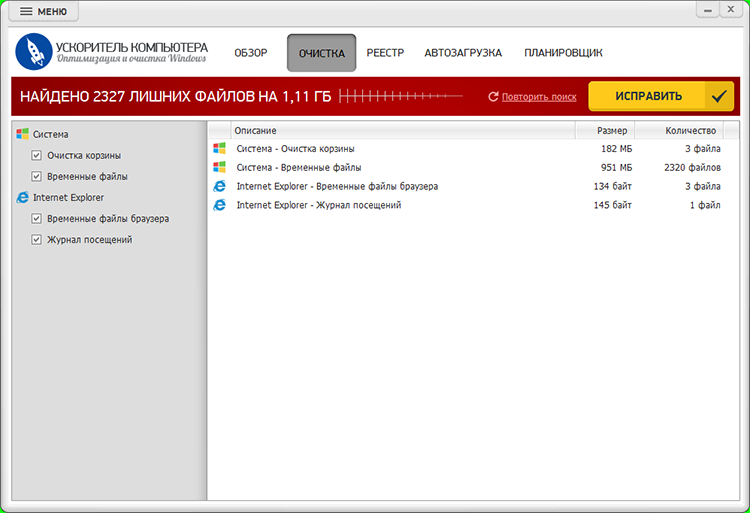
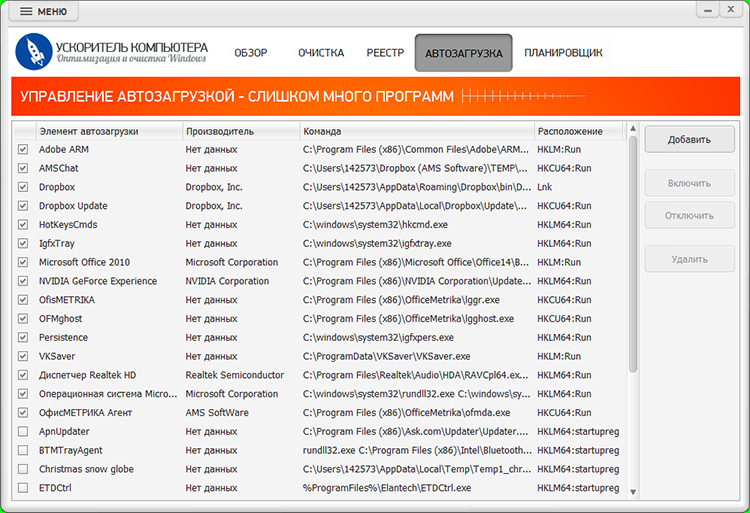
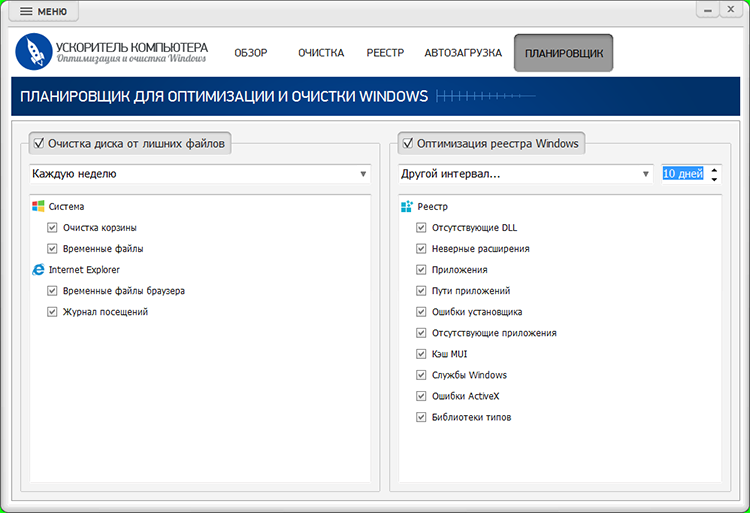
Первый практический сценарий в этой инструкции — Ускоритель Компьютера. В интерфейсе программы собраны очистка временных файлов, управление автозагрузкой и планирование обслуживания. Для темы медленной Windows 10 полезны именно эти модули: они позволяют в одном окне увидеть типовые категории мусора и элементы запуска, а затем выборочно применить изменения. Реестр не применяйте как универсальный метод повышения скорости: Microsoft не поддерживает применение чистильщиков реестра, по этой причине в рамках этой инструкции основной акцент остаётся на файлах и автозагрузке.

Как выполнить безопасный проход
- Начните с раздела обзора и запуска анализа. После сканирования не подтверждайте массовое удаление автоматически: сперва откройте список найденного.
- В блоке очистки оставьте категории, смысл которых понятен: временные файлы системы, кэш и журналы, которые не содержат рабочих данных. Папку Загрузки и пользовательские каталоги проверяйте отдельно.
- Перейдите в Автозагрузку и отключайте только те программы, которые вы точно запускаете ручным способом. Защитные компоненты, драйверные утилиты ноутбука и корпоративные агенты оставляйте включёнными.
- После очистки и изменения автозагрузки перезагрузите Windows 10 и повторите исходный сценарий. Сопоставьте время выхода на рабочий стол и фоновую загрузку ресурсов.
- Планировщик включайте лишь после того, как ручным способом проверили состав категорий. Регулярное обслуживание должно повторять уже проверенный набор действий, а не выполнять более агрессивную очистку.
Сильная сторона такого подхода — экономия времени на рутинной профилактике. Ограничение тоже принципиальное: программа не заменяет диагностику диска, драйверов, повреждённых системных файлов и перегрева. Когда в Диспетчере задач видно постоянное 100-процентное активное время старого HDD, когда SFC сообщает о повреждении компонентов или когда процессор сбрасывает частоту из-за температуры, переходите к соответствующим встроенным инструментам из следующих разделов.
Плюсы
- Очистка и управление автозагрузкой находятся в одном интерфейсе.
- Перед удалением можно просмотреть найденные категории и отказаться от спорных пунктов.
- Есть планировщик для повторения уже проверенного сценария обслуживания.
- Интерфейс русскоязычный и не требует ручного перехода между несколькими системными окнами Windows.
Минусы
- Не определяет аппаратную деградацию накопителя и не устраняет перегрев.
- Не заменяет DISM, SFC и штатные средства восстановления Windows.
- Модуль работы с реестром не следует применять как универсальный метод ускорения; для обычной профилактики он не нужен.
- При массовой очистке требуется ручным способом проверять пользовательские категории, чтобы не удалить нужные загрузки и кэш рабочих приложений.
Кому подойдёт
Подойдёт владельцу Windows 10, которому необходим один понятный интерфейс для регулярной уборки временных файлов и контроля автозагрузки. Для рабочего компьютера разумно применять программу как средство профилактики после того, как источник тормозов уже локализован, а не как замену системной диагностике.
Метод 2. Отыщите узкое место в Диспетчере задач
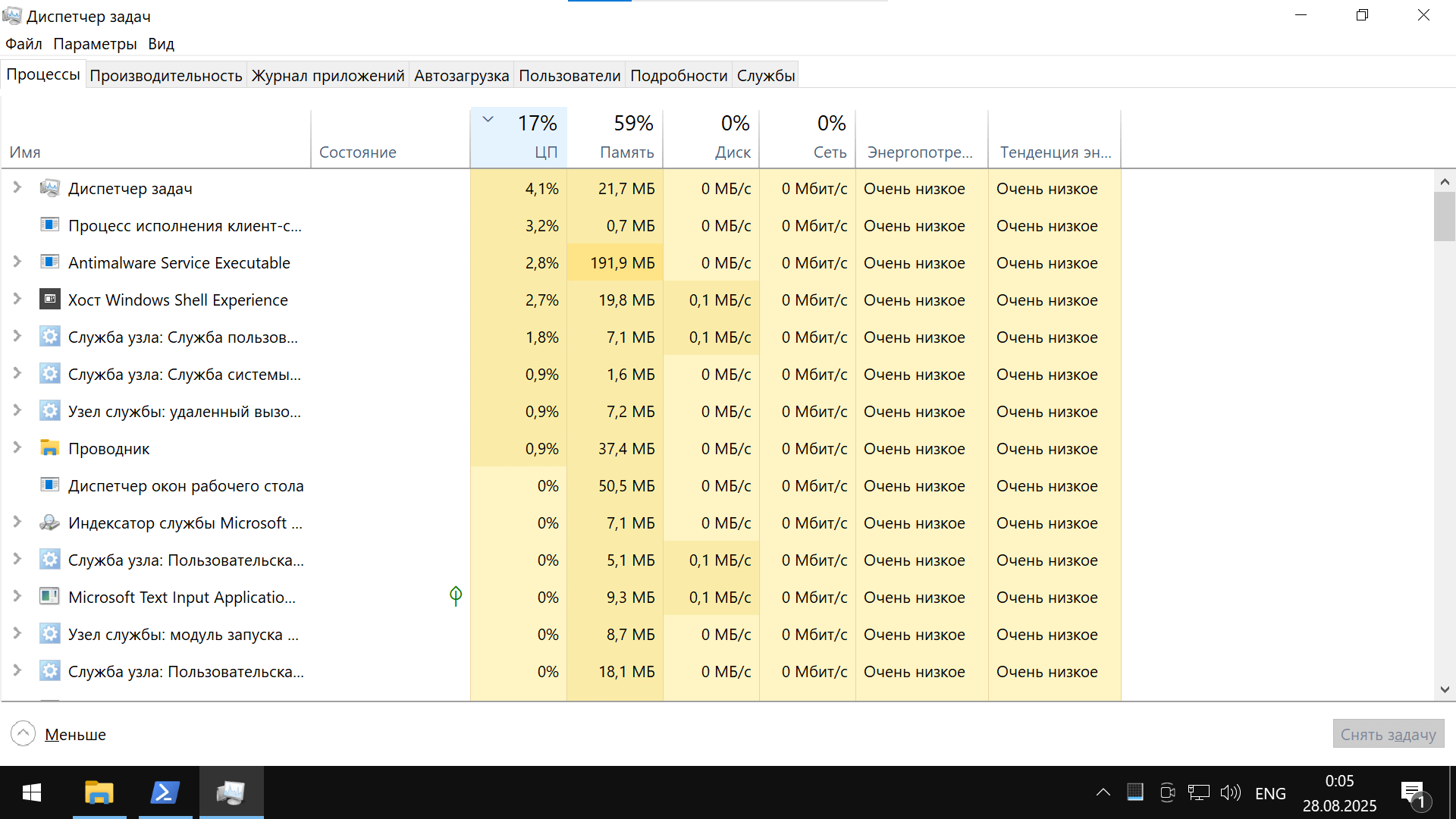
Главный диагностический инструмент Windows 10 — Диспетчер задач. Детальный разбор тормозов Windows 10 строится вокруг того же принципа: сперва посмотреть, кто применяет процессор, память и диск, и только затем менять настройки. Диспетчер задач показывает приложения и фоновые процессы, а вкладка Производительность даёт отдельные графики ЦП, памяти, накопителей, сети и графического процессора.
Как читать вкладку «Процессы»
Щёлкните по заголовку ЦП, затем по Память и Диск. При каждом щелчке самые тяжёлые процессы поднимутся вверх. Смотрите не только на процент, но и на поведение во времени. Краткая высокая загрузка при запуске приложения нормальна. Постоянное присутствие одного процесса вверху списка во время простоя требует разбора: установите, что это за программа, необходима ли она в настоящее время и почему продолжает выполнять работу.
С процессором логика простая: высокий расход конкретного пользовательского приложения означает, что именно оно выполняет вычисления. Это бывает при экспорте видео, индексации фотографий, пересчёте большой таблицы, фоновой синхронизации или работе браузерной вкладки. Когда нагрузку создаёт неизвестный процесс, сперва выясните его происхождение через свойства файла и проверку безопасности. Заканчивать системный процесс только ради снижения цифры нельзя.
Память необходимо оценивать вместе с рабочим сценарием. Браузер, редакторы изображений, видеоконференции и большие документы могут занять значительную часть ОЗУ. Когда после закрытия ненужных приложений свободного пространства практически не появляется, а переключение между окнами сопровождается активной работой диска, система начинает чаще применять файл подкачки. В такой ситуации очистка временных файлов не решает источник проблемы: необходимо уменьшать набор одновременно работающих приложений или увеличивать объём оперативной памяти.
По диску различайте пропускную способность и активное время. Старый HDD способен показывать занятость практически на пределе даже при сравнительно небольшой скорости чтения, потому что механике приходится обслуживать множество мелких операций. На SSD постоянная активность чаще указывает на конкретный фон: обновление, индексирование, антивирусную проверку, синхронизацию, активную подкачку или приложение, которое непрерывно пишет кэш.
Что проверить во вкладке «Производительность»
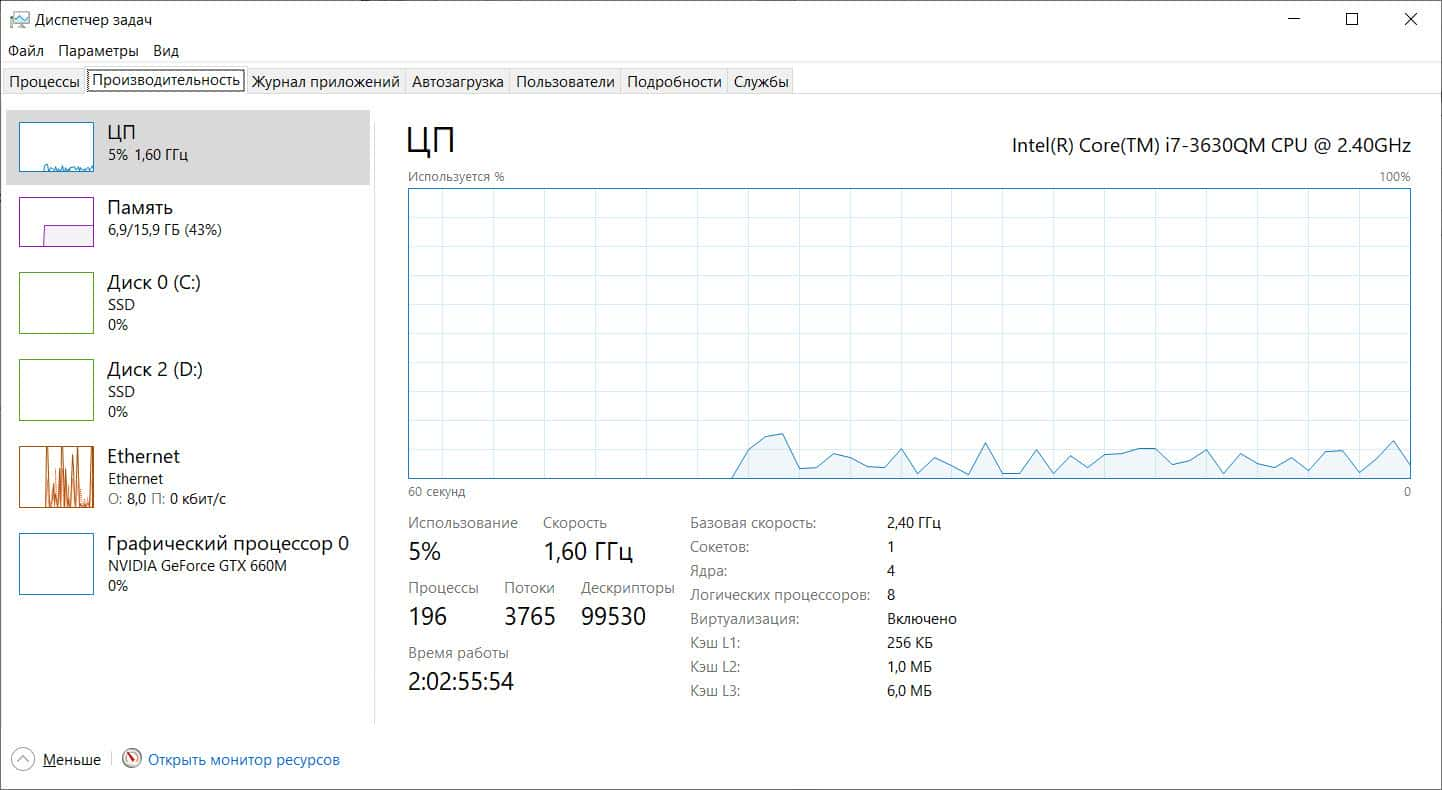
- ЦП: текущая загрузка, частота и стабильность поведения под одинаковой задачей.
- Память: общий объём, занятое пространство и рост потребления после запуска рабочего набора программ.
- Диск: тип накопителя, активность и связь пиков с конкретным действием.
- Сеть: фоновые передачи, которые мешают видеозвонку, загрузке материалов или работе облачного сервиса.
- GPU: постоянная нагрузка в простое указывает на приложение, аппаратное ускорение браузера, оверлей или фоновую обработку.
Как отделить проблему Windows от конкретной программы
Закройте приложение, которое находится на первом месте по ресурсу, и повторите действие, на котором появлялась задержка. Если система сразу становится отзывчивой, причина локализована. Следующий шаг — обновить или переустановить именно эту программу, проверить её расширения и настройки, убрать её из автозагрузки либо ограничить фон. Если закрытие пользовательских приложений не меняет картину, переходите к системным разделам ниже: автозагрузка, место на диске, защита, восстановление компонентов и состояние накопителя.
Если тормозит только браузер
Когда проводник, локальные документы и остальные программы работают нормально, а задержки появляются лишь в браузере, не начинайте с системной очистки. Сперва откройте Диспетчер задач Windows и встроенный диспетчер задач самого браузера, потом сопоставьте вкладки и расширения с потреблением памяти и процессора. Закройте тяжёлую вкладку, отключите ненужное расширение и повторите тот же сайт. Такой тест сразу показывает, находится ли причина в браузерном профиле или в Windows целиком.
Отдельно проверьте аппаратное ускорение. Оно переносит часть отрисовки на графический процессор и обычно полезно, но повреждённый видеодрайвер или конфликт конкретного расширения способен создать рывки интерфейса. Сперва обновите или откатите видеодрайвер при чёткой связи проблемы с последним изменением, потом сопоставьте работу браузера с аппаратным ускорением в штатном состоянии. Не отключайте все функции браузера одновременно: иначе невозможно понять, какое изменение в самом деле помогло.
Для рабочего профиля важно тоже разделять обычный кэш и данные авторизации. Очистка кэша способна убрать повреждённые локальные файлы сайта, но удаление cookies и сохранённых данных приведёт к выходу из аккаунтов. При работе с рекламными кабинетами, CRM и корпоративными сервисами очищайте только нужную категорию и заблаговременно убедитесь, что доступы и двухфакторная авторизация доступны. Системную папку Windows ради одной медленной вкладки трогать не нужно.
Метод 3. Разгрузите автозагрузку и постоянный фон
Автозагрузка влияет сразу на два показателя: время входа в Windows и объём ресурсов, занятых ещё до начала работы. В отдельной инструкции Xeon Live показано, как отключить автозагрузку программ в Windows 10. Самый быстрый путь — Ctrl + Shift + Esc → Автозагрузка. Диспетчер задач тоже показывает влияние приложения на запуск, по этой причине сперва разбирайте позиции с высоким влиянием и понятным назначением.
Что отключать прежде всего
- Мессенджеры, которые не нужны до первого ручного запуска.
- Игровые лаунчеры и связанные с ними автообновляторы на рабочем компьютере.
- Вспомогательные панели, облачные клиенты и синхронизаторы, если моментальная синхронизация после входа не требуется.
- Программы для принтера, сканера и периферии, которые не отвечают за базовые клавиши, звук, тачпад или аппаратные функции.
- Сторонние средства обслуживания, которые дублируют друг друга и одновременно запускают фоновые проверки.
Не отключайте антивирусную защиту, шифрование, корпоративные агенты управления, средства резервного копирования организации и аппаратные службы ноутбука только потому, что они расходуют память. На рабочем ПК производительность вторична по отношению к безопасности и обязательным политикам. Любое исключение из корпоративной конфигурации согласовывается с администратором.
Почему «Отключить» лучше, чем сразу удалять
Отключение в автозагрузке обратимо: программа остаётся установленной, но перестаёт стартовать вместе с Windows. После перезагрузки вы сразу видите эффект и при необходимости возвращаете пункт. Удаление программы оставляйте для приложений, которыми вы в самом деле не пользуетесь. Такой порядок уменьшает риск: сперва проверка влияния, затем окончательное решение.
Когда необходим чистый запуск
Если автозагрузка уже короткая, но компьютер по-прежнему тормозит непосредственно после входа, применяйте чистый запуск Windows для поиска конфликтующей сторонней службы. Откройте Win + R → msconfig → Службы, включите отображение без служб Microsoft и временно отключите сторонние элементы. Потом отключите стартовые приложения в Диспетчере задач и перезагрузите систему. Этот режим необходим лишь для диагностики. После нахождения виновника остальные службы возвращаются.
Проверяйте итог одинаково: после входа дождитесь загрузки рабочего стола и попробуйте открыть тот же набор программ, что и до изменения. Если исчезла продолжительная активность диска или задержка между кликом и откликом, возвращайте отключённые элементы группами, пока не отыщете конкретного виновника. Такой метод быстрее хаотичного удаления программ и даёт воспроизводимый вывод.
Метод 4. Освободите системный диск и уберите временные файлы
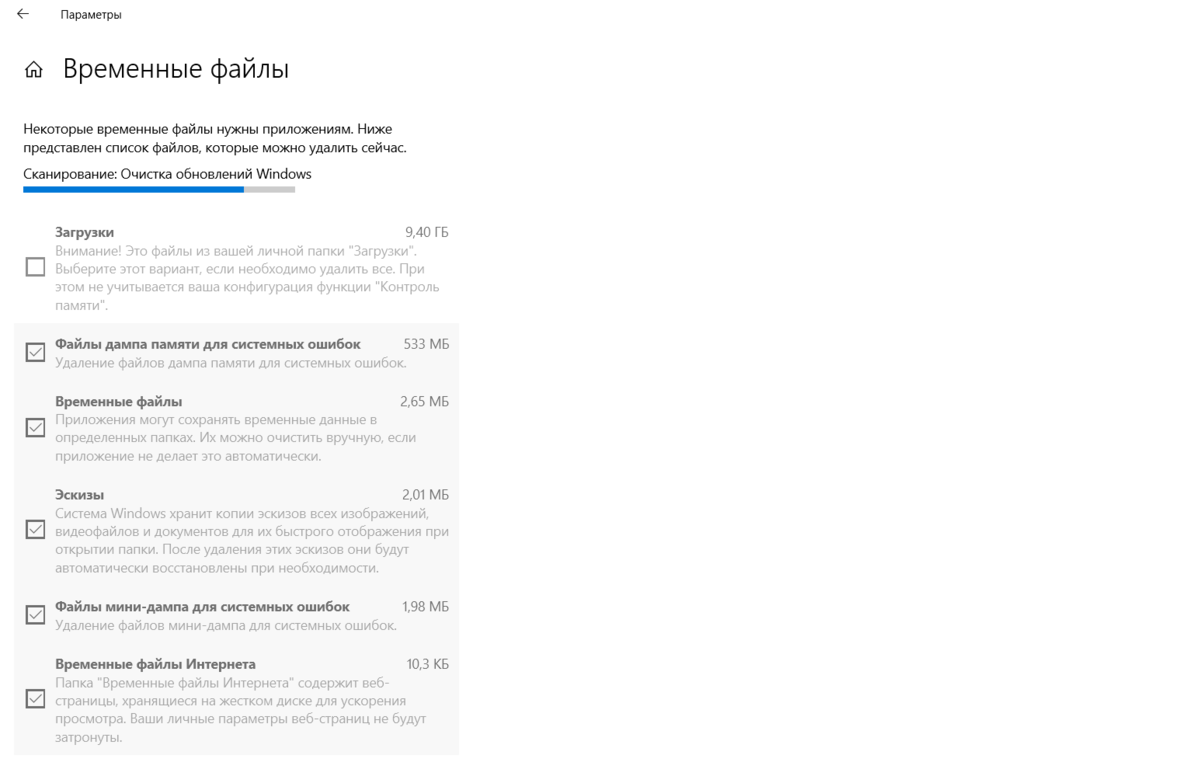
Нехватка свободного места мешает Windows обслуживать временные данные, обновления и рабочие файлы приложений. Для Windows 10 удобен штатный маршрут Параметры → Система → Память → Временные файлы. В отдельном материале разобрано, как удалить временные файлы Windows 10 без лишнего риска. Начинайте именно со встроенного списка: система группирует категории и показывает, что будет удалено.
Безопасная последовательность очистки
- Откройте Параметры → Система → Память и дождитесь расчёта категорий.
- Перейдите во Временные файлы. Отметьте системные временные данные, эскизы и служебные категории, которые вы понимаете.
- Корзину очищайте лишь после просмотра. Пункт Загрузки не включайте автоматически: в рабочем профиле там часто лежат исходники, медиакиты, презентации и выгрузки.
- После удаления вернитесь в Память и проверьте, сколько места освободилось.
- Включите Контроль памяти для автоматического удаления ненужных временных файлов. Настройки Downloads и облачных файлов задавайте отдельно и осознанно.
Storage Sense работает с системным диском и автоматически обслуживает типовые временные данные. По умолчанию папка Downloads и облачное содержимое не должны удаляться без отдельной настройки пользователя. Это важно для рабочих профилей: автоматизация должна освобождать служебное пространство, а не управлять исходниками кампаний или клиентскими материалами.
Когда встроенной очистки недостаточно
Откройте Параметры → Приложения → Приложения и возможности и отсортируйте список по размеру. Большие программы, игры, локальные медиабиблиотеки и старые версии рабочих приложений занимают больше места, чем системный кэш. Удаляйте только то, что точно не применяется. Для больших пользовательских файлов применяйте отдельный анализ диска, а не массовую очистку: видео, архивы, проекты и выгрузки требуют ручного решения, куда их перенести.
Для добавочной проверки системного диска пригодится инструкция по очистке диска C. Там собраны штатные категории Windows, крупные файлы и профилактика повторного переполнения.
Что не нужно делать
- Не удаляйте содержимое Windows, Program Files и ProgramData ручным способом ради свободного места.
- Не отключайте файл подкачки ради уменьшения занятого пространства: при нехватке ОЗУ это ухудшает стабильность и увеличивает риск сбоев приложений.
- Не чистите Downloads, рабочий стол и папки облачной синхронизации автоматическими правилами без проверки.
- Не объединяйте очистку файлов с массовой правкой реестра. Это различные задачи с различным риском.
- Не оценивайте итог только по объёму удалённых данных. Проверяйте, снизилась ли постоянная активность диска и сократилось ли время запуска рабочих приложений.
Метод 5. Проверьте Windows Security и исключите вредоносную нагрузку
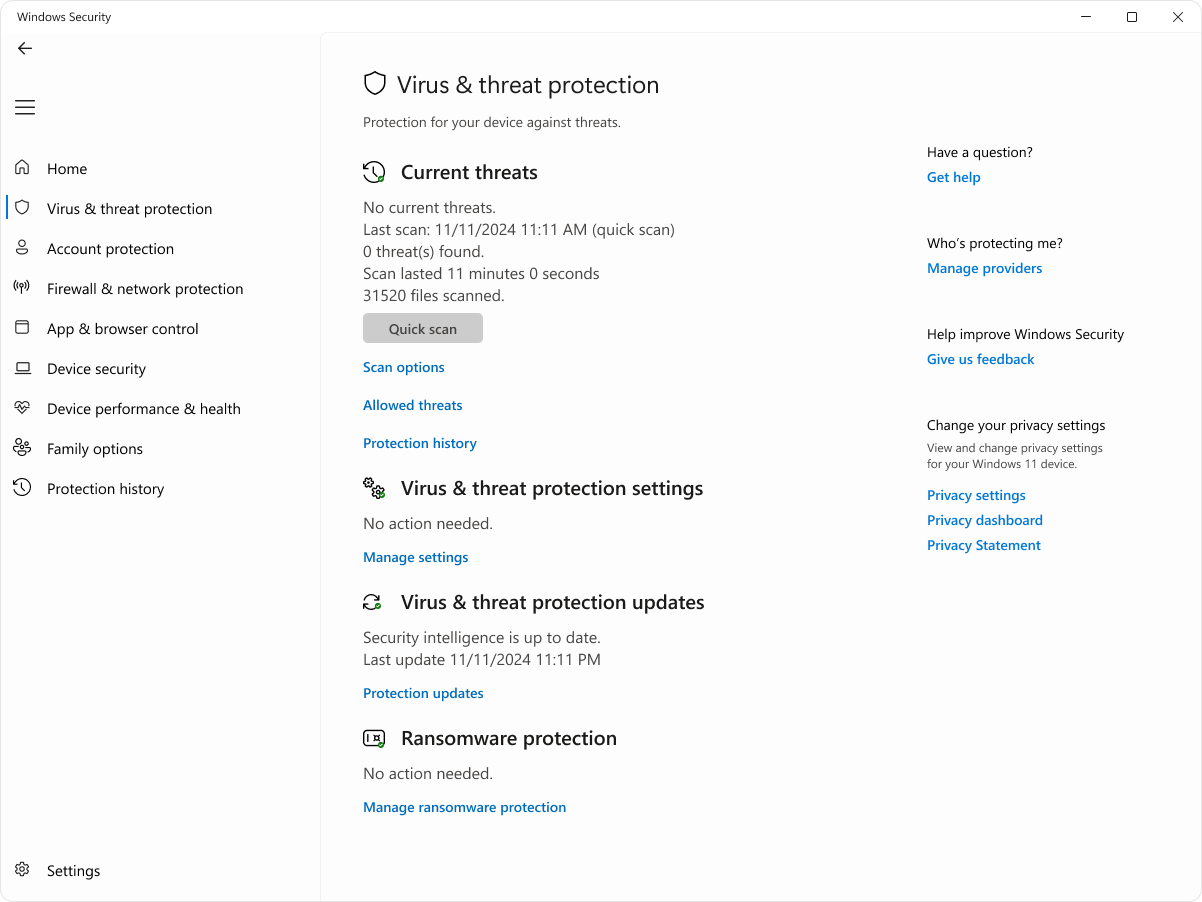
Вредоносное ПО способно постоянно применять процессор, диск и сеть, по этой причине внезапное замедление без ясной причины требует проверки безопасности. В Windows Security откройте Защита от вирусов и угроз. Microsoft предоставляет быстрый, полный, выборочный и автономный режимы сканирования. Для необъяснимой постоянной нагрузки применяйте полный анализ; при подозрении на устойчивую инфекцию — Microsoft Defender Offline, который перезагружает устройство и запускает проверку вне обычной пользовательской сессии.
Как провести проверку без лишних действий
- Сохраните открытые документы и закройте тяжёлые приложения, чтобы проверка не конкурировала с ними за диск.
- Откройте Безопасность Windows → Защита от вирусов и угроз → Параметры сканирования.
- Выберите Полное сканирование, когда источник нагрузки неизвестен и проблема повторяется после перезагрузки.
- Применяйте Автономное сканирование Microsoft Defender при признаках устойчивой угрозы. Компьютер перезапустится, по этой причине несохранённая работа будет потеряна.
- После окончания откройте Журнал защиты и проверьте результат. Не добавляйте исключения для неизвестных процессов ради ускорения.
Отключать защиту в реальном времени ради производительности нельзя. Microsoft отдельно предупреждает, что исключения уменьшают контроль над файлами и процессами. Если конкретное легитимное приложение заметно замедляется во время проверки, сперва обновите программу и защитные определения, проверьте расписание сканирований и корпоративную политику. Исключение применяют лишь для доверенного сценария и после оценки риска.
У Windows 10 после окончания стандартной поддержки повышается значение актуального защитного контура. Extended Security Updates дают критические и важные обновления безопасности для Windows 10 22H2 до октября 2027 года, но не возвращают остальные типы исправлений и функциональные улучшения. Рабочий ПК без поддержки и без актуальной защиты нельзя считать нормально обслуживаемым, даже когда он субъективно стал быстрее.
Метод 6. Восстановите системные файлы и разберите последствия обновления или драйвера
Когда Windows 10 зависает не из-за очевидного пользовательского процесса, появляются ошибки встроенных компонентов или поведение ухудшилось после неудачного обновления, проверьте целостность системных файлов. Microsoft рекомендует сперва запустить Deployment Image Servicing and Management, сокращённо DISM, а затем System File Checker, сокращённо SFC. Эти инструменты восстанавливают повреждённые компоненты Windows и системные файлы без удаления личных документов.
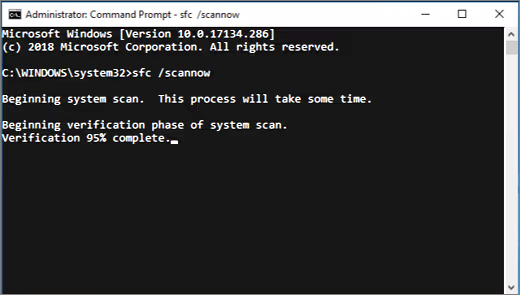
Правильный порядок DISM и SFC
- Откройте Командную строку от имени администратора.
- Выполните DISM.exe /Online /Cleanup-image /Restorehealth и дождитесь окончания операции.
- После успешного окончания DISM выполните sfc /scannow.
- Не закрывайте окно до окончания проверки. Итоговое сообщение покажет, найдены ли нарушения и удалось ли их исправить.
- Перезагрузите компьютер и повторите рабочий сценарий, на котором появлялась задержка.
Смысл последовательности в том, что DISM обслуживает хранилище компонентов, откуда SFC получает исправные копии системных файлов. По этой причине запуск SFC первым порой оставляет часть проблем нерешённой. Для статьи о производительности важен не сам факт успешной команды, а изменение симптома: перестал ли зависать проводник, исчезли ли ошибки встроенных приложений, нормализовалась ли загрузка диска после входа.
Когда проверять драйвер
Драйвер разбирайте лишь при связи симптома с конкретным устройством или моментом обновления. Для видеокарты это проявляется рывками интерфейса, артефактами и проблемами аппаратного ускорения; для накопителя — нестабильной дисковой активностью и ошибками; для сети — обрывами и высокой задержкой. Откройте Диспетчер устройств, отыщите устройство, проверьте свойства драйвера и его дату. При чёткой связи проблемы с последним изменением применяйте откат драйвера или версию от производителя устройства. Массовые сторонние обновляторы драйверов для этой задачи не нужны.
Как поступить после проблемного изменения Windows
Если тормоза появились непосредственно после установки конкретной программы или системного компонента, сперва удалите именно это изменение и сопоставьте поведение. Для системных изменений применяйте Восстановление системы при наличии точки восстановления: оно возвращает системные файлы, параметры и установленные программы к сохранённому состоянию, не затрагивая личные документы. Перед откатом сохраните рабочие файлы и зафиксируйте, какое изменение проверяется.
Переустановка Windows не должна быть первым шагом ускорения. Она оправдана после диагностики, когда системные повреждения не устраняются поддерживаемыми средствами, а источник проблемы не связан с аппаратным накопителем или перегревом. В 2026 году тоже учитывайте окончание стандартной поддержки Windows 10: разворачивать систему заново только ради скорости без плана безопасности и поддержки нерационально.
Метод 7. Оптимизируйте накопитель, визуальные эффекты и питание
После очистки и восстановления системы настройте штатное обслуживание накопителя и интерфейса. В руководстве по ускорению Windows 10 эти действия идут после диагностики, потому что они улучшают отзывчивость, но не исправляют неизвестный тяжёлый процесс или вредоносную активность. Windows различает HDD и SSD: механические диски дефрагментируются, а твердотельные получают оптимизацию с TRIM.
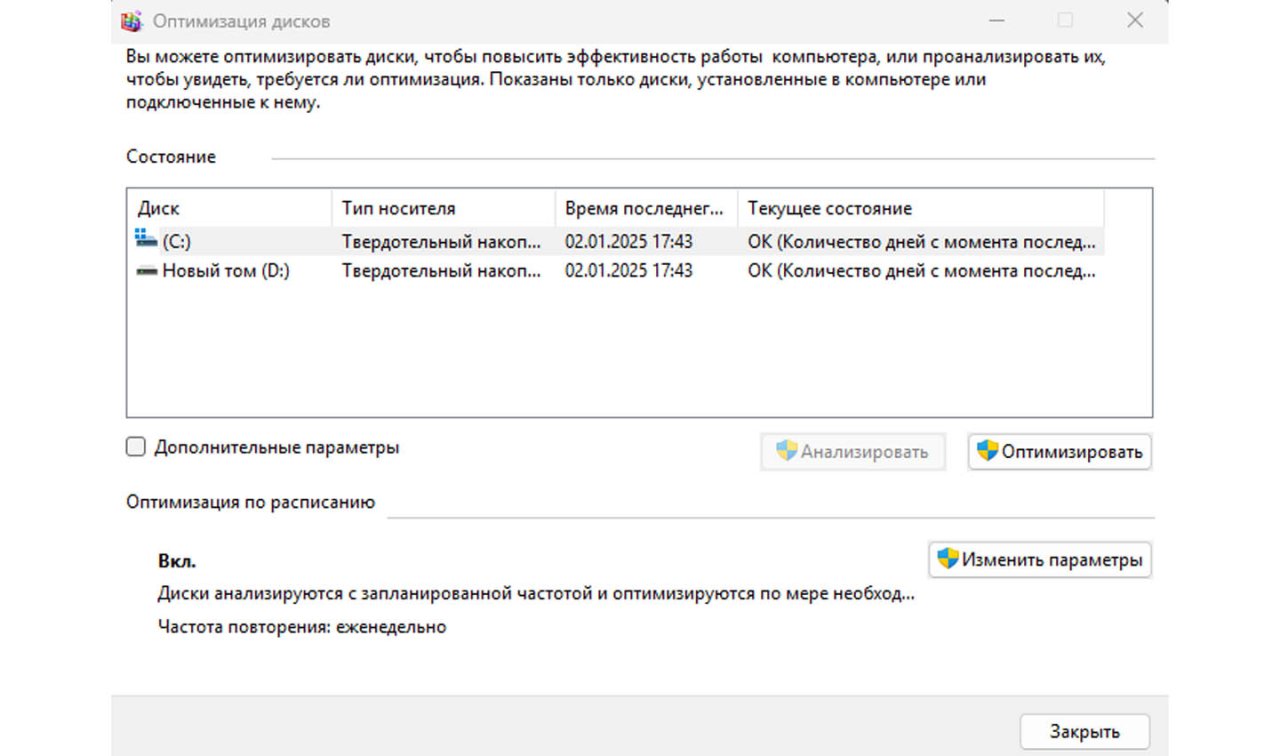
Оптимизация дисков
- Откройте поиск Windows и введите «Оптимизация дисков».
- Выберите системный накопитель и посмотрите его тип.
- Для HDD применяйте Анализ и Оптимизировать. Для SSD запускайте штатную Оптимизацию, не применяя стороннюю принудительную дефрагментацию.
- Оставьте регулярное обслуживание включённым. Windows по умолчанию выполняет оптимизацию дисков по расписанию.
- После операции вновь проверьте активность диска в Диспетчере задач. Если HDD остаётся перегруженным без полезной работы, переходите к аппаратной диагностике.
Визуальные эффекты на слабом компьютере
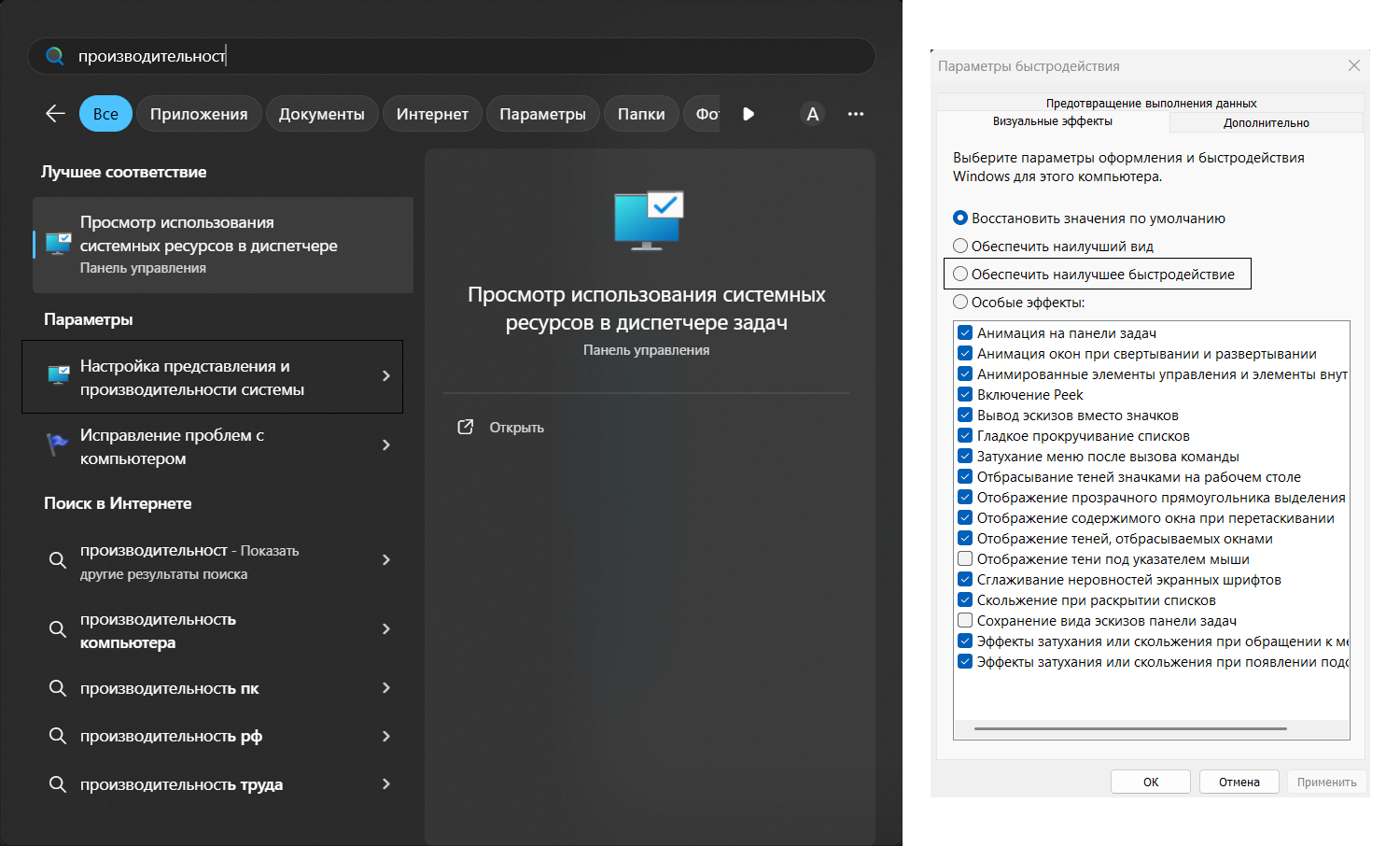
Откройте Win + R → SystemPropertiesPerformance → вкладка Визуальные эффекты. Режим «Обеспечить наилучшее быстродействие» отключает часть анимаций и декоративных эффектов. На современном ПК выгода небольшая, а на старом процессоре и слабой встроенной графике интерфейс становится отзывчивее. Практичнее не выключать всё навсегда, а отключить анимации и эффекты, которые не помогают работе, сохранив сглаживание шрифтов и удобочитаемость.
План питания
На Windows 10 режим питания влияет на баланс между производительностью, энергопотреблением и нагревом. На ноутбуке максимальная производительность быстрее расходует батарею и повышает тепловую нагрузку. На стационарном рабочем ПК при тяжёлой задаче применяйте план, который не ограничивает производительность, а после окончания возвращайтесь к сбалансированному режиму. Если пункт режима недоступен, проверьте выбранный план в Панели управления → Система и безопасность → Электропитание.
Не объединяйте высокий план питания с отключением тепловой защиты и ручным повышением частот. Задача этой инструкции — убрать искусственные ограничения Windows, а не заставить процессор работать за пределами штатного теплового режима. Если при высоком плане частота всё равно падает под нагрузкой, причина находится в охлаждении или лимитах устройства, а не в настройках интерфейса.
Метод 8. Проверьте аппаратное ограничение: HDD, оперативную память и охлаждение
Когда программные шаги выполнены, а Windows 10 всё равно медленная в любом сценарии, переходите к железу. Разбор загрузки диска на 100% в Windows 10 помогает отделить фоновый процесс от физически слабого HDD. Для памяти важна повторяемая нехватка ОЗУ при обычном рабочем наборе программ. Для процессора — шум вентиляторов, падение частоты и снижение скорости под продолжительной нагрузкой. Эти симптомы уже не лечатся очисткой кэша.
Когда накопитель требует внимания
У механического HDD тревожный сценарий выглядит так: проводник зависает при открытии обычных папок, время запуска не уменьшается после очистки автозагрузки, диск подолгу занят при низкой полезной скорости, копирование идёт рывками, появляются ошибки чтения или повторяющиеся сбои файловой системы. В такой ситуации сперва делайте резервную копию важных данных, потом проверяйте накопитель. Оптимизатор и очистка временных файлов не восстанавливают физически изношенный диск.
Переход системного диска с HDD на SSD даёт качественно другой профиль задержек: у SSD нет механического позиционирования головок, по этой причине случайные мелкие операции выполняются значительно быстрее. Для старого рабочего компьютера это часто наиболее заметное аппаратное изменение. Но перед заменой всё равно полезно проверить, не исчерпана ли оперативная память и не перегревается ли процессор: новый SSD не устранит эти два ограничения.
Когда не хватает оперативной памяти
Откройте Диспетчер задач → Производительность → Память и повторите типичный рабочий сценарий. Если память практически полностью занята именно вашим обычным набором программ, а после закрытия вкладок и тяжёлых приложений диск заметно успокаивается, причина локализована. Для проверки самой памяти на ошибки у Xeon Live есть отдельная инструкция по диагностике оперативной памяти. Ошибки ОЗУ и нехватка объёма — различные проблемы: первая требует проверки модулей, вторая — изменения рабочего набора или увеличения объёма.
Как распознать тепловое ограничение
Процессор имеет встроенные механизмы тепловой защиты. Intel описывает throttling как снижение тактовой частоты при достижении температурного предела, чтобы уменьшить нагрев. На практике это проявляется так: под одинаковой продолжительной задачей вентилятор долго работает на высокой скорости, частота процессора снижается, а время выполнения задачи растёт. Проверять необходимо охлаждение, работу вентиляторов, вентиляционные отверстия и пыль. Для готового ноутбука ориентируйтесь на документацию и сервис производителя устройства, потому что тепловые и силовые лимиты задаются конкретной конструкцией.
- Сперва очистите внешние вентиляционные решётки и убедитесь, что ноутбук стоит на твёрдой поверхности, а не на ткани.
- На настольном ПК проверьте, вращаются ли вентиляторы и не перекрыт ли воздушный поток кабелями или пылью.
- Не применяйте универсальное значение температуры из случайной инструкции как порог для любого процессора. Максимальные значения зависят от модели и конструкции устройства.
- Если система систематически выключается под нагрузкой, частота заметно падает и охлаждение шумит постоянно, прекратите нагрузочные эксперименты и устраните тепловую причину.
- После обслуживания повторите ту же продолжительную задачу и сопоставьте стабильность частоты и время выполнения.
Как оценить эффект на реальной работе, а не по ощущению
После каждого метода возвращайтесь к исходному сценарию и измеряйте один и тот же показатель. Это в особенности важно для рабочих станций, где «быстрее» должно означать сокращение конкретного ожидания. В маркетинговой и коммуникационной работе полезны четыре группы метрик: старт системы, интерактивная отзывчивость, тяжёлая операция и стабильность продолжительной сессии.
Метрики старта
- Время от входа в Windows до момента, когда браузер и проводник открываются без задержки.
- Количество приложений, которые запускаются автоматически.
- Фоновая загрузка ЦП и диска после окончания старта.
- Наличие повторяющейся паузы непосредственно после входа, связанной с конкретным стартовым приложением.
Метрики интерактивной работы
- Время открытия рабочей папки с большим числом файлов.
- Скорость переключения между браузером, презентацией, таблицей и графическим редактором.
- Отсутствие продолжительной загрузки диска при обычном наборе вкладок и документов.
- Стабильность видеозвонка при открытых рабочих приложениях.
Метрики тяжёлой задачи
Выберите одну повторяемую операцию: экспорт презентации в PDF, упаковку проекта, рендер короткого видеоролика, обработку одинакового набора изображений или архивирование рабочей папки. Выполните её до изменений и после них на тех же входных данных. Для более честного сравнения повторите тест несколько раз и сопоставляйте типичное время, а не единичный лучший итог.
Метрики продолжительной сессии
Некоторые проблемы проявляются только через несколько часов: утечка памяти в приложении, накопление вкладок, синхронизация большого объёма данных, перегрев или заполнение временного каталога. По этой причине финальную проверку проводите не только непосредственно после перезагрузки. Сопоставьте поведение в конце обычного рабочего дня: объём занятой памяти, активность диска, шум системы охлаждения и отзывчивость приложений.
Как вести журнал изменений и не потерять рабочую конфигурацию
На медленном компьютере легко сделать сразу пять изменений, получить улучшение и не понять, какое из них сработало. Для рабочего устройства это плохая практика: через неделю проблема возвращается, а восстановить исходную конфигурацию уже сложно. Ведите простой журнал действий. Для каждого шага записывайте дату, симптом, что именно изменено, как измерялся итог и что произошло после перезагрузки. Такой журнал в особенности полезен, когда компьютер обслуживают несколько человек или когда часть настроек задаёт администратор.
- Перед изменением запишите исходное состояние: список стартовых приложений, свободное место, активный процесс и характер задержки.
- Меняйте один блок за раз. Сперва автозагрузка, затем очистка, затем системное восстановление. Не смешивайте их в один пакет действий.
- После каждого шага повторяйте один и тот же тест и фиксируйте итог обычным временем или наблюдаемым симптомом.
- Для обратимых настроек записывайте путь возврата: где снова включить приложение, какой план питания был выбран, какую службу временно отключали при чистом запуске.
- После нескольких дней стабильной работы удаляйте из журнала только технический шум, но сохраняйте финальную рабочую конфигурацию.
Для команды маркетинга или контент-производства журнал помогает отличить проблему компьютера от особенности проекта. К примеру, если тормоза появляются лишь при открытии одного тяжёлого файла, а система в остальных задачах стабильна, менять Windows целиком бессмысленно. Если задержка воспроизводится во всех программах и одновременно растёт активность диска, причина системная. Такая фиксация экономит время и уменьшает риск ненужной переустановки приложений.
Контрольная точка перед более рискованным действием
Перед откатом драйвера, восстановлением системы, ручным вмешательством в службы или аппаратным обслуживанием убедитесь, что важные материалы сохранены отдельно. Для облачных файлов проверьте, что синхронизация закончена, а не просто показывает ярлыки. Для локальных проектов создайте копию на другой физический накопитель или в корпоративное хранилище. Резервная копия не ускоряет компьютер, но делает техническую диагностику безопасной и позволяет откатывать изменения без потери рабочих данных.
Когда прекращать оптимизацию
Оптимизацию стоит остановить, когда основной симптом исчез и повторяемый рабочий тест стал стабильным. Добавочные твики после достижения цели увеличивают риск, но редко дают сопоставимую пользу. Если после отключения одной стартовой программы Windows выходит в рабочее состояние без задержки, не нужно следом выключать службы, менять реестр и перестраивать файл подкачки. Сохраните рабочую конфигурацию и наблюдайте несколько дней.
Тот же принцип работает в обратную сторону. Если последовательные безопасные шаги не меняют поведение, не повторяйте очистку снова и снова. Переходите на следующий уровень диагностики: системные файлы, драйвер, накопитель, оперативная память и охлаждение. Нулевой эффект тоже является итогом измерения — он показывает, что текущий участок системы не является источником тормозов.
Порядок действий по симптомам
Чтобы не возвращаться к хаотичным настройкам, применяйте симптом как точку входа. Ниже нет взаимоисключающих диагнозов: один компьютер способен одновременно страдать от тяжёлой автозагрузки и переполненного диска. Но первым всегда проверяется участок, который напрямую связан с моментом появления задержки.
- Windows долго запускается, а потом работает нормально. Начните с автозагрузки, фоновых клиентов и чистого запуска. Измеряйте время выхода системы в спокойное состояние.
- Проводник и программы подвисают при работе с файлами. Смотрите вкладку Диск, свободное место, тип накопителя и Оптимизацию дисков. На старом HDD отдельно проверяйте состояние накопителя.
- Тормоза появляются при браузере, таблицах и мессенджерах одновременно. Смотрите память. Закройте часть приложений и сопоставьте дисковую активность. При постоянной нехватке ОЗУ программная очистка даёт лишь временный эффект.
- Компьютер внезапно стал медленным без изменения рабочего набора. Проверьте неизвестные процессы и Windows Security, затем целостность системных файлов.
- Интерфейс дёргается на слабом ПК, хотя ресурсы не заняты. Упростите визуальные эффекты и проверьте план питания.
- Под продолжительной нагрузкой система сперва быстрая, затем замедляется и шумит. Проверяйте охлаждение и тепловое ограничение процессора.
- После обновления или установки драйвера появилась новая задержка. Сопоставьте дату появления проблемы с изменением, проверьте драйвер и применяйте восстановление системы при наличии подходящей точки.
Типичные ошибки, которые ухудшают ситуацию
Массовое отключение служб
Службы Windows связаны между собой. Отключение всего «ненужного» по чужому списку ломает обновления, сеть, печать, поиск, безопасность и функции оборудования. Службу отключают лишь для диагностического теста и только когда понятно, какой симптом проверяется. После теста фиксируется итог и исходное состояние возвращается.
Чистка реестра как обязательная профилактика
Microsoft прямо указывает, что не поддерживает применение чистильщиков реестра. Неправильное изменение способно вызвать нестабильность вплоть до необходимости переустановки. По этой причине реестр не входит в базовый цикл ускорения Windows 10. При конкретной известной ошибке работайте по инструкции для этой ошибки и делайте резервную копию, а не запускайте массовое удаление записей.
Одновременная установка нескольких средств обслуживания
Несколько оптимизаторов создают собственные службы, планировщики и автозагрузку. В результате инструмент, который должен уменьшить фон, сам увеличивает число фоновых процессов. Оставляйте один проверенный набор обслуживания и системные средства Windows. Для корпоративного компьютера перечень программ должен тоже соответствовать политике организации.
Отключение файла подкачки
Файл подкачки не является «мусором». Windows применяет виртуальную память, когда приложения требуют больше адресного пространства и когда системе необходимо выгрузить редко используемые страницы памяти. При небольшом объёме ОЗУ запрет подкачки приводит к ошибкам приложений и ещё более резким провалам отзывчивости. Для обычной системы оставляйте управление размером Windows, пока нет отдельной технической причины менять его ручным способом.
Ежедневная ручная дефрагментация SSD
Штатная команда Оптимизация дисков сама различает тип накопителя. Для SSD Windows выполняет операцию оптимизации, связанную с TRIM, а для HDD — дефрагментацию. Запуск сторонней принудительной дефрагментации SSD не является методом ускорить Windows 10 и не нужен в регулярном обслуживании.
Удаление больших рабочих файлов вместо устранения причины
Свободное место в самом деле важно, но очистка не должна превращаться в потерю материалов. Если объём занимают исходники видео, фотографии, архивы кампаний или резервные копии, решением становится перенос на другой накопитель, файловое хранилище или корпоративное облако с понятной политикой хранения. Системный кэш и пользовательские данные требуют различных решений.
Практический чек-лист для рабочего компьютера
Этот чек-лист подходит для ПК, на котором ежедневно работают с браузером, документами, рекламными кабинетами, презентациями, медиаматериалами и коммуникационными сервисами. Он построен по риску: сперва обратимые и измеримые действия, затем восстановление и аппаратная диагностика.
- Сделать резервную копию актуальных рабочих файлов.
- Выполнить перезагрузку и измерить исходное время старта.
- Проверить ЦП, память и диск в Диспетчере задач.
- Убрать необязательную автозагрузку и фоновые клиенты.
- Освободить системный диск штатными средствами Windows и проверить Downloads ручным способом.
- Проверить Windows Security при неизвестной нагрузке.
- Запустить DISM и SFC при системных ошибках и зависаниях встроенных компонентов.
- Проверить Оптимизацию дисков и визуальные эффекты.
- Сопоставить поведение в том же рабочем сценарии.
- При сохранении тормозов проверить HDD/SSD, объём ОЗУ и охлаждение.
- Зафиксировать, какой шаг дал измеримое улучшение, и не применять остальные только ради количества настроек.
Частые вопросы
Почему компьютер тормозит только первые минуты после включения?
Так ведут себя перегруженная автозагрузка и фоновые клиенты, которые одновременно обновляются, синхронизируют файлы и проверяют данные. Сперва отключите необязательные стартовые приложения, перезагрузите Windows и сопоставьте время до нормальной отзывчивости.
Что делать, когда диск постоянно показывает 100%?
Откройте Диспетчер задач и определите процесс, который создаёт дисковую активность. Потом проверьте свободное место, подкачку, обновления и тип накопителя. На старом HDD постоянная высокая активность при низкой полезной скорости требует отдельной проверки состояния диска и резервной копии данных.
Поможет ли очистка временных файлов, когда не хватает оперативной памяти?
Нет. Очистка освобождает место на накопителе, но не увеличивает объём ОЗУ. При нехватке памяти уменьшите число одновременно работающих приложений и вкладок, проверьте потребление в Диспетчере задач и оцените увеличение объёма памяти.
Необходимо ли отключать Windows Security ради ускорения?
Нет. Защита в реальном времени является частью безопасной работы системы. При высокой нагрузке сперва выясните, идёт ли запланированное сканирование, обновите защитные определения и проверьте источник нагрузки. Неизвестные исключения повышают риск заражения.
Стоит ли чистить реестр для ускорения Windows 10?
Регулярная чистка реестра не входит в рекомендуемый цикл ускорения. Microsoft не поддерживает применение чистильщиков реестра из-за риска нестабильности. Работайте с реестром лишь для конкретной известной задачи и с резервной копией.
Когда программные настройки уже не помогут?
Когда система остаётся медленной после чистого запуска и освобождения диска, HDD показывает постоянные задержки, оперативной памяти объективно не хватает обычному рабочему набору или процессор снижает частоту из-за теплового режима. На данном этапе требуется аппаратная диагностика, обслуживание охлаждения или модернизация.
Имеет ли смысл заново устанавливать Windows 10 в 2026 году только ради скорости?
Переустановка остаётся техническим инструментом восстановления, но не является первым методом ускорения. Стандартная поддержка Windows 10 уже закончена, по этой причине радикальное развёртывание системы оценивайте вместе с безопасностью, Extended Security Updates и планом перехода на поддерживаемую среду.
Итог: скорость возвращают не твики, а точная диагностика
Рабочая Windows 10 становится быстрее тогда, когда устраняется конкретное ограничение. У перегруженной автозагрузки есть один путь — отключить лишний старт и измерить время выхода системы в рабочее состояние. У заполненного диска — освободить место безопасными средствами. У вредоносной активности — проверка защиты. У повреждённых компонентов — DISM и SFC. У старого HDD, нехватки памяти и перегрева — аппаратное решение. Такой порядок не создаёт новую нестабильность и позволяет пояснить, почему система стала быстрее.
Для регулярной профилактики достаточно контролировать автозагрузку, свободное место и фоновые приложения, а также повторять проверенный сценарий очистки. Ускоритель Компьютера удобно применять для этой рутины, но не вместо Диспетчера задач, Windows Security и встроенного восстановления. В 2026 году к производительности добавляется ещё один обязательный критерий — поддерживаемая и защищённая среда: скорость рабочего ПК не компенсирует отсутствие актуальной защиты данных.