
Правильная обработка фотографии — не набор случайных фильтров, а последовательный процесс: сперва необходимо понять задачу кадра, затем исправить геометрию и тон, выстроить цвет, выполнить локальные правки, убрать технические дефекты и лишь после этого готовить файл к публикации. Такой порядок экономит время и помогает сохранить естественный вид снимка — от единичного портрета до серии изображений для сайта, презентации или рекламной кампании.
Что значит правильно обработать фотографию
Обработка начинается не с ползунков, а с ответа на вопрос, что должен делать снимок. Для карточки товара важны точный цвет, читаемая фактура и одинаковая подача серии. Для публикации в корпоративном блоге важнее естественный тон, хороший локальный контраст и отсутствие отвлекающих деталей. Для пресс-материала необходима техническая чистота без заметной стилизации. Для портрета сотрудника или спикера приоритетом становится аккуратная коррекция света и временных дефектов без изменения анатомии и без искусственного «пластикового» эффекта.
Универсальный порядок удобнее строить от крупных решений к мелким. Сперва определяется композиция и геометрия, затем общий свет, баланс белого и цвет, после — локальные зоны, ретушь, шум и резкость. В конце оценивается кадр целиком и подготавливается экспорт под конкретный канал. Такая логика защищает от типичной ошибки: тщательно ретушировать участок, который позднее исчезнет при кадрировании, или усиливать резкость до того, как закончено шумоподавление.
Для добавочной практики по всей последовательности пригодится подробный разбор редактирования фотографий от кадрирования до экспорта. Тут основной акцент сделан на рабочем алгоритме: что делать по порядку, как проверить итог и как не потерять качество при подготовке изображения к бизнес-задаче.
Подготовка: цель, исходник и контрольная копия
Определите назначение изображения до редактирования
Один и тот же кадр разумно обрабатывать по-разному для каталога, соцсетей, сайта, печатной презентации и внутреннего хранилища. Назначение определяет допустимую стилизацию, формат кадра, степень локального контраста и финальный размер файла. Перед открытием редактора зафиксируйте три параметра: где будет показано изображение, в каком размере его увидят и необходима ли дальнейшая переработка. Это позволяет не тратить время на детали, которые исчезнут после уменьшения, и не делать разрушительные правки в единственной копии.
- Для сайта и блога приоритетны корректный цвет, чистые границы объектов, контролируемый размер файла и предсказуемое отображение на обычных экранах.
- Для карточек товара важны повторяемость обработки между кадрами, нейтральный фон, отсутствие случайного цветового оттенка и сохранение фактуры материала.
- Для презентаций и PR-материалов важны читаемая композиция, нормальный запас по разрешению и отсутствие чрезмерно контрастной стилизации.
- Для портфолио допустима более выразительная авторская цветовая работа, но технические ошибки — пересветы, заваленный горизонт, цветные ореолы, грубая ретушь — остаются ошибками.
- Для долгого хранения сохраняйте исходник отдельно от готовой версии: экспортированный JPEG не должен становиться единственной копией фотографии.
Отберите кадры до глубокой обработки
Серия из десятков или сотен фотографий требует отбора перед ретушью. Удалите технический брак, явные дубли и кадры с неудачной мимикой, потом сопоставьте близкие варианты по фокусу, жестам, положению объекта и фону. Ретушь слабого дубля редко оправдана, когда рядом есть более чистый исходник. Для корпоративных съемок удобно оставить по одному основному и одному резервному варианту каждого сюжета, а глубокую обработку выполнять лишь после финального отбора.
Оценивайте фотографию сперва уменьшенной, затем в масштабе 100%. В уменьшенном виде заметны композиция, баланс светлых и темных масс, общий цветовой акцент и отвлекающие пятна. При увеличении видны смаз, цифровой шум, хроматические ореолы, дефекты кожи, следы пыли и артефакты сжатия. Эти два масштаба отвечают на различные вопросы и не заменяют друг друга.
Сохраните исходник и отделите рабочие версии
Рабочая дисциплина проще, когда исходная папка остается неизменной. Создайте отдельный каталог для отобранных файлов и отдельный — для экспортов. Наименования удобно строить так, чтобы сортировка показывала дату, проект и номер кадра. Для командной работы добавляйте короткий статус: raw, selected, edit, final. Подобная схема не улучшает изображение напрямую, зато уменьшает риск перепутать версии, ещё раз отправить старый файл или случайно перезаписать мастер.
Основной метод: полный цикл обработки в ФотоМАСТЕРе
В этой инструкции основной практический сценарий выполнен в ФотоМАСТЕРе. В программе собраны кадрирование, тоновая и цветовая коррекция, локальные инструменты, ретушь, удаление объектов, шумоподавление, резкость и пакетная обработка. Такой набор позволяет пройти базовый цикл в одном окне. Для сравнения отдельных приемов на Xeon Live есть материалы о проявке RAW-фотографий, но порядок этапов ниже применим и к обычным JPEG.
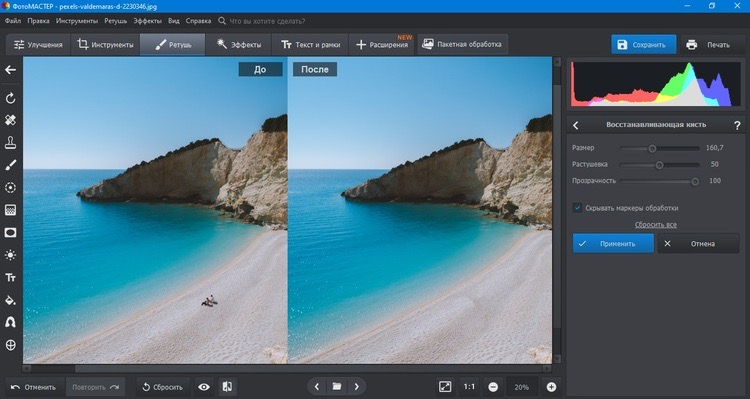
Шаг 1. Откройте фото и оцените его без правок
После загрузки снимка не начинайте с эффекта или усиления насыщенности. Сперва посмотрите на четыре вещи: горизонт и вертикали, положение главного объекта, самые светлые области и самый заметный цветовой оттенок. Отдельно проверьте лицо или продукт на резкость. На данном этапе полезно сформулировать одну короткую цель, к примеру: выровнять теплый оттенок, вернуть детали в светлой стене, убрать прохожего и подготовить вертикальный кадр для ленты. Такая формулировка удерживает обработку в рамках задачи.
Кадр, который выглядит темным, не всегда требует общего осветления. Темный фон вокруг светлого объекта часто является частью композиции. Аналогично насыщенный цвет не означает ошибку, пока оттенки предмета остаются правдоподобными. По этой причине первая оценка — визуальная, а не автоматическая: редактор помогает исправлять проблемы, но решение о том, что считать проблемой, задается назначением изображения.
Шаг 2. Исправьте кадрирование и геометрию
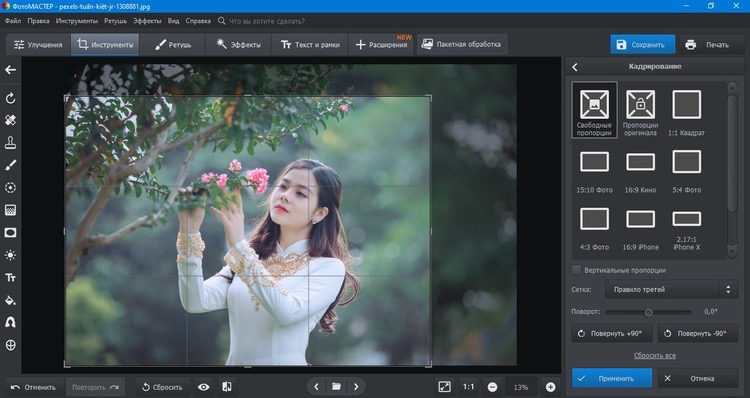
Перейдите в «Инструменты» и откройте «Кадрирование». Сперва выберите конечную пропорцию, затем перемещайте рамку. Для строгой предметной фотографии держите центральные оси и края упаковки под контролем; для репортажного кадра оставляйте пространство в направлении взгляда или движения; для портрета следите, чтобы край рамки не проходил по мелким суставам и не создавал случайного визуального обрезания.
Сетка помогает отделить субъективное ощущение от геометрии. На городских и интерьерных снимках ориентируйтесь на реальные вертикали и горизонтальные линии, а не на край кадра. При необходимости после кадрирования откройте геометрические настройки и исправьте поворот или дисторсию. Детальная логика компоновки разобрана в материале о правильном кадрировании фотографии.
Проверка после кадрирования простая: уменьшите изображение. Главный объект должен считываться сразу, а края не должны притягивать внимание случайными яркими пятнами, обрезанными людьми, кусками мебели или вывесок. Для серии сохраняйте одинаковую логику масштаба: карточки товара выглядят профессиональнее, когда объект занимает сопоставимую долю кадра на всех изображениях.
Шаг 3. Выстройте общий тон: экспозиция, светлые и темные области
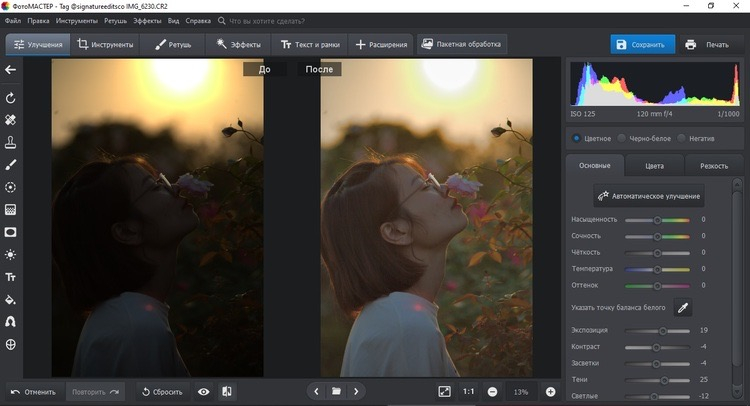
Откройте «Улучшения» и работайте с тоновыми параметрами от общего к частному. Экспозиция меняет общий уровень яркости, по этой причине ее разумно корректировать первой и небольшими движениями. Потом оцените самые светлые участки: белая рубашка, облака, окно, блик на глянцевой упаковке. После этого поднимите или опустите тени только настолько, чтобы в них появилась нужная информация, но не исчезло ощущение объема.
Контраст не заменяет правильную экспозицию. Сильное повышение контраста быстро делает картинку выразительнее, но одновременно закрывает темные полутона и усиливает светлые участки. Для рекламных и корпоративных материалов полезнее сперва восстановить читаемую тоновую структуру, а контраст применять как финальную настройку общего рисунка. Темные объекты должны оставаться темными, белые — светлыми, а переходы между ними — различимыми.
Для слишком темных исходников полезен отдельный разбор о том, как осветлить фотографию без пересвета. Основной критерий качества остается визуальным: после коррекции детали возвращаются в важные области, но изображение не становится плоским и серым.
Шаг 4. Нейтрализуйте баланс белого и только потом настраивайте цвет
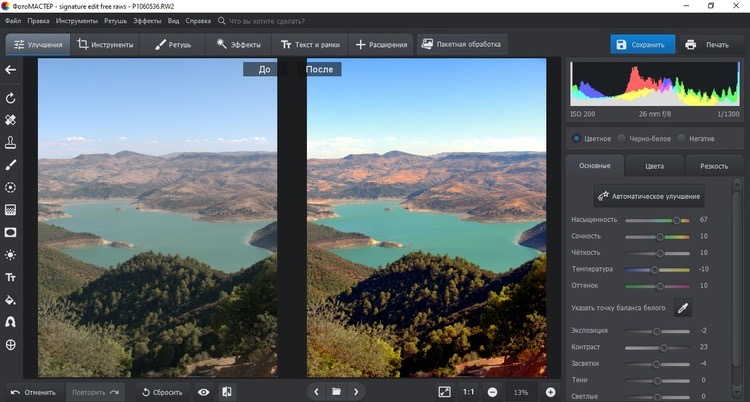
Сперва уберите нежелательный общий цветовой сдвиг. Для нейтральной сцены ищите участки, которые по смыслу должны быть серыми, белыми или практически бесцветными. Температура корректирует движение между более теплым и более холодным восприятием, оттенок помогает компенсировать зеленый или пурпурный сдвиг. После нейтрализации переходите к насыщенности и сочности.
Не стремитесь сделать каждый цвет максимально ярким. Для продукта задача состоит в узнаваемости реального оттенка; для портрета — в естественном тоне кожи; для пейзажа — в согласованности неба, зелени и земли. Сильная насыщенность часто выглядит эффектно несколько секунд, но быстро обнаруживает проблемы: неестественную кожу, «неоновую» траву, потерю полутонов в красном и оранжевом, заметные цветовые ореолы.
В отдельном материале Xeon Live разобрана цветокоррекция фотографии с различными инструментами. Для текущего алгоритма достаточно соблюдать порядок: нейтрализация общего оттенка, затем корректировка яркости отдельных цветов, после — творческая стилизация.
Шаг 5. Уберите цифровой шум до финального повышения резкости
Шум сильнее заметен в тенях, на ровных стенах, небе и коже. Оценивайте его в масштабе 100%, потому что уменьшенное превью скрывает мелкую структуру. В ФотоМАСТЕРе инструмент шумоподавления находится среди средств улучшения изображения. Увеличивайте силу постепенно и наблюдайте за мелкими деталями: волосами, тканью, текстурой дерева, мелким шрифтом на упаковке. Правильная настройка уменьшает цветные и яркостные точки, но не превращает фактуру в гладкое пятно.
Последовательность важна: сперва шумоподавление, затем резкость. Усиление резкости до подавления шума подчеркивает не только контуры полезных деталей, но и сам шум, после чего очистка становится сложнее и чаще съедает фактуру. Практические методы для различных платформ собраны в инструкции о том, как убрать шум на фотографии.
Шаг 6. Добавьте резкость там, где она в самом деле необходима
Резкость необходима после исправления основного тона, цвета и шума. Смотрите на контуры глаз, волос, ткани, логотипа, мелких деталей продукта и границы объектов. Повышайте силу до появления уверенного края, затем немного отступите назад. Признаки перебора — светлые и темные ореолы вдоль контрастных линий, жесткая кожа, «песок» в тенях и чрезмерно хрустящая листва.
Для изображения, которое будет уменьшено перед публикацией, полезно оценивать резкость уже в близком к финальному размере. Большая фотография и маленькое превью воспринимаются по-разному. Отдельный материал о том, как увеличить резкость фотографии, поможет разобраться в случаях, когда исходник слегка мягкий, но технически пригодный.
Шаг 7. Выполните локальную коррекцию вместо нового глобального изменения
После глобальной настройки обычно остается несколько проблемных зон: лицо темнее фона, угол помещения уходит в тень, упаковка слишком ярко отражает лампу, небо выглядит заметно светлее земли. На данном этапе не возвращайтесь к общей экспозиции. Применяйте локальный корректор и изменяйте только нужную область. Так сохраняется уже выстроенный баланс остальных частей кадра.
Локальную кисть делайте достаточно мягкой, а эффект набирайте постепенно. Резкая граница осветления выдает обработку сильнее, чем само изменение яркости. Проверяйте края маски на контрастных границах — волосах, одежде, линии горизонта, упаковке. В хорошей локальной коррекции зритель видит итог, но не видит форму кисти.
Шаг 8. Уберите отвлекающие объекты и технические дефекты
Откройте «Ретушь». Для мелких точек и локальных дефектов применяйте восстанавливающую кисть, для повторяющихся текстур и более контролируемого замещения — штамп, для крупного участка с подходящим соседним фрагментом — заплатку. Начинайте с самых заметных отвлекающих элементов: пыль на матрице в небе, мусор на фоне, случайная вывеска, небольшой предмет у края кадра.
При удалении объекта оценивайте не только место, где он находился, но и структуру окружающего фона. Повторяющийся узор травы, плитки или кирпича быстро выдает клонирование. На портрете опаснее всего повторять поры и пряди волос одинаковыми фрагментами. Для сложных сцен лучше несколько небольших исправлений, чем одна большая замена. Добавочные техники собраны в материале о том, как убрать людей и лишние детали с фотографии.
Шаг 9. Сделайте портретную ретушь естественной
Для делового портрета достаточно убрать временные дефекты, отдельные блестящие точки, пыль на одежде и мелкие отвлекающие детали фона. Текстура кожи, естественные складки, родинки и индивидуальные особенности не являются техническим браком. Цель ретуши — привести внимание к человеку и исправить последствия света или съемки, а не менять внешность под искусственный стандарт.
Сперва выровняйте свет и цвет лица локальными средствами, затем точечно обработайте только то, что в самом деле мешает. Проверяйте итог на 100% и в уменьшенном виде. Слишком гладкая кожа, одинаковый тон на всем лице и потеря мелких переходов делают изображение менее убедительным. Для корпоративного портрета обычно важнее чистый свет, нейтральный баланс белого и аккуратный фон, чем заметная ретушь.
Шаг 10. Эффекты и стили применяйте после технической коррекции
Фильтр удобен как финальная стилизация, а не как метод скрыть исходные проблемы. Сперва исправьте геометрию, тон, баланс белого, шум и локальные дефекты. После этого сопоставьте несколько эффектов и уменьшите интенсивность до уровня, при котором сохраняется фактура и естественная цветовая иерархия. Для серии применяйте один стиль с одинаковой силой, а не различные эффекты для каждого кадра.
В бизнес-контенте эффект должен поддерживать айдентику, а не конкурировать с ней. Для карточек товара стилизация обычно минимальна. Для публикаций в блоге допустима более характерная тональность, но лица, логотипы и фирменные цвета должны оставаться узнаваемыми. Для презентации полезно свести серию к общему контрасту и температуре, чтобы соседние изображения не выглядели снятыми в различных визуальных мирах.
Шаг 11. Сохраните мастер и экспортируйте отдельную копию
Не сводите все задачи к одному файлу. Мастер-копия необходима для повторного экспорта, а публикационная версия — для конкретного канала. Сперва сохраните рабочий итог в максимально пригодном для дальнейших изменений виде, потом создайте JPEG или другой требуемый формат нужного размера. Это упрощает повторную публикацию: при смене пропорций или качества не приходится заново обрабатывать исходник.
Перед закрытием проекта сопоставьте изображение «До/После». Сравнение должно показывать исправление конкретных проблем, а не просто резкое усиление контраста и насыщенности. Затем посмотрите готовую версию через несколько минут снова: свежий взгляд быстро обнаруживает слишком теплый оттенок, темные провалы, светлые ореолы от резкости и неаккуратные следы ретуши.
Плюсы
- В одном рабочем процессе доступны кадрирование, тон, цвет, локальная коррекция, ретушь, удаление объектов, шумоподавление и резкость.
- Есть отдельный режим пакетной обработки для серий с повторяющимися условиями съемки.
- Инструменты сгруппированы по задачам, по этой причине последовательный алгоритм легко повторять на новых кадрах.
- Режимы сравнения помогают контролировать степень вмешательства и возвращаться к более естественному варианту.
- Подходит для подготовки обычных фотографий к публикации без обязательного перехода между несколькими приложениями.
Минусы
- Сложные композитные проекты с большим количеством независимых слоев удобнее выполнять в специализированном редакторе с развитой слоевой моделью.
- Автоматические коррекции все равно требуют визуальной проверки: хороший итог зависит от исходника и назначения кадра.
- Для больших серий после общей пакетной настройки остается выборочная ручная доводка отдельных фотографий.
- Интенсивная стилизация и агрессивная ретушь быстро делают серию неоднородной, по этой причине готовые эффекты требуют умеренного применения.
Кому подойдёт
ФотоМАСТЕР подходит автору, маркетологу, контент-менеджеру, владельцу небольшого бизнеса и фотографу, которому необходим единый понятный цикл от исправления базовых дефектов до экспорта. Для сложного рекламного композитинга и глубокой многослойной графики логичнее подключать отдельный профессиональный растровый редактор уже после базовой подготовки фотографий.
RAW и JPEG: как различается логика обработки
RAW хранит данные камеры в форме, рассчитанной на последующую интерпретацию редактором, по этой причине в особенности удобен для работы с балансом белого, тоновыми переходами и локальным восстановлением деталей. JPEG уже прошел внутрикамерную обработку и сжатие. Это не делает JPEG плохим форматом: он удобен для готовых изображений, обмена и публикации. Разница важна в запасе на повторную коррекцию и в том, насколько далеко можно двигать параметры без заметных артефактов.
Для RAW первый этап лучше воспринимать как проявку: настройка общей экспозиции, баланса белого, светлых и темных областей, оптических коррекций и базового цвета. После этого идут те же этапы, что и для JPEG: кадрирование, локальные правки, техническая ретушь, шум и резкость. Для JPEG двигайте ползунки осторожнее, в особенности при сильном осветлении теней и изменении цвета.
Практический выбор зависит от задачи. Для ответственной съемки, где ожидается сложный свет и дальнейшая цветовая работа, RAW дает больше гибкости. Для быстрых репортажных кадров, внутренней коммуникации и ситуаций с хорошей экспозицией качественный JPEG позволяет быстрее пройти цикл. В обоих случаях исходник следует хранить отдельно от итогового файла.
Как читать свет без привязки к одному редактору
Гистограмма — инструмент диагностики, а не цель
Гистограмма показывает распределение яркости, но сама по себе не говорит, хороша фотография или плоха. Темная сцена закономерно дает больше данных слева, снежный пейзаж — справа. Применяйте график для поиска обрезанных светов и теней, а решение принимайте по содержанию кадра. Яркое окно в интерьере и белая этикетка товара требуют различного отношения к светлым участкам.
Смотрите, где находится важная информация. Небольшой чистый блик на металле допустим, а потеря фактуры на белой ткани или упаковке заметно снижает качество. В тенях аналогично: глубокий черный фон допустим как художественное решение, но проваленные волосы или темный костюм часто требуют более аккуратной коррекции.
Экспозиция, тени и светлые области выполняют различные задачи
Общая экспозиция сдвигает ощущение яркости всего кадра. Светлые области позволяют отдельно управлять верхним диапазоном, тени — нижним. По этой причине типичный порядок выглядит так: выставить общий уровень, вернуть важные детали в светлых участках, потом открыть тени до нужной степени. Финальный контраст добавляется после этого и не должен перечеркивать предыдущую работу.
Для серии снимков сперва выберите эталонный кадр со средним освещением. Обработайте его полностью по свету, затем переносите общую логику на близкие кадры и корректируйте экспозицию индивидуально. Синхронизация всех значений без учета различий между кадрами часто создает новую проблему: часть серии становится слишком светлой или темной.
Цвет: нейтральность, фирменная палитра и естественная кожа
Цветовая обработка для бизнеса отличается от декоративного фильтра тем, что у нее есть критерий проверки. В карточке товара цвет должен оставаться похожим на реальный продукт. В корпоративном портрете кожа не должна уходить в явный зеленый, пурпурный или оранжевый оттенок. В брендовой серии фирменные цвета должны выглядеть стабильно между кадрами, насколько это позволяет съемка и устройство просмотра.
Сперва исправляется общий цветовой сдвиг, затем яркость и насыщенность отдельных диапазонов. Насыщенность всего кадра применяйте умеренно. Сочность удобна для общего усиления менее насыщенных оттенков, но тоже требует контроля. Важно сопоставлять кадры серии рядом: отдельная фотография способна выглядеть нормально, а в сетке внезапно оказывается заметно теплее или холоднее соседних.
Для интернет-публикации широко применяется цветовое пространство sRGB. При подготовке файла убедитесь, что профиль встроен или экспорт выполняется в ожидаемом цветовом пространстве. Это не гарантирует одинаковый вид на всех дисплеях: экраны отличаются по яркости, настройкам и охвату. Но стандартный профиль снижает вероятность грубого расхождения между приложениями и устройствами.
Локальная коррекция: как не получить заметные пятна
Локальные инструменты необходимы там, где глобальная правка уже начинает портить хорошие области. Типичные задачи — слегка подсветить лицо, уменьшить яркость окна, вернуть объем товару, подчеркнуть фактуру еды, приглушить слишком яркий угол фона. Основное правило — мягкая граница и умеренная сила. Чем крупнее область, тем естественнее должна быть растушевка.
Сперва настройте экспозицию и тон локальной области, затем при необходимости цвет. Резкость и текстуру меняйте в последнюю очередь. В портрете сильное локальное повышение четкости кожи практически всегда выглядит грубо, а умеренное усиление глаз, волос или ткани воспринимается естественнее. В предметной съемке локальная резкость полезна на логотипе и фактуре, но не должна создавать ореол вокруг упаковки.
Проверяйте маску на светлом и темном фоне. Ошибка часто скрывается при одном масштабе и проявляется при другом. После локальной работы уменьшите кадр до размера, близкого к публикационному: переходы должны исчезнуть как технический прием и остаться только как улучшение световой структуры.
Ретушь: что исправлять, а что оставить
Техническая ретушь устраняет то, что возникло из-за съемки или случайности: пыль, мелкий мусор, заметный блик, складку фона, временное пятно, отражение, отдельный выбившийся провод. Она не должна менять смысл сцены. Для журналистского или документального контента допустимый уровень вмешательства в особенности строгий: удаление содержательных объектов меняет достоверность кадра, по этой причине там ограничиваются тоновой и цветовой коррекцией и техническими дефектами.
В рекламной и коммерческой предметной фотографии объем допустимой ретуши шире, но визуальная честность все равно важна. Нельзя превращать фактуру материала в несуществующую, стирать конструктивные детали продукта или менять цвет так, что покупатель получит другое ожидание. Рабочий ориентир простой: правка улучшает читаемость изображения, но не подменяет свойства объекта.
Портретная обработка должна уважать индивидуальные особенности человека. Освещение, баланс белого, временные дефекты и пыль на одежде корректируются без превращения лица и тела в шаблон. Для деловых коммуникаций такой подход выглядит надежнее и дольше сохраняет актуальность, чем агрессивная пластика.
Пакетная обработка: как ускорить серию и не сделать все кадры одинаково неправильными
Пакетная обработка в особенности полезна после съемки в стабильном свете: предметная серия, фотографии сотрудников в одной зоне, репортаж из одного помещения, последовательность кадров для каталога. В ФотоМАСТЕРе для этого применяется отдельный режим «Пакетная обработка». Правильный сценарий начинается не с применения эффектов ко всем файлам, а с отбора эталонного кадра.
- Разделите серию на группы по освещению и сцене. Кадры из помещения и с улицы обрабатывайте отдельно.
- Выберите внутри каждой группы фотографию со средним уровнем яркости и типичным цветовым балансом.
- Настройте на эталоне общие параметры: баланс белого, базовый тон, умеренный контраст и общий стиль.
- Примените только в самом деле общие настройки к остальным снимкам группы.
- Просмотрите миниатюры всей серии и отметьте кадры, которые явно выбиваются по яркости или цвету.
- Выполните индивидуальную доводку исключений.
- Ретушь лиц, удаление объектов и сложные локальные коррекции оставьте для выбранных финальных кадров.
- Экспортируйте серию в отдельную папку и не заменяйте исходники.
Главная ошибка пакетной обработки — путать одинаковые условия с одинаковым изображением. Даже при одной съемке человек поворачивается к окну, товар меняет угол к источнику света, камера немного меняет экспозицию. По этой причине перенос общих настроек экономит время, а финальный просмотр каждого выбранного кадра остается обязательным.
Бизнес-сценарии: как меняется обработка под задачу
Карточка товара и маркетплейс
Для товара обработка должна в первую очередь уточнять, а не украшать. Выровняйте перспективу, приведите серию к одинаковому масштабу, нейтрализуйте баланс белого, восстановите светлые участки упаковки, удалите пыль и мелкий мусор. Фон должен быть ровным в рамках требований площадки, а цвет продукта — стабильным между ракурсами. Избыточная виньетка, сильный фильтр и агрессивная резкость снижают доверие к изображению.
Проверяйте серию сеткой из миниатюр. На таком просмотре быстро видны различные температуры белого, скачки яркости и неодинаковый масштаб. После общего выравнивания откройте каждый финальный кадр крупно и проверьте края вырезанного объекта, прозрачные детали, тени и мелкий текст.
Изображение для сайта и корпоративного блога
На сайте фотография часто работает рядом с заголовком, текстом и интерфейсом. Оставляйте композиционный запас под верстку: главный объект не должен упираться в край, а важные детали — попадать в зону возможного адаптивного обрезания. Цвет и контраст оценивайте в размере, близком к реальному отображению на странице. Сильная микрорезкость, которая хорошо выглядит на большом мониторе, после уменьшения способна превратиться в неприятные контуры.
Перед экспортом определите реальную ширину изображения в макете. Нет смысла хранить огромный файл там, где он всегда показывается небольшим. Вместе с этим исходник и мастер сохраняйте отдельно: сайт меняется, и позднее может понадобиться другой кроп или более крупная версия.
Соцсети и ленты
Для ленты важно быстрое считывание сюжета. Кадрирование выполняется под конкретную ориентацию, лицо или продукт держится достаточно крупно, фон очищается от случайных контрастных деталей. Умеренно усиленный локальный контраст допустим, поскольку пользователь видит изображение на небольшом экране, но насыщенность и резкость все равно требуют контроля.
Серия публикаций выигрывает от единого подхода. Выберите общий баланс белого, характер контраста и ограниченный набор эффектов. Слишком различные обработки делают бренд визуально непоследовательным. Вместе с этим одинаковый пресет не нужно применять механически: условия съемки различаются, по этой причине финальная коррекция каждого кадра остается индивидуальной.
Презентация, коммерческое предложение и PR-материал
Тут ценится предсказуемость. Фотографии должны одинаково выглядеть на соседних слайдах, не проваливаться в слишком темные тона и не иметь чрезмерной насыщенности. Для портретов спикеров полезна близкая температура света и одинаковая плотность фона. Для фотографий продукта — единый масштаб и понятные нейтральные тени.
Проверяйте материал не только в редакторе, но и в целевом документе. Белый фон презентации визуально делает изображение темнее, темный интерфейс редактора — наоборот, способен создавать ощущение достаточной яркости. Финальная оценка в реальном окружении помогает избежать такой ошибки.
Экспорт: JPEG, PNG, TIFF и цветовой профиль
JPEG
JPEG — практичный формат для фотографий в интернете, презентациях и большинстве коммуникационных задач. Он применяет сжатие и позволяет заметно уменьшать размер файла. Повторное сохранение с сильным сжатием постепенно накапливает артефакты, по этой причине финальный JPEG лучше создавать из мастер-копии, а не многократно пересохранять уже сжатую версию.
При экспорте подбирайте качество по визуальному итогу. Проверьте границы текста на упаковке, тонкие ветви, волосы, плавные градиенты неба и фоновые переходы. Именно там первыми проявляются блоки, ореолы и «грязь» от слишком сильного сжатия. Сопоставьте два соседних варианта: более тяжелый файл имеет смысл только тогда, когда разница реально видна в целевом размере.
PNG
PNG удобен для изображений, где необходима прозрачность, четкие графические элементы или интерфейсные фрагменты. Для обычной фотографии PNG часто получается заметно тяжелее JPEG без практической выгоды для пользователя. По этой причине формат выбирают не по принципу «лучше качество», а по типу содержимого и требованиям площадки.
TIFF и мастер-копия
TIFF применяют в производственных процессах и долгосрочном хранении, когда важны высокая точность данных, отсутствие повторных потерь от JPEG-сжатия и совместимость с профессиональными системами. Для обычной веб-публикации такой файл избыточен. Его место — мастер, печатный процесс или передача в систему, которая прямо требует TIFF.
sRGB и ICC-профили
Для массовой веб-публикации sRGB остается самым безопасным рабочим выбором. ICC-профиль описывает, как интерпретировать цветовые значения изображения. При экспорте важно не просто выбрать пространство, но и встроить профиль, когда редактор предоставляет такую настройку. Это уменьшает риск, что различные программы будут трактовать те же числовые значения цвета по-разному.
Цветовое управление не отменяет различий экранов. Один дисплей ярче, другой холоднее, третий имеет широкий цветовой охват. По этой причине для ответственного материала полезно проверить финальную картинку хотя бы на втором устройстве с нормальными настройками. Цель — не добиться абсолютно идентичного вида, а убедиться, что изображение не становится неожиданно слишком темным, кислотным или бесцветным.
Как проверить итог перед публикацией
Итоговая проверка должна быть отдельным этапом, а не быстрым взглядом перед нажатием «Сохранить». После продолжительной работы глаз адаптируется к цвету и контрасту. Короткая пауза и повторный просмотр помогают заметить перебор. Для важных материалов полезно отложить итоговый экспорт на время, достаточное для переключения на другую задачу, а затем посмотреть фотографию снова.
- Посмотрите кадр целиком на небольшом масштабе: главный объект должен считываться сразу.
- Проверьте горизонт, вертикали и края кадра на случайные обрезанные детали.
- Откройте масштаб 100% и оцените фокус, шум, кожу, волосы, ткань, мелкие надписи и границы удаленных объектов.
- Переключите «До/После»: улучшения должны быть понятны, но не превращать исходник в визуально другой объект без задачи.
- Временно смените визуальный контекст, посмотрев на нейтральную светлую страницу, затем вернитесь к кадру.
- Проверьте самые светлые области: важная фактура не должна исчезнуть в белом пятне.
- Проверьте тени: значимые детали не должны превращаться в бесформенный черный.
- Осмотрите резкие границы на светлые или темные ореолы.
- Сопоставьте соседние кадры серии по яркости, температуре и масштабу объекта.
- Откройте экспортированный файл отдельно от редактора и убедитесь, что профиль, размер и ориентация сохранились правильно.
- Посмотрите изображение в реальном месте публикации — в макете, презентации или тестовом блоке страницы.
- Сохраните исходник и мастер отдельно от итогового файла.
Метрики качества для команды контента
Обработку можно оценивать не только «нравится — не нравится». Для регулярного производства контента полезны операционные метрики: процент кадров, которые проходят внутреннюю приемку с первого раза; число возвратов из-за цвета или геометрии; среднее время на один финальный кадр; доля серий, где удалось применить общую пакетную настройку; число повторных экспортов из-за неверного размера или формата.
Для карточек товара добавьте критерий согласованности серии: одинаковый масштаб объекта, близкая точка белого, сопоставимая яркость фона. Для портретной съемки — единый уровень светлоты лица и фона без чрезмерной ретуши. Для сайта — отсутствие артефактов после фактического уменьшения и сжатия. Такие критерии превращают обработку из вкусового спора в контролируемый процесс.
Итог удобно проверять на небольшой выборке до запуска массовой обработки. Подготовьте несколько различных по сложности кадров, согласуйте стиль, экспорт и критерии приемки, затем переносите правила на всю серию. Это дешевле по времени, чем обработать сотни изображений и в конце обнаружить, что цвет или кадрирование не подходят макету.
Типичные ошибки и методы их исправить
Ошибка 1. Начинать с фильтра
Фильтр мгновенно меняет впечатление и по этой причине кажется быстрым решением. Но он не исправляет заваленный горизонт, пересвет, пыль, локальные провалы и ошибочный баланс белого. Сперва выполните техническую коррекцию, потом применяйте стиль. После фильтра вновь сопоставьте «До/После» и снизьте интенсивность, когда эффект начинает затмевать содержание.
Ошибка 2. Осветлять весь кадр из-за одной темной зоны
Общая экспозиция исправляет весь снимок и одновременно разрушает уже нормальные участки. Для лица в тени, темного угла помещения или отдельной детали продукта применяйте локальный корректор. Сперва убедитесь, что общий тон в самом деле верный, и лишь после этого работайте с отдельной областью.
Ошибка 3. Сильно вытягивать тени
Чрезмерное осветление теней делает изображение плоским и проявляет шум. Объем фотографии строится на различии светлых и темных участков, по этой причине тень не обязана становиться средней серой. Возвращайте ровно столько деталей, сколько необходимо для сюжета, а потом проверяйте шум и цвет в этой зоне.
Ошибка 4. Усиливать насыщенность вместо исправления баланса белого
При цветном сдвиге повышение насыщенности усиливает проблему. Сперва нейтрализуйте температуру и оттенок, потом оценивайте интенсивность цветов. На предметной фотографии сопоставляйте продукт с эталоном, на портрете следите за естественной кожей, в интерьерной съемке — за нейтральными стенами и потолком.
Ошибка 5. Увеличивать резкость до шумоподавления
Резкость подчеркивает микроконтраст и вместе с полезными деталями усиливает шум. Сперва снизьте шум до приемлемого уровня, потом добавляйте резкость. После уменьшения до конечного размера ещё раз оцените контуры — порой для веб-версии требуется чуть иная сила, чем для мастер-файла.
Ошибка 6. Убирать слишком много деталей с портрета
Чрезмерная очистка кожи уничтожает фактуру и индивидуальность. Ограничьте ретушь временными дефектами, отдельным блеском, пылью и мелкими техническими проблемами. Свет и цвет исправляйте мягко, а итог проверяйте в уменьшенном виде, где в особенности заметна чрезмерная сглаженность.
Ошибка 7. Проверять лишь на одном экране
Редактор с темной темой, яркий ноутбук и экран телефона создают различное визуальное окружение. Итоговый файл полезно открыть вне редактора и на втором устройстве. В особенности внимательно смотрите на темные портреты, насыщенные красные и синие оттенки, светлые градиенты и тон кожи.
Ошибка 8. Экспортировать поверх исходника
Финальный JPEG должен быть отдельным итогом. Исходник и мастер сохраняются для повторной обработки, другого кропа, новой верстки и печати. Такая схема в особенности важна в маркетинговых командах, где один и тот же визуал зачастую применяется в нескольких форматах и обновляется спустя месяцы.
Частые вопросы об обработке фотографий
Сколько этапов обработки в самом деле необходимо?
Минимальный рабочий цикл включает отбор, кадрирование и геометрию, общий тон, баланс белого и цвет, локальные правки, техническую ретушь, шум и резкость, проверку и экспорт. Часть этапов пропускается, когда исходник уже технически чистый. Важен не фиксированный счет, а логичный порядок от крупных исправлений к мелким.
Необходимо ли обрабатывать каждую фотографию?
Нет. Сперва проводится отбор. Для серии имеет смысл глубоко редактировать только финальные кадры. Технически хороший JPEG для внутренней коммуникации порой требует лишь кадрирования и небольшой тоновой коррекции, а ответственный рекламный кадр проходит полный цикл.
Что делать первым — цвет или яркость?
Сперва выставляется общий тон и возвращаются важные детали в светлых и темных областях, затем нейтрализуется баланс белого и настраивается цвет. Сильное изменение яркости после цветовой работы меняет восприятие насыщенности и часто заставляет переделывать уже готовые оттенки.
Когда применять пакетную обработку?
Пакетный режим эффективен для серии с близкими условиями съемки. Сперва создается эталонный кадр, затем на группу переносятся только общие настройки. Экспозиция, локальная ретушь и удаление объектов проверяются индивидуально, потому что содержание каждого кадра отличается.
Как понять, что ретуши уже слишком много?
Признаки перебора — потеря текстуры, светлые ореолы по краям, неестественный цвет кожи, одинаковая гладкость различных поверхностей, повторяющиеся фрагменты от штампа и ощущение, что эффект замечается ранее сюжета. Сравнение «До/После» и небольшой перерыв помогают вернуть умеренность.
Какой формат выбрать для публикации?
Для фотографий в интернете обычно применяется JPEG, для прозрачности и четкой графики — PNG, для мастер- и производственных процессов по требованию — TIFF. Перед экспортом учитываются реальный размер изображения, требования площадки и цветовой профиль.
Необходимо ли хранить RAW после готовой обработки?
Для важных проектов RAW и другие исходники сохраняют отдельно. Они позволяют ещё раз обработать кадр под новую задачу, другой формат и новый стиль без накопления артефактов от повторного сохранения готового JPEG.
Короткий алгоритм, который удобно применять как чек-лист
- Определите назначение снимка и конечный формат.
- Отберите лучший дубль до ретуши.
- Сохраните исходник отдельно от рабочей версии.
- Проверьте резкость и технический брак.
- Выберите пропорцию и выполните кадрирование.
- Исправьте горизонт, вертикали и заметные оптические искажения.
- Настройте общий тон и восстановите важные светлые и темные области.
- Нейтрализуйте баланс белого.
- Скорректируйте цвет без чрезмерной насыщенности.
- Подавите заметный шум.
- Добавьте умеренную резкость.
- Выполните локальные правки и техническую ретушь.
- При надобности примените единый эффект или стиль.
- Сопоставьте «До/После», проверьте 100% и уменьшенный вид.
- Экспортируйте отдельную копию под конкретный канал.
- Откройте готовый файл вне редактора и проверьте его в реальном месте публикации.
Как выстроить единый стандарт обработки для команды
Когда фотографии готовят несколько сотрудников или подрядчиков, визуальная стабильность требует короткого технического стандарта. Он не должен описывать каждый ползунок. Достаточно зафиксировать назначение серии, допустимый характер цвета, правила кадрирования, отношение к ретуши, формат мастер-копии и параметры итогового экспорта. Тогда новый участник команды понимает не только внешний вид итога, но и границы допустимого вмешательства.
Хороший стандарт опирается на примеры. Подберите несколько эталонных кадров: портрет, предмет, интерьер, сложную сцену с ярким окном и фотографию с темным фоном. Для каждого сохраните финальный вариант и коротко укажите, что было исправлено. Эталон полезнее длинного описания вроде «сделать красивее», потому что показывает реальную плотность тона, насыщенность и степень ретуши.
- Фиксируйте допустимые пропорции кадров для сайта, презентаций и лент.
- Для товарных серий определите одинаковую долю объекта в кадре и допустимый диапазон яркости фона.
- Для портретов зафиксируйте естественную ретушь без изменения индивидуальных черт.
- Укажите рабочее цветовое пространство для публикации и правила встраивания профиля.
- Определите схему именования: проект, сюжет, номер кадра, статус и размер версии.
- Храните одну папку с эталонными экспортами, чтобы новые серии сравнивались с уже утвержденным уровнем обработки.
При приемке не оценивайте кадры только по отдельности. Сперва смотрите серию целиком, затем открывайте спорные изображения крупно. Серийный просмотр показывает скачки температуры, экспозиции и масштаба, а крупный — артефакты ретуши и сжатия. Такой двухуровневый контроль быстрее, чем тщательная проверка каждого файла без общей картины.
Когда обработку необходимо остановить
Редактирование легко превратить в бесконечное улучшение: немного больше контраста, еще одна локальная правка, еще чуть заметнее резкость. Остановиться помогает исходная цель. Когда композиция работает, важные детали читаются, цвет соответствует задаче, отвлекающие технические дефекты устранены, а экспорт проходит проверку в целевом размере, дальнейшие изменения уже не решают проблему, а меняют вкус.
Полезный тест — уменьшить изображение до реального размера публикации и отойти от экрана. Правка, заметная лишь при сильном увеличении, не всегда имеет практический смысл для небольшой карточки или ленты. И наоборот, маленькое яркое пятно на краю кадра способно быть практически незаметным на 100%, но сильно отвлекать в миниатюре. Финальное решение принимается в том масштабе, в котором фотографию увидит аудитория.
Второй тест — сопоставить готовый кадр с исходником и сформулировать, что улучшилось. Хороший ответ звучит предметно: исправлен горизонт, возвращена фактура светлой одежды, нейтрализован зеленый оттенок, убран случайный объект, серия приведена к одному тону. Когда объяснение сводится только к «стало эффектнее», стоит еще раз проверить насыщенность, контраст и силу эффекта.
Итог
Хорошая обработка не обязана быть заметной. Ее итог — понятная композиция, контролируемый свет, естественный или осознанно стилизованный цвет, чистые детали и предсказуемый экспорт. Самый практичный метод работать стабильно — придерживаться одного порядка: отбор, кадрирование, геометрия, тон, цвет, локальная коррекция, ретушь, шум, резкость, проверка и экспорт. ФотоМАСТЕР позволяет пройти этот цикл в одном рабочем пространстве, а дисциплина проверки и хранения версий делает итог повторяемым для личных кадров и для регулярного производства визуального контента.