
В Windows 11 нет одной папки или одного окна, где собрана абсолютно вся автозагрузка. Обычные приложения, которые регистрируют запуск вместе со входом пользователя, удобнее всего видеть в Параметрах и Диспетчере задач. Ярлыки хранятся в двух папках Startup, команды — в разделах Run системного реестра, а сложные сценарии запуска создаются через Планировщик заданий. По этой причине поиск причины самозапуска начинается не с случайного отключения всего подряд, а с определения механизма, которым программа закреплена в системе.
Для рабочего компьютера это в особенности важно. Мессенджер, облачная синхронизация, клиент виртуальной частной сети (VPN), корпоративный агент защиты, программа записи экрана и утилита для презентаций выглядят одинаково в момент входа в систему, но выполняют различные задачи. Отключение ненужного элемента освобождает ресурсы после входа, а необдуманное выключение важного компонента способно оставить сотрудника без синхронизации файлов, уведомлений или доступа к внутренним сервисам. Ниже разберём места автозапуска по уровню сложности и риску, а затем соберём единый порядок проверки.
Краткий ответ: где искать автозагрузку в Windows 11
Самый быстрый ориентир такой: для повседневного управления начинайте с Параметров и Диспетчера задач, а к папкам, реестру и Планировщику переходите, когда нужного элемента в обычном списке нет. Отдельный разбор всех точек автозапуска Windows 11 на Xeon Live полезен как справочная карта, а в этой инструкции акцент сделан на последовательной диагностике и безопасном выборе действия.
- Параметры Windows 11. Раздел Startup показывает приложения, которые система позволяет включать и выключать обычным переключателем.
- Диспетчер задач. Раздел Startup apps показывает тот же класс элементов, но дополнительно помогает увидеть состояние и оценку влияния на запуск.
- Папка текущего пользователя. Команда shell:startup открывает каталог ярлыков, которые запускаются после входа конкретной учётной записи.
- Общая папка Startup. Команда shell:common startup открывает каталог, рассчитанный на запуск для всех пользователей компьютера.
- Системный реестр. Разделы Run в ветках текущего пользователя и компьютера содержат команды постоянного запуска при входе.
- Планировщик заданий. Планировщик запускает программы по событию входа пользователя, запуска компьютера, расписанию или другому триггеру и по этой причине не обязаны появляться в папке Startup.
- Autoruns. Инструмент Microsoft Sysinternals необходим для глубокого аудита, когда надо увидеть больше точек автозапуска, чем показывает стандартный интерфейс Windows.
Главное практическое правило — не считать пустую папку Startup доказательством того, что автозапуска нет. Современные приложения чаще регистрируются через системные механизмы, которые отображаются в Параметрах или Диспетчере задач, а фоновые компоненты способны стартовать через службы и задания. Папка Startup остаётся удобным методом добавить собственный ярлык, но она охватывает только часть общей картины.
Как устроена автозагрузка и почему мест несколько
Автозапуск в Windows 11 — это не отдельная подсистема с единственным списком, а совокупность механизмов, которые срабатывают в различные моменты. Одни элементы привязаны к входу конкретного пользователя, другие — ко всему компьютеру, третьи стартуют по триггеру в Планировщике, а некоторые служебные компоненты запускаются ещё до появления рабочего стола. По этой причине одинаковое внешнее поведение — окно программы открылось после входа — не означает одинаковое место хранения настройки.
С точки зрения управления полезно разделить элементы на три уровня. Первый — пользовательский: обычные приложения, которые можно включить или выключить без редактирования системных данных. Второй — расширенный: папки Startup, Run и задания, где уже важно понимать путь к исполняемому файлу и область действия. Третий — диагностический: службы, расширения оболочки, Winlogon-компоненты и другие точки, которые удобнее анализировать специализированным инструментом. Такое разделение уменьшает риск удалить не ту запись и помогает выбрать самый простой интерфейс, который в самом деле решает задачу.
- Текущий пользователь. Изменение действует лишь для одной учётной записи. Это типично для shell:startup и HKEY_CURRENT_USER (HKCU)\Software\Microsoft\Windows\CurrentVersion\Run.
- Все пользователи. Изменение влияет на несколько учётных записей компьютера. Сюда относится общая Startup-папка и разделы HKEY_LOCAL_MACHINE (HKLM).
- Обычный вход в систему. Параметры, Диспетчер задач, Startup-папки и Run чаще всего связаны именно с входом пользователя.
- Событийный запуск. Планировщик позволяет добавить задержку, выбрать конкретного пользователя и запускать программу не только при входе.
- Глубокая диагностика. Autoruns объединяет множество точек автозапуска и позволяет увидеть элементы, которые не представлены в стандартном списке Startup apps.
У приложений тоже бывает собственная настройка вроде «Запускать вместе с Windows» или «Стартовать при входе». Её стоит проверять, когда элемент после отключения появляется снова или когда приложение вообще не видно в Startup apps. Такой переключатель не является ещё одним системным списком: он лишь управляет тем, как конкретная программа регистрирует себя в одном из поддерживаемых механизмов.
Как выбрать метод перед изменением автозапуска
Рациональная последовательность строится от простого к сложному. Сперва зафиксируйте, что именно вас не устраивает: программа просто открывает окно, заметно задерживает готовность рабочего стола, запускает фоновый процесс без окна или вообще не появляется в обычном списке. Затем ищите элемент в Параметрах и Диспетчере задач. Лишь после этого переходите к папкам, реестру и заданиям. Для массового аудита или непонятного происхождения процесса удобнее Autoruns.
- Необходимо отключить знакомое приложение. Параметры или Диспетчер задач.
- Необходимо добавить обычную настольную программу. Папка Startup — самый прозрачный метод без редактирования реестра.
- Необходимо включить запуск для всех пользователей. Общая папка Startup или системный раздел Run, вместе с этим папка проще для сопровождения.
- Необходим запуск с задержкой или по условию. Планировщик заданий либо функция задержки в выбранной утилите, когда она предусмотрена.
- Программа стартует, но её нет в стандартном списке. Сперва папки Startup и Планировщик, затем Run и Autoruns.
- Необходимо понять, что сильнее влияет на старт. Диспетчер задач и его поле Startup impact.
- Необходимо проверить много неоднозначных записей. Autoruns, но без массового отключения незнакомых системных компонентов.
Для корпоративного или общего компьютера добавьте ещё один критерий — обратимость. Отключение переключателем в Параметрах или Диспетчере задач легче вернуть назад, чем удаление значения из реестра. По этой причине даже при одинаковом итоге предпочтителен метод, который оставляет понятный путь восстановления. Удалять запись имеет смысл только тогда, когда вы точно понимаете, кто её создал и почему простого отключения недостаточно.
7 методов отыскать и настроить автозагрузку Windows 11
Ниже методы расположены не по степени «силы», а по практической роли. Первый вариант даёт единое окно для управления, следующие два — штатные интерфейсы Windows, затем идут прямые точки хранения и системный планировщик, а Autoruns заканчивает список как инструмент диагностики. У каждого варианта есть собственная зона применения, по этой причине универсального победителя тут нет.
1. «Ускоритель Компьютера»: единое окно для управления автозапуском
В программе «Ускоритель Компьютера» есть отдельный раздел автозагрузки. В нём можно просматривать элементы, включать и отключать их, добавлять программу, удалять запись и настраивать отложенный запуск. Для пользователя, которому не хочется поочерёдно открывать несколько системных оснасток, это удобная точка управления обычными элементами автозапуска. Вместе с этим утилита не отменяет знание встроенных механизмов: если проблема связана с заданием, службой или другой нетипичной точкой, диагностику всё равно лучше вести системными средствами и Autoruns.

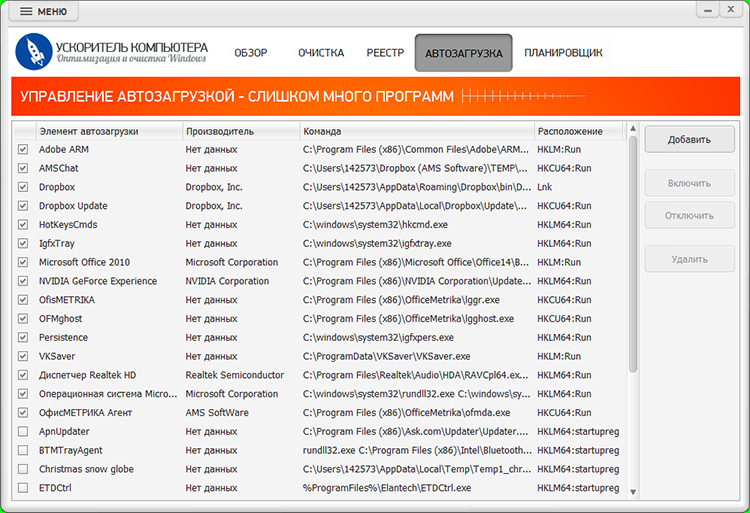
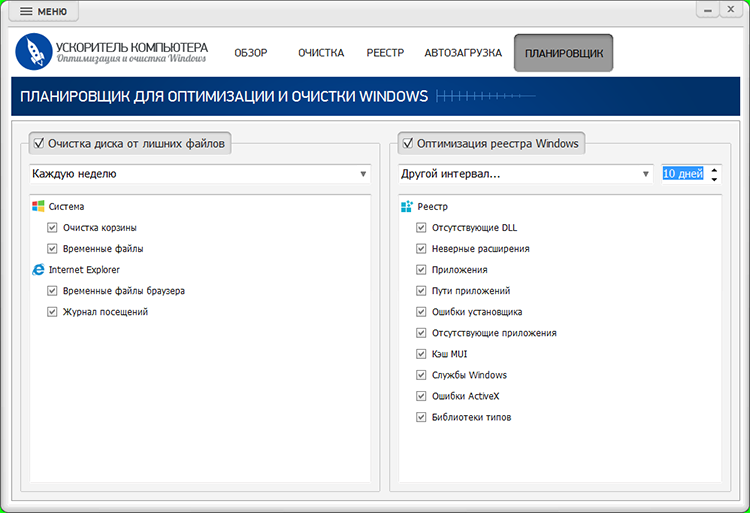
Для безопасной работы с таким менеджером сперва рассматривайте список как инвентаризацию, а не как приглашение отключить всё неизвестное. Полезно сопоставить наименование приложения, издателя и путь запуска с тем, чем реально пользуется сотрудник. Если элемент связан с облачной синхронизацией, защитой, резервным копированием или корпоративным доступом, сперва выясните последствия. Если это необязательный мессенджер, игровой клиент или вспомогательный агент, который легко запустить ручным способом, отключение легче проверить и вернуть.
- Откройте раздел «АВТОЗАГРУЗКА» в программе и дождитесь отображения списка.
- Отсортируйте элементы мысленно по назначению: рабочие обязательные, рабочие необязательные, личные, неизвестные.
- Выберите один необязательный элемент и применяйте действие «Отключить», не удаляя запись на первом проходе.
- Перезагрузите компьютер или выйдите из учётной записи и войдите снова, потом убедитесь, что программа в самом деле перестала запускаться автоматически.
- Если приложение необходимо, но оно создаёт пик нагрузки непосредственно после входа, применяйте отложенный запуск лишь для понятного пользовательского софта и проверьте, что задержка не ломает рабочий сценарий.
- Для добавления собственной программы применяйте функцию «Добавить», затем вновь проверьте запуск после нового входа в систему.
- Не удаляйте неизвестные записи до того, как сможете связать их с конкретной программой и восстановить исходное состояние.
Отложенный запуск в особенности полезен не как средство «ускорить Windows любой ценой», а как метод разнести по времени несколько тяжёлых пользовательских приложений. К примеру, браузер, облачный клиент, мессенджер и программа для видеосвязи одновременно обновляют данные непосредственно после входа. Если часть из них не нужна в первую минуту, задержка уменьшает конкуренцию за процессор и диск в момент, когда пользователь открывает первые документы. Оценивать эффект следует по времени до готовности рабочего места и по отсутствию пропущенных функций, а не по рекламным обещаниям.
Плюсы
- Отдельное окно для просмотра и изменения обычных элементов автозагрузки.
- Можно сперва отключить запись и проверить итог, не удаляя её сразу.
- Подтверждены добавление элемента и возможность отложенного запуска.
- Подходит для сценария, когда управление автозапуском необходимо совместить с другими задачами обслуживания компьютера.
Минусы
- Не заменяет системную диагностику заданий, служб и других скрытых точек автозапуска.
- Сторонняя программа добавляет ещё один слой управления, по этой причине важно понимать, что именно она меняет.
- Массовое отключение незнакомых записей остаётся рискованным вне зависимости от удобства интерфейса.
Кому подойдёт
Подойдёт пользователю Windows 11, который хочет видеть обычные элементы автозапуска в отдельном менеджере и управлять ими без ручного редактирования реестра. Для администратора или специалиста поддержки программа удобна как первый слой инвентаризации, но глубокий разбор нестандартного запуска всё равно следует подтверждать встроенными оснастками и Autoruns.
2. Параметры Windows 11: самый простой штатный список
Штатный путь подходит для большинства повседневных случаев: откройте «Пуск» → «Параметры» → «Приложения» → раздел Startup, который в русской локализации отображается как раздел автозагрузки. Тут рядом с зарегистрированными приложениями есть переключатели. Для отдельной пошаговой процедуры можно применять инструкцию Xeon Live по отключению автозагрузки программ, а ниже разберём, что именно этот экран отображает и чего от него не ждать.
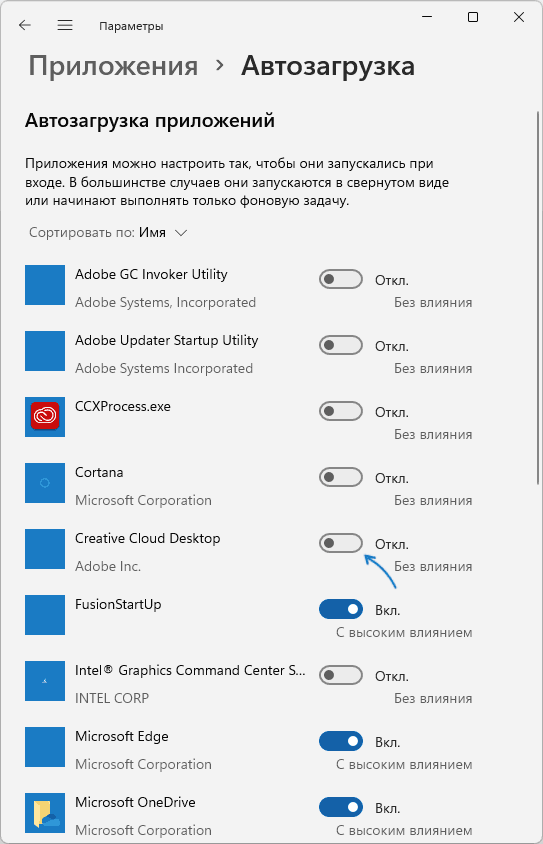
- Нажмите Win + I или откройте «Параметры» через меню «Пуск».
- Перейдите в раздел «Приложения» и откройте страницу автозагрузки.
- Просмотрите список и отыщите программу по имени.
- Переведите переключатель в выключенное состояние, если программа не должна стартовать при входе.
- Не меняйте сразу десятки пунктов: отключите небольшую группу, выполните новый вход и проверьте рабочий сценарий.
- Чтобы вернуть прежнее поведение, снова включите переключатель для нужного приложения.
Преимущество Параметров — предсказуемость. Пользователь не редактирует пути и команды ручным способом, а лишь меняет состояние элемента, который уже зарегистрирован системой. Ограничение тоже очевидно: страница не является полным каталогом всех механизмов автозапуска. Программы, добавленные через задания и другие служебные механизмы, не обязаны отображаться на этой странице. По этой причине отсутствие программы в Параметрах означает только то, что надо проверить следующий слой, а не то, что автоматического запуска нет.
Для рабочего компьютера удобно пройти список вместе с владельцем профиля. Сотрудник быстро узнает личные мессенджеры, игровые клиенты, вспомогательные утилиты и редко используемые программы, назначение которых неочевидно по одному имени. Вместе с тем решения для безопасности, синхронизации и доступа к корпоративным ресурсам лучше сверять с политикой организации. Такой короткий совместный аудит безопаснее механической оптимизации по принципу «чем меньше пунктов, тем лучше».
Плюсы
- Встроенный интерфейс Windows 11 без ручного редактирования системных данных.
- Переключатель легко вернуть в исходное состояние.
- Подходит для быстрого аудита обычных пользовательских приложений.
Минусы
- Не показывает все возможные точки автозапуска.
- Не предназначен для сложных условий, задержки или запуска по событию.
- Не всегда даёт достаточно данных, чтобы по одному наименованию оценить назначение неизвестного элемента.
Когда применять
Применяйте Параметры первым делом, когда известное приложение просто открывается после входа и его необходимо включить или выключить. Это оптимальная стартовая точка для пользователя, который не занимается администрированием Windows и хочет минимально рискованное изменение.
3. Диспетчер задач: список автозагрузки с оценкой влияния
Диспетчер задач полезен тогда, когда одного переключателя мало и требуется понять состояние элементов. Откройте его сочетанием Ctrl + Shift + Esc и выберите раздел Startup apps. Тут можно включать и отключать записи, а также видеть поле Startup impact — оценку того, сколько ресурсов элемент применял во время предыдущих запусков системы.
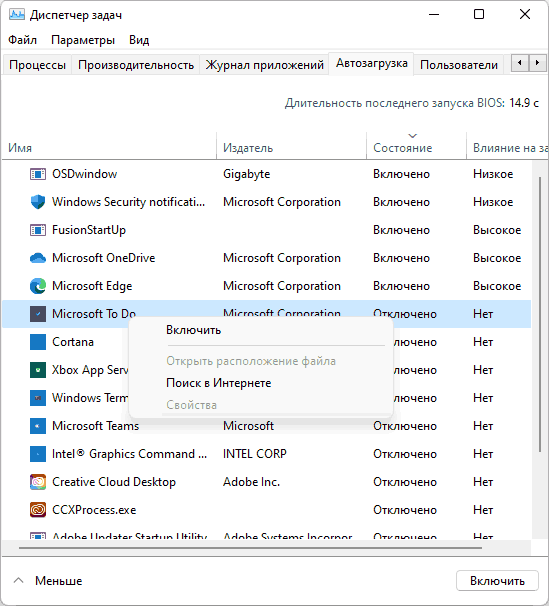
- Откройте Диспетчер задач сочетанием Ctrl + Shift + Esc.
- Перейдите в Startup apps.
- Просмотрите колонки состояния и Startup impact.
- Выберите знакомое необязательное приложение и нажмите Disable.
- После следующего входа проверьте, исчезло ли приложение и сохранилась ли нужная рабочая функция.
- Если итог нежелателен, вернитесь в тот же список и применяйте Enable.
Microsoft описывает четыре состояния оценки Startup impact. None означает, что приложение отключено. Not Measured появляется, когда данных ещё недостаточно. Low соответствует менее 300 миллисекунд процессорного времени и приблизительно 300 КБ дискового ввода-вывода во время измеряемой фазы. Medium ставится при процессорном времени от 300 миллисекунд до 1 секунды или дисковой активности приблизительно от 300 КБ до 3 МБ. High — более 1 секунды процессорного времени или более 3 МБ дисковой активности. Это удобный ориентир, но не универсальный приоритет на отключение.
- High. Сперва выясните назначение приложения. Высокое влияние делает пункт кандидатом на проверку, но не доказывает его ненужность.
- Medium. Смотрите на частоту применения. При немедленном ручном запуске после входа нагрузка просто переносится на несколько минут.
- Low. Низкая оценка не означает, что приложение обязательно необходимо оставить; решение зависит от функции и фоновой активности после входа.
- Not Measured. Не делайте вывод по отсутствию оценки: выполните обычный вход несколько раз и рассматривайте пункт вместе с другими наблюдениями.
Для бизнес-сценария оценка в особенности полезна при приоритизации. Допустим, на ноутбуке одновременно стартуют облачный клиент, система видеосвязи, графический редактор-лаунчер и личный мессенджер. Отключать по наименованию рискованно, а поле Startup impact позволяет сначала проверить самые тяжёлые необязательные пункты. После изменения необходимо измерить не только время появления рабочего стола, но и момент, когда можно нормально открыть браузер, документ или презентацию без продолжительного ожидания.
Плюсы
- Штатный инструмент с быстрым доступом через клавиатуру.
- Показывает состояние и оценку влияния на запуск.
- Изменение обратимо через Enable и Disable.
Минусы
- Охватывает зарегистрированные startup apps, а не все системные механизмы.
- Startup impact — ресурсная оценка, а не готовое решение о полезности приложения.
- Не предоставляет гибких условий запуска и задержек.
Когда применять
Применяйте Диспетчер задач, когда необходимо не только отключить известную программу, но и сопоставить кандидатов на оптимизацию. Для регулярной поддержки рабочего парка это хороший первый экран аудита: он быстрее показывает, какие пользовательские приложения заслуживают внимания, после чего решение подтверждается назначением и измерением итога.
4. Папки Startup: понятный метод добавить ярлык
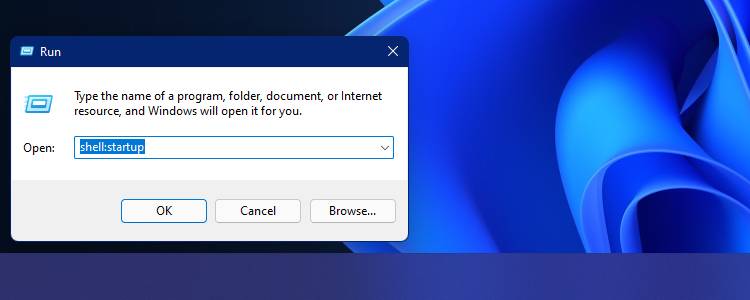
Папки Startup — классический механизм, который остаётся удобным для ручного добавления настольных программ. Для текущего пользователя нажмите Win + R, введите shell:startup и нажмите Enter. Для всех пользователей применяется shell:common startup. Если задача именно в добавлении собственного приложения, полезен гайд Xeon Live по добавлению программы в автозапуск Windows 11. В отличие от переключателя в Параметрах, тут вы работаете с ярлыками, по этой причине легко увидеть, что именно было добавлено ручным способом.
Физический путь пользовательской папки соответствует %userprofile%\AppData\Roaming\Microsoft\Windows\Start Menu\Programs\Startup. Общая папка находится в %ProgramData%\Microsoft\Windows\Start Menu\Programs\Startup. Запоминать эти длинные пути не требуется: shell-команды устойчивее к имени профиля и быстрее открывают правильный каталог. Изменения в общей папке Startup выполняйте с административными правами, поскольку каталог действует для нескольких учётных записей.
- Откройте Win + R и выполните shell:startup для текущего пользователя.
- Во втором окне Проводника откройте расположение программы или применяйте shell:appsfolder, чтобы увидеть установленные приложения.
- Создайте ярлык нужной настольной программы в папке Startup.
- Выйдите из учётной записи и войдите снова, чтобы проверить автоматический запуск.
- Если приложение не должно стартовать, удалите только созданный ярлык из Startup, а не саму программу.
- Для запуска у всех пользователей повторите процедуру с shell:common startup и отдельно проверьте поведение в другой учётной записи.
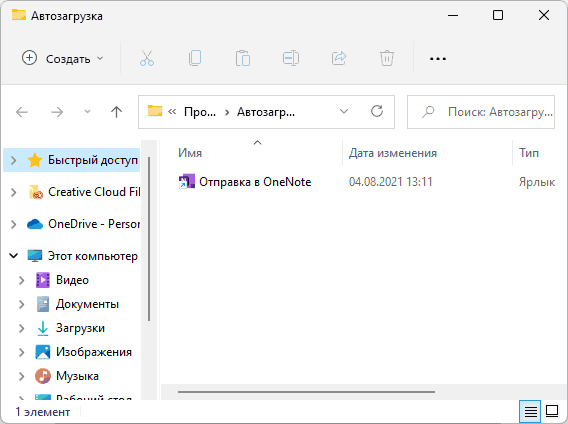
Этот метод хорош своей наблюдаемостью: специалист поддержки открывает каталог и сразу видит ярлык. Но он не годится как универсальный список. Даже если обе Startup-папки пусты, программы запускаются через Run, Планировщик, службы и другие зарегистрированные точки. По этой причине пустой каталог следует трактовать только как отсутствие ярлыков в конкретном механизме.
Ещё один практический нюанс — дубли. Если одна и та же программа уже включена как startup app и вы дополнительно положили её ярлык в Startup, для неё появляются два независимых пути запуска. Даже когда приложение не создаёт второй экземпляр, диагностика становится запутанной. Добавляя ярлык ручным способом, сперва проверьте, не присутствует ли приложение в Параметрах, Диспетчере задач или собственных настройках.
Плюсы
- Очень наглядный механизм: запись представлена обычным ярлыком.
- Удобно добавлять настольную программу без редактирования реестра.
- Легко разделить запуск для текущего пользователя и для всех пользователей.
- Удаление ярлыка быстро возвращает исходное состояние конкретного механизма.
Минусы
- Показывает только один класс автозапуска и не заменяет общий аудит.
- Ручное добавление создаёт дублирующий механизм, когда приложение уже зарегистрировано иным методом.
- Общая папка требует в особенности аккуратной проверки, потому что изменение затрагивает несколько профилей.
Когда применять
Применяйте Startup-папку, когда необходимо осознанно добавить обычную настольную программу при входе пользователя и важна прозрачность сопровождения. Для небольшой команды это проще, чем реестр: ярлык легко увидеть, скопировать, удалить и пояснить другому специалисту.
5. Реестр Run: точечная проверка команд запуска
Разделы Run полезны для диагностики, когда приложение стартует при входе, но вы не видите очевидного ярлыка. Для текущего пользователя проверяется HKCU\Software\Microsoft\Windows\CurrentVersion\Run. Для компьютера — HKLM\Software\Microsoft\Windows\CurrentVersion\Run; на 64-разрядных системах встречается тоже HKLM\Software\Wow6432Node\Microsoft\Windows\CurrentVersion\Run. Рабочее значение Run содержит команду или путь, который Windows выполняет при входе.
Редактировать реестр следует лишь после резервной фиксации исходного значения и понимания назначения программы. Microsoft прямо предупреждает о нежелательных последствиях неправильного редактирования реестра. Для обычного отключения известного приложения предпочтительнее Параметры или Диспетчер задач. Реестр тут необходим в первую очередь как место проверки и как инструмент для случаев, когда простой интерфейс не решает задачу.
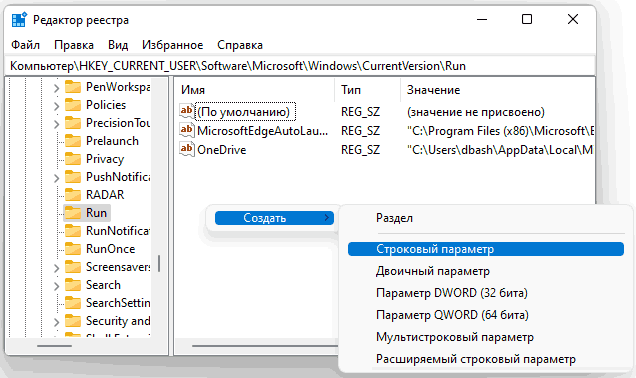
- Нажмите Win + R, введите regedit и подтвердите запуск Редактора реестра.
- Перейдите в HKCU\Software\Microsoft\Windows\CurrentVersion\Run и сопоставьте значения со списком программ, которые открываются после входа.
- Если нужной записи нет, проверьте HKLM\Software\Microsoft\Windows\CurrentVersion\Run.
- На 64-разрядной Windows при надобности проверьте HKLM\Software\Wow6432Node\Microsoft\Windows\CurrentVersion\Run.
- Перед удалением сохраните точное имя значения и команду, чтобы можно было восстановить их без догадок.
- Не удаляйте значения, назначение которых не установлено. Сперва отыщите исполняемый файл, издателя и связь с установленным программным обеспечением.
- После изменения выполните новый вход и проверьте не только исчезновение окна, но и работу функций, которые могла обеспечивать запись.
Отдельно существуют RunOnce-разделы. Их назначение отличается: команда рассчитана на однократное выполнение, после чего запись удаляется системой согласно правилам этого механизма. По этой причине случайное присутствие значения RunOnce во время установки или обновления не стоит автоматически трактовать как постоянную автозагрузку. Для статьи о регулярном запуске главный интерес представляют Run, а RunOnce полезен как диагностическая подсказка.
Порядок запуска нескольких значений Run не следует применять как метод построить строгую последовательность приложений. Microsoft указывает, что порядок выполнения неопределён. Если критично сперва запустить один компонент, затем другой или добавить задержку, применяйте Планировщик заданий либо механизм внутри специализированной утилиты, где условие и момент старта задаются явно.
Плюсы
- Позволяет увидеть точную команду и путь запуска.
- Разделяет записи текущего пользователя и всего компьютера.
- Полезен для диагностики элементов, которые неочевидны в папке Startup.
Минусы
- Ошибка при редактировании системных данных опаснее обычного переключателя.
- Не охватывает задания, службы и другие механизмы.
- Не предназначен для управления сложной последовательностью или задержками запуска.
Когда применять
Переходите к Run после проверки простых интерфейсов и Startup-папок. Это подходящий уровень для специалиста поддержки, который понимает структуру команды, умеет сохранить исходное значение и готов проверить последствия изменения. Для пользователя без такого опыта реестр не должен быть первым методом отключения.
6. Планировщик заданий: запуск по входу, времени и условиям
Планировщик заданий необходим, когда программа запускается не просто «вместе с Windows», а по конкретному событию. Задание привязывается к входу пользователя, запуску компьютера, расписанию и другим триггерам. Оно способно работать с повышенными правами, выполнять действие в определённом контексте и иметь добавочные условия. По этой причине приложение, которое не видно в Startup apps и папках, стоит проверить в библиотеке Планировщика.
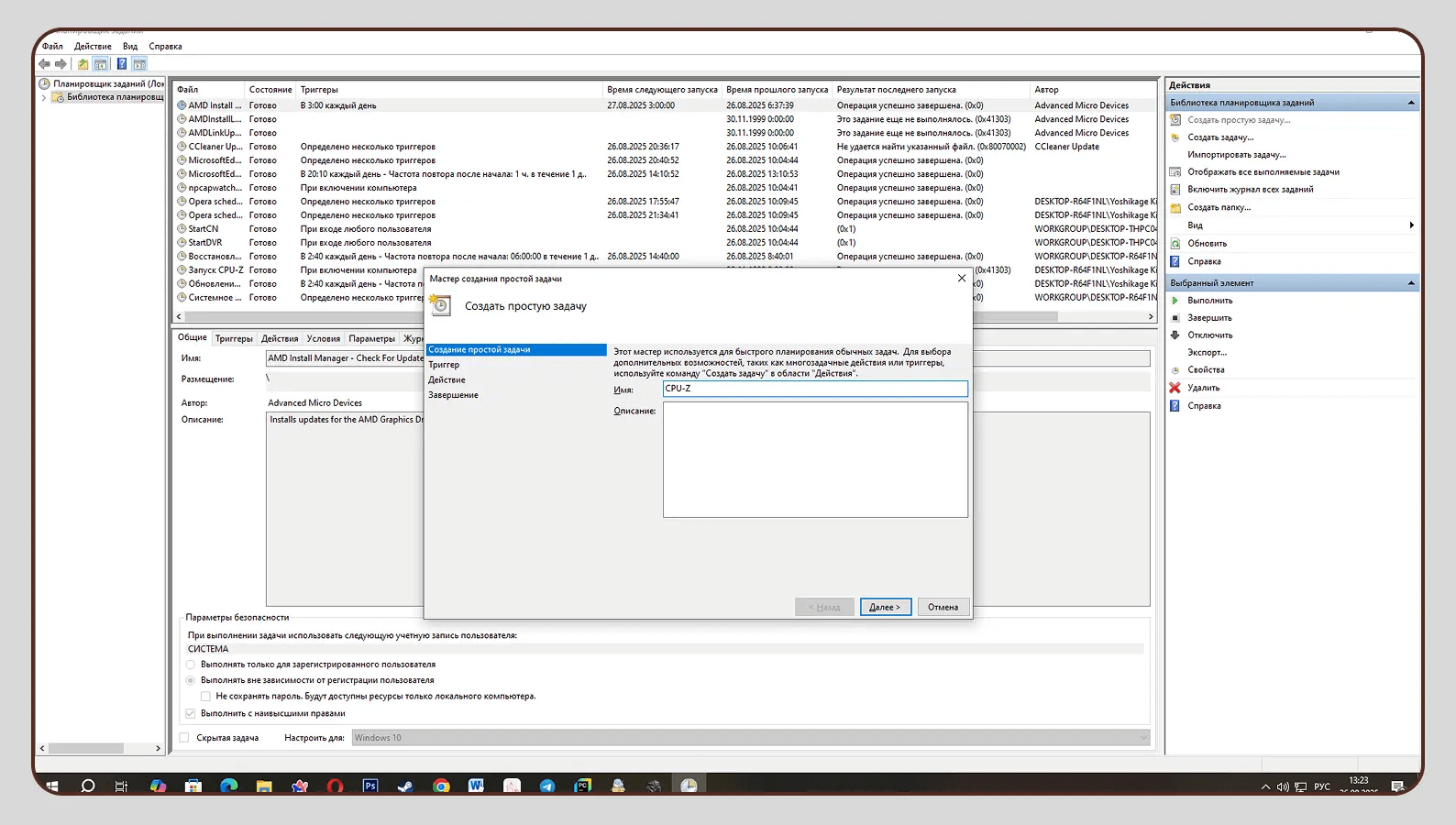
- Откройте поиск Windows, отыщите «Планировщик заданий» и запустите системную оснастку.
- Откройте библиотеку заданий и ищите элемент по имени программы, издателя или пути исполняемого файла.
- Проверьте вкладки триггеров и действий: важнее не наименование задания, а то, когда оно срабатывает и что именно запускает.
- Если вы создаёте новый сценарий, применяйте мастер «Создать простую задачу» для базового варианта либо полное окно создания задачи для расширенных условий.
- Для автозапуска после входа выберите соответствующий триггер и действие «Запуск программы», потом укажите исполняемый файл.
- Если требуется задержка, задайте её в параметрах триггера вместо искусственных пауз внутри приложения.
- После сохранения выполните тестовый вход и потом откройте историю или состояние задания, чтобы убедиться, что оно сработало ожидаемо.
Планировщик в особенности полезен в рабочих процессах, где программа не должна стартовать мгновенно. К примеру, второстепенный клиент синхронизации запускают через несколько минут после входа, когда основная нагрузка уже прошла. Но задержка оправдана только тогда, когда она не нарушает бизнес-процесс. Если сотрудник рассчитывает, что файлы синхронизируются сразу, перенос старта создаст новую проблему вместо оптимизации.
При диагностике не отключайте системные задания по принципу незнакомого имени. В библиотеке много задач Windows и установленного программного обеспечения, которые не связаны с видимым запуском окна. Если вы отыскали подозреваемое задание, сперва сопоставьте путь действия с конкретной программой, затем временно отключите только его и проверьте итог. Удаление без фиксации исходных параметров усложняет восстановление.
Плюсы
- Поддерживает запуск по событию, расписанию и условиям.
- Позволяет задавать задержку и контекст выполнения.
- Подходит для контролируемых рабочих сценариев, где обычного переключателя недостаточно.
Минусы
- Оснастка сложнее Параметров и Диспетчера задач.
- В библиотеке много служебных заданий, по этой причине ошибки идентификации опасны.
- Неправильный триггер или контекст пользователя приводит к запуску не в тот момент либо к отсутствию ожидаемого запуска.
Когда применять
Применяйте Планировщик, когда необходим запуск с задержкой, при входе конкретного пользователя или по условию, а также когда обычного элемента автозагрузки нет, но программа стабильно появляется после входа. Для простого включения мессенджера этот метод избыточен; для управляемого корпоративного сценария — уместен.
7. Microsoft Sysinternals Autoruns: глубокий аудит точек автозапуска
Когда стандартные экраны не поясняют поведение системы, переходите к Microsoft Sysinternals Autoruns. Инструмент показывает существенно больше категорий: Startup-папки, Run и RunOnce, службы, запланированные задания, компоненты входа в систему и другие места. Его сила не в том, что он «лучше отключает программы», а в том, что он помогает собрать общую картину и связать подозрительный элемент с конкретным файлом и издателем.
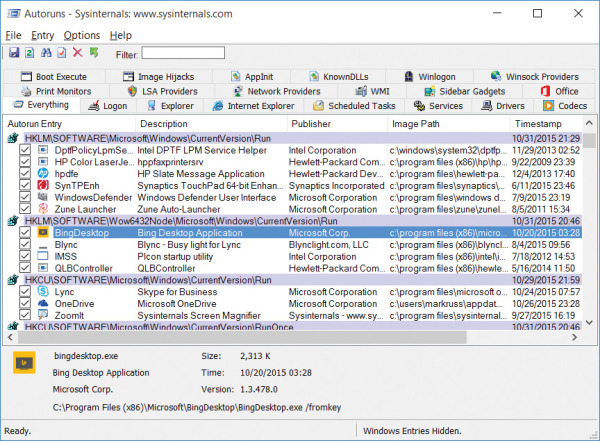
- Запустите Autoruns с правами, достаточными для просмотра нужных системных категорий.
- Сперва изучите вкладку Everything как обзор, затем переходите к Logon, Scheduled Tasks, Services и другим категориям по ситуации.
- Применяйте сведения об издателе, пути и подписи файла, чтобы отличать знакомое программное обеспечение от неизвестных компонентов.
- Для уменьшения информационного шума скройте подписанные элементы Microsoft и сосредоточьтесь на стороннем программном обеспечении, но это не превращает каждый оставшийся пункт в кандидата на отключение.
- Вместо удаления сперва снимайте отметку у одного понятного элемента и проверяйте итог после нового входа.
- Если строка указывает на отсутствующий файл или старую программу, вдобавок убедитесь, что это в самом деле остаток, а не временно недоступный компонент.
- Фиксируйте изменения: наименование, путь, категорию и исходное состояние. Это в особенности важно при удалённой поддержке и работе с несколькими компьютерами.
Autoruns полезен и для поиска дублей. Один продукт способен оставить несколько связанных точек: обычный элемент входа, модуль обновления, службу и задание. Одна строка отвечает только за конкретную точку автозапуска; её отключение не означает остановку всех компонентов продукта. По этой причине не объединяйте все строки одного издателя в одну операцию. Сперва определите роль каждой записи, потом меняйте только ту, которая отвечает за нежелательное поведение.
Ещё один сценарий — «программа удалена, но что-то пытается стартовать». В этом случае строка с отсутствующим файлом помогает отыскать оставшийся механизм. Это не повод автоматически чистить весь список: зафиксируйте путь, убедитесь, что приложение в самом деле удалено, и только затем убирайте остаточную запись. Такой порядок уменьшает риск перепутать временно недоступный сетевой компонент с мусором.
Плюсы
- Показывает намного больше точек автозапуска, чем стандартный список Startup apps.
- Помогает сопоставлять запись с путём, издателем и категорией.
- Удобен для поиска дублей, остатков удалённых программ и нестандартных механизмов запуска.
- Позволяет сперва отключить элемент без немедленного удаления.
Минусы
- Количество записей велико, по этой причине инструмент требует больше знаний о Windows.
- Массовое отключение сторонних компонентов нарушает обновления, защиту, драйверные панели и рабочие агенты, когда такие функции завязаны на отключённые записи.
- Autoruns показывает техническую картину, но не знает бизнес-ценность конкретной программы для пользователя.
Кому подойдёт
Autoruns рассчитан на уверенного пользователя, системного администратора и специалиста поддержки, которому необходимо пояснить нестандартный самозапуск. Для обычного отключения известного приложения достаточно Параметров или Диспетчера задач; Autoruns необходим тогда, когда они уже не дают полного ответа.
Что отключать на рабочем компьютере, а что сперва проверить
Самая частая ошибка оптимизации — оценивать только техническую нагрузку и игнорировать функцию. На рабочем компьютере игровой лаунчер без рабочей функции относится к необязательным элементам. Облачный клиент с такой же оценкой Startup impact выполняет критичную роль, когда через него организован обмен файлами с командой. По этой причине решение должно отвечать на два вопроса: необходим ли компонент автоматически и что произойдёт, если он запустится позднее ручным способом.
Удобно разделить список на четыре группы. Первая — обязательные для среды: защита, корпоративный доступ, резервное копирование и другие компоненты, которые организация требует держать активными. Вторая — рабочие, но не срочные: некоторые мессенджеры, редакторы, программы запуска и вспомогательные панели. Третья — личные и развлекательные приложения, которым не требуется стартовать на рабочем устройстве без отдельной рабочей задачи. Четвёртая — неизвестные элементы; их не выключают до идентификации.
- Средства защиты. Не отключайте неизвестный агент безопасности только ради уменьшения списка. Сперва выясните, относится ли он к защите устройства или контролю организации.
- Облачная синхронизация. Для клиента, который синхронизирует файлы своим фоновым процессом, отключение старта останавливает автоматическую синхронизацию до ручного запуска.
- VPN и корпоративный доступ. Если подключение необходимо непосредственно после входа, задержка ухудшит рабочий процесс. Для эпизодического доступа автоматический старт согласуют с администратором.
- Мессенджеры и видеосвязь. Тут важен режим работы сотрудника. Для дежурной линии уведомления необходимы сразу; специалист без постоянных созвонов запускает приложение ручным способом.
- Графические, видео- и аудиопрограммы. Основной редактор редко обязан стартовать вместе с Windows; отдельный модуль обновления или лицензирующий компонент требует отдельной оценки.
- Игровые клиенты и развлекательные сервисы. На рабочем компьютере это очевидные кандидаты на отключение, если они вообще разрешены политикой компании.
- Принтерные и периферийные утилиты. Не путайте необязательную панель управления с драйвером. Отключение панели не всегда влияет на печать, но это необходимо проверять на конкретном устройстве.
Перед изменением полезно записать исходное состояние. Для небольшого списка достаточно скриншота Параметров или Диспетчера задач. Для сложной диагностики сохраните наименование, путь, издателя, категорию и состояние записи. Такая фиксация экономит время, если после оптимизации перестала появляться иконка синхронизации, не подключился рабочий агент или сотрудник потерял привычные уведомления.
Не стоит стремиться к нулевой автозагрузке. Цель — получить предсказуемое рабочее состояние: нужные сервисы готовы, необязательные приложения не конкурируют за ресурсы в первые секунды, а пользователь понимает, что запускается автоматически и зачем. Это измеримая задача, в отличие от абстрактного желания «оставить как можно меньше процессов».
Как измерить итог, а не полагаться на ощущение
Оптимизация автозагрузки имеет смысл только тогда, когда после неё можно подтвердить улучшение и отсутствие побочных эффектов. В расширенном гайде Xeon Live по ускорению Windows 11 автозагрузка рассматривается как один из нескольких факторов производительности. Тут сосредоточимся на измерении именно входа в систему и первых минут работы, чтобы не приписывать автозапуску проблемы диска, памяти, обновлений или драйверов.
Сперва определите исходную точку. Перезагрузите компьютер, войдите в систему обычным методом и засеките два времени: до появления рабочего стола и до состояния, когда реально можно открыть основной рабочий инструмент без заметной задержки. Второе значение важнее для оценки готовности: появление рабочего стола предшествует окончанию части фоновых стартовых операций, по этой причине браузер или документ остаются медленными ещё некоторое время.
- Сделайте не меньше двух контрольных запусков до изменения и не считайте первый запуск после крупного обновления типичным.
- Запишите время до рабочего стола и время до готовности открыть типичную рабочую программу.
- В Диспетчере задач зафиксируйте кандидатов с Medium и High, но оставьте рядом их назначение.
- Отключайте небольшими группами или по одному наиболее тяжёлому необязательному элементу.
- Повторите те же действия после изменения в одинаковом порядке.
- Проверьте загрузку центрального процессора (CPU), диска и памяти через несколько минут после входа, когда система должна перейти в устойчивое состояние.
- Проверьте бизнес-функции: синхронизацию, уведомления, VPN, резервное копирование, доступ к принтерам и корпоративным приложениям.
- Если ускорение не заметно или появился побочный эффект, верните изменение и ищите другой источник задержки.
Не сопоставляйте итоги после различных условий. Один тест с открытой крышкой ноутбука и питанием от сети, а второй на батарее во время установки обновлений даст больше шума, чем пользы. Для практического домашнего или офисного аудита не нужна лаборатория, но необходимы повторяемые условия: одинаковая учётная запись, одинаковый набор подключений, отсутствие явного обновления и один и тот же сценарий после входа.
Startup impact помогает выбрать кандидата, но не заменяет измерение. Оценка отражает процессорное время и дисковую активность в определённой фазе запуска, а не общую ценность приложения и не всю его дальнейшую нагрузку. Low описывает только стартовую фазу и не отражает последующую сетевую активность. High тоже не оценивает бизнес-необходимость приложения. По этой причине техническая метрика и назначение всегда рассматриваются вместе.
Для команды добавьте простые операционные метрики: среднее время до готовности рабочего места, количество обращений после изменения, число автоматически запускаемых необязательных приложений и долю компьютеров, где стандартный профиль автозапуска соблюдается. Такой подход превращает разовую «чистку» в управляемую настройку и помогает отличить реальное улучшение от субъективного впечатления одного пользователя.
Типичные ситуации: где искать причину по симптомам
Программа запускается, но её нет в Параметрах
Сперва откройте Диспетчер задач и убедитесь, что элемента нет и там. Потом проверьте shell:startup и shell:common startup. Если папки пусты, изучите Планировщик заданий: в особенности задания с триггером при входе пользователя. После этого переходите к Run и Autoruns. Такая последовательность быстрее хаотичного просмотра реестра, поскольку каждый следующий шаг расширяет охват и одновременно увеличивает сложность.
Если окно появляется через несколько минут после входа, это добавочная подсказка в пользу задания с задержкой, встроенного модуля обновления или собственного механизма программы. Не ограничивайтесь поиском точного имени приложения: имя задания не обязано совпадать с наименованием программы: действие указывает на вспомогательный исполняемый файл, который затем открывает основной процесс. Сопоставляйте путь и издателя.
Папка Startup пустая, но приложения стартуют
Это нормальная ситуация. Startup-папка — только один из методов. Современные приложения регистрируются в Startup apps либо создают задания и служебные компоненты. По этой причине пустая папка ничего не говорит о Параметрах, Диспетчере задач или Run. Сперва проверьте стандартный список, затем остальные механизмы в порядке от простого к сложному.
Отключённая программа вновь появилась в автозапуске
Проверьте собственные настройки приложения и состояние параметра запуска при входе. Потом уточните, не обновлялась ли программа и не создана ли новая запись с другим именем. В Autoruns сопоставьте путь и издателя старого и нового элемента. Не пытайтесь бороться с повторным появлением удалением случайных значений реестра: сперва установите, какой компонент фактически регистрирует запуск.
В корпоративной среде повторное появление записи тоже вызывают политики управления устройствами и обновления агентов. В этом случае локальное отключение будет нестабильным решением. Перед повторным изменением выясните, должен ли компонент присутствовать по правилам организации.
Программа запускается дважды
Ищите дублирующие механизмы. Самый частый сценарий после ручной настройки — приложение уже зарегистрировано в Startup apps, а пользователь дополнительно положил его ярлык в shell:startup. Иной вариант — одновременно активна собственная настройка программы и отдельное задание. В Autoruns удобно сопоставить категории и пути. Уберите только лишний механизм, оставив один понятный метод запуска.
После отключения пропала нужная функция, хотя сама программа открывается ручным способом
Значит, автозапуск выполнял не только роль удобства. Некоторые клиенты при старте устанавливают соединение, запускают синхронизацию, поднимают локальный агент или готовят интеграцию с Проводником и браузером. Верните запись в исходное состояние и определите, какая именно функция зависела от фонового запуска. После этого оцените замену автоматического старта ручной процедурой по влиянию на рабочий процесс.
Элемент имеет High, но отключать его нельзя
Высокая оценка — не ошибка. Если это обязательный агент защиты, клиент синхронизации или компонент корпоративной среды, его необходимо оставить и искать другие методы снизить конкуренцию в первые минуты. Отключите второстепенные программы, перенесите необязательные приложения на ручной запуск или применять контролируемую задержку для тех компонентов, которым не требуется стартовать без промедления.
Компьютер медленно готовится к работе даже после чистки автозагрузки
Автозапуск — только один фактор. Если список уже разумный, а вход остаётся медленным, проверьте обновления, свободное место, здоровье накопителя, фоновую индексацию, драйверы и общую нагрузку. Не продолжайте отключать системные компоненты в надежде отыскать случайное ускорение. Отсутствие эффекта после понятных изменений — сигнал расширить диагностику, а не усиливать риск.
Как безопасно откатывать изменения
Хорошая настройка автозагрузки обратима. В Параметрах и Диспетчере задач достаточно вернуть переключатель или Enable. В Startup-папке — восстановить удалённый ярлык. В Планировщике — снова включить отключённое задание. В Autoruns — вернуть отметку. Реестр требует больше дисциплины: до удаления значения зафиксируйте точное имя и команду, а для критичных изменений применяйте экспорт соответствующего раздела или другую принятую в вашей среде процедуру резервного копирования.
- Меняйте по одному уровню. Не редактируйте одновременно Startup-папку, Run и Планировщик для одной программы, если не доказано, что есть дубль.
- Сперва отключайте, потом удаляйте. Там, где интерфейс даёт возможность сохранить запись в выключенном состоянии, это безопаснее первого теста.
- Фиксируйте исходное состояние. Скриншот и записанный путь сохраняют исходное состояние для последующего восстановления.
- Проверяйте после нового входа. Закрыть окно программы недостаточно: автоматический старт проверяется повторным входом или перезагрузкой.
- Проверяйте функцию, а не только окно. После отключения отдельно проверьте синхронизацию, защиту и уведомления.
- Не удаляйте системные задания и службы по незнакомому имени. Сперва идентифицируйте файл, издателя и назначение.
Если после серии изменений система ведёт себя нестабильно и непонятно, какой сторонний компонент создаёт конфликт, применяйте чистую загрузку как диагностический режим. Microsoft рекомендует через System Configuration скрыть службы Microsoft, временно отключить оставшиеся сторонние службы, а затем отключить startup apps в Диспетчере задач. После проверки конфигурацию необходимо возвращать поэтапно. Это метод локализации конфликта, а не постоянный режим работы и не повод навсегда выключать все сторонние службы.
Практический сценарий для рабочего ноутбука
Представим типичный ноутбук специалиста по маркетингу: после входа одновременно открываются мессенджер, облачный диск, приложение видеосвязи, графический лаунчер, утилита записи экрана, корпоративный VPN и несколько компонентов обновления. Пользователь жалуется не на долгую заставку Windows, а на то, что первые две минуты браузер и презентация открываются тяжело. Тут полезно разбирать не «сколько программ в списке», а конкуренцию за ресурсы и обязательность каждого элемента.
- Сохраните скриншот Startup apps и отметьте назначение каждого пункта.
- Оставьте обязательные компоненты доступа, защиты и синхронизации, которые необходимы непосредственно после входа.
- Проверьте необязательный графический лаунчер, запись экрана и приложения, которые сотрудник применяет не каждый день.
- Сопоставьте Startup impact и начните с тяжёлого необязательного элемента.
- Отключите один или два пункта, выполните новый вход и измерьте время до открытия браузера и презентации.
- Если мессенджер необходим, но не в первую секунду, оцените отложенный старт вместо полного отключения.
- Если приложение всё равно открывается, проверьте собственную настройку, Startup-папку и Планировщик.
- Если причина остаётся неясной, применяйте Autoruns для сопоставления путей и категорий.
- После достижения стабильного состояния зафиксируйте итоговый список как рабочий профиль для этого пользователя.
Итог такого аудита измеряется не количеством снятых переключателей, а улучшением сценария. К примеру, сотрудник получает готовый браузер и презентацию быстрее, вместе с этим облачные файлы продолжают синхронизироваться, VPN доступен, а уведомления приходят вовремя. Если ускорение требует ручного запуска критичных программ каждое утро, это плохой обмен удобства на цифру.
Как сопровождать автозагрузку в небольшой компании
На одном компьютере настройка быстро превращается в личную привычку. На десяти или пятидесяти устройствах необходим простой стандарт. Не обязательно вводить сложную систему управления: достаточно описать, какие категории должны стартовать автоматически, какие допускается запускать ручным способом и кто имеет право менять системные задания или реестр. Такой документ снижает разброс конфигураций и упрощает поддержку после обновления приложений.
Полезно хранить не список конкретных процессов на все времена, а правила. Наименования и версии программ меняются, а функциональные роли остаются: защита, доступ, синхронизация, связь, периферия, пользовательские инструменты. Для каждой роли укажите ожидание: «обязательно при входе», «допустима задержка», «ручной запуск», «решает пользователь». Тогда новое приложение оценивается по роли без переписывания всей политики.
- Обязательные. Компоненты, без которых рабочая среда считается неготовой.
- Разрешённые с задержкой. Необходимы на протяжении дня, но не в первую минуту после входа.
- Ручной запуск. Тяжёлые редакторы, программы запуска и эпизодические инструменты.
- Пользовательский выбор. Неблокирующие приложения, которые не влияют на безопасность и доступ.
- Только администратор. Изменения системных заданий, служб и неоднозначных элементов Autoruns.
После крупных обновлений Windows или корпоративного ПО стоит выборочно повторять аудит: новые приложения способны регистрировать собственный старт, а обновления добавляют новые записи и переименовывают компоненты. Проверка нескольких типовых устройств важнее автоматического применения старого списка к новой среде. Главное — сохранять связь между настройкой и реальной задачей пользователя.
Ошибки, из-за которых настройка автозапуска становится опасной
- Отключать всё неизвестное. Неизвестность — причина идентифицировать компонент, а не основание для удаления.
- Чистить реестр до проверки Параметров. Это увеличивает риск без практической выгоды в большинстве пользовательских случаев.
- Считать пустую Startup-папку окончательным ответом. Она покрывает только один механизм.
- Создавать дубли. Ручной ярлык поверх уже включённого startup app усложняет поддержку.
- Удалять задание вместо временного отключения. Без сохранённых параметров восстановление становится сложнее.
- Судить только по Startup impact. Ресурсная оценка не описывает назначение и бизнес-ценность программы.
- Проверять только наличие окна. Фоновые функции проверяйте отдельно после каждого изменения.
- Менять много пунктов за один проход. После ошибки невозможно быстро понять, какое изменение стало причиной.
- Применять чистую загрузку как постоянную оптимизацию. Она предназначена для диагностики конфликтов, после которой службы возвращаются поэтапно.
- Откладывать критичный агент. Задержка допустима лишь для программ, которым не требуется быть готовыми непосредственно после входа.
Ещё одна ошибка — смешивать «автозагрузку» и «быстрый запуск» Windows. Быстрый запуск (Fast Startup) относится к механизму окончания и последующего старта системы, а Startup apps — к приложениям, которые запускаются при входе. Это различные уровни. Если пользователь меняет одно, ожидая эффект другого, диагностика становится непоследовательной.
Финальный чек-лист: от жалобы до проверенного итога
- Сформулируйте симптом: долго до рабочего стола, долго до готовности, лишнее окно, фоновый процесс или повторный запуск.
- Сделайте контрольный вход и запишите базовое время до рабочего состояния.
- Откройте Параметры и Startup apps в Диспетчере задач.
- Определите назначение каждого кандидата на отключение.
- Начните с необязательного пользовательского приложения, а не с системного компонента.
- Отключите один элемент и выполните новый вход.
- Проверьте Startup impact и фактическую готовность основных рабочих приложений.
- Если программа не найдена, откройте shell:startup и shell:common startup.
- Если необходимо добавить обычную программу, предпочтите прозрачный ярлык в Startup вместо ручного редактирования реестра.
- Проверьте Run лишь после простых механизмов и сохраните исходное значение перед редактированием.
- Проверьте Планировщик, если запуск происходит с задержкой или по необычному событию.
- Применяйте Autoruns, если обычные точки не поясняют поведение.
- Проверьте собственную настройку запуска внутри приложения.
- После изменения подтвердите синхронизацию, VPN, защиту, уведомления и другие функции, важные для работы.
- Зафиксируйте итоговую конфигурацию и метод отката.
Такой порядок сохраняет главное достоинство Windows 11: большинство повседневных элементов можно управлять без опасных вмешательств. Реестр и глубокие диагностические инструменты остаются доступными, но применяются после того, как простой слой уже исключён. В результате настройка становится воспроизводимой: другой специалист сможет понять, где была запись, что изменили и как вернуть её назад.
Где находится папка автозагрузки текущего пользователя?
Нажмите Win + R и выполните shell:startup. Физически каталог соответствует %userprofile%\AppData\Roaming\Microsoft\Windows\Start Menu\Programs\Startup. Он относится только к текущей учётной записи.
Где находится общая папка Startup для всех пользователей?
Применяйте Win + R → shell:common startup. Физический путь — %ProgramData%\Microsoft\Windows\Start Menu\Programs\Startup. Изменения в этом каталоге затрагивают несколько пользователей; выполняйте их с административными правами.
Почему Startup-папка пустая, а программы всё равно запускаются?
Потому что папка — только один механизм. Проверьте Параметры, Startup apps в Диспетчере задач, разделы Run, Планировщик заданий и при необходимости Autoruns.
Как безопаснее всего отключить обычное приложение?
Начните с Параметров или Диспетчера задач. Там состояние легко вернуть. Реестр и удаление заданий оставляйте для случаев, когда стандартный список не решает задачу.
Что делать, если программа вновь появляется после отключения?
Проверьте настройку запуска внутри самой программы, обновления, новую запись с другим именем и задания. В рабочей среде тоже уточните, не восстанавливает ли компонент политика управления устройством.
Когда необходим режим чистой загрузки?
Когда требуется локализовать конфликт стороннего ПО и обычный аудит не даёт ответа. Чистая загрузка временно ограничивает сторонние службы и startup apps для диагностики; после проверки конфигурацию возвращают поэтапно.
Итоги
Автозагрузка Windows 11 находится сразу в нескольких местах, и это нормальная архитектура системы. Для обычных приложений начинайте с Параметров и Диспетчера задач. Для ручного добавления применяйте Startup-папку. Run необходим для точечной диагностики команд входа, Планировщик — для условий и задержек, Autoruns — для полного технического обзора. «Ускоритель Компьютера» удобен как отдельный менеджер обычных элементов и вариант с отложенным запуском, но не заменяет системные инструменты в сложных случаях.
Оптимальный итог — не минимальное число процессов, а предсказуемый рабочий вход. Оставляйте автоматическими те компоненты, которые в самом деле должны быть готовы сразу, переносите на ручной или отложенный старт второстепенные приложения и проверяйте эффект измерением. Если после изменения сотрудник быстрее получает рабочий браузер, файлы продолжают синхронизироваться, связь и безопасность не нарушены, а конфигурация легко восстанавливается, настройка выполнена правильно.