
Сброс Windows 11 — не одна кнопка, а набор различных сценариев с различной ценой ошибки. В одном режиме система переустанавливается и оставляет личные файлы, в другом удаляет данные и приложения, в третьем запускается из среды восстановления, когда обычный вход в Windows уже недоступен. Отдельно существует переустановка текущей версии через Центр обновления Windows, которая сохраняет приложения и параметры, а при тяжёлых повреждениях остаётся чистая установка с USB. Ниже разберём эти варианты так, чтобы до начала процедуры было понятно, что именно исчезнет, что останется и как проверить итог.
Для тех, кому необходим расширенный разбор именно по Windows 11, на Xeon Live есть отдельная инструкция по возврату компьютера в исходное состояние. Тут акцент сделан на безопасной последовательности действий, рабочих компьютерах, резервировании и выборе между встроенным сбросом, Windows RE, восстановительной переустановкой и чистой установкой.
Что именно делает сброс Windows 11
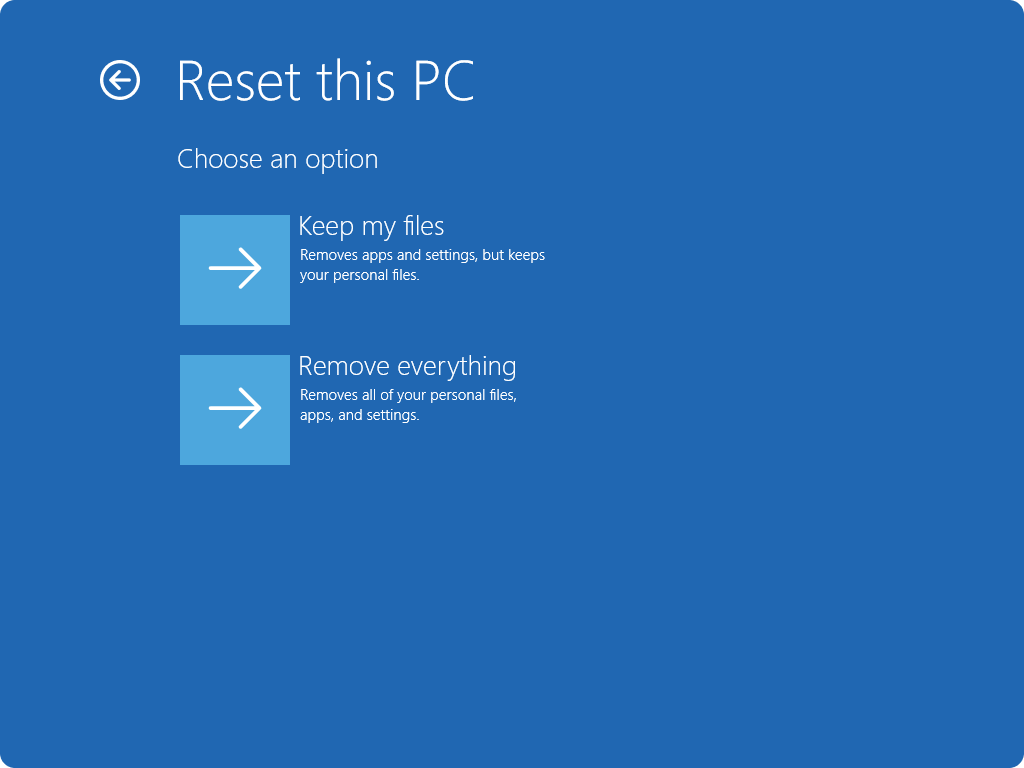
Функция «Вернуть компьютер в исходное состояние» переустанавливает Windows. Режим «Сохранить мои файлы» оставляет личные документы, фотографии и другие пользовательские данные, но удаляет установленные приложения и сбрасывает системные параметры. Режим «Удалить все» удаляет личные файлы, приложения и параметры. По этой причине фраза «сброс до заводских настроек» всегда требует уточнения цели: ремонт работающей системы, подготовка компьютера к новому владельцу или полное начало с чистого состояния — это три различных задачи.
- Необходимо починить Windows, но оставить документы. Основной выбор — «Сохранить мои файлы». После процедуры программы придётся установить заново.
- Необходимо передать компьютер другому человеку. Выбор — «Удалить все» и добавочная очистка данных накопителя. Этот режим делает восстановление удалённых файлов заметно сложнее, но потребительская очистка Windows не является сертифицированным уничтожением данных для регулируемых отраслей.
- Windows не загружается. Тот же механизм Reset this PC запускается из Windows Recovery Environment — среды восстановления Windows, сокращённо Windows RE.
- Необходимо отремонтировать системные компоненты без удаления программ. В поддерживаемых сборках Windows 11 применяется переустановка текущей версии через Центр обновления Windows.
- Сброс и восстановление не запускаются. Крайний путь — установочный USB и чистая установка Windows 11. Этот сценарий удаляет данные с системного диска и требует в особенности внимательной подготовки.
Сброс не заменяет диагностику аппаратных проблем. Неисправный SSD, ошибки оперативной памяти, перегрев, нестабильный блок питания и повреждение файловой системы способны снова проявиться после идеально выполненной переустановки. Когда Windows зависает, самопроизвольно перезагружается или выдаёт системные ошибки, сперва полезно отделить программную причину от аппаратной. Для этого подходит проверка Windows 11 на ошибки с последовательным контролем системных файлов, накопителя и базовых средств восстановления.
Перед сбросом: безопасная подготовка
Самая дорогая ошибка происходит не во время переустановки, а до неё — когда человек считает, что нужные материалы синхронизированы, а в действительности часть проекта лежит лишь в локальной папке. Для рабочего ПК перед сбросом требуется короткая инвентаризация: документы, исходники рекламных макетов, локальные базы, архивы мессенджеров, браузерные профили, сертификаты, файлы VPN, шрифты, пресеты, плагины, лицензии приложений и папки, которые были исключены из облачной синхронизации. После начала режима «Удалить все» рассчитывать на последующее восстановление нельзя.
Ускоритель Компьютера: первый безопасный сценарий перед радикальным сбросом
Первым практическим шагом ставим Ускоритель Компьютера, потому что его подтверждённая роль — обслуживание Windows до переустановки: очистка временных данных, управление автозагрузкой, поиск крупных файлов и менеджер точек восстановления. На странице Ускорителя Компьютера подробно показаны разделы программы и менеджер восстановления. Важно разграничить функции: программа не выполняет заводской сброс Windows 11. Она необходима для диагностики и страховки перед действиями, после которых возврат системы уже будет сложнее.
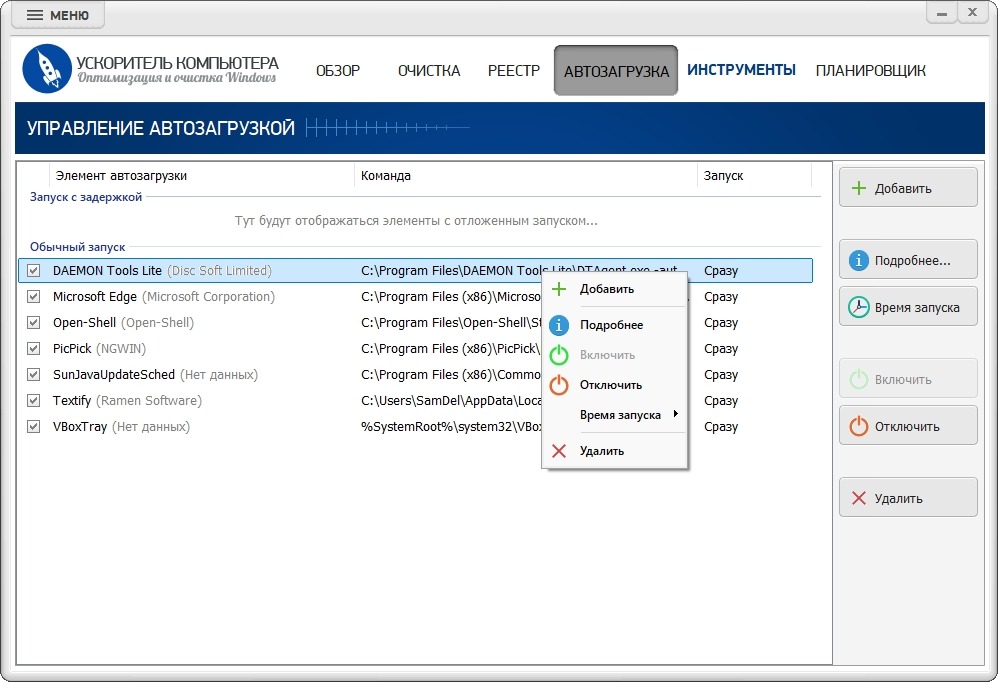
Рабочая схема перед сбросом выглядит так: откройте «Инструменты» и проверьте, доступен ли менеджер точек восстановления; потом оцените свободное место и крупные файлы; после этого решите, в самом деле ли необходима переустановка. Когда причина замедления сводится к переполненному диску, тяжёлой автозагрузке и временному мусору, проблему рациональнее устранить без удаления приложений. Когда есть повреждения системных компонентов, повторяющиеся сбои или подготовка устройства к передаче, переходите к штатному Reset this PC.
- Откройте «Инструменты» и создайте свежую точку восстановления до любых изменений в системе.
- Проверьте свободное место на системном разделе и список крупных файлов. Перед сбросом удобно убрать заведомо ненужные установщики, старые экспорты и временные архивы, чтобы упростить резервное копирование.
- Просмотрите автозагрузку. Эта проверка помогает понять, вызван ли медленный старт Windows фоновыми программами, а не повреждением самой системы.
- Скопируйте важные пользовательские файлы на внешний накопитель или в синхронизируемое облачное хранилище. Точка восстановления не является заменой резервной копии документов.
- После подготовки переходите к встроенным средствам Windows 11. Сам сброс выполняется через «Параметры» или Windows RE.
Плюсы
- Помогает отделить обычное обслуживание Windows от ситуации, где в самом деле необходима переустановка.
- Менеджер точек восстановления создаёт добавочный путь отката перед обслуживанием системы.
- Поиск крупных файлов упрощает подготовку резервной копии: сперва видны каталоги, которые занимают больше всего места.
- Автозагрузка и системный монитор дают быстрый контекст, когда жалоба звучит как «Windows стала медленной».
Минусы
- Не выполняет Reset this PC и не заменяет среду восстановления Windows.
- Точка восстановления не сохраняет пользовательские документы как полноценная резервная копия.
- Очистка и оптимизация не исправляют аппаратные неисправности накопителя, памяти или питания.
Кому подойдёт
Этот этап подходит владельцу работающего компьютера, который ещё не решил, необходим ли полный сброс. Для машины с рабочими файлами он полезен как дисциплина подготовки: сперва резервирование и диагностика, затем уже разрушительные операции. Когда Windows не запускается, этот сценарий пропускается и работа начинается сразу с Windows RE.
Что сохранить перед переустановкой
Windows Backup умеет сохранять часть пользовательских настроек и список приложений, а OneDrive — синхронизировать выбранные папки. Но ни один автоматический механизм не знает о всех нестандартных рабочих каталогах. У дизайнеров это бывают локальные библиотеки шрифтов и пресетов, у маркетологов — выгрузки рекламных кабинетов и исходники креативов, у аналитиков — локальные CSV и базы, у менеджеров — файлы клиентов вне стандартных папок. По этой причине резервирование должно начинаться с карты данных, а не с нажатия одной кнопки.
- Рабочий стол, Документы, Изображения, Видео, Загрузки — с ручной проверкой, а не только по статусу синхронизации.
- Папки проектов на других разделах и дисках. Особое внимание — каталоги со своими наименованиями, которые не входят в стандартный профиль Windows.
- Закладки и профили браузеров. Убедитесь, что синхронизация закончена, а нужные рабочие аккаунты можно восстановить без локального профиля.
- Шрифты, шаблоны, LUT, пресеты, плагины, макросы, локальные словари и пользовательские профили программ.
- Файлы VPN, сертификаты, конфигурации удалённого доступа и параметры корпоративных приложений. На управляемом компьютере эти данные согласуются с ИТ-службой.
- Локальные архивы почты и мессенджеров, когда приложение хранит историю не только в облаке.
- Коды двухфакторного восстановления и данные доступа к критическим аккаунтам. Их хранение организуется отдельно от самого сбрасываемого компьютера.
При подозрении, что важные файлы уже удалены до начала сброса, сперва прекращайте активную запись на системный накопитель и разбирайтесь с восстановлением данных. После переустановки шансы на возврат старой информации снижаются из-за перезаписи блоков. На Xeon Live есть отдельный разбор восстановления удалённых данных в Windows 11.
Проверьте BitLocker и питание
На зашифрованном устройстве среда восстановления способна потребовать 48-значный код восстановления BitLocker. Его необходимо иметь до входа в Windows RE. Код обычно хранится в учётной записи Microsoft, рабочей или учебной учётной записи организации, распечатке или на отдельном USB-носителе — место зависит от того, как шифрование было настроено. Microsoft не восстанавливает утраченный код вместо владельца. Для корпоративного ноутбука код часто хранится у организации, по этой причине до сброса требуется связаться с ИТ-службой.
Ноутбук подключите к адаптеру питания, стационарный компьютер — к стабильному источнику питания. Во время сброса экран способен оставаться чёрным продолжительное время, а компьютер — самостоятельно перезагружаться. Принудительная перезагрузка в этот момент увеличивает риск неудачного восстановления. По этой причине длинная пауза без картинки не считается зависанием сама по себе.
Как выбрать параметры Reset this PC
После запуска сброса Windows задаёт два принципиальных вопроса: что делать с личными файлами и откуда взять файлы самой Windows. Эти решения не надо смешивать. «Сохранить мои файлы» и «Удалить все» определяют судьбу пользовательских данных; «Загрузка из облака» и «Локальная переустановка» определяют источник установочных файлов. Добавочная очистка данных накопителя относится уже к подготовке устройства к передаче или продаже.
Сохранить мои файлы
Этот режим подходит для ремонта Windows на своём компьютере. Система переустанавливается, приложения и пользовательские параметры удаляются, личные файлы сохраняются. На практике после сброса придётся заново поставить рабочие программы, расширения, часть драйверов и восстановить индивидуальные настройки. По этой причине «сохранить мои файлы» не означает «оставить компьютер как был, только без ошибок» — среда программ меняется существенно.
Плюсы
- Личные документы и фотографии остаются на устройстве.
- Не требуется переносить весь пользовательский профиль обратно с внешнего накопителя.
- Подходит для системных сбоев, когда удалять данные пользователя нет задачи.
Минусы
- Установленные приложения удаляются и требуют повторной установки.
- Пользовательские параметры Windows сбрасываются.
- Режим не является резервной копией: при аппаратном сбое накопителя он не защищает данные.
Удалить все
Этот режим применяется для чистого старта и подготовки компьютера к новому владельцу. Windows удаляет личные файлы, приложения и параметры. При продаже или передаче дополнительно включается очистка данных накопителя. Она заметно увеличивает время процедуры и затрудняет восстановление удалённой информации. Вместе с этим Microsoft прямо указывает, что потребительская функция очистки не соответствует государственным и отраслевым стандартам уничтожения данных, по этой причине для регулируемой информации применяются корпоративные процедуры и специализированные политики.
Плюсы
- Удаляет пользовательские данные и установленное программное окружение.
- Удобен для передачи устройства другому человеку или полного начала с чистой конфигурации.
- Добавочная очистка накопителя усложняет бытовое восстановление удалённых файлов.
Минусы
- Без резервной копии пользовательские данные будут потеряны.
- Потребуется ещё раз установить программы, вернуть документы и настроить рабочую среду.
- Потребительская очистка диска не заменяет регламентированное уничтожение данных.
Загрузка из облака или локальная переустановка
«Загрузка из облака» получает свежую копию Windows с серверов Microsoft. Этот путь в особенности полезен, когда локальные системные файлы повреждены или отсутствуют. Необходимы стабильное интернет-соединение и время на загрузку. «Локальная переустановка» применяет файлы, уже находящиеся на компьютере, по этой причине меньше зависит от сети и не требует загрузки полной копии Windows, но локальный набор не обязательно содержит самые свежие обновления.
- Облако: выбирайте при подозрении на повреждение локальных файлов Windows, при достаточном канале связи и без жёсткого лимита трафика.
- Локально: выбирайте при ограниченном интернете и когда сама система загружается нормально, а повреждение установочных компонентов не является основной проблемой.
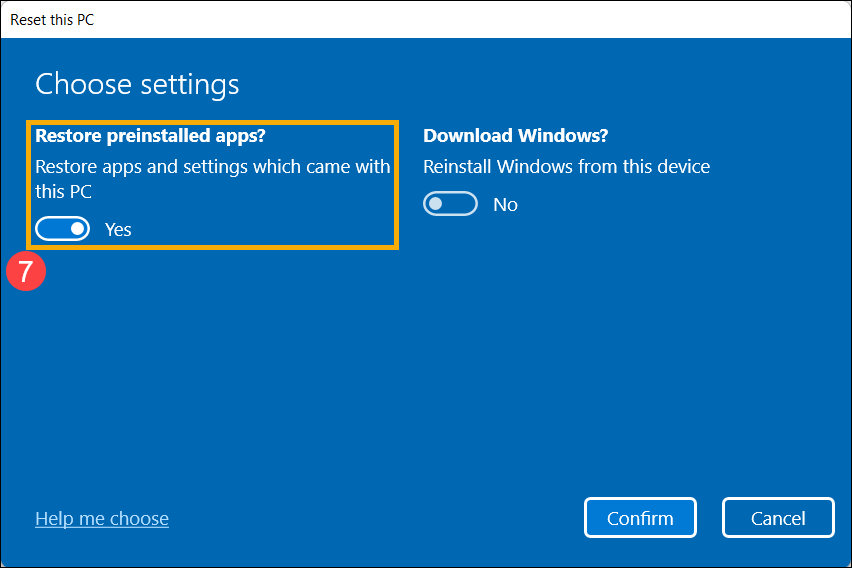
- OEM-настройки: на некоторых устройствах мастер показывает параметр восстановления приложений и настроек производителя. Его значение определяет, будут ли применены доступные заводские кастомизации.
Выбор сценария по конкретной цели
Когда причина сброса сформулирована точно, выбор становится проще. Не нужно оценивать все комбинации одновременно — достаточно определить, какие данные обязаны сохраниться, запускается ли Windows и требуется ли вернуть устройство другому человеку. Такой подход уменьшает риск выбрать разрушительный режим только потому, что он выглядит «самым чистым».
- Windows работает, но системные компоненты повреждены. Сперва применяйте восстановительную переустановку через Windows Update. Она сохраняет приложения, файлы и параметры и даёт шанс исправить систему без полной перестройки рабочего окружения.
- Windows работает, но ошибки повторяются после обычного ремонта. Применяйте Reset this PC через «Параметры» и «Сохранить мои файлы». Это уже полноценная переустановка системы с удалением приложений.
- Windows не загружается, но среда восстановления открывается. Запускайте Reset this PC из Windows RE. Смысл выбора Keep my files / Remove everything остаётся тем же, меняется только точка входа.
- Компьютер передаётся новому владельцу. Выбирайте «Удалить все» и очистку данных накопителя. После окончания оставьте первичную настройку новому пользователю.
- Встроенный сброс не работает, Windows RE повреждена. Применяйте установочный USB. Сперва имеет смысл открыть восстановление компьютера, а чистую установку с удалением разделов оставлять последним вариантом.
- Необходимо вернуть именно фирменный заводской образ ноутбука. Применяйте recovery-среду или носитель производителя конкретной модели. Generic Reset this PC и облачная копия Windows не обязаны возвращать весь набор заводских приложений.
Для рабочего компьютера к этому выбору добавляется стоимость простоя. Переустановка через Windows Update практически не меняет программную среду, Reset this PC требует повторной установки приложений, а чистая установка заставляет восстанавливать систему с нуля. По этой причине критерий «наиболее чистый результат» не всегда главный. В офисе важнее получить подтверждённо стабильную Windows с минимальным риском потери данных и предсказуемым временем возврата к работе.
Для компьютера, который применяется только дома и не содержит сложной рабочей среды, сценарий проще. При системных сбоях — Reset this PC с сохранением файлов; перед продажей — удаление всего и очистка данных; при невозможности загрузить среду восстановления — установочный USB. Добавочные программы и ручные твики не нужны, пока штатные средства Windows выполняют задачу.
Метод 1. Сброс Windows 11 через Параметры
Это основной путь, когда Windows загружается и вход в систему доступен. Он применяет штатный мастер Reset this PC, по этой причине не требует установочного носителя. До начала сохраните документы, убедитесь в доступности кода BitLocker и закройте рабочие приложения. Когда причина проблемы сводится к нехватке места, сперва полезно выполнить безопасную очистку диска в Windows 11: переполненный системный раздел сам по себе способен вызывать сбои обновлений и нехватку рабочего пространства.
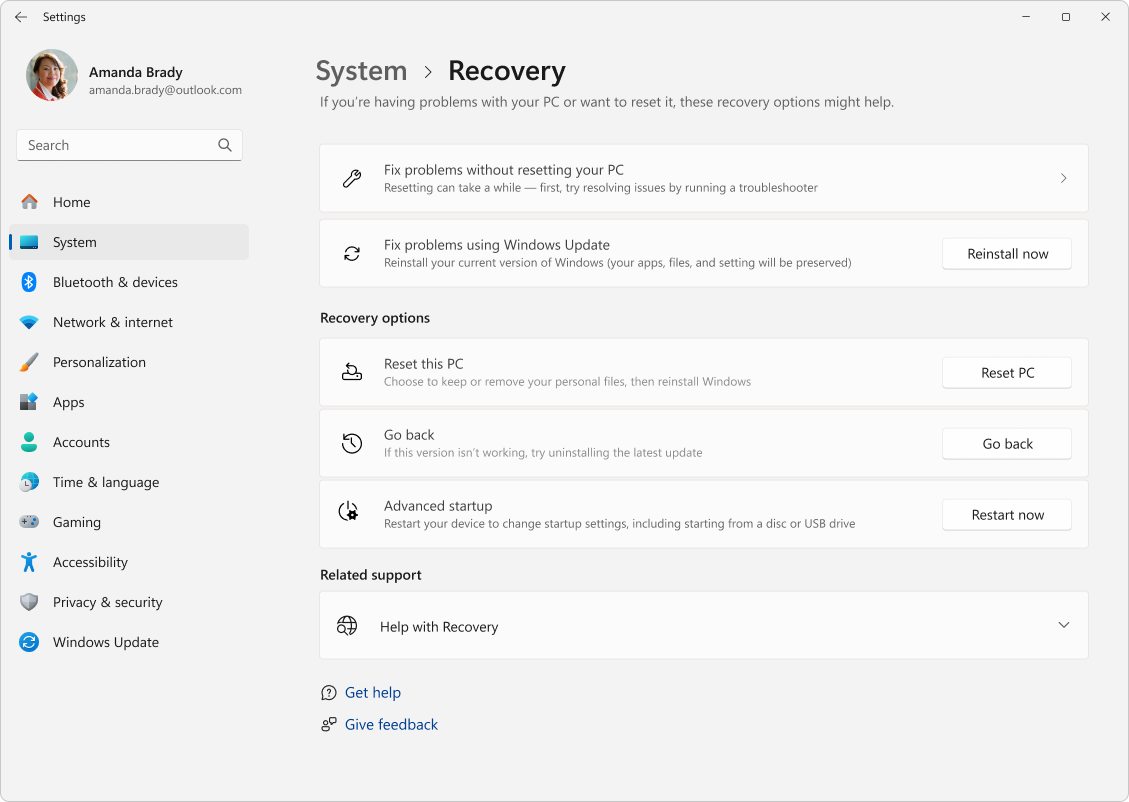
- Откройте «Параметры» сочетанием Win + I.
- Перейдите в «Система» → «Восстановление».
- В блоке параметров восстановления отыщите «Вернуть компьютер в исходное состояние» и нажмите кнопку запуска сброса.
- Выберите «Сохранить мои файлы» или «Удалить все» в соответствии с целью.
- Выберите «Загрузка из облака» или «Локальная переустановка».
- Откройте дополнительные параметры и внимательно проверьте, включена ли очистка данных и восстановление приложений производителя. Эти переключатели в особенности важны при продаже устройства и на фирменных ноутбуках.
- Просмотрите итоговый экран. Windows покажет, какие последствия ожидаются: удаление приложений, изменение настроек и выбранный источник переустановки.
- Запустите сброс и не выключайте компьютер до окончания. Устройство будет перезагружаться автоматически.
Когда выбирать «Сохранить мои файлы»
Этот вариант рационален при повторяющихся ошибках Windows, неудачных обновлениях, повреждении системных компонентов и заметном замедлении, когда аппаратная диагностика не выявила проблем. После окончания проверьте рабочие каталоги, затем установите приложения заново. Не начинайте сразу восстанавливать десятки программ: сперва убедитесь, что исходная системная проблема исчезла на чистой конфигурации.
Для офисного и творческого компьютера полезен контрольный перечень приложений до сброса. В него входят браузер, офисный пакет, VPN-клиент, мессенджеры, редакторы изображений и видео, шрифтовые менеджеры, облачные клиенты, средства удалённого доступа, корпоративный агент безопасности и специализированные плагины. Такой список сокращает простой: после сброса среда собирается в понятном порядке, а не по мере появления ошибок «файл не открывается» и «не хватает шрифта».
Когда выбирать «Удалить все»
Для продажи, передачи родственнику, смены сотрудника или вывода компьютера из личного применения требуется режим удаления данных. В добавочных параметрах включите очистку данных накопителя. После процедуры не восстанавливайте свои аккаунты и не входите в браузер — устройство должно остаться на экране первичной настройки для нового владельца. Для корпоративной техники действуют внутренние политики организации; бытовая функция Windows не заменяет формальную процедуру вывода носителя из эксплуатации.
Перед удалением всего отдельно проверьте второй физический диск. Мастер Windows показывает доступные варианты очистки, и пользователь обязан понимать, какие накопители входят в операцию. Рабочие архивы часто лежат не на C:, а на D: или отдельном SSD. Цель «очистить только системный раздел» и цель «стереть весь компьютер перед продажей» требуют различных настроек.
Как понять, что процесс завершился нормально
При успешном сбросе компьютер дойдёт до экрана входа либо до первичной настройки Windows — итог зависит от выбранного режима. Потом проверьте активацию, подключение к сети, Центр обновления Windows, Диспетчер устройств и свободное место. Для конкретной исходной проблемы — к примеру, постоянного падения приложения или ошибки установки обновления — повторите именно этот тест до восстановления всего программного окружения. Так станет понятно, исправлена ли Windows или сбой связан с другим компонентом.
Метод 2. Сброс через Windows RE, когда система не загружается
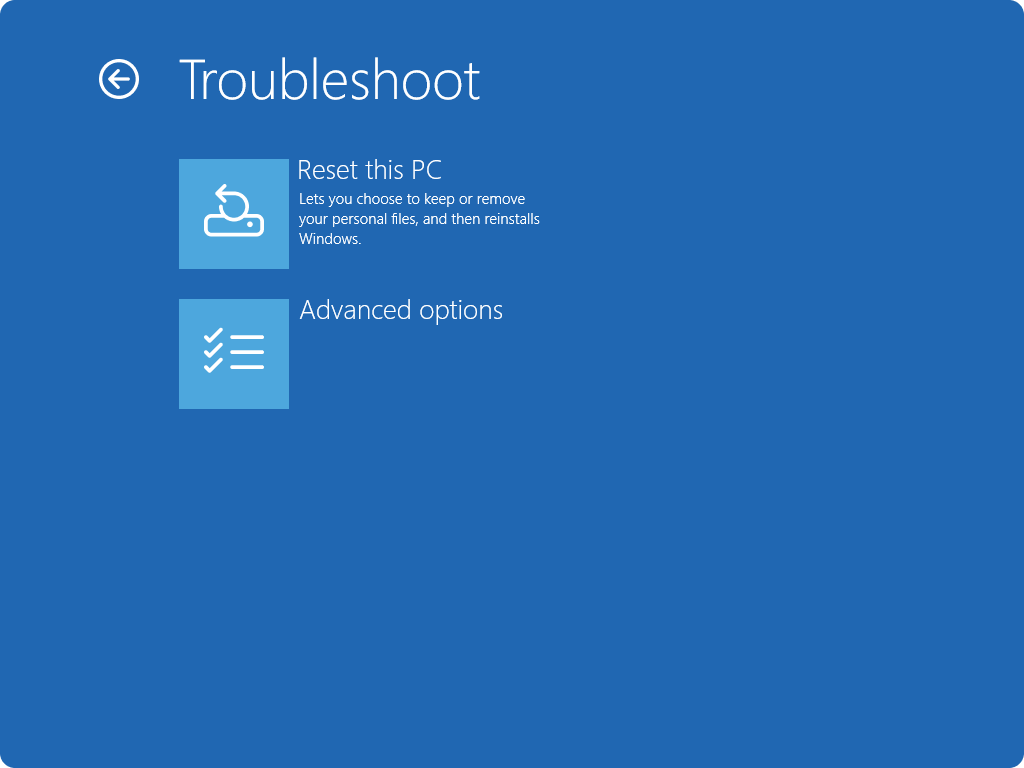
Windows Recovery Environment — встроенная среда восстановления. Она запускается автоматически после повторяющихся сбоев загрузки и открывается ручным способом из особых вариантов запуска. Через неё доступен тот же Reset this PC с выбором сохранения или удаления личных файлов. Для зашифрованного устройства Windows RE способна потребовать код восстановления BitLocker, по этой причине его наличие проверяется заблаговременно.
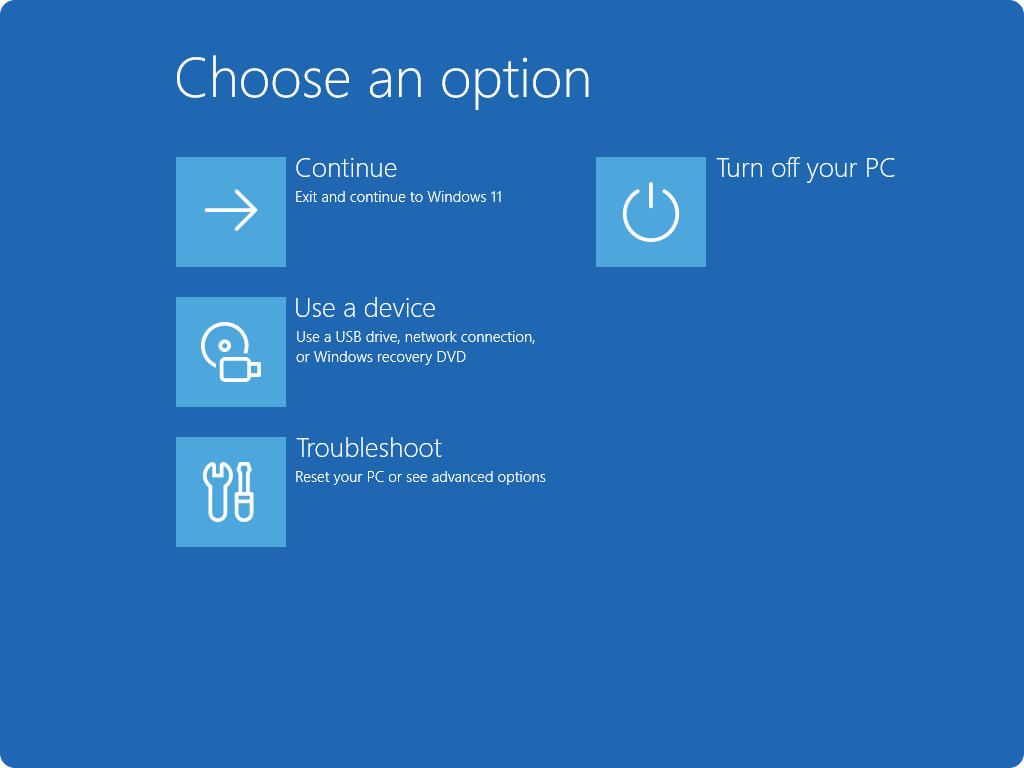
Как войти в Windows RE
- Через Параметры: «Система» → «Восстановление» → «Особые варианты загрузки» → перезагрузка. Это лучший путь, когда Windows ещё открывается.
- С экрана входа: удерживайте Shift и выберите «Питание» → «Перезагрузка». Компьютер перезапустится в среду восстановления.
- После неудачных запусков: Windows RE активируется автоматически, когда несколько попыток загрузки Windows подряд завершаются неудачей.
- С установочного носителя: загрузитесь с USB и выберите восстановление компьютера, а не установку. Этот путь необходим, когда встроенная среда на диске недоступна.
Microsoft тоже описывает принудительный вход в автоматическое восстановление через два последовательных прерывания загрузки кнопкой питания, после чего при третьем запуске должна появиться среда восстановления. Этот приём оставляйте на случай, когда обычные методы недоступны: намеренно обрывать загрузку работающей системы без необходимости не стоит.
Пошаговый сброс в Windows RE
- На экране выбора действия откройте «Диагностика» / Troubleshoot.
- Выберите Reset this PC / возврат компьютера в исходное состояние.
- Укажите «Сохранить мои файлы» или «Удалить все».
- Выберите облачную или локальную переустановку. При проблемах с локальными файлами предпочтительнее облачная копия Windows.
- Проверьте параметры удаления данных и OEM-восстановления, когда такие пункты доступны на устройстве.
- Подтвердите сброс и дождитесь окончания без принудительного выключения.
Windows RE не является отдельной операционной системой для повседневной работы. Это минимальная среда диагностики, по этой причине часть привычных сетевых и периферийных возможностей там ограничена. Для облачной переустановки требуется рабочее сетевое подключение. На ноутбуках с аппаратным переключателем Wi‑Fi или необычным драйвером беспроводной сети облачная загрузка из WinRE бывает менее удобной, и тогда проще применять локальную переустановку либо проводное подключение.
Что делать, когда Windows RE просит код BitLocker
Сопоставьте идентификатор, показанный на экране восстановления, с записью в учётной записи Microsoft или корпоративном портале. На рабочем компьютере код часто выдаёт ИТ-служба. Не пытайтесь угадывать его и не форматируйте диск только из-за того, что код не найден в первую минуту. Сперва проверьте личную учётную запись Microsoft, рабочую или учебную учётную запись, распечатку и отдельный носитель, где он мог быть сохранён при включении шифрования.
Сценарий вместо сброса: переустановка текущей версии через Windows Update
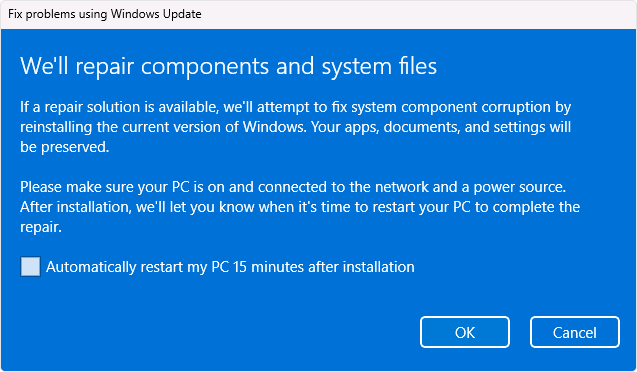
Windows 11 содержит менее разрушительный метод ремонта системных компонентов: «Исправить проблемы с помощью Центра обновления Windows». Он переустанавливает ту же версию Windows и сохраняет приложения, файлы и параметры. Этот вариант стоит применять до Reset this PC, когда система загружается, проблема связана с компонентами Windows или обновлениями, а удалять программную среду нежелательно. На управляемых организацией компьютерах пункт отсутствует при определённых политиках обновления.
- Откройте «Параметры» → «Система» → «Восстановление».
- Отыщите пункт исправления проблем с помощью Центра обновления Windows и запустите переустановку текущей версии.
- Подтвердите, разрешено ли автоматическое окончание перезапуском после установки.
- Оставьте компьютер подключённым к интернету и питанию до конца процедуры.
- После перезапуска повторите тот тест, из-за которого рассматривался полный сброс.
Плюсы
- Сохраняет установленные приложения, личные файлы и параметры.
- Исправляет системные файлы и компоненты без полного обнуления рабочей среды.
- Подходит как промежуточная ступень между обычной диагностикой и Reset this PC.
Минусы
- Требует интернет-соединения и доступности соответствующей функции в текущей конфигурации Windows.
- На управляемых организацией устройствах пункт способен отсутствовать из-за политик обновления.
- Не подходит для передачи компьютера новому владельцу, поскольку сохраняет пользовательскую среду.
Кому подойдёт
Прежде всего — рабочему компьютеру, где переустановка десятков приложений и восстановление настроек создают простой. Для редактора, дизайнера, маркетолога или аналитика сохранение всей программной среды часто ценнее, чем радикальный сброс. Когда эта процедура не устраняет сбой, переходите к Reset this PC с сохранением личных файлов.
Крайний сценарий: чистая установка Windows 11 с USB
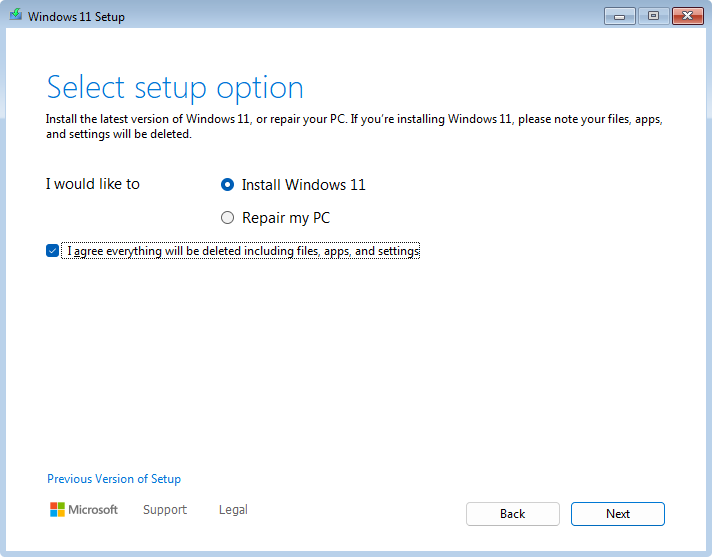
Чистая установка необходима, когда Reset this PC не запускается, Windows RE повреждена, есть тяжёлое заражение или требуется полностью новая конфигурация системного диска. Этот путь значительно опаснее обычного сброса: при удалении разделов все данные на выбранном диске исчезают. До старта требуется отдельная резервная копия, проверка цифровой лицензии и точное понимание, какой физический диск является системным.
Подготовка установочного носителя
Установочный USB создаётся на исправном компьютере средствами Microsoft. Носитель должен содержать Windows 11 той редакции, которая соответствует цифровой лицензии устройства. После переустановки Windows обычно активируется автоматически при подключении к интернету, когда редакция совпадает и лицензия привязана к устройству или учётной записи. После серьёзной аппаратной замены, к примеру материнской платы, активацию проверяют отдельно и при сбое запускают средство устранения неполадок.
Чистая установка по шагам
- На исправном компьютере создайте установочный USB Windows 11.
- Подключите носитель к проблемному ПК и загрузитесь с него. Порядок загрузки задаётся через меню загрузки или UEFI производителя.
- На первом экране установки выберите язык и раскладку.
- Выберите установку Windows 11. Экран восстановления компьютера применяйте тогда, когда хотите сперва попробовать Windows RE.
- При появлении окна активации пропустите ввод кода лицензии, когда система позволяет продолжить и на устройстве уже есть цифровая лицензия соответствующей редакции.
- На экране выбора места установки работайте только с системным диском. На компьютере с несколькими накопителями сперва сверяйте их объём и назначение.
- Для полностью чистой установки удалите разделы системного диска до состояния нераспределённого пространства и выберите его для установки. Не удаляйте разделы других физических дисков.
- Дождитесь копирования файлов и автоматических перезапусков, потом пройдите первичную настройку Windows.
Удаление разделов — необратимая операция для обычного пользователя. На рабочей станции с несколькими SSD безопаснее временно отключить вторичные накопители, когда конструкция компьютера позволяет сделать это без риска и вы точно понимаете аппаратную конфигурацию. Так снижается вероятность выбрать не тот диск в установщике. Для ноутбука с одним накопителем достаточно тщательно сверить объём и структуру разделов.
Плюсы
- Создаёт максимально чистую программную среду без старых приложений и пользовательских настроек.
- Работает даже при серьёзном повреждении установленной Windows и встроенной среды восстановления.
- Позволяет заново разметить системный диск, когда это в самом деле требуется.
Минусы
- Удаляет пользовательские данные с выбранного системного диска.
- Требует установочного USB и более внимательной работы с разделами.
- Не возвращает фирменные приложения и добавочные средства производителя, которые входили в исходный заводской образ.
Кому подойдёт
Опытному пользователю или специалисту, когда встроенный сброс не работает либо компьютер необходимо собрать заново с чистой Windows. Для обычного ремонта рабочей системы этот метод избыточен: сперва применяется переустановка через Windows Update, затем Reset this PC, затем Windows RE и лишь после этого чистая установка.
Что в действительности означает «заводские настройки» на ноутбуке
Условное «заводское состояние» бывает двух типов. Первый — чистая Windows с базовыми системными компонентами. Второй — фирменный образ производителя с драйверами, приложениями и настройками конкретной модели. Reset this PC способен восстановить доступные предустановленные приложения и настройки производителя, когда в добавочных параметрах присутствует соответствующий переключатель. Облачная копия Windows ориентирована на свежую систему Microsoft и не обязана возвращать весь фирменный набор производителя.
Полное восстановление заводского образа конкретной модели точнее выполняется средствами производителя или его recovery media. Microsoft рекомендует рассматривать восстановительный носитель производителя для наилучшей совместимости с устройством, поскольку он включает специфические драйверы и заводские приложения. Наименования кнопок и горячих клавиш тут зависят от бренда и модели, по этой причине универсальная инструкция без привязки к конкретному ноутбуку была бы неточной.
Почему BIOS и UEFI сами не сбрасывают Windows 11
BIOS/UEFI управляет аппаратной и загрузочной конфигурацией: порядком загрузки, Secure Boot, параметрами процессора, накопителей и периферии. Windows находится на диске, по этой причине заводской сброс операционной системы выполняют Windows RE, Reset this PC, recovery media производителя или установщик Windows. UEFI лишь помогает запустить нужный носитель или открыть среду восстановления. По этой причине выражение «сбросить Windows 11 через BIOS» технически неточно.
Практический сценарий через UEFI выглядит так: открыть меню загрузки, выбрать USB с установщиком или восстановительным образом, затем уже в загруженной среде выбрать восстановление или установку. Сбрасывать настройки самого UEFI до Defaults ради ремонта Windows обычно не требуется. Такой сброс меняет аппаратные параметры и способен, к примеру, переключить режимы накопителя или загрузки, что добавит новые проблемы вместо решения старых.
Рабочий компьютер: что вдобавок проверить маркетологу, дизайнеру и менеджеру
На домашнем ПК потеря пары программ неприятна, а на рабочем устройстве она превращается в простой. В маркетинговой и контентной работе система часто держит локальные зависимости, которые незаметны до переустановки: шрифты бренда, плагины редактора, локальные каталоги исходников, сохранённые браузерные профили, расширения для аналитики, VPN, сертификаты, драйверы принтера, цветовые профили монитора, шаблоны презентаций и папки синхронизации нескольких облаков. Перед сбросом такой компьютер необходимо описать как рабочую среду, а не как набор файлов.
Браузеры и рекламные кабинеты
Проверьте синхронизацию закладок, расширений, сохранённых профилей и рабочих контейнеров браузера. Корпоративные аккаунты часто требуют повторной двухфакторной авторизации, а часть расширений хранит локальные настройки. Сделайте список критичных расширений и экспортируйте данные там, где приложение это поддерживает. Не полагайтесь на сохранённые cookies: после сброса безопаснее войти заново и подтвердить устройство.
Визуальный контент и шрифты
Шрифты, локальные библиотеки графики, LUT, пресеты экспорта и шаблоны программ часто хранятся вне папки «Документы». Перечислите их ручным способом. Для брендинговых задач отсутствие одного корпоративного шрифта способно изменить верстку презентации, баннера или PDF уже после восстановления системы. По этой причине после сброса проверка рабочей среды должна включать открытие нескольких реальных проектов, а не только запуск приложений.
Сайты, локальная разработка и аналитика
Локальные серверы, SSH-конфигурации, Git-репозитории, файлы .env, сертификаты разработки, базы SQLite, пользовательские скрипты и выгрузки аналитики не входят в стандартный набор Windows Backup автоматически. Репозитории отправьте в удалённое хранилище, секреты восстановите из предназначенного для них защищённого менеджера, а локальные базы экспортируйте отдельно. После сброса проверяйте окружение на тестовом проекте до начала срочной публикации или запуска кампании.
Свободное место и временные материалы
Перед резервированием полезно очистить то, что точно не нужно переносить. Временные файлы Windows, кэши браузеров и старые дампы часто занимают много места, но не несут ценности для нового окружения. Для аккуратной подготовки подходит удаление временных файлов Windows 11. Пользовательские проекты, исходники, архивы и загрузки очищайте лишь после ручной проверки.
Что делать после сброса
Непосредственно после первого входа не спешите возвращать всё программное окружение. Сперва соберите базовую исправную систему и зафиксируйте её состояние. Такой порядок помогает за короткое время понять, что именно возвращает старую проблему: сама Windows, драйвер, конкретная программа, расширение браузера или фоновый агент.
- Подключитесь к интернету и проверьте активацию Windows в «Параметры» → «Система» → «Активация».
- Откройте Центр обновления Windows и установите доступные обновления. Перезагрузите компьютер столько раз, сколько потребует цикл обновления.
- Откройте Диспетчер устройств и убедитесь, что нет неизвестных устройств и явных ошибок драйверов.
- Проверьте свободное место на системном диске. После чистого сброса должен появиться понятный запас для обновлений, кэшей и рабочих файлов.
- Повторите исходный сценарий сбоя до установки добавочных программ. К примеру, воспроизведите перезагрузку, запуск обновления или работу системного приложения.
- Установите критичные рабочие приложения небольшими группами и после каждой группы проверяйте стабильность.
- Верните документы из резервной копии. Не копируйте обратно старые временные каталоги и кэши без необходимости.
- Настройте резервное копирование заново и проверьте статус синхронизации основных папок.
Для компьютера, который сбрасывался из-за медленной работы, после установки обновлений полезно свериться с настройками производительности Windows 11. Главное — не возвращать сразу десятки фоновых утилит. Чистая система ценна как контрольная точка: она показывает, какой уровень скорости и стабильности даёт само устройство без накопленного программного слоя.
Как проверить, что сброс решил проблему
Фраза «компьютер стал работать нормально» слишком субъективна. После переустановки необходимы конкретные проверки. Выберите две-три метрики, которые напрямую связаны с исходной жалобой, и сопоставьте их до и после. Для рабочего компьютера это одновременно техническая проверка и метод понять, оправдан ли был простой на переустановку.
Проверка загрузки
Измерьте время от нажатия кнопки питания до появления рабочего стола и ещё отдельно время до полной готовности рабочих программ. Делайте несколько запусков после окончания обновлений, а не один непосредственно после установки. Резкое замедление после возврата конкретного пакета программ указывает на автозагрузку, фоновые агенты или драйвер, а не на Windows как таковую.
Проверка стабильности
Повторите действие, которое ранее стабильно вызывало сбой: запуск программы, копирование большого файла, подключение периферии, выход из сна, обновление системы. Один успешный запуск ещё не показатель. Для повторяющейся проблемы проведите несколько одинаковых циклов и зафиксируйте итог. Когда сбой возвращается на чистой системе, переходите к диагностике оборудования и драйверов.
Проверка накопителя
Сопоставьте свободное место, скорость открытия крупных каталогов и отсутствие ошибок файловой системы. Переполненный SSD сам по себе ухудшает рабочий процесс и мешает обновлениям. Для системного диска полезно оставить запас, достаточный для временных файлов, обновлений и рабочих экспортов. Точный объём зависит от сценария, по этой причине ориентируйтесь на собственный объём проектов и регулярные пиковые нагрузки, а не на универсальное число.
Проверка драйверов и периферии
Откройте Диспетчер устройств, затем поочерёдно проверьте критичную периферию: внешний монитор, аудиоинтерфейс, принтер, планшет, камера, карта захвата, сетевой адаптер. На рабочем месте важно не только отсутствие жёлтых значков, но и фактическая работа устройства в профильной программе. К примеру, монитор должен вернуть нужную частоту, а планшет — чувствительность пера и горячие клавиши.
Проверка рабочей среды
Откройте один типичный проект из каждой основной программы. Для дизайнера — макет с фирменными шрифтами, для монтажёра — проект с кодеками и плагинами, для маркетолога — браузер с нужными расширениями и доступом к кабинетам, для аналитика — локальный файл данных и скрипт. Эта проверка ловит проблемы, которые не видны по состоянию Windows: отсутствующий шрифт, плагин, сертификат или путь к локальной библиотеке.
Типичные ошибки при сбросе Windows 11
Ошибка 1. Начинать с «Удалить все» без резервной копии
Даже когда данные кажутся синхронизированными, ручная проверка обязательна. Откройте облачное хранилище с иного устройства и убедитесь, что там есть последние версии файлов. Особое внимание — папкам «Загрузки», пользовательским каталогам проектов и локальным базам. После выбора очистки данных вопрос восстановления уже становится отдельной задачей с неопределённым итогом.
Ошибка 2. Считать «Сохранить мои файлы» полным сохранением среды
Этот режим сохраняет личные файлы, но удаляет приложения и системные настройки. По этой причине до сброса всё равно необходим список программ, лицензий, плагинов и пользовательских шаблонов. В противном случае компьютер формально запустится, но рабочая среда окажется неполной.
Ошибка 3. Выбирать локальную переустановку при повреждённых системных файлах
Локальная переустановка зависит от файлов на самом компьютере. Когда причина сброса — повреждение системных компонентов, облачная загрузка даёт более чистую отправную точку. Локальный вариант логичнее при ограниченном интернете и исправном хранилище Windows.
Ошибка 4. Принудительно выключать компьютер из-за долгого чёрного экрана
Во время сброса экран способен оставаться чёрным значительное время, а система — самостоятельно перезапускаться. Ручное выключение в этот момент способно сорвать процедуру. По этой причине ноутбук держат на питании, а решение о вмешательстве принимают лишь при явных признаках продолжительной остановки и после достаточного ожидания, а не через несколько минут без изображения.
Ошибка 5. Пытаться «сбросить Windows через BIOS»
UEFI не переустанавливает Windows. Он только помогает выбрать загрузочный носитель и изменить аппаратные параметры. Сама переустановка выполняется уже Windows RE, восстановительным образом производителя или установщиком Windows. Сброс UEFI до заводских значений ради программной ошибки Windows часто не помогает и способен изменить режимы загрузки.
Ошибка 6. Сразу возвращать все программы
После чистой системы устанавливайте программы небольшими группами. Так проще вычислить приложение или драйвер, который возвращает проблему. Массовая установка старого набора за один вечер уничтожает диагностическую ценность сброса: при повторном сбое снова непонятно, что стало причиной.
Ошибка 7. Игнорировать аппаратную причину
Сброс не лечит деградирующий SSD, ошибки оперативной памяти и перегрев. Когда система снова падает на чистой Windows, прекращайте повторные переустановки и переходите к диагностике железа. Повторять Reset this PC несколько раз подряд без нового факта — пустая трата времени и добавочная нагрузка на накопитель.
FAQ: короткие ответы на частые ситуации
Удалятся ли мои документы при выборе «Сохранить мои файлы»?
Личные файлы сохраняются, а приложения и параметры Windows удаляются. Перед сбросом всё равно сделайте отдельную резервную копию: этот режим не защищает от аппаратного отказа накопителя или ошибки пользователя.
Что лучше: облачная или локальная переустановка?
Облачная загрузка получает свежую копию Windows и полезна при повреждённых локальных системных файлах. Локальная переустановка меньше зависит от интернета и применяет файлы, уже находящиеся на компьютере.
Почему Windows RE просит BitLocker?
Зашифрованный системный диск защищён BitLocker, и среде восстановления необходим 48-значный код восстановления. Его заблаговременно отыскивают в учётной записи Microsoft, корпоративном портале, распечатке или на отдельном носителе.
Как подготовить ноутбук к продаже?
Создайте резервную копию, выберите «Удалить все» и включите очистку данных накопителя. После окончания оставьте устройство на экране первичной настройки и не входите в свои аккаунты. Для регулируемой информации применяйте правила организации, а не бытовую очистку Windows.
Что делать, когда Reset this PC выдаёт ошибку?
Сперва попробуйте облачную переустановку. При недоступности обычного мастера запустите Windows RE. При тяжёлом повреждении среды восстановления применяйте установочный USB и сперва попробуйте пункт восстановления компьютера, а чистую установку оставьте крайним вариантом.
Можно ли выполнить сброс из BIOS или UEFI?
Сам UEFI Windows не сбрасывает. Через него выбирают загрузочный USB или восстановительный носитель, после чего переустановка выполняется уже в Windows RE, фирменной recovery-среде или установщике Windows.
Необходимо ли заново активировать Windows после сброса?
На ранее активированном устройстве Windows обычно активируется автоматически после подключения к интернету, когда установлена та же редакция и цифровая лицензия остаётся связанной с устройством. После серьёзной аппаратной замены нужна отдельная проверка активации.
Итоговый алгоритм без лишнего риска
Для большинства исправных компьютеров порядок простой: сперва резервная копия и проверка BitLocker, затем диагностика и, при необходимости, менее разрушительная восстановительная переустановка через Windows Update. Когда проблема остаётся — Reset this PC через «Параметры» с сохранением личных файлов. Когда Windows не загружается — тот же сброс через Windows RE. Режим «Удалить все» применяется для чистого старта или передачи устройства. Чистая установка с USB остаётся последним шагом, а не первым.
- Скопируйте важные данные и проверьте, что резервная копия читается с иного устройства.
- Сохраните код восстановления BitLocker и убедитесь, что ноутбук подключён к питанию.
- Проверьте, можно ли решить проблему без переустановки: свободное место, автозагрузка, системные ошибки и обновления.
- Для ремонта без удаления программ сперва применяйте переустановку текущей версии через Windows Update, когда функция доступна.
- Для обычного сброса работающей Windows откройте «Система» → «Восстановление» → Reset this PC.
- Для незагружающейся Windows откройте Windows RE и запустите Reset this PC из «Диагностики».
- Для передачи компьютера применяйте «Удалить все» и очистку данных накопителя.
- Для тяжёлого повреждения, когда встроенные средства не запускаются, применяйте установочный USB и чистую установку.
- После восстановления сперва обновите Windows и драйверы, затем поэтапно возвращайте приложения и проверяйте исходный сценарий сбоя.
Главный критерий успеха — не сам факт, что Windows снова загрузилась, а исчезновение исходной проблемы без потери рабочих данных и без возврата старой причины вместе с программами. По этой причине качественный сброс всегда состоит из трёх частей: подготовка, выбранный метод переустановки и измеримая проверка после первого запуска.