

Программа для чистки компьютера необходима не ради абстрактного ускорения, а для конкретных задач: освободить место на системном диске, убрать временные данные, сократить число лишних процессов при старте Windows, удалить ненужные приложения вместе с остатками и навести порядок в рабочих каталогах. Для команды, которая ежедневно хранит макеты, презентации, видеоэкспорты, браузерные профили и архивы кампаний, переполненный диск быстро превращается в операционную проблему: обновления не устанавливаются, приложения дольше создают временные файлы, а поиск нужного проекта смешивается с десятками гигабайт технического мусора.
В этом рейтинге собраны десять утилит для Windows с различной специализацией. На первое место поставлен «Ускоритель Компьютера»: он объединяет очистку файлов, управление автозагрузкой и обслуживание реестра в одном русскоязычном интерфейсе. Остальные позиции оценены по тем же критериям — прозрачности найденных объектов, контролю перед удалением, охвату рабочих сценариев, наличию безопасных инструментов отката и тому, насколько легко проверить итог. Базовый принцип один: сперва удаляем то, происхождение и назначение чего понятно, затем измеряем эффект, а глубокие системные операции не запускаем автоматически.
Что в самом деле даёт очистка компьютера
Самый предсказуемый итог даёт освобождение дискового пространства и сокращение ненужной фоновой нагрузки. В Windows уже есть «Контроль памяти» — Storage Sense: он удаляет временные файлы и содержимое корзины по заданным правилам, а папку «Загрузки» и облачные файлы не трогает, пока пользователь сам не настроит такое поведение. По этой причине стороннюю утилиту разумно оценивать не по обещанию «ускорить всё», а по тому, насколько она дополняет системные средства: показывает больше категорий мусора, помогает разобрать крупные файлы, управляет автозапуском, отыскивает остатки удалённых приложений и предоставляет понятный предварительный просмотр. Детальный порядок базовой уборки разобран в материале Xeon Live о безопасной очистке Windows от ненужных файлов.
Что стоит очищать прежде всего
- Временные системные файлы. К ним относятся кэши, журналы, остатки обновлений и другие данные, которые Windows и приложения создают для служебных операций. Перед удалением важна расшифровка каждой категории.
- Корзину и старые загрузки. Эти каталоги часто дают больше свободного места, чем «оптимизаторы» реестра. Папку «Загрузки» проверяют ручным способом, потому что в ней могут лежать договоры, медиакиты, исходники и установочные пакеты, которые ещё необходимы.
- Кэши браузеров и приложений. Они освобождают место, но удаление cookies и сессий приводит к выходу из аккаунтов. На рабочем компьютере это в особенности важно учитывать для рекламных кабинетов, CMS, облачных сервисов и почты.
- Неиспользуемые приложения. Правильное удаление освобождает не только каталог программы, но и её кэши, профили, службы и задачи. Для тяжёлого креативного ПО эффект часто заметнее, чем от мелкой уборки временных файлов.
- Элементы автозагрузки. Чем меньше необязательных процессов стартует вместе с системой, тем ниже начальная фоновая нагрузка. Отключать необходимо только понятные приложения, не затрагивая драйверы, средства защиты и корпоративные агенты.
- Крупные и дублирующиеся файлы. Видеоэкспорты, промежуточные рендеры, резервные копии презентаций и повторные архивы занимают десятки гигабайт. Перед удалением дубликатов проверяют не только имя, но и путь, размер и назначение копий.
Перед установкой любого чистильщика полезно открыть «Параметры → Система → Память» и посмотреть, какие категории реально занимают диск. Отдельный разбор очистки системного диска C: помогает понять, где заканчиваются штатные возможности Windows и начинается область специализированных утилит. Для команды это ещё и контрольная точка: свободное место до уборки фиксируют, затем сопоставляют с показателем после очистки.
Почему чистка реестра не должна быть главным критерием
Реестр Windows — база параметров системы и приложений, а не склад больших файлов. Удаление нескольких сотен устаревших записей практически не меняет объём свободного места. Значимый эффект от чистильщика реестра появляется не как универсальное ускорение, а в узких случаях: после некорректного удаления программы, при битой ассоциации файлов или остаточной записи, которая мешает повторной установке. По этой причине модуль реестра в рейтинге считается добавочным, а не основным преимуществом. Перед глубокой коррекцией необходима резервная копия или точка восстановления; Xeon Live отдельно разбирает безопасную работу с реестром Windows.
Как мы оценивали программы
Позиции сравнивались как рабочие инструменты, а не как набор рекламных обещаний. Важен не объём списка найденных «ошибок», а контроль пользователя над действием. Чем лучше программа поясняет, что именно собирается удалить, даёт предварительный просмотр, разделяет безопасные и рискованные категории и позволяет повторить операцию по понятному регламенту, тем выше её практическая ценность. Отдельный плюс — специализация: порой узкий деинсталлятор или очиститель диска полезнее большого комбайна, потому что выполняет одну задачу прозрачно и не смешивает её с десятком твиков.
- Прозрачность. Видно, какие категории найдены, сколько места они занимают и что произойдёт после очистки.
- Контроль. Есть возможность снять галочки с спорных пунктов, сперва провести анализ и только потом удалить данные.
- Практический охват. Учитывались очистка временных файлов, управление автозагрузкой, удаление программ, поиск крупных или дублирующихся объектов, приватность и вспомогательная диагностика.
- Безопасность процесса. Выше оценены инструменты, которые не заставляют без разбора исправлять реестр, службы и системные настройки.
- Проверяемость итога. Эффект можно подтвердить свободным местом, временем старта, списком фоновых процессов и отсутствием сбоев после перезагрузки.
- Актуальность для Windows. В подборку вошли утилиты, которые продолжают применяться в современных версиях Windows и встречаются в нескольких независимых тематических подборках.
Рейтинг программ для чистки компьютера на Windows
Ниже — десять различных по характеру инструментов. Они не взаимозаменяемы: «Ускоритель Компьютера», Advanced SystemCare, Wise Care 365, Glary Utilities и WinOptimizer — универсальные наборы; BleachBit, Wise Disk Cleaner и PrivaZer сильнее в очистке и приватности; Revo Uninstaller решает задачу полного удаления программ; CCleaner остаётся узнаваемым классическим вариантом, но для российских пользователей его доступность и эксплуатационный контекст требуют отдельной проверки. Выбирать стоит не самый длинный список функций, а тот сценарий, который совпадает с реальной причиной нехватки места или медленного запуска.
1. «Ускоритель Компьютера» — универсальная уборка и автозагрузка
«Ускоритель Компьютера» открывает рейтинг как универсальный вариант для пользователя Windows, которому необходимы очистка временных данных, отдельный модуль автозагрузки и планировщик в одном русскоязычном интерфейсе. Для рабочих ПК ценность тут не в обещаниях «магического ускорения», а в том, что файловая уборка и управление программами, запускающимися вместе с Windows, собраны рядом и выполняются раздельно.

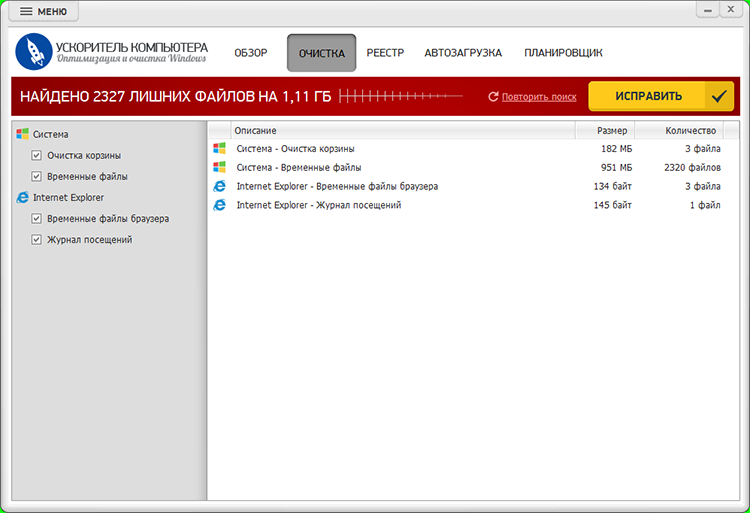
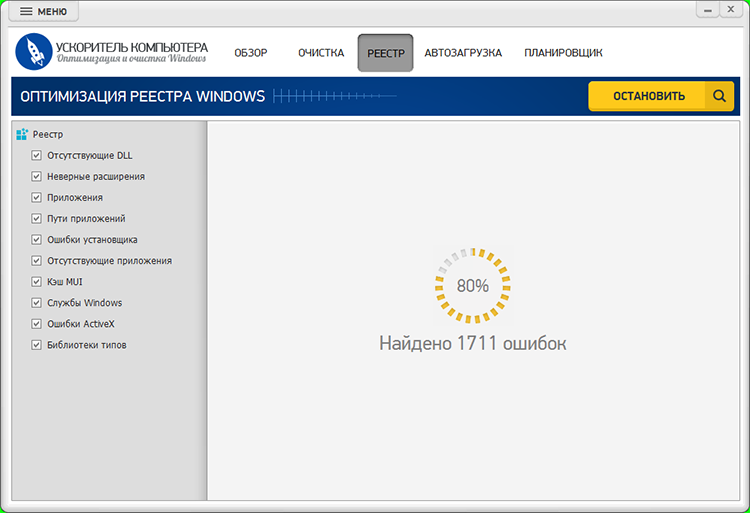
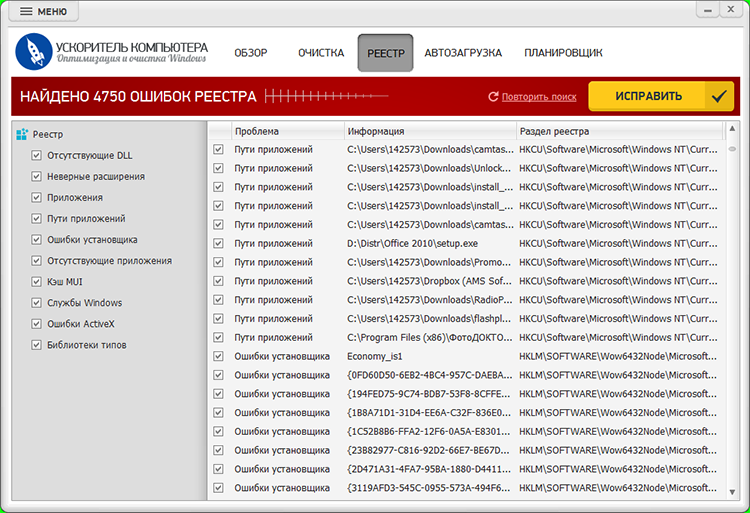
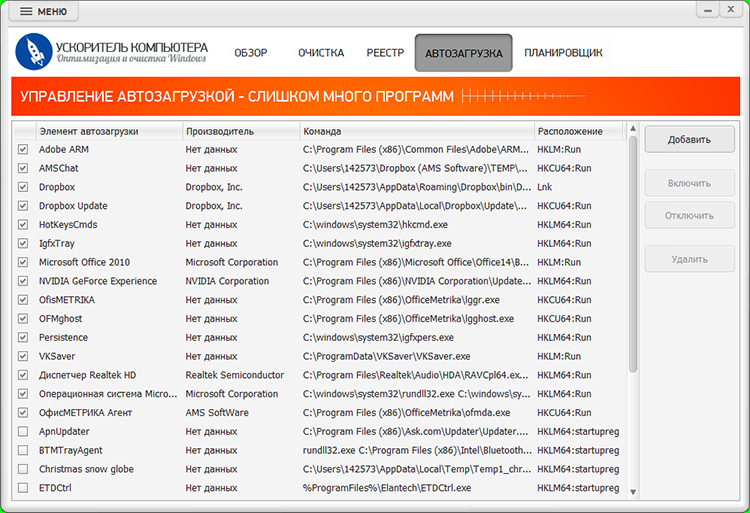
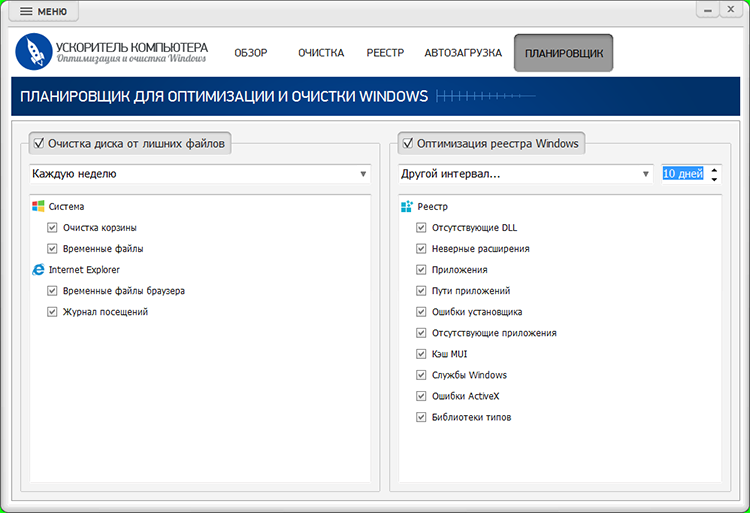
В разделе очистки программа отображает категории системных и браузерных данных, а на экране итогов выводит объём и количество найденных объектов. Это правильная логика для регулярного обслуживания: сперва анализ, затем просмотр, потом удаление. Отдельная вкладка автозагрузки показывает приложения, которые стартуют вместе с системой, и позволяет отключать ненужные элементы. Планировщик подходит для повторяемой профилактики, но автоматический режим стоит ограничивать только понятными категориями — к примеру временными файлами и корзиной. Рабочие каталоги, папку «Загрузки», cookies и сохранённые сессии лучше не включать в безусловное удаление.
Модуль реестра в «Ускорителе Компьютера» присутствует, но в нормальном регламенте он остаётся вторичным. Нельзя считать количество найденных записей показателем здоровья системы и тем более ожидать пропорционального прироста производительности. Сперва освобождают место и приводят в порядок автозапуск, затем перезагружают компьютер и проверяют работу привычных приложений. Лишь после этого есть смысл разбирать конкретную системную ошибку, для которой в самом деле подтверждена связь с остаточной записью.
Практический сценарий
- Зафиксируйте свободное место на диске C: и время от нажатия кнопки питания до появления рабочего стола с готовыми к работе приложениями.
- Запустите анализ файлов и просмотрите найденные категории. Снимите отметки с данных браузера, папок с проектами и любых объектов, назначение которых непонятно.
- Выполните файловую очистку, но не смешивайте её в одном проходе с коррекцией реестра. Так легче понять, какая операция дала итог и не вызвала побочного эффекта.
- Откройте автозагрузку и отключите только необязательные приложения: вспомогательные мессенджеры, обновляторы или клиенты, которые не нужны непосредственно после входа.
- Перезагрузите Windows, ещё раз измерьте свободное место и время старта, затем на протяжении рабочего дня проверьте браузеры, облачную синхронизацию, VPN, редакторы и корпоративные агенты.
Плюсы
- Файловая очистка, автозагрузка и планировщик собраны в одном интерфейсе.
- Русскоязычная структура разделов уменьшает риск ошибиться в базовых операциях.
- Итоги сканирования показываются до удаления, по этой причине процесс остаётся контролируемым.
- Подходит для регулярной профилактики, когда необходим одинаковый ясный порядок действий.
Минусы
- Модуль реестра легко воспринимать как обязательный этап, хотя для обычной уборки он не нужен.
- Часть возможностей дублирует штатные инструменты Windows, по этой причине универсальная установка оправдана не на каждом рабочем месте.
- Автоматическую очистку необходимо настраивать консервативно, иначе вместе с мусором можно удалить полезные браузерные данные или рабочие временные файлы.
Кому подойдёт
Пользователям и небольшим командам на Windows, которым необходим один понятный инструмент для регулярной очистки диска и контроля автозапуска без сложной ручной навигации по нескольким системным оснасткам. В особенности уместен на рабочем ПК, где важна повторяемость процедуры: раз в месяц провести анализ, убрать безопасные категории, проверить автозагрузку и зафиксировать итог.
2. BleachBit — прозрачная очистка с упором на приватность
BleachBit — открытый очиститель для Windows и Linux, но в этом рейтинге рассматривается именно его работа на Windows. Программа удаляет временные файлы и следы активности без обязательной регистрации и без тяжёлой оболочки. Её сильная сторона — модель «выбрать категории → выполнить Preview → удалить», то есть пользователь заблаговременно видит, что будет затронуто.

Встроенные правила охватывают системные временные данные и множество приложений: браузеры, медиаплееры, журналы и другие кэши. Для рабочего компьютера это удобно, когда необходимо расчистить накопившиеся технические файлы, но сохранить контроль над сессиями и историей. Отдельные функции безвозвратного удаления и перезаписи свободного пространства относятся уже к приватности, а не к обычной уборке. На SSD такие операции не стоит превращать в регулярный ритуал: для повседневного освобождения места достаточно обычного удаления ненужных данных и штатной оптимизации накопителя Windows.
BleachBit хорошо показывает границу между «очистителем» и «оптимизатором»: он не пытается одновременно менять десятки параметров Windows, зато даёт детальные категории и предварительный просмотр. Это полезно для специалиста, который хочет видеть причину и объём каждого действия. В корпоративном или агентском окружении такой подход проще документировать: можно зафиксировать набор разрешённых категорий и не касаться профилей браузера, cookies и истории, когда они необходимы для доступа к рабочим сервисам.
Практический сценарий
- Закройте браузеры, медиаплееры и редакторы, чтобы их кэши не были заняты в момент анализа.
- Отметьте только понятные категории и сперва запустите Preview. Сопоставьте размер найденных данных с тем, что показывает «Память» в Windows.
- Не отмечайте cookies и данные сессий, когда компьютер применяется для рекламных кабинетов, CMS и сервисов с многофакторной авторизацией.
- После очистки откройте основные рабочие программы и убедитесь, что профили, плагины и локальные настройки сохранились.
- Функции безвозвратного стирания запускайте только как отдельную задачу по работе с конфиденциальными данными, а не как средство ускорения.
Плюсы
- Открытый исходный код и понятная последовательность Preview перед удалением.
- Большой набор правил для браузеров и приложений без тяжёлого универсального комбайна.
- Есть портативный режим Windows и инструменты для автоматизации через командную строку.
- Подходит для точечной очистки следов активности, когда приватность важнее добавочных твиков системы.
Минусы
- Интерфейс и терминология рассчитаны на внимательного пользователя, а не на полностью автоматический режим.
- Нет полноценного менеджера автозагрузки и деинсталлятора как центральных функций.
- Расширенные операции стирания данных требуют понимания типа накопителя и цели процедуры.
Кому подойдёт
Технически подготовленным пользователям, администраторам небольших парков Windows и специалистам, которым необходим предсказуемый очиститель с предварительным просмотром. BleachBit в особенности уместен, когда задача формулируется конкретно: убрать кэши и следы приложений, а не «оптимизировать компьютер целиком».
3. Wise Disk Cleaner — когда необходима именно очистка диска
Wise Disk Cleaner — узкая утилита для освобождения места, очистки системного мусора и следов браузеров. В сравнении с универсальными пакетами она проще: основной объект внимания — накопитель, а не реестр, службы, сеть и десяток системных твиков одновременно. Это удобная модель для рабочего ПК, где причина проблемы уже понятна — диск C: заполнен временными данными и старыми кэшами.
Программа разделяет обычную очистку и расширенные категории, поддерживает автоматические задания и включает обслуживание накопителей. Тут важно не путать дефрагментацию и оптимизацию SSD: Windows сама различает типы носителей, дефрагментирует жёсткие диски и применяет TRIM для твердотельных. По этой причине добавочную функцию Wise Disk Cleaner следует воспринимать как интерфейс к обслуживанию, а не как повод ручным способом «дефрагментировать SSD». Для систем с несколькими дисками полезнее сосредоточиться на анализе объёма мусора и больших файлов.
В ежедневной работе Wise Disk Cleaner удобен как отдельная профилактическая утилита: сперва анализирует мусор, затем очищает выбранные категории. Он не решает проблему медленного компьютера, когда причина в недостатке оперативной памяти, перегреве, ошибках накопителя или тяжёлых фоновых процессах. Если место заканчивается из-за видеоэкспортов или архивов исходников, правильнее сперва отыскать крупные файлы; для этого на Xeon Live есть отдельный гид по поиску больших файлов.
Практический сценарий
- Проверьте, сколько места занимают временные файлы Windows, корзина и пользовательские каталоги, чтобы понимать ожидаемый порядок величин.
- Запустите обычный анализ Wise Disk Cleaner и изучите категории до удаления. Расширенную очистку включайте отдельным проходом.
- Не очищайте браузерные cookies на рабочем ПК без необходимости: экономия места небольшая, а повторная авторизация отнимет время.
- После очистки откройте «Память» Windows и зафиксируйте реальный прирост свободного места.
- Оптимизацию накопителя запускайте с учётом типа диска и не применяйте дефрагментацию SSD как универсальный метод ускорения.
Плюсы
- Чёткая специализация на освобождении дискового пространства.
- Низкий порог входа для регулярной уборки временных файлов.
- Поддерживается расписание очистки.
- Не перегружает сценарий десятками системных настроек.
Минусы
- Не заменяет полноценный деинсталлятор и глубокий анализ автозагрузки.
- Расширенные категории требуют внимательного просмотра, в особенности для браузеров.
- Функции обслуживания накопителей легко применять лишний раз, когда штатных средств Windows достаточно.
Кому подойдёт
Пользователям, которым необходимо систематически освобождать место на Windows без большого набора добавочных модулей. Хороший выбор для ноутбука с небольшим системным SSD, если основная проблема — кэши, временные данные и переполненная корзина, а не системные сбои.
4. Glary Utilities — большой набор инструментов в одном окне
Glary Utilities — универсальный пакет с файловой очисткой, автозагрузкой, анализом диска, поиском дубликатов и удалением программ. В рейтинг программа попала за широту сценариев: она закрывает и ежедневную уборку, и периодическую ревизию установленных приложений, и поиск файлов, которые незаметно разрослись на диске.

Режим обслуживания в один проход объединяет несколько действий, но на рабочем компьютере выгоднее сперва пройтись по модулям отдельно. Disk Cleanup подходит для временных файлов, Startup Manager — для автозапуска, Duplicate Finder — для повторных копий, Disk Space Analyzer — для больших каталогов. Такой порядок сохраняет причинно-следственную связь: видно, сколько места освободил каждый этап и какое изменение повлияло на запуск Windows. Функцию восстановления удалённых файлов лучше считать аварийной добавочной возможностью, а не основанием удалять данные смелее.
Главный риск больших наборов — соблазн нажать «исправить всё». В Glary Utilities есть работа с реестром и другие системные модули, по этой причине базовую чистку необходимо отделять от ремонта. Для медиапроизводства и маркетинга в особенности полезен поиск дубликатов: одинаковые изображения, выгрузки и резервные ZIP-копии часто копятся в нескольких папках. Но автоматическое удаление дублей по одному совпадению имени опасно — перед действием проверяют размер, путь и принадлежность файлу проекта. Детальный алгоритм безопасного поиска дубликатов помогает выстроить эту проверку.
Практический сценарий
- Запустите Disk Space Analyzer и определите, что именно занимает место: технические кэши или пользовательские проекты.
- Выполните Disk Cleanup лишь после анализа. Не объединяйте его с очисткой реестра в первом проходе.
- Проверьте Startup Manager и отключите необязательные приложения с понятными наименованиями и издателями.
- Duplicate Finder применяйте отдельно и никогда не удаляйте все найденные пары автоматически: у копий могут быть различные роли в структуре проекта.
- После перезагрузки сопоставьте свободное место и время готовности системы к работе, а потом проверьте программы, которые применялись в день очистки.
Плюсы
- Один пакет покрывает очистку, автозапуск, анализ диска, дубликаты и удаление программ.
- Можно работать отдельными модулями вместо универсального автоматического сценария.
- Disk Space Analyzer и Duplicate Finder полезны для больших рабочих архивов.
- Набор подходит для периодической ревизии компьютера, а не только удаления кэша.
Минусы
- Число модулей увеличивает риск запустить ненужную системную операцию просто потому, что она доступна.
- Обслуживание в один клик смешивает различные по риску действия, по этой причине его настройки необходимо пересматривать.
- Работа с реестром не должна применяться как регулярное средство повышения скорости.
Кому подойдёт
Пользователям Windows, которым в самом деле необходим набор из нескольких обслуживающих инструментов и которые готовы выбирать модуль под задачу. Подходит для рабочих станций с большим числом проектов и приложений, где полезно периодически анализировать место, дубликаты и автозагрузку из одного интерфейса.
5. PrivaZer — глубокая уборка следов активности
PrivaZer специализируется на глубокой очистке следов применения Windows, браузеров и приложений и даёт детальную разбивку категорий. Программа подходит не столько для ежедневного «ускорения», сколько для ситуаций, когда требуется разобраться, какие технические следы остаются на диске, и удалить их контролируемо.
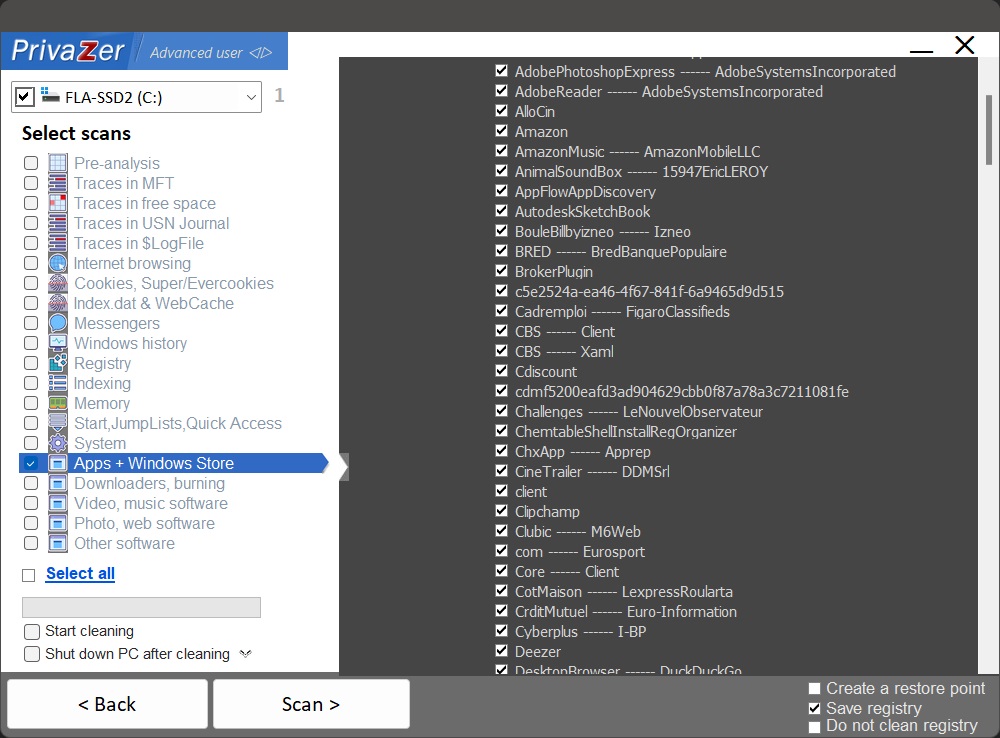
PrivaZer различает типы накопителей и адаптирует алгоритмы безопасного стирания. Это важно, потому что одинаковый подход к HDD и SSD некорректен. Однако наличие глубоких режимов не означает, что их необходимо запускать систематически. Перезапись свободного места, очистка таблиц файлов и другие операции приватности — отдельная процедура с собственной целью. Для обычного освобождения диска достаточно временных файлов, корзины и кэшей. Чем глубже операция, тем внимательнее необходимо проверить, нет ли на компьютере задач восстановления данных, расследования инцидента или сохранения истории работы.
На компьютере маркетолога или редактора PrivaZer полезен перед передачей устройства другому сотруднику, подготовкой тестовой машины или очисткой следов временной работы с внешними носителями. Для обычного еженедельного обслуживания он избыточен: детальный список категорий повышает точность, но увеличивает время принятия решений. Тут хорошо работает принцип двух профилей — минимальный набор для повседневной уборки и отдельный расширенный сценарий приватности, который выполняется только по регламенту.
Практический сценарий
- Сперва выберите обычные временные данные и кэши, проведите анализ и оцените, сколько места они занимают.
- Отдельно изучите историю браузеров, Jump Lists, миниатюры, следы USB и другие категории приватности. Не смешивайте их с простой очисткой диска.
- На рабочем SSD не запускайте перезапись свободного пространства ради ускорения: эта операция служит другой цели.
- Перед глубокой очисткой убедитесь, что резервные копии и требования по хранению рабочих данных выполнены.
- После процедуры проверьте авторизацию в браузерах, историю последних документов и работу приложений, для которых удалялись следы.
Плюсы
- Очень детальная разбивка следов активности и системных категорий.
- Учитывается тип накопителя при операциях безопасного стирания.
- Подходит для задач приватности и подготовки компьютера к передаче.
- Позволяет отделить обычную уборку от глубокого удаления следов.
Минусы
- Для повседневной чистки интерфейс и набор категорий избыточны.
- Глубокие режимы требуют понимания последствий и занимают заметно больше времени.
- Функции приватности не заменяют корпоративные политики хранения данных, шифрование и управление доступом.
Кому подойдёт
Пользователям, которым важна не только экономия места, но и контроль цифровых следов. Это более уместный выбор для администратора, специалиста по безопасности или владельца рабочей станции с конфиденциальными проектами, чем для человека, которому необходимо просто удалить временные файлы.
6. Revo Uninstaller — очистка через правильное удаление программ
Revo Uninstaller решает проблему с другой стороны: не чистит всё подряд, а помогает удалить ненужное приложение и затем отыскать его остатки. Такой подход в особенности полезен на рабочих компьютерах, где за год устанавливаются десятки тестовых редакторов, конвертеров, VPN-клиентов, плагинов, демонстрационных версий и служебных утилит.

Базовый алгоритм Revo сперва запускает штатный деинсталлятор программы, а потом ищет оставшиеся файлы, папки и записи реестра. Это логичнее, чем сперва выполнять общую очистку реестра: остатки привязаны к конкретному удалённому продукту, значит решение точечное. В бесплатной редакции тоже есть вспомогательные чистильщики и менеджер автозапуска, но центральная ценность остаётся в контролируемом удалении. Для сложных приложений в особенности важно не путать остатки с общими библиотеками и пользовательскими проектами.
Revo полезен как профилактика захламления: если программа больше не применяется, удалять её правильно выгоднее, чем месяцами очищать её кэш. В особенности это заметно для инструментов, которые ставят службы, планировщики, контекстные меню и большие локальные базы. Перед удалением творческого ПО необходимо отдельно проверить пользовательские пресеты, LUT, шаблоны, локальные библиотеки, плагины и проекты. Xeon Live подробно поясняет, как устроены деинсталляторы Windows и почему остатки нельзя удалять вслепую.
Практический сценарий
- Составьте перечень приложений, которые реально не применялись несколько месяцев, и сперва проверьте, где лежат их проекты, пресеты и пользовательские библиотеки.
- Запустите удаление через Revo и дайте штатному деинсталлятору закончить работу.
- Просмотрите найденные остатки и удаляйте только те, которые однозначно относятся к уже удалённой программе.
- Перезагрузите Windows и проверьте, исчезли ли связанная служба, автозапуск и контекстные пункты.
- Сопоставьте свободное место. Для тяжёлых приложений основной прирост обычно даёт сам деинсталлятор, а остатки — это финальная зачистка.
Плюсы
- Точечный подход: остатки ищутся после удаления конкретной программы.
- Помогает поддерживать рабочую станцию без накопления заброшенного софта.
- Есть отдельный перечень приложений Windows и вспомогательные инструменты очистки.
- Проще связать итог с конкретным действием, чем при массовой «оптимизации».
Минусы
- Не является полноценной заменой отдельному очистителю диска при больших объёмах кэша.
- Глубокий поиск остатков требует внимательного просмотра путей и записей.
- При удалении креативного ПО можно потерять пользовательские пресеты и библиотеки, если заблаговременно не отделить их от программы.
Кому подойдёт
Пользователям, которые часто устанавливают и удаляют программы, тестируют сервисные клиенты или поддерживают чистую рабочую станцию. Revo в особенности полезен там, где главная причина мусора — не временные файлы Windows, а накопившиеся приложения и их остатки.
7. Advanced SystemCare — максимум автоматизации в одном пакете
Advanced SystemCare — крупный универсальный пакет IObit с очисткой кэшей и журналов, управлением автозагрузкой, системной диагностикой и набором добавочных инструментов. Он удобен для пользователя, который хочет централизованный экран состояния компьютера, но именно из-за широты функций требует в особенности строгого контроля настроек.

В программе есть автоматический режим анализа, который подбирает категории очистки и оптимизации, а также отдельные средства для запуска, фоновых процессов и кэшей. Для домашнего компьютера такой подход сокращает количество ручных действий; на рабочей станции лучше отключить ненужные рекомендации и не применять весь пакет исправлений одним нажатием. Сперва мусор, затем автозагрузка, затем только подтверждённая диагностика. Настройки сети, служб, реестра и «ускорения» не должны попадать в процедуру только потому, что программа их предлагает.
Практическая ценность Advanced SystemCare — единая панель для нескольких видов обслуживания. Практический риск — та же самая единая панель: пользователь перестаёт различать безопасное удаление временного файла и изменение системной конфигурации. По этой причине для команды необходим фиксированный профиль: какие категории разрешено очищать, какие модули не применяются, когда создаётся точка восстановления и кто проверяет автозапуск. Без такого профиля большой набор функций создаёт больше переменных, чем пользы.
Практический сценарий
- Отключите автоматическое исправление всех найденных пунктов и сперва просмотрите итог сканирования.
- Оставьте в первом проходе временные файлы, кэши и очевидный мусор. Реестр и системные твики исключите.
- Отдельно откройте Startup и проверьте приложения с высокой или заметной фоновой нагрузкой, не затрагивая защитное и корпоративное ПО.
- После очистки перезагрузите Windows и проверьте скорость старта, доступность сети, VPN, браузеров и рабочих программ.
- Не оценивайте эффект по внутреннему «баллу здоровья» — применяйте свободное место и наблюдаемые показатели Windows.
Плюсы
- Много функций обслуживания собрано в одном интерфейсе.
- Есть отдельные инструменты для мусора, автозагрузки и фоновой активности.
- Подходит пользователям, которым удобнее единая панель, чем набор разрозненных утилит.
- Можно выстроить повторяемый сценарий, если заблаговременно ограничить набор разрешённых модулей.
Минусы
- Автоматический режим смешивает операции различного уровня риска.
- Большое число рекомендаций и добавочных возможностей усложняет контроль изменений.
- Часть функций выходит за задачу очистки и не нужна на компьютере, который уже стабильно настроен.
Кому подойдёт
Пользователям Windows, которым необходим широкий набор обслуживания в одном приложении и которые готовы заблаговременно настроить безопасный профиль. На рабочем ПК Advanced SystemCare требует дисциплины: применять несколько понятных модулей и не превращать общий статус программы в повод менять систему без подтверждённой причины.
8. Wise Care 365 — универсальный набор с более спокойной структурой
Wise Care 365 сочетает очистку системы, приватность, обслуживание автозапуска и вспомогательные системные инструменты. От отдельного Wise Disk Cleaner он отличается широтой: это уже не узкий очиститель накопителя, а набор для регулярного ухода за Windows.

Структура программы строится вокруг проверки состояния и отдельных разделов очистки. Для безопасного применения лучше заходить в конкретный модуль, а не запускать все рекомендации одной кнопкой. Файловый мусор, история браузеров, автозапуск и реестр имеют различные последствия и должны проверяться независимо. В рабочем профиле в особенности аккуратно обращаются с cookies и списками последних документов: удаление следов порой повышает приватность, но одновременно уничтожает удобные рабочие сессии и историю доступа к материалам.
Wise Care 365 полезен там, где необходим компромисс между минималистичным Wise Disk Cleaner и крупным набором Advanced SystemCare. Он закрывает типовые операции, но не отменяет диагностику причины: если Photoshop, видеоредактор или браузер тормозит из-за нехватки памяти, очистка диска не решит проблему. Если система долго стартует из-за десятка агентов, сперва полезнее разобрать автозапуск. Xeon Live отдельно показывает как отключать лишние программы из автозагрузки Windows без хаотичного вмешательства в службы.
Практический сценарий
- Начните с файловой очистки и просмотрите категории, связанные с браузерами и приложениями.
- В отдельном проходе откройте автозапуск и зафиксируйте, какие программы отключаете и почему.
- Не включайте очистку реестра в расписание по умолчанию.
- Проверьте систему после перезагрузки и одного полного рабочего цикла — браузер, почту, облачные клиенты, редакторы, VPN.
- Сохраняйте один и тот же консервативный набор категорий для периодической профилактики, а глубокие операции выполняйте лишь при конкретной проблеме.
Плюсы
- Хороший баланс между очистителем диска и универсальным системным пакетом.
- Есть инструменты для мусора, приватности и автозагрузки.
- Поддерживает актуальные версии Windows и русскую локализацию.
- Подходит для повторяемого обслуживания при ручном выборе модулей.
Минусы
- Часть функций дублирует отдельные бесплатные утилиты WiseCleaner и средства Windows.
- Универсальная проверка побуждает применять рекомендации, которые не связаны с текущей проблемой.
- Очистку реестра и приватных данных необходимо настраивать отдельно и не включать бездумно.
Кому подойдёт
Тем, кому необходим один умеренно широкий набор обслуживания без перехода между несколькими приложениями. Wise Care 365 уместен на домашнем или небольшом рабочем компьютере, где пользователь сам контролирует категории очистки и не отдаёт программе полный автоматический контроль над системными изменениями.
9. Ashampoo WinOptimizer — модульный набор для Windows
Ashampoo WinOptimizer объединяет Drive Cleaner, Internet Cleaner, инструменты приватности, автозапуска и системного анализа. Программа рассчитана на пользователя, которому необходима визуально собранная панель обслуживания и возможность запускать как отдельные модули, так и объединённую очистку.

Drive Cleaner удаляет ненужные файлы, Internet Cleaner — браузерные следы, Privacy Traces Cleaner — данные, связанные с приватностью. В One Click Optimizer эти действия объединяются с Registry Optimizer, по этой причине на рабочем компьютере режим «одним нажатием» необходимо заранее настроить. Безопаснее сперва запускать Drive Cleaner отдельно, затем оценивать итог. Автозапуск и другие системные модули имеет смысл применять лишь после диагностики, а не как обязательную часть каждой уборки.
WinOptimizer подходит тем, кому важна единообразная среда для нескольких задач. Однако широкий пакет не заменяет системную дисциплину: переполненный диск часто создают пользовательские файлы, а не мусор. В креативной работе это рендеры, копии исходников, экспортированные видеоролики и промежуточные версии презентаций. Удалить их автоматически чистильщик не должен. Сперва необходимо определить владельца и срок хранения, а уже потом освобождать место. Очистка кэша дополняет эту процедуру, но не заменяет управление рабочими данными.
Практический сценарий
- Запустите Drive Cleaner отдельно и изучите список категорий. На первом проходе не включайте объединённый режим.
- Internet Cleaner применяйте лишь после решения, какие сессии, cookies и истории в самом деле можно удалить.
- Проверьте автозапуск и отключите необязательные пользовательские программы, а не системные службы.
- Registry Optimizer оставьте выключенным для регулярной профилактики и применяйте лишь при понятной задаче с резервной копией.
- После перезагрузки сопоставьте свободное место и субъективную скорость с измеримыми показателями, а не с внутренней оценкой программы.
Плюсы
- Модульная структура позволяет выбирать конкретный инструмент под задачу.
- Есть отдельные средства для файлов, браузерных следов и приватности.
- Универсальная панель удобна для периодического обслуживания Windows.
- Функции можно разделять по риску и не запускать весь пакет одновременно.
Минусы
- Объединённый режим включает работу с реестром, что избыточно для обычной очистки.
- Большой набор модулей требует времени на первоначальную настройку безопасного профиля.
- Часть задач решается штатными средствами Windows без добавочного программного слоя.
Кому подойдёт
Пользователям, которым необходим один модульный комплекс и которые предпочитают управлять очисткой через отдельные разделы. Подходит для регулярной профилактики рабочего Windows-компьютера при условии, что автоматический объединённый режим настроен консервативно.
10. CCleaner — знакомая классика с оговоркой по доступности
CCleaner много лет остаётся одной из самых узнаваемых программ этого класса и систематически встречается в подборках очистителей Windows. Для российских пользователей важен практический контекст: Xeon Live отдельно разбирает, почему CCleaner сталкивается с ограничениями доступа в России и чем его функции заменить. По этой причине в рейтинге он остаётся как функционально понятный ориентир, но не как универсальный вариант для любой среды.

Основной сценарий CCleaner — удаление временных системных и браузерных данных с предварительным выбором категорий. За годы продукт оброс добавочными инструментами, по этой причине к нему применим тот же принцип, что и к другим универсальным пакетам: файловая очистка отдельно, автозагрузка отдельно, системные исправления только по конкретной причине. Для браузеров в особенности важно внимательно проверять cookies и сохранённые сессии. На рабочем компьютере повторный вход в десятки кабинетов и сервисов способен стоить больше времени, чем освобождённые мегабайты.
С практической точки зрения CCleaner полезен как эталон привычного интерфейса очистителя, но Windows сегодня уже содержит «Контроль памяти», «Рекомендации по очистке», управление автозагрузкой и штатное удаление приложений. По этой причине решение об отдельной программе принимают по добавочным возможностям и удобству конкретного процесса. В российской среде к этому добавляется вопрос стабильной доступности продукта и его сервисов, по этой причине команде важнее иметь воспроизводимый локальный регламент, который не зависит от одной утилиты.
Практический сценарий
- Сперва применяйте штатный раздел «Память» Windows и определите, какие категории требуют стороннего инструмента.
- В CCleaner просмотрите список анализируемых браузеров и приложений, снимите отметки с cookies и данных сессий, которые необходимы в работе.
- Запустите только файловую очистку, потом перезагрузите систему и проверьте рабочие сервисы.
- Отдельно проверьте автозагрузку, если причина медленного старта связана с фоновыми приложениями.
- Не включайте очистку реестра в регулярное расписание и не оценивайте качество уборки по количеству найденных записей.
Плюсы
- Хорошо знакомая модель анализа временных файлов и браузерных данных.
- Подходит для понятной ручной очистки при аккуратно настроенных категориях.
- Есть добавочные системные инструменты, которые можно применять отдельно.
Минусы
- Для российских пользователей доступность и связанный с ней эксплуатационный сценарий требуют отдельной проверки.
- Большая часть базовых задач уже решается средствами Windows.
- Добавочные модули повышают риск смешать простую файловую уборку с ненужными системными изменениями.
Кому подойдёт
Пользователям, у которых CCleaner уже встроен в понятный регламент и стабильно работает в их среде. Для нового рабочего места рациональнее сперва оценить штатные средства Windows и более предсказуемые локальные варианты, а затем решать, необходим ли отдельный CCleaner.
Как выбрать программу под конкретную проблему
Главная ошибка при выборе чистильщика — начинать с наименования программы, а не с симптома. «Мало места», «долго запускается», «после удаления остаются хвосты» и «нужно убрать следы активности» — четыре различные задачи. Для каждой подходит свой тип инструмента и свой метод проверки. Один универсальный пакет закрывает несколько направлений, но это не делает его автоматически точнее узкой утилиты.
Системный диск практически заполнен
Начните со штатного раздела «Память» и разбора кэшей на компьютере. Затем применяйте «Ускоритель Компьютера», Wise Disk Cleaner или BleachBit для добавочных временных категорий. Если найденный объём мусора небольшой, не запускайте всё подряд: место занимают пользовательские файлы. В этом случае Disk Space Analyzer в Glary Utilities или отдельный анализатор размеров полезнее любого «исправления ошибок». Итог измеряется гигабайтами свободного пространства, а не внутренним рейтингом программы.
Windows долго загружается
Очистка временных файлов лишь косвенно относится к запуску. Сперва откройте «Диспетчер задач → Автозагрузка приложений» или соответствующий раздел выбранной утилиты. Microsoft показывает влияние элементов на запуск, а сторонние программы дают более удобную группировку. «Ускоритель Компьютера», Glary Utilities, Advanced SystemCare и Wise Care 365 подходят для такого сценария. Изменения вносите по одному набору и после перезагрузки сопоставляйте время старта. Более детальный регламент управления автозагрузкой помогает не отключить системные компоненты.
На компьютере накопились ненужные программы
Выбирайте Revo Uninstaller. Массовая файловая очистка не заменяет корректную деинсталляцию: приложение способно оставить службу, папки профиля, планировщик и расширения оболочки. Удаляйте по одной программе, проверяйте пользовательские данные, а затем просматривайте остатки. На рабочей станции это в особенности важно для старых версий редакторов, конвертеров, VPN и тестовых клиентов. Эффект измеряется освобождённым местом, количеством удалённых фоновых компонентов и отсутствием ошибок у оставшегося ПО.
Необходимо минимизировать цифровые следы
Для этой задачи прежде всего подходят PrivaZer и BleachBit. Они дают детальный контроль над историями, кэшами, списками последних документов и другими следами. Но приватность не равна производительности. Удаление cookies, истории и недавних документов ухудшает удобство работы и заставляет заново авторизоваться. На корпоративном устройстве порядок очистки должен учитывать политику хранения данных и требования безопасности; чистильщик не заменяет шифрование, управление доступом и централизованное управление профилями.
Необходим один универсальный инструмент
«Ускоритель Компьютера», Glary Utilities, Wise Care 365, Advanced SystemCare и Ashampoo WinOptimizer закрывают несколько задач сразу. Разница — в глубине и количестве модулей. Чем больше функций, тем важнее отказаться от универсального «исправить всё» и создать безопасный набор: временные файлы, корзина, понятные кэши, затем автозагрузка. Реестр, службы, сеть, приватность и безвозвратное стирание выносятся в отдельные операции. Такой профиль проще повторять и объяснять другому сотруднику.
Безопасный регламент очистки рабочего компьютера
Для домашнего ПК ошибка в чистильщике неприятна; для рабочего она способна сорвать дедлайн. Потерянная сессия в рекламном кабинете, удалённый кэш проекта, отключённый агент синхронизации или испорченная ассоциация файлов стоят дороже нескольких гигабайт. По этой причине регулярную уборку лучше оформить как короткий регламент, который одинаково выполняется на всех машинах.
- Шаг 1. Зафиксируйте исходное состояние. Запишите свободное место на системном диске, время старта до готовности рабочего стола и список симптомов: чего именно не хватает или что тормозит.
- Шаг 2. Создайте резервную копию важного. Проекты, пресеты, рабочие документы и конфигурации должны находиться в резервной системе вне зависимости от чистильщика. Для глубоких системных изменений создайте точку восстановления.
- Шаг 3. Применяйте Windows как базовую линию. Просмотрите «Память», временные файлы, корзину и установленные приложения. Это показывает, какую часть задачи система решает без стороннего ПО.
- Шаг 4. Запустите анализ сторонней утилиты. Не удаляйте сразу. Сопоставьте найденные категории со штатным отчётом Windows и исключите рабочие папки, загрузки, cookies и любые непонятные объекты.
- Шаг 5. Очистите только файловый мусор. Это самый легко проверяемый этап. После него сразу посмотрите свободное место и убедитесь, что основные программы запускаются.
- Шаг 6. Отдельно разберите автозагрузку. Отключайте по несколько необязательных приложений, затем перезагружайтесь и измеряйте время. Не трогайте драйверы, защиту, VPN и корпоративные агенты без согласованной причины.
- Шаг 7. Удалите ненужные программы. Для сложного ПО применяйте штатный деинсталлятор или Revo Uninstaller и проверяйте остатки после основного удаления.
- Шаг 8. Глубокие операции — только по отдельной задаче. Реестр, безопасное стирание, службы и системные твики не входят в обычную профилактику. Для каждого такого действия необходима ясная причина и возможность отката.
- Шаг 9. Проведите контроль после перезагрузки. Откройте браузер, облачный клиент, почту, VPN, редакторы, шрифты, плагины и те программы, которыми команда пользуется каждый день.
- Шаг 10. Запишите итог. Фиксируйте, сколько места освобождено, как изменилось время старта и были ли побочные эффекты. Так следующий сеанс уборки станет короче и безопаснее.
Как измерить итог, а не поверить индикатору «здоровья»
У чистильщиков часто есть собственные баллы, предупреждения и счётчики найденных проблем. Для бизнеса они мало полезны, потому что не сопоставимы между программами. Необходимы наблюдаемые показатели Windows и рабочего процесса. До и после уборки измеряйте одни и те же параметры в одинаковых условиях. Если система стала «зелёной» в приложении, но свободное место практически не изменилось, автозагрузка осталась прежней, а рабочие программы запускаются так же, практического итога нет.
- Свободное место на диске. Самый прямой показатель файловой очистки. Фиксируйте объём до и после каждого этапа.
- Время запуска Windows. Измеряйте одинаковый отрезок — от включения до момента, когда рабочий стол и обязательные агенты готовы к работе. Одного запуска недостаточно; сопоставляйте несколько одинаковых перезагрузок.
- Автозагрузка. Смотрите не только число элементов, но и их влияние и назначение. Удаление десяти лёгких утилит не равно отключению одного тяжёлого клиента.
- Фоновая нагрузка. После входа в систему проверьте Диспетчер задач: процессор, память, диск. Резкие пики требуют отдельной диагностики, а не очередной очистки кэша.
- Рабочая стабильность. После уборки должны без ошибок открываться браузерные профили, VPN, облачные клиенты, редакторы, шрифты, плагины и файлы проектов.
- Время типовой операции. Для конкретной команды полезнее измерить открытие тяжёлого проекта, экспорт видео или запуск нужного приложения, чем абстрактный «процент ускорения».
Если проблема остаётся, меняйте направление диагностики, а не повторяйте одну и ту же очистку. Постоянная загрузка диска, ошибки S.M.A.R.T., нехватка оперативной памяти, перегрев, вредоносные процессы, проблемный драйвер или повреждение системных файлов требуют другой процедуры. Чистильщик — обслуживающий инструмент, а не универсальный ремонт Windows.
Типичные ошибки при очистке Windows
- Удалять всё найденное без просмотра. Большой счётчик не означает, что каждый пункт безопасен и бесполезен.
- Считать реестр источником гигабайт мусора. Основной объём практически всегда дают файлы, приложения и пользовательские данные.
- Очищать cookies на рабочем ПК по расписанию. Это сбрасывает сессии и повышает операционные издержки на повторную авторизацию.
- Включать папку «Загрузки» в автоматическое удаление. Там часто лежат документы, медиакиты, исходники и временно нужные установщики.
- Дефрагментировать SSD как старый HDD. Современная Windows различает типы накопителей и применяет для SSD соответствующую оптимизацию.
- Отключать из автозапуска всё незнакомое. Так легко нарушить работу драйвера, защиты, VPN, облачной синхронизации или корпоративного агента.
- Применять несколько чистильщиков подряд. Они отыскивают пересекающиеся категории, а определить источник побочного эффекта становится сложнее.
- Путать очистку и лечение вредоносного ПО. Удаление кэша не заменяет антивирусную проверку и расследование подозрительных процессов.
- Забывать о пользовательских проектах. Автоматические очистители не знают бизнес-ценность файла. Рабочие архивы удаляются только по правилам хранения.
- Не измерять итог. Без исходных показателей невозможно понять, помогла ли процедура или просто создала ощущение порядка.
Вопросы о чистке компьютера
Как часто запускать программу для очистки?
Для обычного рабочего компьютера достаточно запускать анализ тогда, когда заметно уменьшается свободное место, после крупных обновлений или по понятному внутреннему графику. Автоматизацию стоит ограничивать временными файлами и корзиной. Глубокие операции с реестром, безопасным стиранием и системными настройками не относятся к регулярной профилактике.
Необходимо ли чистить реестр каждую неделю?
Нет. Реестр не является основным источником занятого дискового пространства. Коррекция записей оправдана при конкретной проблеме и с возможностью отката. Для обычной уборки полезнее временные файлы, ненужные приложения и автозагрузка.
Какая программа лучше всего освобождает место?
Итог зависит от того, что занимает диск. Wise Disk Cleaner, BleachBit и «Ускоритель Компьютера» удобны для технического мусора; Glary Utilities помогает дополнительно отыскать крупные файлы и дубликаты; Revo Uninstaller полезнее, когда место съедают ненужные программы. Сперва определяют категорию данных, затем выбирают инструмент.
Удалит ли очиститель пароли и авторизации в браузере?
Файловая очистка не обязана удалять сохранённые пароли, но категории cookies, сессий, истории и данных сайтов влияют на авторизацию. На рабочем ПК их снимают с автоматического удаления и очищают только осознанно.
Необходима ли отдельная программа, если в Windows есть «Контроль памяти»?
Штатных средств достаточно для многих базовых задач: временные файлы, корзина, рекомендации по очистке, приложения и автозагрузка. Сторонняя утилита оправдана, когда необходим более детальный анализ, добавочные правила приложений, поиск дубликатов, специализированное удаление программ или сценарий приватности.
Чистильщик исправит медленный компьютер?
Только когда причина связана с переполненным диском, лишней автозагрузкой или накопившимися техническими файлами. Нехватка оперативной памяти, перегрев, проблемы накопителя, драйверы и вредоносные процессы требуют отдельной диагностики. Эффект проверяют свободным местом, временем старта и стабильностью рабочих приложений.
Можно ли применять две программы одновременно?
Для диагностики сопоставлять итоги допустимо, но удалять одним чистильщиком непосредственно после другого нерационально. Категории пересекаются, а источник ошибки сложно установить. Лучше выбрать основной инструмент, выполнить один контролируемый проход и проверить систему.
Итог: какой инструмент выбрать
Для большинства пользователей Windows выбор сводится к четырём сценариям. Необходим один понятный русскоязычный набор для файловой уборки и автозапуска — «Ускоритель Компьютера». Необходима максимально прозрачная очистка кэшей и следов — BleachBit. Системный диск забит временными данными — Wise Disk Cleaner. Компьютер захламлён установленными и удалёнными программами — Revo Uninstaller. Glary Utilities, Wise Care 365, Advanced SystemCare и Ashampoo WinOptimizer подходят тем, кто в самом деле применяет несколько модулей и готов настроить их безопасно; PrivaZer — для задач приватности; CCleaner остаётся знакомым вариантом, но в российской среде требует отдельной проверки доступности.
Практически полезная очистка всегда заканчивается измерением. Сколько гигабайт освободилось? Стала ли Windows быстрее готова к работе после входа? Уменьшилось ли число необязательных фоновых процессов? Все ли браузерные профили, облачные клиенты, редакторы и плагины работают после перезагрузки? Если ответы зафиксированы, чистка становится нормальной процедурой обслуживания. Если есть только красивый счётчик «исправленных проблем», итог остаётся непроверенным.