
Тональность песни меняют, когда исходная мелодия неудобна для голоса, фонограмму необходимо адаптировать к живому выступлению, сэмпл не совпадает с гармонией проекта или музыкальная дорожка должна точнее работать в рекламном видеоролике. Важно не путать эту задачу с ускорением воспроизведения: современный pitch shift переносит весь материал выше или ниже, а продолжительность можно оставить прежней. На Xeon Live уже есть подробная инструкция по смене тональности без изменения темпа; тут собран расширенный рабочий алгоритм с несколькими программами, мобильными приложениями и браузерным методом, а также с критериями проверки итога.
Главный принцип простой: сперва определяют, на сколько полутонов необходимо перенести материал, затем применяют изменение высоты тона без изменения скорости, прослушивают самые уязвимые места — вокал, длинные ноты, тарелки, реверберационные хвосты — и лишь после этого экспортируют новый файл. Чем сильнее сдвиг, тем заметнее работа алгоритма, по этой причине полезнее сделать один обоснованный перенос, чем много раз обрабатывать уже сохранённую копию.
Что именно меняется при смене тональности
У цифровой записи есть по меньшей мере два параметра, которые в бытовой речи часто смешивают. Высота тона определяет, насколько высоко или низко воспринимаются музыкальные звуки. Темп описывает скорость музыкального движения. При обычном ускорении записи оба свойства связаны: материал становится короче и звучит выше. При современном сдвиге высоты программа перерабатывает сигнал так, чтобы поменять музыкальную высоту и сохранить исходную длительность.
Для практической работы удобнее считать сдвиг не в герцах, а в полутонах. Один полутон — минимальный шаг хроматического звукоряда в равномерно темперированной системе; в одной октаве двенадцать таких шагов. Более тонкая настройка измеряется в центах: сто центов образуют один полутон. По этой причине значение +2 означает подъём на два полутона, −3 — понижение на три, а +25 центов — четверть полутона. Такой метод описания одинаково понятен музыканту, вокалисту и монтажёру.
Сдвиг всей готовой песни отличается от коррекции отдельных фальшивых нот. Транспонирование переносит весь микс на одинаковый интервал. Автоматическая коррекция вокала анализирует отдельные ноты и подтягивает их к выбранной гамме. Эти процессы решают различные задачи. Для подгонки минусовки под диапазон певца или для согласования сэмпла с аранжировкой требуется именно перенос всего материала, а не коррекция интонации отдельных фраз.
Отдельное внимание необходимо голосу. Вокальный тембр зависит не только от основной частоты, но и от формант — устойчивых областей спектра, связанных с резонансами голосового тракта. При простом переносе всего спектра форманты сдвигаются вместе с основной частотой, по этой причине голос начинает восприниматься иначе. Инструменты с компенсацией формант стараются удерживать характер тембра при изменении музыкальной высоты. Это в особенности важно для заметных переносов и для материалов, где голос находится на переднем плане.
Как определить величину сдвига до обработки
Начинать полезно не с программы, а с музыкальной задачи. Для вокала достаточно пропеть самый высокий и самый низкий фрагмент припева. Когда верхние ноты стабильно зажаты, минусовку понижают; когда весь материал лежит слишком низко и теряется опора, её поднимают. После каждого шага в один полутон снова проверяют сложные места. Такой подход быстрее приводит к рабочему диапазону, чем случайное движение ползунка.
Для сэмпла или готовой музыкальной вставки исходный и целевой интервал определяют по гармонии проекта. К примеру, перенос на +2 полутона поднимает каждую ноту на целый тон, +7 даёт квинтовый интервал, +12 — октаву. В монтаже видеоролика чаще необходим небольшой сдвиг: задача состоит не в создании спецэффекта, а в том, чтобы музыкальный слой не спорил с голосом, джинглом и другими элементами саунд-дизайна.
- Для вокала: сперва проверяйте припев, кульминацию и самую низкую фразу куплета.
- Для караоке и выступления: фиксируйте итоговый интервал в полутонах, чтобы одинаково подготовить все версии фонограммы.
- Для сэмплов: сопоставляйте интервал с гармонией проекта, а затем слушайте атаку ударных и хвосты эффектов.
- Для рекламного и социального видео: не меняйте тональность ради самого эффекта; оценивайте, стало ли музыкальное сопровождение лучше сочетаться с диктором и монтажным ритмом.
- Для голоса в креативном эффекте: заблаговременно решите, необходим естественный тембр или намеренно изменённый персонаж — от этого зависит необходимость сохранения формант.
Если материал дальше будет проходить эквализацию, компрессию, шумоподавление и экспорт, полезно держать перед глазами общий порядок операций — его разбирают основы обработки аудио на компьютере.
Как подготовить исходник и не испортить итог повторной обработкой
Работайте с копией исходного файла. Тональность лучше менять на наиболее качественной версии, которая доступна в проекте. Если есть исходный WAV или FLAC, применяйте его, а сжатый MP3 оставьте для финальной доставки. Перекодирование MP3 в WAV не восстанавливает потерянные данные: оно только помещает уже сжатый сигнал в несжатый контейнер. По этой причине смысл имеет именно работа с первоначальным несжатым или файлом без потерь, а не формальная смена расширения.
До обработки уберите клиппинг и очевидные технические ошибки. Сдвиг высоты не исправляет перегруз, щелчки и плохое сведение, а порой делает их заметнее. Если дорожка уже слишком громкая, оставьте запас по уровню перед дальнейшей обработкой. Не нормализуйте и не кодируйте файл несколько раз между этапами — сохраняйте мастер-копию, к которой можно вернуться.
При выборе контейнера и кодека имеет значение назначение готового файла. Подробное сравнение MP3, WAV, FLAC, AAC и других вариантов есть в материале про форматы музыки; для промежуточного монтажа удобнее хранить несжатую или копию без потерь, а финальный формат подбирать под площадку.
Какой метод выбрать
Выбор определяется не рекламными обещаниями, а рабочим контекстом. Для быстрого редактирования на Windows подходит отдельный аудиоредактор с понятным эффектом высоты тона. Для бесплатной настольной работы удобен Audacity. Adobe Audition полезен в производственном пайплайне, где уже применяются многодорожечный монтаж, спектральные инструменты и пакет эффектов. На iPhone и iPad удобен Anytune, на Android — Music Speed Changer. Когда устанавливать программу нельзя, задачу закрывает браузерный PitchChanger.io.
- Необходима простая пошаговая обработка на Windows: начните с АудиоМАСТЕР.
- Необходима бесплатная настольная программа: применяйте Audacity.
- Материал идёт в профессиональную постобработку: удобен Adobe Audition.
- Необходимо быстро подготовить фонограмму на iPhone или iPad: подойдёт Anytune.
- Работа ведётся на Android: подойдёт Music Speed Changer.
- Нельзя устанавливать приложение: применяйте PitchChanger.io в браузере.
На компьютере: Windows, macOS и Linux
АудиоМАСТЕР
АудиоМАСТЕР — настольный аудиоредактор для Windows, в котором изменение высоты вынесено в отдельный эффект. На Xeon Live есть карточка АудиоМАСТЕР с обзором основных возможностей. Для этой задачи важны три понятных этапа: открыть файл, задать сдвиг и сохранить отдельную обработанную копию.
Как изменить тональность в АудиоМАСТЕР
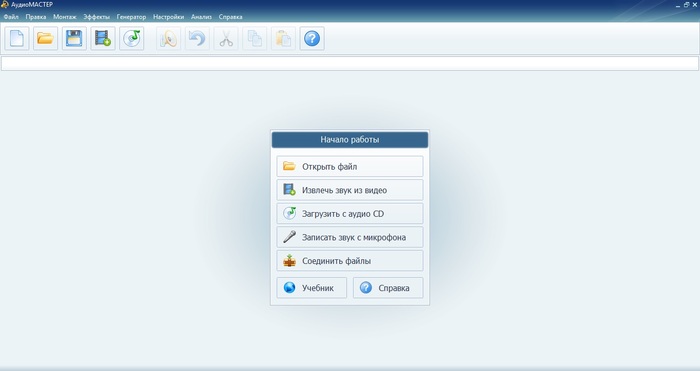
- Откройте исходный файл. На стартовом экране выберите «Открыть файл» и загрузите песню или фонограмму. Перед редактированием сохраните исходник отдельно.
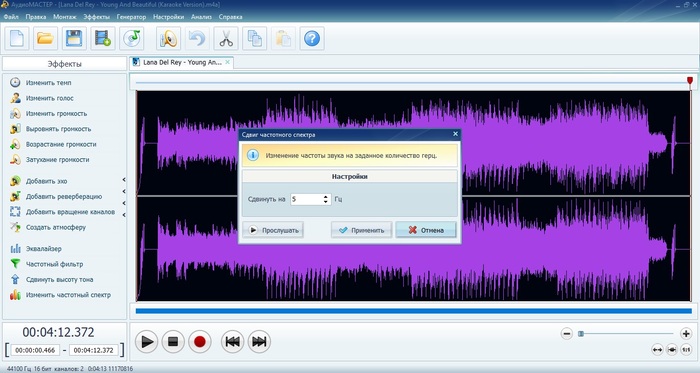
- Отыщите эффект высоты тона. В левой панели эффектов выберите «Сдвинуть высоту тона». В этом эффекте величина задаётся в герцах, по этой причине тут в особенности важно пользоваться предварительным прослушиванием, а не пытаться механически перенести значение из иной программы, где применяется шкала полутонов.
- Сделайте небольшой пробный сдвиг. Начните с малого значения в нужную сторону и нажмите «Прослушать». Для вокальной фонограммы оценивайте не только удобство верхней ноты, но и естественность тембра всей песни.
- Сопоставьте исходник и обработанную версию. Важно убедиться, что продолжительность не стала заметно другой и не появились металлические призвуки на вокале, тарелках и реверберации.
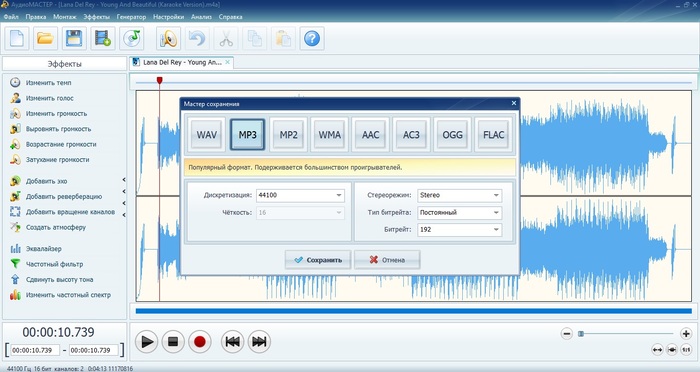
- Сохраните отдельный файл. Через «Файл» → «Сохранить как» выберите нужный формат. Не перезаписывайте мастер, пока окончательно не утверждён рабочий интервал.
У АудиоМАСТЕР есть специфическая особенность: в интерфейсе эффекта сдвиг задаётся в герцах. Герцовая шкала линейна, а музыкальные интервалы воспринимаются логарифмически, по этой причине одно и то же числовое изменение в герцах не соответствует одному и тому же музыкальному интервалу на различных высотах. Для строгого переноса на фиксированное число полутонов удобнее редактор, где эта единица задаётся напрямую. В АудиоМАСТЕР практичнее ориентироваться на слух, тональный анализатор и предварительное прослушивание.
Для простой задачи это не мешает: когда необходимо немного поднять или опустить готовую песню под голос, достаточно сделать короткий тест, прослушать припев и сохранить удачный вариант. Для каталога фонограмм, где требуется системно готовить версии −1, −2, +1 и +2 полутона, удобнее перейти к Audacity, Adobe Audition или мобильному приложению с явной полутоновой шкалой.
Плюсы
- Русскоязычный интерфейс и отдельный эффект изменения высоты тона.
- Простая последовательность «открыть — настроить — прослушать — сохранить».
- Подходит для быстрой обработки готового файла без сборки многодорожечного проекта.
Минусы
- Эффект задаёт величину в герцах, а не напрямую в полутонах.
- Для точной серийной подготовки музыкальных транспозиций требуется добавочная проверка интервала.
- Программа ориентирована на Windows, по этой причине для мобильной работы необходим иной метод.
Кому подойдёт
Тем, кто работает на Windows и хочет быстро подстроить готовую песню, фонограмму или голосовую запись без освоения большой цифровой аудиостанции. В особенности удобен сценарий, когда важна простая обработка одного файла и итог сразу отправляется дальше в монтаж или на репетицию.
Audacity
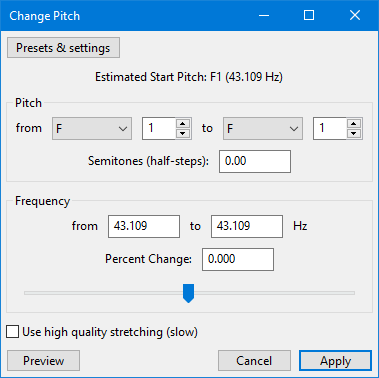
Audacity — свободный многоплатформенный аудиоредактор. На Xeon Live отдельно разобраны запись, монтаж и экспорт в Audacity на Xeon Live. Эффект Change Pitch меняет высоту выбранного фрагмента без намеренного изменения темпа и позволяет ввести величину в полутонах, процентах или через исходную и целевую ноту.
Audacity Team, Audacity Manual
Как изменить тональность в Audacity
- Импортируйте песню. Откройте файл и выделите всю дорожку, когда перенос необходим целиком. Для локального эффекта выделите только нужный фрагмент.
- Откройте Effect → Pitch and Tempo → Change Pitch. Эффект находится именно в этой группе.
- Введите число в Semitones. Положительное значение повышает материал, отрицательное понижает. Если вокалу требуется версия на тон ниже, введите −2; на полтона выше — +1.
- Проверьте направление. Поля исходной и целевой ноты автоматически связаны с полутоновым значением. При работе с целой песней важнее контролировать знак и число полутонов, чем автоматически определённую стартовую ноту: распознанная нота не является определением тональности всей композиции.
- Включите высококачественное растяжение, когда важна точная длина. Опция Use high quality stretching (slow) работает медленнее, но предназначена для более качественной обработки и сохранения точной длины выделения.
- Нажмите Preview. Слушайте вокал, тарелки, длинные синтезаторные ноты и места с плотной реверберацией. После проверки примените эффект и экспортируйте новый файл.
Audacity в особенности удобен для понятной музыкальной логики. Число полутонов сразу совпадает с тем, как обычно описывается перенос фонограммы: версия «минус два» означает −2, «плюс три» — +3. Это уменьшает риск случайно получить не тот интервал, когда одна песня готовится в нескольких вариантах для репетиции, прослушивания или съёмки.
Сильные сдвиги требуют более внимательного контроля. Любой time-stretch-процесс способен давать слышимые искажения, в особенности на экстремальных настройках. Для готового мастер-микса полезно сперва сделать пробу на наиболее сложном двадцати-тридцатисекундном фрагменте, а уже затем обрабатывать весь трек. Так быстрее отыскать рабочий баланс между требуемым интервалом и качеством.
Плюсы
- Полутоновая шкала делает музыкальный перенос понятным и воспроизводимым.
- Работает на Windows, macOS и Linux.
- Есть предварительное прослушивание и отдельная настройка высококачественного растяжения.
- Подходит как для всей песни, так и для выделенного фрагмента.
Минусы
- При больших сдвигах артефакты становятся заметнее.
- Интерфейс и терминология сложнее, чем у простого однозадачного редактора.
- Автоматически показанная стартовая нота не определяет тональность всей композиции и не должна применяться как единственный ориентир.
Кому подойдёт
Тем, кому необходима бесплатная настольная программа с точной полутоновой настройкой. Это хороший вариант для вокалистов, преподавателей, домашних музыкантов и контент-команд, которые систематически готовят несколько версий одной фонограммы и хотят фиксировать интервал числом.
Adobe Audition
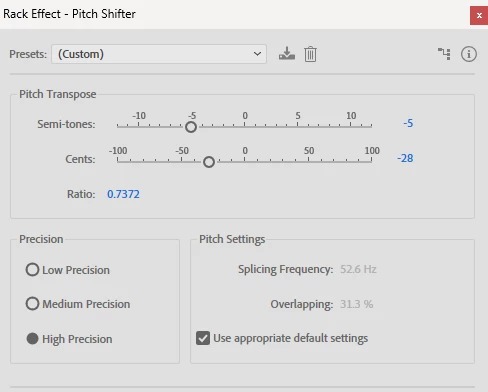
Adobe Audition подходит для производственного сценария, где смена тональности — лишь один этап большой постобработки. На Xeon Live есть материал об Adobe Audition; для данной задачи в программе в особенности полезны Pitch Shifter и Stretch and Pitch.
Пошаговая инструкция через Pitch Shifter
- Откройте файл или многодорожечную сессию. Для целой песни удобно работать с клипом или отдельным мастер-файлом, сохраняя исходную версию.
- Выберите Effects → Time and Pitch → Pitch Shifter. Эффект доступен как real-time-обработка и умеет работать в rack.
- Задайте Semi-Tones. Основной перенос задаётся полутонами. Для тонкой подстройки применяйте Cents: диапазон этого параметра охватывает дробную часть полутона.
- Выберите Precision. Для финального музыкального материала применяйте высокую точность и прослушайте, как меняются атаки, шипящие согласные и пространственные хвосты.
- Сопоставьте с Stretch and Pitch. Для сложного материала этот процессор даёт добавочные алгоритмы и настройки, включая опции, связанные с сохранением характеристик речи и формантами.
- Рендерите лишь после утверждения. В многодорожечном проекте удобнее оставить эффект изменяемым до финального согласования видеоролика или микса.
Audition предоставляет два уровня контроля. Pitch Shifter удобен, когда необходим быстрый воспроизводимый интервал и автоматизация в многодорожечном проекте. Stretch and Pitch полезен при более сложной работе: можно раздельно управлять длительностью и высотой, выбирать алгоритм обработки и работать с параметрами, которые влияют на естественность голоса. Для речи и вокала это ценнее, чем простая смена числа полутонов.
Форманты в особенности важны в рекламной озвучке и вокале. При простом сдвиге всего спектра меняется не только основная частота, но и спектральные резонансы. По этой причине крупный перенос способен сделать взрослый голос неестественно тонким или, наоборот, слишком массивным. В Audition при критичном голосовом материале проверяйте режимы сохранения речевых характеристик и сопоставляйте их на одном и том же фрагменте.
Плюсы
- Полутоновые и центовые настройки дают точный контроль интервала.
- Pitch Shifter работает в реальном времени и подходит для многодорожечного проекта.
- Stretch and Pitch предоставляет добавочные алгоритмы и настройки для сложного музыкального и речевого материала.
- Удобен в цепочке профессиональной постобработки вместе с монтажом, спектральной очисткой и сведением.
Минусы
- Для разовой простой операции интерфейс и число параметров избыточны.
- Необходимо понимать разницу между Pitch Shifter, Pitch Bender, коррекцией интонации и Stretch and Pitch.
- Финальное качество всё равно зависит от величины переноса и сложности исходного микса.
Кому подойдёт
Студиям, монтажёрам, подкаст-командам и видеопродакшену, где аудио уже обрабатывается в Adobe Audition и требуется встроить смену тональности в существующий проект, а не выполнять её отдельной одноразовой операцией.
iPhone и iPad: Anytune
Anytune
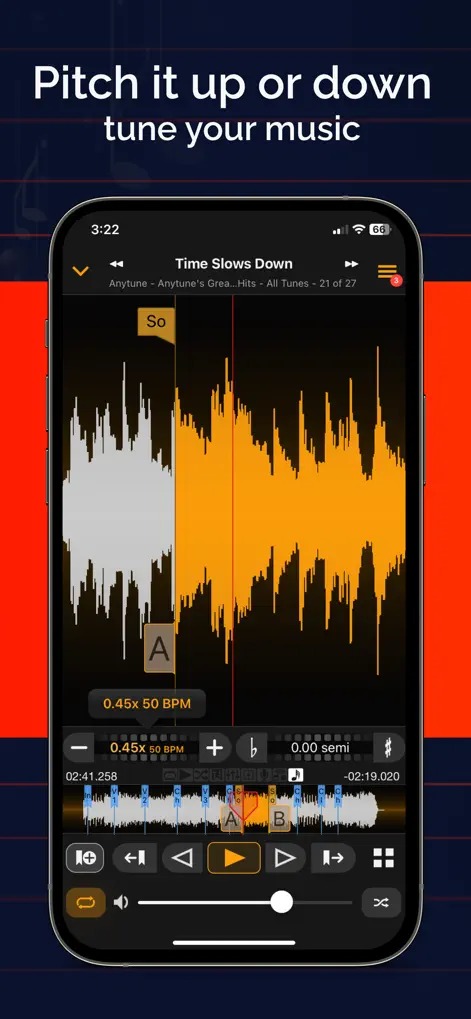
Anytune — мобильный музыкальный проигрыватель и тренажёр, который позволяет независимо управлять темпом и высотой. Приложение регулирует высоту в диапазоне до ±24 полутонов и импортирует локальные аудиофайлы. Для подготовки фонограммы на репетиции важнее не максимальный диапазон, а возможность быстро сделать несколько версий и сразу их прослушать.
Как изменить тональность в Anytune
- Добавьте локальный аудиофайл. Для работы применяйте файл, который доступен приложению без защиты потокового сервиса.
- Откройте экран проигрывания. На нём отображается волновая форма и отдельные элементы управления музыкальными параметрами.
- Измените Pitch. Начните с одного полутона в нужную сторону и прослушайте припев. При необходимости увеличивайте сдвиг по одному шагу.
- Оставьте темп неизменным. Когда задача — только транспонирование, не меняйте скорость воспроизведения.
- Сохраните рабочее значение. Для репетиционного процесса полезно подписать версию понятным образом: к примеру, наименование песни и интервал −2 или +1.
Мобильный сценарий в особенности полезен на репетиции: не нужно возвращаться к компьютеру после каждого решения вокалиста. Можно подобрать комфортную высоту прямо во время прогона, записать итоговый интервал, а затем подготовить финальный мастер в настольном редакторе. Так мобильное приложение работает как быстрый инструмент согласования, а не заменяет весь постпродакшен.
Ограничение связано с источником музыки. Anytune не воспроизводит как обычные локальные файлы композиции из подписочных потоковых сервисов, защищённые системой управления цифровыми правами (DRM). Для предсказуемой работы применяйте собственную фонограмму или файл, на который есть права и который доступен приложению локально.
Плюсы
- Быстрый подбор интервала непосредственно на iPhone или iPad.
- Высота и темп регулируются независимо.
- Полутоновая шкала понятна для репетиционной работы.
- Удобна волновая форма и повтор фрагментов при поиске комфортного диапазона.
Минусы
- Защищённый потоковый контент нельзя применять как обычный локальный исходник.
- Мобильный интерфейс менее удобен для детального контроля сложных артефактов, чем настольная рабочая станция.
- Для финального продакшена всё равно полезно перепроверить файл в студийной цепочке.
Кому подойдёт
Вокалистам, преподавателям и музыкантам, которым необходимо подобрать удобную тональность непосредственно на репетиции, занятии или перед выступлением, а также контент-командам, работающим с мобильным монтажом.
Android: Music Speed Changer
Music Speed Changer
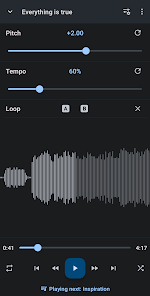
Music Speed Changer для Android разделяет две операции: pitch shift меняет высоту без изменения скорости, а time stretch меняет скорость без изменения высоты. Высота регулируется до ±24 полутонов с дробными значениями; для более естественного вокала доступна коррекция формант в расширенной функциональности.
Как изменить тональность в Music Speed Changer
- Откройте локальный файл. Выберите песню из памяти устройства и дождитесь появления волновой формы.
- Отыщите Pitch. Этот ползунок отвечает за музыкальную высоту. Tempo оставьте на исходном значении, когда продолжительность меняться не должна.
- Задайте интервал. Для подбора вокальной версии начните с −1 или +1 и последовательно двигайтесь до удобного итога.
- Проверьте сложные участки. Слушайте не только голос, но и бас, тарелки, плотные синтезаторы. Сильный перенос меняет характер всего микса.
- Сохраните новую копию. Экспортируйте итог отдельным файлом и не заменяйте исходник.
Приложение удобно тем, что показывает высоту и темп рядом. Это снижает типичную ошибку, когда пользователь хочет изменить тональность, но случайно ускоряет песню. Для репетиционной версии, учебного фрагмента или чернового музыкального сопровождения такого интерфейса достаточно. Для коммерческого видеоролика или финальной мастер-записи лучше дополнительно послушать экспорт на студийных наушниках или мониторах.
Формантная коррекция имеет смысл в первую очередь на вокале. На инструментальной фонограмме она может не дать заметного выигрыша, а на смешанном материале итог зависит от баланса голосов и инструментов. По этой причине её включение необходимо оценивать сравнением, а не воспринимать как обязательный переключатель для любого трека.
Плюсы
- Независимые ползунки высоты и темпа.
- Полутоновая настройка с дробными значениями.
- Работа с локальными файлами и волновой формой.
- Подходит для быстрого подбора версии на Android.
Минусы
- Небольшой экран ограничивает детальную оценку спектральных артефактов.
- Часть продвинутой обработки, связанной с формантами, относится к расширенной функциональности.
- Мобильный экспорт необходимо дополнительно проверять перед публикацией в большом медиапроекте.
Кому подойдёт
Пользователям Android, которым необходим самостоятельный контроль высоты и темпа без компьютера: для репетиций, учебных задач, фонограмм, быстрых черновиков и проверки музыкальной идеи в дороге.
В браузере: PitchChanger.io
PitchChanger.io
PitchChanger.io выполняет изменение прямо в браузере. Обработка выполняется локально в браузере без отправки файла на сервер; сервис поддерживает распространённые аудиоформаты и отдельный ползунок полутонов. Такой вариант удобен на корпоративном или временном компьютере, где установка добавочной программы не предусмотрена.

Как изменить тональность в PitchChanger.io
- Откройте инструмент и добавьте файл. Применяйте собственный или лицензированный аудиоматериал.
- Переместите Pitch. Каждый шаг соответствует полутону. Для понижения двигайтесь в отрицательную сторону, для повышения — в положительную.
- Прослушайте итог. Проверьте припев, долгие вокальные ноты и яркие высокочастотные инструменты.
- Сохраните темп. Не изменяйте скорость, когда задача ограничена только переносом тональности.
- Выполните обработку и сохраните новый файл. После экспорта сопоставьте продолжительность и начало/конец композиции с исходником.
Браузерный метод хорош как оперативный инструмент. Он не требует установки и позволяет за короткое время проверить, подходит ли исполнителю версия −2 или +1. Для конфиденциальных демозаписей важна архитектура сервиса: PitchChanger.io заявляет локальную обработку в браузере. В корпоративном процессе это всё равно необходимо сверять с внутренними правилами работы с клиентскими материалами.
Ограничения браузера связаны не только с сервисом, но и с устройством. Длинный несжатый файл требует больше памяти и вычислительных ресурсов. Если браузер начинает выгружать вкладку или система испытывает нехватку памяти, разумнее перенести задачу в настольный редактор, где легче контролировать длинные сессии и сохранять промежуточный итог.
Плюсы
- Не требует установки отдельной программы.
- Полутоновая шкала понятна для быстрой транспозиции.
- Подходит для разовой проверки музыкальной идеи на любом современном компьютере.
- Сервис заявляет локальную обработку файла в браузере.
Минусы
- Производительность зависит от браузера и доступной памяти.
- Для длинных и тяжёлых файлов настольный редактор обычно удобнее.
- В рабочей среде необходимо учитывать корпоративные правила применения внешних веб-инструментов.
Кому подойдёт
Тем, кому необходимо быстро проверить другой музыкальный интервал без установки софта: вокалисту на чужом компьютере, маркетинговой команде при согласовании музыкальной подложки или монтажёру на временной рабочей станции.
Практические сценарии: от вокала до рекламного видеоролика
Подстройка минусовки под голос
Самый распространённый сценарий — сделать фонограмму удобнее для конкретного исполнителя. Рабочий порядок: выделить самый высокий участок, попробовать понижение на один полутон, снова пропеть, затем при необходимости повторить. После выбора интервала необходимо проверить низкие ноты: перенос вниз облегчает верхний регистр, но одновременно опускает и нижнюю часть мелодии. Финальный выбор всегда делается по всей песне, а не только по одной кульминационной ноте.
Для регулярных выступлений полезно хранить рядом несколько версий: оригинал, −1, −2, +1. Наименования файлов должны быть однозначными. Не применяйте обозначения вроде «новая», «финал2» или «ещё ниже» — через месяц они перестают что-либо объяснять. Лучше фиксировать интервал непосредственно в имени проекта и отдельном техническом комментарии.
Музыкальная подложка под диктора
В рекламном, образовательном и корпоративном видео тональность порой меняют не ради певца, а ради восприятия всей звуковой композиции. Высокая яркая подложка способна спорить с тембром диктора, а небольшой перенос вниз меняет эмоциональный оттенок и освобождает субъективное пространство. Однако сдвиг высоты не заменяет эквализацию: конфликт речи и музыки чаще решают уровнем, эквалайзером, динамической обработкой и аранжировкой. Транспонирование применяют тогда, когда оно оправдано музыкально.
Перед рендером видеоролика проверяйте музыку вместе с голосом, а не отдельно. Порой версия, которая звучит красивее сама по себе, хуже работает под речью. Условием успеха является не «приятная тональность» как абстрактное свойство, а понятность сообщения, отсутствие раздражающих призвуков и сохранение нужного эмоционального темпа видеоролика.
Сэмплы и ремиксы
При работе с сэмплами перенос высоты помогает согласовать музыкальный фрагмент с гармонией проекта. После транспонирования необходимо ещё раз проверить атаку, продолжительные ноты и тембр ударных. Если задача шире и включает перестройку структуры трека, пригодится руководство по созданию ремикса.
Ударные и транзиенты часто выдают сильную обработку быстрее, чем протяжные звуки. При заметном повышении тарелки становятся жёстче, при понижении атака может потерять естественную форму. По этой причине для ремикса порой разумнее транспонировать отдельный музыкальный stem, а не готовый мастер с барабанами и вокалом. Это снижает количество различных по природе источников, которые один алгоритм должен обработать одинаково.
Сведение и многодорожечный проект
Когда доступны отдельные дорожки, смену тональности лучше выполнять до финального мастеринга и до лишних циклов кодирования. В многодорожечной сессии можно отдельно решить, какие элементы в самом деле необходимо переносить. Общий порядок сведения разобран в материале о том, как сводить музыку.
К примеру, MIDI-инструмент проще перенести музыкально внутри проекта, чем сперва экспортировать его в аудио и потом применять pitch shift. Вокал с доступными отдельными дублями разумнее корректировать специализированным инструментом, если задача состоит именно в интонации. Готовый мастер транспонируют тогда, когда исходная сессия недоступна или когда необходимо быстро подготовить альтернативную версию уже сведённой песни.
Чем транспонирование отличается от автокоррекции вокала
Транспонирование переносит всё: вокал, бас, ударные, реверберацию и фоновые эффекты. Автоматическая коррекция анализирует вокальные ноты и исправляет интонационные отклонения относительно заданной гаммы. Разбор второго процесса есть в материале что такое автотюн.
По этой причине нельзя заменять один инструмент другим. Если вся минусовка слишком высокая, автокоррекция вокала не решит проблему: исполнитель всё равно будет петь в неудобном диапазоне. И наоборот, если фонограмма подходит по высоте, но отдельные вокальные ноты неточны, перенос всей песни только сдвинет ошибку вместе с остальным материалом. Сперва определите, какой объект необходимо изменить: всю композицию или отдельное исполнение.
Как сохранить естественный голос: роль формант
Основная частота задаёт ощущаемую музыкальную высоту голоса, но его узнаваемость формируется более сложным спектром. Форманты связаны с резонансами голосового тракта и сильно влияют на тембр гласных. Научные эксперименты с pitch-shift показывают, что алгоритм, который двигает весь спектр, сдвигает вместе с основной частотой и формантные области. Именно по этой причине заметное повышение часто даёт «маленький» мультяшный тембр, а сильное понижение — чрезмерно тяжёлый.
Компенсация формант пытается разорвать эту связь: музыкальная высота перемещается, а спектральная оболочка голоса остаётся ближе к исходной. Это не магическая кнопка качества. На полном миксе с несколькими вокальными слоями, реверберацией и инструментами алгоритм решает более сложную задачу, чем на чистой сольной дорожке. По этой причине режим необходимо сопоставлять на конкретном материале и выбирать тот вариант, где голос воспринимается естественнее.
Для небольшого изменения минусовки с уже сведённым вокалом порой лучше вообще не включать агрессивную формантную обработку: минимальный сдвиг и так может звучать естественно. Для крупного изменения сольного голоса, напротив, сохранение формант становится важным параметром. Тут нет универсального переключателя — есть исходный материал, величина переноса и конкретный критерий естественности.
Почему после изменения появляются артефакты
Современный pitch shift отделяет высоту от времени, но делает это за счёт переработки структуры сигнала. Алгоритм анализирует небольшие участки, преобразует их и заново собирает во временную последовательность. На устойчивом синтезаторном тоне задача относительно проста. На тарелке, резкой атаке барабана, плотном хоре или сложном реверберационном хвосте одновременно присутствует множество быстро меняющихся компонентов. При большом переносе ошибки склейки становятся слышимыми.
- Металлический оттенок: чаще слышен на голосе, тарелках и ярких синтезаторах при сильном переносе.
- Фазовое «плавание»: проявляется в широких стерео-слоях, хорах и реверберации.
- Размазанная атака: заметна на ударных и щипковых инструментах.
- Неестественный тембр вокала: связан с изменением формант или недостаточной их компенсацией.
- Изменение продолжительности: у некоторых алгоритмов и режимов итог может немного отличаться по времени; это критично, когда дорожка должна точно совпасть с монтажом видео.
Борются с артефактами не эквалайзером после факта, а правильным выбором алгоритма и величины переноса. Сперва уменьшите интервал и сопоставьте. Затем попробуйте режим более высокого качества или иной инструмент. Если доступна исходная многодорожечная сессия, транспонируйте проблемный элемент отдельно. Постобработка способна немного смягчить последствия, но не восстановит структуру сигнала, уже испорченную слишком агрессивным преобразованием.
Как измерить, что итог в самом деле пригоден
Субъективного «вроде нормально» для рабочего контента мало. Необходим короткий контрольный протокол. Он не требует лаборатории: достаточно исходника, обработанной версии, наушников и любого средства анализа высоты. Сперва убедитесь, что перенесён именно нужный интервал. Потом сопоставьте продолжительность, начало и конец файла. После этого переходите к качеству тембра.
- Интервал: музыкальный тюнер или анализатор должен подтвердить ожидаемый сдвиг тестовой ноты либо устойчивого участка.
- Продолжительность: при режиме без изменения темпа обработанная версия должна совпадать с исходной по времени настолько, насколько требует монтаж. Для видео полезно проверить синхронизацию в начале и в конце видеоролика.
- Вокал: послушайте шипящие, гласные на длинных нотах и самые высокие фразы.
- Транзиенты: проверьте малый барабан, кик, хлопки и тарелки — они быстро показывают размытие атаки.
- Стерео: переключите мониторинг в моно и обратно, чтобы заметить фазовое плавание и нестабильность пространства.
- Громкость: сопоставляйте версии на сопоставимом уровне, иначе более громкий вариант легко ошибочно принять за более качественный.
- Контекст: для видеоролика слушайте обработанную музыку вместе с диктором, эффектами и финальным мастер-уровнем.
Для команды удобно ввести внутренний критерий приёмки: выбранный интервал записан в карточке проекта, продолжительность не нарушает синхронизацию, на контрольных фрагментах нет новых слышимых артефактов, голос остаётся естественным, а экспорт воспроизводится в целевой системе. Такой чек-лист превращает субъективную операцию в повторяемый производственный процесс.
Как экспортировать готовую версию
Экспорт зависит от дальнейшей цепочки. Для продолжения монтажа и сведения сохраняйте мастер-копию в несжатом или формате без потерь, который поддерживает рабочая программа. Для публикации уже на финальном этапе применяйте формат, требуемый площадкой. Не стоит несколько раз сохранять промежуточный итог в MP3 с последующим повторным редактированием: каждый цикл сжатия с потерями становится частью следующей обработки.
Наименование файла должно содержать музыкальный интервал и назначение. Хороший шаблон: project_track_minus2_master.wav или понятный русскоязычный эквивалент внутри команды. Важно, чтобы по имени без открытия проекта было видно, чем версия отличается от исходника. Для нескольких вокалистов дополнительно указывают исполнителя или роль, но не заменяют этим сам интервал.
Перед передачей файла проверьте метаданные и начало/конец. Порой после обработки остаётся лишняя тишина или меняется точная длина. В видеомонтаже даже небольшой временной дрейф способен проявиться к финалу видеоролика, по этой причине синхронизацию проверяют на таймлайне целевого проекта, а не только в аудиоредакторе.
Типичные ошибки
- Менять скорость вместо высоты. Получается другой темп и другая продолжительность; для транспонирования выбирайте Pitch, Change Pitch, Pitch Shifter или аналогичный инструмент.
- Сразу ставить большой интервал. Сперва проверяйте один-два полутона и увеличивайте только по музыкальной необходимости.
- Оценивать только первые десять секунд. Сложные артефакты зачастую появляются в припеве, на плотной аранжировке и в финальном реверберационном хвосте.
- Путать перенос всей песни с коррекцией отдельных нот. Для неточного вокала необходим другой класс обработки.
- Перезаписывать единственный исходник. Всегда храните оригинал и отдельную обработанную копию.
- Работать с уже многократно перекодированным файлом. При наличии мастер-версии начинайте с неё.
- Игнорировать форманты на голосе. При заметном переносе сопоставляйте режимы с сохранением речевых характеристик.
- Проверять музыку вне контекста видеоролика. Для рекламы, презентации или соцсетей финальное решение принимают вместе с речью и остальным саунд-дизайном.
Контрольный алгоритм для команды
- Сформулировать причину переноса и целевой интервал.
- Выбрать исходный мастер максимального доступного качества.
- Сохранить оригинал отдельно и создать рабочую копию.
- Выбрать инструмент по платформе и требуемой точности.
- Сделать короткий тест на сложном фрагменте.
- Проверить вокал, транзиенты, стерео и пространственные эффекты.
- Сопоставить режимы качества и формантной обработки, когда они доступны.
- Обработать полный трек лишь после теста.
- Сверить интервал и продолжительность.
- Прослушать итог в контексте видеоролика, репетиции или проекта.
- Экспортировать мастер-копию и финальную доставочную версию.
- Зафиксировать интервал и параметры в карточке проекта.
Такой порядок в особенности полезен в агентской и продакшен-среде, где один музыкальный файл проходит через нескольких специалистов. Монтажёр видит, какой интервал выбрал звукорежиссёр, аккаунт-команда понимает, какая версия согласована, а повторный выпуск видеоролика не начинается с поиска «того самого файла». Техническая дисциплина тут даёт больше пользы, чем попытка отыскать один универсальный редактор для всех задач.
Когда лучше не менять готовый мастер
Сдвиг всей песни — компромиссный путь, когда исходная сессия недоступна или требуется быстро подготовить альтернативную версию. Если в проекте сохранились партии интерфейса цифровых музыкальных инструментов (MIDI), отдельный вокал и инструменты, музыкально корректнее перенести нужные элементы внутри сессии и заново свести итог. Так ударные, шумовые эффекты и реверберационные хвосты не проходят через ненужное преобразование, а вокал можно обработать более подходящим алгоритмом.
Не стоит транспонировать мастер и тогда, когда проблема фактически находится в одном элементе. Слишком высокий джингл, конфликтующий с диктором, проще заменить, переаранжировать или обработать отдельно. Одна неудачная вокальная нота требует коррекции исполнения, а не переноса всей фонограммы. Принцип экономии обработки полезен для качества: меняйте только тот слой, который в самом деле мешает задаче.
Ещё один стоп-сигнал — чрезмерно большой требуемый интервал при сохранении естественного звучания. Когда версия на несколько полутонов уже даёт отчётливые артефакты, дальнейшее увеличение сдвига редко улучшает ситуацию. Для вокального проекта разумнее выбрать другую аранжировку, изменить диапазон партии или вернуться к исходным дорожкам. Для рекламного видеоролика — подобрать другой музыкальный фрагмент, который изначально подходит по настроению и диапазону.
Как сопоставлять версии без самообмана
Сравнение обработанной и исходной записи легко искажается разницей громкости: чуть более громкий вариант часто субъективно кажется насыщеннее и детальнее. Перед оценкой выровняйте воспринимаемый уровень настолько близко, насколько позволяет рабочая программа, и переключайтесь между одинаковыми временными фрагментами. Лучше всего подходят десять-двадцать секунд с вокалом, ударными и пространственными эффектами одновременно.
Прослушивание проводите в два этапа. Сперва вслепую выбирайте более естественную версию, не глядя на наименование файла. Затем уже зная настройки, определите, какой именно параметр дал улучшение. Такой порядок в особенности полезен при выборе между различными алгоритмами или режимами сохранения формант: он отделяет реальное качество от ожиданий, связанных с наименованием программы и значением переключателя.
Для командного согласования храните короткий контрольный фрагмент рядом с полными экспортами. Тогда редактор, продюсер и звукорежиссёр сопоставляют один и тот же участок, а не различные места песни. После утверждения параметров полный файл рендерится один раз из исходной мастер-копии. Это сокращает число перекодирований и исключает ситуацию, когда финальный видеоролик случайно собирается из промежуточной версии.
Как организовать несколько тональных версий в рабочем проекте
Когда для вокалиста, мероприятия или рекламной кампании требуется несколько вариантов одной композиции, полезно заблаговременно договориться о системе имён. В наименовании фиксируют интервал, назначение и статус: к примеру, исходная версия, минус один полутон для репетиции и минус два для финального выступления. Дата и слово «финал» сами по себе не поясняют музыкального различия и быстро создают путаницу.
В карточке проекта стоит записать четыре параметра: исходный файл, выбранный редактор, величину сдвига и формат мастер-экспорта. Для видео добавляют контроль продолжительности и отметку о проверке синхронизации на таймлайне. Такой минимальный журнал позволяет другому специалисту воспроизвести итог без догадок и не заставляет команду хранить скриншоты всех окон программы.
Если одна и та же музыка применяется в нескольких видеороликах, не создавайте новую обработанную копию из уже обработанной. Все варианты должны происходить от одного мастер-источника. Версия −1 и версия −2 рендерятся вне зависимости от оригинала, а не последовательно друг из друга. Это упрощает контроль качества и делает различия между файлами предсказуемыми.
Частые вопросы
Можно ли изменить тональность и сохранить прежний темп?
Да. Для этого необходим режим pitch shift, Change Pitch, Pitch Shifter или иной инструмент, который раздельно управляет высотой и временем. После обработки всё равно проверьте фактическую продолжительность, в особенности когда аудио синхронизировано с видео.
На сколько полутонов безопасно переносить песню?
Универсального порога нет: качество зависит от материала и алгоритма. Начинайте с минимального музыкально достаточного интервала, слушайте контрольный фрагмент и увеличивайте сдвиг лишь при необходимости. Чем сильнее перенос, тем выше риск слышимых артефактов.
Почему голос становится мультяшным?
При переносе спектра вместе с основной частотой сдвигаются формантные области, которые влияют на тембр гласных. Для вокала сопоставляйте режимы сохранения речевых характеристик или формантной коррекции, когда они доступны.
Что лучше для точного переноса — герцы или полутоны?
Для музыкальной задачи удобнее полутоны: они прямо описывают интервал. Герцы полезны для частотного анализа, но одинаковая прибавка в герцах не означает одинаковый музыкальный интервал на различных высотах.
Необходимо ли сперва переводить MP3 в WAV?
Формальная конвертация MP3 в WAV не возвращает данные, потерянные при предыдущем сжатии. Если исходный WAV или FLAC существует, работайте с ним. Если есть только MP3, применяйте его как исходник и избегайте лишних повторных циклов сжатия.
Почему после изменения песня перестала точно совпадать с видео?
Некоторые алгоритмы и режимы могут немного менять фактическую длину. Для видеоролика сопоставьте тайминг начала и конца, применяйте режим, рассчитанный на сохранение продолжительности, и проверяйте синхронизацию уже на монтажном таймлайне.
Необходимо ли менять тональность всей песни ради одной неудобной ноты?
Сперва проверьте весь вокальный диапазон. Перенос всей композиции изменит каждую ноту. Если проблема лишь в одной исполненной ноте, лучше работать с вокальной партией и коррекцией интонации, а не сдвигать весь мастер.
Итог
Чтобы изменить тональность песни и сохранить темп, необходим инструмент с независимым pitch shift. На Windows простую задачу закрывает АудиоМАСТЕР, более воспроизводимую полутоновую настройку даёт Audacity, а Adobe Audition удобен внутри профессиональной постобработки. На iPhone и iPad рабочий мобильный вариант — Anytune, на Android — Music Speed Changer, без установки — PitchChanger.io.
Качество определяется не наименованием программы, а рабочей последовательностью: минимально достаточный интервал, хороший исходник, тест на сложном фрагменте, проверка формант и транзиентов, сравнение продолжительности и только затем итоговый экспорт. Для бизнеса и контент-команды полезно дополнить этот процесс фиксацией параметров в карточке проекта — тогда смена тональности становится не разовой «магией со звуком», а контролируемым этапом производства.