
MP4 и DivX обозначают различные уровни видеосистемы: MP4 — контейнер, а классический DivX — семейство кодеков, которое в режиме DivX MPEG-4 ASP обычно помещается в AVI или DIVX-контейнер. По этой причине простая смена расширения не решает задачу. Для совместимости со старым телевизором, медиаплеером, автомобильной системой или DVD-плеером требуется именно перекодирование видеодорожки. В этой инструкции разберём четыре метода и отдельно покажем, как сохранить исходное разрешение, частоту кадров, детализацию движения и синхронизацию звука.
Что на практике означает «без потери качества»
При переходе с современного H.264 или H.265 внутри MP4 на классический DivX MPEG-4 ASP происходит повторное сжатие. Оба этапа относятся к сжатию с потерями, по этой причине математически идентичного кадра после перекодирования не получается. Корректная цель — не создавать заметного добавочного ухудшения: не уменьшать разрешение без необходимости, не снижать частоту кадров, не выбирать слишком малый битрейт и не выполнять несколько последовательных перекодирований одного и того же материала.
MP4 определён стандартом ISO/IEC 14496-14 как файловый формат на базе ISO Base Media File Format. Внутри него хранятся видеопоток, аудио, метаданные и другие дорожки. Общее устройство контейнеров и кодеков подробно разобрано в материале Xeon Live о том, как работают видеокодеки. Для нашей задачи важен именно видеопоток: классический DivX MPEG-4 ASP относится к MPEG-4 Part 2, а не к самому контейнеру MP4.
Отсюда следует важное правило. Сперва определяют, зачем необходим DivX. Для современной публикации в интернете и большинства новых систем MP4 с H.264 обычно практичнее. DivX оправдан, когда получатель, дисплей, старый проигрыватель или корпоративное оборудование прямо требует DivX/AVI. Такой сценарий встречается у цифровых вывесок прошлых поколений, автономных экранов в торговых залах, старых медиаплееров и архивных систем воспроизведения.
Три признака качественной конвертации
- Геометрия кадра сохранена. Итоговое разрешение и соотношение сторон совпадают с исходником, пока целевое устройство не задаёт более низкий предел.
- Движение не стало рваным. Частота кадров остаётся исходной, по этой причине панорамы, бегущие строки и динамические видеоролики не получают лишних рывков.
- Повторное сжатие ограничено одним экспортом. Рабочую копию создают прямо из исходного MP4, а не из ранее пересжатой промежуточной версии.
Перед началом: проверьте исходный MP4 и требования устройства
Перед конвертацией зафиксируйте четыре характеристики исходника: разрешение, частоту кадров, продолжительность и тип аудио. Для рабочего видеоролика полезно тоже сохранить исходный размер файла и контрольную копию. Эти данные пригодятся после конвертации: по ним легко обнаружить случайное уменьшение кадра, изменение продолжительности, потерю звука или чрезмерное уменьшение файла.
Затем изучите ограничения конечного устройства. Старые DivX-совместимые проигрыватели ограничивают разрешение, профиль MPEG-4 ASP, аудиоформат и FourCC. Не повышайте параметры выше поддерживаемых значений: увеличение разрешения после низкого исходника не возвращает детали, а чрезмерный битрейт не компенсирует артефакты, уже присутствующие в MP4. Для общей ориентации по контейнерам и расширениям пригодится разбор видеоформатов Xeon Live.
Минимальный чек-лист перед перекодированием
- Скопируйте исходный MP4 в отдельную рабочую папку и не перезаписывайте оригинал.
- Зафиксируйте разрешение, частоту кадров, продолжительность и наличие звука.
- Проверьте, требует ли устройство именно DivX MPEG-4 ASP, а не просто файл с расширением AVI.
- Выберите один итоговый профиль и выполняйте преобразование прямо из исходного MP4.
- После окончания сопоставьте начало, середину и самый динамичный фрагмент двух файлов.
Windows: основной метод через ВидеоМАСТЕР
Метод 1. ВидеоМАСТЕР
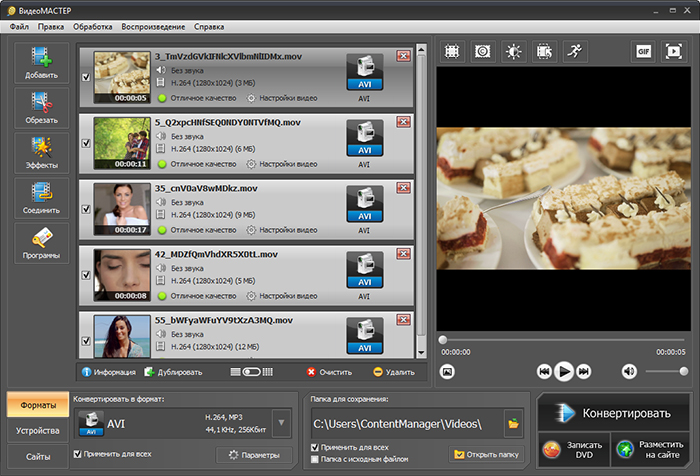
Для Windows первым методом берём ВидеоМАСТЕР: программа прямо поддерживает AVI с кодеком DivX и даёт доступ к параметрам кодека, разрешения, частоты кадров и битрейта. Детальная версия этой же задачи есть на Xeon Live в инструкции по преобразованию MP4 в DivX. Тут сосредоточимся на настройках, которые важны для сохранения визуального качества и совместимости.

Пошаговая инструкция
- Добавьте MP4. В главном окне нажмите «Добавить» и выберите исходный видеоролик. Перед дальнейшими действиями проверьте продолжительность и разрешение в информации о файле.
- Выберите AVI. Откройте каталог форматов и укажите AVI как контейнер итогового файла.
- Назначьте DivX. Откройте «Параметры» и в списке видеокодеков выберите DivX. Именно этот пункт определяет метод сжатия видеодорожки.
- Сохраните разрешение. Оставьте размер кадра равным исходному, пока целевое устройство не требует меньшего значения.
- Сохраните частоту кадров. Не переводите материал с 25 в 30 кадров/с или с 30 в 25 кадров/с без требования устройства.
- Настройте качество. Выберите битрейт, который не занижает исходное качество. Для сложных сцен с мелкими деталями и быстрым движением оставляйте больший запас.
- Укажите папку. Сохраните итог рядом с оригиналом под другим именем, чтобы не перепутать исходник и конвертированную копию.
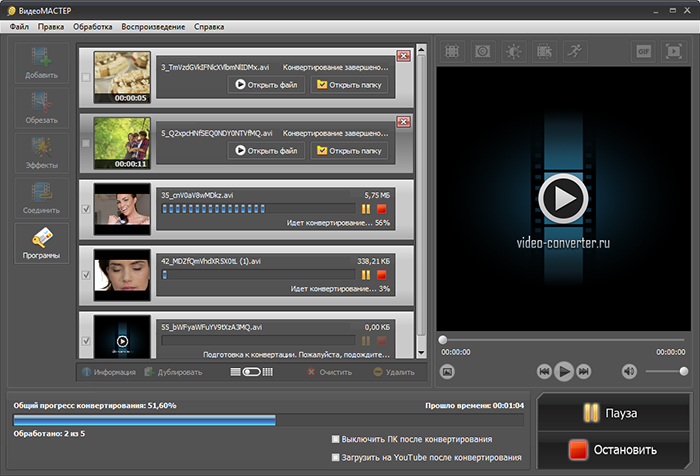
- Запустите обработку. Нажмите «Конвертировать» и дождитесь полного окончания процесса, потом откройте итоговый AVI.
Как настроить качество в ВидеоМАСТЕР
Самая безопасная стратегия — сохранить геометрию и временную структуру исходника. Разрешение 1920×1080 оставляют 1920×1080, 1280×720 — 1280×720. Уменьшение выполняют только по требованию устройства. Подробно о том, как размер кадра влияет на картинку, Xeon Live поясняет в материале про изменение разрешения видео.
С битрейтом действует другой принцип: точное копирование числа из исходного MP4 не гарантирует равного качества, потому что H.264/H.265 и DivX MPEG-4 ASP применяют различные алгоритмы сжатия. Практический ориентир — избегать резкого снижения битрейта и проверять сложные участки: траву, листву, конфетти, мелкий текст, градиенты, дым, воду, панорамы и быстрые движения. Именно там недостаточный поток проявляется ранее всего.
Для маркетингового видеоролика с надписями отдельно проверьте тонкие линии шрифтов и границы логотипов. Для презентации — мелкие элементы интерфейса и диаграммы. Для рекламного видео — участки с быстрым монтажом, частицами и динамичной камерой. При квадратах, полосах на градиентах или распаде текста вернитесь к параметрам и увеличьте качество, не меняя разрешение и частоту кадров.
Плюсы
- Русскоязычный интерфейс и понятная последовательность действий без командной строки.
- Прямой выбор AVI и DivX в параметрах конвертации.
- Ручной контроль разрешения, частоты кадров, битрейта и других параметров.
- Пакетная обработка нескольких исходных видеороликов в одном сеансе.
Минусы
- Метод ориентирован на Windows и не закрывает рабочие процессы macOS и Linux.
- Для точной совместимости со старым устройством параметры всё равно сверяют с его техническими ограничениями.
- Повторное кодирование из сжатого MP4 не даёт побитово идентичной картинки.
Кому подойдёт
ВидеоМАСТЕР подходит редактору, маркетологу, контент-менеджеру и специалисту по коммуникациям, которому необходим предсказуемый графический интерфейс и несколько файлов за один сеанс. Этот вариант удобен для подготовки видеороликов на старые корпоративные экраны, архивные медиаплееры и совместимые бытовые устройства, когда командная строка в рабочем процессе не применяется.
Windows и macOS: DivX Converter
Метод 2. DivX Converter
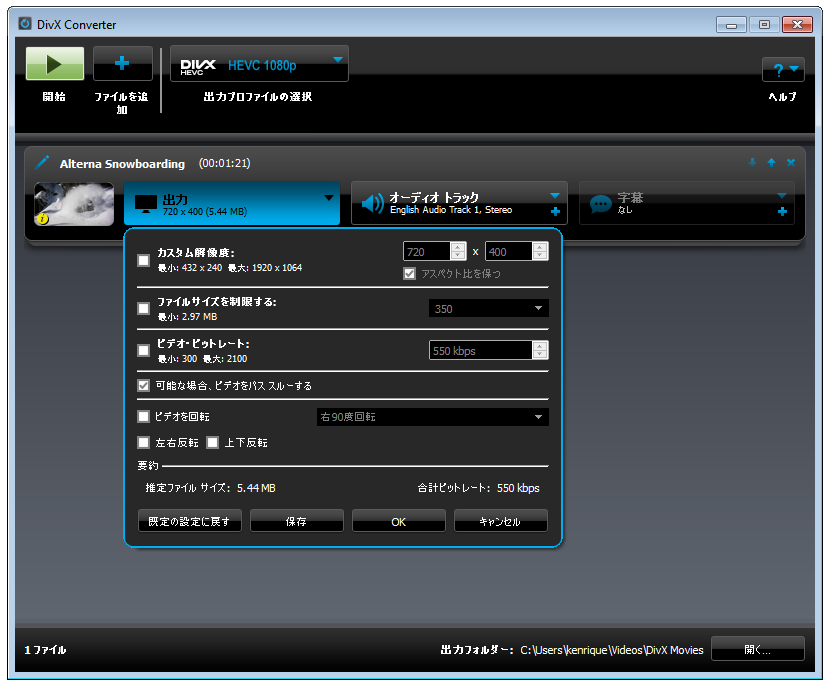
DivX Converter входит в комплект DivX Software для Windows и macOS. Его главное отличие — собственные профили DivX. В классическом профиле программа создаёт AVI/DIVX с видео DivX MPEG-4 ASP; для этого режима заявлены разрешения до 1920×1080 и аудио MP3 или AC3. Такой путь удобен, когда необходима именно экосистема DivX и совместимость с DivX Certified устройствами.
Пошаговая инструкция
- Откройте DivX Converter и перетащите MP4 в рабочее окно.
- В меню выходного профиля выберите обычный DivX, а не DivX Plus и не DivX HEVC, когда целевое устройство ожидает классический MPEG-4 ASP.
- Откройте пользовательские настройки профиля. Сохраните исходное разрешение, пока оно укладывается в возможности выбранного профиля и устройства.
- Проверьте битрейт и ограничение размера файла. Не задавайте жёсткое уменьшение размера без необходимости: оно заставляет кодировщик сильнее сжимать сложные сцены.
- Проверьте аудиодорожку и убедитесь, что выбранный вариант воспроизводится на целевом устройстве.
- Запустите обработку кнопкой Start, потом протестируйте итоговый файл именно на том устройстве, ради которого выполнялось преобразование.
Как выбирать профиль
В DivX Software важно не путать три различных направления. Классический DivX применяет AVI/DIVX и MPEG-4 ASP. DivX Plus применяет MKV и H.264, а DivX HEVC — MKV и H.265. Для темы этой инструкции необходим первый вариант, поскольку он соответствует старому классу устройств, которые распознают DivX в AVI. Выбор более нового профиля меняет не только качество, но и сам формат совместимости.
Пользовательские настройки позволяют ограничить разрешение, битрейт и размер файла. Не задавайте одновременно слишком низкий битрейт и высокий размер кадра: тогда кодировщик получает слишком мало данных на каждый пиксель, и дефекты становятся заметны на движении и деталях. Сперва сохраняйте исходное разрешение, затем корректируйте битрейт по итогу просмотра.
Плюсы
- Профили создаются самой экосистемой DivX и хорошо подходят для DivX Certified устройств.
- Есть версии для Windows и macOS.
- Доступны пользовательские настройки разрешения, битрейта и размера файла.
- Интерфейс рассчитан на последовательность «добавить файл — выбрать профиль — запустить».
Минусы
- Классический профиль ориентирован на MPEG-4 ASP и необходим в первую очередь ради совместимости, а не современной интернет-публикации.
- Профили DivX Plus и HEVC не заменяют классический DivX на старых устройствах.
- Совместимость аудиодорожки проверяют отдельно, в особенности на оборудовании прошлых поколений.
Кому подойдёт
DivX Converter подходит для подготовки видео к конкретному DivX Certified устройству, старому домашнему кинотеатру, автомобильной мультимедийной системе или архивному медиаплееру. Он тоже удобен в смешанной среде Windows и macOS, когда необходим одинаковый рабочий подход на нескольких компьютерах.
Windows, macOS и Linux: FFmpeg
Метод 3. FFmpeg
FFmpeg подходит для пакетной обработки, автоматизации и повторяемого итога. Проект прямо указывает, что DivX 4+ и Xvid относятся к реализациям ISO MPEG-4, а для кодирования такого видео применяется видеокодек mpeg4. Параметр vtag меняет FourCC в контейнере. По этой причине FFmpeg формирует MPEG-4 Part 2 поток и маркирует его нужным FourCC; это не означает применение проприетарного кодировщика DivX.

Базовая команда для AVI с FourCC DIVX
Команда: ffmpeg -i input.mp4 -c:v mpeg4 -vtag DIVX -q:v 3 -c:a libmp3lame -b:a 192k output.avi. Тут input.mp4 — исходник, output.avi — итог, mpeg4 — кодировщик MPEG-4 Part 2, vtag DIVX — FourCC, q:v 3 — режим качества, а libmp3lame задаёт MP3-аудио. Для конкретного устройства параметры аудио и видео согласуют с его техническими ограничениями.
Пошаговая инструкция
- Положите исходный MP4 в отдельную рабочую папку и сохраните резервную копию.
- Откройте терминал в этой папке и проверьте имя файла без нестандартных символов, которые усложняют автоматизацию.
- Запустите базовую команду с mpeg4 и FourCC DIVX.
- После окончания проверьте продолжительность, разрешение и наличие аудио.
- Просмотрите динамический участок и мелкий текст. При заметных артефактах уменьшите числовое значение q:v, сохраняя остальные параметры.
- Для серии однотипных материалов применяйте один и тот же профиль, чтобы итоги оставались сопоставимыми.
Почему режим качества удобнее маленького фиксированного битрейта
Для разовых материалов режим постоянного визуального качества упрощает настройку: сложные сцены получают больше данных, простые — меньше. Итоговый размер файла заблаговременно не фиксирован, зато меньше риск, что динамичный видеоролик провалится по качеству из-за слишком жёсткого ограничения. Когда размер файла обязателен, переходят к контролю среднего битрейта и при необходимости применяют двухпроходное кодирование.
Чем больше разница между исходным кодеком и требуемым DivX-профилем, тем важнее итоговая проверка на реальном устройстве. FourCC сообщает проигрывателю, как интерпретировать поток, но не отменяет аппаратные ограничения на профиль, разрешение, B-кадры, аудио и контейнер. Для старой техники совместимость важнее максимального количества параметров.
Плюсы
- Одинаковый подход на Windows, macOS и Linux.
- Точная фиксация параметров в одной команде и удобная автоматизация пакетной обработки.
- Прозрачный контроль кодека, FourCC, аудио, качества и контейнера.
- Подходит для воспроизводимых производственных процессов и серверной обработки.
Минусы
- Командная строка требует аккуратного ввода параметров и проверки итога.
- Кодировщик mpeg4 в FFmpeg не является проприетарным кодировщиком DivX; FourCC DIVX сам по себе не подтверждает сертификацию файла.
- Старое аппаратное устройство всё равно требует реального теста воспроизведения.
Кому подойдёт
FFmpeg подходит техническим специалистам, медиапродакшену и командам, где десятки видеороликов обрабатываются по одному регламенту. Он в особенности полезен для архива рекламных материалов, автоматической подготовки файлов к офлайн-экранам и повторяемых конвертаций после экспорта из монтажной системы.
В браузере: Convertio
Метод 4. Convertio
Convertio предоставляет отдельное направление MP4 → DIVX. В настройках сервиса доступны уровень качества, сохранение или изменение разрешения и выбор частоты кадров. Этот метод удобен для единичного файла, когда установка программы не входит в рабочий процесс. Исходник передаётся на удалённую инфраструктуру сервиса, по этой причине конфиденциальные и неопубликованные материалы лучше обрабатывать локально.

Пошаговая инструкция
- Откройте направление MP4 → DIVX и добавьте исходный файл.
- Откройте расширенные настройки и оставьте разрешение без изменения.
- Оставьте частоту кадров без изменения, пока целевое устройство не требует другого значения.
- Выберите высокий уровень качества вместо минимального размера файла.
- Запустите обработку и сохраните полученный DIVX-файл отдельно от исходника.
- Сопоставьте продолжительность, разрешение, звук и динамичный фрагмент с оригиналом.
Когда онлайн-конвертер уместен
Онлайн-сервис рационален для одного небольшого публичного видеоролика, тестового файла или материала без чувствительной информации. Для коммерческих исходников до публикации, интервью под эмбарго, внутренних презентаций, персональных данных и клиентских материалов локальная обработка даёт более понятный контроль над хранением данных.
Сетевой метод тоже зависит от скорости передачи данных. При большом исходнике время уходит не только на кодирование, но и на загрузку и получение итога. Для серии видео настольная программа или FFmpeg лучше масштабируются, потому что файлы остаются на локальном диске и один профиль применяется ко всей партии.
Плюсы
- Не требуется установка настольной программы.
- Есть отдельное направление MP4 → DIVX и базовые настройки качества.
- Подходит для разовой операции на различных настольных системах.
Минусы
- Исходный файл передаётся на сервер сервиса.
- Скорость работы зависит от интернет-канала и размера исходника.
- Для серийной обработки и конфиденциальных материалов локальные методы дают больше контроля.
Кому подойдёт
Convertio подходит для разовой конвертации неконфиденциального видеоролика, когда необходим быстрый итог в браузере и нет смысла настраивать отдельное приложение. Для регулярного производства рекламных и корпоративных видео лучше применять локальный инструмент с повторяемым профилем.
Какие параметры в самом деле влияют на качество
Разрешение
Разрешение определяет количество пикселей в кадре. Его уменьшение убирает пространственные детали, а увеличение не восстанавливает информацию, которой не было в исходнике. Базовое правило простое: сохраняйте исходный размер кадра, пока конечное устройство не требует меньшего. Для старой техники предел устройства важнее исходного Full HD.
При уменьшении сохраняйте исходное соотношение сторон. Для материала 16:9 корректное уменьшение 1920×1080 до 1280×720 сохраняет геометрию, а произвольные размеры способны растянуть лица, логотипы и интерфейсные элементы. При работе с рекламными макетами это в особенности заметно на окружностях, фирменных знаках и шрифтах.
Частота кадров
Частота кадров отвечает за временную дискретность движения. Конвертация 25 кадров/с в 30 или 30 в 25 без необходимости создаёт повторение или пропуск кадров. В рекламных видеороликах это заметно на движении текста, панорамах, прокрутке интерфейса и поворотах камеры. Сохраняйте исходное значение и меняйте его только ради совместимости.
Для материала с переменной частотой кадров перед массовым экспортом полезен отдельный тест. Старое устройство ожидает более предсказуемый поток, по этой причине итоговый профиль проверяют на реальном воспроизводящем оборудовании. В приёмке оценивают не только отсутствие рывков, но и синхронизацию звука на протяжении всего видеоролика.
Битрейт и режим качества
Битрейт определяет объём данных видеопотока за единицу времени, но сопоставлять числа между различными кодеками напрямую нельзя. Современный H.264 обычно эффективнее MPEG-4 ASP при сопоставимом визуальном итоге, по этой причине DivX-файл для близкой картинки часто требует большего потока. Практическая проверка важнее формального совпадения битрейта.
Для первого экспорта не ставьте минимальный размер целью. Сперва получите файл без заметных дефектов, потом уменьшайте поток по шагам и всякий раз сопоставляйте один и тот же сложный фрагмент. Такой подход быстрее отыскивает рабочий баланс, чем случайный выбор низкого битрейта и повторная перекодировка всего видеоролика после обнаружения артефактов.
Аудио
Звук часто забывают проверить после конвертации. Для классического DivX распространены MP3 и AC3, но фактическая поддержка зависит от конкретного устройства. Проверяйте наличие дорожки, число каналов, громкость, синхронизацию и отсутствие щелчков на склейках. Для видеоролика с речью достаточно контрольных точек в начале, середине и конце.
В корпоративных и выставочных сценариях лучше избегать сложной многоканальной схемы, когда устройство гарантирует только стерео. Сведение в совместимый вариант выполняют осознанно, а не оставляют на усмотрение неизвестного декодера. Это уменьшает риск получить картинку без речи или неверное распределение каналов.
Соотношение сторон и пиксельная геометрия
Неправильное соотношение сторон делает людей и предметы растянутыми. Для исходника 16:9 сохраняйте это соотношение при любом уменьшении. Для старых стандартных разрешений дополнительно проверяйте, как устройство трактует пиксельную геометрию. Современный компьютер часто исправляет отображение автоматически, а старый аппаратный плеер показывает поток буквально.
Интерлейс и прогрессивная развёртка
Архивные источники и материалы с DVD встречаются с чересстрочной развёрткой. Современный MP4 чаще прогрессивный. Не применяйте деинтерлейсинг без признаков интерлейса: лишняя фильтрация способна смягчить детали и тонкие линии. При реальном интерлейсе сперва определите требования конечного устройства и только затем выбирайте метод обработки.
Цвет и уровни
После перекодирования сопоставьте тёмные и светлые области. Сильное отличие уровней чёрного, выбитые белые участки или заметный сдвиг насыщенности указывают не на обычную потерю кодека, а на проблему преобразования цветовых диапазонов или декодирования. Для брендового контента это критично, потому что фирменные цвета и градиенты должны оставаться узнаваемыми.
Как сохранить максимум качества: рабочий алгоритм
- Работайте только от исходника. Не применяйте файл, который уже прошёл несколько экспортов из мессенджеров, соцсетей или монтажных систем.
- Не меняйте разрешение без необходимости. Масштабирование создаёт отдельную потерю деталей поверх потерь кодека.
- Не меняйте частоту кадров без требования устройства. Это сохраняет естественное движение и уменьшает число преобразований.
- Применяйте достаточный уровень качества. Для первого экспорта отдавайте приоритет визуальному итогу, а размер оптимизируйте после сравнения.
- Проверяйте сложные сцены. Движение, мелкий текст, дым, градиенты, листва и конфетти быстрее всего показывают недостаток битрейта.
- Тестируйте конечное устройство. Файл, который хорошо играет на компьютере, не обязательно соответствует ограничениям старого аппаратного декодера.
При цели уменьшить размер не смешивайте её с задачей совместимости. Сперва создайте правильно воспроизводимый DivX, потом оцените запас по качеству и размеру. Для отдельной работы с объёмом файла на Xeon Live есть инструкция о том, как уменьшить вес видео без заметного ухудшения.
Такой порядок важен в бизнес-процессе: совместимость — бинарный критерий, а качество и размер — регулируемые. Сперва файл обязан открываться и правильно воспроизводиться на целевом экране, после этого оптимизируют объём. Попытка сразу сделать минимальный файл затрудняет диагностику: при ошибке непонятно, виноват формат, профиль, звук или чрезмерное сжатие.
Практические сценарии для маркетинга, контента и бизнеса
Офлайн-реклама на старом медиаплеере
В торговых точках и на выставочных стендах встречаются автономные плееры, принимающие AVI/DivX с USB-носителя. Для такого сценария важны не современные возможности кодека, а предсказуемое воспроизведение. Экспортируйте один короткий тест, проверьте запуск, звук, циклическое воспроизведение и переход между файлами. Лишь после этого кодируйте весь набор видеороликов тем же профилем.
Добавьте в тестовый видеоролик сцены, характерные для будущей партии: фирменный знак, мелкую подпись, светлый и тёмный фон, быстрый монтаж, голос и музыку. Один корректный образец становится эталоном. Кодирование последующих файлов теми же параметрами снижает вероятность сюрпризов на площадке.
Архив рекламных материалов
Для старого архива, связанного с техникой, которая принимает DivX, сохраняйте рядом с файлом карточку параметров: контейнер, видеокодек, разрешение, частоту кадров, аудио и дату конвертации. Это упрощает повторное применение видеороликов через месяцы и годы. Исходный MP4 вместе с этим остаётся мастер-копией, а DivX — производной версией для конкретной системы.
Не удаляйте мастер после успешной конвертации. Старый формат решает сегодняшнюю задачу совместимости, но не должен становиться единственным источником для будущих переработок. Когда потребуется новый экран, современный сайт или иной контейнер, повторный экспорт из исходного MP4 даст лучшее качество, чем цепочка DivX → другой формат.
Презентации и конференционное оборудование
На площадках с устаревшими проигрывателями заблаговременно получают технические требования организатора. Создайте тестовый видеоролик длительностью 20–30 секунд с типовыми сценами: логотип, мелкий текст, движение, голос и музыка. Такой файл быстрее проходит проверку и показывает проблемы до итогового экспорта всей презентации.
Отдельно проверьте старт после паузы и повторное воспроизведение. Некоторые плееры правильно запускают первый файл, но дают задержку звука после нескольких повторов. Это уже вопрос совместимости устройства, а не качества кадра, и он обнаруживается лишь в реальном цикле показа.
Контент для внутренней сети
В корпоративной сети встречаются фиксированные плееры, встроенные в терминалы, экраны на производстве и информационные панели. Для них полезен единый профиль. Зафиксируйте его в регламенте и не меняйте от видеоролика к видеоролику: одинаковое разрешение, частота кадров, аудио и схема именования снижают количество ошибок при обновлении контента.
К регламенту добавьте один проверенный файл и его параметры. Новый подрядчик или сотрудник получает не абстрактное требование «сделать DivX», а конкретный эталон. Такой подход в особенности полезен, когда контент готовят несколько команд и обновляют в различных филиалах.
Миграция со старого DivX-оборудования
Когда оборудование постепенно обновляется, не переводите мастер-архив в DivX. Храните современный исходник и создавайте DivX лишь для тех точек, которые ещё требуют старый формат. После замены последнего устройства потребность в добавочной перекодировке исчезает. Для выбора формата под различные каналы полезен материал Xeon Live о том, в какой формат конвертировать видео для разных задач.
Видео для сайта и коммуникационных материалов
DivX нечасто является целевым форматом для современного сайта, но встречается как промежуточная совместимая копия для закрытой инфраструктуры. Не подменяйте этим веб-версию. Подготовьте отдельный современный файл для браузера и отдельный DivX для старого оборудования. Разделение задач не допускает компромиссного файла, который одинаково неудобен обоим каналам.
Полевые мероприятия без стабильного интернета
На выездной презентации или промо-зоне локальный DivX-файл на проверенном носителе надёжнее сетевой конвертации в последний момент. Подготовьте все версии заблаговременно, проверьте их на резервном плеере и храните копию исходного MP4. Такая схема сокращает зависимость от связи и ускоряет замену материала на площадке.
Как проверить итог после конвертации
1. Сверьте технические параметры
Сперва сопоставьте продолжительность, разрешение и частоту кадров. Продолжительность должна совпадать с исходником, пока вы не выполняли монтаж. Разрешение и частота кадров должны соответствовать выбранному профилю. При незапланированном изменении любого из этих значений вернитесь к настройкам и сформируйте файл заново.
Для рабочей приёмки запишите параметры в одну строку до и после конвертации. Такой простой журнал полезен при пакетной обработке: по нему видно, не применился ли случайно другой профиль к одному из файлов. Для длинной серии видеороликов одинаковые технические параметры уменьшают число неожиданных отказов на одном и том же оборудовании.
2. Посмотрите три контрольных фрагмента
Просмотрите начало, середину и самый динамичный участок. В каждом месте оцените резкость, градиенты, мелкий текст, контуры объектов и движение. Не сопоставляйте только статичный первый кадр: именно сложные сцены выявляют недостаточный битрейт и ошибки масштабирования.
Для рекламного видеоролика полезны конкретные контрольные зоны: мелкая подпись под продуктом, граница фирменного знака, лицо в движении, тёмный градиент и участок с быстрым монтажом. Для презентации смотрят диаграммы и интерфейсные элементы. Для репортажа — лица, движение камеры и детали фона.
3. Проверьте звук
Слушайте речь на губах говорящего, музыкальные атаки и резкие монтажные склейки. Смещение аудио относительно видео, выпадение каналов и щелчки считаются браком вне зависимости от качества картинки. Для видеороликов без речи применяйте моменты с чётким визуальным событием и звуковым акцентом.
Проверка только первых секунд недостаточна для длинного видео. Ошибка синхронизации способна нарастать постепенно, по этой причине обязательна контрольная точка ближе к концу. У старого оборудования отдельно оценивают возобновление звука после перемотки и повторного запуска.
4. Откройте файл на целевом устройстве
Компьютерный плеер декодирует широкий набор профилей и часто скрывает несовместимость, которая проявится на старом оборудовании. По этой причине финальный приёмочный тест выполняют на реальном телевизоре, автомобильной системе, стенде, DVD-плеере или медиабоксе. Проверяют запуск, перемотку, звук, окончание и повтор.
При тестировании автономного экрана воспроизводите файл в том же режиме, который будет применяться на площадке: с того же типа носителя, через тот же USB-порт и в той же последовательности файлов. Порой ограничение связано не с DivX как таковым, а с файловой системой накопителя, порядком имен, поддержкой аудио или поведением плейлиста.
5. Сопоставьте размер файла
Размер не является самостоятельным показателем качества, но помогает обнаружить ошибку. При внезапном многократном уменьшении пятиминутного видеоролика при том же разрешении проверьте битрейт и картинку. Обратная ситуация — резкий рост размера без заметного улучшения — указывает на неэффективные параметры и лишний запас.
Сопоставляйте размер только между файлами одинаковой продолжительности и близкого содержания. Различные видеоролики с одинаковым разрешением кодируются по-разному: статичная презентация требует меньше данных, чем сцена с водой, дымом, конфетти или движением камеры. По этой причине единый предел размера без учёта содержания часто даёт неодинаковое качество.
Как выбрать метод под рабочую задачу
- ВидеоМАСТЕР. Подходит для Windows, когда важны графический интерфейс, пакетная очередь и прямой выбор DivX в AVI.
- DivX Converter. Подходит для Windows или macOS, когда в приоритете профиль экосистемы DivX и совместимость с DivX Certified устройством.
- FFmpeg. Подходит для автоматизации, пакетных процессов, Linux и точной фиксации параметров в команде.
- Convertio. Подходит для единичного неконфиденциального файла, когда установка программы не нужна.
Для регулярной работы создайте контрольный образец: один исходный MP4 и один одобренный DivX-файл. При смене программы или профиля сопоставляйте новый итог с этим эталоном. Так команда проверяет одинаковые сцены, размер кадра, движение и звук, а не опирается на память о предыдущем экспорте.
Когда важна скорость работы команды
Скорость процесса определяется не только временем кодирования. Графический инструмент выигрывает, когда сотруднику необходимо быстро подготовить несколько видеороликов без настройки терминала. FFmpeg выигрывает, когда десятки файлов проходят одну и ту же схему и команду можно запускать пакетно. Онлайн-сервис удобен лишь для малого числа файлов, потому что сетевой обмен добавляется к времени обработки.
Когда важна воспроизводимость
Для повторяемого производственного процесса параметры фиксируют в шаблоне или команде. Сотрудник не выбирает их заново для каждого файла. В ВидеоМАСТЕР и DivX Converter применяют сохранённый профиль, в FFmpeg — одну проверенную строку параметров. В журнале конвертации отмечают дату, исходник и целевое устройство.
Когда важна конфиденциальность
Материалы до публикации, внутренние презентации, съёмки с клиентами и документы, содержащие персональные данные, обрабатывают локально. Такая схема не предусматривает передачу исходника на сторонний сервер только ради смены формата. Онлайн-вариант оставляют для открытого или тестового контента.
Когда важна точная совместимость
Для старого DivX Certified оборудования предпочтителен DivX Converter или заранее протестированный профиль ВидеоМАСТЕР. FFmpeg применяют после отдельного теста, потому что FourCC DIVX обозначает тип потока для проигрывателя, но не превращает кодировщик FFmpeg в фирменный кодировщик DivX. Итог подтверждают только реальным воспроизведением.
Типичные ошибки и методы исправления
Ошибка: просто переименовать MP4 в AVI или DIVX
Расширение файла не меняет видеокодек. Переименование создаёт файл с неправильным внешним именем и прежним внутренним содержимым. Исправление одно: выполнить реальное перекодирование видеодорожки в MPEG-4 ASP/DivX и поместить её в подходящий контейнер.
Ошибка: уменьшить разрешение «на всякий случай»
Лишнее уменьшение выбрасывает детали и ухудшает читаемость текста. Сперва оставьте исходное разрешение. Уменьшайте его только до значения, которое прямо требуется устройству. После уменьшения обязательно проверьте шрифты, тонкие линии, логотип и элементы интерфейса.
Ошибка: увеличить разрешение в надежде улучшить картинку
Апскейл не возвращает исходные детали, которых нет в файле. Он только создаёт добавочные пиксели по имеющейся информации и увеличивает объём работы кодировщика. Для DivX под старое устройство такое действие часто даёт более тяжёлый файл без практической пользы.
Ошибка: менять частоту кадров одновременно с кодеком
Одновременное изменение двух параметров усложняет диагностику. При проблемах с движением непонятно, виноват новый кодек или преобразование частоты. Сохраняйте исходную частоту и меняйте её отдельным осознанным шагом только по требованию оборудования.
Ошибка: ориентироваться лишь на размер файла
Маленький файл не означает хорошую оптимизацию, а большой — высокое качество. Размер является следствием продолжительности, разрешения, сложности сцены, битрейта видео и аудио. Приёмку проводят по изображению, звуку и совместимости, а размер применяют как добавочную метрику.
Ошибка: проверять лишь на компьютере
Современный программный плеер значительно терпимее старого аппаратного декодера. Файл обязательно проверяют на конечном устройстве, иначе проблема проявится уже на площадке или в торговой точке. В особенности важен тест при применении нестандартного разрешения или аудио.
Ошибка: перекодировать уже пересжатую копию
Каждое новое сжатие с потерями усиливает дефекты предыдущего. Храните мастер-MP4 отдельно и всегда создавайте DivX заново из него. Это в особенности важно для текста, графики, тонких линий, тёмных градиентов и сцен с большим количеством мелких движущихся деталей.
Ошибка: задать слишком маленький битрейт для сложной сцены
Статичная заставка и динамичный клип требуют различного объёма данных. При одинаковом низком битрейте сложный материал распадается на блоки и теряет мелкие текстуры ранее. Исправление — увеличить качество или битрейт и повторить проверку на том же контрольном фрагменте.
Ошибка: забыть про аудио
Видеоролик без звука или с неверной схемой каналов часто обнаруживается лишь после передачи файла. Перед отправкой откройте итоговый DivX, прослушайте начало, середину и конец, а потом повторите проверку на конечном устройстве. Для старых систем выбирайте аудио, которое прямо входит в их спецификацию.
Ошибка: сохранить один файл поверх другого
Исходник и итог должны иметь различные имена. Рабочая схема проста: исходник хранится неизменным, рядом создаётся производная версия с понятной пометкой формата или устройства. Это защищает от случайной потери мастер-файла и упрощает возврат к исходному качеству.
Как оценить качество без сложной лаборатории
Для редакционной и маркетинговой работы достаточно повторяемой ручной процедуры. Выберите пять контрольных моментов: статичный кадр с текстом, лицо крупным планом, панораму, сцену с мелкими деталями и быстрый монтажный переход. Откройте оригинал и DivX на одинаковом времени и сопоставьте контуры, фоновые градиенты, текстуры и артефакты вокруг объектов.
Потом проверьте движение без покадровой остановки. Некоторые дефекты заметны лишь в динамике: пульсация блоков, распад мелких текстур, ступенчатые границы и рывки. Проверка на полном экране важнее просмотра в маленьком окне, потому что уменьшенный масштаб скрывает часть дефектов.
Для делового процесса заведите короткую форму приёмки: «разрешение совпало», «частота кадров совпала», «звук есть», «синхронизация есть», «текст читаем», «динамика без заметных артефактов», «целевое устройство воспроизводит». Такая форма превращает оценку из вкусового суждения в последовательную процедуру.
Проверка мелкого текста
Текст на видео — один из самых строгих тестов для повторного сжатия. Смотрите на тонкие штрихи, засечки, белые буквы на тёмном фоне и цветные подписи. При недостаточном качестве вокруг символов появляются ореолы и ступени, а небольшие буквы становятся менее читаемыми. Для презентаций и обучающих видеороликов это важнее, чем небольшая разница в размере файла.
Проверка градиентов
Плавные переходы в небе, студийном фоне и фирменных подложках показывают полосатость. Сопоставьте тёмные и светлые градиенты исходника и итога. При чрезмерном сжатии появляются видимые ступени между оттенками. Увеличение качества кодирования обычно эффективнее, чем искусственное повышение разрешения.
Проверка быстрого движения
На панорамах, спортивных сценах, пролётах камеры и анимированной графике смотрят на края объектов и фон. Недостаток данных проявляется кратковременными блоками и распадом текстуры. Для рекламного видеоролика достаточно отыскать один самый сложный участок и применять его как постоянную контрольную сцену для всех вариантов параметров.
Проверка лиц
На лицах хорошо заметны потеря мелкой фактуры, нестабильность границ и блочная структура в тенях. Сопоставляйте одинаковый крупный план, а не различные кадры. При достаточном качестве кожа остаётся естественной, а контуры волос и глаз не распадаются в движении.
Проверка логотипов и графики
Фирменная графика содержит чёткие края и ограниченную палитру, по этой причине дефекты вокруг линий бросаются в глаза. Проверяйте логотип на контрастном фоне, тонкие элементы пиктограмм и небольшие подписи. Такой тест в особенности важен для брендированного контента, где визуальная аккуратность важнее выигрыша в нескольких процентах размера.
Как подготовить профиль для серии видеороликов
Когда DivX необходим не для одного файла, а для регулярной выгрузки контента, один удачный экспорт превращают в производственный профиль. Зафиксируйте контейнер AVI, кодек DivX или MPEG-4 Part 2, разрешение, частоту кадров, аудио и параметры качества. Потом применяйте этот набор ко всем роликам одного класса. Так качество становится сопоставимым, а диагностика занимает меньше времени.
Профиль не должен быть универсальным для любого контента. Разделите хотя бы два сценария: стандартный видеоролик и материал со сложным движением. Для второго оставляйте больший запас качества. При ограничении разрешения со стороны устройства этот предел остаётся постоянным, а корректируется в первую очередь степень сжатия.
Схема именования файлов
Применяйте понятное имя без случайных суффиксов: наименование проекта, версия, целевое устройство и формат. Такая схема упрощает контроль, в особенности когда рядом лежат исходный MP4, тестовый DivX и итоговая версия. Не полагайтесь лишь на расширение: оно не сообщает, какой профиль и какие параметры применялись.
Контрольная карта на одну страницу
- Исходный файл сохранён отдельно и не перезаписан.
- Разрешение итога соответствует профилю.
- Частота кадров сохранена или изменена по документированному требованию.
- Аудиодорожка воспроизводится полностью и синхронно.
- Сложная сцена проверена на артефакты.
- Файл протестирован на целевом устройстве.
- Итоговая версия имеет понятное имя и дату подготовки.
Проверка партии
Для партии из десятков видеороликов не требуется смотреть каждый файл целиком. Сперва автоматически или ручным способом сверяют технические параметры всех файлов, затем выборочно смотрят контрольные сцены. Отдельно полностью проверяют первый видеоролик каждого нового типа контента. Такой подход экономит время, но не отменяет тест на конечном устройстве.
После успешного запуска первого файла на оборудовании воспроизведите несколько соседних материалов подряд. Это проверяет не только отдельный видеоролик, но и поведение плейлиста, переходы, уровень звука между файлами и устойчивость декодера при серии запусков.
Как действовать, когда устройство не принимает готовый DivX
Файл не отображается в списке
Проверьте контейнер и расширение. Старое устройство часто показывает только AVI или DIVX, даже когда внутри поддерживается MPEG-4 ASP. Потом проверьте файловую систему носителя и длину имени файла. Когда тот же носитель видит другие видеоролики, сопоставьте их структуру с новым файлом.
Файл виден, но не запускается
Сперва отбросьте неподдерживаемый профиль. Уменьшите разрешение до значения, которое гарантированно принимает устройство, оставьте стандартную частоту кадров и совместимое аудио. Для DivX Converter применяйте классический профиль DivX. Для FFmpeg проверьте FourCC и реальные ограничения декодера.
Есть видео, но нет звука
Причина обычно в аудиокодеке или числе каналов. Создайте тест со стерео MP3 или другим форматом, который прямо указан в документации устройства. Не меняйте одновременно видеопараметры: так станет ясно, что проблема связана именно со звуком.
Звук есть, картинка рассыпается
Проверьте битрейт, разрешение и сложность сцены. Слишком высокий профиль порой перегружает старый декодер, а слишком низкий битрейт даёт визуальные артефакты. Отыщите рабочий диапазон на коротком тестовом фрагменте, потом примените его к полному видеоролику.
Видео играет быстрее или медленнее
Сверьте частоту кадров и временные метки. Не исправляйте проблему сменой скорости воспроизведения. Экспортируйте заново с корректной частотой кадров и проверьте продолжительность. При нестандартном исходнике сперва создайте короткий тест, потому что длинный файл затрудняет диагностику.
После перемотки теряется синхронизация
Такое поведение указывает на сочетание параметров, с которым аппаратный декодер работает нестабильно. Упростите профиль: применяйте стандартное разрешение, предсказуемую частоту кадров и совместимое аудио. Потом повторите тест запуска, перемотки и возобновления.
Когда лучше не переводить MP4 в DivX
Не выполняйте конвертацию ради самого наименования формата. Современные сайты, системы управления контентом и мобильные устройства ориентируются на более новые кодеки и контейнеры. DivX MPEG-4 ASP необходим в первую очередь ради совместимости с конкретным старым оборудованием. Когда такого ограничения нет, сохранение MP4 не требует лишнего цикла сжатия.
То же относится к архиву. Мастер-копия должна хранить максимально качественный исходный материал. DivX создаётся как производная копия под конкретный канал воспроизведения. Такой подход сохраняет возможность в будущем экспортировать видеоролик в другой формат без накопления артефактов от промежуточных версий.
Для рабочих публикаций полезно разделять мастер и доставочные версии. Мастер остаётся в формате, удобном для монтажа и хранения, а доставочная версия создаётся под конкретный плеер. Тогда переход на новое оборудование не требует восстанавливать материал из устаревшего DivX.
Когда достаточно исходного MP4
Оставляйте MP4, когда конечная система уже воспроизводит его без ошибок, принимает используемый видеокодек и не предъявляет отдельного требования к DivX. Любая добавочная перекодировка в такой ситуации только расходует время и добавляет ещё один этап сжатия.
Когда DivX оправдан
DivX оправдан при прямом требовании старого проигрывателя, сертифицированного устройства, автомобильной мультимедийной системы или автономного экрана. В этом случае совместимость имеет практическую ценность: файл готовится не ради формата, а ради стабильного воспроизведения на конкретной технике.
Методика приёмки для команды
В небольшом отделе достаточно назначить один проверенный профиль и одного ответственного за контроль первого файла новой серии. В крупном производстве профиль оформляют как часть технического регламента. В обоих случаях критерии одинаковы: технические параметры, визуальная проверка, звук и тест на конечном устройстве.
Этап A: технический контроль
- Контейнер соответствует требованиям оборудования.
- Видеокодек относится к нужному классу DivX MPEG-4 ASP.
- Разрешение не превышает предел устройства.
- Частота кадров соответствует принятому профилю.
- Аудиоформат и число каналов поддерживаются устройством.
Этап B: визуальный контроль
- Мелкий текст остаётся читаемым.
- На градиентах нет заметных ступеней сверх исходника.
- Быстрое движение не распадается на крупные блоки.
- Фирменные цвета не получили очевидного сдвига.
- Лица и тонкие контуры не теряют критичную детализацию.
Этап C: эксплуатационный тест
- Файл появляется в меню устройства.
- Запуск проходит без задержки и ошибки.
- Звук начинается синхронно с изображением.
- Перемотка и пауза работают штатно.
- Повторное воспроизведение не нарушает синхронизацию.
- Следующий файл в плейлисте запускается правильно.
Такой регламент в особенности полезен для контента, который отправляется в филиалы. Редакционная проверка на компьютере не гарантирует запуск того же файла на старом экране в другой точке. Эксплуатационный тест на типовом устройстве закрывает этот риск до массовой доставки.
FAQ: технические нюансы MP4 и DivX
Можно ли получить полностью идентичное изображение после MP4 → DivX?
При перекодировании H.264/H.265 в классический DivX MPEG-4 ASP выполняется новое сжатие с потерями. Практическая цель — сделать добавочное ухудшение визуально незаметным: сохранить разрешение и частоту кадров, выбрать достаточное качество и работать от исходного файла.
Почему файл DivX часто имеет расширение AVI?
AVI — контейнер, а DivX — видеокодек. Классический профиль DivX помещает MPEG-4 ASP видеопоток в AVI/DIVX-контейнер, по этой причине расширение AVI само по себе не сообщает, каким кодеком сжато видео.
Необходимо ли сохранять исходный битрейт MP4?
Точное совпадение числа не гарантирует одинаковой картинки, потому что различные кодеки расходуют битрейт с различной эффективностью. Сохраняйте геометрию и частоту кадров, а качество подбирайте по сложным сценам и тесту на целевом устройстве.
Что важнее для старого устройства: FourCC или расширение?
Совместимость определяется совокупностью параметров: контейнером, видеокодеком, FourCC, профилем, разрешением, частотой кадров и аудио. Простое переименование расширения не меняет внутренний поток.
Почему DivX Converter и FFmpeg дают различные файлы?
DivX Converter применяет профиль экосистемы DivX. FFmpeg кодирует MPEG-4 Part 2 своим кодировщиком mpeg4 и при необходимости задаёт FourCC DIVX. Итоги относятся к одному классу совместимости, но реализация кодировщика различается.
Какой метод выбрать для серии рекламных видеороликов?
Для Windows с графическим интерфейсом подходит ВидеоМАСТЕР. Для Windows и macOS с ориентацией на DivX Certified устройства — DivX Converter. Для автоматизации и Linux — FFmpeg. Для одного публичного файла без установки — Convertio.
Итоговый порядок действий
Для Windows начните с ВидеоМАСТЕР: добавьте исходный MP4, выберите AVI, назначьте DivX, сохраните разрешение и частоту кадров, затем выставьте достаточное качество и выполните один экспорт. Для DivX Certified оборудования применяйте DivX Converter с классическим профилем DivX. Для автоматизации применяйте FFmpeg с mpeg4 и FourCC DIVX, понимая разницу между меткой FourCC и фирменным кодировщиком. Для разовой неконфиденциальной задачи подходит Convertio.
Вне зависимости от инструмента, итоговая проверка одинакова: сопоставьте технические параметры, просмотрите сложные сцены, проверьте звук и запустите файл на конечном устройстве. Именно этот контроль, а не одно наименование формата или минимальный размер, показывает, что MP4 преобразован в DivX без заметного ухудшения.
Храните исходный MP4 как мастер-копию. DivX оставляйте производной версией под конкретный проигрыватель или инфраструктуру. Тогда задача совместимости решается без ухудшения исходного архива, а переход на новое оборудование не требует ещё раз применять уже пересжатый файл.