
Adobe Audition необходим там, где звук перестаёт быть второстепенным приложением к видеоролику и становится самостоятельной производственной задачей: запись дикторской дорожки, монтаж интервью, чистка речи, сборка подкаста, сведение рекламного аудио и подготовка итогового файла. В этом руководстве работа разобрана как последовательный процесс — от настройки входа и выбора режима редактирования до контроля итога и экспорта. Для быстрых однофайловых правок первым показан более простой сценарий, после него — полноценная работа в Audition.
С чего начать: два рабочих сценария
Перед запуском проекта полезно разделить задачи по сложности. Один короткий голосовой файл, который необходимо обрезать, немного поправить и сохранить, не требует многодорожечной сессии. Интервью с двумя участниками, видеоролик с музыкой и эффектами или подкаст с несколькими дорожками уже удобнее собирать в редакторе, где монтаж остаётся обратимым. Такое разделение сокращает число лишних операций и помогает не переносить простую задачу в слишком тяжёлый производственный процесс.
1. АудиоМАСТЕР — быстрые однофайловые правки на Windows
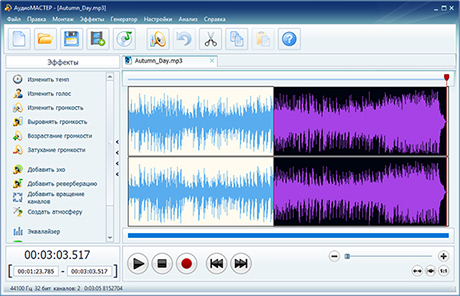
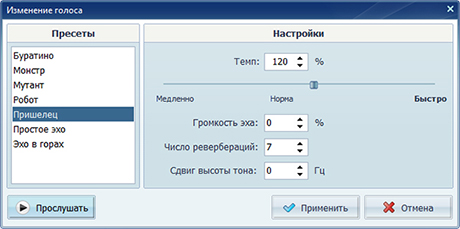
Для короткого сценария первым идёт АудиоМАСТЕР. Это настольный редактор для Windows с отдельными командами записи, обрезки, склейки, изменения громкости, эффектов и сохранения в распространённых аудиоформатах. Его разумно применять до Audition, когда итог состоит из одного готового файла и не нужны дорожечная маршрутизация, шины, сложная автоматизация или спектральная реставрация.
Типовая работа строится прямолинейно: открыть запись, выделить ненужный фрагмент на волновой форме, удалить его, прослушать стык, скорректировать громкость или применить нужную обработку, потом сохранить готовый файл. Такой порядок подходит для дикторской вставки к презентации, короткой голосовой заставки, чистки записки с диктофона, рингтона, фрагмента интервью или подготовленного звука для последующего монтажа в видеоредакторе.
Как выполнить быструю правку
- Откройте исходный аудиофайл и сразу сохраните отдельную рабочую копию, когда исходник нельзя менять.
- Прослушайте запись целиком и отметьте места, которые точно необходимо удалить: пустое начало, затянутые паузы, оговорки, случайные звуки.
- Увеличьте нужный участок волновой формы, выделите фрагмент и удалите его. После каждой крупной правки прослушивайте стык до и после места реза.
- Корректируйте громкость и эффекты небольшими шагами. После изменения сопоставляйте обработанный вариант с исходным на одинаковой субъективной громкости.
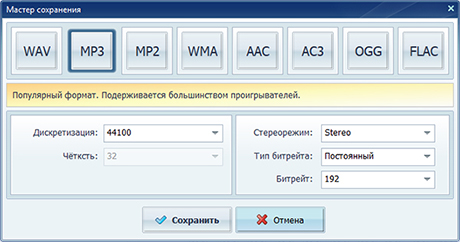
- Сохраните рабочий мастер в формате без потерь, когда файл ещё будет применяться в монтаже. Сжатую копию готовьте отдельно для передачи или публикации.
Плюсы
- Прямая логика однофайлового редактирования без обязательного создания многодорожечной сессии.
- Запись с микрофона, монтаж, эффекты и конвертация собраны в одном рабочем окне.
- Русскоязычные команды упрощают быстрые правки для сотрудников без опыта работы в цифровых аудиостанциях.
Минусы
- Редактор ориентирован на Windows и не подходит как единая среда для смешанных команд Windows и macOS.
- Для сложных проектов с большим числом дорожек, шин, автоматизацией и детальной реставрацией удобнее применять Audition.
- Однофайловая логика хуже подходит для проектов, где необходимо долго сохранять независимые версии музыки, речи и эффектов.
Кому подойдёт
Этот вариант рационален для маркетолога, редактора, преподавателя, автора презентации или контент-менеджера, которому необходимо быстро подготовить одну дорожку: обрезать запись, убрать лишний участок, подправить громкость, добавить простую обработку и получить готовый файл. Он тоже удобен как предварительный этап перед видеомонтажом, когда сложная сессия аудиопостпродакшна не нужна.
2. Adobe Audition — основная рабочая среда для записи, монтажа и сведения
Основную часть материала занимает Adobe Audition. Программа разделяет работу с отдельным файлом и многодорожечной композицией: Waveform Editor применяет изменения к аудиоданным файла, а Multitrack Editor хранит клипы, эффекты и автоматизацию как элементы сессии. Это различие определяет практически все дальнейшие решения — где чистить исходник, где собирать монтаж, а где сохранять обработку обратимой.
Отдельное руководство по Adobe Audition на Xeon Live удобно держать рядом как справочный материал по базовым операциям. Тут акцент другой: не на перечислении меню, а на производственном маршруте, который подходит для интервью, подкаста, дикторского текста, рекламы, звука к видеоролику и коммуникационных материалов.

Плюсы
- Раздельные режимы Waveform и Multitrack покрывают и точное редактирование файла, и обратимое сведение нескольких дорожек.
- Встроены спектральное представление, инструменты реставрации, параметрическая эквализация, динамическая обработка, эффекты и анализ сигнала.
- Сессии подходят для долгих проектов: интервью, подкастов, звука к видео, рекламных композиций и версий одного материала.
Минусы
- Интерфейс насыщен панелями и требует понимания разницы между редактированием файла, клипа и дорожки.
- Неправильная работа в Waveform Editor приводит к сохранению необратимых изменений в исходном файле.
- Для простой обрезки одного короткого файла многодорожечный проект создаёт лишнюю организационную нагрузку.
Кому подойдёт
Audition в особенности уместен для специалистов, которые систематически выпускают аудиоматериалы или сопровождают звук к видео: редакторов подкастов, продюсеров контента, монтажёров, авторов курсов, видеокоманд, PR- и маркетинговых отделов. Программа раскрывается сильнее всего там, где важны повторяемость обработки, возможность вернуться к раннему решению и подготовка нескольких версий одного материала.
Подготовка к работе: настройте вход, выход и структуру проекта
До первой записи проверьте физическое подключение и системные параметры микрофона. Разбор типичных ошибок есть в материале о настройке микрофона на компьютере. В Audition нужное устройство выбирается в параметрах Audio Hardware, после чего вход назначается конкретному файлу или дорожке. Такой порядок отделяет проблему оборудования от проблемы монтажа: редактор не должен быть первым местом, где выясняется, что система записывает встроенный микрофон ноутбука вместо внешнего.
Сперва проверьте Audio Hardware
Откройте настройки аудиооборудования и выберите устройство ввода и вывода, которое реально применяется в работе. Для USB-микрофона это сам микрофон как вход и наушники либо аудиоинтерфейс как выход. Для микрофона через аудиоинтерфейс вход выбирается на интерфейсе, а в Audition назначается соответствующий канал. После этого создайте короткую тестовую запись продолжительностью в несколько фраз и убедитесь, что на волновой форме виден именно нужный сигнал.
Тестовая запись должна включать обычную речь, одну более громкую фразу и несколько секунд тишины. Она сразу показывает три класса проблем: слишком низкий или слишком высокий уровень, постоянный фон помещения и ошибки мониторинга. Исправлять эти вещи после длинного дубля дороже по времени, чем потратить минуту на контроль до начала основной записи.
Определите каналы и частоту дискретизации до начала сессии
Для одиночного микрофона обычно создают монофоническую дорожку: один микрофонный канал не становится информативнее от искусственного дублирования в два канала. Вопрос частоты дискретизации лучше решить до записи и сохранить один стандарт на всём проекте. Подробно принцип разобран в материале о частотной дискретизации звука. Для видео разумно согласовать аудиопараметры с монтажным проектом, чтобы не заставлять приложения постоянно пересчитывать сигнал при каждом обмене файлами.
Когда работа ведётся между несколькими приложениями, полезно заблаговременно зафиксировать частоту дискретизации, разрядность рабочего файла и конечный формат. Отдельный разбор выбора между 44,1, 48, 96 и 192 кГц есть в руководстве по частоте дискретизации. Важнее не максимальное число, а согласованный производственный маршрут: одинаковые параметры на записи, в сессии и при передаче в видеомонтаж уменьшают число лишних преобразований.
Создайте папку проекта до импорта
Для продолжительной работы применяйте отдельную папку проекта с понятной внутренней структурой: исходные записи, музыка и эффекты, сессия, промежуточные рендеры, финальные файлы. Не переименовывайте и не перемещайте исходники после сборки сессии без необходимости. Файл сессии SESX хранит структуру проекта и ссылки на медиаданные, а не заменяет сами аудиофайлы. По этой причине передача одного SESX коллеге без исходников не переносит полноценный проект.
Практичный шаблон именования избавляет от путаницы на позднем этапе. Вместо final_final_2 применяйте дату или номер редакции и назначение: interview_edit_v03, podcast_mix_v05, ad_voice_15s_v02. Отдельно храните мастер без потерь и копии для конкретных каналов. Такая дисциплина в особенности важна в агентской работе, где через неделю приходится быстро вернуться к видеоролику, заменить одно слово и снова отдать несколько вариантов.
Как устроен интерфейс Adobe Audition
Базовая логика хорошо укладывается в схему из основ обработки аудио: сперва редактирование материала, затем корректирующая обработка, после этого сведение и экспорт. В Audition эта последовательность распределена между двумя редакторами и набором панелей. Освоить программу проще не через запоминание каждой кнопки, а через понимание роли Waveform, Multitrack, Files, Effects Rack, Mixer и Essential Sound.
Waveform Editor: точная работа с одним файлом
Waveform Editor открывает отдельный аудиофайл и показывает его амплитудную форму. Тут удобно удалять конкретные дефекты, обрезать начало и конец, менять формат файла, выполнять реставрацию и применять обработку к выбранному фрагменту. Важный принцип: этот режим относится к редактированию самих аудиоданных. Пока изменения не сохранены, их можно отменять через историю; после сохранения рабочий файл уже содержит применённый итог.
По этой причине безопасный рабочий порядок такой: исходник сохраняется отдельно, а монтаж и чистка выполняются на копии либо внутри Multitrack, когда необходима максимальная обратимость. Waveform полезен там, где изменение в самом деле относится к самому файлу: к примеру, удаление короткого цифрового щелчка, подготовка точного фрагмента, спектральная реставрация или создание отдельного обработанного ассета для дальнейшей сборки.
Multitrack Editor: монтаж без переписывания исходников
Multitrack Editor организует клипы на временной шкале. Обрезка краёв клипа, перемещение, наложение, уровни дорожек, панорама, эффекты и автоматизация хранятся в сессии. Исходные файлы при обычном монтаже не переписываются. Благодаря этому один и тот же фрагмент речи можно укоротить в одном месте, оставить целиком в другом, а потом изменить решение без восстановления резервной копии.
Для подкаста это означает отдельные дорожки ведущего, гостя, музыки и джинглов. Для рекламного видеоролика — голос, музыкальная основа, звуковые эффекты и служебный референс видео. Для интервью — основная речь, резервная запись и атмосфера помещения. Такое разделение не является самоцелью: оно позволяет независимо управлять громкостью и обработкой каждой смысловой группы.
Files, Editor, Mixer и Effects Rack
Панель Files отвечает за материалы, доступные текущей работе. Editor показывает Waveform либо Multitrack. Mixer представляет дорожки как каналы с уровнями, эффектами, посылами и выходами. Effects Rack содержит цепочку обработки: эффекты применяются сверху вниз, по этой причине порядок имеет значение. Один и тот же набор эквалайзера, компрессии и лимитера звучит по-разному, когда модули переставлены.
Effects Rack поддерживает до шестнадцати эффектов в цепочке. Этого хватает для сложной обработки, но число модулей не является целью. Чем короче и понятнее цепь, тем легче контролировать итог, быстро отключить проблемный этап и повторить обработку на ином проекте. Для речи чаще выигрывает последовательность из нескольких понятных корректирующих действий, а не длинная цепочка, в которой каждый модуль пытается исправить последствия предыдущего.
Essential Sound: быстрый слой над обычными эффектами
Essential Sound группирует операции по типу материала и позволяет быстрее привести диалог, музыку, эффекты и окружение к рабочему состоянию. Для диалога доступны автоматическое согласование уровня и блок Repair с шумоподавлением, подавлением низкочастотного гула, уменьшением реверберации и сибилянтов. Эти элементы не отменяют слуховой контроль: они ускоряют стартовую настройку, после которой проблемные места всё равно необходимо прослушать в контексте проекта.
Панель в особенности полезна в командах, где звук редактирует не штатный звукорежиссёр, а видеомонтажёр или продюсер контента. Она задаёт ясный порядок действий и уменьшает риск забыть базовую проверку. При сложной реставрации лучше переходить к специализированным модулям и спектральному представлению, где видно, что именно удаляется.
Как записать голос в Adobe Audition
Для отдельного разбора техники записи полезен материал о том, как записывать голос на микрофон. В Audition есть два основных маршрута: короткая запись непосредственно в Waveform и запись внутри Multitrack. Первый проще для одной заметки или дикторского фрагмента. Второй удобнее, когда речь должна сразу занять место в общей композиции с музыкой, другим голосом или видео.
Быстрая запись в Waveform
- Создайте новый аудиофайл и задайте каналы и рабочие параметры проекта.
- Проверьте выбранное устройство ввода и уровень сигнала на измерителе до начала дубля.
- Нажмите Record и запишите короткий тест, затем прослушайте его в наушниках.
- После проверки сделайте основной дубль. Не начинайте чистку до того, как убедитесь, что нет физического перегруза, обрыва кабеля или сильного фона помещения.
- Сохраните рабочую копию, затем переходите к монтажу и обработке.
Такой режим подходит для голосовой подписи, короткой озвучки, фразы для презентации, комментария к видеоролику или одиночного эффекта. При длинной работе его недостаток проявляется быстро: монтаж музыки, нескольких дублей и альтернативных версий превращается в последовательность отдельных файлов. Тогда лучше сразу перейти в Multitrack.
Запись в Multitrack
- Создайте Multitrack Session и укажите папку проекта, чтобы записанные клипы сохранялись рядом с сессией.
- На нужной аудиодорожке выберите вход, который соответствует микрофону или каналу аудиоинтерфейса.
- Включите Arm For Record. Для контроля входящего сигнала применяйте Monitor Input, когда мониторинг настроен без неприятной задержки.
- Проверьте измеритель и сделайте тестовый дубль. Потом верните курсор в точку старта и запишите материал.
- После остановки переименуйте удачные клипы или применяйте понятную систему дублей, пока содержание ещё легко восстановить по памяти.
Записанные в Multitrack клипы сохраняются как отдельные аудиофайлы внутри папки записи сессии. Это важное отличие от временной логики видеомонтажа: исходная запись существует отдельно, а сессия определяет, где и как клип применяется. При резервном копировании сохраняйте и SESX, и папку записанных файлов.
Как контролировать уровень без гонки за максимальной громкостью
Во время записи задача состоит не в том, чтобы заполнить измеритель до верхней границы, а в том, чтобы получить чистый сигнал с запасом для более громких слов. Цифровое клиппирование нельзя исправить простым уменьшением громкости после записи: перегруженная форма уже потеряла часть информации. По этой причине тестовый дубль должен включать наиболее эмоциональную или громкую часть текста, а не только спокойное приветствие.
Слишком тихая запись тоже создаёт лишнюю работу: вместе с голосом приходится сильнее поднимать фон тракта и помещения. Настраивайте физическое усиление на микрофоне или интерфейсе до начала основной записи, а не пытайтесь компенсировать техническую ошибку громкостью клипа. Программная регулировка полезна для сведения, но она не заменяет корректный входной уровень.
Как организовать дубли
Для короткой рекламы эффективнее записать несколько полных дублей с одинаковым расстоянием до микрофона, чем десятки раз перезаписывать отдельные слова. Для длинного текста материал удобнее делить на смысловые блоки и оставлять короткую паузу между ними. Это ускоряет монтаж: границы видны по форме сигнала, а неудачный фрагмент можно заменить целиком без заметного изменения тембра.
Когда текст утверждён командой заблаговременно, полезно отмечать номера абзацев или сцен прямо в наименованиях клипов. В коммуникационных проектах эта привычка экономит время на согласованиях: комментарий «заменить фразу в блоке 07» превращается в понятное действие, а не в поиск похожего предложения по сорокаминутной записи.
Монтаж речи: удаляем лишнее и сохраняем естественный ритм
Базовые приёмы обрезки подробно разобраны в материале о том, как обрезать аудио. В Audition главная сложность не в удалении фрагмента, а в сохранении естественного темпа речи. Слишком агрессивный монтаж убирает дыхание и микропаузу между мыслями, из-за чего голос начинает звучать механически и утомительно.
Сперва сделайте смысловой монтаж
На первом проходе удаляйте крупные ошибки: повторённые предложения, долгие остановки, технические разговоры до начала записи, посторонние эпизоды. Не занимайтесь на данном этапе отдельными вздохами и мелкими щелчками. Смысловой монтаж быстро показывает реальную длину материала и позволяет оценить, соответствует ли запись сценарию, хронометражу видеоролика или ограничениям площадки.
В интервью не стремитесь вырезать каждую разговорную паузу. Пауза часто разделяет мысль и помогает слушателю понять сказанное. Удаляйте то, что мешает темпу или смыслу, а не всё, что выглядит как тишина на волновой форме. После крупных резов прослушивайте не только стык, но и предложение целиком.
Затем переходите к точным стыкам
Увеличьте масштаб вокруг места реза и выбирайте точку, где форма сигнала пересекает нулевой уровень или где есть естественная тишина между звуками. Короткое перекрытие или плавный переход помогает убрать щелчок на границе клипов. В Multitrack проще оставить небольшой запас исходника по краям и корректировать границу клипа, чем сразу удалять данные в Waveform.
Для голоса полезно сохранять естественные вдохи, но слишком громкие вдохи можно ослаблять, а не обязательно удалять. Полное удаление часто создаёт неестественную пустоту. Тот же принцип относится к фоновому помещению: абсолютная цифровая тишина между фразами заметнее, чем ровный, тихий фон той же комнаты.
Применяйте маркеры для длинных материалов
Маркеры помогают разделить длинную запись на главы, вопросы интервью, рекламные тезисы, варианты дикторского текста и точки согласования. Они полезны не только монтажёру: номера и наименования маркеров можно применять в редакторских комментариях. Чем длиннее проект и чем больше участников согласования, тем ценнее явная навигация по материалу.
В подкасте удобно пометить вступление, начало основной темы, рекламную интеграцию, переход к гостю и финал. В видеоролике — смену сцен и места, где звук должен совпасть с визуальным событием. Так монтаж превращается из поиска на слух в работу по понятным ориентирам.
Как убрать шум, гул, щелчки и лишнюю реверберацию
Шумоподавление лучше применять после исправления записи и грубого монтажа, но до финальной динамической обработки. Отдельный разбор методов есть в материале о том, как удалить шум с аудио. Главный принцип: сперва определить тип дефекта. Постоянное шипение, электрический гул, единичные щелчки и сильное эхо помещения требуют различных инструментов.
Noise Reduction с образцом шума
Для постоянного широкополосного фона в Waveform Editor выделите участок, где слышен только шум и нет полезной речи. Adobe рекомендует брать не менее приблизительно половины секунды такого материала. Потом выполните Capture Noise Print, выделите нужную область записи и откройте Noise Reduction. Образец описывает спектр фона, который алгоритм будет ослаблять.
Начинайте с умеренной обработки и слушайте не только шум между словами, но и согласные, окончания фраз и дыхание. Слишком сильное подавление создаёт металлические или водянистые артефакты. В рабочем материале лучше оставить немного естественного фона, чем превратить голос в нестабильный синтетический сигнал.
Adaptive Noise Reduction для меняющегося фона
Когда шум меняется со временем — к примеру, работает вентиляция, меняется дорожный фон или перемещается микрофон — фиксированный образец отражает ситуацию лишь в одной точке. Adaptive Noise Reduction анализирует сигнал во времени и подходит для таких случаев лучше. Его преимущество проявляется в длинных фрагментах, где характер фона не остаётся постоянным.
Адаптивная обработка требует в особенности внимательного контроля сложных согласных и тихих окончаний слов. Прослушивайте обработанный фрагмент на обычной скорости и отдельно короткими петлями. Цель — сделать речь легче для восприятия, а не добиться визуально пустой полосы между фразами.
Spectral Frequency Display для локальных дефектов
Спектральное представление показывает не только громкость во времени, но и распределение энергии по частотам. На нём часто заметны отдельные свисты, короткие щелчки, механические звуки, удары по столу и другие события, которые трудно точно выделить по обычной волновой форме. В таких случаях локальная спектральная правка безопаснее глобального фильтра, затрагивающего всю запись.
Работайте точечно: выделите минимальную область вокруг дефекта, примените восстановление и сопоставьте до/после. Когда проблема появляется один раз, нет смысла менять тембр всего интервью. Это одна из сильных сторон Audition в постобработке речи: исправление можно привязать к конкретному событию, а не к целой дорожке.
DeHum, DeReverb и DeEsser решают различные задачи
DeHum предназначен для устойчивого тонального гула и его гармоник. DeReverb уменьшает заметное отражение помещения, но не превращает плохую акустику в студийную запись. DeEsser снижает чрезмерно резкие свистящие согласные. Эти модули нельзя применять как универсальное улучшение «на всякий случай»: каждый включается после того, как дефект реально услышан.
Лучший метод проверить обработку — несколько раз переключить bypass на одном и том же фрагменте и выровнять субъективную громкость. Более громкий вариант практически всегда кажется лучше, по этой причине сравнение без выравнивания уровня вводит в заблуждение. Оставляйте модуль только тогда, когда он решает слышимую проблему и не ухудшает соседние элементы речи.
Эквалайзер: корректируем тембр, а не рисуем красивую кривую
Эквализация полезна для удаления мешающих областей и повышения разборчивости, но она не заменяет хорошую запись. Более подробно принципы разобраны в материале о частотной обработке звука и в отдельном руководстве по настройке эквалайзера. В Audition для точной работы с речью удобно применять Parametric Equalizer, поскольку он позволяет выбирать частоту, ширину полосы и величину изменения.
Начинайте с удаления проблемы
Сперва отыщите то, что в самом деле мешает: низкочастотный гул, гулкий резонанс комнаты, коробочный оттенок, чрезмерную резкость. Для поиска резонанса временно сделайте узкий подъём и плавно перемещайте его по спектру; когда неприятная окраска станет очевидной, вместо подъёма примените небольшой вырез. После этого обязательно сопоставьте с обходом эффекта, потому что долгий поиск узкой полосы быстро меняет слуховое восприятие.
Не вырезайте широкий диапазон только потому, что голос кажется мутным. Часто причина находится в конкретном резонансе, слишком близком расположении микрофона или избытке отражений помещения. Широкое глубокое ослабление исправляет симптом ценой естественности. Чем точнее сформулирована проблема, тем меньше обработка необходима.
Потом оценивайте разборчивость в контексте
Голос, который звучит приятно в одиночку, может теряться на фоне музыки. По этой причине финальную эквализацию дикторской дорожки делайте в Multitrack вместе с подложкой. Порой лучше слегка освободить место в музыке, чем продолжать поднимать верхнюю середину голоса. Такое решение сохраняет естественный тембр и уменьшает утомляющую резкость.
Для рекламного видеоролика в особенности важна проверка на небольших динамиках и в наушниках: эффектный низ в студийных мониторах не должен закрывать слова на телефоне. Для подкаста приоритетом остаётся спокойная, стабильная разборчивость на продолжительном прослушивании. Одинаковая кривая эквалайзера не подходит всем форматам.
Компрессия: выравниваем динамику без эффекта зажатого голоса
Компрессор уменьшает разницу между более громкими и более тихими участками после превышения заданного порога. Детальная теория и практические сценарии разобраны в материале о компрессии аудио. В речи задача обычно состоит в том, чтобы сделать уровень предсказуемее и плотнее, сохранив естественные ударения и интонацию.
Настраивайте компрессор по цели
Сперва определите, что именно мешает. Когда отдельные слова резко выпрыгивают, необходим контроль пиков. Когда часть фраз постоянно теряется, сперва проверьте технику записи и ручной уровень клипов: компрессор не должен исправлять огромные перепады, возникшие из-за того, что говорящий то приближался к микрофону, то уходил от него. Ручная подготовка часто делает последующую компрессию прозрачнее.
Attack определяет, насколько быстро компрессор реагирует на превышение порога, Release — как быстро возвращается после него, Ratio — насколько сильно сокращается превышение. Слишком быстрые и глубокие настройки могут съесть естественную атаку согласных и сделать голос утомительно плотным. Слишком медленные не решат короткие пики. Настраивайте эти параметры по конкретной записи, а не по универсальному пресету.
После компрессии вновь проверьте громкость
Компрессор меняет динамику, а выходное усиление может сделать обработанный сигнал заметно громче исходного. Сопоставляйте до и после при близкой воспринимаемой громкости. Иначе легко принять простое повышение уровня за улучшение качества. После настройки прослушайте не только самый проблемный фрагмент, но и спокойную часть речи: там чрезмерная компрессия часто слышна сильнее.
Лимитер применяйте как защитный финальный этап, а не как средство постоянно держать сигнал у верхней границы. Когда лимитер работает практически всё время, стоит вернуться к балансу дорожек и компрессии. Финальная громкость должна соответствовать требованиям канала доставки, а не визуальному желанию сделать форму сигнала максимально плотной.
Effects Rack: как строить понятную цепочку обработки
Effects Rack можно применять и в Waveform, и в Multitrack, но смысл применения отличается. В Waveform после команды Apply обработка становится частью аудиоданных. В Multitrack эффекты клипа и дорожки остаются в сессии и пересчитываются при воспроизведении и экспорте. Для проекта, который ещё проходит согласование, второй вариант обычно безопаснее: отдельный модуль можно отключить, переставить или перенастроить без восстановления исходника.
Пример цепочки для дикторской речи
- Сперва устраните явные технические дефекты: постоянный шум, гул, отдельные щелчки и чрезмерное эхо.
- Потом выполните умеренную эквализацию, чтобы убрать проблемные резонансы и освободить полезный спектр речи.
- После этого настройте компрессию, когда динамика в самом деле требует выравнивания.
- DeEsser ставьте там, где после эквализации и компрессии свистящие согласные остаются слишком заметными.
- Итоговый контроль уровня выполняйте лишь после того, как баланс голоса с музыкой уже сформирован.
Порядок не является жёстким правилом для любой записи. К примеру, резкий сибилянт может сильнее запускать компрессор, и тогда DeEsser до компрессии даст более спокойную работу динамического модуля. Важен принцип диагностики: переставляйте элементы только ради слышимого итога и фиксируйте удачную цепочку как пресет, когда она повторяется на однотипной записи.
Как пользоваться Mix и bypass
Параметр Mix позволяет смешивать обработанный и исходный сигнал внутри эффекта или цепи. Он полезен для параллельной обработки, но не должен заменять корректную настройку основного модуля. Bypass необходим для проверки: отключайте эффект и слушайте тот же фрагмент на сопоставимой громкости. При длинной цепочке отключайте по одному модулю, чтобы понять вклад каждого этапа.
Когда после отключения эффекта разницы практически нет, стоит решить, необходим ли он вообще. Лишние процессы увеличивают нагрузку, усложняют передачу проекта и затрудняют поиск проблемы. В производственной среде простая объяснимая цепь обычно ценнее сложной настройки, которую никто кроме автора не понимает.
Essential Sound для диалога, музыки и быстрых правок
Essential Sound в особенности полезен при подготовке большого количества похожих клипов. Сперва выделите нужные клипы и назначьте им тип Dialogue, Music, SFX или Ambience. После этого интерфейс отображает релевантные операции. Для диалога Auto-Match изменяет усиление клипа без переписывания исходного файла, а Repair даёт быстрый доступ к подавлению шума, гула, лишней реверберации и сибилянтов.
Когда Auto-Match помогает
Auto-Match хорошо работает как первый шаг, когда несколько голосовых клипов записаны с умеренно различным уровнем. Он сокращает ручную работу до начала сведения. Однако после автоматического согласования всё равно прослушайте переходы между участниками и различные эмоциональные фразы. Автоматический расчёт не знает, где ведущий намеренно говорит тише и где музыкальная пауза является частью композиции.
В интервью с двумя микрофонами сперва приведите клипы к сопоставимой рабочей громкости, потом настройте баланс дорожек в контексте. Для видеоролика с голосом поверх музыки не стремитесь сделать каждый клип одинаково громким вне микса: важен итоговый баланс в сцене.
Когда лучше перейти к отдельным эффектам
Переходите от Essential Sound к специализированным модулям, когда проблема локальная или требует точной частотной настройки. Постоянный гул с выраженной частотой легче контролировать DeHum или узким фильтром. Единичный щелчок удобнее убрать в спектральном виде. Сложный резонанс помещения требует точной оценки, а не просто повышения ползунка Repair.
Такой переход не означает, что автоматические инструменты плохи. Они решают другую задачу: быстро привести материал к предсказуемому состоянию. Точный звук получается тогда, когда автоматическое ускорение применяется там, где оно не скрывает природу проблемы.
Как собрать многодорожечный проект
Работу с несколькими файлами можно воспринимать как расширенную версию задачи наложения аудио на аудио. Только вместо двух файлов Multitrack позволяет держать отдельно весь состав проекта. Для делового подкаста это обычно ведущий, гость, музыка и джинглы; для видео — диктор, синхронный звук, музыка, эффекты и референс видеодорожки.
Назовите дорожки до начала серьёзного монтажа
Переименуйте Track 1, Track 2 и остальные в смысловые наименования. Применяйте Voice Host, Voice Guest, Music, SFX, Room или русские аналоги, понятные всей команде. Цветовая маркировка тоже помогает, но наименование важнее: оно сохраняется в проекте, видно в микшере и облегчает передачу другому специалисту.
Для большого интервью разделяйте не участников по десяткам дорожек, а функции. Один участник — одна основная дорожка, резервный микрофон — отдельная. Добавочные дорожки создавайте только ради реальной причины: альтернативного дубля, другой обработки, отдельной группы эффектов или технического резерва.
Различайте Clip Effects и Track Effects
Clip Effects относятся к конкретному клипу. Они удобны, когда один фрагмент заметно отличается от остальных: запись по телефону, вставка из старого материала, другой микрофон, короткий эффект. Track Effects применяются ко всей дорожке и подходят для общей обработки голоса одного человека или целого класса материала. Это различие делает сессию компактнее: общую цепочку не приходится повторять на каждом клипе.
Перед созданием десятков Clip Effects спросите, нельзя ли решить проблему на уровне дорожки или подготовить один обработанный файл в Waveform. И наоборот, не ставьте агрессивный корректор на всю дорожку ради одного дефектного фрагмента. Уровень применения эффекта должен соответствовать масштабу проблемы.
Применяйте шины для групп
Bus Track объединяет несколько дорожек и позволяет управлять ими вместе. В подкасте можно отправить все голосовые дорожки на общую шину речи, а музыкальные элементы — на отдельную. Тогда финальный баланс между речью и музыкой регулируется несколькими понятными фейдерами, а общую обработку группы не приходится копировать на каждый канал.
Шины в особенности полезны при версиях проекта: к примеру, когда требуется быстро сделать вариант без музыки, более тихую подложку или другую громкость всех голосов. Вместо ручного изменения множества дорожек корректируется группа. Это уменьшает риск случайно оставить один клип на старом уровне.
Автоматизация и огибающие
Огибающие позволяют менять громкость, панораму и отдельные параметры во времени. Для речи поверх музыки это удобнее постоянного разрезания музыкального клипа на части. Поставьте точки до начала реплики и после неё, опустите уровень музыки на участке речи и сделайте плавные переходы. Длина перехода подбирается по материалу: задача — чтобы слушатель не заметил сам процесс изменения уровня.
Автоматизация необходима и внутри речи: отдельное слово можно слегка поднять, громкий смех — ослабить, финальную фразу — аккуратно вывести. Точечные изменения до компрессора часто дают более естественный итог, чем попытка заставить один динамический модуль решить всю проблему.
Сведение голоса с музыкой
Детальная работа с вокалом разобрана в материале о сведении вокала, а общий подход к многодорожечному балансу — в руководстве о том, как сводить музыку. Для дикторской речи принцип схож: слова должны оставаться главным смысловым слоем, а музыка поддерживает темп и эмоциональный контекст, не конкурируя с разборчивостью.
Сперва баланс, потом обработка
Поставьте эффекты в bypass и отстройте примерный баланс только фейдерами. Когда голос уже читается без эквалайзера и компрессора, дальнейшая обработка станет тонкой коррекцией. Когда голос не слышен даже при заметном запасе уровня, проблема часто находится в аранжировке музыки или совпадении спектров, а не в отсутствии ещё одного плагина.
После базового баланса включайте обработку поэтапно. Проверяйте, не изменилась ли субъективная громкость и не начала ли музыка казаться слишком тусклой. Цель — сохранить характер обоих слоёв. Хороший микс не должен звучать так, будто в музыке вырезали огромную дыру только ради голоса.
Работайте с музыкальной подложкой по фразам
В короткой рекламе музыка часто должна поднимать энергию между фразами и уходить ниже во время речи. Огибающая громкости даёт контролируемый итог. В подкасте длинная фоновая музыка быстро утомляет, по этой причине её обычно применяют функционально: вступление, переходы, отдельные рубрики, финал. Это упрощает и сведение, и дальнейшее редактирование выпуска.
При согласовании с заказчиком полезно отдавать вариант с чуть более тихой подложкой как контрольный, а не только спорить о вкусе. Сравнение двух версий быстро показывает, где в самом деле теряются слова. Версии должны отличаться одним параметром, иначе команда не поймёт, что именно улучшило итог.
Практический сценарий: подкаст и интервью
Для подкаста полезен отдельный материал о том, как создать подкаст. В Audition рабочий процесс удобно разделить на четыре прохода: техническая проверка, смысловой монтаж, обработка речи, сведение и итоговый контроль. Такой порядок помогает не тратить время на чистку фрагментов, которые всё равно будут удалены после редакторского сокращения.
Проход 1. Техническая проверка
Прослушайте начало, середину и конец каждой дорожки. Проверьте синхронность, отсутствие выпадений, перегруза, сильного гула и очевидных проблем канала. Сопоставьте резервную запись с основной. Если резерв необходим лишь для нескольких фраз, отметьте эти места заблаговременно. На этом же этапе решите, какая дорожка будет основной для каждого участника.
Проход 2. Смысловой монтаж
Соберите историю: уберите технические паузы, повторные ответы, фразы вне темы и неудачные дубли. Не чистите каждое дыхание до утверждения структуры. После монтажа посмотрите хронометраж и проверьте логику переходов между темами. Когда редакторский каркас согласован, детальная обработка уже не будет потрачена на материал, который исчезнет из итоговой версии.
Проход 3. Обработка речи
На отдельном проблемном клипе удалите локальные дефекты. На уровне дорожки настройте общую эквализацию и динамику для участника. Применяйте DeEsser только там, где свистящие согласные реально доминируют. Затем прослушайте разговор целиком: различные тембры участников должны быть естественными, а не искусственно сведёнными к одному голосу.
Проход 4. Музыка, джинглы и выпуск
Добавьте заставку и переходы, выставьте огибающие музыки под речь, проверьте начало и конец каждого блока. После экспорта обязательно прослушайте уже готовый файл вне Audition — в обычном плеере, на наушниках и на типичном устройстве аудитории. Такая проверка ловит ошибки, которые легко пропустить внутри проекта: слишком тихое вступление, резкий переход, лишний хвост или неправильную версию файла.
Практический сценарий: дикторская дорожка для рекламы и презентации
Короткая рекламная озвучка кажется простой, но требования к ней жёстче: мало времени, много смысла, музыка и эффекты конкурируют за внимание. Начните с нескольких полных дублей и выберите лучший по интонации, а не по минимальному числу оговорок. Удачную эмоциональную подачу легче аккуратно смонтировать, чем превратить технически ровный, но безжизненный дубль в убедительную речь обработкой.
Соберите комп по смысловым кускам
Создайте одну основную дорожку диктора и расположите на ней лучшие фрагменты дублей. Следите за тем, чтобы расстояние до микрофона и тембр не менялись резко на стыках. Когда различные дубли отличаются по фону помещения, короткая кроссфейд-склейка и сохранение естественного room tone помогают сделать переход менее заметным.
Синхронизируйте звук с визуальным ритмом
Для видеоролика загрузите референс видео и привяжите смысловые акценты к монтажным событиям: появлению продукта, смене плана, титру, финальной заставке. Не растягивайте голос до каждого кадра механически. Лучше скорректировать паузу между предложениями или положение музыкального акцента, сохранив естественную речь.
Готовьте версии системно
Короткая реклама часто существует в нескольких длительностях и форматах. Не создавайте каждую версию как отдельный хаотичный проект. Сохраните одну базовую сессию, затем делайте понятные копии по назначению. Общие исходники и цепочки обработки должны оставаться одинаковыми, а различаться — монтаж и хронометраж. Это упрощает обновление, когда заказчик меняет одну фразу во всех версиях.
Практический сценарий: аудиокнига, курс и длинная озвучка
Для длинной формы полезен отдельный материал о том, как сделать аудиокнигу. В Audition главное — не превратить многочасовой проект в один гигантский файл. Разделяйте работу по главам, урокам или смысловым блокам. Каждая единица получает собственную запись, монтаж и итоговый файл, а общие настройки хранятся как повторяемый шаблон.
Записывайте блоками с одинаковой техникой
Фиксируйте положение микрофона, усиление, расстояние и акустику помещения. В начале каждой сессии записывайте короткий тест и сопоставляйте его с предыдущим готовым материалом. Это быстрее, чем после нескольких часов обнаружить, что новая глава заметно ярче, шумнее или дальше по тембру.
Не удаляйте весь фон между фразами
Для длинного прослушивания естественная непрерывность важнее абсолютной тишины. Слишком чистые цифровые паузы между предложениями создают ощущение нарезки. Сохраняйте ровный фон помещения на низком уровне и применяйте его для восстановления естественных пауз там, где после монтажа появилась пустота.
Контролируйте повторяемость обработки
Сохраняйте пресеты общей цепочки, но не применяйте их вслепую. Перед каждой главой проверяйте, совпадают ли условия записи. Когда микрофон или помещение изменились, старый пресет становится лишь отправной точкой. Итоговая проверка нескольких глав подряд важнее идеального звучания одной главы в изоляции.
Экспорт: как получить мастер и рабочие копии
Для мастер-файла удобно применять WAV, когда необходим несжатый итог для дальнейшего монтажа, хранения или передачи между приложениями. Для компактной пользовательской копии подходит MP3, когда его поддерживает канал доставки. Эти форматы решают различные задачи, по этой причине мастер и публикационную копию лучше не смешивать в один файл.
Экспорт из Waveform
Для отдельного файла применяйте Save или Save As, когда сохраняете рабочую копию, и Export File, когда необходим отдельный итог с другими параметрами. Перед сохранением проверьте, не осталась ли выделенной только часть файла, и прослушайте начало и конец. Ошибка выделения встречается чаще, чем сложная проблема кодека: пользователь экспортирует не весь материал, а текущий фрагмент.
Экспорт из Multitrack
Multitrack собирает итог через Mixdown. Можно вывести всю сессию, выбранный временной диапазон или выбранные клипы — выбор зависит от задачи. Для финального выпуска обычно необходим Entire Session или заблаговременно определённый Time Selection. После рендера откройте полученный файл отдельно и проверьте его длительность, начало, конец и отсутствие случайного хвоста после последнего клипа.
Мастер и копия для публикации
Храните мастер без потерь отдельно от сжатой версии. Когда через месяц потребуется новый монтаж, субтитр, фрагмент для другой кампании или перекодирование под новую площадку, вы начнёте с мастера без потерь, а не с уже сжатого файла. Сжатую копию создавайте из мастера под конкретное назначение, сохраняя понятное имя версии.
Не забывайте про SESX и медиаданные
SESX — это описание сессии в XML-формате, которое содержит структуру проекта и ссылки на аудиофайлы. Оно не является контейнером, куда автоматически упакован весь звук. По этой причине резервная копия должна включать папку сессии и используемые медиаданные. Перед передачей проекта другому специалисту откройте копию из новой папки и убедитесь, что все клипы находятся без ручного поиска.
Контроль качества перед публикацией
Итоговый контроль должен быть отдельным этапом после экспорта. Не проверяйте только саму сессию: рендер может отличаться по выбранному диапазону, формату, имени или набору дорожек. Откройте готовый файл как обычный слушатель и пройдите чек-лист от начала до конца.
Проверка содержания
- Начало не обрезано, первая фраза и музыкальная атака звучат полностью.
- Нет забытых дублей, технических разговоров и служебных комментариев.
- Переходы между фрагментами не создают щелчков, внезапной цифровой тишины или скачка фонового шума.
- Музыка не закрывает слова в наиболее насыщенных местах.
- Финал заканчивается там, где задумано, без длинного пустого хвоста.
Техническая проверка
- На измерителях нет непреднамеренного цифрового перегруза.
- Левый и правый каналы соответствуют назначению материала; одиночный микрофон не превращён в искусственное стерео без причины.
- Частота дискретизации и формат согласованы с дальнейшим видеомонтажом, публикацией или долговременным хранением.
- Файл воспроизводится в независимом плеере и на типичном устройстве аудитории.
- Имя файла однозначно показывает проект, продолжительность или назначение и номер редакции.
Проверка на реальном устройстве
Студийные наушники и мониторы показывают детали, но аудитория часто слушает через ноутбук, телефон, автомобильную систему или недорогие наушники. Сделайте хотя бы одну проверку на типичном устройстве. Для речи в особенности важно, чтобы слова оставались разборчивыми без необходимости увеличивать громкость до максимума.
Сравнение на нескольких устройствах не означает, что микс должен звучать одинаково. Физика динамиков различается. Задача — сохранить смысл, баланс и отсутствие неприятных дефектов. Когда на маленьком динамике исчезает важная фраза, вернитесь к балансу речи и музыки, а не пытайтесь компенсировать проблему общей громкостью.
Как оценивать итог без субъективной путаницы
Слух остаётся главным критерием, но производственный контроль лучше опирать на несколько измеряемых признаков. Это позволяет пояснить правку коллегам и повторить итог в следующем выпуске. Для делового контента полезно фиксировать не только «звучит лучше», но и конкретную проблему, действие и проверку.
Метрика 1. Отсутствие перегруза
Проверьте измерители на самых громких фрагментах и итоговый файл после экспорта. Цифровой перегруз — технический дефект, а не вопрос вкуса. Когда пики систематически упираются в предел, вернитесь к уровню клипов, компрессии и финальному ограничению. Не компенсируйте перегруз снижением громкости уже испорченного файла.
Метрика 2. Стабильность речи
Выберите несколько фрагментов: тихий, обычный и эмоциональный. Сопоставьте, насколько слушателю приходится менять громкость устройства. Хорошо подготовленная речь остаётся понятной во всех трёх точках, но не теряет естественной динамики. Этот тест в особенности полезен для интервью, где различные участники говорят с различной силой.
Метрика 3. Разборчивость на фоне музыки
Возьмите самый плотный участок музыкальной подложки и наиболее важную фразу. Прослушайте на маленьком динамике и в обычных наушниках. Когда слова начинают теряться, сперва изменяйте баланс или автоматизацию музыки. Эквалайзер и компрессор подключайте после того, как базовый уровень уже работает.
Метрика 4. Скорость повторной редакции
Для команды важна не только красота первого микса, но и стоимость следующего изменения. Хорошо организованная сессия позволяет заменить одну фразу, поправить музыку и снова вывести версии без долгого поиска файлов и восстановления настроек. Засекайте время на типовую правку после комментария заказчика. Если небольшое изменение занимает практически столько же, сколько первая сборка, структуру проекта стоит упростить.
Метрика 5. Совпадение с техническим заданием
Формат, продолжительность, каналы, имя файла и наличие нужных версий проверяются отдельно от творческой оценки. Удобно хранить короткий лист требований рядом с проектом и отмечать каждый пункт перед отправкой. Такая проверка предотвращает ситуации, когда отличный по звуку материал возвращается из-за неправильной продолжительности или не той версии финального видеоролика.
Типичные ошибки в Adobe Audition
Ошибка 1. Редактировать единственный исходник в Waveform
Когда файл существует в одном экземпляре, любое необратимое сохранение увеличивает риск. Работайте на копии или держите оригинал в отдельной папке. Multitrack подходит для большей части монтажных решений, поскольку границы клипов и эффекты сессии можно менять позднее.
Ошибка 2. Начинать обработку до смыслового монтажа
Чистка шума, тонкая эквализация и компрессия каждого дубля до утверждения структуры расходуют время на материал, который потом удаляется. Сперва решите, какие фразы останутся, потом вкладывайтесь в детальную обработку.
Ошибка 3. Подавлять шум до полной цифровой тишины
Агрессивное шумоподавление часто портит согласные и создаёт артефакты. Небольшой ровный фон менее заметен, чем нестабильный металлический голос. Оценивать надо не внешний вид спектра, а естественность речи в контексте.
Ошибка 4. Ставить одинаковую цепочку на все голоса
Различные микрофоны, помещения и тембры требуют различной коррекции. Общий шаблон ускоряет старт, но не заменяет проверку. В особенности осторожно переносите эквализацию и DeEsser между участниками: то, что убирает резкость у одного голоса, делает другой тусклым.
Ошибка 5. Сводить музыку и голос только по соло
Соло полезно для поиска дефекта, но баланс существует лишь в сумме. После каждой существенной коррекции возвращайтесь к общему миксу. Голос должен работать вместе с музыкой и эффектами, а не быть идеальным в изоляции.
Ошибка 6. Экспортировать и не слушать полученный файл
Финальный рендер — отдельный продукт. Проверка внутри сессии не гарантирует правильный диапазон, имя и продолжительность экспортированного файла. Всегда открывайте готовый итог отдельно и хотя бы выборочно слушайте начало, несколько середних точек и финал; для ответственного выпуска — весь материал.
Рабочий чек-лист для редактора, маркетолога и продюсера
- Соберите исходники в отдельной папке и сохраните неизменяемую копию записей.
- Проверьте микрофон, аудиоинтерфейс, вход и мониторинг коротким тестовым дублем.
- Выберите Waveform для точной работы с одним файлом либо Multitrack для сессии с несколькими слоями.
- Выполните смысловой монтаж ранее детальной реставрации.
- Уберите только слышимые технические дефекты: шум, гул, щелчки, чрезмерную реверберацию.
- Настройте эквализацию и динамику по конкретной записи, систематически сравнивая bypass.
- Соберите баланс голоса, музыки и эффектов в контексте всего проекта.
- Применяйте автоматизацию там, где уровень должен меняться во времени, вместо множества случайных резов.
- Экспортируйте мастер и отдельную копию под канал доставки.
- Откройте готовый файл вне Audition и проверьте содержание, продолжительность, начало, финал, формат и воспроизведение на типичном устройстве.
- Сохраните сессию вместе со всеми медиаданными и понятной системой версий.
Частые вопросы
Что выбрать для первого проекта — Waveform или Multitrack?
Waveform подходит для одного файла, который необходимо точно отредактировать и сохранить. Multitrack выбирайте для подкаста, интервью, музыки под голос, звука к видео и любого проекта с несколькими слоями. Когда дальнейшие правки и согласования неизбежны, Multitrack безопаснее благодаря обратимому монтажу.
Почему после Noise Reduction голос стал металлическим?
Обработка чрезмерно сильно отделяет полезный сигнал от фона или образец шума содержит часть речи. Возьмите чистый участок фона, уменьшите интенсивность подавления и сопоставьте итог на согласных. Небольшой ровный шум лучше выраженных цифровых артефактов.
Необходимо ли записывать один микрофон в стерео?
Одиночный микрофон обычно записывают в моно, поскольку он даёт один независимый сигнал. Стереодорожка необходима, когда исходный тракт в самом деле содержит два различных канала или задача предполагает стереофоническую запись.
Где лучше ставить эффекты — на клип или на дорожку?
Общую обработку одного голоса ставьте на дорожку. Отличающийся фрагмент обрабатывайте на уровне клипа. Локальный дефект одного файла удобнее исправить в Waveform. Такой выбор сохраняет сессию понятной и уменьшает число повторяющихся модулей.
Как не потерять проект при передаче другому человеку?
Передавайте SESX вместе с папкой исходных и записанных аудиофайлов. Проверьте копию, открыв её из нового расположения. Сам SESX описывает сессию и ссылается на медиаданные, по этой причине одного файла сессии недостаточно.
Что сохранять для дальнейшего монтажа — WAV или MP3?
Для мастер-копии и последующей обработки применяйте формат без потерь, к примеру WAV. MP3 удобен как компактная версия для передачи и публикации, когда его принимает нужный канал. Не применяйте уже сжатую копию как единственный мастер долгого проекта.
Итог: как освоить Audition без хаотичного изучения меню
Осваивать Adobe Audition быстрее через повторяемый рабочий маршрут: настройка оборудования, выбор Waveform или Multitrack, запись или импорт, смысловой монтаж, устранение технических дефектов, тональная и динамическая коррекция, сведение, экспорт и отдельный контроль готового файла. Когда эта последовательность становится привычной, новые эффекты и панели добавляются в понятное место процесса, а не превращают интерфейс в набор разрозненных команд.
Для простого одиночного файла разумно начать с АудиоМАСТЕРа, а сложную многодорожечную работу вести в Audition. Когда задача требует другой платформы или иной рабочей модели, можно сопоставить другие редакторы вместо Adobe Audition. Выбор инструмента вторичен по отношению к процессу: сохранённый исходник, ясная структура проекта, умеренная обработка и обязательная проверка итогового экспорта дают предсказуемый итог вне зависимости от конкретной программы.