
Намеренно сделать микрофон хуже — нормальная задача саунд-дизайна, когда необходим голос из старого телефона, рации, дешёвой гарнитуры, перегруженного стрима или архивной записи. Важно портить копию или обработанный сигнал, а не само оборудование и не исходный файл. Ниже — шесть управляемых методов для записи и реального времени: от простого редактирования в Windows до виртуального микрофона и фильтров стрима.
Что именно меняется, когда звук микрофона становится намеренно плохим
В бытовой речи плохим называют любой неприятный микрофон, но для монтажа полезнее разложить впечатление на отдельные признаки. В материале о том, как создаётся нарочито испорченное звучание микрофона, эти признаки удобнее воспринимать как набор управляемых параметров: ширина частотной полосы, запас по уровню, количество искажений, доля шума, характер отражений и параметры финального кодирования. Когда каждый параметр меняется отдельно, итог легче повторить и дозировать.
Самый узнаваемый вариант — узкополосный голос. У него мало глубокого баса и мало воздушных верхних частот, по этой причине речь напоминает телефон, рацию или старый переговорный тракт. Такой эффект создаётся эквалайзером: нижнюю и верхнюю части спектра ослабляют, а середину оставляют заметной. Он полезен в рекламном видеоролике как реплика из звонка, в подкасте как реконструкция разговора, в презентации как контраст между хорошей и плохой связью.
Второй тип — перегруз. Сигнал становится жёстким, шероховатым, на громких слогах появляются слышимые искажения. В цифровой обработке это достигается эффектом Distortion или контролируемым клиппингом. Такой звук легко считывается как дешёвый, сломанный или слишком громко настроенный микрофон. Вместе с этим перегруз не обязан быть постоянным: короткие пики звучат правдоподобнее, чем сплошная стена искажений, которая быстро утомляет слушателя.
Третий тип — шумный и нестабильный тракт. К голосу подмешивается шипение, гул или фоновая текстура, а паузы перестают быть чистыми. Для художественной задачи шум добавляют отдельным слоем или эффектом, а не портят акустику помещения. Это даёт точный контроль громкости фона и позволяет в любой момент вернуть чистую версию. При работе с речью фон должен оставаться ниже смысловой части: задача состоит в стилизации, а не в уничтожении разборчивости.
Четвёртый тип — пространственная деградация: слишком заметное эхо, короткая реверберация или ощущение маленького помещения. Для реплики из коридора, подъезда, гаража или старой громкой связи это работает лучше, чем одна эквализация. Но длинный хвост быстро маскирует согласные, по этой причине для делового видеоролика и обучающего видео лучше применять короткое отражение и контролировать его на наушниках.
Пятый тип — упрощённое цифровое представление. Низкая частота дискретизации и жёсткое сжатие сокращают объём информации и добавляют характерные артефакты. Не всякая программа меняет эти параметры во время живого звонка, зато в готовом файле такой приём полностью воспроизводим. Именно по этой причине offline-редакторы удобнее для видеоролика и подкаста, а real-time-инструменты — для стрима, игры, демонстрации или прямого эфира.
Перед обработкой: сделайте эталон и определите границу эффекта
До экспериментов запишите 20–30 секунд чистой речи и сохраните её отдельно. Для базовой настройки микрофона полезен чек-лист по входному устройству и уровням: убедитесь, что выбран правильный микрофон, нет случайного системного усиления и голос не клиппует уже на входе. Эталон необходим не для красоты, а для сравнения: без него слух быстро адаптируется к искажённой версии, и редактор начинает добавлять больше эффекта, чем требуется.
Произнесите в тесте спокойную фразу, одну громкую фразу, несколько шипящих и свистящих согласных, а затем оставьте две секунды тишины. Такой набор сразу показывает четыре вещи: насколько пострадала разборчивость, где появляется перегруз, как ведут себя высокие частоты и насколько заметен фон. Один короткий эталон полезнее длинной случайной записи, потому что его удобно гонять по кругу после каждого изменения.
Работайте с копией. В файловом редакторе создайте дубликат исходной дорожки или сохраните проект под новым именем. В real-time-цепочке держите быстрый метод отключить обработку: Bypass, выключатель фильтра или исходное устройство ввода. Это в особенности важно на встречах и трансляциях: тестовый эффект должен отключаться одним действием, а не требовать перестройки всей аудиосхемы.
Сразу задайте критерий окончания работы. Для голоса из рации это узнаваемая середина спектра и умеренный перегруз. Для плохой веб-камеры — узкий частотный диапазон, небольшой шум и неидеальная динамика. Для старого телефонного сообщения — ограниченная полоса, моно и более грубое кодирование. Для комедийного эффекта допустимо усилить искажения, но слова всё равно должны оставаться понятными аудитории.
- Сперва меняйте один параметр и слушайте итог, потом добавляйте следующий слой.
- Сопоставляйте обработанную и чистую версии при одинаковой субъективной громкости: более громкий вариант практически всегда кажется убедительнее.
- Проверяйте не только в студийных наушниках, но и на обычных динамиках ноутбука или телефона, где будет слушать часть аудитории.
- Не применяйте физические методы, способные повредить микрофон, кабель, разъём или слух. Для художественного эффекта программной обработки достаточно.
- На созвонах и в командной работе заблаговременно предупреждайте участников, когда намеренная деградация является частью демонстрации или постановки.
Метод 1. АудиоМАСТЕР: испортить готовую запись и сохранить контролируемый итог
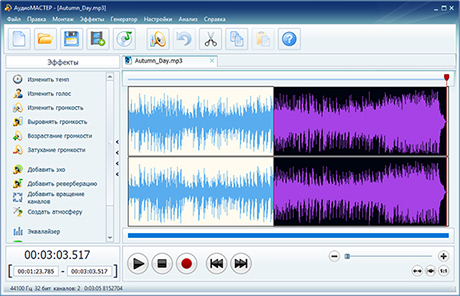
АудиоМАСТЕР подходит для первого практического сценария, когда звук необходимо изменить в записи на Windows, а не подменять микрофон во всей системе. В программе можно записать голос, изменить тембр, применить эквализацию, добавить эхо и реверберацию, а затем установить параметры сохранения. Для задачи намеренной деградации это удобно: исходник остаётся отдельно, а эффект собирается последовательно и легко повторяется на другом фрагменте.
Шаг 1. Запишите чистый дубль
На стартовом экране нажмите Записать звук с микрофона, выберите нужное устройство и сделайте короткий дубль. Не пытайтесь получить плохой звук уже на входе. Чистая запись оставляет больше свободы: её можно превратить в телефон, рацию, перегруженный мемный голос или оставить нормальной для другого монтажа. Чрезмерно тихий исходник тоже нежелателен, потому что последующее усиление поднимет не только голос, но и собственный шум тракта.
Для подготовки записи пригодятся общие принципы из материала про запись голоса на микрофон: микрофон держат в стабильном положении, контролируют входной уровень и делают тест до основной реплики. Парадоксально, но хороший исходник делает плохой эффект убедительнее: деградация становится дизайнерским решением, а не набором случайных дефектов.
Шаг 2. Сузьте частотный диапазон
Откройте Эквалайзер и сделайте голос заметно беднее по краям спектра. Для начала ослабьте низ ниже приблизительно 150–250 Гц и верх выше 4–6 кГц, затем слушайте, насколько голос приблизился к телефону или переносной рации. Эти числа — стартовая творческая настройка, а не обязательный стандарт. Подробно о логике полос и частот рассказывает разбор частотной обработки звука.
Не вырезайте всё сразу. Сильное подавление низа делает голос тонким, но чрезмерное удаление середины уничтожает согласные и ухудшает разборчивость. Для рекламной вставки обычно достаточно явного контраста с основной дорожкой. Для стилизации архивного звонка эффект можно сделать сильнее, но после каждого изменения прослушивайте фразу целиком, а не один слог.
Шаг 3. Добавьте голосовой характер и короткое отражение
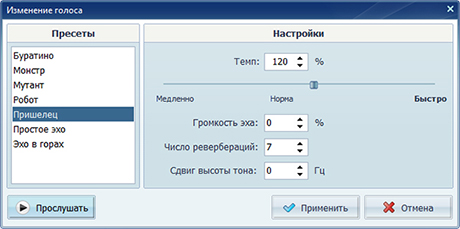
Инструмент Изменить голос даёт готовые пресеты и регулируемые параметры. Для плохого микрофона не нужен экстремальный персонажный тембр: небольшого изменения достаточно, чтобы голос стал искусственнее. Затем через Добавить эхо или Добавить реверберацию добавьте короткое отражение. Оно имитирует дешёвую громкую связь или небольшое жёсткое помещение, но длинный хвост быстро делает речь неразборчивой.
Практичный порядок такой: сперва эквалайзер, затем голосовой эффект, затем пространство. Если сделать наоборот, эквалайзер начнёт срезать уже созданный хвост, и характер изменится непредсказуемо. В конце сопоставьте обработанную дорожку с чистой и убедитесь, что смысл слов сохраняется. Для короткой вставки важнее мгновенная узнаваемость эффекта, чем реалистичное моделирование конкретного устройства.
Шаг 4. Усильте цифровую грубость при сохранении
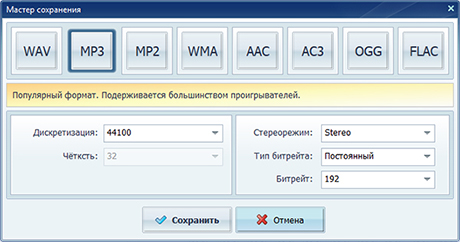
Откройте мастер сохранения и выберите формат. В окне доступны параметры Дискретизация, Стереорежим, Тип битрейта и Битрейт. Для намеренно грубого голоса уменьшайте качество постепенно. Низкая дискретизация делает верх спектра беднее, а низкий битрейт добавляет характер сжатия. Для речевой вставки часто достаточно одного из этих приёмов; одновременное экстремальное снижение обоих параметров превращает реплику в кашу.
Сохраняйте промежуточную версию в качественном формате, а деградированный экспорт делайте отдельным файлом. Тогда монтажёр сможет вернуться к чистому мастеру без повторной записи. Это в особенности важно в коммерческом видеоролике: после согласования режиссёр может попросить сделать телефон чуть чище, а не полностью менять характер реплики. Наличие промежуточного мастера превращает эффект в управляемую производственную операцию.
Рабочие рецепты для АудиоМАСТЕРА
- Телефон: заметно ослабить низ и верх, оставить середину, сделать моно при сохранении и слегка снизить качество кодирования.
- Старая голосовая заметка: узкая полоса, небольшой подъём середины, умеренное эхо и более грубый экспорт.
- Дешёвая гарнитура: меньше низких частот, чуть более резкая середина, небольшой голосовой эффект без длинной реверберации.
- Комедийная вставка: более выраженное изменение голоса, короткое эхо и контрастный переход из чистой дорожки в обработанную.
Плюсы
- Все изменения применяются к файлу, по этой причине исходный микрофон и системные настройки не затрагиваются.
- Запись, эквалайзер, голосовые эффекты, эхо и экспорт собраны в одной программе.
- Мастер сохранения позволяет отдельно контролировать дискретизацию и битрейт.
- Русский интерфейс облегчает повторение инструкции в редакционной или учебной работе.
Минусы
- Метод рассчитан на обработку записи, а не на системную подмену микрофона во время звонка.
- Для сложного многодорожечного саунд-дизайна и сторонних плагиновых цепочек специализированная DAW гибче.
- Слишком сильное сочетание голосового эффекта, эха и низкого битрейта быстро уничтожает разборчивость.
Кому подойдёт
Монтажёрам, авторам видеороликов, подкастерским командам и маркетинговым специалистам, которым необходим готовый звуковой файл с эффектом плохой связи. Это самый прямой вариант для Windows, когда итог должен быть повторяемым, а исходная запись — сохраниться в нормальном качестве.
Метод 2. Audacity: сделать телефонную полосу и контролируемый перегруз
Audacity удобен, когда необходима более техническая обработка: точная фильтрация, Distortion, изменение частоты проекта и сравнение нескольких вариантов. В программе эффект можно собрать из двух понятных операций: сперва ограничить спектр через Filter Curve EQ, потом добавить искажение. Такой порядок даёт классический голос из рации или дешёвого канала связи без случайного физического шума.
Шаг 1. Подготовьте копию дорожки и выделите тестовый фрагмент
Импортируйте запись и продублируйте дорожку. На копии выделите 10–15 секунд речи с обычной и громкой фразой. Короткий диапазон ускоряет настройку: эффект пересчитывается быстрее, а сравнение становится честным. После того как параметры найдены, примените их ко всей нужной реплике. Для длинного интервью лучше не разрушать исходник одним проходом, а сохранить проект с чистой дорожкой и обработанной версией.
Шаг 2. Ограничьте спектр через Filter Curve EQ
Откройте Effect → EQ and Filters → Filter Curve EQ. Чтобы получить телефонный характер, ослабьте глубокий низ и высокие частоты, сохранив середину, в которой находится основная речевая информация. В справочном примере Audacity для AM-радио предлагается заметно подавить область ниже 100 Гц и выше 6000 Гц. Для более жёсткой рации верхнюю границу можно опустить ниже и оценить итог на слух.
Смысл этого шага не в точном копировании конкретного стандарта связи. Слушатель считывает сам контраст: чистый голос содержит широкий спектр, а телефонный резко ограничен. Если речь стала слишком тонкой и утомляющей, верните часть нижней середины. Если эффект практически не заметен, сильнее подавите крайние полосы. Работайте плавными кривыми, чтобы не получить случайные резонансы на границе фильтра.
Шаг 3. Добавьте Distortion
Потом откройте Effect → Distortion and Modulation → Distortion. Audacity поддерживает различные типы искажений, включая clipping, а среди готовых настроек есть вариант Walkie-talkie. Для понимания природы перегруза пригодится разбор дисторшна и клиппинга: искажение меняет форму волны и создаёт новые гармонические составляющие, по этой причине даже небольшая дозировка быстро делает голос грубее.
Начинайте с умеренной интенсивности. Перегруз должен проявляться на громких слогах, но не закрывать каждое слово. Если весь трек звучит одинаково хрипло, эффект потерял динамику и стал карикатурным. Для рации более естественно, когда спокойные участки остаются относительно чистыми, а пики слегка ломаются. После настройки уменьшите выходной уровень, если обработка стала заметно громче исходника.
Шаг 4. При необходимости измените частоту дискретизации
Для старой цифровой связи можно добавить ещё один слой — более низкую частоту дискретизации. В Audacity частота дорожки меняется через параметры Track Rate или операцию Resample. Низкая частота уменьшает доступный верхний диапазон и делает итог технически беднее. Для стилизации достаточно услышать характер; экстремально низкие значения оправданы только как заметный художественный эффект.
Стандарты традиционной речевой связи зачастую применяют частоту 8 кГц: в RTP-профиле RFC 3551 многие речевые кодеки и статические полезные нагрузки работают с 8000 Гц. Это не означает, что любой современный звонок звучит именно так, но поясняет, почему 8 кГц и соседние значения ассоциируются со старой телефонией. В монтаже параметр выбирают по нужному впечатлению и требованиям финального формата.
Как сделать эффект убедительнее
- Сперва ограничьте спектр, потом добавляйте перегруз: так Distortion работает уже с телефонной по характеру дорожкой.
- Оставляйте несколько чистых миллисекунд перед первой фразой — резкий вход обработанного голоса лучше читается в монтаже.
- Не нормализуйте обработанную и чистую версии к различным уровням перед сравнением; громкость влияет на субъективную оценку.
- Для вставки из рации добавьте очень тихий постоянный шум отдельной дорожкой и отключайте его вместе с окончанием реплики.
- Для звонка без комедийного оттенка применяйте меньше Distortion и больше частотного ограничения.
Плюсы
- Точная работа со спектром и широкий набор типов Distortion.
- Есть готовый пресет Walkie-talkie и полноценное ручное управление эффектом.
- Подходит для Windows, macOS и Linux.
- Удобно сохранять чистую и обработанную дорожки в одном проекте для A/B-сравнения.
Минусы
- Интерфейс и терминология требуют больше понимания обработки, чем в простом бытовом редакторе.
- Для системного real-time-микрофона без добавочной маршрутизации Audacity не является самым прямым решением.
- Сильный Distortion создаёт громкие гармоники, по этой причине уровень после эффекта необходимо контролировать в особенности внимательно.
Кому подойдёт
Редакторам, которым необходим точный и воспроизводимый lo-fi-процесс: телефон, рация, старый диктофон, мемная перегрузка или демонстрация влияния эквализации. Audacity в особенности полезен, когда важна не скорость одного клика, а возможность разобрать эффект на отдельные стадии.
Метод 3. Voicemod: плохой микрофон в реальном времени через виртуальный вход
Voicemod рассчитан на живую обработку микрофона. Программа создаёт виртуальное устройство ввода, а голосовой эффект применяется до того, как сигнал попадёт в чат, игру или иное приложение. Для намеренно плохого звучания применяются готовые типы Radio, Phone, Walkie-talkie, Megaphone и Distortion либо собственная цепочка во Voicelab. Такой подход не требует заблаговременно записывать файл.
Шаг 1. Настройте физический микрофон внутри Voicemod
В аудионастройках Voicemod выберите реальный микрофон как input и наушники как output. Сперва отключите художественные эффекты и проверьте чистую передачу голоса. Этот этап отделяет проблему маршрутизации от самого саунд-дизайна: если базовый сигнал не проходит стабильно, последующий Radio или Distortion только усложнит диагностику.
Применяйте наушники, когда включено прослушивание себя. Колонки создают риск акустической обратной связи, а она не нужна для стилизации и способна резко повысить громкость. Цель — программно изменить сигнал, а не заставить микрофон ловить собственный вывод. Для работы в редакции или на трансляции такой подход безопаснее и предсказуемее.
Шаг 2. Выберите эффект плохой связи
Откройте библиотеку голосов и выберите Radio, Phone, Walkie-talkie или другой пресет с ограниченным спектром и характерной обработкой. Если необходим более грубый итог, применяйте Distortion. Во Voicelab эффекты собираются в собственную цепочку: можно сочетать устройство, окружение, изменение тембра и искажение. Сперва настройте один модуль и только потом добавляйте следующий, иначе сложно понять, какой именно параметр разрушил разборчивость.
Для делового видеоролика или демонстрации обычно выигрывает умеренный Radio/Phone: он сразу понятен и не превращает речь в шутку. Для стрима и игровой вставки допускается более агрессивный Distortion или Walkie-talkie. Важно, чтобы эффект соответствовал сцене. Старая телефонная реплика с огромной реверберацией звучит менее правдоподобно, чем простой узкополосный фильтр.
Шаг 3. Переключите вход в целевом приложении
В настройках программы, где будет применяться голос, выберите Voicemod Virtual Microphone вместо физического микрофона. После этого приложение получает уже обработанный сигнал. Сделайте тестовую запись или применяйте встроенный контроль входа: собеседники не должны быть первыми, кто проверяет новую цепочку. Уровень должен оставаться достаточным, но без постоянного красного перегруза.
Держите быстрый путь возврата к нормальному голосу: отключатель Voice Changer или выбор исходного микрофона. Для презентации удобно назначить эффект лишь на конкретный фрагмент и затем вернуть чистый вход. Такой сценарий выглядит профессиональнее, чем постоянная деградация на всём звонке, и не заставляет коллег угадывать, является ли плохой звук намеренным.
Как собрать реалистичный профиль
- Рация: Walkie-talkie или Radio, минимум пространственных эффектов, умеренный перегруз.
- Телефон: Phone, без сильного изменения высоты голоса, с ровной серединой.
- Дешёвый игровой микрофон: небольшой Distortion и более резкий тембр, но без длинного эха.
- Сломанная связь: комбинировать Radio с кратковременным искажением; не держать максимальный эффект постоянно.
Плюсы
- Обработка идёт в реальном времени и попадает в приложения через виртуальный микрофон.
- Есть готовые Radio, Phone, Walkie-talkie, Megaphone и Distortion.
- Voicelab позволяет собирать собственные цепочки эффектов.
- Быстрое включение и выключение удобно для трансляций и постановочных звонков.
Минусы
- Необходимо один раз правильно настроить маршрутизацию физического и виртуального входа.
- Набор доступных голосов и возможностей зависит от редакции продукта и текущего состава библиотеки.
- Для финальной постобработки отдельного файла аудиоредактор даёт более точный контроль по времени и спектру.
Кому подойдёт
Стримерам, авторам прямых эфиров, демонстраций, игровых видеороликов и постановочных созвонов, где плохой микрофон необходим именно во время речи. Voicemod удобен, когда важна виртуальная подмена входа и мгновенное переключение между чистым и стилизованным голосом.
Метод 4. Voxal Voice Changer: собрать собственную цепочку AM Radio или Telephone
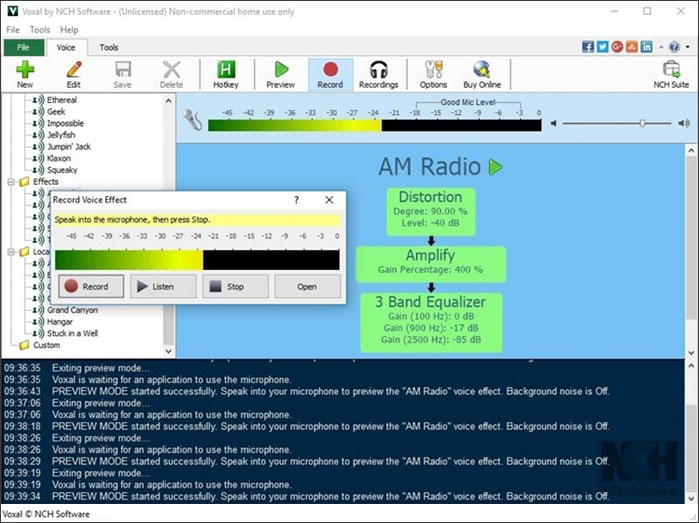
Voxal Voice Changer работает с микрофоном в реальном времени и позволяет строить цепочки из нескольких эффектов. Готовые пресеты AM Radio и Telephone уже близки к нужной задаче, а редактор цепочки позволяет менять Distortion, Amplify и 3 Band Equalizer. Это хороший вариант, когда необходим не один декоративный фильтр, а понятная последовательность обработки.
Шаг 1. Начните с готового AM Radio
В левой библиотеке выберите AM Radio и нажмите Preview. Произнесите тестовую фразу и посмотрите на индикатор Good Mic Level. На демонстрационном экране пресет уже содержит Distortion, Amplify и 3 Band Equalizer — ровно те классы обработки, из которых обычно строится грубый радиоканал. Это удобная отправная точка, поскольку каждый блок можно редактировать отдельно.
Если необходим телефон, применяйте готовый Telephone. Сперва оцените пресет без добавочных изменений. Готовая настройка часто звучит убедительнее самодельной цепочки с пятью эффектами, потому что не перегружает речь. Лишь после прослушивания решайте, чего не хватает: более сильной середины, перегруза, фона или пространственного хвоста.
Шаг 2. Создайте собственный голос через New и Add Effect
Для своего варианта нажмите New, задайте имя, затем в редакторе применяйте Add Effect. Добавьте Distortion и эквалайзер, при необходимости — Amplify. Voxal применяет блоки как цепочку, по этой причине порядок имеет значение. Сперва сформируйте частотный характер, затем перегруз и в конце подстройте общий уровень. Такой порядок легче контролировать в сравнении с одновременным вращением всех параметров.
Не путайте Amplify с художественным перегрузом. Amplify отвечает за уровень; Distortion — за намеренное изменение формы сигнала. Сильное усиление до клиппинга тоже создаёт искажение, но делает громкость непредсказуемой. Для повторяемой настройки лучше контролировать характер в Distortion, а Amplify применять для компенсации громкости после фильтров.
Шаг 3. Проверьте цепочку в Preview и сохраните
Нажмите Preview и прогоните через цепочку одну и ту же тестовую фразу. Если итог подходит, сохраните пресет через Save. Для нескольких сценариев создайте отдельные варианты — к примеру, Bad Phone, Cheap Headset и AM Radio. Это быстрее и безопаснее, чем всякий раз перестраивать один пресет перед эфиром.
В рабочей ситуации держите рядом чистый Bypass. На встрече или стриме эффект должен выключаться мгновенно. Если после отключения голос остаётся странным, причина уже не в пресете: проверьте выбранное устройство, системную обработку и иное приложение, которое может перехватывать микрофон. Такой порядок диагностики экономит время и не заставляет бесконечно менять эффект-цепочку.
Как не превратить плохой микрофон в неразборчивый
Контролируйте три зоны. Во-первых, середина должна оставаться слышимой: именно там живёт основная разборчивость речи. Во-вторых, Distortion не должен работать как постоянный квадратный сигнал — оставьте динамику. В-третьих, после Amplify уровень не должен без остановки упираться в потолок. При выполнении этих условий голос остаётся плохим по характеру, но полезным для контента.
Плюсы
- Готовые AM Radio и Telephone дают быстрый старт для нужного характера.
- Редактор цепочки показывает, какие эффекты применены и в каком порядке.
- Distortion, Amplify и эквализация настраиваются отдельно.
- Preview, Bypass и сохранение собственных пресетов удобны для live-сценариев.
Минусы
- Интерфейс функциональный, но визуально плотный, по этой причине первый пользовательский пресет требует внимательной проверки.
- Экстремальный Amplify легко сделать громче, чем необходимо, даже если сам характер эффекта подобран удачно.
- Как и другие real-time-обработчики, Voxal требует корректной аудиомаршрутизации в целевом приложении.
Кому подойдёт
Авторам, которым необходим живой голос из радио или телефона с возможностью точнее управлять составом цепочки. Voxal в особенности удобен для повторяющихся шоу, озвучек и трансляций, где одни и те же профили необходимо быстро включать снова.
Метод 5. OBS Studio с VST 2.x: плохой микрофон внутри стрима или записи
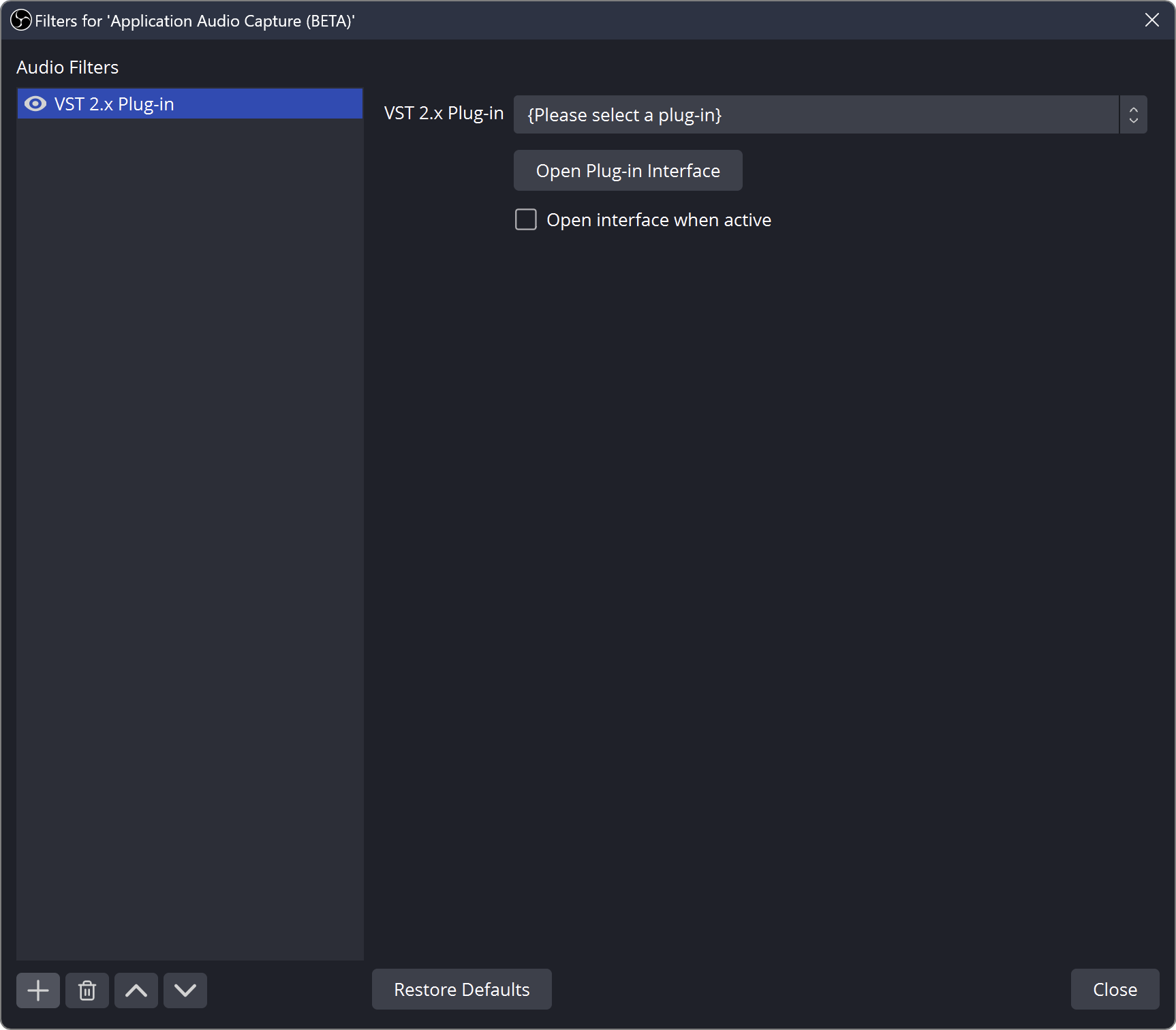
OBS Studio полезна, когда плохой микрофон необходим не во всей системе, а внутри конкретной сцены, записи или трансляции. У каждого аудиоисточника есть фильтры, а отдельный фильтр VST 2.x Plug-in загружает совместимый аудиоплагин. Для lo-fi-речи достаточно эквалайзера, который обрежет низ и верх; добавочное искажение добавляют другим совместимым VST2-плагином.
Шаг 1. Добавьте микрофон как отдельный Audio Input Capture
В сцене добавьте источник Audio Input Capture и выберите физический микрофон. Такой вариант удобнее глобального входа, когда эффект необходим лишь в одной сцене. В Audio Mixer проверьте уровень и сделайте короткую тестовую запись. Чистый микрофон должен работать до добавления VST, иначе настройка плагина маскирует исходную проблему.
Создайте отдельную сцену или копию источника для эффекта Bad Mic. Тогда основная сцена останется чистой, а переключение станет управляемым. На трансляции это лучше, чем постоянно включать и выключать пять фильтров ручным способом. Сцена одновременно хранит визуальный контекст и свою аудиологику, по этой причине техническая реплика из рации может включаться вместе с нужной графикой.
Шаг 2. Откройте Filters и добавьте VST 2.x Plug-in
В Audio Mixer откройте меню микрофона, выберите Filters, нажмите плюс и добавьте VST 2.x Plug-in. В списке выберите установленный совместимый плагин. OBS поддерживает VST2.x на Windows, macOS и Linux; VST3 через этот фильтр не поддерживается. Для эквализации подходит ReaEQ из набора ReaPlugs, который применяется в списке проверенных с OBS решений.
Откройте интерфейс плагина и соберите узкую речевую полосу. Подавите глубокий низ, затем высокие частоты, оставив середину. Никаких сложных кривых на старте не нужно: добейтесь узнаваемого эффекта рации, затем уже уточняйте резонансы. Сохраните конфигурацию сцены после настройки, потому что плагин становится частью живого рабочего проекта.
Шаг 3. Добавьте искажение лишь при необходимости
Для более дешёвого или сломанного характера добавьте ещё один VST2-фильтр с Distortion или saturation, подтверждённый вашим рабочим набором плагинов. Размещайте его после эквалайзера. Так перегружается уже ограниченная телефонная полоса, а низкочастотные удары и высокочастотный шум не порождают лишние гармоники. В аудиомикшере следите, чтобы итог не стал постоянно красным.
Встроенные фильтры OBS Gain, Compressor, Expander, Limiter, Noise Gate и Noise Suppression предназначены для других задач. Не пытайтесь получить художественный lo-fi одним Limiter: лимитер, наоборот, ограничивает пики. Для нарочитого тембра необходим именно эквалайзер и, при необходимости, эффект искажения. Встроенные фильтры оставьте для контроля динамики и шумов после художественной цепочки, если это требуется проекту.
Как встроить эффект в производство контента
Для рекламной трансляции удобно сделать две сцены: Clean Mic и Radio Mic. Горячая клавиша переключает сцену вместе с визуальным оформлением. Для подкаста в OBS проще записать отдельную сцену с эффектом, чем потом искать нужный фрагмент в длинном файле. Для вебинара эффект полезен как короткая демонстрация различий в качестве связи, но основной доклад лучше вести на чистом входе.
Запишите 30-секундный тест и откройте файл вне OBS. Мониторинг в реальном времени зависит от аудиоустройства и задержки, а итоговый файл показывает то, что в самом деле получит зритель. Проверяйте голос на обычной громкости и не компенсируйте плохую разборчивость простым увеличением уровня: это только сделает неприятные гармоники громче.
Плюсы
- Эффект привязан к конкретному аудиоисточнику и сцене, а не ко всей системе.
- VST 2.x позволяет применять привычные эквалайзеры и искажения прямо в цепочке OBS.
- Подходит для стрима, локальной записи, вебинара и игровых сцен.
- Сцену с плохим микрофоном легко хранить отдельно от чистого рабочего варианта.
Минусы
- VST3 через стандартный фильтр OBS не поддерживается; необходим совместимый VST2.x.
- Сторонние плагины различаются по стабильности и нагрузке на процессор.
- OBS не заменяет системный virtual-mic-маршрутизатор, когда обработанный голос необходим одновременно во всех приложениях.
Кому подойдёт
Стриминговым командам, преподавателям, авторам прямых эфиров и видеопродакшену, где эффект должен жить внутри OBS-сцены. Метод хорош для постановочной рации, разговора из телефона или намеренно плохой связи в записываемом видеоролике.
Метод 6. WavePad: Distortion, AM Radio и Telephone на компьютере и телефоне
WavePad удобен тем, что в одном редакторе есть готовые эффекты Distortion, AM Radio и Telephone, а версии программы представлены для настольных и мобильных платформ. Для задачи плохого микрофона не нужно ручным способом строить сложную цепочку: можно записать фразу, выделить участок и применить эффект, после чего при необходимости дополнительно подправить эквализацию.
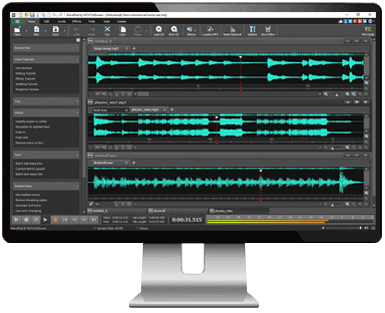
Шаг 1. Запишите или откройте реплику
Создайте новую запись или откройте готовый аудиофайл. Выделите только тот фрагмент, который должен звучать плохо. Это важно для видеороликов с переключением между рассказчиком и телефонной репликой: один проект может содержать чистые и стилизованные участки без повторной записи. Перед эффектом оставьте копию исходного файла или отменяемый проектный этап.
Шаг 2. Примените готовый характер
Для резкой перегрузки применяйте Distortion. Степень эффекта задаётся параметром от 0 до 1: начинайте с умеренного значения и повышайте его до появления нужной шероховатости. Для телефонной стилизации применяйте Telephone Effect, а для старого радиоканала — AM Radio Effect. Эти готовые инструменты экономят время и позволяют за короткое время сопоставить три различных типа плохого звука.
Не обязательно применять несколько эффектов подряд. Telephone уже формирует узнаваемую полосу, а AM Radio задаёт отдельный характер. Добавочный Distortion необходим только тогда, когда сцена требует именно поломанного или перегруженного микрофона. Чем меньше блоков в цепочке, тем легче пояснить итог команде и повторить его на новой реплике.
Шаг 3. Проверьте мобильный сценарий
В мобильной версии WavePad доступны Distortion, AM Radio, Telephone и инструменты изменения голоса. Рабочая логика та же: записать или открыть фрагмент, выделить нужный диапазон, применить эффект и прослушать итог. Это полезно для коротких вертикальных видеороликов и оперативного контента, когда материал снимается и собирается на смартфоне без передачи звука на настольный компьютер.
На телефоне в особенности важно слушать через наушники: собственный динамик смартфона уже ограничивает спектр и маскирует часть дефектов. Эффект, который на маленьком динамике кажется умеренным, в наушниках может оказаться слишком жёстким. Итоговый контроль лучше сделать на двух устройствах — смартфоне и обычном компьютере.
Шаг 4. Сохраните чистый мастер и стилизованную копию
Сохраняйте обработанный вариант под отдельным именем и не перезаписывайте мастер. Для серийного контента удобно применять единый шаблон именования: clean, phone, radio, bad-mic. Тогда монтажёр быстро понимает назначение файла и не тратит время на прослушивание нескольких практически одинаковых дублей. В командной работе простая дисциплина файлов экономит больше времени, чем сложные пресеты.
Плюсы
- Есть отдельные готовые эффекты Distortion, AM Radio и Telephone.
- Одинаковая идея работы подходит для настольного и мобильного монтажа.
- Эффект применяется к выделенному фрагменту, по этой причине чистая часть записи может остаться нетронутой.
- Подходит для быстрых коротких видеороликов, интервью и постановочных телефонных вставок.
Минусы
- Это в первую очередь файловый редактор, по этой причине для системной подмены микрофона во время звонка лучше применять real-time-инструмент.
- На маленьком динамике смартфона легко недооценить степень перегруза и частотного ограничения.
- Готовый пресет ускоряет работу, но для точного моделирования конкретного устройства ручная EQ-цепочка гибче.
Кому подойдёт
Авторам короткого видео, подкастов и мобильного контента, которым необходим быстрый телефонный, радиофонический или перегруженный голос без сложной плагиновой настройки. WavePad полезен и как запасной редактор, когда материал уже находится на смартфоне.
Как выбрать метод под конкретную задачу
Выбор лучше строить не вокруг наименования программы, а вокруг точки, где должен появиться эффект. Если плохой звук необходим в готовом файле, удобнее АудиоМАСТЕР, Audacity или WavePad. Если эффект должен звучать во время разговора, подходят Voicemod и Voxal. Если он необходим только внутри трансляции или записи OBS, логичнее обрабатывать аудиоисточник в самой сцене через VST 2.x.
- Видеоролик, реклама, подкаст: выбирайте файловый редактор. Он даёт точную правку по времени и позволяет сохранить чистый мастер.
- Стрим или игровой эфир: Voicemod или Voxal позволяют переключать характер голоса во время речи.
- Сцена в OBS: VST 2.x удобен, потому что обработка хранится рядом с другими настройками конкретного источника.
- Мобильный монтаж: WavePad закрывает задачу без переноса проекта на настольный компьютер.
- Точный lo-fi-дизайн: Audacity даёт прозрачную связку Filter Curve EQ + Distortion + Resample.
- Простой Windows-процесс: АудиоМАСТЕР сочетает запись, эквализацию, голосовые эффекты и параметры экспорта.
Четыре готовых профиля плохого микрофона
Профиль 1. Старый телефон
Главный признак — узкая середина без глубокого низа и яркого верха. В файловом редакторе сперва отрежьте края спектра эквалайзером, потом сделайте моно и при необходимости немного снизьте качество кодирования. Перегруз держите слабым: обычный телефон ассоциируется в первую очередь с ограниченной полосой, а не с постоянно хрипящей электроникой. В real-time-программе достаточно Phone-пресета без тяжёлого реверберационного хвоста.
Проверка простая: реплика должна сразу отличаться от чистого диктора, но слова сохраняют разборчивость. Если шипящие исчезли полностью, верните часть верхней середины. Если голос стал слишком гулким, сильнее ослабьте низ. Если эффект не читается на динамике ноутбука, добавьте небольшой подъём середины, а не просто громкость.
Профиль 2. Рация
Рация похожа на телефон по частотной полосе, но допускает более выраженную шероховатость и короткий служебный фон. Применяйте Walkie-talkie или AM Radio, либо соберите сочетание узкого EQ и умеренного Distortion. Очень короткое начало или окончание шумового слоя усиливает ощущение канала связи, но длинная реверберация обычно мешает. Реплика должна звучать сухо, компактно и чуть агрессивно.
Для видеоролика полезно сделать отдельный шумовой слой и управлять им по монтажу. Тогда фон можно приглушить под важные слова, а между репликами немного поднять. В live-цепочке удобнее готовый пресет, где характер уже стабилен. Не добавляйте случайные громкие щелчки: они отвлекают от содержания и хуже контролируются по пиковому уровню.
Профиль 3. Дешёвая веб-камера или гарнитура
Тут эффект менее стилизованный. Уберите часть низа, сделайте середину слегка резкой, добавьте небольшой постоянный шум и очень умеренный перегруз на громких словах. Не превращайте голос в рацию: плохая веб-камера всё ещё передаёт относительно широкий спектр. Этот профиль хорошо работает для скетча, реконструкции старого видеозвонка или контраста до/после в обзоре оборудования.
Сильное эхо оправдано только тогда, когда сцена подразумевает пустое помещение. В обычной комнате дешёвая гарнитура чаще воспринимается как тонкий, шумный и неровный звук. Добавляя каждый дефект, спрашивайте, поясняется ли он сценой. Правдоподобный плохой микрофон обычно состоит из двух-трёх недостатков, а не из всех эффектов одновременно.
Профиль 4. Перегруженный мемный микрофон
Это самый агрессивный вариант: Distortion становится главным эффектом, а эквализация и шум работают как поддержка. Сделайте так, чтобы перегруз в особенности проявлялся на громких слогах. Не компенсируйте его добавочным усилением после эффекта. Наоборот, после Distortion зачастую необходимо снизить выход, чтобы мемный характер оставался громким субъективно, но не создавал опасных пиков и не разрушал баланс видеоролика.
В короткой комедийной вставке такой приём работает за счёт контраста. Пять секунд грязного голоса после чистого диктора читаются сильнее, чем минута постоянного перегруза. В длинной сцене слушатель быстро адаптируется и эффект перестаёт быть смешным, оставаясь только утомительным. По этой причине продолжительность — такой же параметр саунд-дизайна, как степень искажения.
Как измерять итог, а не ориентироваться лишь на впечатление
Художественный эффект оценивают слухом, но производственный итог полезно фиксировать. Сперва сопоставьте громкость чистой и обработанной версии. Если плохой вариант стал намного громче, субъективная оценка будет смещена. Подровняйте уровень и лишь после этого решайте, достаточно ли узкой полосы и перегруза. Это в особенности важно при согласовании с клиентом: две версии должны отличаться характером, а не просто громкостью.
Потом проверьте спектр. В телефонном профиле должно быть видно, что крайние низкие и высокие частоты ослаблены. В перегруженном профиле спектр обычно становится плотнее из-за добавочных гармоник. Не стремитесь к красивой картинке анализатора — применяйте её как контроль того, что изменения соответствуют задумке. Финальное решение всё равно принимается по слышимому итогу в контексте видеоролика.
Третий тест — разборчивость. Дайте обработанный фрагмент человеку, который не видел текст, и попросите дословно повторить одну-две фразы. Если смысл теряется, эффект чрезмерно сильный для рекламного, обучающего или корпоративного контента. Для художественной сцены допускается больше разрушения, но это должно быть осознанным решением режиссёра, а не побочным следствием настроек.
Четвёртый тест — воспроизведение на различных системах. Проверяйте на студийных наушниках, ноутбуке и телефоне. Узкополосная речь на маленьком динамике порой меняется меньше, чем ожидается, потому что сам динамик уже не передаёт глубокий низ. Тогда важнее характер середины и искажения. На хороших наушниках, наоборот, сразу слышно лишнее шипение и резкие гармоники.
Пятый тест — место в миксе. Плохая телефонная реплика может быть разборчивой соло, но исчезать под музыкой. Не лечите это одним повышением громкости. Освободите место в музыкальной подложке, чуть приглушите её на время реплики или выберите другой диапазон середины. В рабочем контенте плохой звук должен оставаться частью композиции, а не бороться со всем остальным материалом.
Типичные ошибки и методы исправления
Первая ошибка — портить вход вместо копии. Пользователь завышает системное усиление, меняет драйверные улучшения, а затем забывает, что именно было изменено. В итоге плохой звук остаётся на следующих встречах. Для постобработки работайте с файлом; для live-эффекта применяйте отдельный виртуальный вход, пресет или OBS-сцену. Тогда возврат к нормальному состоянию занимает секунды.
Вторая ошибка — слишком много эффектов. EQ, Distortion, reverb, echo, noise, pitch shift и низкий битрейт одновременно дают не реализм, а хаос. Сперва выберите главный признак: телефон — полоса; рация — полоса и лёгкий перегруз; плохая гарнитура — тонкий спектр и шум; мемный микрофон — перегруз. Остальные элементы добавляйте только когда они поясняются сценой.
Третья ошибка — неравная громкость при сравнении. Обработанная версия после Distortion зачастую становится субъективно громче. Она кажется выразительнее, даже если сам эффект неудачен. Уравняйте уровень с чистой записью, затем слушайте A/B. Для редакционного согласования экспортируйте версии с одинаковым ориентировочным уровнем, чтобы заказчик оценивал характер, а не разницу в громкости.
Четвёртая ошибка — слишком длинное эхо. Оно эффектно звучит на одном слове, но уничтожает согласные в предложении. Для плохой связи обычно хватает короткого отражения или небольшой реверберации. Если сцена в самом деле происходит в большом помещении, длинный хвост уже описывает помещение, а не качество самого микрофона. Разделяйте эти две художественные задачи.
Пятая ошибка — постоянный максимальный клиппинг. Настоящий перегруженный тракт в особенности заметен на пиках. Когда каждый звук одинаково сплющен, голос быстро утомляет и теряет ритм. Уменьшите Distortion или вход перед эффектом так, чтобы тихие слоги сохраняли структуру, а громкие становились шероховатыми. Для мемной вставки максимализм допустим, но лишь на коротком участке.
Шестая ошибка — случайное шумоподавление после художественного шума. Если в системе или приложении активно агрессивное подавление шума, оно начинает выедать специально добавленный фон и создаёт плавающие артефакты. Для понимания поведения таких обработчиков полезен материал о шумоподавлении микрофона. В сцене с намеренным шумом либо отключите конфликтующий обработчик, либо добавляйте фон уже после него.
Седьмая ошибка — непроверенная маршрутизация. В real-time-сценарии пользователь слышит эффект в мониторинге, а приложение продолжает получать физический микрофон. Всегда делайте тестовую запись именно в целевой программе. Для Voicemod проверьте виртуальный микрофон, для Voxal — активную обработку и выбранное устройство, для OBS — правильный Audio Input Capture и фильтры конкретного источника.
Восьмая ошибка — перезапись мастера. Стилизованный файл кажется финальным, а через неделю требуется более чистая версия. Храните исходник и обработанную копию отдельно. Для командной работы добавляйте понятный суффикс к имени и сохраняйте описание пресета. Такой простой процесс защищает от повторной записи и ускоряет правки после обратной связи.
Производственный алгоритм для команды
- Определите функцию реплики. Телефон, рация, дешёвая гарнитура, архивная запись и мемный перегруз требуют различных дефектов.
- Запишите чистый мастер. Он остаётся резервом и позволяет менять степень эффекта без нового дубля.
- Выберите точку обработки. Файл — АудиоМАСТЕР, Audacity или WavePad; live-вход — Voicemod или Voxal; OBS-сцена — VST 2.x.
- Соберите минимальную цепочку. Один главный признак плюс один поддерживающий обычно убедительнее пяти случайных фильтров.
- Сделайте A/B при равной громкости. Слушайте характер, а не преимущество более громкой версии.
- Проверьте разборчивость. Незнакомый с текстом человек должен понять нужную долю реплики без подсказки.
- Проверьте три устройства воспроизведения. Наушники, ноутбук и телефон выявляют различные проблемы.
- Зафиксируйте пресет и имя файла. Команда должна суметь повторить эффект без восстановления настроек по памяти.
- Сохраните чистую версию рядом. Финальная правка часто заключается в том, чтобы сделать эффект на 10–20% мягче.
Как применять плохой микрофон в маркетинге и контенте
В рекламном видео эффект помогает быстро обозначить смену канала связи. Чистый диктор говорит в кадре, затем появляется реплика из телефона — и зрителю не нужна добавочная подпись. Для этого важна краткость: эффект включается вместе со смысловой причиной и выключается непосредственно после неё. Такая синхронизация делает саунд-дизайн частью повествования, а не декоративным шумом.
В подкасте lo-fi-обработка полезна для реконструкций, цитат, архивных фрагментов и художественных перебивок. Чистая студийная речь остаётся основой выпуска, а телефонный профиль выделяет вставки. Если запись в самом деле получена через плохую связь, добавочная деградация обычно не нужна: сперва оцените исходник, а затем решите, требуется ли стилизация или, наоборот, восстановление.
В презентации или обучающем видеоролике эффект хорошо работает как демонстрация до/после. Покажите одинаковую фразу в чистом виде, затем с узкой полосой, затем с перегрузом и шумом. Так аудитория слышит вклад каждого фактора отдельно. Для образовательного контента это сильнее, чем абстрактное объяснение терминов, потому что изменение сразу связывается с конкретным слуховым итогом.
В игровом и развлекательном контенте важна дозировка. Грязный микрофон может быть частью персонажа или короткого гега, но постоянная перегрузка быстро снижает комфорт просмотра. Хорошая схема — чистая основная коммуникация и отдельная горячая клавиша или сцена для эффекта. В реальном времени это удобно реализуют Voicemod, Voxal и OBS, а в постобработке — любой из файловых редакторов.
Для более широкой работы со звуком полезно держать рядом базовый процесс обработки аудио: монтаж, шумы, эквализация, динамика, эффекты и экспорт должны рассматриваться как одна цепочка. Намеренная деградация не отменяет этих принципов — она просто меняет цель. Вместо максимальной чистоты редактор добивается контролируемого дефекта, который поддерживает смысл сцены.
FAQ: технические детали, которые полезно держать под рукой
Что сильнее всего создаёт эффект телефона?
Самый узнаваемый признак — ограниченная частотная полоса. Ослабьте глубокий низ и высокий верх, оставив середину речи. Лёгкое снижение качества кодирования усиливает характер, но не обязательно. Сильный Distortion скорее превращает телефон в сломанную рацию.
Что менять первым: эквалайзер или искажение?
Для телефона и рации сперва формируйте спектр эквалайзером, потом добавляйте Distortion. Так перегруз работает уже с нужной полосой. Обратный порядок тоже даёт эффект, но высокие и низкие гармоники после искажения потом отчасти срезаются фильтром.
Можно ли сделать плохой микрофон только снижением битрейта?
Да, низкий битрейт делает файл грубее, но характер зависит от кодека и исходного материала. Для предсказуемого итога лучше сочетать умеренное снижение качества с эквализацией. Сам по себе битрейт не создаёт убедительную рацию или телефон во всех случаях.
Почему эффект хорошо слышен в наушниках, но теряется на телефоне?
Динамик телефона сам ограничивает низ и часть верхнего диапазона, по этой причине ещё одно частотное ограничение ощущается слабее. Усильте характер середины или добавьте умеренное искажение, а не просто поднимайте громкость всего файла.
Как быстро вернуться к чистому голосу в прямом эфире?
Применяйте отдельный пресет, Bypass или отдельную OBS-сцену. В приложениях с виртуальным микрофоном держите исходный вход известным и заблаговременно проверенным. Возврат должен занимать одно действие, а не ручное восстановление нескольких параметров.
Необходимо ли добавлять настоящий фоновый шум в комнате?
Нет. Для контента удобнее отдельный шумовой слой или программный эффект: он повторяем, регулируется по уровню и не портит чистый мастер. Реальный бытовой шум хуже контролируется и может меняться между дублями.
Как понять, что перегруз уже чрезмерно сильный?
Сопоставьте громкие и тихие слоги. Если они одинаково превращаются в сплошной хрип и слушатель теряет слова, уменьшите Distortion или уровень перед эффектом. Для большинства задач плохой микрофон должен оставаться плохим по характеру, но понятным по содержанию.
Итоговый чек-лист перед экспортом или эфиром
- Чистый мастер сохранён отдельно и не перезаписан.
- Характер эффекта соответствует сцене: телефон, рация, гарнитура, архив или мемный перегруз.
- Основной дефект понятен на слух без поясняющей подписи.
- Обработанная и чистая версии сравнены при близкой громкости.
- Речь остаётся разборчивой в той степени, которая необходима сцене.
- Наушники, ноутбук и телефон не выявили резких неприятных пиков.
- В real-time-схеме целевое приложение получает именно обработанный вход.
- Есть одно действие для возврата к чистому микрофону.
- Наименование пресета или файла позволяет команде повторить итог.
- В финальном монтаже эффект применяется только там, где он помогает истории или объяснению.
Управляемо ухудшить звук микрофона проще всего не физическим вмешательством, а обработкой. АудиоМАСТЕР даёт понятный Windows-процесс для файла, Audacity — точную EQ- и Distortion-цепочку, Voicemod и Voxal — живой виртуальный вход, OBS — фильтры внутри сцены, WavePad — готовые телефонные и радиофонические эффекты на компьютере и мобильном устройстве. Общий принцип один: чистый мастер сохраняется, дефект создаётся осознанно, итог проверяется по разборчивости и месту в контексте.