
FLAC и WAV относятся к форматам, которые применяют в работе с качественным звуком, но решают они различные задачи. FLAC экономит место за счёт сжатия без потерь, а WAV чаще выбирают как рабочий контейнер для несжатого PCM-аудио в монтаже, звукозаписи, видеопродакшне и обмене исходниками. По этой причине правильная конвертация тут не улучшает запись и не делает её «детальнее»: она распаковывает исходный аудиосигнал в другой контейнер и должна сохранить его параметры.
Перед конвертацией полезно понимать устройство FLAC: декодер восстанавливает исходные PCM-сэмплы без потери информации. WAV, в свою очередь, является контейнером и может хранить различные виды аудиоданных, по этой причине в окне экспорта важно выбрать именно несжатый PCM, а не только расширение .wav. Это основной технический момент всей инструкции.
Краткий ответ: когда FLAC можно перевести в WAV без потери качества
Конвертация сохраняет аудиоданные, когда программа декодирует FLAC и записывает итог в WAV PCM без уменьшения битности, без изменения числа каналов и без ненужного пересчёта частоты дискретизации. Для обычного 16-битного стерео FLAC с частотой 44,1 кГц итогом должен быть 16-битный стерео WAV PCM 44,1 кГц. Для исходника 24 бит 48 кГц — WAV PCM 24 бит 48 кГц. Повышать параметры «с запасом» бессмысленно: новые данные из этого не появляются.
Термин «без потери качества» стоит отделять от побайтового совпадения файлов. Контейнеры FLAC и WAV устроены по-разному, по этой причине их размеры, служебные заголовки и метаданные не совпадут. Проверять необходимо декодированный аудиосигнал и его технические параметры. Если частота, каналы и целочисленная битность сохранены, а к дорожке не применялись эффекты, конвертация не ухудшает звук.
- Сохраняйте частоту дискретизации. Для исходника 44,1 кГц оставляйте 44,1 кГц, для 48 кГц — 48 кГц, если проект не требует другого стандарта.
- Не уменьшайте битность. 24-битный FLAC не следует сохранять в 16-битный WAV, когда нужно сохранить весь исходный материал.
- Не меняйте каналы. Stereo должно остаться Stereo, многоканальная дорожка — сохранить исходную раскладку, если целевая программа её поддерживает.
- Выбирайте PCM. Расширение WAV само по себе не гарантирует несжатый звук: контейнер способен хранить и другие кодеки.
- Отключите обработку. Нормализация, эквалайзер, компрессия, шумоподавление, изменение громкости и темпа меняют выборки и уже не относятся к чистой конвертации.
Что проверить в исходном FLAC до конвертации
Перед началом работы имеет смысл посмотреть свойства исходного файла. Для большинства музыкальных релизов достаточно трёх параметров: частоты дискретизации, битности и количества каналов. В рабочем продакшне к ним добавляются продолжительность, пиковый уровень, метаданные, таймкод или требования монтажной системы. Чем точнее зафиксированы параметры до экспорта, тем проще потом доказать, что WAV получен без лишних преобразований.
Если приходится выбирать частоту дискретизации под новый проект, ориентируйтесь не на максимальное число, а на конечный конвейер. Музыкальные CD и множество музыкальных архивов основаны на 44,1 кГц, а видеопроизводство обычно строится вокруг 48 кГц. Пересчёт 44,1 в 48 кГц необходим лишь для совместимости с проектом, а не для улучшения исходника.
Частота дискретизации
Частота показывает, сколько отсчётов сигнала записывается за секунду. При простой распаковке FLAC в WAV её лучше оставить неизменной. Ресемплинг — отдельная операция, которая создаёт новый набор отсчётов. Современные алгоритмы выполняют её качественно, но это уже не буквальное сохранение исходных сэмплов. В материале для рекламы или видео пересчёт может быть оправдан, когда вся монтажная сессия работает на 48 кГц и звуковой файл должен соответствовать проекту.
Битность
Битность определяет разрядность целочисленных PCM-сэмплов. Снижение с 24 до 16 бит уменьшает доступную точность представления и обычно сопровождается квантованием, а в корректном мастеринг-процессе — ещё и дизерингом. По этой причине для задачи «без потери качества» разрядность не уменьшают. Повышение 16 до 24 бит не ухудшает звук, но и не добавляет исходной информации; оно только меняет формат хранения и увеличивает размер.
Каналы
Моно, стерео и многоканальный звук нельзя считать взаимозаменяемыми вариантами одного файла. Сведение стерео в моно изменяет сигнал, а искусственное превращение моно в стерео создаёт два одинаковых канала и не добавляет пространственной информации. В конвертере оставляйте автоматическое сохранение исходного числа каналов либо выбирайте точное соответствие ручным способом.
Метаданные и обложки
FLAC удобно хранит теги, комментарии и изображения. WAV тоже способен содержать метаданные, но поддержка конкретных RIFF-блоков и тегов различается между программами. По этой причине при переносе музыкальной библиотеки нельзя считать, что обложка, номер трека, исполнитель и добавочные поля гарантированно появятся во всех плеерах. Для архива разумно сохранять исходные FLAC и проверять метаданные в нескольких программах после конвертации.
Windows: основной метод через АудиоМАСТЕР
АудиоМАСТЕР
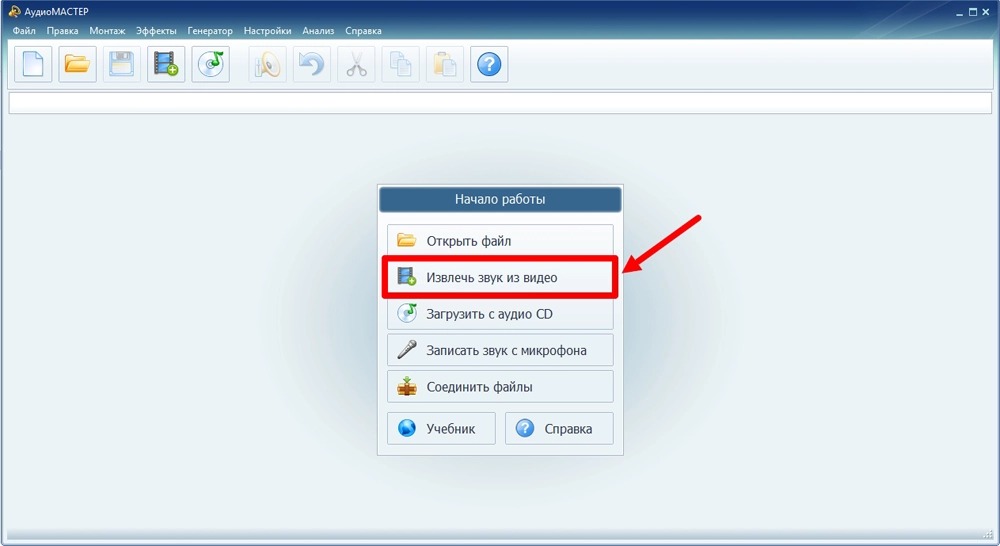
АудиоМАСТЕР подходит для Windows-сценария, когда необходим графический редактор с русским интерфейсом и понятным мастером сохранения. Программа открывает FLAC, показывает звуковую волну и позволяет сохранить дорожку в WAV. Для чистой конвертации важно не применять эффекты между импортом и экспортом, а в мастере сохранения оставить параметры исходного файла.
Как конвертировать
- Запустите АудиоМАСТЕР и нажмите Открыть файл. Выберите исходный .flac в проводнике.
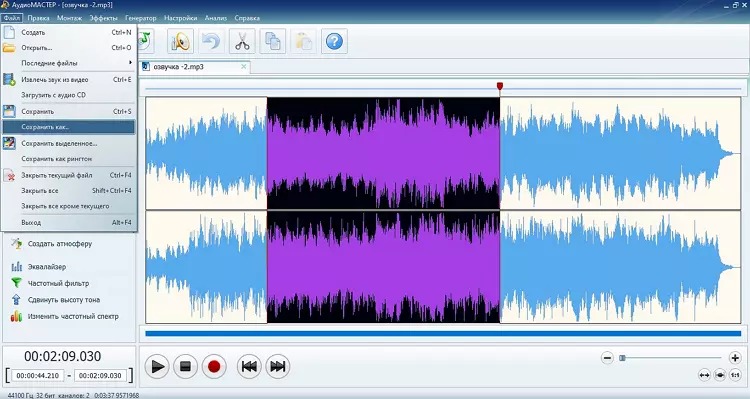
- Дождитесь появления дорожки и проверьте, что продолжительность соответствует исходной записи. Для простой конвертации ничего не выделяйте и не применяйте эффекты.
- Откройте меню Файл и выберите Сохранить как.
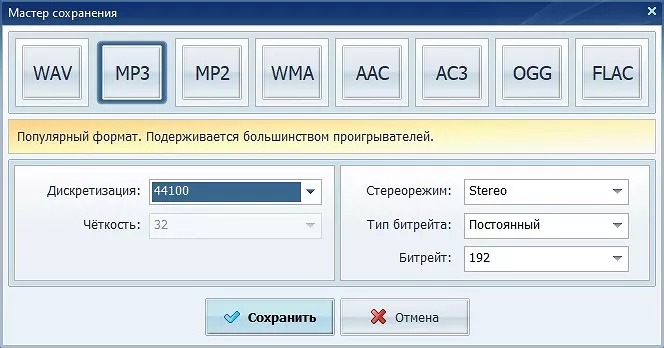
- В мастере сохранения укажите формат WAV.
- Проверьте частоту дискретизации. Оставьте значение исходника: к примеру, 44100 Гц или 48000 Гц.
- Проверьте режим каналов и оставьте Stereo для стереофайла. Если исходник моно, не превращайте его в стерео без необходимости.
- При наличии выбора разрядности применяйте значение не ниже исходного. Для 24-битного материала сохраняйте 24-битный PCM.
- Нажмите Сохранить, укажите папку итога и дождитесь окончания записи WAV.
Что проверить в настройках
Главная ошибка в графическом редакторе — случайно совместить конвертацию с обработкой. Пользователь может открыть эквалайзер, нормализацию или изменение громкости «на всякий случай», после чего получить уже изменённый мастер. Для исходника, который должен остаться неизменным, весь маршрут короче: открыть FLAC, выбрать WAV, проверить параметры, сохранить.
Для работы с рекламным видеороликом или видео можно осознанно перейти на 48 кГц, когда монтажный проект уже построен на этой частоте. Такой WAV будет удобнее в NLE и DAW, но сам факт пересчёта необходимо воспринимать как подготовку под производство, а не как сохранение исходного набора сэмплов. Для архива музыки лучше оставить исходную частоту.
Плюсы
- Понятный русскоязычный интерфейс и прямой путь от открытия файла к сохранению в WAV.
- Есть визуальная форма волны, по этой причине до экспорта можно убедиться, что файл открылся правильно.
- Поддерживает FLAC и WAV и совмещает конвертацию с базовым редактированием звука.
- Подходит для одиночных файлов, голосовых записей и материалов, которые затем пойдут в видеомонтаж.
Минусы
- Работает лишь в Windows.
- Для большой библиотеки из сотен файлов специализированная пакетная обработка или командная строка удобнее.
- Наличие эффектов требует дисциплины: при чистой конвертации их нельзя применять к исходной дорожке.
Кому подойдёт
Это основной вариант для пользователя Windows, которому необходим предсказуемый графический маршрут без терминала. Он в особенности уместен для подкастов, озвучки, рекламных аудиоматериалов и небольших наборов файлов, где после конвертации может потребоваться ручная проверка или простая правка.
Audacity
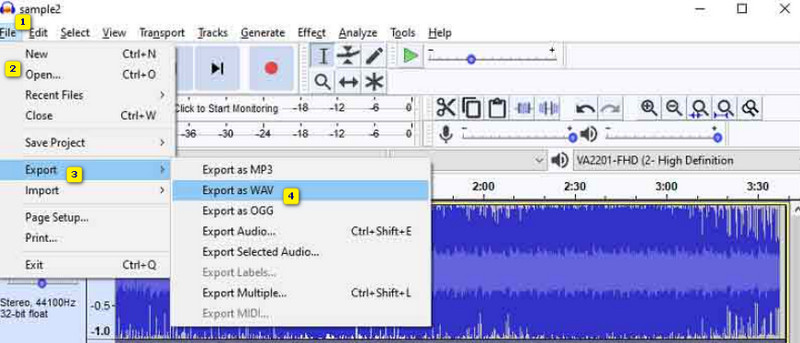
Audacity полезен, когда FLAC необходимо не только перевести в WAV, но и визуально проверить. Редактор импортирует FLAC штатно, показывает дорожку на таймлайне и экспортирует WAV PCM с выбором частоты, каналов и кодировки. Для сохранения исходного звука не меняйте проект и не применяйте эффекты.
Как конвертировать
- Откройте Audacity и выберите File → Import → Audio, потом укажите FLAC.
- Проверьте дорожку и убедитесь, что она не обрезана и не отключена кнопками Mute или Solo.
- Откройте File → Export Audio.
- В поле формата выберите WAV (Microsoft).
- Для 16-битного исходника применяйте Signed 16-bit PCM; для 24-битного — 24-bit PCM.
- Укажите исходную частоту дискретизации и корректное количество каналов.
- Экспортируйте файл и после окончания сопоставьте свойства исходника и итога.
Audacity импортирует аудио в проект, по этой причине стоит помнить о его логике: то, что слышно при воспроизведении проекта, то и попадёт в экспорт. Если дорожка была нормализована, усилена, смешана с другой, ресемплирована или обрезана, итоговый WAV уже отражает эти изменения. Для чистого преобразования проект должен оставаться нейтральным.
Для больших файлов учитывайте ограничение классического RIFF WAV по размеру. В типичных музыкальных и рекламных задачах оно редко мешает, но многочасовой многоканальный материал высокого разрешения может выйти за пределы обычного WAV. В этом случае рабочий процесс заблаговременно согласуют с принимающей системой и при необходимости применяют RF64 или другой контейнер.
Плюсы
- Работает на Windows, macOS и Linux.
- Импортирует FLAC без обязательных добавочных модулей.
- Показывает форму волны и позволяет прослушать материал перед экспортом.
- Даёт явный выбор WAV PCM, частоты и каналов.
Минусы
- Редактор легко превращает простую конвертацию в обработку, если случайно применить эффект.
- Для массового перевода больших коллекций интерфейс менее удобен, чем пакетные конвертеры и скрипты.
- При многодорожечном проекте экспорт может свести несколько дорожек, что не подходит для задачи один-в-один.
Кому подойдёт
Audacity стоит выбирать для одиночных файлов, записей речи, сэмплов и звуковых эффектов, когда перед сохранением важно увидеть форму волны, проверить начало и конец, а затем получить обычный WAV PCM.
VLC Media Player
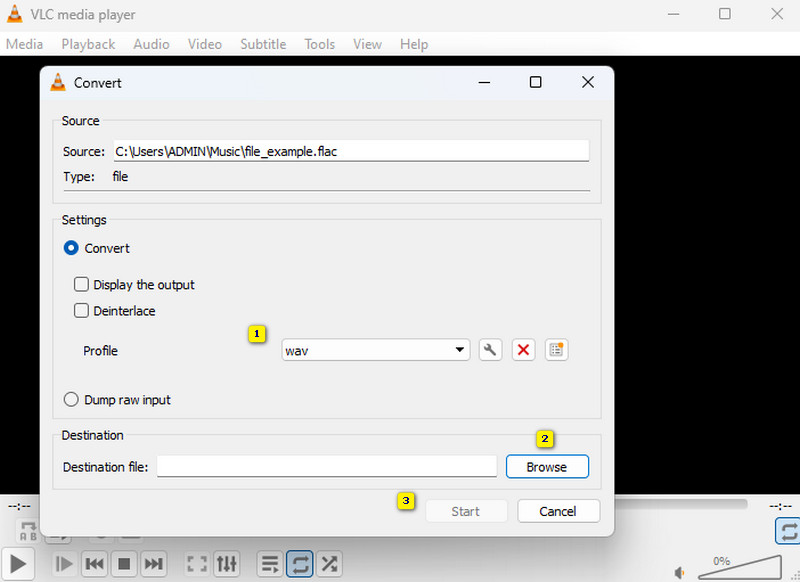
VLC Media Player можно применять как запасной конвертер, когда проигрыватель уже установлен и отдельный редактор не нужен. Его окно Convert/Save позволяет выбрать входной FLAC, создать или выбрать профиль WAV и указать файл назначения. Главная сложность — профиль: контейнер WAV и аудиокодек должны соответствовать задаче.
Как конвертировать
- Откройте Media → Convert / Save.
- На вкладке File нажмите Add и добавьте исходный FLAC.
- Нажмите Convert / Save внизу окна.
- В поле Profile выберите профиль WAV либо откройте его настройку.
- Убедитесь, что профиль формирует WAV с PCM-аудио, а не WAV с потерьным кодеком.
- В Destination file задайте имя с расширением .wav.
- Нажмите Start и дождитесь окончания.
VLC удобен тем, что присутствует на большом количестве рабочих компьютеров, но его интерфейс конвертации проектировался как универсальный мультимедийный инструмент. По этой причине пользователь видит много профилей и контейнеров. Не ориентируйтесь лишь на расширение конечного файла: откройте параметры профиля и проверьте аудиокодек.
Для единичного FLAC этот метод рационален. Для архива из альбомов или звукового банка он быстро становится неудобным, потому что именование, параметры и контроль очереди не так прозрачно организованы, как в специализированных аудиоконвертерах.
Плюсы
- Бесплатный кроссплатформенный проигрыватель, который часто уже установлен.
- Не требует отдельного аудиоредактора для разовой операции.
- Подходит для быстрого преобразования одного файла и проверки воспроизведения итога.
Минусы
- Профили конвертации менее очевидны для новичка.
- Неверно настроенный профиль может записать в WAV не тот аудиокодек.
- Пакетная работа и контроль параметров менее удобны, чем в специализированных решениях.
Кому подойдёт
VLC подходит как резервный метод на рабочем или чужом компьютере, где проигрыватель уже есть, а установить отдельный конвертер нельзя или нецелесообразно. Для регулярного продакшна лучше применять инструмент с более явным контролем WAV PCM.
macOS: специализированный вариант
To WAV Converter
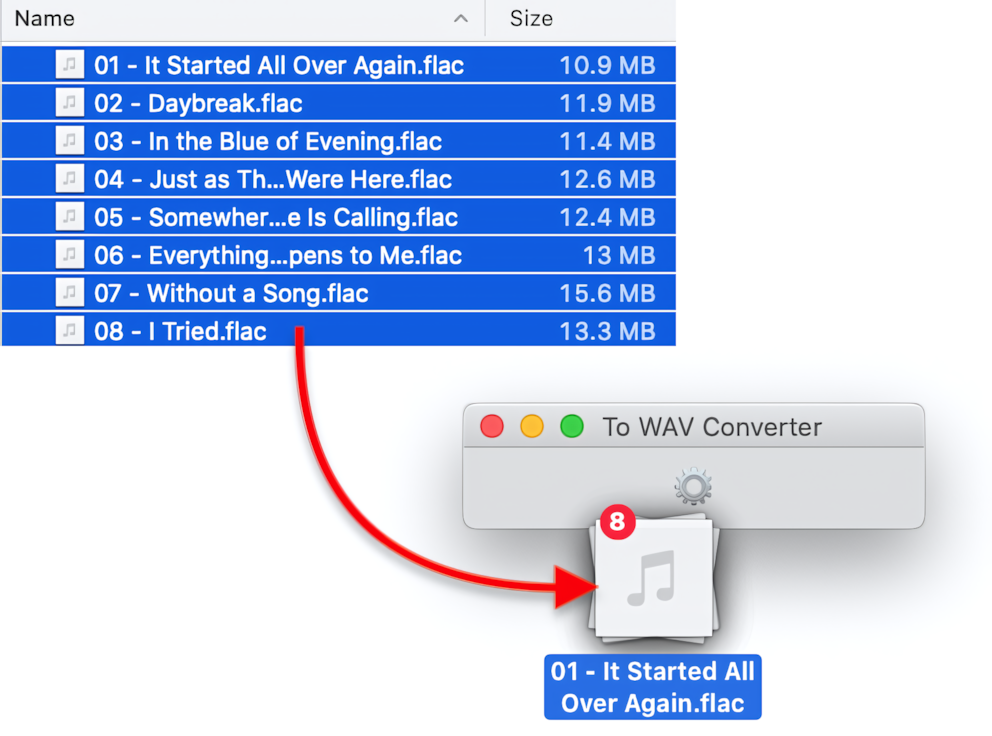
To WAV Converter для macOS заточен именно под WAV и AIFF. Его рабочая логика строится вокруг drag-and-drop: пользователь выделяет FLAC-файлы или папки в Finder, переносит их в окно программы, а затем проверяет параметры итога. В автоматическом режиме приложение сохраняет частоту и каналы как у источника и подбирает PCM-разрядность по исходному аудио.
Как конвертировать
- Откройте To WAV Converter.
- В Finder выделите один FLAC, несколько файлов или папку.
- Перетащите выбранные элементы в окно программы.
- Перед большой очередью откройте настройки WAV.
- Оставьте Sample Rate и Channels в режиме As Source.
- Для кодека применяйте автоматический выбор PCM либо ручным способом укажите разрядность исходника.
- Запустите обработку и после окончания откройте папку готовых WAV.
Для музыкальной библиотеки этот подход удобен тем, что не требует создавать проект и открывать каждую дорожку. Он тоже уменьшает риск случайной обработки. Однако в программе есть нормализация и эффекты, по этой причине для строго нейтральной конвертации их необходимо оставить выключенными. Автоматические параметры качества предназначены именно для того, чтобы не делать лишний ресемплинг и ремикс каналов.
Для архива важно отдельно проверить структуру имён. WAV-метаданные считываются приложениями не так единообразно, как FLAC-теги, по этой причине в больших коллекциях понятные имена файлов и папок становятся частью контроля качества. Схема «исполнитель — альбом — номер — название» облегчает перенос в монтажные и эфирные системы.
Плюсы
- Специализированный интерфейс для WAV без лишней проектной логики.
- Удобная пакетная обработка файлов и папок из Finder.
- Режимы As Source помогают сохранить исходную частоту и каналы.
- Подходит для музыкальных библиотек и наборов сэмплов.
Минусы
- Работает лишь на macOS.
- Для визуального редактирования дорожки требуется отдельный аудиоредактор.
- Эффекты и нормализация должны оставаться выключенными, когда требуется чистое преобразование.
Кому подойдёт
To WAV Converter рационален для пользователя Mac, который систематически превращает папки FLAC в WAV и хочет избежать командной строки. Это удобный вариант для звукорежиссёра, монтажёра или контент-команды, получающей lossless-материалы от различных подрядчиков.
Windows, macOS и Linux: точная конвертация через терминал
FFmpeg
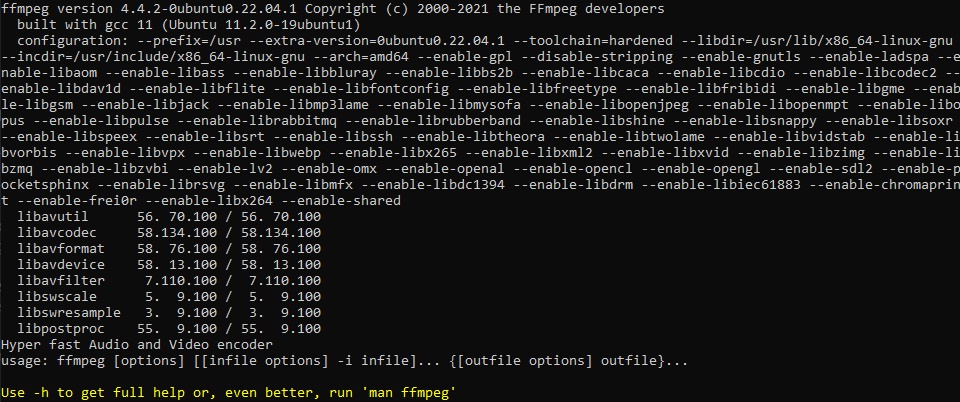
FFmpeg даёт наиболее явный контроль над выходным PCM-кодеком и хорошо подходит для повторяемых задач. Команда прямо задаёт входной FLAC, тип PCM и имя WAV. Такой сценарий удобен в техническом продакшне: одинаковые параметры легко применить ко всей папке и потом проверить итог тем же набором инструментов.
Как конвертировать
Сперва определите разрядность исходника. Для 16-битного FLAC применяйте команду ffmpeg -i input.flac -c:a pcm_s16le output.wav. Для 24-битного — ffmpeg -i input.flac -c:a pcm_s24le output.wav. FFmpeg при таком вызове декодирует FLAC и записывает целочисленный PCM little-endian в WAV.
Перед массовой обработкой полезно посмотреть параметры через ffprobe -hide_banner input.flac. В выводе видны частота, каналы и формат аудиопотока. После конвертации выполните такую же проверку для output.wav и сопоставьте значения. Если исходная папка содержит одновременно 16- и 24-битные записи, не применяйте одну жёстко заданную разрядность ко всем файлам без анализа.
Для автоматизации можно сформировать два конвейера: один для 16-битных исходников, другой для 24-битных. Это прозрачнее, чем безусловно упаковывать всё в 24 бита. Последний вариант не ухудшит 16-битный сигнал, но увеличит объём и создаст впечатление, что исходник обладал большей точностью, чем в действительности.
Проверка декодированного сигнала
FFmpeg умеет строить контрольные хэши кадров. Для исходного FLAC выполните ffmpeg -i input.flac -map 0:a:0 -f framemd5 input.md5, для итога — ffmpeg -i output.wav -map 0:a:0 -f framemd5 output.md5. При одинаковом декодированном аудиопотоке строки хэшей должны совпадать. Это более строгая проверка, чем сравнение размера файлов или прослушивание на слух.
Смысл такой проверки важен для производственного конвейера. FLAC и WAV имеют различные контейнерные данные, по этой причине файловые MD5 целиком обязательно различаются. framemd5 работает на декодированных кадрах и позволяет контролировать именно аудиосодержимое. Вместе с этим сопоставлять необходимо потоки после одинаковой интерпретации разрядности и каналов; ресемплинг, сведение каналов и эффекты закономерно изменят хэши.
Плюсы
- Явный выбор PCM-кодека и отсутствие скрытых профилей.
- Работает на Windows, macOS и Linux.
- Подходит для пакетной обработки, серверных задач и повторяемых рабочих процессов.
- Тем же инструментом можно проверить параметры и построить хэши декодированных кадров.
Минусы
- Требует аккуратной работы с командной строкой.
- Неверно заданная разрядность или частота создаёт технически корректный, но уже изменённый файл.
- Нет визуальной формы волны и ручной проверки монтажа.
Кому подойдёт
FFmpeg — вариант для технических специалистов, разработчиков медиаконвейеров, продакшн-команд и пользователей, которым необходимо обрабатывать много файлов одинаково. Он в особенности полезен, когда итог должен быть воспроизводимым и проверяемым, а операции выполняются систематически.
Браузер, Android и iPhone: конвертация без установки программы
Convertio
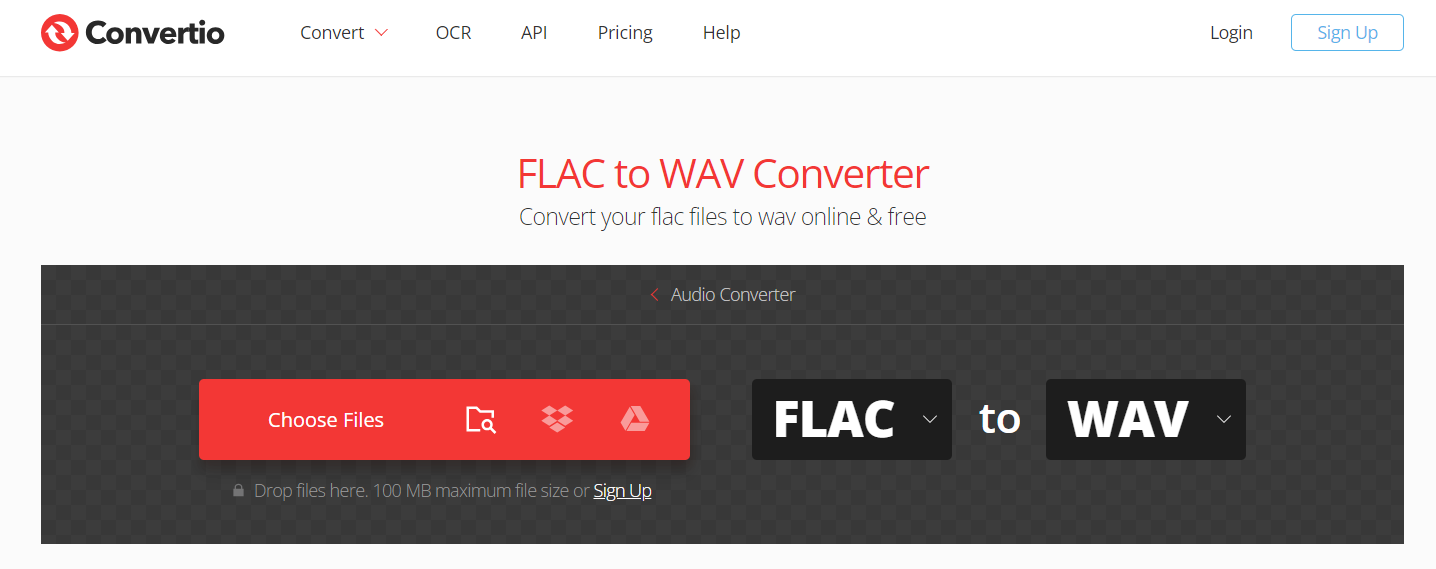
Convertio выполняет FLAC → WAV в браузере и по этой причине работает на настольных и мобильных устройствах. Сервис предлагает для WAV несколько PCM-кодеков, включая PCM_S16LE, PCM_S24LE и PCM_S32LE, а число каналов можно оставить в автоматическом режиме без изменения. Такой метод удобен для одного или нескольких несекретных файлов, когда локальное приложение недоступно.
Как конвертировать
- Откройте страницу конвертации FLAC в WAV в браузере.
- Нажмите Choose Files и выберите исходник в памяти устройства или доступном облачном хранилище.
- Проверьте, что форматом назначения указан WAV.
- Откройте расширенные настройки.
- Для 16-битного исходника выберите PCM_S16LE, для 24-битного — PCM_S24LE.
- Оставьте Audio Channels в режиме Auto, если нужно сохранить исходное число каналов.
- Не задавайте другую частоту дискретизации без производственной необходимости.
- Запустите конвертацию, скачайте WAV и проверьте его свойства после сохранения.
Онлайн-конвертация требует загрузки исходного файла на удалённый сервер. По этой причине её не стоит применять для материалов, которые нельзя передавать третьей стороне: неопубликованных рекламных кампаний, мастер-записей, интервью под эмбарго, клиентских голосовых сообщений, внутренних презентаций с аудио и других конфиденциальных материалов. Для таких файлов выбирайте локальный инструмент.
На Android и iPhone браузерный метод удобен как разовая операция. Главный практический ограничитель — объём: несжатый WAV занимает существенно больше места, чем FLAC. Длинные записи, концертные сеты и 24-битные исходники быстро расходуют память телефона, а сперва ещё требуют загрузки и последующего скачивания через сеть.
Плюсы
- Работает в браузере на компьютере и телефоне.
- Есть явный выбор нескольких PCM-кодеков для WAV.
- Не требует установки приложения для единичной задачи.
- Подходит для небольших файлов, которые необходимо быстро передать в программу без поддержки FLAC.
Минусы
- Исходный файл передаётся на удалённую обработку.
- Скорость зависит от интернет-соединения и размера файла.
- Мобильное устройство быстро расходует свободное место после получения WAV.
- Для постоянной пакетной работы локальные программы удобнее.
Кому подойдёт
Convertio уместен для разовой конвертации неконфиденциального файла на устройстве, где нельзя установить программу. Для рабочего архива, больших папок и закрытых материалов безопаснее и быстрее локальная обработка.
Как выбрать метод под рабочую задачу
Выбор инструмента зависит не от того, кто обещает «лучшее качество», а от контроля над параметрами и масштаба задачи. Поскольку FLAC уже хранит звук без потерь, цель конвертера — правильно декодировать его и записать WAV PCM. По этой причине для одиночного файла важнее прозрачный интерфейс, для сотен файлов — пакетная обработка, а для производственного конвейера — повторяемость и автоматическая проверка.
- Windows, один или несколько файлов: АудиоМАСТЕР, когда необходим понятный графический интерфейс и визуальная проверка дорожки.
- Windows, macOS или Linux с ручным контролем: Audacity, когда перед экспортом необходимо увидеть форму волны и прослушать материал.
- Разовая операция на компьютере с установленным проигрывателем: VLC, если не хочется ставить отдельный конвертер.
- macOS и большие папки: To WAV Converter, когда важны drag-and-drop и пакетная обработка.
- Автоматизация и технический продакшн: FFmpeg, когда параметры должны быть зафиксированы командой и легко повторяться.
- Браузер или телефон: Convertio для неконфиденциального единичного файла.
Для агентства, студии или внутренней контент-команды полезно выбрать не один «универсальный» инструмент, а стандартный маршрут для различных типов материалов. К примеру, обычные голосовые файлы и разовые исходники обрабатываются в графическом редакторе, а большие библиотеки — через FFmpeg. В регламенте достаточно зафиксировать входные параметры, допустимые преобразования, формат итога и метод контроля.
Как не испортить качество: шесть технических правил
1. Не делайте лишний ресемплинг
Когда исходный FLAC имеет 44,1 кГц, а конечная система принимает 44,1 кГц, оставьте частоту без изменений. Пересчёт 44,1 → 48 → 44,1 не приносит пользы и добавляет ненужный этап цифровой обработки. Если конечный видеопроект требует 48 кГц, выполните один качественный пересчёт на финальную рабочую частоту и дальше не меняйте её по цепочке.
2. Не уменьшайте битность ради экономии места
WAV выбирают не для компактности. Снижение 24 бит до 16 бит в самом деле уменьшит объём, но это уже изменение представления сигнала. Если задача — доставка исходника в монтаж или архивирование рабочего мастера, сохраните исходную разрядность. Если конечная спецификация требует 16 бит, это отдельный этап подготовки, который выполняют осознанно и при необходимости с дизерингом.
3. Следите за каналами
Программа может предложить Mono, Stereo или автоматический режим. Автоматическое сохранение источника обычно безопаснее. В особенности внимательно проверяйте интервью с раздельными каналами, стереомузыку и многоканальные файлы. Сведение каналов может не броситься в глаза при беглом прослушивании, но полностью изменить дальнейшую работу со звуком.
4. Не применяйте нормализацию и эффекты во время чистой конвертации
Нормализация, лимитирование, компрессия, шумоподавление и эквализация полезны в обработке, но их нельзя смешивать с задачей «получить тот же звук в WAV». Даже полезное с точки зрения восприятия изменение делает итог другим сигналом. Сперва создайте технически нейтральный WAV, а обработку выполняйте на копии в отдельном шаге.
5. Не путайте WAV-контейнер и PCM-кодек
Файл с расширением .wav может содержать не только привычный несжатый PCM. Некоторые программы позволяют выбирать внутри WAV разные кодеки. Для максимально предсказуемой совместимости в монтаже, рекламе, подкастинге и обмене исходниками выбирайте линейный PCM: 16 или 24 бит в соответствии с источником.
6. Сохраняйте исходный FLAC
WAV не обязан переносить все теги и добавочные блоки так, как их видит конкретный плеер. Помимо этого, несжатый WAV значительно крупнее. По этой причине исходный FLAC лучше оставить как архивную копию даже после успешной конвертации. WAV тогда становится рабочим производственным экземпляром, а FLAC — компактным lossless-источником, к которому можно вернуться.
Сколько будет весить WAV и почему это нормально
Размер несжатого PCM можно оценить заблаговременно. Для стерео 44,1 кГц 16 бит поток содержит 44 100 отсчётов в секунду на канал, два канала и по 16 бит на отсчёт. За минуту это приблизительно 10,6 млн байт аудиоданных без учёта небольшого заголовка контейнера. При 48 кГц 24 бит стерео объём уже около 17,3 млн байт в минуту. По этой причине рост размера после FLAC → WAV — ожидаемый итог, а не признак ошибки.
FLAC уменьшает объём за счёт математически обратимого сжатия, а WAV PCM обычно хранит отсчёты практически напрямую. Коэффициент сжатия FLAC зависит от музыки, динамики, разрядности и других особенностей. Тихая или предсказуемая запись сжимается иначе, чем насыщенный шумоподобный материал. По этой причине нельзя ожидать единого отношения размера FLAC к WAV для всех файлов.
Как проверить итог после конвертации
Проверка необходима не только техническим специалистам. В агентском и редакционном производстве ошибка параметров обнаруживается поздно: монтажёр получает дорожку не той частоты, голос превращается в моно, файл не открывается на стороне клиента или в нём пропадают теги. Пятиминутная проверка на этапе конвертации дешевле повторной передачи и пересборки проекта.
- Продолжительность. Она должна совпадать с исходником, если вы ничего не обрезали.
- Частота дискретизации. Сопоставьте значение FLAC и WAV либо убедитесь, что изменение соответствует техническому заданию.
- Битность. Для сохранения исходного материала она не должна быть ниже входной.
- Каналы. Проверьте Mono, Stereo или многоканальную схему.
- Кодек. В свойствах итога должен быть PCM нужной разрядности.
- Громкость. Пиковый уровень не должен внезапно измениться без отдельной обработки.
- Метаданные. Проверьте исполнителя, наименование, номер дорожки и обложку там, где они важны.
- Прослушивание. Быстро проверьте начало, середину и конец файла на щелчки, обрывы и тишину.
На практике достаточно выбрать контрольный набор: короткий 16-битный файл, 24-битный мастер, длинную запись и материал с нестандартной частотой. После того как маршрут отработан на этих примерах, тот же профиль можно применять для всей однородной партии. При смешанной библиотеке проверяйте параметры каждого класса исходников отдельно.
Для строгого технического контроля FFmpeg с framemd5 даёт более сильное доказательство, чем субъективное сравнение на слух. Совпадающие хэши декодированных кадров показывают, что аудиоданные после декодирования совпали. Это удобно для миграции библиотек, архивных работ и конвейеров, где важно документировать отсутствие изменений.
Что делать с метаданными при переводе музыкальной библиотеки
Метаданные часто оказываются слабым местом FLAC → WAV. FLAC применяет стандартизированные блоки и Vorbis Comment, а в WAV данные могут храниться в различных RIFF-чанках. Один проигрыватель покажет исполнителя и обложку, другой — только имя файла. По этой причине перед массовой обработкой определите, что для вашей библиотеки важнее: универсальное воспроизведение аудио или полная переносимость каталожной информации.
Для производственных материалов часто достаточно имени файла и структуры каталогов. К примеру, в рекламном продакшне понятное имя voice_ru_take03_48k24.wav полезнее сложного набора тегов. Для музыкального архива, наоборот, наименование альбома, номер трека, исполнитель и обложка важны. В этом случае FLAC разумно хранить как основную библиотеку, а WAV создавать лишь для программ, которые требуют его.
Практические сценарии для маркетинга, рекламы и контент-команд
Передача звука в видеомонтаж
Видео чаще собирают в проектах с аудио 48 кГц. Если музыка или озвучка пришли в FLAC 48 кГц, задача проста: декодировать в WAV PCM с той же частотой и битностью. Если исходник 44,1 кГц, сперва уточните требования монтажёра. При обязательных 48 кГц выполните один ресемплинг в контролируемом инструменте и зафиксируйте это как часть технической подготовки.
Озвучка рекламного видеоролика
Для дикторского материала удобно хранить мастер в исходном lossless-формате, а в монтаж передавать WAV PCM. Такой файл предсказуемо открывается в профессиональных редакторах и не требует декодирования FLAC в момент импорта. Перед отправкой проверьте, что громкость и динамика не менялись во время конвертации; обработку голоса лучше делать как отдельный этап.
Подкаст и интервью
Запись интервью может проходить в FLAC ради экономии места, в особенности когда материал длинный. Перед монтажом её переводят в WAV для быстрой работы на таймлайне. Тут критичны продолжительность, каналы и синхронизация. Если собеседники записаны раздельно по каналам, автоматическое сведение в моно сломает дальнейший монтаж, по этой причине параметр Channels проверяется обязательно.
Звуки для презентаций, сайтов и рекламных макетов
WAV часто выступает промежуточным рабочим форматом, а в конечный сайт или презентацию затем попадает более компактный AAC, MP3 или иной вариант. В таком конвейере полезно сохранить один чистый WAV-мастер и делать от него все конечные версии. Тогда не приходится многократно перекодировать потерьные файлы, а исходный материал остаётся контролируемым.
Архив брендовых джинглов и музыкальных библиотек
Для долгосрочного хранения FLAC обычно выгоднее из-за компактности и развитых метаданных. WAV стоит создавать там, где его требует устаревшее оборудование, конкретная DAW, монтажная система, автоматизация эфира или подрядчик. Это позволяет не раздувать весь архив, а держать WAV лишь в рабочем контуре.
Типичные ошибки и как их избежать
Переименование расширения вместо конвертации
Замена .flac на .wav в имени файла не меняет формат. Внутри останется поток FLAC, а программа, которая ориентируется на расширение, может выдать ошибку. Настоящая конвертация всегда включает декодирование исходного потока и запись нового контейнера.
Выбор WAV с потерьным кодеком
Некоторые универсальные конвертеры разрешают положить в WAV сжатый аудиопоток. Такой файл формально имеет расширение .wav, но не соответствует привычному сценарию несжатого PCM. В настройках ищите PCM_S16LE, PCM_S24LE, Signed 16-bit PCM, 24-bit PCM или аналогичное явное обозначение.
Повышение частоты и битности ради «улучшения»
Upsampling не восстанавливает информацию, которой нет в исходнике. Перевод 44,1 кГц 16 бит в 192 кГц 32 бит создаёт более крупный файл, но исходные детали не появляются. Параметры повышают только ради совместимости с конкретным производственным процессом, а не ради качества как самоцели.
Случайная обработка в редакторе
Аудиоредакторы удобны, но в них легко нажать Normalize, Amplify, Compressor или другой эффект. Для конвертации без изменений сперва экспортируйте нейтральную копию. Если затем необходима обработка, работайте уже с отдельной версией и фиксируйте изменения в имени файла или проектной документации.
Потеря каналов
Стереофайл, случайно сохранённый в Mono, может звучать «нормально» на речи, но потерять пространственную информацию в музыке и эффектах. Многоканальный материал требует ещё большей внимательности. Проверяйте число каналов до и после конвертации, а не полагайтесь на слух с одного динамика ноутбука.
Отсутствие проверки после массовой обработки
Даже правильно настроенный профиль стоит проверить на нескольких файлах. В одной папке могут встретиться различные параметры, повреждённые исходники или нетипичные теги. Контрольный отбор до запуска всей очереди уменьшает риск получить сотни файлов с одинаковой ошибкой.
Применение онлайн-сервиса для закрытых материалов
Браузерный конвертер удобен, но сам процесс подразумевает передачу файла на сервер. Внутреннюю запись встречи, неопубликованную музыку, клиентский бриф, закрытую презентацию с голосом и другие чувствительные материалы лучше обрабатывать локально. Это организационное правило важнее нескольких сэкономленных минут.
Мини-чек-лист перед отправкой WAV подрядчику или в монтаж
- Имя файла однозначно показывает проект, язык, версию или дубль.
- Формат — WAV, аудиокодек — PCM нужной разрядности.
- Частота соответствует исходнику или утверждённой спецификации проекта.
- Число каналов сохранено и согласовано с монтажёром.
- Продолжительность совпадает с исходным материалом.
- Нормализация, эквализация и другие эффекты не применялись случайно.
- Файл открывается по меньшей мере в одном независимом плеере или анализаторе.
- Для важного мастера сохранён исходный FLAC.
- Внутри рабочей папки нет одновременно старых и новых версий с одинаковыми именами.
Для команды этот чек-лист полезнее персональных привычек конкретного специалиста. Он превращает конвертацию из «сделал и отправил» в воспроизводимый этап производства. При повторяющихся проектах его можно добавить в внутренний регламент вместе с правилами именования файлов и параметрами для видео, подкастов или аудиорекламы.
Частые вопросы
Станет ли WAV звучать лучше исходного FLAC?
Нет. FLAC уже хранит аудио без потерь. WAV PCM может быть удобнее для совместимости и монтажа, но сам по себе не добавляет деталей. При одинаковых параметрах задача сводится к распаковке исходных сэмплов в другой контейнер.
Можно ли всегда ставить 24 бита, чтобы не ошибиться?
24-битный WAV правильно хранит 24-битный исходник. Для 16-битного FLAC увеличение контейнерной разрядности не создаёт новой информации и только увеличивает размер. Для аккуратного архива лучше сохранять исходную разрядность.
Необходимо ли переводить 44,1 кГц в 48 кГц для видео?
Только когда этого требует монтажный проект или техническая спецификация. Это уже ресемплинг, а не простая распаковка. Если конечная система принимает 44,1 кГц, сохраняйте исходное значение.
Почему после конвертации WAV намного больше FLAC?
FLAC сжимает PCM без потерь, а WAV PCM обычно хранит несжатые отсчёты. Рост размера ожидаем. Он зависит от частоты, битности, числа каналов и продолжительности, а не от того, что звук стал качественнее.
Можно ли удалить FLAC после получения WAV?
Для рабочего обмена WAV может быть основной копией, но для архива FLAC обычно удобнее: он компактнее и хорошо хранит метаданные. Исходный FLAC разумно оставлять, в особенности для музыки и мастер-записей.
Как убедиться, что аудио не изменилось?
Сопоставьте продолжительность, частоту, битность, каналы и PCM-кодек. Для строгой проверки применяйте FFmpeg framemd5 для исходного FLAC и готового WAV: совпадающие хэши декодированных кадров подтверждают совпадение аудиоданных.
Как выбрать разрядность WAV: 16 бит, 24 бит или 32-bit float
В окнах конвертеров слово WAV часто скрывает несколько вариантов кодирования. Для бытовой музыки и CD-источников типичен Signed 16-bit PCM. Для записей, полученных в 24 бит, разумно сохранить 24-bit PCM. 32-bit float встречается в рабочих проектах аудиоредакторов и цифровых студий, но он не является «улучшенной копией» 16- или 24-битного FLAC. Это иной метод представления чисел, удобный во внутренней обработке, а не метод восстановить отсутствующую точность исходника.
Практическое правило простое: при нейтральной конвертации выбирайте целочисленный PCM той же разрядности, что у FLAC. Если принимающая программа требует 32-bit float, создавайте такую версию как отдельный производственный файл и сохраняйте исходный FLAC. Тогда происхождение мастер-файла остаётся понятным, а добавочное преобразование не маскируется под исходный материал.
- 16-bit PCM — естественный выбор для 16-битного FLAC, CD-материала и многих готовых музыкальных файлов.
- 24-bit PCM — выбор для 24-битных записей, студийных исходников, озвучки и production-аудио, когда важно не уменьшить исходную разрядность.
- 32-bit PCM — допустим как контейнер с большей целочисленной разрядностью, но не добавляет деталей к 16- или 24-битному источнику.
- 32-bit float — удобен как рабочий формат в некоторых редакторах и DAW; для простой распаковки FLAC чаще избыточен.
Где проходит граница между конвертацией и подготовкой к производству
В реальном контент-производстве чистая конвертация и техническая подготовка часто идут подряд, по этой причине их полезно разделять. Первый этап отвечает на вопрос: «получили ли мы тот же аудиосигнал в WAV?». Второй — «соответствует ли файл конкретному проекту?». На втором этапе уже допустимы ресемплинг в 48 кГц, приведение к требуемой разрядности, монтаж тишины, нормализация или loudness-подготовка. Но эти действия необходимо считать обработкой, а не частью нейтрального FLAC → WAV.
Такое разделение в особенности важно в агентстве или студии, где исходник проходит через несколько рук. Если один специалист конвертирует и одновременно меняет громкость, другой уже не может понять, откуда взялась разница. Гораздо надёжнее сперва сохранить технически нейтральный WAV, а производственную версию назвать отдельно: к примеру, master_original.wav и master_48k24_mix.wav. Это упрощает контроль и возврат к исходнику.
- Нейтральная конвертация: контейнер и кодек меняются, аудиопараметры и содержимое сохраняются.
- Техническая адаптация: меняется частота, разрядность, каналы или структура файла под требования проекта.
- Звуковая обработка: меняются уровень, динамика, спектр, шум, темп, высота тона или другие свойства звучания.
- Монтаж: меняется продолжительность, порядок, начало и конец, добавляются или удаляются фрагменты.
Пакетная конвертация: как не потерять порядок файлов и версии
Когда файлов десятки или сотни, риск уже не в неправильной кнопке, а в организации итога. WAV занимает больше места, имена могут повторяться, а часть FLAC в одной папке способна иметь различные параметры. По этой причине перед запуском очереди разделите исходники по частоте и разрядности либо применяйте инструмент, который сохраняет параметры автоматически. Для смешанной коллекции единый жёсткий профиль часто хуже, чем несколько простых профилей по типам файлов.
Отдельная папка вывода снижает вероятность перезаписать исходник и упрощает сверку. Хорошая схема — сохранять структуру каталогов, а в имени оставлять номер дорожки или технический идентификатор. Для рекламного производства полезны версии и язык: brand_campaign_vo_ru_take03.wav читается однозначнее, чем final2_new.wav. Для музыкальной коллекции удобнее исполнитель, альбом, номер и наименование.
- Не записывайте WAV поверх папки с FLAC, если приложение может создавать файлы с похожими именами.
- Проверьте свободное место до запуска: несжатая очередь может потребовать в несколько раз больше дискового пространства.
- Сперва обработайте 3–5 контрольных файлов с различными параметрами, потом запускайте всю партию.
- После окончания сопоставьте количество исходников и итогов; пропуски в очереди не должны обнаруживаться на этапе монтажа.
- Сохраняйте журнал или хотя бы неизменяемый профиль команды, если операция повторяется систематически.
Как организовать контроль качества в команде
Для одиночной задачи достаточно открыть свойства пары файлов. Для регулярного производственного процесса лучше назначить простой контроль из четырёх шагов: приём исходника, фиксация параметров, конвертация по утверждённому профилю, выборочная проверка итога. Такой процесс не требует сложной инфраструктуры и хорошо работает в редакциях, агентствах, подкаст-студиях и видеопродакшне.
На приёмке фиксируют частоту, разрядность, каналы, продолжительность и назначение файла. Затем выбирают профиль: нейтральный WAV PCM или адаптация под 48 кГц для видео. После обработки проверяют по меньшей мере один обычный файл и один файл с максимальными параметрами из партии. Если применяются скрипты, дополнительно сопоставляют framemd5 или другой хэш декодированного потока. В конце итог передаётся вместе с понятным именем версии.
- Приём: понять, что именно пришло и для какого проекта предназначено.
- Профиль: зафиксировать WAV PCM, разрядность, частоту и каналы.
- Преобразование: не добавлять эффекты, которые не входят в техническое задание.
- Контроль: проверить свойства, продолжительность и выборочно прослушать файл.
- Передача: применять понятное имя, отдельную папку и сохранить исходный FLAC.
Что делать, если готовый WAV не открывается или звучит неправильно
Первое действие — не конвертировать файл ещё раз вслепую. Сперва проверьте, что получилось. Ошибка часто связана не с самим FLAC, а с профилем WAV: внутри оказался неподдерживаемый кодек, файл имеет слишком большую разрядность для старого оборудования, нарушена структура контейнера или расширение не соответствует содержимому. В свойствах или через ffprobe видно, какой аудиокодек записан в итог.
Если WAV открывается, но звучит быстрее, медленнее или меняет высоту, проверьте частоту дискретизации и интерпретацию файла принимающей программой. Если исчез один канал — сопоставьте настройки каналов. Если файл стал заметно громче — ищите нормализацию, усиление или автоматическую обработку. Если продолжительность отличается, проверьте экспортный диапазон, выделение в редакторе и скрытые участки дорожки.
- Не исправляйте проблему переименованием расширения.
- Повторите конвертацию из исходного FLAC, а не из уже ошибочного WAV.
- Выберите стандартный PCM 16 или 24 бит вместо экзотического WAV-кодека.
- Сверьте частоту и каналы с исходником.
- Отключите эффекты и автоматические улучшения.
- Для повреждённого исходника сперва проверьте сам FLAC и возможность его полного декодирования.
Когда FLAC вообще не нужно переводить в WAV
Конвертация оправдана только задачей совместимости или рабочего процесса. Если плеер, редактор, сайт внутренней медиатеки или архивная система уже принимает FLAC, WAV часто не даёт практической выгоды. Он займёт больше места, а метаданные могут переноситься менее предсказуемо. Для долгосрочного музыкального архива lossless-сжатие FLAC обычно удобнее, а WAV можно создавать по требованию конкретного проекта.
Не стоит создавать WAV и для простого прослушивания на устройстве, которое уже поддерживает FLAC. В этом сценарии качество не вырастет, а объём увеличится. Точно так же нет смысла переводить всю медиатеку в WAV ради одного монтажного проекта: рациональнее конвертировать только те треки, которые реально применяются в работе.
Исключение — стандартизованный производственный конвейер, где WAV PCM принят как обязательный обменный формат. Тогда смысл операции не в улучшении звука, а в снижении риска несовместимости между редакторами, рабочими станциями, автоматизацией и подрядчиками. В такой среде единый WAV-профиль в самом деле упрощает передачу материалов.
Итог
FLAC → WAV без потери качества — не сложная операция, но она требует точного понимания параметров. Лучший итог получается не от максимальных чисел в настройках, а от сохранения исходной частоты, разрядности и каналов при выборе линейного PCM. Для Windows удобен АудиоМАСТЕР, для визуальной проверки — Audacity, для разовой конвертации может пригодиться VLC, на macOS удобен To WAV Converter, а FFmpeg обеспечивает наиболее строгую автоматизацию и контроль. Convertio остаётся вариантом для браузера и телефона, когда файл можно безопасно отправить на удалённую обработку.
Если дальше необходимо выбрать формат уже не для монтажа, а для хранения, публикации или передачи, полезно сопоставить форматы музыки по назначению. Для архива обычно разумно оставить FLAC, для рабочего PCM-мастера — WAV, а для доставки конечному пользователю выбирать формат под платформу и ограничения по размеру.