
Преобразовать WAV в MIDI можно, но это не обычная смена расширения. WAV хранит записанный звук, а MIDI хранит музыкальные события: высоту и продолжительность нот, момент их начала и окончания, силу нажатия и другие управляющие данные. По этой причине программа должна сперва распознать музыку внутри аудиозаписи, а уже затем построить из найденных событий MIDI-партию. Отсюда главный практический вывод: качество итога определяется не битрейтом исходника, а тем, насколько чисто записана партия, сколько инструментов звучит одновременно и насколько точно алгоритм различает ноты, ритм и артикуляцию.
Что в действительности означает конвертация WAV в MIDI без потери качества
Формулировка без потери качества применительно к WAV → MIDI требует уточнения. При классической конвертации аудиоформатов можно говорить о сохранении сигнала без повторного сжатия. Тут сигнал вообще не переносится в MIDI: программа извлекает из него музыкальную структуру. Тембр голоса, характер гитары, шум помещения, реверберация и окраска микрофона в MIDI-файл не переходят. Сохраняются только распознанные события, которые затем воспроизводятся любым выбранным виртуальным или аппаратным инструментом.
По этой причине правильная цель — не получить MIDI, который звучит идентично WAV, а максимально точно перенести ноты, ритм, продолжительности, динамику и при необходимости изгиб высоты тона. Если после импорта MIDI в секвенсор мелодия совпадает с оригиналом, акценты стоят в нужных местах, а ошибки можно быстро исправить ручным способом, задача решена. Если же из готового микса алгоритм построил сотни коротких ложных нот, итог нельзя назвать качественным, даже когда исходный WAV записан в высоком разрешении.
Самый сильный фактор точности — фактура материала. Одноголосный вокал, соло-гитара, басовая линия, свист, синтезаторная мелодия и отдельная партия пианино распознаются проще, чем плотный мастер с барабанами, басом, гитарами, вокалом и эффектами. Полноценный микс требует полифонического анализа и часто разделения на инструменты. Именно по этой причине ниже методы разделены по типу задачи, а не только по наименованию программы.
Что подготовить до распознавания
Перед конвертацией сделайте отдельную копию WAV и работайте с ней. Исходник лучше оставить неизменным: после распознавания порой приходится вернуться к нему, вырезать другой фрагмент, убрать шум или повторить анализ с более чистой версией. Для разового джингла это занимает минуты, а для длинной музыки экономит часы, потому что не приходится восстанавливать исходные настройки.
Частота дискретизации сама по себе не превращает слабую запись в хороший материал для распознавания. Алгоритм ищет высоту и границы нот, по этой причине куда важнее отсутствие клиппинга, лишних наложений и сильного реверберационного хвоста. Подробно о том, как работает частота дискретизации звука, можно прочитать отдельно; в контексте WAV → MIDI главное — не делать лишних перекодирований и не снижать качество исходника перед анализом.
- Выберите самый чистый исходный WAV, а не копию, уже пережившую несколько экспортов и обработок.
- Для мелодии по возможности оставьте один инструмент или один голос. Чем меньше конкурирующих источников, тем меньше ложных нот.
- Обрежьте длинную тишину в начале и конце: она не помогает распознаванию и усложняет визуальную проверку итога.
- Уберите явные щелчки, перегрузы и постоянный низкочастотный гул, но не применяйте агрессивное шумоподавление, которое съедает атаки нот.
- Для вокала и солирующего инструмента уменьшите избыточную реверберацию до записи или возьмите более сухой дубль. Длинный хвост часто распознаётся как продолжение или добавочная нота.
- Если партия очень длинная, сперва протестируйте 20–40 секунд. Настройки, которые хорошо работают на коротком фрагменте, потом применяйте к полному материалу.
- Зафиксируйте темп проекта, если он известен. Это упростит последующую проверку ритма и квантизацию в DAW.
Как оценивать итог: шесть практических критериев
Для музыканта и автора контента полезнее проверять не абстрактное качество, а конкретные признаки. Они позволяют сопоставить два метода на одном и том же WAV и выбрать тот, где потребуется меньше ручной правки.
- Высота нот. Основная мелодия должна идти в правильных нотах и октаве. Единичная ошибка исправляется быстро; систематический сдвиг октавы означает, что алгоритм неверно понял обертоны.
- Границы нот. Длинная нота не должна дробиться на серию коротких, а легато — превращаться в частые повторные атаки.
- Ритм. Сопоставьте начала нот с транзиентами WAV. Если партия постоянно опаздывает или спешит, сперва исправьте смещение, а уже затем применяйте квантизацию.
- Динамика. Значения velocity не обязаны буквально повторять громкость WAV, но должны сохранять разумную разницу между акцентами и тихими нотами.
- Полифония. Для аккордов проверьте, не потерялись ли средние голоса и не появились ли лишние ноты из-за обертонов.
- Редактируемость. Хороший MIDI должен быть удобен для последующей правки: без тысяч микроскопических нот, хаотических pitch bend и бессмысленных контроллеров.
Windows: первый метод — АудиоМАСТЕР для подготовки WAV и Spotify Basic Pitch для распознавания
АудиоМАСТЕР + Spotify Basic Pitch
АудиоМАСТЕР ставим первым как практичный этап подготовки исходника на Windows. В АудиоМАСТЕРе удобно открыть WAV, вырезать лишнее, выровнять уровень, аккуратно подчистить начало и конец и сохранить чистую копию без перехода к сложной многодорожечной студии. Важно не приписывать программе функции, которых у неё нет: АудиоМАСТЕР не экспортирует MIDI. Непосредственное распознавание выполняет Spotify Basic Pitch, который принимает WAV и формирует MIDI по найденным нотам.
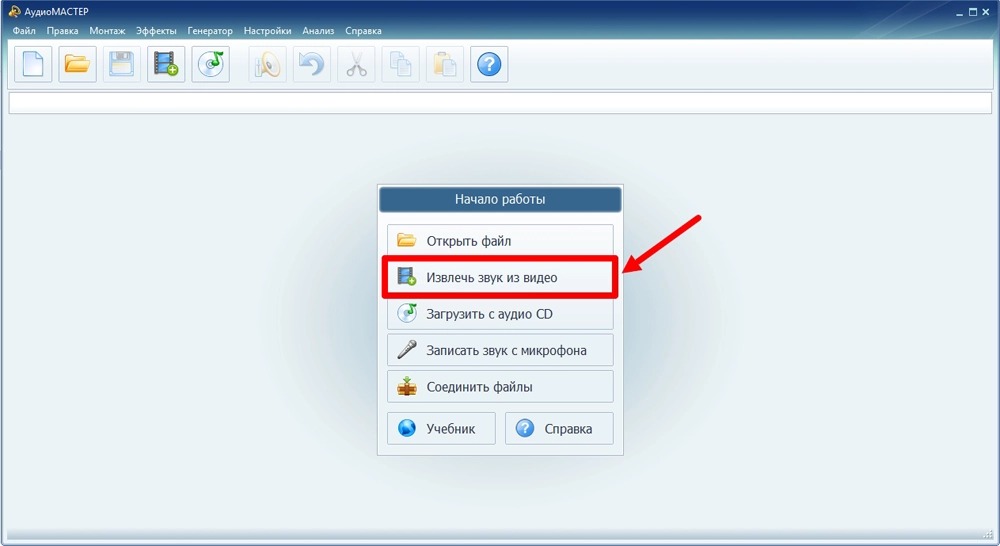
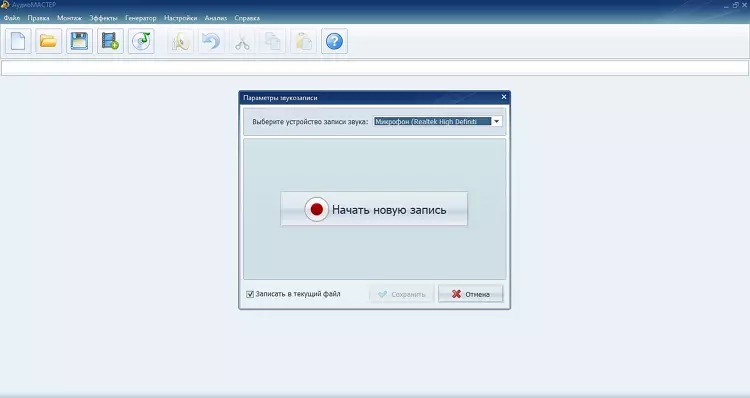
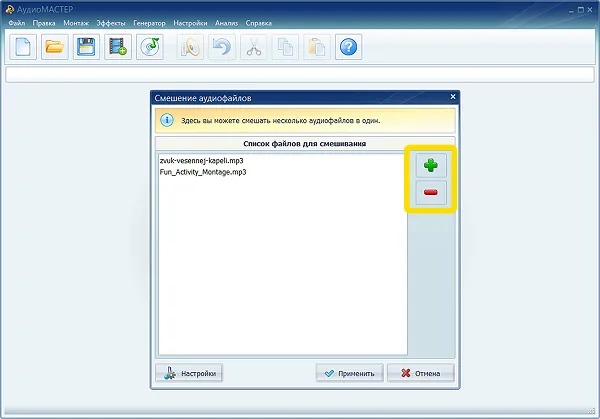
Рабочая логика тут разделена на два этапа. На первом вы улучшаете именно распознаваемость материала: убираете тишину, оставляете нужный фрагмент, проверяете, что уровень не клиппует и что в записи нет лишнего второго инструмента. На втором Basic Pitch анализирует аудио и строит MIDI. Такая связка в особенности удобна для вокальной мелодии, баса, соло-гитары, монофонического синтезатора и короткого фирменного звукового мотива.
Пошагово
- Откройте WAV в АудиоМАСТЕР и прослушайте его целиком в наушниках. Сперва отыщите места с перегрузом, длинной тишиной, посторонними звуками и участками, где поверх основной партии звучит что-то ещё.
- Обрежьте тишину и ненужные фрагменты. Не сокращайте естественные затухания нот до нуля: алгоритму полезно видеть реальную продолжительность звука.
- При необходимости слегка выровняйте громкость. Цель — не сделать мастер громче, а убрать ситуацию, когда половина нот практически не слышна, а другая половина упирается в максимум.
- Не добавляйте реверберацию, эхо и атмосферные эффекты. Они делают запись музыкальнее на слух, но обычно усложняют определение границ нот.
- Сохраните подготовленный файл снова в WAV. Не переходите в MP3 только ради уменьшения размера: в этой задаче нет смысла добавлять ещё один этап сжатия.
- Откройте Basic Pitch и загрузите подготовленный WAV. Для короткого теста применяйте тот же фрагмент, который легко проверить на слух.
- Дождитесь анализа и прослушайте получившуюся MIDI-версию. Сразу оцените октаву, количество лишних нот и ритмические границы.
- Сохраните MIDI и импортируйте его в выбранную DAW. Назначьте простой тембр — к примеру, пианино или нейтральный синтезатор, чтобы ошибки было слышно отчётливо.
- Сопоставьте WAV и MIDI по тактам. Исправьте очевидные лишние ноты, соедините ошибочно раздробленные продолжительности и лишь после этого применяйте квантизацию.
- Сохраните исправленный MIDI отдельным файлом, а исходный итог Basic Pitch оставьте рядом для сравнения.
Basic Pitch в особенности хорошо подходит для быстрых эскизов, когда необходимо превратить напетую мелодию в основу синтезаторной партии, перенести гитарный рифф в Piano Roll или получить черновик нот для дальнейшей аранжировки. Его сильная сторона — скорость первого итога. Ограничение закономерно для автоматической транскрипции: сложный микс с одновременными инструментами потребует больше ручной чистки, чем отдельная партия.
Плюсы
- Подготовка WAV и распознавание разделены на понятные этапы.
- АудиоМАСТЕР даёт простой визуальный монтаж и чистку исходника на Windows.
- Basic Pitch принимает WAV и создаёт MIDI без необходимости ручным способом набирать ноты.
- Подходит для быстрых музыкальных эскизов, мелодий, басовых линий и солирующих партий.
- Исходный WAV остаётся отдельно, по этой причине итог легко перепроверять.
Минусы
- АудиоМАСТЕР сам не создаёт MIDI: необходим второй инструмент для распознавания.
- Автоматическое распознавание не гарантирует точную транскрипцию плотного полифонического микса.
- После анализа зачастую требуется ручная правка длительностей, октав и лишних нот.
- При сильной реверберации и шуме точность снижается.
Кому подойдёт
Связка подходит пользователю Windows, которому необходим понятный путь от сырого WAV к редактируемой MIDI-партии без погружения в сложный секвенсор на этапе подготовки. В особенности полезна для голосовых набросков мелодии, сольной гитары, баса, коротких джинглов и отдельных музыкальных фраз.
Windows и macOS: методы внутри DAW
Когда WAV уже находится внутри проекта, удобнее получить MIDI там же, где затем будет идти аранжировка. Это сокращает количество экспортов и позволяет сразу сопоставить распознанные ноты с исходной дорожкой. Ниже — три рабочих сценария с различной специализацией.
Ableton Live: Convert Melody, Harmony и Drums to New MIDI Track
Ableton Live превращает аудиоклип в MIDI прямо из проекта. В отдельном материале Xeon Live можно сопоставить секвенсоры и DAW для разных платформ, а тут важна конкретная функция Live: для аудиоклипа доступны команды преобразования мелодии, гармонии и барабанов в новую MIDI-дорожку. Это делает метод удобным не только для сольной линии, но и для чернового извлечения аккордов или ритмического рисунка.
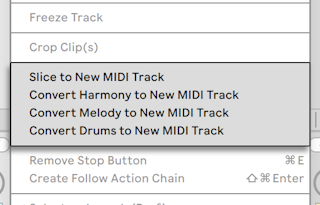
Выбор режима принципиален. Для вокала, баса и одиночной мелодии применяйте Convert Melody to New MIDI Track. Для аккордовой клавишной или гитарной фактуры подходит Convert Harmony to New MIDI Track. Для барабанной петли — Convert Drums to New MIDI Track. Если выбрать неверный режим, Live будет искать структуру другого типа и создаст больше ложных событий.
Пошагово
- Импортируйте WAV на аудиодорожку и установите правильный темп проекта. Если исходник записан свободно, сперва определите его темп и проверьте расположение первых сильных долей.
- Обрежьте клип до участка, который в самом деле необходимо распознать. Чем короче тестовый фрагмент, тем быстрее можно понять, подходит ли выбранный режим.
- Для мелодии оставьте максимально чистую сольную партию. Для гармонии допускаются аккорды, но плотный мастер с ударными и вокалом лучше заранее разделить на составляющие.
- Выделите аудиоклип и откройте контекстное меню или меню Create.
- Выберите Convert Melody to New MIDI Track, Convert Harmony to New MIDI Track или Convert Drums to New MIDI Track по типу материала.
- После анализа Live создаст новую MIDI-дорожку. Назначьте на неё простой инструмент и отключите исходный звук на несколько секунд, чтобы услышать только распознанные ноты.
- Сопоставьте первые четыре-восемь тактов. Удалите явно ложные события до квантизации, иначе сетка только аккуратно расставит ошибки по долям.
- Проверьте октавы. Алгоритм может выбрать обертон вместо основной частоты, в особенности на ярких гитарных и вокальных тембрах.
- Отредактируйте velocity и продолжительности. Для барабанов проверьте соответствие ударов нужным нотам драм-рэка.
- Экспортируйте MIDI лишь после правки или оставьте его внутри проекта, если партия необходима для дальнейшего саунд-дизайна.
Плюсы
- Преобразование выполняется внутри проекта без отдельного конвертера.
- Есть отдельные режимы для мелодии, гармонии и ударных.
- Итог сразу попадает на новую MIDI-дорожку и готов к аранжировке.
- Удобно сопоставлять исходный клип и распознанную партию по тактам.
Минусы
- Неправильный режим анализа быстро создаёт лишние ноты.
- Плотный мастер распознаётся хуже изолированной дорожки.
- Для точной партитуры итог всё равно приходится редактировать ручным способом.
Кому подойдёт
Ableton Live удобен продюсерам, битмейкерам и авторам рекламной музыки, которые уже собирают проект в Live и хотят быстро превратить рифф, аккордовую подкладку или барабанный луп в MIDI для замены тембра, ремикса или вариации аранжировки.
FL Studio NewTone: распознавание высоты и отправка нот в Piano Roll
В FL Studio задача решается через NewTone. В руководстве по FL Studio полезно отдельно изучить общую логику Playlist, Channel Rack и Piano Roll; для WAV → MIDI тут важен NewTone: он анализирует высоту записанного материала, показывает найденные ноты блоками и умеет отправлять их в Piano Roll как MIDI-данные или сохранять детекцию в MIDI-файл.
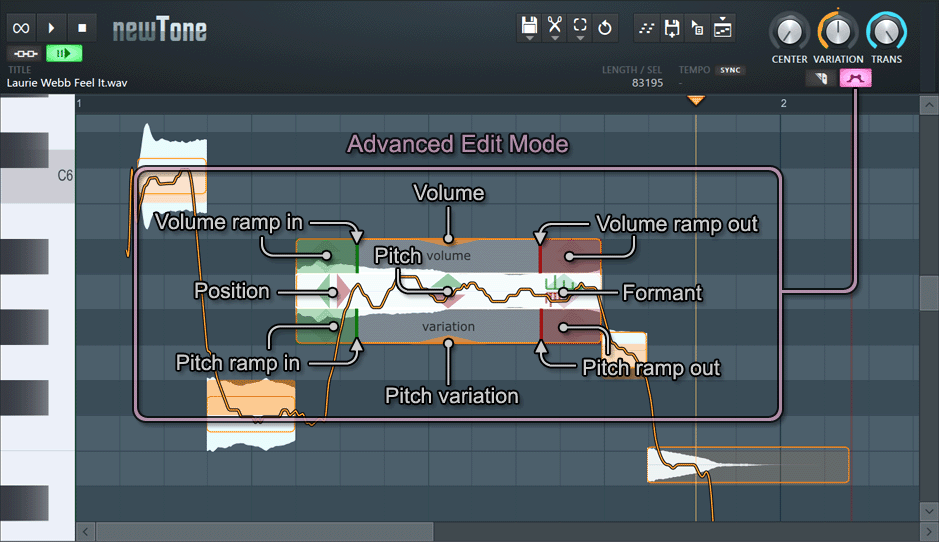
NewTone в особенности логичен для вокала и монофонических линий. Он не просто строит MIDI, а сперва показывает итог анализа, по этой причине ошибку можно увидеть ещё до отправки нот в основной Piano Roll. Для вокальной партии это ценно: легко заметить слайд, вибрато, неправильно разделённую ноту и место, где дыхание оказалось принято за музыкальное событие.
Пошагово
- Загрузите WAV в FL Studio и убедитесь, что проект работает с корректным темпом.
- Откройте NewTone и загрузите в него нужный аудиофрагмент.
- Дождитесь анализа: обнаруженные ноты появятся блоками, а фактическая высота будет показана кривой внутри них.
- Прослушайте фрагмент в NewTone и проверьте, правильно ли разбиты соседние ноты. При необходимости разрежьте слипшиеся или соедините ошибочно разделённые сегменты.
- Исправьте явные ошибки высоты только там, где они мешают распознаванию. Не выравнивайте всё автоматически, если хотите сохранить живые переходы.
- Применяйте Send to piano roll, чтобы передать найденные ноты в Piano Roll как MIDI. Для отдельного файла можно применять сохранение MIDI из NewTone.
- Проверьте расположение нот относительно проекта. Если исходник начинался не с первого такта, убедитесь, что MIDI не оказался сдвинут.
- Удалите микроскопические события, которые возникли на дыхании, шуме медиатора или хвостах реверберации.
- Отрегулируйте продолжительности и velocity, затем назначьте нужный инструмент.
- Сопоставьте новую синтезаторную партию с исходным WAV и сохраните MIDI после финальной правки.
Плюсы
- Перед экспортом видно, как алгоритм разделил материал на ноты.
- Ноты можно отправить прямо в Piano Roll как MIDI.
- Подходит для вокала, соло и других линий с выраженной высотой тона.
- Удобно совмещать распознавание с дальнейшим продакшном в FL Studio.
Минусы
- Сложные аккорды и плотный микс не являются типичным сценарием NewTone.
- Шум, дыхание и сильные хвосты эффектов создают лишние сегменты.
- Ручная проверка границ нот обязательна для аккуратного итога.
Кому подойдёт
Метод подходит пользователям FL Studio, которым необходимо быстро превратить вокальную мелодию, гитарную или синтезаторную линию в MIDI, затем назначить новый тембр, удвоить партию или применять распознанные ноты как основу аранжировки.
Cubase VariAudio: Extract MIDI с настройкой pitch bend и velocity
Cubase применяет VariAudio: аудиособытие анализируется, разбивается на сегменты, после чего функция Extract MIDI создаёт MIDI-партию. В руководстве по Cubase полезно понимать устройство Sample Editor; именно там открывается VariAudio и выполняется извлечение. Метод даёт больше контроля над тем, какие данные попадут в MIDI: только ноты, ноты с различными вариантами pitch bend, фиксированная или динамическая velocity.
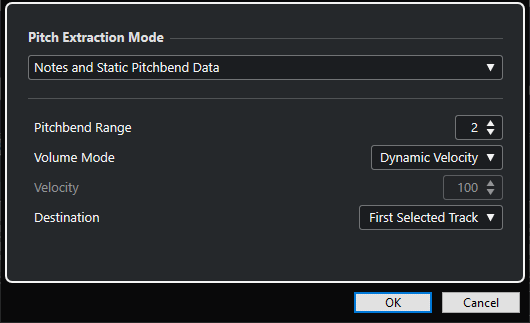
Для чистой мелодии часто разумно начать с режима Just Notes and No Pitchbend Data. Он создаёт более простой MIDI, который легче проверять и редактировать. Если задача — сохранить выразительные подъезды и вибрато, можно добавить pitch bend. Но чем больше непрерывных контроллеров экспортируется, тем сложнее ручная чистка, по этой причине такие данные стоит переносить только тогда, когда они в самом деле необходимы в дальнейшей аранжировке.
Пошагово
- Импортируйте WAV в проект Cubase и откройте аудиособытие в Sample Editor.
- Откройте секцию VariAudio и активируйте Edit VariAudio, чтобы программа проанализировала материал и показала сегменты.
- До извлечения MIDI исправьте явные ошибки сегментации. Если одна нота ошибочно разбита на четыре, такая же проблема перейдёт в MIDI.
- Проверьте высоту и тайминг сегментов. Внесённые тут корректировки будут учтены при извлечении.
- Откройте Functions и выберите Extract MIDI.
- Для первого теста выберите Just Notes and No Pitchbend Data. Так легче оценить саму точность нот.
- В Volume Mode выберите Fixed Velocity, если динамика исходника не важна, или Dynamic Velocity, когда амплитудные акценты должны влиять на итог.
- В Destination укажите New MIDI Track, чтобы получить отдельную дорожку и не перезаписать существующую партию.
- После создания MIDI назначьте простой инструмент, прослушайте его вместе с WAV и исправьте лишние или пропущенные ноты.
- Если необходим выразительный bend, повторите извлечение с подходящим режимом pitch bend и сопоставьте две версии, а затем оставьте ту, которую легче редактировать.
Плюсы
- Можно заблаговременно исправить сегментацию и высоту в VariAudio.
- Extract MIDI позволяет выбирать объём переносимых данных.
- Есть фиксированная и динамическая velocity.
- Итог создаётся как отдельная MIDI-партия внутри проекта.
Минусы
- Метод требует понимания VariAudio и Sample Editor.
- Избыточный pitch bend быстро усложняет MIDI.
- Полифонический мастер не становится автоматически точной многодорожечной партитурой.
Кому подойдёт
Cubase удобен тем, кому важен контроль над тем, что именно попадёт в MIDI, и кто готов сперва поправить сегменты в VariAudio. Это сильный вариант для вокала, сольных инструментов и студийных проектов, где извлечённая партия должна продолжить жизнь внутри Cubase.
macOS: Logic Pro и Flex Pitch
Logic Pro: Create MIDI Track from Flex Pitch Data
Logic Pro создаёт MIDI-регионы из аудио после анализа Flex Pitch. На Xeon Live есть отдельная страница о Logic Pro как музыкальной рабочей станции; для этой задачи важна команда Edit → Create MIDI Track from Flex Pitch Data. Сам подход ориентирован в первую очередь на монофонический материал: вокал, бас, соло-гитару, духовую или другую линию, где в каждый момент преобладает одна основная высота.

Сильная сторона метода — возможность исправить высоту и тайминг аудио до создания MIDI. Это снижает число ошибок на следующем этапе. Если в Flex Pitch видно, что программа неверно распознала ноту, лучше исправить её там, а не переносить ошибку в новый регион и потом чинить два представления одной и той же партии.
Пошагово
- Перетащите WAV на аудиодорожку Logic Pro и выберите участок, который необходимо преобразовать.
- Дважды щёлкните регион, чтобы открыть Audio Track Editor.
- Включите Flex и выберите Flex Pitch как режим анализа высоты.
- Дождитесь появления нотных сегментов и проверьте их по исходной записи.
- Исправьте очевидно пропущенные или неверно определённые ноты, а также грубые ошибки тайминга.
- Откройте Edit и выберите Create MIDI Track from Flex Pitch Data.
- Logic создаст новую инструментальную дорожку с MIDI-регионом под исходной аудиодорожкой.
- Назначьте нейтральный патч и сопоставьте MIDI с WAV без эффектов.
- Откройте Piano Roll, удалите ложные ноты, скорректируйте velocity и при надобности выполните мягкую квантизацию.
- Сохраните MIDI после проверки или оставьте регион в проекте для дальнейшей аранжировки.
Плюсы
- Распознавание и правка выполняются внутри Logic Pro.
- Можно корректировать Flex Pitch до создания MIDI.
- Новый MIDI-регион появляется на отдельной инструментальной дорожке.
- Удобно для вокала и других монофонических партий.
Минусы
- Полифонические аккорды могут интерпретироваться с ошибками.
- Метод привязан к macOS и Logic Pro.
- После преобразования необходима проверка в Piano Roll.
Кому подойдёт
Logic Pro подходит пользователям Mac, которым необходимо извлечь MIDI из вокальной или инструментальной дорожки прямо в текущем проекте, быстро удвоить партию новым тембром, подготовить ноты для аранжировки или перенести идею в виртуальный инструмент.
Браузер и телефон: Klangio Transcription Studio
Klangio Transcription Studio
Klangio Transcription Studio работает как браузерный и мобильный сервис распознавания музыки: принимает WAV и другие аудиоформаты, строит редактируемую транскрипцию и позволяет экспортировать MIDI, в том числе квантованный и неквантованный вариант. Для этой статьи это важное дополнение к настольным DAW: метод подходит, когда необходимо получить черновой MIDI с телефона, планшета или чужого компьютера без локального музыкального проекта.
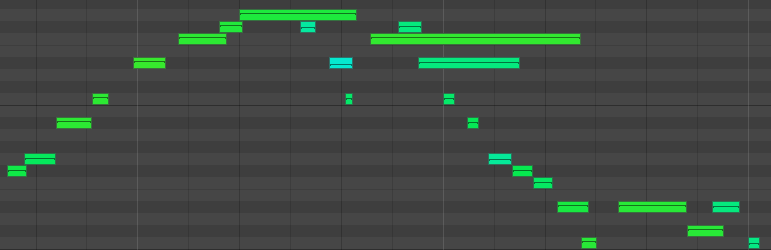
Сервис в особенности интересен для сложных исходников, потому что умеет работать с несколькими инструментами и позволяет выбирать режим транскрипции. Вместе с этим итог всё равно необходимо воспринимать как черновик: даже хорошее распознавание не знает художественного намерения автора и не всегда правильно решает, где закончилась одна нота и началась другая, какая октава была задумана и насколько жёстко необходимо привязать ритм к сетке.
Пошагово
- Откройте Transcription Studio в браузере или мобильном приложении и загрузите WAV.
- Выберите режим транскрипции по типу материала: сольный инструмент, полный трек или другой подходящий сценарий.
- Укажите инструменты, которые необходимо распознать. Не отмечайте лишние партии только ради полноты: это усложняет итог.
- Запустите обработку и дождитесь появления нот в редакторе.
- Прослушайте распознанную версию и сопоставьте её с исходным WAV по нескольким характерным местам: вступлению, самому плотному фрагменту и концовке.
- Исправьте заметные ошибки высоты и ритма в редакторе, если они мешают дальнейшей работе.
- Для обычной аранжировки экспортируйте MIDI. Неквантованный вариант полезен, когда важно сохранить живой тайминг, а квантованный — когда необходима более строгая сетка.
- Откройте MIDI в своей DAW и назначьте инструменты. Не оценивайте распознавание по встроенному синтезаторному тембру сервиса: сопоставляйте именно ноты и ритм.
- Проверьте отдельные партии, в особенности бас и средние голоса аккордов.
- Сохраните исправленную версию как отдельный MIDI, чтобы исходная транскрипция оставалась точкой сравнения.
Плюсы
- Работает в браузере и доступен на мобильных устройствах.
- Принимает WAV и экспортирует MIDI.
- Есть режимы для различных типов материала и нескольких инструментов.
- Можно выбрать квантованный или неквантованный MIDI для различных сценариев.
Минусы
- Для конфиденциальных записей необходимо учитывать, что обработка идёт через внешний сервис.
- Сложная музыка всё равно требует ручной проверки.
- Итог зависит от выбранного режима и качества исходного микса.
Кому подойдёт
Klangio удобен авторам, которые работают с идеями в дороге, получают исходники от коллег через мессенджер, хотят быстро превратить демозапись в редактируемые ноты или сделать черновую транскрипцию полного трека перед ручной доработкой в DAW.
Как выбрать метод под конкретный WAV
Универсального лидера нет: лучший метод определяется фактурой исходника и тем, где вы будете редактировать итог. Для короткой чистой мелодии важнее скорость. Для вокала — контроль сегментации и высоты. Для аккордов — полифонический режим. Для барабанов — отдельный ритмический анализ. Для полного коммерческого микса — возможность выделять инструменты или хотя бы строить несколько специализированных транскрипций.
- Вокал или сольный инструмент. Начните с АудиоМАСТЕР + Basic Pitch, FL Studio NewTone, Cubase VariAudio или Logic Flex Pitch. Тут важна чистота монофонической линии.
- Барабанный луп. В Ableton Live выбирайте Convert Drums to New MIDI Track; мелодические алгоритмы для такого материала дают мало полезного.
- Аккорды. В Ableton применяйте Harmony; в Klangio выбирайте соответствующий режим и инструменты. После распознавания обязательно проверьте средние голоса.
- Полный микс. Не рассчитывайте на идеальную однопроходную транскрипцию. Разделите задачу на партии или применяйте сервис, умеющий распознавать несколько инструментов.
- Работа на Mac. Если проект уже в Logic Pro, Flex Pitch избавляет от лишнего обмена файлами.
- Работа на телефоне. Klangio удобнее настольных DAW, но итоговый MIDI всё равно лучше проверить на большом экране.
Как исправлять типичные ошибки автоматической транскрипции
Ложные короткие ноты
Чаще всего они появляются на дыхании, щелчке медиатора, шуме атаки, реверберационном хвосте или между двумя реальными нотами. Сперва удаляйте события, которые явно не соответствуют слышимой атаке в WAV. Не применяйте глобальную квантизацию до удаления мусора: она делает лишние события аккуратными по сетке, но не превращает их в музыку.
Неправильная октава
Алгоритм порой принимает сильный обертон за основную высоту и переносит ноту на октаву выше. Это в особенности заметно на яркой электрогитаре, вокале с выраженным формантом и синтезаторах. Проверяйте такие места на слух и по контексту партии: если мелодия внезапно перескакивает на октаву на одной ноте, а потом возвращается, это практически всегда кандидат на ручное исправление.
Одна нота разбита на несколько
Вибрато, тремоло, нестабильная атака или длинный реверберационный хвост могут быть приняты за границы новых событий. В MIDI такие сегменты лучше объединить, ориентируясь на реальную музыкальную фразу. В NewTone, VariAudio и Flex Pitch выгоднее исправлять сегментацию до создания MIDI, потому что тогда в итог попадёт уже очищенная структура.
Аккорд потерял средний голос
Полифоническое распознавание сложнее монофонического: громкий верхний и нижний голос могут маскировать среднюю ноту. Проверяйте аккорды не только по общему ощущению, но и по интервалам. Для брендового джингла или короткой гармонической подложки ручное добавление одной пропущенной ноты часто быстрее, чем повторный анализ всего файла.
Ритм стал слишком механическим
Автоматический MIDI можно квантизовать, но не всегда необходимо делать это на 100%. Для живого вокала, гитары и перкуссии небольшое отклонение от сетки создаёт характер. Сперва исправьте грубое смещение, потом уменьшите силу квантизации или квантизуйте только проблемные ноты. Неквантованный экспорт Klangio и непривязанные события других инструментов полезны именно как исходник для такой аккуратной правки.
Слишком много pitch bend
Непрерывная кривая высоты полезна для гитары, вокальных слайдов и выразительных переходов, но легко перегружает MIDI. В Cubase можно извлечь только ноты без pitch bend, а потом добавить нужные изгибы ручным способом. Это часто лучше для синтезаторной партии, которая должна быть стабильной и легко редактируемой.
Проверка итога: короткий протокол перед применением MIDI
После конвертации не ограничивайтесь тем, что MIDI воспроизводится. Проведите короткую проверку, которая одинаково работает для всех методов. Она занимает несколько минут на короткой партии и предотвращает ошибки, которые иначе проявятся уже после замены тембра или построения аранжировки.
- Поставьте WAV и MIDI на соседние дорожки и выровняйте их начало по одному транзиенту или первой слышимой ноте.
- Назначьте MIDI нейтральный тембр с быстрой атакой. Сложный пресет с длинным релизом скрывает ритмические ошибки.
- Прослушайте первый такт только MIDI, затем только WAV, затем оба вместе.
- Проверьте три зоны: начало, самый насыщенный участок и окончание. Если ошибки повторяются системно, ищите причину в настройках распознавания, а не исправляйте сотни нот ручным способом.
- Сопоставьте число нот в простой фразе. Лишние события обычно видны сразу.
- Проверьте октаву и тональность на опорных нотах.
- Проверьте продолжительности: обрывы, пересечения и чрезмерно длинные хвосты.
- Лишь после этого применяйте квантизацию, изменение velocity и творческую правку.
- Экспортируйте контрольную версию MIDI и снова импортируйте её в пустой проект, чтобы убедиться, что файл открывается правильно и не зависит от локальных настроек текущей сессии.
Как измерить качество, если итог необходим для рабочей задачи
Для контент-команды, агентства или продакшна полезно превратить субъективное всё звучит похоже в простой набор метрик. Возьмите 20–30 секунд эталонного WAV и заблаговременно выпишите ноты или хотя бы отметьте количество атак в нескольких тактах. Потом сопоставьте методы на одном и том же фрагменте. Считать можно долю правильно распознанных нот, число ложных событий, количество пропусков и время ручной правки до состояния, которое можно применять в проекте.
Самая практичная метрика — минуты ручной правки на одну минуту исходного аудио. Она учитывает сразу точность, удобство интерфейса и сложность очистки MIDI. Метод, который создаёт технически более детальную партию, но требует в три раза дольше удалять лишние bend и микроноты, для реального производственного процесса может быть хуже более простого итога.
Для повторяющейся работы стоит создать небольшой тестовый набор: чистый вокал, бас, гитара, аккордовый инструмент, барабанный луп и фрагмент полного микса. Прогоняйте через него новый инструмент перед внедрением. Так выбор основывается на типовых материалах вашей команды, а не на демонстрационном примере разработчика.
Сценарии для маркетинга, рекламы и контент-производства
WAV → MIDI полезен не только музыканту. В коммуникационных задачах зачастую необходимо быстро получить редактируемую музыкальную основу из уже существующего звукового материала. Главное — работать с записями, на применение и переработку которых у команды есть нужные права.
Вариации фирменного джингла
Короткий аудиологотип можно распознать в MIDI, затем заменить инструмент, изменить регистр, продолжительность отдельных нот и адаптировать мотив под различные форматы: короткое уведомление, заставку видеоролика, подложку презентации или версию для вертикального видео. MIDI удобен тем, что музыкальная структура остаётся редактируемой, а тембр можно менять вне зависимости от исходной записи.
Черновик музыки из голосовой идеи
Креативный директор или автор может напеть мотив в диктофон, сохранить его как WAV, распознать через Basic Pitch, NewTone, Flex Pitch или другой подходящий метод и передать аранжировщику уже MIDI-линию. Это сокращает разрыв между голосовым черновиком и музыкальным проектом: идею не нужно заново подбирать на клавиатуре.
Замена тембра в коротком рекламном видеоролике
Когда музыкальная фраза подходит по нотам, но не по характеру, MIDI позволяет сохранить мелодию и протестировать различные виртуальные инструменты. Для A/B-вариантов креатива это быстрее, чем переписывать исходную партию ручным способом. После распознавания обязательно проверяют ритм и продолжительности, поскольку новый тембр с быстрой атакой сильнее подчёркивает неточности.
Подготовка нотной основы для презентации или мероприятия
Из короткой музыкальной темы можно получить MIDI, перенести её в секвенсор, назначить более нейтральный инструмент и собрать версию, которая не отвлекает от речи. Такой сценарий полезен для интро, перебивок, отбивок между блоками и других элементов, где важна узнаваемая мелодия, но требуется другое звучание.
Когда лучше не конвертировать WAV в MIDI
Не каждый WAV стоит превращать в MIDI. Если задача — просто уменьшить файл, изменить формат или открыть запись в ином приложении, необходима обычная аудиоконвертация. Сравнение музыкальных форматов помогает отделить контейнеры и кодеки от MIDI как формата музыкальных событий. Для сохранения исходного звучания выбирают WAV, FLAC или другой аудиоформат, а MIDI применяют именно тогда, когда необходимы редактируемые ноты и управляющие данные.
- Не применяйте WAV → MIDI как метод архивирования: MIDI не сохраняет исходный тембр и качество записи.
- Не ждите точной копии мастера из десятков инструментов в одном MIDI-треке. Для сложной музыки необходима поэтапная транскрипция и ручная редактура.
- Не превращайте речь без выраженной мелодии в MIDI: система будет искать высоту там, где музыкальная задача отсутствует.
- Не применяйте распознавание вместо резервной копии проекта. MIDI не содержит исходных эффектов, микрофонного звучания, панорамы и сведения.
- Не оценивайте качество по встроенному синтезатору конвертера. Сперва проверьте структуру нот, затем назначайте целевой тембр.
Что делать с MIDI после конвертации
Получившийся файл — не финальный продукт, а редактируемый слой. Откройте его в DAW, назначьте инструмент, проверьте сетку и приведите события к логике проекта. Если вы только начинаете работать со звуком, полезно сперва разобраться в основах обработки аудио: понимание уровня, спектра, динамики и экспорта помогает не испортить исходник ещё до распознавания.
Для мелодической партии сперва исправляют высоту и продолжительности, затем velocity, и только потом выбирают тембр. Для барабанов проверяют соответствие нот элементам набора. Для аккордов важно убрать дубли и пересечения. Для вокального MIDI порой имеет смысл оставить часть pitch bend, но только если принимающий синтезатор правильно его интерпретирует.
Храните три версии рядом: исходный WAV, автоматический MIDI без правок и финальный MIDI. Такой комплект полезен при командной работе: видно, что сделал алгоритм, что исправил редактор и к какому исходнику относится партия. Если позднее сменится инструмент или потребуется другая степень квантизации, не придётся повторять распознавание с нуля.
Частые вопросы и ограничения
Можно ли получить из WAV абсолютно такой же звук в MIDI?
Нет. WAV хранит аудиосигнал, а MIDI — события. Тембр, микрофон, реверберация и сведение не переходят в MIDI. Совпасть может музыкальная структура: ноты, ритм, продолжительности и часть выразительных параметров.
Какой WAV распознаётся лучше всего?
Чистая отдельная партия с ясными атаками и минимумом шума и реверберации. Для мелодии проще всего монофонический вокал, бас, соло-гитара или синтезаторная линия.
Необходимо ли перед анализом переводить WAV в моно?
Не всегда. Некоторые алгоритмы сами сводят стерео во внутренний моносигнал. Важнее, чтобы при сведении каналов не возникало фазовых провалов и чтобы основная партия оставалась разборчивой.
Почему после конвертации появляются сотни коротких нот?
Алгоритм может принимать шум, вибрато, дыхание и хвосты эффектов за отдельные события. Удалите ложные ноты до квантизации и при возможности улучшите сегментацию на этапе анализа.
Какой метод выбрать для аккордов?
Необходим полифонический режим: к примеру, Convert Harmony в Ableton Live или многопартийная транскрипция в Klangio. После анализа отдельно проверяйте средние голоса и октавы.
Как проверить, что MIDI не испортился после экспорта?
Импортируйте файл в новый пустой проект, назначьте простой инструмент и сопоставьте начало, середину и конец с исходным WAV. Проверьте ноты, продолжительности, темп, velocity и наличие лишних контроллеров.
Итоги
WAV в MIDI конвертируется не перекодированием, а распознаванием музыки. По этой причине без потери качества тут означает сохранить максимально точную музыкальную информацию и не ухудшать исходный WAV лишней обработкой до анализа. Для Windows удобный старт — подготовить чистый фрагмент в АудиоМАСТЕРе и распознать его через Basic Pitch. Внутри DAW можно применять Ableton Live, FL Studio NewTone и Cubase VariAudio; на Mac — Logic Pro с Flex Pitch; в браузере и на телефоне — Klangio Transcription Studio.
Вне зависимости от программы рабочая схема одна: очистить исходник, выбрать режим под фактуру, получить MIDI, проверить ноты и границы, удалить ложные события, затем аккуратно скорректировать ритм и динамику. Чем ближе WAV к отдельной чистой партии, тем меньше ручной правки. Плотный готовый микс практически всегда требует более осмысленного разбора по инструментам.
Диагностическая матрица перед повторным распознаванием
Если первый MIDI получился слабым, не запускайте тот же файл ещё раз без изменения условий. Сперва определите тип ошибки и поменяйте только один фактор. Такой подход быстрее случайного перебора: вы понимаете, что именно улучшило итог, и можете повторить настройку на следующем материале.
Практически все ноты выше на октаву
Возьмите более тёмный или менее обработанный исходник, уменьшите влияние ярких обертонов, а потом проверьте основной тон на нескольких устойчивых нотах. Для контроля сохраните предыдущий MIDI и сопоставьте две версии на одном и том же тембре. Если исправление уменьшило количество ручных правок, его можно переносить на остальную часть файла. Дополнительно отметьте, сколько событий пришлось удалить, добавить и передвинуть: такая запись быстро показывает, какой тип ошибки доминирует и стоит ли повторять распознавание с другими настройками.
Много коротких событий между настоящими нотами
Уберите шум, щелчки и длинные хвосты эффектов; при ручной правке сперва удаляйте мусор, затем объединяйте раздробленные продолжительности. Для контроля сохраните предыдущий MIDI и сопоставьте две версии на одном и том же тембре. Если исправление уменьшило количество ручных правок, его можно переносить на остальную часть файла. Дополнительно отметьте, сколько событий пришлось удалить, добавить и передвинуть: такая запись быстро показывает, какой тип ошибки доминирует и стоит ли повторять распознавание с другими настройками.
Партия систематически сдвинута по времени
Сверьте начало WAV с сеткой проекта, проверьте темп и наличие тишины перед первой атакой. После общего выравнивания оценивайте локальный ритм. Для контроля сохраните предыдущий MIDI и сопоставьте две версии на одном и том же тембре. Если исправление уменьшило количество ручных правок, его можно переносить на остальную часть файла. Дополнительно отметьте, сколько событий пришлось удалить, добавить и передвинуть: такая запись быстро показывает, какой тип ошибки доминирует и стоит ли повторять распознавание с другими настройками.
Аккорды теряют внутренние ноты
Применяйте полифонический режим, сократите конкурирующие инструменты в исходнике и проверяйте каждый аккорд по голосам, а не только по верхней мелодии. Для контроля сохраните предыдущий MIDI и сопоставьте две версии на одном и том же тембре. Если исправление уменьшило количество ручных правок, его можно переносить на остальную часть файла. Дополнительно отметьте, сколько событий пришлось удалить, добавить и передвинуть: такая запись быстро показывает, какой тип ошибки доминирует и стоит ли повторять распознавание с другими настройками.
Барабаны распознаны как мелодия
Переключитесь на ритмический режим. Для Live это Convert Drums; в других системах применяйте специализированную транскрипцию ударных. Для контроля сохраните предыдущий MIDI и сопоставьте две версии на одном и том же тембре. Если исправление уменьшило количество ручных правок, его можно переносить на остальную часть файла. Дополнительно отметьте, сколько событий пришлось удалить, добавить и передвинуть: такая запись быстро показывает, какой тип ошибки доминирует и стоит ли повторять распознавание с другими настройками.
Velocity выглядит хаотично
Сопоставьте амплитуду исходника и назначение динамики. Для чернового MIDI проще начать с фиксированной velocity, а музыкальные акценты расставить ручным способом. Для контроля сохраните предыдущий MIDI и сопоставьте две версии на одном и том же тембре. Если исправление уменьшило количество ручных правок, его можно переносить на остальную часть файла. Дополнительно отметьте, сколько событий пришлось удалить, добавить и передвинуть: такая запись быстро показывает, какой тип ошибки доминирует и стоит ли повторять распознавание с другими настройками.
MIDI перегружен pitch bend
Повторите извлечение только с нотами или очистите непрерывные контроллеры. Оставляйте bend там, где он в самом деле формирует артикуляцию. Для контроля сохраните предыдущий MIDI и сопоставьте две версии на одном и том же тембре. Если исправление уменьшило количество ручных правок, его можно переносить на остальную часть файла. Дополнительно отметьте, сколько событий пришлось удалить, добавить и передвинуть: такая запись быстро показывает, какой тип ошибки доминирует и стоит ли повторять распознавание с другими настройками.
Распознавание хорошее в куплете и слабое в припеве
Разделите файл на участки с различной плотностью и обрабатывайте их различными режимами. Один алгоритмический профиль не обязан одинаково хорошо подходить к тихой и насыщенной части. Для контроля сохраните предыдущий MIDI и сопоставьте две версии на одном и том же тембре. Если исправление уменьшило количество ручных правок, его можно переносить на остальную часть файла. Дополнительно отметьте, сколько событий пришлось удалить, добавить и передвинуть: такая запись быстро показывает, какой тип ошибки доминирует и стоит ли повторять распознавание с другими настройками.
После квантизации пропал живой грув
Вернитесь к неквантованной копии, выровняйте только грубые промахи и уменьшите силу привязки. Ритмическая точность и музыкальность не всегда требуют полного совпадения с сеткой. Для контроля сохраните предыдущий MIDI и сопоставьте две версии на одном и том же тембре. Если исправление уменьшило количество ручных правок, его можно переносить на остальную часть файла. Дополнительно отметьте, сколько событий пришлось удалить, добавить и передвинуть: такая запись быстро показывает, какой тип ошибки доминирует и стоит ли повторять распознавание с другими настройками.
Ноты верные, но новый инструмент звучит неубедительно
Это уже не проблема транскрипции. Проверьте регистр, артикуляцию, velocity, продолжительность нот и настройки выбранного виртуального инструмента. Для контроля сохраните предыдущий MIDI и сопоставьте две версии на одном и том же тембре. Если исправление уменьшило количество ручных правок, его можно переносить на остальную часть файла. Дополнительно отметьте, сколько событий пришлось удалить, добавить и передвинуть: такая запись быстро показывает, какой тип ошибки доминирует и стоит ли повторять распознавание с другими настройками.
Чек-лист перед передачей MIDI коллеге
Перед передачей итога другому участнику проекта проверьте не только музыкальную точность, но и техническую чистоту файла. Удалите пустые такты в начале, убедитесь в корректном темпе, проверьте канал и диапазон нот, очистите лишние контроллеры и дайте файлу понятное имя. Такая дисциплина в особенности важна в командной работе: аранжировщик должен сразу видеть рабочую партию, а не разбираться, почему первые две минуты пустые, откуда взялся случайный pitch bend и какая из пяти копий является финальной.
- Сверьте начало первой ноты с исходным WAV и сеткой проекта.
- Проверьте, что в файле нет случайных нот за пределами рабочей октавы.
- Удалите лишние контроллеры, если они не применяются целевым инструментом.
- Проверьте темп и размер проекта, в особенности если исходник записан без метронома.
- Сохраните исходный автоматический MIDI отдельно от отредактированной версии.
- Добавьте к имени файла инструмент и вариант обработки, чтобы не путать версии.
- Откройте итоговый MIDI в новом пустом проекте и убедитесь, что он воспроизводится без скрытых зависимостей.
- Передайте рядом краткое описание: что распознавалось, какой фрагмент WAV использован и какие правки уже сделаны.