
M4A зачастую встречается в медиатеках Apple, диктофонных записях, экспортах мобильных приложений и рабочих материалах для видео. WAV необходим в другом классе задач: когда файл передают в монтаж, звукорежиссуру, презентационный продакшен, рекламную студию или систему, которая ожидает несжатый PCM. Важная оговорка: преобразование не улучшает уже сжатый AAC-файл. Оно лишь переводит декодированный звук в WAV без нового сжатия с потерями. По этой причине корректная цель — не «добавить качество», а не потерять его ещё раз. Для быстрого обзора форматов на Xeon Live есть разбор конвертации M4A в WAV, а тут мы сосредоточимся на практической процедуре, настройках и проверке итога.
Что значит конвертировать M4A в WAV без потери качества
Расширение M4A описывает контейнер семейства MPEG-4 Audio, а не один единственный метод кодирования. Внутри M4A чаще находится AAC, который относится к сжатию с потерями, либо ALAC — Apple Lossless Audio Codec, то есть кодек без потерь. По этой причине перед работой полезно понимать, что именно хранится в исходнике. В разборе формата M4A отдельно поясняется разница между контейнером и кодеком. Для конвертации это принципиально: AAC → WAV раскодирует уже существующий сигнал в PCM, но не вернёт детали, которые были отброшены при первом AAC-кодировании; ALAC → WAV выполняется как декодирование без потери исходных аудиосэмплов при сохранении частоты дискретизации и каналов.
WAV — контейнер семейства RIFF/WAVE. Для обычного обмена между аудиоредакторами внутри него применяют линейную импульсно-кодовую модуляцию PCM. Такой WAV не применяет психоакустическое удаление данных, по этой причине повторное сохранение в PCM само по себе не добавляет потерь, характерных для AAC или MP3. Практическое устройство формата разобрано в материале о WAV и его применении. Вместе с этим расширение .wav не гарантирует конкретную разрядность: встречаются 16-, 24- и 32-битные варианты, а также другие кодирования. Для совместимости с монтажными и офисными системами наиболее предсказуем линейный PCM.
Формулировка «без потери качества» в этой задаче означает четыре вещи. Первая — не запускать повторное кодирование в AAC, MP3 или другой формат с потерями после декодирования. Вторая — не менять частоту дискретизации без требования целевой системы. Третья — не превращать стерео в моно и не перестраивать каналы случайно. Четвёртая — не применять нормализацию, эквалайзер, шумоподавление, усиление или другие эффекты только потому, что редактор их предлагает. Конвертация формата и художественная обработка — различные операции, и их лучше разделять.
- Для AAC-исходника цель — избежать добавочного ухудшения: новый WAV будет крупнее, но не станет детальнее исходного M4A.
- Для ALAC-исходника цель — декодировать в PCM с тем же сэмплрейтом и тем же числом каналов.
- Для голоса и музыки сперва фиксируют параметры источника, затем под них настраивают WAV.
- Для видеомонтажа ориентируются на параметры проекта: часто это 48 кГц, но не стоит пересчитывать исходник только ради круглого числа, когда монтажная система принимает исходный сэмплрейт.
- Исходный M4A сохраняют отдельно и не перезаписывают: это контрольная копия для проверки и повторной конвертации.
Какие параметры проверить до преобразования
До выбора программы необходимо снять короткий «паспорт» файла: кодек, частоту дискретизации, число каналов, продолжительность и, по возможности, разрядность декодированного или исходного lossless-потока. Частота дискретизации показывает, сколько отсчётов звукового сигнала хранится за секунду; она подробно разобрана в материале о sample rate. Для M4A с AAC поле «битность» в свойствах часто не несёт того же практического смысла, что для PCM WAV, по этой причине не надо искать магическое значение, которое якобы восстановит потерянное. Важнее сохранить частоту и каналы, а разрядность WAV выбрать под дальнейший рабочий процесс.
Кодек внутри M4A
AAC и ALAC ведут себя по-разному. AAC применяет необратимое сжатие: после декодирования в WAV получаем удобное несжатое представление уже имеющегося сигнала. ALAC применяет обратимое сжатие: при корректном декодировании содержимое можно перевести в PCM без утраты исходных отсчётов. Сопоставление AAC, FLAC, MP3 и других методов кодирования есть в разборе аудиокодеков. На практике кодек можно увидеть в свойствах файла, информационном окне проигрывателя, медиапробнике редактора либо через ffprobe.
Частота дискретизации
Для музыкального M4A зачастую встречается 44,1 кГц, для материалов, связанных с видео, распространено 48 кГц. Главное правило при конвертации без добавочной обработки — оставить исходное значение, когда получатель не требует другое. Перевод 44,1 кГц в 96 или 192 кГц увеличивает число отсчётов в новом файле, но не создаёт новых деталей исходной записи. Обратное преобразование в более низкую частоту уже меняет представление сигнала и требует качественного ресемплера. По этой причине повышение сэмплрейта «для качества» тут лишнее.
Каналы
Стереофайл сохраняют стереофайлом, монофайл — монофайлом. Сведение двух каналов в один меняет сигнал, а искусственное дублирование моно в стерео не добавляет пространственной информации. В рекламном и видеопродакшене параметры площадки или монтажного проекта задают отдельные требования; это уже задача адаптации материала, а не нейтральной конвертации.
Разрядность WAV
Для совместимости подходит 16-bit PCM, для промежуточной обработки и обмена внутри продакшена зачастую применяют 24-bit PCM. Выбор 24 бит для исходного AAC не возвращает сведения, которых нет после сжатия; он лишь создаёт более разрядный контейнер для дальнейших вычислений. Если исходник ALAC получен из 24-битного мастера и рабочая цепочка рассчитана на 24 бита, разумно сохранить 24-bit PCM. Для коротких голосовых и офисных материалов 16-bit PCM обычно проще совместим с различными системами.
Метод 1. АудиоМАСТЕР — конвертация на Windows
АудиоМАСТЕР ставим первым, поскольку он прямо соответствует рабочей задаче на Windows: редактор открывает M4A, в меню сохранения предлагает WAV и позволяет установить параметры экспорта. На Xeon Live есть отдельная карточка АудиоМАСТЕР с описанием форматов и инструментов. Для чистой конвертации эффекты не нужны — важнее загрузить исходник, не менять дорожку и сохранить копию через «Сохранить как», чтобы исходный M4A остался нетронутым.

Пошаговая конвертация в АудиоМАСТЕР
- Запустите АудиоМАСТЕР и в стартовом окне нажмите «Открыть файл». Выберите исходный M4A. После загрузки появится звуковая дорожка.
- Не применяйте эффекты и не меняйте громкость, если задача сводится только к смене контейнера и представления звука.
- Откройте меню «Файл» и выберите «Сохранить как…». Этот путь создаёт отдельный итог и позволяет не перезаписывать исходник.
- В окне форматов выберите WAV. Проверьте доступные параметры: частоту дискретизации, стереорежим и разрядность/чёткость. Сопоставьте их с исходным файлом и требованиями проекта.
- Нажмите «Сохранить», задайте другое имя и отдельную папку. После окончания откройте WAV и сравните его длительность, каналы и сэмплрейт с M4A.
Самая частая ошибка тут — применять настройки экспорта как «улучшайзер». К примеру, превращать 44,1 кГц в 96 кГц или моно в стерео только потому, что более крупное значение кажется качественнее. Такой экспорт увеличивает объём, но не восстанавливает информацию. Для нейтрального итога параметрам следует либо совпадать с источником, либо отвечать требованиям следующего этапа производства.
Для маркетинговой команды этот метод удобен, когда голосовые комментарии, джинглы, демо или записи интервью приходят в M4A с телефонов, а монтажёр просит WAV. Полезная рабочая привычка — создавать рядом две папки: исходники и подготовленные WAV. Тогда в цепочке согласований остаётся неизменяемый оригинал, а каждый экспорт легко заменить без риска потерять первичный файл.
Плюсы
- Прямая работа с M4A и сохранение в WAV через обычное меню редактора.
- Настройки сэмплрейта, стереорежима и параметров выходного файла находятся в окне экспорта.
- Конвертация совмещена с просмотром волны и прослушиванием, по этой причине итог удобно проверять до передачи дальше.
- Подходит для Windows-процесса, где одновременно необходимы базовое редактирование и смена аудиоформата.
Минусы
- Программа ориентирована на Windows, по этой причине не закрывает macOS и Linux одним и тем же интерфейсом.
- Наличие инструментов обработки провоцирует лишние изменения сигнала; для нейтральной конвертации эффекты надо оставлять выключенными.
- Для автоматической массовой обработки каталогов командный FFmpeg удобнее графического интерфейса.
Кому подойдёт
Маркетологам, контент-менеджерам, редакторам, авторам видеороликов и специалистам по коммуникациям, которые работают на Windows и хотят преобразовать отдельный M4A в WAV без командной строки. В особенности уместен сценарий, когда перед экспортом необходимо быстро прослушать материал, убрать лишний край записи или проверить уровень, но саму конвертацию оставить нейтральной.
Метод 2. Audacity — Windows, macOS и Linux
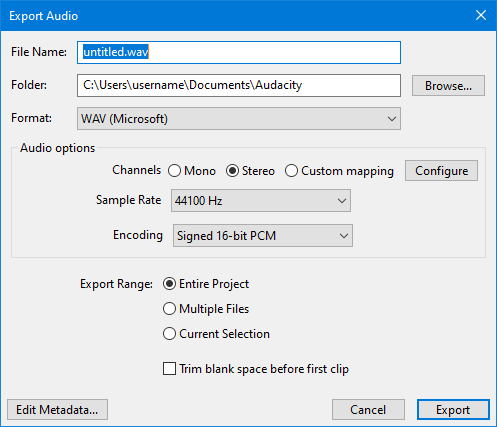
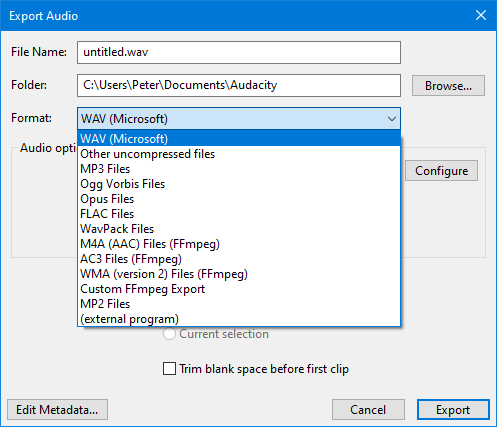
Audacity подходит для межплатформенного рабочего процесса и даёт прозрачные настройки WAV: формат, каналы, sample rate и кодирование. На Windows и Linux для импорта M4A обычно требуется библиотека FFmpeg; на macOS часть M4A импортируется штатно. На Xeon Live есть карточка Audacity и отдельное руководство по работе с редактором. Для конвертации важен путь File → Export Audio и выбор WAV (Microsoft).
Audacity Manual, CC BY 3.0
Audacity Manual, CC BY 3.0
Audacity Manual, CC BY 3.0
Пошаговая конвертация в Audacity
- Импортируйте M4A через File → Import → Audio или File → Open. На Windows и Linux при отсутствии поддержки M4A установите совместимую библиотеку FFmpeg для Audacity и повторите импорт.
- Прослушайте начало, середину и конец дорожки. Не запускайте эффекты, если цель — только сменить формат.
- Откройте File → Export Audio. В поле Format выберите WAV (Microsoft).
- В Channels оставьте то же число каналов, что у исходника. В Sample Rate укажите исходную частоту либо значение, которое прямо требует целевой проект.
- В Encoding для максимально совместимого обмена применяйте Signed 16-bit PCM. Для производственного процесса, где необходим 24-битный PCM, выберите соответствующее PCM-кодирование и убедитесь, что принимающая система его поддерживает.
- Задайте имя и папку, нажмите Export. После сохранения заново откройте WAV и проверьте его параметры.
Audacity в особенности полезен, когда M4A надо не просто перекодировать, а сперва проконтролировать монтажные края: убрать тишину до реплики, вырезать ошибочный дубль, оставить один согласованный фрагмент. Но любое редактирование меняет итог относительно исходника, по этой причине в команде лучше фиксировать, был ли файл «только конвертирован» или ещё и смонтирован. Для передачи клиенту или подрядчику это снижает путаницу при сравнении версий.
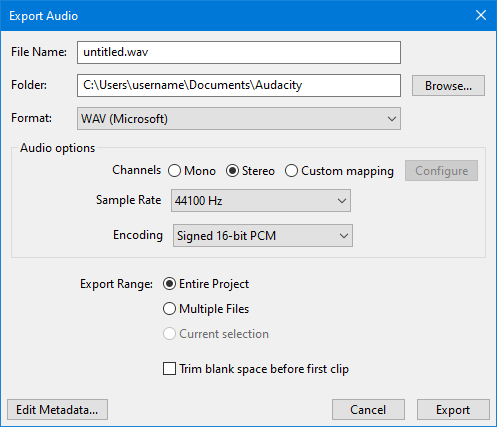
Отдельно учитывайте ограничение классического RIFF/WAV: многие программы трактуют стандартный WAV как формат с пределом около 4 ГБ. Для обычных M4A из смартфона это редко становится проблемой, а для многочасовых 24-битных записей уже важно. Если проект близок к этому размеру, применяйте формат и контейнер, которые принимает ваша производственная система, либо разбейте материал на логические части. Audacity в документации прямо предупреждает о пределе классического WAV.
Плюсы
- Одинаковая логика работы на Windows, macOS и Linux.
- В окне Export Audio явно видны формат, число каналов, sample rate и PCM-кодирование.
- Перед экспортом можно прослушать дорожку и увидеть форму сигнала.
- Подходит и для единичной конвертации, и для подготовки нескольких фрагментов одного проекта.
Минусы
- На Windows и Linux для M4A обычно необходима отдельная библиотека FFmpeg, по этой причине первый импорт требует настройки.
- Редактор содержит много инструментов обработки, не нужных для простой смены формата; случайное применение этих инструментов изменяет звук.
- Для автоматической обработки десятков или сотен файлов командная строка и сценарии FFmpeg масштабируются лучше.
Кому подойдёт
Командам, где один и тот же процесс должен работать на различных настольных системах, а также авторам подкастов, интервью, презентаций и видеоматериалов, которым вместе с конвертацией необходим визуальный контроль дорожки. Audacity удобен там, где важно видеть точные параметры WAV и сохранить воспроизводимую ручную процедуру.
Метод 3. VLC Media Player — когда проигрыватель уже установлен
VLC Media Player умеет не только воспроизводить медиа, но и перекодировать файлы через Media → Convert/Save. Функция описана в документации VideoLAN, а для M4A → WAV подтверждается независимыми инструкциями из исследованной выборки. На Xeon Live есть карточка VLC Media Player. Этот метод практичен для единичной задачи, но настройка WAV-профиля менее очевидна, чем в специализированном аудиоредакторе.

Пошаговая конвертация в VLC
- Откройте меню Media и выберите Convert/Save. В окне Open Media нажмите Add и укажите M4A.
- Нажмите Convert/Save, чтобы перейти к параметрам назначения и профиля.
- В профилях откройте создание или редактирование профиля. В разделе Encapsulation выберите WAV. В аудиопараметрах применяйте PCM и не меняйте частоту и каналы без необходимости.
- В поле Destination задайте новый файл с расширением .wav. Проверьте, что путь ведёт в рабочую папку, а не поверх исходного M4A.
- Нажмите Start. После окончания откройте итог и через Tools → Codec Information либо свойства файла проверьте аудиопоток.
Сильная сторона VLC — доступность конвертации внутри знакомого проигрывателя. Слабая — профиль приходится настраивать внимательнее: в выпадающем списке не всегда есть готовый очевидный пресет «WAV», по этой причине пользователь попадает в параметры контейнера и кодека. Именно тут легко получить не тот итог, к примеру выбрать другой аудиокодек или установить параметры по памяти. Для регулярной работы лучше один раз сохранить корректный профиль и описать его в командной инструкции команды.
Для корпоративного процесса VLC разумно применять как резервный инструмент: к примеру, сотрудник получил M4A от спикера и должен быстро подготовить WAV для монтажа на компьютере, где VLC уже разрешён внутренней политикой. Для массовой конвертации и строгого контроля разрядности удобнее FFmpeg или аудиоредактор с явным окном экспорта.
Плюсы
- Конвертация находится в том же приложении, которое часто уже применяется для проверки воспроизведения.
- Работает на Windows, macOS и Linux.
- Позволяет сохранить итог в отдельный файл и сразу проверить его воспроизведением.
- Подходит как резервный путь без перехода в полноценную цифровую аудиостанцию.
Минусы
- WAV-профиль настраивается менее наглядно, чем в специализированных конвертерах и редакторах.
- Ошибочный выбор контейнера или аудиокодека легко заметить лишь после проверки итогового файла.
- Пакетный управляемый процесс удобнее строить в FFmpeg.
Кому подойдёт
Пользователям Windows, macOS и Linux, которым необходим единичный WAV и у которых VLC уже встроен в рабочую среду. Это хороший запасной вариант для контент-команд, но при постоянной передаче аудио между отделами лучше стандартизировать один профиль и контрольный чек-лист.
Метод 4. Apple Music на Mac и iTunes для Windows
Apple предусматривает встроенную конвертацию музыкальных файлов в приложении Music на Mac и в iTunes для Windows. Логика одна: сперва в настройках импорта выбирается WAV Encoder, затем для нужного файла создаётся WAV-версия; исходник остаётся в медиатеке. На Xeon Live есть карточка iTunes. Такой путь удобен, когда M4A уже организованы внутри библиотеки Apple и не требуется отдельный редактор.

Пошаговая конвертация на Mac
- Откройте Music и перейдите в настройки приложения. На вкладке Files откройте Import Settings.
- В поле Import Using выберите WAV Encoder и подтвердите настройку.
- Выберите нужный трек в библиотеке. Если M4A находится вне медиатеки, сперва добавьте его как обычный локальный файл.
- В меню File откройте Convert и создайте WAV Version. Новая версия появится рядом с исходной записью.
- Покажите файл в Finder и проверьте продолжительность, каналы и частоту дискретизации перед передачей в монтаж.
Пошаговая конвертация в iTunes для Windows
- Откройте Edit → Preferences, затем на вкладке General нажмите Import Settings.
- В Import Using выберите WAV Encoder и сохраните настройку.
- Добавьте M4A в медиатеку, выделите его, затем применяйте File → Convert → Create WAV Version.
- Сохраните обе версии до окончания проверки. WAV и M4A будут отдельными объектами медиатеки.
Apple отдельно предупреждает о принципиальном ограничении: перевод из сжатого формата в несжатый не делает звук лучше исходника. К примеру, AAC → WAV удобен для совместимости, но восстановить отброшенные при AAC-кодировании данные невозможно. По этой причине этот путь корректен для подготовки рабочего файла, а не для «ремастеринга» старого M4A.
Тоже учитывайте защищённые медиаматериалы. Конвертация работает с файлами, которые приложение имеет право преобразовывать; защищённые объекты не следует обходить техническими средствами. Для бизнес-процесса правильнее применять собственные записи, лицензированные исходники или файлы, переданные правообладателем в разрешённом для обработки виде.
Плюсы
- Не нужен отдельный аудиоредактор, когда файлы уже находятся в библиотеке Apple.
- Исходная версия сохраняется, а WAV создаётся как отдельный объект.
- Подходит для понятного ручного процесса из нескольких действий.
- Хорошо вписывается в рабочую среду Mac; для Windows Apple тоже документирует конвертацию через iTunes.
Минусы
- Процесс ориентирован на медиатеку, а не на массовую обработку произвольных папок.
- Возможности контроля PCM-параметров менее удобны для сложного производственного стандарта, чем у Audacity или FFmpeg.
- Защищённые материалы нельзя считать обычными локальными файлами для свободной перекодировки.
Кому подойдёт
Пользователям Mac, у которых M4A уже собраны в Music, и пользователям Windows с рабочей медиатекой iTunes. Метод в особенности уместен для локальной музыки, дикторских материалов и звуковых референсов, которые уже каталогизированы внутри экосистемы Apple.
Метод 5. FFmpeg — пакетная и воспроизводимая конвертация
FFmpeg подходит, когда важны повторяемость, автоматизация и точный контроль кодека. Это командный набор для преобразования мультимедиа на Windows, macOS и Linux. На Xeon Live есть карточка FFmpeg. Для совместимого PCM WAV достаточно явно задать аудиокодек pcm_s16le; для 24-битного рабочего WAV применяется pcm_s24le. FFmpeg тоже позволяет до конвертации проверить поток через ffprobe.

Сперва проверьте исходный M4A
Команда для краткой проверки: ffprobe -v error -select_streams a:0 -show_entries stream=codec_name,sample_rate,channels -of default=noprint_wrappers=1 input.m4a. В выводе достаточно зафиксировать codec_name, sample_rate и channels. Если видите AAC, помните о природе сжатого источника. Если видите ALAC, задача ближе к чистому lossless-декодированию.
Команда для 16-bit PCM WAV
Для широко совместимого итога применяйте: ffmpeg -i input.m4a -c:a pcm_s16le output.wav. Параметр pcm_s16le означает 16-битный знаковый PCM little-endian, типичный для WAV. Без параметров -ar и -ac FFmpeg не получает от пользователя команды специально менять частоту и число каналов; итог всё равно надо проверить через ffprobe, в особенности в автоматизированной цепочке.
Команда для 24-bit PCM WAV
Для производственного 24-битного файла: ffmpeg -i input.m4a -c:a pcm_s24le output.wav. Этот вариант уместен, когда дальнейший монтажный или звуковой процесс ожидает 24-bit PCM. Для AAC-источника увеличение разрядности вывода не превращает сжатую запись в мастер; смысл 24 бит тут — соответствовать формату дальнейшей обработки и снизить риск добавочных округлений при последующих вычислениях.
Пакетная обработка
Сильная сторона FFmpeg — один и тот же шаблон можно применить к целому каталогу, сохраняя одинаковую политику выхода. В рабочей автоматизации лучше не писать итог поверх оригинала: создайте отдельную папку WAV и логируйте ошибки. Для каждого файла после выполнения полезно получить ffprobe-отчёт с длительностью, частотой и каналами. Тогда пакетная операция становится проверяемой, а не «чёрным ящиком».
При очень длинных файлах учитывайте размер RIFF/WAV. Документация FFmpeg описывает режим RF64: он снимает 4-гигабайтный предел классического RIFF, но совместимость RF64 не такая универсальная. Если принимающая система требует обычный WAV, лучше заблаговременно оценить размер и при необходимости разбить запись на части, чем получить огромный файл, который один из участников процесса не откроет.
Плюсы
- Точная фиксация аудиокодека в команде и воспроизводимость процедуры.
- Удобная пакетная обработка и интеграция в скрипты сборки медиаматериалов.
- ffprobe позволяет автоматически проверять параметры до и после конвертации.
- Работает на Windows, macOS и Linux и подходит для серверных процессов без графического интерфейса.
Минусы
- Командная строка требует аккуратности с путями, именами и параметрами.
- При неверно заданных -ar, -ac или фильтрах легко получить технически корректный, но изменённый сигнал.
- Для единичной конвертации новичку графический интерфейс обычно проще.
Кому подойдёт
Техническим специалистам, продакшен-командам, агентствам с большим объёмом исходников и тем, кто хочет встроить конвертацию в повторяемый процесс. FFmpeg в особенности полезен при подготовке сотен видеороликов, интервью или рекламных ассетов, где ручное открытие каждого файла создаёт лишний риск различных настроек.
Метод 6. CloudConvert — конвертация в браузере
CloudConvert поддерживает направление M4A → WAV непосредственно в браузере. На Xeon Live есть карточка CloudConvert. Этот метод удобен на компьютере без установленного аудиоредактора и для единичного файла, но в рабочей среде сперва проверьте правила обращения с конфиденциальными материалами: клиентские интервью, невыпущенная реклама и внутренние записи не следует отправлять во внешний сервис без разрешённого процесса хранения данных.
Пошаговая конвертация в CloudConvert
- Выберите M4A как исходный формат и WAV как целевой.
- Добавьте файл через Select File. Перед отправкой убедитесь, что политика проекта разрешает загрузку материала во внешний облачный сервис.
- Откройте параметры аудио. Не задавайте другой sample rate или каналы без требования конечной системы.
- Запустите Convert и дождитесь формирования WAV.
- Сохраните итог локально, затем отдельно откройте его в проигрывателе или редакторе и проверьте продолжительность, каналы и частоту.
Онлайн-конвертеры привлекательны тем, что снимают вопрос установки, однако контроль процесса отчасти переносится за пределы компьютера. Для открытого рекламного джингла или общедоступного подкаста внешняя обработка допустима только по правилам внутренней политики команды. Для интервью под эмбарго, сырой клиентской записи, переговоров или материалов с персональными данными предпочтительнее локальный метод, поскольку он не требует отправлять исходник сторонней платформе.
Тоже учитывайте устойчивость интернет-соединения и размер файла. WAV значительно крупнее типичного M4A AAC, по этой причине после конвертации надо получить обратно гораздо больший объём данных. Для короткого голоса это несущественно, для длинных записей локальная программа обычно предсказуемее. Сам итог проверяется теми же метриками, что и после настольной программы: продолжительность, каналы, частота, отсутствие обрыва и воспроизведение от начала до конца.
Плюсы
- Работает в браузере без установки отдельного редактора.
- Направление M4A → WAV доступно как отдельная операция.
- Подходит для разового неконфиденциального файла и устройств с ограниченными правами на установку программ.
- После конвертации файл можно сразу проверить локальным проигрывателем.
Минусы
- Исходник передаётся внешнему сервису, по этой причине корпоративные ограничения и конфиденциальность надо проверить заблаговременно.
- Скорость зависит от передачи данных, а WAV на выходе значительно крупнее сжатого M4A.
- Для больших партий файлов локальная автоматизация обычно удобнее и прозрачнее.
Кому подойдёт
Пользователям, которым необходим один WAV на компьютере без подходящей локальной программы и чей материал разрешено обрабатывать через внешний веб-сервис. Для постоянного агентского или корпоративного конвейера лучше выбрать локальный инструмент с зафиксированными настройками.
Как выбрать метод под рабочий сценарий
У шести методов одинаковая конечная цель, но различный контекст. Выбор стоит привязать не к абстрактному «лучшему конвертеру», а к среде, объёму файлов, требованиям к конфиденциальности и необходимости повторить процесс через месяц. Для одной голосовой заметки важна простота; для сотен рекламных ассетов — автоматизация; для медиатеки Apple — отсутствие лишнего импорта; для межплатформенной редакции — одинаковые шаги на различных системах.
- Windows и ручная работа: АудиоМАСТЕР — прямой путь через «Открыть файл» и «Файл → Сохранить как», плюс базовый контроль дорожки.
- Windows, macOS и Linux с визуальным контролем: Audacity — явные параметры WAV и форма волны; на Windows/Linux для M4A обычно необходим FFmpeg-компонент.
- Разовая задача в имеющемся проигрывателе: VLC — Media → Convert/Save и отдельный WAV-профиль.
- Медиатека Apple: Music на Mac или iTunes для Windows — WAV Encoder и команда создания WAV-версии.
- Пакетная обработка и автоматизация: FFmpeg — фиксированная команда, ffprobe-проверка и сценарии для каталогов.
- Браузер: CloudConvert — лишь для материалов, которые разрешено передавать внешнему сервису.
Для бизнес-процесса полезно выбрать один основной и один резервный метод, а не разрешать каждому сотруднику работать по собственным настройкам. К примеру, команда на Windows фиксирует АудиоМАСТЕР как ручной путь, FFmpeg — как пакетный, а CloudConvert — только как резерв для общедоступных файлов. Такая схема уменьшает разброс параметров и упрощает приёмку: проверяющий знает, какие поля должны совпасть с исходником.
Настройки WAV: что сохранить, а что менять только по требованию проекта
44,1 или 48 кГц
Не существует универсального правила «чем выше, тем лучше» применительно к уже готовому M4A. При нейтральной конвертации сохраняйте исходную частоту. Если дальнейший видеопроект строго работает в 48 кГц, перевод в 48 кГц выполняют осознанно и один раз качественным ресемплером, а не несколько раз на различных этапах. Для музыкальной записи 44,1 кГц часто является исходным рабочим значением. Для видео 48 кГц широко применяется в производстве. В обоих случаях повышение до 96/192 кГц не восстанавливает сведения, которых нет в M4A.
16 или 24 бита PCM
16-bit PCM — максимально совместимый вариант для обмена, презентаций, простого монтажа и систем, которые не предъявляют других требований. 24-bit PCM удобен как промежуточный формат в продакшене, где дорожку ещё будут микшировать и обрабатывать. Но разрядность выхода не равна «исходному качеству» AAC. При декодировании lossy-источника нельзя получить потерянные данные просто выбором 24 бит. Решение принимают по требованиям следующего этапа и характеристикам оригинала, если он был lossless.
Моно или стерео
Сохраняйте структуру каналов исходника. Моноинтервью не выигрывает от искусственного стерео, а стереомузыка теряет пространственное различие при сведении в моно. Отдельная конверсия в моно допустима, когда это прямо предусмотрено техническими требованиями площадки или голосовой системы, но тогда итог уже является адаптированной версией, а не нейтральной копией в другом формате.
Нормализация и громкость
Не включайте нормализацию автоматически. Изменение уровня, компрессия и эквализация относятся к обработке, а не к формату. Если запись тихая и её в самом деле надо подготовить к публикации, сперва сохраните нейтральный WAV, потом создайте отдельную обработанную версию. Базовые принципы такого рабочего процесса собраны в материале об обработке аудио на компьютере. Это облегчает сравнение и позволяет вернуться к чистому декодированному материалу.
Как проверить, что конвертация прошла правильно
Проверка необходима даже при коротком файле: успешное окончание операции не гарантирует правильный выбор каналов, sample rate и диапазона экспорта. Контроль лучше делать по параметрам и по содержанию. Один только факт, что WAV открывается, не доказывает совпадение с исходником.
- Продолжительность. WAV должен иметь ту же полезную длительность, если вы не делали монтаж. Разница в несколько секунд требует выяснить, не был ли выбран только фрагмент или не обрезалась дорожка.
- Частота дискретизации. Сопоставьте sample rate до и после. Изменение допустимо только как осознанное требование проекта.
- Каналы. Проверьте mono/stereo и порядок каналов. В особенности важно для интервью с разнесёнными собеседниками и музыкальных материалов.
- Кодирование WAV. Для универсального файла ожидайте PCM, а не случайный сжатый кодек внутри контейнера WAV.
- Прослушивание. Проверьте начало, середину и конец. Ищите обрыв, щелчки на границах, ускорение/замедление, пропавший канал и неожиданный уровень.
- Пики. Если конвертация была нейтральной, не должно появляться нового клиппинга из-за усиления или нормализации.
- Имя и версия. Итог должен иметь новое имя, чтобы его нельзя было спутать с исходником. Полезно добавлять понятный суффикс вида _wav или _48k только тогда, когда он реально описывает файл.
Для FFmpeg процесс легко автоматизировать: ffprobe до и после можно сохранить в журнал, а потом сопоставить частоту, каналы и продолжительность. В графических программах тот же принцип реализуется ручным способом через свойства файла или информационное окно. Для редакционного процесса достаточно краткого чек-листа из пяти полей: имя, продолжительность, sample rate, каналы, PCM-разрядность.
При AAC → WAV побитовое сравнение исходного контейнера с WAV бессмысленно: это различные представления данных. Смысл проверки — убедиться, что декодирование и запись PCM не добавили нежелательных изменений. Для ALAC → PCM техническая проверка строже, но в повседневной редакционной работе обычно достаточно параметров, контрольного прослушивания и отсутствия обработки.
Как определить, что внутри M4A: AAC или ALAC
Расширение файла не отвечает на этот вопрос. В проводнике или Finder обычно видны только имя, продолжительность и общий тип, тогда как для осознанной конвертации необходим кодек. В Audacity после импорта можно ориентироваться на информацию о файле и свойства дорожки, в VLC — на Tools → Codec Information, а в командной среде проще всего применять ffprobe. Важно зафиксировать именно codec_name: для AAC это будет указание на Advanced Audio Coding, для Apple Lossless — ALAC. Эта проверка занимает меньше минуты и поясняет, чего ожидать от WAV после декодирования.
Для AAC корректная формулировка итога звучит так: «получен PCM WAV без дополнительного lossy-кодирования». Это точнее, чем обещание «вернуть исходное качество». К примеру, запись могла сперва пройти шумоподавление телефона, автоматическую регулировку уровня и AAC-сжатие, а затем попасть в M4A. WAV сохранит декодированный итог этой цепочки, но не отменит её. Для ALAC ситуация другая: lossless-кодек хранит данные обратимо, по этой причине декодирование в PCM при сохранении параметров не должно терять содержимое аудиосэмплов.
Отдельно проверьте происхождение файла. M4A из монтажа и M4A из диктофона смартфона имеют одинаковое расширение при различных sample rate, каналах и кодеке. Если файл прошёл через мессенджер или облачный сервис с автоматической обработкой, его параметры тоже могли измениться ранее. По этой причине для ответственной рекламы и бренд-аудио лучше хранить оригинал от автора и отмечать, из какой системы он получен.
Как передать WAV монтажёру или подрядчику без путаницы
Хорошая передача состоит не только из файла. Рядом с WAV полезно сохранить короткую техническую пометку: имя исходника, кодек M4A, исходный sample rate, число каналов, выбранную PCM-разрядность и факт отсутствия художественной обработки. Для одного видеоролика это можно записать в комментарии к задаче; для серии материалов — в списке поставки. Такой минимальный паспорт предотвращает ситуацию, когда подрядчик получает «voice_final_final.wav» и не знает, был ли он нормализован, пересэмплирован или сведён в моно.
Имена файлов должны отражать версию, а не субъективную оценку. Вместо слов вроде «лучший» или «готовый2» полезнее применять постоянную структуру: идентификатор материала, язык или спикер, назначение и техническая версия. К примеру, суффикс _wav показывает формат, _48k — только тогда, когда частота в самом деле 48 кГц, а _edit — когда выполнен монтаж. Такая система в особенности полезна в рекламных кампаниях, где одновременно существуют короткие, длинные, локализованные и согласованные варианты одной дорожки.
Перед отправкой откройте именно тот файл, который собираетесь передать, а не проект редактора. Проверьте первые и последние секунды, затем свойства. Если материал должен синхронизироваться с видео, сопоставьте продолжительность с монтажным таймлайном. Если это голос для презентации или видеоролика, убедитесь, что не пропал один канал и не появилась неожиданная тишина. Такой итоговый контроль ловит ошибки экспорта, которые не видны по наименованию и размеру файла.
Когда необходим 24-bit WAV, а когда достаточно 16-bit
Для готового M4A с AAC выбор между 16 и 24 битами не является методом вернуть утраченные детали. 16-bit PCM часто достаточно для совместимости, прослушивания, презентаций и передачи в системы с простыми требованиями. 24-bit PCM имеет смысл как рабочая среда дальнейшей обработки: монтаж, сведение, изменение уровня, применение фильтров и другие вычисления. Добавочная разрядность снижает вероятность лишнего округления при последующей обработке, но исходный lossy-материал от этого не становится более информативным.
Для ALAC решение опирается на характеристики источника. Если ALAC хранит материал, полученный из 24-битного мастера, и цепочка продакшена работает в 24 битах, экспорт в 24-bit PCM сохраняет удобный рабочий формат. Если источник изначально 16-битный, экспорт в 24 бита не добавит музыкальных деталей. По этой причине правильная последовательность такая: узнать кодек и параметры источника, уточнить требования получателя, потом выбрать минимально достаточный и совместимый PCM-формат.
Почему WAV получается намного больше M4A
Размер растёт закономерно. AAC хранит сжатое представление звука, а PCM WAV записывает каждый отсчёт для каждого канала. При грубой оценке объём PCM определяется частотой дискретизации × разрядностью × числом каналов × длительностью. По этой причине стерео 48 кГц / 24 бит требует заметно больше места, чем AAC той же продолжительности. Больший файл после конвертации не является свидетельством улучшения звучания — это следствие несжатого представления.
Для маркетинговой команды это влияет на хранение и обмен. Десять коротких дикторских M4A занимают немного, а их WAV-копии — существенно больше. Рациональный подход: хранить оригиналы и только те WAV, которые реально участвуют в монтаже или передаче подрядчику; финальные архивные правила согласовать с политикой проекта. Не стоит массово конвертировать всю медиатеку «на всякий случай».
Практические сценарии для маркетинга, PR и контента
Дикторская запись для рекламного видеоролика
Спикер прислал M4A со смартфона. Монтажёр работает в проекте с заданным аудиостандартом и просит WAV. Сперва фиксируют параметры M4A, затем создают нейтральный WAV. Если проект требует 48 кГц, ресемплинг выполняют один раз на этапе подготовки. Исходный M4A сохраняют рядом. Метрика приёмки: одинаковая продолжительность, правильные каналы, отсутствие клиппинга и файл, который импортируется в монтаж без добавочного преобразования.
Интервью для статьи и подкаста
Для расшифровки M4A часто достаточно исходника, но для чистки речи и монтажа удобнее WAV. Тут важно не смешивать этапы: сперва делается нейтральная конвертация, затем копия для шумоподавления, монтажа пауз и выравнивания уровня. Если редактор сразу обработал дорожку, это надо отражать в имени версии, иначе команда позднее не поймёт, почему WAV отличается от оригинала по громкости и паузам.
Звуковой логотип и джингл
Короткий фирменный звук обычно проходит через несколько систем: видеомонтаж, презентации, веб, выставочные видеоролики, внутренние шаблоны. WAV с понятными параметрами удобен как промежуточный мастер для дальнейшего кодирования в конечные форматы. Но мастер следует получать из наилучшего доступного источника. Если исходный M4A уже AAC, WAV не превращает его в студийный мастер; при возможности лучше получить исходный lossless-файл у продакшена.
Серия голосовых комментариев от экспертов
Когда десятки спикеров присылают M4A, ручная обработка начинает давать разнородные настройки. Тут выгоден FFmpeg: одна команда для всех файлов, отдельная папка итогов и автоматический ffprobe-отчёт. Ручной АудиоМАСТЕР или Audacity оставляют как путь для исключительных случаев, где запись надо прослушать и подрезать. Метрика процесса — доля файлов, прошедших автоматическую проверку параметров без повторной ручной переделки.
Материал под эмбарго
Для невыпущенной кампании, закрытого интервью или внутренней презентации выбирают локальную конвертацию. Браузерный сервис применяется только тогда, когда правила компании прямо разрешают передачу такого файла внешнему поставщику. Техническая простота не отменяет требований к данным. В подобном сценарии локальный АудиоМАСТЕР, Audacity, VLC, Music/iTunes или FFmpeg дают полный контроль над местом хранения исходника и итога.
Типичные ошибки и как их избежать
- Ожидать улучшения AAC после экспорта в WAV. WAV снимает необходимость нового lossy-кодирования, но не восстанавливает удалённые при AAC-сжатии сведения.
- Повышать sample rate ради «профессионального вида». 44,1 → 96 кГц увеличит размер и запустит ресемплинг, но не создаст новых деталей.
- Случайно сделать моно. В некоторых окнах экспорта выбор канала находится рядом с другими параметрами. Сопоставляйте каналы до и после.
- Перезаписать исходник. Применяйте «Сохранить как» и отдельное имя. Исходный M4A необходим для повторной проверки.
- Применить эффект во время конвертации. Нормализация, эквалайзер и шумоподавление меняют сигнал. Делайте обработанную версию отдельно.
- Не проверить конец файла. Неверный диапазон экспорта оставляет только выбранную часть дорожки. Прослушивайте хотя бы начало, середину и конец.
- Игнорировать ограничение классического WAV. Многочасовой высокоразрядный PCM способен приблизиться к 4 ГБ. Планируйте деление или совместимый расширенный контейнер заблаговременно.
- Загрузить конфиденциальный M4A в веб-сервис без согласования. Для закрытых материалов выбирайте локальные инструменты.
- Считать метаданные гарантированно переносимыми. Контейнеры M4A и WAV по-разному работают с тегами; важные наименования, автора и версии лучше контролировать отдельно в системе проекта.
- Конвертировать один и тот же материал несколько раз между lossy-форматами. Храните исходник и делайте производные от него, а не от очередной сжатой копии.
Как организовать конвертацию в команде
Техническая задача становится значительно надёжнее, когда у неё есть короткий стандарт. Не нужно регламентировать каждую кнопку: достаточно определить вход, допустимые параметры выхода, схему имени и метод проверки. К примеру: «вход — исходный M4A; выход — PCM WAV с сохранением каналов и частоты источника; при видео-проекте допускается единичный перевод в требуемый sample rate; имя сохраняет исходный идентификатор; результат проверяется по длительности и параметрам». Такой документ умещается на одной странице.
Второй элемент — разделение ролей. Автор контента передаёт оригинал и контекст, редактор выполняет конвертацию, монтажёр подтверждает требования проекта. Если агентство работает с подрядчиком, согласуйте формат до начала массовой обработки. Это дешевле по времени, чем конвертировать сотни файлов в 44,1 кГц, а затем узнавать, что монтажный шаблон ожидает 48 кГц.
Третий элемент — измеримость. Для единичных файлов достаточно контрольного листа. Для партии применяйте автоматический отчёт: количество исходников, количество созданных WAV, количество ошибок, число файлов с несовпавшими параметрами, число ручных исключений. Такой отчёт показывает не «скорость программы», а качество производственного процесса и позволяет быстро находить проблемные записи.
Когда конвертировать не нужно
WAV не обязан быть конечным форматом во всех задачах. Если M4A без проблем принимается системой, а материал не будет монтироваться или обрабатываться, конвертация добавит только крупную копию. Для публикации в интернете конечная платформа всё равно часто перекодирует звук. По этой причине смена формата оправдана совместимостью, требованиями монтажа, передачей в профессиональный аудиопроцесс или необходимостью получить несжатый промежуточный файл.
Если задача шире одной пары расширений, полезно свериться с сравнением аудиоформатов: там различаются lossless, lossy и несжатые варианты. Это помогает не превращать WAV в универсальный ответ. Для архива порой разумнее FLAC или ALAC, для доставки — AAC/Opus, для промежуточной обработки — PCM WAV. Формат выбирают по назначению, а не по размеру расширения.
Частые вопросы
Станет ли M4A звучать лучше после конвертации в WAV?
Нет. AAC → WAV не восстанавливает сведения, потерянные при исходном AAC-сжатии. Преимущество WAV состоит в том, что после декодирования звук можно хранить и передавать как PCM без нового lossy-кодирования. Для ALAC → WAV при сохранении параметров возможен lossless-переход к PCM.
Какой WAV выбрать для максимальной совместимости?
Для широкого обмена обычно применяют WAV (Microsoft) с Signed 16-bit PCM и исходной частотой дискретизации. В производственном процессе, где требуется 24-bit PCM, выбирают 24 бита. Каналы сохраняют как у исходника.
Необходимо ли ставить 48 кГц для любого WAV?
Нет. При нейтральной конвертации сохраняют исходный sample rate. 48 кГц задают тогда, когда этого требует конкретный видеопроект или система. Повышение частоты само по себе не улучшает уже готовый M4A.
Почему WAV получился в несколько раз больше?
PCM хранит несжатые отсчёты для каждого канала, тогда как M4A с AAC применяет сильное сжатие. Рост размера ожидаем и не означает автоматического роста качества.
Что выбрать для нескольких сотен файлов?
FFmpeg удобнее ручных интерфейсов: одна команда задаёт кодек, обработку можно запускать пакетно, а ffprobe — применять для проверки sample rate, каналов и других параметров каждого итога.
Можно ли конвертировать M4A в WAV в браузере?
Да, CloudConvert поддерживает M4A → WAV. Для рабочих материалов сперва проверьте, разрешено ли передавать конкретный файл внешнему сервису. Закрытые и конфиденциальные записи безопаснее обрабатывать локально.
Сохранятся ли теги и обложка?
Гарантировать перенос всех метаданных между M4A и WAV нельзя: контейнеры применяют различные схемы метаданных, а программы экспортируют их по-разному. Для важных производственных данных храните наименование, автора, версию и права в отдельной системе проекта и проверяйте теги после конвертации.
Итог: как получить WAV без добавочного ухудшения
Самый важный принцип — не путать формат с качеством исходной записи. M4A с AAC уже содержит итог lossy-сжатия; перевод в WAV не улучшит его, но позволит избежать ещё одного сжатия с потерями на этапе подготовки. M4A с ALAC можно декодировать в PCM WAV без потери исходных сэмплов при сохранении параметров. В обоих случаях исходный файл необходимо оставить отдельно.
Для Windows первым методом в этой инструкции применяется АудиоМАСТЕР: «Открыть файл» → «Файл → Сохранить как…» → WAV → проверка параметров. Audacity даёт межплатформенный графический контроль, VLC — резервную конвертацию внутри проигрывателя, Music/iTunes — удобный путь из медиатеки Apple, FFmpeg — автоматизацию, CloudConvert — браузерный вариант для разрешённых к внешней обработке материалов.
Перед передачей WAV в монтаж или публикацию сверяйте пять вещей: продолжительность, sample rate, каналы, PCM-кодирование и отсутствие неожиданной обработки. Такой контроль занимает меньше времени, чем повторная подготовка материала после обнаружения неправильного моно, лишнего ресемплинга или обрезанного файла. Именно воспроизводимый процесс, а не максимальные числа в настройках, обеспечивает предсказуемое качество.