
Наложить слова на музыку — значит не просто запустить голос и минусовку одновременно, а собрать их в один управляемый проект: точно совместить начало фраз с ритмом, оставить голос разборчивым, не перегрузить общий уровень и сохранить файл без заметных технических дефектов. Для быстрого старта подойдёт пошаговый разбор записи и сведения вокала, а ниже — расширенная схема от подготовки исходников до пяти конкретных рабочих процессов на компьютере, телефоне и в браузере.
Есть два исходных сценария. В первом музыка уже готова, а голос записывается с микрофона под эту фонограмму. Во втором вокальная или речевая дорожка уже существует и её необходимо точно совместить с инструменталом. Оба сценария заканчиваются одинаково: отдельные дорожки выравниваются по времени, их громкость и тембр приводятся к совместимому состоянию, после чего проект сводится в единый файл.
Для видеоролика, подкаста, рекламной аудиодорожки, демо песни или презентационного материала требования различаются по художественной задаче, но техническая логика остаётся общей. Сперва получают чистый исходник речи или вокала, затем добиваются устойчивого баланса с музыкой и лишь после этого добавляют обработку. Такой порядок уменьшает риск ситуации, когда эффектами маскируют неверный уровень, шумную запись или неточное попадание в ритм.
Что именно необходимо сделать: записать голос, совместить дорожки или сочинить мелодию
Фраза «наложить слова» описывает несколько различных задач. Для аудиомонтажа важнее всего различать готовый текст, готовую запись голоса и готовую музыкальную основу. Текст сам по себе ещё не является аудиодорожкой: его необходимо произнести или спеть, либо применять отдельный инструмент синтеза речи. Готовый голос, напротив, уже можно импортировать в редактор и синхронизировать с музыкой.
- Запись собственного вокала под минусовку: музыка звучит в наушниках, микрофон пишет только голос, после чего обе дорожки сводятся.
- Наложение заблаговременно записанного голоса: в редактор импортируются два файла, затем вокал сдвигается по времени и подгоняется по громкости.
- Речь поверх фоновой музыки: типичный сценарий для подкастов, рекламных сообщений, обучающих видеороликов и презентаций. Тут приоритетом становится разборчивость слов.
- Сочинение мелодии к готовому тексту: это уже композиционная задача. Сперва разбирают ритм и ударения строк, отыскивают мелодический рисунок, а запись и сведение выполняют после утверждения мелодии.
Последний сценарий часто смешивают с аудиомонтажом. В нём сперва решается музыкальная проблема: где сильные доли, как соотносятся слоги и ноты, какую тональность удобно петь, где оставить паузу. Лишь после этого появляется материал, который имеет смысл записывать. По этой причине в этой инструкции основное внимание уделено именно готовой музыкальной основе и голосовой партии — это тот этап, где необходимы редактор, микрофон, наушники и контроль звучания.
Подготовка перед записью: что проверить до первого дубля
Качество сведения во многом определяется ещё до открытия редактора. Полезно отдельно проверить микрофон и путь сигнала — этому посвящена инструкция по настройке микрофона на компьютере. Для записи вокала подготовьте фонограмму, текст, наушники и папку проекта. Исходники держите отдельно от экспортированных версий, чтобы не потерять оригиналы после обрезки, нормализации или других изменений.
1. Подготовьте минусовку и определите точку входа
Прослушайте фонограмму целиком и отметьте, где начинается первый куплет, припев, паузы и инструментальные проигрыши. Для речи поверх музыки дополнительно отметьте места, в которых аранжировка становится плотнее: там голосу сложнее оставаться разборчивым. Если вокал уже записан, отыщите в нём первый отчётливый согласный звук или другую точку, по которой удобно совмещать начало фразы с музыкой.
Не ориентируйтесь лишь на визуальную форму волны. Финальную синхронизацию проверяют слухом: фраза должна логично входить в такт, а речевой акцент — совпадать с музыкальным движением. Волна помогает быстро отыскать область, но решение о позиции дорожки принимается по звучанию.
2. Разметьте текст как исполнительский план
Для песни удобно разбить текст на строки по музыкальным фразам, отметить вдохи, длинные окончания и места, где необходим более тихий или более энергичный дубль. Для рекламы и подкаста полезна другая разметка: ударные слова, смысловые паузы и места, где музыка должна отступить на второй план. Такой лист экономит время при перезаписи и помогает сохранить одинаковую подачу между дублями.
Не записывайте весь материал одной непрерывной попыткой только ради скорости. Куплет, припев, рекламный тезис или смысловой абзац легче контролировать небольшими фрагментами. Вместе с этим важно оставить одинаковые условия: расстояние до микрофона, положение головы, уровень входа и акустику помещения.
3. Записывайте под минус в наушниках
Музыка, включённая через колонки, попадает в микрофон вместе с голосом. После этого фонограмма оказывается отчасти «впечатана» в вокальную дорожку, и независимо менять баланс становится труднее. Наушники отделяют контрольный сигнал от записи: исполнитель слышит сопровождение, а микрофон получает преимущественно голос. Этот принцип одинаков для настольных редакторов, мобильных приложений и браузерных студий.
Для мониторинга в особенности важна задержка. Когда собственный голос возвращается в наушники заметно позднее реального произнесения, исполнителю трудно держать ритм и артикуляцию. В таких условиях отключают программный мониторинг с задержкой либо применяют прямой мониторинг аудиоинтерфейса, а затем при необходимости корректируют временное смещение записи в проекте.
4. Оставьте запас по уровню
Входной сигнал не должен постоянно упираться в максимальную отметку индикатора. Цифровое перегруженное аудио даёт жёсткие искажения, которые последующей обработкой полностью не восстанавливаются. Записывайте с запасом, а итоговую громкость формируйте уже на этапе сведения. Чрезмерно тихий дубль тоже нежелателен: при сильном усилении заметнее становится собственный шум тракта и помещения.
Для проекта важны согласованные параметры файлов. Отдельный материал о частоте дискретизации помогает выбрать режим осознанно. Внутри одного проекта разумно держать единые параметры записи и не конвертировать дорожки туда и обратно без необходимости. Так проще исключить лишнюю обработку и неожиданные различия между файлами.
5. Сделайте короткий тестовый дубль
Перед полной записью произнесите или спойте самый громкий фрагмент и затем самый тихий. Прослушайте итог в наушниках: нет ли перегруза, гула, щелчков, шороха одежды, сильных отражений комнаты и механического шума клавиатуры. Исправление источника проблемы практически всегда быстрее и чище, чем попытка удалить её после записи.
- Проверьте, что в микрофон приходит именно выбранное устройство, а не встроенный микрофон ноутбука.
- Убедитесь, что минус слышен в наушниках, но не попадает в записанный тест заметным фоном.
- Сделайте хлопок или короткий слог на сильной доле — это упрощает проверку задержки и временного смещения.
- Сохраните тест и воспроизведите его вне режима записи. Так выявляются ошибки маршрутизации, которые не заметны при мониторинге.
Пять методов наложить голос на музыку
Ниже перечислены пять рабочих процессов с различной сложностью. Первый предназначен для Windows и строится вокруг отдельной записи голоса с последующим смешиванием файлов. Второй и третий применяют полноценную многодорожечную модель. Четвёртый удобен на iPhone и iPad, пятый работает через BandLab Studio в браузере и мобильном приложении. Во всех случаях сохраняется один принцип: музыка и голос должны оставаться отдельными дорожками до тех пор, пока основные решения по синхронизации и балансу не приняты.
АудиоМАСТЕР — простой метод на Windows
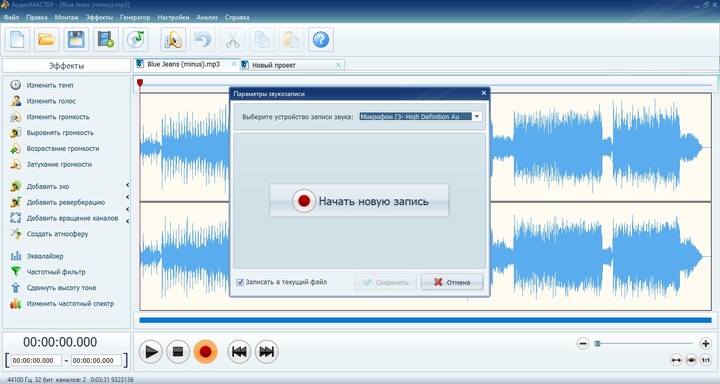
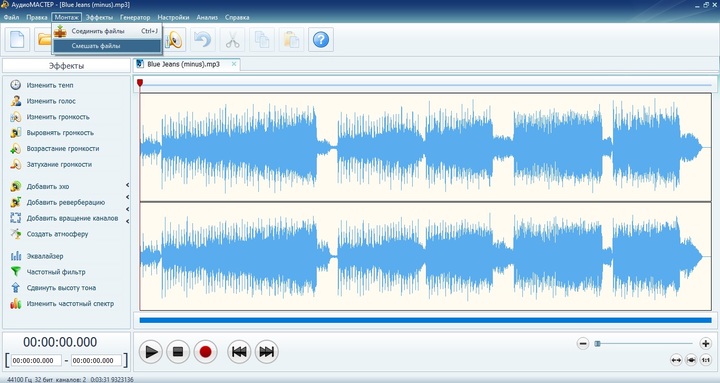
АудиоМАСТЕР подходит для сценария, где голос сперва записывается и подготавливается отдельным файлом, а затем смешивается с минусовкой. В редакторе подтверждён путь «Монтаж» → «Смешать файлы». Важное ограничение этого подхода: после смешивания исходные дорожки уже не редактируются независимо, по этой причине обрезку, тишину, шумоподавление и базовый баланс лучше сделать до команды смешивания.
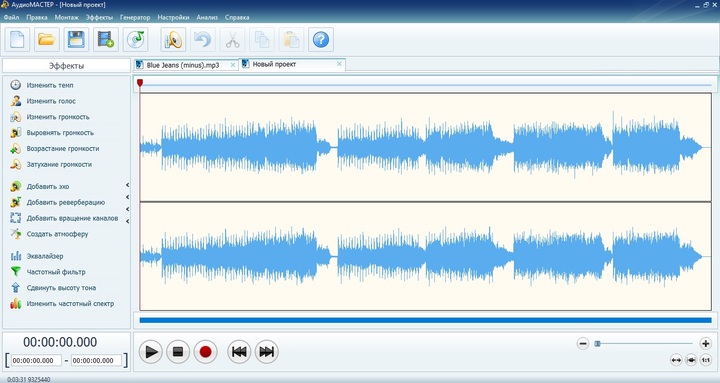
Пошаговая инструкция
- Откройте минусовку кнопкой «Открыть файл» и прослушайте начало, проигрыши и финал. Если фонограмма требует обрезки или другого базового исправления, сделайте это до смешивания.
- Подключите микрофон и нажмите красную кнопку записи. В окне записи выберите нужное устройство в списке «Выберите устройство записи звука» и запустите новый дубль.
- Запишите голос, остановите запись и сохраните его как отдельный файл. Для промежуточного мастер-файла удобно применять несжатый формат, чтобы не выполнять лишнее сжатие перед финальным экспортом.
- Если в вокальной партии необходимы паузы, поставьте курсор в нужное место, откройте «Правка» → «Вставить тишину» и задайте продолжительность. Лишние фрагменты удалите до сведения.
- Сохраните подготовленный голос через «Файл» → «Сохранить как». Затем вернитесь к задаче смешивания и откройте «Монтаж» → «Смешать файлы».
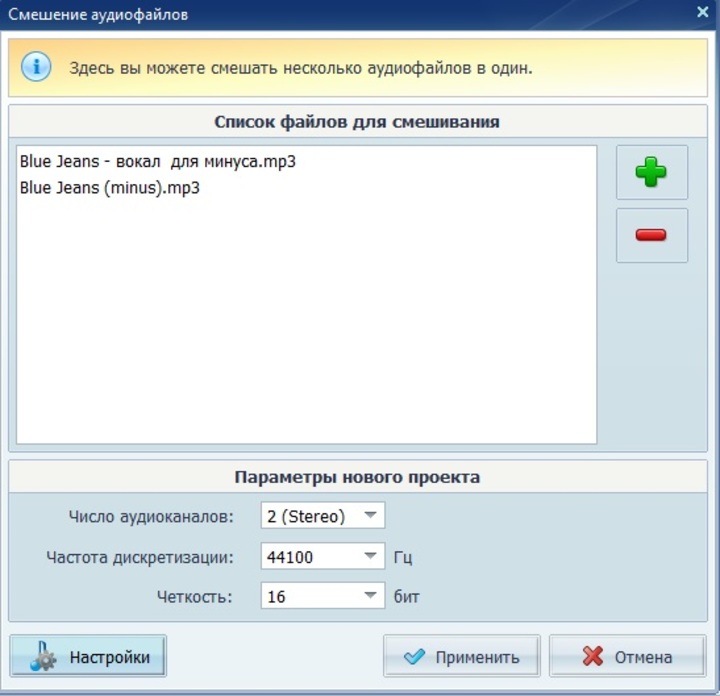
- В окне смешивания добавьте вокальную дорожку и минусовку кнопкой с плюсом. Проверьте, что выбраны именно финальные подготовленные копии исходников.
- Примените смешивание. Редактор создаст новый проект с совмещённым звуком. Прослушайте вступление, самый плотный участок и окончание, чтобы сразу заметить проблемы баланса.
- Сохраните итог через «Файл» → «Сохранить как». Исходные файлы голоса и минусовки не удаляйте: они понадобятся, если после проверки потребуется изменить соотношение дорожек.
У этого процесса есть принципиальная особенность. АудиоМАСТЕР выполняет смешивание как отдельную операцию и формирует объединённый итог. По этой причине не стоит рассчитывать на исправление соотношения вокала и музыки после того, как они уже сведены. Если голос оказался слишком тихим, вернитесь к сохранённым исходникам, измените уровень вокала или минуса отдельно и повторите смешивание. Такой порядок надёжнее, чем многократно усиливать уже готовый мастер.
Для речевого материала подход ещё проще: сперва очистите голос от пауз и заметного бытового шума, потом подготовьте фоновую дорожку нужной продолжительности, после чего смешайте файлы. В рекламной или презентационной озвучке важно не пытаться сделать музыку такой же громкой, как речь. Фон должен поддерживать ритм и настроение, а не конкурировать с важными словами.
Плюсы
- Понятная последовательность для двух готовых дорожек: запись или подготовка голоса, затем «Монтаж» → «Смешать файлы».
- Инструменты обрезки, вставки тишины и базовой обработки находятся в одном аудиоредакторе.
- Подходит пользователям Windows, которому не нужен сложный многодорожечный проект с десятками шин и маршрутов.
- Позволяет сохранить исходный голос отдельно и повторить сведение с другим балансом.
Минусы
- После смешивания голос и минусовка перестают быть независимо редактируемыми дорожками, по этой причине основные исправления приходится делать заблаговременно.
- Рабочий процесс ориентирован на Windows и не закрывает мобильный сценарий.
- Для сложной автоматизации громкости по фразам и большого количества вокальных дублей многодорожечные редакторы удобнее.
Кому подойдёт
Пользователям Windows, которым необходимо быстро записать голос или взять уже готовую вокальную дорожку, подготовить её и получить единый аудиофайл без освоения большой цифровой аудиостанции. В особенности удобен для одного голоса поверх одной музыкальной основы, короткой озвучки, демо и простого кавера.
Audacity — многодорожечная запись и ручной контроль
Audacity работает по многодорожечной схеме: минусовка остаётся на одной дорожке, а новый голос записывается на другой. В актуальном руководстве для записи поверх существующего материала включается «Transport» → «Transport Options» → «Hear other tracks during recording», выбирается устройство записи, после чего запускается новый дубль. Расширенный гайд по Audacity полезен для дальнейшей чистки и экспорта.

Audacity Manual contributors, CC BY 3.0
Пошаговая инструкция
- Импортируйте фонограмму через «File» → «Import» → «Audio». Она появится как отдельная дорожка на временной шкале.
- Подключите микрофон и выберите его в настройках Audio Setup. Сделайте короткий тест, чтобы индикатор входа реагировал на голос без перегруза.
- В «Transport» → «Transport Options» включите «Hear other tracks during recording». Наденьте наушники, чтобы минусовка не записывалась ещё раз через микрофон.
- Запустите запись. Audacity создаст новую дорожку и одновременно воспроизведёт существующую музыку. Для повторного дубля оставьте исходник и запишите новую дорожку, а не разрушайте удачный фрагмент.
- После записи увеличьте масштаб и проверьте начало фраз. При постоянном временном смещении сдвиньте вокальную дорожку целиком; при локальной ошибке исправьте только проблемный фрагмент.
- Настройте относительный уровень дорожек. Для плавного изменения громкости музыки под речью применяйте огибающую или Auto Duck, а не десятки резких разрезов.
- Перед экспортом прослушайте весь проект. Следите за индикаторами: сумма дорожек не должна давать перегруз на общем выходе.
- Экспортируйте через «File» → «Export Audio». При экспорте дорожки автоматически смешиваются в итоговый файл; сохранять их в одну дорожку внутри проекта заблаговременно не требуется.
Главное достоинство многодорожечного подхода — обратимость. Вы видите вокал и фон отдельно, по этой причине после замечания «голос тихий в припеве» не нужно ещё раз собирать проект с нуля. Достаточно изменить уровень одной дорожки или отдельного участка. Это в особенности важно для длинной озвучки, где баланс меняется по ходу материала.
Задержка при наложенной записи требует отдельной проверки. Audacity поддерживает компенсацию задержки, но конкретное значение зависит от устройства и тракта. Практический тест — записать короткий импульс одновременно с воспроизводимым ориентиром, измерить постоянное смещение и настроить компенсацию. Это точнее, чем ручным способом двигать каждый новый дубль на глаз.
Плюсы
- Голос и музыка остаются раздельными дорожками до итогового экспорта.
- Есть режим записи с одновременным прослушиванием уже существующих дорожек.
- Поддерживается Windows, macOS и Linux, по этой причине один и тот же принцип легко сохранить в смешанной команде.
- Официальное руководство подробно описывает наложение речи на фоновую музыку, огибающую и Auto Duck.
Минусы
- Интерфейс требует понимания дорожек, выделений, огибающей и параметров аудиоустройства.
- Компенсацию задержки порой приходится калибровать под конкретный микрофон, интерфейс и драйвер.
- Продвинутая вокальная цепочка собирается ручным способом и требует больше решений, чем в редакторах с готовыми специализированными рабочими пространствами.
Кому подойдёт
Тем, кому необходим бесплатный многодорожечный процесс на компьютере: запись голоса под минус, речь поверх музыки, подкаст, учебная озвучка или аккуратное ручное сведение без сложной студийной инфраструктуры.
Adobe Audition — полноценная Multitrack Session для сложного проекта
Adobe Audition предназначен для многодорожечной записи и сведения. В актуальной справке рабочий процесс строится через Multitrack Session: дорожке назначают вход, включают Arm For Record, при необходимости Monitor Input и запускают запись. Для русскоязычного разбора интерфейса пригодится руководство по Adobe Audition.
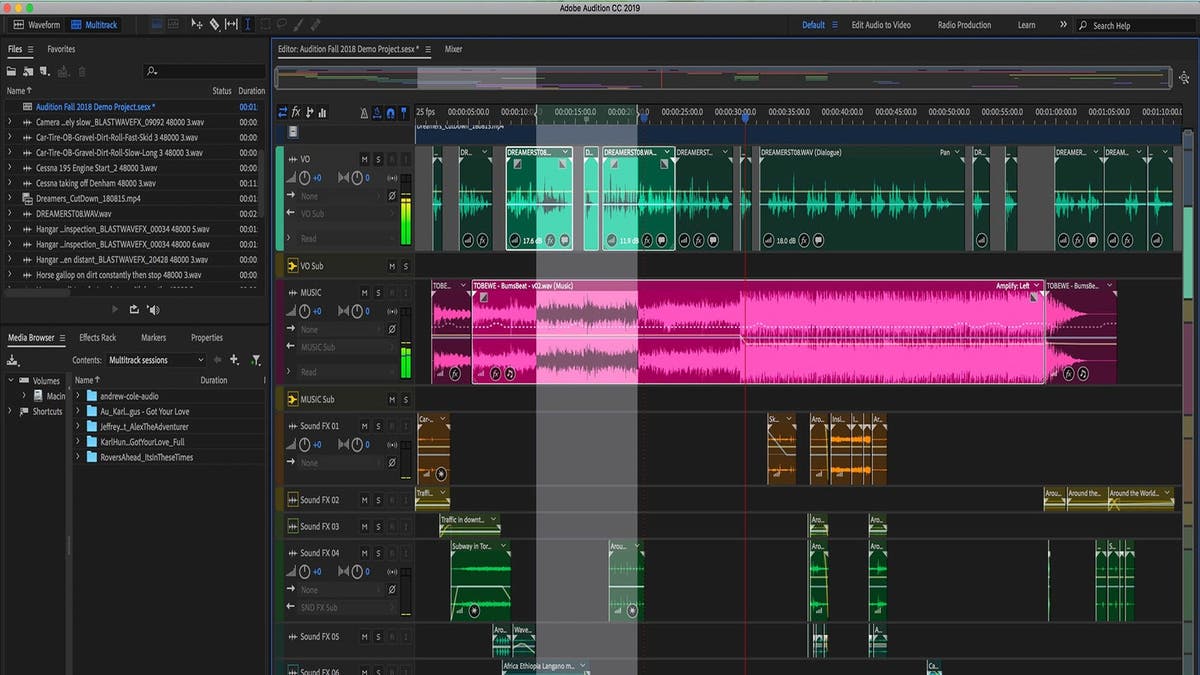
Пошаговая инструкция
- Создайте новый многодорожечный проект через «File» → «New» → «Multitrack Session». Установите параметры сессии один раз и не меняйте их без причины в середине работы.
- Добавьте минусовку в сессию. Для импорта файлов применяется команда «Multitrack» → «Insert Files» либо стандартный импорт с размещением клипа на нужной дорожке.
- Создайте отдельную дорожку для вокала. В поле Input выберите микрофон или вход аудиоинтерфейса, потом включите Arm For Record.
- Для контроля входного сигнала применяйте Monitor Input, когда тракт обеспечивает комфортную задержку. При заметном эхо-запаздывании ориентируйтесь на прямой мониторинг интерфейса.
- Запишите дубль поверх воспроизводимой минусовки. Существующие дорожки остаются в сессии, по этой причине вы слышите сопровождение и получаете новый клип отдельно.
- Соберите удачные фрагменты, выровняйте начало фраз, удалите ненужные шумовые участки и настройте громкость клипов. Не переходите к мастер-обработке, пока монтаж исполнения не закончен.
- Настройте уровни дорожек и автоматизацию. Сперва добейтесь понятного баланса без эффектов, потом добавляйте эквализацию, динамическую обработку и пространственные эффекты по необходимости.
- Экспортируйте итоговый Mixdown из многодорожечной сессии. Сессию сохраните вместе с исходниками, чтобы правки клиента или редактора не требовали повторной записи.
Audition в особенности полезен там, где кроме основного голоса есть бэк-вокал, дубль для плотности, эффекты, джинглы, несколько музыкальных слоёв или длинная программа с многочисленными вставками. Независимые треки позволяют менять уровень и обработку отдельных элементов уже после чернового прослушивания.
Для рекламной или корпоративной задачи удобно сохранить одну сессию как рабочий шаблон: дорожка голоса, музыка, добавочные звуки и общий выход остаются организованными одинаково. Вместе с этим конкретные аудиофайлы и уровни меняются под новый материал. Такой шаблон ускоряет повторяемые выпуски и снижает число случайных различий между видеороликами одной серии.
Плюсы
- Полноценная многодорожечная сессия с независимыми клипами, входами, мониторингом и сведением.
- Удобна для большого количества дублей, бэк-вокала, добавочных звуков и сложной автоматизации.
- Позволяет сохранить редактируемую сессию и вернуться к отдельной дорожке после комментариев редактора или клиента.
- Подходит для повторяемого производственного процесса, где важна единая структура проектов.
Минусы
- Для одного короткого голоса поверх одного минуса интерфейс и количество настроек избыточны.
- Необходимо понимать входы, вооружение дорожки на запись, мониторинг, клипы и логику многодорожечного микса.
- Неправильная маршрутизация или мониторинг способны усложнить запись, по этой причине тестовый дубль перед сессией обязателен.
Кому подойдёт
Монтажёрам, звукорежиссёрам, подкаст-командам и контент-производству, где проект систематически меняется, содержит несколько голосов и музыкальных элементов или проходит несколько раундов правок.
GarageBand на iPhone и iPad — запись голоса поверх проекта на мобильном устройстве
GarageBand на iPhone и iPad содержит Audio Recorder для записи голоса с микрофона. Руководство Apple подтверждает управление входным уровнем, Noise Gate и Monitor для внешнего входа. Музыкальный файл импортируется в проект, после чего голос записывается отдельной дорожкой и редактируется на временной шкале.
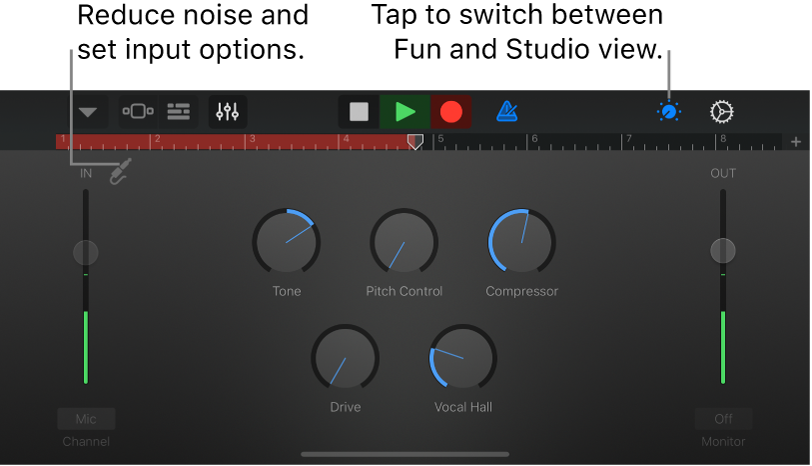
Пошаговая инструкция
- Создайте проект и импортируйте музыкальный файл в дорожки. Проверьте его начало и при необходимости подвиньте аудиорегион к нужной позиции.
- Добавьте Audio Recorder. Выберите микрофон или подключённый вход и проверьте Input level на самом громком фрагменте будущей партии.
- Наденьте проводные наушники. При работе с внешним входом включите Monitor только тогда, когда обратный сигнал не мешает задержкой.
- Нажмите Record в панели управления и запишите голос под воспроизводимую музыку. После остановки новый дубль появится в проекте как отдельный регион.
- Обрежьте начало и конец региона, сдвиньте его по времени и при необходимости разделите неудачный участок. Сохраняйте удачные дубли, пока не выбрана итоговая версия.
- Настройте уровень вокала относительно музыки. Noise Gate применяйте аккуратно: слишком агрессивное закрытие способно обрезать тихие окончания слов.
- Прослушайте проект через наушники и встроенный динамик устройства. После этого экспортируйте песню в подходящий для дальнейшей работы аудиофайл.
Мобильный сценарий полезен для демо, быстрых идей, коротких джинглов и рабочих черновиков, потому что всё происходит на одном устройстве. Вместе с этим физика записи остаётся той же: тихое помещение и аккуратный микрофонный сигнал влияют на итог сильнее, чем набор эффектов после записи.
На телефоне в особенности важно следить за тем, что именно пишет микрофон. Касания корпуса, движение кабеля, шум вентилятора рядом и голос из динамика быстро попадают в дубль. По этой причине перед полной записью сделайте короткий фрагмент, заблокируйте лишние уведомления и положите устройство так, чтобы не трогать его во время исполнения.
Плюсы
- Запись, монтаж и сведение доступны в одном мобильном проекте без переноса на компьютер.
- Audio Recorder даёт контроль входного уровня, мониторинга и шумового затвора.
- Голос остаётся отдельным регионом и его можно двигать относительно минусовки.
- Удобно для коротких демо и контента, который создаётся прямо на iPhone или iPad.
Минусы
- Рабочий процесс привязан к устройствам Apple.
- На небольшом экране точное редактирование длинной сессии занимает больше времени, чем на компьютере.
- Встроенный микрофон сильнее зависит от акустики комнаты и случайных шумов вокруг устройства.
Кому подойдёт
Авторам, которым необходимо записать голос под музыку без компьютера: быстрый музыкальный черновик, джингл, короткая озвучка или мобильная версия проекта для дальнейшей доработки.
BandLab — запись и сведение в браузере и мобильной Studio
BandLab предоставляет Studio в браузере и мобильном приложении. В актуальной справке новый голос создаётся через Add Track → Voice/Audio; для веб-версии выбираются Input Device и Input Channels, после чего проверяется Input Level и запускается Record. Музыкальную основу можно импортировать отдельной дорожкой, а готовый итог выгрузить как Mixdown.
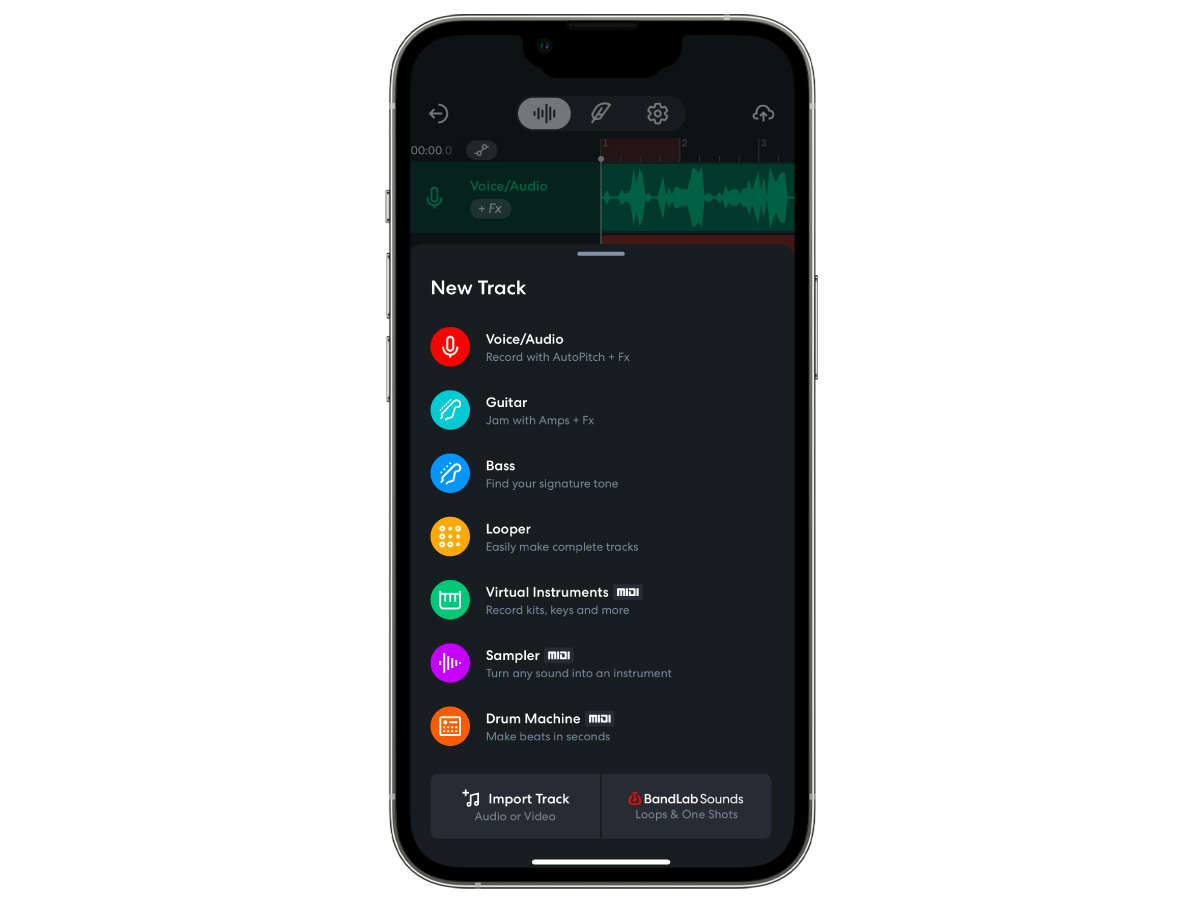
Пошаговая инструкция
- Откройте Studio и создайте проект. Импортируйте музыкальную основу как отдельный трек: в веб-версии поддерживается импорт аудиофайла или перетаскивание в проект.
- Нажмите Add Track и выберите Voice/Audio. Подключите микрофон или применяйте вход устройства.
- В веб-версии выберите Input Device и Input Channels, затем посмотрите на Input Level. На мобильном устройстве вход настраивается через Studio Settings в пределах возможностей платформы.
- Подключите наушники. Monitoring включайте для Voice/Audio, когда необходимо слышать вход в реальном времени; наушники предотвращают заметное попадание фонограммы обратно в микрофон.
- Нажмите Record и запишите вокал или речь. После остановки оставьте дубль отдельным треком и сразу прослушайте его вместе с музыкой.
- Подвиньте записанный регион по времени, обрежьте лишнее и настройте уровень. Для длинного материала корректируйте баланс по участкам, а не одним значением на всю композицию.
- Сохраните проект в Studio. Для итогового файла в веб-версии применяется меню проекта → Project → Download → Mixdown As, где выбирается формат итога.
BandLab удобен, когда черновик начинается на телефоне, а продолжается в браузере. Проект хранит отдельные дорожки, по этой причине редактор или автор может вернуться к вокалу без повторного экспорта промежуточного микса. Для совместной работы это практичнее, чем пересылать несколько поколений файлов с наименованиями «финал», «финал-2» и «точно-финал».
Браузерная запись всё равно зависит от локального аудиотракта. Перед важным дублем проверьте, что браузер получил доступ к нужному микрофону, а в проект не попал другой вход. Смена гарнитуры или интерфейса способна изменить доступные устройства, по этой причине короткий тест после каждого подключения остаётся обязательным.
Плюсы
- Один проект доступен в веб-версии и на мобильных устройствах.
- Voice/Audio создаёт отдельную дорожку для голоса, а музыкальный файл импортируется независимо.
- Есть входной мониторинг и контроль уровня перед записью.
- Mixdown формируется из проекта без предварительного разрушительного объединения дорожек.
Минусы
- Браузерный рабочий процесс зависит от разрешений браузера, выбранного устройства и стабильного доступа к сервису.
- На различных мобильных платформах набор доступных настроек входа различается.
- Для полностью автономной офлайн-сессии настольный редактор предсказуемее.
Кому подойдёт
Авторам и небольшим командам, которые работают с одного проекта на нескольких устройствах, быстро записывают вокальные черновики, озвучку или музыкальный контент и ценят возможность продолжить монтаж в браузере.
Как свести голос с музыкой так, чтобы слова оставались разборчивыми
После технического совмещения дорожек начинается собственно сведение. Базовая логика подробно разобрана в материале про сведение вокала, а более широкий контекст — в инструкции по сведению музыки в домашних условиях. Важный принцип: обработка не заменяет баланс. Если голос теряется, сперва уменьшите конфликт уровней и аранжировки, а уже затем решайте частотные и динамические проблемы.
Сперва выровняйте тайминг
Небольшое постоянное смещение исправляется перемещением всей вокальной дорожки. Ошибки внутри фразы требуют более аккуратного монтажа: лучше заменить неудачный дубль или передвинуть естественную паузу, чем резать гласные и растягивать каждое слово. Для песни слушайте не только начало строки, но и окончания: именно там зачастую становится заметно, что исполнитель ускорился или отстал от минуса.
У речи задача другая. Слишком точное «прилипание» каждого слова к удару музыки звучит механически. Ориентируйтесь на смысловые акценты: важная фраза должна попадать в музыкальное окно, а пауза — оставлять место для джингла, перехода или смены кадра.
Поставьте уровни без эффектов
Отключите лишние эффекты и выставьте базовый уровень голосовой и музыкальной дорожек. На тихой громкости прослушивания должно быть понятно каждое слово, но музыка не должна исчезать. Потом проверьте самый плотный участок композиции: баланс, который работает в вступлении, часто разваливается в припеве или в момент появления добавочных инструментов.
Не решайте проблему постоянным усилением вокала. Порой эффективнее на коротком участке уменьшить фон, в особенности в речевой рекламе и подкасте. Автоматизация громкости или огибающая позволяют сделать это плавно: музыка отступает во время важной фразы и возвращается в паузе.
Эквализация: освобождайте место, а не рисуйте звук заново
Частотная обработка помогает уменьшить конфликт между голосом и музыкой. Сперва ищут явные проблемы самой записи: гул, лишнюю мутность, резкость. Затем оценивают, какие инструменты перекрывают область разборчивости конкретного голоса. Не существует одной кривой эквалайзера для всех дикторов и вокалистов: тембр, микрофон, помещение и аранжировка меняют задачу.
Работайте короткими сравнительными циклами: включите обработку, выключите её на том же уровне громкости и решите, стала ли фраза понятнее и естественнее. Слишком широкое вырезание частот у музыки делает фон пустым, а чрезмерный подъём верхов у голоса подчёркивает шум и свистящие согласные.
Компрессия: удерживайте динамику, не убивая подачу
Компрессор уменьшает разницу между более громкими и более тихими участками, когда сигнал пересекает заданный порог. Для голоса это полезно, когда отдельные слова проваливаются, а акценты резко выскакивают. Но сильная компрессия не исправляет плохую технику записи: дыхание и фон помещения тоже становятся заметнее.
Настраивайте компрессию после базового монтажа и уровня. Сперва сохраните естественные акценты, потом уменьшайте только те пики, которые реально мешают держать голос перед музыкой. После изменения динамики ещё раз сопоставьте баланс с минусовкой: обработанный вокал часто воспринимается плотнее даже без значительного подъёма фейдера.
Де-эссер: контролируйте свистящие лишь при необходимости
Слишком яркие «с» и «ш» утомляют на наушниках и становятся в особенности заметны после эквализации или компрессии. Де-эссер направленно ослабляет такие участки. Его задача — убрать раздражающий пик, а не сделать дикцию глухой. Если после обработки речь начинает шепелявить, воздействие слишком сильное или диапазон выбран неверно.
Реверберация: объединяйте голос с музыкой дозированно
Реверберация создаёт ощущение пространства и помогает вокалу не звучать как совершенно сухой объект поверх готовой аранжировки. Для речи и рекламы длинный хвост быстро ухудшает разборчивость, по этой причине пространственный эффект обычно заметно скромнее, чем в художественном вокале. Слушайте окончания слов: именно там лишний хвост чаще всего перекрывает следующую фразу.
Если исходная запись уже содержит сильное эхо комнаты, добавление ещё одного ревербератора проблему усиливает. В этом случае сперва возвращаются к записи или применяют умеренную очистку, а не пытаются «спрятать» отражения новым пространственным эффектом.
Автоматизация громкости: главный инструмент для речи поверх музыки
Для дикторского текста, презентации и рекламного видеоролика полезно рисовать динамику фона по смыслу. Перед началом реплики музыка чуть опускается, под главным тезисом остаётся стабильной, между фразами возвращается. Переходы делайте плавными, чтобы слушатель не замечал сам приём.
В песне автоматизация решает другую задачу: поддерживает отдельные слова и окончания, не меняя характер всей дорожки. Вместо сильной общей компрессии порой достаточно нескольких точечных движений фейдера. Так сохраняется эмоциональная динамика исполнения.
Как выбрать метод под конкретную задачу
Выбор редактора определяется не количеством эффектов, а тем, сколько независимых элементов необходимо сохранять и сколько правок ожидается после чернового итога. Для одного голоса и одной фонограммы достаточно простого процесса. Для серийного контента с несколькими дублями, музыкой, джинглами и комментариями заказчика полезнее полноценная многодорожечная сессия.
- АудиоМАСТЕР: короткая задача на Windows, когда исходники легко подготовить отдельно и затем смешать.
- Audacity: бесплатный многодорожечный монтаж на компьютере с ручным контролем записи, огибающей и экспорта.
- Adobe Audition: сложная сессия с несколькими голосами, версиями, эффектами, автоматизацией и повторными правками.
- GarageBand: мобильная запись на iPhone или iPad, когда проект должен создаваться без компьютера.
- BandLab: проект, который удобно продолжать между браузером и мобильным устройством и хранить как редактируемую многодорожечную работу.
Сопоставляйте не только «насколько быстро получилось записать». Для рабочего процесса важнее четыре критерия: насколько легко заменить один неудачный дубль, можно ли независимо изменить музыку после комментария, насколько предсказуема задержка мониторинга и насколько просто сохранить исходники вместе с проектом. Эти критерии напрямую влияют на стоимость правок по времени, даже когда сам материал короткий.
Практические сценарии для маркетинга, контента и коммуникаций
Озвучка рекламного аудио или короткого видеоролика
Начинайте с текста и голоса, а музыку рассматривайте как поддерживающий слой. Запишите чистую реплику без фоновой музыки в микрофон, выберите лучший дубль, удалите лишние паузы и только затем добавьте фон. Наименования бренда, продукта или действия должны оставаться понятными на обычной громкости телефона, а не только в студийных наушниках.
Сделайте две контрольные версии: с нормальным уровнем музыки и с фоном немного тише. Прослушайте обе вслепую, не глядя на шкалы, и выберите ту, где смысл считывается с первого раза. Для короткой рекламы это практичнее, чем ориентироваться на красивую форму волны.
Подкаст, интервью и аудиоколонка
В длинной форме основная опасность — усталость от постоянно громкого музыкального фона. Применяйте музыку как вступление, переход и эмоциональный акцент, а под содержательной речью снижайте её настолько, чтобы слушателю не приходилось напрягаться. Для нескольких спикеров сперва выровняйте голоса между собой, затем подбирайте общий фон.
Сохраняйте речь и музыку раздельно до итогового экспорта. Это даёт возможность подготовить версию без фонограммы, укороченный тизер и альтернативный музыкальный вариант без повторного монтажа всей программы.
Демо песни или вокальный референс
Для вокального демо важнее точность исполнения и синхронизация, чем тяжёлая мастер-обработка. Сперва запишите несколько чистых дублей, выберите лучший и только потом применяйте обработку. Добавочный материал про запись вокала под минусовку поможет организовать домашний процесс, а инструкция по записи кавера — проверить весь путь от исполнения до готового файла.
Не скрывайте ошибки ритма большим ревербератором или чрезмерным автотюном. Референс должен показывать, как голос сидит в аранжировке. Если фраза постоянно опаздывает, перезапись или аккуратный монтаж дают более предсказуемый итог.
Презентация, обучающий материал и демонстрация продукта
Для объясняющего контента музыкальный фон работает как темп и эмоциональная рамка. Голос несёт факты, по этой причине его разборчивость приоритетна. Опустите музыку на участках с цифрами, наименованиями функций и инструкциями, а в паузах или заставках возвращайте её к более заметному уровню.
Проверяйте итог на встроенных динамиках ноутбука и телефона: именно там плотная музыка чаще всего маскирует середину голоса. Если смысл теряется, сперва исправляйте баланс и аранжировочное место, а не повышайте общую громкость всего файла.
Серийный контент для соцсетей и корпоративных каналов
Создайте шаблон проекта: дорожка голоса, дорожка музыки, место для короткого джингла и одинаковая структура экспорта. В каждом новом выпуске меняются исходники, но логика остаётся постоянной. Это сокращает число технических ошибок и делает громкость выпусков более последовательной.
Шаблон не должен фиксировать обработку навсегда. Новый диктор, другой микрофон или новая фонограмма требуют повторной проверки. Сохраняйте цепочку как отправную точку, а не как универсальный пресет.
Типичные ошибки и методы их исправить
Минусовка записалась вместе с голосом
Причина — музыка звучала через колонки или слишком громко проникала из открытых наушников. В таком дубле фон уже смешан с голосом и мешает точному балансу. Надёжное исправление — перезаписать вокал с закрытыми наушниками или более тихим мониторингом. Попытка удалить конкретную минусовку из микрофонной записи обычно оставляет артефакты и не возвращает полностью независимый голос.
Голос отстаёт от музыки на одинаковое время
Это характерный признак задержки тракта. Проверьте мониторинг и настройки аудиоустройства, потом измерьте постоянное смещение тестовым импульсом. В многодорожечном редакторе один раз сдвиньте весь дубль или настройте компенсацию. Не исправляйте каждую фразу отдельно, когда смещение одинаково по всей записи.
В куплете всё слышно, а в припеве слова исчезают
В припеве аранжировка обычно плотнее, по этой причине один статичный уровень музыки работает не везде. Сделайте автоматизацию: немного опустите фон в плотном участке или точечно поднимите важные слова. После этого оцените частотный конфликт. Повышение общей громкости вокала на весь трек часто делает тихие разделы чрезмерно громкими.
После обработки голос стал жёстким и утомительным
Проверьте цепочку по одному модулю. Сперва отключите эквалайзер, затем компрессию, де-эссер и пространственные эффекты, сравнивая на одинаковой громкости. Чаще проблема появляется не из-за одного инструмента, а из-за накопления нескольких сильных воздействий. Верните каждый модуль только там, где слышна конкретная польза.
Вокал звучит отдельно от музыки
Проверьте не только реверберацию. Порой голос слишком громкий, слишком яркий или слишком сухой относительно аранжировки. Сперва выровняйте уровень и тембр, потом добавьте короткое пространство или задержку. Цель — ощущение общего микса без потери ясности слов.
После экспорта звук отличается от проекта
Сперва исключите различные точки сравнения: одинаковая ли громкость плеера, тот ли файл открыт, не включена ли системная обработка звука. Потом проверьте параметры экспорта и мастер-шину проекта. Экспорт должен выполняться из окончательной сессии, а не из случайной промежуточной копии.
Исходники потерялись после финального смешивания
Не применяйте единственную копию голосового файла как рабочую. Создайте папку проекта с исходной музыкой, оригинальными дублями, редактируемой сессией и отдельной папкой экспорта. Тогда замечание после публикационного просмотра не превращается в повторную запись.
Проверка итога: что измерить и что послушать
Итоговый контроль удобнее проводить в два этапа: техническом и редакционном. Технические основы обработки собраны в материале об обработке аудио на компьютере. Редакционный контроль отвечает на другой вопрос: слышит ли аудитория нужные слова в нужный момент и поддерживает ли музыка задачу материала.
Технический контроль
- Прослушайте весь трек от начала до конца и отдельно самый громкий участок. На общем выходе не должно быть цифрового перегруза.
- Проверьте начало и конец: случайный щелчок, обрезанное дыхание, преждевременно остановленный реверберационный хвост и лишняя тишина чаще остаются именно на границах.
- Сопоставьте левый и правый каналы. Для голосовой записи полезно понимать разницу между режимами — отдельный материал поясняет моно и стерео.
- Проверьте, что экспортирован именно финальный микс, а не отдельная дорожка или черновой файл.
- Сохраните редактируемый проект и исходники до передачи или публикации итоговой версии.
Редакционный контроль
- Слова понятны с первого прослушивания без чтения текста.
- Музыка не отвлекает от основной реплики и не исчезает полностью там, где должна поддерживать настроение.
- Смена куплета, припева, джингла или смыслового блока происходит без случайных скачков громкости.
- Тембр голоса остаётся естественным: нет резких свистящих, чрезмерного гула или слышимой «качки» от слишком сильной компрессии.
- Финал звучит убедительно на студийных или обычных наушниках, динамиках ноутбука и телефоне.
Для делового контента добавьте проверку на смысл. Дайте файл человеку, который не видел монтаж, и попросите одним предложением пересказать главную мысль. Если важный термин или наименование постоянно пропускается, проблему создаёт не только громкость: слишком плотная музыка, плохая дикция или неудачная пауза тоже снижают понятность.
Контрольный чек-лист перед экспортом
- Минусовка и голос сохранены как отдельные исходники.
- Выбран лучший дубль, а не просто последний записанный.
- Начало фраз синхронизировано с музыкой, нет постоянного системного смещения.
- Музыка не попала в микрофон заметным повторным фоном.
- Базовый баланс выставлен до сложной обработки.
- Эквализация решает конкретный частотный конфликт, а не применяется по шаблону.
- Компрессия удерживает динамику без слышимого «дыхания» и чрезмерного подъёма фонового шума.
- Свистящие согласные контролируются без потери дикции.
- Реверберация не перекрывает окончания слов и следующую фразу.
- На общем выходе нет перегруза в самом плотном участке.
- Файл прослушан на нескольких реальных устройствах.
- Редактируемый проект, оригинальные дорожки и итоговый экспорт лежат в различных понятных папках.
Частые вопросы
Почему голос слышится с задержкой во время записи?
Задержку создаёт путь сигнала от микрофона через устройство и программу обратно в наушники. Для комфортной записи применяйте прямой мониторинг аудиоинтерфейса либо отключите задержанный программный мониторинг. После дубля проверьте постоянное временное смещение и при необходимости скорректируйте дорожку или компенсацию в редакторе.
Что делать, если минусовка попала в вокальную дорожку?
Сперва уменьшите проникновение на этапе записи: применяйте закрытые наушники и не включайте фон через колонки. Когда музыка уже заметно записана микрофоном вместе с голосом, самый чистый вариант — повторить дубль. Разделение уже смешанного сигнала хуже сохраняет естественный голос, чем правильная исходная запись.
Лучше сводить готовый голос или записывать прямо в проект?
Оба процесса рабочие. Готовый голос удобен, когда дубль уже отобран и очищен. Запись прямо в многодорожечный проект удобнее для точного попадания в музыку и повторных дублей. В любом случае сохраняйте голос отдельной дорожкой до финального решения по балансу.
В каком формате держать промежуточный голос?
Для промежуточной работы предпочтителен несжатый или без потерь формат, чтобы не добавлять повторное сжатие между стадиями монтажа. Формат итогового файла выбирают по площадке и методу передачи. Исходный мастер храните отдельно от уменьшенных копий.
Как понять, что музыка слишком громкая?
Уберите взгляд с индикаторов и послушайте материал на обычной громкости. Каждое важное слово должно распознаваться с первого раза. Потом проверьте телефон и динамики ноутбука. Когда речь понятна лишь в хороших наушниках, фон или частотный конфликт требуют коррекции.
Необходимо ли применять эквалайзер, компрессор и ревербератор всегда?
Нет. Каждый модуль решает конкретную слышимую задачу. Сперва добейтесь чистой записи, синхронизации и баланса, потом добавляйте обработку по одной и сопоставляйте с обходом эффекта на той же громкости. Если улучшение не слышно, модуль не нужен.
Итог: правильный порядок важнее числа эффектов
Надёжный процесс выглядит последовательно: подготовить минусовку и текст, записать голос в наушниках, сохранить его отдельно, синхронизировать дорожки, выставить баланс, выполнить только нужную обработку, проверить самый плотный участок и экспортировать финальный микс. Такой порядок одинаково работает для песни, рекламной озвучки, подкаста и презентации.
Для простой задачи на Windows достаточно АудиоМАСТЕР с предварительной подготовкой исходников и смешиванием файлов. Audacity даёт больше обратимости за счёт отдельных дорожек, Adobe Audition — полноценную производственную сессию, GarageBand закрывает мобильную запись на iPhone и iPad, BandLab связывает браузер и мобильный проект. Выбор инструмента меняет интерфейс, но не меняет основы: чистый дубль, точный тайминг, разборчивый баланс и обязательное контрольное прослушивание.
После первого удачного проекта полезно закрепить собственный порядок работы: шаблон папок, схему именования дублей, настройки мониторинга и короткий набор проверок. Тогда следующий материал начинается не с поиска ошибок, а с понятного процесса. Для более глубокой работы с голосом пригодится отдельный разбор обработки вокала.