
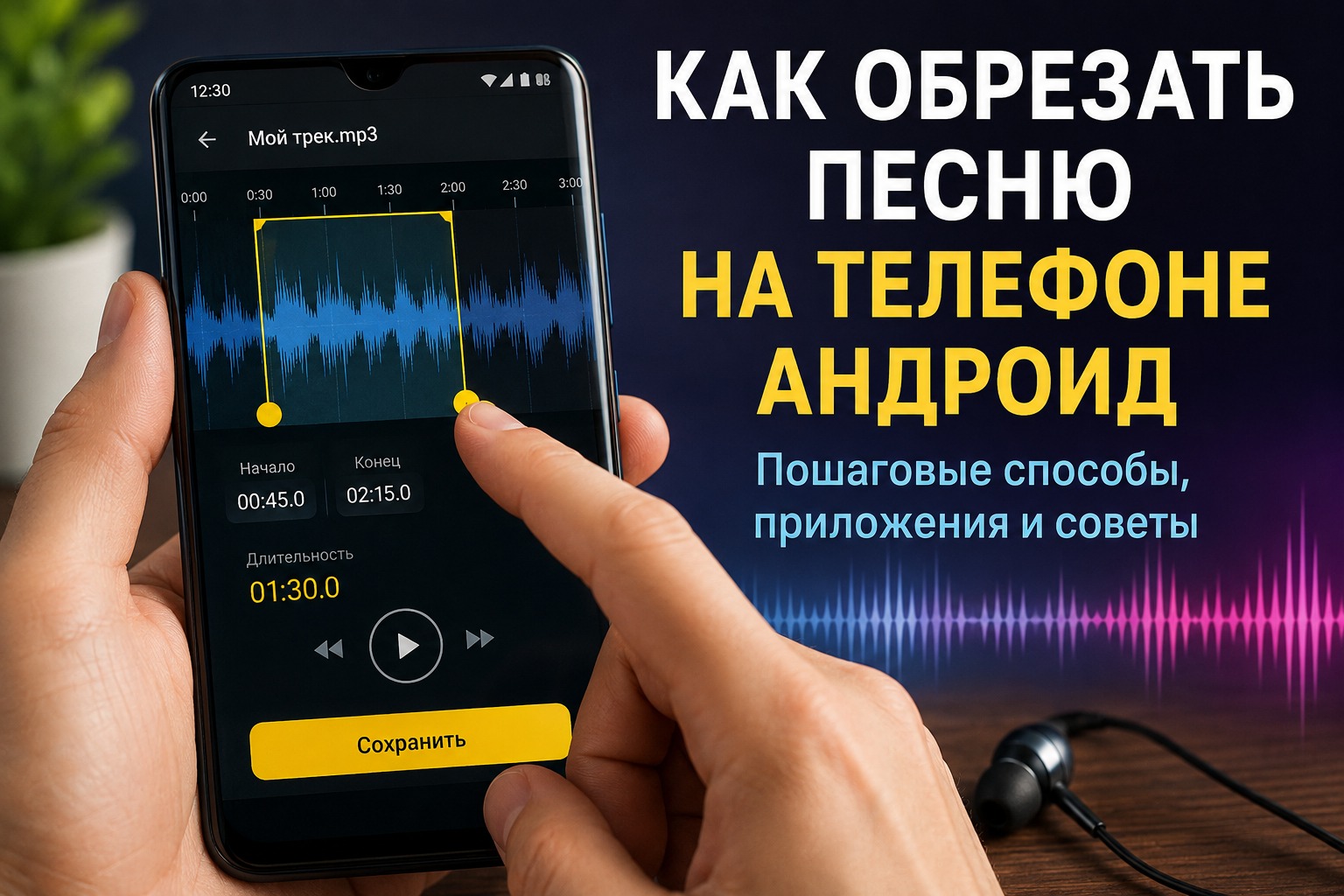
Обрезать песню на Android необходимо в двух типичных ситуациях: когда из длинной композиции требуется сделать короткий рингтон и когда из записи надо удалить вступление, паузу, хвост или неудачный фрагмент. Сама операция проста — редактор отображает звуковую волну, пользователь отмечает начало и конец, прослушивает выделение и сохраняет новый файл. Сложнее не нажать кнопку, а получить предсказуемый итог: не перепутать режим «оставить выделенное» с удалением выделенного, не перезаписать оригинал, не потерять громкость и затем отыскать готовый файл в памяти телефона. Ниже разберём пять практических методов, порядок проверки итога и установку готового фрагмента в Android.
Что важно понять до обрезки песни
В Android нет одного обязательного для всех производителей системного аудиоредактора. На одном смартфоне приложение «Музыка» умеет создать фрагмент для звонка, на другом проигрыватель только воспроизводит файл, а на третьем функция обрезки спрятана в фирменной галерее звуков. По этой причине надёжная схема строится не вокруг конкретного пункта системного меню, а вокруг отдельного аудиофайла: сперва создаём нужный фрагмент в редакторе, затем проверяем его обычным плеером и лишь после этого назначаем мелодией вызова. Если необходима именно системная часть, в отдельной инструкции Xeon Live разобран порядок установки своего рингтона на Android для различных оболочек.
Обрезка не улучшает исходник сама по себе. Если песня уже сохранена как MP3 с потерями, повторное сохранение в MP3 может добавить ещё один этап кодирования. Для короткого рингтона это обычно не критично, но для рабочего аудиоматериала — джингла, фрагмента интервью, озвучки рекламного видеоролика или звука для презентации — лучше избегать лишних преобразований. Когда редактор умеет сохранить в том же формате и с близкими параметрами, выбирайте такой вариант. Если исходник WAV или FLAC и место в памяти не ограничивает, сохранение без добавочного сжатия упрощает контроль качества. Разобраться, чем отличаются расширения, помогает материал о форматах файлов, которые поддерживает Android.
Перед редактированием создайте копию исходного файла и дайте ей понятное имя. Для личного рингтона достаточно вроде song-ringtone-01.mp3; для рабочей команды полезнее схема project_asset_purpose_v01.ext. Так дизайнер, SMM-специалист или продюсер не перепутает исходную музыку с финальным фрагментом и сможет вернуться к предыдущей версии. На телефоне в особенности легко потерять логику версий, потому что различные приложения сохраняют итоги в Downloads, Music, Ringtones или собственные каталоги.
- Проверьте, что песня в самом деле хранится как обычный файл в памяти устройства, а не только доступна внутри стримингового приложения.
- Скопируйте оригинал перед первой правкой и не разрешайте редактору перезаписывать его без необходимости.
- Определите точное назначение: рингтон, уведомление, будильник, заставка, фрагмент для соцсетей, звук для презентации или черновой монтаж.
- Запишите желаемые точки начала и конца хотя бы примерно: к примеру, 00:42–01:06.
- После обрезки прослушайте минимум начало, середину и конец нового файла на динамике телефона и в наушниках.
Как выбрать фрагмент, который не придётся переделывать
Для рингтона важнее узнаваемость первых секунд, чем музыкальная завершённость всей фразы. Телефон начинает воспроизведение сразу, по этой причине длинное тихое вступление, пауза перед припевом или постепенное вступление инструментов часто работают хуже, чем короткий участок с ясной атакой. Начальную точку выбирайте немного перед сильной долей или вокальной фразой, а не посреди согласной или удара. Конец лучше ставить после окончания такта либо применять короткое затухание, если редактор его поддерживает.
Для контентных задач логика другая. Если вы готовите аудиовставку для вертикального видеоролика, тизера, сторис, подкаста или презентации, сперва определите монтажную функцию фрагмента: подложка, перебивка, акцент, звуковой логотип, вступление или финал. Затем подгоняйте продолжительность под структуру материала, а не наоборот. Телефон тут удобен как быстрый полевой инструмент: можно за несколько минут убрать лишние секунды, отправить фрагмент коллеге и проверить идею до полноценного монтажа на рабочей станции.
Не стремитесь обрезать максимально близко к слышимому звуку с первого раза. На небольшом экране маркеры легко сместить на несколько десятков или сотен миллисекунд. Увеличьте масштаб волны, отыщите визуальный переход от тишины к сигналу, сделайте черновой экспорт и сопоставьте его с исходником. Если начало «съедает» атаку или конец обрывается резко, вернитесь в проект и сдвиньте границу. Этот добавочный круг быстрее, чем исправлять уже установленный рингтон или заново отправлять файл в рабочий чат.
Пять методов обрезать песню для Android
Ниже методы расположены от наиболее контролируемого рабочего процесса к вариантам, которые выполняются полностью на телефоне или в браузере. Первый вариант применяет выбранный для материала продукт АудиоМАСТЕР: это Windows-программа, по этой причине она подходит для сценария, когда фрагмент готовят на компьютере и затем переносят на Android. Остальные четыре метода позволяют выполнить саму обрезку непосредственно со смартфона.
1. АудиоМАСТЕР: подготовить фрагмент и перенести его на Android
АудиоМАСТЕР — настольный аудиоредактор для Windows, а не Android-приложение. В теме смартфона он полезен как первый, наиболее контролируемый сценарий: открыть исходный трек на компьютере, точно выделить участок на крупной звуковой волне, сохранить новый файл и перенести его в память телефона. Такой подход в особенности удобен, когда фрагмент готовится не только как рингтон, но и как рабочий медиаресурс: для рекламной презентации, видеоролика, заставки, мероприятия или нескольких устройств.
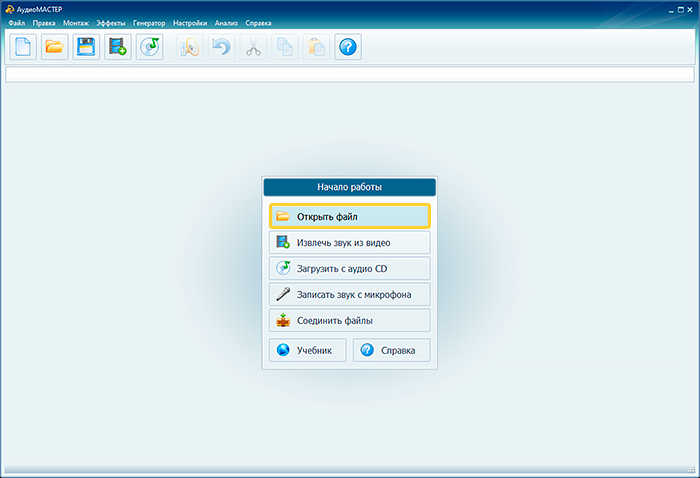
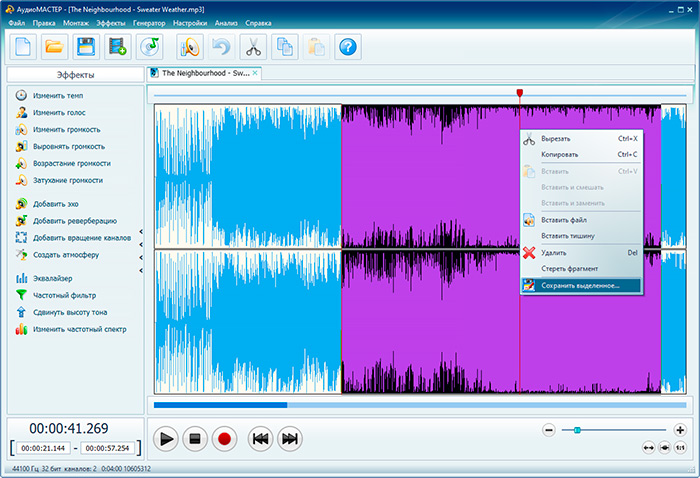
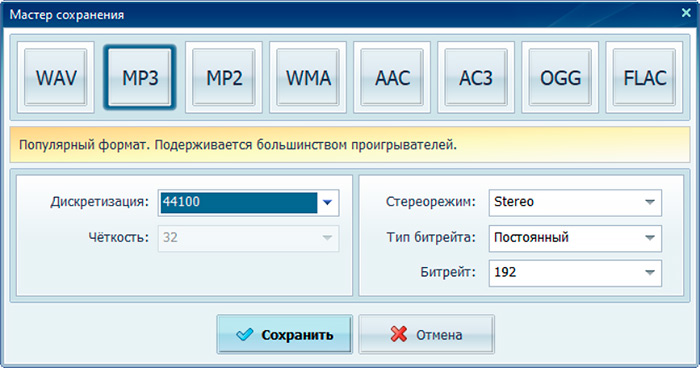
Рабочая последовательность выглядит так. Запустите редактор и выберите открытие аудиофайла. После загрузки прослушайте дорожку и отыщите участок, который должен остаться. Выделите его на волне; для точного позиционирования увеличьте масштаб. Затем применяйте команду сохранения выделенного фрагмента, а не удаление выделения. На этапе экспорта укажите подходящий формат и новое имя. После этого перенесите файл на телефон по USB, через облачное хранилище или другой привычный канал передачи.
Для Android-плееров и рингтонов универсальным практичным вариантом остаётся MP3: он занимает мало места и широко поддерживается. Но превращать любой исходник в MP3 автоматически не нужно. Если фрагмент будет ещё раз редактироваться, лучше оставить промежуточную копию в формате без добавочного сжатия, а итоговую версию для телефона сделать отдельно. Базовые принципы сжатия и параметров этого формата детальнее разобраны в материале о MP3, битрейте и качестве звука.
После переноса не назначайте файл рингтоном сразу. Сперва откройте его обычным проигрывателем Android и проверьте четыре вещи: начало не обрезано, конец не щёлкает и не обрывается на полуслове, уровень громкости сопоставим с другими сигналами, продолжительность соответствует задаче. Если всё в порядке, переместите копию в папку Ringtones или выберите её через системный выбор звука. Для командной работы сохраните рядом исходник и финальный вариант с различными именами.
Плюсы
- Крупная звуковая волна и удобное точное выделение участка.
- Можно сохранить отдельный фрагмент, не меняя оригинальный файл.
- Подходит для подготовки нескольких версий одного трека и последующей передачи на различные устройства.
- Полезен, когда обрезка — только часть более длинной обработки звука.
Минусы
- Это Windows-программа, по этой причине сам монтаж выполняется не на Android.
- Необходим отдельный шаг передачи готового файла на телефон.
- Для разовой обрезки одной песни мобильное приложение обычно быстрее.
Кому подойдёт
Подойдёт тем, кто готовит рингтон заблаговременно на компьютере или одновременно делает рабочие аудиоматериалы для нескольких каналов. Для сценария «я уже держу телефон в руке и хочу обрезать песню за минуту» логичнее перейти к следующему методу.
2. MP3 Cutter and Ringtone Maker от InShot Inc
MP3 Cutter and Ringtone Maker — Android-приложение, которое строит процесс вокруг выбора файла, выделения участка на волне и сохранения итога. Если необходима более широкая инструкция по самой операции, можно свериться с материалом Xeon Live о том, как нарезать музыку на Android. Приложение удобно тем, что после обрезки предлагает применять файл как мелодию звонка, уведомление или будильник, то есть сокращает путь от редактирования до назначения звука.
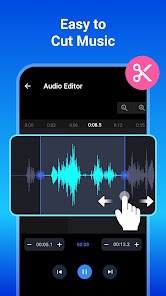
Откройте приложение и предоставьте доступ к аудиофайлам лишь в объёме, который необходим для работы. Выберите песню из памяти телефона. В редакторе появится звуковая волна и два маркера. Сдвиньте левый маркер к началу нужной фразы, правый — к концу. Не ориентируйтесь лишь на цифры времени: обязательно нажмите воспроизведение и послушайте участок от одной-двух секунд до границы и после неё. Если редактор позволяет увеличивать масштаб, приблизьте волну в местах резкого начала.
При сохранении применяйте новое имя. Если приложение предлагает изменить битрейт, не ставьте максимальное значение автоматически: оно не восстановит детали, которых нет в исходном файле, зато увеличит размер. Для рингтона важнее отсутствие артефактов на стыках и стабильная громкость. Если есть переключатели fade in и fade out, применяйте их только осознанно: плавное появление хорошо скрывает резкий старт, но может сделать первые секунды слишком тихими.
В рабочих сценариях приложение удобно для быстрой подготовки коротких звуковых фрагментов на выезде. К примеру, менеджер события может вырезать нужный музыкальный акцент для тестового видеоролика, SMM-специалист — подготовить короткую подложку для чернового монтажа, а редактор — убрать длинное вступление из голосовой заметки перед отправкой команде. Финальный мастер для рекламы всё равно стоит проверять в основном монтажном проекте, но для оперативного обмена фрагментами смартфон экономит время.
Плюсы
- Обрезка, прослушивание и сохранение выполняются на одном устройстве.
- Есть визуальная звуковая волна и точная настройка границ.
- Готовый фрагмент можно сразу применять как системный сигнал.
- Поддерживаются добавочные операции вроде изменения громкости и объединения аудио.
Минусы
- Интерфейс содержит рекламу и встроенные покупки.
- Часть добавочных функций отвлекает, если необходима только простая обрезка.
- Перед финальным применением итог всё равно необходимо прослушать: границы на сенсорном экране легко сместить.
Кому подойдёт
Хороший вариант для большинства пользователей Android, которым необходим понятный универсальный резак с функцией рингтона и без обязательного компьютера.
3. Super Sound: когда кроме обрезки необходима добавочная обработка
Super Sound позиционируется как более широкий мобильный аудиоредактор: кроме обычного trim в нём есть объединение, микширование, изменение громкости, работа с темпом и тоном, конвертация и другие операции. Это имеет смысл, когда песню необходимо не просто укоротить, а привести в состояние, пригодное для конкретной публикации: убрать хвост, сделать короткое затухание, нормализовать ощущаемую громкость относительно соседних материалов или подготовить несколько версий.
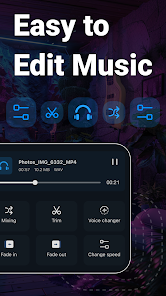
Для простой обрезки не заходите в многодорожечный режим. Выберите инструмент Trim или аналогичный пункт обрезки, загрузите песню и оставьте только нужный диапазон. Если редактор предлагает два режима — сохранить выделенное и удалить выделенное — сперва посмотрите на предварительный итог. В рингтоне практически всегда необходим первый сценарий: выбранный кусок должен стать отдельным новым файлом.
Добавочные эффекты стоит применять после выбора границ. К примеру, сперва определите точное начало и конец, потом добавьте короткое затухание, и лишь после этого оценивайте итог. Иначе эффект меняет восприятие границы и вы начинаете двигать маркеры, пытаясь компенсировать уже изменённую громкость. Если необходим более ровный старт, лучше сделать минимальное fade in, чем поднимать общую громкость всей дорожки.
Для бизнес-контента Super Sound удобен как мобильная «аварийная мастерская»: можно быстро подрезать дикторский дубль, удалить тишину из аудиокомментария к макету, подготовить короткий звуковой фрагмент для презентации или выровнять длину нескольких сигналов перед передачей в монтаж. Но широкий набор функций увеличивает риск случайно изменить параметры, которые не требовали вмешательства. По этой причине после экспорта сопоставьте новый файл с оригиналом по громкости, темпу и тональности.
Плюсы
- Много инструментов в одном мобильном приложении.
- Обрезку можно совместить с плавным началом и затуханием.
- Подходит для черновой обработки рабочих аудиоматериалов в дороге.
- Есть операции конвертации и объединения, полезные за пределами рингтонов.
Минусы
- Для одной простой операции интерфейс может показаться перегруженным.
- Легко случайно применить лишний эффект или конвертацию.
- Реклама и часть добавочных функций зависят от модели распространения приложения.
Кому подойдёт
Подойдёт тем, кто систематически редактирует звук на Android и хочет в одном приложении не только резать, но и слегка дорабатывать фрагменты перед отправкой или публикацией.
4. Lexis Audio Editor: точная ручная правка звуковой волны
Lexis Audio Editor ближе по логике к классическому звуковому редактору: на экране видна дорожка, выделение и привычные операции cut, copy, paste, trim, fade in и fade out. Такой интерфейс полезен, когда важно не просто вырезать «примерно двадцать секунд», а аккуратно попасть в границы фразы, удалить кусок из середины записи или сделать несколько правок последовательно.
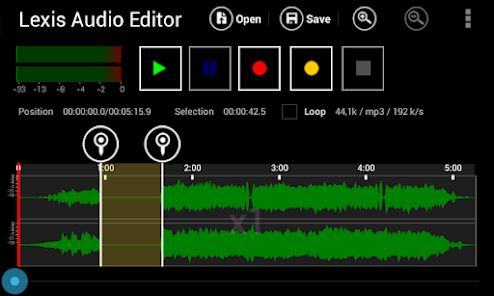
Загрузите файл и сперва поставьте курсор в предполагаемое начало. Увеличьте масштаб, если переход от тишины к звуку короткий. Затем выделите диапазон до конца нужного участка. В Lexis важно понимать разницу между Trim и Cut: логика интерфейса классического редактора предполагает, что одна команда оставляет нужную часть, а другая вырезает выделенное из текущего файла. Перед выполнением операции посмотрите на подсветку и применяйте отмену, если итог не совпал с ожиданием.
Если необходимо удалить кусок из середины, а не оставить только один фрагмент, точнее работать в два этапа: выделить ненужный диапазон, удалить его, прослушать стык. При слышимом щелчке или слишком резком переходе сдвиньте границы к более тихому участку либо примените очень короткое затухание. Для речи полезно оставлять естественные микропаузу и вдох, а не резать вплотную к последней фонеме.
У Lexis есть ограничение, которое важно учитывать до начала проекта: сохранение в MP3 относится к платным возможностям, тогда как некоторые другие форматы доступны в пробном режиме. По этой причине сперва определите, какой формат необходим в финале. Если вам необходим именно MP3-рингтон и вы не хотите менять условия доступа, быстрее выбрать другой мобильный редактор или браузерный сервис, чем строить процесс вокруг последующей конвертации.
Плюсы
- Классическая логика выделения и ручного редактирования.
- Подходит для точной работы с началом, концом и фрагментами в середине записи.
- Есть добавочные базовые инструменты обработки без перехода в многодорожечный проект.
- Удобен для речи, интервью, заметок и звуковых вставок, где важны аккуратные стыки.
Минусы
- Интерфейс требует чуть больше внимания, чем специализированный рингтон-мейкер.
- Сохранение MP3 в пробной версии ограничено.
- Для массовой подготовки большого числа коротких фрагментов на телефоне процесс остаётся ручным.
Кому подойдёт
Подойдёт пользователям, которым необходима точность и привычная редакторская логика, а не только большая кнопка «создать рингтон».
5. Audio Cutter от 123apps: обрезка песни в браузере Android
Если на телефоне не хочется устанавливать приложение, можно открыть браузерный Audio Cutter. Сервис загружает файл, показывает волну, позволяет выставить границы и скачать итог. По механике это тот же базовый процесс, который применяется в настольных и мобильных редакторах; детальнее общий подход раскрыт в материале об обрезке аудио. Главное отличие — исходный файл отправляется на сервер сервиса, по этой причине этот метод не подходит для конфиденциальных записей, неопубликованных интервью и материалов с ограниченным доступом.
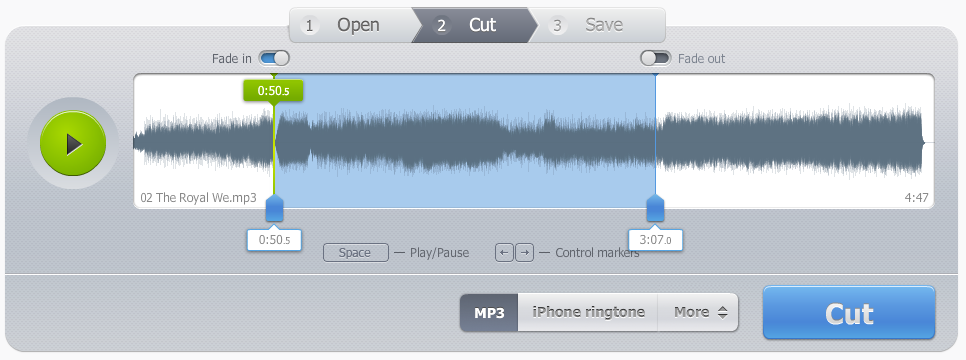
Откройте Audio Cutter в браузере, выберите файл из памяти телефона и дождитесь появления волны. Сдвиньте маркеры к нужным точкам. На небольшом экране лучше повернуть телефон горизонтально, если интерфейс правильно перестраивается: так проще видеть длинный участок и точнее двигать границы. Перед обрезкой прослушайте выделение целиком хотя бы один раз. Если сервис предлагает плавное начало и затухание, применяйте их лишь после того, как временной диапазон уже выбран.
После обработки скачайте итог и тут же проверьте, куда браузер его сохранил. Чаще всего файл оказывается в Downloads, а системный выбор рингтона может показывать Music или Ringtones. Если Android не видит новый звук, перенесите файл в папку Ringtones либо выберите его через файловый менеджер. Не удаляйте исходник до тех пор, пока готовый фрагмент не открывается и не воспроизводится отдельно.
Онлайн-способ удобен для разовых задач на чужом или временном устройстве и для материалов без требований к конфиденциальности. Для регулярной работы приложение обычно быстрее: не нужно всякий раз загружать исходник, ждать передачи данных и потом искать скачанный файл. С другой стороны, браузерный инструмент не оставляет добавочное приложение в системе и подходит, когда памяти мало.
Плюсы
- Не требуется устанавливать отдельное приложение.
- Интерфейс построен вокруг простой операции загрузить — выделить — обрезать — скачать.
- Работает на Android через современный браузер.
- Есть плавное начало и затухание для коротких сигналов.
Минусы
- Файл передаётся внешнему сервису, по этой причине конфиденциальные материалы лучше обрабатывать локально.
- Необходим стабильный интернет для загрузки и скачивания.
- После обработки итог приходится искать в папке загрузок и при необходимости переносить в Ringtones.
Кому подойдёт
Подойдёт для редкой обрезки обычной музыки или публичного аудио, когда важнее обойтись без установки приложения, чем хранить весь процесс локально.
Как выбрать метод: короткая матрица решений
Не существует одного редактора, который объективно лучше во всех сценариях. Правильный выбор определяется четырьмя вопросами: где находится исходник, насколько точной должна быть граница, можно ли отправлять файл во внешний сервис и потребуется ли добавочная обработка. Для разового рингтона достаточно специализированного резака; для рабочих материалов важнее версия исходника, воспроизводимость процесса и контроль экспорта.
- Необходима максимальная точность и есть компьютер. Подготовьте фрагмент в АудиоМАСТЕР, сохраните отдельный файл и перенесите его на Android.
- Необходимо сделать рингтон прямо на телефоне. MP3 Cutter and Ringtone Maker даёт короткий путь от выбора песни до системного сигнала.
- Необходимо дополнительно обработать звук. Super Sound удобнее, когда к обрезке добавляются затухание, объединение, конвертация или другая мобильная правка.
- Необходима точная ручная редактура волны. Lexis Audio Editor подходит для сложных границ и удаления фрагментов из середины.
- Не хотите ничего устанавливать. Audio Cutter 123apps решает разовую задачу в браузере, но не применяйте его для конфиденциальных записей.
Как сохранить качество при обрезке
Самая распространённая ошибка — считать, что высокий битрейт экспорта автоматически улучшает звук. Он определяет параметры нового файла, но не восстанавливает информацию, которой уже нет в исходнике. Если песня была сжата, экспорт с существенно более высоким битрейтом лишь создаст более крупный файл. Для рингтона это не опасно, но бессмысленно; для рабочего медиапроцесса усложняет хранение и создаёт ложное ощущение улучшения.
Второй источник потерь — повторная конвертация. Сценарий MP3 → редактор → MP3 → иной редактор → MP3 накапливает артефакты сильнее, чем один итоговый экспорт. Если знаете, что файл ещё будет обрабатываться, держите промежуточную версию в исходном формате либо в формате без добавочного сжатия. Финальный компактный файл делайте в самом конце.
Третий фактор — изменение громкости. Некоторые мобильные приложения при экспорте предлагают усилить дорожку. Не применяйте это как обязательный шаг. Если исходник уже близок к пределу цифрового уровня, добавочное усиление способно вызвать перегруз и неприятную жёсткость. Сопоставьте новый файл с исходником на одинаковой системной громкости. Для рингтона важна субъективная слышимость в реальных условиях, а не максимальный уровень любой ценой.
Четвёртый фактор — стык. Щелчок на начале или конце появляется не потому, что формат «плохой», а из-за резкого разрыва волны. На слух это в особенности заметно на басе и устойчивых синтезаторных тонах. Решение — слегка сдвинуть точку разреза в более тихое место или сделать короткое плавное начало/затухание. Не делайте длинный fade out у рингтона: пользователь может вообще не услышать значимую часть мелодии до окончания вызова.
Как установить готовый фрагмент как рингтон Android
После обрезки задача меняется: на данный момент не нужно редактировать звук, необходимо правильно разместить готовый файл и выбрать его в системе. В чистом Android путь обычно проходит через настройки звука или файловый менеджер. Наименования пунктов различаются у производителей, по этой причине ориентируйтесь на смысл: «Звук и вибрация», «Мелодия звонка», «Мои звуки», «Добавить» или выбор локального аудио.
Files by Google позволяет назначить локальный аудиофайл как рингтон из категории Audio. Приложение может запросить разрешение менять системные настройки — оно требуется именно для назначения сигнала. Если готовый файл не появляется в системном списке, переместите копию в каталог Ringtones во внутренней памяти и откройте выбор мелодии ещё раз.
При двух SIM-картах оболочка может предлагать отдельную мелодию для каждой линии. Это полезно в рабочем телефоне: по звуку можно отличать личные и служебные звонки. Но не создавайте для этого две одинаковые копии файла без необходимости — система часто позволяет назначить один и тот же локальный трек на различные SIM.
Для отдельного контакта рингтон обычно задаётся в карточке контакта через добавочное меню. После назначения попросите кого-то позвонить или применяйте второй номер для проверки. Плеер и реальный входящий вызов — различные режимы: система может начинать воспроизведение с небольшой задержкой, применять собственную громкость и прерывать звук ранее, чем вы ожидаете.
Что делать, если Android не видит обрезанную песню
Сперва убедитесь, что редактор в самом деле сохранил отдельный файл. Откройте файловый менеджер, отыщите его по имени и запустите. Если воспроизведение работает, проблема не в самом аудио, а в том, где система ищет мелодии. Переместите копию в Ringtones. Если файл не открывается даже в плеере, экспорт мог завершиться с ошибкой — вернитесь в редактор и сохраните ещё раз в распространённом формате.
Если файл появился, но системный выбор не обновился, закройте настройки звука и откройте их снова. На некоторых оболочках медиатеке требуется время, чтобы проиндексировать новый файл. Переименование на простое латинское имя без спецсимволов тоже помогает исключить редкие ошибки обработки путей и метаданных.
Когда песня видна в редакторе, но не появляется в файловом менеджере, проверьте, не сохранило ли приложение итог в собственном закрытом каталоге. Применяйте команду Share или Export, если она есть, и отправьте копию в Downloads или Music. Для рабочего процесса это важный критерий выбора редактора: итог должен быть обычным файлом, который можно передать другому человеку и открыть вне приложения.
Почему порой обрезка выглядит точной, а звучит неточно
На экране смартфона одна и та же длина волны может занимать всего несколько сантиметров. При продолжительной песне небольшое движение пальца соответствует заметному отрезку времени. По этой причине точность зависит от масштаба. Приблизьте участок до тех пор, пока начало музыкальной фразы не станет различимо визуально. Потом проверяйте не только точку старта, но и контекст — послушайте секунду до предполагаемой границы и несколько секунд после.
У песен с плавным вступлением визуальная волна не всегда даёт очевидную границу. В этом случае выбирайте по слуху, а не по высоте пиков. У речи наоборот: волна помогает увидеть паузы между словами, но слишком агрессивная обрезка тишины делает фразу неестественной. Для интервью и озвучки оставляйте небольшой запас дыхания, в особенности если фрагмент потом будет склеиваться с другой репликой.
Если после сохранения начало смещается, проверьте, не включено ли автоматическое удаление тишины, синхронизация по биту или иной «умный» режим. Для простой обрезки такие функции чаще мешают. Работайте в ручном режиме и сохраняйте контрольный черновик перед добавочными эффектами.
Практический контроль качества перед публикацией или установкой
Файл считается готовым не после нажатия Save, а после короткой приёмки. Для личного рингтона достаточно проверки на телефоне. Для рабочего аудио добавьте ещё два шага: прослушивание на наушниках и отправку контрольной копии в тот канал, где файл будет применяться. Мессенджер, презентация, мобильный видеоредактор или CMS могут по-разному обрабатывать вложение, по этой причине лучше проверить реальный путь доставки.
- Начало: нет ли срезанной атаки, обрезанного согласного звука или лишней тишины.
- Конец: нет ли щелчка, резкого обрыва или ненужного хвоста.
- Продолжительность: соответствует ли задаче и не содержит ли файл случайный участок после нужного фрагмента.
- Громкость: не стал ли итог заметно тише или громче исходника.
- Формат: открывается ли файл обычным плеером Android без редактора.
- Имя: понятно ли по наименованию, что это финальный вариант, а не исходник.
- Назначение: видит ли файл системный выбор рингтона или приложение, в котором он будет применяться.
- Передача: открывается ли отправленная копия у другого участника команды.
Типичные ошибки и методы их исправить
Сохранился не тот кусок. Причина практически всегда в путанице между командами «обрезать до выделения», «оставить выделенное» и «удалить выделенное». Вернитесь к исходнику, выделите небольшой очевидный тестовый участок и посмотрите, что именно делает команда. После этого повторите операцию на нужной области.
В начале слышен щелчок. Сдвиньте границу на несколько миллисекунд или примените очень короткое плавное появление. Щелчок означает резкий разрыв сигнала, а не обязательную проблему динамика или наушников.
Рингтон чрезмерно тихий. Сперва сопоставьте исходный файл с системными сигналами. Если сама песня тихая, умеренно поднимите уровень в редакторе и вновь проверьте на динамике телефона. Не ориентируйтесь лишь на максимальный индикатор: клиппинг звучит хуже, чем чуть более тихий, но чистый сигнал.
Итог стал тяжелее исходника. Вероятно, при экспорте выбраны более высокие параметры или несжатый формат. Для короткого сигнала это не страшно, но для массовой библиотеки лучше применять разумные настройки. Повышение битрейта выше исходного не создаёт новые детали.
Приложение не видит песню. Убедитесь, что файл загружен в обычную память устройства и приложение имеет доступ к аудио. Треки, сохранённые только внутри стримингового сервиса для офлайн-прослушивания, обычно не выдаются как обычные доступные файлы.
Android не показывает новый рингтон. Переместите копию в Ringtones, закройте и вновь откройте настройки звука. Если система всё равно не видит файл, попробуйте другой распространённый формат и простое имя файла.
Фрагмент обрывается на звонке ранее конца. Входящий вызов не обязан воспроизводить весь файл: пользователь или сеть могут закончить вызов ранее. По этой причине главную узнаваемую часть помещайте ближе к началу, а не стройте рингтон вокруг длинного вступления.
Как применять обрезку аудио в работе с контентом
Для маркетинга и коммуникаций обрезка на телефоне полезна не как замена полноценной цифровой звуковой станции, а как быстрый инструмент подготовки черновых активов. Полевой продюсер может сократить запись с мероприятия перед отправкой монтажёру; SMM-специалист — выделить удачный звуковой момент для чернового вертикального видеоролика; PR-команда — убрать лишнее начало из голосового комментария спикера перед расшифровкой.
В таких сценариях в особенности важна дисциплина файлов. Не называйте всё final.mp3. Добавляйте проект, назначение и номер версии. К примеру, expo_intro_12s_v02.mp3 или interview_quote_ivanov_01.m4a. Это уменьшает риск, что в публикацию попадёт старый кусок, а команда сможет быстро отыскать исходник.
Телефон тоже удобен для проверки темпа идеи. Допустим, в презентации необходим короткий музыкальный акцент между блоками. Быстро вырежьте два-три варианта, вставьте их в черновой показ и оцените, какой не перебивает речь. После выбора можно повторить точный монтаж в основном проекте с более строгим контролем уровней и лицензий.
Для рекламных материалов отдельно проверяйте право применять исходную музыку. Техническая возможность вырезать фрагмент не означает автоматически право публиковать его в коммерческом видеоролике, рекламе, презентации для внешней аудитории или брендовом контенте. Для корпоративных материалов предпочтительны собственные записи, лицензированная музыка и библиотеки с условиями, подходящими конкретному методу публикации.
Как организовать библиотеку коротких звуков на Android
Если коротких файлов становится много, папка Downloads быстро превращается в свалку. Создайте отдельную структуру: Music/ProjectName/Source для исходников, Music/ProjectName/Edits для промежуточных версий и Ringtones лишь для тех файлов, которые в самом деле должны появляться в системном выборе мелодий. Так рабочие нарезки не будут засорять список звонков.
Для каждого проекта храните минимум две версии: исходник и последний утверждённый экспорт. Промежуточные тесты можно удалить после согласования, если они больше не нужны. На смартфоне экономия места важна, но ещё важнее не потерять источник, из которого можно сделать новую версию без повторного скачивания или ухудшения качества.
При передаче между устройствами не пересохраняйте аудио через приложения, которые автоматически перекодируют вложения. Лучше отправлять файл как документ или применять облачную папку, если необходимо сохранить точные байты. После получения сопоставьте продолжительность и размер с исходной финальной копией.
Какой метод выбрать в различных ситуациях
Для одного личного рингтона на Android рациональнее всего специализированный MP3 Cutter and Ringtone Maker: путь короткий, все действия выполняются на телефоне, а итог можно сразу назначить системным сигналом. Если необходимы добавочные правки — затухание, объединение, конвертация — удобнее Super Sound. Если критична точность ручного монтажа, Lexis даёт более привычный редакторский контроль.
Для редкой задачи без установки подойдёт Audio Cutter в браузере. Но для рабочих и конфиденциальных записей лучше локальная обработка. Если у вас есть компьютер и требуется аккуратно подготовить несколько версий, АудиоМАСТЕР даёт крупный интерфейс и удобный перенос готового файла на Android. Выбор определяется не количеством функций, а тем, какой путь создаёт меньше лишних преобразований и ручных переносов.
Короткие ответы на частые вопросы
Можно ли обрезать песню на Android вообще без отдельного редактора?
Единого системного резака для всех смартфонов Android нет. Некоторые фирменные оболочки добавляют обрезку при выборе рингтона, но надёжнее применять отдельное приложение или браузерный Audio Cutter. Если фрагмент уже готов, его можно назначить через системные настройки или Files by Google.
Какой формат выбрать для рингтона?
Практичный вариант — MP3, потому что его понимают практически все Android-устройства и он занимает мало места. Если исходник уже в другом распространённом формате и система его принимает, добавочная конвертация не обязательна.
Необходимо ли делать рингтон строго 30 или 40 секунд?
Жёсткого универсального правила для Android нет. Важно, чтобы узнаваемая часть начиналась быстро, потому что реальный вызов может завершиться ранее конца файла. Длину выбирайте по музыкальной фразе и задаче.
Почему песня из стримингового приложения не появляется в редакторе?
Офлайн-трек внутри стримингового сервиса обычно хранится не как обычный доступный аудиофайл. Для редактирования необходим локальный файл, к которому приложение получает доступ через файловую систему Android.
Можно ли сохранить без потери качества?
Сама обрезка не обязана ухудшать звук, но повторное кодирование формата с потерями способно добавить артефакты. Сократите число конвертаций и, если файл ещё будет редактироваться, храните промежуточную копию в исходном формате.
Как проверить, что готовый файл не испорчен?
Откройте его обычным плеером вне редактора, прослушайте начало и конец, сопоставьте громкость с исходником, потом передайте тестовую копию тем же методом, которым файл будет применяться дальше.
Итог
Обрезка песни на Android сводится к понятному алгоритму: сохранить исходник, выбрать редактор, отметить начало и конец, прослушать выделение, экспортировать новый файл и проверить его вне редактора. Для быстрой работы на смартфоне удобнее специализированные приложения; для добавочной обработки — более функциональный мобильный редактор; для единичной задачи — браузер; для точной подготовки нескольких версий можно применять настольный АудиоМАСТЕР и затем перенести итог на телефон.
Главный критерий готовности — не наименование приложения и не число эффектов, а воспроизводимый итог: фрагмент начинается там, где задумано, заканчивается без артефактов, открывается обычным Android-плеером, имеет понятное имя и доступен в нужной системе или проекте. Если придерживаться этого порядка, одна и та же схема работает и для личного рингтона, и для рабочих звуковых фрагментов, которые быстро готовят на смартфоне в дороге.
Настройки экспорта: что менять, а что оставить как есть
После выбора границ редакторы часто показывают несколько параметров экспорта одновременно: формат, битрейт, частоту дискретизации, число каналов и порой уровень громкости. Для простой обрезки разумное правило — менять только то, что требуется задаче. Если исходный файл нормально воспроизводится на телефоне, нет необходимости одновременно переводить его в другой формат, менять стерео на моно и поднимать частоту дискретизации. Чем меньше лишних преобразований, тем легче понять причину возможной проблемы.
Битрейт влияет на степень сжатия форматов с потерями и размер готового файла. Выбирать его выше исходного ради «улучшения» бессмысленно: редактор не создаёт заново детали, которые были удалены предыдущим кодированием. Если приложение не показывает параметры исходника, оставьте рекомендованное значение по умолчанию и сопоставьте экспорт на слух. Для короткой мелодии разница в размере обычно менее важна, чем отсутствие искажений и совместимость.
Частота дискретизации тоже не должна становиться объектом случайного тюнинга. Повышение значения на выходе не делает старую запись детальнее. Если редактор предлагает сохранить исходные параметры, это хороший нейтральный выбор. Менять их стоит лишь при понятном требовании следующего этапа — к примеру, когда файл войдёт в видеопроект с заблаговременно заданными настройками звука.
Стерео имеет смысл сохранять, если в песне важна пространственная картина. Принудительный перевод в моно может изменить баланс инструментов, а обратное преобразование моно в стерео не создаёт настоящей стереобазы. Для системного сигнала телефон всё равно воспроизводит материал через собственный динамик, но итоговый файл может применяться и в наушниках, по этой причине лучше не менять канальность без причины.
Разрешения приложений и приватность аудиофайлов
Мобильному редактору необходим доступ к файлу, который вы собираетесь открыть, но это не означает, что ему обязательно требуется постоянный доступ ко всей медиатеке. Современный Android всё чаще предлагает системный выбор отдельных файлов. Когда есть такой вариант, он удобнее: вы явно выбираете конкретную песню, а остальная библиотека остаётся вне рабочего процесса.
Отдельное разрешение может потребоваться, когда приложение предлагает назначить новый фрагмент системным рингтоном. Это уже не чтение музыки, а изменение системной настройки. Если редактор просит больше разрешений, чем необходимо для заявленной операции, остановитесь и проверьте, можно ли продолжить через стандартный выбор файла без расширенного доступа.
Для корпоративных голосовых заметок, интервью до публикации, записей встреч и других чувствительных материалов предпочтительна локальная обработка. Браузерный сервис по самой своей архитектуре требует загрузить файл во внешнюю систему. Даже когда сервис описывает собственные меры защиты, редакционная политика компании может запрещать такую передачу. В рабочей среде этот критерий важнее удобства одной кнопки.
Как измерить качество итога, а не оценивать его на глаз
Первый показатель — точность границ. Запишите планируемое начало и конец до экспорта, потом откройте готовый файл и посмотрите его фактическую продолжительность. Не нужно добиваться математической точности до тысячных долей секунды для обычного рингтона, но заметное расхождение говорит о том, что маркеры сдвинулись или приложение добавило тишину.
Второй показатель — отсутствие слышимого дефекта на стыке. Прослушайте первые и последние две-три секунды на нормальной громкости. Щелчок, внезапный скачок уровня, обрезанная согласная или атака инструмента — конкретные причины вернуть файл в редактор. Такая проверка надёжнее, чем оценка красивой формы волны на экране.
Третий показатель — воспроизводимость вне редактора. Итоговый файл должен открываться обычным плеером Android, передаваться как самостоятельный файл и отображаться в файловом менеджере. Если итог существует только внутри проекта приложения, он ещё не готов к применению. Для команды это в особенности критично: коллега должен получить обычный медиаресурс без установки того же редактора.
Четвёртый показатель — соответствие назначению. Для рингтона проверьте реальный входящий вызов; для презентации вставьте файл в тестовый слайд; для видеоролика положите его на черновую таймлайн; для сообщения отправьте самому себе или коллеге. Такая проверка показывает не абстрактное качество аудио, а то, работает ли фрагмент в реальном канале доставки.
Рабочий алгоритм, который можно повторять для любых треков
Чтобы не зависеть от конкретного интерфейса, применяйте одну и ту же последовательность в любом редакторе. Сперва отыщите исходный файл и создайте копию. Потом откройте его, примерно перейдите к нужной музыкальной фразе и увеличьте масштаб. Поставьте маркер начала чуть ранее звука, который должен прозвучать первым, и маркер конца непосредственно после окончания фразы. Прослушайте выделение. Лишь после этого выполняйте trim или сохранение выделенного, задавайте новое имя и экспортируйте отдельный файл. Такой порядок одинаково работает в приложении, браузерном сервисе и настольном редакторе.
Второй проход — контрольный. Не открывайте экспорт снова в том же проекте: отыщите его через файловый менеджер и запустите обычным плеером. Так вы проверяете именно тот файл, который сможет увидеть Android или коллега, а не временный объект внутри редактора. Сверьте начало и конец, потом проверьте громкость. Если всё правильно, переместите копию в место назначения — Ringtones для системной мелодии или проектную папку для контента. Оригинал оставьте отдельно.
Третий проход необходим лишь при проблеме. Не пытайтесь одновременно исправить границу, громкость, формат и затухание. Меняйте один параметр за раз и снова экспортируйте. Иначе невозможно понять, какое действие помогло, а какое добавило новый дефект. Этот принцип в особенности полезен на телефоне, где интерфейс компактный и часть параметров скрыта во вложенных меню. Для команды он даёт ещё одно преимущество: изменения между версиями можно описать одной фразой и легко согласовать.
Если вы планируете повторять процедуру систематически, сохраните для себя короткий шаблон проверки: исходник скопирован, границы прослушаны, экспорт получил новое имя, файл открыт вне редактора, системный рингтон или рабочее приложение его видит. Такая дисциплина кажется избыточной лишь при первой обрезке. Уже на нескольких версиях она экономит время, потому что не приходится вспоминать, где лежит нужный файл, какая копия последняя и почему один вариант звучит иначе другого.