
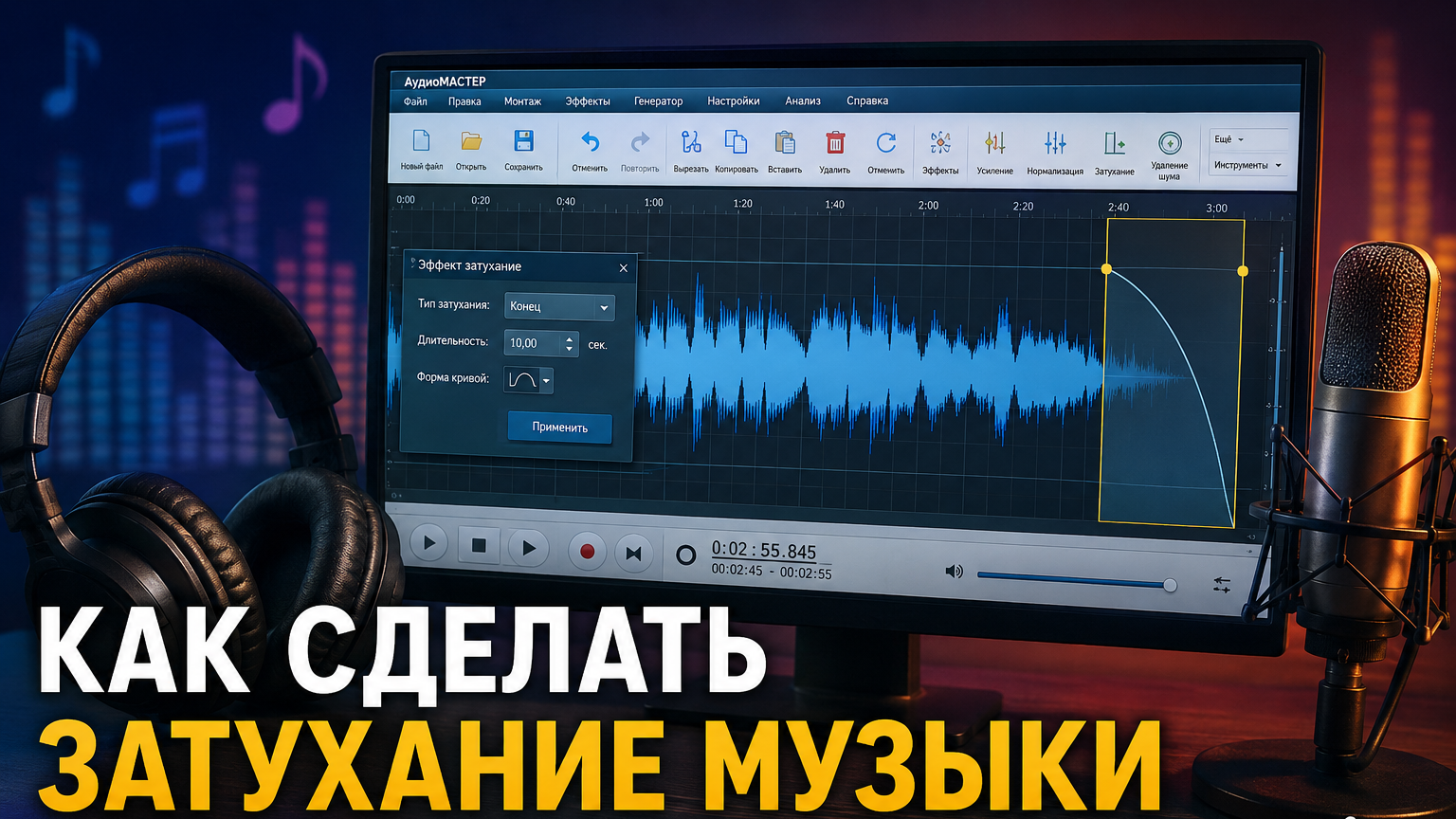
Резкий обрыв фоновой музыки заметен даже в коротком видеоролике: финальная фраза заканчивается, изображение уже ушло в заставку, а трек словно выключили одним движением. Затухание музыки, или fade out, решает эту задачу контролируемым снижением уровня до тишины. Приём одинаково полезен в рекламном видеоролике, подкасте, презентации, видеоинструкции, аудиозаставке и самостоятельном музыкальном файле — меняются только продолжительность, форма кривой и место, с которого начинается спад.
Ниже — восемь самостоятельных методов. Первым идёт АудиоМАСТЕР для Windows, затем Audacity, Adobe Audition и FL Studio, отдельный вариант для iPhone в GarageBand, два сценария для видеомонтажа в DaVinci Resolve и InShot и браузерный Clideo. У каждого метода есть точная последовательность действий, ограничения и проверка итога. Отдельно разберём, как выбрать длину fade out под речь, музыку и видеоролик, как не спрятать последние слова диктора и как проверить финал до публикации.
Что делает затухание музыки и чем оно отличается от других переходов
В аудиомонтаже fade out — это постепенное уменьшение амплитуды выбранного фрагмента до нулевого или практически нулевого уровня. Визуально на волновой форме финальный участок сужается, а в редакторе с автоматизацией линия громкости идёт вниз. Базовые принципы такой обработки, включая fade in, fade out и кроссфейд, подробно связаны с основами обработки аудио: меняется не продолжительность материала, а уровень во времени.
Fade in работает в обратном направлении: тишина в начале постепенно переходит к рабочей громкости. Кроссфейд объединяет два соседних фрагмента: первый становится тише, второй одновременно громче. По этой причине кроссфейд необходим не для окончания проекта, а для перехода между клипами, треками, сценами или музыкальными фрагментами.
Для обычного финала важны три параметра. Первый — точка начала: она должна наступать после смысловой кульминации, а не поверх последнего слова или музыкального акцента. Второй — продолжительность: короткий спад звучит собранно, длинный — мягко и атмосферно. Третий — форма: линейная кривая предсказуема, S-образная дольше сохраняет ощущение нормальной громкости и мягче уходит к тишине, а более крутая кривая быстрее освобождает место для речи или финального звукового события.
Для контента бренда это не декоративная мелочь. Финал видеоролика зачастую содержит логотип, юридическую строку, адрес сайта внутри видео, финальную реплику ведущего или призыв, который уже встроен в исходный материал. Музыка в этот момент должна поддерживать композицию, а не спорить с речью. По этой причине fade out оценивают не отдельно, а вместе с последними кадрами и озвучкой.
Перед обработкой: определите точку, продолжительность и форму fade out
Начинать работу удобнее с последней смысловой единицы: вокальной строки, фразы диктора, удара, аккорда, джингла или смены кадра. Поставьте курсор чуть ранее этого места и прослушайте последние 15–30 секунд. Так становится ясно, где музыка уже выполняет роль хвоста и её можно уводить вниз без потери содержания.
Как подобрать продолжительность
Универсального числа нет: продолжительность зависит от аранжировки и назначения. Для короткой заставки или интерфейсного звука обычно необходим быстрый и собранный спад; для фоновой музыки под финальные кадры — несколько секунд; для песни или атмосферной композиции — более длинный хвост. Правильный критерий один: слушатель слышит естественное окончание, а не внезапное изменение уровня.
- Для речи оставляйте последние слова полностью разборчивыми. Музыкальный фон начинает уходить ранее, чем голос, либо затухает уже после окончания реплики.
- Для видеоролика привязывайте конец fade out к последнему значимому кадру, логотипной заставке или точке полного ухода изображения.
- Для песни не срезайте естественный хвост реверберации и последнюю атаку инструмента. Лучше начать спад чуть ранее и дать послезвучию исчезнуть вместе с общей громкостью.
- Для подкаста проверяйте финал и в наушниках, и на обычном динамике ноутбука или телефона: чрезмерно длинный тихий хвост на небольшом динамике превращается в ощущение пустой паузы.
- Для серии однотипных видеороликов фиксируйте одинаковый принцип: к примеру, музыка начинает снижаться с появления финальной плашки и достигает тишины к последнему кадру. Это делает монтаж предсказуемым от выпуска к выпуску.
Линейная и нелинейная кривая
Линейное затухание удобно как отправная точка: уровень уменьшается равномерно по выбранному времени. Но человеческое восприятие громкости не линейно, по этой причине такой спад не всегда воспринимается равномерным. В музыкальном материале часто естественнее звучит S-образная или иная нелинейная форма, которая сперва уменьшает уровень мягко, а ближе к концу ускоряет уход в тишину.
Не стоит выбирать форму только по виду линии. Сопоставьте два варианта на одинаковой продолжительности. Если у линейного fade out середина слишком быстро становится тихой, применяйте более плавную кривую. Если музыка долго остаётся громкой и резко исчезает в последние мгновения, сделайте кривую более ранней или увеличьте длину участка.
Сохраняйте запас для повторного редактирования
Для рабочего процесса лучше сохранять исходный файл отдельно, а готовую версию экспортировать под новым именем. Это в особенности важно в волновых редакторах, где часть операций применяется непосредственно к данным файла. В многодорожечных проектах сохраняйте и сам проект: длина видеоролика, финальный кадр или реплика часто меняются после согласования, и тогда точку затухания проще подвинуть, чем повторять обработку с нуля.
Как сделать затухание музыки на Windows
На Windows задача решается и простыми волновыми редакторами, и полноценными программами для производства аудио. Разница в первую очередь в масштабе работы. Когда необходимо один раз обработать готовый MP3 или WAV, удобнее применить эффект к выделенному хвосту. Когда музыка является частью многодорожечного проекта, лучше применять автоматизацию или клиповые ручки, чтобы изменение оставалось редактируемым.
1. АудиоМАСТЕР — быстрый fade out готового файла
В аудиоредакторе АудиоМАСТЕР затухание вынесено в панель обработки как отдельный эффект. Это делает метод удобным для готового файла, когда не требуется строить огибающую громкости ручным способом: необходимо выбрать конец дорожки, применить команду и проверить, насколько естественно музыка уходит в тишину.
Пошаговая инструкция
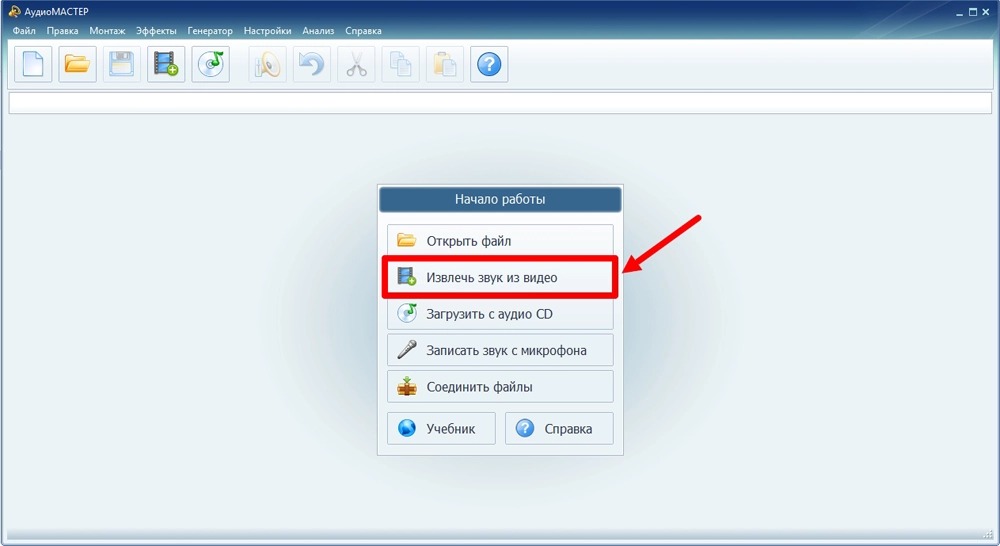
- Откройте АудиоМАСТЕР и нажмите «Открыть файл». Выберите исходную запись и дождитесь появления волновой формы.
- Перейдите к концу дорожки и прослушайте последние 15–30 секунд, чтобы не начать снижение поверх важной музыкальной фразы.
- Мышью выделите финальный участок, на котором громкость должна перейти от рабочего уровня к тишине. Для первой попытки берите несколько секунд, затем корректируйте длину на слух.
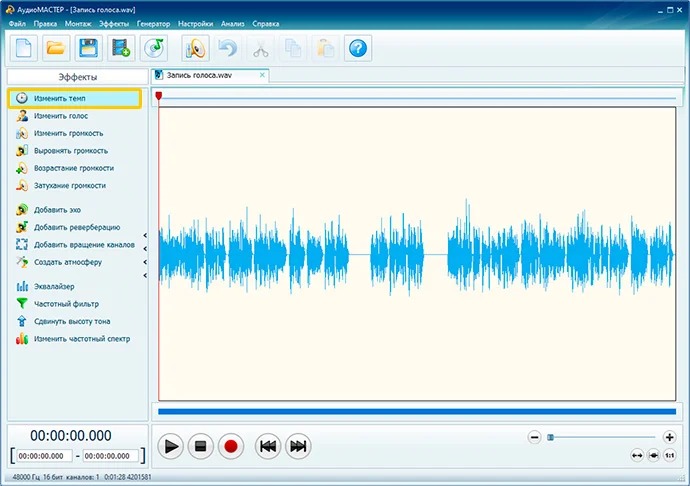
- На панели эффектов выберите «Затухание громкости». Эффект применяется к выделенному участку, по этой причине начало и конец выделения определяют границы fade out.
- Прослушайте переход от неизменённой части к обработанной. Если спад слышен как отдельное действие, отмените операцию, увеличьте выделение или начните его ранее.
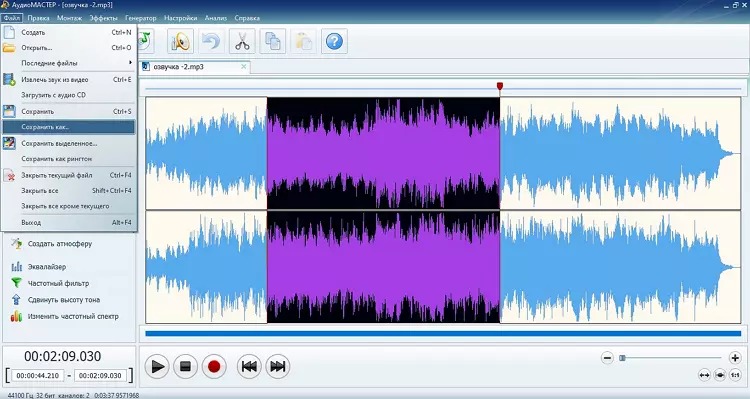
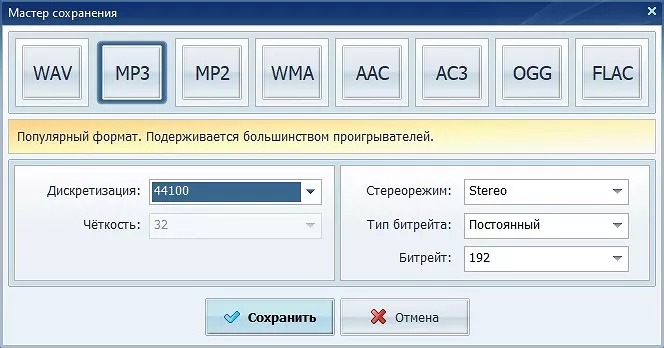
- Сохраните итог отдельной копией через меню «Файл». При необходимости выберите формат и параметры вывода, соответствующие дальнейшему применению материала.
Для фоновой дорожки под короткое видео удобно ориентироваться не на абсолютную продолжительность, а на монтажную точку. К примеру, при появлении финальной плашки начинается снижение, а к последнему кадру музыка достигает тишины. Тогда в АудиоМАСТЕРе сперва определяют этот отрезок по времени, а уже затем выделяют соответствующий участок волновой формы.
Если готовится подкаст, важна другая логика: голос должен закончиться ранее, чем фон окончательно исчезнет. Музыка начинает снижаться под последнюю реплику лишь при достаточном запасе разборчивости. При плотной аранжировке надёжнее оставить речь без конкурирующего музыкального спектра и начать заметный спад чуть ранее.
Плюсы
- Отдельная команда «Затухание громкости» не требует ручной настройки точек автоматизации.
- Волновая форма позволяет точно выбрать границы обработки и сразу сопоставить их с музыкальным материалом.
- Подходит для быстрого редактирования готовой дорожки, а не только для большого многодорожечного проекта.
- В одном рабочем окне доступны обрезка, изменение уровня, другие эффекты и последующее сохранение файла.
Минусы
- Метод рассчитан на Windows и не заменяет кроссплатформенный рабочий процесс команды.
- Готовый эффект даёт меньше контроля над сложной формой кривой, чем автоматизация в DAW.
- Для синхронизации с постоянно меняющимся видеомонтажом удобнее держать музыку непосредственно в видеоредакторе.
Кому подойдёт
Метод подходит автору, маркетологу, редактору или подкастеру, которому необходимо быстро довести до публикации отдельный музыкальный файл на Windows: убрать резкий обрыв, подготовить фон для видеоролика, закончить джингл или сделать аккуратный хвост в аудиозаставке без многодорожечной сессии.
2. Audacity — линейный, студийный и настраиваемый fade out
В руководстве по Audacity полезно разделять три варианта: обычный Fade Out для простого линейного снижения, Studio Fade Out для более музыкальной формы и Adjustable Fade для управляемой кривой. Это делает программу удобной не только для быстрого итога, но и для сравнения нескольких характеров затухания на одном и том же фрагменте.

Пошаговая инструкция
- Импортируйте аудиофайл в проект и увеличьте масштаб финального участка дорожки.
- Выделите конец трека от точки, где должно начаться снижение, до фактического окончания звука.
- Откройте Effect → Fading → Fade Out. Это базовый вариант с линейным снижением амплитуды.
- Прослушайте переход вместе с несколькими секундами материала до него. Если середина затухания кажется слишком тихой, отмените эффект.
- Для музыкального хвоста сопоставьте итог со Studio Fade Out. Для более точной формы применяйте Adjustable Fade и настройте тип кривой.
- Экспортируйте готовую версию через File → Export Audio, сохранив исходник отдельно.
Сильная сторона Audacity — именно сравнение вариантов. Не меняйте сразу и длину, и форму: сперва сохраните одинаковое выделение и переключите тип fade. Так вы слышите влияние кривой, а не двух параметров одновременно. После выбора формы уже двигайте начало эффекта.
Короткий fade out тоже полезен как технический приём на краю обрезанного фрагмента. Когда резка проходит не в подходящей точке волны, на границе слышен щелчок. Очень короткое снижение к тишине сглаживает край. Это другая задача, чем музыкальное окончание: такой fade измеряется малым участком и не должен восприниматься как художественный эффект.
Плюсы
- Несколько типов fade позволяют выбирать между быстрым линейным решением и более гибкой кривой.
- Точное выделение на волновой форме удобно для редактирования отдельных песен, джинглов и записей речи.
- Audacity работает на Windows, macOS и Linux, по этой причине один и тот же подход легко закрепить в команде с различными компьютерами.
- Можно сочетать затухание с обрезкой, нормализацией, монтажом дорожек и экспортом без перехода в отдельный редактор.
Минусы
- Эффект, применённый к выделению, менее гибок при последующих изменениях монтажа, чем автоматизация клипа в DAW.
- Большое количество пунктов и режимов требует аккуратно следить, какой именно тип fade выбран.
- Для сложной синхронизации с видео удобнее работать там, где изображение и звук видны на одной временной шкале.
Кому подойдёт
Audacity подходит для регулярной обработки подкастов, музыки, учебных материалов и звуковых вставок, когда необходим кроссплатформенный редактор и возможность контролировать форму затухания точнее, чем одной готовой командой.
3. Adobe Audition — ручки fade и редактируемый многодорожечный вариант
В разборе Adobe Audition для fade out важно различать Waveform Editor и Multitrack. В редакторе волны ручки Fade In и Fade Out находятся по краям отображения файла. В Multitrack затухание становится частью клипового монтажа и сохраняет возможность позднее изменить длину.

Пошаговая инструкция через ручку Fade Out
- Откройте файл в Waveform Editor и перейдите к финалу записи.
- Отыщите ручку Fade Out в правой верхней области волновой формы и потяните её влево. Горизонтальное смещение задаёт продолжительность.
- Для линейного спада двигайте ручку по горизонтали. Изменение положения по вертикали формирует логарифмический характер, а Ctrl в Windows или Command в macOS применяется для cosine S-curve.
- Прослушайте участок до начала fade и сам хвост. Сопоставляйте не только тишину в финале, но и момент входа в кривую.
- Если проект ещё будет меняться, перенесите работу в Multitrack и применяйте клиповое затухание там, чтобы сохранить редактируемость.
Для подкаста или интервью Audition в особенности полезен, когда музыка должна уйти под финальную фразу. Вместо одного длинного общего fade удобнее сперва сделать рабочий баланс фоновой дорожки, затем начать её снижение под речь и оставить голос на устойчивом уровне. После фразы музыка получает короткий собственный хвост до тишины. Так финал сохраняет динамику и не прячет слова.
В Waveform Editor изменения применяются к данным открытого файла, по этой причине для согласуемого рекламного или видеопроекта безопаснее держать редактируемую версию в Multitrack. При изменении продолжительности финальной плашки ручку легко передвинуть без нового импорта и повторной обработки исходника.
Плюсы
- Ручки fade позволяют быстро задавать продолжительность прямо на волновой форме.
- Доступны различные формы кривой, включая линейную, логарифмическую и S-образную.
- Multitrack подходит для неразрушающей правки, когда монтаж ещё проходит согласование.
- Затухание можно строить в одном проекте с обработкой речи, шумопонижением, компрессией и сведением музыки.
Минусы
- Для одиночного MP3 с одной простой правкой рабочая среда Audition заметно сложнее нужного минимума.
- Waveform и Multitrack ведут себя по-разному, по этой причине важно осознанно выбирать режим до обработки.
- Большой набор профессиональных функций увеличивает время освоения для нерегулярных задач.
Кому подойдёт
Adobe Audition уместен для студийной обработки, подкастов, озвучки, рекламных аудиороликов и проектов с несколькими дорожками, где fade out необходимо точно подстроить под речь, саунд-дизайн и дальнейшие изменения монтажа.
4. FL Studio — затухание клипа и автоматизация в музыкальном проекте
В руководстве по FL Studio практичны два подхода. Для Audio Clip доступны ручки fade по верхнему краю клипа и отдельная ручка натяжения кривой. Для сложного музыкального финала применяется автоматизация громкости, когда точки на огибающей определяют не только начало и конец, но и промежуточную динамику.

Пошаговая инструкция через ручки Audio Clip
- Поместите музыкальный Audio Clip в Playlist и оставьте видимым его финальный край.
- При необходимости включите отображение crossfade/fade controls сочетанием Shift+F.
- Перетащите треугольную ручку в верхней части правого края клипа влево. Длина участка определяет длительность fade out.
- Измените tension handle, чтобы получить более мягкую S-образную или более выраженную одностороннюю кривую.
- Прослушайте финал вместе с мастер-шиной и эффектами, потому что реверберация и задержка после фейдера меняют воспринимаемый хвост.
- Сохраните проект, а потом экспортируйте готовый микс.
Автоматизация необходима, когда простой спад от текущего уровня до нуля не описывает музыкальную задачу. К примеру, в финале рекламного трека можно сперва убрать фон на несколько децибел под голос, после реплики вернуть небольшой подъём и только затем закончить композицию. Такой контур строится несколькими точками и остаётся редактируемым до итогового экспорта.
При работе с эффектами учитывайте их положение в цепи. Если длинный reverb или delay стоит после точки регулирования громкости, музыкальный сигнал уже ушёл вниз, но хвост эффекта продолжает звучать. Такой хвост художественно оправдан лишь при осознанном решении; фактический финал вместе с этим становится длиннее. Проверяйте полный выход, а не только сам клип.
Плюсы
- Ручки клипа позволяют быстро создать fade без отдельного эффекта.
- Tension handle даёт визуальный контроль над формой кривой.
- Автоматизация подходит для сложного взаимодействия музыки, вокала и финальных акцентов.
- Изменение остаётся частью проекта и легко корректируется вместе с аранжировкой.
Минусы
- Для одной разовой правки готового файла среда FL Studio избыточна.
- Необходимо учитывать маршрутизацию и эффекты после фейдера, иначе фактический хвост окажется длиннее ожидаемого.
- Проектный подход требует больше внимания к уровню мастер-шины и экспорту, чем простая обработка выделенного фрагмента.
Кому подойдёт
FL Studio подходит музыкантам, саунд-дизайнерам и командам, которые уже собирают трек в DAW и хотят сделать fade out частью аранжировки, а не последующей правкой готового файла.
Как сделать затухание музыки на iPhone
На iPhone задача зачастую появляется при подготовке короткой заставки, демонстрационного видео, подкаста или музыкального фрагмента для публикации. Когда необходим именно готовый музыкальный финал, GarageBand удобен тем, что имеет системный переключатель автоматического fade out для песни и отдельные инструменты автоматизации громкости.
5. GarageBand на iPhone — автоматическое затухание последних десяти секунд
Страница GarageBand для macOS и iOS помогает оценить инструмент как музыкальную студию, а для этой задачи важна конкретная функция iPhone: в Song Settings есть переключатель Fade Out. После включения GarageBand автоматически создаёт затухание на последних десяти секундах композиции и переносит его, когда меняется конец песни.

Пошаговая инструкция
- Откройте песню в GarageBand на iPhone.
- Перейдите в Song Settings и отыщите параметр Fade Out.
- Включите Fade Out. Приложение применит автоматическое снижение громкости к последним десяти секундам песни.
- Вернитесь к дорожкам и прослушайте финал целиком. Если структура песни меняется, автоматический fade привязывается к новому окончанию.
- Для более точного поведения применяйте автоматизацию громкости дорожки и расставьте точки так, чтобы спад начался в требуемом месте.
Автоматический вариант хорош тем, что не требует рассчитывать длину ручным способом. Но именно фиксированная логика последних десяти секунд ограничивает его для короткой рекламы и речевых проектов. Если десять секунд занимают значительную часть видеоролика или музыка должна оставаться громкой до конкретной реплики, переходите к автоматизации дорожки.
При ручной автоматизации сперва поставьте точку сохранения рабочего уровня, затем вторую точку ниже и ближе к финалу. Для более сложного сценария добавьте промежуточную точку: это позволяет начать снижение мягко, а в самом конце ускорить уход к тишине.
Плюсы
- Автоматический Fade Out включается одним параметром в настройках песни.
- Затухание следует за концом композиции, когда продолжительность проекта меняется.
- Автоматизация громкости позволяет перейти от готового режима к ручной форме.
- Удобно для мобильного музыкального проекта без переноса файла на компьютер.
Минусы
- Автоматический режим применяет последние десять секунд и не подходит для всех коротких форматов.
- Для точной синхронизации с видеокадрами удобнее выполнять fade непосредственно в видеоредакторе.
- Ручная автоматизация требует отдельной настройки точек и внимательного прослушивания.
Кому подойдёт
GarageBand подходит владельцам iPhone, которым необходим быстрый музыкальный финал в мобильном проекте, а также авторам, которые хотят при необходимости перейти от автоматического десятисекундного fade к ручной автоматизации.
Как сделать затухание музыки в видеопроекте
Когда музыка существует только как часть видеоролика, экспортировать её в аудиоредактор и возвращать обратно обычно невыгодно: любое изменение продолжительности видео заставит переделывать файл. В видеоредакторе конец музыки можно привязать к кадру, титру или финальной плашке и сразу оценить совместно со звуком речи.
6. DaVinci Resolve — ручки fade на аудиоклипе
В обзоре DaVinci Resolve звук является частью общего монтажного процесса. На аудиоклипе доступны fade handles: правую ручку тянут влево, чтобы задать продолжительность затухания, а добавочный элемент на кривой меняет характер спада. Для более сложной динамики применяются опорные точки автоматизации уровня.

Пошаговая инструкция
- Поместите музыкальный файл на аудиодорожку и подгоните его конец под монтаж.
- Выберите аудиоклип и наведите указатель на правый верхний край. Появится ручка fade out.
- Потяните ручку влево до точки, где должно начаться снижение. На временной шкале сразу видно продолжительность перехода относительно финальных кадров.
- Подстройте кривую центральным контролом fade, чтобы музыка уходила ранее или позднее внутри выбранного отрезка.
- Прослушайте последние 20–30 секунд с включённой речью, звуковыми эффектами и мастер-шиной.
- При сложном сценарии добавьте keyframes громкости: к примеру, снизьте фон под реплику, удержите его на меньшем уровне и затем доведите до тишины.
Для рекламного видеоролика полезно строить fade не от правого края музыки, а от драматургии изображения. Если финальный логотип появляется за четыре секунды до конца, первая точка может совпасть с его появлением. Если за две секунды до конца звучит короткий аудиологотип, музыкальная дорожка должна освободить ему место ранее, а не спорить по уровню до последнего кадра.
DaVinci Resolve тоже удобен для проверки полного микса. В видеоролике на ощущение fade влияют голос, шумы, атмосферные эффекты и лимитирование мастер-шины. Прослушивание одной соло-дорожки показывает только форму обработки, но не её фактический эффект в готовой сцене.
Плюсы
- Fade виден прямо на временной шкале рядом с изображением.
- Ручку легко передвинуть после изменения продолжительности видеоролика.
- Кривая затухания настраивается без отдельного аудиофайла и повторного импорта.
- Для сложного микса доступны опорные точки автоматизации и развитая звуковая среда Fairlight.
Минусы
- Для простого одиночного MP3 запуск полноценного видеоредактора нерационален.
- Большой проект требует следить за общей маршрутизацией, эффектами и мастер-уровнем.
- Ошибку в музыкальном балансе легко пропустить, если проверять дорожку в соло, а не весь микс.
Кому подойдёт
DaVinci Resolve подходит видеомонтажёрам, креативным командам и авторам бренд-контента, которые хотят синхронизировать затухание с финальной сценой и сохранить его редактируемым до последнего согласования.
Как сделать затухание музыки на смартфоне
Мобильный видеомонтаж необходим, когда видеоролик снимают и публикуют в одном рабочем цикле. Тут важнее не сложная форма кривой, а точная привязка музыки к последним кадрам и быстрый контроль громкости на небольшом экране.
7. InShot — fade out фоновой музыки в мобильном видеоролике
InShot ориентирован на мобильный монтаж, по этой причине затухание удобнее делать не в отдельном аудиофайле, а на музыкальной дорожке проекта. Это сохраняет связь с длительностью видеоролика: сперва режется видео, затем музыка подгоняется под конец и лишь после этого настраивается её уход.

Пошаговая инструкция
- Создайте видеопроект и закончите основную обрезку видеоролика, чтобы финальная продолжительность уже была близка к рабочей.
- Через раздел «Музыка» добавьте нужную композицию и расположите её на временной шкале.
- Обрежьте конец музыкальной дорожки по финалу видео и выберите сам аудиоклип.
- Откройте параметры музыки и настройте Fade Out для конца дорожки. Продолжительность подбирайте так, чтобы спад начинался после последнего сильного музыкального акцента и завершался к нужному кадру.
- Просмотрите видеоролик с начала финальной сцены. При наличии речи сперва оцените разборчивость голоса, затем саму плавность ухода музыки.
- Экспортируйте контрольную версию и повторно проверьте последние секунды уже в обычном проигрывателе телефона.
На смартфоне в особенности полезен контроль после экспорта. В монтажном интерфейсе внимание сосредоточено на таймлайне, а готовый видеоролик воспринимается иначе. Откройте файл как обычный зритель: если палец тянется увеличить громкость из-за слишком раннего спада или финал кажется оборванным, вернитесь в проект и измените продолжительность.
Для вертикального короткого видеоролика fade чаще всего должен быть компактным. Длинное медленное снижение занимает заметную долю общей продолжительности и ослабляет финальный кадр. Для презентационного или атмосферного видео допустим более длинный хвост, в особенности без речи.
Плюсы
- Затухание настраивается в том же проекте, где монтируется видео.
- Легко привязать начало снижения к конкретному кадру на мобильной временной шкале.
- Подходит для быстрого цикла съёмка — монтаж — публикация без компьютера.
- Готовый видеоролик удобно сразу проверить на том же типе устройства, где его увидит часть аудитории.
Минусы
- Форма fade контролируется проще, чем в профессиональных аудиоредакторах и DAW.
- На небольшом экране сложнее точно синхронизировать музыкальные акценты и короткие реплики.
- Для длинных многодорожечных проектов мобильный интерфейс менее удобен, чем настольная временная шкала.
Кому подойдёт
InShot подходит SMM-командам, авторам коротких видеороликов, небольшим редакциям и предпринимателям, которые собирают мобильное видео и хотят аккуратно заканчивать фон без отдельной звуковой программы.
Как сделать затухание музыки онлайн
Браузерный метод удобен на чужом компьютере, Chromebook или рабочем устройстве без установленного редактора. Его сильная сторона — доступность, а слабая — зависимость от загрузки файла и возможностей конкретного веб-инструмента. Для конфиденциальных материалов заблаговременно учитывайте правила хранения и обработки данных выбранного сервиса.
8. Clideo — fade out в браузерном видеоредакторе
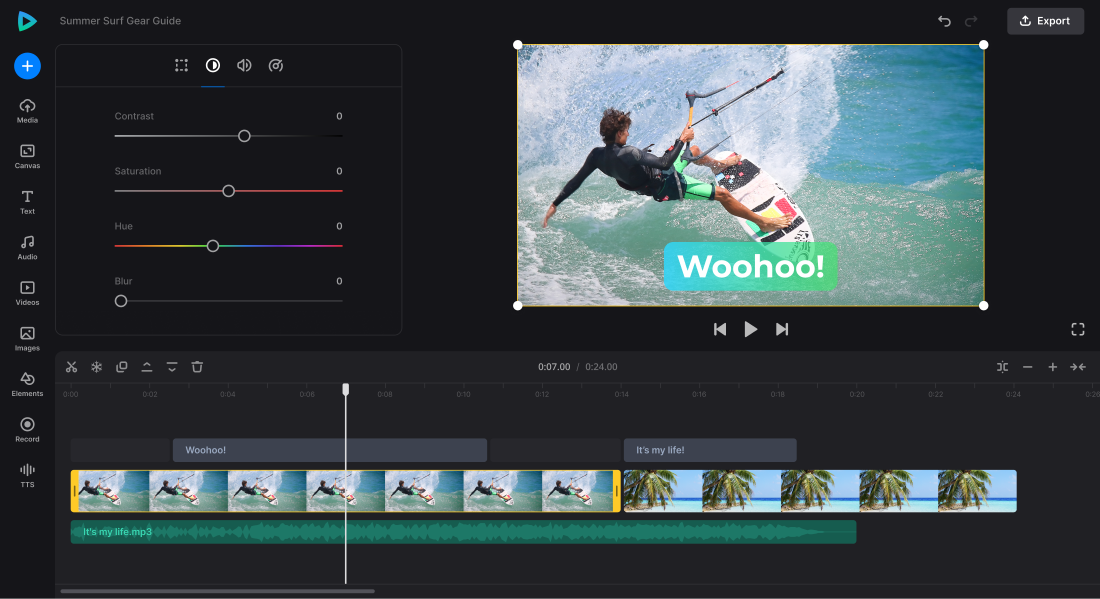
В обзоре Clideo сервис рассматривается как набор браузерных инструментов и видеоредактор. Для музыкальной дорожки в Video Editor доступна вкладка Audio: там регулируются громкость и fade in/fade out, а продолжительность каждого затухания задаётся ползунком в диапазоне от 0 до 5 секунд.
Пошаговая инструкция
- Откройте Video Editor и добавьте видео либо создайте проект с нужными медиафайлами.
- Добавьте музыкальную дорожку и выделите её на временной шкале.
- Откройте вкладку Audio. Отыщите настройку fade out и задайте продолжительность от 0 до 5 секунд.
- Просмотрите финальный участок проекта. При наличии речи дополнительно снизьте общий уровень музыки, чтобы fade не начинался с чрезмерно громкого фона.
- Экспортируйте контрольный файл и проверьте последние секунды вне редактора.
Clideo полезен для коротких видеороликов и презентационных фрагментов, где пяти секунд на fade достаточно. Для длинного атмосферного ухода музыки этот диапазон уже ограничивает свободу. В этом случае рациональнее подготовить аудио заблаговременно в АудиоМАСТЕРе или Audacity либо применять полноценный видеоредактор с более длинной огибающей.
Для самого инструмента Cut Audio действует другая логика: при извлечении выбранного фрагмента можно включить Fade in и Fade out перед экспортом. Это подходит для отдельного аудиофайла, но в данной инструкции основным онлайн-сценарием остаётся Video Editor, поскольку он позволяет оценить музыку вместе с изображением.
Плюсы
- Работает в браузере без установки настольного редактора.
- Параметры fade доступны непосредственно у аудиодорожки Video Editor.
- Временная шкала позволяет оценивать звук одновременно с финальными кадрами.
- Подходит для короткого разового монтажа на различных устройствах.
Минусы
- Продолжительность fade в Video Editor ограничена диапазоном до пяти секунд.
- Для загрузки и обработки медиа требуется интернет-соединение.
- Конфиденциальные рабочие материалы требуют предварительной оценки правил хранения и обработки файлов сервисом.
Кому подойдёт
Clideo подходит для разовых браузерных задач, коротких видеороликов и ситуаций, когда необходимо быстро сделать fade out без доступа к привычному рабочему компьютеру.
Как выбрать метод под задачу, а не под наименование программы
Восемь инструментов решают одну операцию по-разному. По этой причине выбирать стоит по тому, где находится исходный монтаж и насколько вероятны правки после первого экспорта. Переносить музыку из видеопроекта в отдельный редактор только ради fade out неэффективно, если видеоролик ещё меняется. Но и держать одиночный MP3 в большой видеосистеме нет смысла, когда задача сводится к аккуратному окончанию файла.
- Готовый файл на Windows. АудиоМАСТЕР подходит для прямого сценария «открыть — выделить — применить затухание — сохранить».
- Необходим бесплатный кроссплатформенный аудиоредактор. Audacity даёт несколько типов fade и точное выделение на волновой форме.
- Подкаст или сложная звуковая сессия. Adobe Audition удобнее, когда fade связан с голосом, эффектами и последующими правками Multitrack.
- Музыка создаётся с нуля. В FL Studio лучше оставить fade частью аранжировки и автоматизации, а не добавлять его после экспорта.
- Музыкальный проект на iPhone. GarageBand даёт автоматическое затухание последних десяти секунд и ручную автоматизацию.
- Монтаж видеоролика на компьютере. DaVinci Resolve сохраняет точную синхронизацию со сценой и последующими правками.
- Короткое видео на телефоне. InShot позволяет закончить музыку прямо на мобильной временной шкале.
- Разовая работа в браузере. Clideo подходит для короткого fade без установки программы.
Практические сценарии для маркетинга, коммуникаций и контента
Один и тот же fade out воспринимается по-разному в зависимости от роли музыки. В бренд-контенте она нечасто существует сама по себе: поверх неё звучит голос, появляется графика, заканчивается демонстрация продукта или начинается финальная заставка. По этой причине ниже — не новые инструменты, а рабочие схемы применения уже разобранных методов.
Рекламный видеоролик с финальной плашкой
Начните с видеомонтажа, а не с аудиофайла. Поставьте маркер в момент появления финальной плашки и второй — на последний кадр. Если на плашке остаётся только логотип и музыка, fade может растянуться на весь этот отрезок. Если в финале есть голос, заметное снижение начинается ранее, чтобы фраза осталась ведущим элементом.
Проверка: отключите изображение и прослушайте последние секунды, потом включите его обратно. В аудио финал не должен ощущаться оборванным; в полном видеоролике музыка не должна оттягивать внимание от финального визуального сообщения.
Подкаст, интервью или экспертное видео
Музыкальная подложка выполняет сервисную роль. Перед последней репликой сперва уменьшите её до фонового уровня, а потом запустите окончательный fade. Не делайте голос частью общего затухания, если по смыслу он должен оставаться разборчивым до конца. Отдельная дорожка речи сохраняется стабильной, музыкальная — управляется независимо.
Проверка: прослушайте финал на тихой громкости. Если слова понятны лишь в наушниках, а на динамике телефона музыка их маскирует, проблема не в продолжительности fade как таковой, а в балансе до его начала.
Презентация, вебинар и обучающий материал
Тут важна предсказуемость. Музыка часто сопровождает вступление или финальную заставку, по этой причине применяйте один повторяемый шаблон для всей серии: одинаковая точка начала относительно последнего слайда и схожая продолжительность. Это упрощает производство и делает материалы узнаваемыми без необходимости всякий раз изобретать новый характер финала.
Проверка: запустите материал в том формате, в котором его увидит аудитория. В презентационном экспорте или записи экрана могут добавиться паузы, которых не было в редакторе. Убедитесь, что после достижения тишины не остаётся заметный пустой хвост.
Короткий вертикальный видеоролик
При коротком хронометраже длинный fade съедает значительную часть музыки. Сперва обрежьте видео и финальную фразу, потом сделайте компактное снижение ближе к концу. На смартфоне удобнее править его прямо в InShot; при настольном монтаже — в DaVinci Resolve. Если исходник музыки необходимо подготовить заблаговременно как отдельный файл, применяйте АудиоМАСТЕР или Audacity.
Проверка: посмотрите видеоролик три раза подряд без остановки. Если всякий раз ощущается, что энергия падает слишком рано, начало fade необходимо сдвинуть к концу; если финал кажется резким — увеличить продолжительность или изменить кривую.
Аудиозаставка и джингл
У короткой заставки есть сильный последний акцент. Не уменьшайте громкость до него. Сохраните атаку и примените очень короткий хвост после неё, чтобы убрать технический щелчок и придать завершённость. В более длинной музыкальной заставке можно оставить естественное послезвучие и плавно увести его к тишине.
Проверка: сопоставьте обработанную версию с исходником на одинаковом уровне. Хороший fade не должен создавать впечатление, что финальный удар стал слабее; он управляет хвостом после удара.
Как проверить итог до публикации
Субъективного ощущения «вроде плавно» недостаточно. Финал оценивают в контексте всего материала и на нескольких типах воспроизведения. Такой контроль занимает несколько минут и предотвращает самые заметные ошибки: потерянные слова, длинную пустую паузу, слишком ранний спад и щелчок на самом конце.
1. Слушайте с запасом до начала эффекта
Запускайте не сам fade, а минимум 10–20 секунд до него. Иначе ухо не успевает запомнить рабочий уровень и переход кажется более плавным, чем при нормальном просмотре. Для песни полезно начать с предыдущей музыкальной фразы, для видеоролика — с предыдущей сцены.
2. Проверяйте речь отдельно от музыки
Если есть диктор, сперва убедитесь, что его дорожка не меняется вместе с музыкальной. Затем слушайте общий микс на тихой громкости. На низком уровне маскировка проявляется быстрее: слова, которые на студийных наушниках кажутся разборчивыми, на маленьком динамике теряются под плотным фоном.
3. Сопоставляйте две версии, меняя только один параметр
Сделайте вариант A с более коротким fade и вариант B с более длинным, сохранив одинаковую форму. Потом сопоставьте форму при одинаковой продолжительности. Такой порядок позволяет понять, что именно улучшило финал. Одновременная смена точки, длины и кривой превращает сравнение в догадку.
4. Проверяйте абсолютный конец файла
После затухания не должно оставаться случайного длинного участка тишины. Он увеличивает фактическую продолжительность, может влиять на автоматическое воспроизведение и создаёт ощущение зависшего видеоролика или аудиофайла. Обрежьте лишний хвост после той точки, где материал в самом деле должен закончиться.
5. Экспортируйте контрольную копию
Не ограничивайтесь воспроизведением внутри редактора. Экспорт может изменить кодек, контейнер, частоту дискретизации или уровень мастер-обработки. Откройте готовый файл в обычном проигрывателе и проверьте конец ещё раз. Для MP3 и WAV логика затухания одинакова, но формат экспорта выбирают под конечный канал и дальнейшую обработку.
Типовые ошибки и методы исправления
Затухание начинается на последнем слове
Это самая заметная ошибка в речевом контенте. Причина — fade применили к общей стереодорожке или начали музыкальный спад слишком поздно, когда голос уже находится внутри того же отрезка. Разведите речь и музыку по отдельным дорожкам либо обработайте только музыкальный файл. Последнее слово должно сохранять рабочий уровень до окончания фонемы.
Музыка проваливается слишком рано
Длинный линейный fade часто создаёт ощущение, что финал потерял энергию ещё до последнего кадра. Сдвиньте начало ближе к концу или выберите форму, которая дольше удерживает уровень и быстрее уменьшается в финальной части. В Audacity для этого можно сопоставить линейный и Studio Fade Out; в FL Studio и DaVinci Resolve — подправить кривую.
После исчезновения музыки остаётся пустая пауза
Так происходит, когда fade заканчивается ранее самого файла. Удалите ненужный участок после достижения тишины или передвиньте конец клипа. В видеопроекте следите, чтобы музыкальная дорожка и картинка заканчивались логично: тишина до последнего кадра допустима только как осознанный драматургический приём.
Последний аккорд теряет атаку
Не начинайте спад до сильного финального события. Сперва дайте атаке прозвучать на нормальном уровне, потом уменьшайте хвост. Для реверберации учитывайте, что реверберация может продолжаться после исходного сигнала: порой её стоит оставить как естественное послезвучие, а порой — увести вместе с музыкой.
На дорожке всё плавно, а в готовом видеоролике уровень скачет
Проверяйте мастер-шину и автоматическую обработку. Компрессор, лимитер или автоматическое выравнивание уровня после дорожки способны изменить воспринимаемую форму fade. Соло-прослушивание музыкального клипа не показывает, как эта обработка взаимодействует с голосом и остальным миксом.
Кривая выглядит красиво, но звучит неестественно
Визуальная симметрия не является критерием качества. Музыкальная плотность меняется во времени: на одинаковой кривой редкий инструментальный хвост и плотный припев воспринимаются по-разному. Оценивайте ушами и контекстом. Если необходимо сохранить последний акцент, сделайте несимметричный спад — это нормально.
Fade добавлен до финального монтажа
При изменении продолжительности видеоролика готовый fade перестаёт совпадать со сценой. В проектах, которые проходят согласование, держите затухание редактируемым в DaVinci Resolve, Adobe Audition Multitrack, FL Studio или другом проектном инструменте. Экспортируйте окончательную версию лишь после фиксации хронометража.
Как измерять качество, когда над контентом работает команда
Для одиночного файла хватает слуховой проверки. В производственном процессе полезно договориться о воспроизводимых критериях, чтобы редактор, монтажёр и заказчик обсуждали один и тот же итог. Это не превращает творчество в формулу, но сокращает круги правок.
- Синхронность. Точка начала fade привязана к конкретному событию: появлению плашки, окончанию реплики, последнему аккорду или переходу на финальный кадр.
- Разборчивость речи. Последняя фраза читается на обычной громкости телефона и ноутбука без необходимости вслушиваться.
- Отсутствие резкого края. В самом конце нет щелчка, внезапного обрыва послезвучия или скачка уровня.
- Нет пустого хвоста. После фактического окончания звука файл не содержит лишней паузы, если она не предусмотрена сценарием.
- Повторяемость. В серии видеороликов одинакового формата начало и характер затухания соответствуют общей монтажной логике.
- Контрольный экспорт. Итоговая проверка выполняется по тому файлу, который отправляется на площадку, а не только по проекту в редакторе.
Для согласований удобно хранить две контрольные версии: короткий fade и более мягкий. Команда сопоставляет одинаковый финал без обсуждения абстрактных формулировок вроде «сделать немного плавнее». После выбора вариант фиксируется как правило для последующих выпусков.
Экспорт без потери логики затухания
Сам fade — изменение уровня во времени, по этой причине он сохраняется при обычном экспорте. Но качество итога зависит от того, что происходит вокруг: исходного уровня, мастер-эффектов, кодирования и повторного монтажа. Не применяйте несколько одинаковых затуханий последовательно в различных программах: два независимых снижения перемножают эффект и часто делают середину слишком тихой.
Если файл ещё будет монтироваться, сохраняйте вариант с достаточным качеством для повторной обработки. Если это окончательная публикационная копия, применяйте формат и параметры, которые требует площадка. Не увеличивайте частоту дискретизации или битовую глубину только ради fade: эти параметры не делают саму кривую плавнее.
Полезно тоже проверить, что обработка не изменила начало файла. При экспорте некоторых проектов в общую дорожку включаются все активные эффекты и автоматизация. Быстро прослушайте не только конец, но и первые секунды, а для длинного материала вдобавок сопоставьте контрольные точки по середине.
Рабочий чек-лист перед отправкой видеоролика или аудио
- Исходный файл сохранён отдельно и не перезаписан без необходимости.
- Точка начала fade выбрана по смыслу, а не просто как фиксированное число секунд от конца.
- Последняя реплика или музыкальный акцент сохраняют нужную разборчивость и атаку.
- Продолжительность проверена в контексте полного финального фрагмента.
- Форма кривой выбрана по звучанию; при сомнении сравнивались два варианта с одним изменяемым параметром.
- В проекте с речью музыка и голос регулируются раздельно.
- Длинные хвосты reverb и delay учтены при определении фактического конца.
- После тишины не осталось случайной длинной паузы.
- Готовый экспорт прослушан на обычном устройстве, а не только внутри редактора.
- Для серии материалов правило fade задокументировано и воспроизводится в следующих выпусках.
Частые вопросы о затухании музыки
Сколько секунд должно длиться затухание?
Фиксированного значения нет. Для короткого видеоролика необходим более компактный спад, для песни и атмосферной музыки — более длинный. Начните с нескольких секунд и слушайте финал вместе с фрагментом до него. Критерий — естественное окончание без потери последней фразы или акцента.
Чем fade out отличается от уменьшения громкости?
Обычное уменьшение меняет уровень всего выбранного участка одинаково. Fade out задаёт изменение во времени: в начале участок звучит громче, к концу уровень постепенно приближается к тишине.
Можно ли сделать затухание только у музыки, не затрагивая голос?
Да. Речь и музыку держат на отдельных дорожках и меняют уровень только у музыкальной. В готовом сведённом файле разделить их без добавочных инструментов существенно сложнее, по этой причине лучше сохранить раздельный проект до итогового экспорта.
Почему после fade out всё равно слышен хвост?
Хвост часто создают reverb или delay, размещённые после точки регулирования уровня. Проверьте цепь эффектов и мастер-шину. Решение зависит от задачи: оставить послезвучие как часть финала или уменьшить уровень и у эффектов.
Что выбрать: линейный или S-образный fade?
Линейный вариант удобен как базовый и предсказуемый. S-образный чаще сохраняет ощущение рабочего уровня дольше и мягче уходит к тишине. Сопоставляйте формы при одинаковой продолжительности и выбирайте ту, которая лучше поддерживает музыкальную фразу и монтаж.
Необходимо ли делать fade out перед каждым экспортом?
Нет. В проектных редакторах fade хранится как часть клипа или автоматизации и попадает в экспорт автоматически. Повторное применение уже обработанного fade в другой программе способно сделать финал чрезмерно тихим.
Можно ли сделать затухание без установки программы?
Да. В браузерном Clideo Video Editor у аудиодорожки доступны параметры fade in и fade out. Для более длинных и сложных кривых удобнее настольный аудио- или видеоредактор.
Итоговый алгоритм
Качественное затухание строится не с выбора кнопки, а с понимания финала. Сперва определите, какое событие должно остаться главным: последняя реплика, аккорд, логотипная заставка или окончание сцены. Потом выберите инструмент по месту монтажа, задайте точку начала, длину и форму, прослушайте переход с запасом до него и экспортируйте контрольную копию.
- Зафиксируйте точку полного окончания материала.
- Определите последнее событие, которое должно прозвучать на нормальном уровне.
- Выберите редактор: отдельный аудиофайл — АудиоМАСТЕР или Audacity; профессиональная звуковая сессия — Adobe Audition; музыкальный проект — FL Studio или GarageBand; видео — DaVinci Resolve, InShot или Clideo.
- Создайте fade out и не меняйте сразу несколько параметров одновременно.
- Проверьте финал вместе с речью, эффектами и изображением.
- Экспортируйте готовую копию, откройте её вне редактора и ещё раз прослушайте последние секунды.
Если необходим самый прямой сценарий на Windows для готового файла, АудиоМАСТЕР позволяет выделить конец дорожки и применить «Затухание громкости». Если важна форма кривой — Audacity даёт несколько типов fade, Adobe Audition и FL Studio добавляют более глубокий контроль, а в видеопроекте лучше не отделять звук от изображения и работать с fade прямо на временной шкале. В любом варианте итог оценивается одинаково: музыка исчезает естественно, важная речь остаётся разборчивой, а сам файл заканчивается без резкого края и лишней паузы.