
Монофоническая запись сама по себе не является дефектом: речь, петличный микрофон, диктофон, интервью или одиночный инструмент часто изначально записываются в один канал. Проблема начинается, когда такой файл попадает в монтаж, где необходим двухканальный мастер, или когда звук слышен только слева либо справа из-за неверного назначения каналов. В таких случаях важно не просто получить файл с двумя дорожками, а понять, какой именно итог необходим: одинаковый сигнал в левом и правом каналах или ощущение пространственной ширины.
Ниже разберём оба сценария. Для базовых терминов полезно свериться с материалом Xeon Live о разнице между моно и стерео: это помогает не путать число каналов с реальной стереопанорамой. Практическая задача сводится к трём операциям — правильно разложить сигнал по L/R, при необходимости создать контролируемые различия между каналами и потом проверить, что после сведения в моно запись не теряет голос, ударные или другие важные элементы.
Сперва определите, какой итог вам необходим
Под словом «сделать стерео» обычно скрываются две различные задачи. Первая — техническая: одноканальный материал должен воспроизводиться из обоих динамиков и экспортироваться как двухканальный файл. Вторая — художественная: к исходному центровому сигналу необходимо добавить ширину, движение или пространство. Эти задачи требуют различных приёмов, и смешивать их опасно: простое дублирование дорожки не создаёт новой пространственной информации, а агрессивная задержка одного канала способна ухудшить звучание после суммирования в моно.
Вариант 1. Dual mono: одинаковый сигнал в L и R
Это самый безопасный вариант для интервью, подкастов, дикторского текста, голосовых комментариев к презентациям, обучающих видеороликов и рекламных видео, где важнее разборчивость, чем эффект широкой сцены. Один и тот же сигнал копируется в левый и правый канал. На стереосистеме он остаётся по центру, зато файл правильно работает в проектах, где ожидаются два канала. Такой итог удобно применять и для устранения ситуации, когда исходная запись была ошибочно привязана только к левому или правому каналу.
Вариант 2. Псевдостерео: левый и правый каналы становятся различными
Псевдостерео создаёт ощущение ширины за счёт различий между каналами: небольшого сдвига по времени, различной обработки, реверберации, модуляции или панорамирования. Метод подходит для музыки, атмосфер, заставок и некоторых голосовых эффектов. Однако тут появляется главный риск — фазовые расхождения. Если оба канала затем сложить в один, часть спектра может ослабнуть. По этой причине любой эффект ширины необходимо оценивать не только в наушниках, но и в режиме моно.
Что нельзя восстановить из готового монофайла
Если исходные левый и правый микрофоны, инструменты или дорожки были сведены в один канал, из готового файла нельзя точно восстановить их прежнее положение в пространстве. Редактор способен сформировать новую двухканальную версию и синтезировать ощущение ширины, но это уже новая обработка, а не возвращение потерянной стереозаписи. Для бизнеса и контент-команд это важное различие: обработка может улучшить совместимость и восприятие, но не должна маскироваться под восстановление отсутствующих исходных данных.
Как выбрать метод под задачу
- Интервью, вебинар, подкаст, озвучка. Сперва делайте dual mono: одинаковый голос в обоих каналах. Пространственные эффекты добавляйте только как отдельный художественный слой.
- Музыка или саунд-дизайн. Применяйте редактор или цифровую звуковую рабочую станцию, где можно контролировать панораму, задержку, реверберацию и фазу.
- Видео для соцсетей, рекламы и презентаций. Удобнее исправить каналы прямо в видеоредакторе, чтобы не создавать промежуточные файлы и не рассинхронизировать звук с изображением.
- Разовая конвертация без монтажа. Подойдёт браузерный конвертер с настройкой числа каналов, если допустима загрузка файла на внешний сервис.
- Работа с телефона. На iPhone и iPad удобно применять GarageBand; для Android и iOS подходит мобильная студия BandLab с несколькими дорожками и панорамированием.
- Материал должен потом звучать и в моно. Избегайте сильной задержки и противофазных эффектов; после обработки обязательно включите моносумму и сопоставьте итог.
Если одновременно требуется чистка речи, эквализация, компрессия и экспорт, полезен более общий разбор обработки аудио на компьютере. Ниже сосредоточимся именно на превращении одного канала в двухканальный материал и на контроле итога.
Windows
1. АудиоМАСТЕР — самый прямой метод получить двухканальный файл
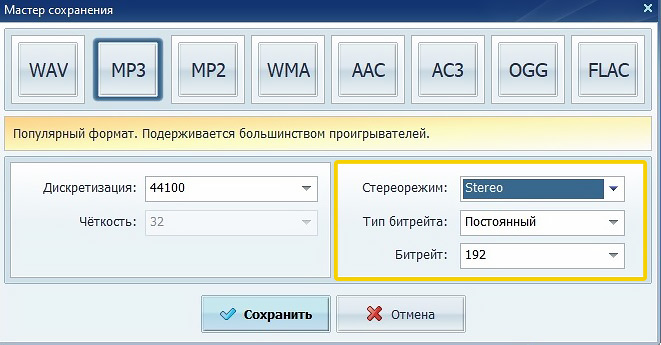
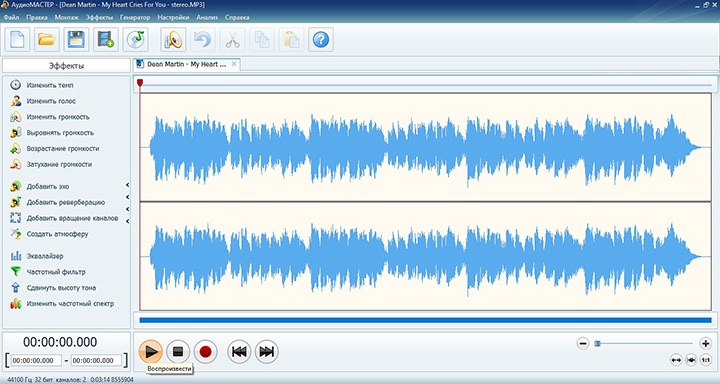
АудиоМАСТЕР логично ставить первым, когда задача сводится к понятному экспорту без сложного маршрутинга. В программе монофайл можно открыть как обычную звуковую дорожку, вызвать сохранение в нужный формат и указать двухканальный режим. Для речи и контента это в первую очередь метод получить корректный файл с левым и правым каналами; для художественной ширины потребуется добавочная обработка эффектами.
Пошаговая инструкция
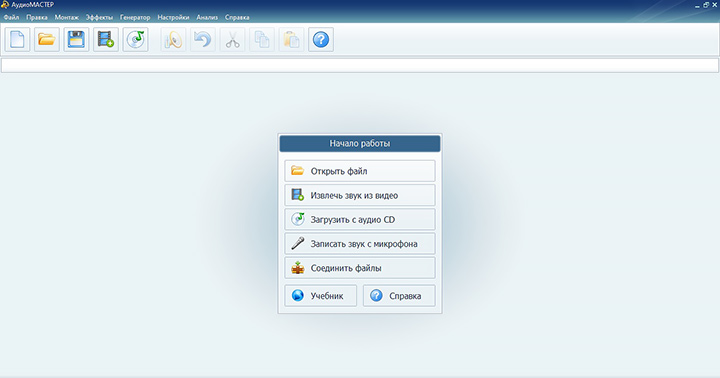
- Откройте исходник. На стартовом экране выберите «Открыть файл» и загрузите монофоническую запись. Перед дальнейшей обработкой прослушайте несколько фрагментов и убедитесь, что проблема в самом деле в числе или назначении каналов, а не в повреждении файла.
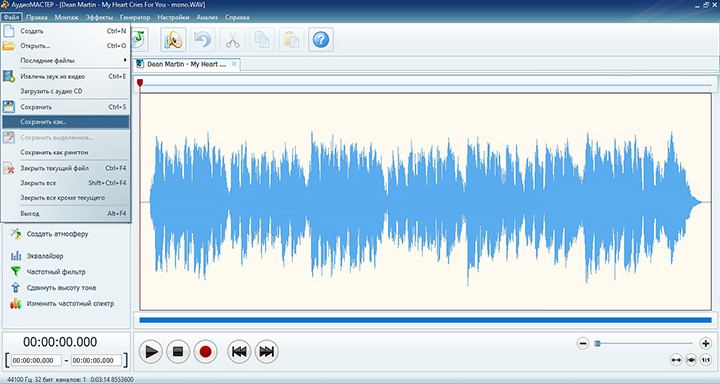
- Перейдите к сохранению. Откройте меню «Файл» и выберите «Сохранить как». Для задачи без изменения монтажа лучше сохранять в тот же тип формата, в котором дальше будет работать команда, либо в WAV как промежуточный мастер.
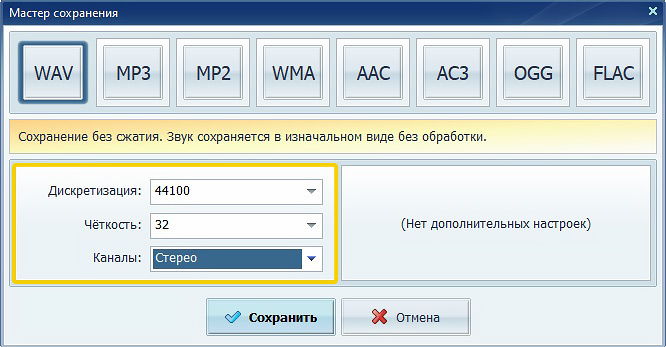
- Задайте два канала. Для форматов, где есть поле «Каналы», выберите «Стерео». При экспорте MP3 применяйте поле «Стереорежим». Не путайте этот выбор с созданием настоящей панорамы: если исходник содержит один сигнал, само переключение числа каналов не восстанавливает потерянную пространственную запись.
- Сохраните и ещё раз откройте итог. После экспорта проверьте, что редактор отображает две дорожки/волны и что звук воспроизводится из обоих каналов. Для контрольной проверки сопоставьте исходник и итог на одинаковой громкости.
- При надобности добавьте объём отдельно. Если задача творческая, применяйте реверберацию, эквализацию или другие эффекты после того, как базовое распределение по каналам уже исправлено. Так проще отличить техническую коррекцию от художественной обработки.
Для дикторского трека, интервью или учебного видеоролика тут разумно остановиться на двухканальном файле без искусственного расширения. Это сохраняет голос в центре и уменьшает риск фазовых артефактов. Если же требуется широкая музыкальная сцена, следующие редакторы дают больше контроля над различиями между L и R.
Плюсы
- Понятная операция через обычное сохранение файла.
- Подходит, когда необходимо быстро получить двухканальный итог без работы с маршрутизацией.
- Можно сразу перейти к добавочной обработке звука в том же проекте.
Минусы
- Само сохранение в два канала не восстанавливает исходную пространственную сцену.
- Для сложного независимого редактирования левого и правого каналов возможностей меньше, чем в полноценной DAW.
Кому подойдёт
Пользователям Windows, которым необходимо быстро подготовить двухканальную версию речи, музыки или звуковой дорожки для дальнейшего монтажа без сложного многодорожечного проекта.
Windows, macOS и Linux
2. Audacity — объединить две моно-дорожки в стереопару
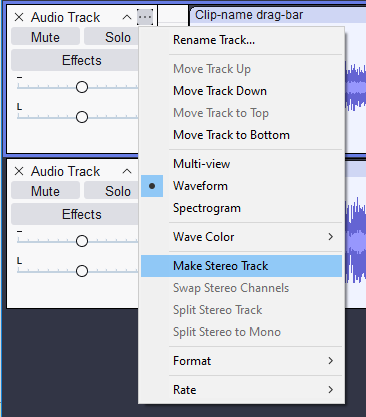
В Audacity удобно явно видеть, из каких каналов строится стереодорожка. Базовый приём — создать вторую копию монотрекa, а затем объединить две моно-дорожки в стереопару. Если копии остаются полностью идентичными, итог будет dual mono; для псевдостерео одну копию можно обработать иначе, но после этого в особенности важна проверка в моно.
Пошаговая инструкция
- Импортируйте файл и убедитесь, что дорожка в самом деле моно. Если звук уже двухканальный, но слышен только с одной стороны, сперва исправьте назначение каналов, а не дублируйте пустой канал.
- Создайте вторую копию дорожки. Для технического dual mono оставьте копии синхронными и без различных эффектов. Для творческого расширения можно работать с ними независимо.
- Назначьте каналы. Одна дорожка должна формировать левую сторону, другая — правую. В актуальной логике Audacity две моно-дорожки можно соединить командой Make Stereo Track.
- Если необходима ширина, вносите различия осторожно. Более безопасны различные реверберационные посылы или небольшие тембральные отличия. Сдвиг одной копии по времени даёт заметный эффект, но увеличивает риск гребенчатой фильтрации после сведения в моно.
- Экспортируйте стереофайл и после экспорта снова импортируйте его для контроля. Проверяйте не только две волны на экране, но и фактическое звучание каждого канала по отдельности.
Audacity удобен для учебного контроля: тут хорошо видно, что сама по себе вторая волна не гарантирует ширины. Если обе стороны идентичны, звук по-прежнему воспринимается по центру. Это полезно для команд, которые готовят голосовые дорожки для видеороликов и хотят точно отделить исправление канальной структуры от художественного саунд-дизайна.
Плюсы
- Кроссплатформенный редактор с наглядным управлением дорожками.
- Можно отдельно проверять левый и правый канал и легко вернуться к исходной структуре.
- Подходит как для dual mono, так и для аккуратного псевдостерео.
Минусы
- Для сложного многодорожечного микса маршрутизация менее гибкая, чем в профессиональных DAW.
- Небрежное смещение одной копии по времени может ухудшить моносовместимость.
Кому подойдёт
Тем, кто хочет видеть структуру каналов и выполнять преобразование ручным способом, а также авторам подкастов, учебных материалов и небольших аудиопроектов.
3. Adobe Audition — две дорожки с различной панорамой
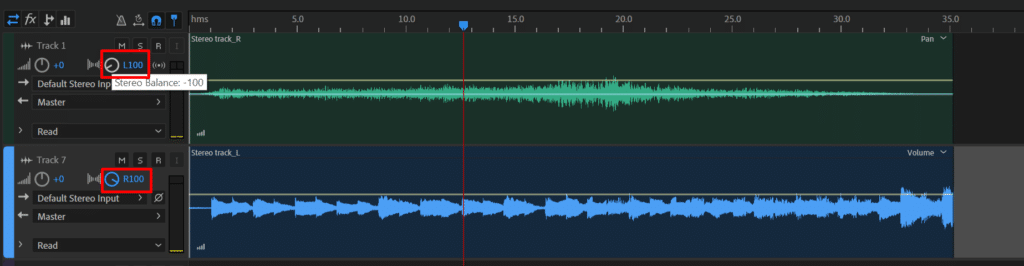
Adobe Audition удобен, когда требуется не только двухканальный контейнер, но и контролируемое пространственное решение. В Multitrack Editor можно разместить копии одного моноисточника на двух дорожках, развести их по панораме и затем обрабатывать по-разному. Для чистого dual mono достаточно одинаковых копий; для ширины применяют независимые эффекты, задержку или реверберацию.
Пошаговая инструкция
- Создайте Multitrack Session и разместите исходную запись на первой дорожке. Оставьте исходник нетронутым, чтобы можно было быстро сопоставить обработку с оригиналом.
- Создайте копию клипа на второй дорожке. Для технического двухканального итога обе копии должны начинаться в одной и той же точке без временного сдвига.
- Панорамируйте дорожки. Первую отправьте влево, вторую вправо. При стопроцентном разведении одинаковых копий вы получите сигнал в двух каналах, но без настоящей новой пространственной информации.
- Для ширины добавьте различия. К примеру, оставьте сухой сигнал ближе к центру, а пространственный эффект распределите шире. Такой подход обычно надёжнее, чем просто задерживать одну сторону, потому что основной голос остаётся устойчивым.
- Сведите итог в стерео и отдельно включите моносумму. Если голос резко худеет, пропадают согласные или меняется тембр, уменьшите ширину и пересмотрите фазозависимые эффекты.
В рекламной и корпоративной работе Audition в особенности полезен, когда стерео требуется не ради эффекта как такового, а для аккуратного сочетания центра и окружения: голос остаётся собранным, а музыка, атмосферный шум или реверберация создают пространство. Это легче контролировать, чем пытаться «растянуть» единственный моносигнал одним регулятором ширины.
Плюсы
- Гибкая многодорожечная работа и точное панорамирование.
- Можно разделить техническую коррекцию каналов и художественную обработку на различные дорожки.
- Удобно контролировать эффекты, уровень и экспорт в одном проекте.
Минусы
- Требует понимания маршрутизации и фазовых последствий.
- Для разовой конвертации процесс заметно длиннее, чем простое сохранение двухканального файла.
Кому подойдёт
Монтажёрам подкастов, рекламных видеороликов, интервью и музыкальных проектов, которым необходим детальный контроль панорамы и эффектов.
4. REAPER — создать ширину эффектами и проверить маршрутизацию
REAPER хорошо подходит для тех случаев, когда моноисточник должен стать частью полноценного микса. В программе дорожка может работать с несколькими каналами, а итоговый рендер задаётся отдельно. Для простого dual mono достаточно вывести моноисточник в стереомастер; для настоящего ощущения ширины можно применять стереореверберацию, различные задержки L/R, пинг-понг-панорамирование или разделение сухого сигнала и эффектов.
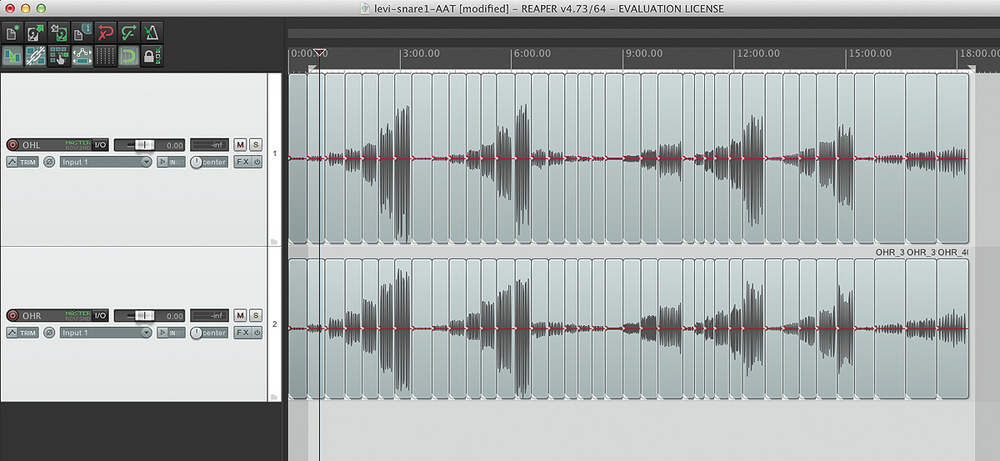
Пошаговая инструкция
- Импортируйте монофайл на отдельную дорожку. Для начала оставьте панораму по центру и убедитесь, что сигнал одинаково слышен в левом и правом каналах мастер-шины.
- Выберите цель. Если необходим только двухканальный файл, переходите к рендеру и задайте Stereo в параметре Channels. Если требуется художественная ширина, создайте отдельный посыл или копию дорожки для эффекта.
- Добавьте пространственный эффект. В REAPER можно применять стереореверберацию, задержку с различными временными параметрами по каналам, пинг-понг-панорамирование или Channel Time Delayer. Сухой центр лучше сохранять отдельно, в особенности для речи.
- Сопоставьте уровни. Широкий вариант часто кажется громче просто из-за добавочных отражений. Сопоставляйте обработанный и исходный сигнал при близкой воспринимаемой громкости, иначе легко принять прибавку уровня за улучшение качества.
- Сделайте рендер и проверку в моно. При сведении L+R важные элементы не должны заметно исчезать. Если это происходит, уменьшите задержку, долю эффекта или степень противофазного расширения.
Сильная сторона REAPER — возможность оставить исходный моносигнал стабильным и строить ширину параллельно. Для голоса это практичнее, чем размазывать саму основную дорожку: центральная разборчивость сохраняется, а ощущение пространства регулируется отдельным эффектовым каналом. Такой принцип хорошо переносится и на другие DAW.
Плюсы
- Гибкая маршрутизация, множество вариантов стереообработки и независимый рендер.
- Удобно сохранять сухой моносигнал и добавлять ширину параллельно.
- Подходит для сложных миксов, музыки, подкастов и саунд-дизайна.
Минусы
- Новичку легко усложнить схему без необходимости.
- Некоторые эффекты ширины требуют обязательной проверки фазы и моносуммы.
Кому подойдёт
Звукорежиссёрам и авторам, которым необходим не просто двухканальный файл, а управляемая пространственная обработка внутри многодорожечного проекта.
Видео: исправить моно прямо в монтажном проекте
Когда звук уже привязан к видеоряду, отдельная конвертация может создать лишний файл, усложнить синхронизацию и добавить ещё один этап экспорта. По этой причине в рекламных видеороликах, интервью, обучающих видео и презентациях разумно сперва проверить, может ли видеоредактор сам переназначить каналы исходного клипа.
5. Adobe Premiere Pro — изменить Audio Channels у исходного клипа
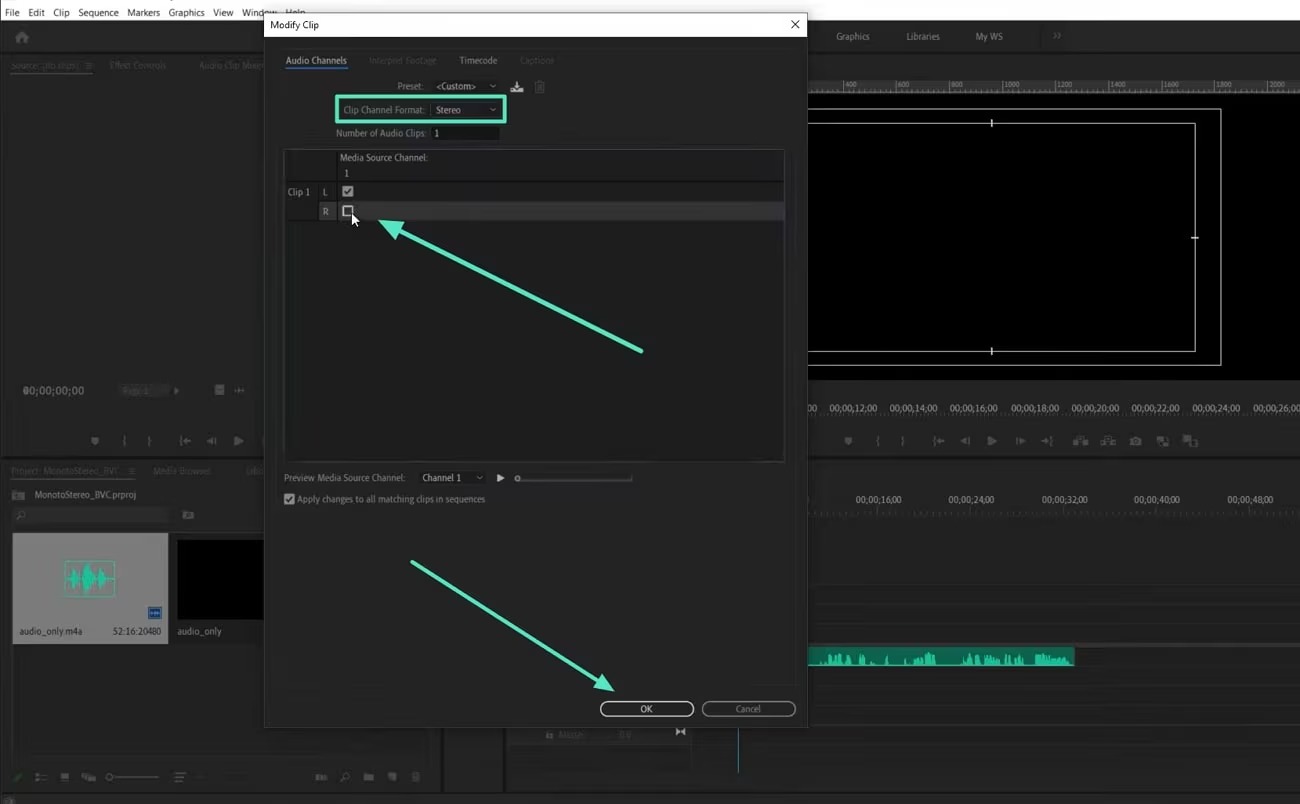
В Adobe Premiere Pro есть штатный путь для применения монофайла как стереоклипа. Операция выполняется на уровне исходного медиаклипа в Project panel, по этой причине её лучше сделать до массового размещения материала на таймлайне: тогда канальная интерпретация будет последовательной во всём проекте.
Пошаговая инструкция
- Выберите клип в Project panel. Работайте именно с исходным клипом, а не с отдельным экземпляром на таймлайне, если хотите единообразно изменить интерпретацию каналов.
- Откройте Clip → Modify → Audio Channels. В окне Modify Clip установите Clip Channel Format в значение Stereo.
- Проверьте назначение источника на L и R. Для моноисточника задача — чтобы один и тот же полезный канал подавался в обе стороны стереопары, а не чтобы справа осталась тишина.
- Подтвердите изменения и пересмотрите клип. На существующие экземпляры в старых последовательностях поведение может зависеть от того, когда и как был интерпретирован клип, по этой причине после изменения проверьте реальный таймлайн.
- Перед финальным экспортом проверьте мастер. Соло левого и правого каналов должно показывать ожидаемый сигнал, а при моносумме речь не должна исчезать.
Для видеомаркетинга этот метод в особенности полезен при записи петлички или радиосистемы в один вход. Ошибка проявляется типично: в наушниках голос звучит только с одной стороны, хотя сама запись исправна. Переназначение канала решает именно структурную проблему и не требует имитации широкой сцены.
Плюсы
- Исправление выполняется внутри видеопроекта без отдельной конвертации.
- Подходит для серийных видеороликов с одинаковой схемой записи.
- Операция относится к канальной интерпретации исходного клипа, а не к декоративному эффекту.
Минусы
- Не создаёт художественной ширины сама по себе.
- При сложных проектах важно проверить, как изменение повлияло на уже размещённые клипы и последовательности.
Кому подойдёт
Видеомонтажёрам, которые получают моно с петличек, камер, рекордеров или беспроводных микрофонов и хотят корректный звук в обоих каналах.
6. DaVinci Resolve — настроить Format и Source Channel в Clip Attributes
В DaVinci Resolve каналы удобно переназначать через Clip Attributes. Это практично, когда видео пришло с одним полезным аудиоканалом, но проект и финальный мастер должны быть стерео. В Fairlight после корректной интерпретации можно отдельно добавить пространственную обработку, не ломая базовую канальную структуру.

Пошаговая инструкция
- Отыщите исходный клип в Media Pool и откройте его Clip Attributes. Для массового материала сперва проверьте один тестовый клип, чтобы не размножить неверную схему на весь проект.
- Перейдите на вкладку Audio. Установите формат дорожки так, чтобы проект получал стереопару, и назначьте полезный исходный канал на обе стороны, если запись физически содержит только один сигнал.
- Подтвердите изменения и добавьте клип на таймлайн. Убедитесь, что в микшере Fairlight активны оба выхода и что сигнал приходит предсказуемо.
- Для художественной ширины применяйте отдельные эффекты. Не подменяйте исправление каналов реверберацией: сперва добейтесь корректного L/R, потом добавляйте пространство.
- Проверьте итог в наушниках, на динамиках и в моно. Для речи левый и правый каналы должны давать одинаково разборчивый центр, если вы не создавали специальную панораму.
Такой порядок полезен в продакшене, где одна и та же схема камеры или радиосистемы повторяется из съёмки в съёмку. После того как команда фиксирует правильное назначение каналов, риск получить «голос в одном ухе» в финальном видеоролике резко уменьшается, а креативная обработка остаётся отдельным осознанным этапом.
Плюсы
- Каналы можно исправить прямо в Media Pool до монтажа.
- Fairlight даёт полноценную дальнейшую обработку, маршрутизацию и контроль мастера.
- Удобно для видео, где аудио и картинка должны оставаться синхронными.
Минусы
- Интерфейс Clip Attributes требует внимательной проверки соответствия source channel.
- Для простой разовой аудиоконвертации программа избыточна.
Кому подойдёт
Монтажёрам интервью, рекламных и корпоративных видео, которые уже собирают проект в DaVinci Resolve и хотят исправить каналы без промежуточного экспорта.
Музыка и саунд-дизайн
7. FL Studio — Fruity Stereo Shaper для контролируемого псевдостерео
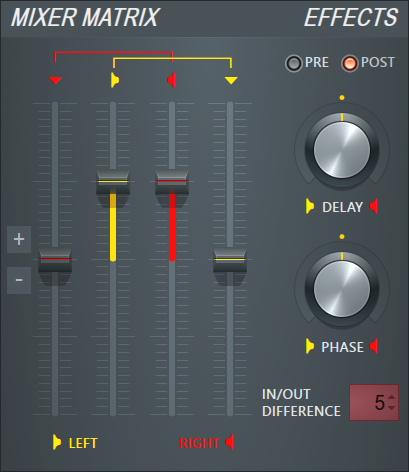
В FL Studio для моносигнала полезен Fruity Stereo Shaper: плагин умеет «stereoize» моноисточник с помощью различной задержки L/R. Это уже не технический dual mono, а эффект пространственной ширины. Метод подходит для синтезаторов, гитар, эффектов, отдельных вокальных слоёв и саунд-дизайна, но требует контроля моносовместимости.
Пошаговая инструкция
- Поместите монофайл в Playlist и направьте его на отдельный Mixer Track. Сперва послушайте дорожку без обработки и сохраните запас по уровню.
- Добавьте Fruity Stereo Shaper в слот эффектов нужного Mixer Track. Для типовых задач проще начать с готового пресета Stereoize или Delay, а не строить матрицу ручным способом.
- Настройте Delay умеренно. Документация плагина рекомендует для стереоизации моноисточника небольшую разницу задержки L/R; чем сильнее расхождение, тем заметнее ширина и тем выше риск проблем в моно.
- Сопоставьте с bypass. Не оценивайте эффект только по «вау»-ощущению ширины. Проверьте, не стало ли меньше центра, не изменилась ли атака и не появился ли металлический окрас.
- Сведите мастер в моно. Если при суммировании важная часть сигнала резко ослабевает, уменьшите Delay/Phase или долю обработанного сигнала. Для баса и главного голоса часто разумно оставить стабильный моноцентр.
Для маркетинговых заставок, джинглов и музыкальных подложек такая обработка может помочь отделить фон от диктора без простого повышения громкости. Но основной речевой сигнал лучше не делать зависимым от фазового расширения: если видеоролик воспроизведут на одном динамике смартфона или через систему, суммирующую каналы, содержание должно остаться понятным.
Плюсы
- Специализированный инструмент для реального псевдостерео, а не только смены числа каналов.
- Есть готовые пресеты и наглядные параметры Delay и Phase.
- Подходит для музыки, эффектов и креативного саунд-дизайна.
Минусы
- Фазозависимое расширение способно ухудшить звучание после суммирования в моно.
- Для простого исправления «звук только в одном ухе» этот метод сложнее, чем обычное переназначение каналов.
Кому подойдёт
Музыкальным продюсерам и авторам звукового дизайна, которым необходим именно эффект ширины и есть возможность контролировать микс в стерео и моно.
В браузере
8. Convertio — сменить Audio Channels на Stereo без установки редактора
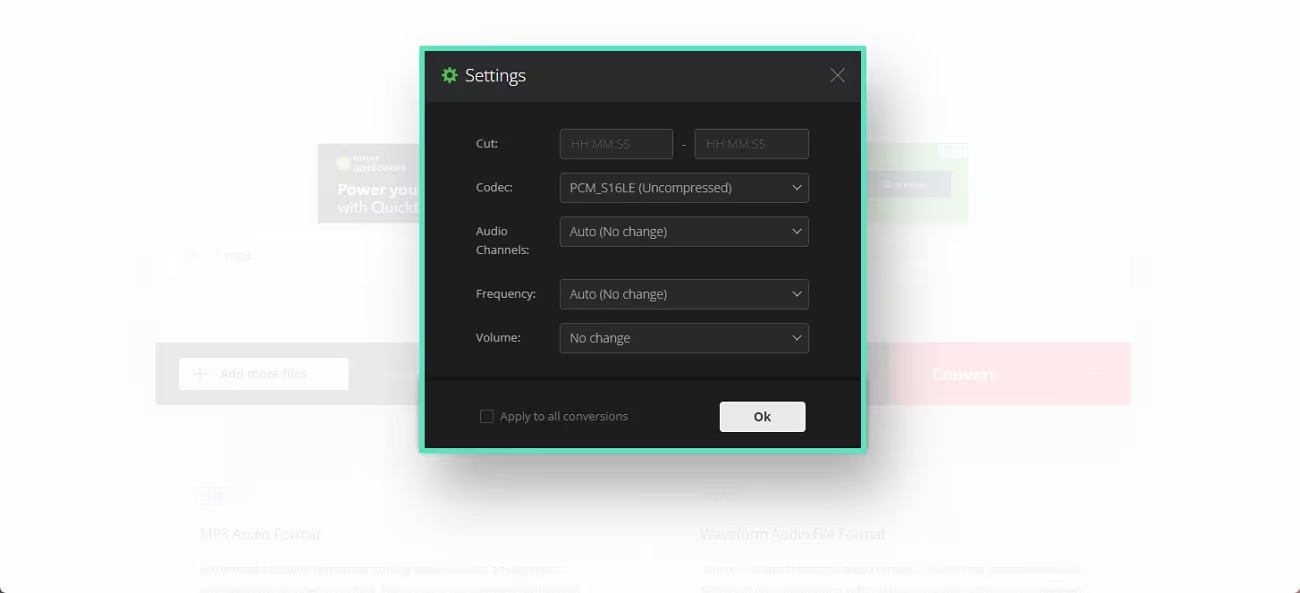
Convertio подходит для разовой операции, когда необходим готовый двухканальный файл и нет необходимости монтировать дорожки ручным способом. В настройках аудиоконвертации доступен параметр Audio Channels, где выбирается Stereo. Это удобный путь для компьютера или телефона, но он подразумевает загрузку исходника на внешний сервис, по этой причине для конфиденциальных интервью и внутренних записей компании лучше применять локальный редактор.
Пошаговая инструкция
- Добавьте файл в аудиоконвертер и выберите выходной формат. Для рабочего мастера не меняйте кодек и частоту дискретизации без необходимости: каждое лишнее преобразование усложняет контроль качества.
- Откройте расширенные настройки через значок параметров. Отыщите Audio Channels и выберите Stereo.
- Запустите конвертацию и сохраните итог. После этого проверьте файл в плеере или редакторе, где можно отдельно прослушать левый и правый канал.
- Сопоставьте продолжительность и уровень с исходником. Смена числа каналов не должна неожиданно обрезать начало/конец или менять громкость.
- Не применяйте облачную загрузку для чувствительных материалов, если внутренние правила организации запрещают передачу исходной записи стороннему сервису.
Браузерный путь хорош как утилитарное решение для несекретных материалов: к примеру, звуковой эффект, публичная музыка, тестовая озвучка или файл, который необходимо быстро подготовить к импорту в презентацию. Для регулярного продакшена локальный редактор обычно удобнее, поскольку сохраняет исходники и все параметры обработки внутри рабочего контура.
Плюсы
- Не требует установки отдельной программы.
- Работает в браузере на компьютере и мобильных устройствах.
- Есть прямой параметр числа аудиоканалов в настройках конвертации.
Минусы
- Исходник передаётся стороннему веб-сервису.
- Возможности контроля панорамы, фазы и художественной ширины ограничены в сравнении с аудиоредактором.
Кому подойдёт
Для разовых несекретных файлов, когда необходимо быстро получить двухканальную версию без полноценного монтажа.
iPhone и iPad
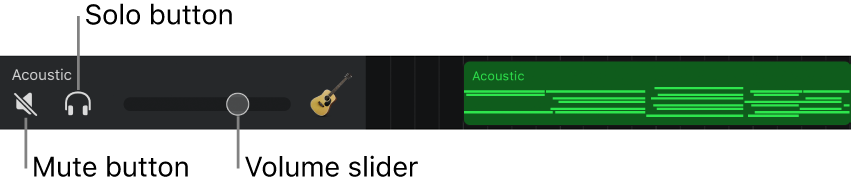
9. GarageBand — две дорожки и панорама на мобильном устройстве
В GarageBand на iPhone и iPad можно построить стерео из моно тем же понятным методом, что и в настольной DAW: исходный регион оставляется на одной дорожке, второй экземпляр размещается на другой, после чего дорожки разводятся по панораме или обрабатываются по-разному. Для простого dual mono панорамирование не нужно — достаточно, чтобы итоговый мастер содержал сигнал в обоих каналах.
Пошаговая инструкция
- Импортируйте аудиофайл в проект GarageBand и разместите его как регион на дорожке.
- Создайте вторую дорожку с теми же настройками и скопируйте на неё регион. Команда Duplicate для заголовка дорожки создаёт дубликат настроек, но сам звуковой регион необходимо контролировать отдельно.
- Откройте Track Controls и настройте Pan: одну дорожку сместите влево, вторую вправо. Для строгого dual mono оставьте обе стороны эквивалентными и не добавляйте временной сдвиг.
- Для мягкой ширины применяйте эффекты на одной из копий или общий реверберационный слой. Основной голос лучше держать ближе к центру.
- Экспортируйте песню и проверьте её вне GarageBand. Прослушивание только внутри проекта не гарантирует, что итоговый файл сохранил ожидаемое распределение каналов.
Мобильный вариант в особенности полезен для оперативного контента: интервью на выезде, короткой озвучки, видеоролика для соцсетей или чернового саунд-дизайна. Вместе с этим телефонные динамики сами по себе плохо подходят для оценки ширины, по этой причине итоговый контроль лучше сделать и в наушниках, и в моно.
Плюсы
- Полноценная многодорожечная логика на iPhone и iPad.
- Есть панорамирование, эффекты и экспорт в рамках одного проекта.
- Удобно для мобильной записи и оперативного монтажа.
Минусы
- Требует ручной работы с копиями дорожек и регионами.
- На встроенных динамиках телефона трудно объективно оценить стереоширину и фазовые проблемы.
Кому подойдёт
Пользователям iPhone и iPad, которые уже работают в GarageBand и хотят сделать двухканальный или пространственный вариант без компьютера.
Android и iPhone
10. BandLab — мобильная многодорожечная студия с Pan
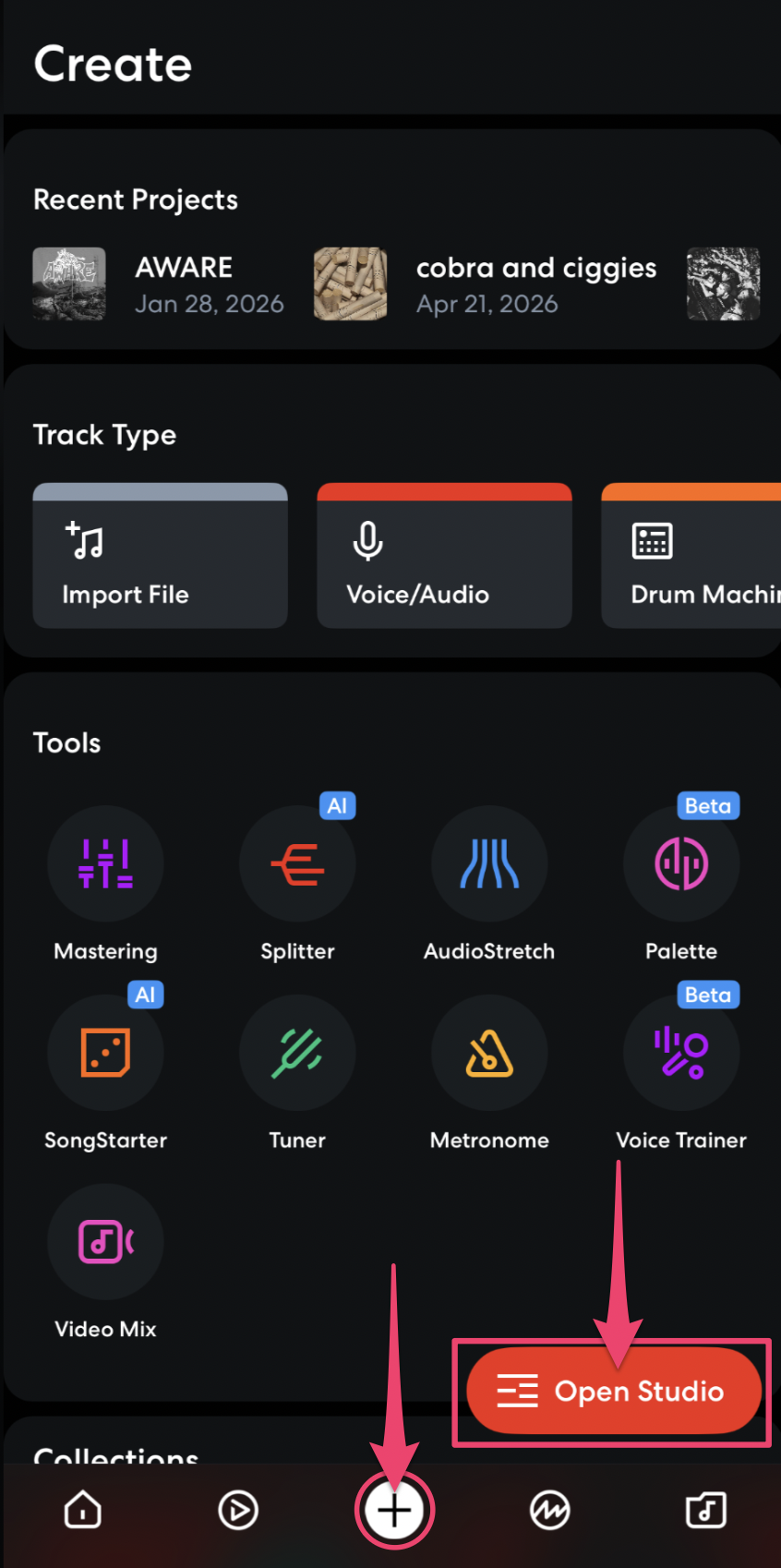
BandLab даёт похожую схему на Android и iOS: импортированный аудиорегион можно дублировать, разместить на отдельной дорожке и управлять параметром Pan. В мобильной версии тоже есть автоматизация Pan, по этой причине можно не только разнести две копии по сторонам, но и создать движение. Для обычного исправления каналов движение не требуется — оно относится уже к саунд-дизайну.
Пошаговая инструкция
- Откройте Studio и импортируйте файл как аудиодорожку. Проверьте, что исходный регион полностью воспроизводится до начала копирования.
- Создайте вторую Voice/Audio-дорожку и скопируйте туда тот же регион. В мобильной версии операции копирования выполняются через меню региона.
- Настройте Pan для двух дорожек. Если необходим устойчивый центр в двух каналах, не делайте экстремальное разведение без необходимости. Для эффекта ширины можно развести копии сильнее и добавить различные эффекты.
- Автоматизацию Pan применяйте только как художественный приём. Движущийся звук хорошо работает в заставках и эффектах, но мешает речи, если слушателю приходится следить за смыслом.
- Сведите проект и проверьте экспорт. Сопоставьте стерео и моно, в особенности если применялись эффекты с задержкой или модуляцией.
BandLab удобен тем, что одна и та же логика проекта доступна на мобильном устройстве и в браузере. Это подходит небольшим командам, которые собирают черновики вне студии, но итоговый контроль всё равно лучше проводить на предсказуемой акустике: мобильный динамик легко скрывает дисбаланс между каналами.
Плюсы
- Работает на Android и iOS и поддерживает многодорожечную работу.
- Есть управление Pan и автоматизация этого параметра.
- Подходит для мобильного чернового продакшена и совместной работы.
Минусы
- Для двух копий исходника необходимо ручным способом организовать отдельные дорожки.
- Облачный рабочий процесс может быть нежелателен для конфиденциальных записей.
Кому подойдёт
Авторам мобильного контента и небольшим командам, которым необходим многодорожечный монтаж на Android или iPhone.
Как сделать псевдостерео и не испортить фазу
Главная ошибка при расширении моносигнала — ориентироваться лишь на впечатление в наушниках. Очень широкая обработка может звучать эффектно в стерео и одновременно проваливаться после сложения каналов. Такое случается, когда значительная часть L и R оказывается в противофазе или когда одна сторона является задержанной копией другой. По этой причине художественное расширение необходимо строить от устойчивого центра к боковой информации, а не наоборот.
Безопасная последовательность
- Оставьте исходный моносигнал в центре. Для голоса, баса, основного диалога и ключевых звуков это самая надёжная опора.
- Создайте отдельный стереослой. Применяйте реверберацию, короткую задержку, chorus или другую обработку на копии/посыле, а не разрушайте единственный исходник.
- Добавляйте ширину постепенно. Сперва малую долю эффекта, потом увеличивайте до момента, когда сцена стала шире, но центр ещё остаётся устойчивым.
- Периодически включайте моно. Не оставляйте эту проверку лишь на финал: чем ранее замечена проблема, тем проще её исправить.
- Сопоставляйте на одинаковой громкости. Добавочный эффект часто повышает суммарный уровень, и субъективно более громкая версия может показаться качественнее.
- Проверяйте слабое устройство. Смартфон, один динамик ноутбука или моно-режим дают полезную оценку того, что услышит часть аудитории.
Когда задержка одного канала уместна
Разная задержка L/R — классический метод получить быстрый эффект ширины из моно. В FL Studio он прямо реализован в Fruity Stereo Shaper, а в REAPER аналогичный подход можно собрать с delay-инструментами. Но этот приём лучше применять к гитарам, синтам, атмосферным звукам и второстепенным слоям. Для основного диктора он часто даёт расплывчатость и меняет тембр при моносумме. Чем важнее смысл и разборчивость, тем меньше причин делать главный голос зависимым от временного расхождения каналов.
Когда лучше реверберация
Реверберационный слой обычно воспринимается естественнее, потому что сухой сигнал может оставаться центровым, а пространство формируется отражениями вокруг него. Для видеоинтервью это позволяет слегка расширить ощущение помещения, не отправляя сам голос в крайние позиции. Для музыки такой же принцип помогает сохранить атаку инструмента по центру и вынести хвосты эффекта шире.
Когда лучше различные тембральные обработки
Можно создать две копии и немного различить их эквализацией или модуляцией. Однако разница должна быть осмысленной: слишком сильное расхождение по спектру смещает баланс в одну сторону и делает микс утомительным. В рабочем процессе легче контролировать отдельный стереоэффект и его долю, чем накапливать много несвязанных различий между каналами.
Проверка итога: что измерить и что послушать
Готовность файла нельзя определять только по тому, что редактор отображает две волны. Для публикации важны четыре независимые проверки: канальная структура, баланс, моносовместимость и соответствие задаче. Именно они помогают отличить технически корректный итог от красивого, но нестабильного эффекта.
1. Канальная структура
- Откройте итоговый файл в редакторе и убедитесь, что он в самом деле содержит два канала, если это требование площадки или монтажного проекта.
- Прослушайте левый канал отдельно, затем правый. В dual mono полезный сигнал должен присутствовать с обеих сторон.
- Если создавалось псевдостерео, различия L/R должны быть итогом сознательной обработки, а не случайного пропадания фрагментов.
2. Баланс и центр
- Голос, логотипный звук, основной бас или другой смысловой центр не должен случайно тянуть в одну сторону.
- Сопоставьте уровень исходника и итога. Стереоэффект не должен выигрывать только потому, что стал заметно громче.
- Если в левом и правом каналах разная обработка, проверьте несколько участков трека, а не только один удачный фрагмент.
3. Моносумма
- Включите моно в мастер-секции редактора либо прослушайте итог через суммированный канал.
- Следите за тем, не исчезают ли атаки, согласные, бас или важные музыкальные элементы.
- Если после сложения L+R тембр резко становится тонким или полым, снизьте долю задержки, фазовых эффектов или ширины.
4. Реальный сценарий публикации
- Для рекламного видео проверьте финальный видеомастер, а не только отдельно экспортированный WAV.
- Для подкаста прослушайте начало, середину и конец выпуска после кодирования в конечный формат.
- Для презентации протестируйте файл на том устройстве и в той программе, где его будут воспроизводить.
- Для соцсетей проверьте короткий тестовый экспорт на смартфоне: именно там чаще всего проявляется дисбаланс каналов или слишком слабый центр.
Как сохранить качество при экспорте
Преобразование каналов само по себе не требует менять остальные параметры файла. На практике качество чаще страдает не от перехода mono → stereo, а от лишних перекодирований, случайной смены частоты дискретизации, повторной нормализации или слишком раннего экспорта в сжатый формат. По этой причине полезно отделять канальную операцию от финальной доставки: сперва получить корректный мастер, затем уже готовить версии под площадки и монтажные системы.
Сохраняйте промежуточный мастер отдельно
Если материал ещё будет монтироваться, чиститься или сводиться, держите мастер в формате без потерь, который нормально поддерживает ваш редактор. Это упрощает повторные правки: вы не возвращаетесь к уже пережатой копии и не смешиваете проверку каналов с артефактами кодирования. Финальный MP3, AAC или другой формат доставки делайте после того, как канальная структура, баланс и моносовместимость подтверждены.
Не меняйте параметры без причины
При исправлении монофайла нет необходимости одновременно увеличивать частоту дискретизации, менять разрядность, усиливать громкость и применять добавочные эффекты. Чем меньше переменных в одном шаге, тем легче контролировать итог. Для редакционной команды это ещё и упрощает разбор ошибок: если после операции появилась проблема, понятно, что именно менялось и где искать причину.
Сверяйте продолжительность и синхронизацию
Для видео в особенности важно, чтобы после отдельной аудиообработки продолжительность файла не изменилась и стартовая точка осталась прежней. Даже небольшой случайный сдвиг может проявиться как рассинхрон губ и речи. По этой причине при внешней конвертации сохраняйте исходную длину, не обрезайте тишину автоматически и после импорта сопоставляйте начало, середину и конец видеоролика.
Делайте контрольный экспорт до массовой обработки
Если необходимо исправить десятки интервью, лекций или рекламных исходников, сперва обработайте один репрезентативный файл и прогоните весь путь до конечного видео или аудиопубликации. Проверьте каналы, моно, громкость и совместимость с целевым редактором. После такого теста уже имеет смысл повторять схему серийно. Это уменьшает риск обнаружить системную ошибку после обработки всей партии.
Храните исходник как точку возврата
Не заменяйте исходную моно-запись обработанной версией. Отдельный исходник необходим не только как резерв: он помогает объективно сопоставлять тембр и разборчивость, а также быстро собрать другую версию, если требования площадки или монтажа изменились. Для командной работы полезно фиксировать понятные имена файлов, к примеру source_mono, stereo_master и delivery, чтобы различные этапы не путались между собой.
Что считать успешным итогом
- Файл открывается в целевом редакторе без предупреждений и неожиданного переназначения каналов.
- Левый и правый канал содержат именно тот сигнал, который был запланирован: одинаковый для dual mono или осознанно различающийся для псевдостерео.
- При включении моно главная речь, музыка и смысловые эффекты сохраняются без заметного провала.
- Громкость воспринимается сопоставимо с исходником, если усиление не было отдельной задачей.
- Для видео звук остаётся синхронным с изображением на всём протяжении видеоролика.
- Команда может повторить тот же процесс на следующем файле без ручного угадывания настроек.
Типичные ошибки
- Принять две одинаковые волны за настоящее стерео. Это dual mono: полезная и часто нужная структура, но без новой пространственной информации.
- Сдвинуть одну копию и не проверить моно. Задержка создаёт ширину, но при суммировании может изменить тембр.
- Исправлять каналы реверберацией. Если исходник звучит только слева, сперва необходимо правильно направить полезный канал в L/R и лишь потом добавлять эффекты.
- Работать лишь в наушниках. Наушники подчёркивают различия между сторонами; один динамик или моносумма дают другую картину.
- Менять одновременно каналы, громкость, частоту дискретизации и кодек. Тогда сложно понять, какая операция повлияла на итог. Канальную структуру лучше исправлять отдельно.
- Сделать главный голос слишком широким. В речи стабильный центр обычно важнее эффектной панорамы, в особенности для коротких коммерческих и обучающих материалов.
- Загружать внутреннюю запись в онлайн-конвертер без проверки политики данных. Для конфиденциального материала применяйте локальный редактор или одобренный корпоративный сервис.
- Не проверять финальный мастер. Даже если отдельный аудиофайл корректен, каналы могут измениться при импорте в видеоредактор, микшировании или экспорте.
Какой метод выбрать в конкретном рабочем сценарии
Интервью с петличного микрофона
Если запись пришла одним полезным каналом, задача обычно техническая: голос должен одинаково надёжно воспроизводиться слева и справа. В видеопроекте удобнее применять Premiere Pro или DaVinci Resolve и переназначить канал у исходного клипа. Если работаете только со звуком, подойдут АудиоМАСТЕР или Audacity. Псевдостерео на самом голосе тут не требуется; пространство при желании добавляют отдельным реверберационным слоем.
Подкаст или вебинар
Для разговора важнее моносовместимость, чем ширина. Держите речь по центру, а стерео применяйте для музыки, отбивок и атмосферы. В Audition или REAPER удобно собирать такой микс многодорожечно. Проверка должна включать не только наушники, но и воспроизведение одним динамиком, потому что часть аудитории слушает контент именно так.
Музыкальная подложка для рекламы
Если исходная музыка моно, простого dual mono достаточно для технической совместимости, но она останется центровой. Для ощущения пространства применяйте FL Studio, REAPER или Audition и создайте отдельный стереослой эффектов. Вместе с этим не расширяйте низ и ключевые ударные без необходимости: устойчивый центр помогает миксу сохранять собранность на небольших динамиках.
Короткий видеоролик для соцсетей
Когда времени мало, проще исправить каналы внутри того же видеоредактора, где собирается видеоролик. Premiere Pro и DaVinci Resolve избавляют от промежуточного файла. Если монтаж делается на телефоне, GarageBand или BandLab позволяют подготовить аудиоверсию заблаговременно. Финальную проверку обязательно делайте на реальном смартфоне после кодирования видео.
Звуковой эффект или заставка
Тут допустимо более смелое псевдостерео: ping-pong delay, разная реверберация, модуляция, автоматизация панорамы. FL Studio и REAPER дают удобные инструменты для такого саунд-дизайна. Главное — не превращать эффект ширины в самоцель: если заставка становится менее читаемой в моно, уменьшите обработку.
Разовый файл без монтажа
Для публичного несекретного материала можно применять Convertio и выбрать Stereo в Audio Channels. Для внутренней записи компании безопаснее локальный путь. Если после браузерной конвертации вы видите два канала, но по ощущениям звук остался по центру, это нормально: сервис изменил канальную структуру, а не создал отдельные пространственные события.
Чек-лист перед публикацией
- Итоговый файл в самом деле двухканальный, если этого требует площадка или проект.
- В dual mono полезный сигнал присутствует и слева, и справа.
- Если добавлено псевдостерео, есть сохранённая исходная версия без эффекта.
- Главный голос и другие смысловые элементы сохраняют устойчивый центр.
- Стерео и моно версии не отличаются критически по разборчивости и тембру.
- Левый и правый каналы проверены отдельно на случай тишины, обрыва или случайного дисбаланса.
- Итоговый файл прослушан после последнего экспорта, а не только внутри редактора.
- Для видео проверен именно готовый видеомастер на смартфоне и на обычных динамиках.
- Для конфиденциальных записей не применялась неразрешённая облачная передача.
- Выбранный метод соответствует задаче: техническая коррекция каналов не подменена декоративным эффектом.
Вопросы, которые чаще всего появляются при переводе моно в стерео
Можно ли получить настоящее стерео из одной моно-записи?
Точно восстановить исходную пространственную информацию нельзя, если она уже сведена в один канал. Можно создать двухканальный dual mono или синтезировать псевдостерео эффектами, но это новая обработка.
Почему две одинаковые дорожки не звучат шире?
Если L и R полностью идентичны по времени, уровню и спектру, слух локализует сигнал по центру. Двухканальная структура есть, но отдельной боковой информации нет.
Необходимо ли разносить голос жёстко влево и вправо?
Для речи обычно нет. Главный голос лучше удерживать по центру, а ширину добавлять музыкой, атмосферой или пространственными эффектами.
Почему после сложения в моно звук становится тоньше?
Так проявляются фазовые расхождения между L и R. Уменьшите задержку, противофазное расширение или долю обработанного слоя и вновь проверьте моносумму.
Что делать, если звук слышен лишь в одном ухе?
Сперва исправьте назначение каналов: направьте полезный моносигнал в обе стороны стереопары. Создавать псевдостерео для решения этой ошибки не требуется.
Какой метод самый безопасный для интервью и подкаста?
Dual mono: один и тот же чистый голос в левом и правом каналах. Пространственную обработку добавляйте отдельно и лишь при необходимости.
Можно ли сделать всё на телефоне?
Да. На iPhone и iPad многодорожечную схему можно собрать в GarageBand; на Android и iOS — в BandLab. Для разовой технической конвертации тоже подходит браузерный сервис, если файл можно передавать в облако.
Итог
Чтобы сделать стерео из моно без лишних проблем, сперва определите цель. Если необходимо, чтобы голос или другой сигнал правильно звучал из обоих каналов, применяйте dual mono — это быстрый и надёжный технический итог. Если необходима пространственная ширина, стройте её отдельной обработкой и обязательно контролируйте моносовместимость. В расширенном руководстве Xeon Live по преобразованию моно в стерео можно продолжить разбор вариантов для различных платформ. Для большинства рабочих сценариев важнее всего не максимальная ширина, а предсказуемость: файл должен одинаково уверенно работать в монтаже, на телефоне, в наушниках и при суммировании каналов.