
M4R необходим в первую очередь для пользовательских рингтонов iPhone, но сам переход из MP3 в этот формат устроен не так просто, как смена расширения. MP3 уже содержит звук, сжатый с потерями, а типичный M4R хранит AAC-аудио в контейнере семейства MPEG-4. По этой причине буквальное обещание нулевой потери при перекодировании некорректно: задача состоит в том, чтобы не добавить слышимых артефактов сверх тех, что уже есть в исходном MP3, аккуратно выбрать фрагмент и не прогонять файл через лишние промежуточные форматы.
Ниже разобраны шесть рабочих маршрутов: настольный редактор для Windows, штатные инструменты Apple, GarageBand на iPhone, Audacity, FFmpeg и браузерный Zamzar. Первый метод — через АудиоМАСТЕР: он позволяет открыть MP3, вырезать нужный фрагмент и сохранить рингтон в M4R в одном рабочем окне. Остальные варианты полезны, когда важнее кроссплатформенность, отсутствие установки или работа непосредственно на телефоне.
Для справки о самом исходном формате можно свериться с разбором MP3, битрейта и сжатия. А если цель — не просто получить файл .m4r, а сразу назначить его на звонок, пригодится отдельная инструкция по рингтонам iPhone.
Что означает «без потери качества» при MP3 → M4R
Сперва важно разделить контейнер, кодек и фактическое качество. Расширение M4R описывает вариант файла, используемый для рингтонов Apple, но внутри обычно находится AAC-аудио. MP3 и AAC относятся к сжатию с потерями: кодек выбрасывает часть информации, которую считает менее заметной для слуха. Когда уже сжатый MP3 декодируется и снова кодируется в AAC, исходные потери не возвращаются, а новый кодировщик может добавить собственные. Именно по этой причине правильная стратегия — не пытаться сделать выходной битрейт «максимальным любой ценой», а избегать повторных перекодирований и сохранить параметры на разумном уровне.
Apple отдельно предупреждает, что при конвертации между сжатыми форматами качество может снижаться. Это важнее любых рекламных формулировок о полном сохранении исходника. Практически безопасный подход для рингтона выглядит так: брать наиболее качественный доступный MP3, один раз кодировать его в AAC/M4R, не менять частоту дискретизации без необходимости и не увеличивать число каналов искусственно. Если исходник уже имеет 128 кбит/с, экспорт в 320 кбит/с не вернёт потерянные детали; он лишь создаст более крупный файл.
Для музыки из рабочих медиатек, рекламных видеороликов, подкастов и брендовых звуковых заставок в особенности полезно хранить мастер отдельно. Если у команды есть WAV, AIFF или FLAC, M4R разумнее делать именно из него, а MP3 оставить вариантом для распространения. Сравнение аудиокодеков помогает понять, почему транскодирование между двумя lossy-форматами принципиально отличается от экспорта из несжатого мастера.
Какие параметры в самом деле влияют на итог
- Битрейт исходника. Низкобитрейтный MP3 уже ограничивает потолок качества. Выходной AAC стоит настраивать так, чтобы не усиливать слышимые дефекты, но завышение значения выше исходного не восстанавливает информацию.
- Одна операция перекодирования. Сценарий MP3 → WAV → M4A → M4R не даёт преимущества перед прямым MP3 → M4R, если WAV применяется только как временный промежуточный файл.
- Частота дискретизации. Для типичного музыкального источника 44,1 кГц — нормальная отправная точка. Бессмысленное повышение до 96 или 192 кГц не добавляет деталей, которых нет в MP3.
- Количество каналов. Стерео имеет смысл сохранять, если оно есть в исходнике. Принудительное превращение моно в стерео лишь дублирует канал.
- Длина фрагмента. Для iPhone важнее подготовить короткий законченный отрезок. GarageBand экспортирует рингтоны максимум по 30 секунд и при более длинном проекте предлагает автоматически сократить его.
- Уровень громкости. Перед экспортом проверьте, нет ли клиппинга. Рингтон должен быть разборчивым на динамике телефона, но усиление до постоянного ограничения пиков портит атаку и делает звук утомительным.
Подготовка исходного MP3 перед конвертацией
До выбора программы полезно проверить сам файл. Откройте MP3 в любом плеере и прослушайте начало, середину и участок, который планируется оставить. Если уже слышны щелчки, обрывы, цифровой треск или сильное «песочное» высокочастотное звучание, конвертация в M4R это не исправит. Сперва стоит отыскать более качественную исходную запись либо восстановить повреждённый файл. Для проблемных треков на Xeon Live есть отдельный разбор восстановления MP3.
Далее выберите содержательный фрагмент. Для звонка лучше работает участок с быстрым узнаваемым началом: вокальная фраза, рифф, джингл или инструментальный мотив, который не требует длинного разгона. Если музыка начинается с нескольких секунд тишины, на реальном входящем звонке пользователь сперва услышит практически ничего, а полезный фрагмент появится уже поздно. Обрезка тут важнее самого выбора кодека.
- Создайте копию исходного MP3 и работайте с ней.
- Определите точные границы фрагмента до экспорта; для iPhone разумно ориентироваться на 30 секунд.
- Не применяйте нормализацию, эквалайзер и шумоподавление без необходимости — любая обработка меняет сигнал.
- Если трек тихий, увеличивайте уровень умеренно и контролируйте пики на самых громких ударах.
- Сохраняйте понятное имя без десятков точек и служебных символов: к примеру, brand_call_01.m4r.
- После экспорта не удаляйте исходник, пока M4R не проверен на устройстве.
Метод 1. АудиоМАСТЕР — конвертация и обрезка в одном окне Windows
АудиоМАСТЕР
АудиоМАСТЕР — настольный редактор и конвертер для Windows, в котором подготовка рингтона встроена в обычный сценарий работы с аудио. На Xeon Live есть детальный обзор АудиоМАСТЕР: программа открывает MP3, показывает форму волны, позволяет выделить и удалить лишний участок, а в мастере сохранения доступны различные форматы, включая сценарий M4R. Для этой задачи это самый прямой маршрут, потому что не требуется отдельно обрезать трек, потом открывать другой конвертер и после этого ручным способом менять расширение.
Пошаговая инструкция
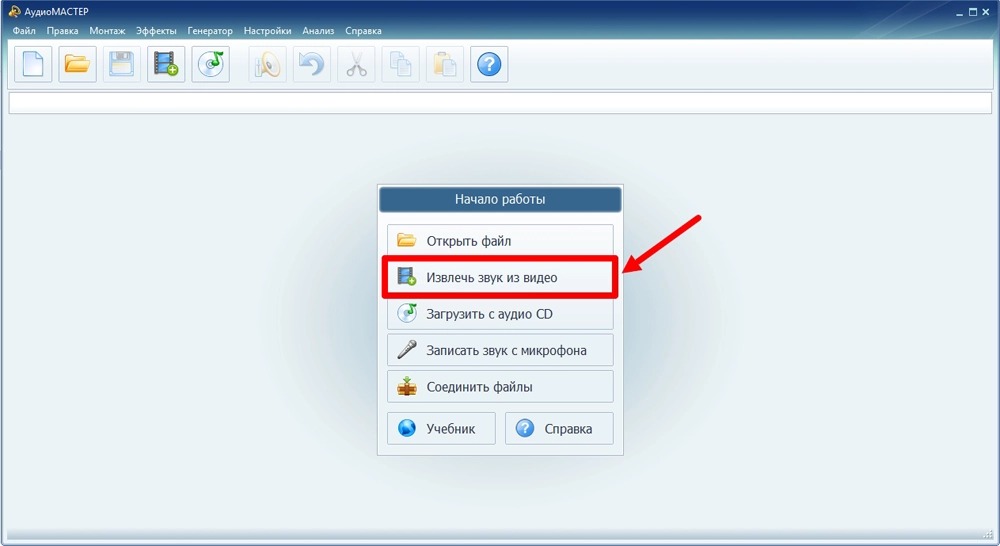
- Запустите АудиоМАСТЕР и выберите Открыть файл. Укажите MP3, из которого необходим рингтон. После импорта дорожка появится в редакторе в виде формы волны.
- Прослушайте предполагаемый фрагмент и приблизьте волну в местах начала и конца. Для звонка удобнее оставить участок до 30 секунд, чтобы потом не сталкиваться с добавочным сокращением на iPhone.
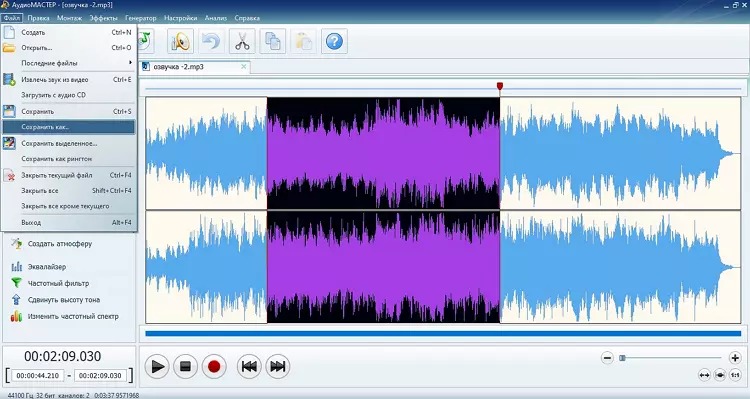
- Выделите лишний участок мышью и удалите его либо оставьте только нужный фрагмент через команду сохранения выделенной области. Важнее получить чистое начало без тишины и естественный конец, чем выжать максимальную продолжительность.
- Откройте Файл → Сохранить как. В мастере выберите M4R. Если программа отображает параметры AAC, не увеличивайте частоту дискретизации относительно исходника без причины.
- Для качественного MP3 разумно выбирать высокий профиль AAC, но без бессмысленного раздувания. При исходнике 256–320 кбит/с ориентир порядка 256 кбит/с сохраняет запас качества; для слабого исходника более высокий битрейт не вернёт утраченные детали.
- Сохраните файл в отдельную папку и дайте ему короткое понятное имя. Не перезаписывайте исходный MP3.
- Откройте M4R в плеере или импортируйте его на iPhone и прослушайте с начала до конца. Проверьте отсутствие щелчка на границе обрезки, нормальную громкость и то, что файл в самом деле определяется как рингтон.
Как настроить качество
Главное правило тут — не пытаться «улучшить» MP3 масштабированием параметров. Если исходник записан в 44,1 кГц и стерео, оставьте ту же частоту и два канала. При выборе битрейта ориентируйтесь на качество исходника и на назначение рингтона. Мобильный динамик не раскрывает микродетали так, как студийные наушники, зато быстро показывает перегруз, слишком резкие высокие и проваленную середину. По этой причине контрольный прослушивание на самом телефоне полезнее формального максимального числа в настройках.
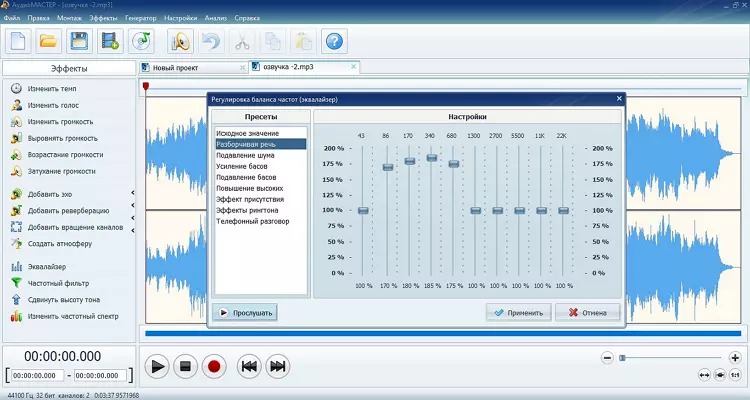
Не применяйте эквалайзер «для качества» автоматически. Он необходим, когда есть конкретная задача: голос слишком глухой, бас перегружает маленький динамик, в начале есть низкочастотный гул. Для работы с уровнями и параметрами MP3 пригодится гид по изменению битрейта; он помогает отделить реальное улучшение рабочего файла от простого увеличения размера.
Плюсы
- Обрезка, прослушивание, обработка и конвертация собраны в одном окне.
- M4R присутствует как целевой сценарий, по этой причине не нужен ручной этап с переименованием расширения.
- Форма волны упрощает точное выставление границ рингтона.
- Русскоязычные команды удобны, когда необходимо быстро подготовить файл без освоения DAW.
Минусы
- Программа рассчитана на Windows и не закрывает нативный сценарий macOS или iPhone.
- Добавочная обработка легко становится лишней: чрезмерный эквалайзер, усиление и эффекты ухудшают исходный материал.
- Как и любой MP3 → AAC маршрут, конвертация остаётся повторным lossy-кодированием, по этой причине абсолютной математической идентичности исходнику нет.
Кому подойдёт
Пользователям Windows, которым необходим понятный графический инструмент: обрезать песню, при необходимости скорректировать громкость и получить M4R без командной строки и цепочки из нескольких приложений. Это тоже практичный вариант для контент-команд, которые систематически готовят короткие джинглы, сигналы, аудиовставки и хотят хранить процесс в одном проектном маршруте.
Метод 2. Apple Music на Mac и iTunes для Windows
Apple Music и iTunes
Apple поддерживает встроенную конвертацию музыкальных файлов: на Mac это делается в приложении Music, а на Windows — в iTunes. Разбор iTunes на Xeon Live показывает, что программа по-прежнему полезна как менеджер локальной медиатеки и инструмент кодирования. Важный нюанс: Apple создаёт новую копию композиции, а исходный файл остаётся в библиотеке.
Пошаговая инструкция
- Добавьте MP3 в медиатеку. На Mac откройте Music, на Windows — iTunes.
- Выберите настройки импорта и укажите AAC Encoder. На Mac путь начинается с Music → Settings → Files → Import Settings; на Windows — Edit → Preferences → General → Import Settings.
- Если необходим только короткий рингтон, заблаговременно обрежьте композицию в редакторе либо задайте рабочий фрагмент в программе, которая поддерживает неразрушающее редактирование. Чем меньше операций повторного сохранения, тем лучше.
- Создайте AAC-копию через File → Convert. Apple Music/iTunes сформирует новый файл, не удаляя исходный MP3.
- Отыщите созданный файл в Finder или Проводнике. Убедитесь, что это AAC-файл в контейнере MPEG-4, а не защищённая покупка с DRM.
- Для классического файлового сценария измените расширение копии с .m4a на .m4r. Меняется именно расширение контейнера, а не кодек внутри.
- Перед переносом на iPhone прослушайте полученный файл и проверьте длительность. Для современного назначения рингтона удобнее применять GarageBand или актуальный механизм синхронизации устройств Apple.
Apple прямо указывает, что при конвертации между сжатыми форматами качество может снизиться. По этой причине тут в особенности важно не делать лишнюю цепочку преобразований. Если доступен WAV, AIFF или другой мастер без потерь, создавайте AAC/M4R из него. Если доступен только MP3, выполняйте один цикл и храните исходник отдельно.
Плюсы
- Штатная экосистема Apple и предсказуемая работа с локальной медиатекой.
- Исходный MP3 сохраняется, а итог создаётся отдельной копией.
- Не требуется сторонний аудиоконвертер для самого этапа MP3 → AAC.
- Удобно, когда музыка уже организована в библиотеке Apple.
Минусы
- Получение именно .m4r требует добавочного файлового шага после AAC-конвертации.
- Интерфейс iTunes на Windows перегружен задачами, не связанными с рингтонами.
- Защищённые записи с DRM нельзя обычным образом перекодировать.
Кому подойдёт
Тем, кто уже пользуется Apple Music на Mac или iTunes на Windows, ведёт локальную медиатеку и хочет обойтись без отдельного конвертера. Метод в особенности логичен для аккуратной библиотеки, где важно сохранить исходный MP3 и получать производные файлы контролируемо.
Метод 3. GarageBand — сделать рингтон прямо на iPhone
GarageBand для iPhone
GarageBand закрывает задачу без компьютера: MP3 импортируется в проект, нужный отрезок редактируется на таймлайне, после чего проект экспортируется как рингтон. На Xeon Live есть обзор GarageBand. Apple подтверждает отдельную команду Share → Ringtone и ограничение в 30 секунд для экспортируемого рингтона.
Пошаговая инструкция
- Сохраните исходный MP3 в приложении Файлы на iPhone, чтобы GarageBand мог получить к нему доступ без добавочных облачных переходов.
- Создайте новый проект GarageBand и откройте представление дорожек. Добавьте аудиофайл через браузер петель/файлов.
- Перетащите MP3 на дорожку и выставьте начало фрагмента. Уберите тишину перед первым полезным звуком и оставьте законченный отрезок.
- Сократите проект приблизительно до 30 секунд. Если оставить больше, GarageBand при экспорте предлагает автоматически укоротить рингтон, но ручная обрезка даёт более предсказуемую музыкальную фразу.
- Вернитесь в My Songs, удерживайте проект, выберите Share, затем Ringtone.
- Укажите имя и нажмите Export. После окончания можно выбрать Use sound as и сразу назначить общий рингтон, звук сообщений или контакт.
- Сделайте пробный звонок или прослушайте рингтон в настройках звуков iPhone. Проверьте первые две секунды — именно они сильнее всего влияют на узнаваемость сигнала.
У GarageBand есть важное практическое преимущество: пользователь работает не с расширением файла как таковым, а с конечным назначением. Приложение само формирует рингтон и помещает его в нужный системный раздел. Это снижает число ошибок, когда .m4r получен на компьютере, но затем не появляется среди доступных мелодий.
Плюсы
- Вся работа выполняется на iPhone без компьютера.
- Экспорт Ringtone является штатной функцией GarageBand.
- Приложение само предупреждает о превышении 30 секунд и может сократить проект.
- После экспорта рингтон можно сразу назначить системным или привязать к контакту.
Минусы
- Для простой конвертации интерфейс музыкальной студии избыточен.
- Необходимо импортировать MP3 в проект и работать с дорожкой, а не просто выбрать вход и выход.
- Автоматическое сокращение длинного проекта не учитывает музыкальную фразу, по этой причине продолжительность лучше настроить ручным способом.
Кому подойдёт
Владельцам iPhone, которые хотят получить и сразу установить рингтон без Windows или Mac. Это самый нативный вариант, когда важен не отдельный архивный файл M4R на диске, а рабочая мелодия звонка на конкретном устройстве.
Метод 4. Audacity — точная обрезка и экспорт M4R через FFmpeg
Audacity
Audacity подходит, когда важна точная работа с формой волны и необходим бесплатный кроссплатформенный редактор. Карточка Audacity на Xeon Live дополняется официальной документацией: для M4A/AAC и M4R требуется библиотека FFmpeg, а при экспорте M4A (AAC) можно применять расширение .m4r.
Пошаговая инструкция
- Убедитесь, что в Audacity доступен FFmpeg. Без него пункт M4A (AAC) и связанный экспорт M4R не появится в полном виде.
- Откройте MP3 через File → Import → Audio либо перетащите его в окно. Audacity декодирует файл в проект, по этой причине дальнейшее редактирование не портит исходник до момента экспорта.
- Выделите нужный участок и удалите всё лишнее. Для точной границы увеличьте масштаб и ставьте разрез в точке, где амплитуда близка к нулю — так меньше риск получить щелчок.
- При надобности добавьте короткое затухание на конце. Не применяйте эффект только ради эффекта: для рингтона достаточно 50–150 мс, если резкий обрыв слышен неприятно.
- Выберите File → Export Audio и формат M4A (AAC) Files (FFmpeg).
- В имени итога укажите расширение .m4r. Документация Audacity прямо относит .m4r к допустимым альтернативным расширениям для AAC/M4A.
- Выберите битрейт AAC. Для качественного музыкального MP3 можно ориентироваться на 256 кбит/с, но не считать это восстановлением исходника.
- Экспортируйте файл и заново откройте его. Сопоставьте начало, конец и самый насыщенный участок с исходным MP3.
Audacity в особенности хорош для контроля границ. В рингтоне неприятнее всего слышен не небольшой кодековый нюанс, а обрыв волны в неподходящем месте. Масштабирование и короткий fade-out позволяют решить эту проблему до перекодирования. Если требуется разобраться в частоте дискретизации, полезен гид по 44,1, 48, 96 и 192 кГц.
Плюсы
- Бесплатный редактор для Windows, macOS и Linux.
- Точная визуальная обрезка и удобное масштабирование формы волны.
- Официальная документация описывает M4R как допустимое расширение при AAC-экспорте через FFmpeg.
- Подходит не только для конвертации, но и для аккуратной подготовки начала и конца фрагмента.
Минусы
- Для AAC/M4R требуется отдельно подключённый FFmpeg.
- Интерфейс сложнее чистого конвертера: пользователь видит полноценный редактор проекта.
- Настройки экспорта зависят от сборки FFmpeg; их необходимо проверить до массовой обработки файлов.
Кому подойдёт
Тем, кто хочет бесплатный кроссплатформенный инструмент и планирует ручным способом контролировать обрезку, затухание и экспорт. Audacity удобен для одиночных рингтонов и небольших серий, когда визуальный контроль важнее минимального числа кликов.
Метод 5. FFmpeg — прямой конвертер в командной строке
FFmpeg
FFmpeg полезен для автоматизации: один и тот же маршрут можно запускать ручным способом, из скрипта или пакетно для целой папки. Обзор FFmpeg на Xeon Live описывает его как набор инструментов для кодирования и конвертации. Для M4R важно явно применять аудиовариант MP4-контейнера: в FFmpeg это muxer ipod, относящийся к семейству MOV/MPEG-4/ISOBMFF.

Команда для одного файла
Проверенный маршрут выглядит так: ffmpeg -i input.mp3 -ss 00:00:15 -t 30 -c:a aac -b:a 256k -f ipod ringtone.m4r. Тут -ss задаёт начало нужного участка, -t ограничивает продолжительность, -c:a aac выбирает AAC-кодирование, -b:a 256k задаёт битрейт, а -f ipod принудительно включает аудиовариант MP4-контейнера. Такой файл определяется ffprobe как AAC внутри контейнера семейства mov/mp4/m4a.
Если обрезка не нужна, параметры -ss и -t удаляются. Если исходник моно, не добавляйте -ac 2 без причины. Если исходник уже 44,1 кГц, не задавайте -ar 48000 только ради «качества». Командная строка в особенности удобна тем, что все параметры видны и воспроизводимы: один и тот же скрипт создаёт одинаково настроенные файлы для серии сигналов.
Как проверить итог через ffprobe
После конвертации выполните ffprobe -hide_banner ringtone.m4r. В выводе должны быть AAC-аудиопоток, ожидаемая частота дискретизации, число каналов и продолжительность около выбранного значения. Для автоматической проверки можно запросить только нужные поля: ffprobe -v error -show_entries format=duration:stream=codec_name,sample_rate,channels -of json ringtone.m4r. Такой контроль полезен в производственном процессе: скрипт может остановить публикацию, если вместо AAC получился другой кодек или продолжительность вышла за лимит.
Пакетный сценарий
Для серии корпоративных звуков, уведомлений или тестовых рингтонов лучше заблаговременно унифицировать исходники и имена. К примеру, папка masters хранит WAV/MP3, а outputs — готовые M4R. Скрипт должен создавать новые файлы, а не перезаписывать исходники. После серии операций полезно выборочно прослушать каждый тип сигнала и автоматически проверить кодек, продолжительность и отсутствие пустых файлов.
Плюсы
- Кроссплатформенность и воспроизводимые параметры без зависимости от графического интерфейса.
- Удобная автоматизация для десятков и сотен файлов.
- Можно одновременно обрезать, кодировать и проверять параметры.
- Точный контроль кодека, контейнера, битрейта и продолжительности.
Минусы
- Командная строка требует аккуратности с синтаксисом и путями к файлам.
- Нет визуальной формы волны, по этой причине точку музыкального старта удобнее заранее определить в редакторе.
- Неверно заданные параметры применятся ко всей пакетной серии, по этой причине необходим тест на одном файле до массового запуска.
Кому подойдёт
Техническим специалистам, разработчикам, редакциям и контент-командам, которым необходима повторяемая пакетная подготовка M4R. Для одного случайного файла FFmpeg может быть избыточен, но для конвейера он даёт лучший контроль и прозрачность параметров.
Метод 6. Zamzar — MP3 → M4R в браузере
Zamzar
Zamzar имеет отдельную страницу MP3 → M4R и выполняет конвертацию на сервере. На Xeon Live есть обзор Zamzar, где разобран общий трёхшаговый интерфейс, работа с файлами и ограничения облачного процесса. Этот метод удобен на чужом компьютере или устройстве без установленного аудиоредактора, но требует загрузки исходника во внешний сервис.

Пошаговая инструкция
- Откройте страницу конвертации MP3 в M4R и добавьте исходный файл. Для рабочих материалов сперва убедитесь, что внутренние правила компании разрешают загрузку аудио в облачный сервис.
- Проверьте направление: исходный формат MP3, итог M4R. На специализированной странице пара уже задана, но перед запуском всё равно смотрите на расширение итога.
- Запустите Convert Now и дождитесь окончания. Не закрывайте вкладку во время загрузки исходника.
- Скачайте M4R непосредственно после обработки и сохраните его в рабочую папку рядом с исходником, но под новым именем.
- Прослушайте итог полностью и проверьте продолжительность. Онлайн-конвертер не заменяет монтаж: если необходим конкретный 30-секундный припев, лучше сперва обрезать MP3 локально.
- Удалите временные копии в соответствии с политикой проекта и не применяйте облачный маршрут для конфиденциальных записей, если такой обмен не разрешён.
На странице Zamzar для MP3 → M4R указан бесплатный предел 50 МБ, а бесплатные преобразованные файлы хранятся не более 24 часов. Эти условия меняются быстрее, чем формат файла, по этой причине для регулярного рабочего процесса локальная программа или FFmpeg предсказуемее. Для единичной задачи браузерный вариант выигрывает отсутствием установки.
Плюсы
- Работает в современном браузере без установки программы.
- Есть отдельная пара MP3 → M4R, по этой причине не нужно подбирать промежуточный формат.
- Подходит для Windows, macOS, Linux и мобильного браузера.
- Удобен для разовой конвертации на устройстве, где нельзя устанавливать софт.
Минусы
- Исходный файл передаётся на внешний сервер, что требует проверки политики конфиденциальности.
- Бесплатный режим ограничивает размер файла и интенсивность операций.
- Точная обрезка и музыкальный монтаж лучше выполняются заблаговременно в локальном редакторе.
- Качество и параметры кодирования контролируются менее детально, чем в Audacity или FFmpeg.
Кому подойдёт
Для разовой конвертации неслужебного аудио, когда необходим итог в браузере и на устройстве нельзя установить приложение. Для регулярной подготовки брендовых сигналов, интервью и закрытых материалов лучше локальный маршрут с контролем исходников и параметров.
Как выбрать метод: практическая матрица
Выбор инструмента зависит не от числа функций, а от точки, где появляется задача. Если MP3 уже лежит на Windows-компьютере и его необходимо обрезать, проще применять редактор с прямым M4R-экспортом. Если файл находится на iPhone и сразу необходим звонок, GarageBand убирает лишний перенос. Если конвертация входит в автоматизированный медиаконвейер, ручной интерфейс становится помехой, и тогда выигрывает FFmpeg.
- Необходим самый прямой графический маршрут на Windows: АудиоМАСТЕР.
- Уже ведёте медиатеку Apple на Mac или Windows: Apple Music/iTunes с созданием AAC-копии и подготовкой M4R.
- Файл находится на iPhone и необходим сразу установленный звонок: GarageBand.
- Необходима точная обрезка на Windows, macOS или Linux: Audacity с FFmpeg.
- Необходимы пакетность, скрипты и контроль параметров: FFmpeg.
- Нельзя установить приложение и файл не конфиденциальный: Zamzar.
Для бизнес-задач к критериям стоит добавить повторяемость и контроль. Один удачный ручной экспорт не означает, что процесс устойчив. Если компания систематически выпускает звуковые сигналы для кампаний, мероприятий или приложений, зафиксируйте мастер, точные границы фрагмента, имя пресета, параметры AAC, правила именования и этап проверки. Тогда рингтон становится управляемым медиаресурсом, а не случайным файлом на рабочем столе.
Какие настройки M4R выбрать, чтобы не ухудшить исходник
Битрейт
Битрейт определяет, сколько данных в среднем кодек тратит на секунду звука. Но связь не линейная: 320 кбит/с AAC, сделанный из MP3 128 кбит/с, не превращается в запись качества 320 кбит/с. Исходный кодек уже отбросил часть спектральной и временной информации. По этой причине ориентир — не максимальное число, а отсутствие добавочной слышимой деградации при одном перекодировании.
Для MP3 256–320 кбит/с выходной AAC 256 кбит/с обычно является разумным рабочим профилем. Для исходника 128–192 кбит/с тоже можно применять высокий AAC-профиль, но смысл тут в мягком повторном кодировании, а не в восстановлении. Если приложение предлагает только шкалу качества, выбирайте верхний качественный пресет и потом проверяйте реальный итог на слух.
Частота дискретизации
44,1 кГц остаётся естественным выбором для большинства музыкальных MP3. Пересчёт в 48 кГц допустим, когда это необходимо конкретному производственному конвейеру, но сам по себе не улучшает слышимое качество. Повышение до 96 или 192 кГц для готового MP3 лишь увеличивает количество отсчётов после интерполяции. Детали выше исходной полосы частот от этого не появятся.
Стерео или моно
Сохраняйте структуру исходника. Стереофонический фрагмент обычно лучше оставить стерео, в особенности если узнаваемость построена на панораме или пространственных эффектах. Для голосового сигнала моно порой практичнее: он даёт стабильный центр и экономит поток данных. Но принудительное преобразование без цели не нужно. Разбор моно и стерео помогает выбрать режим по содержанию записи.
Громкость и пики
У рингтона есть особенность: он воспроизводится через маленький динамик телефона в шумной обстановке. По этой причине чрезмерно тихий мастер неудобен, но агрессивное усиление до постоянного клиппинга ещё хуже. Сперва нормализуйте восприятие фрагмента: уберите очень низкий гул, если он реально есть, не оставляйте длинное тихое вступление и контролируйте самые громкие удары. Избыточный лимитер делает звук плоским и резко подчёркивает артефакты MP3.
Как проверить готовый M4R
Проверка после экспорта должна быть отдельным этапом, а не формальностью. Файл с правильным расширением может оказаться пустым, содержать неподходящий кодек, начинаться не с того места или иметь слишком длинную тишину. Для одиночного рингтона достаточно ручного контроля. Для серии лучше сочетать прослушивание с автоматической проверкой метаданных.
- Сопоставьте продолжительность с планом. Для маршрута через GarageBand ориентир — не более 30 секунд.
- Прослушайте первые две секунды и убедитесь, что полезный звук начинается сразу, без случайной тишины.
- Проверьте границу конца: нет ли щелчка, внезапного обрыва слова или ноты.
- Сопоставьте самый насыщенный участок с исходным MP3 в одинаковой громкости. Ищите свистящие высокие, «водянистые» атаки тарелок и искажение вокала.
- Проверьте кодек и контейнер через MediaInfo или ffprobe. Для технического маршрута ожидается AAC в контейнере MPEG-4.
- Импортируйте файл на iPhone и убедитесь, что он появляется среди рингтонов или правильно экспортируется через GarageBand.
- Сделайте реальный тест звонка: динамик телефона, а не студийные наушники, показывает итоговый пользовательский сценарий.
Типичные ошибки при конвертации MP3 в M4R
Просто переименовать .mp3 в .m4r
Это не конвертация. Расширение меняется, но кодек внутри остаётся MP3. Программа или iPhone может отказать в таком файле, потому что его содержимое не соответствует ожидаемому контейнеру. Правильный путь — перекодировать звук в AAC/MPEG-4, а не только переименовать строку после точки.
Сперва сохранить MP3 в WAV, затем WAV в M4A, затем M4A в M4R
Промежуточный WAV не восстанавливает уже потерянную информацию MP3. Если он необходим для монтажа внутри редактора — это нормальный технический этап проекта. Но экспортировать временный WAV на диск только ради последующей конвертации бессмысленно: прямой MP3 → AAC/M4R выполняет одно lossy-перекодирование вместо цепочки действий.
Выставить максимальный битрейт
Большой выходной битрейт не равен высокому исходному качеству. Это в особенности важно для старых MP3 96–128 кбит/с. Если в исходнике уже слышны артефакты, M4R сохранит их и может добавить новые. Лучшее решение — отыскать мастер лучшего качества, а не увеличивать число в поле bitrate.
Оставить длинное вступление
Для обычной песни интро нормально, для входящего звонка — часто нет. Пользователь слышит только короткий фрагмент до ответа, по этой причине сигнал должен узнаваемо начинаться. Отдельная инструкция по обрезке аудио полезна, если задача выходит за рамки простой конвертации.
Конвертировать рабочие записи через публичный сервис без проверки политики
Для рекламной кампании, неопубликованного джингла, голоса спикера или внутреннего аудио облачная загрузка может быть нежелательна. Перед браузерным конвертером оценивайте конфиденциальность и условия хранения. Если материал закрытый, применяйте локальную программу или FFmpeg.
Не проверить рингтон на реальном устройстве
Технически правильный AAC ещё не гарантирует хороший звонок. На телефонном динамике может оказаться, что бас съедает середину, начало слишком тихое или фрагмент обрывается в неудобном месте. Итоговая проверка всегда должна включать реальное устройство.
Рабочий процесс для команды: от мастер-файла до проверенного рингтона
В корпоративной среде главный риск — не сложность кодека, а хаос версий. Один сотрудник берёт MP3 из мессенджера, другой — старую копию из презентации, третий повышает громкость и сохраняет поверх исходника. Через неделю непонятно, какой файл утверждён и почему варианты звучат по-разному. Простой регламент устраняет эту проблему.
- Назначьте мастер: WAV/AIFF/FLAC либо наиболее качественный доступный MP3. Зафиксируйте его контрольное имя и дату утверждения.
- Сформируйте копию для рингтона и укажите границы фрагмента в секундах или таймкоде. К примеру: 00:14.200–00:42.800.
- Выберите один инструмент и один профиль экспорта для всей серии. Для ручной Windows-работы это может быть АудиоМАСТЕР; для автоматизации — FFmpeg.
- Сохраните параметры: AAC, битрейт, частота дискретизации, каналы, продолжительность. Не меняйте их от файла к файлу без причины.
- После экспорта проверьте кодек и продолжительность автоматически, а звук — ручным способом на телефоне.
- Храните исходник и M4R раздельно. Не применяйте M4R как новый мастер для следующего перекодирования.
- Если файл предназначен для клиента или кампании, фиксируйте права на музыкальный фрагмент отдельно от технического процесса конвертации.
Метрика качества тут простая: доля файлов, которые проходят техническую и слуховую проверку с первого экспорта. Если команда систематически переделывает рингтоны из-за неправильной продолжительности, лишней тишины, перегруза или неверного контейнера, проблема не в кодеке, а в процессе. Чек-лист и единый пресет снижают количество таких возвратов.
Краткий чек-лист перед отправкой или установкой
- Файл в самом деле закодирован в AAC/MPEG-4, а не просто переименован из MP3.
- Продолжительность соответствует выбранному сценарию; для GarageBand-ринтона — максимум 30 секунд.
- В начале нет тишины и случайного щелчка.
- Конец не обрывает слово или сильную долю; при необходимости добавлено короткое затухание.
- Громкость проверена на динамике телефона, клиппинга нет.
- Исходный MP3 или мастер сохранён отдельно.
- Для облачной конвертации разрешена передача этого аудио внешнему сервису.
- Имя файла однозначно показывает версию и назначение.
- M4R реально появился среди рингтонов или успешно импортируется выбранным методом.
Частые вопросы
Можно ли сделать M4R вообще без перекодирования MP3?
Для обычного iPhone-сценария необходим AAC/MPEG-4-совместимый рингтон. Простое переименование MP3 в .m4r не меняет кодек. По этой причине из MP3 обычно выполняется одно перекодирование в AAC. Минимизировать потери можно качественным исходником и отсутствием повторных конвертаций.
Какой битрейт ставить для M4R?
Для качественного музыкального MP3 практичным ориентиром является AAC около 256 кбит/с. Более высокий битрейт не восстановит данные, уже потерянные в MP3. После экспорта важнее сопоставить итог с исходником на одинаковой громкости.
Почему файл .m4r не появляется на iPhone?
Проверьте, что внутри в самом деле AAC/MPEG-4, а не MP3 с переименованным расширением. Потом проверьте метод импорта. На самом iPhone GarageBand умеет экспортировать проект прямо в список рингтонов и избегает части проблем ручного переноса.
Можно ли сделать рингтон длиннее 30 секунд?
GarageBand для iPhone ограничивает экспортируемый рингтон 30 секундами и при превышении предлагает автоматически сократить проект. Для предсказуемой музыкальной фразы лучше обрезать его ручным способом заблаговременно.
Необходимо ли увеличивать частоту дискретизации до 48 или 96 кГц?
Нет, если исходный MP3 записан в 44,1 кГц и нет отдельного требования производственного процесса. Апсемплинг не создаёт новых деталей и добавляет лишнее преобразование.
Какой метод лучше для серии файлов?
Для ручной подготовки нескольких рингтонов удобен редактор с визуальной обрезкой. Для десятков и сотен файлов рациональнее FFmpeg с зафиксированной командой и автоматической проверкой ffprobe.
Итог
Самый надёжный метод сохранить качество при MP3 → M4R — не искать магический «lossless-конвертер», а правильно построить процесс. Возьмите лучший доступный исходник, вырежьте короткий законченный фрагмент, выполните одно AAC-кодирование, сохраните исходную частоту дискретизации без ненужного апсемплинга и обязательно проверьте итог на iPhone. На Windows этот маршрут удобно пройти в АудиоМАСТЕР, на самом iPhone — в GarageBand, а для автоматизации — через FFmpeg.
Если M4R необходим для разовой личной мелодии, критерий успеха — файл появился в списке рингтонов и нормально звучит. Если это часть контентного или брендового процесса, критерий шире: повторяемые параметры, понятное именование, сохранённый мастер, проверка прав на исходную музыку и технический контроль каждого итога. Такой подход в самом деле уменьшает потери — не только в аудиосигнале, но и в рабочем времени команды.
Диагностика по симптомам: что менять, если итог звучит плохо
Высокие частоты стали шершавыми
Не повышайте громкость и не добавляйте высокие эквалайзером. Вернитесь к исходному MP3, выполните один AAC-экспорт с более высоким качественным профилем и сопоставьте на одинаковой громкости. Если артефакт уже слышен в MP3, необходим более качественный источник.
На старте слышен щелчок
Граница обрезки попала на участок с большой амплитудой. В редакторе приблизьте форму волны, перенесите начало к нулевому пересечению либо примените очень короткое нарастание. Ещё раз экспортируйте только один раз из проекта, а не из предыдущего M4R.
Рингтон тихий на телефоне
Сопоставьте среднюю громкость с системными сигналами, затем умеренно поднимите уровень исходного фрагмента. Не доводите пики до постоянного ограничения. Для музыкального фрагмента часто полезнее выбрать более плотный участок песни, чем агрессивно усиливать тихое интро.
Файл не принимается как рингтон
Проверьте не только расширение, но и внутренний кодек. Если файл был просто переименован из .mp3 в .m4r, пересоздайте его как AAC/MPEG-4. Для ручного Windows-маршрута применяйте прямой M4R-экспорт, для iPhone — GarageBand.
После конвертации продолжительность изменилась
Сверьте точные границы и параметры проекта. Некоторые интерфейсы округляют время. Для автоматизации применяйте -ss и -t в FFmpeg, а итог проверяйте через ffprobe. Для музыкального фрагмента важнее законченная фраза, чем точное круглое число секунд.
Файл стал намного больше, а звук не лучше
Выходной битрейт выше исходного не восстанавливает данные. Уменьшите его до разумного AAC-профиля и храните исходный мастер отдельно. Размер итога должен соответствовать задаче короткого рингтона, а не показывать максимальное число в настройках.
В наушниках всё нормально, а динамик iPhone звучит резко
Маленький динамик подчёркивает середину и верхнюю середину. Проверьте фрагмент именно на телефоне. Если проблема есть, аккуратно скорректируйте исходный проект, но не превращайте рингтон в сильно обработанную версию, отличающуюся от фирменного мастера.
Онлайн-сервис завершил конвертацию, но нужного участка нет
Браузерный конвертер меняет формат, а не всегда выполняет точный монтаж. Сперва обрежьте MP3 локально, сохраните рабочую копию, потом отправляйте уже готовый короткий фрагмент в M4R-конвертер.
Необходимо создать десятки рингтонов с одинаковыми параметрами
Зафиксируйте команду FFmpeg или профиль настольного конвертера. На одном тестовом файле проверьте кодек, продолжительность и громкость, затем обрабатывайте серию. После пакетной операции автоматически соберите отчёт ffprobe и ручным способом прослушайте выборку из различных типов материала.
Необходимо сохранить максимальную прозрачность для бренда
Ищите исходный WAV/AIFF/FLAC и создавайте M4R из него. MP3 применяйте только когда другого мастера нет. Так вы исключаете транскодирование lossy → lossy и оставляете один этап сжатия AAC в самом конце процесса.
Контрольный протокол для редактора или продюсера
- Запишите имя исходника, его продолжительность, частоту дискретизации и битрейт до начала работы.
- Зафиксируйте таймкод начала и конца утверждённого фрагмента.
- Укажите инструмент и профиль экспорта, чтобы другой сотрудник мог повторить итог.
- После конвертации сопоставьте кодек, продолжительность, каналы и размер файла с ожидаемыми значениями.
- Сделайте контрольное прослушивание на iPhone при средней системной громкости и в шумном помещении.
- Храните итог вместе с мастер-файлом и заметкой об источнике прав на музыку.
Как оценить качество преобразования не по цифрам, а по слышимому итогу
Сравнение исходника и M4R полезно проводить при одинаковой субъективной громкости. Более громкий вариант практически всегда кажется детальнее и убедительнее, по этой причине простое переключение файлов без выравнивания уровня вводит в заблуждение. Установите одинаковую громкость плеера, прослушайте один и тот же короткий фрагмент несколько раз и обращайте внимание не на общий эффект, а на конкретные признаки: атаку ударных, хвосты реверберации, шипящие согласные, плотные гитарные аккорды и стереопанораму.
Повторное lossy-кодирование чаще всего выдаёт себя на сложных участках. Тарелки и шейкеры могут стать более зернистыми, пространство вокруг вокала — менее стабильным, а короткие транзиенты — чуть мягче. Для рингтона эти различия обычно менее заметны, чем для полноценного музыкального архива, но именно по этой причине контроль должен быть коротким и целевым: проверьте самые насыщенные 5–10 секунд, а не слушайте всю песню от начала до конца.
Если два варианта на слух не различаются на телефоне, но один существенно больше, выбирайте более компактный при условии совместимости. Размер сам по себе не является метрикой качества. В производственном процессе полезнее зафиксировать профиль, который стабильно проходит проверку, чем всякий раз искать новый максимум битрейта. Так команда получает одинаковый итог на различных материалах и меньше зависит от субъективных настроек конкретного оператора.
Контроль на трёх типах воспроизведения
- Динамик iPhone. Главный тест для реального рингтона: слышно ли начало, не проваливается ли голос, не перегружается ли верхняя середина.
- Обычные наушники. Помогают обнаружить кодековые артефакты, щелчки на границах и слишком резкий fade-out.
- Компьютерные колонки. Полезны для промежуточной проверки баланса, в особенности если рингтон готовит не владелец телефона, а редактор или продюсер.
Что считать успешным итогом
Успешный M4R должен соответствовать четырём условиям одновременно: правильно открываться и распознаваться как рингтон, начинаться с нужной музыкальной точки, не содержать новых заметных артефактов и иметь предсказуемую громкость на телефоне. Если хотя бы одно условие не выполнено, повторный экспорт должен начинаться из исходного проекта или MP3, а не из уже созданного M4R. Это предотвращает накопление потерь от последовательного перекодирования.
Особые сценарии: голос, джингл, музыка и звуковой логотип
Речь и голосовые фразы
Для голосового рингтона ключевой параметр — разборчивость. Оставьте небольшой запас перед первой согласной, чтобы начало не звучало обрезанным, но не добавляйте заметную тишину. Если запись моно, сохраняйте моно: искусственное стерео не улучшает речь. Низкочастотный гул можно умеренно убрать до экспорта, однако агрессивное шумоподавление часто создаёт металлические призвуки, которые на телефонном динамике слышны сильнее, чем исходный ровный шум.
Музыкальный припев
Припев обычно уже плотный по аранжировке, по этой причине не требует добавочного усиления. Лучше отыскать точку входа непосредственно перед сильной долей и закончить фрагмент на музыкально понятной границе. Если 30 секунд обрывают фразу, сократите начало или выберите соседний участок, а не делайте резкий cut посреди ноты. Короткое затухание помогает лишь на финальном крае и не должно маскировать неправильно выбранную структуру.
Джингл и звуковой логотип
Короткий брендовый джингл часто уже подготовлен как финальный мастер длительностью 2–8 секунд. В этом случае главная задача — не редактировать его заново, а выполнить одно контролируемое кодирование и сохранить пиковый запас. Храните исходный WAV или FLAC как мастер, а M4R — как производную версию для конкретного устройства. Если в компании несколько звуковых логотипов, применяйте единый шаблон имени и фиксированный AAC-профиль.
Старый MP3 неизвестного происхождения
Если неизвестны исходный битрейт и история файла, сперва проанализируйте его, а не начинайте с экспорта. Посмотрите свойства в MediaInfo или ffprobe, оцените частоту дискретизации и каналы, затем прослушайте насыщенные участки. Файлы, которые много раз пересохранялись, могут иметь выраженные артефакты даже при формально высоком текущем битрейте. В такой ситуации поиск более ранней копии даёт больший эффект, чем любые настройки M4R-конвертера.
Минимальный набор данных для воспроизводимого процесса
Для каждого утверждённого рингтона полезно хранить рядом небольшую карточку: имя мастер-файла, контрольный хэш или хотя бы размер и дату, таймкод начала, таймкод конца, инструмент экспорта, кодек AAC, битрейт, частоту дискретизации, число каналов и дату проверки на iPhone. Эта информация занимает несколько строк, но позволяет повторить итог спустя месяцы и понять, почему два внешне одинаковых файла звучат по-разному.
В редакционной или маркетинговой команде такой паспорт в особенности полезен при передаче задач между сотрудниками. Дизайнер звука может подготовить мастер, контент-менеджер — создать M4R, а редактор — проверить итог. Если параметры нигде не записаны, каждый этап превращается в догадку. Если записаны, процесс становится проверяемым и масштабируется на серию материалов без ручных экспериментов.