
Файл AWB чаще всего содержит речь, сжатую кодеком AMR-WB — Adaptive Multi-Rate Wideband. Такой материал встречается в старых диктофонных коллекциях, выгрузках телефонии и других системах, где важнее было экономно передать голос, чем обеспечить универсальную совместимость. MP3 открывается заметно шире, по этой причине перевод AWB в MP3 удобен перед передачей записи редактору, расшифровкой интервью, сборкой подкаста, подготовкой материалов для презентации или долговременным хранением в рабочем медиакаталоге.
Сразу важное уточнение: математически без потерь перекодировать AWB в MP3 нельзя. Оба формата применяют сжатие с потерями, а переход из одного кодека в другой создаёт новый цикл кодирования. Практическая цель формулируется точнее: не добавить заметных искажений сверх того, что уже есть в исходном AWB. Для этого не нужно искусственно увеличивать частоту дискретизации, делать монофоническую речь стереофонической или несколько раз подряд пересохранять один и тот же файл. Детальный разбор самого формата и смежных вариантов есть в материале Xeon Live о конвертации AWB в MP3.
AMR-WB рассчитан в первую очередь на широкополосную речь. Стандарт применяет частоту дискретизации 16 кГц, работает с 20-миллисекундными кадрами и предусматривает девять речевых режимов от 6,6 до 23,85 кбит/с. По этой причине MP3 на 320 кбит/с не восстановит деталей, которых исходный кодек уже не сохранил. Он только увеличит размер итога. Логику работы кодеков и причины таких ограничений удобно сопоставить с разбором аудиокодеков.
Что значит «без потери качества» при AWB → MP3
В бытовой формулировке «без потери качества» зачастую означает «после преобразования голос не стал заметно хуже». Это достижимая задача. Необходимо отличать её от lossless-конвертации, при которой декодированные звуковые данные сохраняются побитно или без потери информации. MP3 к lossless-форматам не относится. AWB тоже уже содержит сжатую речь, по этой причине исходный материал нельзя превратить в более детальный просто за счёт другого расширения.
В AMR-WB речевой сигнал оптимизирован под разборчивость голоса. Кодек не обязан хранить весь спектр так, как это делают несжатые WAV или без потерь FLAC. По стандарту G.722.2 он предназначен для речевого диапазона приблизительно до 7 кГц. Это поясняет характер многих AWB-записей: голос остаётся понятным, но высокочастотные детали музыки, воздуха помещения и сложных шумов ограничены уже в исходнике. При экспорте в MP3 задача состоит в том, чтобы не ухудшить эту базу ещё сильнее.
Главная причина добавочной деградации — чрезмерно агрессивные настройки MP3. Если выбрать слишком низкий битрейт, в особенности на сложной смеси речи и фоновой музыки, кодер начнёт сильнее упрощать сигнал. Появляются металлические призвуки на согласных, «песок» в паузах, нестабильность на шумном фоне. Для обычной голосовой записи разумной отправной точкой служат 64–96 кбит/с в моно. Для материала с музыкой, джинглами или заметной атмосферой безопаснее подняться до 96–128 кбит/с. Это не улучшает исходник, но оставляет больше запаса для нового кодирования.
Вторая причина лишних изменений — ненужный ресемплинг. У AWB типовая частота 16 кГц. Перевод в 44,1 или 48 кГц может потребоваться только из-за требований конкретной системы монтажа, платформы или библиотеки. Сам по себе такой шаг не создаёт новые высокие частоты. Если дальнейшая цепочка нормально принимает 16 кГц, сохранение исходной частоты уменьшает число преобразований и делает итог предсказуемее.
Третья причина — преобразование каналов. Обычные речевые AWB-файлы часто монофонические. Переключение в стерео не добавляет пространства: программа копирует один и тот же сигнал в два канала или выполняет служебное преобразование. Файл становится больше, а реальной информации не появляется. По этой причине для звонка, интервью, голосовой заметки или записи диктофона моно обычно является правильным выбором.
Четвёртая причина — повторное сохранение. После AWB → MP3 не стоит снова конвертировать MP3 в MP3 после каждой мелкой правки. Для монтажа лучше один раз декодировать запись в рабочий WAV, выполнить обрезку, нормализацию и другие операции, а финальный MP3 создать один раз. Для понимания различий между форматами можно свериться с обзором аудиоформатов, а для базовой логики MP3 — с гайдом по MP3.
Короткая схема выбора настроек
- Только речь, один человек, чистый фон: моно, 16 кГц, MP3 64–96 кбит/с.
- Речь с шумом помещения или несколькими голосами: моно, 16 кГц, 96 кбит/с; сперва сопоставьте итог с оригиналом на шипящих и паузах.
- Речь плюс музыка или джинглы: 96–128 кбит/с; частоту повышайте только под требования следующей системы.
- Дальнейший монтаж: сперва рабочий WAV, затем один итоговый экспорт в MP3.
- Набор из десятков файлов: единый профиль и выборочная проверка нескольких записей до запуска всей серии.
Эта схема важнее номинально максимальных параметров. Когда исходник ограничен AMR-WB, качество определяется не числом 320 в поле битрейта, а тем, насколько аккуратно выполнено одно перекодирование и не внесены ли лишние изменения в частоту, каналы и громкость.
Windows: основной метод через АудиоМАСТЕР
АудиоМАСТЕР
АудиоМАСТЕР подходит для сценария, где AWB необходимо не только преобразовать, но и быстро подготовить к дальнейшему применению: убрать тишину, вырезать неудачный фрагмент, проверить громкость и сохранить итог в MP3. Программа функционирует в Windows и объединяет конвертацию с базовым аудиомонтажом. Для разовой голосовой записи это сокращает цепочку: исходник открывается в редакторе, правится при необходимости и экспортируется без перехода между несколькими приложениями.
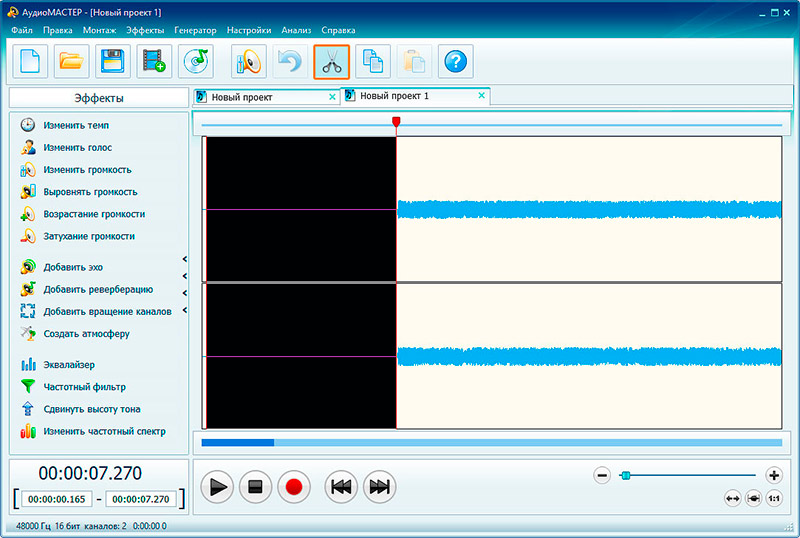
Рабочий порядок лучше начинать не с экспорта, а с короткой диагностики файла. Откройте AWB и прослушайте начало, середину и конец. Проверьте, что продолжительность выглядит правдоподобно, голос не ускорен и не замедлен, а дорожка не обрывается после нескольких секунд. Редкий или повреждённый контейнер порой определяется программой неверно; такую проблему необходимо заметить до обработки, а не после того, как итоговый MP3 уже разослан коллегам.
Шаг 1. Откройте AWB
В главном окне применяйте действие открытия файла и укажите AWB. После импорта на рабочей области должна появиться звуковая форма. Не начинайте редактирование, пока не убедились, что запись воспроизводится с нормальной скоростью. Если файл открывается, но звучит как сильный цифровой шум или имеет явно неверную продолжительность, не пытайтесь исправить это эквалайзером: сперва необходимо проверить, в самом деле ли файл является AMR-WB, а не другим форматом с расширением .awb.
У расширения AWB есть важная ловушка: в различных программных и игровых системах такое расширение применялось не только для телефонного AMR-WB. По этой причине имя файла само по себе не является достаточным доказательством. Для типового речевого AWB характерны монофонический голос и частота 16 кГц; утилиты технического анализа тоже могут показать кодек AMR-WB. Если содержимое принадлежит игровому контейнеру или иной системе, обычная инструкция AMR-WB → MP3 к нему не относится.
Шаг 2. Уберите только то, что в самом деле мешает
Перед сохранением имеет смысл удалить длинную пустую заставку, технический хвост, случайный щелчок в самом начале или часть разговора, которая точно не нужна в рабочем материале. Выделите участок на дорожке и примените обрезку. Для интервью, комментария спикера или записи брифинга полезно сохранить исходный AWB отдельно и редактировать копию: так всегда остаётся неизменённый первичный файл для сверки.
Не стоит одновременно применять эквалайзер, шумоподавление, компрессию и нормализацию только потому, что инструменты доступны. Каждая обработка решает отдельную задачу. Если голос и так разборчив, лишние фильтры способны сделать его менее естественным. Когда запись в самом деле требует очистки, сперва определите проблему — постоянный гул, широкий шум, слишком низкий уровень или резкие пики. Общая последовательность разбирается в материале про обработку аудио на компьютере.
Шаг 3. Выберите MP3 в мастере сохранения
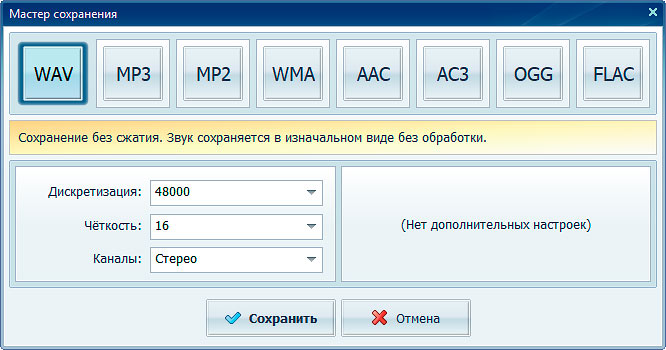
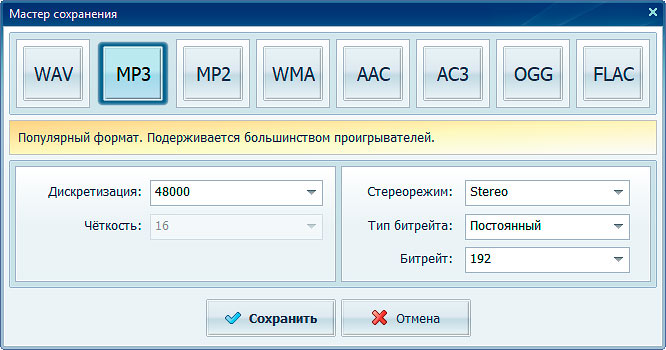
Откройте мастер сохранения через кнопку с изображением дискеты и выберите MP3. На следующем экране доступны параметры, которые влияют на размер и характер перекодирования: частота дискретизации, режим каналов, тип битрейта и сам битрейт. Для AWB эти параметры следует настраивать от характеристик исходника, а не по принципу «чем больше, тем лучше».
Для обычной голосовой дорожки начните с моно, 16 кГц и 96 кбит/с. Такой профиль заметно выше максимального речевого битрейта AMR-WB и оставляет достаточный запас MP3-кодеру, вместе с этим не раздувает файл без пользы. Если интерфейс предлагает только более привычные частоты, выберите минимальную совместимую с дальнейшей системой и обязательно сопоставьте итог с исходником. Повышение частоты до 44,1 кГц не восстанавливает утраченный спектр.
Если запись будет применяться в видеоредакторе или системе, которая стандартизирует весь звук на 48 кГц, можно отдать ей MP3 48 кГц или, что аккуратнее для монтажа, промежуточный WAV 48 кГц. Но это уже требование рабочей цепочки, а не улучшение AWB. Для чистой конвертации голосовой медиатеки сохранение 16 кГц логичнее.
Шаг 4. Сохраните и сделайте контрольное прослушивание
После экспорта не ограничивайтесь проверкой того, что файл появился в папке. Откройте MP3 в независимом плеере и прослушайте три участка: начало с первой фразой, фрагмент с наиболее громкой речью и участок, где есть шипящие, фон или пауза. Именно на таких местах легче заметить добавочную деградацию. Сопоставляйте не общую громкость, а разборчивость согласных, естественность тембра и стабильность фонового шума.
Для серии файлов сперва обработайте два или три типичных образца. Один возьмите с чистой речью, второй — с шумным фоном, третий — с музыкой или несколькими голосами, когда такие записи есть в наборе. Если профиль подходит всем трём, его можно применять к остальной серии. Такой предварительный контроль экономит больше времени, чем повторное кодирование десятков файлов после обнаружения неудачной настройки.
Плюсы
- Русскоязычный графический интерфейс и понятная последовательность от импорта до сохранения.
- Можно обрезать лишние участки перед созданием MP3 и не выполнять отдельный монтаж в другой программе.
- В мастере MP3 доступны частота дискретизации, режим каналов и битрейт.
- Удобен для разовых рабочих записей, где важнее быстро получить понятный итог, чем строить автоматизированный конвейер.
- Подходит для предварительной прослушки и визуального контроля дорожки.
Минусы
- Программа ориентирована на Windows, по этой причине не закрывает сценарий macOS или Linux.
- Для пакетной автоматизации сотен файлов командный FFmpeg удобнее.
- Широкий набор эффектов не нужен, когда требуется только прямое перекодирование без редактирования.
- Параметры экспорта необходимо выбирать осознанно: максимальные значения не делают AWB детальнее.
Кому подойдёт
Редакторам, специалистам по связям с общественностью и контент-командам, которым периодически приходят голосовые файлы AWB и необходим понятный метод открыть запись, аккуратно подрезать лишнее и передать коллегам MP3. Этот вариант в особенности практичен, когда файл единичный или перед экспортом требуется небольшая ручная правка.
Windows, macOS и Linux: конвертация через FFmpeg
FFmpeg
FFmpeg полезен там, где важны повторяемость и пакетная обработка. Он умеет декодировать AMR-WB и кодировать MP3 через libmp3lame, по этой причине один и тот же сценарий можно применять к отдельному файлу, папке с десятками записей или автоматизированной медиаподготовке. Графического мастера тут нет: итог полностью задаётся параметрами команды, зато после настройки процесс легко воспроизводится на различных компьютерах.
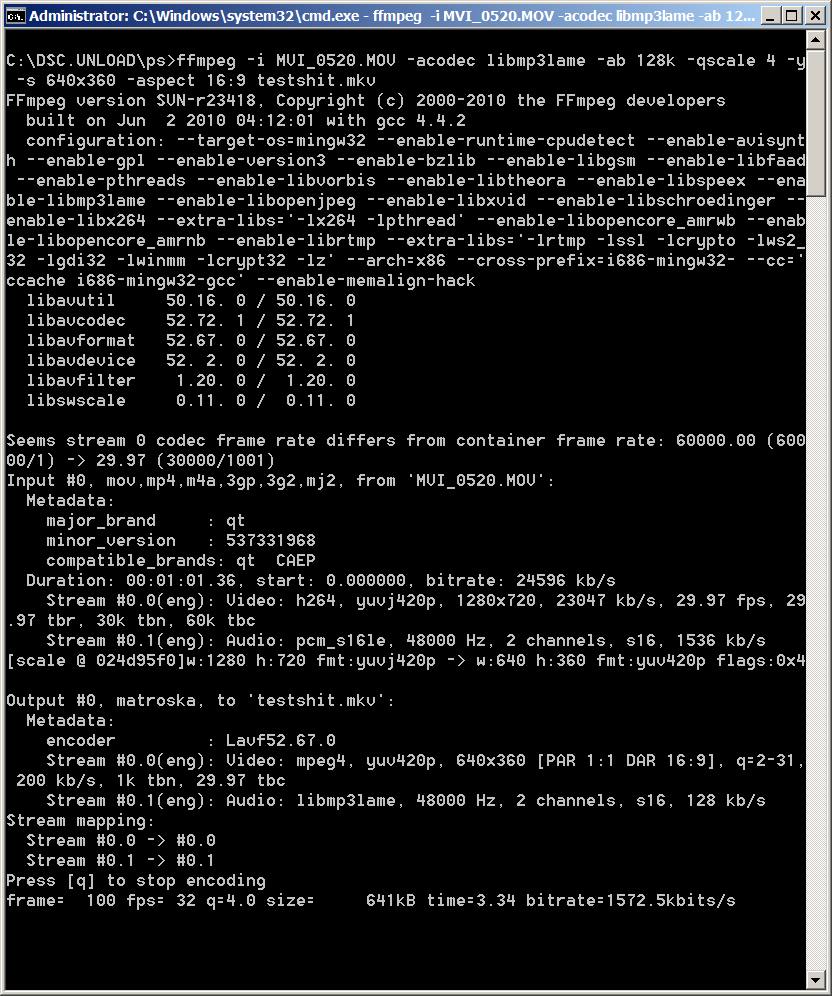
FFmpeg.org / Wikimedia Commons, GPL v2 or later
Перед конвертацией проверьте поддержку компонентов в установленной сборке. Команда ffmpeg -demuxers должна содержать raw AMR-WB, а список декодеров — AMR-WB. Для MP3 в распространённых сборках применяется libmp3lame. Эта проверка в особенности важна на сервере или корпоративной рабочей станции, где FFmpeg мог быть собран с другим набором библиотек.
Базовая команда для одной записи
ffmpeg -i input.awb -c:a libmp3lame -b:a 96k -ar 16000 -ac 1 output.mp3
В этой команде -i указывает исходник, -c:a libmp3lame выбирает MP3-кодер, -b:a 96k задаёт постоянный битрейт, -ar 16000 сохраняет типовую частоту AMR-WB, а -ac 1 оставляет один канал. Для обычной голосовой записи это консервативный профиль: он не пытается создать отсутствующий спектр и не раздувает моно в стерео.
Не применяйте параметр 320k как универсальный рецепт. В AMR-WB исходная речевая скорость существенно ниже, и лишний битрейт не возвращает детали. Высокое значение лишь увеличивает размер и порой затрудняет сравнение вариантов, поскольку пользователь начинает воспринимать больший файл как автоматически более качественный. Сопоставлять необходимо слышимый итог и соответствие требованиям дальнейшей системы.
Как проверить характеристики до кодирования
ffprobe -hide_banner input.awb
ffprobe показывает, какой поток обнаружен, его частоту, число каналов и продолжительность. Для типичного AMR-WB ожидается 16 кГц и один канал, но полагаться на ожидание нельзя — смотрите фактический вывод. Если инструмент определяет другой кодек, странную продолжительность или не может прочитать заголовок, сперва разберитесь с типом файла. Простая смена расширения на .mp3 не является конвертацией и не исправляет несовместимый поток.
Вариант с переменным битрейтом (VBR, Variable Bit Rate)
ffmpeg -i input.awb -c:a libmp3lame -q:a 4 -ar 16000 -ac 1 output.mp3
Параметр -q:a включает режим качества VBR у libmp3lame. Для голосового AWB такой режим допустим, но в корпоративной цепочке фиксированный профиль часто удобнее: размер и параметры файлов становятся предсказуемее, а контроль итогов — проще. Если MP3 должен проходить через систему с формальными ограничениями по битрейту, применяйте постоянный битрейт (CBR, Constant Bit Rate) и укажите значение явно.
Если дальше будет монтаж
Для монтажа лучше сперва декодировать AWB в несжатый WAV с импульсно-кодовой модуляцией (PCM, Pulse-Code Modulation), а финальный MP3 создать уже после редактирования: ffmpeg -i input.awb -c:a pcm_s16le -ar 16000 -ac 1 work.wav. Такой промежуточный файл больше, зато последующие обрезки, склейки и нормализация не требуют повторного MP3-кодирования на каждом шаге. В конце создайте один итоговый MP3 с выбранным профилем.
Когда видеопроект требует 48 кГц, рабочий WAV можно сразу привести к 48 кГц. Это не улучшит частотный диапазон AWB, но избавит монтажную программу от неявного ресемплинга при каждом воспроизведении дорожки. В такой цепочке главное — выполнить преобразование осознанно один раз и сохранить исходный AWB отдельно.
Пакетная обработка
Для серии файлов в одной папке удобно применять одинаковый профиль автоматически. В Windows это можно сделать командным файлом, в macOS и Linux — циклом оболочки. Важно заблаговременно определить правило имён и отдельную папку вывода, чтобы не перезаписать исходники и не смешать первичные записи с итогами.
Пример для PowerShell: Get-ChildItem *.awb | ForEach-Object { ffmpeg -i $_.FullName -c:a libmp3lame -b:a 96k -ar 16000 -ac 1 (Join-Path $_.DirectoryName ($_.BaseName + ".mp3")) }. Перед запуском на большой папке скопируйте несколько файлов в тестовый каталог и убедитесь, что имена с пробелами и кириллицей обрабатываются правильно.
Пример для bash: for f in *.awb; do ffmpeg -i "$f" -c:a libmp3lame -b:a 96k -ar 16000 -ac 1 "${f%.awb}.mp3"; done. Этот вариант подходит для macOS и Linux. Он полезен в коллекциях интервью, выгрузках контакт-центра и медиамониторинге, где десятки файлов должны получить одинаковые параметры без ручного повторения одних и тех же действий.
Контроль ошибок в автоматизации
Не считайте факт создания файла достаточным критерием успеха. В скрипте стоит отслеживать код окончания FFmpeg и сохранять журнал. После серии сопоставьте число исходных AWB и созданных MP3, а затем выборочно проверьте продолжительность. Если исходных файлов 120, а итогов 118, задача не закончена даже при отсутствии заметной ошибки в окне терминала.
Для автоматических цепочек полезно отдельно проверять слишком короткие или чрезмерно длинные итоги. К примеру, нулевая продолжительность, несколько сотен миллисекунд вместо многоминутного разговора или резкое отличие от исходника указывают на проблему чтения. Такой контроль превращает конвертацию из ручной операции в воспроизводимый процесс, который можно безопасно включать в подготовку медиаматериалов.
Плюсы
- Работает в Windows, macOS и Linux и подходит для одинаковой схемы на различных рабочих станциях.
- Хорошо масштабируется от одного файла до больших каталогов и серверных процессов.
- Параметры кодирования фиксируются в команде и легко документируются.
- Можно сперва вывести WAV для монтажа, а MP3 создавать один раз в финале.
- Поддержка AMR-WB и MP3 проверяется непосредственно в установленной сборке.
Минусы
- Нет привычного графического мастера, по этой причине новичку необходимо внимательно работать с параметрами.
- Неправильная команда может создать файлы с ненужным ресемплингом или каналами.
- В пакетных сценариях приходится самостоятельно продумывать имена, журналы и обработку ошибок.
- Набор доступных кодеков зависит от конкретной сборки FFmpeg.
Кому подойдёт
Техническим специалистам, продакшен-командам и редакциям с регулярным потоком файлов. FFmpeg в особенности уместен, когда конвертация должна повторяться одинаково, запускаться пакетно или становиться частью автоматизированной подготовки аудио перед транскрибацией, монтажом и публикацией.
Windows: Audio Converter Plus для пакетных голосовых файлов
Audio Converter Plus
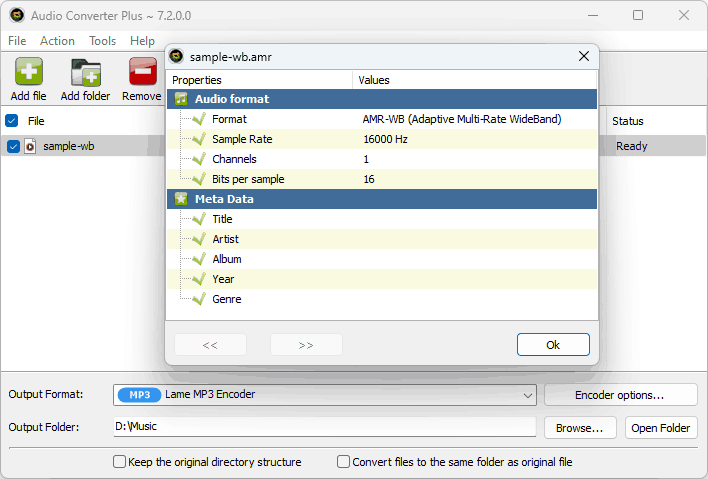
Audio Converter Plus — специализированный конвертер для Windows, который отдельно поддерживает AWB/AMR-WB и речевые кодеки, используемые в телефонии по интернет-протоколу (IP, Internet Protocol). Он полезен, когда необходим именно графический пакетный конвертер без монтажной логики аудиоредактора. В главном окне есть действия Add file, Add folder, выбор Output Format, параметры кодека и запуск Convert.
Шаг 1. Добавьте файл или папку
Для одной записи применяйте Add file. Если файлов много и они лежат в одной структуре каталогов, удобнее Add folder. После добавления проверьте столбец состояния и свойства хотя бы одного элемента. Скриншот интерфейса для AMR-WB показывает частоту 16000 Hz и один канал — это хороший ориентир для типового голосового AWB, но параметры конкретной записи всё равно необходимо читать из неё, а не подставлять заблаговременно.
Шаг 2. Выберите MP3 как Output Format
В нижней части интерфейса выберите MP3. Программа применяет LAME MP3 Encoder. После выбора формата откройте параметры кодека и задайте частоту, каналы и битрейт. Для чистой речи придерживайтесь исходных 16 кГц и одного канала; битрейт 64–96 кбит/с обычно оставляет достаточный запас. Если в записи есть музыка или сложный фон, применяйте 96–128 кбит/с и сопоставьте итог на сложных участках.
Шаг 3. Настройте папку итога
Отдельная папка вывода удобнее сохранения рядом с исходниками. Она позволяет за короткое время проверить, все ли файлы созданы, и предотвращает путаницу между первичными материалами и рабочими копиями. Если структура каталогов имеет смысл — к примеру, файлы разделены по проектам, датам или спикерам, — сохраните её и в MP3-наборе. Такая дисциплина в особенности важна в редакционных и агентских проектах, где одна неверно переименованная запись может усложнить поиск согласованной версии.
Шаг 4. Запустите Convert и проверьте журнал
После запуска конвертации следите не только за индикатором выполнения, но и за сообщениями об ошибках. Пакетный режим удобен именно тем, что одна проблемная запись не должна оставаться незамеченной среди десятков успешных. После окончания сопоставьте число элементов и выборочно откройте несколько файлов из начала, середины и конца очереди.
Если часть AWB не определяется, не меняйте расширение на MP3. Такое переименование меняет только имя файла, а кодированный поток остаётся AMR-WB. В лучшем случае плеер проигнорирует расширение и сам распознает содержимое; в худшем файл просто перестанет открываться ожидаемыми инструментами. Настоящая конвертация обязательно включает декодирование исходного кодека и новое кодирование в MP3.
Плюсы
- Есть прямой сценарий AWB/AMR-WB → MP3 в графическом интерфейсе.
- Поддерживается добавление отдельных файлов и целых папок.
- Параметры кодека доступны до запуска серии.
- Интерфейс отображает свойства исходной записи, что помогает заметить нетипичные параметры.
- Удобен для пакетной работы без командной строки.
Минусы
- Программа рассчитана на Windows.
- Редактирование и монтаж не являются её главной задачей.
- Для автоматизации на сервере FFmpeg гибче.
- Перед большой серией всё равно требуется тестовый прогон и выборочная проверка итогов.
Кому подойдёт
Тем, кто систематически получает пачки телефонных или диктофонных AWB в Windows и хочет обрабатывать их через графический интерфейс. Это практичный промежуточный вариант между ручным аудиоредактором и полностью командной автоматизацией.
Онлайн: CoolUtils без установки программы
CoolUtils Online Audio Converter
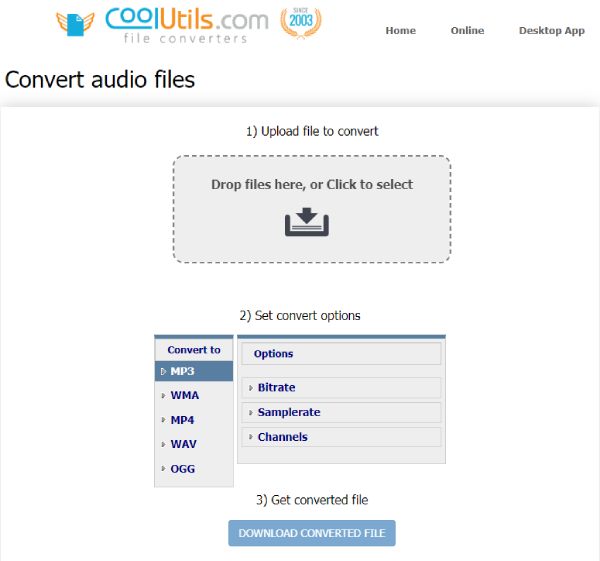
CoolUtils позволяет выполнить AWB → MP3 в браузере: файл загружается на страницу конвертера, затем выбирается MP3 и задаются параметры битрейта, частоты и каналов. Это удобно на чужом компьютере или при единичной неконфиденциальной записи, когда устанавливать отдельную программу нецелесообразно. Для корпоративных разговоров, персональных данных и материалов, защищённых соглашением о неразглашении локальный метод предпочтительнее, потому что файл не покидает рабочую инфраструктуру.
AnyRec / CoolUtils
Шаг 1. Загрузите AWB
Добавьте исходный файл через область загрузки. До отправки проверьте имя и содержимое: онлайн-инструмент не стоит применять для записи, которая содержит персональные данные, коммерческую тайну, закрытый бриф или ещё не опубликованный комментарий спикера. Даже при защищённом соединении передача третьей стороне меняет модель хранения материала, и это необходимо учитывать в редакционном процессе.
Шаг 2. Выберите MP3 и параметры
В блоке выходных форматов укажите MP3. В настройках доступны bitrate, samplerate и channels. Для обычного AWB с речью применяйте один канал и 16 кГц, а битрейт начните с 96 кбит/с. Не выбирайте 44,1 кГц и стерео только потому, что эти числа привычнее для музыки: для речевого исходника они не создадут новой информации.
Шаг 3. Получите итог и тут же проверьте его
После обработки сохраните MP3 и откройте локально. Сопоставьте продолжительность и прослушайте фрагменты с согласными, шумом и паузами. Браузерный метод в особенности важно проверять сразу: если сервис неверно распознал редкий вариант файла, обнаружить это через несколько дней после закрытия вкладки сложнее, чем при локальном процессе с журналом и исходниками рядом.
Когда онлайн-способ оправдан
Он хорошо подходит для одной короткой публичной записи: старого голосового комментария, аудиофрагмента для внутренней презентации без чувствительной информации, тестового файла, который необходимо быстро передать в более совместимом формате. Для постоянного потока интервью, звонков и клиентских исследований лучше применять локальную программу или FFmpeg, чтобы не загружать каждый файл ручным способом и не выводить рабочие данные за пределы контролируемой среды.
Плюсы
- Не требует установки программы и работает через браузер.
- Настройки битрейта, частоты и каналов доступны до конвертации.
- Подходит для единичной короткой записи на компьютере без подготовленного софта.
- Интерфейс построен вокруг простой последовательности: загрузить, настроить, получить файл.
Минусы
- Файл передаётся внешнему веб-сервису, по этой причине метод не подходит для конфиденциальных материалов.
- Ручная загрузка неудобна при большом количестве записей.
- Итог сильнее зависит от стабильности браузера и соединения.
- Для воспроизводимого пакетного процесса локальные инструменты удобнее.
Кому подойдёт
Пользователю, которому необходимо один раз преобразовать неконфиденциальный AWB на компьютере без установки отдельного приложения. Для регулярной редакционной работы этот вариант стоит рассматривать как резервный, а не основной.
Как выбрать битрейт, частоту и каналы для MP3
Три поля экспорта вызывают больше всего ошибок, потому что выглядят как шкала качества: хочется выбрать максимально возможные значения. Для AWB такой подход неверен. Необходимо учитывать ограничения исходного речевого кодека и требования следующей системы. Ни один параметр MP3 не способен восстановить детали, которые AMR-WB уже отбросил.
Битрейт: сколько достаточно для речи
Битрейт MP3 определяет, сколько данных кодер может применять в секунду. Для чистой монофонической речи после AMR-WB разумный диапазон обычно начинается с 64 кбит/с; 96 кбит/с даёт более спокойный запас. 128 кбит/с полезен, когда есть музыка, шумный фон или запись будет активно переслушиваться и монтироваться. Более высокие значения допустимы, но не дают пропорционального выигрыша. Добавочные примеры настройки разобраны в материале о битрейте MP3.
Оценивать битрейт лучше на самом сложном участке. Отыщите место со шипящими согласными, фоновым шумом, аплодисментами, музыкой или двумя одновременно говорящими людьми. Сделайте два коротких варианта, к примеру 64 и 96 кбит/с, и сопоставьте в одних наушниках при одинаковой громкости. Если разницы нет, более высокий профиль не приносит практической пользы. Если 64 кбит/с даёт металлический оттенок, оставьте 96.
Частота дискретизации: не повышайте её ради числа
AMR-WB применяет 16 кГц. Это означает 16 тысяч отсчётов в секунду на этапе представления декодированного сигнала. Повышение до 44,1 или 48 кГц не добавляет реальных деталей — оно создаёт больше отсчётов из уже имеющейся формы сигнала. По этой причине при простом AWB → MP3 сохраняйте 16 кГц, а ресемплинг выполняйте только под формальное требование следующего этапа. Разница между 44,1, 48 и более высокими значениями подробно разобрана в гайде о частоте дискретизации.
Исключение — монтажная среда, которая работает на фиксированной частоте проекта. К примеру, видеопроизводство часто применяет 48 кГц. В этом случае единообразие проекта важнее сохранения номинального числа 16. Лучше один раз качественно преобразовать рабочий WAV в 48 кГц, чем позволять различным приложениям автоматически пересчитывать дорожку на каждом этапе.
Каналы: моно не становится стерео после экспорта
Если исходный голос записан одним каналом, выбирайте mono. Дублирование в два канала не создаёт пространственной сцены. Стерео имеет смысл только тогда, когда исходник в самом деле содержит независимую информацию левого и правого каналов или следующая система требует стереофайл как формальность. Для обычной телефонии и диктофонной речи это редкий случай.
Моно тоже экономит место при заданном качестве. MP3-кодер распределяет доступный поток на один канал вместо двух, по этой причине для речевой медиатеки монофонический профиль логичнее. Важно не путать этот выбор с панорамой: если два канала уже существуют и содержат различный материал, сведение в моно тоже является обработкой и должно оцениваться отдельно.
Постоянный и переменный битрейт: CBR и VBR
CBR задаёт постоянный битрейт и удобен для процессов, где параметры файлов должны быть одинаковыми и легко проверяемыми. VBR меняет поток в зависимости от сложности участка и способен эффективнее применять объём, но результирующий размер менее предсказуем. Для обычного AWB оба варианта работоспособны. В корпоративной медиатеке CBR 96 кбит/с часто легче контролировать; для ручной конвертации можно применять качественный VBR и оценивать итог на слух.
Почему «320 кбит/с, 48 кГц, стерео» не является универсальным максимумом
Такой профиль выглядит внушительно, но для типового AWB означает три ненужных действия: очень высокий поток для уже сильно сжатой речи, ресемплинг с 16 до 48 кГц и дублирование моно в стерео. Итоговый файл становится многократно больше, а содержательная информация остаётся той же. В лучшем случае качество практически не меняется, в худшем в цепочке появляется добавочная обработка без причины.
Рациональный профиль исходит из назначения. Для расшифровки интервью важнее разборчивость и стабильная продолжительность. Для монтажа — единая частота проекта и рабочий несжатый файл. Для пересылки коллегам — совместимый MP3 умеренного размера. Для долговременного хранения — сохранённый исходный AWB плюс проверенная производная копия. Одна настройка не обязана быть оптимальной для всех четырёх задач.
Как проверить итог после конвертации
Проверка необходима даже тогда, когда программа закончила задачу без ошибок. Успешное окончание означает лишь то, что кодер создал файл. Оно не доказывает, что запись прочитана полностью, продолжительность совпала, каналы выбраны верно и на сложных участках не появились заметные артефакты. Для делового материала контроль лучше формализовать в краткий чек-лист.
1. Сопоставьте продолжительность
Продолжительность MP3 должна практически совпадать с AWB. Небольшие различия на уровне служебной задержки кодека допустимы, но потеря десятков секунд или минут — явная ошибка. При пакетной обработке этот параметр удобно проверять автоматически. Если запись была 12:40, а итог 00:04, повторный экспорт с другим битрейтом не решит проблему: необходимо разбираться с чтением исходника.
2. Слушайте не подряд, а в контрольных точках
Выберите начало, середину и конец. Дополнительно отыщите наиболее шумный фрагмент и место с шипящими согласными. На них быстрее слышны проблемы повторного сжатия. Сопоставляйте на одинаковой громкости: более громкий вариант часто субъективно воспринимается как «лучше», хотя кодирование могло добавить искажения.
3. Проверьте отсутствие клиппинга после обработки
Если перед экспортом вы повышали громкость или нормализовали файл, убедитесь, что пики не упираются в максимум и не превращаются в резкий треск. Само перекодирование AWB → MP3 не требует поднимать уровень. Если исходник тихий, сперва оцените, в самом деле ли проблема мешает разборчивости. Порой безопаснее оставить небольшой запас по уровню, чем агрессивно усиливать шум вместе с голосом.
4. Сверьте параметры файла
Проверьте, что итог в самом деле MP3, а не файл с переименованным расширением. В свойствах или через ffprobe должны отображаться MP3-кодек, выбранная частота и ожидаемое число каналов. Для пакетной серии удобно сформировать отчёт с именем, длительностью, частотой и битрейтом. Он быстро показывает выбросы: к примеру, один файл 44,1 кГц среди сотни 16-кГц записей.
5. Сохраните исходник
MP3 — производная версия. Исходный AWB лучше не удалять непосредственно после успешной конвертации. Он необходим для повторной проверки, другой настройки кодера, судебно значимого или редакционного аудита происхождения материала и восстановления цепочки, если итог был случайно отредактирован. В медиапроектах полезно хранить исходники отдельно от экспортов и запрещать перезапись первичных файлов.
Минимальный контроль для серии
- Количество MP3 равно количеству AWB, которые должны были быть обработаны.
- Нет файлов нулевого размера и итогов с аномально короткой длительностью.
- Параметры частоты и каналов совпадают с выбранным профилем.
- Выборочно прослушаны чистая, шумная и наиболее длинная запись.
- Исходные AWB сохранены в отдельном каталоге и не перезаписаны.
- Ошибки конвертера или FFmpeg просмотрены и зафиксированы до передачи итога дальше.
Практические сценарии для маркетинга, связей с общественностью и контент-команд
AWB нечасто является конечным форматом в современном контент-процессе. Обычно он появляется как технический след более широкой задачи: запись комментария спикера, выгрузка старого диктофона, сохранённая запись разговора, голосовая заметка к презентации или материал для расшифровки. По этой причине полезно выстраивать не отдельную кнопку «конвертировать», а короткую цепочку от получения файла до проверенного итога.
Интервью для статьи или корпоративного блога
Сохраните исходный AWB неизменным, создайте рабочий WAV для монтажа и отдельный MP3 для быстрого прослушивания редактором. В MP3 достаточно моно 16 кГц и 96 кбит/с, если нет требований монтажной системы. В рабочем WAV можно удалить техническое начало, длинные паузы и фрагменты, которые точно не войдут в материал. Текстовая расшифровка должна привязываться к неизменённой временной шкале либо к явно обозначенной монтажной версии.
Метрика качества тут не размер файла, а отсутствие потерянных фраз и разборчивость. Перед отправкой расшифровщику послушайте имена, числа и специальные термины: именно они сильнее всего страдают от плохого сигнала и часто важнее общей естественности тембра. Если автоматическая транскрибация ошибается в одном и том же месте, вернитесь к исходному AWB и сопоставьте — проблема может быть в первичной записи, а не в MP3.
Комментарий спикера для монтажа видео
Если голос пойдёт в видеопроект, заблаговременно уточните частоту проекта. Для стандартной видеоцепочки удобно вывести рабочий WAV 48 кГц, а MP3 оставить только как превью для согласования. Это снижает число повторных перекодирований. При монтаже не применяйте MP3 как единственный мастер-файл, когда есть возможность работать с PCM: MP3 необходим для совместимости и доставки, а не как промежуточный формат многократного редактирования.
Проверка итога строится по синхронизации и разборчивости. Продолжительность должна совпадать с ожидаемой, начало фразы не должно быть обрезано, а после ресемплинга не должно появляться заметных изменений темпа. Для нескольких комментариев применяйте одинаковый профиль и одинаковое правило именования, к примеру проект_спикер_дата_версия.
Архив клиентских интервью и исследований
Для исследований важны воспроизводимость и приватность. Большие архивы лучше обрабатывать локально через FFmpeg или пакетный конвертер. Исходники сохраняются в отдельном каталоге с ограниченным доступом, производные MP3 — в рабочем каталоге для аналитиков. Если записи содержат персональные данные, браузерная конвертация не должна становиться вариантом по умолчанию.
Метрики процесса простые: доля успешно обработанных файлов, количество ошибок чтения, совпадение продолжительности, единообразие параметров и процент выборочно прослушанных записей. Для сотни файлов полезно проверять не «каждый десятый» механически, а сочетание различных типов: самые длинные, самые короткие, самые шумные и несколько случайных. Так выше шанс заметить системную проблему.
Подготовка голосовых фрагментов для презентации
Тут приоритет — совместимость на чужом компьютере. MP3 удобен тем, что воспроизводится в большинстве офисных и медиасистем. Сперва конвертируйте AWB, потом откройте итог именно в той презентационной программе, которая будет применяться на показе. Не полагайтесь лишь на плеер: программное обеспечение для презентаций может иметь собственные ограничения по контейнерам и методу встраивания.
Для короткого голоса достаточно умеренного битрейта. Избыточно большой файл увеличивает вес презентации и затрудняет пересылку, но не делает телефонную запись лучше. Перед финальной сборкой проверьте воспроизведение с начала после открытия презентации на ином компьютере — это одновременно тест аудиофайла и корректности встраивания.
Медиатека старых диктофонных записей
При работе с медиатекой не заменяйте исходник MP3-копией. AWB храните как первичный объект, MP3 — как удобную производную версию для поиска и прослушивания. Имя производной копии должно однозначно соответствовать исходнику. Если есть метаданные проекта, дата, спикер и описание, храните их отдельно от имени файла или в управляемой системе, а не пытайтесь зашить всё в длинную строку.
Проверка переноса медиатеки должна включать контроль количества, размеров и длительностей. Для в особенности важных материалов можно хранить контрольные суммы исходников. Они не оценивают качество звука, зато позволяют доказать, что первичный AWB со временем не изменился. Производный MP3 при необходимости можно создать заново с другим профилем.
Типичные ошибки и почему они появляются
Ошибка 1. Просто переименовать .awb в .mp3
Расширение сообщает системе, какой тип файла ожидается, но не меняет кодированные данные. После переименования внутри останется AMR-WB. Некоторые универсальные плееры всё равно распознают поток и создают ложное впечатление, что приём сработал, но иные приложения будут ориентироваться на расширение и выдадут ошибку. Настоящее преобразование декодирует AWB и кодирует новый MP3.
Ошибка 2. Поставить максимальный битрейт «для качества»
У исходного AMR-WB нет скрытого слоя высококачественного звука, который открывается при 320 кбит/с. Большой MP3 способен лишь аккуратно хранить декодированную версию исходного сигнала, но после определённого уровня прирост становится бессмысленным. Для речи выгоднее выбрать адекватный профиль и проверить сложные места, чем ориентироваться на максимальное число.
Ошибка 3. Превратить моно в стерео
Два одинаковых канала не создают пространственную запись. Такой экспорт увеличивает размер, порой меняет работу кодера и усложняет дальнейший анализ. Оставляйте один канал для типовой телефонной речи. Стерео выбирайте, когда оно в самом деле присутствует в исходном материале или требуется дальнейшей системой.
Ошибка 4. Сперва MP3, потом несколько циклов редактирования и сохранения
Каждый новый MP3-экспорт снова кодирует уже сжатый сигнал. Накопление поколений может усиливать артефакты. Для правок применяйте WAV как рабочий промежуточный формат. Один раз декодируйте AWB, выполните монтаж и создайте MP3 в финале. Такой подход в особенности заметно помогает на шумной речи и шипящих согласных.
Ошибка 5. Конвертировать конфиденциальную запись в браузере
Онлайн-сервис удобен, но рабочий файл передаётся внешней системе. Для публичной голосовой заметки это допустимый компромисс, для закрытого интервью, клиентского исследования или внутренней встречи — лишний риск. Применяйте локальный АудиоМАСТЕР, Audio Converter Plus или FFmpeg, чтобы файл оставался на рабочем устройстве.
Ошибка 6. Не проверить, что AWB в самом деле AMR-WB
Расширение .awb встречается в различных контекстах. Если программа не распознаёт запись, не нужно десятки раз пробовать различные MP3-настройки. Сперва проверьте кодек и заголовок. Для AMR-WB ожидается соответствующее определение декодером; другой формат требует иного инструмента. Такая диагностика экономит время и предотвращает повреждение рабочего процесса ошибочными переименованиями.
Ошибка 7. Удалить исходник непосредственно после конвертации
MP3 — удобная копия, но не замена первичному материалу. Исходник необходим, чтобы повторить процесс, сопоставить артефакт, создать другой профиль или доказать неизменность записи. В рабочих проектах исходники и производные файлы следует хранить раздельно, а права на удаление первичных материалов ограничивать правилами проекта.
Ошибка 8. Оценивать качество только по размеру файла
Больший файл может содержать более высокий битрейт, но это не гарантирует лучшего итога, если исходник уже ограничен или в цепочке появился неправильный ресемплинг. Смотрите на разборчивость, продолжительность, отсутствие артефактов и соответствие требованиям системы. Размер — лишь одна из метрик, причём не главная.
Как организовать безопасный и воспроизводимый процесс
Для разовой бытовой записи достаточно открыть файл, выбрать профиль и проверить итог. В рабочей среде лучше закрепить простую процедуру, чтобы различные сотрудники не создавали MP3 с хаотичными параметрами. Она может состоять из пяти этапов: приём исходника, диагностика, конвертация, контроль, передача. Каждый этап должен иметь понятный итог.
Приём
Исходный AWB сохраняется без изменения имени или получает управляемый идентификатор проекта. Нельзя заменять его отредактированной копией. Если файл получен от спикера или клиента, сохраните контекст отдельно: дата, тема, право применения, версия согласования. Это организационная информация, она не должна зависеть от того, в каком формате будет рабочая копия.
Диагностика
Проверьте воспроизведение, продолжительность и распознавание AMR-WB. Для одиночного файла достаточно ручной проверки, для серии — ffprobe или свойства пакетного конвертера. Нетипичные записи отправляются в отдельную группу, а не обрабатываются тем же профилем вслепую.
Конвертация
Применяйте один согласованный профиль для одного класса материалов. К примеру, «голосовые интервью: mono, 16 kHz, MP3 96 kbps». Если видеопроект требует 48 кГц, создайте отдельный профиль и зафиксируйте назначение. Чем меньше исключений, тем легче проверять медиатеку и повторять процесс через месяц.
Контроль
Сверьте количество, продолжительность, параметры и несколько контрольных фрагментов. При автоматизации сохраняйте журнал FFmpeg. При ручной работе достаточно короткой отметки о проверке. Важно, чтобы контроль выполнялся до удаления временных файлов и передачи итога следующему участнику процесса.
Передача
Передавайте производный MP3, когда получателю необходима совместимость и быстрое прослушивание. Для монтажа передавайте WAV, если это возможно. Исходный AWB остаётся в хранилище проекта. Такая развилка предотвращает ситуацию, когда монтажёр вынужден работать с несколько раз перекодированным MP3, хотя исходный файл был доступен.
Как выбрать метод под задачу
АудиоМАСТЕР удобен для ручной работы в Windows, когда необходимо прослушать и немного поправить запись перед экспортом. FFmpeg — выбор для повторяемости, macOS/Linux и большого потока. Audio Converter Plus полезен как графический пакетный конвертер Windows с прямой поддержкой AMR-WB. CoolUtils закрывает единичный браузерный сценарий, когда файл не содержит чувствительной информации.
- Необходима быстрая ручная правка перед MP3: АудиоМАСТЕР.
- Необходимы macOS, Linux или автоматизация: FFmpeg.
- Необходим пакетный графический процесс в Windows: Audio Converter Plus.
- Необходимо один раз преобразовать публичный файл без установки: CoolUtils.
- Необходим монтаж после конвертации: сперва рабочий WAV, MP3 создавайте лишь в финале.
Вне зависимости от инструмента, качество определяет одинаковая логика: один цикл кодирования, адекватный битрейт, отсутствие ненужного стерео, осознанная частота дискретизации и обязательная проверка. Именно эти решения дают более предсказуемый итог, чем выбор программы по одному обещанию «высокого качества».
Частые вопросы
Можно ли получить полностью lossless-результат AWB → MP3?
Нет. AWB на базе AMR-WB уже применяет речевое сжатие с потерями, а MP3 тоже является форматом с потерями. Практическая задача — выполнить одно аккуратное перекодирование и не внести заметных добавочных искажений. Для дальнейшего монтажа применяйте промежуточный WAV и кодируйте MP3 один раз в конце.
Какой битрейт MP3 выбрать для голосового AWB?
Для чистой монофонической речи разумная отправная точка — 64–96 кбит/с. При шумном фоне, музыке или нескольких голосах применяйте 96–128 кбит/с и сопоставьте сложные участки. 320 кбит/с не восстанавливает детали, которых уже нет в AMR-WB.
Необходимо ли ставить 44,1 или 48 кГц?
Не для простой конвертации. Типовой AMR-WB работает на 16 кГц, по этой причине 16 кГц сохраняет исходную логику без лишнего ресемплинга. 48 кГц оправдано, когда этого требует видеопроект или другая следующая система.
Можно ли просто переименовать файл в .mp3?
Нет. Переименование меняет только расширение имени. Внутри остаётся AMR-WB. Некоторые плееры умеют распознавать поток вопреки расширению, но это не превращает файл в MP3 и не обеспечивает совместимость.
Что делать, когда конвертер не открывает AWB?
Сперва проверьте фактический кодек и целостность файла. Расширение .awb применялось не только для стандартного AMR-WB. Если ffprobe или другой анализатор не видит AMR-WB, стандартная инструкция может не подходить к этому содержимому.
Какой метод лучше для конфиденциальной записи?
Применяйте локальный инструмент: АудиоМАСТЕР, FFmpeg или Audio Converter Plus. Браузерный сервис передаёт файл внешней системе, по этой причине для закрытых интервью, клиентских исследований и внутренних материалов локальный процесс безопаснее с точки зрения контроля данных.
Необходимо ли удалять исходный AWB после успешной конвертации?
Для рабочих и долговременно хранимых материалов лучше сохранить его. MP3 является производной копией. Исходник необходим для повторного экспорта, сравнения артефактов и подтверждения неизменности первичного материала.
Итог
Конвертация AWB в MP3 становится предсказуемой, когда исходный формат рассматривается как речевой AMR-WB, а не как неизвестный «старый аудиофайл». Для Windows с ручной правкой удобен АудиоМАСТЕР; для автоматизации и различных настольных систем — FFmpeg; для пакетной графической обработки в Windows — Audio Converter Plus; для единичного публичного файла без установки — CoolUtils.
Формула сохранения качества проста: не обещать невозможный lossless-переход, не повышать параметры ради цифр, не создавать стерео из моно без причины и не пересохранять MP3 несколько раз. После экспорта сопоставьте продолжительность, параметры и контрольные фрагменты. Если запись остаётся разборчивой, не получила новых артефактов и проходит требования следующей системы, задача решена правильно.