
3GP до сих пор встречается в архивах со старых телефонов, в записях интервью, полевых заметках, пользовательских видеороликах и материалах, которые годами лежали без обработки. Когда видео больше не нужно, а важен только голос или музыка, удобнее извлечь звуковую дорожку и сохранить её в MP3. Ниже разберём шесть проверенных методов: локальный конвертер, командную строку, медиаплеер и три браузерных сервиса. Отдельно объясним, что реально означает формулировка конвертация 3GP в MP3 без потери качества, как выбрать параметры и как проверить итог перед публикацией, монтажом или передачей файла коллегам.
Что происходит при преобразовании 3GP в MP3
Файл 3GP представляет собой мультимедийный контейнер семейства 3GPP. Контейнер хранит медиапотоки различных типов, в первую очередь видео и аудио, а конкретный файл содержит один или несколько потоков и служебную информацию. При преобразовании в MP3 видеочасть, когда она присутствует, отбрасывается, а аудио декодируется и заново кодируется в MPEG Layer III. По этой причине задача состоит не в смене расширения, а в извлечении звука и его перекодировании в другой формат.
Важное ограничение связано с самой природой MP3: это формат с потерями. Обычное перекодирование звука из 3GP в MP3 не является математически без потерь. Более того, старые 3GP часто уже содержат сжатый звук, по этой причине повторное кодирование не способно вернуть сведения, которые отсутствуют в исходной дорожке. Практический смысл выражения «без потери качества» тут другой: не ухудшать запись сильнее, чем нужно, не обрезать частотный диапазон без причины, не менять число каналов случайно и не создавать цепочку повторных преобразований.
Для рабочей задачи полезно разделять три уровня качества. Первый — качество исходной записи: микрофон телефона, шум помещения, перегрузка, исходный кодек и его параметры. Второй — параметры создаваемого MP3: режим кодирования, битрейт, частота дискретизации и каналы. Третий — дальнейшая обработка: нормализация, шумоподавление, монтаж и повторный экспорт. Настройка конвертера влияет лишь на второй уровень и не восстанавливает исходник.
- Необходим только голос из старой видеозаписи. Подходит MP3 с умеренным битрейтом; завышать его ради улучшения исходника бессмысленно.
- Файл дальше будут редактировать. Для промежуточной обработки рациональнее сперва сохранить несжатую или lossless-копию, а MP3 сделать в самом конце.
- Необходима максимальная совместимость. MP3 остаётся удобным вариантом для почты, CMS, презентаций, старых плееров и большинства рабочих систем.
- Материал конфиденциальный. Локальные методы исключают загрузку исходника на сторонний сервер.
- Необходимо обработать серию файлов одинаково. Подходят программы с пакетной очередью или FFmpeg со скриптом и единым профилем.
Как оценить исходный 3GP до конвертации
Перед экспортом стоит потратить несколько минут на диагностику. Она предотвращает типичную ошибку: выбор параметров нового MP3 по максимуму без понимания исходного материала. Большой битрейт создаёт более тяжёлый файл, но не делает старую телефонную запись детальнее. Осмысленный профиль строится от источника и будущего применения.
- Прослушайте начало, середину и конец. Убедитесь, что в исходнике в самом деле есть звук, нет длинных немых участков и запись не обрывается ранее ожидаемого времени.
- Проверьте продолжительность. Запишите её до обработки. После конвертации это будет одной из базовых контрольных величин.
- Посмотрите число каналов. Для старой голосовой записи моно является нормальным вариантом. Искусственное превращение моно в стерео не добавляет пространственной информации.
- Зафиксируйте частоту дискретизации и параметры аудиодорожки. Эти сведения показывают, насколько разумно повышать значения при экспорте.
- Сохраните оригинал отдельно. Конвертация должна создавать новый файл. Исходный 3GP остаётся контрольной копией.
- Сделайте короткий пробный экспорт. На материале с речью достаточно участка с тихими и громкими фразами, паузами и фоновым шумом. Для музыки необходим фрагмент с плотным спектром и тихим окончанием.
Такой осмотр в особенности полезен при работе с архивом интервью, пользовательским контентом и материалами с мероприятий. Он отделяет дефекты исходной записи от ошибок преобразования. Когда шум, клиппинг или обрыв уже слышны в 3GP, конвертер не является источником проблемы; задача сводится к тому, чтобы не усилить её добавочными потерями.
Как быстро выбрать подходящий метод
Шесть вариантов ниже решают одну и ту же задачу, но рассчитаны на различные процессы. ВидеоМАСТЕР удобен для обычной работы в Windows и наглядного выбора профиля. FFmpeg подходит для автоматизации и воспроизводимых параметров. VLC полезен, когда медиаплеер уже применяется как универсальный инструмент. CloudConvert, Convertio и Zamzar снимают необходимость устанавливать программу, зато исходный файл отправляется во внешнюю инфраструктуру сервиса.
- Один или несколько файлов на Windows: ВидеоМАСТЕР.
- Серия однотипных файлов, скрипт или повторяемая процедура: FFmpeg.
- Редкое преобразование на компьютере, где уже установлен VLC: VLC media player.
- Работа в браузере и доступ к расширенным параметрам: CloudConvert или Convertio.
- Максимально простой браузерный маршрут с минимумом настроек: Zamzar.
Метод 1. ВидеоМАСТЕР — наглядная конвертация в Windows
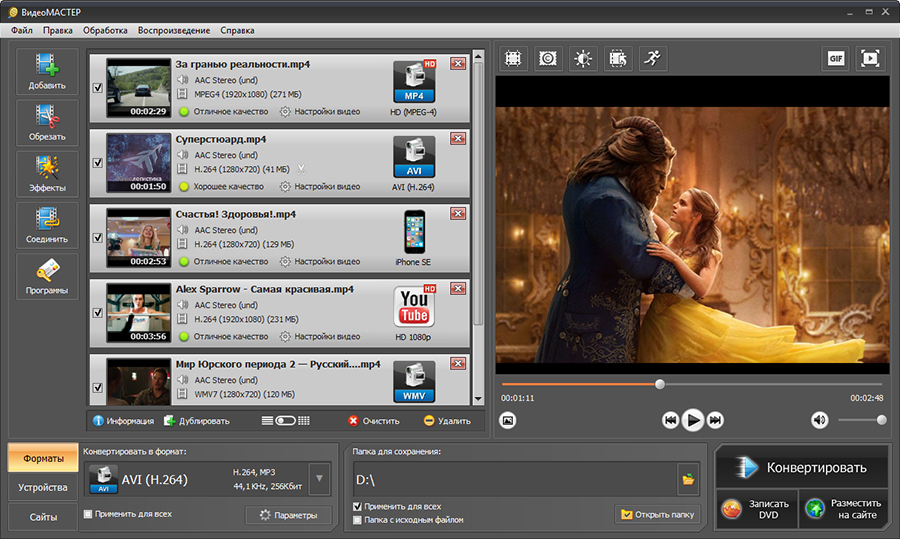
Первым методом применяем ВидеоМАСТЕР. На Xeon Live есть отдельная карточка ВидеоМАСТЕР для Windows; программа работает с 3GP как входным видеоформатом и позволяет выбрать MP3 среди аудиоформатов вывода. Такой маршрут удобен, когда необходимо видеть очередь файлов, выбрать профиль без командной строки и при необходимости подрезать ненужный фрагмент до преобразования.

Пошаговая инструкция
- Добавьте исходник. В главном окне нажмите «Добавить» и выберите файл 3GP. Для серии материалов добавьте их в одну очередь и сперва проверьте, что порядок и наименования понятны.
- Откройте выбор форматов. Перейдите к профилям вывода, выберите раздел «Аудио форматы» и затем MP3. На данном этапе видео будет применяться только как источник звуковой дорожки.
- Проверьте параметры. В разделе «Параметры» доступны настройки, связанные с аудиокодированием: в том числе частота дискретизации, число каналов и битрейт. Не увеличивайте значения автоматически; ориентируйтесь на исходный 3GP и задачу.
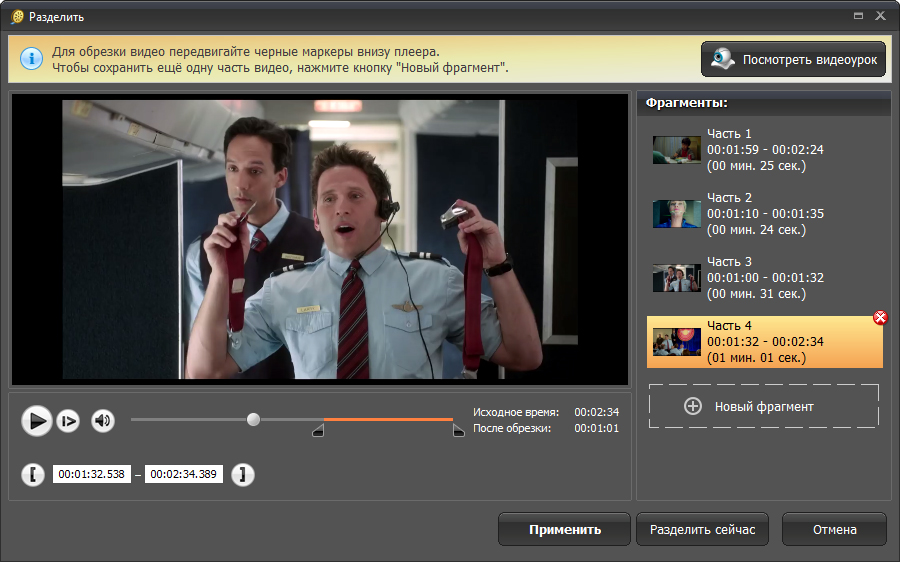
- При необходимости уберите лишнее. Инструмент «Обрезать» позволяет оставить только нужный участок. Этот шаг полезен для интервью с длинной подготовкой в начале или записи, где после полезной части остаётся пустой хвост.
- Назначьте папку итога. Не сохраняйте новый MP3 поверх исходного материала и не складывайте его в безымянную общую папку. Для командной работы лучше заблаговременно применять единый шаблон имён.
- Запустите преобразование. Нажмите «Конвертировать». После окончания откройте MP3 в независимом проигрывателе, сопоставьте продолжительность с исходником и прослушайте несколько контрольных фрагментов.
Для разговорной записи нет смысла выбирать профиль только по принципу чем выше, тем лучше. Когда исходный звук уже сильно ограничен кодеком телефона, рост битрейта MP3 главным образом увеличивает размер. Практичнее сделать короткий тест: один вариант с умеренным битрейтом и второй с более высоким, выровнять громкость при сравнении и выбрать минимальный профиль, где на значимых участках не появляется добавочная грубость, свист или песок.
При пакетной работе сперва прогоните один характерный файл. Проверьте не только звучание, но и имена, продолжительность, наличие всех дорожек и папку назначения. После такого контрольного запуска тот же профиль применяют ко всей партии. Это уменьшает риск обнаружить после продолжительной обработки, что десятки файлов сохранены не туда, получили неудобные имена или закодированы с лишними параметрами.
Плюсы
- Графический интерфейс не требует запоминать синтаксис команд.
- 3GP можно загрузить как исходный видеофайл, а MP3 выбрать как аудиоформат итога.
- Перед экспортом доступна обрезка, по этой причине ненужные начало и конец удаляются без отдельного редактора.
- Параметры звука задаются до запуска обработки, а серия файлов собирается в общей очереди.
Минусы
- Основной рабочий сценарий относится к Windows, по этой причине этот метод не заменяет межплатформенную командную процедуру.
- Наличие большого набора профилей увеличивает риск выбрать избыточные параметры без анализа исходной дорожки.
- Для полностью автоматизированной обработки сотен файлов удобнее сценарий с FFmpeg и журналированием.
Кому подойдёт
Метод рассчитан на пользователей Windows, которым необходим понятный визуальный процесс: добавить 3GP, выбрать MP3, при необходимости подрезать запись и получить готовый файл без работы в терминале. Он в особенности удобен для редакторов, SMM- и PR-команд, которые периодически разбирают старые видеоархивы и не строят отдельную автоматизированную медиалинию.
Метод 2. FFmpeg — точные параметры и пакетная обработка
FFmpeg удобен там, где важны повторяемость и контроль над параметрами. На Xeon Live собрана отдельная справка по FFmpeg для видео и аудио. Документация проекта описывает поддержку семейства MOV/MP4/3GP на стороне демультиплексора и кодирование MP3 через libmp3lame, по этой причине для 3GP не требуется промежуточно создавать другой видеофайл.

Базовая команда для качественного MP3
Для одного файла можно применять команду ffmpeg -i input.3gp -vn -c:a libmp3lame -q:a 2 output.mp3. Параметр -i задаёт источник, -vn исключает видеопоток, -c:a libmp3lame выбирает MP3-кодер, а -q:a 2 задаёт VBR-профиль качества libmp3lame. Имя output.mp3 лучше заменить на содержательное, не перезаписывая исходник.
Для процесса, где необходим фиксированный битрейт, применяется вариант ffmpeg -i input.3gp -vn -c:a libmp3lame -b:a 192k output.mp3. Значение 192 кбит/с тут служит рабочим примером, а не универсальным нормативом. Для слабой телефонной речи оно часто избыточно; для более насыщенного источника профиль оценивают по контрольному прослушиванию. Документация libmp3lame отдельно описывает управление битрейтом и режимом качества.
Сперва посмотрите, что лежит внутри 3GP
Команда ffmpeg -i input.3gp без указания файла итога выводит сведения о контейнере и потоках. Это полезнее, чем назначать параметры вслепую. В выводе ищут аудиопоток, его кодек, частоту дискретизации, число каналов и продолжительность. После этого становится понятнее, необходим ли стереорезультат, имеет ли смысл высокая частота дискретизации и насколько агрессивное сжатие допустимо.
- Поместите исходник в понятную рабочую папку. Короткий путь без случайных символов упрощает команду и дальнейшую автоматизацию.
- Проверьте потоки. Запустите чтение данных о файле и убедитесь, что аудиодорожка определяется без ошибок.
- Сделайте тестовый MP3. Для начала применяйте VBR-профиль и прослушайте участок с речью, шумом и паузами.
- Сопоставьте продолжительность. Значимое расхождение требует повторной проверки исходного контейнера и сообщений FFmpeg.
- Зафиксируйте рабочую команду. В командном процессе сама строка запуска становится частью методики и позволяет повторить итог.
- Лишь после теста запускайте пакет. Скрипт должен менять имя входного файла и сохранять итоги в отдельный каталог.
Для партии архивных видеороликов ценность FFmpeg состоит не только в скорости. Один и тот же набор аргументов снижает человеческий разброс: оператор не выбирает профиль заново для каждого файла и не забывает снять видео. В производственной цепочке это облегчает аудит: параметры видны в скрипте, а сообщения программы можно сохранить в журнал для проблемных файлов.
Пакетную обработку стоит строить в два прохода. В первом скрипт проходит по небольшой выборке и складывает итоги в тестовую папку. Редактор прослушивает их, сверяет продолжительности и подтверждает профиль. Во втором тот же набор параметров применяется к основной партии. Такой порядок рациональнее, чем сперва перекодировать весь архив, а потом выяснять, что профиль не подходит для части исходников.
Когда командная строка в особенности полезна
- Регулярная выгрузка UGC. Файлы поступают в одинаковом формате, их имена и путь можно обрабатывать по шаблону.
- Архив интервью. Скрипт извлекает звук из десятков или сотен контейнеров, сохраняя единый принцип именования.
- Медиапайплайн. Конвертация является промежуточным этапом перед распознаванием речи, поиском по транскрипту или публикацией.
- Контроль параметров. Команда явно показывает кодер и режим качества, по этой причине процедуру проще документировать.
Плюсы
- Точные параметры задаются в команде и воспроизводятся без ручных переключений.
- 3GP читается напрямую, а видеопоток исключается параметром -vn.
- Подходит для пакетной обработки, скриптов и интеграции во внутренние медиапроцессы.
- Диагностический вывод помогает увидеть кодек, каналы, частоту дискретизации и ошибки контейнера.
Минусы
- Командная строка требует аккуратной работы с путями, кавычками и именами файлов.
- Неправильный параметр в пакетном скрипте повторяется на всей партии, по этой причине контрольный прогон обязателен.
- Для единичной задачи без опыта терминала графический метод быстрее освоить.
Кому подойдёт
FFmpeg рассчитан на технических специалистов, медиаменеджеров и команды, которым важна одинаковая обработка большого количества файлов. Он в особенности силён в повторяющихся процессах: ежедневной выгрузке пользовательских видеороликов, подготовке интервью к распознаванию речи, миграции старого архива и автоматическом формировании MP3 для внутренней базы знаний.
Метод 3. VLC media player — преобразование через знакомый медиаплеер
VLC media player умеет не только воспроизводить файлы, но и запускать преобразование через окно «Медиа → Конвертировать/сохранить». На Xeon Live есть карточка VLC media player. Этот метод удобен для редкой задачи на компьютере, где VLC уже является рабочим проигрывателем и нет необходимости устанавливать отдельный конвертер.

Пошаговая инструкция в VLC
- Откройте меню «Медиа» и выберите «Конвертировать/сохранить». В открывшемся окне добавьте исходный 3GP.
- Нажмите кнопку перехода к преобразованию. VLC откроет окно, где задаются профиль и файл назначения.
- Выберите аудиопрофиль с MP3. Наименование профиля должно указывать на MP3-аудио. Для технической проверки профиль можно открыть на редактирование и посмотреть кодек, битрейт, каналы и частоту дискретизации.
- Задайте имя итога с расширением .mp3. Применяйте отдельную папку и не заменяйте исходный 3GP.
- Нажмите «Начать». После окончания откройте полученный файл и сопоставьте его с исходником по продолжительности и нескольким контрольным фрагментам.
В VLC полезно отделять профиль от расширения файла. Само имя с .mp3 не определяет метод кодирования: формат задаётся выбранным профилем. По этой причине перед запуском стоит убедиться, что профиль в самом деле применяет MP3 для аудио и не содержит ненужного видеокодирования. Такой контроль в особенности важен, когда в программе ранее создавались собственные профили для других задач.
Для повторной обработки десятков файлов VLC уступает скрипту по прозрачности процедуры: каждый запуск требует больше ручных действий. Зато для единичной записи он удобен тем, что исходник сразу можно прослушать в том же приложении, отыскать проблемные места и после преобразования быстро открыть итог. Это хороший сценарий для редактора, который не занимается конвертацией постоянно.
Как проверить профиль до запуска
В окне настройки профиля обратите внимание на аудиокодек и параметры звука. Частота дискретизации не должна повышаться только ради большого числа, а стерео не должно назначаться монозаписи как средство «улучшения». Для речи важнее отсутствие новых артефактов и корректная продолжительность. Для насыщенной музыки тестовый фрагмент должен содержать сложные участки — тарелки, реверберацию, плотный фон и тихие послезвучия, где потери слышны ранее.
Плюсы
- Преобразование доступно в приложении, которое часто уже применяется для просмотра исходного файла.
- Графический процесс не требует командной строки.
- Профиль позволяет контролировать аудиокодек и параметры итога.
- Исходный 3GP можно прослушать до обработки и сразу сопоставить с MP3 после неё.
Минусы
- Маршрут к конвертации менее очевиден, чем в специализированном конвертере.
- Пакетная работа и единообразное журналирование реализуются менее удобно, чем через FFmpeg.
- Пользовательский профиль, оставшийся от другой задачи, требует отдельной проверки перед экспортом.
Кому подойдёт
VLC подходит для единичных и нерегулярных преобразований на рабочем компьютере, где плеер уже установлен. Это практичный вариант для журналиста, редактора, менеджера проекта или специалиста по коммуникациям, которому необходимо быстро получить MP3 из архивного 3GP и не требуется отдельный пакетный процесс.
Метод 4. CloudConvert — конвертация 3GP в MP3 в браузере
CloudConvert принимает 3GP/3GPP и позволяет получить MP3 без установки настольной программы. На Xeon Live сервис представлен в карточке CloudConvert. Рабочая страница преобразования 3GPP в MP3 содержит выбор исходного файла, целевой формат и параметры аудио, по этой причине браузерный метод подходит для единичной задачи на компьютере с современным браузером.
Пошаговая инструкция
- Откройте конвертер 3GP/3GPP → MP3. Сперва проверьте, что входной формат определён как 3GP или 3GPP, а итог — MP3.
- Выберите файл. Загрузите исходник и дождитесь окончания передачи. Не закрывайте вкладку в процессе.
- Откройте параметры аудио. Проверьте доступные настройки кодирования и не повышайте их без связи с исходником.
- Запустите Convert. Сервис обработает файл на своей стороне.
- Сохраните итог и тут же проверьте его. Продолжительность, наличие речи или музыки и отсутствие обрыва важнее самого факта успешного окончания операции.
Браузерный сервис удобен тем, что снимает вопрос совместимости программы с рабочей системой. Но архитектура процесса меняется: локальный 3GP передаётся внешнему сервису. Для публичных видеороликов это обычно организационно проще, чем для интервью до публикации, переговоров, исследовательских сессий или материалов с персональными данными. В корпоративном процессе разрешённость такой передачи определяет внутренняя политика, а не удобство интерфейса.
Для больших файлов и нестабильного подключения полезно разделить время на две части: загрузку исходника и собственно преобразование. Это помогает понять, где находится узкое место. Повторная отправка одного и того же тяжёлого 3GP после случайного закрытия вкладки расходует больше времени, чем локальный конвертер, по этой причине браузерный путь рациональнее для единичных файлов умеренного размера.
Как применять параметры без лишнего перекодирования
В интерфейсе параметров придерживайтесь принципа достаточности. Исходная запись определяет верхнюю границу полезной информации. Для речи важны разборчивость и отсутствие новых высокочастотных артефактов; для музыки — устойчивость сложных участков. После одного теста профиль можно повторить для материалов из того же источника, но записи с другого телефона или приложения снова проверяют отдельно.
Плюсы
- Работает через браузер и не требует установки настольного приложения.
- Есть прямой сценарий преобразования 3GP/3GPP в MP3.
- Параметры аудио доступны до запуска конвертации.
- Подходит для единичного файла на компьютере, где нельзя менять установленное ПО.
Минусы
- Исходный файл передаётся во внешнюю инфраструктуру сервиса.
- Время работы зависит не только от кодирования, но и от скорости загрузки и скачивания.
- Для регулярной обработки большого архива локальный пакетный процесс удобнее контролировать.
Кому подойдёт
CloudConvert подходит для разовых неконфиденциальных файлов, когда важна работа через браузер и необходим доступ к параметрам аудиокодирования. Для материалов до публикации, внутренних исследований и записей с ограниченным доступом рациональнее применять локальный метод, согласованный с правилами организации.
Метод 5. Convertio — браузерный вариант с настройками MP3
Convertio поддерживает прямое преобразование 3GP в MP3 и показывает дополнительные параметры аудио. На Xeon Live есть отдельная карточка Convertio. Среди доступных настроек сервиса есть управление режимом битрейта и каналами, что делает его удобным для пользователя, которому необходим браузерный интерфейс без ручной команды.

Пошаговая инструкция
- Откройте конвертер 3GP → MP3. Убедитесь, что направление преобразования выбрано правильно до загрузки исходника.
- Добавьте 3GP. Дождитесь, пока файл полностью появится в очереди сервиса.
- Проверьте расширенные настройки. Для MP3 доступны параметры, связанные с битрейтом и каналами. Сохраняйте моно для монозаписи, когда нет отдельной причины делать стереофайл.
- Запустите преобразование. Не меняйте вкладку и не отправляйте тот же файл ещё раз до окончания текущей операции.
- Сохраните MP3 и проведите контроль. Прослушайте начало, участок с наиболее сложным звуком и конец, потом сопоставьте продолжительность с 3GP.
Выбор между постоянным и переменным битрейтом стоит связывать с назначением. CBR упрощает предсказуемость потока и порой требуется старым системам. VBR распределяет больше данных по сложным фрагментам и меньше по простым, по этой причине часто даёт рациональный баланс размера и качества. Для современного обычного воспроизведения VBR является нормальным вариантом, а совместимость конкретной целевой системы лучше проверять тестовым файлом.
Число каналов — ещё одна настройка, где больше не означает лучше. Старый телефонный 3GP с одним каналом не содержит настоящей стереопанорамы. Экспорт в два одинаковых канала увеличивает объём данных и меняет технические характеристики, но не добавляет новых пространственных деталей. Для архива речи сохранение моно обычно точнее отражает источник.
Когда этот сервис удобнее локальной программы
Convertio разумно применять на управляемом рабочем месте, где установка программ запрещена, но политика организации разрешает обработку конкретного файла во внешнем сервисе. Это тоже быстрый путь для единичной задачи в поездке или на чужом компьютере. Для постоянной рабочей линии преимущество браузера быстро уменьшается: загрузка повторяется для каждого материала, а единый профиль труднее зафиксировать, чем в скрипте.
Плюсы
- Прямое направление 3GP → MP3 доступно в браузере.
- Дополнительные параметры позволяют контролировать режим битрейта и каналы.
- Не требуется отдельная настольная установка.
- Удобен для одного или нескольких неконфиденциальных файлов.
Минусы
- Исходный материал передаётся стороннему сервису.
- Качество процесса зависит от соединения и корректного окончания загрузки.
- Для большого регулярного архива повторяемость процедуры ниже, чем у скрипта с фиксированными параметрами.
Кому подойдёт
Convertio подходит пользователю, которому необходим браузерный инструмент с доступом к настройкам MP3. Рабочий сценарий — единичный неконфиденциальный 3GP, запрет на установку программ или необходимость быстро получить аудиоверсию на компьютере без подготовленной медиасреды.
Метод 6. Zamzar — простой браузерный маршрут
Zamzar даёт прямой сценарий 3GP → MP3 с последовательностью «добавить файл — выбрать формат — преобразовать». На Xeon Live сервис описан в карточке Zamzar. Этот вариант рассчитан на ситуацию, где важнее простота интерфейса, чем детальная настройка кодирования.

Пошаговая инструкция
- Откройте направление 3GP → MP3. Проверьте форматы до загрузки.
- Добавьте исходный 3GP. Дождитесь готовности файла к обработке.
- Убедитесь, что выбран MP3. Этот контроль в особенности важен, когда сервис ранее применялся для другого формата.
- Запустите преобразование. Дождитесь окончания серверной обработки.
- Сохраните MP3. Откройте его локально, проверьте продолжительность, начало, середину и конец.
У Zamzar меньше поводов отвлекаться на технические параметры, по этой причине он удобен для простой единичной задачи. Обратная сторона той же простоты — меньший контроль над кодированием. Для архивной миграции, где организация заблаговременно фиксирует битрейт, каналы, частоту дискретизации и журнал проверки, лучше подходит локальный инструмент или сервис с более детальными настройками.
Безопасность процесса оценивается так же, как у других браузерных вариантов: содержимое файла важнее его формата. Публичная запись мероприятия и неопубликованное интервью несут различный риск, хотя оба файла имеют расширение .3gp. Перед передачей внешнему сервису материал классифицируют по внутренним правилам доступа.
Плюсы
- Последовательность действий короткая и понятная.
- Прямое направление 3GP → MP3 не требует промежуточного формата.
- Не требуется установка настольной программы.
- Подходит для редкой единичной задачи.
Минусы
- Контроль параметров кодирования менее детальный, чем у специализированного локального процесса.
- Исходный файл передаётся внешнему сервису.
- Для большого архива ручная браузерная процедура хуже масштабируется и документируется.
Кому подойдёт
Zamzar подходит для единичного неконфиденциального файла, когда требуется минимальное количество действий. Для систематической обработки, чувствительных материалов или строгого технического профиля предпочтительнее локальный метод с явными параметрами.
Какие настройки MP3 выбирать для старого 3GP
После выбора программы или сервиса основная работа с качеством сводится к нескольким параметрам. В разборе формата MP3 подробно поясняется связь битрейта, сжатия и совместимости, а материал о кодеках цифрового звука помогает понять, почему повторное сжатие не восстанавливает утраченные детали. Для практики важнее не максимальные числа, а соответствие исходнику и задаче.
Битрейт
Битрейт определяет объём данных, который MP3-кодер расходует на звуковой поток. Более высокий битрейт обычно уменьшает добавочные потери при кодировании, но эта зависимость не означает, что каждый 3GP необходимо сохранять на максимальном значении. В старой голосовой записи информационная насыщенность ограничена микрофоном, исходным кодеком и полосой частот ещё до конвертации. Когда разница между двумя профилями на контрольных участках не слышна, более тяжёлый файл не даёт рабочей выгоды.
Для речи полезно тестировать сравнительно умеренный профиль и один более высокий. Слушать необходимо не только громкие слова, но и свистящие согласные, окончания фраз, дыхание, фоновый шум и тихие паузы. Именно там повторное сжатие чаще проявляется как металлический оттенок, шуршание или нестабильный фон. Для музыкального 3GP тестовый участок выбирают с тарелками, плотными аккордами, реверберацией и тихими послезвучиями.
Постоянный и переменный битрейт
CBR, то есть постоянный битрейт, держит одинаковый поток данных на протяжении файла. VBR, переменный битрейт, распределяет данные в зависимости от сложности фрагмента. Для обычного современного воспроизведения VBR даёт рациональный баланс размера и качества. CBR сохраняет смысл там, где конечная система ожидает предсказуемый поток или где внутренняя спецификация прямо требует фиксированное значение. Выбор режима должен следовать требованиям места назначения, а не привычке оператора.
Частота дискретизации
Повышение частоты дискретизации при экспорте не создаёт новых деталей. Исходный 3GP уже содержит звуковой поток с определённой частотой; искусственный апсемплинг лишь меняет сетку отсчётов после декодирования. Для сохранения характера источника разумно не увеличивать частоту без технической причины. Отдельное изменение оправдано требованиями следующей системы обработки, но тогда это часть рабочего стандарта, а не метод улучшения старой записи.
Моно и стерео
Число каналов необходимо сохранять осмысленно. Монозапись голоса не становится пространственной после экспорта в два одинаковых канала. Стереофайл уместен, когда исходная дорожка в самом деле содержит два различающихся канала или дальнейший процесс этого требует. При контроле старых телефонных записей проверяйте каналы до конвертации, потому что автоматический профиль часто скрывает эту характеристику за общим наименованием качества.
Метаданные и имя файла
Техническое качество не ограничивается звучанием. Для архива важно, чтобы после преобразования не потерялся контекст: дата, источник, проект, участник интервью, язык и статус согласования. Не полагайтесь лишь на встроенные теги MP3 — минимальный набор данных стоит сохранить и в имени или карточке медиатеки. Шаблон вроде project_YYYYMMDD_source_topic_01.mp3 упрощает поиск и уменьшает риск перепутать производные файлы с оригиналами.
Служебное имя не должно содержать персональные данные без необходимости. Для исследовательских записей и интервью лучше применять внутренний идентификатор участника, а расшифровку хранить в системе с подходящими правами доступа. Это относится не к формату MP3, а к общей дисциплине обращения с медиаматериалами.
Почему 320 кбит/с не восстанавливает качество исходника
Одна из самых стойких ошибок при конвертации — считать 320 кбит/с режимом восстановления. Он лишь задаёт высокий поток данных для нового MP3. Кодер получает уже декодированный звук из 3GP, а не исходный акустический сигнал с микрофона. Потери, появившиеся при первой записи, шум, перегрузка, узкая полоса частот и артефакты исходного кодека остаются частью материала.
Представим старое голосовое видео, где телефон сохранил речь с ограниченной полосой и заметным фоновым шумом. MP3 на высоком битрейте способен аккуратнее сохранить именно эту декодированную версию, но не восстановит отсутствующие верхние частоты и не отделит голос от шума. Для улучшения разборчивости необходим отдельный этап реставрации: шумоподавление, эквализация, ручное редактирование или специализированная обработка. После него MP3 снова создаётся только как формат доставки.
Противоположная ошибка — слишком агрессивно уменьшать битрейт ради компактности. Повторное сжатие накладывается на уже компрессированный исходник и способно сделать речь утомительной, в особенности на шипящих и в шумном фоне. По этой причине выбор профиля подтверждается прослушиванием на реальном фрагменте, а не только размером файла в проводнике.
- Высокий битрейт не лечит исходник. Он уменьшает только потери нового кодирования.
- Низкий битрейт не всегда оправдан экономией места. Небольшая выгода в размере не стоит ухудшения разборчивости важного интервью.
- Реставрация и конвертация — различные операции. Сперва исправляют звук, затем создают доставочный MP3.
- Оригинал хранится отдельно. Любая последующая обработка начинается с исходного 3GP или качественной рабочей копии, а не с очередного MP3.
Как проверить MP3 после конвертации
Файл, который успешно создался и открывается, ещё не считается проверенным. Контроль необходим даже при простой разовой задаче, а в редакционном или корпоративном процессе он должен быть одинаковым для всей партии. Минимальная проверка занимает несколько минут и ловит обрывы, неверный канал, тишину, ошибочное имя и слишком агрессивное кодирование.
- Сопоставьте продолжительность. MP3 должен соответствовать полезной части исходника с учётом намеренной обрезки. Неожиданная разница требует повторного просмотра 3GP и журнала конвертации.
- Прослушайте первые 20–30 секунд. Так обнаруживаются пустое начало, смещение, громкий щелчок и неверно выбранная дорожка.
- Проверьте середину. Выберите место с наиболее сложным звуком: фон, несколько голосов, музыка или быстрые согласные.
- Прослушайте конец. Убедитесь, что последняя фраза и послезвучие не обрезаны, а в конце нет неожиданного продолжительного шума.
- Сверьте каналы. Для стерео проверьте оба; для моно убедитесь, что речь звучит одинаково ожидаемо в стандартном воспроизведении.
- Проверьте громкость без автоматического улучшения. Плеер с нормализацией способен замаскировать разницу, по этой причине сравнение лучше проводить с отключённой автокоррекцией.
- Откройте файл во втором проигрывателе или целевой системе. Это отделяет проблему конкретного плеера от дефекта самого MP3.
- Проверьте имя и место хранения. Технически корректный файл бесполезен для команды, когда его невозможно связать с источником.
Как сопоставлять на слух правильно
Субъективное сравнение легко исказить разницей громкости. Более громкий вариант часто воспринимается как более детальный, хотя кодирование у него хуже. По этой причине при сравнении двух профилей держите уровень воспроизведения одинаковым и слушайте один и тот же фрагмент. Сперва сопоставьте речь на согласных и тихих окончаниях, затем фон и послезвучия. Для музыки добавьте участок с широким спектром.
Не нужно превращать простую проверку в лабораторный тест. Цель — обнаружить изменения, которые повлияют на работу: ухудшение разборчивости, новые артефакты, обрыв, неправильный канал или заметное отличие продолжительности. Когда два профиля звучат одинаково в целевом сценарии, добавочный размер более тяжёлого файла не приносит пользы.
Как измерять итог в рабочем процессе
Для серии файлов полезно фиксировать три простых показателя: долю успешно обработанных исходников, число файлов, отправленных на ручную проверку, и количество повторных экспортов после контроля. В стабильном процессе исключения быстро становятся заметны. К примеру, один тип старых 3GP может систематически давать ошибку чтения — тогда его выделяют в отдельную ветку обработки вместо ручного исправления каждого случая.
Ещё один практический показатель — время от получения исходника до готового проверенного MP3. Браузерный сервис способен быть самым быстрым для одного небольшого файла, но проиграть локальному пакетному процессу на сотне записей из-за повторной загрузки и ручных действий. Метрика должна описывать весь цикл, а не только секунды кодирования.
Типовые ошибки и методы их исправить
После конвертации голос стал заметно хуже
Сперва сопоставьте один и тот же фрагмент 3GP и MP3 на одинаковой громкости. Дальше проверьте профиль экспорта: слишком низкий битрейт, лишнее изменение частоты дискретизации и повторная обработка уже готового MP3 дают накопительные потери. Исправление состоит в возврате к исходному 3GP и новом единственном кодировании с более щадящими параметрами. Не применяйте ранее созданный MP3 как промежуточный источник.
Для речи признаком чрезмерного сжатия служат металлические оттенки на свистящих согласных, дрожащий фон и заметное «шуршание» в паузах. Для музыки обращайте внимание на тарелки, реверберацию и плотные высокочастотные фрагменты. Повышайте качество только до уровня, где новые артефакты перестают мешать; дальнейшее увеличение битрейта уже не исправляет исходную запись.
MP3 короче исходника или обрывается
Проверьте, была ли включена обрезка, правильно ли проигрывается конец исходного 3GP и нет ли сообщений об ошибке чтения контейнера. Для проблемного файла полезно сперва получить технические сведения через FFmpeg и отдельно прослушать участок возле точки обрыва. Когда исходный контейнер повреждён, задача перестаёт быть обычной конвертацией: сперва требуется максимально правильно прочитать доступный поток, затем уже создавать MP3.
В результате тишина или выбрана не та дорожка
Некоторые контейнеры содержат несколько потоков или нестандартную структуру. Убедитесь, что исходный 3GP в самом деле воспроизводит нужный звук. В FFmpeg сведения о потоках видны до кодирования; в графических программах проверяют выбранную дорожку и предпросмотр. Не запускайте повторные экспорты с другими битрейтами, пока не подтверждён сам источник аудио.
Монозапись превратилась в стерео
Два канала не создают стереосцену, когда исходник был моно. Вернитесь к исходному 3GP и выберите один канал либо профиль, который сохраняет исходную структуру. Это уменьшает лишние данные и делает технические характеристики итога понятнее для дальнейшей обработки.
Онлайн-сервис не принимает файл
Сперва проверьте расширение, фактическое открытие 3GP в локальном плеере и стабильность файла. Повреждённый контейнер не исправляется сменой браузера. Для исправного материала применяйте локальный ВидеоМАСТЕР, FFmpeg или VLC: такой маршрут устраняет ограничения веб-загрузки из диагностической цепочки и позволяет получить более детальную информацию об ошибке.
MP3 открывается на компьютере, но не работает в старом устройстве
Проверьте требования самого устройства: поддерживаемый режим MP3, допустимый битрейт, частоту дискретизации, каналы и файловую систему носителя. Для такой задачи совместимость важнее максимального качества профиля. Создайте короткий тестовый файл с консервативными параметрами и проверьте его на целевом устройстве до обработки всего архива.
Файл получился существенно больше ожидаемого
Большой MP3 обычно связан с завышенным битрейтом или длительностью, а не с качеством исходного 3GP. Сверьте продолжительность, профиль и число каналов. Для часовой моно-речи нет смысла применять настройки, рассчитанные на насыщенную стереомузыку, когда контрольное прослушивание не показывает преимущества. Выберите минимальный профиль, который проходит проверку качества в реальном сценарии.
Практические сценарии для маркетинга, PR и контент-команд
Старое интервью для статьи или кейса
Редакция получает архивный 3GP со старого телефона. Видео не представляет ценности, а голос необходим для расшифровки и цитирования. Рабочая последовательность: сохранить оригинал, извлечь MP3 локально, проверить продолжительность и разборчивость, передать аудио в разрешённую систему распознавания речи, затем сверить значимые фразы с записью. Для такого сценария важнее чистая цепочка происхождения файла, чем максимальный битрейт.
Голосовой комментарий для рекламного видеоролика
В 3GP хранится реплика клиента или сотрудника, которую необходимо применять как исходный материал для монтажа. MP3 удобен для быстрого прослушивания и согласования, но при серьёзной обработке лучше дополнительно сохранить рабочую копию без потерь. Монтаж, шумоподавление и эквализация выполняются на качественной копии, а MP3 остаётся компактной версией для обмена и проверки содержания.
Пользовательский контент из старого архива
Команда собирает сотни коротких 3GP, записанных различными устройствами. Тут нельзя считать один профиль универсальным без теста. Сперва файлы группируют по источнику или техническим характеристикам, затем для каждой группы выбирают характерные образцы и проверяют профиль. После подтверждения запускают пакетную конвертацию и отправляют на ручной контроль только исключения.
Материалы с мероприятия
После конференции или выездной съёмки могут сохраниться короткие 3GP с комментариями спикеров. Для внутреннего поиска удобнее иметь единообразные MP3 с понятными именами и метаданными. В имени фиксируют проект, дату, сессию и номер записи; оригиналы остаются в архиве. Такая организация ускоряет дальнейший поиск цитат, монтаж тизеров и подготовку пресс-материалов.
Аудио для презентации или внутренней базы знаний
Старый 3GP порой необходимо превратить в короткий голосовой фрагмент для презентации, обучающего материала или корпоративной страницы. После конвертации проверяют воспроизведение именно в конечной среде. Нормальный MP3 в настольном плеере ещё не гарантирует, что конкретная система презентаций или CMS одинаково обработает профиль, по этой причине тестировать необходимо конечную публикацию, а не только локальный файл.
Материал для распознавания речи
Системе распознавания важны разборчивость, стабильный поток и отсутствие лишней видеодорожки. MP3 уменьшает объём в сравнении с контейнером, но качество распознавания определяется в первую очередь исходным сигналом. Низкий битрейт способен добавить артефакты вокруг согласных и ухудшить текстовый итог. Контрольная выборка с ручной сверкой нескольких минут показывает, подходит ли профиль для массовой расшифровки.
Как организовать пакетную конвертацию без хаоса
Для десятков и сотен файлов задача становится организационной. Одиночная удачная конвертация не гарантирует, что партия будет обработана одинаково. Перед запуском создайте структуру каталогов: originals для исходных 3GP, test для контрольных MP3, output для утверждённого итога и review для исключений. Оригиналы не редактируются и не переименовываются без отдельного журнала соответствий.
- Соберите инвентаризацию. Зафиксируйте число исходников, суммарную продолжительность и явные повреждения.
- Выберите репрезентативные образцы. В тест должны войти различные устройства, продолжительности, моно- и стереозаписи, тихая и шумная речь.
- Утвердите профиль. Для каждого класса источников зафиксируйте метод, режим MP3, каналы и правила именования.
- Сделайте пробную партию. Обработайте несколько файлов и проведите контроль вне зависимости от оператора, который запускал конвертацию.
- Запустите основной пакет. В автоматизированном процессе сохраняйте журнал ошибок и список пропущенных файлов.
- Отделите исключения. Повреждённые, нестандартные и подозрительно короткие итоги отправляйте в review, а не пытайтесь скрыть ошибку повторным массовым экспортом.
- Сверьте итоговое количество. Число успешных MP3 плюс число исключений должно соответствовать инвентаризации исходников.
- Храните оригиналы. Производные MP3 заменяют их лишь в рабочем применении, но не в архиве.
Такой подход в особенности полезен при миграции медиатеки. Он позволяет измерить не только техническую скорость, но и качество процесса: процент успешных файлов, долю ручных исключений, среднее время обработки партии и число повторных экспортов после контроля. Эти показатели помогают увидеть, где необходим другой профиль, отдельный инструмент или предварительное восстановление контейнера.
Как выбрать один стандарт для команды
Рабочий стандарт должен быть коротким и проверяемым. В нём достаточно закрепить исходный формат, разрешённые методы, базовый профиль MP3, правила для моно и стерео, схему имён, место хранения оригиналов, контрольные точки и процедуру для ошибок. Чрезмерно длинная инструкция быстро перестаёт соблюдаться, а несколько конкурирующих профилей создают несопоставимые итоги.
- Для ручной работы Windows закрепите один профиль ВидеоМАСТЕР и один тестовый исходник, на котором новый сотрудник проверяет процедуру.
- Для автоматизации храните команду FFmpeg в общем репозитории или внутренней базе знаний, а изменения параметров оформляйте как версию процесса.
- Для браузерных сервисов отдельно перечислите типы материалов, которые разрешено передавать внешней платформе.
- Для контроля закрепите минимум три точки прослушивания и сравнение продолжительности.
- Для архива храните исходный 3GP и производный MP3 как различные сущности, не заменяя оригинал.
Для расширенного выбора инструментов можно свериться с подборкой аудиоконвертеров, но внутри рабочего процесса лучше ограничить число утверждённых методов. Чем меньше вариантов применяется без причины, тем легче поддерживать одинаковые параметры и обучать новых участников команды.
Когда MP3 лучше делать лишь в конце
MP3 удобен как доставочный формат, но не всегда как рабочий мастер. При дальнейшей чистке шума, монтаже, эквализации, восстановлении громкости и многократном экспорте каждое новое кодирование с потерями способно ухудшать сигнал. По этой причине для серьёзной обработки разумно сперва извлечь звук в несжатый WAV или lossless-формат, выполнить изменения и создать MP3 единственным финальным экспортом.
Это не отменяет задачу преобразования 3GP в MP3. Оно меняет порядок действий. Для быстрого прослушивания, отправки на согласование или передачи в систему, которая принимает MP3, прямой экспорт остаётся логичным. Для реставрации и монтажа промежуточная качественная копия снижает число поколений сжатия. Общие методы извлечения звука из видеоконтейнера разобраны в материале о преобразовании видео в MP3.
Практический критерий простой: когда после первого экспорта планируется только прослушивание или публикация, MP3 создаётся сразу. Когда впереди несколько этапов редактирования, сохраняется качественная рабочая копия, а MP3 формируется после окончания обработки. Такой порядок в особенности заметен на слабых старых записях, где запас качества уже невелик.
Частые вопросы
Можно ли преобразовать 3GP в MP3 в самом деле без потерь?
Нет. MP3 применяет сжатие с потерями, по этой причине обычное перекодирование из звуковой дорожки 3GP в MP3 не является lossless. Практическая цель — избежать излишнего ухудшения: кодировать один раз, не занижать параметры без причины, сохранить каналы осмысленно и проверить итог.
Необходимо ли всегда выбирать 320 кбит/с?
Нет. Высокий битрейт нового MP3 не восстанавливает сведения, которых уже нет в исходном 3GP. Для речи и старых телефонных записей профиль выбирают по контрольному прослушиванию. Более тяжёлый файл оправдан только тогда, когда на значимом участке в самом деле уменьшаются добавочные артефакты.
Что лучше для MP3 — CBR или VBR?
VBR распределяет данные по сложности фрагмента и подходит для обычного современного воспроизведения. CBR полезен при требованиях конкретного старого устройства, системы или внутреннего стандарта. Выбор подтверждают тестом в конечной среде.
Можно ли отправлять рабочий 3GP в онлайн-конвертер?
Сперва классифицируйте содержание. Браузерный метод передаёт исходный файл сторонней инфраструктуре. Публичные материалы и конфиденциальные интервью требуют различного режима обращения. Для ограниченных данных применяйте локальный метод, разрешённый правилами организации.
Почему MP3 получился стерео, хотя запись была моно?
Профиль экспорта назначил два канала. Это не создаёт настоящую стереосцену. Вернитесь к исходному 3GP и задайте один канал либо профиль, сохраняющий структуру источника.
Что делать с повреждённым 3GP?
Сперва отделите проблему контейнера от задачи кодирования. Проверьте воспроизведение исходника, продолжительность и сообщения при чтении. FFmpeg помогает увидеть, какие потоки реально доступны. Сохраните оригинал и работайте с копией; после извлечения доступного аудио уже создавайте MP3.
Итоговый алгоритм для рабочей задачи
- Сохраните исходный 3GP как неизменяемую контрольную копию.
- Проверьте продолжительность, звук, каналы и технические параметры исходной аудиодорожки.
- Выберите локальный или браузерный метод с учётом конфиденциальности и объёма партии.
- Для первого файла сделайте тестовый MP3 и не завышайте параметры только ради большого числа.
- Сопоставьте начало, сложный участок и конец на одинаковой громкости; отдельно сверьте продолжительность.
- После подтверждения профиля обработайте остальные файлы тем же методом.
- Отделите повреждённые и нестандартные исходники в отдельную очередь, а не меняйте профиль всей партии.
- Храните MP3 как производный файл и не удаляйте оригинальный 3GP.
Для одной записи наиболее прямой визуальный маршрут в Windows — ВидеоМАСТЕР: добавить 3GP, выбрать MP3, проверить параметры, при необходимости обрезать лишнее и запустить «Конвертировать». Для автоматизации и больших партий рациональнее FFmpeg; для редкой локальной задачи подходит VLC; для неконфиденциального файла без установки программы — CloudConvert, Convertio или Zamzar.
Главный критерий качества — не размер битрейта сам по себе, а отсутствие заметного добавочного ухудшения в сравнении с исходником и корректность итога в конечной среде. Проверенный процесс сохраняет оригинал, ограничивает число перекодирований, применяет единый профиль для однотипных материалов и сразу отделяет исключения. Именно такой подход превращает разовую конвертацию в воспроизводимую редакционную процедуру.