
DVD-видео удобно для физического носителя, но неудобно для рабочего архива: материал разбит на титулы и VOB-файлы, меню хранится отдельно, а для просмотра необходим оптический привод. Перевод в AVI решает задачу хранения и совместимости со старым ПО, медиаплеерами, телевизорами и некоторыми системами видеонаблюдения. Вместе с этим формулировку «без потери качества» важно понимать правильно: при перекодировании изображение технически пересчитывается, по этой причине цель — сохранить исходное разрешение, частоту кадров, корректную геометрию и подобрать битрейт так, чтобы визуальная деградация не была заметна.
Краткий ответ: как перевести DVD в AVI и не испортить изображение
Самый прямой сценарий на Windows — открыть диск в ВидеоМАСТЕРе, выбрать нужный титул, указать AVI и оставить исходное разрешение DVD. Для старого бытового DVD-плеера или телевизора разумно начинать с MPEG-4/Xvid в AVI и стереозвука MP3; для архивной копии лучше сперва проверить, понимает ли целевое устройство более высокий битрейт и многоканальный звук. Точные возможности самого контейнера и кодеков удобно сверить с материалами Xeon Live о том, как устроены видеокодеки.
- Не повышайте разрешение DVD до Full HD или 4K: апскейл не возвращает деталей, которых нет в источнике.
- Сохраняйте исходную частоту кадров или её эквивалент после корректного деинтерлейса.
- Не уменьшайте битрейт ради заблаговременно заданного размера файла до проверки сложных сцен: дым, вода, листва и быстрые движения первыми показывают артефакты.
- Сперва сделайте тестовый фрагмент на 3–5 минут, проверьте звук, субтитры и синхронизацию, и только затем кодируйте весь фильм.
- Для дисков с несколькими титулами сверяйте продолжительность основного фильма и не выбирайте короткие меню или бонусные видеоролики по ошибке.
Что в действительности находится на DVD-Video
DVD-Video — это не один видеоролик. В папке VIDEO_TS лежат VOB, IFO и BUP. VOB содержит видео, звук, субтитры и часть служебных данных; IFO описывает навигацию, главы и порядок воспроизведения; BUP — резервная копия IFO. По этой причине простое копирование одного VOB порой даёт лишь часть фильма или теряет корректную последовательность глав. Для полноценной оцифровки программа должна видеть титул целиком, а не воспринимать каждый гигабайтный VOB как независимый клип.
Типичное DVD-видео применяет MPEG-2, а AVI — контейнер, то есть оболочка, в которой могут находиться различные видеокодеки и аудиокодеки. Из этого следует принципиальный вывод: сменить «DVD на AVI» — недостаточно для описания качества. На итог влияют по меньшей мере кодек, битрейт, разрешение, развертка, частота кадров, схема аудиоканалов и метод обработки субтитров. Отдельный разбор контейнеров и расширений есть в гайде Xeon Live о том, какие бывают видеоформаты.
Что означает «без потери качества» при DVD → AVI
Строго без потери качества можно говорить о копировании потоков без повторного кодирования. При обычной конвертации DVD-видео из MPEG-2 в MPEG-4/Xvid, DivX или другой кодек декодер сперва восстанавливает кадры, а затем энкодер создаёт новый поток. Это поколение сжатия неизбежно меняет данные. Практическая задача состоит в другом: не ухудшить изображение заметно относительно исходного DVD и не внести новые проблемы — рассыпание деталей, ступенчатые диагонали, смазанные движения, неверные пропорции или рассинхрон звука.
Для архивного домашнего видео полезно мыслить не форматом, а цепочкой контроля качества. Сперва фиксируют параметры источника, затем выбирают совместимый AVI-профиль, после этого делают короткий пробный экспорт, сопоставляют его с DVD на одинаковом размере окна и только затем запускают полный рип. Такая последовательность занимает несколько минут, но экономит часы повторного кодирования, если выяснится, что был выбран не тот титул, язык или режим деинтерлейса.
Подготовка перед конвертацией
- Осмотрите диск. Глубокие царапины и ошибки чтения сперва проявляются как зависания, пропуски кадров и невозможность дочитать отдельные VOB.
- Убедитесь, что оптический привод стабильно видит диск и DVD воспроизводится без ошибок хотя бы в одном обычном проигрывателе.
- Определите, какой титул необходим: основной фильм, эпизод, рекламный видеоролик, меню или бонусный материал.
- Запишите продолжительность, соотношение сторон и язык нужной аудиодорожки. Для сериалов отдельно проверьте порядок эпизодов.
- Выберите папку назначения на диске с запасом свободного места. Один DVD после конвертации в AVI может занимать от сотен мегабайт до нескольких гигабайт в зависимости от настроек.
- Решите, что важнее: максимальная совместимость со старой техникой, минимальный размер, сохранение многоканального звука или простота последующего монтажа.
Если задача шире одной конкретной конвертации, полезно заблаговременно определить формат всей медиатеки. В материале Xeon Live о том, какой формат видео выбрать, AVI рассматривается рядом с MP4, MKV, MOV и WebM. Это важно, потому что AVI остаётся практичным для совместимости с частью старого оборудования, но для современной раздачи по сайтам, облакам и мобильным устройствам чаще удобнее MP4 или MKV.
Метод 1. ВидеоМАСТЕР — основной вариант для Windows
ВидеоМАСТЕР выбран первым, поскольку он напрямую работает с целыми DVD и отдельными главами, поддерживает AVI, позволяет менять кодек, разрешение и битрейт и вместе с этим не требует собирать цепочку из нескольких утилит. Интерфейс рассчитан на Windows и построен вокруг понятной схемы «добавить источник → выбрать формат → настроить параметры → конвертировать». Справочная страница Xeon Live по ВидеоМАСТЕРу подтверждает его роль именно как настольного конвертера с поддержкой DVD и AVI.
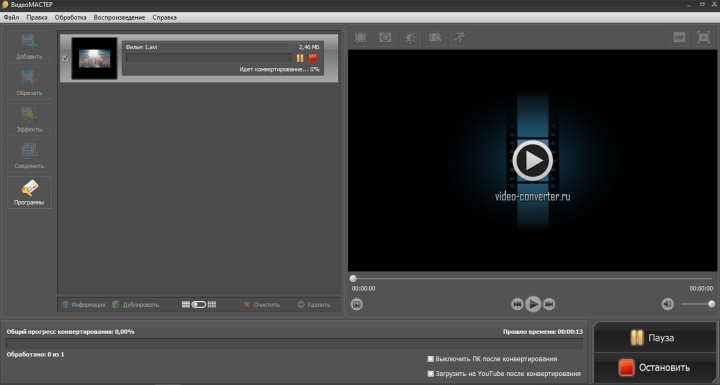
Пошаговая настройка ВидеоМАСТЕРа
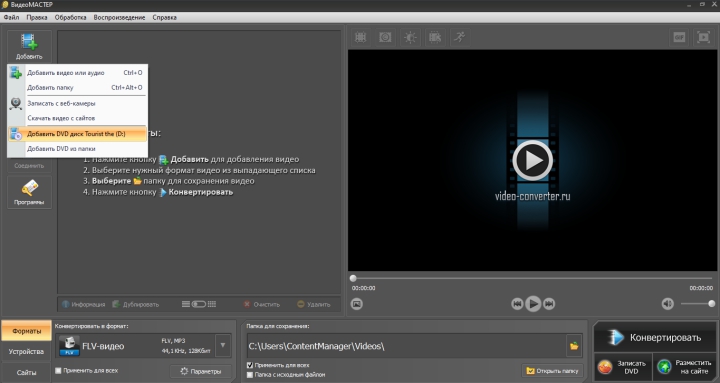
- Вставьте DVD в привод. В главном окне нажмите «Добавить», потом выберите «Добавить DVD диск» с наименованием обнаруженного носителя.
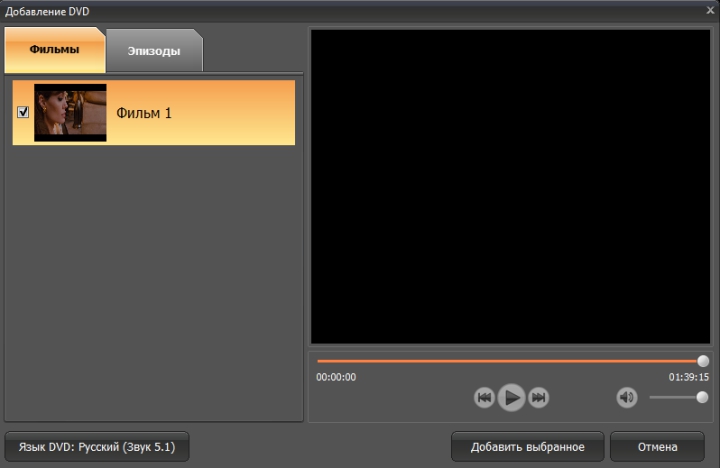
- В окне «Добавление DVD» отметьте нужный фильм или эпизод. Если диск содержит несколько частей, сопоставьте продолжительность и превью, чтобы не выбрать меню или бонус.
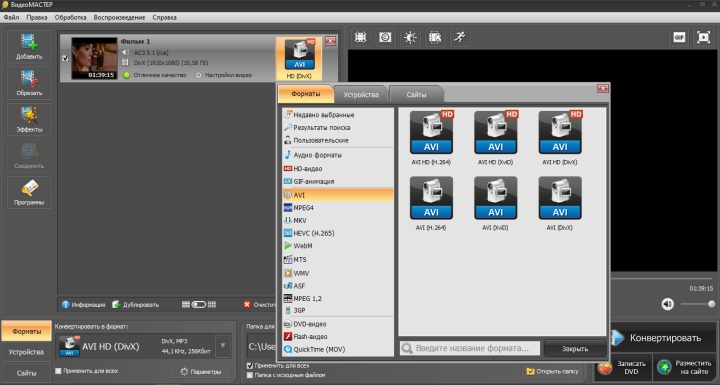
- Нажмите «Добавить выбранное». После появления видеоролика в очереди откройте коллекцию форматов и перейдите к AVI.
- Выберите AVI-профиль. Для старой бытовой техники безопасный старт — MPEG-4/Xvid; современный H.264 внутри AVI применяйте лишь после проверки совместимости целевого проигрывателя.
- Откройте «Параметры» и проверьте размер кадра, частоту кадров, видеобитрейт и звук. Не увеличивайте разрешение выше исходного DVD.
- В поле «Папка для сохранения» укажите каталог назначения и нажмите «Конвертировать». После окончания откройте файл и проверьте начало, середину и финальные минуты.
Как настроить качество в ВидеоМАСТЕРе
Для PAL-DVD сохраните 720×576, для NTSC-DVD — 720×480, если исходник в самом деле имеет эти параметры. Не превращайте SD-видео в 1920×1080 ради цифры: размер файла вырастет, а новой детализации не появится. Если исходник чересстрочный, оцените его на движении. Для просмотра на современном прогрессивном дисплее деинтерлейс обычно полезнее, чем оставление «гребёнки» на быстро движущихся объектах, но фильтр должен применяться один раз и только когда источник в самом деле interlaced.
Битрейт имеет смысл подбирать по тестовой сцене, а не по абстрактному максимуму. Для Xvid/MPEG-4 ASP в SD-AVI можно начать приблизительно с 2,5–4 Мбит/с и повысить значение, если на сложных сценах появляются блоки или размазывание текстур. Для речи, лекции или статичной камеры допустим более экономный режим; для концертной съёмки, воды, дыма, листвы и панорамирования необходим больший запас. Это редакционный стартовый диапазон, а не универсальный стандарт: итог проверяется сравнением с оригиналом.
По звуку для максимальной совместимости со старым железом чаще всего подходит MP3 192–256 Кбит/с в стерео. Если на DVD важна многоканальная дорожка, не сводите её в стерео автоматически: сперва проверьте, поддерживает ли целевой проигрыватель AC-3 внутри AVI. Когда приоритет — монтаж и хранение мастер-копии, разумно тоже сохранить исходную структуру DVD или отдельный VOB/ISO как резерв, а AVI рассматривать как удобную рабочую копию.
Плюсы
- Прямое добавление DVD через отдельный пункт интерфейса, без предварительного ручного копирования VOB.
- Понятный выбор AVI и готовых профилей, вместе с этим доступны ручные параметры кодека, разрешения и битрейта.
- Русский интерфейс и единая логика для одиночного фильма, эпизодов и обычных видеофайлов.
- Можно до конвертации обрезать материал и выполнить базовую обработку, не переходя в отдельный видеоредактор.
Минусы
- Ориентирован на Windows, по этой причине не закрывает macOS и Linux.
- DVD-риппинг рассчитан на диски без специальной защиты от копирования; защищённые коммерческие диски требуют отдельного правового и технического рассмотрения.
- Готовый профиль всё равно стоит проверять ручным способом: универсальная настройка не учитывает конкретный телевизор, медиаплеер или систему монтажа.
Кому подойдёт
Подходит пользователю Windows, которому необходим управляемый, но не перегруженный техническими деталями процесс. В особенности удобен для домашнего архива, корпоративных записей с мероприятий, внутренних обучающих DVD и старых рекламных видеороликов, которые необходимо быстро перевести в файл для дальнейшего монтажа, презентации или публикации в медиатеке.
Метод 2. XMedia Recode — точная настройка и очередь заданий
XMedia Recode полезна, когда необходимо контролировать контейнер, кодек, звук, субтитры и фильтры раздельно. Программа открывает незашифрованные DVD, позволяет выбрать титул, а затем вести его по тем же вкладкам Format, Video, Audio, Subtitle и Filters/Preview, что и обычный файл. В карточке XMedia Recode на Xeon Live отдельно отмечены Open Disk, Add to queue, Encode и ограничение на работу именно с незашифрованными дисками.
Как сделать DVD → AVI в XMedia Recode
- Нажмите Open Disk и выберите DVD-привод. После анализа структуры укажите нужный титул по продолжительности и содержимому.
- На вкладке Format выберите AVI как контейнер. Для совместимости со старым оборудованием отдайте предпочтение MPEG-4 ASP/Xvid, если такой декодер точно поддерживается устройством.
- Во вкладке Video поставьте Mode: Convert и задайте кодек. Частоту кадров оставьте исходной, а параметры FourCC и GOP не меняйте без конкретной причины.
- Во вкладке Audio выберите нужную дорожку и режим Convert или Copy. Для старой техники проверьте MP3; для сохранения многоканального звука заблаговременно протестируйте AC-3.
- Откройте Filters/Preview. Тут имеет смысл проверить Deinterlace и Resolution, а также обрезать технические поля только тогда, когда они в самом деле мешают.
- Через Browse задайте папку назначения, после этого нажмите Add to queue и Encode. Для нескольких дисков или эпизодов настройте задания поочерёдно и запустите обработку пакетом.
Главное достоинство XMedia Recode — дисциплинированный контроль. Пользователь видит, что именно меняется. Это в особенности ценно при реставрации старого корпоративного видео, где необходимо отдельно обработать интерлейс, сохранить исходную геометрию и не трогать звук без необходимости. Режим Stream only copy полезен для перепаковки совместимых потоков без повторного кодирования, но применимость конкретно к AVI определяется сочетанием исходного видеокодека и аудиокодека: сам контейнер не гарантирует, что старый проигрыватель поймёт содержимое.
Плюсы
- Бесплатная программа с детальной настройкой потоков и кодеков.
- Отдельные вкладки для видео, аудио, субтитров, фильтров и глав.
- Есть очередь заданий и понятный двухэтапный запуск Add to queue → Encode.
- Подходит для незашифрованных DVD и позволяет исправлять интерлейс до экспорта.
Минусы
- Только Windows.
- Интерфейс заметно технически сложнее, чем у конвертеров с готовыми профилями.
- Не предназначена для обхода защиты DVD; коммерческий защищённый диск может не открыться как источник.
Кому подойдёт
Подходит тем, кто готов контролировать параметры, а не полагаться на один пресет. Это хороший вариант для технического специалиста, монтажёра, медиаменеджера или сотрудника архива, который обрабатывает серию однотипных DVD и хочет один раз настроить понятный профиль для дальнейшей пакетной работы.
Метод 3. Freemake Video Converter — простой вариант для Windows
Freemake Video Converter применяет очень прямую схему: +DVD в верхней части окна, затем выбор целевого формата в нижней панели и Convert. Текущая линия программы поддерживает AVI и работу с DVD, а разработчик отдельно оговаривает сценарий с незашифрованными DVD. На Xeon Live есть детальная карточка Freemake Video Converter с описанием +DVD, to AVI, профиля Same as source и ручных пресетов.

Порядок работы
- Вставьте диск и нажмите +DVD. Укажите папку Video_TS или обнаруженный источник DVD.
- Выберите основной титул, аудиодорожку и субтитры. Перед продолжением сопоставьте продолжительность с ожидаемой длительностью фильма.
- В нижней панели выберите to AVI.
- В окне параметров начните с профиля Same as source по геометрии кадра. Потом проверьте кодек и битрейт: «как исходник» по размеру кадра не означает отсутствие перекодирования.
- Укажите Save to и нажмите Convert.
- После окончания проверьте файл на устройстве, ради которого выбран AVI: совместимость старого телевизора важнее того, что видеоролик открывается на современном компьютере.
Freemake удобен тем, что не прячет главные действия в сложное дерево настроек. Но простота требует внимательности: профиль Same as source сохраняет близкие параметры изображения, а не гарантирует математически идентичный поток. Если исходный диск чересстрочный, а целевой экран прогрессивный, дополнительно оцените движущиеся сцены. Если субтитры важны, проверьте, как именно выбранный профиль их обрабатывает — в AVI чаще практичнее прожечь нужную дорожку в картинку, чем рассчитывать на универсальную поддержку отключаемых DVD-субтитров.
Плюсы
- Очень понятный интерфейс с отдельными кнопками +DVD и to AVI.
- Есть готовые профили и ручной редактор параметров.
- Поддерживает базовую обрезку и работу с субтитрами перед экспортом.
- Удобен для пользователя, который редко занимается конвертацией и не хочет изучать терминологию.
Минусы
- Только Windows.
- Модель freemium означает, что часть функций и отключение брендинга зависят от добавочных пакетов.
- Работа с DVD в бесплатном сценарии ориентирована на незашифрованные источники.
- Для точного технического контроля XMedia Recode и FFmpeg дают больше прозрачности.
Кому подойдёт
Подходит для разовой оцифровки домашнего или рабочего DVD, когда важны простые кнопки и быстрый визуальный контроль. Полезен маркетинговой команде, которой необходимо забрать старый видеоролик с диска, быстро подготовить AVI для архивной системы или потом передать файл монтажёру.
Метод 4. WinX DVD Ripper Platinum — специализированный риппер
WinX DVD Ripper Platinum ориентирован именно на извлечение DVD и в текущих технических характеристиках содержит AVI среди выходных форматов. Программа принимает DVD-диск, DVD-папку и ISO-образ и работает на Windows и macOS. На Xeon Live есть отдельная карточка WinX DVD Ripper, по этой причине этот вариант удобно рассматривать, когда конвертация дисков — регулярная, а не разовая задача.
Порядок работы
- Добавьте источник через Disc, Image или Folder в зависимости от того, работаете ли вы с физическим носителем, ISO или сохранённой структурой.
- После анализа выберите основной титул. На многотитульных дисках обязательно сверяйте длительность и главы.
- Откройте Output Profile, перейдите к General Profiles и выберите AVI Video.
- Проверьте разрешение и качество. Для SD-DVD не увеличивайте размер кадра только ради современного числа пикселей.
- Задайте аудиодорожку и субтитры. Если необходим один язык, отключите лишние дорожки заблаговременно.
- Выберите папку назначения и запустите рип. После окончания сопоставьте продолжительность, аудиосинхрон и несколько сложных сцен с оригиналом.
Сильная сторона специализированного риппера — корректная работа со структурой DVD и титулами. Но в публикационном материале важно разделять техническую возможность программы и правомерность применения конкретного диска. Производитель описывает поддержку разных схем защиты, однако пошаговый обход технических мер защиты в этом материале не рассматривается. Для собственного или лицензированного контента применяйте только разрешённые организацией и законодательством сценарии.
Плюсы
- Специализация на DVD, включая диски, папки и ISO.
- AVI есть среди штатных выходных профилей.
- Есть версии для Windows и macOS.
- Удобно работать с сериями дисков, где важен выбор титула и стабильная логика риппинга.
Минусы
- Коммерческий продукт с ограничениями пробной версии.
- Часть заявленных возможностей связана с защищёнными DVD и требует отдельной правовой оценки.
- Для единичного незашифрованного диска функциональность может быть избыточной.
Кому подойдёт
Подходит для постоянной оцифровки коллекций на Windows или macOS, когда специалист систематически имеет дело именно с DVD-структурами, а не только с отдельными видеофайлами. Для маркетингового отдела это может быть архив старых промороликов, записей выставок, обучающих дисков или корпоративных презентаций.
Метод 5. AVAide DVD Ripper — Windows и macOS с гибким выбором дорожек
AVAide DVD Ripper принимает DVD Disc, DVD Folder и ISO Files и поддерживает AVI как выходной формат. Интерфейс строится вокруг Load DVD, Full Title List, Audio Track, Subtitle и Rip All to. Внутренняя карточка Xeon Live об AVAide DVD Ripper дополняет официальный гайд и помогает за короткое время понять, что программа ориентирована именно на риппинг дисков.
Порядок работы
- Нажмите Load DVD и добавьте физический диск, папку DVD или ISO.
- Откройте Full Title List и отметьте нужный фильм или эпизод. Это помогает не кодировать меню, трейлеры и бонусы вместе с основным материалом.
- Проверьте Audio Track и Subtitle. Оставляйте только те дорожки, которые в самом деле необходимы в итоговом AVI.
- Откройте Rip All to и выберите AVI. В профиле не повышайте разрешение выше исходного DVD.
- Если требуется кадрирование или деинтерлейс, выполняйте обработку до финального кодирования, чтобы не создавать лишнее поколение пережатия.
- Нажмите Rip All и после завершения проверьте файл по чек-листу качества из этой статьи.
AVAide удобен в сценарии, где у одного диска несколько титулов, дорожек или вариантов субтитров. Это уменьшает риск получить «правильный формат, но не тот контент». Вместе с этим пробная версия имеет ограничения по продолжительности конвертируемого фрагмента, по этой причине перед массовой оцифровкой важно учитывать условия лицензии и не строить рабочий процесс вокруг предположения, что весь диск будет доступен без ограничений.
Плюсы
- Поддержка DVD-диска, папки и ISO в одном интерфейсе.
- AVI присутствует среди выходных форматов.
- Есть Windows- и macOS-версии.
- Удобный выбор титулов, аудиодорожек и субтитров до запуска риппинга.
Минусы
- Пробная версия ограничивает продолжительность конвертации.
- Для простого незашифрованного домашнего DVD набор функций может быть больше нужного.
- Заявленная работа с защищёнными дисками требует учитывать право на копирование конкретного контента.
Кому подойдёт
Подходит пользователям Windows и macOS, которым необходим визуальный специализированный DVD-риппер и важен удобный выбор титулов и дорожек. В особенности полезен для дисков с несколькими версиями фильма, эпизодами, комментариями или несколькими языками.
Метод 6. VLC Media Player — бесплатный кроссплатформенный вариант
VLC умеет открывать DVD и выполнять транскодирование через Media → Convert/Save. Документация VideoLAN описывает отдельно конвертацию, ремультиплексирование и риппинг DVD. На Xeon Live есть карточка VLC Media Player. Это бесплатный и кроссплатформенный путь, но он менее удобен для DVD → AVI, чем специализированные рипперы: приходится внимательнее работать с профилем, контейнером и кодеками.

Порядок работы
- Откройте Media → Convert/Save и перейдите на вкладку Disc.
- Выберите DVD, укажите привод и при необходимости номер титула или главы.
- Нажмите Convert/Save и создайте или выберите профиль, в котором контейнером служит AVI, а видеокодек совместим с целевым проигрывателем.
- Для старых устройств начинайте с MPEG-4/DivX-подобного профиля и MP3-аудио; H.264 в AVI применяйте лишь после проверки поддержки.
- Задайте файл назначения с расширением .avi и запустите Start.
- После окончания обязательно проверьте аудиодорожку. У VLC были зафиксированы случаи, когда при риппинге DVD выбранная неосновная дорожка обрабатывалась не так, как ожидалось, по этой причине контроль итога тут обязателен.
VLC хорош как универсальный инструмент, который уже установлен у многих пользователей. Но именно для DVD-архива его сильная сторона — доступность, а не максимальная предсказуемость. При сложных дисках с несколькими языками, субтитрами и ветвлением меню специализированный риппер обычно экономит время. VLC разумно применять для несложных домашних DVD и для быстрого тестового рипа, когда не хочется устанавливать отдельный конвертер.
Плюсы
- Бесплатный проект с открытым исходным кодом.
- Windows, macOS и Linux.
- Умеет открывать DVD и сохранять итог через Convert/Save.
- Подходит для проверки диска и конвертации в одном приложении.
Минусы
- Настройка AVI-профиля менее очевидна, чем в программах с отдельной кнопкой DVD → AVI.
- Сложные диски с несколькими дорожками требуют в особенности тщательной проверки итога.
- Нет такого удобного интерфейса выбора титулов и профилей, как у специализированных рипперов.
Кому подойдёт
Подходит тем, кому необходим бесплатный кроссплатформенный вариант для простого незашифрованного DVD и кто готов ручным способом проверить профиль транскодирования. Это хороший резервный инструмент для специалиста, который и так применяет VLC для воспроизведения и диагностики медиа.
Метод 7. FFmpeg — точный сценарий для технических специалистов
FFmpeg — самый прозрачный вариант, когда важны воспроизводимые параметры и автоматизация. Современная документация описывает dvdvideo demuxer на базе libdvdnav и libdvdread: он умеет принимать блочное устройство, ISO и каталог DVD, но не содержит кода расшифровки. На Xeon Live есть отдельная страница FFmpeg. Для рабочего архива это в особенности интересно, потому что одну проверенную команду можно повторять для серии однотипных дисков.

Безопасная практическая схема FFmpeg
Для незашифрованной VIDEO_TS-папки надёжнее сперва определить, какие VOB относятся к нужному титулу. Основной фильм обычно лежит в последовательности VTS_XX_1.VOB, VTS_XX_2.VOB и далее, а VTS_XX_0.VOB часто относится к меню. Склеивание делайте через concat-демультиплексор или dvdvideo demuxer, а не случайным объединением всех VOB в каталоге: иначе в итог могут попасть меню, бонусы и повторяющиеся сегменты.
Для перекодирования в совместимый AVI можно применять MPEG-4 Part 2 и MP3. Пример логики команды: входной DVD-титул → видеокодек mpeg4 с качественным режимом или заданным битрейтом → libmp3lame для звука → output.avi. Конкретные номера титула и параметры зависят от сборки FFmpeg и источника. Деинтерлейс добавляйте лишь после проверки материала. Если сборка не содержит dvdvideo demuxer, сперва работайте с заблаговременно сохранённой незашифрованной VIDEO_TS или отдельными VOB.
FFmpeg в особенности полезен для контроля процесса: можно сперва сделать 180-секундный фрагмент, затем измерить его продолжительность, разрешение и частоту кадров, после чего повторить команду на полном титуле. Такой подход превращает субъективное «кажется нормально» в воспроизводимую процедуру. Для пакетной оцифровки это важнее графического интерфейса, потому что параметры можно зафиксировать в рабочем регламенте и применять одинаково к десяткам дисков.
Плюсы
- Бесплатный и кроссплатформенный инструмент с точным управлением кодированием.
- Подходит для автоматизации и пакетной обработки.
- Есть отдельный dvdvideo demuxer для прямого чтения DVD-структур в подходящей сборке.
- Хорошо подходит для тестовых фрагментов, проверки параметров и воспроизводимых рабочих регламентов.
Минусы
- Командная строка требует технической подготовки.
- Не каждая сборка включает dvdvideo demuxer с libdvdnav/libdvdread.
- Не содержит встроенной расшифровки защищённых DVD.
- Неправильно выбранный титул или VOB-последовательность легко приводит к неполному или смешанному итогу.
Кому подойдёт
Подходит техническому специалисту, администратору медиатеки, инженеру или монтажёру, которому важны повторяемость и автоматизация. Для разовой домашней конвертации графический конвертер быстрее освоить; для сотни одинаково устроенных корпоративных дисков FFmpeg позволяет формализовать процесс и уменьшить количество ручных действий.
Как выбрать подходящий метод
Ни один конвертер не выигрывает во всех сценариях. Решение зависит от платформы, типа диска, количества материалов и того, насколько строго необходимо контролировать параметры. Для Windows и первого знакомства рационально начинать с ВидеоМАСТЕРа. Для бесплатной точной настройки на Windows — XMedia Recode. Для максимально простого визуального процесса — Freemake. Для регулярного DVD-риппинга на Windows или macOS — WinX или AVAide. Для бесплатного кроссплатформенного разового сценария — VLC. Для автоматизации — FFmpeg.
- Необходимо минимум действий на Windows: ВидеоМАСТЕР.
- Необходим бесплатный контроль параметров: XMedia Recode.
- Необходим максимально простой интерфейс: Freemake Video Converter.
- Постоянно работаете с DVD и ISO: WinX DVD Ripper Platinum или AVAide DVD Ripper.
- Не хотите ставить отдельный риппер: VLC Media Player.
- Необходимы сценарии, командная строка и автоматизация: FFmpeg.
Отдельно стоит проверить, в самом деле ли конечной системе необходим AVI. Если файл пойдёт на сайт, в рекламный кабинет, в облачную медиатеку или на современный смартфон, чаще удобнее MP4. Если необходим контейнер для нескольких дорожек и субтитров, MKV обычно гибче. AVI стоит выбирать осознанно — к примеру, из-за старого оборудования, специализированного ПО или установленного производственного процесса. Сопоставить соседний сценарий можно в инструкции Xeon Live о конвертации DVD в MP4.
Настройки AVI: что менять, а что лучше оставить исходным
Разрешение
Главное правило — не повышать разрешение только ради «качества». PAL-DVD обычно хранит стандартное разрешение 720×576, NTSC-DVD — 720×480. Эти пиксели могут воспроизводиться с неквадратным pixel aspect ratio, по этой причине геометрия кадра определяется не только числами 720 и 576. Хороший конвертер сохраняет правильное display aspect ratio. Если после экспорта люди стали заметно шире или уже, проблема не в качестве кодека, а в неверной интерпретации пропорций.
Частота кадров
Частоту кадров не стоит произвольно менять на 30, 50 или 60 fps. DVD может содержать материал с телевизионной разверткой и особой структурой полей. Любое преобразование частоты кадров должно быть связано с конкретной задачей — к примеру, деинтерлейсом или подготовкой к монтажной системе. Иначе появляются дубли кадров, рывки и неравномерное движение, хотя каждый отдельный кадр выглядит чётко.
Деинтерлейс
На старых DVD зачастую встречается чересстрочное видео. На паузе или при движении это проявляется «гребёнкой» по контурам. Если целевая среда сама качественно деинтерлейсит видео, можно сохранить исходную структуру. Если AVI будет показываться в приложении или устройстве с плохой обработкой полей, деинтерлейс лучше выполнить при конвертации. Критично не запускать его ещё раз на уже прогрессивном материале: лишний фильтр снижает вертикальную детализацию.
Видеокодек
Для максимальной совместимости со старой техникой внутри AVI зачастую выбирают Xvid или DivX-совместимый MPEG-4 Part 2. H.264 в AVI технически встречается, но часть старых проигрывателей и редакторов ожидает его в MP4 или MKV и ведёт себя непредсказуемо. Если целевая система точно поддерживает H.264-in-AVI, можно применять его; если цель — неизвестный старый телевизор, проверка короткого файла обязательна. В этом смысле «современнее» не равно «совместимее».
Битрейт и режим качества
У DVD уже есть потери от исходного MPEG-2. Слишком низкий битрейт добавляет второе заметное поколение артефактов. При Xvid разумно начинать тест приблизительно с 2,5–4 Мбит/с для стандартного разрешения и затем корректировать значение по сложной сцене. Двухпроходное кодирование полезно, когда необходимо попасть в заданный размер файла: первый проход анализирует материал, второй распределяет битрейт. Если ограничения по размеру нет, режим постоянного качества или достаточно высокий однопроходный битрейт проще и быстрее.
Звук
Проверьте, сколько дорожек на DVD и какой язык является основным. Для простого AVI под старое устройство MP3-стерео даёт высокую совместимость. Если важно сохранить 5.1, возможен AC-3, но его поддержка в связке AVI + конкретный проигрыватель должна быть протестирована. Не увеличивайте частоту дискретизации без причины: это не улучшает уже записанный звук. Гораздо важнее не перепутать дорожки и проверить синхронизацию после полного рипа.
Субтитры
DVD-субтитры часто представлены не обычным текстом, а графическими потоками. AVI не так удобен для хранения нескольких отключаемых subtitle-треков, как MKV. По этой причине для старого устройства наиболее надёжный вариант — прожечь нужные субтитры в изображение. Минус очевиден: их нельзя выключить. Если необходимо сохранить несколько языков и возможность переключения, стоит пересмотреть сам выбор AVI и применять более современный контейнер.
Когда можно обойтись без повторного кодирования
Ремультиплексирование — перенос уже сжатых аудио- и видеопотоков в другой контейнер без повторного кодирования. Это единственный путь сохранить поток бит-в-бит по качеству изображения. Но DVD-видео хранит не только поток MPEG-2, а ещё навигацию, главы, меню и субтитры, и AVI не является прямой заменой всей структуры DVD. Помимо этого, не каждый проигрыватель одинаково понимает MPEG-2 и AC-3 внутри AVI. По этой причине remux годится как технический сценарий для совместимых потоков, но не как универсальный ответ «перевести любой DVD в AVI».
Если цель — сохранить исходный DVD максимально точно, надёжнее сделать отдельный ISO или копию VIDEO_TS и хранить её как мастер. AVI тогда выступает как производная рабочая копия для просмотра или монтажа. Такая схема в особенности разумна для уникальных домашних записей, корпоративных архивов и старых рекламных материалов: мастер остаётся нетронутым, а новые AVI/MP4 можно пересоздать позднее с другими настройками.
Как работать с несколькими VOB, чтобы не потерять куски фильма
На диске фильм часто разбит на несколько VOB приблизительно гигабайтного размера. Это не означает, что каждый файл — самостоятельная глава. Граница VOB может проходить посередине сцены. По этой причине выбирать один крупный VOB как «фильм» неправильно. В графическом риппере ориентируйтесь на титул, а не на физические файлы. В FFmpeg или другом техническом инструменте применяйте dvdvideo demuxer либо корректную последовательность VTS_XX_1.VOB, VTS_XX_2.VOB и далее.
Отдельная ловушка — VTS_XX_0.VOB: это часто меню. Если механически склеить все VOB, в начале или середине итога могут появиться меню, заставки, повторяющиеся фрагменты и служебные видео. Аналогично несколько title set на одном диске могут относиться к бонусам и эпизодам. Правильный метод — сперва открыть DVD как DVD и посмотреть список титулов, а уже затем выбирать материал по продолжительности и содержимому.
Типичные ошибки и как их исправить
AVI получился больше исходного DVD
Причина обычно в слишком высоком битрейте, неэффективном кодеке или применении практически несжатого видео. Само расширение .avi ничего не говорит о размере. Проверьте видеокодек и средний битрейт. Если стоит MJPEG или DV, файл в самом деле может быть очень крупным. Для просмотра на старой технике чаще достаточно Xvid/MPEG-4 ASP с разумным битрейтом; для монтажа большой файл порой оправдан.
Появились квадраты и мыло на движении
Это признак агрессивного сжатия. Повышайте битрейт или переходите к режиму качества, который выделяет больше данных сложным сценам. Проверяйте не статичный диалог, а панораму, воду, дым, конфетти, листву и быстрый свет. Именно такие участки быстро показывают, насколько профиль выдерживает реальный материал.
На движении видна гребёнка
Источник чересстрочный, а проигрыватель не выполняет корректный деинтерлейс. Вернитесь к исходнику и включите деинтерлейс один раз при конвертации. Не применяйте фильтр к уже прогрессивному видео и не меняйте одновременно частоту кадров без понимания, как программа обрабатывает поля.
Картинка растянута
Проблема связана с display aspect ratio или pixel aspect ratio. DVD часто применяет неквадратные пиксели, по этой причине простое сравнение 720×576 с компьютерной картинкой не всегда очевидно. Оставьте исходный аспект или выберите корректный 4:3/16:9, не растягивая изображение ручным способом по ширине или высоте.
Звук уехал относительно видео
Рассинхрон может появиться из-за ошибок чтения диска, некорректного объединения VOB, переменной временной базы или проблем выбранного конвертера. Сперва проверьте, стабильно ли читается DVD. Потом сделайте тестовый рип тем же инструментом, но без лишних фильтров. Если проблема появляется лишь после ручного склеивания VOB, переходите к чтению титула как единого DVD-объекта.
Получился не тот язык
На DVD может быть несколько аудиодорожек, а программа по умолчанию выбирает первую. Перед кодированием прослушайте нужный язык и зафиксируйте номер дорожки. В VLC этот пункт в особенности важен: известны случаи, когда при конвертации выбранная дорожка обрабатывалась не так, как при обычном воспроизведении. Проверяйте не только первые секунды, но и фрагмент в середине фильма.
Нет субтитров
Проверьте, были ли субтитры подключены в настройках рипа и поддерживает ли выбранный AVI-профиль метод их хранения. Для старого устройства проще прожечь нужные субтитры в картинку. Если необходима возможность переключать несколько дорожек, AVI — не самый удобный контейнер; MKV лучше соответствует такой задаче.
Диск открывается в проигрывателе, но не читается в конвертере
Причины делятся на физические и логические: повреждение поверхности, ошибки файловой системы, необычная структура, защита от копирования, несовместимость привода или ограничения конкретной программы. Сперва исключите физическое чтение: проверьте диск в другом приводе и скопируйте доступные файлы. Для защищённого коммерческого DVD не применяйте случайные обходные инструкции — право на копирование зависит от лицензии на контент и применимого законодательства.
Контроль качества: как проверить AVI после конвертации
Готовый файл нельзя считать удачным только потому, что он открылся. Необходим короткий приёмочный тест. Для личного архива он занимает 5–10 минут; для корпоративной медиатеки его лучше оформить как повторяемый чек-лист. Если материал затем пойдёт в монтаж или рекламу, проверка в особенности важна: потеря синхрона или неверный аспект обнаружатся позднее, когда исходный диск уже убран в архив или недоступен.
- Продолжительность. Сопоставьте общую длительность с выбранным DVD-титулом. Разница в несколько минут зачастую означает неправильный титул или пропущенную часть.
- Начало, середина, конец. Откройте минимум три контрольные точки, чтобы заметить ошибки склейки, обрывы и рассинхрон.
- Сложная сцена. Отыщите движение, мелкую текстуру, дым, воду или быстрый панорамный кадр и сопоставьте с DVD.
- Геометрия. Круги должны оставаться кругами, лица — не быть вытянутыми. Проверяйте 4:3 и 16:9.
- Звук. Проверьте язык, число каналов и синхронизацию речи с губами.
- Субтитры. Если они необходимы, убедитесь, что текст не обрезан, читаем и совпадает по времени.
- Целевое устройство. Итоговая проверка должна проходить не только на компьютере, но и на телевизоре, медиаплеере или в программе, ради которой выбрали AVI.
- Размер файла. Убедитесь, что он соответствует цели. Слишком маленький файл подозрителен для длинного DVD; чрезмерно большой может говорить о неудачном кодеке.
Если задача после оцифровки меняется — к примеру, необходимо уменьшить файл для передачи — не пережимайте AVI много раз подряд. Лучше вернуться к мастер-копии или исходному DVD и сделать новый экспорт под конкретную цель. Для отдельной задачи по весу файла есть материал Xeon Live о том, как уменьшить размер видео без заметной потери качества.
Практические профили под различные задачи
Старый телевизор или медиаплеер с USB
Приоритет — совместимость. Начните с AVI + Xvid/MPEG-4 ASP, исходного SD-разрешения и MP3-стерео. Не добавляйте экзотические кодеки и не увеличивайте частоту кадров. Сделайте минутный тест и воспроизведите его именно на телевизоре. Если файл читается, звук синхронен и перемотка работает, применяйте те же параметры для полного диска.
Монтаж старого рекламного видеоролика
Приоритет — качество и удобство редактирования. Если монтажная система принимает исходный MPEG-2/VOB, возможно, нет смысла сперва делать AVI. Если AVI обязателен, выбирайте профиль с повышенным битрейтом и минимальной добавочной обработкой. Цветокоррекцию, шумоподавление и резкость лучше выполнять один раз в монтажном проекте, а не «улучшать» картинку в конвертере и затем повторять обработку.
Корпоративный видеоархив
Приоритет — воспроизводимость и метаданные. Храните мастер-копию структуры DVD или ISO, а рядом — рабочий AVI/MP4. Имена файлов делайте системными: дата, событие, версия, язык. Фиксируйте выбранный титул и параметры экспорта. Такой подход важнее конкретного бренда конвертера, потому что через несколько лет можно пересоздать производную копию без повторного чтения старого физического носителя.
Передача файла подрядчику
Сперва спросите, какой формат необходим монтажёру или агентству. AVI может быть привычным словом, но конкретный кодек имеет большее значение. Один подрядчик ждёт Xvid, другой — DV-AVI, третий вообще предпочтёт ProRes MOV. Если требования нет, отправьте короткий тестовый файл и согласуйте его до конвертации всего архива. Это уменьшает риск получить десятки гигабайт материала, который всё равно придётся пересчитывать заново.
Публикация в интернете
AVI практически никогда не является конечным веб-форматом. После извлечения материала из DVD лучше сделать финальный MP4 под площадку, а AVI оставить только как промежуточный файл, если его требует монтаж или внутренний процесс. Не создавайте цепочку DVD → AVI → MP4 без необходимости: каждое лишнее перекодирование с потерями снижает качество. В идеале финальный веб-файл кодируется напрямую из наиболее качественного доступного мастера.
Как измерять итог, а не оценивать на глаз
Для рабочего процесса полезно фиксировать несколько измеримых параметров: продолжительность, размер кадра, частоту кадров, средний видеобитрейт, аудиокодек, частоту дискретизации и количество каналов. Субъективное сравнение картинки всё равно необходимо, но метрики быстро обнаруживают грубые ошибки. К примеру, файл 640×480 вместо 720×576 укажет на ненужный ресайз, 25 fps вместо 29,97 fps — на изменение временной структуры NTSC-источника, а моно вместо 5.1 — на потерю аудиоканалов.
Для длинных архивов полезен принцип контрольной выборки. Перед массовой обработкой выберите три типа дисков: простой фильм, диск с несколькими эпизодами и диск с несколькими языками или субтитрами. Прогоните их целиком, соберите ошибки и лишь после этого закрепите профиль. Такой мини-пилот даёт больше пользы, чем попытка отыскать универсальное число битрейта в чужой инструкции.
Что делать, если AVI необходим только из-за старого устройства
Сперва проверьте инструкцию устройства и тестовый видеоролик. Некоторые телевизоры пишут «AVI» в списке поддержки, но фактически распознают только определённые сочетания FourCC, разрешения, профиля MPEG-4 и MP3/AC-3. По этой причине два файла с одинаковым расширением .avi могут вести себя по-разному. Это нормально: AVI — оболочка, а декодеру необходимо понимать содержимое внутри.
Самый практичный тест — создать 30–60 секунд с типовым профилем Xvid + MP3, скопировать на флешку и проверить запуск, перемотку и звук. Если устройство воспроизводит файл, зафиксируйте параметры как профиль. Если нет, не увеличивайте битрейт наугад: сперва выясните ограничение по кодеку, разрешению и аудио. Такой подход в особенности полезен для старых экранов в офисах, выставочных стендов, медиаплееров в переговорных и устаревших цифровых вывесок.
Почему онлайн-конвертер не считается полноценной заменой DVD-рипперу
Браузерный сервис обычно умеет принять отдельный VOB и превратить его в AVI, но он не работает с DVD как с навигационной структурой: не выбирает титулы, не понимает меню и не объединяет автоматически несколько VOB одного фильма так, как это делает риппер. Помимо этого, большой DVD придётся сперва копировать на компьютер, затем загружать в интернет, а после — скачивать итог. Для нескольких гигабайт это медленнее и менее удобно, чем локальная обработка.
По этой причине онлайн-сервис имеет смысл лишь для уже извлечённого короткого VOB или небольшого фрагмента, когда нет возможности установить программу. Для полноценной оцифровки диска в рабочем процессе лучше локальный инструмент. Если в будущем задача сводится просто к смене контейнера у обычного видеофайла, пригодится отдельный материал Xeon Live о том, как изменить формат видео.
Частые вопросы и технические уточнения
Можно ли сделать DVD → AVI абсолютно без потери качества?
Да, только когда удаётся перенести совместимые уже сжатые потоки в AVI без повторного кодирования. Обычный переход MPEG-2 → Xvid/DivX/H.264 является перекодированием с потерями. Практическая цель — подобрать параметры, при которых новая потеря визуально не заметна.
Какой кодек выбрать внутри AVI?
Для старой бытовой техники чаще всего безопаснее MPEG-4 Part 2/Xvid. H.264 внутри AVI встречается, но совместимость старых проигрывателей хуже. Для конкретного устройства сперва сделайте короткий тест.
Необходимо ли повышать DVD до 1080p?
Нет. Апскейл увеличивает количество пикселей, но не восстанавливает исходные детали. Для архивной конвертации обычно правильнее сохранить исходное разрешение и корректное соотношение сторон.
Что делать с интерлейсом?
Проверьте движение. Если видна гребёнка и целевое устройство плохо выполняет деинтерлейс, примените качественный deinterlace один раз при конвертации. Для уже прогрессивного источника фильтр не нужен.
Почему AVI не открывается на телевизоре, хотя телевизор поддерживает AVI?
Потому что AVI — контейнер. Телевизор должен дополнительно поддерживать видеокодек, аудиокодек, профиль, разрешение и порой FourCC. Проверьте короткий тестовый файл с более совместимым Xvid + MP3.
Можно ли просто переименовать VOB в AVI?
Нет. Переименование расширения не меняет контейнер и не перестраивает потоки. Необходим риппинг, ремультиплексирование или перекодирование.
Что лучше хранить как мастер: AVI или копию DVD?
Для уникального архива безопаснее сохранить ISO или VIDEO_TS как мастер, а AVI считать рабочей производной копией. Тогда новый формат можно пересоздать позднее без повторного чтения старого диска.
Итоговый чек-лист перед массовой оцифровкой
- Диск читается без ошибок, а нужный титул определён по продолжительности и содержимому.
- Разрешение оставлено исходным; апскейл не включён без отдельной причины.
- Соотношение сторон проверено на реальном кадре.
- Частота кадров не изменена произвольно.
- Интерлейс обработан осознанно и не фильтруется ещё раз.
- Видеокодек выбран под реальное устройство или ПО, а не по принципу «самый новый».
- Битрейт проверен на сложной сцене.
- Аудиодорожка и язык выбраны правильно; число каналов соответствует задаче.
- Субтитры либо правильно встроены, либо осознанно исключены.
- Тестовый фрагмент успешно воспроизводится на конечном устройстве.
- Полный AVI проверен в начале, середине и конце.
- Для ценного архива сохранена мастер-копия DVD или VIDEO_TS.
Вывод
Для разовой конвертации DVD в AVI на Windows оптимальная логика проста: сперва откройте диск в ВидеоМАСТЕРе, выберите правильный титул, сохраните исходную геометрию и сделайте тестовый AVI. Если требуется больше технического контроля, переходите к XMedia Recode; для кроссплатформенной работы — к VLC, WinX, AVAide или FFmpeg в зависимости от уровня автоматизации. Главный принцип не меняется: качество защищает не наименование формата, а правильная цепочка «чтение диска → выбор титула → совместимый кодек → разумный битрейт → проверка результата».
Если AVI необходим только из-за старого оборудования, зафиксируйте рабочий профиль после короткого теста и не меняйте его в середине проекта. Если материал идёт дальше в монтаж, веб или соцсети, храните исходный DVD-мастер и создавайте конечные версии напрямую из него. Такой подход уменьшает число повторных перекодирований, делает архив воспроизводимым и позволяет через несколько лет пересобрать файлы под новые требования без потери исходной базы.