

Видеокодек отвечает за то, как видеоряд сжимается при записи и как восстанавливается при воспроизведении. От выбранного кодека зависят размер файла, нагрузка на процессор и видеокарту, совместимость с устройствами, скорость экспорта, пригодность материала для монтажа и качество картинки при заданном битрейте. Для бизнеса это не абстрактная техническая тема: один и тот же видеоролик приходится готовить для сайта, рекламной платформы, презентации, внутреннего портала и архива, а требования этих сценариев различаются.
В этом руководстве разберём устройство видеокодеков без лишней математики, но достаточно глубоко, чтобы осознанно выбирать H.264/AVC, H.265/HEVC, AV1, VP9, Apple ProRes и старые форматы. Отдельно покажем, чем кодек отличается от контейнера, какие параметры в самом деле влияют на итог, как проверить готовый файл и как перекодировать видео в ВидеоМАСТЕРе, HandBrake и FFmpeg.
Что такое видеокодек
Видеокодек — это алгоритм и программная либо аппаратная реализация, которая кодирует последовательность кадров в компактный поток данных и затем декодирует этот поток для просмотра. Само слово codec образовано из понятий coder и decoder. При экспорте монтажная программа, видеоконвертер, камера или аппаратный энкодер анализируют изображение, отыскивают избыточные данные, описывают изменения между кадрами и записывают итог по правилам конкретного стандарта. Плеер выполняет обратную работу: читает поток, восстанавливает кадры и отправляет их на экран.
Главная причина существования кодеков — объём несжатого видео. Даже обычная последовательность полноцветных кадров высокой чёткости формирует гигантский поток данных. По этой причине хранение и передача практически всегда опираются на сжатие. Современные кодеки применяют пространственное и временное предсказание, преобразование блоков, квантование и энтропийное кодирование. Эти этапы различаются по реализации, но цель одна: убрать повторяющуюся информацию и оставить столько визуально значимых данных, сколько требует выбранный режим качества.
На Xeon Live есть отдельный разбор видеокодеков и их различий. Тут мы расширяем тему с точки зрения рабочих процессов: рассматриваем не только наименования стандартов, но и последствия выбора для монтажа, дистрибуции, веба, архива и контроля качества.
Кодек, контейнер и формат файла: три различных уровня
Частая ошибка — считать MP4, MKV или MOV видеокодеками. Это контейнеры. Контейнер описывает, как в одном файле упакованы видеопоток, аудиодорожки, субтитры, главы, метаданные и служебная информация. Кодек описывает, как именно сжат видеопоток внутри. По этой причине два файла с расширением .mp4 выглядят одинаково по имени, но один содержит H.264, другой — HEVC, а третий — AV1. Совместимость определяется не только расширением, а всей связкой контейнера, видеокодека, аудиокодека, профиля, уровня, глубины цвета и параметров потока.
Контейнер важен для инфраструктуры. MP4 удобен как универсальная оболочка для доставки и воспроизведения. WebM ориентирован на веб-сценарии и обычно применяется с VP9 или AV1 и звуком Opus. MKV гибко хранит несколько дорожек, субтитров и метаданных. MOV широко встречается в производственных процессах и на технике Apple. Контейнер сам по себе не гарантирует качество: качество формирует кодек и его настройки.
Детальный разбор видеоформатов, контейнеров и расширений помогает за короткое время отделить оболочку файла от внутреннего видеопотока. Это в особенности полезно при передаче видеороликов подрядчикам: в техническом задании стоит указывать не только MP4, но и H.264, разрешение, частоту кадров, аудиокодек и допустимый битрейт.
- Кодек задаёт правила сжатия и декодирования видеопотока.
- Контейнер объединяет видео, звук, субтитры и метаданные в один файл.
- Расширение сообщает операционной системе тип контейнера, но не раскрывает полный состав потоков.
- Профиль и уровень ограничивают набор возможностей кодека и параметры, которые должен поддержать декодер.
- Битрейт определяет объём данных в единицу времени и напрямую связан с размером файла и запасом качества.
Как видеокодек уменьшает объём данных
Внутрикадровое сжатие: экономия внутри одного кадра
Внутрикадровое сжатие работает с одним изображением. Кодек делит кадр на блоки, анализирует соседние области и описывает их более компактно, чем прямой список значений каждого пикселя. В однородном небе, стене офиса, фоне презентации или плавном градиенте соседние области похожи, по этой причине хранить каждую точку независимо нерационально. Чем сложнее текстура, зерно, мелкие узоры и резкие границы, тем больше данных требуется для сохранения деталей.
В монтажных кодеках внутридкадровый принцип применяется в особенности активно. Каждый кадр сохраняется относительно автономно, по этой причине редактору проще быстро перемещаться по таймлайну и декодировать нужный фрагмент. Цена такого удобства — более крупные файлы. Именно по этой причине производственный мастер-файл и итоговый файл для публикации зачастую применяют различные кодеки: первый оптимизирован под работу, второй — под доставку.
Межкадровое сжатие: экономия между соседними кадрами
В большинстве обычных видеороликов соседние кадры отличаются не полностью. Камера остаётся на месте, фон практически не меняется, объект смещается на несколько пикселей. Межкадровый кодек хранит опорные кадры и описывает изменения относительно них. Вместо повторной записи всего изображения кодируются векторы движения, остаточная разница и служебные данные. Такой подход резко повышает эффективность сжатия, в особенности в сценах с небольшим движением.
Побочный эффект проявляется при повреждении потока или слишком агрессивном сжатии: ошибка в опорном участке распространяется на зависимые кадры, по этой причине зритель видит блоки, шлейфы, размазанные зоны и временные искажения. В быстрых панорамах, конфетти, воде, листве, дыме, мелком тексте и зерне кодеку требуется больше битов. Один и тот же битрейт даёт различный итог на статичной презентации и динамичном спортивном видеоролике.
Преобразование, квантование и энтропийное кодирование
После предсказания кодек получает остаточную информацию: то, что нельзя было описать через соседние блоки и предыдущие кадры. Эта разница преобразуется в набор коэффициентов. Затем выполняется квантование — этап, на котором часть точности отбрасывается ради уменьшения объёма. При сильном квантовании файл становится меньше, но мелкие детали, плавные переходы и сложные текстуры разрушаются быстрее. Финальный этап записывает частые значения короткими кодами, а редкие — более длинными.
Именно квантование поясняет, почему повторная перекодировка с потерями постепенно ухудшает изображение. Каждый новый проход заново анализирует уже упрощённый материал и отбрасывает ещё часть информации. Для рабочей цепочки лучше хранить качественный мастер и делать публикационные версии непосредственно из него, а не пересжимать один экспорт в другой несколько раз подряд.
Группа кадров и точки произвольного доступа
Межкадровые кодеки объединяют кадры в группы. Внутри группы есть опорные и зависимые кадры. Более длинная группа повышает эффективность на спокойных сценах, но усложняет произвольный доступ и повышает чувствительность к потерям. Более короткая группа увеличивает объём, зато упрощает монтаж, перемотку и восстановление после сетевой ошибки. По этой причине стриминг, видеонаблюдение, монтаж и архив предъявляют различные требования к структуре потока.
Для маркетинговой команды этот параметр обычно скрыт внутри пресета, но его влияние заметно. Проблемная перемотка в браузере, долгий старт видеоролика после перехода по таймкоду и тяжёлая работа монтажной программы связаны не только с мощностью компьютера, но и со структурой кодированного потока.
Какие параметры сильнее всего влияют на качество и размер
Битрейт
Битрейт показывает, сколько данных отводится на единицу времени. При одинаковом кодеке рост битрейта даёт больше пространства для деталей и обычно увеличивает размер файла. Снижение битрейта уменьшает трафик и место на диске, но в сложных сценах приводит к блокам, шуму вокруг контрастных границ, потере фактуры и нестабильным мелким деталям. Сопоставлять два кодека правильно лишь при сопоставимом исходнике и одинаковой методике оценки.
Постоянный битрейт удобен в каналах с жёстким ограничением пропускной способности. Переменный режим распределяет больше данных на сложные сцены и меньше — на простые. Режим постоянного качества, который применяют многие современные энкодеры, ставит на первое место визуальную стабильность, а итоговый размер становится следствием сложности материала. Для обычного офлайн-экспорта этот подход практичнее попытки угадать один фиксированный битрейт на все видеоролики.
Разрешение и частота кадров
Разрешение определяет число пикселей в кадре, а частота кадров — сколько кадров кодируется за секунду. Удвоение разрешения по каждой стороне означает кратный рост числа пикселей, по этой причине 4K требует заметно больше ресурсов, чем 1080p. Высокая частота кадров тоже повышает нагрузку. Экспорт 60 fps из исходника 25 или 30 fps не создаёт новой информации и обычно лишь увеличивает объём либо заставляет программу искусственно добавлять кадры.
В рабочих проектах лучше сохранять исходную частоту кадров до момента, когда платформа или производственная спецификация требует иное. Разрешение уменьшают осознанно под фактический экран и канал доставки. Фоновому видео в небольшом блоке сайта не нужен 4K-файл, а крупному презентационному экрану не подходит пережатая мобильная копия.
Глубина цвета и цветовая субдискретизация
Глубина цвета определяет количество уровней яркости и цветовых компонентов. 10-битный материал даёт больший запас для плавных градиентов и коррекции, чем 8-битный, в особенности в HDR и сложном небе. Субдискретизация 4:2:0 уменьшает цветовое разрешение и широко применяется в доставочных форматах. 4:2:2 и 4:4:4 сохраняют больше цветовой информации и ценятся в производственных цепочках, хромакее, графике и профессиональном монтаже.
Для готового рекламного видеоролика в интернете 4:2:0 обычно является нормальным компромиссом. Для исходников с мелким цветным текстом, интерфейсами, схемами и графикой более богатая цветовая структура даёт лучший запас до итогового экспорта. Именно по этой причине производственный кодек и кодек доставки следует выбирать как два различных этапа, а не как одну настройку на весь жизненный цикл файла.
Профиль, уровень и аппаратное декодирование
Профиль определяет набор возможностей кодека, а уровень — пределы разрешения, частоты кадров, битрейта и вычислительной сложности. Файл формально остаётся H.264 или HEVC, но слишком высокий профиль либо уровень не воспроизводится на старом устройстве. Аппаратный декодер снимает основную нагрузку с центрального процессора и заметно повышает энергоэффективность на ноутбуках, смартфонах и телевизорах.
По этой причине эффективный кодек не всегда является лучшим для конкретной аудитории. Новый стандарт даёт меньший поток, но старые устройства тратят больше ресурсов на программное декодирование или не воспроизводят файл вообще. Для публичного контента важнее фактическая совместимость целевой аудитории, а для закрытого внутреннего архива допустим более современный и требовательный вариант.
Главные видеокодеки и их практическая роль
H.264 / AVC
H.264, тоже называемый AVC, остаётся базовым вариантом для максимальной совместимости. Он широко поддерживается браузерами, телевизорами, смартфонами, медиаплеерами, видеоредакторами и аппаратными декодерами. Для корпоративных презентаций, рекламных видеороликов, материалов для подрядчиков и универсального MP4 это безопасная отправная точка. Современные инструменты быстро кодируют H.264 как программно, так и аппаратно.
Недостаток H.264 проявляется там, где в особенности важна экономия трафика на высоком разрешении. При одинаковом визуальном уровне более новые кодеки обычно применяют данные эффективнее. По этой причине H.264 выбирают в первую очередь за совместимость, скорость и предсказуемость, а не за максимальную плотность сжатия.
H.265 / HEVC
HEVC, стандартизованный как H.265, развивает идеи H.264 и ориентирован на более эффективное сжатие, включая материалы высокого разрешения и повышенной глубины цвета. Он широко применяется в современных камерах, смартфонах, телевизорах и системах доставки 4K. В локальном архиве HEVC уменьшает объём относительно H.264 при сопоставимом визуальном качестве, если кодирование настроено правильно.
Главное ограничение — неоднородная совместимость программных и веб-сред, а также лицензионная модель стандарта. Перед массовой публикацией HEVC проверяют на фактических устройствах аудитории. В закрытом производственном процессе, где оборудование известно заблаговременно, этот риск ниже.
AV1
AV1 создан Alliance for Open Media как открытый видеокодек для интернет-доставки. Его сильная сторона — высокая эффективность сжатия, в особенности когда экономия трафика оправдывает более тяжёлое кодирование. Современные браузеры и всё больше устройств поддерживают аппаратное декодирование AV1, по этой причине стандарт стал реальным вариантом для веб-видео, потоковых платформ и крупных медиатек.
Цена эффективности — вычислительная сложность кодирования. Для разовой выгрузки короткого видеоролика это редко становится проблемой, а для ежедневного производства сотен файлов время и стоимость энкодинга уже входят в расчёт. AV1 в особенности полезен там, где один файл просматривают много раз и экономия трафика окупает более дорогую подготовку.
VP9
VP9 — открытый кодек, разработанный Google и тесно связанный с контейнером WebM. Он хорошо поддерживается современными браузерами и остаётся практичным вариантом для веб-доставки, в особенности в инфраструктуре, где уже построен процесс вокруг WebM. По эффективности VP9 заметно превосходит старые поколения и конкурирует с HEVC в ряде сценариев.
В новых проектах выбор между VP9 и AV1 определяется поддержкой устройств, скоростью энкодинга и существующей инфраструктурой. Там, где AV1 уже стабильно декодируется, он становится более перспективной целью. Там, где необходима проверенная WebM-цепочка и быстрый производственный переход без смены инфраструктуры, VP9 сохраняет ценность.
Apple ProRes
Apple ProRes — семейство производственных кодеков для монтажа и постпродакшена. Их задача отличается от H.264, HEVC и AV1: ProRes не пытается получить минимальный публикационный файл. Он сохраняет высокий запас качества, поддерживает профессиональные цветовые режимы и обеспечивает удобное декодирование на таймлайне. Файлы значительно крупнее, зато монтаж, цветокоррекция, графика и повторный рендер проходят стабильнее.
ProRes применяют как мастер, промежуточный файл и обменный формат между этапами постпродакшена. Для сайта или отправки по почте такой файл избыточен. Правильная цепочка выглядит так: хранить производственный мастер с достаточным запасом, а для каждого канала выпускать отдельную доставочную копию.
MPEG-2, Xvid и другие старые кодеки
MPEG-2 остаётся важным для старых DVD, вещательных архивов и оборудования прошлых поколений. Xvid и DivX широко применялись в эпоху AVI-файлов и бытовых медиаплееров. Сегодня новые проекты на них строят редко, но эти кодеки систематически встречаются в исторических архивах, оцифровках, старых рекламных коллекциях и материалах, которые компания хранит много лет.
Работать с такими файлами необходимо аккуратно: сперва определить фактический кодек и параметры, потом решить, требуется ли перекодирование. Простая смена расширения не меняет поток. Для архива полезно сохранить исходник, а для повседневной работы сделать современную копию в совместимом контейнере.
Как выбрать кодек под задачу
Выбор начинается не с рейтинга стандартов, а с конечного сценария. Сперва фиксируют, где видео будет воспроизводиться, кто его получит, какое разрешение необходимо, есть ли жёсткий лимит размера, требуется ли последующий монтаж и сколько раз материал будут перекодировать. После этого кодек становится техническим методом выполнить требования, а не предметом вкуса.
Для универсального обмена и большинства офисных сценариев удобно начинать с MP4 + H.264. Для современного 4K-архива на известных устройствах разумен HEVC. Для веб-доставки с контролируемым набором браузеров подходят AV1 или VP9, часто вместе с резервной версией. Для монтажа и передачи между постпродакшеном применяют ProRes либо другой производственный кодек. Более детальная схема выбора формата для разных задач помогает связать кодек с контейнером и каналом публикации.
- Необходима максимальная совместимость: MP4 с H.264 и распространённым аудиокодеком.
- Необходим меньший размер 4K на современных устройствах: HEVC после проверки аппаратной поддержки.
- Необходима эффективная веб-доставка: AV1 или VP9 в совместимом контейнере, плюс резервный источник при широком охвате устройств.
- Необходим монтажный мастер: ProRes или другой производственный внутридкадровый формат.
- Необходимо сохранить старый архив: исходник оставляют неизменным, рабочую копию создают отдельно.
- Необходимо уложиться в лимит файла: сперва выбирают разумное разрешение и частоту кадров, затем настраивают качество и битрейт.
Практика: как изменить видеокодек
Ниже три рабочих метода. Они закрывают различные уровни сложности: от графического конвертера с русским интерфейсом до детальной настройки транскодирования. Во всех случаях логика одинакова: открыть исходник, выбрать контейнер, задать видеокодек и параметры качества, сохранить тестовый фрагмент, проверить итог и лишь после этого запускать длинную очередь.
1. ВидеоМАСТЕР: первый метод для Windows
ВидеоМАСТЕР подходит для ситуации, когда необходимо быстро сменить формат или кодек без командной строки. На странице ВидеоМАСТЕРа на Xeon Live собраны возможности конвертера: работа с распространёнными контейнерами, выбор кодеков, настройка разрешения и битрейта, пакетная обработка и готовые профили. Для темы видеокодеков важнее всего ручной выбор формата и параметров потока.
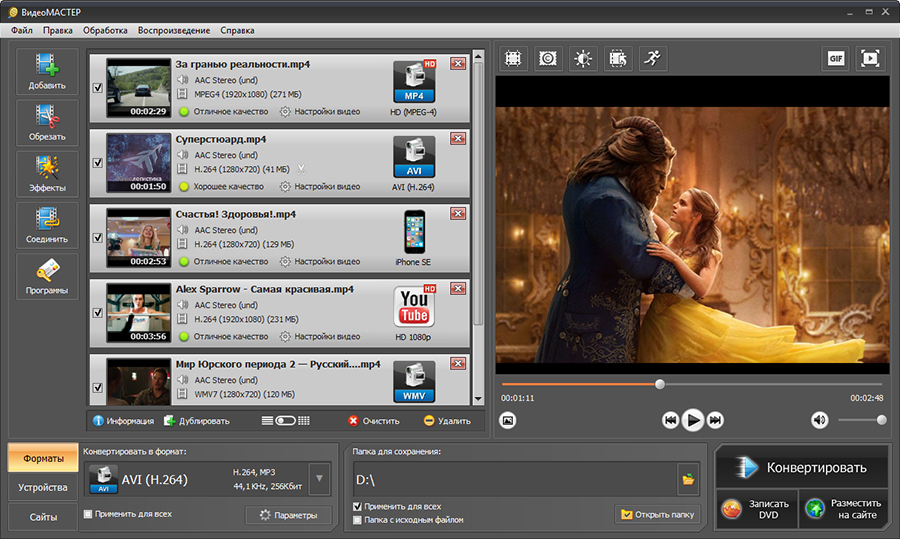

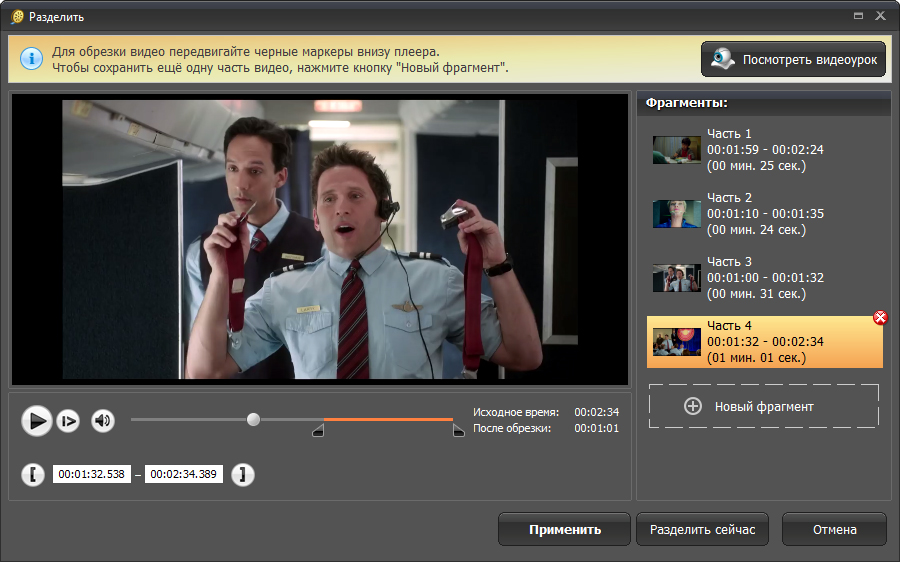
Порядок работы простой. Добавьте видеоролик, откройте раздел форматов, выберите контейнер и профиль с нужным кодеком. Для универсального MP4 применяйте H.264. Для более плотного сжатия на современных устройствах выбирайте H.265. Потом откройте параметры и проверьте разрешение, частоту кадров, битрейт и звук. Не увеличивайте разрешение относительно исходника без отдельной задачи: апскейл не возвращает потерянные детали и лишь усложняет кодирование.
- Добавьте исходное видео и убедитесь, что программа правильно определила продолжительность и дорожки.
- Откройте раздел форматов и выберите целевой контейнер.
- Выберите профиль H.264 или H.265 в зависимости от совместимости конечного устройства.
- Откройте параметры и сохраните исходную частоту кадров, если техническое задание не требует другого значения.
- Установите разрешение, соответствующее реальному каналу публикации.
- Сделайте короткий тестовый экспорт и проверьте сложные сцены: движение, мелкий текст, градиенты, лица и тёмные области.
- После проверки запустите полный экспорт и сопоставьте размер, продолжительность, звук и воспроизведение на целевом устройстве.
Плюсы
- Русский интерфейс и понятный графический выбор формата.
- Поддержка H.264, H.265, VP9 и других распространённых видеопотоков в поддерживаемых контейнерах.
- Ручная настройка разрешения и битрейта.
- Пакетная обработка для серии видеороликов.
- Встроенные базовые операции помогают подготовить материал до перекодирования.
Минусы
- Программа ориентирована на Windows.
- Глубина низкоуровневой настройки ниже, чем у FFmpeg.
- Для сложной автоматизации и серверных конвейеров удобнее командные инструменты.
Кому подойдёт
Маркетологам, контент-менеджерам, владельцам небольших медиатек и специалистам, которым необходимо систематически приводить видео к совместимому формату на Windows без терминала и сложной конфигурации энкодера.
2. HandBrake: контроль качества через графический интерфейс
HandBrake — открытый транскодер для Windows, macOS и Linux. Его разбор на Xeon Live показывает рабочую логику: открыть источник, выбрать пресет, потом проверить вкладки Summary, Dimensions, Filters, Video, Audio, Subtitles и Chapters. В контексте кодеков главная вкладка — Video, где выбираются H.264, H.265/HEVC, AV1 и другие доступные энкодеры, режим качества, частота кадров, профиль и уровень.
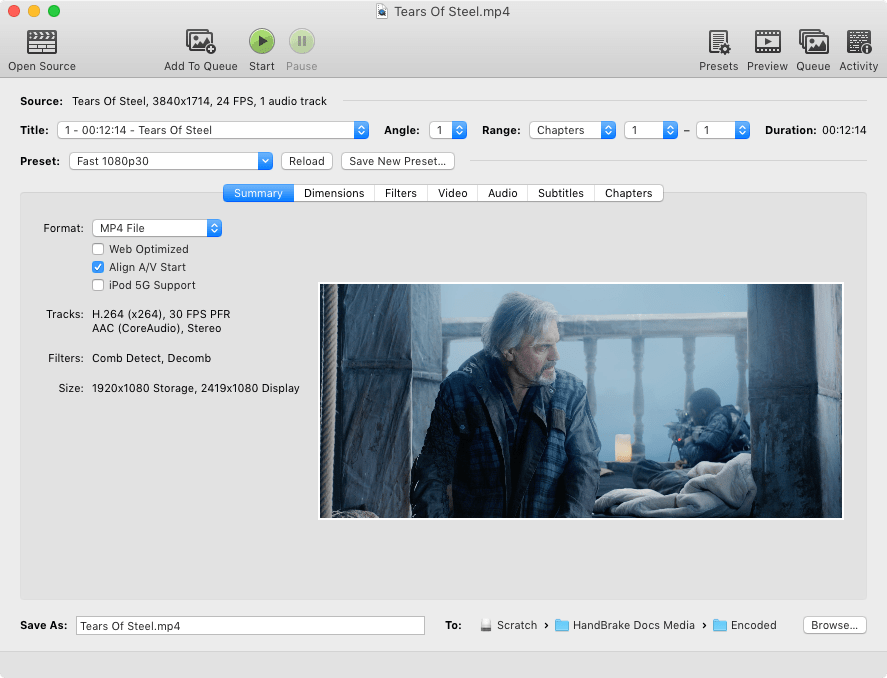
Для большинства задач удобнее начинать с готового пресета и затем менять только то, что в самом деле требуется. В режиме Constant Quality программа регулирует битрейт по сложности материала, сохраняя более ровное визуальное качество. Average Bitrate применяют, когда файл обязан приблизиться к заданному объёму или каналу передачи. Аппаратные энкодеры ускоряют работу, но итоговую эффективность и качество на тот же размер сопоставляют на тестовом фрагменте.
- Откройте Source и выберите файл.
- В Summary задайте MP4, MKV или WebM в зависимости от задачи.
- На вкладке Video выберите H.264, H.265 или AV1.
- Для обычного офлайн-экспорта применяйте Constant Quality как стартовую стратегию.
- Сохраните исходную частоту кадров, пока нет требования переводить материал в CFR.
- Проверьте Preview на сценах с быстрым движением, мелкой графикой и тёмными градиентами.
- Запустите Encode и после окончания проверьте файл на целевом устройстве.
Плюсы
- Открытая лицензия и версии для Windows, macOS и Linux.
- Глубокая настройка H.264, H.265, AV1 и других энкодеров.
- Пресеты ускоряют старт и дают воспроизводимую конфигурацию.
- Поддержка очереди задач и аппаратного кодирования на совместимом оборудовании.
- Удобный режим постоянного качества для файлового транскодирования.
Минусы
- Интерфейс требует понимания терминов Video Encoder, RF, Profile и Level.
- Программа не заменяет полноценный видеоредактор с многослойным таймлайном.
- Сложные серверные сценарии автоматизации удобнее собирать на FFmpeg.
Кому подойдёт
Техническим специалистам, монтажёрам и контент-командам, которым необходим бесплатный графический инструмент с более глубоким контролем качества, чем у простого конвертера, но без обязательной работы в терминале.
3. FFmpeg: автоматизация и точное управление
FFmpeg — набор командных инструментов для обработки мультимедиа. На странице FFmpeg на Xeon Live он рассматривается как базовый инструмент для конвертации, кодирования, фильтров и работы с потоками. Его сильная сторона — полный контроль и автоматизация: одну проверенную команду легко встроить в пакетную обработку, серверный процесс, медиапайплайн или генерацию нескольких версий видеоролика.

Для H.264 распространённой программной реализацией служит libx264, для HEVC — libx265. В сборках с соответствующими библиотеками доступны AV1-энкодеры и аппаратные ускорители. Важное отличие FFmpeg от готового конвертера: инструмент не скрывает параметры. Пользователь явно задаёт видеокодек, режим качества, профиль, аудио, фильтры, масштабирование, частоту кадров и контейнер. Это делает процесс воспроизводимым, но требует дисциплины.
В корпоративном конвейере сперва создают эталонную конфигурацию и тестируют её на типичных исходниках. Затем фиксируют команду в скрипте, журналируют ошибки и проверяют выходные файлы автоматически. Такой подход исключает ситуацию, когда различные сотрудники экспортируют один и тот же тип видеоролика с различными параметрами.
- Определите целевой контейнер и кодек до составления команды.
- Сохраните исходную частоту кадров и цветовые параметры, пока задача не требует преобразования.
- Выберите режим качества или целевой битрейт в соответствии с каналом доставки.
- Сделайте тестовый проход на одном характерном видеоролике.
- Проверьте метаданные выходного файла и фактический кодек.
- Лишь после этого запускайте пакетную очередь на полном наборе материалов.
Плюсы
- Очень широкий набор кодеков, контейнеров, фильтров и операций.
- Подходит для пакетной обработки и серверной автоматизации.
- Настройки фиксируются текстом и легко воспроизводятся в команде.
- Позволяет отдельно управлять видео, звуком, субтитрами, метаданными и потоками.
Минусы
- Командная строка требует подготовки.
- Некорректная комбинация параметров быстро приводит к несовместимому или неэффективному файлу.
- Функции зависят от того, с какими библиотеками собран конкретный пакет FFmpeg.
Кому подойдёт
Инженерам, разработчикам, специалистам по автоматизации, медиапроизводству и большим контентным потокам, где важны воспроизводимость, журналирование и пакетный выпуск нескольких версий из одного мастера.
Как узнать, каким кодеком сжат конкретный файл
Расширение не даёт достаточной информации. Для проверки необходим анализ медиапотоков. Удобнее всего открыть файл в MediaInfo, в свойствах плеера или через утилиту ffprobe из набора FFmpeg. В отчёте ищут Video, Format или Codec ID, затем проверяют профиль, уровень, разрешение, частоту кадров, битовую глубину, цветовую субдискретизацию и битрейт. Для сложного контейнера отдельно смотрят каждую видеодорожку.
Эта проверка обязательна при приёмке материалов от подрядчиков. Файл с именем final.mp4 не доказывает, что внутри H.264 и AAC. После автоматического экспорта тоже полезно проверять метаданные: ошибка профиля или неожиданный кодек обнаруживается до загрузки на площадку, а не после жалобы на воспроизведение.
- Сверьте контейнер и фактический видеокодек.
- Проверьте разрешение и частоту кадров.
- Зафиксируйте профиль и уровень, если устройство имеет ограничения.
- Проверьте глубину цвета и HDR-метаданные для соответствующего контента.
- Убедитесь, что аудиокодек подходит целевой платформе.
- Сопоставьте продолжительность и синхронность звука после перекодирования.
Почему видео не воспроизводится даже при знакомом расширении
Проблема часто находится внутри контейнера. Плеер понимает MP4, но не поддерживает конкретный видеокодек, профиль или глубину цвета. Старое устройство декодирует H.264, но не HEVC. Браузер воспроизводит кодек лишь при наличии аппаратной поддержки. Файл содержит редкий аудиокодек, по этой причине картинка есть, а звука нет. Порой контейнер повреждён, индексы записаны неверно или файл оборвался при передаче.
Перед установкой случайных пакетов кодеков лучше определить состав файла и проверить его в современном плеере. Если исходник открывается на одном устройстве и не открывается на другом, это сильный признак несовместимости, а не повреждения. Для передачи широкому кругу получателей помогает перекодирование в более универсальную связку. На Xeon Live есть отдельный разбор причин, по которым видео не воспроизводится.
- Не переименовывайте расширение вместо нормальной конвертации.
- Не устанавливайте неизвестные наборы декодеров до диагностики файла.
- Не перекодируйте единственную архивную копию: сперва сохраните исходник.
- Не повышайте разрешение и частоту кадров без задачи — это увеличивает объём и нагрузку.
- Не оценивайте качество только по одному статичному кадру: проверяйте движение и сложные сцены.
Как выбирать кодек для маркетинга, контента и бизнеса
Видео для сайта и лендинга
На сайте важны скорость старта, трафик и охват браузеров. Файл должен быть достаточно лёгким, но не разрушать текст, интерфейсные элементы и продуктовые детали. Для широкой совместимости остаётся полезным H.264 в MP4. Более эффективная версия в AV1 или VP9 снижает трафик на поддерживаемых устройствах. В зрелой веб-инфраструктуре применяют несколько источников и отдают браузеру подходящий вариант.
Перед публикацией измеряют не только размер файла. Проверяют время первого кадра, плавность воспроизведения на мобильной сети, нагрузку на слабом ноутбуке, корректность постера и поведение автозапуска. Для фонового видео разумно убрать звук, уменьшить разрешение до фактического размера блока и сократить продолжительность. Практика уменьшения веса видео полезна именно в таких задачах.
Рекламные видеоролики и короткий социальный контент
Для рекламного кабинета важнее соблюсти техническую спецификацию площадки, чем выбрать самый новый кодек. Проект хранит качественный мастер, а затем выпускает отдельные версии по требованиям каждого канала. Такой подход исключает каскадное пересжатие и позволяет заново экспортировать видеоролик при изменении спецификации без потери качества на промежуточных копиях.
Внутри команды стоит хранить один паспорт экспорта: контейнер, видеокодек, аудиокодек, разрешение, частота кадров, цветовой режим и целевую стратегию качества. Тогда дизайнер, монтажёр и подрядчик получают одинаковый итог. После публикации сопоставляют не кодеки сами по себе, а фактические метрики бизнеса: долю успешных воспроизведений, скорость загрузки, процент досмотров и количество технических отклонений при загрузке.
Презентации, выставочные экраны и офлайн-плееры
В офлайне интернет-трафик не ограничивает файл, но появляется жёсткая зависимость от оборудования. Старый экран или медиаплеер лучше заблаговременно протестировать с финальным видеороликом. H.264 обычно даёт наиболее предсказуемую совместимость. HEVC оправдан, когда оборудование современное, материалы длинные и место на накопителе ограничено. Для выставки в особенности важен бесшовный цикл: файл проверяют на реальном устройстве, а не только на рабочем компьютере.
Для презентаций полезно держать запасную H.264-версию 1080p. Она помогает, когда основной 4K-файл не открывается на чужом ноутбуке или переговорном устройстве. Эта резервная копия не заменяет мастер, а служит страховкой совместимости.
Архив, DAM и корпоративная медиатека
Архивная стратегия делит файлы на мастер и производные. Мастер хранит максимальный доступный запас качества и метаданных. Производные версии оптимизируются под просмотр, загрузку, согласование и публикацию. Это снимает конфликт между качеством и размером: не требуется сжимать единственную ценную копию до параметров мессенджера или сайта.
Для цифровой системы управления медиаресурсами полезно фиксировать кодек и технические параметры в метаданных. Тогда поиск и миграция выполняются не по расширению, а по реальному составу файла. При смене стандартов архив можно массово перекодировать из сохранённых мастеров. Руководство по переформатированию видео закрывает практическую сторону такой миграции.
Матрица выбора: качество, совместимость, скорость и размер
У кодека нет единственного показателя, по которому выбирают победителя. H.264 выигрывает в совместимости и скорости. HEVC даёт более плотное сжатие, но требует проверки окружения и лицензирования. AV1 эффективен для веб-доставки и открытой экосистемы, однако кодирование тяжелее. VP9 остаётся сильным решением для существующей WebM-инфраструктуры. ProRes удобен для производства, но слишком велик для массовой доставки.
Рабочая матрица строится по четырём осям. Первая — качество на целевом размере. Вторая — совместимость с устройствами и программами. Третья — стоимость кодирования по времени и вычислительным ресурсам. Четвёртая — удобство последующей обработки. Для каждого проекта веса этих критериев различаются. Проморолик на сайт оптимизируется иначе, чем часовая запись конференции для архива или мастер рекламного видеоролика для передачи агентству.
- H.264: универсальная доставка, быстрый экспорт, широкая аппаратная поддержка.
- HEVC: современный 4K, архив на известных устройствах, экономия места при проверенной совместимости.
- AV1: веб и масштабная доставка, где экономия трафика оправдывает более тяжёлое кодирование.
- VP9: WebM и зрелые браузерные процессы, в особенности при существующей инфраструктуре.
- ProRes: монтаж, мастер-файлы, постпродакшен, обмен между этапами производства.
- MPEG-2/Xvid: поддержка наследуемых архивов и старого оборудования, а не старт новой цепочки.
Как проверять качество после перекодирования
Итоговый файл проверяют по одинаковому протоколу. Сперва техническая целостность: файл открывается, продолжительность совпадает, звук синхронен, нужные дорожки присутствуют. Затем визуальная проверка на нескольких типах сцен: статичная графика, быстрое движение, тёмный градиент, кожа, волосы, мелкий текст, красные и синие насыщенные области. Артефакты проявляются в различных местах, по этой причине один красивый кадр не подтверждает качество всего видеоролика.
Далее сопоставляют размер и время кодирования. Если новый кодек уменьшил файл на небольшую величину, но увеличил время обработки в разы и добавил проблемы совместимости, выгода сомнительна. Если видеоролик просматривают миллионы раз, даже умеренная экономия потока превращается в большой сетевой эффект. Масштаб просмотра меняет экономику выбора.
Для воспроизводимого теста берут один мастер, кодируют несколько вариантов и фиксируют все параметры. Нельзя сопоставлять H.264 1080p с AV1 720p и делать вывод о превосходстве кодека: различия связаны одновременно с разрешением, битрейтом и алгоритмом. Чем меньше переменных меняется за один эксперимент, тем надёжнее итог.
- Откройте начало, середину и конец файла.
- Проверьте динамичную сцену и статичную графику.
- Сопоставьте мелкий текст и контрастные края.
- Проверьте тёмные градиенты на полосы и блоки.
- Сверьте синхронность речи и изображения.
- Сопоставьте размер файла, время кодирования и загрузку процессора или видеокарты.
- Проверьте воспроизведение минимум на одном слабом и одном целевом устройстве.
Типичные ошибки при работе с видеокодеками
Ошибка 1. Выбор по расширению файла
Расширение описывает контейнер, а не полный состав. По этой причине требование сделать MP4 неполно. Для внешнего подрядчика указывают MP4 + H.264, разрешение, FPS, звук и ограничения по размеру. Это резко снижает число возвратов материалов.
Ошибка 2. Максимальное сжатие любой ценой
Слишком низкий поток разрушает детали и делает видеоролик хуже, даже когда формально он соответствует лимиту. Сперва оптимизируют продолжительность, разрешение и содержимое, затем уже снижают битрейт. Графика и текст требуют особой осторожности: артефакты на буквах заметнее, чем на плавном природном фоне.
Ошибка 3. Повторное перекодирование цепочкой
Каждый новый проход с потерями отбрасывает ещё часть информации. Вместо схемы мастер → H.264 → HEVC → WebM лучше экспортировать каждую доставочную версию непосредственно из мастера. Это сохраняет качество и упрощает повторное производство.
Ошибка 4. Игнорирование аппаратной поддержки
Кодек считается современным лишь в контексте конкретного устройства. Для аудитории со старой техникой программное декодирование повышает нагрузку и расход энергии. По этой причине веб-проект тестируют на реальных пользовательских классах устройств, а не только на мощной рабочей станции.
Ошибка 5. Отсутствие тестового фрагмента
Длинное кодирование без предварительного теста тратит время. Перед запуском часового материала достаточно короткого фрагмента со сложными сценами. Он показывает реальное качество, скорость и совместимость выбранных настроек. После подтверждения параметры фиксируют и применяют к очереди.
Как оценить экономику кодека в рабочем процессе
Технически более эффективный кодек приносит пользу только тогда, когда эта эффективность заметна в полном цикле производства и доставки. Для одного короткого видеоролика разница в размере редко определяет бюджет. Для библиотеки из тысяч файлов и большого числа просмотров объём хранения, исходящий трафик и время энкодинга уже превращаются в измеримые расходы. По этой причине решение стоит принимать не по абстрактному обещанию меньшего файла, а по итогу теста на реальном наборе материалов.
Полезно разделить стоимость на четыре части. Первая — подготовка: сколько минут или часов занимает кодирование одной минуты видео на рабочем оборудовании. Вторая — хранение: сколько места занимают мастер и производные версии. Третья — доставка: какой объём данных реально передаётся аудитории. Четвёртая — поддержка: сколько добавочных проверок, резервных форматов и обращений из-за несовместимости создаёт выбранный стандарт. Новый кодек выигрывает лишь при положительном балансе этих четырёх факторов.
Для небольшого отдела достаточно пилотного набора из нескольких типичных видеороликов: интервью, динамичная реклама, запись экрана, презентация с текстом и тёмная сцена. Каждый исходник кодируют в двух или трёх вариантах с сопоставимым визуальным качеством. Затем фиксируют размер, время обработки, скорость старта и воспроизведение на целевых устройствах. Такой тест быстрее даёт практический ответ, чем сравнение таблиц характеристик без привязки к собственному контенту.
Итог удобно оформить как внутренний профиль публикации. В нём записывают назначение версии, контейнер, видеокодек, аудиокодек, разрешение, частоту кадров, режим качества, допустимый размер и список устройств для проверки. Для сайта профиль может содержать две доставочные версии, для презентации — одну максимально совместимую, для архива — мастер и компактную копию предпросмотра. Такой документ сокращает повторные решения и делает экспорт воспроизводимым между сотрудниками и подрядчиками.
- Считайте время кодирования: в особенности для AV1 и больших очередей 4K.
- Считайте объём хранения: отдельно для мастеров и производных копий.
- Считайте трафик: умножайте средний размер просмотра на фактическое число воспроизведений.
- Считайте стоимость совместимости: резервные версии, добавочное тестирование и технические отказы тоже входят в процесс.
- Фиксируйте профиль: один подтверждённый набор параметров лучше набора случайных пресетов у различных сотрудников.
Чек-лист для команды перед экспортом
- Определён конечный канал: сайт, реклама, презентация, архив, монтаж или внутренний портал.
- Выбран контейнер, который принимает целевая система.
- Выбран видеокодек с подтверждённой совместимостью.
- Разрешение не выше нужного для реального сценария.
- Частота кадров соответствует исходнику или техническому заданию.
- Битрейт либо режим качества проверен на сложном тестовом фрагменте.
- Глубина цвета и HDR-метаданные сохранены там, где они необходимы.
- Звук применяет совместимый кодек и правильное число каналов.
- Файл проверен на целевом устройстве, а не только на компьютере монтажёра.
- Исходный мастер сохранён отдельно и не перезаписан доставочной версией.
- Параметры экспорта записаны так, чтобы их повторил другой сотрудник.
Частые вопросы
Какой видеокодек выбрать для обычного MP4?
Для максимальной совместимости применяйте H.264/AVC. HEVC уменьшает поток при сопоставимом качестве, но требует более современной среды воспроизведения. AV1 рационален для веб-доставки, когда поддержка аудитории проверена.
Чем H.264 отличается от H.265?
H.265/HEVC развивает подход H.264 и обычно сжимает видео эффективнее, в особенности на высоком разрешении. Цена — более тяжёлое кодирование, неоднородная совместимость и отдельные лицензионные условия.
MP4 — это кодек?
Нет. MP4 — контейнер. Внутри него размещается видеопоток H.264, HEVC, AV1 или другой совместимый поток, а также звук, субтитры и метаданные.
Почему файл H.265 не открывается на старом устройстве?
Устройство не содержит совместимого аппаратного или программного декодера либо не поддерживает профиль и уровень потока. Для массовой передачи сделайте резервную H.264-версию.
AV1 всегда лучше H.264?
Нет универсального победителя. AV1 эффективнее по сжатию, а H.264 выигрывает совместимостью и скоростью. Выбор зависит от аудитории, объёма просмотров, оборудования и времени энкодинга.
ProRes подходит для публикации на сайте?
ProRes предназначен в первую очередь для производства и постпродакшена. Для сайта из мастера выпускают доставочную копию в более компактном кодеке.
Как убедиться, что перекодирование прошло нормально?
Проверьте фактический кодек и метаданные, воспроизведите начало, середину и конец, оцените сложные сцены, сверьте звук, продолжительность и размер, потом откройте файл на целевом устройстве.
Как зафиксировать стандарт внутри команды
После выбора кодека закрепите итог в коротком регламенте экспорта. В нём достаточно указать назначение версии, контейнер, видеокодек, аудиокодек, разрешение, частоту кадров, режим качества и порядок проверки. Такой регламент снижает число случайных отклонений: один сотрудник не отправляет H.265 туда, где необходим H.264, другой не повышает разрешение без причины, а подрядчик получает понятную спецификацию вместо расплывчатого требования сохранить в MP4. Регламент пересматривают после смены платформы, оборудования или производственной цепочки, а рабочий мастер вместе с этим остаётся неизменным источником для новых доставочных версий.
Итог
Видеокодек — это не просто строка H.264 или AV1 в окне экспорта. Это основа того, как видео занимает место, передаётся по сети, декодируется на устройстве и переживает дальнейший монтаж. Универсального стандарта для всех этапов нет: H.264 остаётся надёжной доставочной базой, HEVC полезен для эффективного 4K и современных устройств, AV1 и VP9 решают веб-задачи, а ProRes сохраняет удобство и запас качества в производстве.
Практический процесс строится вокруг мастера и нескольких производных версий. Сперва фиксируют канал и ограничения, затем выбирают контейнер и кодек, делают тестовый экспорт, проверяют сложные сцены и целевое устройство, после чего масштабируют настройку на всю очередь. Такой подход превращает работу с кодеками из набора случайных пресетов в управляемый медиапроцесс.