
Сделать видео для YouTube — это не одна операция в редакторе, а производственная цепочка: определить задачу видеоролика, понять зрителя, собрать сценарий, записать чистые исходники, смонтировать материал, подготовить звук и графику, экспортировать файл, оформить публикацию и потом проверить реакцию аудитории. Для первого проекта полезно держать перед глазами полный маршрут создания YouTube-видео: он не даёт пропустить этап, который позднее приходится дорого переделывать. В этом руководстве разберём процесс как рабочую систему, подходящую и для личного канала, и для маркетингового контента компании.
С чего начинается хорошее YouTube-видео
Монтаж не исправляет неясную задачу. До камеры и таймлайна необходим короткий бриф: что зритель должен понять после просмотра, для кого снят материал, какой итог считается удачным и каким действием человек сможет продолжить знакомство с темой. Для бизнес-канала это в особенности важно: видеоролик может объяснять продукт, обучать клиента, показывать кейс, снимать возражение, приводить трафик на сайт или поддерживать запуск кампании. Одна запись не обязана решать всё сразу. Чем точнее одна главная функция видеоролика, тем легче выстроить сценарий и оценить итог.
- Задача. Сформулируйте её одним предложением без перечисления нескольких различных целей.
- Аудитория. Запишите уровень подготовки зрителя, его проблему и контекст просмотра: поиск решения, сравнение вариантов, обучение или развлечение.
- Обещание. Опишите, какой конкретный итог зритель получит к финалу видеоролика.
- Формат. Выберите длинное горизонтальное видео, короткий вертикальный видеоролик, интервью, демонстрацию экрана, разбор кейса, инструкцию или другой тип подачи.
- Критерий успеха. Заблаговременно определите метрику: удержание, средняя продолжительность просмотра, переходы, заявки, досмотры, комментарии или другая измеримая реакция.
Для первого канала полезно отдельно разобрать подготовку к записи YouTube-видео с нуля. Она помогает не смешивать творческую часть и техническую: сперва формируется понятная идея, затем под неё подбираются кадры, звук, графика и монтаж. Такой порядок экономит время на пересъёмках и уменьшает число бессмысленных фрагментов, которые потом приходится вырезать.
Выберите формат под задачу, а не под тренд
Формат определяет структуру производства. Экспертный монолог строится вокруг сильной речи и понятных примеров. Туториал требует точной последовательности действий и крупных планов интерфейса. Обзор продукта выигрывает от демонстрации деталей и сценариев применения. Кейсовое видео держится на исходной проблеме, действиях команды, итоге и доказательствах. Интервью требует хорошего звука и монтажа ответов, а скринкаст — аккуратной записи экрана и читаемого масштаба интерфейса. Вертикальный короткий видеоролик требует высокой плотности информации и в особенности быстрого вступления.
Для маркетинговой команды удобен принцип «одна съёмка — несколько единиц контента». Основной горизонтальный видеоролик можно спланировать так, чтобы из него без смысловых потерь выделялись короткие самостоятельные фрагменты: ответ на частый вопрос, мини-инструкция, один тезис из интервью, короткая демонстрация функции. Это не механическая нарезка длинного видео, а заблаговременно предусмотренные смысловые модули с собственным началом и окончанием.
Сформулируйте идею через пользу зрителя
Тема «расскажем о новом продукте» слишком широкая. Рабочая формулировка звучит конкретнее: показать, как решить одну проблему, пояснить один выбор или доказать один тезис. Для образовательного видеоролика это может быть обещание научить действию за понятное количество шагов. Для бренда — показать сценарий применения без рекламного перечисления характеристик. Для кейса — пояснить, что изменилось до и после проекта и за счёт каких решений. Формулировка идеи потом становится фильтром: каждый кадр, реплика и графический элемент либо поддерживает её, либо удаляется.
Сценарий: как превратить идею в структуру видеоролика
Сценарий необходим даже уверенным спикерам. Он не обязан быть дословным текстом, но должен задавать последовательность мыслей, примеры, визуальные вставки и точки перехода. Для разговорного видео удобно писать тезисный план: вступление, проблема, решение, доказательство, практический пример, итог. Для инструкции лучше применять покадровый план: что говорит ведущий, что в этот момент видно, какой фрагмент интерфейса или предмет необходимо показать крупнее, где требуется титр и где должен прозвучать акцент.
Сильное начало сразу подтверждает обещание обложки и заголовка. Первые секунды не стоит расходовать на длинное приветствие, общую историю канала или объяснение того, что и так ясно из наименования. Сперва зрителю дают причину продолжать просмотр: итог, конфликт, полезный вывод, демонстрацию конечного эффекта или точный вопрос. После этого можно коротко обозначить маршрут видеоролика. YouTube отдельно связывает первые секунды с удержанием и рекомендует быстро подтверждать ожидание, созданное заголовком и миниатюрой.
- Вступление: проблема и обещание итога без длинной предыстории.
- Контекст: только сведения, без которых решение будет непонятно.
- Основная часть: 3–7 смысловых блоков, каждый отвечает на отдельный вопрос.
- Доказательство: демонстрация, измерение, пример, кадр «до/после» или экран с итогом.
- Финал: короткое резюме и понятное продолжение темы без навязчивого призыва.
Сделайте сториборд простым
Для большинства YouTube-проектов не требуется рисовать киношный сториборд. Достаточно таблицы на бумаге или в заметках с четырьмя колонками: номер сцены, смысл реплики, изображение в кадре, добавочный материал. В последней колонке отмечают B-roll — добавочные планы, скриншоты, графики, детали продукта, руки в работе, смену ракурса. Эти кадры закрывают монтажные склейки и делают объяснение нагляднее. В бизнес-видео сториборд ещё полезен как средство согласования: редактор, эксперт и маркетолог заблаговременно видят один и тот же будущий видеоролик.
Подготовка к съёмке: камера, свет и звук
Качество видеоролика чаще ограничивает не модель камеры, а стабильность изображения, свет и разборчивость речи. Современный смартфон подходит для большинства первых проектов при хорошем освещении и правильной экспозиции. Камеру стоит закрепить, протереть объектив, отключить лишние уведомления, проверить свободное место и записать короткий тест. Перед основной записью полезно посмотреть тест не только на экране камеры, но и на компьютере или другом крупном дисплее: так заметнее шум, неправильный фокус, пересвет и мелкие детали фона.
Свет должен отделять человека или предмет от фона и не создавать резких случайных пятен на лице. Простой вариант — поставить героя лицом или под небольшим углом к окну и отказаться от сильного верхнего света. При искусственном освещении лучше применять один основной мягкий источник и при необходимости более слабое заполнение. Важно не смешивать без причины лампы с различной цветовой температурой: кожа и белые предметы начинают менять оттенок между зонами кадра.
При разговорном видео звук воспринимается как часть качества изображения: зритель терпит умеренно простую картинку, но быстро устаёт от шума, эха и скачков громкости. Полезно заблаговременно ознакомиться с подготовкой озвучки для видео. Микрофон располагают ближе к говорящему, чем камеру, а перед записью делают тест на обычной громкости речи. В помещении стоит выключить вентиляторы, громкую вентиляцию и уведомления устройств, закрыть окна на шумную улицу и проверить, не задевает ли одежда петличный микрофон.
Чек-лист перед нажатием записи
- Объектив чистый, кадр не завален, глаза героя находятся приблизительно в верхней трети кадра.
- Фокус и экспозиция не скачут при движении спикера.
- Баланс белого не меняется между дублями одной сцены.
- Микрофон записывает речь без перегруза, треска, гудения и сильного эха.
- В кадре нет конфиденциальных данных, лишних уведомлений, случайных логотипов или личной переписки.
- Снято 5–10 секунд тишины помещения — такой фрагмент помогает при последующей работе со звуком.
- Есть несколько секунд «запаса» до и после каждой реплики, чтобы склейки не упирались в конец файла.
Как записывать кадры, которые легко монтировать
Монтаж становится быстрее, когда съёмка изначально организована по сценам. Записывайте один законченный смысловой фрагмент за дубль, а не час непрерывного материала. Ошибка внутри реплики не требует мгновенно останавливать запись: сделайте паузу, повторите фразу с начала предложения и продолжайте. На таймлайне такую ошибку видно по паузе и её легко удалить. Для предметной демонстрации снимайте общий план, средний план и крупные детали; для интерфейса заблаговременно увеличьте масштаб так, чтобы надписи читались на телефоне.
Для обучающих видеороликов и обзоров программ часто необходим экран компьютера. В отдельном материале Xeon Live разобраны способы записи видео с экрана. В скринкасте курсор должен двигаться осмысленно, а не метаться между элементами. Не торопитесь кликать непосредственно после перехода в новый раздел: короткая пауза даёт зрителю время увидеть изменение и упрощает монтаж. Скрывайте личные вкладки, имена файлов, адреса и уведомления до начала записи, а не пытайтесь закрывать их позднее.
Четыре практических метода смонтировать YouTube-ролик
Редактор выбирают по типу проекта и рабочей среде. Для первого видеоролика важнее понятный монтажный процесс, стабильный экспорт и наличие нужных инструментов, чем максимальное число профессиональных функций. Ниже четыре самостоятельных пути: настольный редактор для Windows, браузерный таймлайн, шаблонный сервис и мобильный редактор YouTube. Во всех случаях логика одна: импортировать исходники, выстроить последовательность, убрать лишнее, выровнять звук, добавить графику, проверить кадр и экспортировать итоговый файл.
1. ВидеоМОНТАЖ — основной метод на Windows
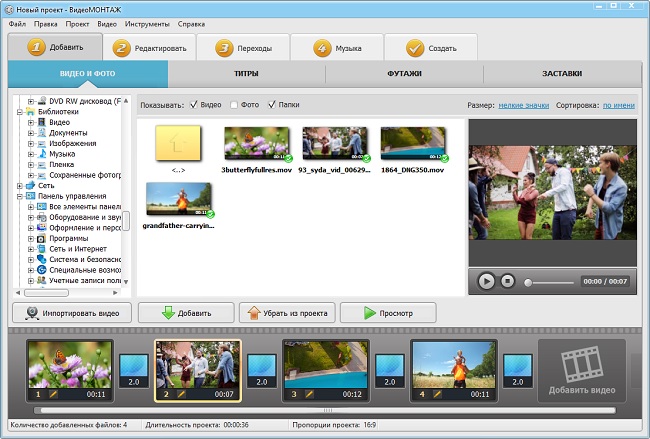
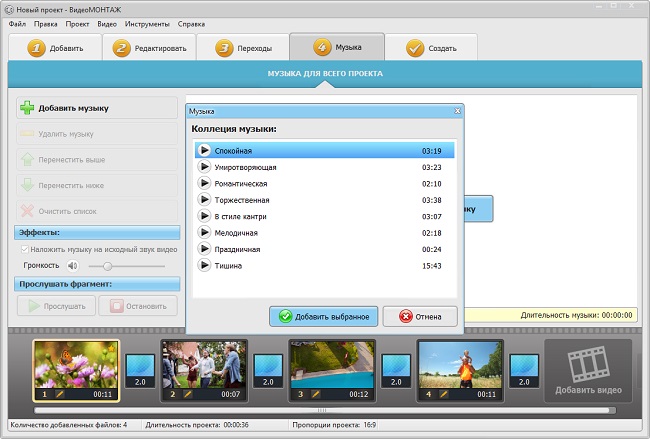
Для основного маршрута берём ВидеоМОНТАЖ для Windows. В редакторе работа разбита на последовательные этапы «Добавить», «Редактировать», «Переходы», «Музыка» и «Создать». Такой порядок удобен для первого видеоролика: пользователь не прыгает между десятками панелей, а проходит проект от импорта до сохранения. Программа работает с видео и фотографиями, позволяет обрезать фрагменты, менять кадрирование, применять эффекты, добавлять текст и графику, записывать озвучку и настраивать экспорт.
Шаг 1. Создайте проект и загрузите исходники
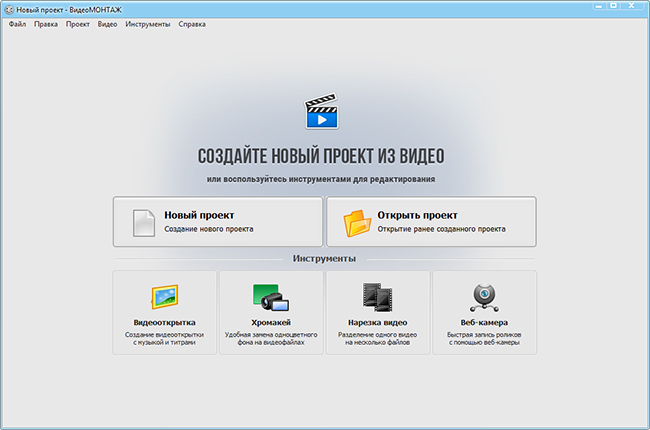
На стартовом экране выберите «Новый проект». В рабочем окне откройте этап «Добавить» и загрузите видео и фотографии. Расположите фрагменты в том порядке, в котором зритель должен их увидеть. На данном этапе не украшайте проект: сперва соберите черновую последовательность. Уберите явные дубли, технические кадры и фрагменты до начала полезной реплики. Непосредственно после грубой сборки посмотрите проект целиком — так быстро обнаруживаются смысловые повторы и места, где не хватает перебивки.
Шаг 2. Обрежьте лишнее и приведите кадр в порядок
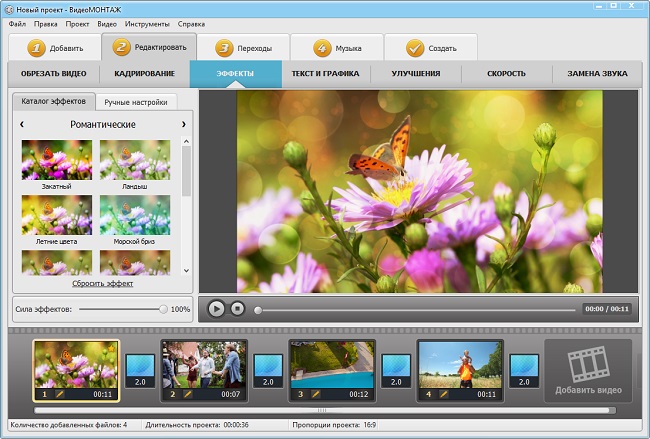
Перейдите в «Редактировать». Сперва решите монтажные задачи, которые влияют на продолжительность: начало и конец каждого фрагмента, лишние паузы, повторы, неудачные дубли. Потом настройте кадрирование и положение изображения. Цвет, эффекты и графику лучше оставлять на потом: когда продолжительность ещё меняется, декоративная работа зачастую приходится переделывать. Для видеороликов с говорящей головой достаточно аккуратных склеек и редких перебивок; постоянные переходы между каждой репликой создают визуальный шум.
Шаг 3. Добавьте переходы только между законченными сценами
Раздел «Переходы» необходим для смены смысловых блоков, а не для маскировки каждой склейки. Обычная прямая склейка остаётся основным приёмом YouTube-монтажа. Плавный переход уместен при смене времени, места, главы, состояния «до/после» или при переходе к отдельному тематическому блоку. Выбирайте один-два спокойных типа и применяйте их последовательно. Так видеоролик выглядит собранным, а внимание остаётся на содержании.
Шаг 4. Настройте музыку и озвучку
На этапе «Музыка» добавьте фоновую композицию или собственную дорожку и проверьте её относительно речи. Музыка не должна конкурировать с голосом. Прослушайте сложные места в наушниках и через обычные динамики ноутбука: на слабой акустике в особенности хорошо слышно, когда фон мешает словам. При необходимости запишите озвучку и сопоставьте громкость соседних фрагментов. Скачки уровня между дублями воспринимаются как монтажная ошибка даже при хорошем изображении.
Шаг 5. Проверьте текст, цвет и графику
После сборки можно заняться визуальной чистотой: поправить яркость, контраст и цвет, добавить короткие подписи, стрелки или другие элементы. Сложная стилизация не обязательна. Важнее, чтобы кадры одной сцены не отличались резким оттенком и экспозицией. Для системной работы пригодится отдельный гайд по цветокоррекции видео. Текст в кадре делайте крупным и коротким: на мобильном экране длинная строка быстро становится нечитаемой.
Шаг 6. Экспортируйте итоговую версию
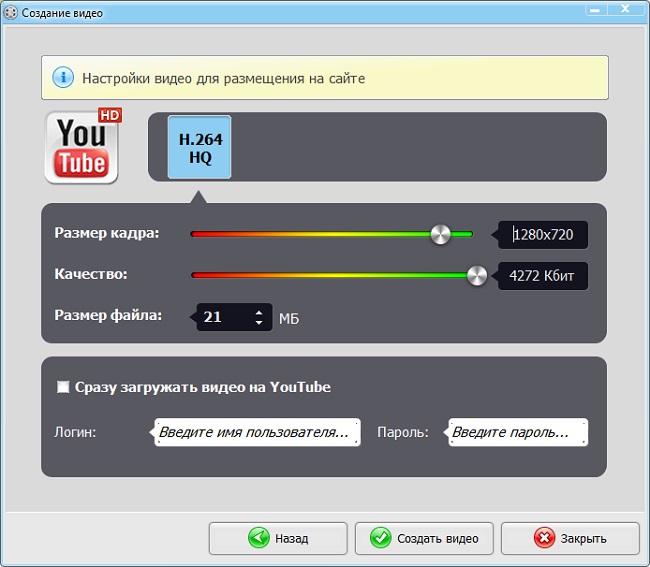
Перейдите к «Создать» и выберите подходящий режим сохранения. Для YouTube необходим один мастер-файл без промежуточных повторных перекодирований. Сперва проверьте разрешение и частоту кадров, затем качество и звук. После экспорта обязательно откройте готовый файл отдельно от редактора и просмотрите начало, несколько склеек в середине, место с самым сложным звуком и финал. Такой быстрый контроль ловит ошибки, которые не всегда заметны внутри проекта.
Плюсы
- Последовательная логика проекта от импорта до сохранения упрощает первый монтаж.
- Есть базовые операции обрезки, кадрирования, переходов, текста, музыки, озвучки и цветовой коррекции в одном приложении.
- Интерфейс и учебные материалы ориентированы на русскоязычного пользователя.
- Экспорт позволяет ручным способом контролировать основные параметры готового видеоролика.
Минусы
- Программа рассчитана на Windows и не закрывает рабочие процессы macOS, Linux и мобильных устройств.
- Для сложного многокамерного постпродакшена, глубокой композитной графики и командной работы профессионального уровня понадобится другой класс редакторов.
- Старые учебные скриншоты могут отличаться от актуального оформления отдельных окон, по этой причине ориентироваться необходимо на наименования этапов и функций, а не на положение каждого пиктограммы.
Кому подойдёт
ВидеоМОНТАЖ подходит новичкам на Windows, экспертам, небольшим маркетинговым командам и авторам, которым необходим понятный настольный процесс без сложной подготовки рабочей среды. В особенности удобен для инструкций, обзоров, экспертных видеороликов, видео из нескольких фрагментов и проектов, где важны быстрое редактирование, титры, музыка и экспорт в распространённый формат.
2. Microsoft Clipchamp — монтаж в браузере и Windows
Clipchamp подходит для быстрого проекта, когда необходим классический таймлайн, но нет желания настраивать тяжёлую монтажную систему. В редакторе есть медиатека, таймлайн, плавающая панель над предпросмотром и панель свойств. Рабочая логика прямолинейная: создать новое видео, импортировать файлы, перетащить их на таймлайн, обрезать и разделить клипы, добавить текст и звук, после чего нажать Export и выбрать качество.
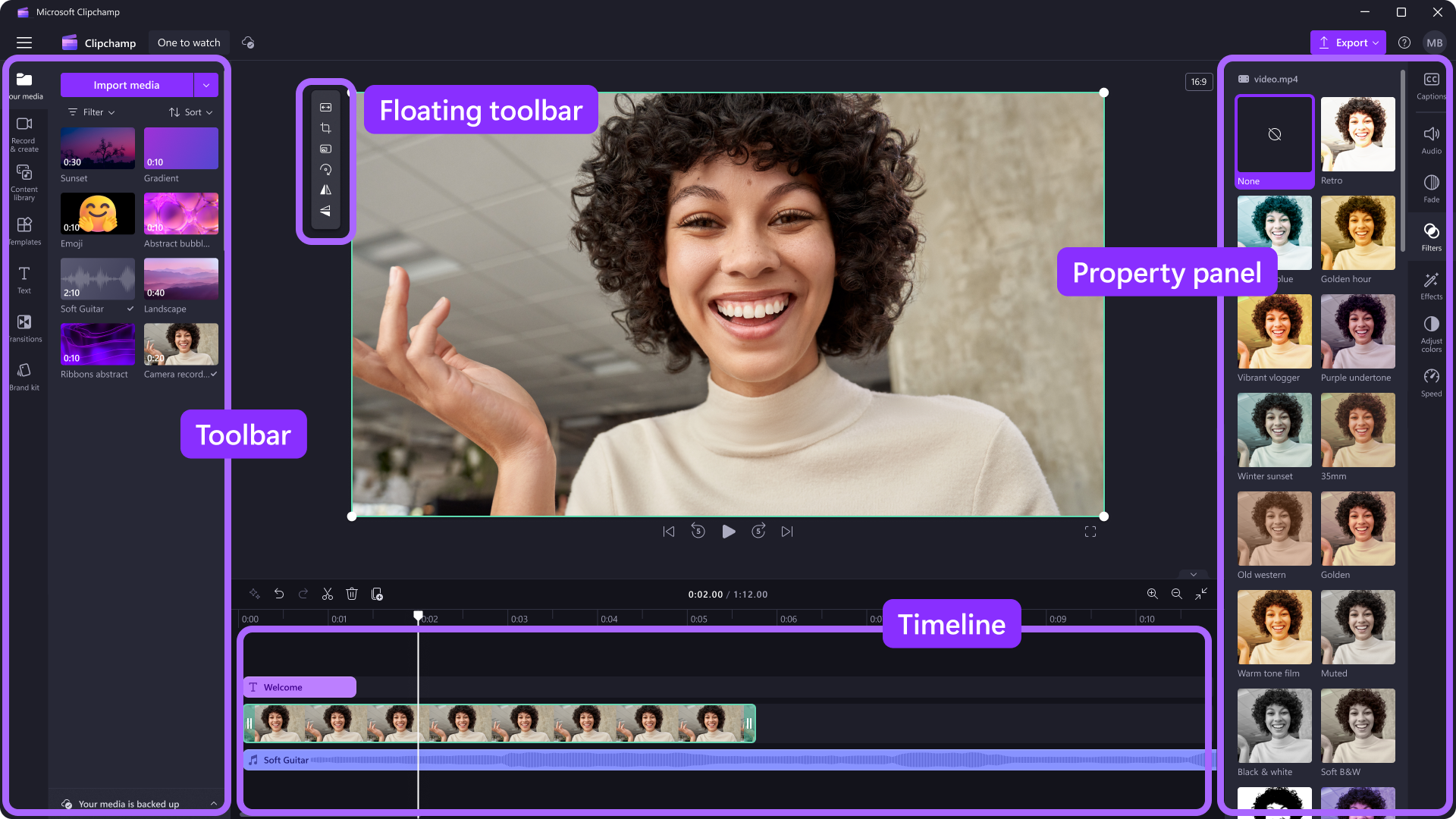
Начните с Create a new video, затем применяйте Import media. Черновую сборку делайте на одной видеодорожке: расположите основные фрагменты, обрежьте края клипов, а в нужной точке поставьте курсор и примените Split. После этого добавляйте вторичные слои — титры, музыку, изображения и графику. Панель свойств отвечает за параметры выбранного объекта, по этой причине полезно всегда сперва выделять конкретный клип на таймлайне, а уже затем менять скорость, громкость, цвет или эффект.
Для YouTube-проекта Clipchamp удобен тем, что не требует отдельного освоения сложной структуры монтажных страниц. Он хорошо закрывает скринкасты, экспертные видеоролики, короткие рекламные объяснения, видео с презентацией и монтаж материалов из облачного хранилища. При работе в браузере сохраняйте исходники до конца проекта: редактор применяет локальные файлы и в некоторых сценариях просит связать их заново.
Плюсы
- Понятный таймлайн и знакомая модель drag-and-drop для импорта и сборки.
- Есть обрезка, разделение, титры, стоковые материалы, музыка, запись и базовые визуальные настройки.
- Работает в браузере, а на Windows доступно настольное приложение.
- Экспорт вынесен в отдельную понятную команду и позволяет выбрать разрешение.
Минусы
- Для очень сложного многослойного монтажа и детальной работы с цветом интерфейс быстро становится тесным.
- Проект зависит от сохранности исходных медиа или настроенной резервной копии.
- Набор функций различается между персональной и рабочей редакциями Clipchamp.
Кому подойдёт
Clipchamp рационален для команд Microsoft 365, авторов на Windows и пользователей, которым необходим быстрый монтаж без установки профессиональной монтажной системы. Он удобен для регулярного контента, презентаций, записей экрана и социальных форматов со сравнительно простой структурой.
3. Renderforest — шаблонный метод для видеороликов из сцен
Renderforest работает иначе: вместо ручной сборки всего таймлайна с нуля автор выбирает шаблон и заполняет последовательность сцен своими текстами, изображениями, видео и музыкой. Такой подход полезен для коротких объясняющих видеороликов, заставок, промо, подборок, слайдовых видео и материалов, где визуальный стиль можно стандартизировать. Сервис в особенности удобен, когда важнее быстро собрать согласованный фирменный вид, чем точно управлять каждой монтажной операцией.
Выберите шаблон, соответствующий назначению видеоролика, и сперва замените в нём смысловой контент: тексты, изображения и видеовставки. Потом сократите сцены, которые не несут нового сообщения, и проверьте скорость чтения титров. После этого настройте музыку и общую стилистику. Шаблон не должен диктовать содержание: лишняя сцена удаляется, даже когда она визуально эффектна. Для бизнес-видео в особенности важно удерживать единый набор шрифтов, цветов и типов анимации между выпусками.
Плюсы
- Быстрый старт за счёт готовой структуры сцен и визуальных шаблонов.
- Удобно поддерживать единый стиль серийных видеороликов, заставок и коротких промоматериалов.
- Не требуется ручным способом строить сложный многодорожечный монтаж для типового проекта.
- Подходит для браузерной работы с различных компьютеров.
Минусы
- Шаблонная логика ограничивает точность ручного монтажа и индивидуальное построение сложной сцены.
- Неподходящий шаблон делает видеоролик похожим на презентацию и может замедлять темп.
- Для длинного интервью, сложного скринкаста или многокамерной записи рациональнее применять классический таймлайн.
Кому подойдёт
Renderforest полезен маркетологам, небольшим компаниям и авторам, которые систематически выпускают короткие форматные видеоролики, заставки, анонсы, подборки и объяснения из нескольких сцен. Он меньше подходит для проектов, где ценность строится на тонком темпе диалога или сложной ручной синхронизации большого числа дорожек.
4. YouTube Create и инструменты Shorts — мобильный монтаж
Для мобильной работы YouTube развивает собственные инструменты создания и редактирования. Этот путь в особенности уместен для коротких вертикальных выпусков и оперативного контента. Отдельный гайд по YouTube Shorts помогает разобраться с форматом, а в YouTube Create доступны проект, таймлайн, музыка, озвучка, текст, стикеры, фильтры и автоматические субтитры. Для короткого видеоролика удобно собирать клипы прямо на телефоне, проверить вертикальный кадр, добавить крупные подписи и экспортировать готовый проект.
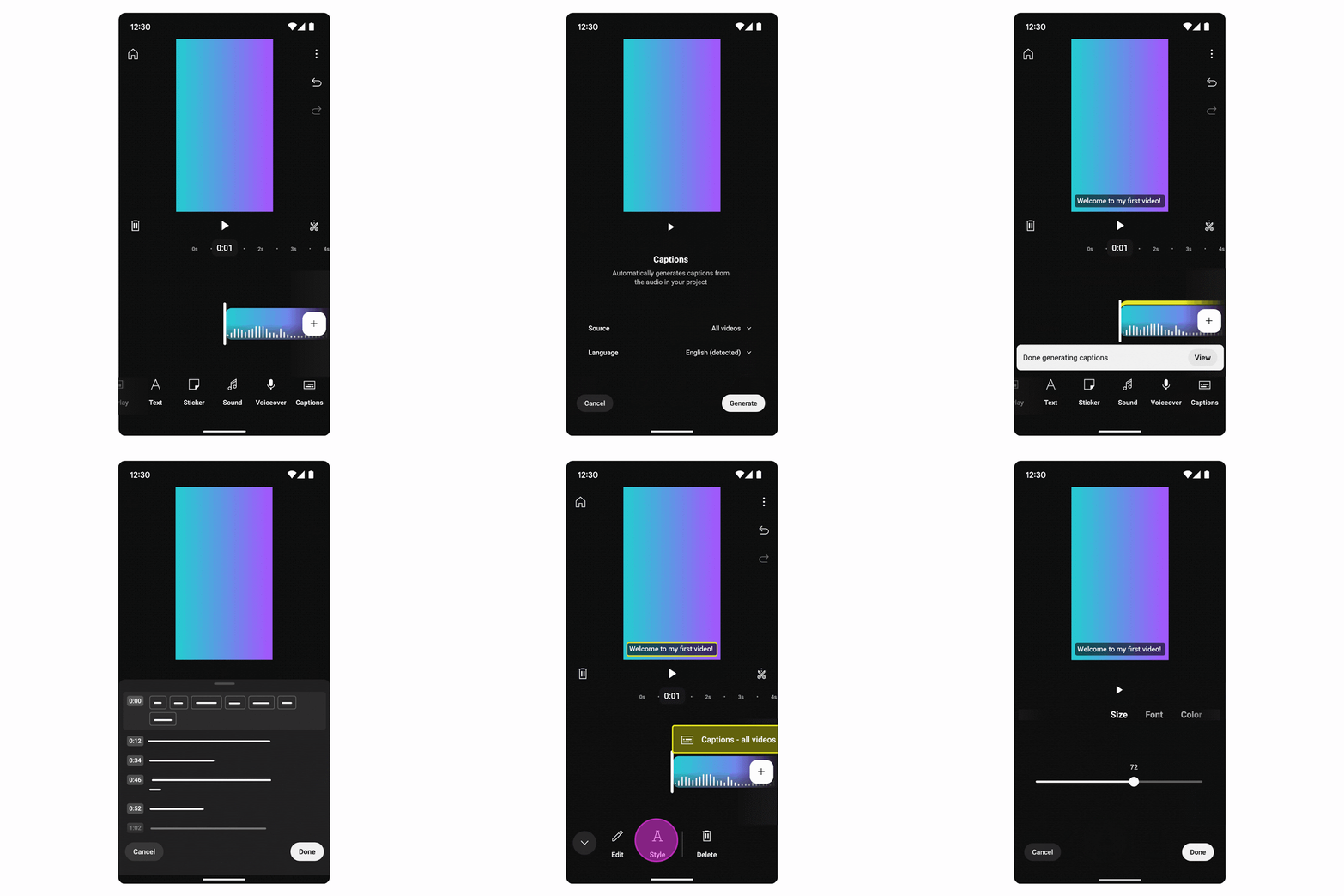
Мобильный монтаж начинайте с грубой нарезки. Короткий вертикальный видеоролик не должен быть длинной записью, из которой ничего не удалено: оставьте только те кадры, которые двигают мысль. После нарезки настройте голос и музыку, потом добавьте текст. Автоматические субтитры обязательно перечитайте ручным способом — имена, профессиональные термины и англоязычные наименования распознаются хуже обычной речи. Финальный просмотр делайте без наушников и на реальной яркости экрана, чтобы оценить читаемость и баланс звука в обычных условиях.
Плюсы
- Монтаж и публикационная среда находятся на одном мобильном устройстве.
- Инструменты ориентированы на вертикальный короткий контент и быстрый темп производства.
- Доступны текст, звук, озвучка, эффекты и автоматические субтитры.
- Подходит для оперативной съёмки в дороге, на мероприятии и в полевых условиях.
Минусы
- На небольшом экране сложнее точно редактировать длинные проекты и большое число дорожек.
- Мобильный рабочий процесс хуже подходит для объёмного корпоративного архива исходников.
- Часть функций YouTube развивается постепенно и доступность отдельных возможностей зависит от приложения, устройства и региона.
Кому подойдёт
YouTube Create и инструменты Shorts удобны авторам короткого вертикального контента, репортёрам, экспертам и маркетологам, которым важна скорость от съёмки до публикации. Для длинных интервью, обучающих курсов и сложных брендовых видеороликов проще выполнить основной монтаж на компьютере, а телефон применять для коротких производных версий.
Монтаж: как удержать смысл и не перегрузить видеоролик
Техника монтажа подробно разобрана в руководстве по монтажу видео, а для YouTube полезно держать в фокусе три слоя: смысл, темп и визуальное подтверждение. Сперва соберите речь и последовательность действий. Затем уберите повторы и паузы, которые не несут выразительной функции. После этого добавьте B-roll, подписи и графику там, где они помогают понять мысль. Эффекты и переходы идут последними. Такой порядок не даёт декоративным решениям маскировать слабую структуру.
Темп не означает постоянные склейки. Зрителю требуется время, чтобы прочитать схему, рассмотреть предмет или понять сложный шаг. Быстрый монтаж необходим там, где информация проста и легко считывается. Сложное объяснение, наоборот, выигрывает от более спокойного кадра. Ритм можно менять внутри одного видео: динамичное начало, размеренное объяснение, короткая демонстрация итога, затем вывод. Разнообразие темпа лучше работает, чем одинаковая скорость на всём протяжении.
Уберите монтажный шум
- Не ставьте новый переход на каждую склейку; большинство соседних реплик соединяются обычным монтажным стыком.
- Не применяйте одновременно несколько анимаций текста, масштабирование кадра и активный фон.
- Не увеличивайте объект без причины: зум должен показывать важную деталь или менять смысловой акцент.
- Не оставляйте на экране мелкие интерфейсные элементы, которые невозможно прочитать на телефоне.
- Не повторяйте один и тот же тезис голосом, титром и отдельной плашкой, когда добавочное повторение ничего не добавляет.
B-roll и перебивки
Добавочные кадры решают две задачи: поясняют и закрывают склейки. В обзоре устройства покажите разъёмы, экран, комплект и реальный сценарий. В кейсе добавьте фрагменты процесса, графики, итог работы. В интервью применяйте предметы и среду героя. В инструкции показывайте именно тот шаг, о котором идёт речь. Случайные красивые кадры не заменяют смысловой B-roll. При подготовке списка съёмки полезно для каждого крупного тезиса заблаговременно записать один визуальный пример.
Звук: что проверять до и после монтажа
Речь должна оставаться разборчивой при обычной громкости смартфона. Сперва удалите технические шумы и неудачные фрагменты, затем выровняйте заметные перепады между дублями, после чего добавьте музыку. Фоновая дорожка настраивается относительно голоса, а не наоборот. Наушники хорошо выявляют шипение и щелчки, но окончательный контроль необходимо повторить на динамиках ноутбука или телефона — там проявляется реальный пользовательский сценарий.
Когда в видеоролике несколько источников звука, отслеживайте переходы между ними. Интервью, записанное двумя микрофонами, не должно резко менять тембр при каждой склейке. В скринкасте голос должен быть стабильнее системных звуков. В демонстрации продукта реальные звуки предмета можно оставить как акцент, но они не должны перекрывать объяснение. Короткая тишина между главами полезнее постоянной фоновой музыки: она создаёт смысловую паузу и помогает разделить блоки.
Текст, титры и субтитры
Текст на экране выполняет конкретную функцию: назвать шаг, показать цифру, закрепить термин, подписать человека или помочь смотреть видео без звука. Подробно техника разобрана в материале о том, как вставить субтитры в видео. Для YouTube делайте строки короткими, не прижимайте важные подписи к краям и учитывайте, что интерфейс плеера перекрывает часть кадра. Автоматическую расшифровку всегда вычитывают перед публикацией.
- Один экран — одна короткая мысль.
- Контраст текста и фона должен сохраняться и на светлых, и на тёмных кадрах.
- Шрифт лучше выбрать один для основного текста и один добавочный для редких акцентов.
- Цветовые акценты должны соответствовать общей системе видеоролика, а не меняться в каждой сцене.
- Имя спикера и должность показывают достаточно долго, чтобы их успели прочитать один раз.
Разрешение, частота кадров и соотношение сторон
Перед экспортом проверьте геометрию проекта. Для классического горизонтального видеоролика широко применяется 16:9, а для короткого вертикального контента — 9:16. Разница между форматами подробно объяснена в материале о соотношении сторон кадра. Не добавляйте чёрные полосы ручным способом ради «универсального» файла: плеер YouTube адаптируется к форме видео. Проект лучше создавать сразу в той ориентации, в которой материал будет опубликован.
Частота кадров должна сохранять логику исходной съёмки. YouTube принимает распространённые значения, а практичный принцип — экспортировать с той же частотой, с которой записан основной материал, без бессмысленного искусственного удвоения. Отдельно о том, что означает FPS в видео, полезно прочитать перед съёмкой динамичных сюжетов. 24, 25 и 30 кадров в секунду подходят для большинства обычных сцен; 50 и 60 кадров полезны для динамики и материала, который планируется замедлять.
Экспорт: безопасная база для YouTube
YouTube принимает множество контейнеров и кодеков, но для обычного проекта безопасной базой остаётся H.264 для видео и AAC-LC для звука. Платформа рекомендует сохранять исходную частоту кадров и прогрессивную развёртку. Контейнер MP4 широко совместим и удобен для загрузки. Детальный выбор контейнеров разобран в материале о том, в какой формат сохранять видео для YouTube и других площадок, а различия методов сжатия — в гайде про видеокодеки.
Не гонитесь за минимальным размером файла ценой заметных артефактов. YouTube всё равно перекодирует загрузку для различных устройств и скоростей соединения. Локальный мастер должен быть чистым: без рассыпающихся деталей, ступенчатых градиентов, грязных теней и плохо читаемого текста. В особенности внимательно посмотрите участки с движущейся листвой, водой, мелкой фактурой, шумом, конфетти и быстрыми панорамами — они первыми показывают недостаточный битрейт.
- Контейнер: MP4 как универсальная рабочая база.
- Видео: H.264; сохраняйте исходную частоту кадров.
- Развёртка: прогрессивная.
- Аудио: AAC-LC; для обычного проекта применяйте стерео.
- Проверка: откройте экспортированный файл отдельно и просмотрите его до загрузки.
Когда в самом деле необходим 4K
4K полезен, когда исходник снят в высоком разрешении, в кадре много мелких деталей, контент смотрят на больших экранах или проект рассчитан на продолжительное применение. Для простой говорящей головы, скринкаста и оперативного видеоролика 1080p часто даёт достаточную детализацию при более лёгком монтаже и меньшем файле. Нельзя получить настоящий 4K простым увеличением маленького исходника при экспорте: такое масштабирование увеличивает количество пикселей файла, но не возвращает деталей, которых не было в записи.
Обложка и заголовок: упаковка должна совпадать с содержанием
Перед публикацией подготовьте отдельную миниатюру. В Xeon Live есть инструкция, как сделать превью для YouTube. Обложка и заголовок работают парой: миниатюра быстро показывает предмет или итог, заголовок формулирует ценность и контекст. Не стоит обещать то, чего нет в видеоролике. Несовпадение упаковки и первых секунд снижает доверие и ухудшает удержание уже после клика.
Для бизнес-контента полезно заблаговременно определить несколько постоянных элементов оформления: расположение лица или продукта, контрастный фон, размер крупного текста, фирменный акцент, принцип применения логотипа. Серийность помогает узнаваемости, но каждый выпуск должен отличаться содержательным объектом и обещанием. Не превращайте обложку в рекламный баннер с десятком мелких фраз: на мобильном экране они превращаются в шум.
Как проверить обложку до публикации
- Уменьшите изображение до размера карточки на телефоне и убедитесь, что главный объект остаётся понятным.
- Проверьте, что текст читается без увеличения и не повторяет заголовок слово в слово без необходимости.
- Сопоставьте две-три версии рядом и выберите ту, где быстрее считывается тема, а не ту, где больше декоративных элементов.
- Убедитесь, что кадр и заголовок обещают именно то, что зритель получает в начале видео.
- Для подходящих длинных видеороликов YouTube Studio поддерживает тестирование нескольких вариантов заголовков и миниатюр; итог оценивается по времени просмотра, а не только по кликам.
Как загрузить видео в YouTube Studio без ошибок
На компьютере откройте YouTube Studio, нажмите Create и затем Upload videos. Выберите готовый файл и заполните Details. Тут задаются заголовок, описание, миниатюра, плейлист и аудитория. Потом пройдите следующие экраны: Video elements, Checks и Visibility. Перед публикацией удобно оставить видеоролик закрытым или доступным по ссылке, проверить его после обработки платформой и только затем менять доступ на публичный или планировать дату.
У заголовка YouTube действует лимит 100 символов, у описания — 5000. Не нужно заполнять их до предела. Заголовок должен быстро объяснять тему и ценность, описание — давать контекст, структуру и нужные пояснения. Теги платформа считает второстепенным сигналом: наименование, миниатюра и описание важнее для того, чтобы зритель понял содержание. По этой причине время лучше тратить на ясную формулировку и сильную обложку, а не на длинный набор синонимов.
- Загрузите финальный мастер и дождитесь обработки нужного разрешения.
- Добавьте заголовок, описание и миниатюру.
- Укажите, предназначено ли видео для детей, и проверьте возрастные ограничения.
- Добавьте элементы видео, когда они в самом деле помогают навигации по каналу.
- Дождитесь Checks и устраните обнаруженные проблемы до публичного запуска.
- Выберите Visibility: private, unlisted, public или scheduled по рабочему процессу команды.
Как сделать Shorts из основной съёмки
Короткий вертикальный видеоролик лучше планировать как самостоятельную единицу. YouTube относит к Shorts квадратные или вертикальные видео длительностью до трёх минут. Из длинного выпуска берите один законченный тезис, а не случайный отрывок. У короткой версии должно быть собственное начало, понятный контекст и финальная мысль. Вертикальный кадр зачастую требует заново расположить графику и титры: простое обрезание краёв горизонтального проекта может убрать важный объект.
Для серийного производства заблаговременно оставляйте в исходной съёмке пространство вокруг героя и предметов. Тогда горизонтальный кадр легче адаптировать под 9:16. Записывайте отдельные короткие вступления для вертикальных версий, когда основное видео начинается слишком медленно. Графики и скриншоты для Shorts лучше пересобирать в крупном масштабе, а не уменьшать горизонтальную схему целиком.
Как измерить качество после публикации
Оценивать видеоролик по одному числу просмотров недостаточно. YouTube Studio показывает, как зрители отыскивают видео и что делают после клика. Для упаковки полезны impressions и click-through rate — показы миниатюры и доля просмотров после показа. Для содержания важны watch time, average view duration и audience retention. График удержания показывает места, где аудитория остаётся, пересматривает участок, пропускает его или уходит.
Первые выводы стоит делать не по ощущениям автора, а по участкам графика. Резкий провал в начале требует проверить соответствие заголовка, миниатюры и вступления. Провал на длинной заставке указывает на лишний блок. Повторный просмотр одного фрагмента может означать в особенности полезный момент или, наоборот, непонятное объяснение — это выясняется по контексту. Сильный поздний момент стоит перенести ближе к началу следующего видеоролика или развернуть в отдельную тему.
Метрики для редактора и маркетолога
- Impressions. Сколько раз миниатюра была показана на поверхностях YouTube, где учитываются показы.
- CTR. Как часто показ миниатюры приводил к просмотру; показатель оценивают вместе с источником трафика и охватом.
- Watch time. Суммарное время просмотра — показывает вклад видеоролика в потребление контента.
- Average view duration. Средняя длительность просмотра помогает сопоставлять выпуски сходного формата.
- Audience retention. График удержания показывает конкретные сильные и слабые места внутри видео.
- Бизнес-результат. Для видеоролика с коммерческой задачей добавляйте внутреннюю метрику: переходы, регистрации, обращения, просмотр страницы продукта или другое действие, которое реально отслеживает компания.
Как проводить редакционный разбор выпуска
Через несколько дней после публикации соберите короткий пост-анализ из пяти пунктов: что обещала упаковка, где произошёл основной отток, какие моменты пересматривали, откуда пришла аудитория, какой бизнес-результат получен. Затем зафиксируйте не больше трёх изменений для следующего выпуска. Такой лимит важен: одновременная смена темы, продолжительности, ведущего, обложки, монтажа и частоты публикаций не позволяет понять, что именно повлияло на итог.
Производственный процесс для команды
Когда YouTube превращается из единичной задачи в регулярный канал, качество начинает зависеть от процесса. Создайте единый шаблон брифа, сценария, списка съёмки, структуры каталогов и проверки экспорта. Наименования файлов должны быть понятны без открытия: дата или номер выпуска, сцена, дубль, тип материала. Отдельно храните исходники, проект, графику, музыку и итоговые версии. Такой порядок уменьшает риск потерять файл, заменить не тот экспорт и долго искать нужный фрагмент через месяц.
- 01_brief — цель, аудитория, формат, ответственный и критерий итога.
- 02_script — сценарий, список сцен и согласованные формулировки.
- 03_source — камера, экран, звук, фото и добавочные планы.
- 04_graphics — логотипы, иллюстрации, схемы, титры и миниатюра.
- 05_project — файл монтажного проекта и его служебные данные.
- 06_export — проверенные мастер-файлы с понятной нумерацией версий.
Согласование без бесконечных правок
Самая дорогая правка — изменение смысла после завершённого монтажа. По этой причине эксперт или заказчик должен согласовать тезисы до съёмки, редактор — структуру до сложной графики, а финальный просмотр — проходить по заблаговременно определённым критериям. Комментарий «сделать динамичнее» слишком расплывчат. Полезная правка содержит таймкод, проблему и ожидаемый итог: к примеру, «00:48–01:05: повторяет предыдущую мысль, сократить до одного примера». Такой формат ускоряет работу и уменьшает субъективные споры.
Как адаптировать процесс под маркетинговые задачи
YouTube-ролик для бизнеса часто входит в более широкую кампанию. При планировании полезно заблаговременно решить, какие части материала пойдут на сайт, в презентацию, в рассылку или в короткие социальные форматы. Для рекламных задач отдельно пригодится разбор создания рекламного видео. Важно не превращать основной видеоролик в длинный рекламный блок: полезный контент должен решать задачу зрителя, а продукт появляется в том месте, где он в самом деле связан с решением.
Для продуктового видео заблаговременно собирайте доказательства: интерфейс, процесс, реальные итоги, ограничения, детали внедрения. Для кейса — исходную ситуацию, действия, измеримый итог и комментарии участников. Для образовательного материала — примеры и типичные ошибки. Чем больше доказательств снято во время основной сессии, тем меньше видеоролик зависит от общих фраз и декоративного монтажа.
Типичные ошибки и методы их исправить
Видеоролик начинается слишком долго
Уберите длинную заставку, общие приветствия и предысторию до того, как зритель понял пользу. В первые секунды покажите итог, проблему или главный тезис, затем коротко обозначьте маршрут.
После монтажа речь остаётся тяжёлой
Сократите повторы, объедините одинаковые тезисы, вырежьте технические паузы и добавьте визуальные примеры там, где объяснение перегружено словами. Не ускоряйте всю запись вместо содержательной редакции.
Музыка мешает словам
Сперва настройте голос, затем опускайте фон до уровня, при котором каждое слово остаётся разборчивым на обычных динамиках. Прослушайте сложные участки без наушников.
На телефоне не читаются титры и интерфейс
Увеличьте масштаб демонстрируемого интерфейса, сократите текст, поднимите контраст и оставьте безопасные поля от краёв. Проверяйте проект в размере, близком к реальной карточке или экрану смартфона.
Экспорт выглядит хуже предпросмотра
Проверьте разрешение, частоту кадров, кодек и качество экспорта. Просмотрите готовый файл отдельно от редактора. В особенности внимательно оцените быстрые движения, мелкую фактуру, тени и градиенты.
Есть просмотры, но непонятно, что улучшать
Смотрите не только общее число просмотров. Сопоставьте показы и CTR с графиком удержания, средней длительностью просмотра и конкретными провалами внутри видеоролика. Для бизнес-задачи добавьте собственную метрику итога.
Как выбрать метод монтажа под конкретный проект
Для одного видеоролика не нужен самый сложный редактор. Выбирайте по ограничению, которое реально определяет работу. Windows-пользователю с обычным экспертным видео проще пройти весь цикл в ВидеоМОНТАЖ. Команде, которая уже живёт в браузере и Microsoft 365, удобен Clipchamp. Серийные видеоролики из типовых сцен быстрее собирать в Renderforest. Вертикальный оперативный контент рационально монтировать в YouTube Create. При росте сложности проекта можно перейти на профессиональный монтажный пакет, не меняя базовый производственный процесс.
- ВидеоМОНТАЖ: понятный настольный процесс на Windows, инструкции, экспертные видеоролики, обзоры, видеоматериалы для малого бизнеса.
- Clipchamp: браузерный монтаж, скринкасты, презентации, командная среда Microsoft, быстрые социальные видеоролики.
- Renderforest: шаблонные промо, заставки, короткие объяснения, серийные видео с единым стилем.
- YouTube Create: мобильные Shorts, оперативные вертикальные публикации, работа без компьютера.
Финальный чек-лист перед публикацией
- Первые секунды подтверждают обещание обложки и заголовка.
- В видеоролике нет дублирующих смысловых блоков и технических пауз без функции.
- Речь разборчива на телефоне и ноутбуке, музыка не перекрывает голос.
- Титры, схемы и интерфейс читаются без увеличения.
- Кадр, цвет и громкость не скачут между соседними сценами.
- Готовый мастер просмотрен отдельно от монтажного проекта.
- Заголовок и описание соответствуют реальному содержанию.
- Выбрана правильная аудитория и видимость, Checks пройдены до публичного запуска.
- После публикации запланирован разбор CTR, удержания, времени просмотра и бизнес-результата.
Практический график производства одного выпуска
Для небольшого видеоролика полезно работать короткими этапами, а не пытаться одновременно писать, снимать и монтировать. Сперва зафиксируйте тему, обещание и структуру; затем отдельно подготовьте кадры и реквизит; после съёмки сразу скопируйте исходники в рабочую папку и создайте резервную копию. Первый монтажный проход посвящайте только содержанию: порядок сцен, повторы, паузы, логика. На втором проходе добавляйте B-roll, графику и титры, на третьем — звук и цвет. После экспорта оставьте время на проверку готового файла и оформление публикации. Такой ритм в особенности полезен бизнес-командам: эксперт тратит время на содержательную часть, монтажёр получает понятные исходники, а маркетолог подключается к упаковке и аналитике, не вмешиваясь в техническую сборку проекта.
Для серийного канала зафиксируйте постоянные элементы выпуска: продолжительность заставки или её отсутствие, оформление имени спикера, стиль обложек, набор допустимых переходов, правила музыки и порядок финальной проверки. Стандартизация не делает видеоролики одинаковыми; она освобождает время от повторных решений и оставляет больше внимания теме. Менять шаблон стоит после анализа нескольких выпусков, а не после единичного итога. Так легче понять, повлияло ли изменение на удержание, кликабельность упаковки и целевое действие зрителя.
Контроль качества перед сдачей видеоролика
Перед финальной публикацией полезно провести отдельный технический просмотр без параллельного монтажа. Первый проход выполняйте только по содержанию: нет ли повторов, потерянных причинно-следственных связей и фрагментов, которые требуют пояснения. Второй проход посвятите картинке: фокусу, экспозиции, цвету, читаемости титров и корректности вставок. Третий — звуку: речи, музыке, щелчкам, шуму и стыкам между дублями. Четвёртый — публикационным деталям: обложке, заголовку, описанию, аудитории и видимости. Разделение проверок снижает вероятность пропустить мелкую ошибку из-за того, что внимание одновременно занято смыслом, графикой и звуком. Для команды такой просмотр удобно закрепить как обязательный этап с ответственным, который не монтировал видеоролик и по этой причине видит его ближе к обычному зрителю.
Итог
Хорошее YouTube-видео строится не вокруг отдельной программы, а вокруг последовательного процесса. Сперва формулируется одна задача и польза для зрителя, затем сценарий превращается в список снимаемых сцен, после записи собирается черновой монтаж, и только потом добавляются звук, цвет, титры и эффекты. Итоговый файл проверяется до загрузки, публикация оформляется в YouTube Studio, а следующий выпуск планируется на основе реального поведения аудитории. Такая система одинаково полезна одиночному автору и маркетинговой команде: она снижает число переделок и превращает видео из разовой творческой задачи в управляемый производственный формат.