
Видео из фотографий применяется не только как семейное слайд-шоу. Такой формат подходит для отчёта о мероприятии, подборки товаров, краткой презентации проекта, портфолио, кейса и внутренней коммуникации. Главная задача редактора — не просто соединить фотографии в последовательность, а помочь выстроить темп, добавить музыку и подписи, сохранить единый стиль и вывести видеоролик без заметных технических ошибок. В подборке собраны настольные, браузерные и мобильные решения; базовый процесс подробно разобран в инструкции Xeon Live по созданию видео из фотографий с музыкой.
Первое место занимает «ФотоШОУ PRO»: это специализированный редактор слайд-шоу, по этой причине его логика ближе всего к исходной задаче. Дальше идут универсальные видеоредакторы, системные инструменты macOS, онлайн-сервисы и мобильные приложения. Позиция в рейтинге показывает не универсальное превосходство, а соответствие сценарию, где основой видеоролика остаются фотографии.
Как сравнивали программы для видео из фотографий
Сравнение построено вокруг рабочего процесса. Для маркетинговой или редакционной задачи необходимо пройти всю цепочку: импортировать снимки, привести их к подходящему кадру, задать продолжительность, добавить звук и текст, проверить переходы, собрать версии под различные площадки и экспортировать файл, который воспроизводится без ошибок. Общие принципы этого процесса раскрыты в материале о видах и этапах видеомонтажа.
- Скорость старта. Насколько быстро можно создать проект, загрузить серию фотографий и расставить её в нужном порядке.
- Контроль продолжительности. Насколько удобно менять время показа кадра и синхронизировать монтаж с музыкой.
- Оформление. Переходы, подписи, фон, масштаб и движение фотографии; для сложных проектов — слои и маски.
- Работа со звуком. Импорт музыки, регулировка громкости, дикторская дорожка и точное положение аудио относительно изображения.
- Форматы кадра. Возможность отдельно подготовить горизонтальную и вертикальную композицию без случайной обрезки важных объектов.
- Экспорт. Предсказуемый вывод файла с понятным контролем разрешения и качества.
- Повторное применение. Насколько удобно обновлять фотографии в типовом проекте и сохранять оформление следующего выпуска.
- Сложность освоения. Специализированное слайд-шоу обычно проще многодорожечной монтажной системы, но даёт меньше свободы в нестандартной композиции.
Короткий выбор по рабочему сценарию
Один и тот же редактор не обязан одинаково хорошо закрывать быстрый мобильный пост и длинную корпоративную презентацию. Сперва определите конечный формат, потом оцените допустимое количество ручной настройки. Разница между форматами кадра и последствия неверного выбора подробно разобраны в гайде Xeon Live по соотношению сторон.
- Быстрое слайд-шоу на Windows: «ФотоШОУ PRO» или PhotoStage.
- Гибкий бесплатный монтаж на компьютере: Shotcut.
- Сложный видеоролик с несколькими дорожками и графикой: DaVinci Resolve.
- Простой таймлайн в Windows и браузере: Microsoft Clipchamp.
- Работа на Mac: iMovie; для самого простого слайд-шоу — системное приложение «Фото».
- Браузерный видеоролик с макетами: Canva.
- Короткая сборка без установки: Clideo.
- Шаблонная презентационная подача: Renderforest.
- Мобильный монтаж: CapCut или InShot.
Windows и кроссплатформенные программы для компьютера
Настольный редактор удобен, когда исходных фотографий много, проект необходимо хранить локально и несколько раз пересобирать. В этой группе специализированные программы соседствуют с полноценными видеоредакторами. По этой причине важнее понять, необходим ли быстрый конструктор слайдов или монтажная система, где каждая фотография становится отдельным клипом.
1. ФотоШОУ PRO
ФотоШОУ PRO — специализированный редактор слайд-шоу для фотографий и видео; рабочий процесс строится вокруг слайдов, переходов, музыки и итогового видео. На Xeon Live есть отдельная карточка ФотоШОУ PRO, где инструмент рассматривается в контексте видеомонтажа и работы с визуальными материалами.
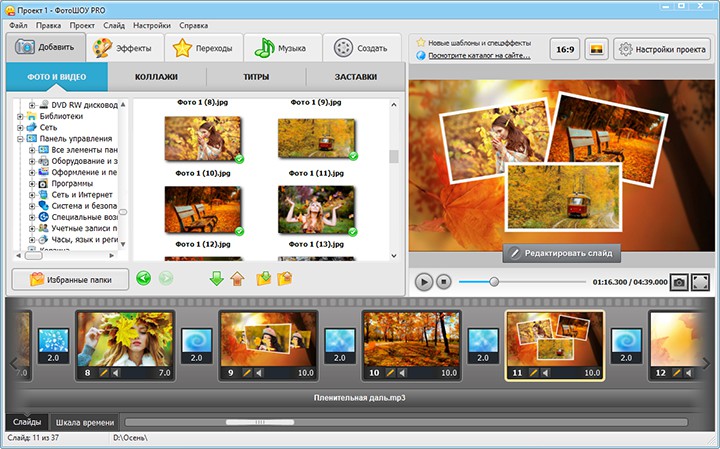
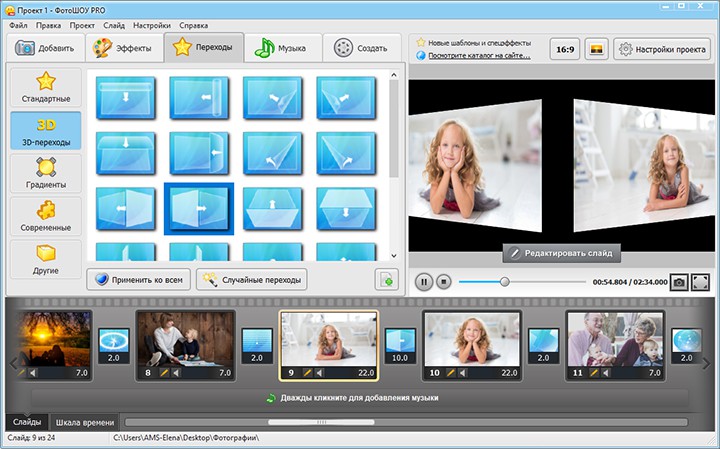
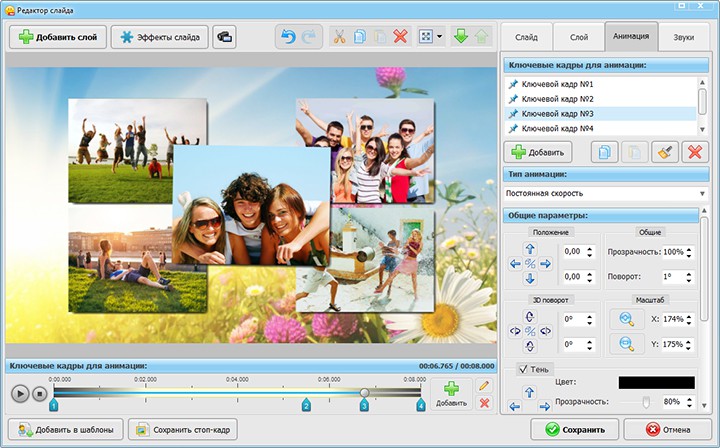
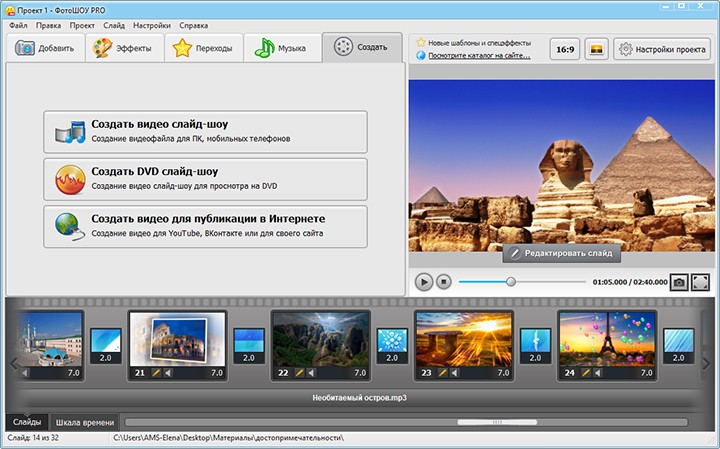
Сперва импортируют отобранные фотографии и собирают черновую последовательность. После проверки порядка и продолжительности переходят к оформлению: выбирают переходы, редактируют отдельные слайды, добавляют движение и музыку. Такой порядок не даёт тратить время на эффект для кадра, который позднее всё равно будет удалён.
Сильный сценарий — повторяемый видеоролик: ежемесячный дайджест, фотоотчёт с события, портфолио, презентация объекта или продуктовая подборка. Один оформленный проект можно применять как основу следующего выпуска, заменяя снимки и подписи, но композицию каждого нового кадра всё равно необходимо перепроверять.
Специализация упрощает фотофильм, но не превращает программу в полноценную систему сложного композитинга. Если проект разрастается до множества видеодорожек, развитой графики и глубокой цветокоррекции, многодорожечный редактор даёт больше свободы.
Музыку лучше добавлять после чернового ритма. Сперва определяют общую длительность, затем подгоняют отдельные слайды под смысловые части композиции. Если есть подписи, экран должен оставаться достаточно долго для чтения. Отдельный материал Xeon Live разбирает добавление музыки в видео и связь изображения со звуком.
Плюсы
- Прямая логика слайд-шоу без лишней монтажной сложности.
- Редактор отдельного слайда для композиции из нескольких изображений и движения объектов.
- Удобен для повторяемых проектов с единым визуальным стилем.
- Переходы, музыка и вывод видеоролика встроены в один сценарий работы.
Минусы
- Для сложного многодорожечного проекта возможностей меньше, чем у профессиональной постпродакшн-системы.
- Большая библиотека декоративных приёмов требует редакционной сдержанности.
- Каждую версию под другое соотношение сторон необходимо визуально перепроверять.
Кому подойдёт
Редакторам, маркетологам, фотографам и небольшим командам, которым систематически необходимы аккуратные видеоролики из фотографий без сложной видеопостановки.
2. PhotoStage Slideshow Software
PhotoStage Slideshow Software — специализированный редактор NCH Software для проектов из фотографий, видео и аудио с эффектами и переходами. На Xeon Live есть отдельная карточка PhotoStage Slideshow Software, где инструмент рассматривается в контексте видеомонтажа и работы с визуальными материалами.
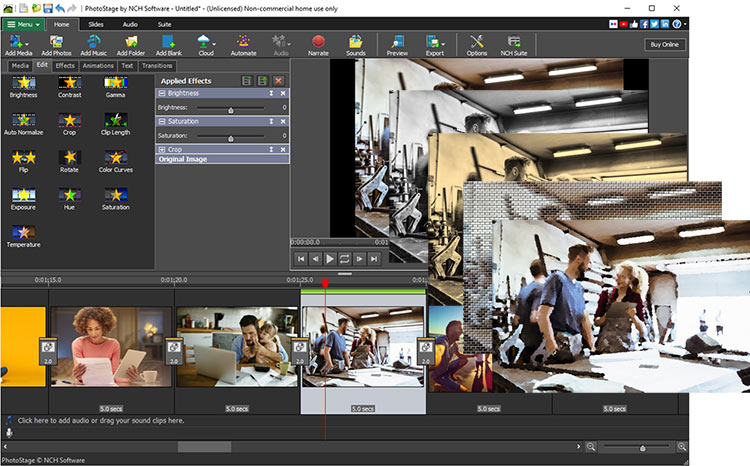
PhotoStage подходит для линейной схемы: кадр, переход, следующий кадр, музыка и титры. В большой серии сперва удобнее выровнять порядок и время показа, затем оформлять. Это позволяет оценить общую длину и не потеряться в десятках декоративных настроек.
Для маркетинга инструмент удобен в фотоотчёте, показе объектов, этапов проекта, товаров одной линейки или команды. В особенности важно заблаговременно решить, как обрабатывать смешанную ориентацию фотографий: сохранять весь вертикальный снимок с полями или заполнять кадр с контролируемой обрезкой.
PhotoStage не предназначен для проекта, где необходимы сложные маски, большое число графических слоёв и развитая цветокоррекция. Его преимущество именно в том, что для обычного слайд-шоу автор видит меньше технических сущностей.
Плюсы
- Специализированный процесс для фото, видео и музыки.
- Переходы и эффекты доступны без сложной многодорожечной структуры.
- Подходит для длинных последовательностей фотографий.
- Есть настольные версии для нескольких платформ.
Минусы
- Не заменяет профессиональный многодорожечный монтаж.
- Избыточные эффекты легко разрушают деловой стиль.
- Адаптация под другие пропорции кадра требует ручного контроля.
Кому подойдёт
Фотографам, преподавателям и специалистам по коммуникациям, которым необходим отдельный инструмент для линейных слайд-шоу.
3. Shotcut
Shotcut — свободный кроссплатформенный видеоредактор с обычной монтажной шкалой, фильтрами, переходами и поддержкой изображений. На Xeon Live есть отдельная карточка Shotcut, где инструмент рассматривается в контексте видеомонтажа и работы с визуальными материалами.
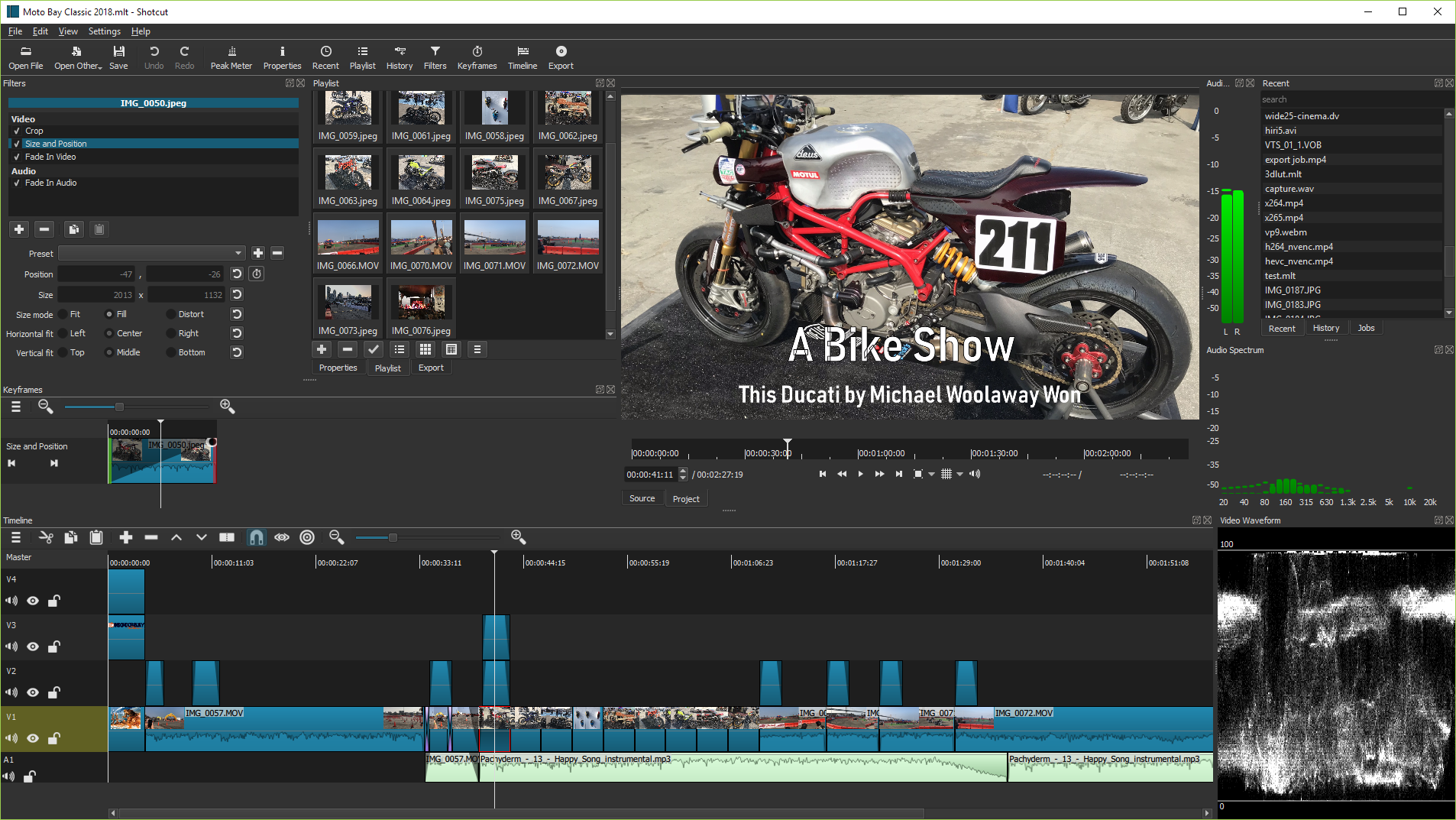
В Shotcut каждая фотография становится монтажным элементом на шкале. Музыка идёт отдельной дорожкой, а текст и добавочные изображения можно размещать поверх. Сперва задают базовую продолжительность кадров, затем точечно увеличивают или сокращают важные сцены и лишь после этого оформляют стыки.
Shotcut полезен, когда к фото постепенно добавляются фрагменты видео, несколько аудиодорожек и экранная графика. Это хороший переход от простого слайд-шоу к обычному нелинейному монтажу без обязательного применения тяжёлой профессиональной системы.
За гибкость приходится платить числом ручных операций. Для двадцати фотографий и одной мелодии специализированный конструктор быстрее, потому что Shotcut не скрывает монтажную механику и требует самостоятельно организовать дорожки.
Переходы в таком редакторе лучше применять как пунктуацию: один спокойный вариант для большинства стыков и редкие исключения на границах смысловых глав. Практические принципы собраны в инструкции Xeon Live по плавным переходам.
Плюсы
- Полноценная шкала времени и точная продолжительность каждого кадра.
- Кроссплатформенная работа.
- Подходит для смешанных фото- и видеопроектов.
- Даёт больше ручного контроля, чем конструктор слайдов.
Минусы
- Для простого фотофильма требуется больше действий.
- Проект легко усложнить лишними дорожками и фильтрами.
- Готовые шаблонные сценарии выражены слабее, чем в дизайн-сервисах.
Кому подойдёт
Авторам, которым необходим бесплатный настольный монтаж с запасом на видеоролики, где фотографии соседствуют с видео и графикой.
4. DaVinci Resolve
DaVinci Resolve — профессиональная система для Windows, macOS и Linux, где фотографии могут быть частью многодорожечного проекта с видео, титрами, эффектами и звуком. На Xeon Live есть отдельная карточка DaVinci Resolve, где инструмент рассматривается в контексте видеомонтажа и работы с визуальными материалами.
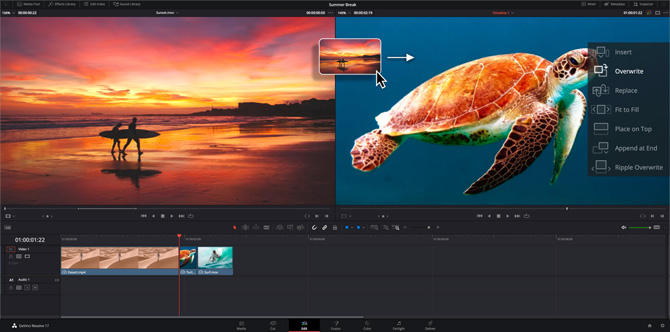
Фото располагаются как медиаклипы на шкале. Для крупного проекта разумно держать изображения, титры, графику и звук на понятных дорожках и заблаговременно именовать сцены. Тогда правки не превращаются в поиск нужного объекта по длинному таймлайну.
DaVinci Resolve оправдан в брендированном кейсе, презентационном фильме или годовом отчёте, где фотоистория постепенно дополняется интервью, футажами, схемами и сложным звуком. Сразу выбранная полноценная монтажная среда избавляет от переноса проекта на позднем этапе.
Для короткого слайд-шоу система избыточна: пользователь тратит больше времени на организацию и освоение. Сложный проект тоже требовательнее к компьютеру, в особенности при эффектах и высоком разрешении.
Плюсы
- Многодорожечный монтаж фотографий, видео, титров, графики и звука.
- Большой запас для роста проекта.
- Развитая работа с цветом и аудио.
- Поддержка основных настольных операционных систем.
Минусы
- Избыточен для простого линейного слайд-шоу.
- Требует больше времени на освоение.
- Сложные проекты заметно нагружают компьютер.
Кому подойдёт
Видеопродакшну и маркетинговым командам, где фотоистория является частью полноценного фильма или сложного кейса.
5. Microsoft Clipchamp
Microsoft Clipchamp — редактор Microsoft с простой шкалой времени; применяется как приложение Windows и через поддерживаемый настольный браузер. На Xeon Live есть отдельная карточка Microsoft Clipchamp, где инструмент рассматривается в контексте видеомонтажа и работы с визуальными материалами.
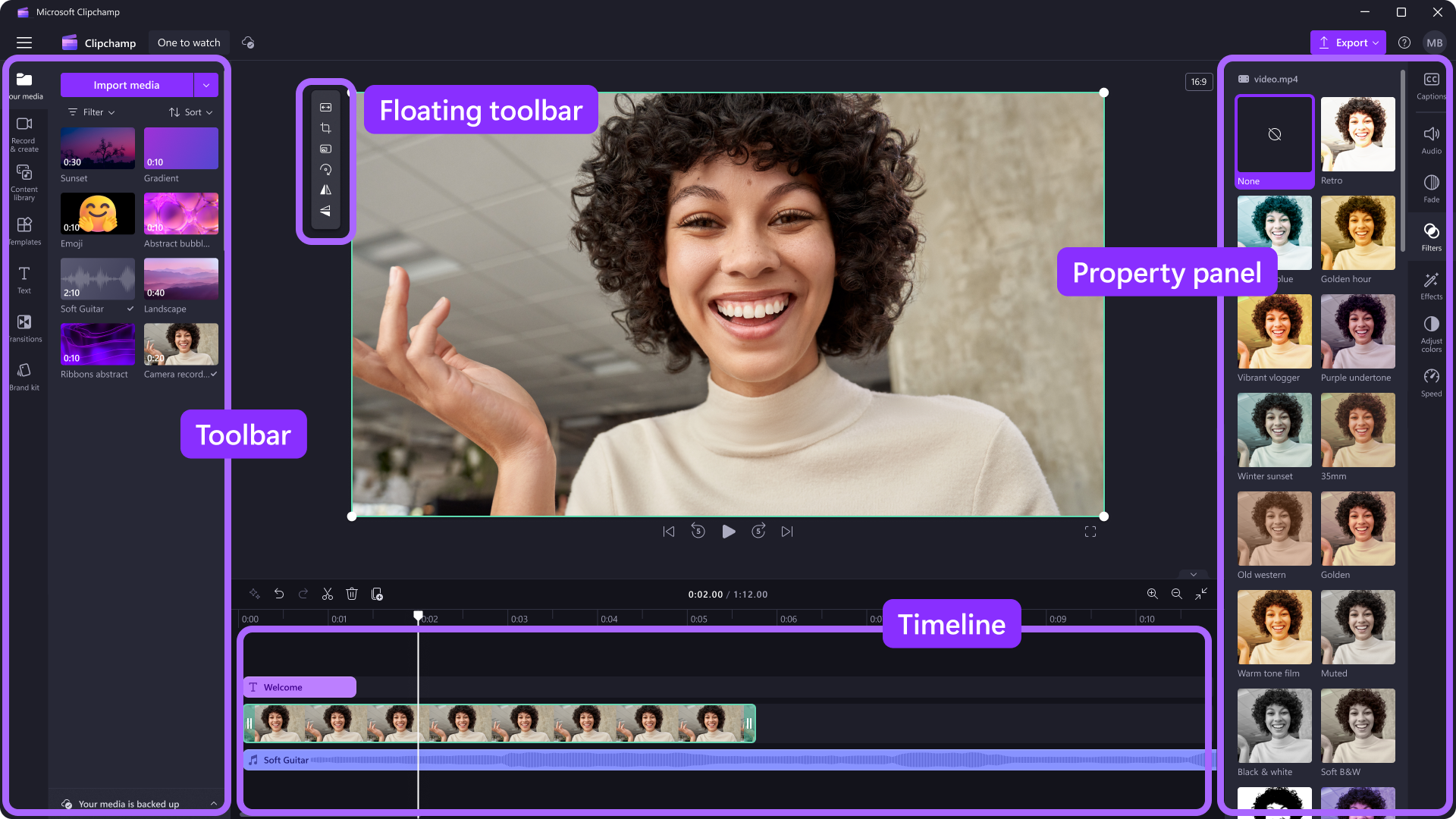
Фотографии импортируют в медиапанель и переносят на временную шкалу в нужном порядке. Затем добавляют музыку, переходы и текст. Интерфейс разделяет медиа, предпросмотр, свойства выбранного элемента и сам таймлайн, по этой причине процесс легко пояснить сотруднику без опыта монтажа.
Для регулярного контент-плана полезен эталонный проект: фиксированное соотношение сторон, заставка, расположение титров и единая логика переходов. В новом выпуске команда заменяет медиа и проверяет композицию, не пересобирая оформление с нуля.
При большом количестве слоёв, сложной анимации и глубокой постобработке возможностей меньше, чем у DaVinci Resolve. Зато для короткой презентации, отчёта и продуктовой подборки более простой интерфейс сокращает лишние операции.
Плюсы
- Понятное разделение медиапанели, предпросмотра, свойств и шкалы.
- Работа с фотографиями, видео и аудио.
- Удобен в Windows-среде и доступен через браузер.
- Хорош для повторяемого командного шаблона.
Минусы
- Сложный композитинг и развитая анимация ограниченнее профессиональных систем.
- Большие проекты требуют аккуратного хранения исходников.
- Для чистого слайд-шоу специализированная программа ещё прямолинейнее.
Кому подойдёт
Пользователям Windows и небольшим контент-командам, которым необходим понятный редактор для коротких фотоисторий.
macOS: встроенные и системные варианты
На Mac задача решается без обязательной установки отдельного специализированного слайд-шоу-редактора. iMovie подходит для обычного монтажа с фотографиями на шкале времени, а «Фото» — для более простого проекта слайд-шоу. Выбор зависит от того, необходим ли точный ручной монтаж или достаточно последовательности снимков, оформления и музыки.
6. iMovie
iMovie — редактор Apple для Mac, где фотографии, видеоклипы, музыка и заголовки собираются на общей временной шкале. На Xeon Live есть отдельная карточка iMovie, где инструмент рассматривается в контексте видеомонтажа и работы с визуальными материалами.
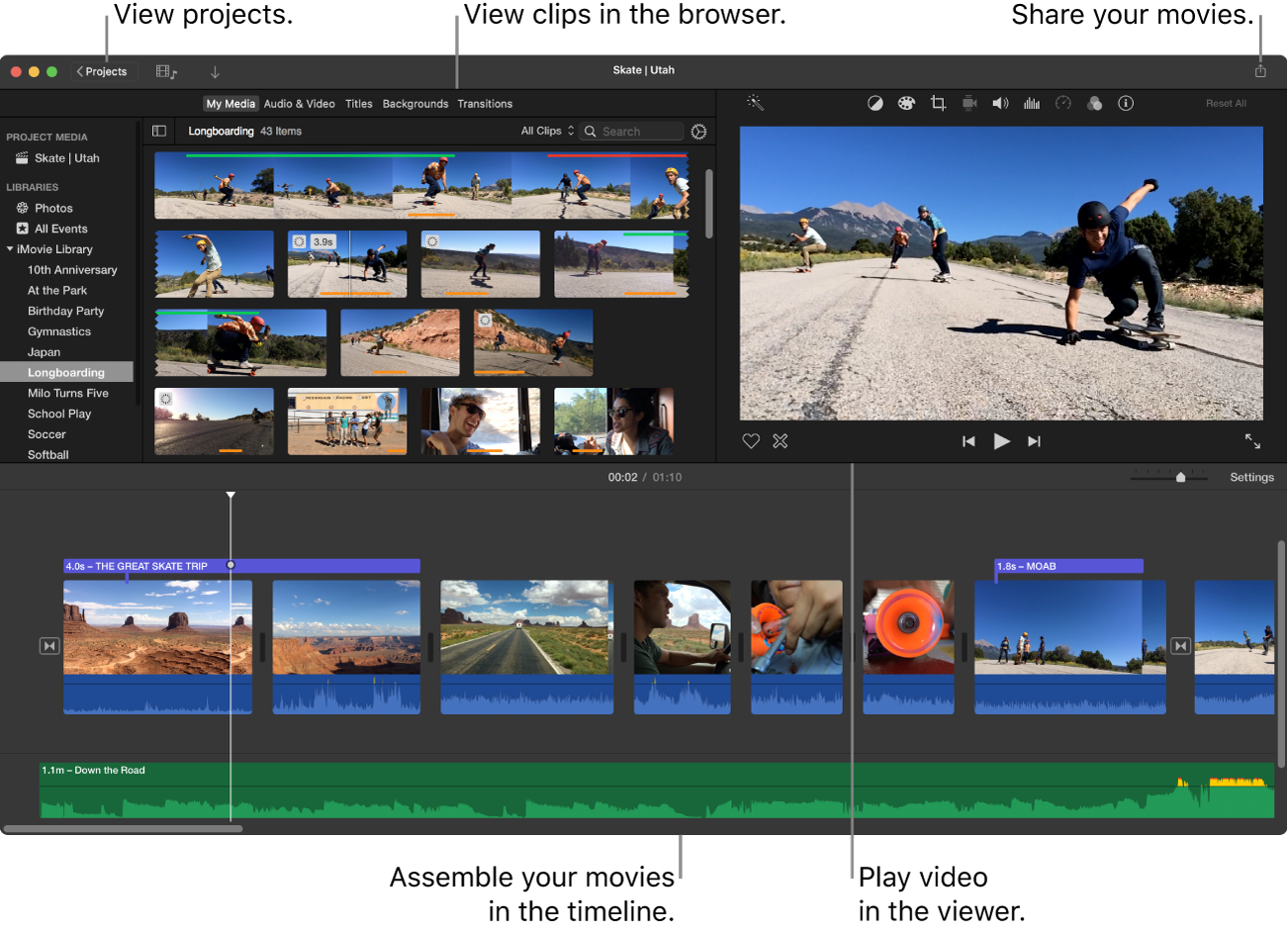
Фотографии импортируются как обычные медиа, располагаются в нужном порядке и получают собственную продолжительность. После этого добавляются музыка и титры. Такой процесс удобен, когда статичные кадры необходимо чередовать с короткими видеофрагментами и не хочется переходить в профессиональную систему.
iMovie подходит для отчёта о событии, портфолио, образовательного материала и внутренней презентации. Снимки можно перемежать короткими интервью, панорамой площадки или финальным обращением, сохраняя один понятный таймлайн.
Автоматическое движение и кадрирование статичных снимков необходимо проверять ручным способом. На портретах нельзя срезать лицо, на предметных фотографиях — важные детали, а на изображениях с текстом — уменьшать читаемую область.
Плюсы
- Нативный рабочий процесс на Mac.
- Фотографии, видео, титры и музыка находятся в одном проекте.
- Подходит для смешанных видеороликов.
- Порог освоения ниже профессиональных систем.
Минусы
- Меньше специализированных инструментов декоративного слайд-шоу.
- Сложный моушн-дизайн выходит за рамки типичного сценария.
- Автоматическое кадрирование требует ручной проверки.
Кому подойдёт
Владельцам Mac, которым необходим понятный монтаж фотографий, музыки и коротких видеовставок.
7. Фото на Mac
Фото на Mac — системное приложение Apple, которое создаёт отдельный проект слайд-шоу с фотографиями, темой, музыкой и общей длительностью. Это более узкий вариант внутри своей платформы, по этой причине его место в рейтинге определяется скоростью конкретного сценария, а не числом профессиональных функций.
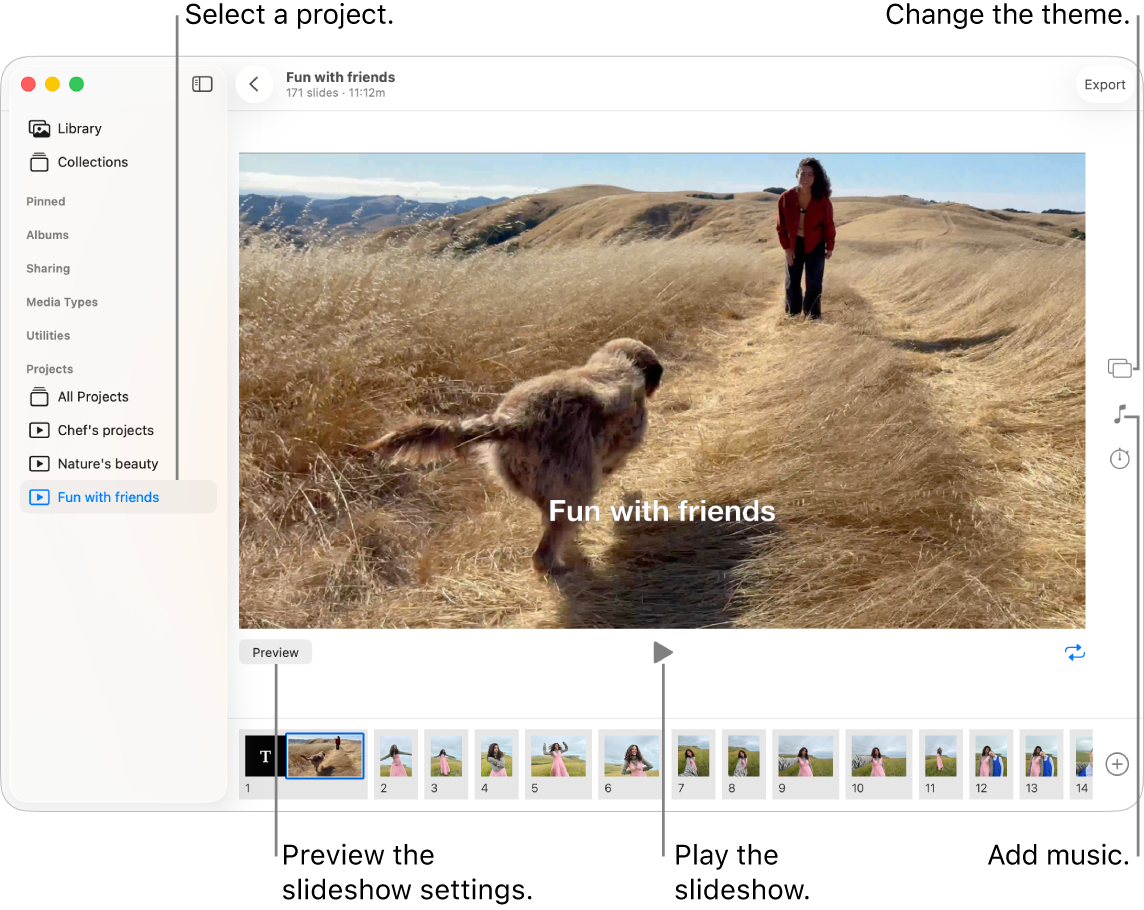
Если снимки уже организованы в фототеке, проект начинается с отбора серии. После этого создаётся слайд-шоу, настраиваются порядок, оформление и музыка, а итог экспортируется. В этом процессе практически нет обычной монтажной механики.
Инструмент удобен для быстрого внутреннего отчёта, подборки с мероприятия, семейного архива или короткого показа серии работ. Когда главным остаются сами фотографии, простая системная логика экономит время.
«Фото» не заменяет видеоредактор при работе с несколькими дорожками, сложными титрами и точной анимацией. Для серийного брендового контента с жёсткими правилами композиции контроль слишком ограничен.
Плюсы
- Не требует отдельного монтажного приложения.
- Удобен для уже организованной фототеки.
- Поддерживает проект слайд-шоу с музыкой и оформлением.
- Подходит для быстрого черновика и простого финального видеоролика.
Минусы
- Нет развитой многодорожечной модели.
- Ограничен контроль над отдельными элементами.
- Не подходит для сложного брендового оформления.
Кому подойдёт
Пользователям Mac, которым необходимо быстро превратить уже собранный фотоальбом в слайд-шоу с музыкой.
Онлайн-сервисы: видео из фото прямо в браузере
Браузерный сервис удобен, когда нельзя устанавливать программу или проект должен быстро открываться на различных компьютерах. За это приходится платить зависимостью от сети и загрузки исходных файлов. Для конфиденциальных материалов перед работой необходимо отдельно проверить корпоративные правила хранения данных и не загружать внутренние изображения в сторонний сервис без разрешения организации.
8. Canva
Canva — браузерная дизайн-среда, где фотографии становятся частью сцен вместе с текстом, графикой, переходами и музыкой. На Xeon Live есть отдельная карточка Canva, где инструмент рассматривается в контексте видеомонтажа и работы с визуальными материалами.
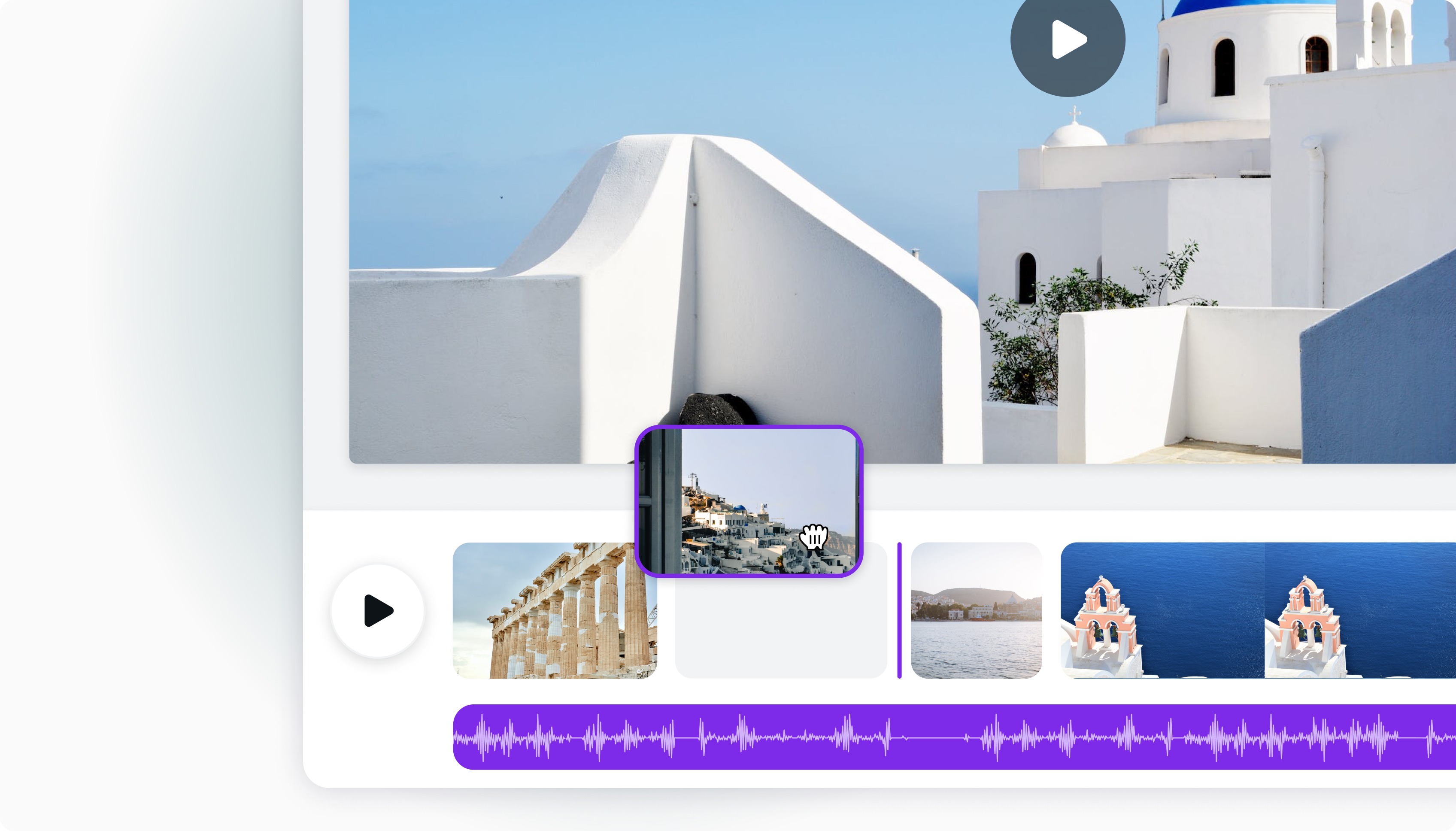
Сперва выбирают пропорции проекта, затем создают несколько базовых сцен: заставку, фотоэкран, вариант с подписью и финальный кадр. После этого изображения подставляются в готовую структуру. Такой подход быстрее, чем заново оформлять каждую фотографию.
Canva в особенности удобна, когда видео должно продолжать визуальную систему кампании. Одинаковые фоны, типографика, формы и расположение элементов можно применять в презентациях, баннерах и видеороликах. Фотография тут работает как часть макета, а не только как полноэкранный кадр.
По точности сложного многодорожечного монтажа сервис уступает профессиональной видеосистеме. Работа с тяжёлыми исходниками тоже зависит от загрузки и качества сети. Шаблоны требуют адаптации, иначе итог быстро становится безликим.
Плюсы
- Сильная связка дизайна и видео.
- Удобен для серий видеороликов по шаблону.
- Работает в браузере.
- Хорош для сцен с текстом и графикой.
Минусы
- Меньше контроля над сложным многодорожечным монтажом.
- Зависит от сети при работе с исходниками.
- Готовые шаблоны нужно адаптировать под бренд.
Кому подойдёт
Маркетологам, дизайнерам и контент-командам, которым важен единый визуальный стиль нескольких типов материалов.
9. Clideo Slideshow Maker
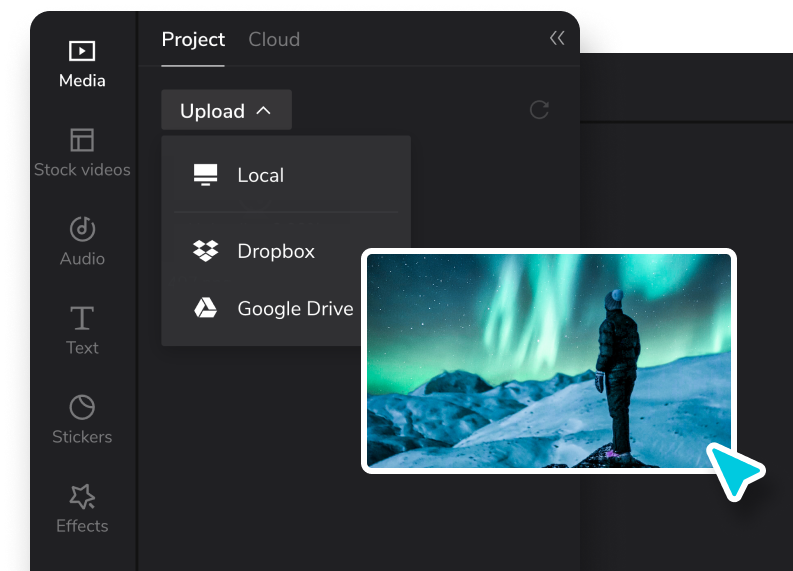
Clideo Slideshow Maker — онлайн-инструмент для линейной сборки слайд-шоу из изображений и видео с аудио и настройкой продолжительности элементов. На Xeon Live есть отдельная карточка Clideo Slideshow Maker, где инструмент рассматривается в контексте видеомонтажа и работы с визуальными материалами.
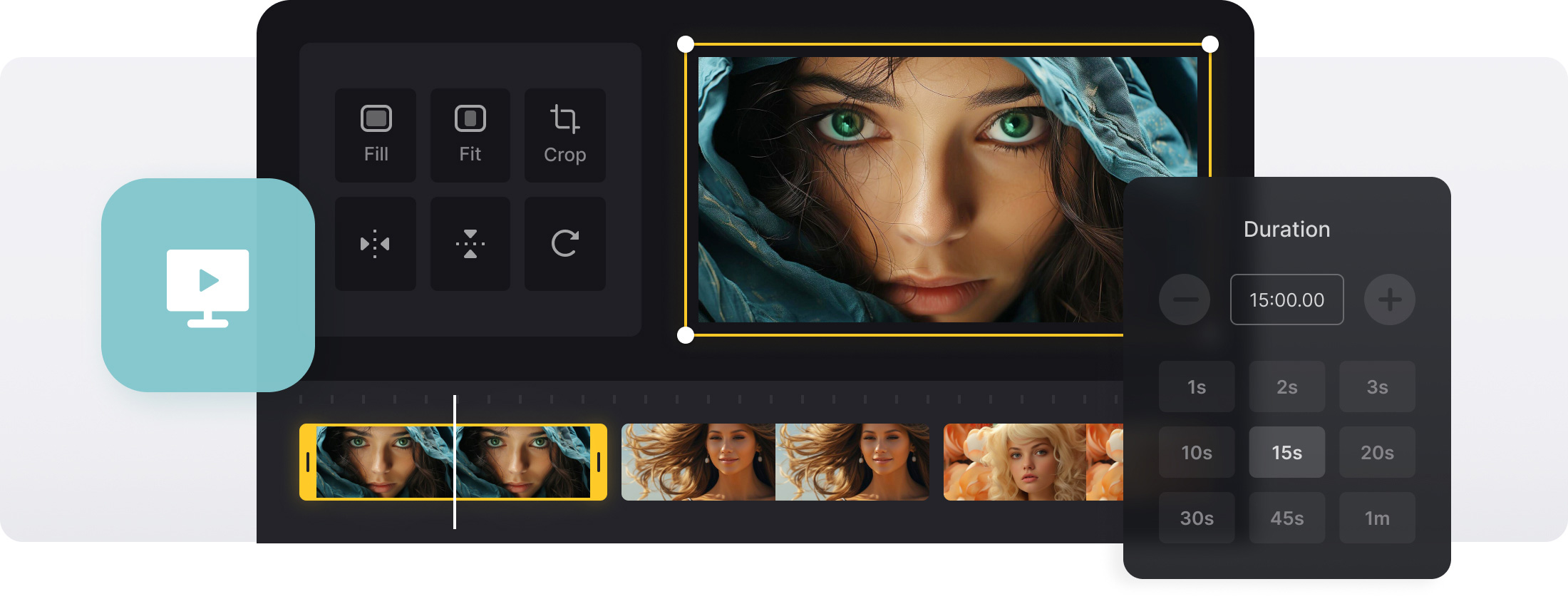
Снимки лучше подготовить до загрузки: удалить дубли, расставить порядок и проверить ориентацию. Затем их добавляют в браузерный проект, настраивают время показа и музыку. Чем меньше индивидуальной анимации требуется, тем лучше сервис соответствует задаче.
Clideo рационален для разового короткого видеоролика: небольшого отчёта, поздравления, демонстрации проекта или визуальной подборки. Он позволяет не заводить полноценную монтажную систему ради нескольких кадров и одной звуковой дорожки.
Для постоянной брендовой серии с развитым шаблоном сервис менее удобен, чем дизайн-среда или локальный проект. Помимо этого, загрузка медиа зависит от интернет-соединения, что важно при большом объёме исходников.
Плюсы
- Быстрый сценарий без установки программы.
- Сочетает фотографии, видео и аудио.
- Подходит для разовых линейных задач.
- Не требует разбираться в сложной постпродакшн-схеме.
Минусы
- Зависит от интернет-соединения.
- Сложное оформление требует иного инструмента.
- Труднее поддерживать многокомпонентный серийный шаблон.
Кому подойдёт
Тем, кому необходим короткий разовый видеоролик из фотографий и музыки прямо в браузере.
10. Renderforest
Renderforest — браузерный сервис, который строит видео вокруг готовых шаблонов и последовательных сцен с медиа, текстом и музыкой. Это более узкий вариант внутри своей платформы, по этой причине его место в рейтинге определяется скоростью конкретного сценария, а не числом профессиональных функций.
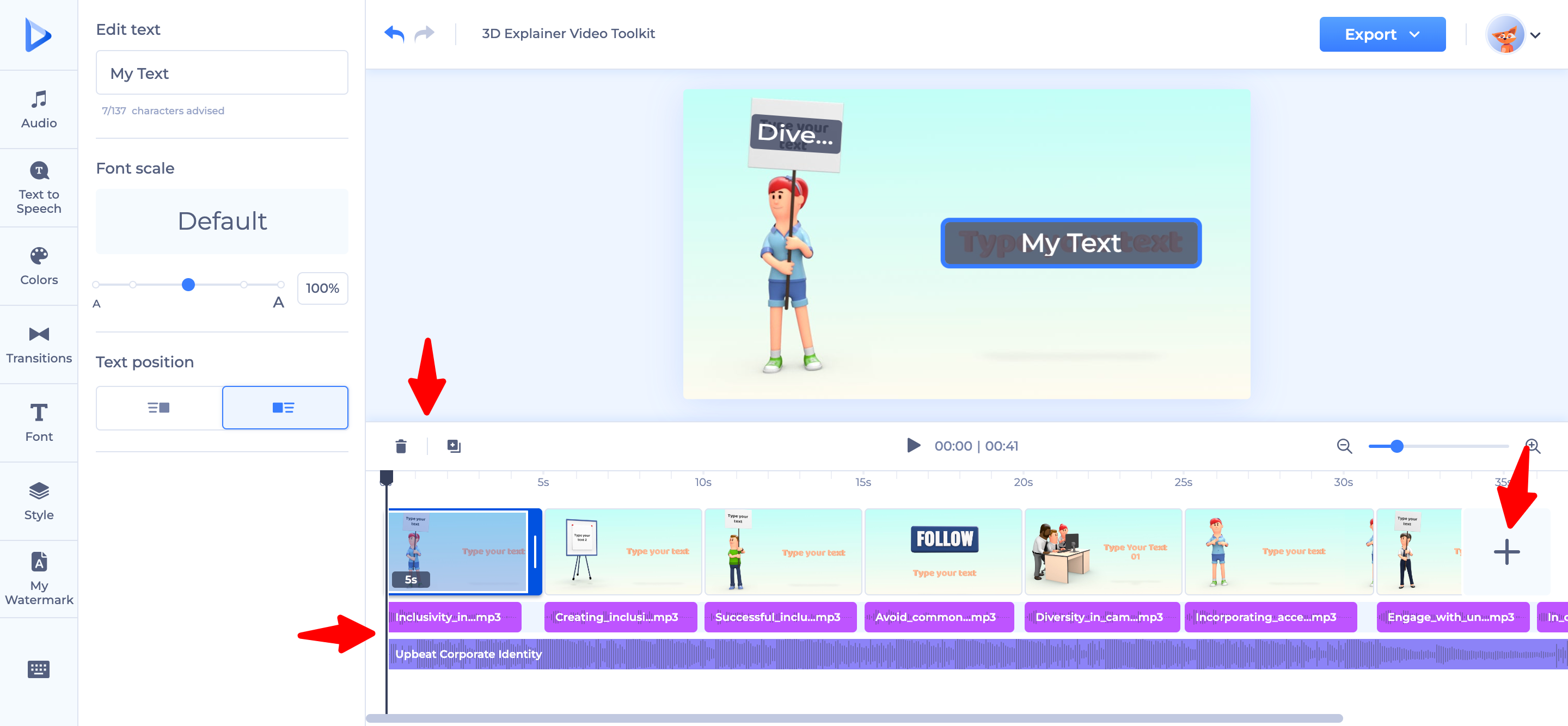
Автор выбирает структуру и заполняет сцены собственными фотографиями и текстом. После замены демонстрационных материалов обязательно проверяется каждая сцена: реальные снимки имеют другую композицию, и шаблон, хорошо выглядевший в примере, может потребовать другого кадрирования.
Шаблонная модель подходит для анонса, презентации продукта, короткого портфолио и отчёта. Сетка помогает поддерживать дисциплину и уменьшает риск случайно разрушить композицию при массовой замене фотографий.
Свобода ниже, чем у ручной монтажной шкалы. Для длинной документальной фотоистории с индивидуальным темпом каждого кадра шаблон начинает мешать. Основное решение приходится принимать ещё на этапе выбора дизайна.
Плюсы
- Быстро формирует визуально собранную структуру.
- Сцены, текст и музыка организованы в один процесс.
- Подходит для презентационных материалов.
- Сетка помогает сохранять повторяемость.
Минусы
- Ниже свобода композиции.
- Качество сильно зависит от соответствия шаблона реальным фото.
- Неудобен для длинной истории с индивидуальным темпом.
Кому подойдёт
Командам, которым необходим шаблонный видеоролик: анонс, презентация, короткое портфолио или отчёт.
iPhone и Android: мобильные приложения
Смартфон подходит для коротких фотоисторий, в особенности когда снимки уже находятся в мобильной галерее и видеоролик необходим в тот же день. Главное ограничение — маленький экран: на нём проще пропустить чрезмерно мелкий текст, неточное кадрирование и короткий стык. Итоговую версию полезно дополнительно просмотреть на большом экране.
11. CapCut
CapCut — редактор для мобильных устройств, компьютера и браузера, где фотографии размещаются на шкале и дополняются музыкой, переходами, текстом и фильтрами. На Xeon Live есть отдельная карточка CapCut, где инструмент рассматривается в контексте видеомонтажа и работы с визуальными материалами.
На смартфоне сперва создают проект, выбирают фотографии и проверяют их порядок, затем регулируют продолжительность. Переходы и фильтры лучше добавлять после чернового ритма: иначе декоративная работа скрывает структурные ошибки и повторяющиеся кадры.
CapCut удобен для вертикального контента и быстрых видеороликов в тот же день, когда снимки уже находятся в мобильной галерее. Для команды полезно заблаговременно зафиксировать расположение заголовков, логику переходов и правила работы с музыкой.
Маленький экран усложняет контроль мелкой типографики и границ кадра. Для длинного корпоративного проекта с множеством дорожек настольный редактор удобнее. Отдельные версии под различные пропорции всё равно необходимо проверять ручным способом.
Плюсы
- Быстрый монтаж прямо на смартфоне.
- Музыка, текст и переходы собраны в одном проекте.
- Удобен для вертикальных коротких форматов.
- Освоенный процесс доступен на нескольких платформах.
Минусы
- На небольшом экране легче пропустить мелкие ошибки.
- Эффекты могут перегрузить видеоролик без заблаговременно заданного стиля.
- Сложные длинные проекты удобнее собирать на компьютере.
Кому подойдёт
Контент-командам и авторам, которым важно собрать фотоисторию на смартфоне и быстро адаптировать её к вертикальному кадру.
12. InShot
InShot — мобильный редактор видео и фотографий со слайд-шоу, музыкой, текстом, переходами и кадрированием под различные пропорции. На Xeon Live есть отдельная карточка InShot, где инструмент рассматривается в контексте видеомонтажа и работы с визуальными материалами.
Для небольшой серии удобно сперва удалить неудачные дубли в галерее, затем импортировать только финальные снимки. На шкале проверяют порядок и размер объектов, после этого добавляют звук и оформление. Такая последовательность уменьшает количество перестановок внутри приложения.
InShot подходит для короткого фотоотчёта, продуктовой подборки и мобильного портфолио. В предметном контенте важно удерживать сопоставимый масштаб товара между кадрами: музыка не исправит визуальные скачки, если один объект показан крупно, а следующий слишком далеко.
Мобильность важнее сложности. Для длинного проекта с развитой графикой и большим числом версий настольная среда удобнее. Итоговый файл полезно дополнительно просмотреть на большом экране, где заметнее мелкие дефекты.
Плюсы
- Полный мобильный процесс для фото, музыки, текста и переходов.
- Подходит для коротких слайд-шоу из материалов смартфона.
- Есть инструменты кадрирования под различные пропорции.
- Не требует переноса исходников на компьютер.
Минусы
- Сложный многодорожечный монтаж менее удобен на смартфоне.
- Мелкие ошибки сложнее заметить на небольшом экране.
- Для серийного брендового производства необходимы отдельные правила оформления.
Кому подойдёт
Пользователям iPhone и Android, которым необходим компактный процесс для фотоотчётов, продуктовых подборок и видеороликов с музыкой.
Как подготовить фотографии до монтажа
Качество фотофильма во многом определяется ещё до открытия редактора. Если в папке смешаны дубли, случайные скриншоты и кадры с сильно отличающейся обработкой, программа только закрепит этот хаос на шкале. Подготовка экономит больше времени, чем поиск автоматического эффекта, потому что исправляет структуру проекта, а не отдельный стык.
Соберите историю, а не хронологическую свалку
Сформулируйте одну фразу о цели видеоролика: показать, как прошло событие; пояснить этапы производства; познакомить с коллекцией; продемонстрировать до и после; представить команду. После этого снимки делятся на смысловые группы. Для события это могут быть площадка, люди, активности, детали, кульминация и финал. Для продукта — общий вид, материал, детали, применение и итог.
Каждая группа должна содержать только кадры, которые добавляют новую информацию. Два практически одинаковых портрета подряд редко усиливают историю. Для отбора удобно держать отдельную папку-кандидат и папку-финал, а в редактор импортировать только окончательную серию. Это уменьшает число перестановок и ускоряет согласование.
Приведите изображения к совместимому виду
Фотографии не обязаны иметь одинаковое разрешение, но критически маленькие файлы быстро проявят недостаток деталей при увеличении. Не стоит искусственно увеличивать все изображения ради одинаковых цифр. Важнее применять исходник достаточного качества и не масштабировать его сильнее, чем позволяет содержание. Если проект объединяет различные форматы изображений, полезно заблаговременно понять, где необходима конвертация; в этом помогает гайд Xeon Live по конвертации фотографий.
Отдельно проверьте ориентацию. Вертикальный портрет в горизонтальном проекте не обязан растягиваться на весь экран. Часто аккуратнее оставить нейтральное поле или собрать композицию из двух вертикальных снимков. Для предметного контента кадрирование необходимо контролировать в особенности строго: обрезка не должна удалять упаковку, важную часть товара, подпись на схеме или значимый элемент интерфейса.
Унифицируйте цвет до анимации
Серия выглядит цельнее, когда соседние фотографии не скачут от холодного синего к жёлтому без смысловой причины. Сперва исправляют технические проблемы: чрезмерно тёмный кадр, заметный цветовой сдвиг, ошибочный горизонт, мешающие поля. Затем формируют художественную стилистику. Общая логика обработки собрана в руководстве Xeon Live по редактированию фотографий.
Если сильный фильтр применяется к каждому слайду уже внутри видеоредактора, удерживать стабильный цвет сложнее. Подготовленная фотосерия уменьшает количество локальных исправлений и позволяет монтажёру сосредоточиться на последовательности и ритме.
Переименуйте файлы в порядке показа
Для проекта из нескольких десятков фотографий полезна простая нумерация: 001, 002, 003 и далее. Она сохраняет порядок при импорте и облегчает коммуникацию: вместо формулировки «тот кадр у сцены» можно назвать точный номер. Имена файлов не должны попадать в сам видеоролик; это внутренняя дисциплина проекта.
Как выстроить темп и не превратить видеоролик в автоматический показ
Главное отличие хорошего видео из фото от стандартного автоматического слайд-шоу — осмысленный ритм. Все кадры не обязаны иметь одинаковую продолжительность. Время показа зависит от количества информации: портрет считывается быстрее, чем схема с несколькими подписями; общий вид помещения требует больше времени, если зрителю необходимо рассмотреть детали; текстовая карточка должна оставаться на экране достаточно долго для спокойного чтения.
Сперва соберите немой черновик
Разместите изображения в нужной последовательности и просмотрите проект без музыки. На данном этапе легко заметить повторы и логические провалы: человек появляется в финале без предыдущего знакомства, товар внезапно меняет цвет из-за другой серии съёмки, а кадр итога стоит ранее фотографии процесса. Исправлять структуру до звука быстрее, потому что монтаж ещё не привязан к музыкальным акцентам.
После первого просмотра удалите всё, что не меняет историю. Затем отметьте кадры, на которых зрителю необходимо остановиться: итог проекта, новый продукт, лицо спикера, важную деталь, итоговую схему. Эти изображения могут оставаться на экране дольше. Атмосферные кадры между ними можно показывать короче, сохраняя движение истории.
Потом добавьте музыку и смысловые акценты
Музыка задаёт ощущение темпа, но не должна диктовать каждую смену кадра. Сильные визуальные моменты можно привязать к заметным музыкальным акцентам, а промежуточные фотографии оставить в более спокойном ритме. Если каждое переключение механически совпадает с ударом, длинный видеоролик становится монотонным. В деловом материале важнее понятная история, чем демонстрация точности синхронизации.
Для коммерческой публикации применяйте музыку, на которую у организации есть нужное право. Наличие файла в телефоне или возможность воспроизвести композицию не означает права применять её в рекламном или публичном видеоролике. Сведения о происхождении трека стоит хранить рядом с проектом, чтобы при следующем выпуске не восстанавливать историю лицензирования заново.
Применяйте переходы как систему
Выберите один базовый переход и один добавочный для смысловой границы. Основной стиль связывает соседние фотографии, а более заметная смена может обозначать новую главу. Не нужно назначать уникальный эффект каждому стыку. Зритель начинает замечать технику монтажа вместо содержания, а деловой материал превращается в демонстрацию библиотеки эффектов.
Переход должен учитывать композицию соседних фотографий. Если первый кадр заканчивается крупным лицом справа, а второй начинается крупным объектом слева, резкое движение может выглядеть случайно. Порой простой мягкий стык убедительнее сложной анимации. Важно оценивать не отдельный эффект в панели, а то, что происходит между двумя реальными фотографиями.
Движение внутри фотографии должно помогать чтению
Плавный масштаб или панорамирование полезны, когда направляют взгляд к детали: лицу, продукту, фрагменту экспозиции, элементу интерфейса. Движение ради движения быстро утомляет. На изображениях с текстом масштаб необходимо проверять в особенности внимательно: в начале и конце анимации надпись должна оставаться читаемой, а траектория не должна уводить её за границу.
Для серии лучше применять ограниченное число траекторий. Если один кадр увеличивается, следующий резко отдаляется, третий едет слева направо, а четвёртый вращается, зритель воспринимает движения как набор несвязанных приёмов. Единый спокойный характер анимации поддерживает брендовый стиль и делает фото главным содержанием.
Как адаптировать одно видео под различные площадки
Самая дорогая ошибка — сперва идеально собрать горизонтальный видеоролик, а потом одним действием перевести его в вертикальный. Меняется не только форма кадра, но и композиционная логика. Широкая фотография, где объект стоит сбоку, в вертикальном формате может потерять смысл; длинная строка титра перестаёт помещаться; две фотографии рядом становятся слишком мелкими. Правильнее проектировать мастер-версию и заблаговременно понимать, какие сцены потребуют отдельной верстки.
Горизонтальная версия
Горизонтальный кадр удобен для сайтов, презентаций на экране, видеохостингов и демонстрации широких сцен. В нём хорошо работают панорамы, интерьеры, группы людей и сравнение двух изображений рядом. Вертикальные исходники вместе с этим могут оставлять свободное место. Его лучше применять осмысленно — под вторую фотографию, нейтральный фон или подпись — а не растягивать портрет до потери композиции.
В презентационном сценарии горизонтальная версия зачастую становится мастер-проектом, потому что даёт больше ширины для схем и подписи рядом с изображением. Но это не означает, что её можно бездумно применять на мобильной площадке. Каждая версия должна иметь свою проверенную композицию.
Вертикальная версия
Вертикальный видеоролик требует более крупного текста и более простых сцен. Мелкий коллаж из четырёх фотографий, который читается на мониторе, на смартфоне превращается в набор миниатюр. При адаптации лучше уменьшить количество объектов на экране и чаще применять последовательную смену кадров. Важно пересмотреть весь видеоролик именно в вертикальной версии, а не только первые несколько сцен.
Если исходник широкий, сперва определите главный объект. Порой лучше не обрезать фотографию, а применять мягкий фон и сохранить весь снимок. В другом случае крупное кадрирование делает сцену сильнее. Решение зависит от содержания кадра, по этой причине универсальная автоматическая обрезка не заменяет ручной просмотр.
Квадратная версия
Квадрат может быть компромиссом для некоторых лент и карточек, но он не является универсальным решением. Широкий пейзаж придётся обрезать сильнее, а вертикальный портрет — уменьшать. Если кампания включает несколько каналов, лучше хранить мастер-проект и экспортировать отдельные композиции. Практические методы изменения пропорций собраны в инструкции Xeon Live по изменению соотношения сторон видео.
Для команды полезно заблаговременно назвать версии одинаково: к примеру, мастер, горизонтальная, вертикальная и квадратная. Тогда на согласовании не появляется ситуации, когда в публикацию случайно уходит промежуточный файл. Наименования версий должны быть частью рабочего стандарта, а не импровизацией в конце монтажа.
Практические сценарии для маркетинга, связей с общественностью и бизнеса
Видео из фотографий в особенности полезно там, где уже есть визуальный архив, но нет бюджета или времени на отдельную съёмку. Это не заменяет полноценный видеоролик во всех задачах, зато позволяет быстро превратить накопленные материалы в последовательную историю. Ниже — сценарии, в которых формат имеет понятную деловую цель и проверяемый итог.
Отчёт о мероприятии
Цель — не показать все фотографии подряд, а дать зрителю ощущение масштаба и хода события. Структура может включать площадку, участников, активность, важные моменты и финал. Для проверки итога попросите человека, который не был на мероприятии, после просмотра кратко пересказать, что происходило и чем событие закончилось. Если он запомнил только красивую музыку, монтаж не передал содержание.
Фотоотчёт выигрывает от чередования масштаба: общий вид задаёт пространство, средний план показывает действие, крупная деталь добавляет атмосферу. Если весь видеоролик состоит только из портретов у одной стены, он не поясняет само событие. По этой причине отбор фотографий должен повторять логику рассказа, а не рейтинг снимков по красоте.
Продуктовая подборка
Для каталога или новой коллекции важна единая предметная съёмка. Каждый товар показывают в сопоставимом масштабе, затем при необходимости добавляют деталь. Подпись должна работать как навигация, а не превращаться в рекламный абзац. Проверка проста: остановите видеоролик на любом продукте и убедитесь, что зритель понимает, что именно показано, а фотография не обрезана случайно.
Если товары сильно различаются по форме, заблаговременно определите правила фона и свободного пространства. Иначе квадратный объект заполнит кадр, а узкий будет выглядеть слишком маленьким. Единая система масштаба делает подборку профессиональнее даже без сложных эффектов.
Кейс до и после
Для ремонта, дизайна, реставрации, оформления пространства и других преобразований сильнее всего работает парность изображений. Сперва задаётся контекст, затем показывается исходное состояние, процесс и итог. Важно не менять ракурс настолько сильно, чтобы сравнение становилось нечестным. Если фотографии сняты в различных условиях, подпишите этапы и не пытайтесь компенсировать различия агрессивной обработкой.
Пара до и после должна быть визуально сопоставимой. Когда точка съёмки близка, зритель сразу считывает изменение. Если такой пары нет, лучше показать два кадра последовательно с понятной подписью, чем имитировать точное сравнение, которого исходные материалы не поддерживают.
Портфолио специалиста или команды
Портфолио лучше строить не как хронологию, а как подборку компетенций. Сперва сильный кадр, затем несколько проектов по направлениям, после — детали и итоги. Один видеоролик не должен пытаться заменить полный каталог. Его задача — заинтересовать и дать понятное представление о стиле работ.
Эффективность такого видеоролика можно оценивать по досмотрам, переходам к полному портфолио и качеству дальнейших обращений, когда площадка даёт соответствующие метрики. Если видео получает просмотры, но зритель не понимает специализацию, проблема чаще в структуре отбора и подписях, а не в недостатке анимации.
Внутренняя коммуникация и отчётность
Фото-видео удобно для ежемесячного или квартального дайджеста: события, новые проекты, команда, производство, социальные инициативы. Тут в особенности важна повторяемая структура. Один шаблон снижает время выпуска и помогает сотрудникам сразу понимать порядок материала. Измерение итога — не только просмотры, но и соблюдение срока, время подготовки и число правок перед публикацией.
Для такого формата полезно заблаговременно ограничить число фотографий на одну тему и длину подписи. Тогда отделы присылают материал в сопоставимом виде, а монтажёр не превращается в редактора бесконечного архива. Регулярность выпуска зависит от входного процесса не меньше, чем от выбранной программы.
Рекламный видеоролик на основе существующей фотосъёмки
Когда у бренда уже есть качественная предметная или имиджевая фотосъёмка, из неё можно собрать короткий видеоролик без повторной съёмки. Но фотографии должны поддерживать одну идею, а не просто быть красивыми. Сценарий, заголовки и финальный экран проектируются до эффектов. Добавочные принципы подготовки рекламного видео разобраны в руководстве Xeon Live по самостоятельному созданию рекламного видео.
Если рекламная задача требует нескольких версий, выгоднее сперва утвердить один визуальный шаблон на реальных снимках, а уже потом тиражировать. Иначе правка шрифта, цвета или расположения логотипа превращается в ручное исправление десятков файлов. Видеоредактор должен поддерживать процесс, а не скрывать отсутствие дизайн-системы.
Как выбрать программу под командный процесс
Функции редактора — только половина решения. Вторая половина — организация работы. Программа, удобная одному автору, может замедлять команду, если проект трудно передать, исходники хранятся хаотично, а повторный экспорт зависит от конкретного компьютера. По этой причине перед закреплением инструмента полезно провести небольшой пилот на реальном материале.
Проведите пилот на одном типовом видеоролике
- Возьмите реальную подборку из 20–40 фотографий, а не демонстрационный набор.
- Подготовьте короткий сценарий: заставка, две или три смысловые главы, финал.
- Соберите видеоролик в двух кандидатах без попытки применять все доступные эффекты.
- Засеките общее рабочее время: импорт, раскладка, правки, экспорт и повторный экспорт после замечаний.
- Передайте проект другому сотруднику и проверьте, сможет ли он заменить фотографию без устных инструкций автора.
- Сохраните исходники, проект и итоговый файл по одному шаблону папок.
Пилот необходим не для поиска абсолютного победителя, а для выявления стоимости повторяемых действий. Программа может экспортировать быстро, но заставлять долго исправлять каждую подпись. Другая может открываться медленнее, зато позволять заменить серию кадров за несколько минут. Для регулярного выпуска второй сценарий часто важнее.
Оцените стоимость правки, а не только первого монтажа
Первая версия редко становится последней. Руководитель или заказчик просит заменить кадр, исправить подпись, убрать сцену, изменить музыку или подготовить добавочный формат. По этой причине важный критерий — сколько действий требуется для типовой правки. Шаблонный проект часто выигрывает у более мощной программы, когда выпуск однотипный и изменения повторяются.
Проверяйте не только то, насколько легко автору исправить собственный проект, но и то, сможет ли это сделать коллега. Передаваемый проект требует ясных наименований файлов, предсказуемых папок и минимального количества скрытых зависимостей. Иначе экономия на первом монтаже превращается в потерю времени при каждом отпуске или смене исполнителя.
Зафиксируйте стандарт проекта
После выбора инструмента создайте короткий регламент: где лежат исходные фото, как они называются, какой формат кадра применяется, где находится музыка, как оформляются титры, кто проверяет права на медиа и кто принимает итоговый файл. Такой документ уменьшает зависимость от одного монтажёра и делает качество воспроизводимым.
Стандарт не должен превращаться в многотомную инструкцию. Для регулярного фото-видео достаточно нескольких обязательных правил и эталонного проекта. Всё, что не влияет на повторяемость, можно оставить на усмотрение автора. Важна не бюрократия, а возможность получить сопоставимый итог от различных исполнителей.
Экспорт: что проверить перед публикацией
Экспорт — не формальность. Даже хороший монтаж можно испортить неверными параметрами, случайным кадрированием или ошибкой в итоговом файле. Формат выбирают под площадку и дальнейшее применение. Общие различия контейнеров и сценариев выбора разобраны в материале Xeon Live о выборе формата видео для архива, сайта, смартфона и видеоплощадок.
Не повышайте разрешение формально
Если исходные фотографии маленькие, экспорт в очень высоком разрешении не создаст новых деталей. Сильное увеличение, наоборот, делает мягкость и артефакты заметнее. Сперва оцените реальные размеры исходников и то, насколько сильно они увеличиваются внутри кадра. Для обычной интернет-публикации важнее чистая композиция и корректное кодирование, чем максимальная цифра в настройках.
Проверять качество удобно на самом сложном кадре: небольшом исходнике, фотографии с мелкими деталями или сцене с текстом. Если именно он выглядит приемлемо, остальные обычно требуют меньше внимания. Но техническая проверка всё равно проходит по всему видеоролику.
Сделайте контрольный экспорт короткого фрагмента
Перед длинным финальным выводом полезно экспортировать небольшой участок, где есть фотография с движением, переход, подпись и музыка. На нём быстро проверяются резкость, плавность и читаемость текста. Если проблема проявляется уже там, не нужно ждать готовности всего видеоролика. После исправления настроек выполняется итоговый экспорт.
Тестовый фрагмент в особенности полезен, когда проект переходит между компьютерами или создаётся в новой программе. Он подтверждает, что шрифты, звук и эффекты воспроизводятся ожидаемо. Это простой метод обнаружить проблему до того, как команда потратит время на полный вывод и загрузку.
Просмотрите именно итоговый файл
Проект в окне редактора и готовый файл — не одно и то же. После экспорта откройте видео обычным проигрывателем и посмотрите от начала до конца. Проверьте первый и последний кадр, синхронизацию, отсутствие чёрных вставок, уровень музыки, читаемость титров, обрезание изображения и стабильность воспроизведения. Потом откройте файл на втором устройстве, в особенности если видеоролик предназначен для смартфонов или презентационного экрана.
Финальный просмотр лучше делать без постоянных остановок монтажной шкалы. Зритель увидит именно непрерывный файл, по этой причине проверяющий должен пройти тот же опыт. После просмотра можно вернуться к отмеченным моментам и исправить их в проекте.
Контроль качества: чек-лист перед согласованием
Итоговая проверка должна быть отдельным этапом, а не продолжением монтажа. Во время редактирования взгляд привыкает к материалу и перестаёт замечать повторяющиеся кадры, опечатки и резкие переходы. Полезно сделать паузу, потом открыть экспортированный файл и пройти чек-лист в фиксированном порядке.
- Сюжет. Понятно, зачем видеоролик создан и что зритель должен вынести после просмотра.
- Порядок. Нет фотографий, которые логически оказались до события или итога, к которому относятся.
- Дубли. Практически одинаковые кадры оставлены только там, где повтор имеет смысл.
- Кадрирование. Лица, продукты, подписи и важные детали не обрезаны в целевых пропорциях.
- Темп. Информативные кадры остаются на экране дольше простых; нигде нет случайной паузы.
- Переходы. Эффекты работают как единая система и не перетягивают внимание.
- Текст. В подписях нет опечаток, они читаются на смартфоне и не конфликтуют с объектами фотографии.
- Звук. Музыка начинается и заканчивается аккуратно; при наличии речи она остаётся разборчивой.
- Права. Для музыки, фотографий, графики и иных материалов есть основание для публикации.
- Файл. Видео открывается на целевых устройствах и не содержит чёрных кадров или визуальных сбоев.
- Версии. Горизонтальный и вертикальный варианты проверены отдельно.
- Архив проекта. Исходники, проект и финальные файлы сохранены так, чтобы другой сотрудник мог внести правку.
Для серийного контента полезно вести простой журнал приёмки: дата выпуска, продолжительность, целевая площадка, кто проверил файл и какие правки были критичными. Через несколько выпусков видно, где процесс ещё раз теряет время. Это даёт команде практическую основу для улучшения шаблона и выбора редактора.
Какие ошибки чаще всего портят видео из фотографий
Слишком много эффектов
Различные вращения, вспышки, перелистывания и сложные переходы на каждом стыке создают визуальный шум. Для брендового и делового видео лучше ограничить палитру приёмов. Эффект должен объяснять структуру или поддерживать настроение, а не доказывать наличие библиотеки переходов в программе.
Одинаковая продолжительность всех кадров
Автоматическая равная продолжительность удобна как старт, но нечасто является финальным решением. Фотография с одной фигурой считывается иначе, чем общий план выставки или карточка с текстом. После черновой раскладки пройдите видеоролик и отрегулируйте время по содержанию.
Попытка спасти слабые фото монтажом
Переход не исправляет нерезкий кадр, а увеличение только подчёркивает недостаток деталей. Сперва отберите сильные исходники и исправьте технические проблемы, затем переходите к движению и эффектам. Если важного кадра нет в достаточном качестве, лучше изменить сцену или применять другую фотографию, чем скрывать проблему агрессивной обработкой.
Слишком мелкие подписи
Текст часто собирают на большом мониторе, а смотрят на смартфоне. После монтажа уменьшите окно просмотра до размера телефона или откройте тестовый файл на устройстве. Короткая подпись, достаточный контраст и свободное пространство вокруг неё надёжнее длинного абзаца поверх фотографии.
Один файл для всех каналов
Автоматическое изменение пропорций не учитывает композицию. Если важный объект находится у края, вертикальная обрезка его удалит; если титр широкий, он не поместится. Храните мастер-проект и делайте отдельные версии с ручной проверкой. Это занимает больше времени на первом выпуске, зато предотвращает системные ошибки во всей серии.
Музыка без подтверждённого права применения
Коммерческий видеоролик должен применять аудио на понятных правовых основаниях. Не полагайтесь на то, что трек легко находится в интернете или уже применялся в чужих публикациях. Для команды полезно хранить подтверждение происхождения музыки рядом с проектом и фиксировать, для каких методов размещения оно подходит.
Необходимо ли сперва делать фотографии одного размера?
Нет. Важнее достаточное качество исходников и осмысленное кадрирование. Различные пропорции можно сочетать, но каждую фотографию необходимо проверить: важные объекты не должны быть обрезаны или становиться слишком мелкими.
Какой редактор выбрать для первого видеоролика?
На Windows проще начать со специализированного «ФотоШОУ PRO» или PhotoStage. На Mac для обычного монтажа подойдёт iMovie, а для совсем простого слайд-шоу — «Фото». В браузере удобны Canva и Clideo; на смартфоне — CapCut и InShot.
Необходим ли профессиональный видеоредактор для фотофильма?
Нет. DaVinci Resolve оправдан, когда фотографии входят в сложный проект с видео, несколькими дорожками, графикой и глубокой обработкой. Для линейной истории специализированный редактор сокращает лишние операции.
Как не потерять качество при экспорте?
Применяйте исходники достаточного размера, не увеличивайте их чрезмерно, выбирайте параметры вывода под целевую площадку и обязательно смотрите готовый файл после экспорта. Повышение разрешения само по себе не создаёт недостающих деталей.
Что важнее: переходы или музыка?
Сперва важнее последовательность фотографий и ритм истории. Музыка поддерживает темп, а переходы связывают кадры. Оба элемента должны обслуживать содержание, а не заменять его.
Как проверить вертикальную версию?
Откройте отдельный вертикальный проект или копию мастер-проекта и просмотрите весь видеоролик на смартфоне. Проверьте края кадра, размер подписей, расположение объектов и сцены с несколькими фотографиями. Одного автоматического изменения пропорций недостаточно.
Итог: какая программа лучше для создания видео из фото
Для задачи, где основой остаются фотографии, первым выбором в рейтинге становится «ФотоШОУ PRO»: специализированная структура прямо ведёт от отбора снимков к слайдам, переходам, музыке и выводу видеоролика. PhotoStage решает похожую задачу в другой настольной экосистеме. Shotcut и Microsoft Clipchamp подходят тем, кто хочет обычную монтажную шкалу без перехода в тяжёлую профессиональную среду, а DaVinci Resolve необходим, когда фотоистория становится частью большого видеопроекта.
На Mac iMovie закрывает обычный монтаж, а «Фото» — самый простой системный сценарий слайд-шоу. В браузере Canva сильна в дизайн-шаблонах, Clideo — в короткой линейной сборке, Renderforest — в сценической шаблонной структуре. На смартфоне CapCut и InShot дают быстрый монтаж непосредственно из мобильной галереи.
Практический выбор стоит делать не по числу эффектов, а по стоимости рабочего процесса: сколько времени занимает отбор, монтаж, правка, подготовка второй версии и повторный экспорт. Лучший инструмент для команды — тот, в котором типовой видеоролик можно воспроизводимо собрать по одному стандарту, передать другому сотруднику и проверить по одинаковому чек-листу. Именно повторяемость превращает слайд-шоу из разовой творческой задачи в устойчивый формат коммуникации.