
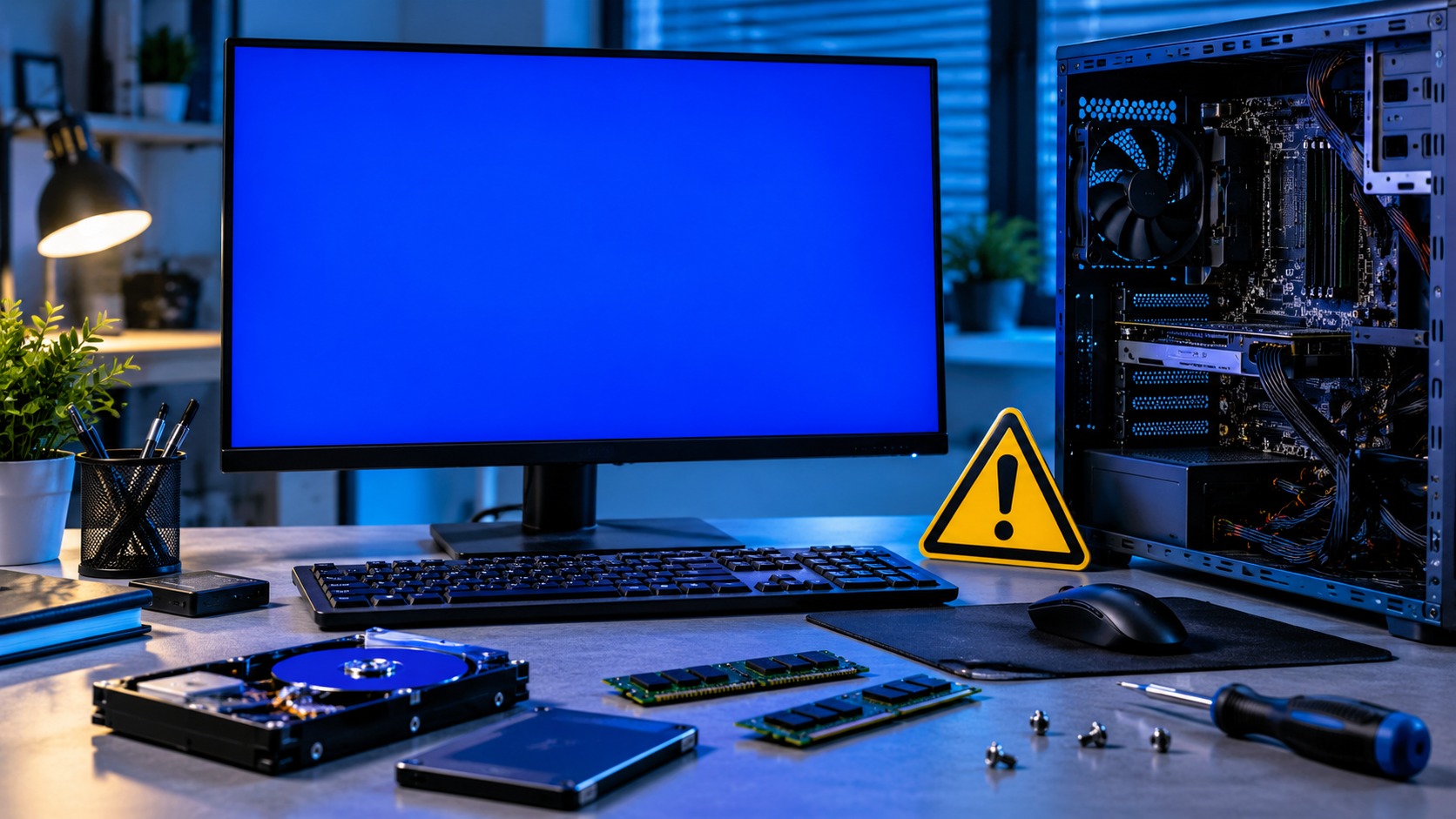
Blue Screen of Death (BSOD), или синий экран смерти, в Windows 10 — это аварийная остановка системы после критического сбоя. Для рабочего компьютера такая ошибка опасна не только потерянными минутами: она прерывает экспорт видеоролика, сборку презентации, выгрузку рекламных материалов, запись экрана, видеозвонок или работу с макетами. Правильная реакция — не запускать подряд десяток «исправлений», а сохранить признаки сбоя, выбрать одно направление проверки и после каждого изменения повторять контрольный сценарий. В этом материале собран именно такой маршрут: от самого безопасного подготовительного шага до восстановления и сброса Windows 10.
Для добавочной сверки терминов и сценариев на Xeon Live есть разбор синего экрана именно в Windows 10. Тут акцент другой: как выстроить диагностику так, чтобы не стереть дампы ранее времени, не перепутать следствие с причиной и не превратить рабочий ПК в полигон для случайных твиков. В 2026 году есть ещё один организационный фактор: обычный цикл поддержки Windows 10 закончен, по этой причине устранение конкретного BSOD не отменяет план перехода на поддерживаемую среду для компьютеров, на которых хранятся клиентские материалы и рабочие учётные данные.
Что в действительности сообщает синий экран
Синий экран сообщает не «Windows сломалась вообще», а фиксирует конкретную аварийную остановку ядра. На экране обычно виден stop-код вроде MEMORY_MANAGEMENT, IRQL_NOT_LESS_OR_EQUAL, VIDEO_TDR_FAILURE, SYSTEM_THREAD_EXCEPTION_NOT_HANDLED или DPC_WATCHDOG_VIOLATION. Этот код полезен как указатель направления, но сам по себе не доказывает виновника. Один и тот же класс падения появляется из-за драйвера, повреждённого системного файла, нестабильной оперативной памяти, ошибки накопителя, несовместимой периферии, фоновой службы или аппаратной нестабильности.
Самая частая диагностическая ошибка — увидеть наименование системного файла и без промедления объявить его причиной. К примеру, ntoskrnl.exe относится к ядру Windows и участвует в огромном количестве системных операций. Его присутствие в отчёте о падении означает, что сбой дошёл до ядра, а не то, что необходимо искать отдельный «драйвер ntoskrnl» и заменять его. Рабочий маршрут строится вокруг контекста: когда начались падения, что изменилось перед ними, какой stop-код повторяется, появляется ли ошибка в безопасном режиме и есть ли новые события в журнале.
Сперва разделите ситуацию на три сценария
- Windows загружается и BSOD появляется время от времени. Сохраняйте stop-код и дампы, потом проверяйте последние драйверы, обновления, фоновые службы, системные файлы, диск и память.
- Рабочий стол не появляется. Основной вход в диагностику — Windows Recovery Environment (Windows RE): безопасный режим, удаление обновления, восстановление при загрузке и восстановление системы.
- Сбой начался непосредственно после понятного изменения. Новый драйвер, модуль памяти, устройство, системная утилита или обновление становятся первым объектом проверки. Возврат последнего изменения экономит больше времени, чем общая очистка системы.
Это деление важно для бизнеса и командной работы. На единственном ноутбуке для презентации не стоит начинать с полной переустановки: сперва необходим максимально обратимый шаг. На стационарной монтажной или дизайнерской станции после замены видеокарты разумнее проверить драйвер и питание, а не чистить реестр. На компьютере, который падает лишь при рендере или большой выгрузке, выше приоритет теста памяти, накопителя, температуры и драйвера графики. Логика одна: действие должно проверять конкретную гипотезу, а не просто менять систему.
Что сохранить до первого исправления
До очистки, сброса и массового удаления программ сохраните следы аварии. Минимальный набор — фотография или точная запись stop-кода, время падения, описание нагрузки в этот момент и перечень последних изменений. Если Windows успевает создать небольшой дамп памяти, не удаляйте его до окончания диагностики. В стандартной конфигурации небольшие дампы ищут в каталоге C:\Windows\Minidump. Тоже полезно сохранить системные события за тот же интервал, в особенности когда падение повторяется.
Короткая карточка инцидента
- Дата и точное время BSOD; если падений несколько — отдельная строка на каждый случай.
- Stop-код и имя модуля, если оно отображается на синем экране или в дампе.
- Что происходило за минуту до сбоя: запуск браузера, экспорт видео, сон, подключение устройства по универсальной последовательной шине (USB), игра, обновление, копирование большого файла.
- Последнее изменение за день-два до первого падения: драйвер, обновление Windows, новое приложение, антивирус, периферия, оперативная память, настройки прошивки: базовой системы ввода-вывода (BIOS) или унифицированного расширяемого интерфейса прошивки (UEFI).
- Состояние после перезапуска: Windows загрузилась нормально, снова упала, загрузилась лишь в безопасном режиме или не дошла до рабочего стола.
Не меняйте одновременно драйвер, настройки BIOS, состав автозагрузки и системные службы. После четырёх одновременных действий даже успешный итог практически ничего не говорит о причине. Для рабочих станций это в особенности критично: непонятно, какое изменение потом переносить на другие одинаковые компьютеры. Меняйте одну группу параметров, перезапускайте ПК, повторяйте типичную нагрузку и фиксируйте итог.
Метод 1. Ускоритель Компьютера: подготовить систему к диагностике и разгрузить автозагрузку
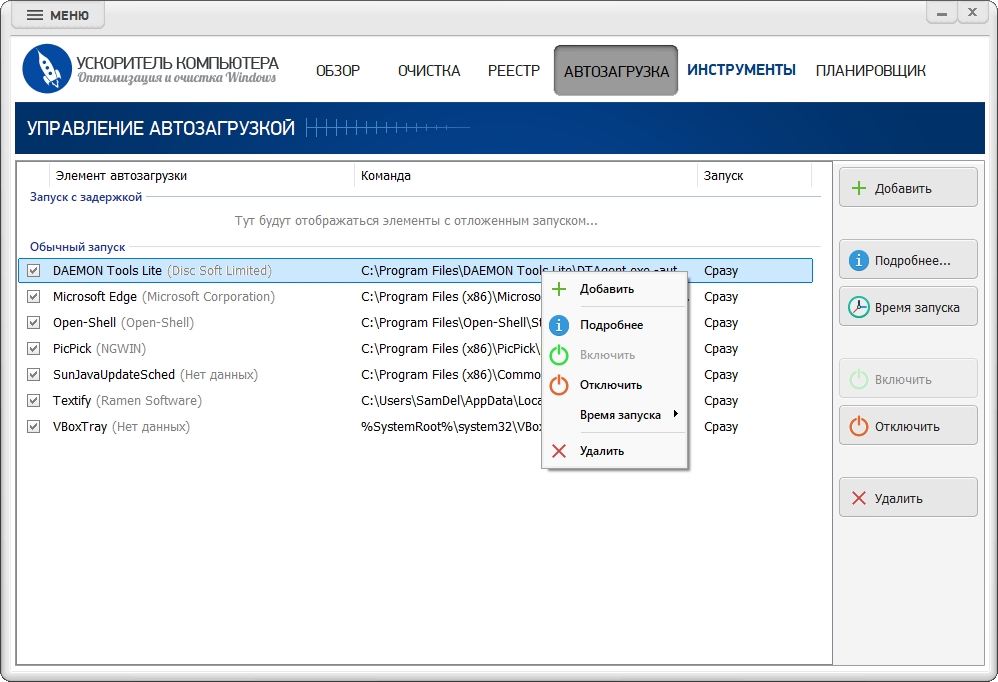
Ускоритель Компьютера уместен в этой инструкции не как универсальное средство от BSOD, а как первый подготовительный инструмент. Подтверждённые функции программы включают управление автозагрузкой, очистку системного мусора, проверку реестра и планирование обслуживания. Для текущей задачи полезнее всего модуль автозагрузки: он позволяет убрать из старта необязательные сторонние помощники, обновляторы и сервисные приложения, а потом проверить Windows в более чистой конфигурации. Очистку в этот момент выполняйте лишь после сохранения диагностических данных.
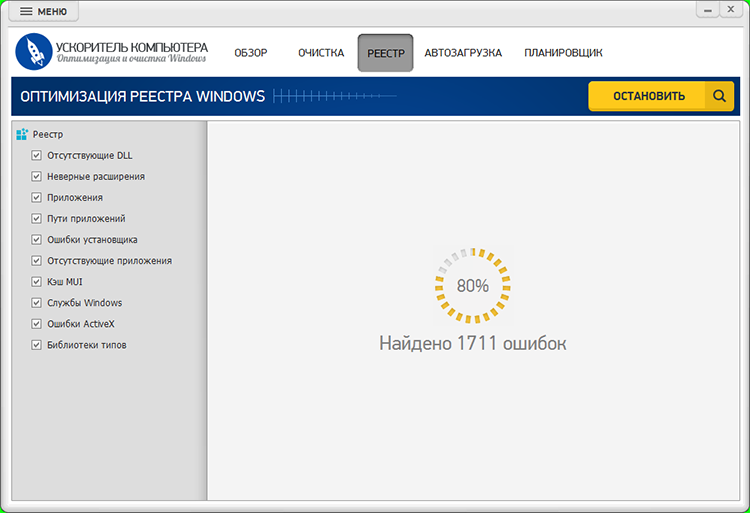
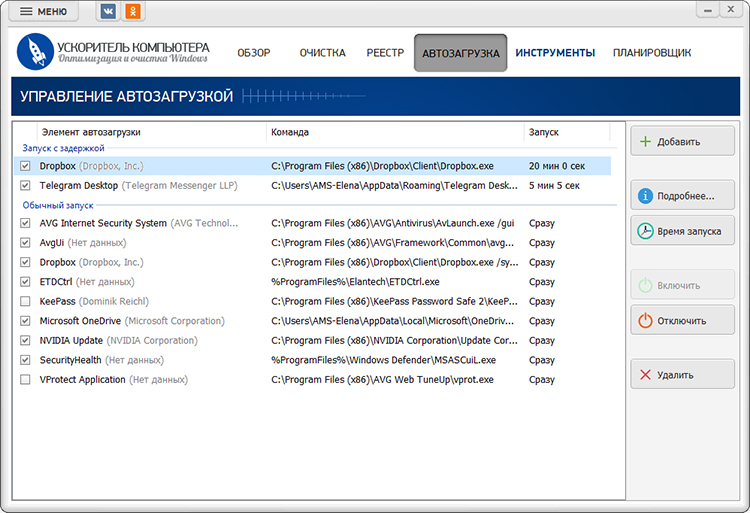
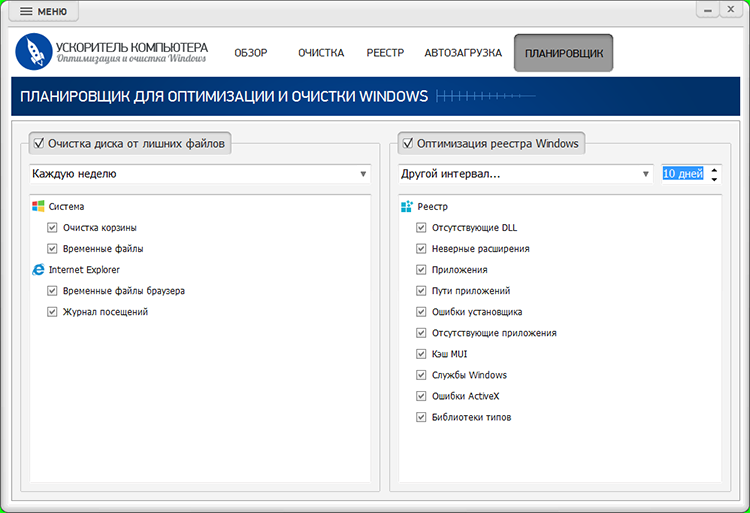
Первое правило — не удалять дампы памяти и журналы до выяснения причины. Утилиты обслуживания часто предлагают очистить временные и диагностические файлы, по этой причине перед запуском очистки просмотрите выбранные категории. Дампы, отчёты об ошибках и другие материалы, которые необходимы для анализа текущего BSOD, оставьте. Второе правило — не воспринимать исправление записей реестра как доказанный метод устранения синего экрана. Если падение вызывает драйвер видеокарты, модуль оперативной памяти (ОЗУ) или накопитель, чистый реестр проблему не заменит.
Как применять первый метод без потери диагностических данных
- Перейдите в раздел автозагрузки и выпишите сторонние элементы, которые запускаются вместе с Windows. Системные компоненты Microsoft не отключайте без причины.
- Отключайте только необязательные программы: помощники периферии, фоновые обновляторы, лаунчеры, облачные клиенты и утилиты, установленные незадолго до первых падений. Если от конкретного компонента зависит рабочий процесс, оставьте его и проверяйте отдельно.
- Перезагрузите компьютер и воспроизведите обычный рабочий сценарий. Если BSOD исчез, возвращайте отключённые элементы небольшими группами, чтобы отыскать конфликтующий компонент.
- Если выполняете очистку временных файлов, исключите дампы памяти и диагностические отчёты. Не применяйте агрессивное удаление системных данных «на всякий случай».
- Планировщик обслуживания настраивайте лишь после того, как источник BSOD найден. Во время активной диагностики автоматическая очистка мешает сохранять одинаковое состояние между проверками.
Для общей профилактики тормозов и перегруженной автозагрузки отдельно подходит инструкция по ускорению Windows 10, но при повторяющемся синем экране приоритет всегда у диагностики stop-кода, драйверов и оборудования. Точно так же очистка реестра Windows 10 не должна подменять восстановление системных файлов или аппаратный тест.
Плюсы
- Управление автозагрузкой собрано в отдельном разделе и помогает за короткое время уменьшить число сторонних компонентов, стартующих вместе с Windows.
- Очистка, автозагрузка и планировщик находятся в одной утилите, по этой причине после устранения причины регулярное обслуживание настраивается без ручного перехода между несколькими окнами.
- Подходит как обратимый подготовительный этап: отключённый элемент автозапуска легче вернуть, чем восстанавливать систему после массового удаления программ.
Минусы
- Программа не определяет аппаратный дефект оперативной памяти, видеокарты или накопителя и не заменяет системные средства диагностики.
- Очистка диагностических файлов до анализа способна лишить вас полезного дампа, по этой причине состав удаляемых данных необходимо просматривать ручным способом.
- Исправление реестра само по себе не доказывает связь с BSOD; драйверные и аппаратные причины требуют отдельных проверок.
Кому подойдёт
Этот вариант подходит владельцу Windows 10, который всё ещё попадает на рабочий стол и хочет начать с минимально рискованной подготовки: уменьшить стороннюю автозагрузку, сохранить диагностические файлы и только затем переходить к драйверам, системным командам и аппаратным тестам. Для компьютера, который не загружается даже до входа в систему, сразу переходите к Windows RE.
Метод 2. Windows RE, безопасный режим и чистая загрузка: отделить базовую Windows от стороннего слоя
Безопасный режим — один из самых информативных тестов при повторяющемся BSOD. Он запускает Windows с ограниченным набором основных драйверов и служб. Если в обычном режиме компьютер стабильно падает, а в безопасном работает, это не выдаёт готового имени виновника, но резко сужает область поиска: прежде всего проверяются сторонние драйверы, службы, автозагрузка и не так давно установленное программного обеспечения (ПО). Если падение повторяется и в безопасном режиме, выше приоритет системных файлов, накопителя, памяти и другого оборудования.
Как войти в Windows RE, когда рабочий стол ещё доступен
- Откройте Параметры → Обновление и безопасность → Восстановление.
- В блоке особых вариантов загрузки выберите перезагрузку в среду восстановления.
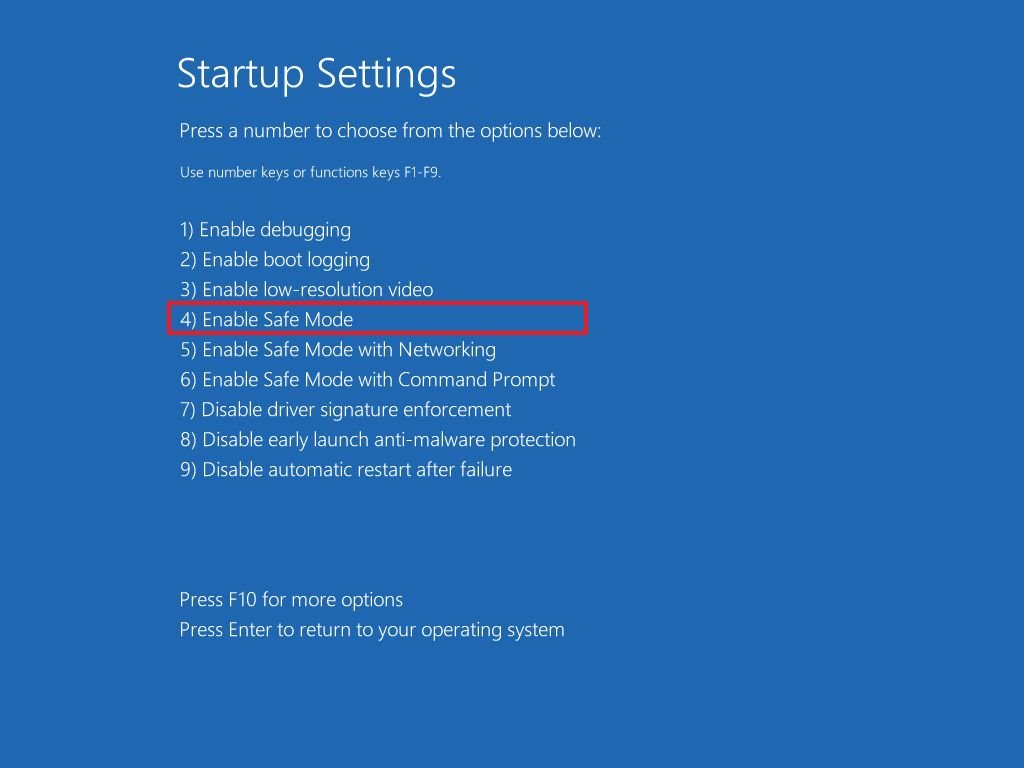
- После перезапуска откройте Поиск и устранение неисправностей → Дополнительные параметры → Параметры загрузки → Перезагрузить.
- На экране вариантов загрузки нажмите 4 для безопасного режима или 5 для безопасного режима с загрузкой сетевых драйверов, когда сетевой доступ в самом деле необходим.
Если обычный вход не удаётся, Windows RE часто открывается автоматически после нескольких неудачных стартов. Ручным способом принудительно прерывать загрузку стоит только тогда, когда штатный вход в среду восстановления недоступен. На компьютерах с шифрованием система способна потребовать код восстановления BitLocker; до начала работ убедитесь, что он доступен уполномоченному владельцу устройства. Не продолжайте действия, связанные с диском, если устройство требует код, которого у вас нет.
Что проверить внутри безопасного режима
- Удалите или откатите только то изменение, после которого начались падения: драйвер, приложение, антивирусный компонент, системную утилиту.
- Посмотрите Диспетчер устройств и журнал событий. Красный или жёлтый значок устройства — не диагноз, но основание проверить соответствующий драйвер и оборудование.
- Запустите DISM и SFC, если есть признаки повреждения системных файлов.
- Скопируйте важные рабочие файлы на отдельный носитель, когда обычный режим нестабилен и есть риск дальнейшего ухудшения.
- Не устанавливайте наборы драйверов из случайных пакетов. Возвращайте проверенные версии для конкретного оборудования.
Чистая загрузка после безопасного режима
Когда безопасный режим стабилен, следующий более точный тест — чистая загрузка. Откройте Системную конфигурацию, на вкладке служб скройте службы Microsoft и отключите оставшиеся сторонние службы, затем через Диспетчер задач отключите сторонние элементы автозагрузки. После перезапуска проверяйте сбой. Если BSOD исчез, включайте службы и элементы запуска группами. Так конфликт находится методом исключения, а не случайным удалением приложений.
Для рабочего компьютера записывайте каждую группу, которую отключаете и возвращаете. Это в особенности важно для систем с драйверами графических планшетов, плат захвата, аудиоинтерфейсов, средств защиты, корпоративных клиентов виртуальной частной сети (VPN) и аппаратных панелей управления. Многие из этих компонентов устанавливают не только приложение, но и драйвер или службу. Простого закрытия окна программы недостаточно, по этой причине безопасный режим и чистая загрузка дают более надёжную картину.
Метод 3. Откатить или переустановить проблемный драйвер
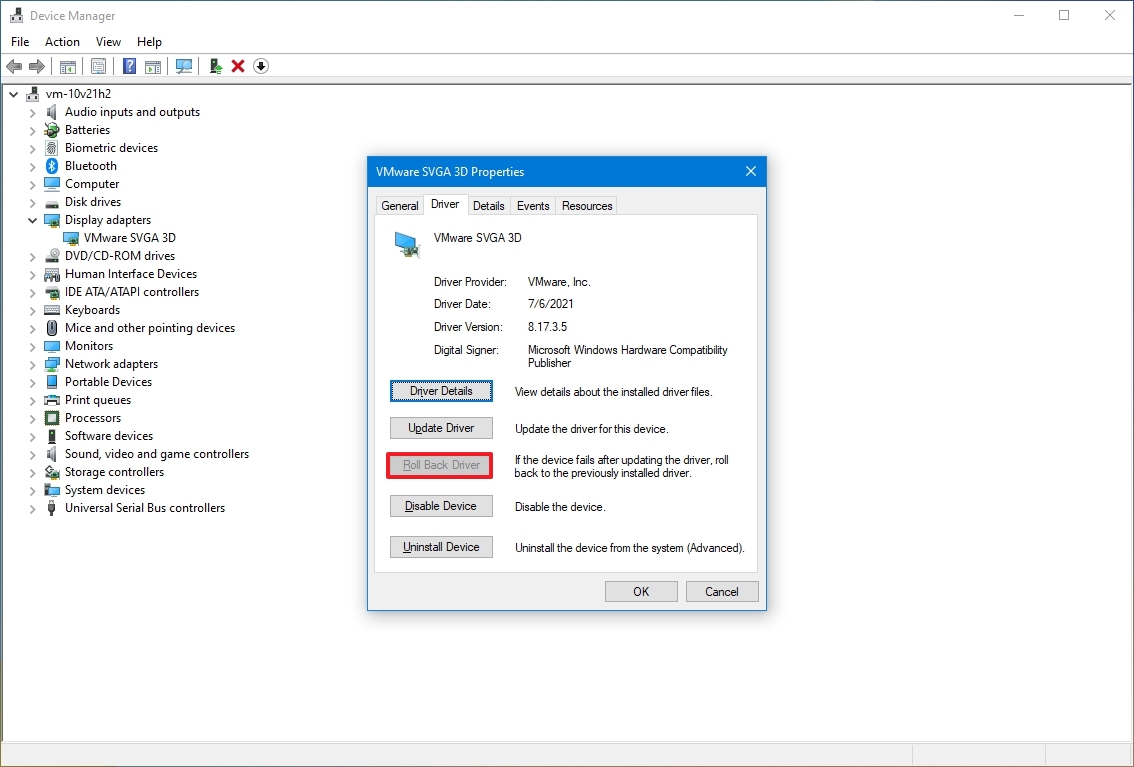
Драйверы — один из первых кандидатов, когда BSOD начался непосредственно после обновления видеокарты, сетевого адаптера, накопителя, USB-контроллера, аудиоинтерфейса или другой периферии. Важно не обновлять все драйверы одновременно. Сперва отыщите компонент, время изменения которого совпадает с первым падением, потом откатите именно его. Если кнопка отката недоступна, драйвер можно удалить штатным методом и установить стабильную версию, предназначенную для конкретной модели устройства и Windows 10.
Порядок действий через Диспетчер устройств
- Нажмите Win + X и откройте Диспетчер устройств.
- Раскройте категорию проблемного устройства. Для VIDEO_TDR_FAILURE прежде всего смотрят видеоадаптер; для сетевого сбоя — соответствующий сетевой адаптер; для проблем после подключения платы захвата — её драйвер и связанные контроллеры.
- Откройте Свойства устройства → Драйвер. Сохраните наименование поставщика, дату и версию, чтобы потом понимать, к какому состоянию возвращались.
- Если сбой появился после обновления и кнопка Откатить доступна, выполните откат и перезапустите компьютер.
- Если отката нет, удалите устройство вместе с драйвером только тогда, когда подготовлен проверенный установщик нужной версии или известно, что Windows вернёт базовый драйвер. После перезапуска установите стабильную версию.
- Повторите тот же рабочий сценарий, в котором обычно происходил BSOD: экспорт, рендер, видеоконференция, подключение оборудования или продолжительная нагрузка.
Для видеокарт NVIDIA на Xeon Live есть отдельный разбор полного удаления драйвера NVIDIA. Полное удаление необходимо не всегда: начинайте с обычного отката. К более жёсткой очистке переходят при повреждённой установке, циклическом конфликте версий или явной невозможности нормально переустановить драйвер штатно.
Почему «обновить всё до последнего» — плохая стратегия
Когда система уже нестабильна, массовое обновление драйверов увеличивает количество переменных. Вы теряете точку сравнения и рискуете получить второй конфликт поверх первого. Для компьютера, который применяется в производстве контента, важнее воспроизводимость: один драйвер — один перезапуск — одна контрольная нагрузка. Если после отката падения исчезли, зафиксируйте рабочую версию и только затем решайте, необходим ли более новый релиз.
В особенности осторожно обращайтесь с драйверами хранения данных, чипсета и контроллеров. Ошибка INACCESSIBLE_BOOT_DEVICE или DPC_WATCHDOG_VIOLATION после замены драйвера контроллера требует возврата последнего изменения, а не автоматического поиска «ускоряющего» драйвера. Если система не загружается, откат выполняют из безопасного режима или применяют восстановление системы.
Метод 4. Удалить последнее проблемное обновление Windows 10
Если BSOD начался непосредственно после конкретного обновления Windows, его удаление — логичный диагностический шаг. Речь не о постоянном отказе от обновлений, а о проверке причинной связи. Сперва убедитесь, что дата первого падения совпадает с установкой пакета. Потом удалите только последнее подозрительное обновление и проверьте стабильность. Исторические номера пакетов из старых статей не стоит переносить на текущую систему: важен пакет, установленный именно на вашем компьютере перед началом сбоя.
Когда рабочий стол открывается
- Откройте Параметры → Обновление и безопасность → Центр обновления Windows.
- Перейдите в журнал обновлений и откройте удаление обновлений.
- Отсортируйте список по дате установки и сопоставьте его с первым BSOD.
- Удалите только пакет, после которого началась проблема. Не снимайте подряд накопительные обновления без проверки.
- Перезагрузите компьютер и воспроизведите обычный сценарий нагрузки.
Когда Windows не доходит до рабочего стола
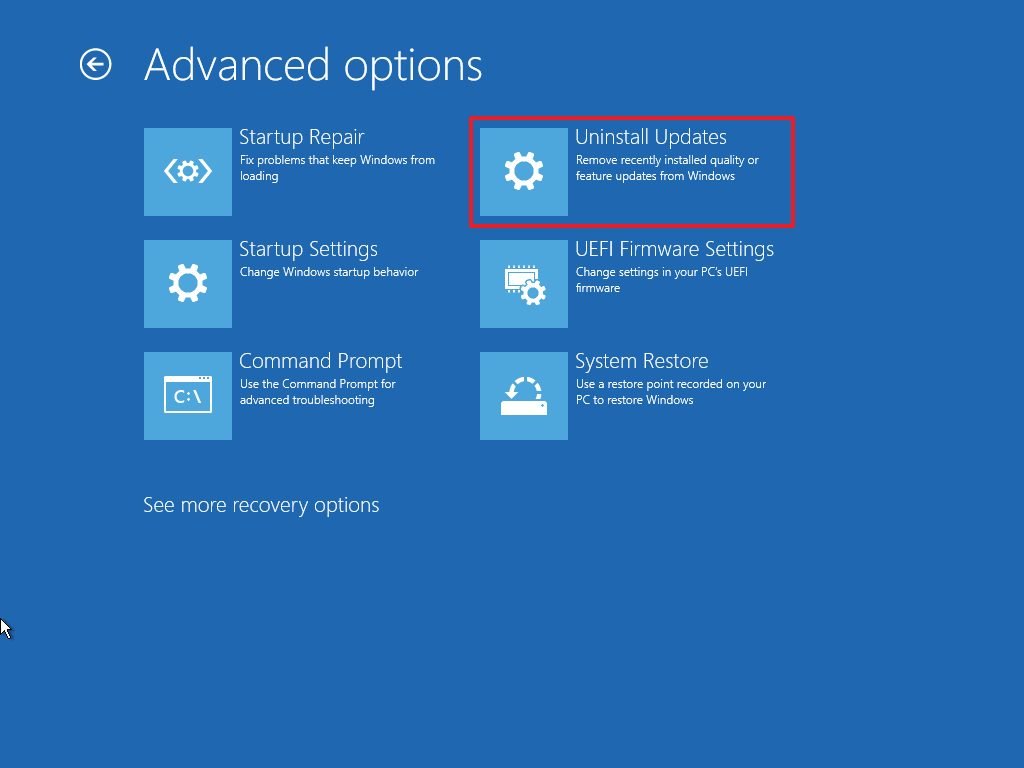
В Windows RE откройте Поиск и устранение неисправностей → Дополнительные параметры → Удалить обновления. Среда восстановления предлагает удалить последнее качественное или крупное функциональное обновление, когда такой вариант доступен. После операции перезапустите компьютер. Если загрузка восстановилась, сохраните номер удалённого пакета и не выполняйте другие изменения до контрольной проверки.
Не каждое обновление удаляется штатно, и наличие совпадения по времени ещё не доказывает ошибку самого пакета. Обновление способно проявить уже существовавший конфликт стороннего драйвера. По этой причине после успешного отката всё равно проверьте драйвер устройства, с которым связан stop-код. Для корпоративных рабочих мест корректный итог — не просто «обновление удалено», а понятна совместимая комбинация Windows, драйвера и рабочего ПО.
Метод 5. DISM, SFC и CHKDSK: проверить системные файлы и диск встроенными средствами
Повреждённые системные файлы и ошибки файловой системы дают очень похожие симптомы: внезапные перезапуски, падения приложений, проблемы после обновлений и BSOD. В Windows 10 есть три встроенных инструмента, которые закрывают различные уровни. Deployment Image Servicing and Management (DISM) обслуживает образ компонентов Windows, System File Checker (SFC) проверяет защищённые системные файлы, а CHKDSK анализирует файловую систему тома. Эти инструменты не заменяют тест памяти и не исправляют физически неисправный накопитель.
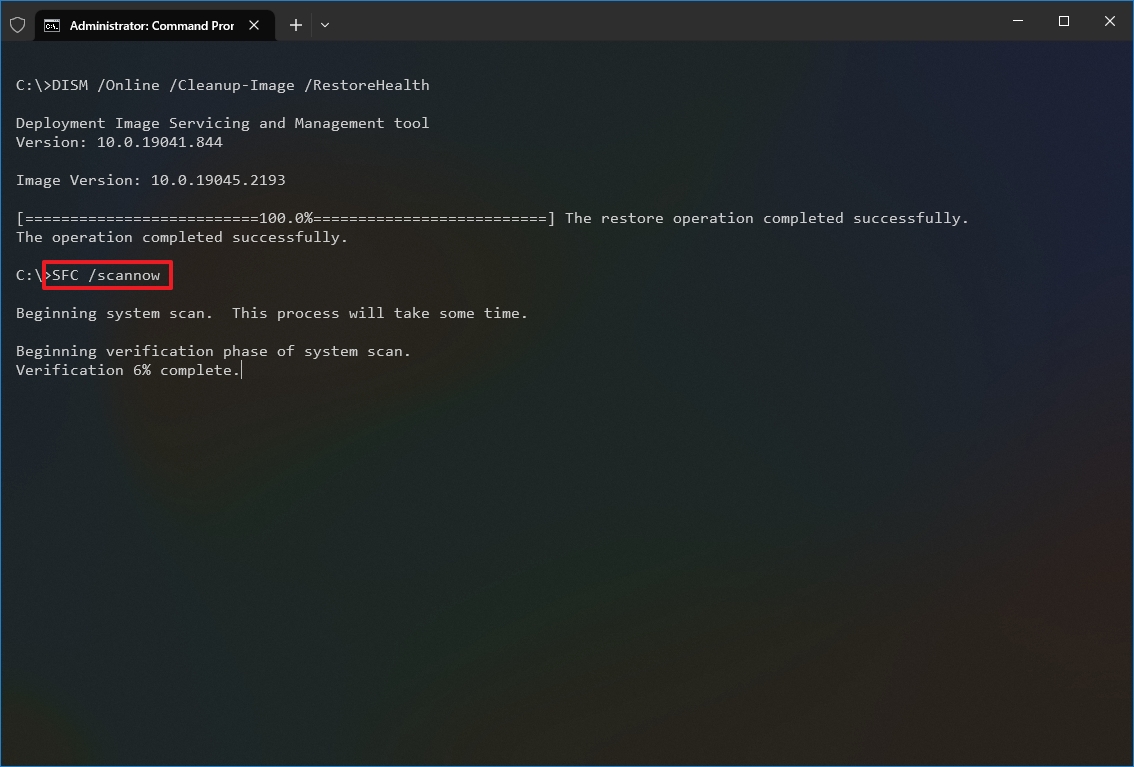
Правильная последовательность DISM и SFC
Откройте Командную строку или Windows PowerShell от имени администратора. Сперва выполните DISM /Online /Cleanup-Image /RestoreHealth. Дождитесь окончания. Потом выполните sfc /scannow и тоже дождитесь 100%. Не закрывайте окно посередине процесса. После успешного окончания перезапустите компьютер — часть заменённых компонентов начинает применяться лишь после новой загрузки.
- SFC не отыскал нарушений. Системные файлы не дают подтверждения причины; переходите к драйверам, памяти, диску и журналу.
- SFC отыскал и исправил повреждения. Перезапустите Windows и повторите сценарий, который ранее вызывал BSOD. Если падение вернулось, ищите первичную причину повреждения.
- SFC отыскал файлы, которые не удалось исправить. Повторите DISM, проверьте состояние хранилища компонентов и при необходимости запускайте проверку из безопасного режима или среды восстановления.
- DISM завершается ошибкой. Сперва исправьте доступ к источнику компонентов и системному хранилищу; бесконечный повтор команды без изменения условий не даёт новой диагностической информации.
Проверка системного тома CHKDSK
Для начала можно выполнить chkdsk C: /scan — онлайн-проверку, которая не требует немедленной перезагрузки. Если обнаружены ошибки файловой системы, запускайте chkdsk C: /f. На системном томе Windows предложит запланировать исправление на следующую загрузку; подтвердите и перезапустите компьютер. Перед продолжительной проверкой убедитесь, что важные рабочие материалы скопированы, в особенности если накопитель уже издаёт необычные звуки, пропадает из системы, резко замедляется или сообщает ошибки чтения.
CHKDSK исправляет логические ошибки структуры файловой системы, а не «лечит» изношенный твердотельный накопитель (SSD) или механически повреждённый жёсткий диск (HDD). Если после проверки ошибки быстро возвращаются, появляются проблемы чтения, система зависает при копировании или накопитель исчезает из BIOS/UEFI, приоритет меняется: сперва резервная копия данных и аппаратная диагностика, затем любые дальнейшие попытки ремонта Windows.
Как проверить итог этого метода
После DISM, SFC и CHKDSK перезагрузите систему дважды: первый старт заканчивает отложенные операции, второй показывает обычное состояние. Потом повторите рабочую нагрузку. Если ранее компьютер падал при обработке больших файлов, протестируйте именно эту операцию. Если BSOD появлялся на старте, выполните несколько обычных перезапусков. Не объявляйте проблему решённой только потому, что команды завершились без ошибок: важен фактический контрольный сценарий.
Метод 6. Проверить оперативную память и вернуть BIOS/разгон к штатным параметрам
Ошибки MEMORY_MANAGEMENT, PAGE_FAULT_IN_NONPAGED_AREA, IRQL_NOT_LESS_OR_EQUAL и некоторые случайные падения под нагрузкой требуют проверки оперативной памяти. Для MEMORY_MANAGEMENT есть отдельный детальный разбор направления диагностики, а для общего теста модулей — инструкция по проверке оперативной памяти. Встроенное средство Windows удобно как первый тест, потому что запускается до обычного рабочего сеанса и не зависит от большинства сторонних программ.
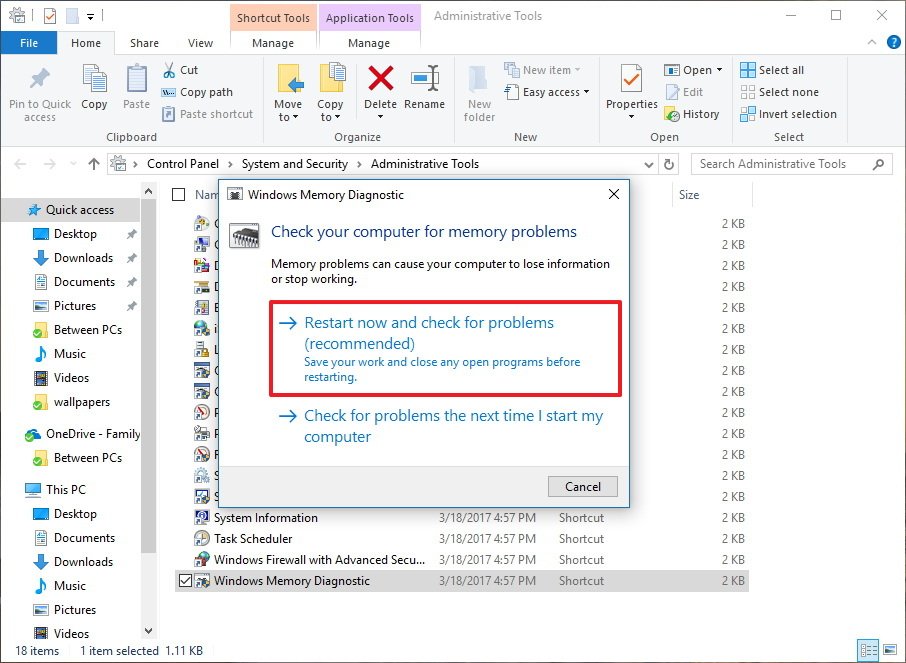
Запуск Средства проверки памяти Windows
- Сохраните документы и закройте рабочие приложения.
- Нажмите Win + R, введите mdsched.exe и запустите средство проверки памяти.
- Выберите немедленную перезагрузку и проверку. Компьютер перезапустится и выполнит тест вне обычного рабочего стола.
- После возврата в Windows откройте Просмотр событий и найдите результат MemoryDiagnostics-Results, если уведомление не появилось автоматически.
- При найденных ошибках прекратите программные «оптимизации» и переходите к физической проверке модулей, слотов и штатных параметров памяти.
Что делать, если тест отыскал ошибки
Полностью выключите компьютер и обесточьте его перед физическими действиями. Если установлено несколько модулей памяти, проверяйте конфигурацию по одному модулю в рекомендованном производителем слоте. Возвратите параметры памяти к штатным значениям BIOS/UEFI, отключите разгон процессора и памяти, профиль Extreme Memory Profile (XMP) и любые ручные тайминги на время диагностики. Цель этапа — получить стабильную базовую конфигурацию, а не сохранить максимальную производительность любой ценой.
Если ошибка появилась после добавления новой памяти, первым контрольным состоянием становится предыдущая заведомо стабильная конфигурация. Если падения исчезают без нового модуля, дальше проверяются сам модуль, совместимость набора и слот. Если ошибки повторяются даже с одним заведомо исправным модулем в штатных параметрах, нужна диагностика материнской платы, контроллера памяти и процессора. Для ноутбуков с распаянной памятью физический тест выполняется в сервисном процессе, а не разборкой без документации.
Почему встроенного теста порой недостаточно
Короткий тест не воспроизводит все режимы нагрузки, по этой причине отсутствие ошибок в одном проходе не закрывает тему памяти окончательно. Важен контекст: если BSOD стабильно появляется под долгим рендером, большой компиляцией, обработкой RAW, виртуальной машиной или другой памятьёмкой задачей, повторите более продолжительную аппаратную диагностику. Одновременно проверьте температуры и питание: нестабильность под нагрузкой не всегда принадлежит ОЗУ, даже когда stop-код связан с памятью.
Метод 7. Просмотр событий и минидампы: определить направление сбоя
Когда простого stop-кода недостаточно, необходимы два источника контекста: системный журнал и минидамп. Просмотр событий удобен для временной линии — что происходило непосредственно перед аварией. Минидамп содержит технический снимок состояния системы в момент падения. Эти данные в особенности полезны при повторяющихся сбоях с различными кодами, когда необходимо понять, повторяется ли один драйвер или класс ошибок.
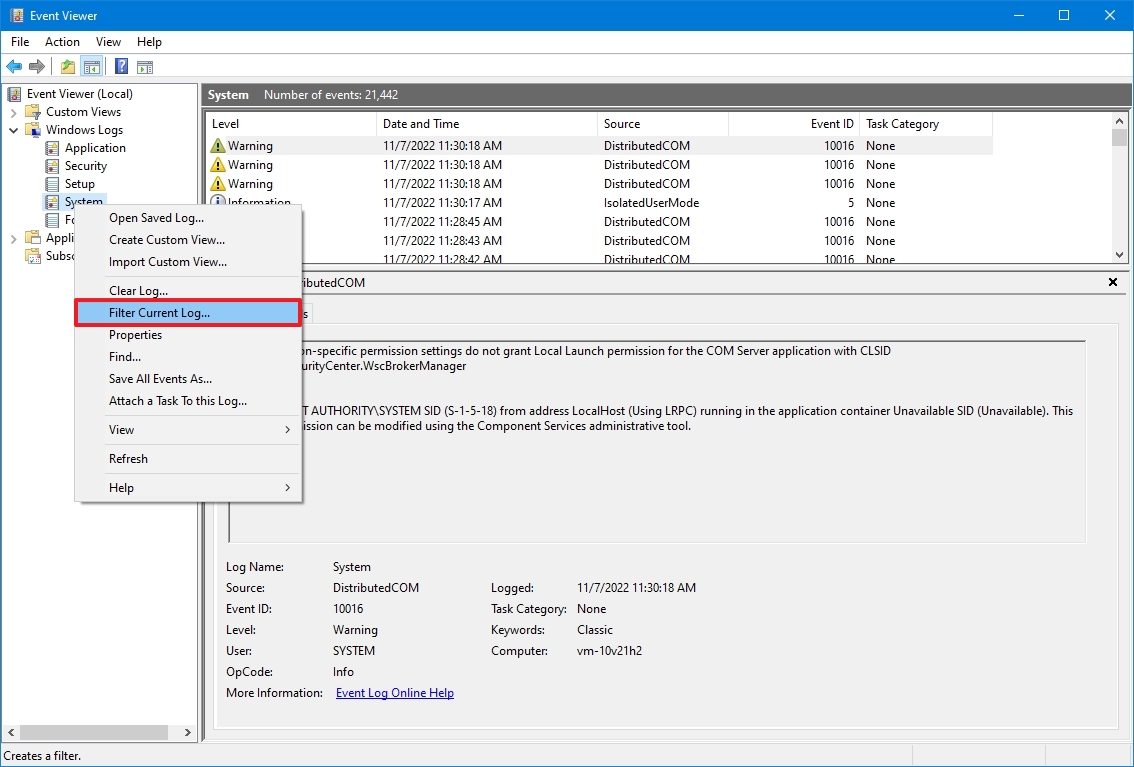
Как работать с Просмотром событий
- Нажмите Win + R, введите eventvwr.msc и откройте системный журнал Windows.
- Отыщите события по времени, которое записали непосредственно после BSOD. Не анализируйте тысячи старых предупреждений без временной привязки.
- Обратите внимание на BugCheck и ошибки драйверов, диска, контроллеров и служб, появившиеся непосредственно перед падением.
- Не считайте каждое красное событие причиной. После аварийного перезапуска Windows записывает и вторичные ошибки, которые являются следствием неожиданного выключения.
- Сопоставьте несколько падений. Повторяющийся модуль, устройство или тип события гораздо ценнее единичной записи.
Минидамп и имя модуля
Небольшие дампы Windows обычно сохраняются в C:\Windows\Minidump, если их создание включено. Для чтения применяют отладочные инструменты и анализаторы дампов. Главная задача пользователя — не «найти любое имя динамической библиотеки (DLL)», а проверить повторяемость. Если в нескольких независимых падениях появляется один сторонний драйвер, это сильное основание вернуться к методу с откатом или переустановкой. Если всякий раз встречаются различные системные компоненты, выше приоритет памяти, накопителя, питания и общей стабильности.
Имя ntoskrnl.exe не является самостоятельным диагнозом. Ядро Windows участвует в обработке падения и часто оказывается в стеке. Практический вывод строят по stop-коду, аргументам bug check, повторяющимся сторонним модулям и обстоятельствам. Не удаляйте системные файлы, которые встретились в отчёте, и не скачивайте «замену DLL» с посторонних сайтов. Повреждённые системные файлы восстанавливаются DISM и SFC.
Как хранить данные инцидента в команде
На рабочих компьютерах удобно сохранять мини-отчёт: дата, stop-код, имя устройства или драйвера, ссылка на внутреннюю задачу, версия изменённого драйвера и итог контрольного теста. Если одинаковые станции начинают падать после одного и того же обновления, такая история быстро превращается из «случайного синего экрана» в воспроизводимую проблему. Это в особенности полезно в маркетинговых и контент-командах, где одинаковые ноутбуки применяются для презентаций, съёмки, дизайна и аналитики.
Метод 8. Восстановление системы и восстановление при загрузке
Когда BSOD начался после установки драйвера, программы или системного изменения, а точечный откат не помог, следующий обратимый уровень — Восстановление системы. Оно возвращает системные файлы, реестр, драйверы и установленное ПО к состоянию на дату точки восстановления, не удаляя личные документы. Для компьютера, который вообще не загружается, в Windows RE вдобавок доступно Восстановление при загрузке — инструмент для проблем, мешающих старту Windows.
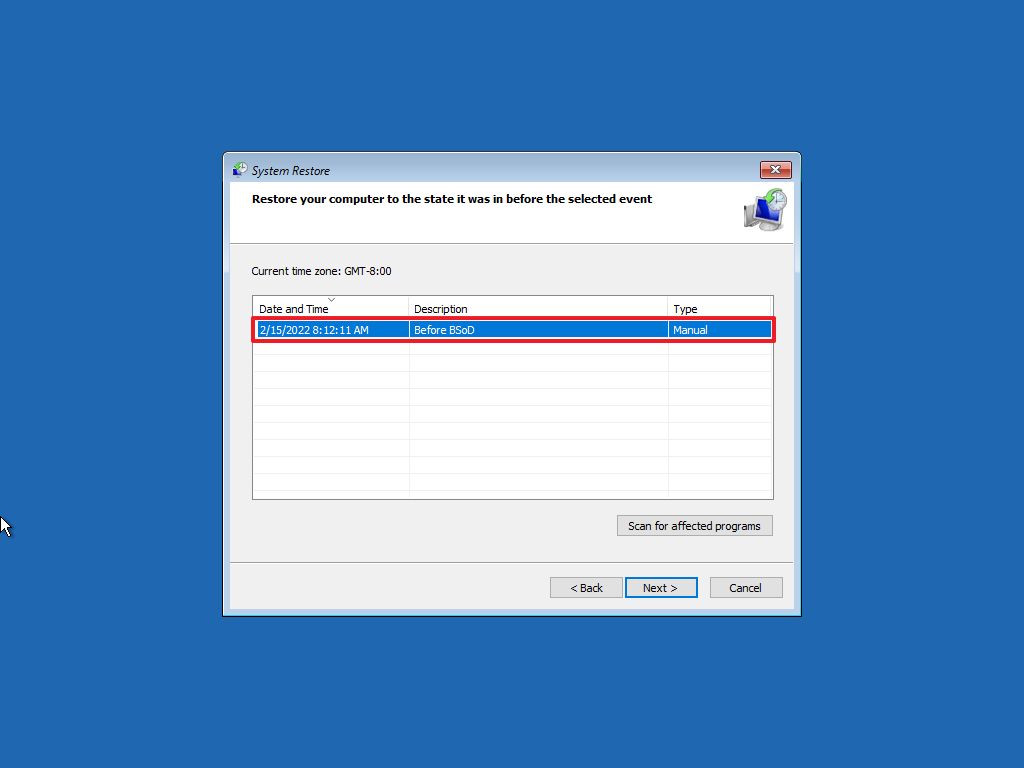
Как применять точку восстановления
- Откройте Windows RE → Поиск и устранение неисправностей → Дополнительные параметры → Восстановление системы.
- Выберите точку, созданную до первого BSOD. Сопоставьте дату с установкой драйвера, обновления или программы.
- Применяйте просмотр затрагиваемых программ, чтобы понимать, какие приложения и драйверы будут возвращены или удалены.
- Запустите восстановление и не прерывайте процесс выключением питания.
- После входа в Windows не меняйте сразу другие параметры. Сперва повторите контрольную нагрузку и проверьте, исчез ли BSOD.
Восстановление системы работает лишь при наличии подходящей точки. Оно не заменяет резервную копию проекта и не исправляет физический дефект памяти или диска. Если точек нет, не пытайтесь создавать новую уже после появления проблемы и ожидать, что она вернёт прошлое состояние: новая точка фиксирует текущую систему. В такой ситуации остаются точечные исправления, восстановление при загрузке и, после исключения аппаратной причины, сброс Windows.
Когда применять восстановление при загрузке
Startup Repair предназначен для ситуации, когда Windows не может нормально стартовать. В Windows RE откройте Дополнительные параметры → Восстановление при загрузке. Инструмент анализирует типовые проблемы загрузки и пытается восстановить стартовую цепочку. Если компьютер загружается в рабочий стол, но падает только во время рендера или браузерной нагрузки, этот инструмент не является первым выбором: там полезнее драйверы, память, диск и журнал.
После любого автоматического восстановления проверьте не только факт появления рабочего стола. Откройте критичные приложения, подключите обычную периферию по одной и повторите рабочую задачу. Стабильная загрузка — только первый критерий; второй — отсутствие повторного BSOD под тем же сценарием, который ранее вызывал падение.
Метод 9. Сброс Windows 10 как последнее программное средство
Сброс Windows 10 — не «самый быстрый первый шаг», а крайняя программная мера после проверки драйверов, обновлений, системных файлов, диска, памяти и восстановления. Детальная последовательность есть в инструкции по возврату Windows 10 в исходное состояние. Функция переустанавливает Windows. Режим с сохранением личных файлов оставляет пользовательские данные, но удаляет приложения и сбрасывает настройки, по этой причине перед началом всё равно необходима отдельная резервная копия рабочих проектов, лицензий, профилей и конфигураций.
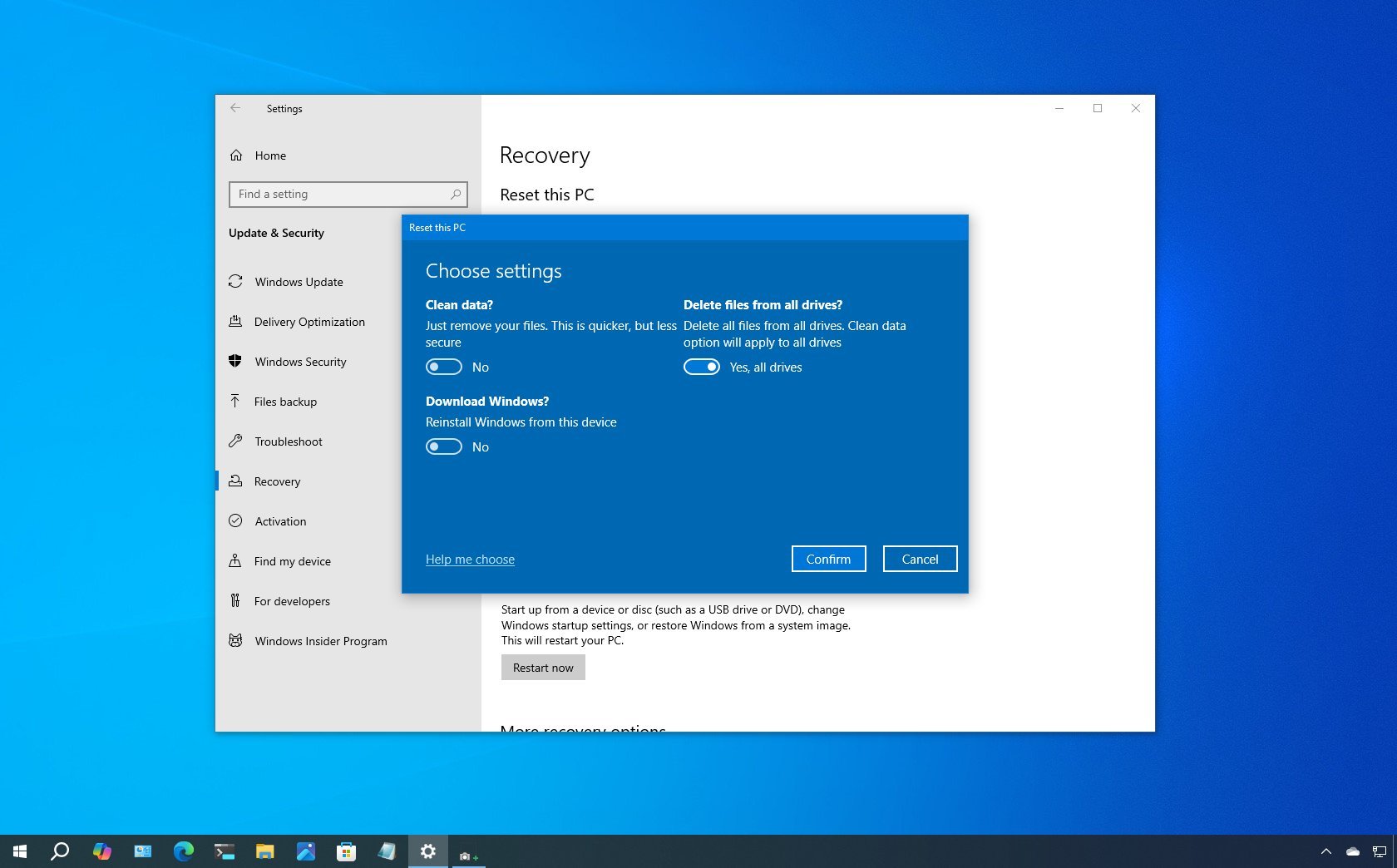
Когда сброс в самом деле оправдан
- Системные файлы повреждаются ещё раз, а DISM/SFC и восстановление системы не дают устойчивого итога.
- Система пережила большое количество конфликтующих драйверов и программ, и точечный откат уже не возвращает стабильное состояние.
- BSOD воспроизводится в обычном режиме, аппаратные тесты памяти и накопителя проходят, а чистая загрузка и переустановка проблемных драйверов не помогли.
- Необходима контролируемая переустановка Windows с сохранением пользовательских файлов, и заблаговременно подготовлен перечень приложений и настроек, которые придётся восстановить.
Что сохранить до сброса рабочего компьютера
- Проекты, исходники, документы, таблицы, презентации, локальные базы и экспортированные материалы.
- Профили и пресеты программ, пользовательские шрифты, плагины, таблицы преобразования цвета (LUT), шаблоны, макросы и локальные библиотеки, которые нельзя быстро восстановить из корпоративного хранилища.
- Данные браузеров и менеджеров учётных записей согласно политике компании. Не копируйте чувствительные секреты в открытый архив или общий облачный каталог.
- Перечень драйверов для специфического оборудования: графический планшет, плата захвата, аудиоинтерфейс, принтер, калибратор, аппаратный кодек.
- Текущие stop-коды и дампы — они пригодятся, если BSOD вернётся даже на чистой системе и укажет на аппаратную причину.
Если после чистого сброса Windows 10 и установки только базовых драйверов синий экран возвращается до установки рабочего ПО, вероятность аппаратной проблемы резко возрастает. В этом состоянии прекращайте бессистемные переустановки и переходите к диагностике накопителя, оперативной памяти, видеокарты, питания и материнской платы. Повторный сброс не даёт новой информации, когда программная конфигурация уже сведена к минимуму.
Отдельно учитывайте жизненный цикл системы. Обычная поддержка Windows 10 завершилась 14 октября 2025 года. В 2026 году восстановление конкретного компьютера остаётся технической задачей, но для рабочих устройств параллельно необходим план поддерживаемой среды: Extended Security Updates там, где они применимы, миграция на поддерживаемую версию Windows или замена оборудования. Эта организационная задача не должна мешать срочно восстановить доступ к проектам, но и не должна откладываться после стабилизации ПК.
Как читать stop-код без ложной уверенности
Stop-код полезен для приоритизации, но не работает как каталог «один код — одна деталь». Для практической диагностики достаточно выбрать первое направление, а потом подтвердить его тестом. Если код повторяется, его вес растёт. Если коды всякий раз различные и не связаны с одной операцией, выше приоритет общей аппаратной стабильности и памяти.
- MEMORY_MANAGEMENT. Начните с оперативной памяти, штатных параметров BIOS/UEFI, системных файлов и диска. В особенности важен тест, если не так давно добавлялись модули ОЗУ или включался разгон.
- PAGE_FAULT_IN_NONPAGED_AREA. Прежде всего проверяют память и драйверы. Сопоставляйте код с последними изменениями и повторяющимся модулем в дампе.
- IRQL_NOT_LESS_OR_EQUAL и DRIVER_IRQL_NOT_LESS_OR_EQUAL. Приоритет получают драйверы и память. Если сбой начался после установки устройства, верните прежний драйвер или временно отключите устройство.
- VIDEO_TDR_FAILURE. Основное направление — графический драйвер, видеокарта, питание и стабильность графического процессора (GPU) под нагрузкой. Сперва откатите драйвер, если проблема появилась непосредственно после его обновления.
- DPC_WATCHDOG_VIOLATION. Проверяйте драйверы контроллеров, накопителей и устройств, а также события дисковой подсистемы. Не ограничивайтесь одной общей очисткой Windows.
- INACCESSIBLE_BOOT_DEVICE. Проверяйте изменения драйвера хранения данных, режим контроллера, доступность системного диска и загрузочную среду. При недоступном рабочем столе начинайте с Windows RE.
- SYSTEM_THREAD_EXCEPTION_NOT_HANDLED. Сопоставляйте код с указанным драйвером и последними обновлениями оборудования; системное имя без повторяемости не является готовым диагнозом.
- WHEA_UNCORRECTABLE_ERROR. Приоритет у аппаратной стабильности: штатные параметры, память, процессор, видеокарта, питание, температуры и материнская плата.
Принцип одинаков для всех кодов: сперва собирается контекст, затем выбирается один проверяемый компонент. Если после отката драйвера ошибка исчезла на нескольких контрольных циклах — есть практическое подтверждение. Если ничего не изменилось, возвращайте систему в исходное состояние и переходите к следующему направлению. Так диагностика становится воспроизводимой.
Что делать, если BSOD появляется только под конкретной рабочей нагрузкой
Для дизайнеров, маркетологов, видеокоманд и аналитиков в особенности характерны сбои, которые не проявляются в простое. Компьютер способен часами стоять на рабочем столе, а потом падать во время экспорта 4K-видео, рендера 3D-сцены, обработки большого PSD, пакетной конвертации, записи экрана или работы с множеством вкладок браузера. В такой ситуации тест должен повторять именно проблемную нагрузку, иначе вы проверяете другой режим системы.
Сбой во время графической нагрузки
Если падение связано с рендером, аппаратным кодированием или тяжёлой графикой, начните с графического драйвера, потом верните GPU к штатным частотам и проверьте температуры и питание. Выключите добавочные оверлеи, утилиты разгона и захвата, в особенности если они были установлены незадолго до первого BSOD. После каждого изменения повторяйте один и тот же проект или тестовую сцену. Не меняйте одновременно драйвер и настройки приложения — иначе причина останется неизвестной.
Сбой при копировании и работе с большими файлами
Если BSOD появляется при копировании медиатеки, распаковке архива, выгрузке большого проекта или работе с кэшем, проверьте системный и рабочий накопитель, кабели и контроллер. События диска в журнале, падения скорости, повторяющиеся ошибки чтения и исчезновение тома — основание без промедления заняться резервной копией. CHKDSK полезен для файловой системы, но сохранность данных при признаках физического отказа важнее попыток «дожать» диск нагрузочным тестом.
Сбой при видеозвонке, записи или подключении периферии
Платы захвата, камеры, USB-аудио, док-станции и иные устройства устанавливают собственные драйверы. Если ошибка появляется лишь при подключении конкретной периферии, отключите её и воспроизведите тот же сценарий без устройства. Потом подключайте элементы по одному. Это простой тест на причинную связь. Если без устройства система стабильна, обновляйте или откатывайте его драйвер и проверяйте питание USB/док-станции по документации производителя.
Сбой после сна и пробуждения
Падение после сна часто связано с драйверами питания устройств, графики, сети или хранения данных. Сопоставьте время ошибки с журналом, обновите или откатите именно подозрительный драйвер, временно отключите сторонние утилиты управления питанием и проверьте несколько циклов сон → пробуждение. Не отключайте системные механизмы сна навсегда только ради того, чтобы скрыть проблему: для рабочего ноутбука важно вернуть нормальную модель применения.
Как проверять итог, чтобы не спутать случайное затишье с исправлением
BSOD бывает непостоянным, по этой причине один удачный запуск не является достаточной проверкой. Контроль строится по тому же сценарию, который ранее воспроизводил ошибку. Если падение было при запуске — сделайте несколько обычных перезапусков. Если при рендере — повторите рендер того же проекта. Если после сна — выполните несколько циклов сна и пробуждения. Если при подключении устройства — подключите именно его после возврата стабильного драйвера.
Минимальная методика контрольного теста
- Зафиксируйте состояние до изменения: stop-код, время падения, версия драйвера, набор подключённых устройств и активные фоновые программы.
- Внесите одно изменение: откатите драйвер, удалите одно обновление, отключите одну группу служб или верните память к штатным параметрам.
- Перезапустите Windows и повторите проблемный сценарий в максимально похожих условиях.
- Проверьте журнал событий и наличие нового дампа. Отсутствие BSOD при одном коротком запуске фиксируйте как промежуточный итог, а не как окончательное решение.
- Повторите нагрузку в нескольких обычных рабочих циклах. Если ошибка не возвращается, начинайте по одному возвращать временно отключённые компоненты.
- Запишите итог. Для командного ПК укажите, какая версия драйвера и какой набор служб считаются стабильными.
Полезно смотреть Монитор стабильности Windows: он показывает хронологию критических событий и сбоев приложений. Это не отдельное средство исправления, а удобная контрольная панель. Если после изменения новые критические события прекращаются и проблемная нагрузка проходит, итог подтверждается сразу двумя наблюдениями. Если BSOD исчез, но появились новые зависания и ошибки диска, диагностику нельзя считать законченной.
Типичные ошибки, из-за которых диагностика затягивается
- Удалить все дампы непосредственно после падения. Экономия нескольких мегабайт лишает вас технического контекста. Сперва разбор, потом очистка.
- Обновить все драйверы одним пакетом. Вы добавляете несколько новых переменных и теряете возможность понять, какой компонент изменил поведение.
- Считать ntoskrnl.exe виновником. Имя ядра часто отражает место, где Windows остановила систему, а не первичную неисправность.
- Запускать чистку реестра как основной ремонт. При аппаратной памяти, сбойном драйвере или диске это не проверяет причину.
- Отключать защиту навсегда. Средства защиты допустимо временно исключать из чистой загрузки для диагностики по контролируемому сценарию, но постоянное отключение создаёт отдельный риск.
- Переустанавливать Windows до теста памяти и накопителя. На неисправном оборудовании свежая система снова упадёт, а время на восстановление приложений будет потеряно.
- Игнорировать последнее физическое изменение. Новый модуль ОЗУ, USB-устройство, видеокарта, док-станция или кабель должны проверяться ранее общих программных процедур.
- Смешивать диагностику и оптимизацию. Во время поиска BSOD важна неизменность среды. Плановые очистки, массовое удаление автозагрузки и тюнинг лучше вернуть после стабилизации.
- Применять старый номер проблемного обновления из чужой истории. Проверяйте журнал установки на своём компьютере; пакет, актуальный несколько лет назад, не поясняет текущий сбой автоматически.
- Считать отсутствие ошибки в безопасном режиме окончательным ответом. Это только доказательство, что в минимальной конфигурации условия отличаются. Дальше необходим чистый запуск и поэтапное возвращение компонентов.
Чек-лист для рабочего ПК перед серьёзным восстановлением
Если компьютер применяется в агентстве, отделе маркетинга, студии или небольшой компании, BSOD — это ещё и процессный риск. Сотрудник часто знает, где лежат проекты, но не знает, где хранятся пресеты, шрифты, плагины, локальные профили приложений и аппаратные драйверы. Перед восстановлением зафиксируйте рабочее окружение так, чтобы его можно было вернуть без недельного ручного поиска.
- Скопируйте активные проекты и исходники на отдельное хранилище. Проверяйте, что копии реально открываются, а не просто существуют как файлы.
- Экспортируйте пресеты, шаблоны, пользовательские словари, настройки рабочего пространства, LUT и другие компоненты, которые не синхронизируются автоматически.
- Составьте перечень критичного ПО и специфических драйверов. Для каждого укажите назначение, а не только наименование: захват, звук, печать, графический планшет, калибратор, VPN.
- Проверьте, где находятся лицензионные данные и корпоративные учётные записи. Не помещайте пароли в общий текстовый файл.
- Сохраните диагностическую карточку BSOD: stop-код, дампы, журнал, последнее изменение, итоги уже выполненных тестов.
- Если компьютер участвует в сроковом проекте, заблаговременно определите резервное рабочее место. Это снижает давление и позволяет диагностировать систему последовательно, а не случайными действиями перед дедлайном.
Для команды полезен простой принцип: восстановление данных и восстановление производительности — различные задачи. Сперва обеспечьте сохранность проектов и возможность продолжить работу, потом лечите конкретный BSOD. После стабилизации возвращайте автоматическую очистку, планировщик и другие элементы обслуживания. Такой порядок уменьшает риск, что профилактическая утилита удалит диагностические данные во время активного инцидента.
Когда прекращать программные попытки и переходить к аппаратной диагностике
Есть ситуации, где дальнейшее изменение Windows перестаёт давать новую информацию. Если встроенный тест памяти фиксирует ошибки; системный диск периодически исчезает; BSOD повторяется после чистого сброса до установки сторонних приложений; компьютер падает в различных операционной системе или диагностических средах; температура и питание выходят за штатные границы — приоритет получает оборудование. В таком состоянии повторная очистка, ещё один антивирус или очередная переустановка драйвера маскируют проблему, а не уточняют её.
- Повторяемые ошибки памяти на различных тестах и в различных слотах.
- Ошибки чтения/записи, исчезновение накопителя, необычные звуки HDD, постоянные системные события контроллера или диска.
- WHEA_UNCORRECTABLE_ERROR на штатных параметрах после исключения драйверных изменений.
- BSOD под любой тяжёлой нагрузкой при исправной программной конфигурации и повторяемых аппаратных симптомах.
- Сбои после физического повреждения, перегрева, скачка питания или попадания жидкости.
- Нестабильность непосредственно после установки нового модуля памяти, видеокарты или блока питания, которая исчезает при возврате прежнего компонента.
Для ноутбука без пользовательского доступа к памяти и накопителю, а также для корпоративного устройства с пломбами или регламентом обслуживания аппаратную часть передают в сервисный процесс. Для настольного ПК самостоятельная проверка допустима лишь при соблюдении безопасного отключения питания и понимании совместимости компонентов. В обоих случаях диагностическая карточка из предыдущих разделов экономит время: сервис получает конкретные stop-коды и уже проверенные сценарии.
Частые вопросы по синему экрану Windows 10
Один BSOD — уже повод переустанавливать Windows?
Нет. Сперва сохраните stop-код и время сбоя, перезапустите компьютер и проверьте, повторяется ли ошибка. Единичное падение без повторения не оправдывает сброс. Если оно повторилось, переходите по маршруту: последнее изменение → безопасный режим → драйверы и обновления → системные файлы и диск → память → восстановление.
Можно удалить дампы памяти после перезапуска?
До окончания диагностики их лучше сохранить. Небольшой дамп содержит технический контекст аварии и помогает увидеть повторяющийся драйвер или класс ошибки. После того как причина подтверждена, итоги зафиксированы и стабильность проверена, старые диагностические файлы можно очистить.
Если в анализе указан ntoskrnl.exe, необходимо заменять этот файл?
Нет. ntoskrnl.exe — компонент ядра Windows и часто присутствует в стеке аварии. Его имя не доказывает, что сам файл является первопричиной. Проверяйте stop-код, сторонние драйверы, память, диск и повторяемость. Системные файлы восстанавливаются DISM и SFC, а не загрузкой отдельных библиотек или исполняемых файлов с посторонних сайтов.
Почему в безопасном режиме всё работает, а в обычном режиме снова BSOD?
Безопасный режим загружает ограниченный набор драйверов и служб. Разница указывает на сторонний слой или компонент, который не участвует в минимальной загрузке. Следующий шаг — чистая загрузка, затем поэтапное возвращение служб и элементов автозапуска, а также проверка не так давно обновлённых драйверов.
Когда BSOD уже требует аппаратной диагностики?
Когда тест памяти фиксирует ошибки, накопитель пропадает или сообщает ошибки чтения, падения сохраняются после минимальной чистой системы, ошибки Windows Hardware Error Architecture (WHEA) повторяются на штатных параметрах или проблема явно связана с новым физическим компонентом. В этих сценариях дальнейшие программные изменения дают мало новой информации.
Имеет ли смысл чинить Windows 10 после окончания обычной поддержки?
Да, если необходимо восстановить доступ к рабочим данным и стабилизировать конкретный компьютер. Но это не отменяет отдельную задачу безопасности и жизненного цикла. После восстановления спланируйте поддерживаемую среду: применимый вариант Extended Security Updates либо миграцию на поддерживаемую систему и совместимое оборудование.
Итоговый маршрут: от первого синего экрана к подтверждённой причине
Рабочий порядок выглядит так. Сперва сохраните stop-код, время, дампы и последние изменения. Потом подготовьте систему: уберите из автозагрузки только необязательные сторонние компоненты и не стирайте диагностические файлы. Если Windows нестабильна, переходите в Windows RE и безопасный режим. После этого проверяйте то, что изменилось непосредственно перед первым падением: драйвер или обновление. Потом запускайте DISM, SFC и CHKDSK, тестируйте оперативную память и возвращайте BIOS/разгон к штатному состоянию. Журнал и минидампы применяют для уточнения, а восстановление системы и сброс оставляют на поздний этап.
Самая важная метрика — не число выполненных «исправлений», а воспроизводимость итога. После каждого шага должен быть контрольный сценарий: загрузка, рендер, копирование, сон, подключение устройства — именно тот режим, в котором система падала. Если BSOD исчез и рабочая нагрузка проходит несколько циклов без новых BugCheck и дампов, изменение подтверждено практикой. Если падение возвращается, отменяйте неподтверждённый шаг и двигайтесь к следующему направлению. Такой подход сохраняет данные, сокращает количество случайных изменений и даёт понятный итог, который можно повторить на другом рабочем компьютере.