
Windows 7 на старом офисном компьютере, ноутбуке для выездных задач или выделенной машине с устаревшим ПО часто замедляется не из-за одной причины, а из-за сочетания перегруженной автозагрузки, дефицита свободного места, лишних фоновых процессов и слабого накопителя. В этой инструкции выстроен безопасный порядок действий: сперва фиксируем исходное состояние, затем снимаем наиболее очевидную нагрузку, настраиваем интерфейс и питание, приводим в порядок диск и лишь после этого решаем, есть ли смысл в ReadyBoost или аппаратном обновлении. Для добавочной диагностики разберите причины тормозов Windows 7 и порядок поиска узкого места.
Для рабочих машин в компании важен отдельный контекст: Windows 7 больше не получает обычную поддержку Microsoft, а последний год программы Extended Security Updates завершился в январе 2023 года. Ускорение интерфейса не исправляет отсутствие современных обновлений безопасности. Компьютер с Windows 7, который постоянно работает с почтой, браузером, облачными сервисами, рекламными кабинетами или внешними файлами, необходимо рассматривать как временную наследуемую систему и планировать миграцию. Оптимизация оправдана для переходного периода, изолированных рабочих мест, оборудования с несовместимым специализированным ПО и задач, где замена платформы требует отдельного проекта.
Что изменится после оптимизации и как не перепутать эффект с впечатлением
Фраза «компьютер стал быстрее» слишком расплывчата для рабочей машины. До любых изменений зафиксируйте несколько наблюдаемых показателей. Измерьте время от нажатия кнопки питания до момента, когда рабочий стол перестал активно обращаться к диску; отдельно засеките запуск двух-трёх приложений, которыми вы пользуетесь каждый день. Посмотрите, сколько свободного места осталось на системном диске C:, сколько оперативной памяти занято через пять минут после входа и насколько часто индикатор диска горит практически непрерывно. Эти четыре точки дают базу, с которой можно сопоставлять итог каждого шага.
Для маркетинговой, дизайнерской или административной команды удобно выбрать небольшой набор типовых операций: открыть проводник и папку с проектом, запустить браузер с обычным числом вкладок, открыть презентацию или графический файл, экспортировать документ, переключиться между двумя приложениями. Запишите время и характер задержки. После изменения повторите тот же сценарий, а не произвольную задачу. Такой подход отделяет реальный прирост отзывчивости от эффекта «я только что почистил систему, поэтому кажется быстрее».
- Время загрузки. Сопоставляйте два-три холодных запуска, а не одну перезагрузку после установки или обновления.
- Свободное место. Фиксируйте объём на диске C: до очистки и после неё.
- Фоновая нагрузка. Смотрите, какие процессы занимают процессор и память в простое.
- Отклик рабочих программ. Сопоставляйте одни и те же приложения и файлы.
- Стабильность. Ускорение не считается успешным, если после него появились ошибки, пропали нужные службы или перестали открываться рабочие файлы.
Что важно знать о Windows 7 перед настройкой в 2026 году
Windows 7 вышла в 2009 году, расширенная поддержка основной системы завершилась в январе 2020 года, а третий год Extended Security Updates — в январе 2023 года. По этой причине задача ускорения сегодня отличается от такой же задачи десять лет назад. Нельзя строить обслуживание вокруг идеи «обновить всё через Windows Update и получить современную защищённую среду»: жизненный цикл платформы закончен. Для бизнеса это означает, что локальное ускорение необходимо сопровождать ограничением сетевого доступа, резервным копированием и планом перехода на поддерживаемую систему.
Практически это меняет приоритеты. Не стоит отключать защитные механизмы ради нескольких секунд старта, не следует бесконтрольно выключать службы, а советы по отключению User Account Control ради скорости лучше исключить. В старых подборках такие действия встречаются часто, но они уменьшают защиту и дают слабый или неочевидный выигрыш. По той же причине ручная правка большого количества параметров реестра без измеряемой цели — плохая стратегия: риск нарушения работы выше, чем ожидаемая польза.
Самый рациональный порядок для старой Windows 7 — сперва сделать обратимые и наблюдаемые изменения. Уберите лишнее из автозапуска, освободите диск, удалите неиспользуемые программы, уменьшите тяжёлые визуальные эффекты, подберите подходящий план питания, а потом проверьте, упирается ли система в оперативную память или накопитель. Если после этого основной тормоз остаётся аппаратным, дальнейшая «тонкая настройка» не заменит SSD или добавочную память.
Метод 1. Комплексная первичная оптимизация через Ускоритель Компьютера
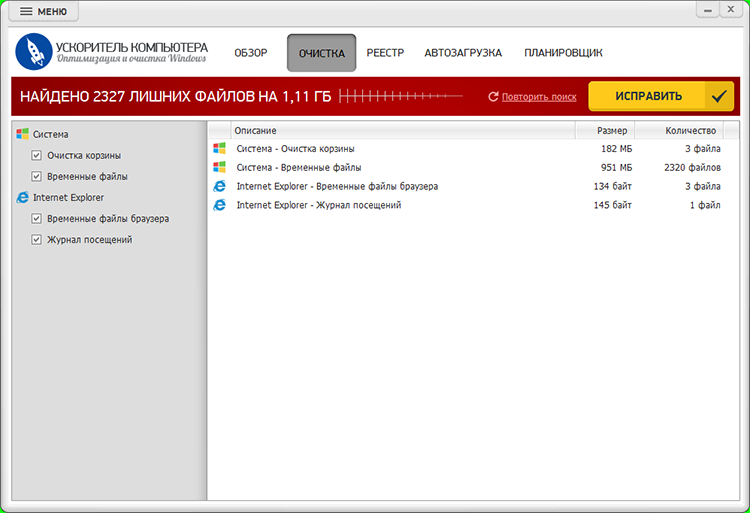
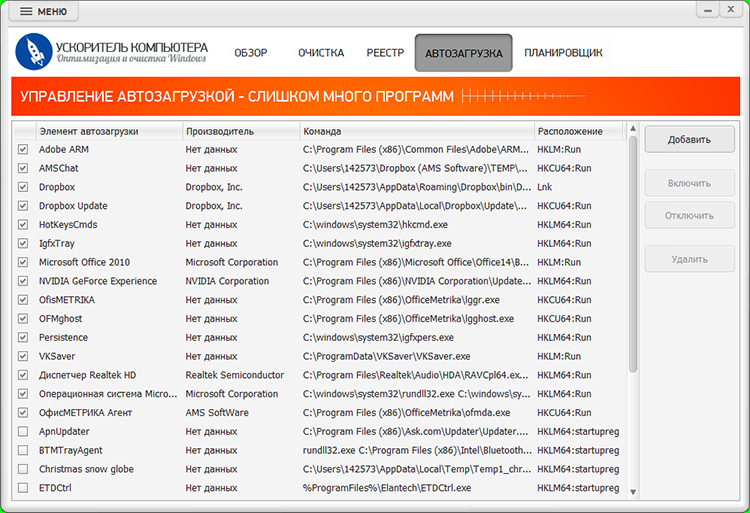
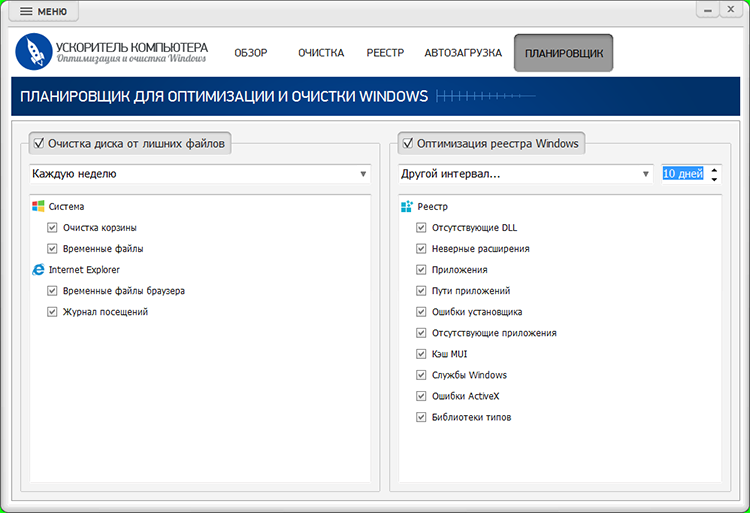
Для первого практического сценария применяем Ускоритель Компьютера. В карточке Ускорителя Компьютера на Xeon Live описаны разделы очистки, реестра, автозагрузки и планировщика; независимый каталог SoftPortal тоже указывает совместимость программы с Windows 7. В контексте этой инструкции полезны в первую очередь две операции: просмотр мусорных категорий на диске и разгрузка автозапуска. Раздел реестра лучше воспринимать как отдельное обслуживание конфигурации, а не как гарантированный метод ускорить систему.

Как пройти первый цикл без лишнего риска
- Перейдите на вкладку Обзор и запустите сканирование. Не нажимайте исправление автоматически, пока не посмотрите, какие категории обнаружены.
- Перейдите в Очистку. Для первого прохода оставьте понятные категории: временные файлы, корзину после ручной проверки, журналы и браузерный кэш, который в самом деле можно удалить. Сохранённые пароли, автозаполнение и активные сессии браузеров не отмечайте без отдельной причины.
- Откройте Автозагрузку. Выделите программы, которые не нужны непосредственно после входа в Windows: вспомогательные панели, обновляторы старого ПО, мессенджеры, облачные клиенты и утилиты, которыми вы пользуетесь эпизодически. Антивирус, драйверные панели, компоненты шифрования и корпоративные агенты не отключайте без понимания их роли.
- После изменений перезагрузите компьютер и повторите исходные измерения. Сопоставьте время старта, занятость памяти и активность диска через пять минут после входа.
- Планировщик включайте лишь после одного-двух ручных циклов. Сперва убедитесь, что выбранные категории безопасны для вашей рабочей среды.
В корпоративном сценарии в особенности важен принцип «сначала список, затем действие». Старые компьютеры часто содержат драйверные утилиты, плагины электронных подписей, клиентские части отраслевых систем, модули сканеров и ПО для специализированного оборудования. По наименованию они могут выглядеть как ненужный фон, но отключение приведёт к потере функции, которой пользуются раз в неделю. По этой причине любой спорный элемент автозагрузки сперва сопоставьте с программой и рабочим процессом.
Что считать нормальным итогом
Успех первого метода измеряется не числом найденных записей и не красивой итоговой цифрой оптимизатора. Полезный итог — уменьшение количества реально ненужных автозапусков, освобождение части диска и более ровный вход в систему. Если загрузка стала короче, а через несколько минут после входа диск перестал постоянно работать на пределе, цель достигнута. Если система по-прежнему медленная, переходите к встроенным средствам Windows и ищите узкое место точнее.
Плюсы
- В одном интерфейсе собраны очистка, автозагрузка и плановое обслуживание.
- Перед исправлением можно просмотреть категории найденных данных и список автозапуска.
- Поддерживается Windows 7, что важно для наследуемых компьютеров.
- Планировщик помогает повторять уже проверенный сценарий обслуживания.
Минусы
- Сторонний оптимизатор не заменяет диагностику аппаратных ограничений и состояния диска.
- Автоматическое исправление нельзя запускать вслепую на рабочей машине с редким специализированным ПО.
- Очистка реестра сама по себе не гарантирует измеримого ускорения и требует осторожности.
- На компьютере с умирающим HDD, дефицитом памяти или перегревом программная уборка даст ограниченный эффект.
Кому подойдёт
Подход удобен владельцам старых домашних и офисных ПК, которым необходим один понятный интерфейс для первичной уборки и управления автозапуском. Для компьютеров в компании применяйте его как вспомогательный инструмент после резервного копирования и с обязательной проверкой перечня изменений.
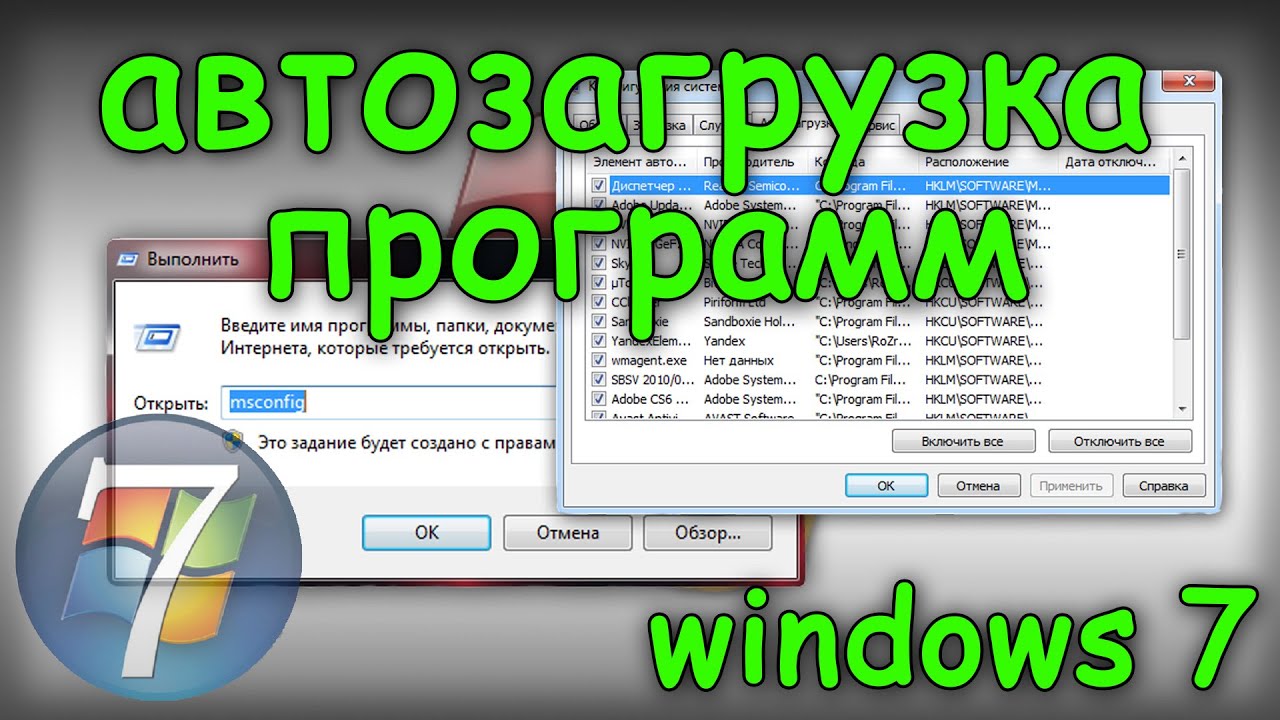
Метод 2. Разгружаем автозагрузку через msconfig
Если сторонняя программа не нужна или нужен контроль средствами самой Windows 7, применяйте System Configuration. Детальный маршрут есть в инструкции Xeon Live о том, как отключить автозагрузку программ в Windows 7. Microsoft описывает System Configuration как средство диагностики запуска, которое позволяет управлять программами и службами при старте. Для Windows 7 это один из самых прямых методов понять, что загружается вместе с системой.
Пошаговая настройка
- Нажмите Win + R, введите msconfig и нажмите Enter.
- Перейдите на вкладку Автозагрузка. На Windows 7 список элементов находится прямо в System Configuration.
- Просмотрите столбцы с именем программы, производителем и командой запуска. Снимайте отметку только с тех элементов, назначение которых понятно.
- Нажмите Применить и ОК, потом перезагрузите компьютер.
- После входа проверьте, все ли рабочие функции сохранились. Если нужная программа перестала стартовать автоматически, верните отметку тем же методом.
Самые безопасные кандидаты на отключение — приложения, которые вы всё равно запускаете ручным способом: медиаплееры, вспомогательные менеджеры обновлений давно неиспользуемого ПО, отдельные чат-клиенты, утилиты для телефона и программы, которые просто сидят в области уведомлений. Гораздо осторожнее обращайтесь с драйверами тачпада, звука, видеокарты, компонентами VPN, средствами шифрования, программами электронных подписей, антивирусом и агентами резервного копирования.
Не пытайтесь добиться пустого списка любой ценой. Цель — убрать конкуренцию за процессор, диск и память в первые минуты после входа, а не отключить всё, что выглядит незнакомо. На старом HDD даже несколько тяжёлых приложений, одновременно проверяющих обновления и открывающих свои базы, способны создать длинную очередь операций ввода-вывода. На SSD тот же набор может быть практически незаметен, по этой причине оценивайте эффект по своей машине.
Чистая загрузка как диагностика, а не постоянный режим
В System Configuration есть тоже вкладка Службы. Её полезно применять для диагностической чистой загрузки, когда необходимо понять, вызывает ли тормоза сторонняя служба. Сперва включите отображение, при котором службы Microsoft не затрагиваются, затем временно отключите сторонние компоненты и перезагрузитесь. Если проблема исчезла, возвращайте службы небольшими группами и отыскиваете конфликт. После диагностики верните нормальный режим запуска.
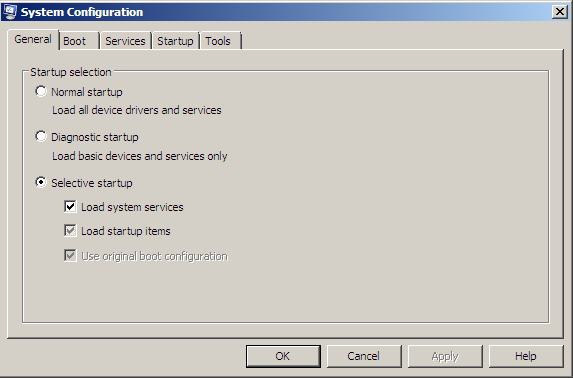
Не оставляйте рабочий компьютер в урезанном диагностическом состоянии без документации. В компании на фоне могут работать лицензирующие службы, агенты печати, шифрование, резервное копирование, синхронизация и средства учёта. Системная скорость, полученная ценой потери контроля или рабочих функций, не является оптимизацией.
Как проверить эффект автозагрузки
- Сопоставьте время от ввода пароля до момента, когда диск перестал быть постоянно занят.
- Сопоставьте объём занятой оперативной памяти через пять минут после входа.
- Проверьте, не открываются ли окна фоновых обновляторов и помощников, которые вы отключили.
- Убедитесь, что сеть, звук, печать, VPN и специализированное ПО работают как прежде.
- Если разницы практически нет, верните спорные элементы и переходите к настройке визуальных эффектов и накопителя.
Метод 3. Настраиваем визуальные эффекты и электропитание для быстрого отклика
Windows 7 применяет анимации, прозрачность, тени и другие эффекты рабочего стола. На слабой графике и при ограниченной памяти часть из них можно отключить. В Панели управления раздел «Счётчики и средства производительности» объединяет переходы к визуальным эффектам, индексированию, очистке диска и параметрам питания. Это удобная точка входа для ручной настройки старой системы.
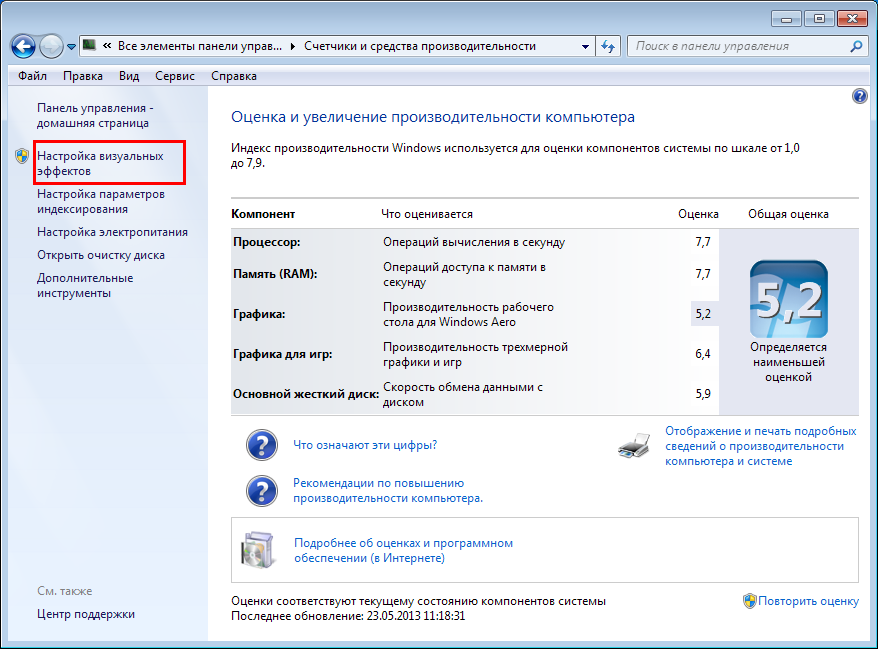
Интерфейс Windows 7; источник публикации — 1С:ИТС
Отключаем только те эффекты, которые в самом деле мешают
- Щёлкните правой кнопкой по Компьютер и откройте Свойства.
- Слева выберите Дополнительные параметры системы.
- На вкладке Дополнительно в группе Быстродействие нажмите Параметры.
- На вкладке Визуальные эффекты для очень слабого ПК можно выбрать Обеспечить наилучшее быстродействие. Более комфортный вариант — режим Особые эффекты и ручное отключение анимаций, плавного появления меню, прозрачности и лишних теней.
- Нажмите Применить и оцените интерфейс. Если текст и окна стали неудобными, верните сглаживание экранных шрифтов и те визуальные элементы, которые помогают работе.
На машине для офисных документов, CRM, печати и браузера важнее отзывчивость, чем декоративные переходы. На компьютере, где пользователь работает с изображениями, видеомонтажом или цветом, полностью отключать композицию рабочего стола ради минимального выигрыша не всегда удобно. Настраивайте эффект под задачу: уменьшите анимации, но оставьте читаемость и привычную организацию окон.
Выбираем план Высокая производительность там, где это оправдано
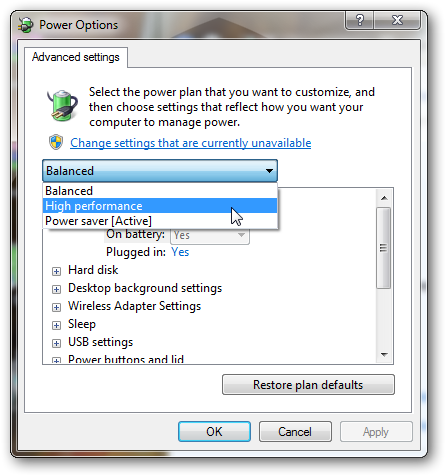
Интерфейс Windows 7; источник изображения — The Customize Windows
- Откройте Панель управления и раздел Электропитание.
- Раскройте добавочные схемы, если они скрыты.
- На стационарном ПК, где важен отклик и нет ограничения по потреблению, выберите Высокая производительность.
- На ноутбуке применяйте этот план главным образом от сети. После переключения следите за температурой и шумом системы охлаждения.
- Если компьютер перегревается или вентилятор постоянно работает на максимуме, вернитесь к сбалансированному режиму и сперва проверьте охлаждение.
План питания не превращает слабый процессор в быстрый, но влияет на то, насколько агрессивно система снижает частоты и переводит устройства в энергосберегающие состояния. На старом ноутбуке разница в особенности заметна при подключённом блоке питания, когда энергосбережение не является приоритетом. Обратная сторона — выше расход энергии, нагрев и шум. По этой причине для мобильной работы на батарее производительный профиль часто невыгоден.
Чего не делать в этом разделе
- Не отключайте User Account Control только ради ощущения более быстрого интерфейса.
- Не меняйте размер файла подкачки по случайной формуле из старых советов. При отсутствии конкретной проблемы безопаснее оставить управление системе.
- Не выключайте десятки служб по готовому списку без связи с вашим сценарием.
- Не отключайте сглаживание шрифтов и полезные элементы интерфейса, если по этой причине снижается скорость работы пользователя сильнее, чем выигрывает компьютер.
- Не разгоняйте процессор как часть обычной оптимизации Windows: это отдельная аппаратная задача с риском нестабильности и перегрева.
Как измерить итог этого метода
Для визуальных эффектов измерение простое: скорость открытия меню, переключения окон и работы интерфейса должна стать ровнее на слабой графике. Для плана питания сопоставьте запуск тяжёлого приложения и выполнение короткой типовой операции при одинаковом состоянии системы. Если разница не ощущается и не фиксируется, оставьте более экономичный режим. Оптимизация необходима не ради переключателя, а ради наблюдаемого эффекта.
Метод 4. Приводим в порядок системный диск: очистка, удаление программ и дефрагментация HDD
Переполненный или медленный системный диск — одна из самых частых причин тяжёлого поведения старой Windows 7. Сперва разберите очистку диска в Windows 7 и корректное удаление ненужных программ. Тут объединяем три операции в один порядок: освобождаем место штатным cleanmgr, удаляем в самом деле ненужный софт и лишь после этого обслуживаем HDD.
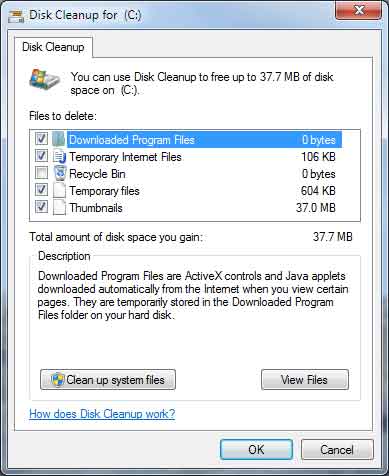
Источник скриншота — Geeks in Phoenix
Шаг 1. Запускаем Очистку диска
- Нажмите Пуск и введите Очистка диска или cleanmgr. Другой путь: Пуск → Все программы → Стандартные → Служебные → Очистка диска.
- Выберите системный диск C: и дождитесь анализа.
- Просмотрите список категорий. Для обычной уборки подходят временные файлы, эскизы, временные интернет-файлы и корзина после ручной проверки.
- Нажмите Очистить системные файлы, если необходимо расширить список доступных категорий. На рабочем ПК внимательно относитесь к файлам, которые могут потребоваться для диагностики или отката.
- Подтвердите удаление и дождитесь окончания. После большой очистки лучше перезагрузить компьютер и проверить работу приложений.
Не удаляйте содержимое системных папок ручным способом, если ту же задачу выполняет штатный инструмент. В Windows есть каталоги, которые выглядят как «старые файлы», но участвуют в обслуживании компонентов, обновлений или восстановлении. cleanmgr безопаснее тем, что показывает подготовленные категории и объясняет их назначение. Для старой системы предсказуемость важнее максимальной агрессивности.
Шаг 2. Удаляем программы, которые занимают место и запускают фоновые компоненты
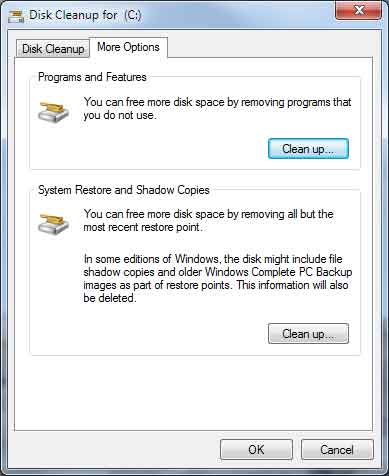
Источник скриншота — Geeks in Phoenix
- Откройте Панель управления → Программы и компоненты.
- Просмотрите список по имени, дате установки и размеру. Не удаляйте драйверные пакеты и неизвестные корпоративные компоненты без проверки.
- Начните с игр, старых редакторов, пробных приложений, давно неиспользуемых утилит и нескольких версий одной программы, которые точно не нужны рабочему процессу.
- После удаления перезагрузитесь, если деинсталлятор этого требует. Затем вновь проверьте автозагрузку: некоторые приложения оставляют обновляторы или вспомогательные элементы.
- Если удаление завершилось ошибкой, не стирайте папку программы ручным способом как замену деинсталляции. Сперва разберите причину и сохраните возможность восстановления.
Удаление приложений полезно не только ради свободных гигабайт. У крупного пакета могут быть службы, задачи планировщика, модули обновления и расширения оболочки. Чем меньше ненужного ПО остаётся в наследуемой системе, тем проще её диагностировать и тем меньше фоновых компонентов конкурируют за старый диск. Но правило действует лишь для заведомо ненужных программ: удаление рабочего плагина или редкого драйвера ради чистоты создаст больше проблем, чем решит.
Шаг 3. Дефрагментируем только классический HDD
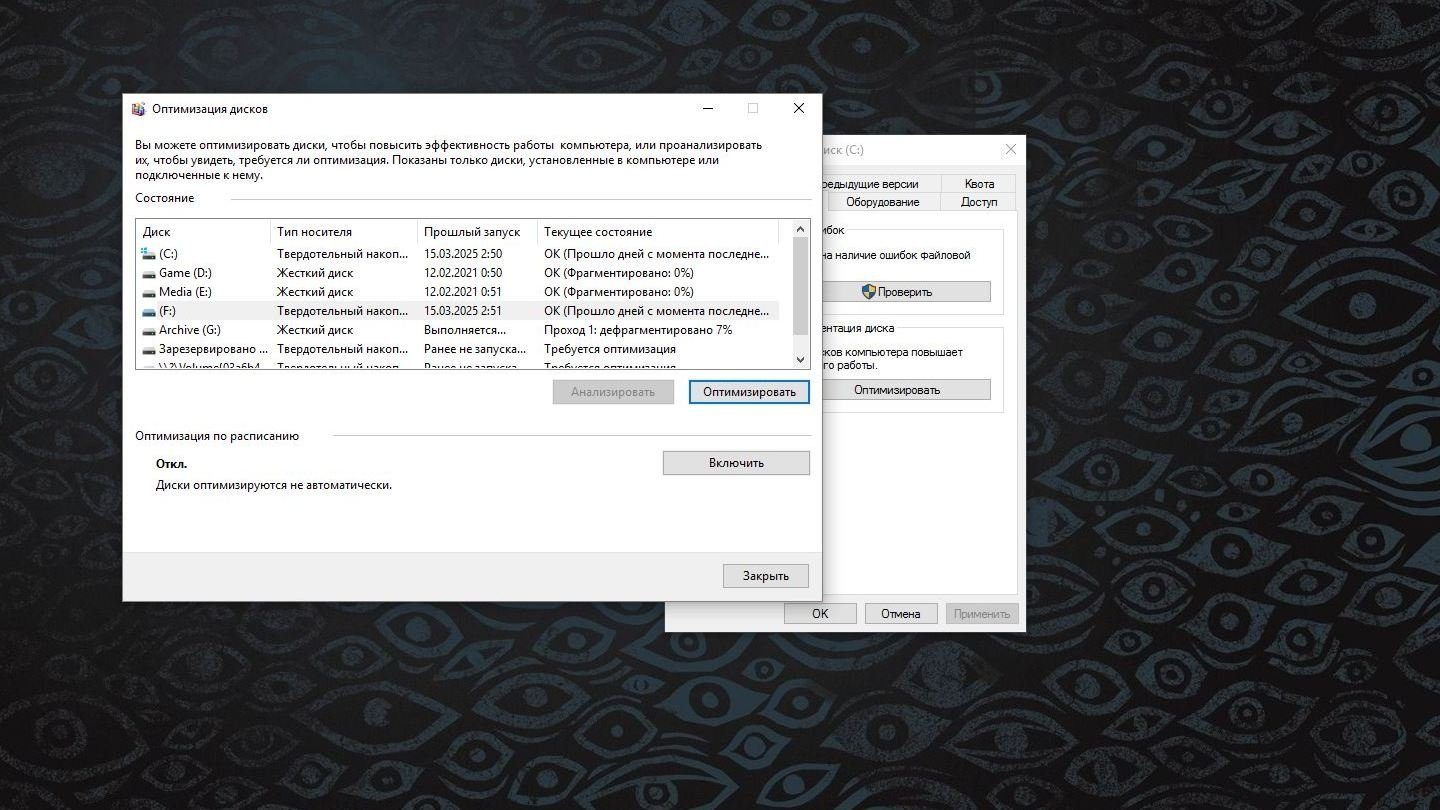
Если Windows 7 установлена на механическом жёстком диске, после удаления большого объёма данных можно выполнить дефрагментацию. Откройте Пуск → Все программы → Стандартные → Служебные → Дефрагментация диска, выберите HDD и сначала запустите анализ. Дефрагментация упорядочивает размещение фрагментов файлов, чтобы механической головке приходилось меньше перемещаться. На старом диске это может сократить задержки при чтении больших программ и каталогов.
Для SSD этот шаг пропускайте. Твердотельному накопителю не нужно физически перемещать головку, а ручная классическая дефрагментация не является методом сделать его быстрее. Если старый компьютер уже оснащён SSD, важнее наличие свободного места, исправность контроллера, состояние самого накопителя и отсутствие постоянной фоновой записи. Не переносите привычки обслуживания HDD на SSD автоматически.
Как понять, что проблема в самом деле была в диске
- До очистки на C: оставалось мало места, а после освобождения нескольких гигабайт интерфейс стал отзывчивее.
- После удаления фоновых программ индикатор диска перестал гореть практически постоянно непосредственно после входа.
- На HDD запуск крупного приложения после дефрагментации стал стабильнее и меньше сопровождается длинными паузами.
- В Проводнике пропали постоянные задержки при открытии папок, а временные файлы больше не занимают значительную часть раздела.
- Если диск продолжает щёлкать, выдаёт ошибки, исчезает из системы или показывает проблемы SMART, дальнейшая очистка не заменит замену накопителя и резервное копирование.
Метод 5. Диагностируем узкое место и решаем дефицит памяти: ReadyBoost или аппаратное обновление
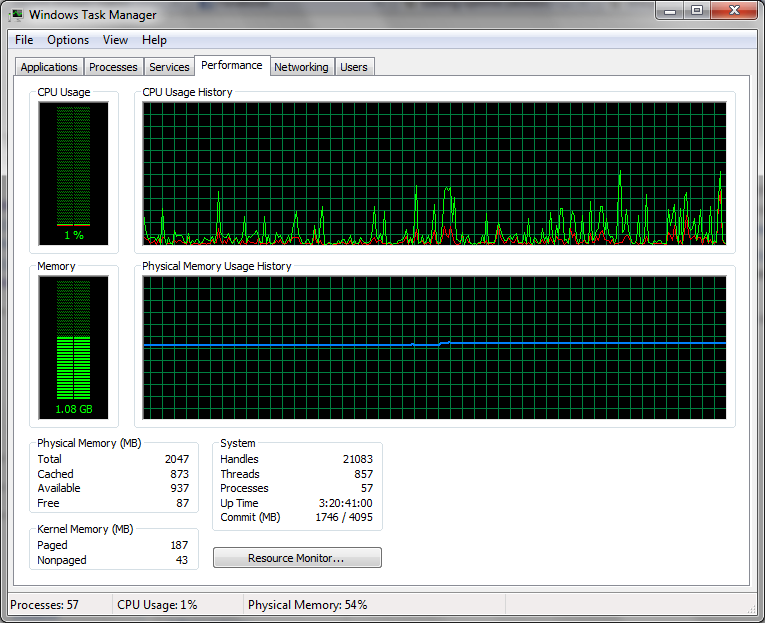
После программной уборки необходимо ответить на главный вопрос: что именно ограничивает компьютер в настоящее время. Для старой Windows 7 типовые узкие места — нехватка оперативной памяти, медленный HDD, перегрев и слабый процессор. Если система по-прежнему тормозит, не стоит продолжать бесконечную настройку служб и реестра. Применяйте наблюдения из Диспетчера задач и план диагностики медленной Windows 7, чтобы выбрать следующий шаг осознанно.

Смотрим на Диспетчер задач, а не на случайные советы
- Нажмите Ctrl + Shift + Esc и откройте Диспетчер задач.
- На вкладке процессов отсортируйте список по процессору и памяти. Ищите процессы, которые долго остаются наверху без понятной рабочей причины.
- На вкладке производительности посмотрите загрузку процессора и применение физической памяти во время типичной задачи.
- Если память практически постоянно занята, а система активно обращается к диску при переключении приложений, вероятна нехватка ОЗУ и активная подкачка.
- Если процессор длительно находится около предела даже при простой операции, отключение визуальных эффектов поможет только отчасти. Необходимо уменьшать нагрузку приложений или менять аппаратную платформу.
- Если тормоза появляются после прогрева, проверьте температуры и состояние охлаждения. Оптимизация Windows не устранит троттлинг из-за пыли, высохшей термопасты или неисправного вентилятора.
ReadyBoost: временная мера для старого ПК с малым объёмом памяти и HDD
ReadyBoost в Windows 7 применяет быструю USB-флешку или SD-карту как добавочный кэш. Функция не превращает флешку в полноценную оперативную память и не заменяет SSD, но на старом нетбуке или компьютере с небольшим объёмом ОЗУ и медленным диском может уменьшить часть обращений к HDD. Для работы требуется по меньшей мере 500 МБ свободного пространства на подходящем быстром носителе.
- Подключите USB-флешку или SD-карту и откройте Компьютер.
- Щёлкните по носителю правой кнопкой мыши и выберите Свойства.
- Перейдите на вкладку ReadyBoost. Windows сама проверит, подходит ли устройство.
- Выберите Использовать это устройство или вариант, который отдаёт ReadyBoost доступное пространство целиком.
- Установите объём, нажмите Применить и ОК. После этого повторите тот же рабочий сценарий, который применяли до настройки.
- Если ощутимого эффекта нет, отключите ReadyBoost через ту же вкладку. Не оставляйте флешку постоянно занятой без пользы.
ReadyBoost имеет смысл именно как промежуточная мера. На системе с SSD эффект обычно невелик, поскольку накопитель и так гораздо быстрее типичной USB-флешки. Если ноутбук поддерживает расширение оперативной памяти, добавление ОЗУ даст более прямой итог. Если система стоит на старом HDD, переход на SSD часто меняет субъективную скорость сильнее любых программных твиков: Windows быстрее загружается, приложения открываются без длинного ожидания, а многозадачность меньше упирается в случайный доступ к диску.
Когда прекращать оптимизацию и планировать замену оборудования
- HDD показывает ошибки, нестабильное чтение, посторонние звуки или систематически пропадает из системы.
- Оперативная память занята практически полностью при обычном рабочем наборе программ, а расширить её программными настройками невозможно.
- Процессор постоянно загружен на простых современных веб-страницах и приложениях, хотя фоновые процессы уже сокращены.
- Компьютер перегревается и снижает частоты; сперва нужно обслуживание охлаждения.
- Рабочая задача уже требует современного браузера, актуального шифрования, поддерживаемого VPN-клиента или приложения, которое больше не работает в Windows 7.
- Стоимость времени сотрудников на ожидание заметно превышает стоимость перехода на более современную систему.
Как адаптировать оптимизацию под конкретный рабочий сценарий
Одинаковая Windows 7 ведёт себя по-разному на стойке администратора, старом ноутбуке менеджера и компьютере, который управляет специализированным оборудованием. По этой причине после базовых пяти методов полезно разложить дальнейшие действия по роли машины. Это уменьшает риск потратить время на настройку, которая не влияет на фактическую работу пользователя.
Старый офисный ПК: браузер, документы, почта и печать
На таком компьютере чаще всего мешает не один тяжёлый процесс, а одновременный запуск множества мелких компонентов. После входа стартуют мессенджер, облачный клиент, обновляторы принтера, помощник сканера, панель видеодрайвера, синхронизация, антивирус и несколько служебных приложений. На старом HDD они обращаются к диску одновременно, по этой причине пользователь видит рабочий стол, но ещё минуту или две не может нормально работать. Тут приоритет — автозагрузка, свободное место и состояние накопителя.
Для проверки откройте привычный документ и браузер непосредственно после входа, потом повторите операцию через пять минут. Если задержка велика лишь в первые минуты, почти наверняка стоит продолжать разбирать фоновые старты. Если одинаково медленно всегда, проблема ближе к аппаратному пределу или тяжести современных приложений. В этом случае дальнейшее вычищение мелких процессов даст мало пользы в сравнении с SSD или переносом рабочего места.
На офисной машине не отключайте печать, сетевое обнаружение, VPN и компоненты электронной подписи ради уменьшения количества служб. Эти функции могут применяться не ежедневно, но их отсутствие остановит бизнес-процесс в самый неподходящий момент. После каждого изменения проведите короткую функциональную проверку: открыть сетевую папку, распечатать тестовую страницу, подключиться к нужному ресурсу, открыть типовой документ и выполнить операцию, для которой компьютер в самом деле применяется.
Ноутбук: скорость необходимо балансировать с температурой и автономностью
На старом ноутбуке производительный план питания и отключение анимаций могут заметно улучшить отклик, но рост частот повышает нагрев и ускоряет разряд батареи. Если система охлаждения загрязнена, режим Высокая производительность порой даже ухудшает устойчивость: процессор быстрее нагревается, после чего снижает частоты. По этой причине сопоставляйте не только скорость запуска программы, но и поведение через десять-пятнадцать минут нагрузки.
Для мобильной работы удобно сохранить два режима. От сети применяйте профиль, ориентированный на производительность, а на батарее — сбалансированный. Автозагрузку вместе с этим всё равно стоит держать компактной: фоновая активность уменьшает не только задержки, но и лишний расход энергии. Если аккумулятор изношен, не пытайтесь компенсировать это радикальным снижением производительности во всех сценариях; лучше разделить режимы и применять каждый по назначению.
Если ноутбук поддерживает замену накопителя, SSD в особенности полезен именно в мобильной системе: исчезает механическая задержка HDD, приложения быстрее открывают множество небольших файлов, а случайные обращения к диску меньше тормозят интерфейс. Перед заменой проверьте совместимость интерфейса накопителя и метод переноса старой системы. Для критичной рабочей машины сперва создайте проверенную резервную копию.
Компьютер для специализированного ПО или оборудования
На таких системах главная цель — не максимальная скорость, а предсказуемость. Компьютер может быть связан со старым сканером, измерительным прибором, кассой, производственным контроллером, системой учёта или программой, которая работает только с конкретным драйвером. Тут агрессивная чистка и отключение служб опаснее, чем на обычном домашнем ПК. Документируйте каждое изменение и сохраняйте возможность отката.
Практичный порядок выглядит так: сделать образ системного диска, зафиксировать перечень установленного ПО и устройств, разгрузить только заведомо ненужные пользовательские автозапуски, освободить место штатными средствами, проверить HDD и охлаждение. Если необходима модернизация, замену HDD на SSD часто можно выполнить без изменения прикладной среды, клонировав систему. Добавление совместимой оперативной памяти тоже обычно меньше затрагивает программную конфигурацию, чем переустановка Windows.
Такой компьютер желательно изолировать от прямой работы с почтой, случайными загрузками и внешними веб-сайтами. Задачу обмена файлами можно вынести на современную поддерживаемую машину, оставив Windows 7 лишь для той функции, ради которой она сохраняется. Это одновременно уменьшает фоновую нагрузку и снижает сетевые риски.
Как отличить программный тормоз от аппаратного потолка
После базовой оптимизации зачастую появляется соблазн продолжать отключать всё подряд. Вместо этого сопоставьте симптомы. Программный тормоз обычно меняется после чистой загрузки: система стартует быстрее, пропадает постоянная активность диска, исчезают задержки при открытии меню. Аппаратный потолок остаётся практически неизменным: процессор долго занят на одной и той же операции, памяти постоянно не хватает, а механический диск медленно реагирует даже при небольшом количестве фоновых процессов.
- Память. Если при обычной работе физическая память практически полностью занята, а переключение приложений сопровождается длинными обращениями к диску, системе тесно по ОЗУ.
- Накопитель. Если HDD занят практически постоянно при малой загрузке процессора, а приложения открываются рывками, именно диск может быть главным ограничением.
- Процессор. Если одно современное приложение надолго занимает процессор практически целиком, настройки интерфейса не устранят его вычислительную нагрузку.
- Температура. Если компьютер сперва работает нормально, а потом резко замедляется, проверьте охлаждение и частоты под нагрузкой.
- Совместимость. Если нужное приложение больше не поддерживает Windows 7, локальная оптимизация не решит эту проблему — нужна смена платформы или изолированный отдельный контур.
Для оценки не нужен сложный лабораторный стенд. Достаточно повторяемого рабочего сценария и нескольких наблюдений до и после изменений. К примеру, если после отключения лишнего автозапуска время готовности рабочего стола уменьшилось, но экспорт большой презентации идёт столько же, значит вы улучшили старт системы, а скорость самой тяжёлой операции определяется другим ресурсом. Это нормальный итог: оптимизация не обязана ускорять всё одновременно.
Профилактика: как не вернуть Windows 7 в прежнее медленное состояние
После успешной настройки старый компьютер постепенно снова обрастает фоновыми программами и временными файлами. Чтобы не повторять полный разбор каждый месяц, достаточно короткого обслуживания. Раз в несколько недель проверяйте свободное место и список автозагрузки, а перед установкой нового ПО подумайте, необходим ли его фоновый запуск. Для компьютеров, которые применяются редко, такую проверку удобно выполнять перед периодом активной работы.
Не ставьте обслуживание на слишком частое автоматическое расписание. Ежедневная глубокая очистка кэша может, наоборот, замедлять первый запуск браузера или проводника, поскольку данные приходится создавать заново. Логичнее очищать систему по фактическому накоплению мусора и следить за свободным местом. Автозагрузку стоит пересматривать после установки новых программ: именно в этот момент чаще всего появляются добавочные фоновые компоненты.
Для рабочей машины заведите простой журнал изменений: дата, что отключено или удалено, зачем это сделано и как изменился итог. Такой журнал в особенности полезен, если компьютером пользуются несколько сотрудников или его поддерживает другой специалист. При проблеме можно за короткое время понять, что менялось не так давно, и вернуть конкретный параметр, а не восстанавливать систему целиком.
Отдельно контролируйте резервное копирование. Старые HDD выходят из строя без удобного расписания, а оптимизация не является профилактикой потери данных. Если на компьютере лежат проекты, шаблоны, локальные базы или настройки специализированной программы, резервная копия важнее нескольких секунд экономии при запуске. Перед дефрагментацией старого диска, массовым удалением и аппаратной заменой проверка копии обязательна.
Какие популярные советы по ускорению Windows 7 лучше не применять
В старых материалах по оптимизации зачастую встречаются приёмы, которые выглядят эффектно, но плохо подходят для рабочей системы. Один из них — массовое отключение служб по списку из интернета. Набор служб зависит от редакции Windows, драйверов, программ и роли компьютера. Служба, бесполезная на домашнем ПК, может быть необходима для печати, сетевого доступа, лицензирования или оборудования в офисе. Применяйте отключение только как диагностику и возвращайте нормальный режим после проверки.
Другой спорный совет — отключить User Account Control ради скорости. Это уменьшает уровень защиты и не даёт такого выигрыша, который оправдывал бы риск. То же относится к полному отключению файла подкачки: при нехватке оперативной памяти приложения могут аварийно завершаться, а система станет менее устойчивой. Параметры виртуальной памяти меняют по конкретной диагностической причине, а не потому, что «на SSD подкачка не нужна» или «размер должен быть ровно в несколько раз больше ОЗУ».
Чистка реестра тоже требует правильной постановки цели. Удаление повреждённых ссылок или следов некорректной деинсталляции бывает полезно, когда они связаны с конкретной ошибкой. Но поиск тысяч «неидеальных» записей не означает, что после их удаления Windows станет во столько же раз быстрее. Для измеримой производительности важнее автозагрузка, свободное место, состояние накопителя, объём памяти и отсутствие конфликтующих фоновых процессов.
Наконец, не ускоряйте старую систему удалением обновлений безопасности, отключением антивируса или блокировкой корпоративных агентов. Windows 7 и так находится за пределами обычной поддержки. Сокращать оставшиеся уровни защиты ради нескольких секунд старта — неправильный обмен. Для изолированной машины минимизируйте сетевое взаимодействие; для интернет-доступной — планируйте миграцию.
Проверяем итог: короткий протокол после всех изменений
После окончания пяти методов не оценивайте компьютер непосредственно после единственной перезагрузки. Выполните два-три обычных запуска, чтобы фоновые задачи завершились, а кэш приложений пришёл в нормальное состояние. Потом повторите исходный набор: вход в систему, запуск браузера, открытие рабочего файла, переключение между программами и копирование небольшого набора данных. Сопоставьте значения с теми, которые зафиксировали до оптимизации.
- Загрузка стала быстрее. Проверьте, уменьшилось ли время до готового рабочего стола и перестал ли диск долго работать на пределе.
- Отклик улучшился. Окна и меню открываются без продолжительных пауз, а типовые приложения стартуют стабильнее.
- Свободное место выросло. На C: появился запас, достаточный для временных файлов и работы программ.
- Фон стал спокойнее. После входа меньше ненужных процессов, память и диск не заняты посторонними обновляторами.
- Рабочие функции сохранены. Печать, сеть, VPN, звук, электронная подпись, сканеры и специальные приложения продолжают работать.
- Ошибки не появились. Нет новых сбоев, зависаний и сообщений о недоступных службах.
Если ускорилась только загрузка, но не работа приложений, узким местом остаётся аппаратная часть или сами программы. Если система стала быстрее после очистки, но через несколько недель снова замедлилась, ищите повторяющийся источник: приложение накапливает временные данные, автозагрузка снова разрастается, диск практически заполнен рабочими проектами или фоновые обновляторы возвращаются. В этом случае полезнее изменить процедуру обслуживания, чем всякий раз выполнять всё с нуля.
Практический чек-лист для старого рабочего компьютера
- Сохранить важные файлы и убедиться, что резервная копия открывается.
- Зафиксировать время загрузки, свободное место на C: и типовую загрузку памяти.
- Выполнить первичный цикл очистки и пересмотреть автозагрузку в Ускорителе Компьютера.
- Проверить тот же список автозапуска через msconfig и убрать только понятные ненужные элементы.
- Сократить визуальные эффекты до комфортного минимума и на стационарном ПК проверить план Высокая производительность.
- Запустить Очистку диска, удалить неиспользуемые программы, а на HDD при необходимости выполнить дефрагментацию.
- Через Диспетчер задач определить, упирается ли работа в память, процессор или диск.
- На слабом ПК с HDD и небольшим объёмом памяти проверить ReadyBoost как временную меру.
- Если предел аппаратный, рассчитать замену HDD на SSD, расширение памяти или перенос задачи на поддерживаемый компьютер.
- Для машины с доступом в интернет сформировать план миграции с Windows 7, потому что оптимизация не возвращает завершившуюся поддержку безопасности.
Когда восстановление или переустановка разумнее дальнейшей настройки
Порой Windows 7 медленная не из-за накопленного мусора, а из-за повреждённых системных компонентов, неудачных драйверов или многолетней истории установок и удалений. Если после чистой загрузки, обслуживания диска и проверки аппаратных ограничений система остаётся нестабильной, рассмотрите восстановление. На Xeon Live есть отдельный разбор, как восстановить Windows 7 и вернуть систему в рабочее состояние.
Для корпоративного компьютера переустановка имеет смысл лишь при наличии установочных файлов, драйверов, лицензий и дистрибутивов специализированного ПО. Старое приложение может зависеть от конкретной версии Java, драйвера аппаратного токена защиты, сетевого протокола или оборудования. Перед сбросом составьте перечень программ, сохраните конфигурации, проверьте серийные данные и сделайте образ диска. Без этого «чистая система» может оказаться быстрее, но непригодной для работы.
Если же компьютер подключён к интернету и применяется для современных рабочих процессов, более рациональный проект — перенос данных и приложений на поддерживаемую версию Windows или замену рабочего места. В 2026 году это не только вопрос скорости, но и совместимости с браузерами, средствами защиты и сервисами. Windows 7 стоит сохранять там, где она необходима конкретному наследуемому ПО или оборудованию, а не как универсальную платформу для ежедневной сетевой работы.
Частые вопросы
Что даст самый заметный эффект на очень слабом Windows 7?
Сперва разгрузите автозапуск и системный диск. Если компьютер всё равно долго думает при каждом обращении к файлам, проверьте тип накопителя. Переход с старого HDD на SSD обычно влияет на повседневный отклик сильнее косметических настроек. При нехватке оперативной памяти следующим шагом становится расширение ОЗУ.
Необходимо ли отключать все визуальные эффекты?
Нет. Режим наилучшего быстродействия удобен как быстрый тест на слабом ПК, но для постоянной работы лучше вернуть сглаживание шрифтов и те элементы, которые помогают читать интерфейс. Оставляйте только те эффекты, польза которых меньше их нагрузки.
Можно ли полностью отключить файл подкачки?
Для обычной оптимизации не стоит. При нехватке оперативной памяти приложения могут получить отказ в выделении памяти и завершиться с ошибкой. Без конкретной диагностической задачи разумнее оставить управление виртуальной памятью системе.
Стоит ли чистить реестр каждую неделю?
Нет необходимости делать это по расписанию ради скорости. Работайте с реестром, когда есть конкретные повреждённые записи, остатки некорректной деинсталляции или диагностированная ошибка. Для регулярного ускорения важнее автозагрузка, место на диске и состояние накопителя.
ReadyBoost заменяет оперативную память?
Нет. ReadyBoost применяет флеш-носитель как кэш и помогает главным образом старым системам с небольшим объёмом памяти и медленным HDD. Если компьютер допускает установку добавочной ОЗУ, это более прямое решение.
Необходимо ли дефрагментировать SSD в Windows 7?
Нет. В этой инструкции дефрагментация относится к механическому HDD. Для SSD важнее свободное место, исправность накопителя и отсутствие постоянной фоновой записи.
Есть ли смысл ускорять Windows 7 в 2026 году?
Да, когда система необходима для наследуемого ПО, изолированного оборудования или переходного периода. Для постоянной интернет-работы ускорение не решает проблему законченной поддержки; одновременно необходимо готовить миграцию на поддерживаемую платформу.
Итоговый порядок действий
Рациональное ускорение Windows 7 строится от обратимых изменений к более дорогим. Сперва измерьте исходное состояние, потом выполните базовую очистку и разгрузку автозапуска, настройте визуальные эффекты и питание, приведите в порядок системный диск и только потом оценивайте ReadyBoost или аппаратное обновление. Такой порядок уменьшает риск случайно отключить важный компонент и показывает, какой именно шаг дал итог.
Для бизнес-среды добавляется ещё одно правило: старая система должна иметь ясную роль. Если Windows 7 обслуживает станок, кассу, устаревший пакет ПО или специализированный контроллер, оптимизируйте её аккуратно и изолируйте от лишних сетевых рисков. Если тот же компьютер применяется для ежедневной почты, веб-сервисов и внешних файлов, ускорение должно идти параллельно с миграцией. Быстрая, но неподдерживаемая рабочая станция остаётся неподдерживаемой.