
В Windows 7 автозагрузка не собрана в одном окне или одной папке. Приложение может стартовать через ярлык в меню «Пуск», запись в «Конфигурации системы», раздел Run в реестре или задачу с триггером входа пользователя. По этой причине правильный ответ на вопрос, где находится автозагрузка, состоит не из одного пути, а из последовательной проверки нескольких мест. Для ориентира можно применять карту точек автозапуска Windows 7, а ниже — пройти все практические методы в порядке от наиболее понятного к наиболее техническому.
Для рабочего компьютера важно разделять две задачи. Первая — отыскать все программы, которые получают старт вместе с профилем пользователя. Вторая — решить, что в самом деле необходимо отключать. Сам факт присутствия в списке не делает элемент лишним: в автозапуске могут находиться антивирус, корпоративный агент, резервное копирование, драйверная утилита, средство синхронизации или программа, от которой зависит привычный рабочий процесс. По этой причине безопасная ревизия строится по принципу «сначала определить происхождение, затем временно отключить, после перезапуска проверить результат и только потом удалять запись».
Есть и отдельный контекст, который нельзя игнорировать в 2026 году. Обычная поддержка Windows 7 закончена, а расширенная программа обновлений безопасности тоже закончилась. На компьютере, подключённом к интернету и содержащем доступы к рекламным кабинетам, почте, облачным дискам, системе управления взаимоотношениями с клиентами (CRM) или клиентским материалам, оптимизация автозагрузки не заменяет переход на поддерживаемую операционную систему. Настройка старта программ помогает сделать устаревшую систему аккуратнее, но не возвращает ей актуальные исправления безопасности.
Где в Windows 7 искать автозагрузку: пять рабочих мест
Удобнее не пытаться запомнить десятки путей, а разделить проверку на пять уровней. Первый даёт единый список в специализированной утилите, второй показывает обычные элементы запуска Windows, третий раскрывает ярлыки пользователя, четвёртый — системные записи Run и RunOnce, пятый — задания, которые стартуют при входе. Такая последовательность позволяет быстро закрыть большинство бытовых случаев и вместе с этим не пропустить более скрытый механизм.
- Ускоритель Компьютера — единый менеджер для первичной ревизии автозагрузки и временного отключения лишнего без ручной навигации по системным разделам.
- msconfig — вкладка «Автозагрузка» в окне «Конфигурация системы», удобная для просмотра и диагностического отключения обычных стартовых элементов.
- Папка «Автозагрузка» — ярлыки текущего пользователя или всех пользователей; открывается через меню «Пуск» и команды shell:startup / shell:common startup.
- Редактор реестра — разделы Run и RunOnce в профиле пользователя и на уровне компьютера; это технический слой, где в особенности важна резервная копия перед изменением.
- Планировщик заданий — задания с условием «При входе в систему», которые способны запускать приложение даже при пустой папке «Автозагрузка».
Не следует оценивать полноту проверки по одному экрану. Пустая папка «Автозагрузка» означает только отсутствие ярлыков именно в этой папке. Отключённый пункт в msconfig не доказывает, что у программы нет другого механизма старта. Аналогично запись Run не объяснит приложение, которое запускается задачей. Если цель — понять, почему конкретная программа всё равно открывается после входа, просматривайте уровни поочерёдно и фиксируйте, где именно она обнаружена.
Метод 1. Отыскать автозагрузку через Ускоритель Компьютера
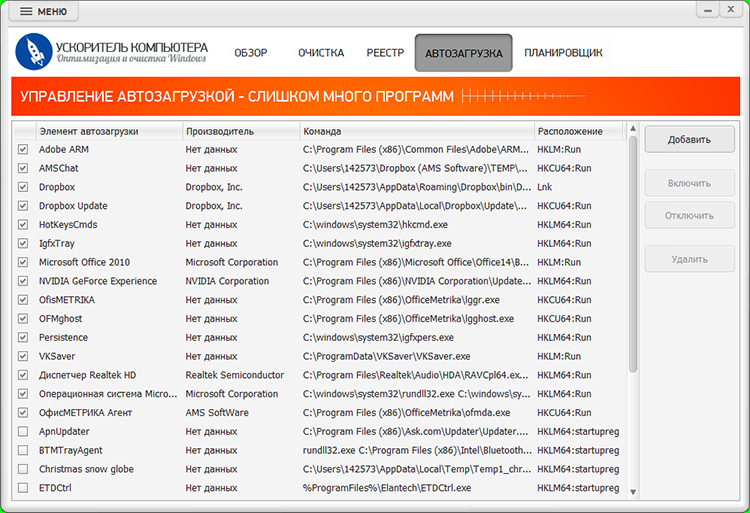
Ускоритель Компьютера подходит для первого прохода, когда необходимо увидеть привычный список автозагрузки без ручной работы с реестром. В отдельной вкладке «АВТОЗАГРУЗКА» программа отображает элементы запуска и служебные сведения о них, а рядом оставляет команды управления. Такой интерфейс в особенности полезен на старом рабочем персональном компьютере (ПК), где список накопился за годы установок и уже неясно, какие записи относятся к используемым приложениям, а какие остались от прежнего ПО.

Как открыть список и провести первичную ревизию
- Запустите Ускоритель Компьютера и перейдите на вкладку «АВТОЗАГРУЗКА». Не начинайте с общей очистки: задача этого прохода — только понять состав запуска.
- Просмотрите таблицу. Сопоставляйте наименование элемента с производителем, командой запуска и расположением. Эти поля помогают отличить понятную установленную программу от неполной или оставшейся после удаления записи.
- Выберите элемент, который хотите проверить. Сперва применяйте «Отключить», а не «Удалить». Временное отключение сохраняет простой путь назад, если после перезапуска выяснится, что программа была необходима.
- Перезагрузите Windows 7 или выйдите из учётной записи и войдите снова. Проверьте, исчез ли нежелательный автозапуск и не потерялась ли нужная функция.
- Лишь после успешной проверки принимайте решение об окончательном удалении записи. Для рабочего ПК полезно записать наименование изменённого элемента и дату, чтобы потом не восстанавливать ход действий по памяти.
Главная ценность такого режима — не в обещании ускорить компьютер одной кнопкой, а в централизации проверки. Когда список короткий, msconfig решает задачу не хуже. Когда в системе много старого софта, таблица с производителем, командой и расположением экономит время на идентификацию. Вместе с этим программа не отменяет знание штатных механизмов: если старт создаётся сложной задачей, службой или специфичной политикой, техническая диагностика всё равно выполняется средствами Windows.
Для оценки конкретной записи смотрите в первую очередь не на знакомость наименования, а на связку «название — производитель — путь». Условный модуль обновления без понятного производителя требует добавочной проверки, но само обозначение модуля обновления ещё не является основанием для удаления. В корпоративной среде обновлятор может отвечать за обязательное обслуживание программы, а на домашнем ПК — просто запускаться без необходимости. Решение определяется ролью программы, а не универсальным списком «разрешено/запрещено».
Отложенный запуск полезен только там, где приложение в самом деле должно стартовать автоматически, но не обязано делать это в первую секунду после входа. Мессенджер, облачная синхронизация или вспомогательная утилита порой допускают такой режим; антивирус, средства защиты и компоненты, от которых зависит доступ к корпоративной сети, переносить на поздний запуск без требований администратора не следует. Цель — распределить нагрузку, а не случайно ослабить рабочую среду.
Плюсы
- Единый русскоязычный экран с основными данными об элементах автозагрузки.
- Можно сперва отключить запись и проверить поведение системы, не удаляя её сразу.
- Подходит для первичной ревизии, когда пользователь не хочет ручным способом переходить между несколькими системными оснастками.
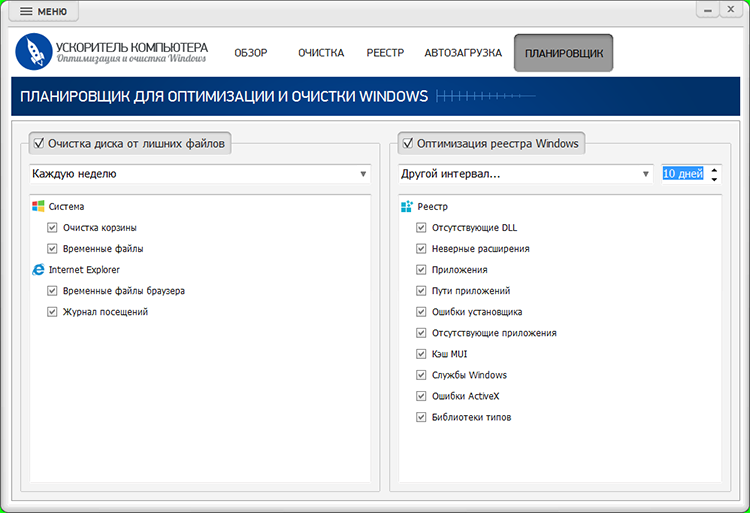
- Работа с автозагрузкой находится рядом с другими инструментами обслуживания, но её можно применять отдельно, не запуская остальные операции.
Минусы
- Для глубокой диагностики нестандартных точек запуска всё равно необходимы встроенные инструменты Windows и понимание происхождения записи.
- Любое массовое отключение без проверки назначения элементов увеличивает риск убрать нужный корпоративный агент, защитный компонент или часть привычного рабочего процесса.
- Специализированная программа добавляет ещё один установленный компонент в систему, тогда как базовую проверку Windows 7 можно выполнить штатными средствами.
Кому подойдёт
Пользователям, которым необходим понятный первый экран для ревизии старого ПК, а также специалистам поддержки, которым важно быстро пояснить владельцу компьютера, какие элементы запуска они проверяют. Для сложных административных сценариев этот метод лучше применять как стартовую точку, а источник конкретной записи подтверждать через msconfig, папку Startup, реестр или Планировщик заданий.
Метод 2. Открыть автозагрузку через msconfig
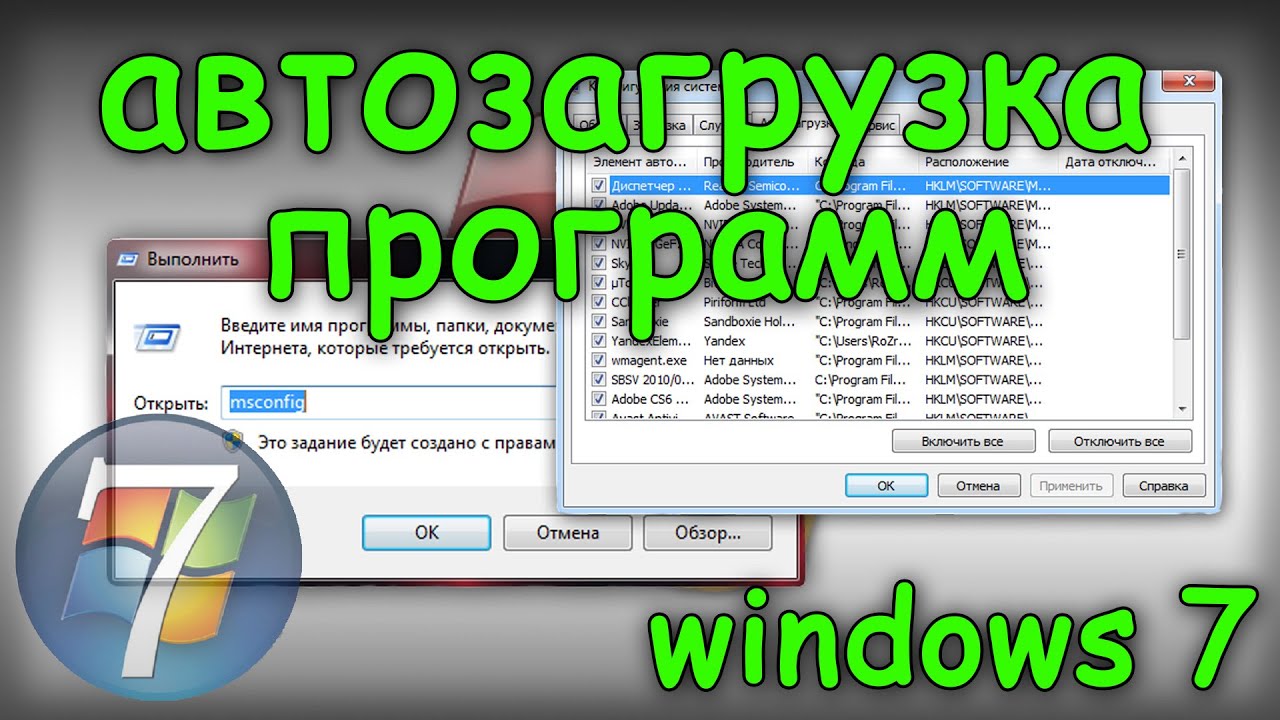
В Windows 7 окно «Конфигурация системы» остаётся самым быстрым штатным методом увидеть типичные элементы запуска. В разборе отключения автозагрузки Windows 7 этот путь применяется как базовая диагностика: запись можно временно исключить из старта, перезагрузить компьютер и проверить эффект, не удаляя саму программу.
Пошаговое открытие msconfig
- Нажмите Win + R. Откроется окно «Выполнить».
- Введите msconfig и нажмите Enter.
- В окне «Конфигурация системы» откройте вкладку «Автозагрузка».
- Просмотрите наименования, производителей, команды и расположения. Ширина колонок ограничена, по этой причине при спорной записи полезно раздвинуть столбцы и внимательно прочитать путь.
- Чтобы провести диагностическое отключение, снимите флажок только с одного или небольшой группы понятных элементов, нажмите «Применить» и «ОК».
- Перезапустите компьютер и проверьте итог. После диагностики верните нужные элементы тем же методом.
В msconfig важно не путать просмотр и удаление. Снятый флажок означает, что Windows не будет загружать выбранный элемент обычным методом при следующем входе. Программа вместе с этим остаётся установленной. Именно по этой причине msconfig удобен для эксперимента: вы можете проверить, связан ли долгий вход в профиль, двойной запуск приложения или всплывающее окно с конкретной записью, а затем вернуть состояние без переустановки.
В рабочем сценарии применяйте msconfig как журнал гипотез, а не как площадку для массовой чистки. К примеру, если после входа открываются пять приложений и одно из них кажется лишним, отключите именно его, перезапустите систему и убедитесь, что не исчезла зависимая функция. Когда за один раз снимаются все флажки, положительный итог практически бесполезен для диагностики: непонятно, какой элемент создавал задержку, а какой был нейтральным.
Как читать колонки на вкладке «Автозагрузка»
Элемент автозагрузки — отображаемое имя. Оно помогает сориентироваться, но не всегда совпадает с наименованием продукта. Производитель полезен для первичной атрибуции. Команда показывает исполняемый файл и параметры. Расположение указывает, из какого системного места пришла запись. Если два пункта имеют похожие наименования, именно команда и расположение чаще всего поясняют, почему это различные элементы.
Обращайте внимание на полный путь. Программа, установленная в обычную папку Program Files и подписанная известным производителем, выглядит понятнее, чем запуск из временного каталога или из давно удалённой директории. Но необычный путь — только причина разобраться, а не автоматический признак вредоносности. Для оценки неизвестного файла применяйте защитное ПО и сведения администратора организации; не пытайтесь ставить диагноз по одному наименованию.
Что изменится после отключения
После снятия флажка возможны три нормальных итога. Приложение перестаёт открываться вместе с профилем, но запускается ручным способом — значит, запись в самом деле отвечала только за автозапуск. Второй вариант: исчезает вспомогательная функция, к примеру синхронизация или фоновый агент; тогда элемент необходимо вернуть. Третий вариант: ничего не меняется и программа продолжает запускаться — это указание на другой механизм, чаще всего папку Startup, собственную настройку программы, Run в реестре или задачу.
Не применяйте вкладку «Службы» как продолжение той же чистки без отдельной диагностики. Службы Windows и программы пользовательской автозагрузки решают различные задачи. Ошибка на данном этапе значительно рискованнее, чем отключение обычного ярлыка. Если цель статьи — отыскать, откуда открывается конкретное пользовательское приложение, сперва исчерпайте пять описанных методов и только затем переходите к администрированию служб с документацией конкретного ПО.
Плюсы
- Встроенный инструмент Windows 7, не требует установки отдельной программы.
- Флажок удобно применять для временного отключения и сравнительной проверки после перезапуска.
- Колонки с командой и расположением помогают понять происхождение обычной записи.
- Подходит для диагностики долгого входа, повторного запуска и типичных пользовательских программ.
Минусы
- Не показывает абсолютно все механизмы автоматического запуска Windows.
- Массовое снятие флажков ухудшает диагностическую ценность итога.
- Короткие или неочевидные имена элементов требуют добавочной проверки по пути и производителю.
Кому подойдёт
Пользователям, которые хотят отыскать и временно отключить обычные элементы автозапуска штатными средствами. Для администратора msconfig удобен как быстрый первый тест, но при отсутствии нужной записи следует переходить к папке «Автозагрузка», реестру и Планировщику заданий.
Метод 3. Открыть папку «Автозагрузка» текущего пользователя и всех пользователей
Папка «Автозагрузка» — самый наглядный механизм Windows 7: внутри находятся ярлыки программ, которые запускаются при входе. В инструкции по добавлению программы в автозапуск Windows 7 полезно различать два уровня — личный и общий. Первый действует лишь для текущего профиля, второй предназначен для всех пользователей этого компьютера.
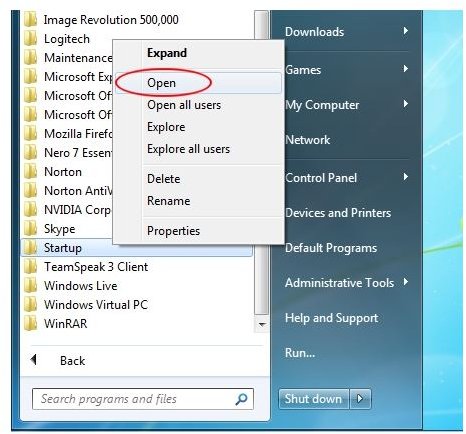
Вариант через меню «Пуск»
- Откройте «Пуск» → «Все программы».
- Отыщите папку «Автозагрузка».
- Щёлкните по ней правой кнопкой мыши.
- Выберите «Открыть», чтобы перейти к папке текущего пользователя.
- Чтобы увидеть общую папку, применяйте «Открыть общее для всех меню» или соответствующий пункт для всех пользователей, если он доступен в вашей редакции и локализации.
Если внутри есть ярлыки, каждый из них — отдельный кандидат на проверку. Удаление ярлыка из Startup не удаляет саму программу с диска: вы убираете только один метод её автоматического открытия. Это удобнее, чем править реестр, когда приложение было добавлено ручным способом обычным ярлыком.
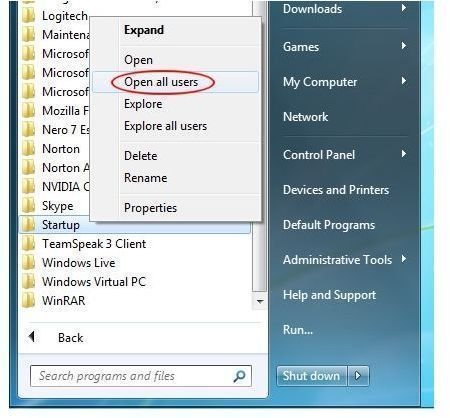
Быстрые команды shell:startup и shell:common startup
Когда меню «Пуск» перегружено или нужная папка не видна, быстрее применять окно «Выполнить». Команда shell:startup открывает Startup текущего пользователя, а shell:common startup — общую папку. Эти команды удобнее ручного набора длинного пути и уменьшают риск попасть не в тот профиль.
- shell:startup — личная папка текущей учётной записи.
- shell:common startup — общая папка, содержимое которой относится ко всем пользователям компьютера.
- Физический путь личной папки проходит через AppData\Roaming\Microsoft\Windows\Start Menu\Programs\Startup.
- Общая папка находится в дереве ProgramData\Microsoft\Windows\Start Menu\Programs\Startup.
Практическое различие в особенности заметно на общем офисном компьютере. Допустим, у оператора должна открываться внутренняя программа, а у администратора — нет. Ярлык в общей Startup запустится в обоих профилях, личная папка позволит ограничить поведение одной учётной записью. По этой причине перед удалением записи смотрите, откуда открыта папка: одинаковое имя «Автозагрузка» не означает одинаковый охват.
Почему папка может быть пустой, хотя программы всё равно стартуют
Пустой Startup — нормальная ситуация. Современные и даже многие старые приложения чаще регистрируют себя через Run, создают задачу либо включают старт в собственных настройках. По этой причине отсутствие ярлыков не является подтверждением того, что автозагрузка чистая. Если конкретная программа продолжает появляться после входа, вернитесь к msconfig, потом проверьте реестр и Планировщик заданий.
Есть и обратная ситуация: ярлык удалён, но приложение открылось снова после обновления. Это означает, что программа восстановила настройку автозапуска иным методом или снова создала ярлык. В этом случае менять Startup ещё раз бессмысленно, пока не отключена собственная настройка приложения. Ищите в самой программе параметры вроде запуска вместе с Windows, старта при входе или фоновой работы после входа.
Как безопасно убрать или вернуть ярлык
Перед удалением сделайте простую страховку: переместите ярлык во временную папку вне Startup или сохраните его наименование и свойства. После следующего входа убедитесь, что программа не стартует и вместе с этим нормально открывается ручным способом. Если поведение оказалось нежелательным, верните ярлык обратно. Для рабочего компьютера этот обратимый подход предпочтительнее немедленного удаления неизвестных элементов.
Плюсы
- Максимально наглядный механизм: видны обычные ярлыки, которые легко сопоставить с программами.
- Есть раздельный уровень для текущего пользователя и всех пользователей.
- Удаление ярлыка не деинсталлирует программу и легко отменяется.
- Команды shell:startup и shell:common startup быстро открывают нужное место без ручной навигации по скрытым каталогам.
Минусы
- Папка отражает только один класс автозапуска и зачастую бывает пустой при наличии других механизмов.
- Легко перепутать личную и общую папку на компьютере с несколькими профилями.
- Программа способна восстановить ярлык после обновления или снова включить старт через собственные настройки.
Кому подойдёт
Тем, кто работает с обычными пользовательскими программами и хочет быстро проверить ярлыки без системной правки. На общем ПК этот метод в особенности полезен, когда необходимо понять, почему приложение запускается лишь в одном профиле или, наоборот, у всех пользователей.
Метод 4. Проверить Run и RunOnce в редакторе реестра
Если в папке Startup нужной программы нет, следующий технический слой — реестр. Перед любым изменением стоит открыть разбор безопасной работы с реестром Windows 7 и сохранить изменяемый раздел через «Файл → Экспорт». Для самой задачи поиска автозагрузки удаление не обязательно: сперва достаточно открыть разделы Run и RunOnce и прочитать значения справа.
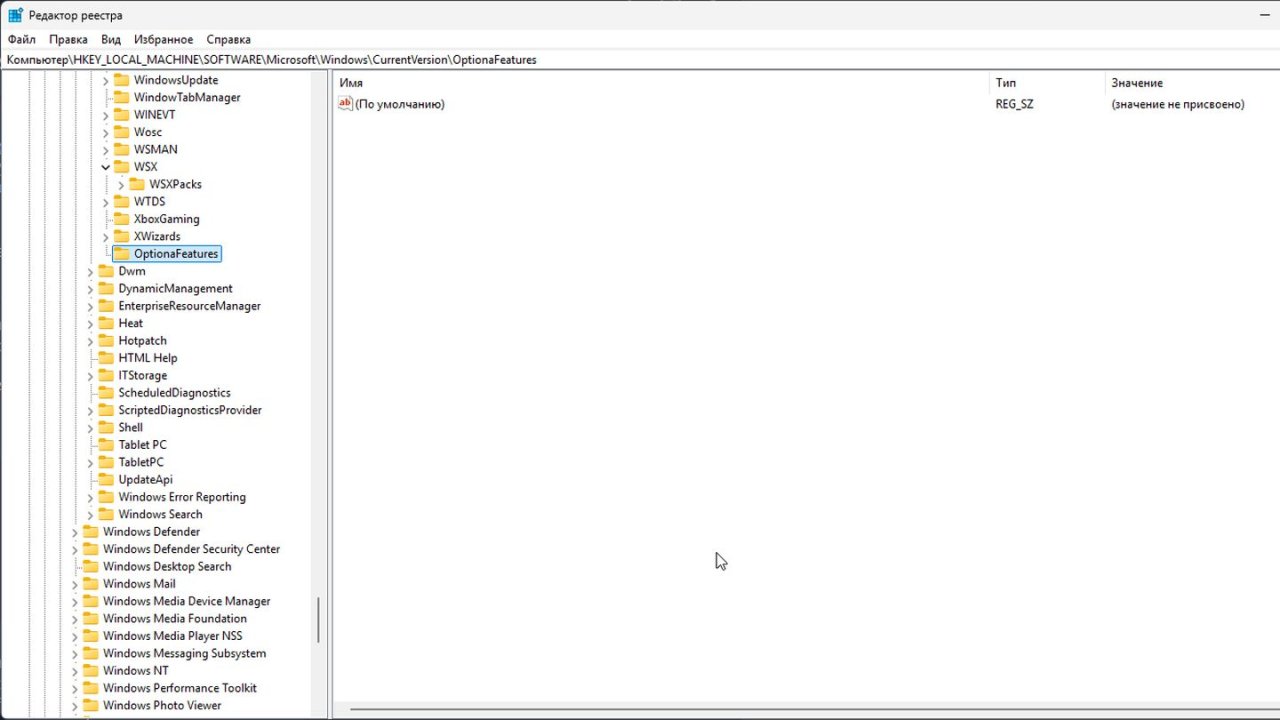
Какие разделы проверять
- HKEY_CURRENT_USER\Software\Microsoft\Windows\CurrentVersion\Run — запуск для текущего пользователя при каждом входе.
- HKEY_CURRENT_USER\Software\Microsoft\Windows\CurrentVersion\RunOnce — одноразовые действия для текущего пользователя.
- HKEY_LOCAL_MACHINE\SOFTWARE\Microsoft\Windows\CurrentVersion\Run — машинный уровень, используемый программами для общего автозапуска.
- HKEY_LOCAL_MACHINE\SOFTWARE\Microsoft\Windows\CurrentVersion\RunOnce — одноразовые действия на уровне компьютера.
- HKEY_LOCAL_MACHINE\SOFTWARE\Wow6432Node\Microsoft\Windows\CurrentVersion\Run — добавочное место для 32-битных приложений в 64-битной Windows 7.
Разница Run и RunOnce принципиальна. Run предназначен для повторного старта при входах пользователя. RunOnce применяется для одноразового выполнения и после обработки запись исчезает по правилам Windows. По этой причине появление установщика, помощника обновления или завершающего действия после перезагрузки не всегда означает постоянную автозагрузку. Сперва смотрите, в каком именно разделе находится параметр.
Как открыть regedit и ничего не повредить
- Нажмите Win + R, введите regedit и откройте редактор.
- Перейдите к нужному разделу по дереву слева. Не применяйте поиск как единственный ориентир: одинаковое имя программы может встречаться во множестве несвязанных настроек.
- Выберите раздел Run или RunOnce и выполните «Файл → Экспорт». Сохраните файл с расширением .reg, понятным наименованием и датой.
- Просмотрите параметры справа. Сопоставьте имя с полным путём к исполняемому файлу. Если путь ведёт к используемой программе, запись, скорее всего, не является «хвостом» только потому, что выглядит длинной.
- Для диагностического отключения предпочтительнее сперва воспользоваться msconfig или менеджером автозагрузки. Ручное удаление параметра оставляйте для ситуации, когда происхождение записи точно понятно и создана резервная копия.
В реестре в особенности опасна привычка удалять всё незнакомое. Наименование параметра может быть внутренним именем компонента и не совпадать с наименованием программы в меню «Пуск». Путь помогает, но тоже требует контекста: корпоративный агент способен находиться в служебной директории, а системный компонент — иметь непривычное имя. На управляемом компьютере сверяйте назначение с администратором и внутренней документацией организации.
Как понять, что запись в самом деле сломана
Сильный диагностический признак — параметр ссылается на исполняемый файл, которого больше нет, а сама программа уже удалена штатным методом. Тогда Windows при каждом входе может пытаться обработать несуществующий путь. Но даже в этом случае правильный порядок остаётся прежним: экспортировать раздел, убедиться, что программа в самом деле удалена, изменить только один параметр, перезапустить систему и проверить отсутствие ошибок.
Если выяснилось, что запись осталась после деинсталляции, полезно отдельно проверить порядок полного удаления программы в Windows 7. Автозапуск — только один вид остатка; беспорядочная ручная очистка нескольких ветвей реестра без понимания назначения увеличивает риск повредить ассоциации, настройки оболочки или служебные компоненты.
Что ещё может находиться рядом с Run
В старых корпоративных конфигурациях встречаются добавочные ветви политик, через которые администратор задаёт запуск программ при входе. Они не относятся к обычному пользовательскому редактированию. Если компьютер присоединён к домену или обслуживается централизованно, самостоятельно удалять такие записи не следует: даже после локальной правки политика способна восстановить значение, а изменение нарушит правила организации.
Плюсы
- Позволяет увидеть системные записи Run и RunOnce, которые отсутствуют в папке Startup.
- Путь к исполняемому файлу помогает точно связать параметр с установленной программой.
- Экспорт изменяемого раздела даёт понятный механизм возврата.
- Подходит для поиска сломанных ссылок после удаления программ и для технической диагностики повторяющегося запуска.
Минусы
- Ошибка в редакторе реестра потенциально затрагивает не только автозагрузку, по этой причине массовая чистка недопустима.
- Наименования параметров не всегда понятны без проверки пути и назначения программы.
- На корпоративном ПК часть записей может управляться политиками и восстанавливаться централизованно.
Кому подойдёт
Опытным пользователям и специалистам поддержки, которым необходимо определить происхождение записи, не обнаруженной в папке Startup. Для обычного временного отключения безопаснее сперва применять менеджер автозагрузки или msconfig, а regedit оставить для точечной проверки и исправления подтверждённой сломанной записи.
Метод 5. Отыскать запуск через Планировщик заданий Windows 7
Планировщик заданий — отдельный механизм, по этой причине он часто поясняет «неуловимую» программу: в msconfig её нет, Startup пуст, знакомой записи Run тоже нет, но приложение всё равно открывается при входе. Задание способно иметь условие «При входе в систему» и запускать исполняемый файл программы, сценарий или команду. Для поиска важно смотреть не только имя задания, но и его триггеры и действия.
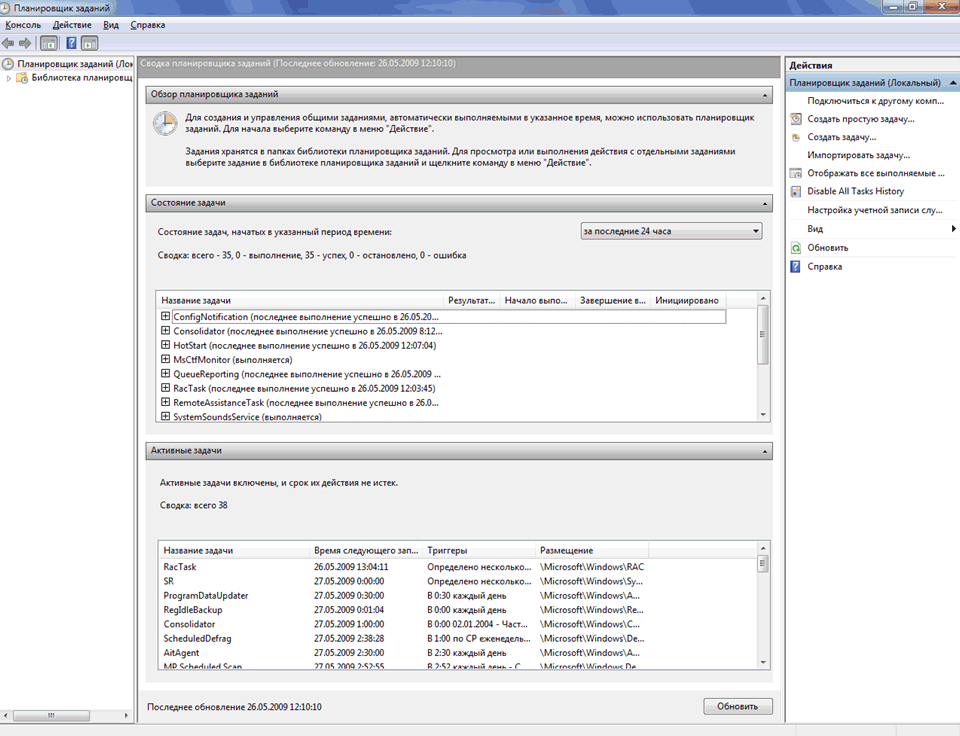
Источник снимка: SecurityLab.ru
Как открыть Планировщик и проверить задания
- Нажмите Win + R, введите taskschd.msc и нажмите Enter. Тоже Планировщик можно открыть через служебные инструменты меню «Пуск».
- В левой части выберите «Библиотека планировщика заданий» и просматривайте папки, относящиеся к установленным программам.
- Откройте свойства подозрительного задания и перейдите на вкладку «Триггеры». Ищите условие запуска при входе пользователя.
- Потом откройте вкладку «Действия». Именно тут видно, какой файл, команда или сценарий фактически запускается.
- Для проверки применяйте «Отключить», если задача понятна и не относится к системному или корпоративному обслуживанию. После входа проверьте итог.
- Если программа перестала стартовать и не возникло побочных эффектов, решите, оставить задачу отключённой или удалить её. Для неизвестного задания безопаснее сохранить отключённое состояние до выяснения назначения.
Планировщик удобен тем, что отделяет условие от действия. Одно и то же приложение может запускаться при входе, по времени, при простое или при другом событии. По этой причине наличие исполняемого файла в действии ещё не означает, что оно относится к автозагрузке пользователя. Для нашей темы существенны задания, чьи триггеры привязаны ко входу или тесно связаны со стартом рабочего сеанса.
На рабочих компьютерах через Планировщик часто организуют резервное копирование, синхронизацию, обслуживание внутреннего ПО, запуск скриптов и административных действий. Удалять такие задания из-за незнакомого наименования в особенности рискованно. Если производитель или путь указывает на корпоративный каталог, сперва выясните назначение у администратора. Временное отключение допустимо только тогда, когда есть план возврата и проверка не нарушает требования организации.
Почему программа может запускаться с повышенными правами
Одно из отличий Планировщика — возможность выполнять задачу в заданном контексте безопасности. Именно по этой причине приложение, которое плохо стартует обычным ярлыком из Startup из-за необходимости повышенных прав, порой запускают через задачу. Если вы обнаружили такой сценарий, не переносите его автоматически в папку «Автозагрузка»: сперва выясните, зачем были необходимы особые параметры и кто их настроил.
Как отличить системную задачу от пользовательской
Универсального правила по имени нет. Оценивайте сразу несколько признаков: папку в библиотеке, автора, описание, путь в действии, условия и историю изменения. Системные и программные задания часто имеют понятного производителя и располагаются в собственной ветви. Подозрение должно вести к проверке, а не к мгновенному удалению. Для неизвестного исполняемого файла применяйте средства безопасности и сведения от владельца ПО.
Плюсы
- Отыскивает отдельный класс автоматического запуска, который легко пропустить при проверке msconfig и Startup.
- В свойствах видно не только запускаемый файл, но и условие, пользователя и дополнительные параметры.
- Задание можно временно отключить для диагностического теста.
- Подходит для сложных сценариев, в том числе административных и корпоративных.
Минусы
- В библиотеке много системных и служебных задач, по этой причине без понимания назначения массовое отключение опасно.
- Имя задания может быть недостаточно информативным; приходится анализировать триггеры и действия.
- Корпоративные задания способны управляться централизованно и не должны меняться без согласования.
Кому подойдёт
Тем, кто уже проверил обычную автозагрузку, но программа продолжает стартовать, а также администраторам, которым необходимо понять контекст запуска. Для новичка Планировщик лучше применять после более простых методов и лишь для просмотра, пока назначение задания не подтверждено.
Как собрать полный список и не потеряться между пятью местами
Когда задача сформулирована как «найти всё, что стартует вместе с Windows 7», полезен единый маршрут. Начните с менеджера автозагрузки или msconfig, выпишите спорные элементы, потом проверьте обе папки Startup. После этого откройте Run и RunOnce, а в конце — задания с триггером входа. В результате у каждого найденного элемента появляется не только имя, но и источник запуска. Именно источник определяет, где его отключать и как возвращать.
- Сделайте снимок текущего состояния: запишите программы, которые открываются после входа, и отметьте те, которые в самом деле мешают.
- Проверьте Ускоритель Компьютера или msconfig и зафиксируйте наименование, производителя, команду и расположение спорных строк.
- Откройте личный и общий Startup. Сопоставьте ярлыки с уже найденными программами.
- Просмотрите Run и RunOnce для пользователя и компьютера. Не редактируйте ничего на этапе инвентаризации.
- Просмотрите Планировщик заданий и отберите задания, чьи условия относятся ко входу пользователя.
- Сведите повторяющиеся находки. Одна программа может иметь несколько механизмов: к примеру, основной агент через Run и служебное задание обновления через Планировщик.
- Для каждой программы сформулируйте решение: оставить, временно отключить, перенести на ручной запуск, передать на проверку администратору или удалить вместе с самой программой штатным методом.
Такой реестр изменений в особенности полезен в команде. Если рабочая станция принадлежит дизайнеру, медиабайеру или контент-менеджеру, у каждого свой обязательный набор: облачный диск, виртуальная частная сеть (VPN), шрифтовой менеджер, мессенджер, утилита для планшета, агент резервного копирования. Без записи решений следующий специалист легко «оптимизирует» компьютер ещё раз и вернёт ту же проблему.
Как понять, что можно отключить, а что необходимо оставить
Безопасная сортировка строится не по жанру программы, а по последствиям. У каждого элемента задайте три вопроса: необходима ли функция непосредственно после входа, есть ли простой ручной запуск, и что произойдёт при отсутствии фонового компонента. Если ответы понятны, решение обычно очевидно. Если последствия неизвестны, пункт остаётся включённым до проверки.
Обычно оставляют включёнными
- Защитные компоненты и средства контроля, которые должны работать с начала сеанса по политике организации.
- Корпоративные агенты, VPN-клиенты, средства учёта, резервного копирования и синхронизации, если рабочий процесс зависит от них непосредственно после входа.
- Утилиты оборудования, без которых теряются реально используемые функции устройства — к примеру, специальные клавиши, профиль графического планшета или средства аутентификации.
- Компоненты, назначение которых не установлено, пока их роль не подтверждена документацией или администратором.
Кандидатами на диагностическое отключение бывают
- Мессенджеры и коммуникационные клиенты, которыми пользуются не в каждом сеансе и которые легко открыть ручным способом.
- Игровые лаунчеры, вспомогательные панели и бытовые приложения на рабочем ПК, если автоматический старт не нужен для задачи пользователя.
- Отдельные обновляторы программ, когда приложение нормально проверяет обновления при ручном запуске и в организации нет требования держать агент постоянно активным.
- Остаточные записи программ, которые уже правильно удалены и чьи пути ведут к отсутствующим файлам.
- Дублирующие механизмы одной программы, когда подтверждено, что два старта приводят к повторному открытию или лишнему экземпляру.
Формулировка «обычно» тут принципиальна: одинаковая программа может быть критичной в одном отделе и необязательной в другом. К примеру, облачная синхронизация для дизайнера, работающего с общими макетами, необходима с начала дня, а на компьютере для локальной презентации может запускаться ручным способом. По этой причине готовый список «отключите эти десять программ» хуже простого анализа назначения.
Практические сценарии для маркетинга, контента и офисной работы
Сценарий: после входа сразу открываются браузер, мессенджер и несколько облачных клиентов
Разделите обязательное и удобное. Если облачный диск должен синхронизировать рабочие материалы до открытия редактора, его автоматический старт оправдан. Если второй мессенджер применяется раз в неделю, его можно проверить в ручном режиме. Браузер, который сам открывает рекламный кабинет, лучше отключить от автозапуска, если это не часть контролируемого киоска: случайное автоматическое открытие вкладок не даёт выигрыш само по себе и усложняет оценку готовности системы.
Сценарий: рабочий стол появляется, но несколько минут компьютер реагирует тяжело
Не делайте вывод по одному ощущению. Сперва зафиксируйте, какие программы появляются в первые минуты, затем отключайте по одному необязательному элементу и повторяйте вход. Если задержка уменьшается лишь после отключения конкретной программы, вы отыскали осмысленную связь. Если изменения нет, причина может лежать в состоянии диска, нехватке памяти, службах, антивирусной проверке, аппаратных проблемах или самой устаревшей системе — автозагрузка не обязана быть единственным объяснением.
Если торможение не ограничивается моментом входа, полезнее переходить к диагностике общей медленной работы Windows 7, а не продолжать отключать всё подряд. Автозагрузка влияет лишь на один этап применения компьютера и не исправляет изношенный накопитель, дефицит памяти или сбои драйверов.
Сценарий: программа открывается дважды
Проверьте дублирование. Один экземпляр может приходить из Startup, второй — из Run или внутренней настройки приложения. Сперва отключите один подтверждённый источник и повторите вход. Если остаётся один корректный экземпляр, проблему решайте в том месте, которое создавало дубль. Не удаляйте обе записи сразу: иначе вы не узнаете, какая из них была штатной.
Сценарий: после входа появляется ошибка «файл не найден»
Сопоставьте текст ошибки с путями из msconfig и Run. Если обнаружен путь к удалённой программе и файла в самом деле нет, это типичный кандидат на точечную очистку. Сперва убедитесь, что приложение удалено полностью, сохраните резервную копию изменяемой ветви, затем исправляйте одну запись и проверяйте следующий вход. Если путь относится к действующей программе, правильнее восстановить или переустановить сам компонент, а не маскировать проблему удалением автозапуска.
Сценарий: одна программа необходима только одному сотруднику
Применяйте принцип минимального охвата. Личный Startup или пользовательский Run относятся к конкретному профилю; общий Startup и машинный Run затрагивают больше пользователей. Если приложение необходимо только одному сотруднику, глобальная запись создаёт лишнюю нагрузку и путаницу в остальных профилях. Вместе с этим изменение машинных настроек на управляемом компьютере согласуйте с администратором.
Сценарий: компьютер применяется для презентаций или переговорной
У такой станции другой критерий качества. Тут критичнее предсказуемый запуск презентационного ПО, подключения к экрану и сети, чем минимальное число фоновых процессов. Не отключайте элементы, которые обеспечивают вывод изображения, аудио, удалённое управление или корпоративную аутентификацию. Оптимизировать стоит только явно посторонний пользовательский софт, который не относится к назначению устройства.
Почему программа вновь появляется в автозагрузке
Возврат записи после отключения — не обязательно ошибка Windows. Чаще всего один из компонентов программы считает автозапуск частью своей настройки и создаёт его снова. По этой причине необходимо искать не только следствие в msconfig или реестре, но и источник, который восстанавливает запись.
- Внутренняя настройка приложения. В параметрах включён старт вместе с Windows, и при обновлении или следующем запуске программа восстанавливает запись.
- Несколько точек запуска. Вы отключили Startup, но остался Run; сняли флажок в msconfig, но задача продолжает работать.
- Обновление или ремонт установки. Инсталлятор заново регистрирует компонент, который считает обязательным.
- Корпоративная политика. Настройка применяется централизованно и возвращается после входа или обновления политик.
- Фоновый сервис. Часть программ запускает пользовательский интерфейс через собственную службу; такой сценарий выходит за рамки обычной пользовательской автозагрузки и требует отдельной диагностики.
Правильное действие зависит от причины. Для внутренней настройки — отключить соответствующий параметр в самой программе. Для дублирования — оставить один штатный механизм. Для корпоративной политики — обратиться к администратору. Для обновления, которое всякий раз создаёт нежелательную запись, — проверить настройки обновления или документацию продукта. Бесконечное удаление одной и той же строки не решает источник восстановления.
Что делать с неизвестной записью: порядок проверки без угадывания
- Не отключайте сразу. Зафиксируйте отображаемое имя, производителя, путь и место запуска.
- Проверьте файл. Откройте его расположение через Проводник и посмотрите свойства: описание, компанию, цифровую подпись, дату и соседние файлы.
- Свяжите с установленным ПО. Сопоставьте путь с каталогами программ и вспомните, не устанавливался ли не так давно драйвер, принтер, VPN, клиент облака, средство записи экрана или корпоративный агент.
- Применяйте защитное ПО. Неизвестное происхождение — повод для проверки безопасности, а не для ручного запуска файла.
- Спросите администратора. На рабочем компьютере неизвестный агент может быть частью обязательной инфраструктуры.
- Лишь после атрибуции тестируйте отключение. Делайте изменение обратимым и проверяйте итог после нового входа.
Этот порядок важнее любых рейтингов «самых тяжёлых автозагрузок». Даже если элемент потребляет ресурсы, он может быть обязательным. И наоборот, маленькая утилита может быть абсолютно ненужной. Управление автозагрузкой — задача конфигурации рабочего места, а не соревнование за минимальное число процессов.
Как измерить итог, а не полагаться на ощущение
Если цель ревизии — ускорить вход в систему, фиксируйте итог одинаковым методом. Для более широкого плана оптимизации можно применять сценарии ускорения Windows 7, но внутри этой статьи достаточно простой воспроизводимой методики.
- Выберите стабильную точку начала: к примеру, момент подтверждения входа в профиль.
- Определите критерий готовности: рабочий стол появился, курсор реагирует без заметных задержек, можно открыть основной рабочий браузер или редактор.
- До изменения выполните несколько одинаковых перезапусков и запишите время до критерия готовности. Не сопоставляйте холодный старт после долгого простоя с повторным входом через минуту.
- Отключите один подтверждённый необязательный элемент или небольшую однородную группу.
- Повторите те же измерения и сопоставьте не лучший единичный итог, а типичное значение.
- Вдобавок проверьте практическую сторону: не потерялась ли синхронизация, уведомления, VPN, резервное копирование, функции устройства или другой обязательный сервис пользователя.
Для команды полезно хранить короткий журнал изменений: дата, компьютер, исходный элемент, место запуска, действие, причина, итог, решение оставить или вернуть. Такая запись превращает «покрутил галочки» в управляемую процедуру. Через месяц понятно, почему программа не стартует автоматически, кто это изменил и как восстановить исходное состояние.
Не гонитесь за абсолютным минимумом времени старта любой ценой. Если после отключения облачного диска вход стал субъективно быстрее, но сотрудник затем десять минут работает с устаревшей локальной копией макета, оптимизация проиграла бизнес-задаче. Метрика должна учитывать не только появление рабочего стола, но и готовность нужных инструментов.
Типичные ошибки при поиске автозагрузки
- Смотреть только Startup. Пустая папка не исключает Run, msconfig и задания.
- Отключать всё сразу. После такого теста невозможно понять источник эффекта и легко потерять обязательную функцию.
- Удалять программу вместо автозапуска. Если приложение необходимо ручным способом, деинсталляция решает другую задачу.
- Удалять запись вместо временного отключения. Для диагностики обратимое действие практически всегда информативнее.
- Игнорировать путь и производителя. Одно наименование не поясняет происхождение элемента.
- Считать любой обновлятор вредным. В рабочей среде регулярное обновление может быть требованием безопасности и поддержки.
- Править реестр без экспорта. Ошибку потом сложнее вернуть точечно.
- Удалять задания по незнакомому имени. Сперва необходимо открыть свойства и прочитать действие и триггер.
- Путать личную и общую папку Startup. По этой причине поведение различных профилей кажется случайным.
- Не проверять новый вход. Изменение автозапуска оценивается после повторного входа или перезапуска, а не в текущем уже загруженном сеансе.
План возврата: как восстановить нужный автозапуск
Хорошая ревизия заканчивается не удалением, а возможностью отката. Для каждого метода есть свой обратный путь. В Ускорителе Компьютера и msconfig верните отключённый элемент. Для Startup положите сохранённый ярлык обратно в ту же личную или общую папку. В реестре импортируйте заблаговременно экспортированный файл .reg либо восстановите конкретный параметр из проверенной копии. В Планировщике включите отключённое задание.
Если после изменения Windows стала вести себя нестабильно, не продолжайте оптимизацию. Верните последнее действие и ещё раз проверьте систему. Такой последовательный подход намного надёжнее серии правок, после которой непонятно, что именно вызвало проблему. На рабочем ПК в особенности важно избегать параллельного изменения автозагрузки, реестра, служб и драйверов в один день без журнала.
Windows 7 в 2026 году: почему оптимизация не равна безопасности
Microsoft закончила поддержку Windows 7 14 января 2020 года; для организаций расширенные обновления безопасности существовали ограниченное время и последний год программы закончился в январе 2023-го. Это означает, что обычная Windows 7 больше не получает новый поток исправлений безопасности и техническую поддержку как актуальная клиентская система. Для интернет-подключённого рабочего места это не косметический недостаток, а архитектурное ограничение.
Агентство по кибербезопасности и защите инфраструктуры США (CISA) отдельно относит применение неподдерживаемых операционных систем и устаревшей прошивки к значимым рискам: новые и существующие уязвимости для снятых с поддержки компонентов больше не исправляются поставщиком. По этой причине компьютер с Windows 7, на котором открываются почта, облачные документы, рекламные кабинеты, панели аналитики или клиентские файлы, нельзя считать безопасным только потому, что автозагрузка стала короткой и система начала входить быстрее.
Для бизнеса правильная стратегия состоит из двух горизонтов. Короткий — привести конкретный унаследованный компьютер в предсказуемое состояние: убрать ненужный старт, проверить остаточные записи, документировать обязательные программы, ограничить права, делать резервные копии и минимизировать лишнее сетевое применение. Долгий — перенести рабочую функцию на поддерживаемую операционную систему или заменить зависимость, которая удерживает Windows 7. Если старый ПК необходим из-за специализированного оборудования, разумнее изолировать его от повседневной интернет-работы, чем превращать в основной офисный компьютер.
Эта граница в особенности важна для маркетинга и коммуникаций. Доступ к рекламным системам, соцсетям, почте, CRM и облачным хранилищам часто связан с ценными учётными данными и клиентской информацией. Никакой менеджер автозагрузки не исправляет уязвимости операционной системы. По этой причине техническое обслуживание Windows 7 рассматривайте как поддержку наследуемой среды, а не как метод сделать её современной.
Чек-лист безопасной ревизии автозагрузки
- Сперва запишите, какие программы реально открываются после входа и какие из них мешают.
- Первым практическим проходом откройте Ускоритель Компьютера или msconfig и соберите наименования, производителей, команды и расположения.
- Проверьте личный Startup через shell:startup и общий через shell:common startup.
- Лишь после этого просмотрите Run и RunOnce; перед изменением экспортируйте нужный раздел.
- Просмотрите Планировщик заданий и ищите задания с триггером входа, обязательно читая действие.
- Не отключайте защиту, корпоративные агенты и неизвестные компоненты до выяснения назначения.
- Меняйте по одному элементу или небольшой понятной группе, затем перезапускайте Windows.
- Проверяйте не только скорость входа, но и готовность обязательных рабочих инструментов.
- Храните короткую запись об изменениях и методе возврата.
- Для интернет-подключённого рабочего компьютера планируйте миграцию с Windows 7 на поддерживаемую платформу вне зависимости от итога оптимизации.
Частые вопросы
Почему папка «Автозагрузка» пустая, а программы всё равно открываются?
Потому что Startup — только один механизм. Программа может стартовать через Run в реестре, запись, видимую в msconfig, задачу с условием входа или собственную настройку. Продолжайте проверку по пяти уровням, а не делайте вывод по одной папке.
Где автозагрузка для всех пользователей Windows 7?
Быстрее всего открыть её через Win + R и shell:common startup. Для текущего пользователя применяется shell:startup. На компьютере с несколькими профилями всегда уточняйте, какой уровень вы редактируете.
Чем Run отличается от RunOnce?
Run применяется для повторного старта при входе пользователя. RunOnce предназначен для одноразового выполнения. По этой причине RunOnce чаще встречается в установочных и завершающих сценариях и не должен автоматически восприниматься как постоянная автозагрузка.
Почему отключённая программа вновь появилась?
Обычно её восстановила внутренняя настройка приложения, обновление, другой механизм запуска или корпоративная политика. Отыщите источник восстановления и меняйте его, иначе одна и та же запись будет возвращаться.
Можно ли отключить антивирус или корпоративный агент ради быстрого старта?
Нет: безопасность и обязательная инфраструктура важнее сокращения числа фоновых процессов. На управляемом рабочем компьютере такие компоненты меняют только по правилам организации и с участием администратора.
Что делать, когда наименование элемента ничего не говорит?
Сохраните его включённым, пока не установите происхождение. Проверьте производителя, полный путь, свойства файла и связь с установленной программой, затем применяйте защитное ПО или помощь администратора. Неизвестность — причина для проверки, а не основание для удаления.
Итог: где находится автозагрузка в Windows 7
У Windows 7 нет единственного универсального каталога автозапуска. Для быстрого просмотра начните с Ускорителя Компьютера или msconfig. Потом проверьте личную и общую папки Startup, разделы Run и RunOnce и задания с условием входа. Если одна программа продолжает открываться, ищите её источник последовательно, не повторяйте одни и те же действия в одном месте.
Безопасный итог — не «ноль программ в автозагрузке», а понятный набор: каждый автоматически стартующий компонент имеет владельца, назначение и причину быть включённым. Для рабочего компьютера именно такая инвентаризация ценнее агрессивной чистки. Она позволяет быстрее диагностировать проблемы, не ломать обязательные инструменты и документировать изменения для следующего специалиста.