
VirtualDubMod — старый, но по-прежнему понятный технический инструмент для покадровой обработки видео, работы с AVI и управления несколькими потоками. На странице Xeon Live можно скачать VirtualDubMod бесплатно и сверить базовые возможности программы. Ниже — практическая схема работы: от открытия файла и выбора режима до обрезки, потоков, фильтров, экспорта и диагностики.
Для каких задач необходим VirtualDubMod
VirtualDubMod вырос из семейства VirtualDub и объединяет несколько направлений, которые в начале 2000-х часто требовали отдельных модификаций: работу с OGM, MPEG-2 и AviSynth, управление несколькими аудиодорожками, текстовыми потоками и раннюю поддержку Matroska. В результате программа в особенности удобна там, где важны не декоративные монтажные эффекты, а прозрачное управление видеопотоком, звуком и контейнером.
DaBler / Wikimedia Commons, GPL
Главная практическая идея проста: сперва решается, необходимо ли менять сами пиксели. Когда требуется только вырезать участок, соединить совместимые сегменты, заменить аудио или пересобрать контейнер, применяется Direct stream copy. Когда необходимы resize, crop, deinterlace, коррекция яркости или другой фильтр, включается Full processing mode и видео проходит декодирование, обработку и новое сжатие. Такое разделение помогает не перекодировать материал без необходимости.
VirtualDubMod ориентирован на классический Win32/VfW-процесс. Это важное ограничение: современный медиаплеер способен открыть файл через FFmpeg, DirectShow или Media Foundation, а VirtualDubMod вместе с этим может не отыскать подходящий Video for Windows-декодер. По этой причине расширение AVI, MKV или OGM не гарантирует успешное открытие любого содержимого контейнера. Для общего понимания разницы между контейнером и кодеком полезен материал Xeon Live о том, как устроены видеоформаты и контейнеры.
Интерфейс и подготовка файла к работе
Перед первым сохранением полезно пройти короткую проверку интерфейса и структуры файла. Это занимает несколько минут, зато сразу показывает, потребуется ли декодер, можно ли обойтись прямым копированием и совместимы ли части для последующей склейки.
Как устроено главное окно
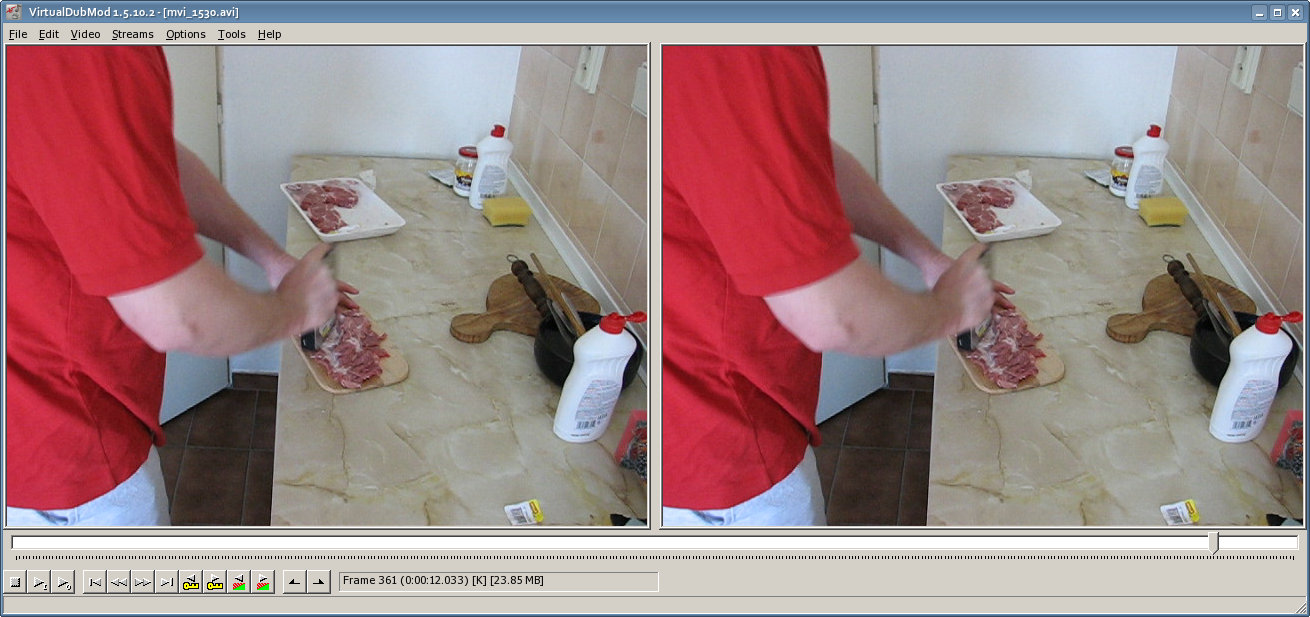
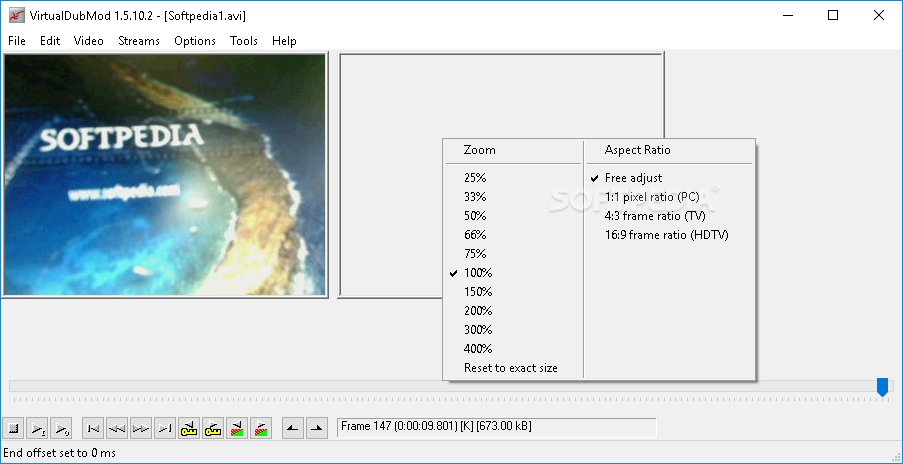
Верхняя строка меню содержит File, Edit, Video, Streams, Options, Tools и Help. Две крупные области просмотра показывают исходный кадр и выход после обработки. Под ними расположена полоса позиционирования, транспортные кнопки, переходы по кадрам и опорным кадрам, а также кнопки установки начала и конца выделения. Строка состояния выводит текущий кадр, время и служебную позицию.
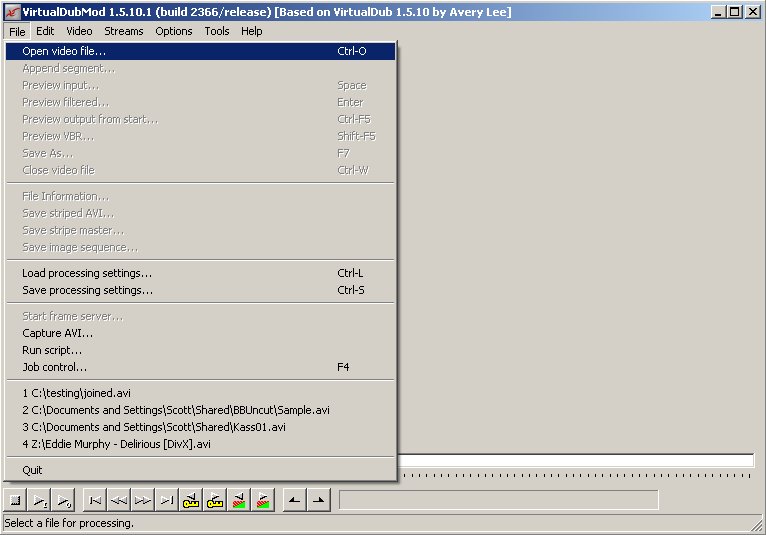
- Откройте File → Open video file и выберите исходник. Начинайте с обычного Auto-Detect, если нет конкретной причины применять другой обработчик.
- Переместитесь ползунком приблизительно в середину видеоролика и убедитесь, что обе области обновляются. Потом сделайте несколько покадровых переходов, чтобы проверить декодирование.
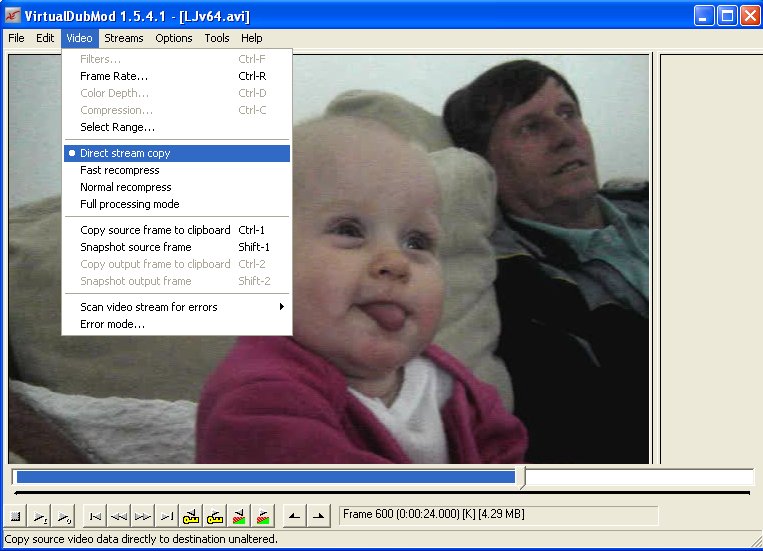
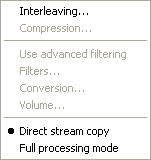
- Откройте Video и посмотрите текущий режим. Для технической обрезки без фильтров исходной точкой служит Direct stream copy; для фильтров — Full processing mode.
- Откройте Streams → Stream list и проверьте, какие аудио- и текстовые потоки уже присутствуют. Это в особенности важно для AVI, OGM и MKV с несколькими дорожками.
- До любых изменений сохраните исходник отдельно и не заменяйте его первым же экспортом. Проверенный итог должен существовать как отдельный файл.
Что проверить в File Information
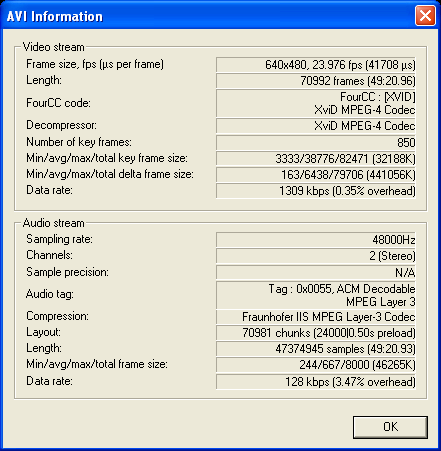
File Information показывает размер кадра, fps, FourCC видеопотока и аудиотег. Эти сведения поясняют, почему файлы с одинаковым расширением могут вести себя по-разному и почему Append segment принимает не каждую пару.
- Откройте File Information сразу после загрузки первого файла и запишите разрешение, fps и FourCC.
- Для звука проверьте частоту дискретизации, число каналов и аудиотег. Если планируется замена дорожки, эти данные помогают оценить совместимость.
- Перед Append segment откройте второй файл отдельно и сопоставьте те же параметры. Для прямого соединения в особенности критичны геометрия, fps и формат видеопотока.
- Если видео воспроизводится в плеере, но VirtualDubMod сообщает об отсутствии декомпрессора, ориентируйтесь на FourCC и наличие 32-разрядного VfW-компонента, а не на факт воспроизведения в ином приложении.
Где управлять потоками и настройками
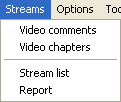
В VirtualDubMod меню Streams отвечает за внешние WAV, MP3, AC3, Ogg Vorbis, DTS и SRT, порядок дорожек, Comments, Chapters, Save WAV и Demux. Общие параметры находятся в Options → Preferences.
- После открытия видеоролика сперва посетите Stream list и определите, какая дорожка должна остаться в результате.
- Для контейнерной операции не включайте Full processing mode автоматически. Видео и каждый аудиопоток настраиваются независимо.
- Если процесс повторяется на нескольких файлах, сохраните processing settings лишь после проверки одного эталонного видеоролика. Настройки не включают внешние кодеки и не делают их переносимыми между компьютерами.
Обрезка и склейка без лишнего перекодирования
Самый характерный рабочий сценарий VirtualDubMod — точное редактирование совместимого AVI с сохранением исходного видеопотока. Тут Direct stream copy экономит время и исключает добавочный цикл lossy-сжатия, но точность реза зависит от кадровой структуры исходного кодека.
Обрезать начало и конец видеоролика

Для простой обрезки не нужен фильтр. Задача сводится к точной установке границ и сохранению выбранного диапазона.
- Откройте исходный AVI и в Video выберите Direct stream copy.
- Ползунком перейдите примерно к первому нужному кадру. Потом уточните позицию покадровыми кнопками.
- Установите начальную метку выделения. Перейдите к последнему нужному кадру и установите конечную метку.
- Просмотрите несколько кадров вокруг обеих границ. Для межкадрово сжатого видео в особенности внимательно проверьте начало выбранного участка рядом с опорным кадром.
- Откройте File → Save As и сохраните итог под новым именем. Для обычной задачи с AVI оставьте контейнер AVI.
- После сохранения откройте получившийся файл отдельно: проверьте первые секунды, место окончания, звук и возможность перемотки. Формальное совпадение номера кадра не заменяет фактический просмотр.
Если необходим общий материал по монтажной логике вне VirtualDubMod, на Xeon Live есть отдельный гайд по нарезке видео. В VirtualDubMod принцип тот же, но интерфейс опирается на кадровые метки, а не на современную многодорожечную шкалу.
Удалить ненужный фрагмент из середины
Для удаления блока выделяется ненужный диапазон. При нескольких удалениях удобнее идти от конца к началу, чтобы ранние позиции меньше смещались.
- Отыщите начало лишнего блока. Для грубой навигации применяйте ползунок, потом уточните позицию покадрово.
- Поставьте начальную границу, перейдите к последнему лишнему кадру и поставьте конечную.
- Удалите выделение и сразу просмотрите новый стык: несколько кадров до него и несколько после.
- Если таких участков несколько, сперва удалите самый поздний. Затем переходите к более раннему — так заблаговременно записанные позиции сохраняют смысл дольше.
- Перед сохранением снова убедитесь, что Video → Direct stream copy остаётся активным. Если случайно включён полный режим и выбран кодек, программа создаст новый видеопоток.
- Сохраните тестовую копию и проверьте каждый стык с включённым звуком. Щелчок, повтор аудиофрагмента или зависание кадра указывают на проблему границы или исходной структуры.
Склеить совместимые части через Append segment
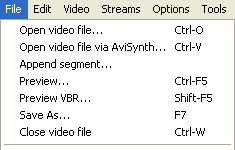
Append segment последовательно соединяет совместимые части; это не многодорожечная монтажная шкала.
- Откройте первый файл как основной материал.
- Через File → Append segment выберите вторую часть. Повторите операцию для следующих сегментов в нужном порядке.
- Если Append segment отказывается продолжать, не меняйте расширение файла. Откройте каждый сегмент отдельно и сопоставьте File Information: разрешение, fps, видеокодек и аудиоструктуру.
- После успешного добавления перейдите к каждому стыку и просмотрите несколько секунд в обе стороны. Отдельно проверьте непрерывность звука.
- При полностью совместимом видеопотоке оставьте Direct stream copy. Если части различаются по геометрии или кодеку, сперва приведите их к общим параметрам либо применяйте иной редактор с пересчётом на выходе.
- Сохраните объединённый итог под новым именем и сопоставьте его продолжительность с суммой исходных частей.
Для общего сценария соединения видеороликов без привязки к старой VfW-архитектуре пригодится инструкция Xeon Live о том, как склеить видео. Она помогает понять, когда лучше применять современный редактор, а когда достаточно последовательного соединения.
Как учитывать опорные кадры и проверять границы

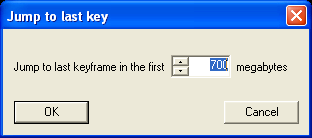
Direct stream copy не создаёт новую кадровую структуру. Навигация и Go to last keyframe помогают оценить безопасную границу реза.
- Перед важным резом перейдите к предполагаемой границе и посмотрите, отмечается ли текущая позиция как ключевая.
- Применяйте переход по предыдущему опорному кадру, чтобы понять расстояние между точками независимого декодирования.
- Сделайте очень короткое тестовое сохранение, начинающееся на выбранной границе. Если начало выглядит неверно, сместите границу к подходящему опорному кадру либо переходите к режиму с перекодированием.
- Не оценивайте стык только по статичному кадру. Проиграйте несколько секунд с движением и звуком: дефекты межкадровой зависимости часто видны только во времени.
Аудиодорожки, SRT, главы и мультиплексирование
Stream list — главное отличие VirtualDubMod от исходного процесса с одной звуковой дорожкой. Тут видео можно оставить нетронутым, а звук и текстовые потоки добавлять, отключать, извлекать и переставлять отдельно. Это удобно для старых AVI/OGM/MKV-коллекций и технического remux.
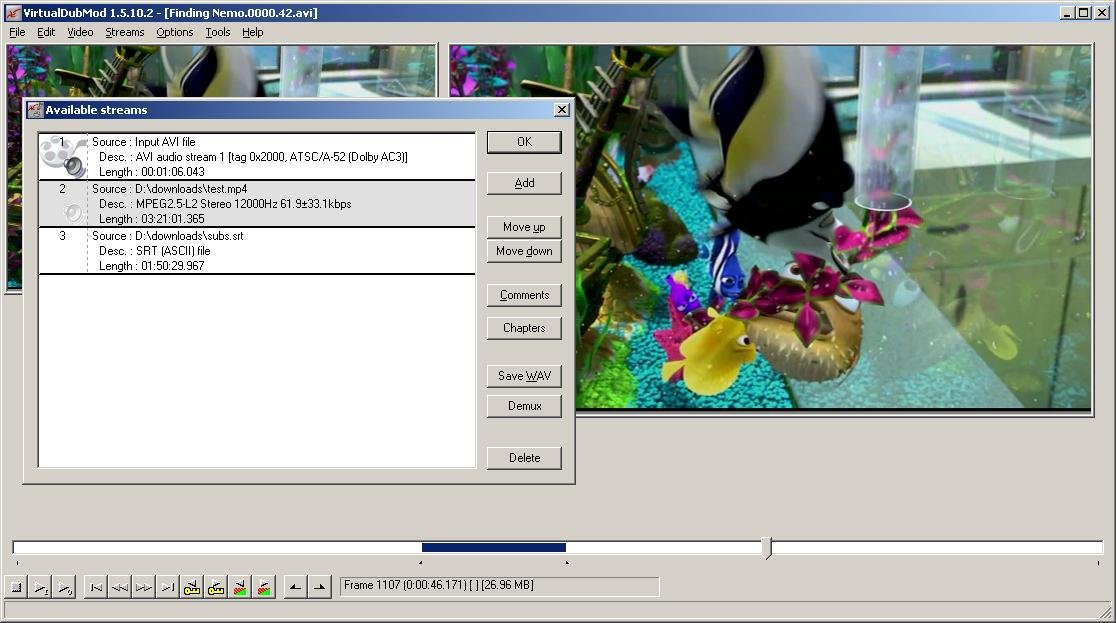
Добавить или заменить аудиодорожку
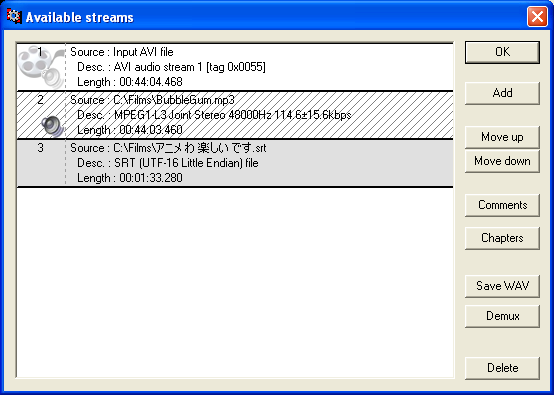
При замене звука видеопоток можно оставить Direct stream copy, а аудио настраивать отдельно в Stream list.
- Откройте видео и оставьте Video → Direct stream copy.
- Перейдите в Streams → Stream list. Если исходная дорожка не нужна, отключите её двойным щелчком или соответствующей командой.
- Нажмите Add и выберите подготовленный внешний аудиофайл. VirtualDubMod анализирует его перед добавлением; после импорта сопоставьте указанную продолжительность с видео.
- Кнопками Move up и Move down задайте порядок дорожек. Это в особенности важно, когда проигрыватель по умолчанию включает первый аудиопоток.
- Для каждой дорожки проверьте режим обработки. Если формат уже подходит, оставьте Direct stream copy для аудио; перекодирование включайте лишь при реальной необходимости.
- Сохраните короткий тест и проверьте начало, середину и конец. Совпадение общей продолжительности само по себе не гарантирует синхрон первых семплов.
Извлечь MP3 или AC3 через Demux
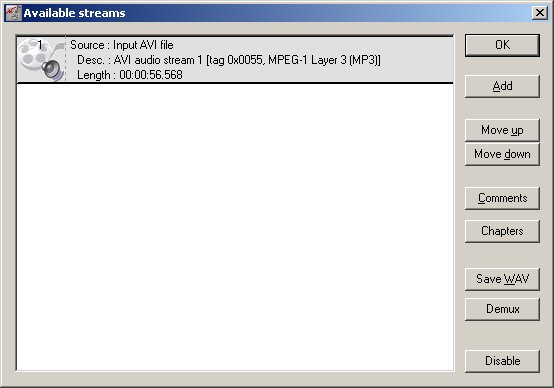
Demux извлекает исходный сжатый поток; Save WAV решает другую задачу и не всегда означает чистый PCM.
- В Stream list выберите нужную аудиодорожку.
- Применяйте Demux для MP3, AC3, DTS или Ogg Vorbis, когда цель — сохранить исходное сжатое содержимое без нового кодирования.
- Выберите расширение, соответствующее извлекаемому потоку. Для Ogg Vorbis программа сохраняет Ogg; для текстового потока — SRT.
- После извлечения откройте файл в совместимом плеере и сопоставьте продолжительность с дорожкой внутри исходного контейнера.
- Если необходим PCM для аудиоредактора, выберите другой путь: Save WAV там, где он корректен, либо полную обработку аудио с конвертацией. Для более общего разбора извлечения звука можно свериться с материалом Xeon Live о том, как извлечь аудио из видео.
Исправить постоянный сдвиг через Interleaving
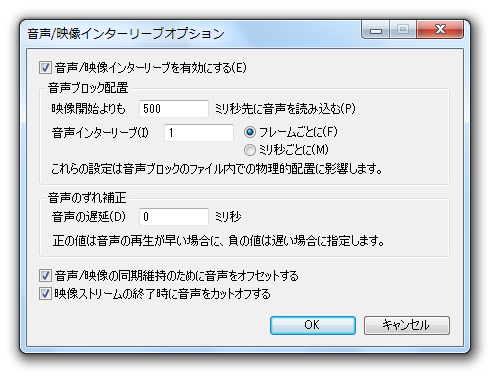
Skew в настройках interleaving корректирует постоянный временной сдвиг всей аудиодорожки. Он не растягивает и не сжимает звук, по этой причине не подходит для ошибки, которая постепенно накапливается к концу видеоролика.
- Отыщите в исходнике отчётливое синхронное событие: хлопок, удар, закрытие двери или начало согласной в речи.
- Оцените, на сколько миллисекунд звук опережает или запаздывает. Сперва применяйте небольшое значение, чтобы не перепутать направление сдвига.
- Откройте Interleaving для выбранного аудиопотока и измените skew.
- Сохраните короткий тест вокруг контрольного события и проверьте знак коррекции. После этого проверьте ещё один эпизод ближе к концу.
- Если в начале всё совпадает, а к концу звук снова расходится, верните skew к нейтральному значению и исследуйте fps, продолжительность дорожек и VBR. Постоянным сдвигом такую ошибку не исправить.
Добавить SRT как переключаемые субтитры
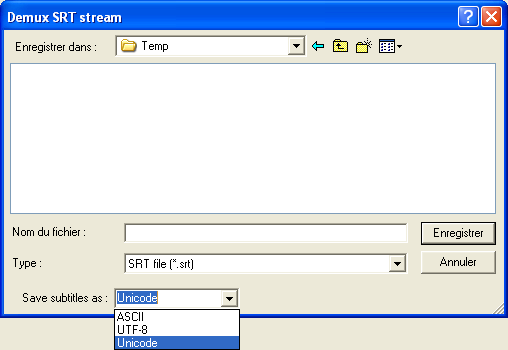
SRT в Stream list — это мягкая текстовая дорожка. Буквы не рисуются на кадре, а проигрыватель сам решает, отображать ли субтитры. Такой путь не требует повторного кодирования видео, если выбранный контейнер и потоки совместимы.
- Проверьте исходный SRT в текстовом редакторе: таймкоды должны быть корректны, а кодировка — понятна конечному проигрывателю.
- Откройте Stream list, нажмите Add и выберите SRT. После анализа файл появится как текстовый поток.
- Для контейнерного сценария выберите OGM или MKV и оставьте видео в Direct stream copy, если фильтры не нужны.
- Сохраните короткий тест с несколькими репликами, включая кириллицу и знаки препинания. Проверьте включение и отключение субтитров в целевом плеере.
- Если текст должен быть навсегда нанесён на изображение, Stream list не подходит. Необходим совместимый внешний subtitle-фильтр, Full processing mode и новое сжатие видеопотока.
Добавить главы и метаданные
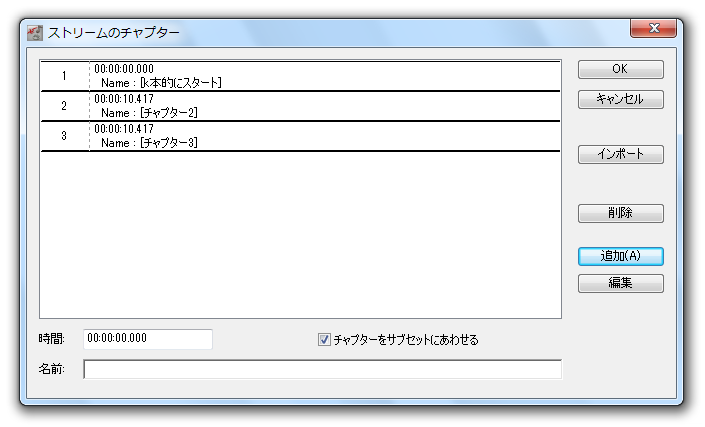
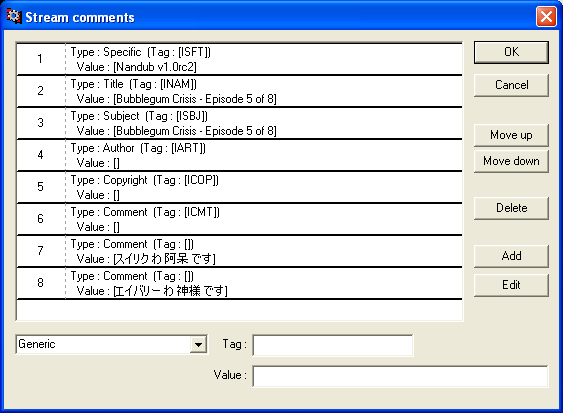
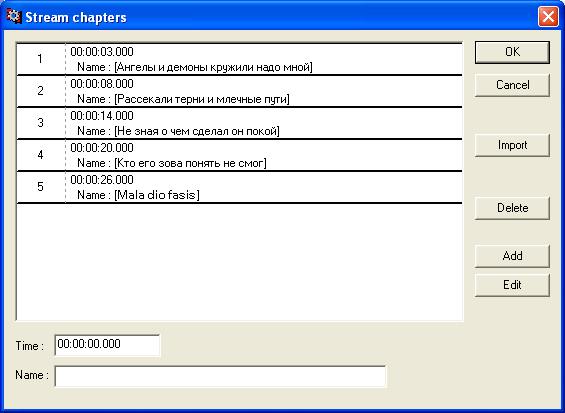
Главы — навигационные метки контейнера, а не монтажные разрезы. Comments хранят добавочные поля там, где их поддерживает выбранный контейнер.
- Откройте Chapters для подходящего потока и добавьте временную точку в формате часов, минут, секунд и миллисекунд.
- Введите короткое понятное наименование главы. Для большого списка применяйте Import только с форматом, который понимает программа.
- Сохраните тестовый OGM или MKV и проверьте, показывает ли главы целевой проигрыватель. Отсутствие главы в интерфейсе плеера не означает повреждение видео.
- Для нескольких языков задайте понятные комментарии к дорожкам, но не рассчитывайте, что все метаданные одинаково переносятся между AVI, OGM и Matroska.
Фильтры, кадрирование, размер и повторное сжатие
При изменении пикселей VirtualDubMod декодирует кадр, применяет фильтры и передаёт итог внешнему Video for Windows-компрессору. Direct stream copy для такого процесса не подходит.
Включить Full processing mode и собрать цепочку фильтров
Фильтры выполняются последовательно сверху вниз. Порядок важен: crop перед resize и resize перед sharpening дают иной итог, чем обратная последовательность.
- В Video выберите Full processing mode.
- Откройте Video → Filters и нажмите Add. Добавляйте только операции, которые в самом деле необходимы: resize, deinterlace, уровни, яркость/контраст или совместимый внешний фильтр.
- После каждого добавления смотрите на правую область preview и сопоставляйте её с исходным кадром слева.
- Меняйте порядок фильтров осознанно. Для удаления постоянных чёрных полей обычно удобнее сперва crop, затем привести кадр к целевому размеру.
- Проверьте несколько сцен: статичную, с быстрым движением, тёмную, яркую и с мелкими деталями. Один удачный кадр не гарантирует корректность всей цепочки.
- После настройки выберите Compression и только затем делайте тестовый экспорт. Наличие фильтров без Full processing mode не приводит к ожидаемому изменению кадра.
Обрезать чёрные поля через Null transform и clipping
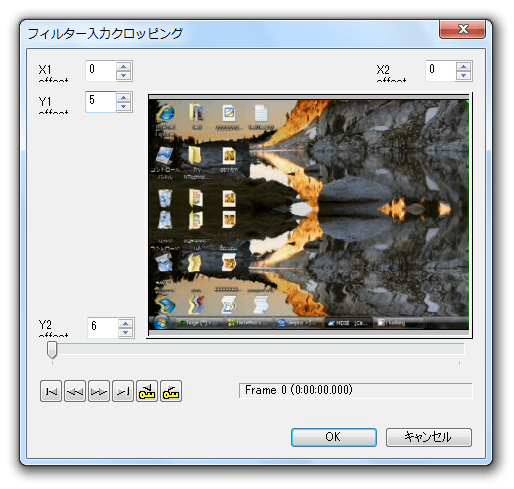
Clipping задаёт отступы по краям входа фильтра. Когда визуальный эффект не нужен, удобно добавить Null transform и применять его только как точку доступа к crop.
- Добавьте Null transform в список фильтров и откройте clipping.
- На кадре с хорошо видимыми границами увеличивайте X1/X2 и Y1/Y2 до удаления чёрных полей.
- Перейдите к нескольким другим сценам. Убедитесь, что полезное изображение нигде не смещается за выбранную границу.
- Запишите получившуюся ширину и высоту. После crop они могут перестать соответствовать требованиям внешнего кодека.
- Если компрессор требует другую кратность, добавьте Resize и подберите геометрию без заметного искажения пропорций.
- Сохраните короткий фрагмент с движением у края кадра: именно там быстрее обнаруживается слишком агрессивная обрезка.
Изменить частоту кадров без неожиданного ускорения
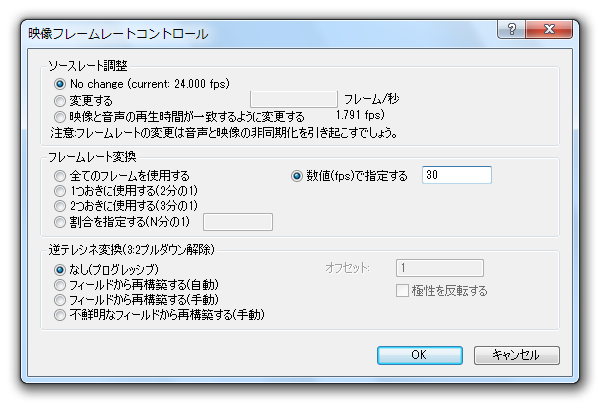
Frame Rate разделяет смену интерпретации fps и пересчёт кадров. Первая меняет продолжительность, вторая сохраняет временную сетку ценой удаления или дублирования кадров.
- До изменения запишите исходный fps и продолжительность.
- Определите задачу: изменить скорость видеоролика или сохранить продолжительность при другой кадровой частоте. Не смешивайте эти цели.
- Для сохранения продолжительности применяйте режим пересчёта, а не простую замену интерпретации fps.
- После изменения просмотрите фрагмент с равномерным движением: дубли и пропуски легче заметить на панораме или движущемся объекте.
- Проверьте синхронизацию звука в начале и конце. Если аудио постепенно уходит, вернитесь к исходным параметрам и ищите причину в длительностях, VBR или временной структуре.
Выбрать VfW-компрессор и проверить качество
delacroix01 / Hako.re backup
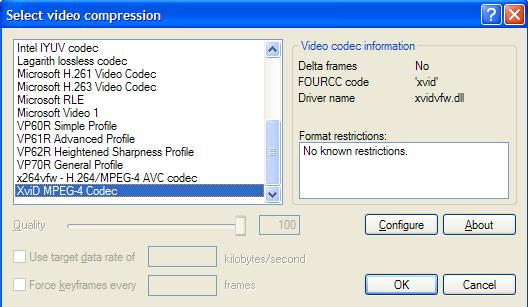
Compression показывает доступные 32-разрядному процессу Video for Windows-компрессоры. По этой причине современный 64-разрядный кодек может не появиться в списке.
- После настройки фильтров откройте Video → Compression.
- Выберите установленный VfW-компрессор. Если нужного пункта нет, не меняйте расширение выходного файла: проверьте разрядность и тип установленного кодека.
- Откройте Configure и задайте параметры конкретного кодека. Универсального значения качества или битрейта для всех VfW-компрессоров нет.
- Сохраните диапазон продолжительностью 10–30 секунд, включающий движение, текстуру и градиенты.
- Сопоставьте тест с исходником и проверьте размер файла. Если видеоролик внезапно стал огромным, убедитесь, что не выбран несжатый RGB или слишком тяжёлый lossless-режим.
- При ошибке старта после crop проверьте ширину и высоту: внешний компрессор способен требовать чётные значения или собственную кратность. Ограничение определяется самим кодеком.
Чтобы понимать, почему один кодек доступен в списке, а другой нет, полезно отдельно разобраться, как работают видеокодеки. В VirtualDubMod в особенности важно различать кодек видеопотока и контейнер файла.
Сохранить обработанные кадры как последовательность
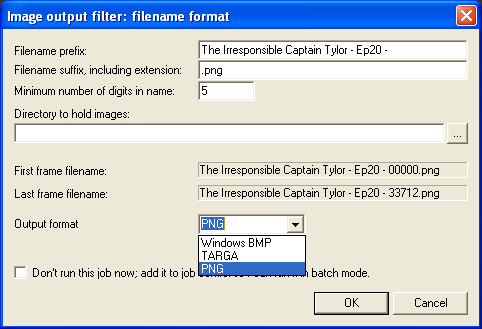
Image Sequence выводит обработанные кадры отдельными BMP, TGA или PNG — полезно для ретуши, научной обработки и промежуточного lossless-процесса.
- Настройте нужные фильтры и убедитесь, что правый preview показывает готовый кадр.
- Выделите диапазон, если не требуется выгружать весь видеоролик.
- Откройте сохранение image sequence, задайте префикс имени, число цифр в нумерации и папку назначения.
- Выберите PNG, когда необходим компактный без потерь вариант с удобной совместимостью.
- Проверьте первый и последний файл последовательности и количество созданных кадров. Для длинного материала заблаговременно оцените свободное место: тысячи PNG могут занимать намного больше исходного сжатого видео.
Экспорт, очередь и повторяемая обработка
Перед долгим экспортом сделайте короткий тест теми же настройками; для серии файлов сперва отладьте один эталон и только затем переносите процесс в очередь или скрипт.
Сохранить AVI, OGM или MKV
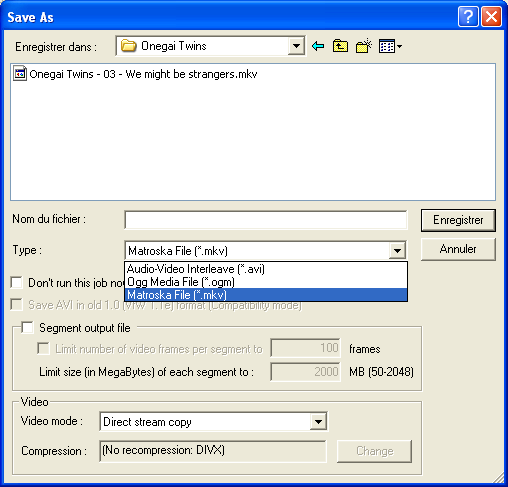
Единое окно Save As позволяет выбрать AVI, OGM или Matroska. MP4 штатным выходом VirtualDubMod не является: наличие внешнего H.264 VfW-компрессора может создать H.264-поток внутри поддерживаемого контейнера, но не добавляет MP4-muxer.
- Перед Save As проверьте Video mode и Stream list. Если изображение не менялось, Direct stream copy должен оставаться активным.
- Откройте File → Save As и выберите нужный тип: AVI, OGM или MKV.
- Для AVI применяйте обычный OpenDML-вариант; старый совместимый AVI 1.0/VfW 1.1e режим включайте только ради конкретного старого оборудования или ПО.
- Если файл должен хранить несколько аудиодорожек или SRT, проверьте, поддерживает ли выбранный контейнер нужные типы потоков.
- Сохраните короткий тест. Проверьте изображение, звук, перемотку, переключение дорожек и субтитры.
- Для итога, который обязательно должен быть MP4, применяйте VirtualDubMod только как промежуточный фильтровый этап либо сразу переходите к инструменту с нативным MP4. Переименование расширения AVI в MP4 не меняет внутреннюю структуру.
При работе с Matroska полезно отдельно понимать возможности контейнера; на Xeon Live есть разбор формата MKV и его структуры. Реализация Matroska в VirtualDubMod относится к раннему этапу экосистемы и не покрывает все современные функции MKV.
Поставить несколько сохранений в Job Control

Job Control хранит последовательную очередь сохранений, которую можно подготовить заблаговременно и запустить позднее.
- Сперва полностью настройте один файл и сделайте короткий успешный экспорт.
- При следующем Save As включите добавление задачи в Job Control вместо немедленного запуска.
- Повторите подготовку для остальных однородных файлов. Не смешивайте в одной не проверенной схеме источники с различными кодеками, fps и геометрией.
- Откройте Job Control и просмотрите пути входа и выхода. Убедитесь, что файлы существуют, имена не конфликтуют, а диск имеет запас места.
- Запустите очередь. Если один job останавливается из-за кодека или пути, не считайте следующие автоматически исправными: они могут зависеть от той же среды.
- После окончания выборочно откройте итоги из начала, середины и конца очереди. Автоматизация экономит клики, но не отменяет контроль качества.
Контролировать процесс в Dubbing Status
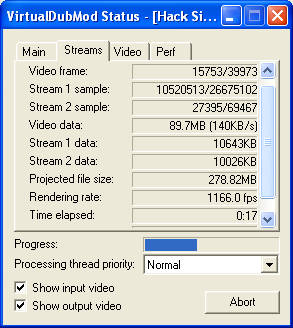
Dubbing Status показывает ход сохранения и состояние потоков; скорость зависит от декодера, фильтров, компрессора и диска.
- Во время тестового encode следите, начинает ли расти счётчик кадров и создаётся ли выходной файл.
- Если скорость резко падает после добавления фильтра, временно отключите его и повторите короткий тест — так проще отыскать тяжёлый этап.
- При Direct stream copy низкая загрузка CPU нормальна: кадры не пересчитываются, по этой причине процесс чаще ограничен чтением и записью.
- Не ожидайте штатного NVENC, Quick Sync или другого современного GPU-encode. Для такого этапа после фильтрации применяйте другой кодировщик или иной рабочий процесс.
Сохранить processing settings и автоматизировать через Sylia
delacroix01 / Hako.re backup
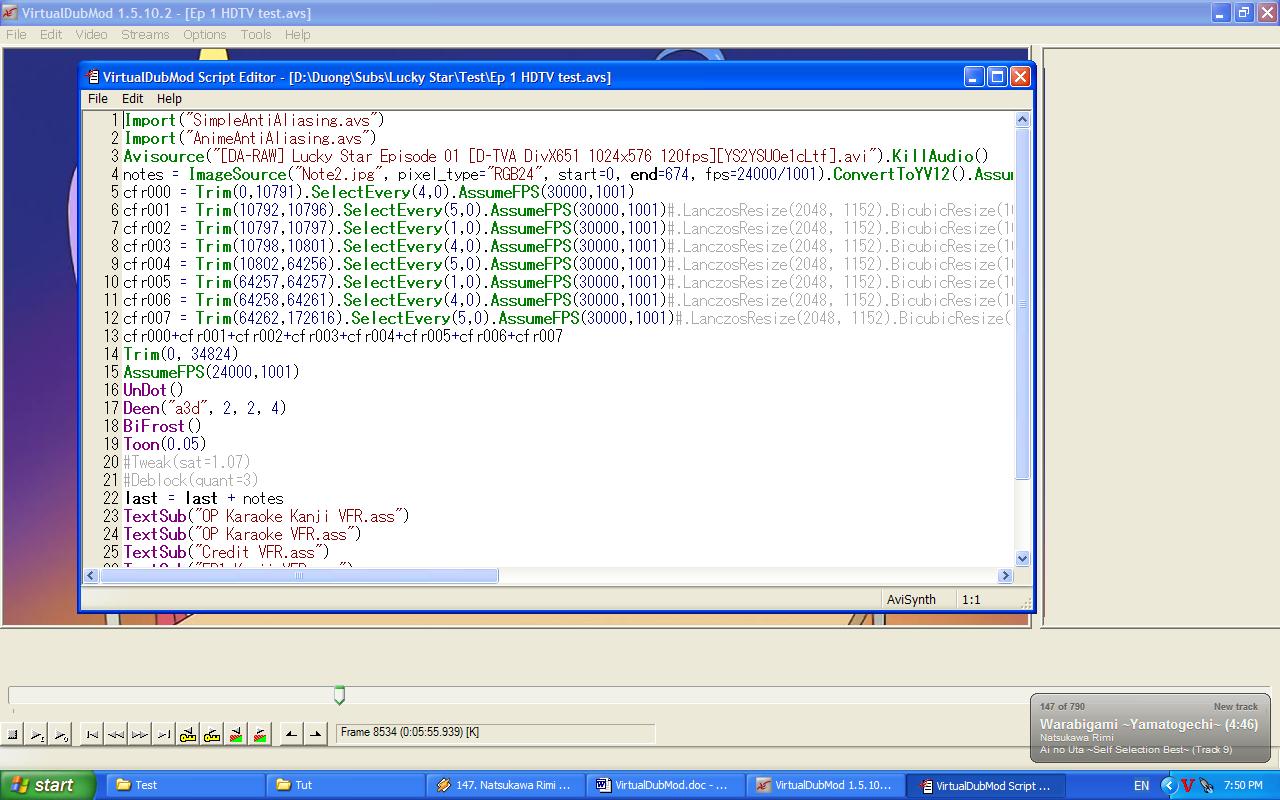
Save processing settings фиксирует параметры обработки, а Sylia и командная строка помогают повторять отлаженный процесс на серии файлов.
- Сперва настройте процесс ручным способом на одном эталонном файле и убедитесь, что итог корректен.
- Сохраните processing settings. При переносе на другой материал отдельно перепроверьте crop, resize и режим потока: пресет не знает, что геометрия исходника изменилась.
- Для повторяющейся серии применяйте Sylia-скрипт или командную строку лишь после успешного ручного теста.
- Храните контролируемые пути к исходникам и итогам. Скрипт не переносит внешние VfW/ACM-кодеки, AviSynth-плагины и фильтры.
- При пакетной обработке каталога сперва проверьте несколько файлов с различными характеристиками. Неоднородную коллекцию лучше разбить на группы с одинаковыми параметрами.
Типичные ошибки и последовательная диагностика
Ошибки VirtualDubMod чаще относятся к конкретному слою: контейнеру, декодеру, фильтру, компрессору, аудио или muxer. Меняйте по одному элементу за проверку.
Диагностика по симптомам
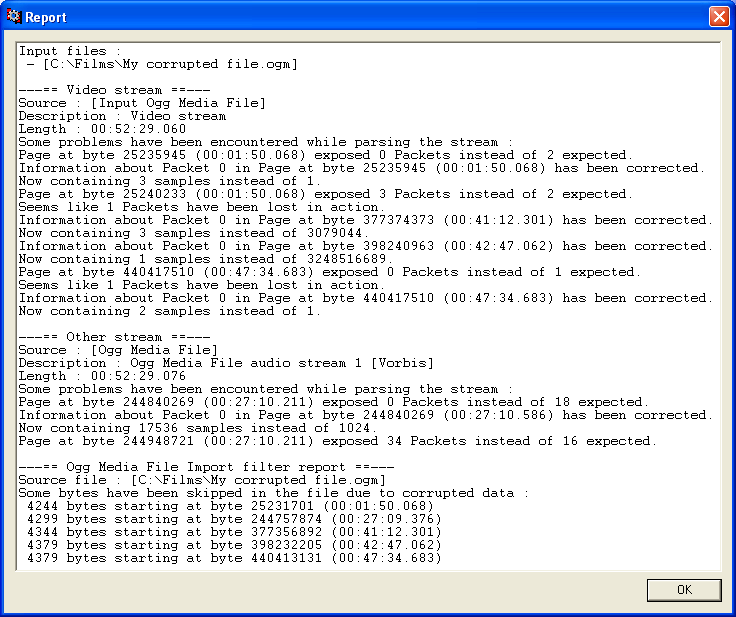
Видео воспроизводится, но VirtualDubMod не отыскивает декомпрессор. Современный плеер может применять собственный FFmpeg или Media Foundation, тогда как VirtualDubMod ожидает VfW-декомпрессор.
- Откройте File Information или внешний анализатор и определите FourCC видеопотока.
- Проверьте наличие 32-разрядного VfW-декодера, соответствующего этому формату. Не устанавливайте большой набор случайных кодеков только ради одного файла.
- Если подходящий VfW-путь недоступен, подготовьте корректный AviSynth-источник и откройте кадры через него.
- После обходного импорта отдельно решите вопрос выходного компрессора: способность AviSynth отдать кадры не добавляет VirtualDubMod новый кодировщик.
Фильтр добавлен, но итог не меняется. Сперва проверьте Video mode: Direct stream copy обходит обычную фильтрацию кадров.
- Переключите Video на Full processing mode.
- Откройте Filters и убедитесь, что нужный элемент присутствует в цепочке и имеет правильный порядок.
- Сопоставьте левую и правую области просмотра на одном и том же кадре.
- Если output всё ещё не отличается, временно оставьте только один фильтр и проверьте его. Потом добавляйте остальные по одному.
- Перед окончательным сохранением выберите совместимый компрессор и сделайте тестовый файл — preview и encode должны подтверждать одну и ту же геометрию.
Звук уходит из синхрона после обрезки. Постоянный offset корректируется skew; накапливающееся расхождение требует поиска причины в продолжительности и fps.
- Проверьте событие в самом начале и оцените сдвиг.
- Перейдите в середину и конец. Если величина практически одинаковая, применяйте аккуратную коррекцию skew.
- Если ошибка растёт, сопоставьте продолжительности потоков, исходный fps, изменения Frame Rate и наличие VBR-аудио.
- При VBR не оценивайте только первые тридцать секунд. Контроль начала, середины и конца обязателен.
- Не перекодируйте видео только из-за аудиопроблемы. Сперва попытайтесь исправить сам аудиопоток или контейнер, сохранив изображение через Direct stream copy.
MKV открывается или сохраняется странно, а MP4 недоступен. Ранняя Matroska-поддержка подходит для базовых потоков, но не для всего современного MKV; MP4-muxer в программе отсутствует.
- Для проблемного MKV сперва упростите задачу до одного видео, одного аудио и SRT и проверьте перемотку.
- Если необходим только remux современного H.264/H.265 без фильтрации, не заставляйте VirtualDubMod выполнять роль специализированного контейнерного инструмента.
- Если конечный формат — MP4, сразу планируйте отдельный финальный этап. Встроенного MP4-muxer у программы нет.
- Для типичной конвертации AVI в Matroska можно свериться с отдельным материалом Xeon Live о том, как преобразовать AVI в MKV, а потом решить, необходим ли вообще VirtualDubMod в конкретной цепочке.
Compression пуст или нужного кодека нет
Проверьте, что установлен 32-разрядный Video for Windows-компрессор. Кодек, доступный только через DirectShow, Media Foundation или 64-разрядный интерфейс, может не появиться в списке VirtualDubMod.
После crop кодирование сразу завершается ошибкой
Проверьте итоговую ширину и высоту. Внешний компрессор способен требовать чётный размер или другую кратность. Исправьте clipping или Resize и повторите короткий тест.
Получился очень большой AVI
Убедитесь, что выбран компрессор, а не несжатый RGB. Если пиксели менять не требовалось, вернитесь к Direct stream copy и не создавайте новый видеопоток.
SRT добавлен, но текста на кадре нет
Это нормальное поведение мягких субтитров. Stream list хранит отдельный текстовый поток. Для постоянного нанесения букв необходим внешний subtitle-фильтр, Full processing mode и повторное кодирование.
Append segment не принимает второй файл
Сопоставьте разрешение, fps, видеокодек и аудиоструктуру обоих сегментов. Одинаковое расширение AVI не означает совместимость внутренних потоков.
После изменения fps видеоролик стал быстрее или медленнее
Была изменена интерпретация кадров без нужного пересчёта. Верните исходный fps или выберите режим преобразования, который сохраняет требуемую продолжительность, затем вновь проверьте звук.
Преимущества, недостатки и кому подходит программа
VirtualDubMod полезен там, где его классическая архитектура совпадает с задачей: покадровая работа, потоки и VfW-фильтры, а не современный многодорожечный монтаж.
Плюсы
- Покадровая навигация и понятное выделение диапазона для технической обрезки.
- Direct stream copy позволяет выполнять часть операций без повторного сжатия видеопотока.
- Stream list даёт отдельный контроль над несколькими аудиодорожками и SRT.
- Поддерживаются AVI, OGM и базовый Matroska-вывод, а также комментарии и главы в подходящих контейнерах.
- Классическая система фильтров VirtualDub подходит для crop, resize, deinterlace и ряда технических коррекций.
- Job Control, processing settings, Sylia и параметры командной строки позволяют повторять отлаженный процесс.
- Программа свободная и распространяется по GNU GPL v2; исходный проект сохранён на SourceForge.
Минусы
- Нет штатного MP4-muxer и современного универсального H.264/H.265-конвейера.
- Нет встроенного современного GPU-encode через NVENC, Quick Sync или AMF.
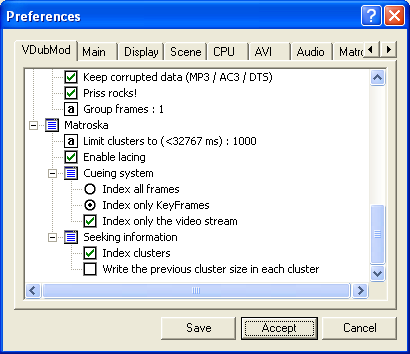
- 32-разрядная VfW/ACM-архитектура требует совместимых старых кодеков и может конфликтовать с привычной 64-разрядной мультимедийной средой.
- Нет современного многодорожечного таймлайна, слоёв, развитых титров, переходов и композитинга.
- Ранняя реализация Matroska не рассчитана на весь современный набор VFR, ASS/SSA, вложений и сложных тегов.
- Точный Direct stream copy ограничен структурой опорных кадров и не создаёт новые точки независимого декодирования.
Кому подойдёт
- Тем, кто обслуживает архив старых AVI/OGM и хочет вырезать фрагменты без лишнего перекодирования.
- Пользователям, которым необходимо заменить или добавить аудиодорожку, извлечь поток, добавить SRT или главы.
- Тем, кто применяет совместимые VirtualDub-фильтры и понимает, зачем необходим Full processing mode.
- Для повторяемых технических операций с однородной коллекцией файлов через Job Control или Sylia.
Кому лучше выбрать иной инструмент
- Для сложного монтажа с несколькими видеодорожками, переходами, графикой и анимированными титрами.
- Для современного MP4/H.264/H.265, аппаратного кодирования и обработки VFR без промежуточных этапов.
- Для контейнерной работы со сложным современным MKV, множеством ASS/SSA-дорожек, вложений и продвинутых метаданных.
- Для сценариев, где требуется современная стабилизация, нейросетевое восстановление или GPU-фильтрация.
Альтернативы и выбор рабочего процесса
VirtualDubMod не нужно оценивать как универсального победителя или устаревшую бесполезную программу. Он занимает узкую нишу: классическая кадровая обработка, VfW-фильтры и ручное управление потоками. Выбор альтернативы зависит от того, какой слой задачи важнее — рез без перекодирования, современный контейнер, привычный монтаж или сохранение старого VfW-процесса.
Когда выбрать VirtualDubMod, Avidemux или LosslessCut
VirtualDub ближе всего по логике интерфейса и экосистеме фильтров, но VirtualDubMod добавлял функции потоков и контейнеров, ради которых его и создавали. На Xeon Live есть отдельный обзор VirtualDub, по этой причине эти программы лучше не путать: общая основа не означает одинаковый набор Streams и Matroska-функций.
VirtualDub2 сохраняет узнаваемую концепцию покадровой обработки, но расширяет современный импорт/экспорт и набор форматов. Avidemux удобнее для распространённых контейнеров, быстрой обрезки, фильтров и перекодирования без зависимости от старой VfW-модели; на Xeon Live есть отдельный обзор Avidemux. LosslessCut ориентирован на быстрые операции вокруг опорных кадров и remux современных контейнеров; его обзор на Xeon Live полезен, когда фильтры VirtualDubMod вообще не нужны.
- Необходимо быстро вырезать часть совместимого AVI без изменения изображения — начинайте с VirtualDubMod и Direct stream copy.
- Необходимо заменить звук, добавить второй язык, SRT или извлечь отдельную дорожку — применяйте Stream list и не перекодируйте видео без причины.
- Необходимо кадрировать, изменить размер или применить классический фильтр — Full processing mode, короткий тест и совместимый 32-разрядный VfW-компрессор.
- Необходим MP4, H.264/H.265 с аппаратным ускорением или сложный VFR — берите современный инструмент с нативной поддержкой этого процесса.
- Необходим монтаж нескольких видеодорожек с переходами и графикой — применяйте полноценный NLE. Для общего понимания этапов можно обратиться к материалу Xeon Live о том, как монтировать видео.
- Необходимо повторить один технический процесс на десятках одинаковых файлов — сперва отладьте его ручным способом, затем переносите в Job Control или Sylia.
Итоговый принцип прост: сохраняйте Direct stream copy там, где пиксели менять не нужно; при фильтрации делайте короткие тесты; задачи вне AVI/OGM/MKV и VfW передавайте современному специализированному инструменту.