

Toggl — сервис учёта времени для личной работы и команд: можно запускать таймер, добавлять часы задним числом, связывать записи с проектами и клиентами и потом разбирать итог в отчётах. На Xeon Live можно скачать Toggl бесплатно и перейти к подходящей версии приложения; ниже разберём ежедневную работу без рекламных упрощений.
Что такое Toggl и для каких задач он необходим
В 2026 году бренд объединяет прежний Toggl Track под наименованием Toggl: текущая продуктовая линия по‑прежнему строится вокруг учёта времени, но рядом с ним появились планирование загрузки, проектные показатели и аналитика. Для этой статьи важна именно часть учёта рабочего времени: таймер, ручные записи, проекты, теги, календарь, отчёты и автоматизация. Старые справочные материалы ещё применяют наименование Toggl Track, по этой причине в интерфейсе и документации встречаются оба варианта.
Toggl подходит фрилансерам, консультантам, агентствам, разработчикам, дизайнерам и небольшим командам, которым необходим ответ не на вопрос кто сидел за компьютером, а на вопрос сколько времени реально ушло на конкретную работу. Сервис принципиально не строится вокруг скрытых снимков экрана, перехвата нажатий клавиш или веб‑камеры. Это важное отличие от систем контроля персонала: данные появляются из запущенных таймеров, ручных записей, календарных событий и добровольно включённой локальной активности.
Внутри одной записи времени обычно важны описание, проект, теги, дата, начало и окончание либо готовая продолжительность. Проект можно связать с клиентом, а отчёты затем группируют накопленные записи по проекту, клиенту, человеку, тегу и другим признакам. Для бизнеса это даёт два слоя пользы: сотрудник получает простой метод не терять часы, руководитель — структурированные данные вместо разрозненных заметок и таблиц.
- Лучше всего Toggl раскрывается там, где работа делится на проекты, клиентов или повторяемые типы задач.
- Сервис полезен при почасовой работе, ретроспективной оценке трудозатрат и подготовке клиентских отчётов.
- Для жёсткого мониторинга сотрудников со снимками экрана и фиксацией активности необходимы другие продукты; Toggl такую модель сознательно не применяет.
Карта интерфейса: где искать таймер, календарь, проекты и отчёты
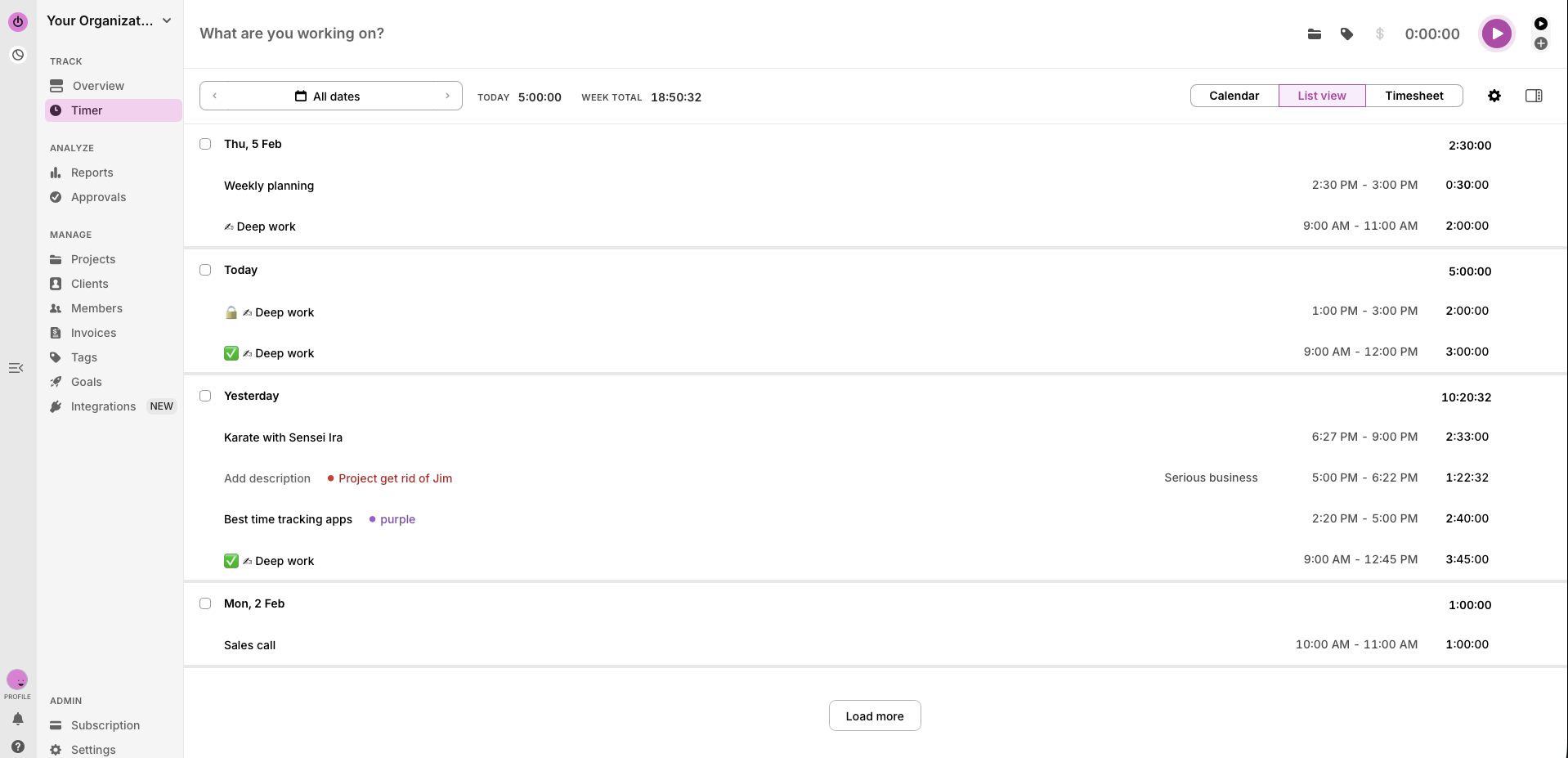
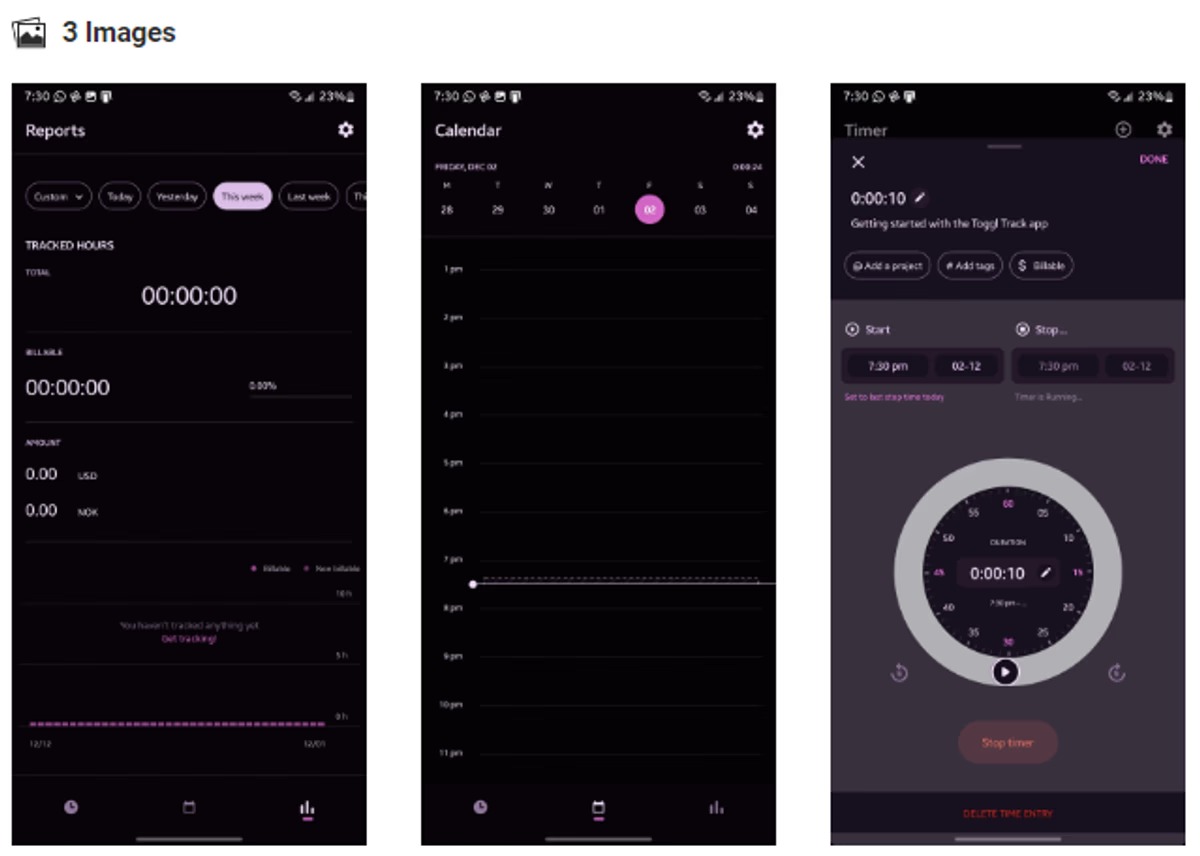
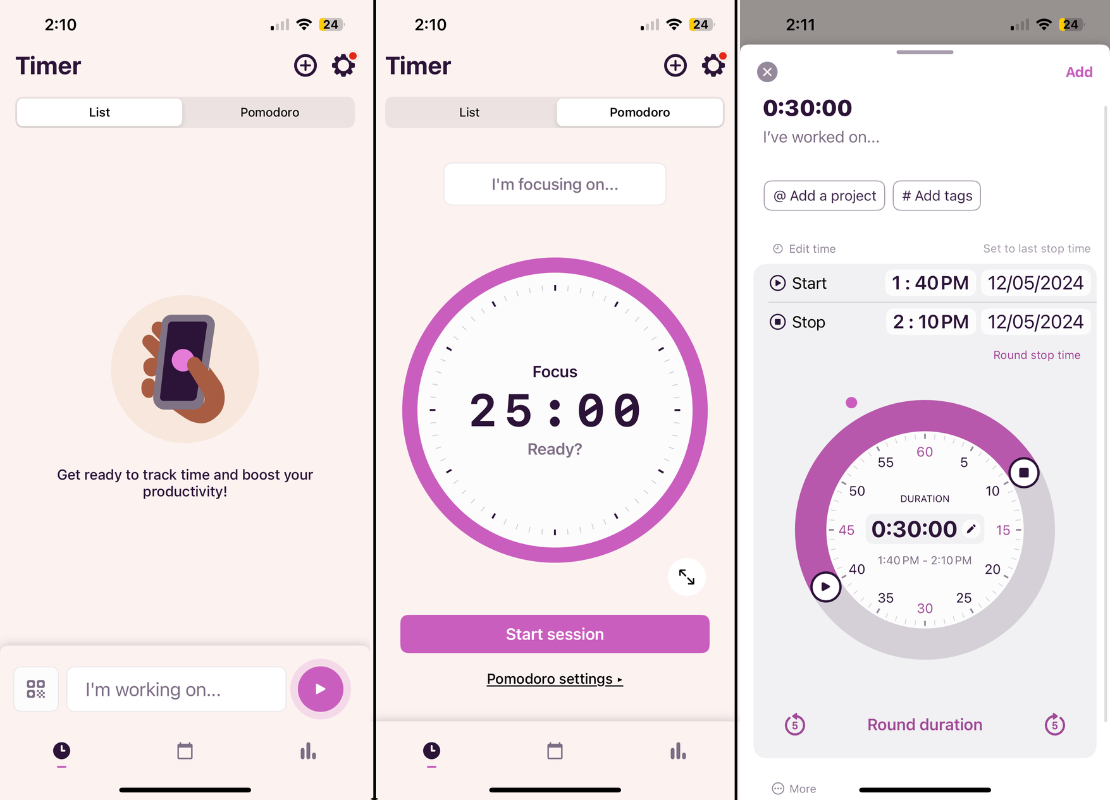
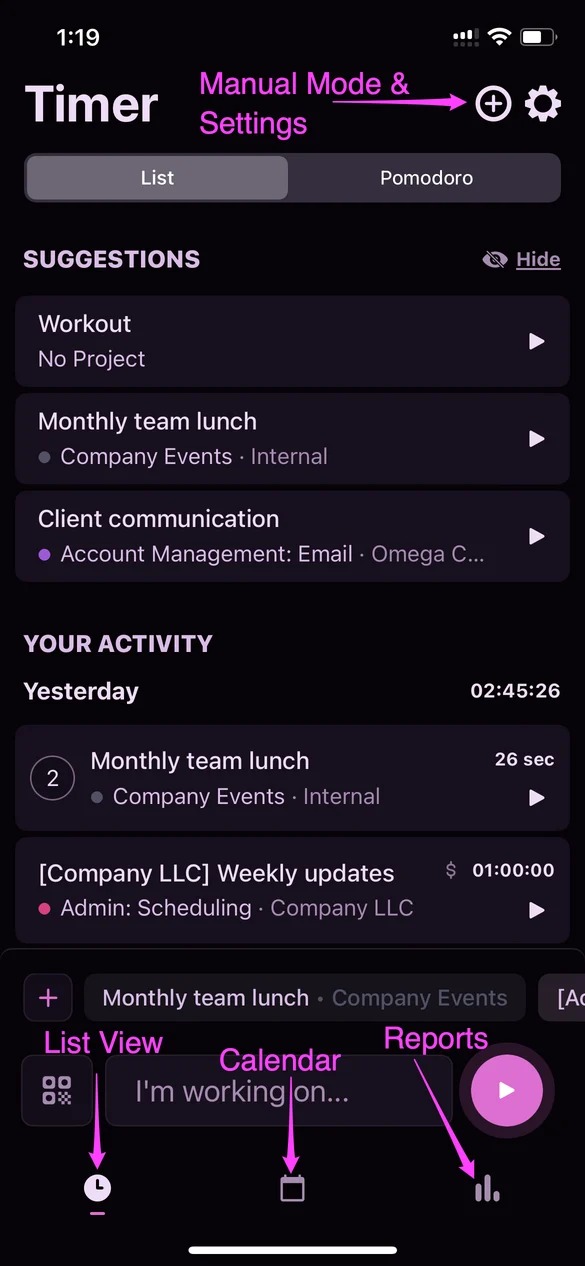
Основная рабочая точка — Timer. Сверху расположен редактор текущей или новой записи: описание, выбор проекта и тегов, продолжительность и кнопка запуска. Ниже пользователь переключается между Calendar, List и Timesheet. Calendar показывает день или неделю блоками, List — журнал строк, Timesheet — недельную сетку, удобную для табельного подхода.
Timer, List, Calendar и Timesheet
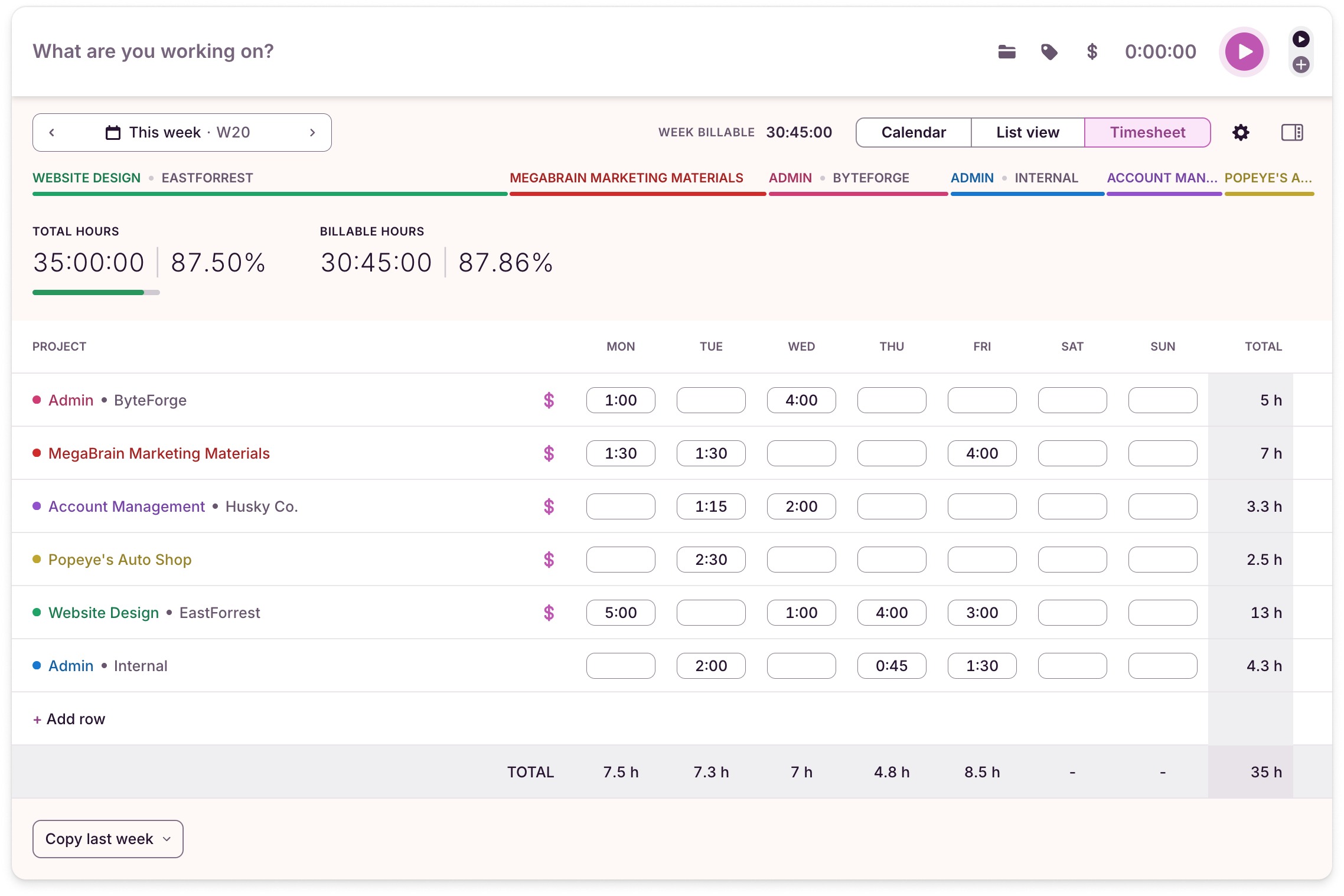
Timer необходим для запуска и остановки учёта в реальном времени. List удобен, когда требуется быстро поправить несколько строк: сменить проект, тег, длительность или удалить ошибочную запись. Calendar лучше показывает пробелы и наложения. Timesheet помогает восстановить неделю по проектам и быстро увидеть, в какой день не хватает часов.
Projects, Clients, Tags и Reports
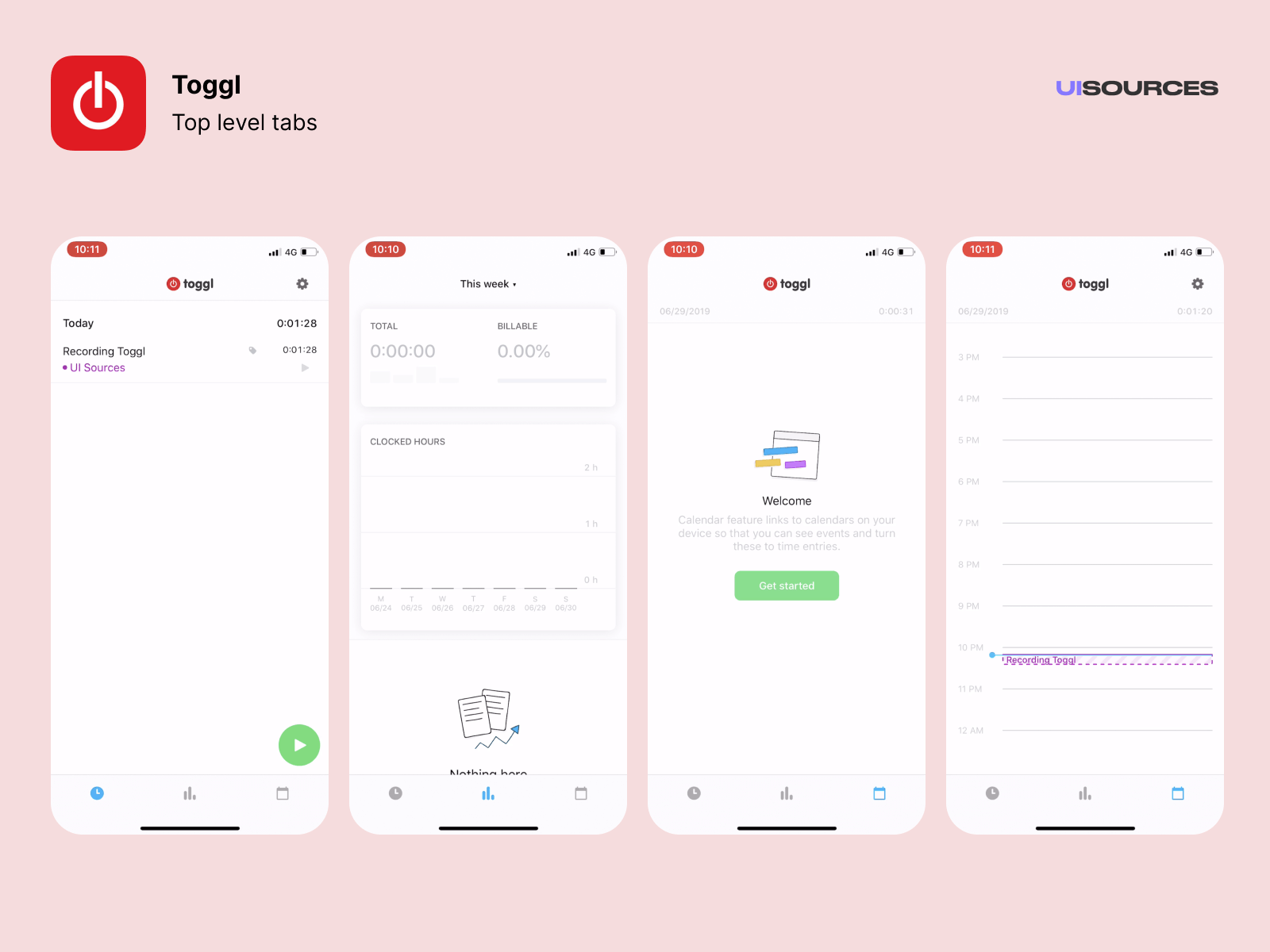
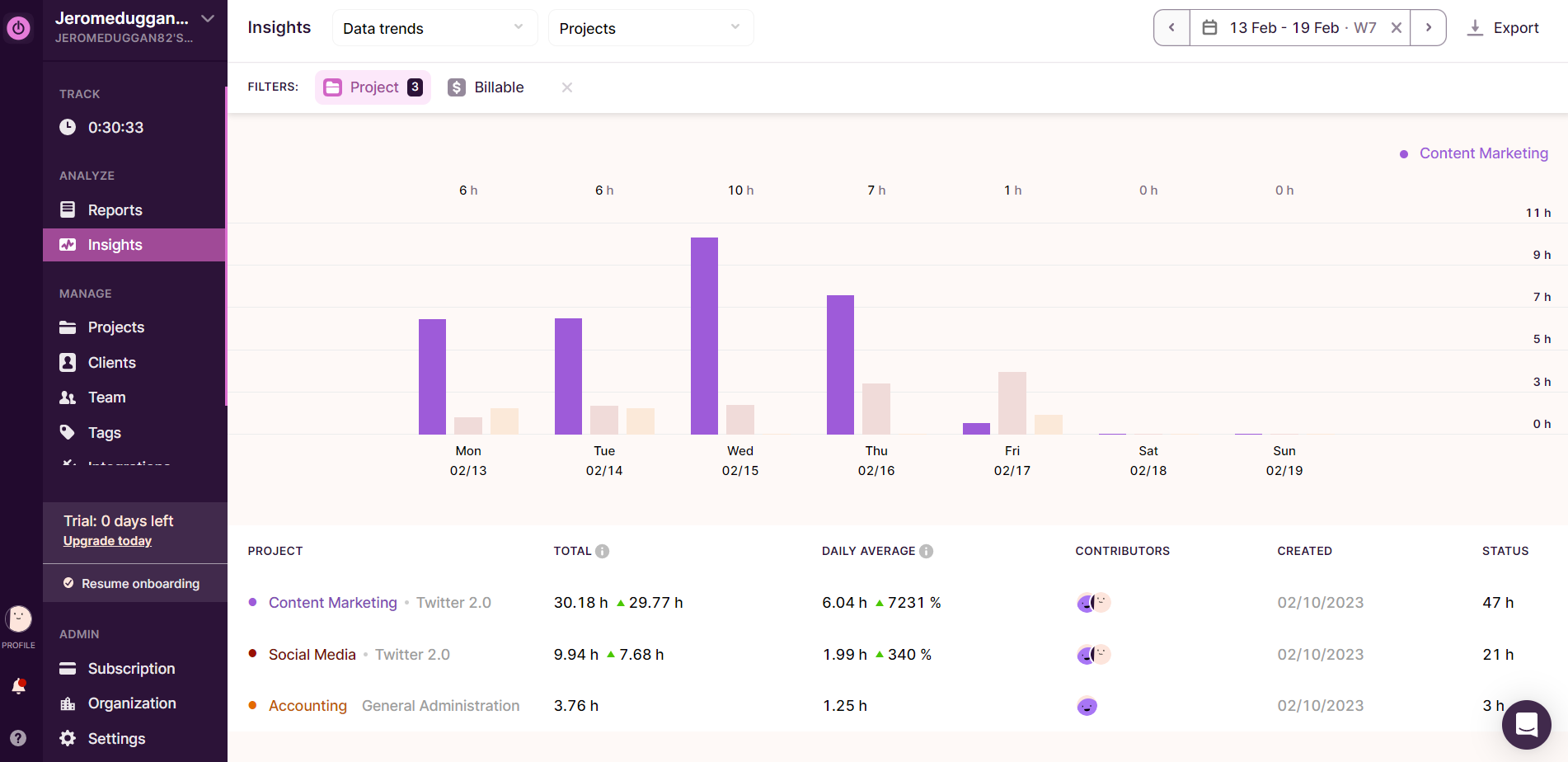
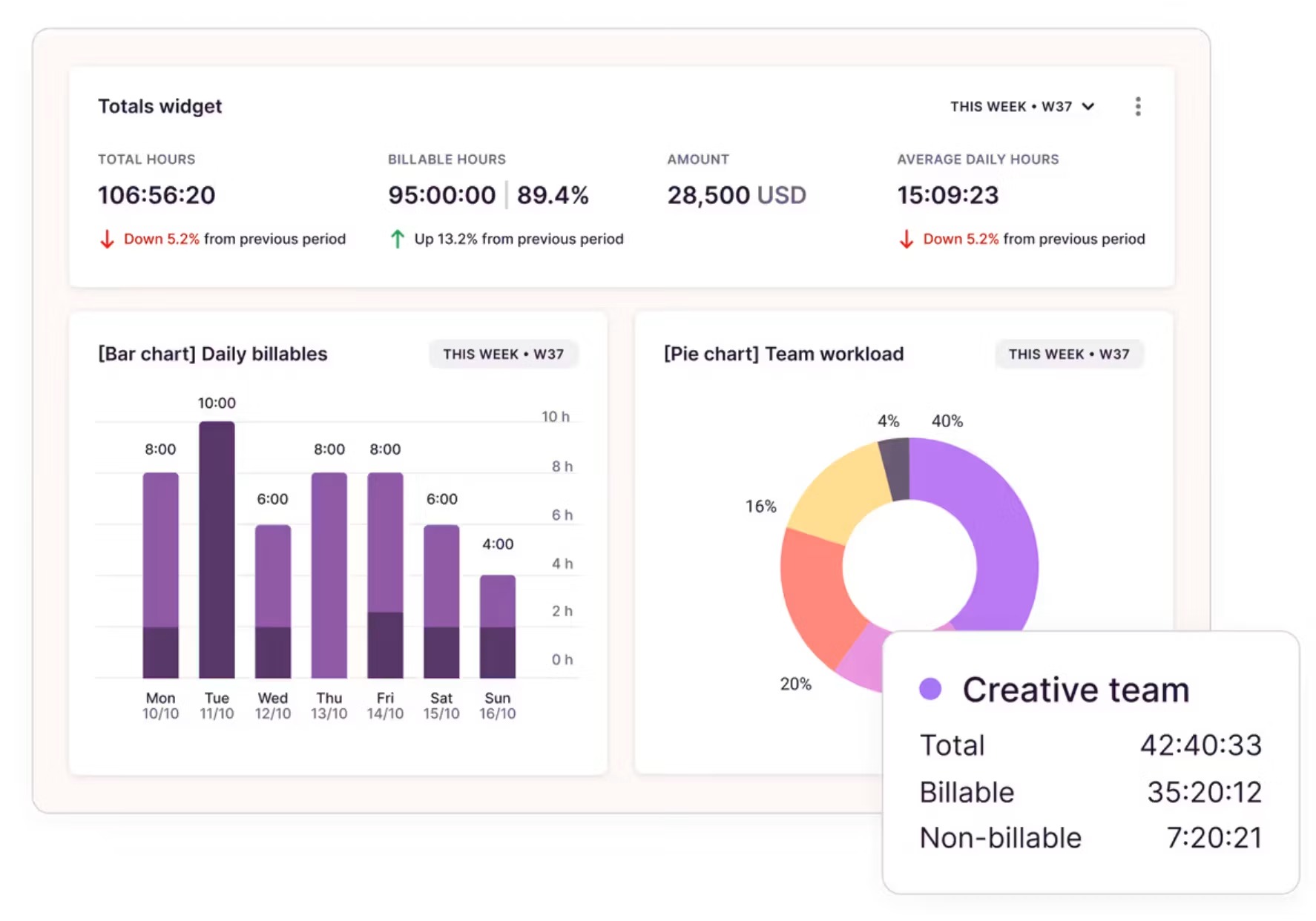
Projects хранит рабочие сущности, к которым привязываются записи времени. Client не назначается записи напрямую: связь проходит через Project. Tags работают поперёк проектов и подходят для добавочных срезов — к примеру, «созвон», «исследование», «правки». Reports открывает сводный и подробный анализ: тут выбирают период, фильтры и группировку, а затем проверяют итоговые часы или готовят выгрузку.
Отдельные настройки разбросаны по Profile, Settings и локальным Preferences настольного приложения. Это не случайность: параметры аккаунта, правила рабочего пространства и поведение конкретного клиента разделены. По этой причине при поиске функции сперва определите её уровень. Формат времени и часовой пояс относятся к профилю; обязательные поля — к рабочему пространству; idle detection и часть автоматизации — к настольному приложению.
Как начать точный учёт времени: таймер, ручная запись и проверка дня
Шаг 1. Определите минимальную структуру. Перед первым рабочим днём создайте хотя бы один проект для основной деятельности. Не пытайтесь сразу моделировать всю компанию. Цель первого запуска — добиться того, чтобы каждая новая запись попадала в понятную корзину и позднее находилась в отчёте.
Запуск таймера в реальном времени
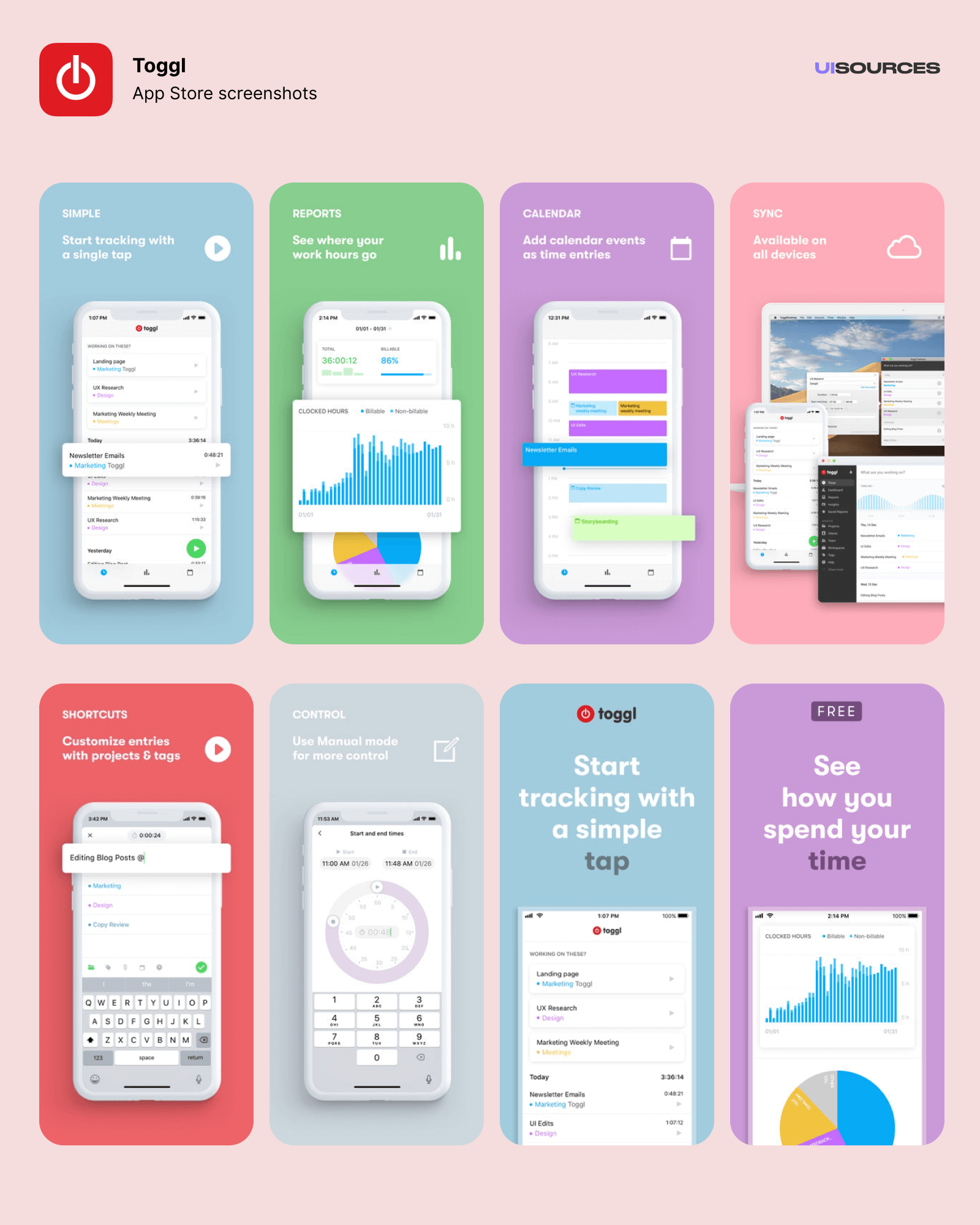
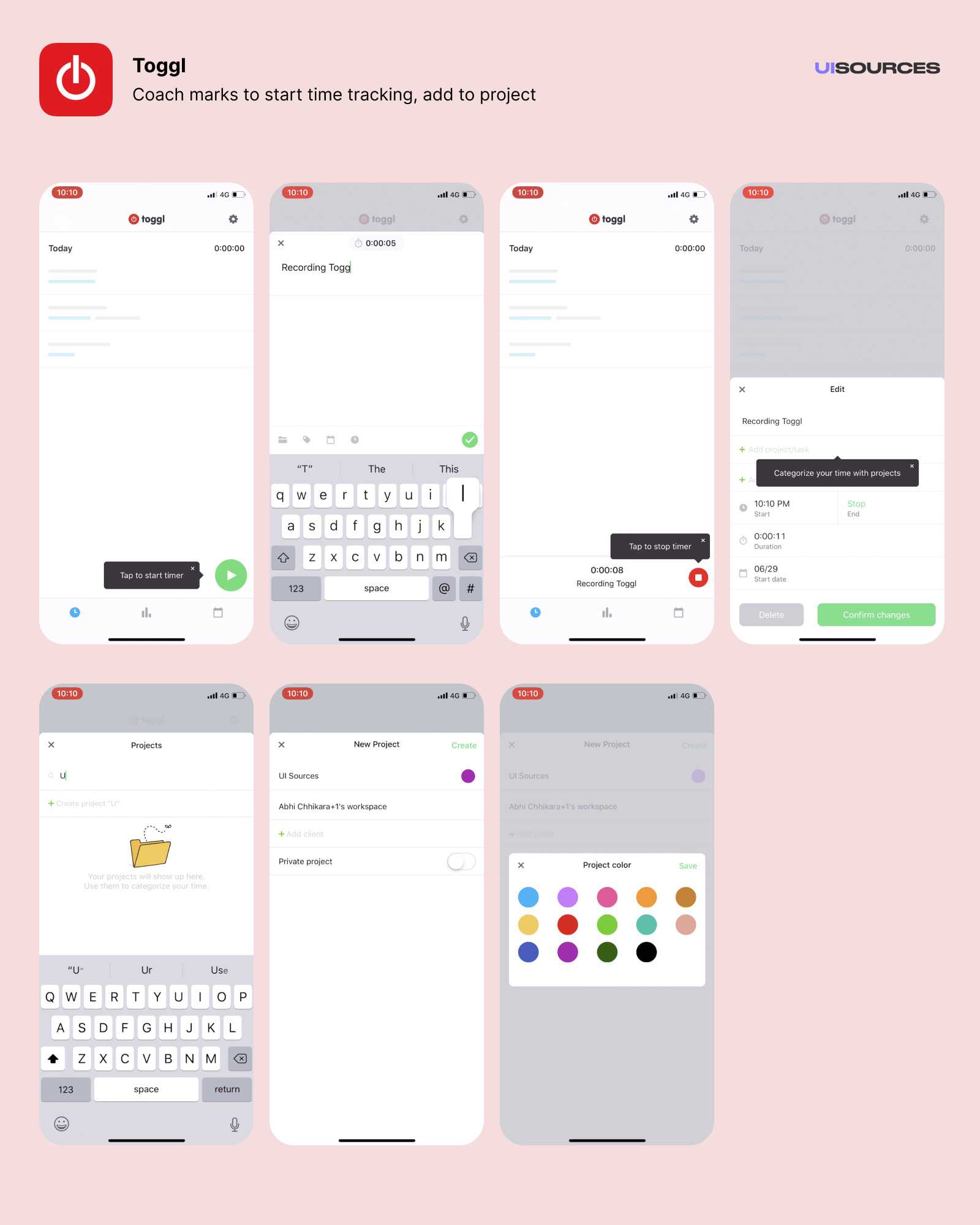
Шаг 2. Откройте Timer и начните запись. В веб‑интерфейсе переключитесь в Timer mode, нажмите розовую кнопку запуска или применяйте N, когда курсор не стоит в поле ввода. Введите конкретное описание итога: вместо «работа» лучше «макет главной страницы» или «подготовка отчёта». Назначьте Project и при необходимости Tag. Пока таймер идёт, запись можно дополнить; останавливается она кнопкой Stop или клавишей S.
Шаг 3. Применяйте быстрый ввод проекта и тега. В описании веб‑приложения символ @ вызывает выбор Project, а # — Tags. Это экономит несколько переходов мышью, в особенности когда день состоит из коротких задач. Быстрые команды должны быть включены в профиле. Для частых операций запомните C для продолжения последней записи и Shift + ? для подсказки по сочетаниям.
Шаг 4. Сразу проверяйте законченную строку. После остановки таймера откройте запись в List view и убедитесь, что описание не пустое, проект выбран верно, а длительность соответствует реальной работе. Исправлять десятки безымянных строк в конце недели заметно сложнее, чем тратить несколько секунд после каждой сессии.
Ручной ввод и восстановление пропущенного времени
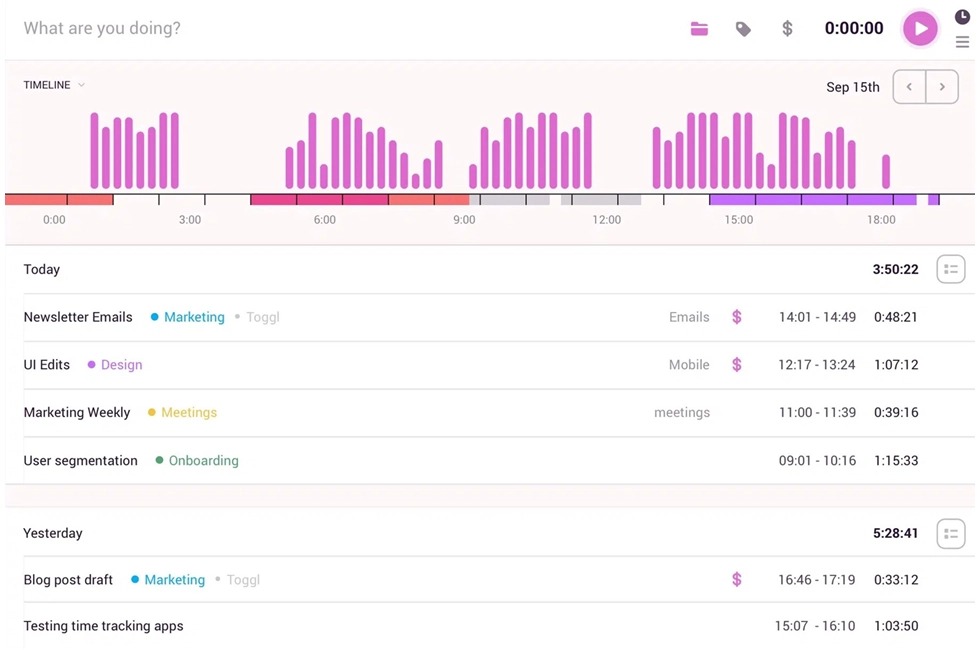
Шаг 5. Перейдите в Manual mode, когда таймер не запускался. Укажите дату, время начала и окончания либо готовую продолжительность. В веб‑приложении тоже можно ввести только Duration: сперва установите длительность, подтвердите ввод и сохраните запись. Такой метод удобен для встречи, звонка или короткой задачи, продолжительность которой известна точно.
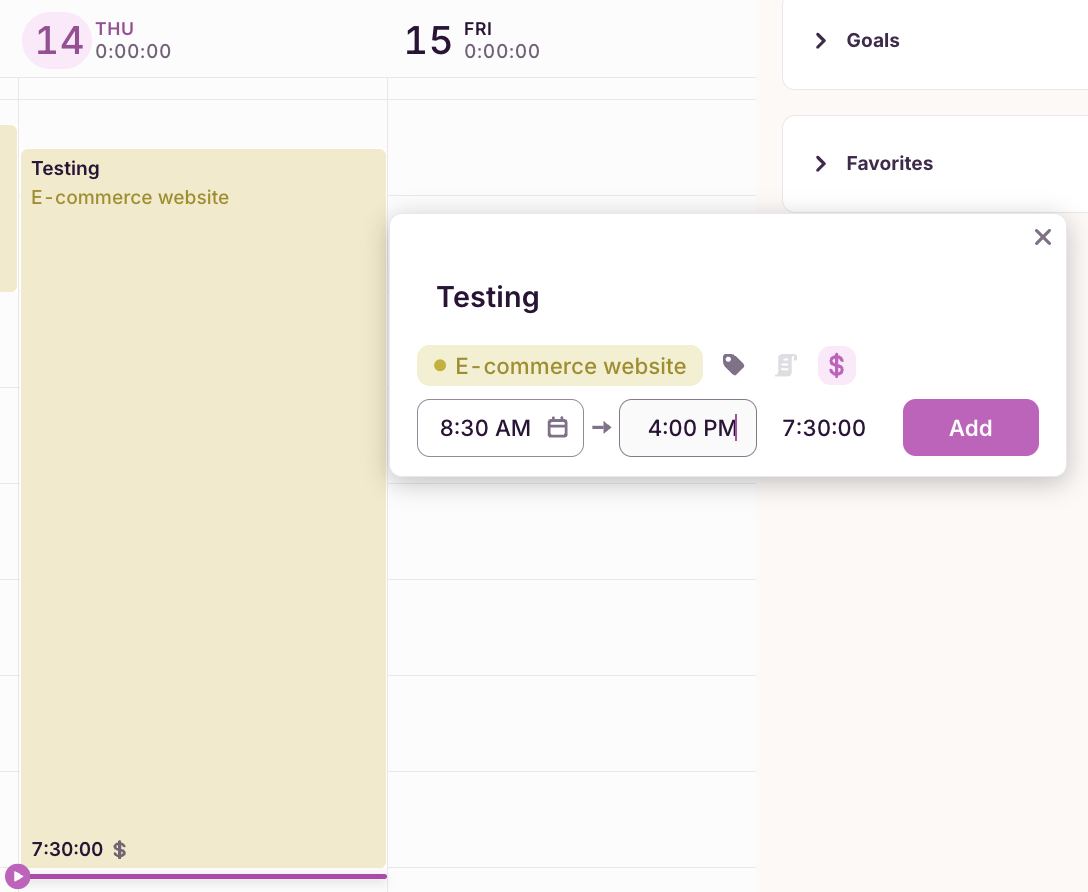
Шаг 6. Восстанавливайте день через Calendar. Откройте Calendar view и найдите пустой участок. Клик по свободному месту создаёт запись на выбранной точке времени, а протягивание мышью задаёт интервал сразу. После появления формы заполните описание, Project, Tags и проверьте начало с окончанием. Потом сопоставьте календарь с внешними встречами, почтой и собственными заметками.
Шаг 7. Уберите наложения. Две параллельные записи практически всегда означают ошибку: один таймер забыли остановить или ручная запись перекрывает живой учёт. Откройте оба блока, оставьте реальное время и исправьте второй интервал. В календаре это видно быстрее, чем в обычном списке.
Шаг 8. Заканчивайте день короткой сверкой. Сопоставьте сумму часов с фактическим рабочим периодом и проверьте, нет ли длинной записи, которая тянется через обед или конец дня. Если применяется desktop app, смотрите на предупреждения о несинхронизированных строках. До восстановления соединения не выходите из приложения с несинхронизированными данными. Если день состоит из нескольких коротких задач, проверьте каждую запись по отдельности: одинаковые описания стоит уточнить, а паузы не учитывать как рабочее время. Так отчёт останется понятным без ручной расшифровки.
Для проверки точности полезно провести один эталонный день. Утром запустите таймер на первой задаче, после каждого переключения останавливайте запись и создавайте новую, а вечером откройте Calendar. Сопоставьте границы блоков с событиями календаря и фактическими паузами. Потом перейдите в Detailed Report и убедитесь, что сумма по Project совпадает с суммой видимых блоков. Этот приём быстро показывает, где вы обычно забываете остановить таймер и какие описания оказываются слишком общими.
Как выстроить проекты, клиентов и теги, чтобы отчёты не пришлось чистить ручным способом
Шаг 1. Решите, что считать проектом. Для агентства это обычно конкретная работа для клиента; для внутренней команды — продукт, направление или крупный поток. Не создавайте новый Project под каждую микрозадачу: детализацию удобнее отдавать описанию, Task или Tag. Слишком мелкая структура усложняет выбор при каждом запуске таймера и быстро плодит дубли.
Шаг 2. Создайте Project на странице Projects. Нажмите New Project, задайте понятное наименование и, если необходим клиентский учёт, укажите Client. У одного Project может быть один Client, а один Client может объединять несколько проектов. После сохранения убедитесь, что проект появляется в селекторе записи времени.
Шаг 3. Добавляйте Client только там, где он помогает группировке. Если вы работаете один и вам достаточно верхнего уровня, допустимо применять имена клиентов прямо как проекты. Если у клиента несколько параллельных работ, лучше сохранить связку Client → Project: тогда итоговый отчёт можно свернуть как по отдельному проекту, так и по заказчику целиком.
Теги, задачи и единый словарь команды
Шаг 4. Введите короткий перечень тегов. Tags полезны для признаков, которые повторяются в различных проектах: «встреча», «исследование», «правки», «поддержка». Не создавайте теги‑синонимы. До запуска команды договоритесь об одном написании: иначе «meeting», «созвон» и «встреча» станут тремя различными категориями и испортят аналитику.
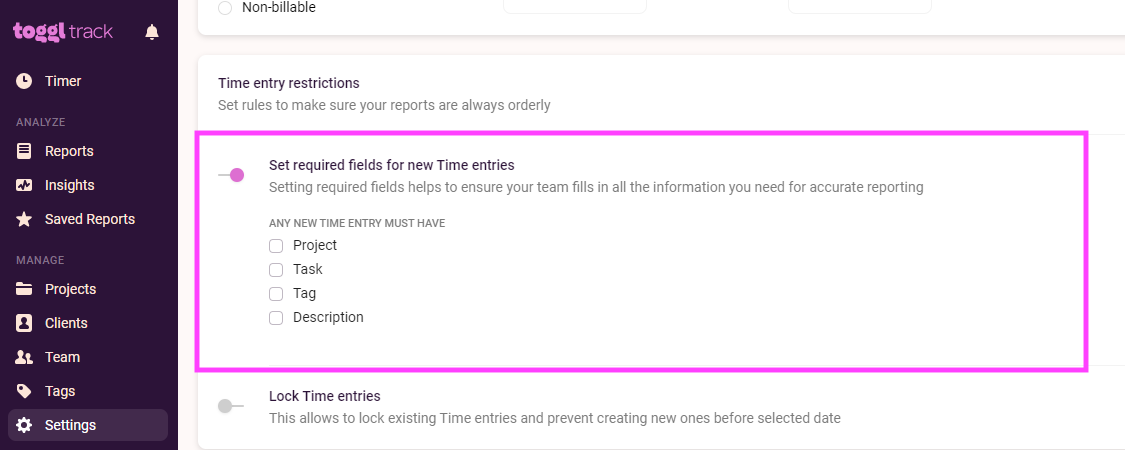
Шаг 5. Включайте обязательные поля лишь после настройки справочников. Администратор рабочего пространства может требовать Project, Task, Tag или Description для новых записей. Сперва создайте реальные проекты и теги, потом вводите ограничения. В противном случае команда начнёт выбирать случайные значения лишь бы остановить таймер.
Шаг 6. Проведите контрольный сценарий. Создайте тестовую запись, привяжите её к проекту и тегу, потом откройте Detailed Report и отфильтруйте по этим значениям. Если строка находится одним фильтром и её наименование однозначно, структура готова к повседневной работе. Если приходится вспоминать, какой тег выбрать, справочник необходимо упростить.
Шаг 7. Архивируйте устаревшее вместо постоянного удаления. Закончившийся Project лучше убрать из активного списка, сохранив исторические записи. Так рабочий селектор остаётся компактным, а прошлые отчёты продолжают объяснять, куда ушли часы.
После настройки структуры сделайте контрольный отчёт с двумя группировками: сперва по Client, затем по Project. Если один и тот же тип работы необходимо сопоставлять между клиентами, добавьте Tag и повторите отчёт с фильтром по этому тегу. Так становится ясно, выполняет ли каждый уровень свою функцию. Client отвечает за заказчика, Project — за конкретную работу, Tag — за поперечную характеристику. Когда эти роли смешиваются, отчёты становятся трудночитаемыми.
Как ускорить учёт: календарь, расширение, Timeline и Pomodoro
Календарные события как основа записей времени
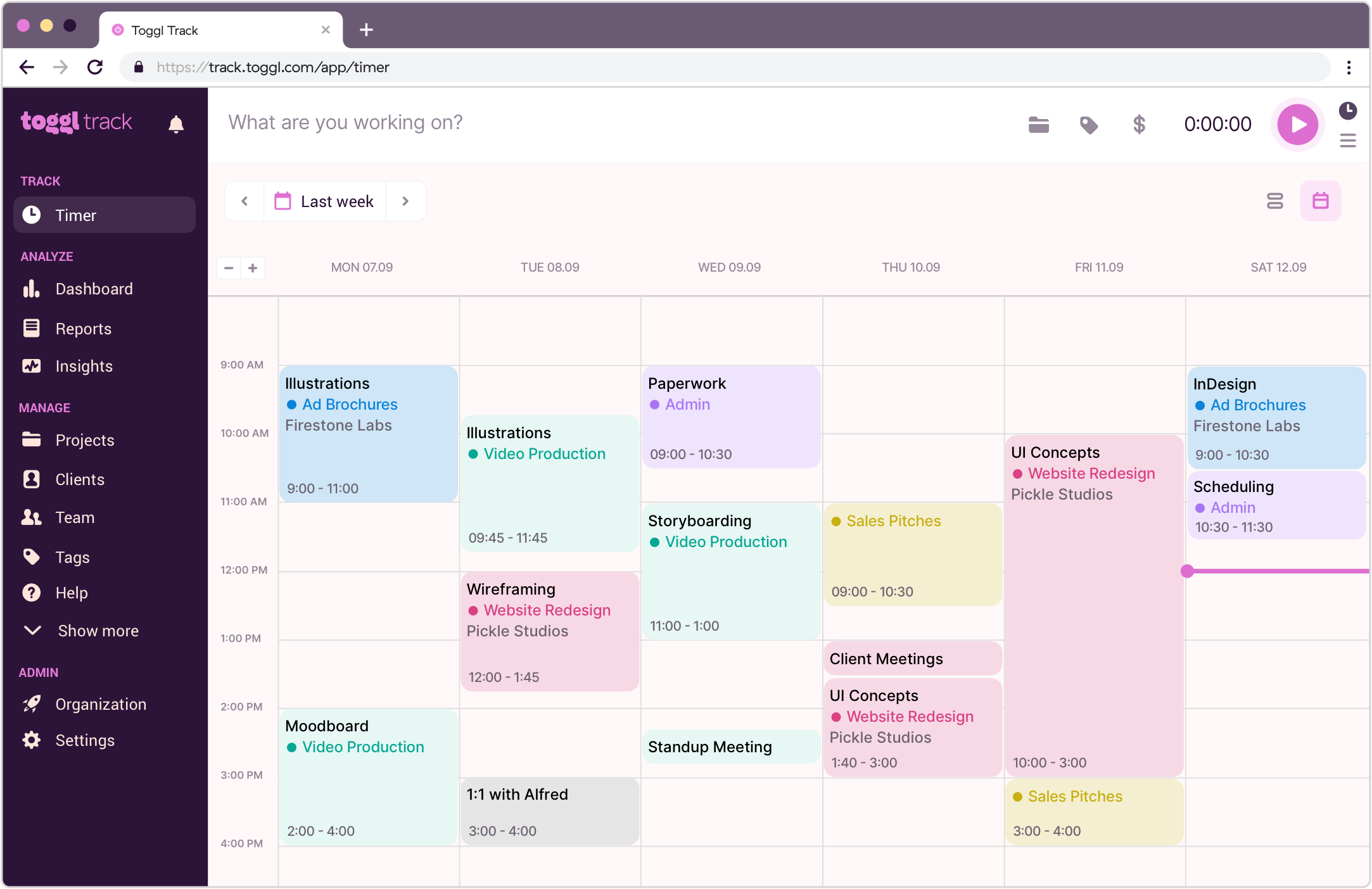
Шаг 1. Подключите поддерживаемый календарь через Calendar Settings или профиль. После подключения выберите, какие события показывать. Календарный слой необходим не для замены таймера, а для быстрого восстановления встреч и заблаговременно запланированных блоков.
Шаг 2. Превращайте событие во временную запись. Откройте Calendar view, отыщите встречу и создайте на её основе time entry. Проверьте описание и назначьте Project: наименование события календаря часто отражает тему встречи, но не всегда содержит нужную для отчёта классификацию. После сохранения сопоставьте продолжительность события и получившейся записи.
Шаг 3. Не включайте автоматическое превращение всех событий без отбора. Личные блоки, напоминания и технические приглашения способны засорить статистику. Начните с одного календаря и нескольких типичных встреч, проверьте неделю, потом расширяйте автоматизацию.
Расширение браузера и автоматический запуск
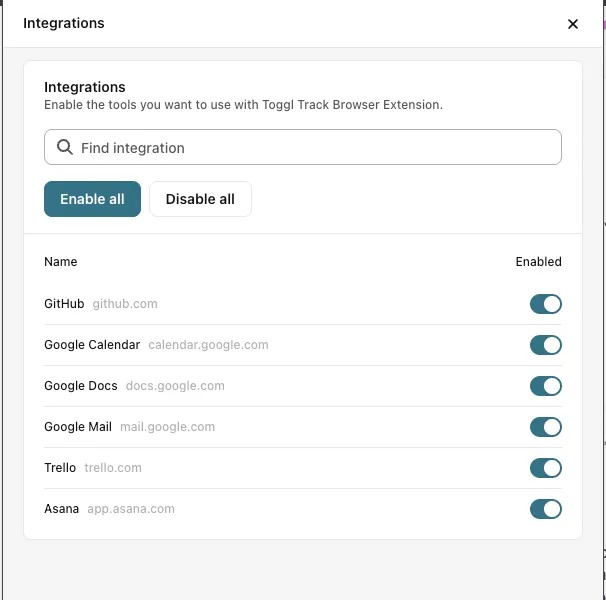
Шаг 4. Установите расширение и войдите в тот же аккаунт. В настройках Integrations включите только те веб‑сервисы, где реально необходим таймер. После этого рядом с задачами в поддерживаемых системах появляется действие запуска, а описание может подхватываться из текущего элемента.
Шаг 5. Настройте правила Auto Tracker осторожно. Укажите страницу или интеграцию и задержку до срабатывания. Для сайта, который часто открыт фоном, ставьте более длинную задержку или не применяйте автозапуск. Проверка проста: откройте целевую страницу, дождитесь условия и убедитесь, что запись стартует лишь при реальной работе.
Шаг 6. Добавьте резервный метод быстрого старта. В расширении Ctrl + Shift + E создаёт новую запись; в веб‑приложении N запускает новую. Горячая клавиша полезнее сложного правила, когда контекст меняется часто и автоматике сложно определить границы задачи.
Timeline, idle detection и Pomodoro
Шаг 7. Включайте Activity Timeline только осознанно. На настольном приложении запись активности фиксирует используемые приложения и сайты, чтобы позднее восстановить пробелы в табеле. Это не снимки экрана. После включения проверьте, синхронизируется ли локальная активность с веб‑интерфейсом, и учитывайте, что наименования окон способны содержать чувствительную информацию.
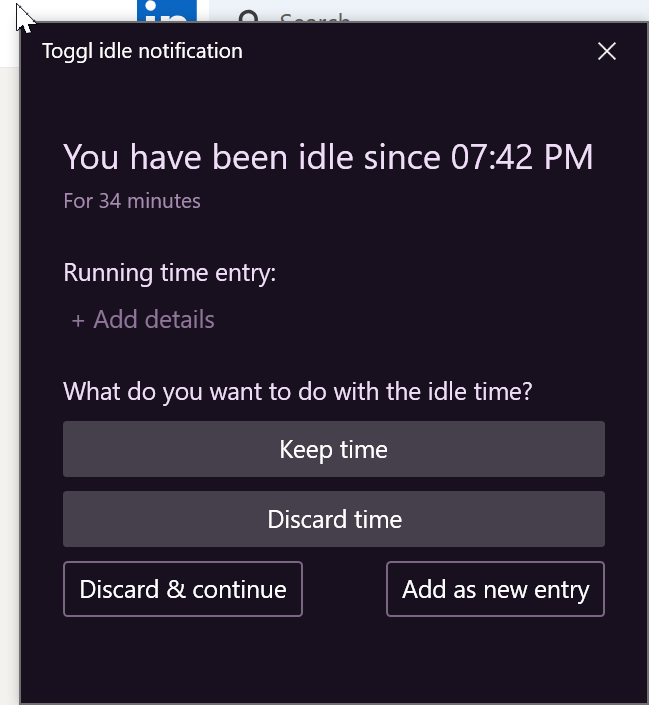
Шаг 8. Настройте idle detection. Установите период бездействия, после которого приложение спросит, что делать с продолжающимся таймером. Когда уведомление появляется, выберите оставить время, удалить простой или удалить простой и продолжить. Такой контроль в особенности полезен при длинных задачах, где пользователь уходит на перерыв и забывает остановить счётчик.
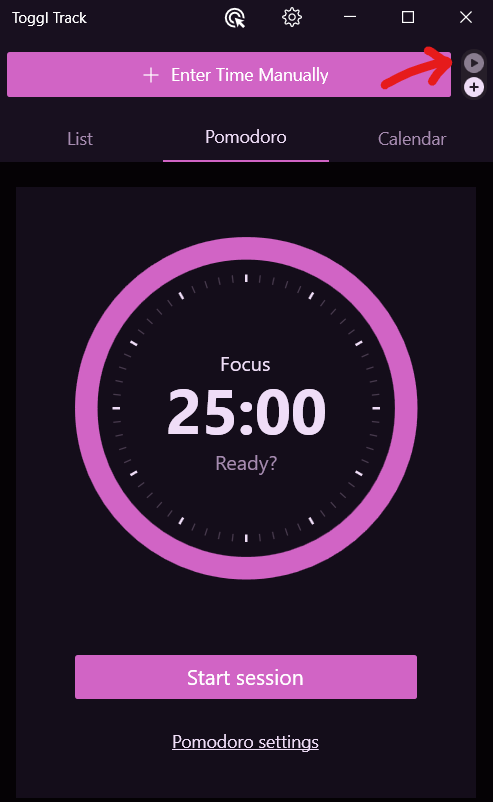
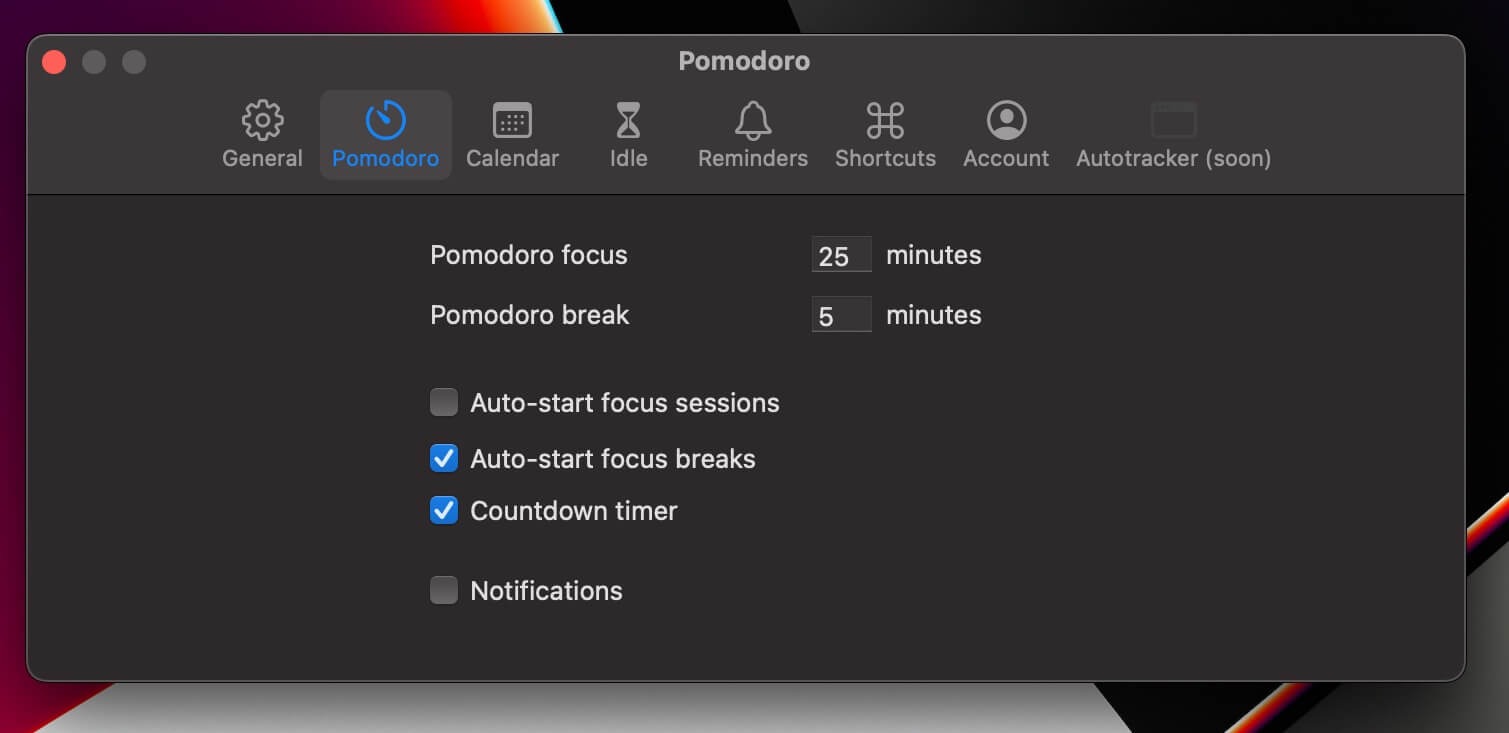
Шаг 9. Применяйте Pomodoro там, где необходим ритм, а не отчётность. Режим доступен в desktop app, расширении и мобильных приложениях, но не в классическом веб‑приложении Toggl Track. Настройте продолжительность фокуса и перерыва, потом убедитесь, что время фокус‑сессии попадает в нужный Project. Не запускайте различные Pomodoro‑настройки одновременно на нескольких клиентах: конфликтующие таймеры затрудняют проверку.
Любую автоматизацию тестируйте на ограниченном интервале. Включите одну функцию утром, в конце дня отфильтруйте все записи за сегодня и отметьте, какие созданы ручным способом, а какие появились из календаря или правил. Сверьте старт и конец каждого блока. Если автоматический сценарий ошибается чаще одного‑двух раз за день, сперва скорректируйте условие, а не привыкайте к постоянной ручной чистке.
Как получать отчёты и экспортировать данные без расхождений
Detailed Report: проверка каждой записи
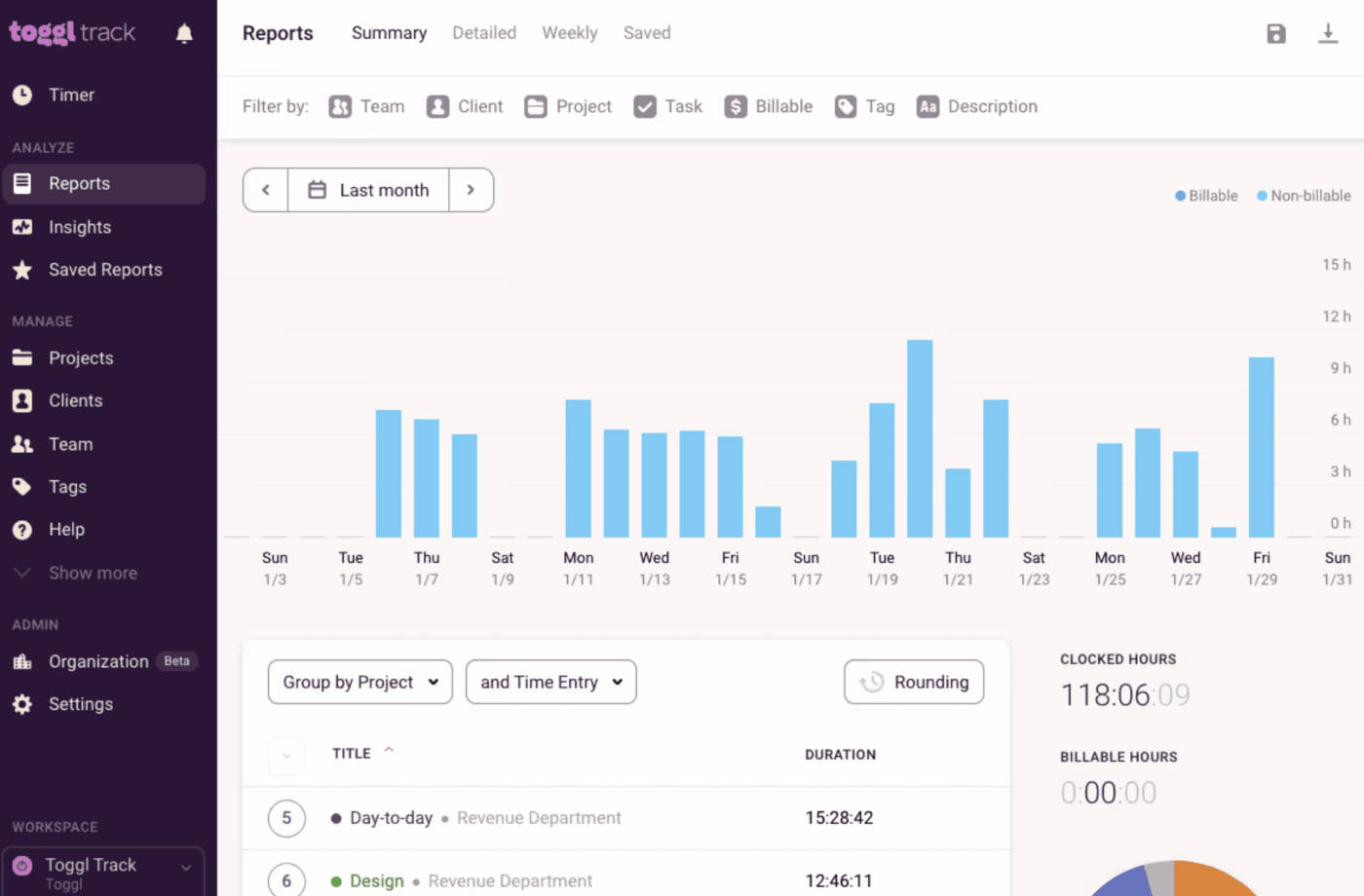
Шаг 1. Начните с правильного диапазона дат. Откройте Reports → Detailed и установите период. Если отчёт пустой, первым делом проверьте Date Picker: отсутствие строк часто поясняется не потерей данных, а выбранной неделей или месяцем.
Шаг 2. Последовательно сужайте выборку. Добавляйте фильтры по Client, Project, Member или Tag по одному. После каждого фильтра смотрите, как меняется сумма часов. Такой порядок позволяет поймать неправильную классификацию: если после фильтра по клиенту пропала ожидаемая запись, значит у неё неверный проект или у проекта нет нужного клиента.
Шаг 3. Проверяйте длинные и нулевые аномалии. Отсортируйте строки по продолжительности, отыщите очень длинные интервалы, потом сопоставьте их с Calendar. Исправьте забытые таймеры до выгрузки. При командной работе вдобавок сопоставьте итог по человеку с ожидаемой рабочей неделей, не превращая это в показатель продуктивности сам по себе.
Шаг 4. Применяйте Bulk Edit лишь после фильтрации. Массовое редактирование удобно для переноса ошибочно записанных часов между проектами, но перед применением убедитесь, что в выборке нет корректных строк. Практическая проверка — сперва сохранить фильтр, потом просмотреть несколько верхних и нижних записей диапазона.
Summary Report и выгрузка
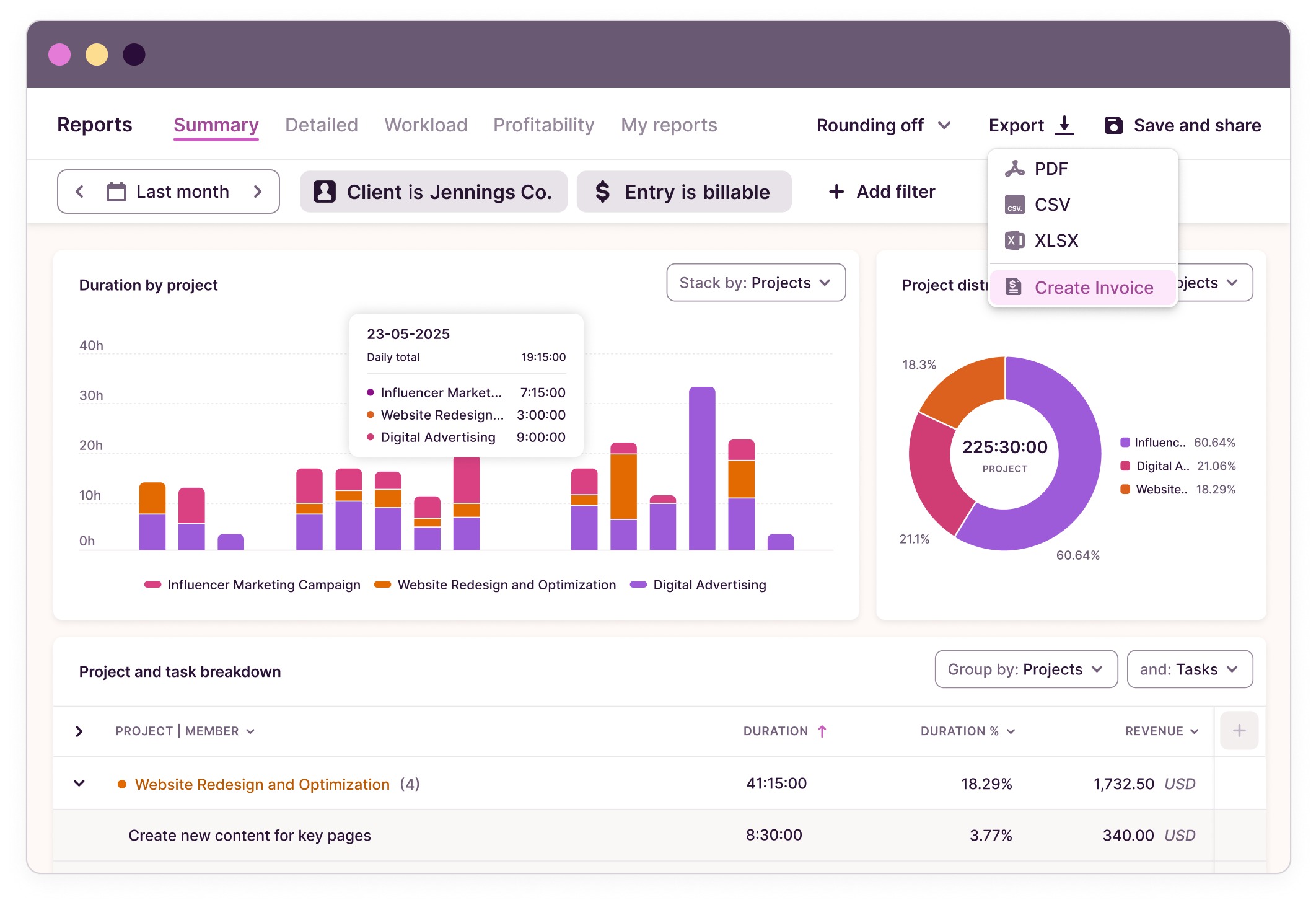
Шаг 5. Перейдите в Summary, когда необходимы агрегаты. Выберите основной разрез — к примеру Project или Client — и добавочную группировку. Сопоставьте общую сумму с Detailed Report за тот же период: цифры должны совпасть, если фильтры одинаковы.
Шаг 6. Выберите формат экспорта по задаче. PDF подходит для чтения и передачи готового отчёта. CSV и Excel удобнее для дальнейших расчётов, но их доступность зависит от плана. Перед передачей внешнему получателю откройте выгруженный файл и проверьте период, группировку и наличие лишних столбцов.
Шаг 7. Учитывайте часовой пояс отчётов. Timer page ориентируется на часы устройства, а Reports — на Reports Timezone в профиле. Если записи визуально сдвинуты на несколько часов, не исправляйте каждую строку ручным способом. Сперва откройте Profile, проверьте Reports Timezone и ещё раз сформируйте отчёт.
Шаг 8. Для переноса большого массива применяйте штатный CSV‑импорт. Администратор может импортировать записи времени, проекты, клиентов, задачи и теги. Перед загрузкой приведите CSV к требуемым столбцам и сперва импортируйте небольшой тестовый набор. После этого откройте Detailed Report и убедитесь, что даты, продолжительности и проекты распознаны правильно.
Перед регулярной отчётностью сохраните собственный чек‑лист: диапазон дат, рабочее пространство, фильтры, группировка, часовой пояс и формат выгрузки. Каждый новый отчёт проходите в одном порядке. Это уменьшает риск сопоставлять две различные выборки. В особенности важно не переносить цифру из Summary в таблицу, пока Detailed Report не подтверждает ту же общую продолжительность за тот же период.
Как разбирать типичные ошибки и не терять записи
Ситуация 1: таймер продолжал работать после окончания задачи. Откройте запись в List или Calendar, скорректируйте конец или продолжительность и проверьте соседние блоки на наложение. В desktop app включите idle detection и уведомления о слишком долгом таймере, чтобы ошибка повторялась реже.
Ситуация 2: запись оказалась не в том проекте. В Detailed Report отфильтруйте ошибочный Project, выделите только нужные строки и переназначьте проект. После массовой правки сформируйте Summary по старому и новому проекту: старый должен уменьшиться на ожидаемое число часов, новый — увеличиться на ту же величину.
Ситуация 3: часы есть на одном устройстве, но их нет на другом. На устройстве с несинхронизированной записью дождитесь сети и запустите Sync. Не выходите из аккаунта, пока рядом с записью остаётся индикатор ошибки синхронизации: локальные несохранённые данные можно потерять. После успешной синхронизации проверьте ту же дату в веб‑приложении.
Ситуация 4: отчёт показывает время со сдвигом. Сверьте системное время устройства и Reports Timezone в Profile. Удалять и создавать записи заново не нужно, пока не исключена проблема часового пояса.
Ситуация 5: команда создаёт десятки похожих проектов и тегов. Остановите расширение справочника, выберите единую форму наименований, архивируйте дубли и перенесите записи на основную сущность. Проверка выполняется фильтром: после уборки по старому наименованию не должно оставаться активных записей в рабочем периоде.
Ситуация 6: автоматизация добавляет лишнее время. Отключите проблемное правило Auto Tracker или календарный auto-track, затем один день ведите учёт ручным способом. Сопоставьте количество и продолжительность автоматически созданных строк с реальными рабочими блоками. Возвращайте автоматизацию лишь после того, как понятна причина ложных срабатываний.
После любой массовой коррекции оставляйте контрольный след в самой логике отчёта: сперва зафиксируйте сумму по ошибочному фильтру, потом выполните правку и повторите тот же фильтр. Разница должна быть равна объёму перенесённых часов. После этого сформируйте отчёт по целевому проекту и убедитесь, что он вырос на ту же величину. Такая двухсторонняя проверка безопаснее визуального просмотра нескольких строк.
Таймер запущен, но кнопка запуска пропала
В настольном приложении проверьте режим ввода. Переключение между Timer и Manual выполняется через меню приложения или сочетание Ctrl/Cmd + D.
В Calendar не видно старых записей
Календарное представление показывает ограниченный исторический диапазон. Для более старых данных применяйте Reports.
Запись клиента не удаётся выбрать напрямую
Клиент привязывается к Project, а time entry — к проекту или задаче. Сперва создайте или выберите проект нужного клиента.
В мобильном отчёте нет всей команды
Мобильные отчёты ориентированы на личные данные. Полные отчёты рабочего пространства открывайте в веб‑приложении.
Pomodoro не находится в веб‑версии Track
В классическом Toggl Track Pomodoro работает в desktop app, расширении браузера и мобильных приложениях; в web app его нет.
После работы без сети виден восклицательный знак
Это признак несинхронизированной записи. Восстановите соединение и дождитесь Sync; не выходите из приложения до передачи данных на сервер.
Для периодической ревизии заведите контрольный отчёт за последние семь дней и проходите его в одном порядке: пустые описания, записи без Project, чрезмерно длинные интервалы, наложения, дубли и необычные значения продолжительности. Каждую найденную ошибку исправляйте в исходной записи, потом обновляйте отчёт и убеждайтесь, что аномалия исчезла. Такой еженедельный просмотр занимает меньше времени, чем исправление месяца перед сдачей отчётности, и показывает, какие правила необходимо изменить: добавить обязательное поле, сократить список тегов, включить напоминание или отключить неточное автоматическое правило.
Преимущества, недостатки и границы применения
Плюсы
- Быстрый старт таймера и ручное добавление времени без тяжёлой формы.
- Несколько представлений одних данных: List, Calendar и Timesheet.
- Проекты, клиенты и теги дают ясную структуру для отчётности.
- Есть настольные и мобильные клиенты, браузерное расширение и синхронизация между устройствами.
- Idle detection, Timeline и календарные интеграции помогают восстанавливать забытые интервалы.
- Подход без скриншотов, записи клавиш и веб‑камеры снижает конфликт между учётом и тотальным наблюдением.
Минусы
- Часть командных, финансовых и экспортных возможностей относится к платным планам.
- Настройки распределены между веб‑профилем, workspace settings и Preferences локального приложения.
- Автоматизация требует первичной настройки; неаккуратный auto-track способен создавать лишние записи.
- Для полноценного проектного управления, сложных зависимостей и разработки задач Toggl не заменяет специализированную систему управления проектами.
- Команде всё равно необходим единый словарь проектов и тегов: программа не исправляет плохую структуру данных сама.
Кому подойдёт
Toggl подходит специалистам и командам, которым важны точные трудозатраты, клиентские часы и ретроспектива по проектам. Для фрилансера это удобный журнал оплачиваемой и внутренней работы; для агентства — источник данных по клиентам и проектам; для руководителя — метод сопоставлять оценки с фактом без внедрения системы скрытого наблюдения.
Для предприятий, где основной запрос — скриншоты рабочих столов, активность клавиатуры, GPS или жёсткий контроль присутствия, логичнее смотреть решения другого класса. К примеру, Hubstaff делает акцент на активности и мониторинге, тогда как Toggl сознательно избегает скриншотов и кейлоггинга.
Сравнение с альтернативами: где различия в самом деле важны
Сопоставлять тайм‑трекеры полезнее по модели контроля и глубине структуры, а не по длине перечня функций. Toggl концентрируется на добровольном учёте, удобном таймере, проектах и отчётах. Hubstaff подходит организациям, которым необходимы скриншоты, уровни активности и добавочные данные о рабочем поведении. Это другой управленческий подход, а не просто более детальный вариант Toggl.
TMetric тоже строится вокруг времени, задач, проектов и отчётов, включая детальные и сводные отчёты. Его стоит сопоставлять с Toggl по привычному рабочему процессу команды: насколько удобно запускать учёт из текущих задач, какие отчёты реально применяются и где легче поддерживать единый справочник.
Time Doctor сильнее смещён к мониторингу активности: у него есть отчёты по применению приложений и сайтов, активности и, при соответствующей настройке, скриншоты. Для компании, которой принципиально необходим контроль рабочего поведения, это значительная разница. Для команды, избегающей такого контроля, отсутствие этих функций в Toggl становится осознанным преимуществом.
ManicTime полезно рассматривать тем, кому в особенности важен локальный автоматический сбор истории на компьютере и последующее восстановление дня. Toggl же удобнее там, где учёт должен быть общим облачным процессом с проектами, клиентами, веб‑отчётами и несколькими клиентскими приложениями.
Для локального рынка есть и Crocotime, ориентированный на корпоративный учёт рабочего времени. Выбор между такими системами определяется не абстрактной мощностью, а политикой компании: необходим добровольный таймер и проектная аналитика либо централизованный контроль присутствия и активности.
Практические рекомендации по внедрению Toggl
Для индивидуальной работы достаточно трёх правил: один проект на понятный поток работы, короткие конкретные описания и вечерняя проверка Calendar. Не создавайте сложную иерархию до того, как накопится хотя бы несколько дней реальных данных. Сперва необходимо понять, какие разрезы отчёта в самом деле необходимы.
Для небольшой команды полезно заблаговременно договориться о наименованиях Project и Tags, включить минимально нужные обязательные поля и провести контрольный день. В конце дня администратор строит Detailed Report, отыскивает записи без проекта или с неоднозначными тегами и исправляет правила. После этого можно подключать календарь, расширение и автоматические напоминания.
Для агентства или консалтинга основная проверка — совпадает ли структура с тем, как выставляются счета и анализируются проекты. Связка Client → Project должна соответствовать реальному договорному или управленческому контуру, а теги — отражать виды работ, которые хочется сопоставлять между клиентами. В противном случае отчёты формально будут точными, но бизнес‑смысла в них окажется мало.
Для распределённой команды отдельно настройте Reports Timezone и договоритесь о правилах ручной правки. В различных часовых поясах в особенности важно не трактовать сдвиг времени как ошибку сотрудника до проверки настроек профиля. Источник истины для сверки — Detailed Report с одинаковым диапазоном и одинаковыми фильтрами.
Автоматизацию добавляйте ступенчато. Сперва стабильный ручной процесс, затем календарь, потом расширение и лишь после этого Timeline или Auto Tracker. Такой порядок позволяет понять, откуда появилась каждая запись. Если включить всё сразу, при расхождении будет сложно определить, какой механизм создал лишний интервал.
Итоговый рабочий критерий прост: за минуту пользователь должен уметь начать учёт, закончить его, исправить ошибку и отыскать свои часы в отчёте. Когда эти четыре действия не требуют инструкции, Toggl перестаёт быть ещё одним сервисом и становится привычным слоем рабочего процесса.