

Tezza — мобильный редактор для фото и коротких видео, в котором основная работа строится вокруг готовых визуальных стилей, плёночных эффектов, текстур, шаблонов и повторяемых рецептов обработки. На Xeon Live можно скачать Tezza бесплатно, а ниже разобран рабочий процесс: от импорта кадра и настройки цвета до серийной обработки, шаблонов, Feed Planner, Studio и сохранения итога.
Что такое Tezza и для каких задач она рассчитана
Tezza относится к мобильным редакторам, где визуальный стиль важнее сложной технической ретуши. В одном приложении объединены пресеты для фото и видео, плёночные эффекты, текстурные наложения, шаблоны, планировщик ленты и Studio для видеороликов. Набор подходит для контента брендов, личных блогов, lifestyle-съёмки, коротких рекламных материалов и серий, которым необходим единый характер без переноса каждого кадра в настольный редактор.
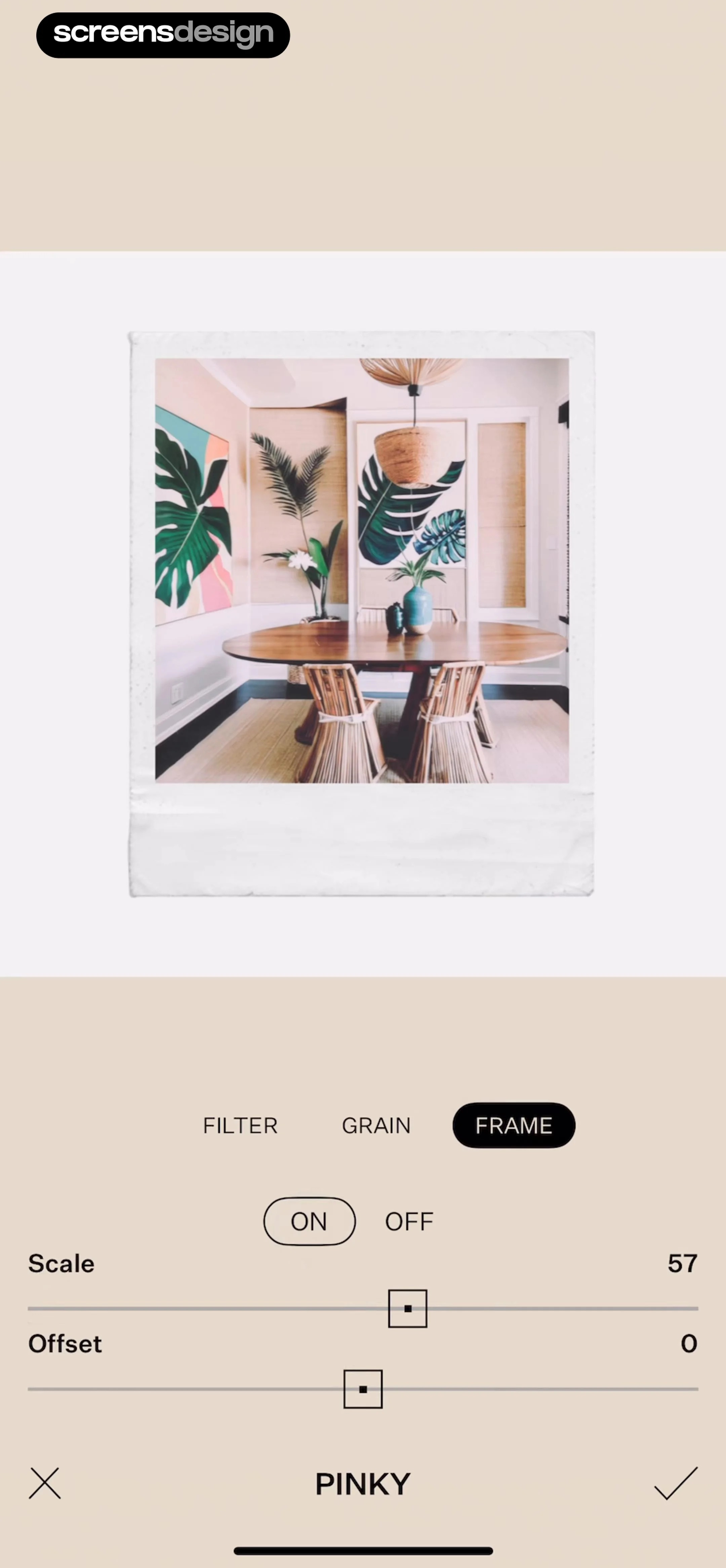
Сильная сторона Tezza — связанный рабочий процесс. Один кадр можно довести ручным способом, потом передать его настройки серии через Copy/Paste или сохранить рецепт как Flow. Отдельные шаблоны закрывают вертикальные истории и публикации 4:5, а Feed Planner показывает будущую сетку. Такой подход в особенности полезен, когда итог должен выглядеть единообразно, а обработка выполняется на телефоне между съёмкой и публикацией.
Вместе с этим Tezza не заменяет полноценный RAW-конвертер и локальную ретушь уровня Lightroom или Photoshop. В приложении есть HSL и базовые коррекции, но логика продукта строится вокруг художественного образа, а не сложных масок, точного управления каждым участком кадра и полиграфического контроля экспорта. Для глубокой обработки фотографии от кадрирования до экспорта полезно держать Tezza финальным стилевым этапом, а не единственным инструментом.
Карта интерфейса: где находятся библиотека, редактор, Studio, Templates и Feed
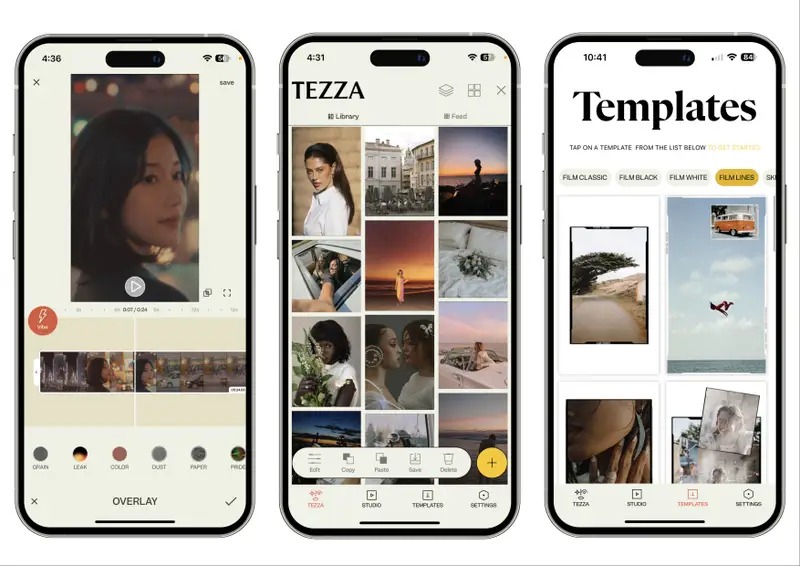
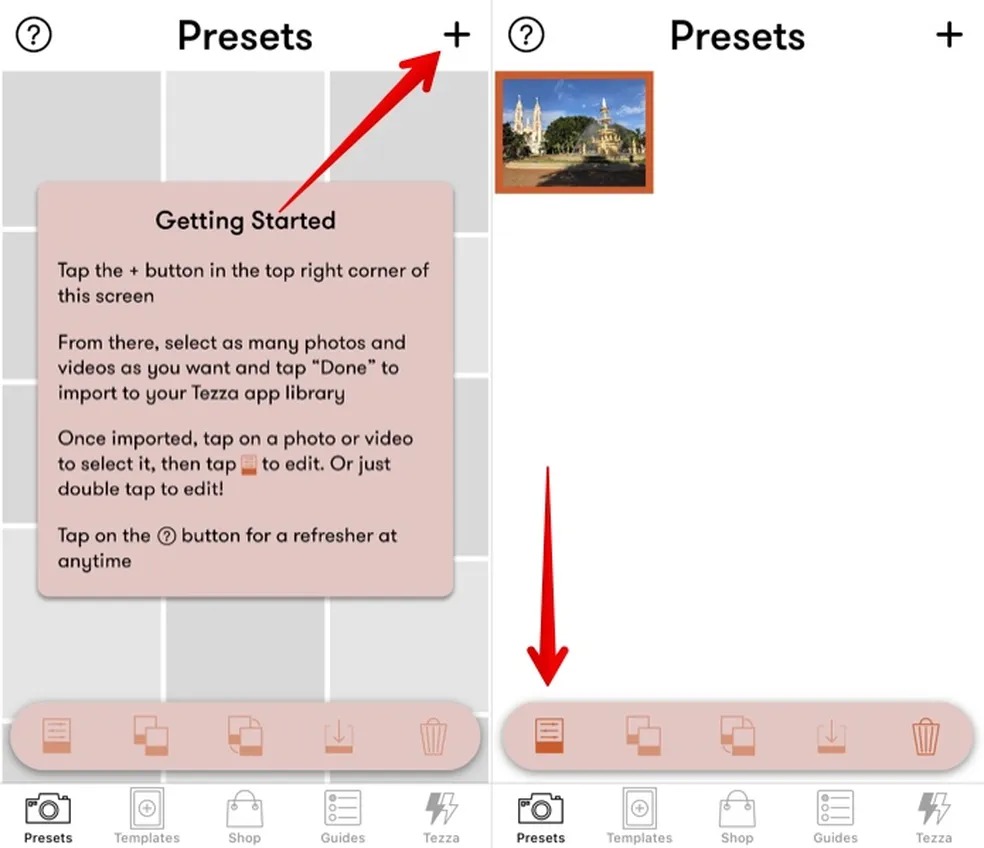
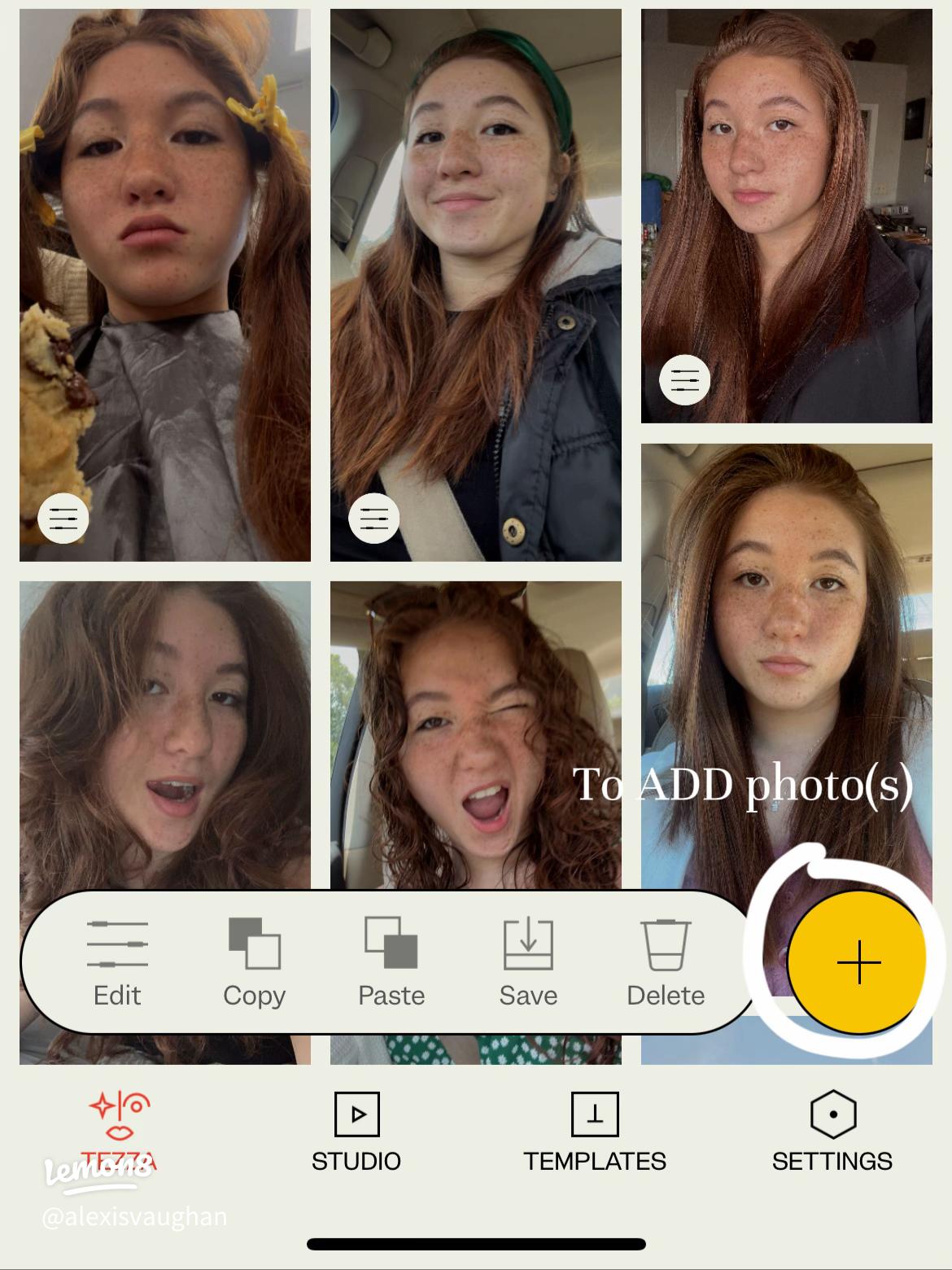
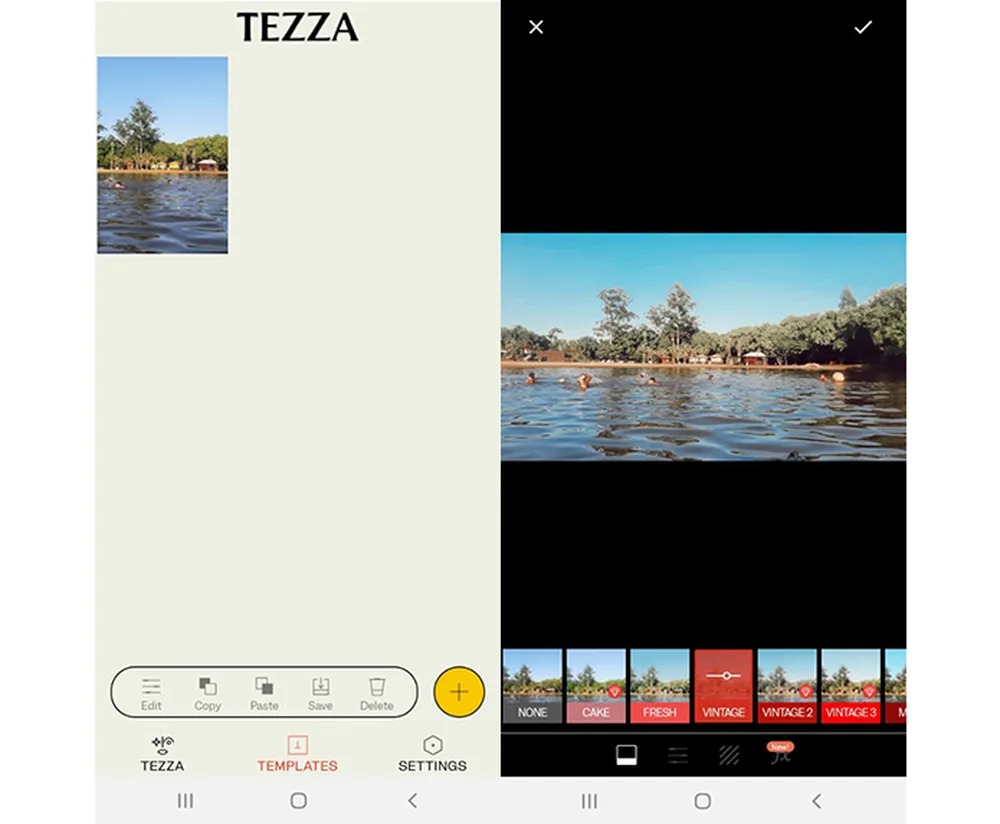
Основной экран Tezza организует контент вокруг собственной Library. В нижней навигации рабочие сценарии разделены между Tezza, Studio, Templates и Settings; внутри области Tezza переключение Library/Feed отделяет медиатеку от планирования публикаций. После выбора одного или нескольких элементов над нижней навигацией появляются действия Edit, Copy, Paste, Save и Delete. Это важная особенность: часть команд относится не к открытому кадру, а именно к выбранным объектам в библиотеке.
Tezza App LLC / Business Insider
Library, Feed и нижняя навигация
Для одиночной обработки начинайте с Library: добавьте исходник, выделите его и откройте Edit. Для серии оставайтесь в Library и применяйте множественное выделение. Feed необходим не для изменения пикселей, а для оценки порядка будущих публикаций. Studio — отдельная монтажная среда для видео, а Templates открывает готовые композиции. Settings отвечает за учётную запись и служебные параметры; учётная запись Tezza отдельно применяется для сохранения Flows и не совпадает с подпиской магазина приложений.
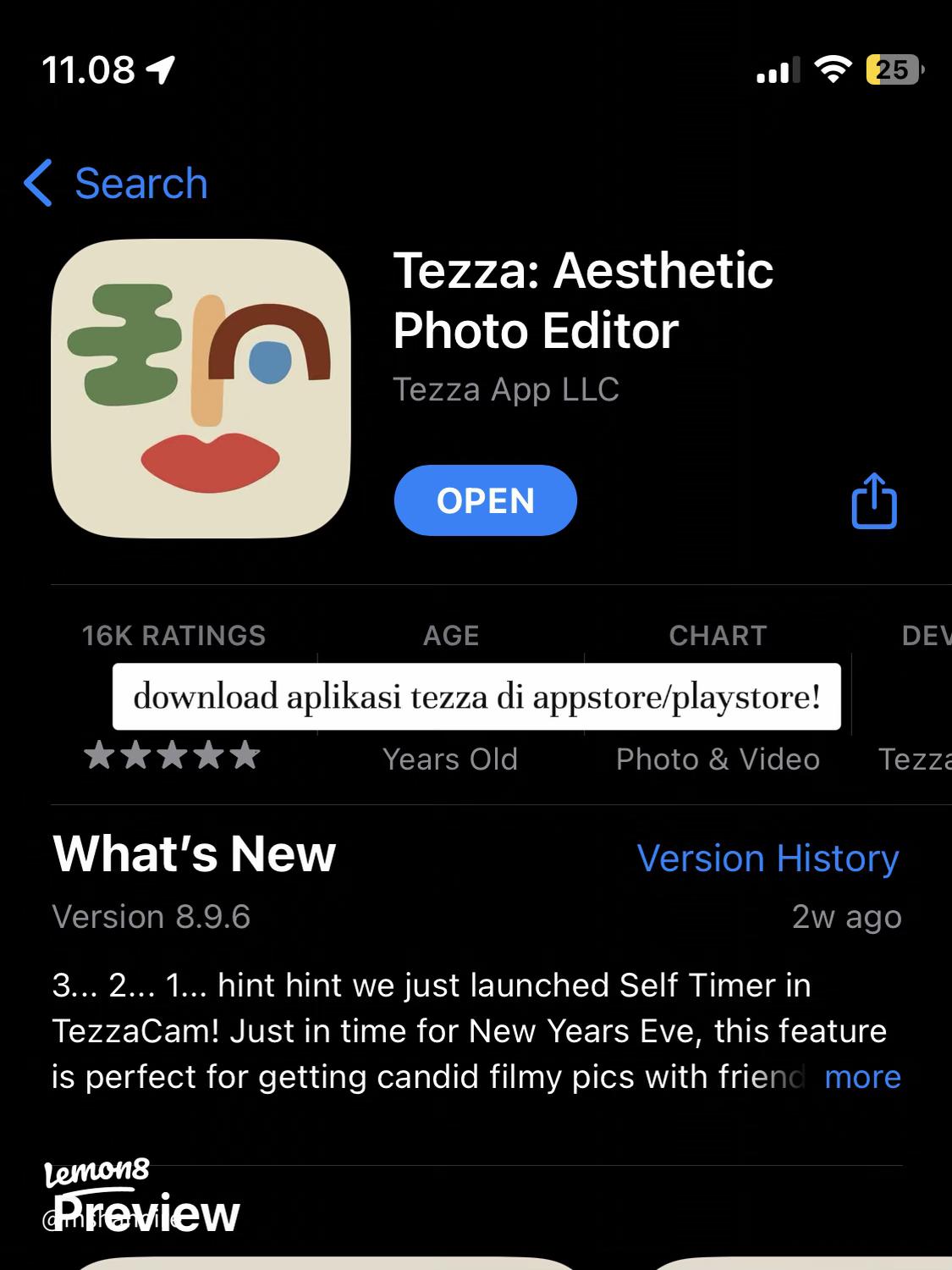
App Store / Tezza App LLC
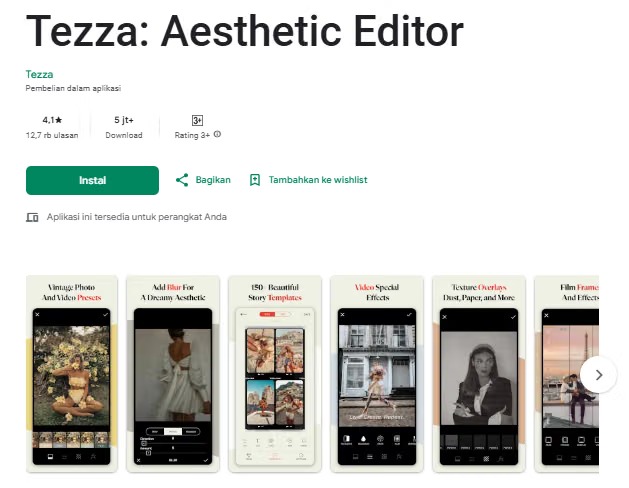
Google Play / Tezza App LLC
Lemon8 / @salsaadhytia
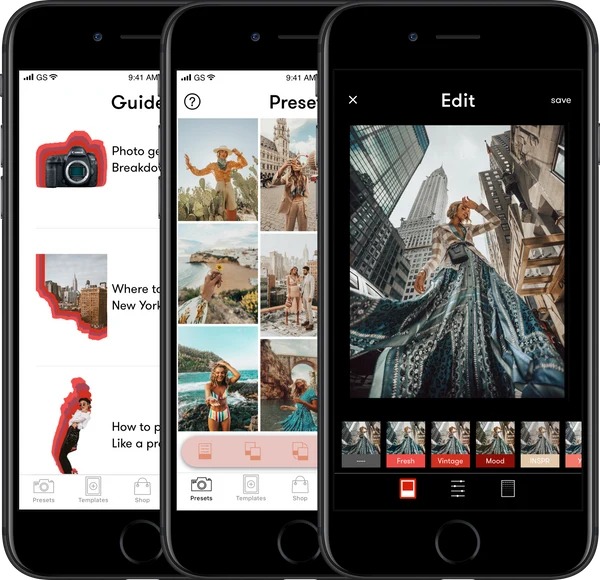
В самом редакторе логика идёт от общего к частному: сперва выбирается пресет или плёночная стилизация, затем корректируются свет и цвет, после этого добавляются эффекты, Grain, Blur, рамки и текстуры. На экранах отдельных инструментов крестик отменяет действие, а галочка подтверждает настройку. Сохранение готового итога выполняется отдельной командой Save. Такой порядок уменьшает риск бесконечно компенсировать один эффект другим.
Как обработать фотографию в Tezza от импорта до сохранения
Рабочая схема для одного кадра лучше всего начинается не с эффектов, а с проверки исходника. Выберите фотографию без критического смаза и с запасом в светах; затем уже задавайте визуальный характер. Ниже — последовательность, которая сохраняет предсказуемый цвет и не заставляет возвращаться к началу после каждого нового фильтра.
Шаг 1. Импорт, пресет и базовая коррекция
1. Откройте Tezza и перейдите в Library. Нажмите кнопку добавления и импортируйте нужный кадр из медиатеки устройства. После появления миниатюры выделите её и выберите Edit. Перед стилевой обработкой посмотрите на горизонт, экспозицию и баланс белого: явные ошибки проще исправить до зерна и световых утечек.
Tezza App LLC
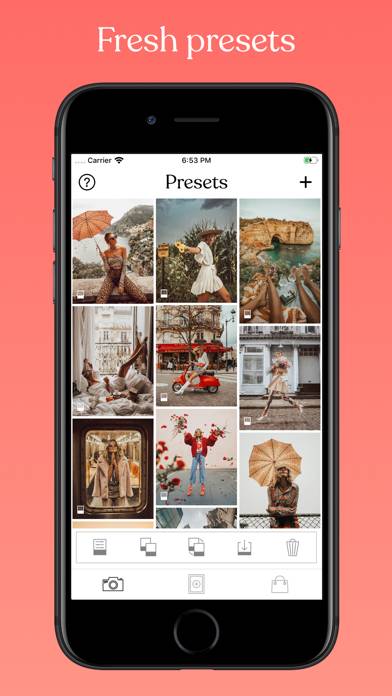
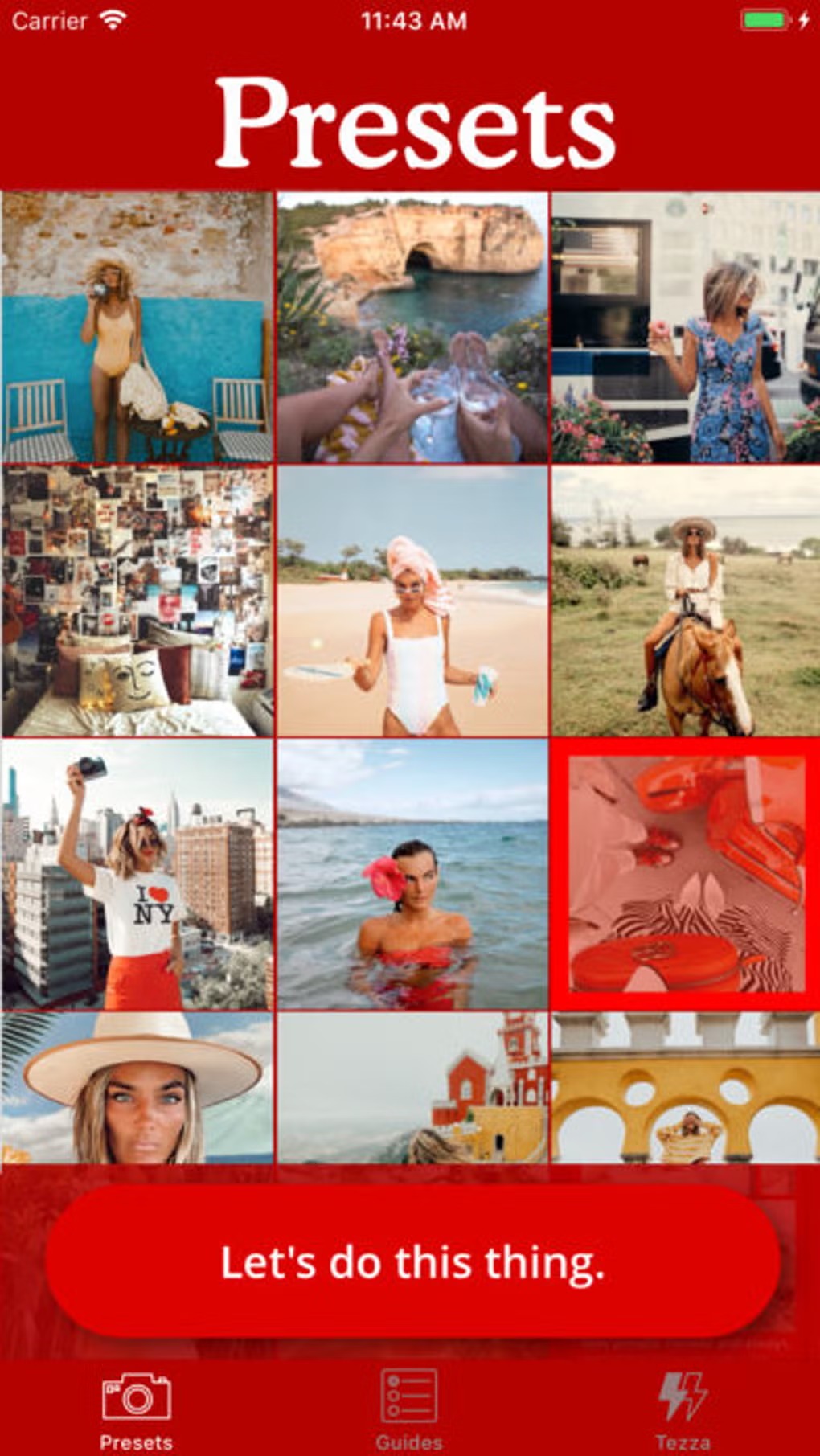
2. Откройте набор пресетов и выберите не самый эффектный вариант, а тот, который сохраняет кожу, нейтральные поверхности и важные фирменные цвета. Tezza предлагает десятки пресетов — от винтажных и приглушённых до светлых и насыщенных. После выбора уменьшите или увеличьте интенсивность пресета, пока кадр не перестанет выглядеть как наложенная сверху маска. Смысл пресета тут — задать направление, а не заменить всю коррекцию.
3. Перейдите к ручным Adjustments. Сперва поправьте Exposure и Brightness, затем Contrast и температуру. В Adjustments эти параметры применяются как базовый набор для света и общего баланса. Работайте небольшими изменениями: если после пресета лицо стало слишком тёмным, поднимайте свет, а не пытайтесь исправлять проблему насыщенностью. Если белые объекты ушли в явную желтизну или синеву, верните температуру к нейтральному виду до дальнейшей стилизации.
4. Сопоставьте кадр с исходником на масштабе, где видны и общий тон, и детали лица или фактуры. Для визуально сложных сцен удобно проверить три зоны: самый светлый объект, кожу и самый насыщенный цвет. Если хотя бы одна зона потеряла естественную читаемость, уменьшите силу пресета и повторите базовую коррекцию. В отдельном материале Xeon Live подробно разобрана цветокоррекция фотографии; принципы контроля светов, теней и цветового баланса полностью применимы и тут.
Шаг 2. HSL, Grain и Blur без потери читаемости
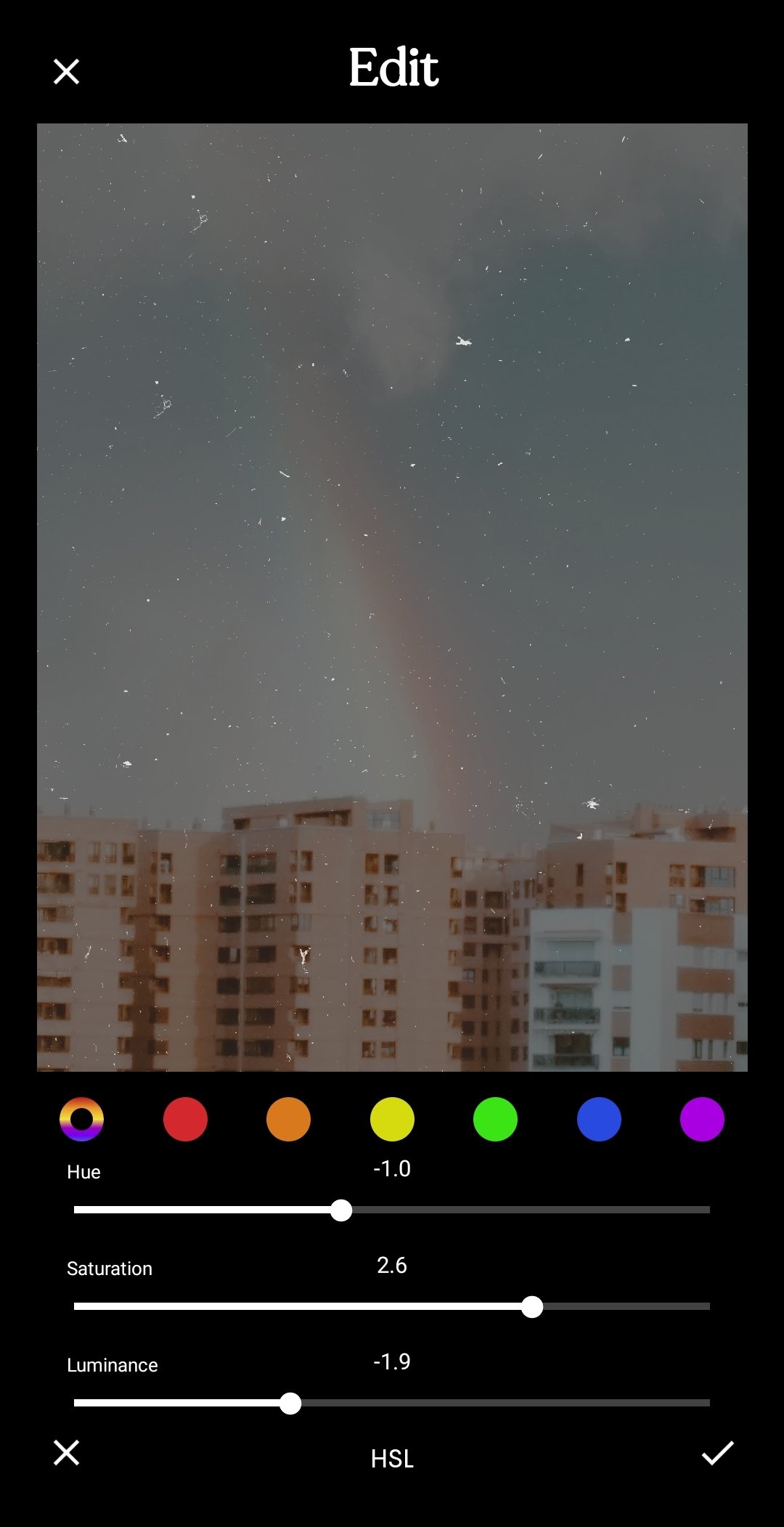
5. Откройте HSL, когда проблема относится к конкретному цвету, а не ко всему кадру. Выберите нужный цветовой диапазон и меняйте Hue, Saturation и Luminance по отдельности. Hue сдвигает оттенок, Saturation регулирует его насыщенность, Luminance — яркость выбранного диапазона. Для кожи чаще достаточно мягкой правки оранжевого и красного; большие сдвиги быстро делают лицо неестественным. Для неба и зелени сперва меняйте Saturation и Luminance, а Hue трогайте лишь при ясной художественной задаче.
Tezza App LLC
6. После цвета добавьте Grain. Зерно в Tezza — стилистический инструмент, по этой причине проверяйте его не только на полном кадре, но и на лице, небе и ровных стенах. На небольшом экране высокий Grain выглядит выразительно, а после публикации и повторного сжатия превращается в грязную текстуру. Начните с умеренного значения и поднимайте его до момента, когда фактура заметна, но мелкие детали ещё читаются. Для отдельного разбора плёночной фактуры есть инструкция Xeon Live о том, как наложить зернистость и получить эффект плёнки.
7. Blur применяйте как самостоятельный эффект, а не как метод скрыть нерезкий исходник. В Tezza встречаются различные варианты размытия, в том числе направленное. Увеличивайте Amount постепенно, затем контролируйте глаза, текст, товарные детали и края объекта. Для портрета эффект обычно работает лучше, когда зритель всё ещё понимает, где находится точка фокуса. Для продуктового кадра сильное размытие чаще мешает, потому что съедает контур и фактуру.
Шаг 3. Overlays, плёночные эффекты, рамки и итоговая проверка
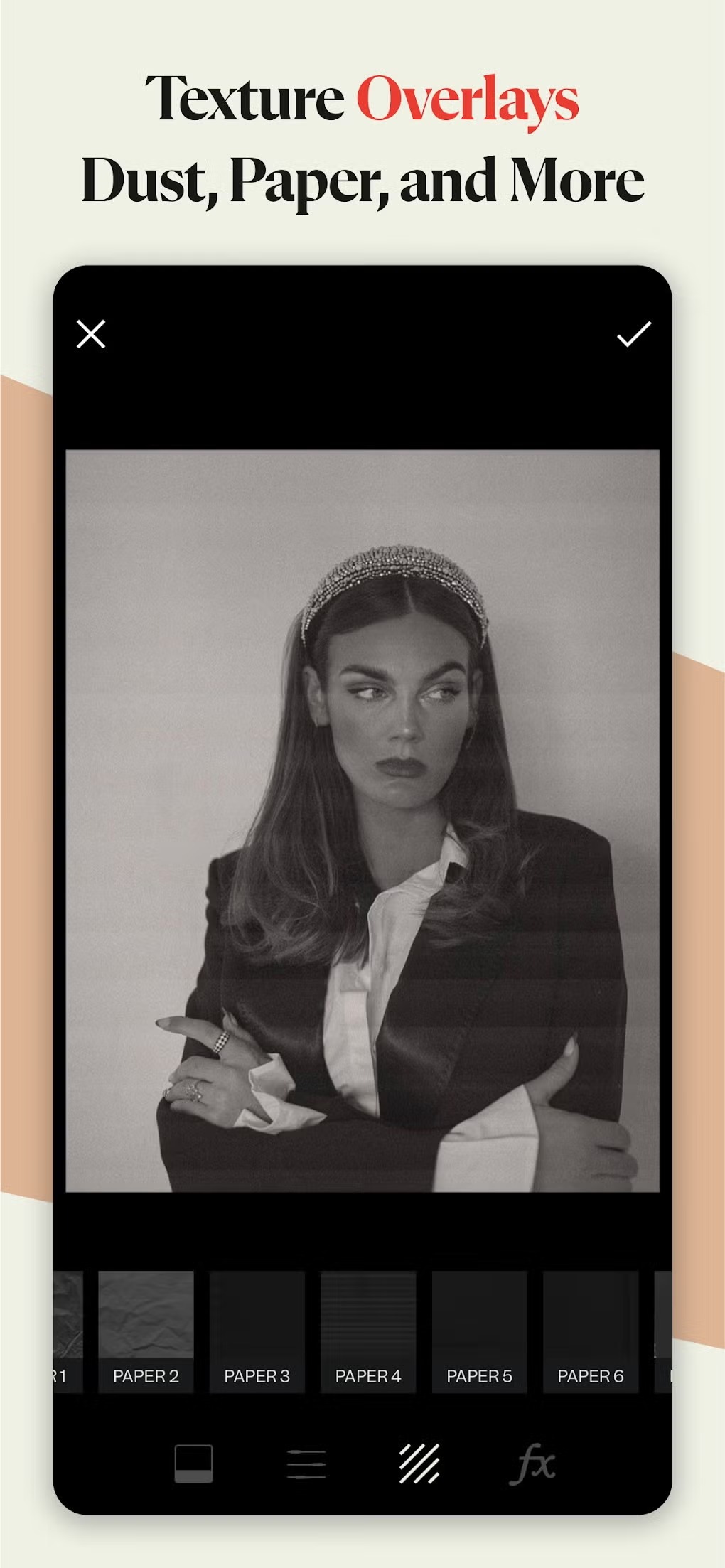
8. Перейдите к Overlays, когда базовый цвет уже готов. Tezza поддерживает фактуры Paper, Dust, Light, Plastic, Shadows и другие. Сперва добавьте один слой и оцените, как он взаимодействует с яркими и тёмными зонами. Световая утечка не должна перекрывать лицо или логотип, а Paper и Dust не должны превращать однотонный фон в случайный шум. Несколько сильных фактур одновременно редко улучшают кадр; один выраженный слой и один очень мягкий добавочный дают более управляемый итог.
Tezza App LLC
9. При надобности добавьте рамку или плёночный эффект. В Tezza есть стили, отсылающие к Super 8, VHS, 8mm, Kodak и VCR. Выбирайте эффект по задаче: вертикальная история, рекламный кадр и серия travel-фото требуют различной плотности декоративных деталей. Для винтажной стилистики полезно держать единый принцип во всей серии: одинаковое зерно, близкая температура и один класс рамок. Детальный разбор такого подхода есть в материале Xeon Live о том, как обработать фотографию в винтажном стиле.
10. Подтвердите настройки галочкой, вернитесь к общему просмотру и нажмите Save. После экспорта откройте файл в системной галерее, а не только в окне Tezza. Проверьте четыре вещи: ориентацию кадра, резкость главного объекта, отсутствие случайной обрезки по краям и адекватность цвета на обычной яркости экрана. Для публикации в ленте дополнительно посмотрите уменьшенную миниатюру: чрезмерно тёмные тени и чрезмерно мелкий текст заметнее именно в таком масштабе.
Как ускорить серию: Copy, Paste, пакетная обработка и Flows
Серийная обработка — один из самых практичных сценариев Tezza. Она экономит время только тогда, когда исходники сняты в близком свете. Скопированная обработка переносит общий характер, но кадры с различной экспозицией всё равно требуют индивидуальной доводки. По этой причине серия строится вокруг эталонного кадра, а не вокруг безусловного применения одних значений ко всему набору.
Шаг 1. Копирование обработки на несколько кадров
1. Импортируйте всю серию в Library и выберите один типичный кадр: не самый светлый и не самый тёмный, без экстремальной цветовой температуры. Откройте Edit и доведите его по схеме выше — пресет, свет, цвет, HSL, зерно, затем декоративные эффекты. Сохраните правку внутри Tezza и вернитесь в Library.
Lemon8 / @alexisvaughan
2. Выделите отредактированный эталон. В панели действий выберите Copy. После копирования снимите выделение с эталона и выделите остальные фотографии, для которых необходим тот же стиль. Нажмите Paste. Tezza применит набор правок к выбранным кадрам сразу. По интерфейсу видно, что Copy и Paste находятся рядом с Edit, Save и Delete, по этой причине серийный цикл выполняется без повторного входа в каждый инструмент.
3. Не сохраняйте всю серию сразу. Откройте сперва три контрольных кадра: самый светлый, самый тёмный и кадр с кожей. На них проверьте Exposure, температуру, насыщенность красного/оранжевого и Grain. Если разница небольшая, подправьте отдельные фото ручным способом. Если серия снята в различных помещениях или при резко меняющемся свете, разделите её на две-три группы и сделайте для каждой собственный эталон.
4. После проверки выделите готовые кадры и применяйте Save. Откройте несколько экспортированных файлов в галерее устройства и перелистайте их подряд. Равномерная серия должна сохранять характер, но не одинаковую яркость любой ценой: лицо, белая одежда и нейтральные поверхности должны оставаться правдоподобными в каждом кадре.
Шаг 2. Как сохранить рецепт как Flow и применять его ещё раз
5. Когда комбинация настроек необходима не только текущей серии, сохраните её как Flow. В редакторе соберите пресет, базовые регулировки и эффекты, потом откройте панель Flows и выберите Save New Flow. Дайте рецепту понятное имя по задаче, к примеру для интерьерного контента, дневного lifestyle или ночной вспышки. Наименование должно описывать сценарий, а не случайный кадр — так набор легко отыскать через месяц.
Lemon8 / Rosie Patterson
6. Учётная запись Tezza необходима именно для Flows: в справке продукта она отделена от подписки App Store или Google Play. После сохранения проверьте новый рецепт на другом снимке. Если Flow сильно меняет кожу или уводит баланс белого, вернитесь к рецепту и снизьте самые агрессивные составляющие. Хороший Flow задаёт отправную точку, но оставляет запас для поправки Exposure и температуры.
7. Для команды или бренда зафиксируйте не только Flow, но и простое правило применения: какой свет необходим на съёмке, какой пресет лежит в основе, какой диапазон Grain допустим, а какие цвета нельзя искажать. Tezza ускоряет повторяемость, но визуальная система остаётся стабильной лишь при одинаковой логике съёмки и контроля итога.
Как работать с Templates и Feed Planner
Templates и Feed Planner решают две различные задачи. Шаблон собирает конкретную публикацию или историю из фото, текста и цвета. Feed Planner ничего не ретуширует — он помогает увидеть несколько публикаций рядом и переставить их до выхода. Для контент-плана эти инструменты полезнее, когда применяются после обработки исходных фотографий, а не вместо неё.
Шаг 1. Сборка истории или поста из шаблона
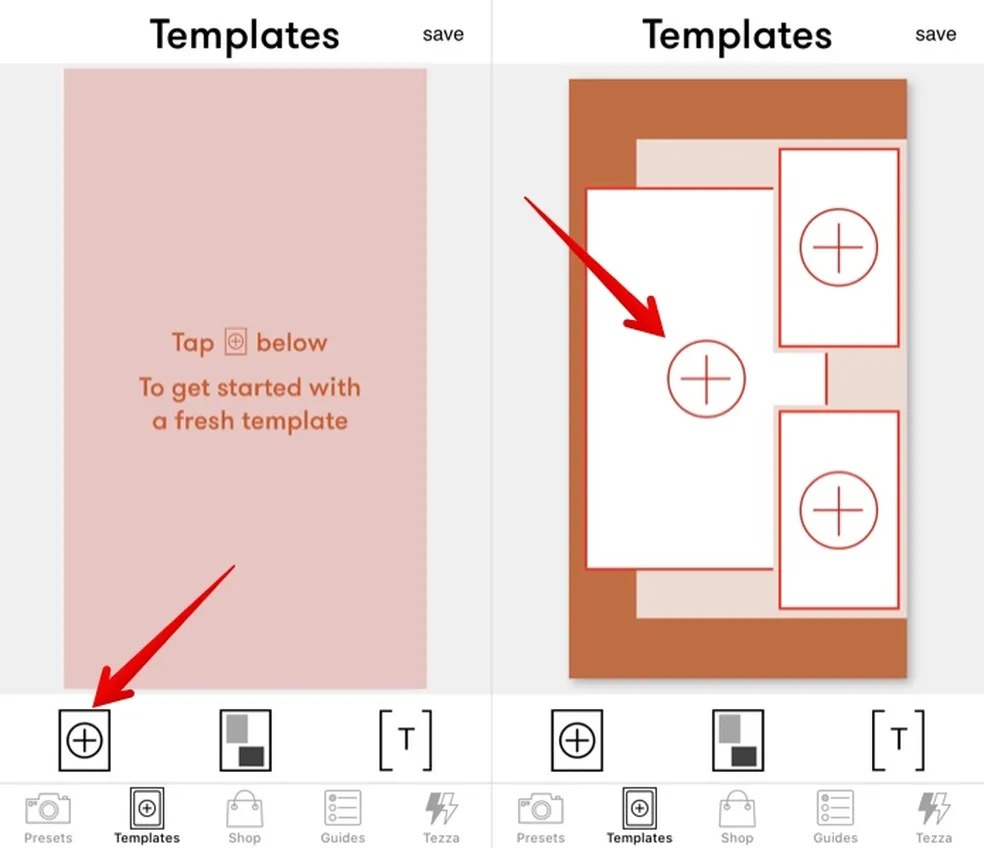
1. Откройте Templates из нижней навигации и выберите макет, который соответствует площадке и числу материалов. В актуальном интерфейсе шаблонов доступны по меньшей мере форматы 9:16 и 4:5. Для вертикальной истории начинайте с 9:16; для портретной публикации ленты — с 4:5. Переключите формат до детальной настройки, потому что при смене соотношения сторон композиция перестраивается.
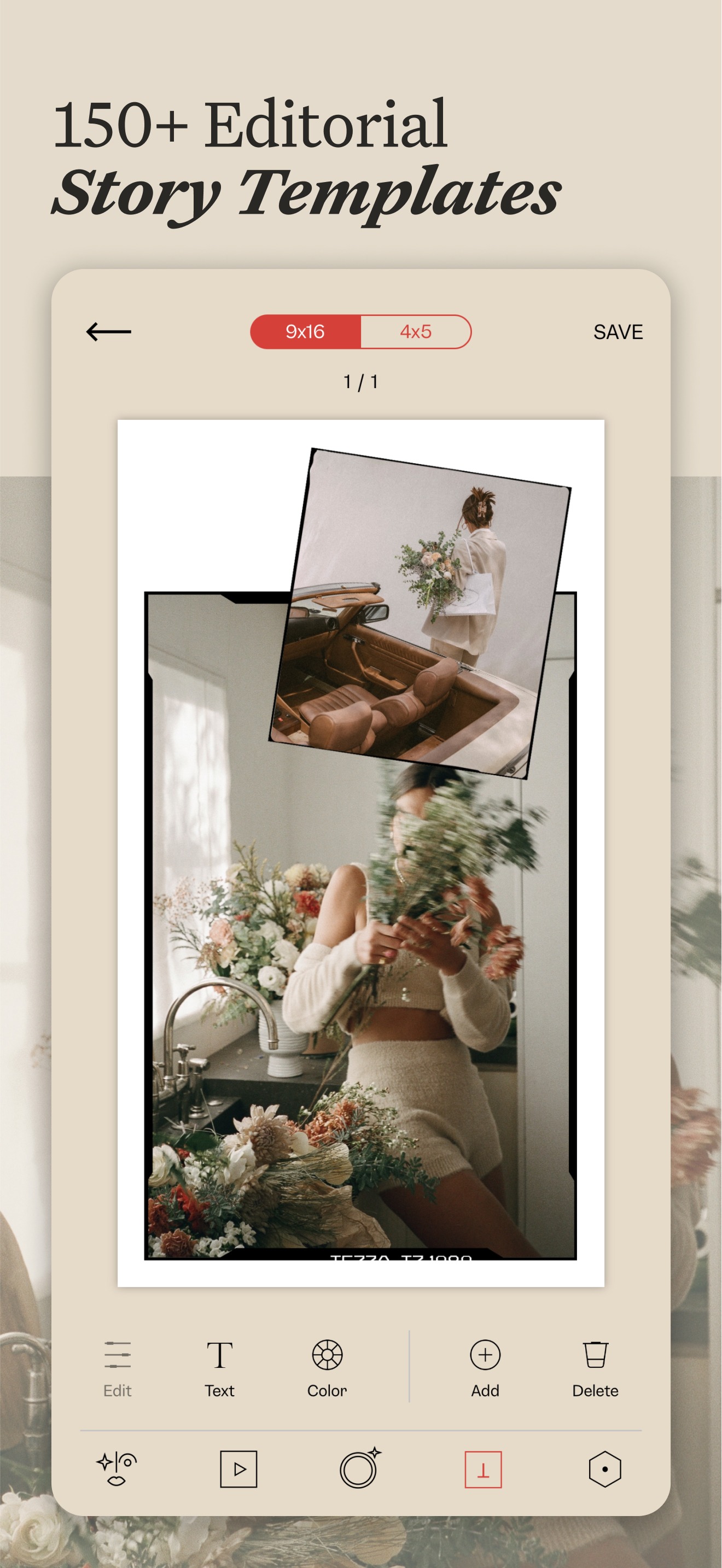
2. Нажмите Edit и замените демонстрационные кадры своими. Следите за тем, как фотография помещается в рамку: не режьте глаза, логотип, упаковку и важный текст. Потом откройте Text и введите короткую подпись. Шаблон должен помогать иерархии, по этой причине один основной тезис читается лучше нескольких мелких абзацев. В Color подстройте фон и элементы под палитру бренда или серию.
3. Кнопки Add и Delete используйте только для структуры композиции: добавляйте элемент, когда без него теряется смысл, и удаляйте лишний, когда макет становится тесным. Перед Save проверьте оба масштаба — полный экран и уменьшенную миниатюру. На маленькой миниатюре сразу заметны чрезмерно тонкий шрифт, слабый контраст и кадрирование, которое выглядит аккуратно лишь при увеличении.
Шаг 2. Планирование сетки в Feed Planner
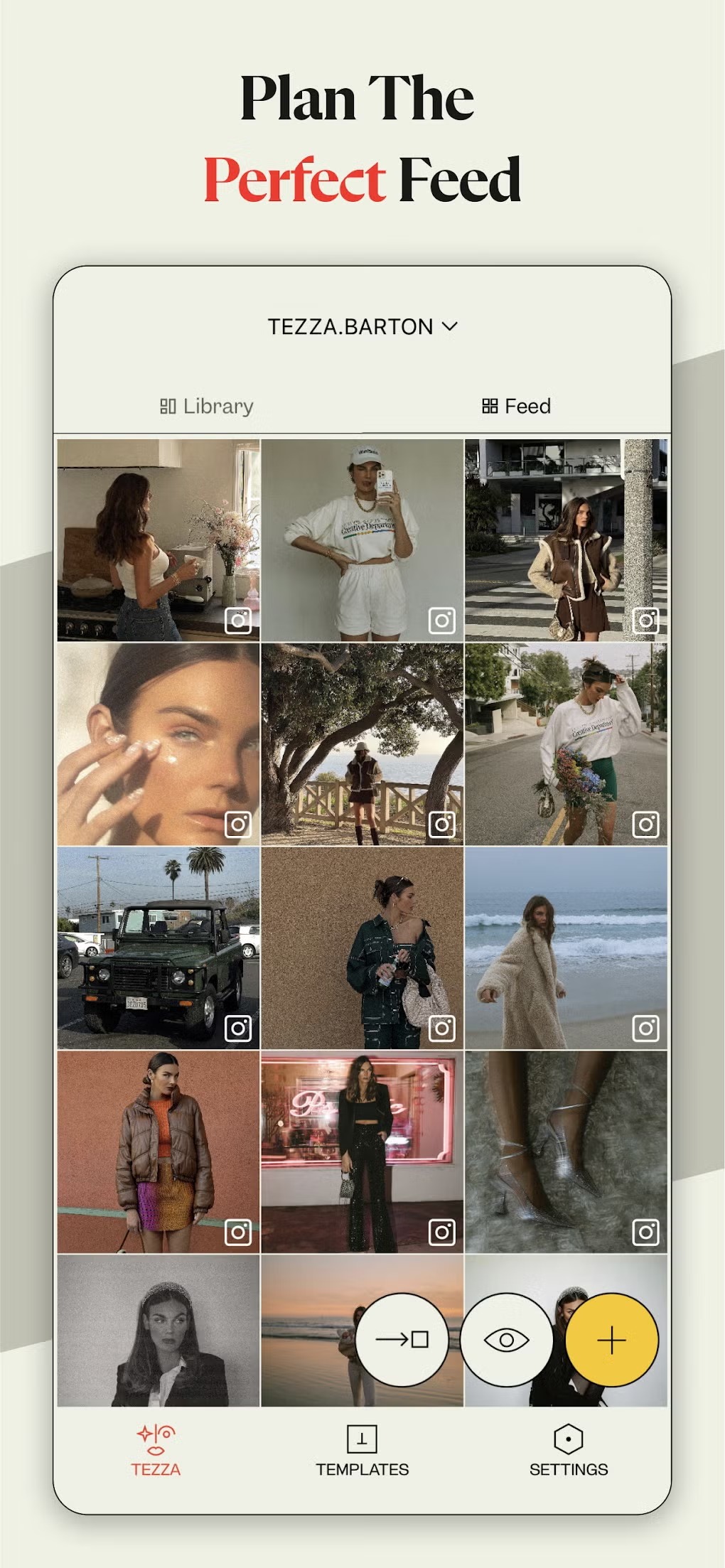
4. Перейдите из Library в Feed и подключите нужный Instagram-аккаунт через предложенный процесс авторизации. Интеграция Feed Planner получает имя профиля и миниатюры публикаций для отображения сетки. Потом добавьте будущие кадры и перетаскивайте их, пока рядом не перестанут конфликтовать одинаковые планы, цвета и крупные портреты.
Tezza App LLC
5. Планируйте не отдельную фотографию, а последовательность. Сперва распределите визуальный вес: чередуйте крупные планы, общий план, предметные кадры и спокойные фоновые изображения. Потом проверьте цвет: три соседних публикации не должны случайно проваливаться в один и тот же тёмный тон. В конце оцените ритм брендинга — логотипы, текстовые карточки и продуктовые фотографии лучше работают, когда не образуют плотный кластер.
6. Feed Planner хранит данные интеграции локально в экземпляре приложения; удаление Tezza стирает локальные данные. По этой причине план ленты не заменяет отдельный контент-календарь. Зафиксируйте финальный порядок публикаций в рабочем документе команды, а в Tezza применяйте Feed как визуальную проверку перед выпуском.
Как обработать видео в Studio и сохранить единый стиль с фотографиями
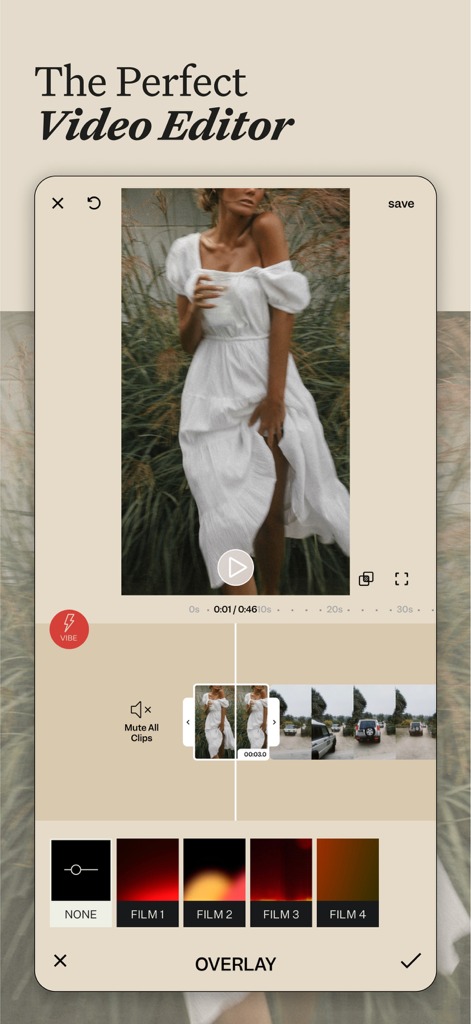
Studio необходим для коротких видеороликов, когда главная цель — тот же визуальный язык, что и у фотографий. Tezza применяет стили и плёночные эффекты к видео, а временная шкала позволяет работать с несколькими клипами. Для сложного монтажа со множеством дорожек, точным звуком и расширенной анимацией лучше отдельный видеоредактор; внутри Tezza рациональнее собирать компактные Reels, stories и атмосферные нарезки.
Шаг 1. Клип, порядок и базовый визуальный слой
1. Откройте Studio и добавьте видеофрагменты в проект. Сразу расставьте их в нужной последовательности на временной шкале. Просмотрите видеоролик целиком до стилизации и уберите явно лишние фрагменты на уровне структуры проекта. Важно сперва решить, что происходит в видеоролике, и только затем выбирать визуальный эффект: сильный фильтр не исправляет затянутый или хаотичный монтаж.
Tezza App LLC
2. Выберите клип на временной шкале и примените основной визуальный стиль. Для серии, где уже обработаны фотографии, берите близкий по характеру пресет и не пытайтесь добиться совпадения одним нажатием: видео меняется во времени, по этой причине слишком плотный контраст или Grain заметнее в движении. Просмотрите не стоп-кадр, а весь клип и контролируйте лица, небо, блики и тёмные участки в каждой сцене.
3. При надобности добавьте Overlay. В Studio доступны плёночные наложения; в интерфейсе встречаются варианты Film, а в общем наборе Tezza тоже применяются пыль, световые утечки, бумажные и другие текстуры. После выбора снова воспроизведите видеоролик. Статичная световая утечка, которая красиво выглядит на одном кадре, порой закрывает важный объект через несколько секунд — это видно лишь при просмотре в движении.
Шаг 2. Эффекты, звук и контроль перед Save
4. Для стилизованного видео применяйте эффекты Stop Motion, Subtitles и плёночные Frames только там, где они поддерживают содержание. Stop Motion создаёт характерное прерывистое движение, Subtitles добавляет кинематографический текстовый акцент, а рамки Super 8, VHS, 8mm, Kodak и VCR задают эпоху. Не смешивайте несколько визуально сильных эпох в одном коротком видеоролике без осознанной причины: VHS-рамка и чистый fashion-пресет обычно требуют различной плотности зерна и цвета.
Tezza App LLC
5. Проверьте аудио каждого клипа и общий уровень. В Studio есть управление звуком клипов; перед сохранением воспроизведите проект в наушниках и через динамик телефона. Если видеоролик предназначен для дальнейшего монтажа звука в другой программе, сохраните визуальную часть без лишних декоративных аудиоэлементов и продолжите работу уже там.
6. Нажмите Save только после полного просмотра проекта от начала до конца. После экспорта откройте готовое видео в системной галерее и проверьте начало, один участок со сложным движением и финальный кадр. Отдельно убедитесь, что текст и рамки не попали под элементы интерфейса соцсети. Для вертикальных публикаций полезно заблаговременно держать важный текст ближе к центральной безопасной зоне.
Качество, сохранение и типичные проблемы: что проверять и как исправлять
У Tezza есть две особенности, которые напрямую влияют на сохранность работы. Импортированные фото и видео хранятся внутри приложения на устройстве и не копируются во внешний облачный архив Tezza. Учётная запись синхронизирует Flows, но не библиотеку исходников. По этой причине удаление приложения или переход на новый телефон стирает импортированное содержимое Tezza; исходники и финальные экспорты необходимо хранить отдельно в медиатеке или собственной системе резервного копирования.
Пошаговая проверка качества перед массовым экспортом
1. Перед серийным Save остановитесь на одном эталонном фото и одном эталонном видео. Откройте их в системной галерее после экспорта. Проверьте резкость, границы кадра, цвет кожи, равномерные участки неба или стены и мелкий текст. Это быстрее, чем обнаружить проблему после сохранения всей серии.
Lemon8 / @putrikrisnayanthi
2. Сопоставьте экспорт с исходником на одинаковой яркости экрана. Сильный Grain, Blur и Glow выглядят мягче на уменьшенном превью, чем на полном размере. Уменьшите эффект, если детали лица, ткани или упаковки стали нечитаемыми. Для публикаций с товаром приоритет отдавайте форме, цвету и читаемости, а плёночный характер оставляйте вторичным.
3. Проверьте кадрирование. Если фото готовилось под 4:5 или шаблон, убедитесь, что значимые элементы не прилипли к краям. Основные правила композиции и безопасного кадрирования собраны в инструкции Xeon Live о том, как правильно кадрировать фотографию.
4. Для серии пролистайте минимум пять соседних экспортов. Цветовая система считается стабильной, когда пресет узнаётся, но различные условия съёмки не заставляют лица и нейтральные предметы менять оттенок от кадра к кадру. Небольшие индивидуальные поправки после Paste — нормальная часть пакетной обработки.
Разбор сбоев без переустановки вслепую
5. Если импортированные материалы пропали после удаления Tezza или переноса на новый телефон, восстановить их из аккаунта Tezza нельзя: библиотека не хранится на внешнем сервере. Возьмите исходники из системной медиатеки или резервной копии и импортируйте заново. Вследствие этого не удаляйте приложение в качестве первого метода диагностики, пока не сохранены нужные исходники и финальные файлы.
6. Если вход в Flows не восстанавливается и письмо сброса пароля не приходит, сперва проверьте адрес, на который создавался аккаунт. В справке Tezza отдельно указано, что причиной бывает опечатка в исходном email. Подписка вместе с этим привязана к Apple ID или аккаунту Google Play, а не к учётной записи Flows — это две различные сущности.
7. Если Feed Planner перестал показывать профиль или миниатюры, не очищайте приложение до сохранения рабочей библиотеки. Сперва ещё раз откройте Feed и проверьте соединение Instagram. Интеграция хранит токены и данные профиля локально, по этой причине локальные сбои авторизации затрагивают планировщик, а не сами публикации в Instagram.
8. Если Tezza зависает на шаблонах, Blur, температуре или при большой библиотеке, сохраните текущую работу, закройте лишние проекты и удалите из Library старые уже экспортированные материалы. В ответах на свежие отзывы разработчик отдельно советовал очищать ненужные старые фото в библиотеке, потому что крупная медиатека влияет на общую производительность приложения. После этого перезапустите Tezza и повторите проблемное действие на одном файле.
Lemon8 / @heyemilysmith
9. Если сбой воспроизводится на конкретном эффекте или шаблоне, проверьте обновление Tezza в магазине приложений и повторите операцию на другом исходнике. Когда проблема остаётся, соберите краткое описание: устройство, версия ОС, точный раздел, последовательность действий и момент сбоя. Такой набор данных полезнее сообщения «не работает» и позволяет поддержке воспроизвести проблему.
Почему после переустановки исчезли импортированные фото и видео?
Tezza хранит импортированные материалы локально внутри приложения. После удаления приложения или перехода на новый телефон эти данные не восстанавливаются из аккаунта. Необходимы исходники из системной медиатеки или резервной копии.
Почему подписка есть, а аккаунт Flows ведёт себя отдельно?
Подписка связана с Apple ID или аккаунтом Google Play. Учётная запись Tezza применяется для сохранения Flows. Это различные механизмы.
Что делать, если не приходит письмо сброса пароля?
Проверьте адрес, который применялся при создании аккаунта Flows. Tezza указывает опечатку в исходном email как типичную причину отсутствия письма.
Что делать при частых вылетах на большой библиотеке?
Сперва сохраните нужные итоги, потом удалите из Library старые уже экспортированные материалы и перезапустите приложение. Разработчик рекомендовал уменьшать объём старой библиотеки при проблемах производительности.
Почему Flow не заменяет резервную копию?
Flow сохраняет рецепт обработки, а не импортированные исходники. Для фото и видео необходим отдельный архив в системной медиатеке или другом хранилище.
Как проверить итог после Save?
Откройте экспорт в системной галерее, проверьте резкость, края, цвет, мелкий текст и несколько соседних кадров серии на одинаковой яркости экрана.
Преимущества, недостатки, альтернативы и практические рекомендации
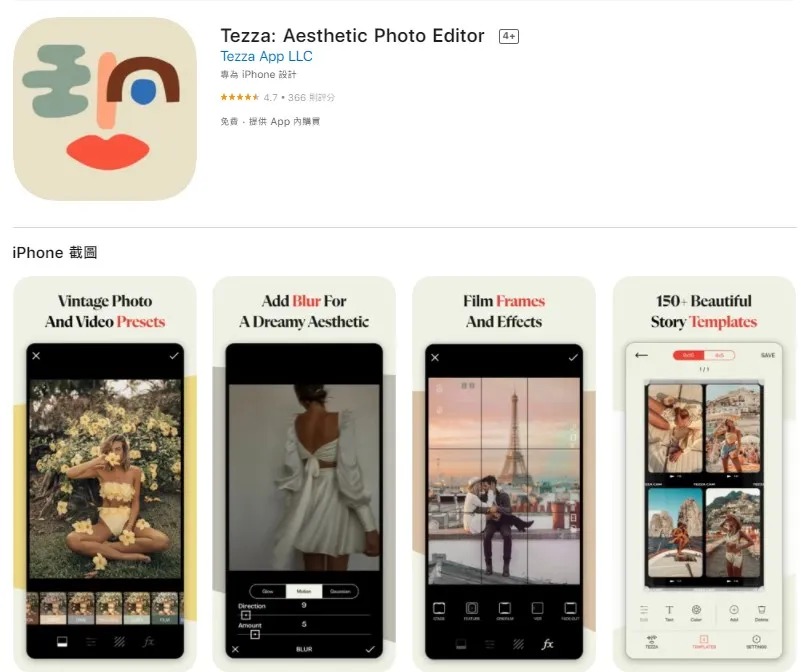
Tezza лучше всего раскрывается как мобильная система стиля: редактор, библиотека повторяемых рецептов, шаблоны и планирование сетки работают вокруг одной визуальной задачи. Это не универсальная замена профессиональному рабочему процессу, зато связка Presets + Adjustments + HSL + Flows сокращает путь от съёмки до согласованной серии.
Tezza App LLC
Плюсы
- Цельный workflow. Фото, короткое видео, шаблоны, Feed Planner и повторяемые Flows находятся в одном приложении.
- Быстрая стилизация. Пресеты и плёночные эффекты дают отправную точку, а HSL, Grain, Blur и другие регулировки позволяют довести итог ручным способом.
- Серийная обработка. Copy/Paste и Flows заметно ускоряют работу с контентом одного проекта или бренда.
- Шаблоны и сетка. Форматы 9:16 и 4:5, текст, цвет и Feed Planner закрывают типовые задачи соцсетей без отдельного макетного редактора.
- Единый характер фото и видео. Studio переносит плёночную эстетику в короткие видеоролики.
Минусы
- Локальная библиотека. Импортированные материалы не являются облачным архивом и исчезают из Tezza после удаления приложения или смены устройства.
- Меньше профессионального контроля, чем в RAW-редакторах. Tezza ориентирована на стилизацию и быстрый выпуск, а не на сложные локальные маски и техническую обработку больших фотосессий.
- Часть функций завязана на подписку и аккаунты. Подписка магазина приложений и аккаунт Flows существуют отдельно, что важно учитывать при восстановлении доступа.
- Есть свежие жалобы на стабильность. В отзывах App Store 2026 года встречаются сообщения о вылетах на шаблонах, Blur, температуре и больших библиотеках; разработчик рекомендует сокращать старую библиотеку и обращаться в поддержку при воспроизводимом сбое.
Кому подойдёт
- Контент-креаторам и небольшим брендам, которым необходим повторяемый плёночный или editorial-стиль на телефоне.
- SMM-специалистам, которым важно быстро собрать серию фото, вертикальный шаблон и проверить будущую сетку.
- Авторам lifestyle, travel, fashion и event-контента, где художественная фактура важнее локальной ретуши по маскам.
- Пользователям, которым удобнее сохранить несколько Flows и повторять их, чем всякий раз собирать обработку с нуля.
Кому лучше выбрать иной инструмент
- Фотографам, которым необходим RAW-процесс с точными локальными масками, профилями объектива и развитым контролем экспорта.
- Монтажёрам, которым нужны сложные многодорожечные проекты, детальная работа со звуком, титрами и длительными видеороликами.
- Командам, которым требуется полноценное облачное хранение исходников и проектов с восстановлением библиотеки на новом устройстве.
Среди альтернатив роли распределяются по-разному. VSCO тоже строится вокруг пресетов и единого языка фото/видео, но предлагает более крупную библиотеку пресетов и отдельные desktop/web-сценарии. Lightroom Mobile сильнее в точечной коррекции: актуальная версия поддерживает маски для объекта, неба и фона, а также локальные настройки света, цвета, эффектов и деталей. Snapseed ориентирован на ручную мобильную обработку и поддерживает выборочные корректировки, Healing, Curves, HSL, RAW и пакетное применение собственных стилей. По этой причине выбор определяется не общей «мощностью», а тем, где проходит центр работы: Tezza — стиль, Flows, шаблоны и сетка; Lightroom — точная фотографическая коррекция; VSCO — большая экосистема пресетов и фото/видео; Snapseed — ручные инструменты и локальные правки.
Для личного блога рациональная схема проста: создать два-три Flows под дневной, вечерний и интерьерный свет; не копить лишние файлы в Library; перед каждой публикацией проверять Feed. Для бренда лучше дополнить Flows письменными правилами по температуре, Grain и цветам продукта. Для фотографа Tezza удобно ставить после основного RAW-процесса как финальный стилевой слой для соцсетей. Для короткого видео Studio подходит, когда важнее визуальная последовательность и эффект, чем сложный монтаж.
Главный принцип работы с Tezza — сперва качество исходника и базовый цвет, потом стиль, затем повторяемость. Preset задаёт направление, HSL и Adjustments возвращают контролируемый цвет, Grain и Overlays создают фактуру, Copy/Paste и Flows ускоряют серию, Templates и Feed Planner собирают публикацию в контекст. Такой порядок даёт предсказуемый итог и не превращает обработку в набор случайных эффектов.