
Subtitle Workshop — настольный редактор для создания, правки и синхронизации текстовых субтитров. В нём удобно работать с репликами по времени, исправлять постоянный и плавающий рассинхрон, проверять паузы и продолжительность, переводить текст и сохранять итог в распространённые форматы. Актуальную страницу Xeon Live, откуда можно скачать Subtitle Workshop бесплатно, полезно держать рядом с этой инструкцией: там собраны дистрибутив и краткая карточка программы.
Главная сильная сторона Subtitle Workshop — прямой контроль над каждой репликой. В одном окне видны список строк, время появления и скрытия, продолжительность, текст, видео и элементы навигации. Такой подход хорошо подходит для ручного тайминга, исправления чужих SRT-файлов, подготовки перевода и технической проверки перед загрузкой субтитров в видеоредактор, медиаплеер или систему публикации.
Что умеет Subtitle Workshop и кому он необходим
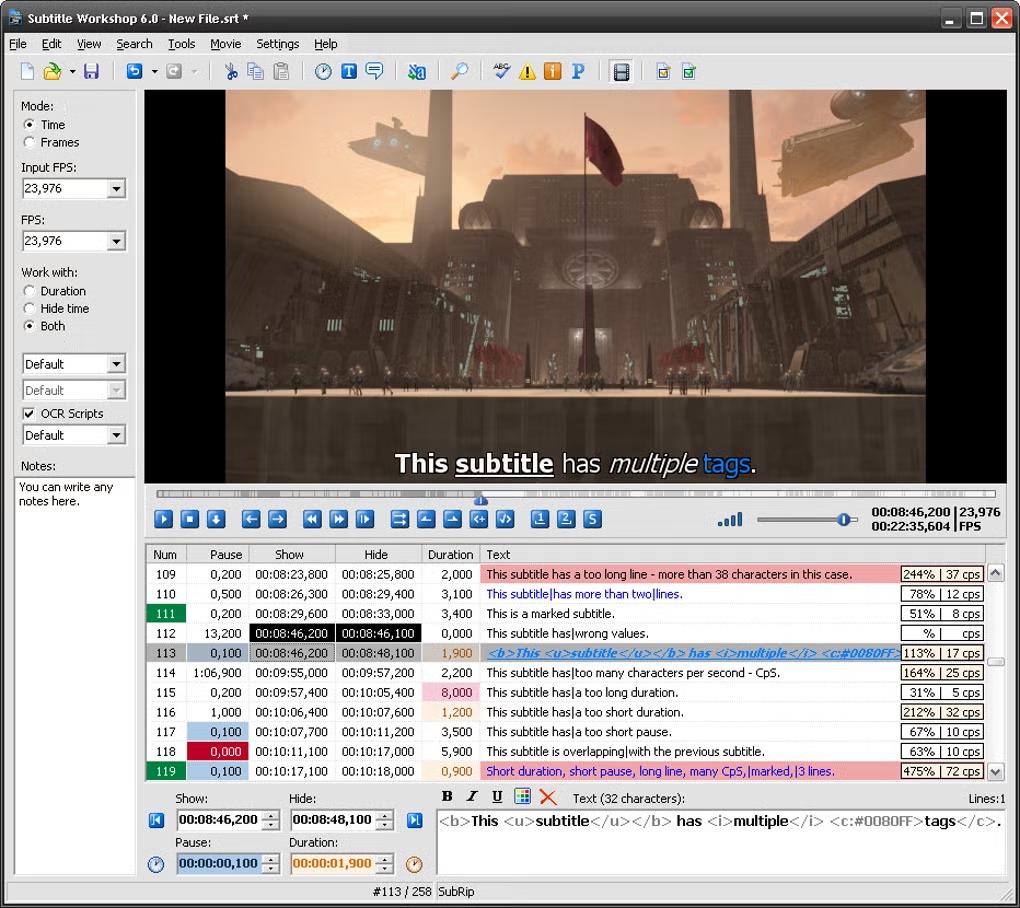
Subtitle Workshop рассчитан на работу с текстовыми файлами субтитров, а не на полноценный нелинейный монтаж. Программа открывает и сохраняет множество субтитровых форматов, показывает видео рядом со списком реплик, поддерживает операции с таймингом, поиск и замену, разделение и объединение файлов, пакетное преобразование, режим переводчика и контроль типичных ошибок. В поддерживаемой ветке Subtitle Workshop Classic к этому набору добавлены аудиоволна, Hunspell, выбор аудиопотока, профили настроек, UTF-8/UTF-16 и современный VLC-видеорендерер.
- Переводчикам — для параллельной работы с оригиналом и переводом, сохранения временных меток и быстрой проверки длинных реплик.
- Авторам видеороликов и курсов — для ручного создания SRT и исправления автоматической расшифровки перед публикацией.
- Редакторам архивных субтитров — для сдвига тайминга, пересчёта FPS, разделения, объединения и массовой конвертации.
- Техническим редакторам — для поиска слишком коротких пауз, наложений, чрезмерной продолжительности и других ошибок, которые мешают просмотру.
- Для финального встраивания текста непосредственно в видеокадр необходим видеоредактор или кодировщик. Отдельный разбор того, как вставить субтитры в видео, помогает выбрать метод между мягкой дорожкой и прожигом текста в изображение.
Какой вариант программы применять сегодня
Наименование Subtitle Workshop встречается в двух контекстах. URUWorks по-прежнему хранит классическую линию 6.0b и отдельно развивает Tero Subtitler, а поддерживаемый форк Subtitle Workshop Classic продолжает знакомый интерфейс и функциональность 6.x. На 21 сентября 2026 года в SourceForge опубликована версия 6.3.6 от 8 сентября 2026 года. В ней исправлен сбой Convert Case, расширен выбор области для изменения регистра, исправлены операции удаления строк через waveform, добавлена печать субтитров и обновлён редактор сочетаний клавиш. Дальнейшие инструкции опираются на классическую логику Subtitle Workshop и на актуальные наименования функций ветки Classic 6.3.x; отдельные пункты меню в старых сборках расположены практически так же, но аудиоволны и части новых настроек в них нет.
Карта интерфейса: где находятся рабочие области и настройки
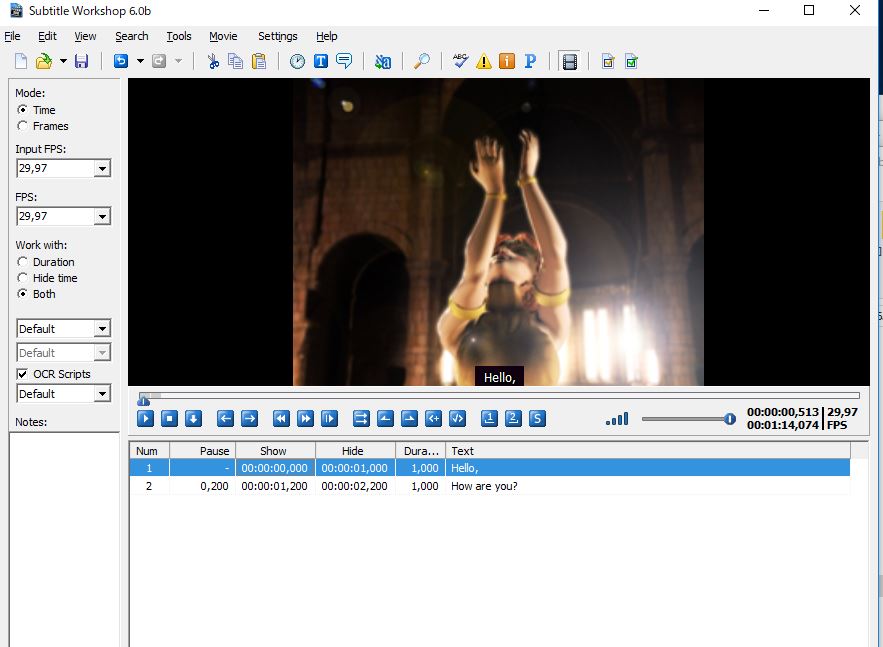
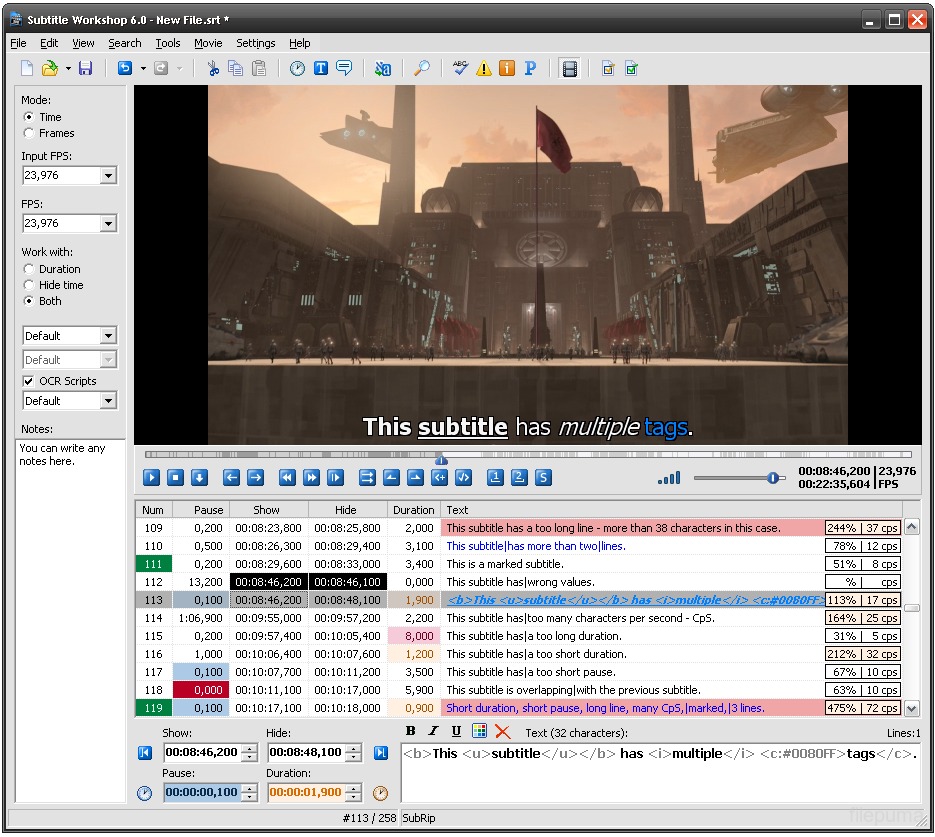
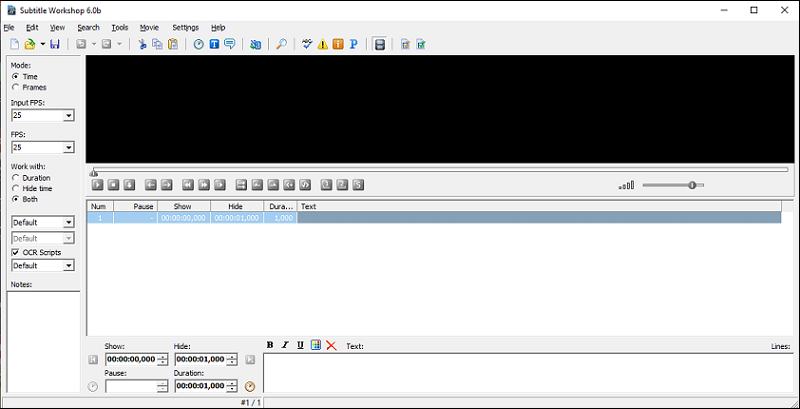
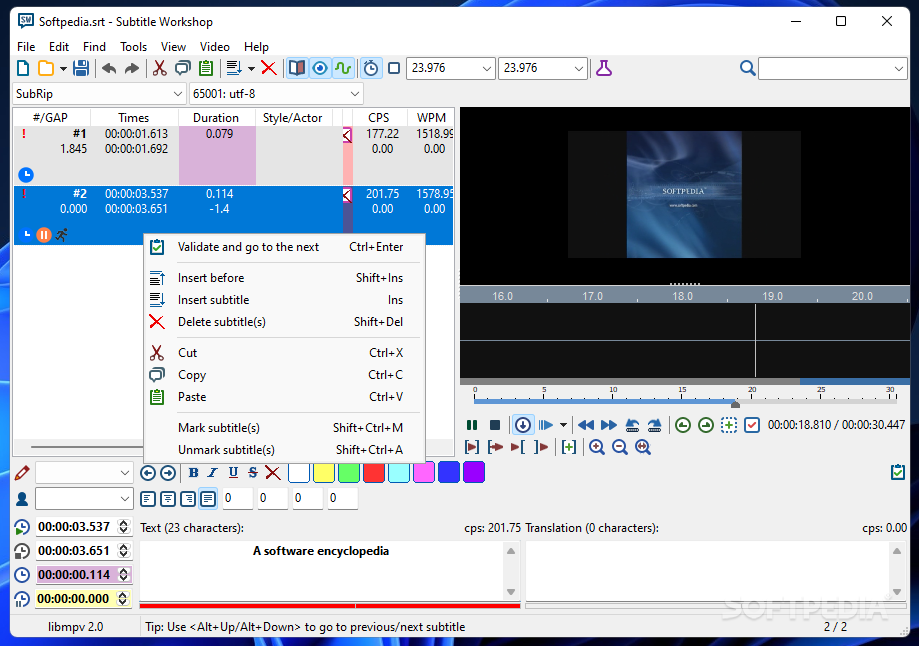
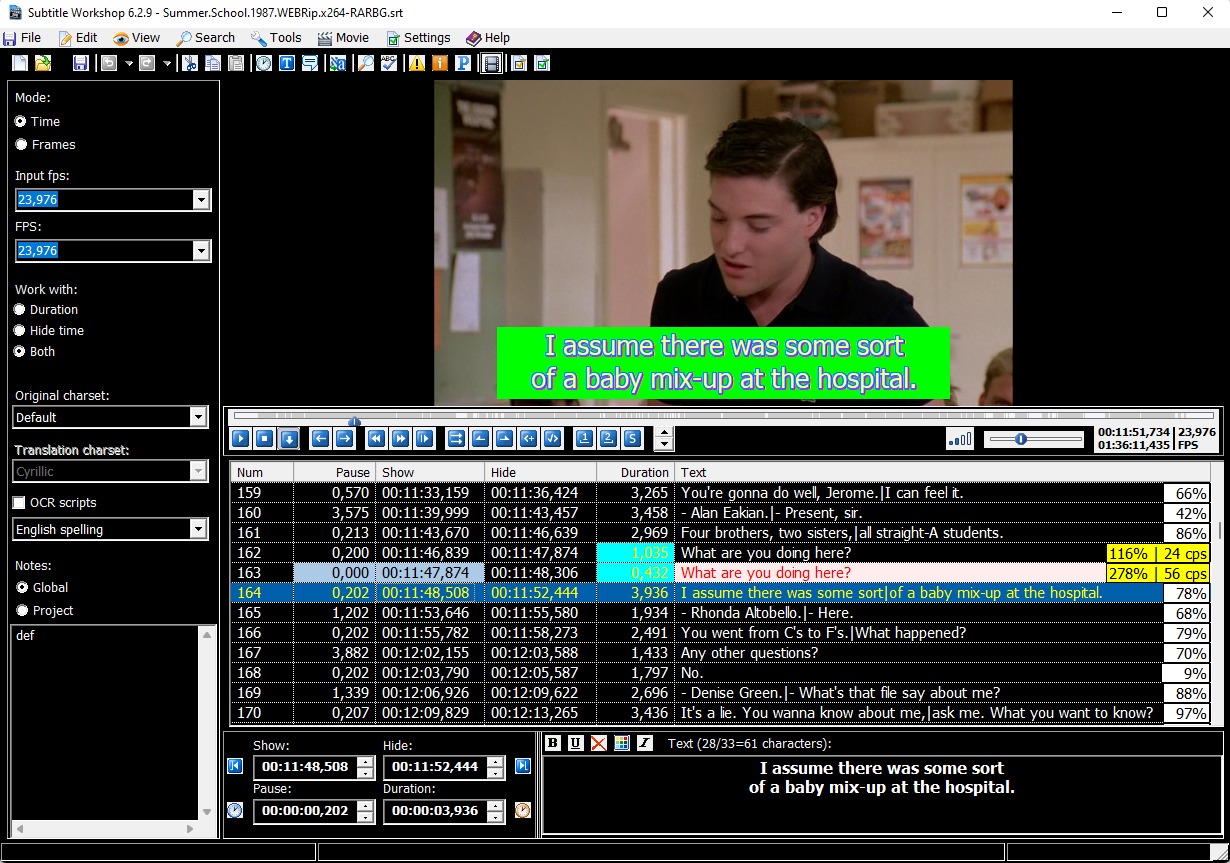
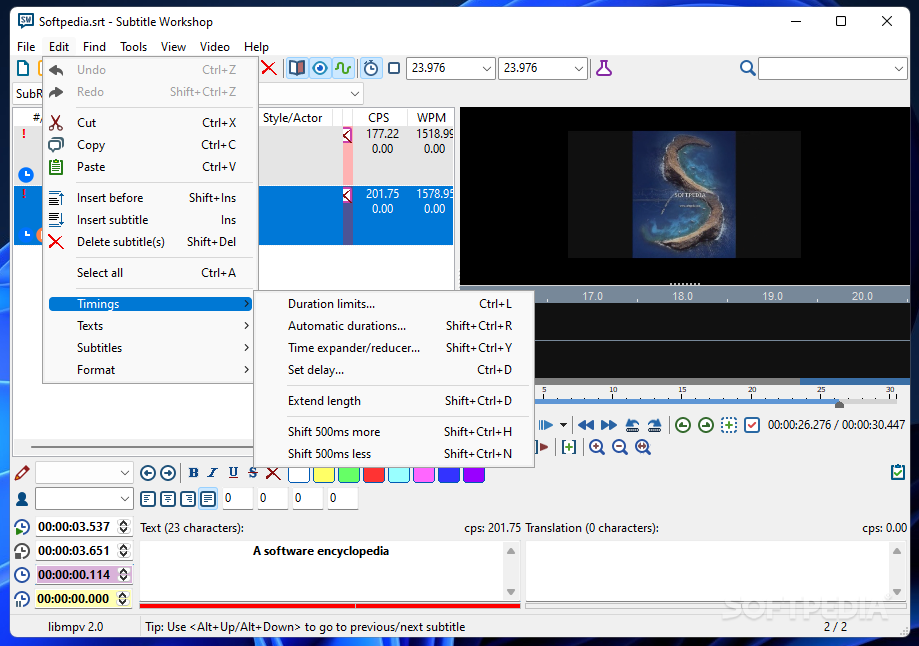
Интерфейс устроен вокруг таблицы субтитров. В строках обычно видны Num, Pause, Show, Hide, Duration и Text. Выбор строки переносит её значения в поля редактирования под таблицей: там удобнее менять точные времена и текст. Слева находятся режим Time или Frames, параметры FPS и добавочные переключатели. Над таблицей расположен видеопросмотр с полосой прокрутки и кнопками, которые запускают воспроизведение, переходят по репликам и ставят точки начала или конца. В актуальной ветке Classic отдельно открывается окно Audio Waveform, а настройки собраны в Settings → Settings и в профилях Settings → Profile.
Список реплик, тайминг и поле текста
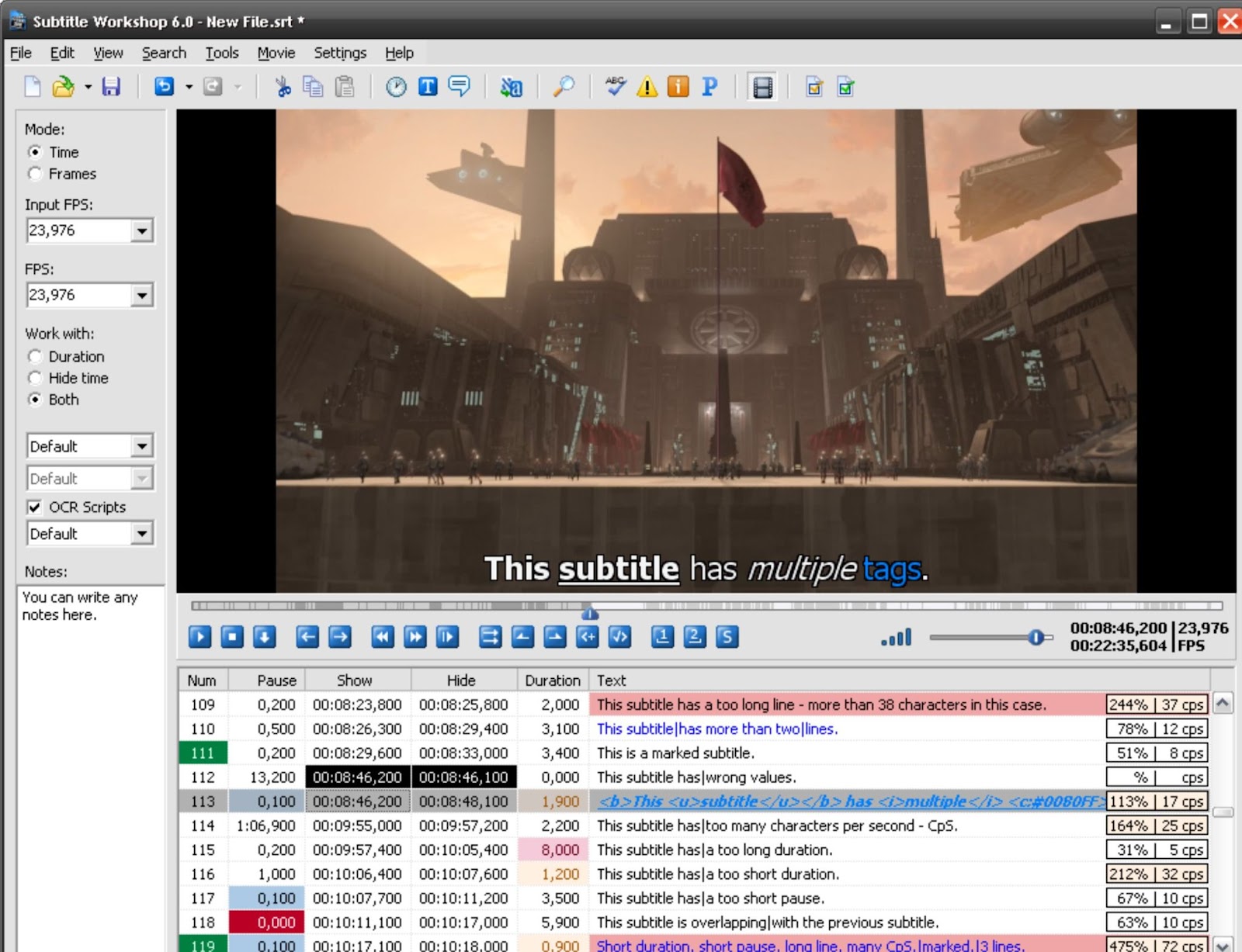
Для точной правки важны три взаимосвязанных значения. Show определяет момент появления строки, Hide — момент её исчезновения, а Duration — разницу между ними. В режиме Time значения задаются как время, в режиме Frames — как номера кадров. Переключать эти режимы в середине работы без необходимости не стоит: сперва определите, как синхронизирован исходный файл, затем придерживайтесь одной системы. Поле Pause показывает промежуток от предыдущей реплики до текущей и помогает заметить наложения и слишком тесные переходы.
Видеопросмотр, аудиоволна и настройки проекта
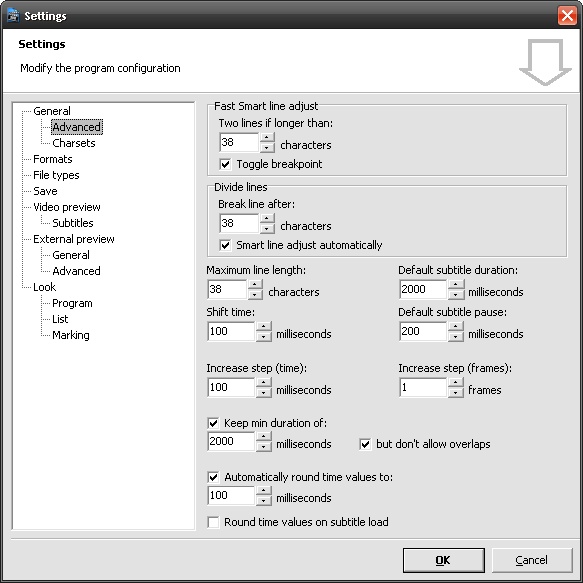
Видеопросмотр необходим для привязки текста к конкретному месту речи и визуальной проверки итога. В Classic 6.3.x аудиоволна ускоряет поиск начала и конца фраз: waveform строится из звуковой дорожки, а в настройках предусмотрено получение FFmpeg-инструментов; начиная с ветки 6.3.3 извлечение waveform тоже поддерживается через VLC renderer. Для длинных проектов полезны пользовательские профили, появившиеся в ветке 6.2.10: профиль сохраняет набор настроек и упрощает переключение между различными требованиями к длине строк, паузам и отображению.
Как открыть видео и существующие субтитры без ошибок
Первый практический сценарий — открыть чужой SRT, посмотреть его вместе с видео и понять, необходима ли правка. Последовательность важна: сперва сохраняется копия исходного файла, затем проверяются формат и кодировка, после этого подгружается видео. Так проще отличить реальный рассинхрон от проблемы кодировки, неверного FPS или несовместимого видеодекодера.
- 1. Скопируйте исходный файл субтитров и работайте с копией. Для проекта с переводом сохраняйте оригинал отдельно, чтобы всегда можно было вернуть исходный тайминг.
- 2. Откройте субтитры через File → Load Subtitle или сочетанием Ctrl+O. После загрузки проверьте, что строки читаются нормально и не содержат «кракозябр».
- 3. Подключите видео через Movie → Open. В Classic доступность конкретного контейнера и кодека определяется выбранным видеорендерером и установленными компонентами. Для VLC renderer поддерживается собственный набор декодеров VLC.
- 4. Перейдите к первой содержательной реплике и воспроизведите несколько секунд вокруг неё. Сопоставьте момент появления текста с началом речи.
- 5. Перейдите приблизительно в середину фильма или видеоролика и повторите проверку. Потом сделайте то же для последних реплик. Три контрольные точки сразу показывают тип рассинхрона: постоянный сдвиг остаётся одинаковым, а плавающий постепенно увеличивается или уменьшается.
- 6. До правок сохраните проект или отдельную резервную копию субтитров. Затем изменяйте только один тип проблемы за раз: кодировку, FPS, общий сдвиг или растяжение времени.
Как проверить кодировку и FPS до редактирования
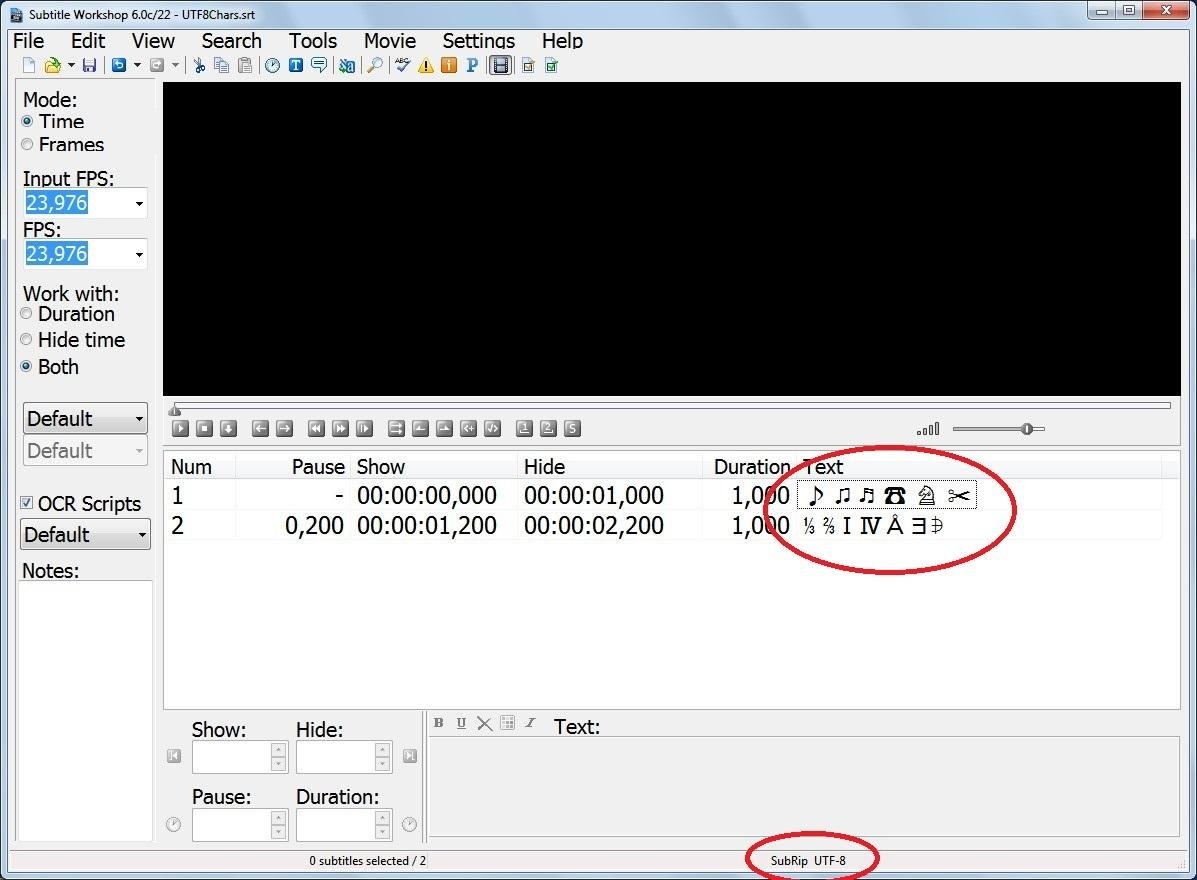
Кодировка и частота кадров влияют на различные симптомы. Нечитаемые буквы связаны с набором символов, а равномерно нарастающий рассинхрон зачастую появляется после неправильного пересчёта между 23,976, 24, 25 или 29,97 кадра/с. В Classic 6.3.x поддерживаются UTF-8 и UTF-16, а в Batch Convert разрешён выбор выходной кодировки. При старом однобайтном файле выбирайте соответствующий charset, сохраняйте копию и только затем переводите файл в Unicode. Для FPS применяйте встроенную операцию framerate conversion, а не ручное умножение времени каждой строки.
- Проверка 1. Откройте файл и осмотрите несколько русских строк. Неправильные символы исправляются выбором корректной кодировки, а не синхронизацией.
- Проверка 2. Сверьте FPS источника видео с тем FPS, под который создавались субтитры. При известной разнице выполните штатную конвертацию FPS.
- Проверка 3. После пересчёта вновь сопоставьте начало, середину и конец. Если ошибка стала одинаковой на всём протяжении, её устраняет Set delay.
- Проверка 4. Если видео вообще не открывается, разберите контейнер и кодек отдельно. Справочный материал Xeon Live о том, как работают видео- и аудиокодеки, помогает отделить проблему декодирования от ошибки самого файла субтитров.
Как создать субтитры с нуля и точно расставить реплики
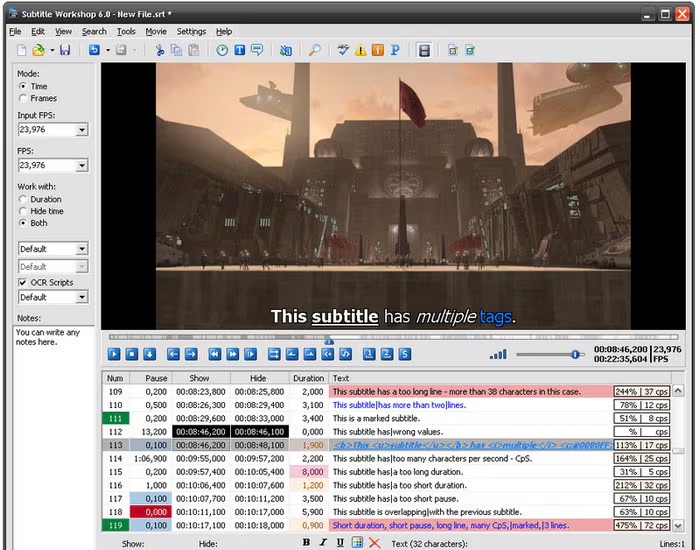
Создание с нуля лучше выполнять короткими циклами: отыскать начало фразы, поставить старт, отыскать конец, поставить окончание, ввести текст, проверить и перейти к следующей реплике. Такой порядок снижает количество ошибок, потому что каждая строка сразу получает и текст, и рабочий тайминг. В Subtitle Workshop для этого предусмотрены операции вставки строки, поля Show/Hide/Duration и команды работы с позицией видео.
- 1. Откройте видео и установите режим Time. Убедитесь, что в левом блоке указан корректный FPS и воспроизведение идёт без рывков.
- 2. Создайте новый файл субтитров через File → New Subtitle. Пустая таблица готова к добавлению первой строки.
- 3. Перемотайте видео к первой реплике. За несколько кадров до начала речи остановитесь и уточните позицию короткими шагами или полосой прокрутки.
- 4. Добавьте новую строку и задайте Show по началу речи. Для окончания перейдите к концу фразы и задайте Hide. В актуальной ветке тоже работает логика Start Subtitle / End Subtitle; двойной щелчок по Start Subtitle вставляет строку с длительностью по умолчанию, когда эта функция включена.
- 5. Введите текст в поле Text. Разделяйте длинную фразу на две строки по смысловой границе, а не посередине устойчивого выражения или имени.
- 6. Воспроизведите участок с запасом приблизительно в секунду до и после реплики. Проверьте, что строка появляется вместе с речью и исчезает без «залипания» на следующем кадре.
- 7. Добавляйте следующие строки в хронологическом порядке. После нескольких реплик пройдите блок целиком и поправьте паузы между строками, прежде чем двигаться дальше.
- 8. Сохраняйте файл систематически через Ctrl+S. Для обычной публикации на веб-платформах и в большинстве видеоредакторов SRT остаётся удобным базовым форматом, если не нужны сложные стили и позиционирование.
Как вставлять, удалять и разбивать реплики
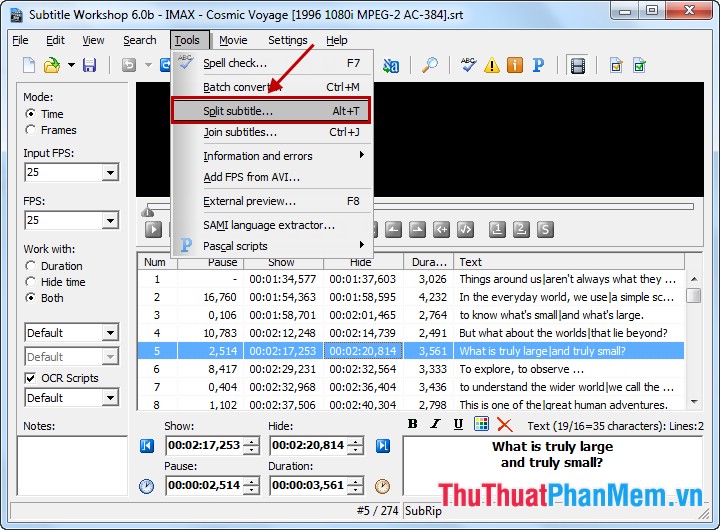
Вставка строки применяется, когда в готовом файле пропущена реплика. Выберите строку рядом с нужным местом и примените Edit → Insert Subtitle для добавления после неё или Insert Before для вставки до неё. После появления пустой строки сразу задайте Show и Hide, затем введите текст. Удаление выполняйте лишь после проверки соседних времён: порой строка кажется лишней, но её тайминг применяется как ориентир при последующей синхронизации. Для физического разделения большого файла на две части применяется Tools → Split Subtitle; в простом режиме задаётся граница, а опция пересчёта времён позволяет второй части начинаться с нуля относительно нового видеосегмента.
- Вставка пропуска. Поставьте курсор на соседнюю строку, выберите Insert Subtitle или Insert Before, заполните текст и времена, потом воспроизведите три строки подряд.
- Разделение одной длинной строки. Сперва разделите текст по смыслу, затем назначьте двум строкам отдельные интервалы так, чтобы первая не перекрывала вторую.
- Удаление. После Delete Subtitle проверьте Pause у следующей строки. Большая неожиданная пауза часто показывает, что удалена не та запись.
- Разделение файла. В Split Subtitle задайте границу по времени, выберите папку и пересчёт времён второй части, если ей соответствует отдельный видеофайл.
Как выставлять Show, Hide и Duration по речи
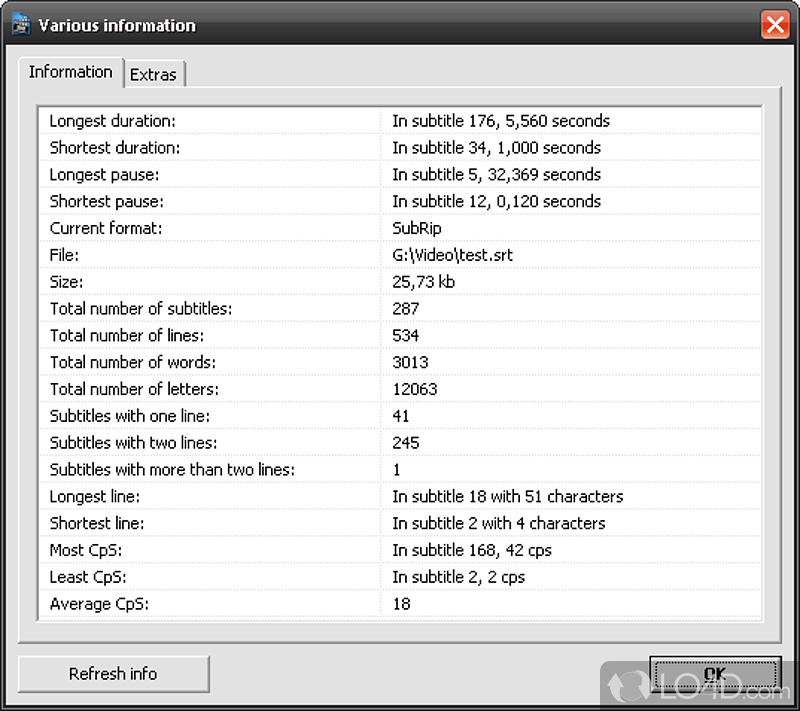
Точный тайминг строится не только по звуку, но и по читаемости. Сперва поставьте Show около начала фразы, затем Hide около её окончания. После этого оцените Duration: слишком короткая строка не успевает читаться, а чрезмерно длинная остаётся на экране после смены мысли. В Information and Errors настраиваются минимальная и максимальная продолжительность, максимальная длина строки, допустимая пауза и другие критерии. На сложном диалоге применяйте waveform: по форме сигнала легче увидеть паузу между словами и не «съесть» начало следующей фразы. После ручной правки всегда просматривайте последовательность из нескольких реплик, потому что локально идеальный тайминг способен создать наложение с соседней строкой.
Как синхронизировать субтитры: от простого сдвига до двух точек
Синхронизация начинается с диагностики. Когда каждая реплика опаздывает на одинаковые две секунды, необходим постоянный сдвиг. Когда в начале ошибка практически отсутствует, а к концу становится заметной, применяется Adjust subtitles или пересчёт FPS. Когда неверна только часть файла после рекламной вставки, сцены или склейки, удобнее выделить этот диапазон и сдвинуть его отдельно. Subtitle Workshop содержит все три подхода, по этой причине не приходится ручным способом менять сотни строк.
Постоянный сдвиг через Set delay
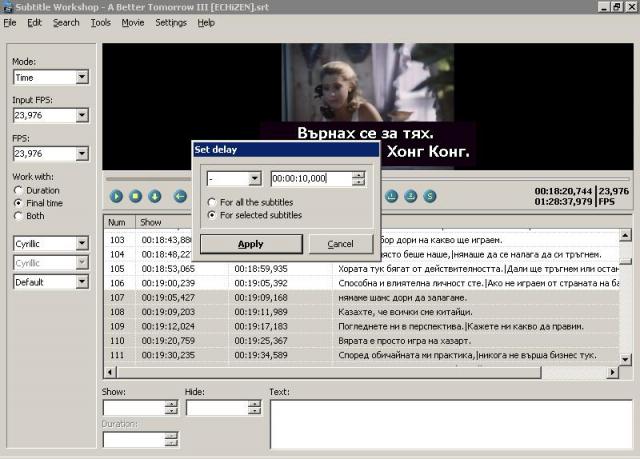
- 1. Отыщите реплику в начале видео и измерьте разницу между реальным началом речи и появлением текста.
- 2. Проверьте такую же разницу в середине и ближе к концу. Set delay подходит только тогда, когда величина практически не меняется.
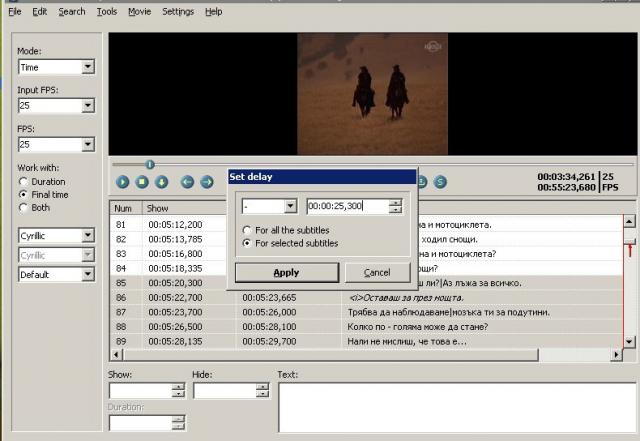
- 3. Откройте Edit → Timings → Set delay или нажмите Ctrl+D. В Time mode вводится время, в Frames mode — количество кадров.
- 4. Выберите знак. Положительный сдвиг переносит реплики позднее, отрицательный — ранее. Перед применением убедитесь, что направление соответствует ошибке.
- 5. Выберите область: For all the subtitles для всего файла или For selected subtitles для выделенного фрагмента.
- 6. Нажмите Apply и снова проверьте три контрольные точки. При правильном диагнозе ошибка исчезает одинаково по всему обработанному диапазону.
- 7. Сохраните итог под новым именем до окончательной проверки, чтобы исходный файл оставался доступен для отката.
Плавающий рассинхрон через Adjust subtitles
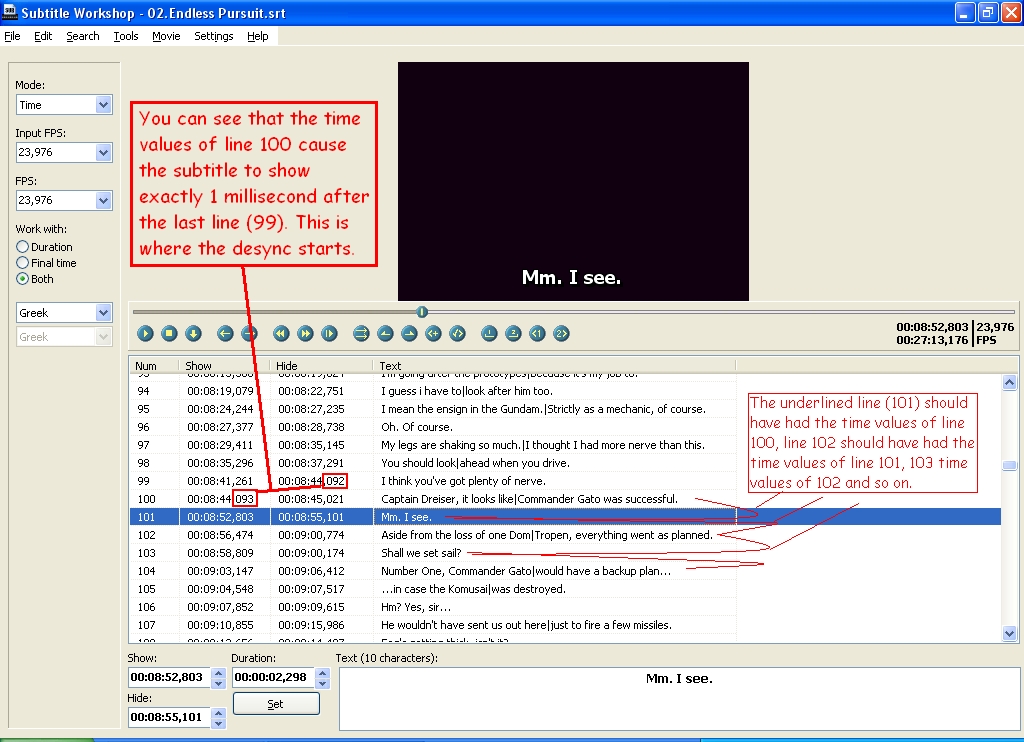
Для плавно нарастающей ошибки в руководстве Subtitle Workshop предусмотрено несколько методов Adjust subtitles. Самый понятный применяет первую и последнюю реплики; второй строит линейную коррекцию по двум синхронизационным точкам. Чем дальше друг от друга расположены опорные точки и чем точнее они соответствуют одной и той же реплике в тексте и видео, тем надёжнее пересчёт всего файла.
- Метод «первая и последняя реплики». Отыщите точное время первой содержательной фразы и последней содержательной фразы в видео. Откройте Edit → Timings → Adjust subtitles или нажмите Ctrl+B, перейдите на Simple и введите времена First spoken line и Last spoken line. Нажмите Adjust и проверьте середину файла.
- Метод двух точек. Выделите строку, которая станет первой опорной точкой, отыщите её правильное начало в видео и нажмите Ctrl+1. Потом выберите позднюю реплику, отыщите её правильное начало и нажмите Ctrl+2. Подтвердите перерасчёт.
- Adjust to synchronized subtitles. Когда есть правильно синхронизированный файл на другом языке с соответствующими первой и последней репликами, откройте Timings → Adjust → Adjust to synchronized subtitles или применяйте Shift+Ctrl+B и загрузите эталон.
- Расширенная синхронизация. На сложных источниках с несколькими монтажными разрывами добавляйте несколько synchronization points в Advanced режиме и распределяйте их по проблемным участкам. После каждого крупного сегмента проверяйте соседние строки ручным способом.
Отдельно проверяйте рассинхрон после конвертации частоты кадров. Ошибка между 23,976 и 25 fps выглядит как постепенное растяжение или сжатие времени по всей продолжительности. В этом случае сперва выполняется штатная FPS conversion, а уже потом небольшой остаточный сдвиг через Set delay. Обратный порядок заставляет исправлять один и тот же файл дважды.
Как править текст, переносы и массовые ошибки
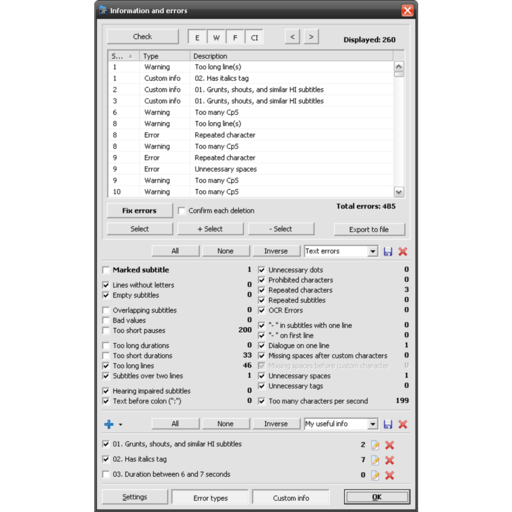
После синхронизации начинается текстовая редактура. Сперва устраните системные проблемы: лишние пробелы, неправильный регистр, неудачные переносы и повторяющиеся ошибки. Потом запускайте Information and Errors и проходите по предупреждениям. Такой порядок сокращает ложные срабатывания: когда текст уже приведён к одному стилю, проверка пауз и длины строк становится понятнее.
Поиск, замена, регистр и переносы строк
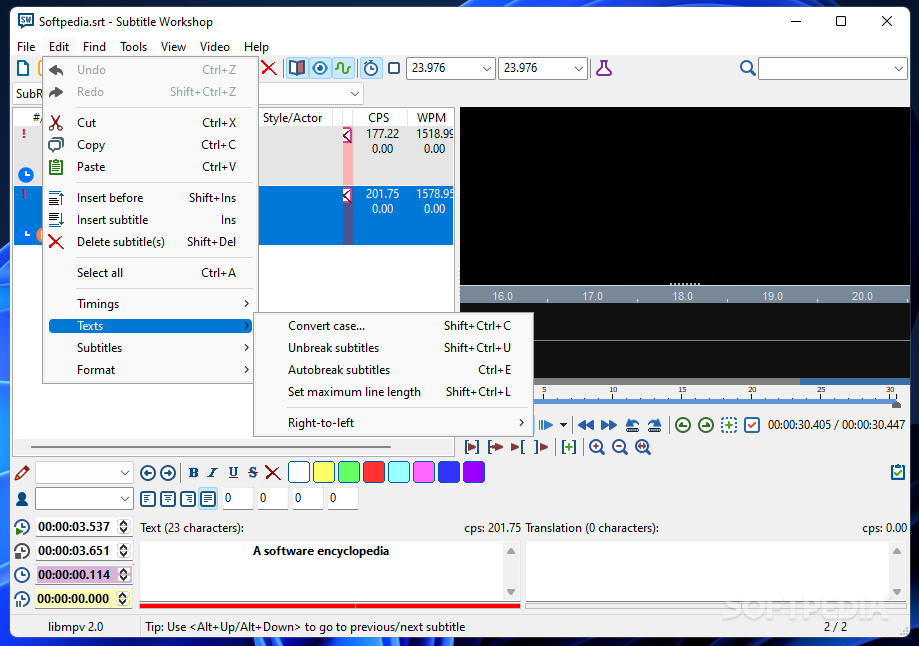
- 1. Создайте резервную копию и сохраните файл под рабочим именем. Массовая правка быстрее ручной, но ошибочное правило затрагивает десятки строк сразу.
- 2. Для повторяющейся опечатки откройте Search & Replace. Включайте Match whole words, когда замена касается отдельного слова, и Case sensitive, когда регистр важен. Preserve case полезен при замене слова в различных регистрах.
- 3. Для приведения регистра применяйте Convert Case. В Classic 6.3.6 доступны варианты обработки всей строки, выделенных строк и выделенного фрагмента текста.
- 4. Для длинных строк применяйте Divide Lines и Smart Line Adjust. Смысловая граница остаётся главным критерием: автоматическое деление ускоряет работу, но финальный перенос проверяется глазами.
- 5. Чтобы убрать искусственные переносы и собрать текст обратно, применяйте Unbreak Subtitles, затем заново разделите только те строки, которые в самом деле превышают лимит.
- 6. После массовой операции просмотрите несколько реплик с короткими словами, кавычками, тире, цифрами и именами. Такие строки быстрее всего выявляют слишком агрессивное правило замены.
Information and Errors, Hunspell и исправление предупреждений
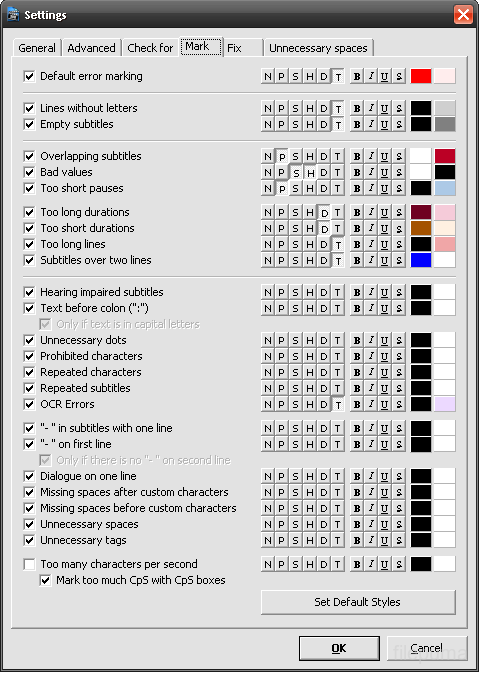
В актуальной ветке Classic путь Tools → Information and Errors → Error Settings задаёт категории проверок и исправлений, а Tools → Information and Errors → Fix errors manually открывает список обнаруженных проблем. В 6.3.4 типы отмечены как Error или Warning, а кнопка Fix errors обрабатывает только видимые и разрешённые категории. По этой причине автоматическое исправление безопаснее запускать после настройки профиля, а не сразу для всего файла.
- 1. Откройте Error Settings и оставьте только те проверки, которые соответствуют требованиям проекта: наложения, минимальная пауза, продолжительность, длина текста и другие нужные категории.
- 2. Запустите Fix errors manually. Переходите по списку сверху вниз и открывайте проблемную реплику в контексте соседних строк.
- 3. Сперва исправляйте Errors, затем Warnings. Предупреждение не всегда означает дефект: короткая реплика вроде «Да» естественно читается быстрее, чем длинное предложение.
- 4. Применяйте Hunspell для орфографии после технических замен. Словарь лучше дополнять именами собственными, чем автоматически исправлять все неизвестные слова.
- 5. После Fix all errors ещё раз откройте список. В 6.3.5 отдельно исправлялась проблема этой команды, а в 6.3.6 улучшены сообщения OCR errors, по этой причине актуальная ветка предпочтительнее старых сборок для массовой проверки.
- 6. В конце воспроизведите несколько мест с плотным диалогом и длинными репликами. Числовая проверка не заменяет контроль чтения на реальном видео.
Как переводить, сохранять и конвертировать субтитры
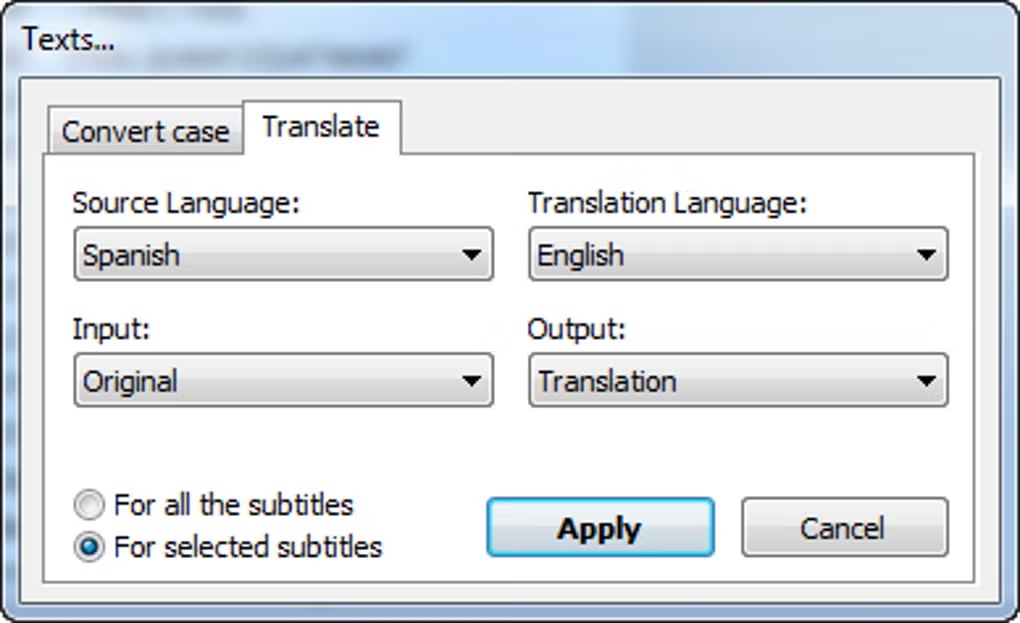
Subtitle Workshop удобен для перевода, потому что исходный текст и перевод живут рядом с одним набором временных меток. Это уменьшает риск случайно сдвинуть перевод относительно оригинала. После редакторской проверки файл сохраняется в нужном формате, а для больших коллекций применяется Batch Convert. Split и Join дополняют этот этап, когда один фильм или курс разбит на части либо, наоборот, несколько файлов необходимо объединить в единую дорожку.
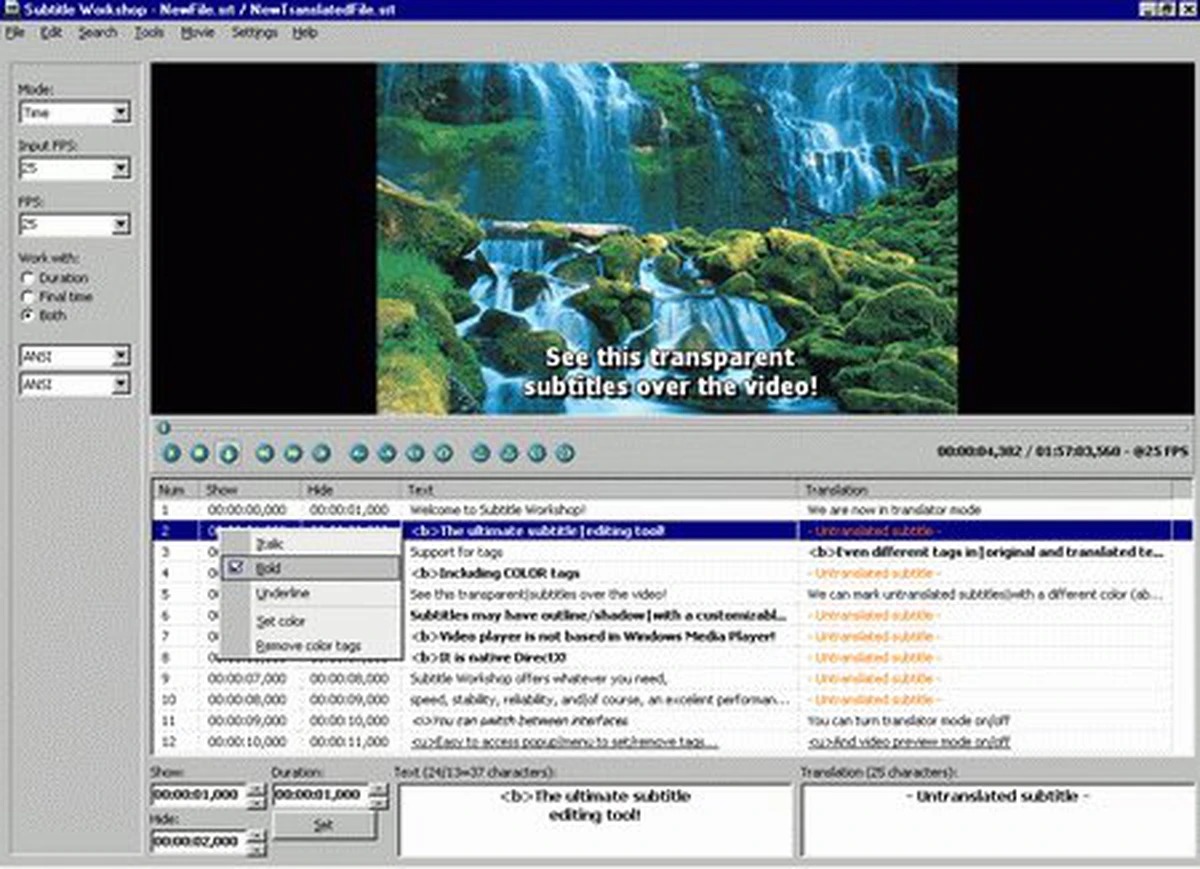
Режим переводчика: оригинал и перевод в одной таблице
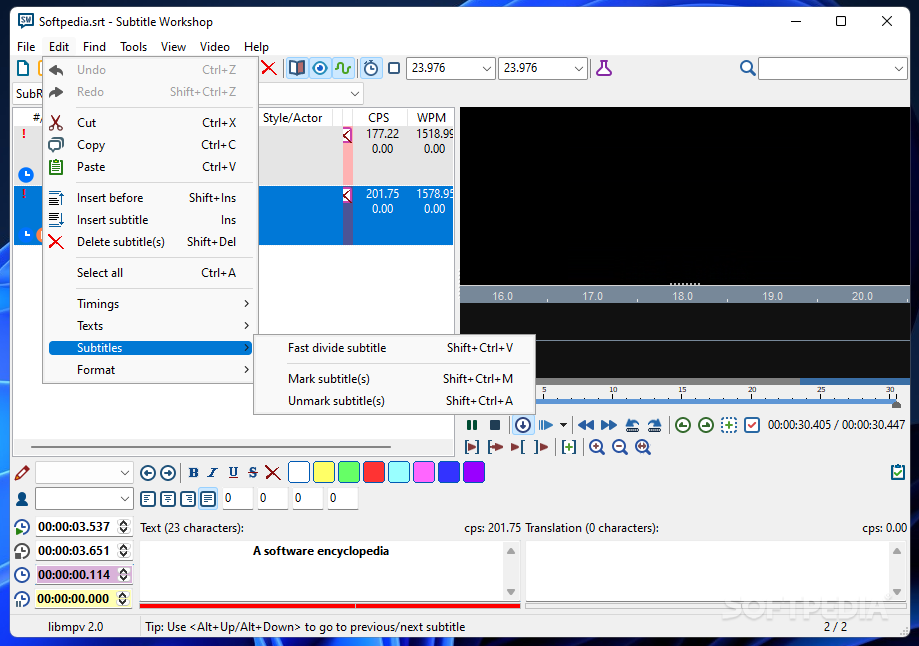
- 1. Загрузите исходные субтитры и видео, проверьте синхронизацию оригинала. Переводить рассинхронизированный файл неудобно: после окончания придётся ещё раз проверять каждую строку.
- 2. Включите Translator Mode и создайте или загрузите колонку перевода. В Classic 6.3.x загрузка перевода сопоставляет строки по временным меткам, что помогает работать с ранее сохранённым переводом.
- 3. Переводите последовательно, сохраняя смысловую длину реплики. Не растягивайте короткую фразу до текста, который зритель физически не успеет прочитать за исходную продолжительность.
- 4. После каждого смыслового блока воспроизведите видео и читайте именно перевод, а не оригинал. Так выявляются перегруженные фразы и неудачные переносы.
- 5. Для массовых исправлений в переводе применяйте Search & Replace с правильной кодировкой. В ветке 6.3.3 отдельно исправлялась работа Search and Replace в translate mode.
- 6. Сохраняйте оригинал и перевод осознанно. В Classic реализована отдельная команда и сочетание для сохранения перевода вместе с оригиналом; проверяйте, какой столбец попадает в итоговый файл.
Сохранение в SRT и другие форматы
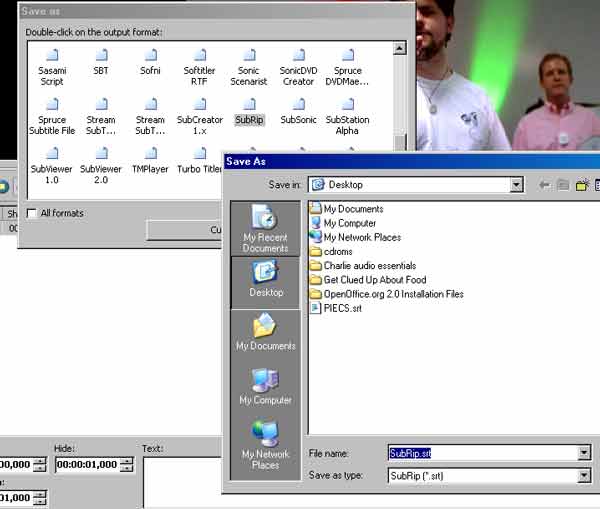
Перед сохранением определите, какие свойства должен поддерживать конечный формат. SRT хранит номер реплики, времена и текст, но не предназначен для сложной типографики. SSA/ASS и другие форматы рассчитаны на добавочные теги и оформление. В Subtitle Workshop выбор формата доступен через сохранение и экспорт; для стандартного файла SRT применяйте формат SubRip. Отдельный обзор SubRip на Xeon Live полезен, когда задача связана именно с извлечением или подготовкой SRT из других источников.
- 1. Запустите финальную проверку ошибок и убедитесь, что нет неожиданных пустых строк и наложений.
- 2. Выберите File → Save As и формат, который принимает целевая платформа. Для SRT выберите SubRip.
- 3. Укажите Unicode-кодировку, когда файл содержит русский текст или смешанные языки. Это устраняет зависимость от системной кодовой страницы.
- 4. Сохраните файл под новым именем и закройте его в Subtitle Workshop. Потом откройте сохранённый файл заново: это простая проверка, что формат и кодировка записались правильно.
- 5. Проверьте итоговый файл в целевом плеере или видеоредакторе. Совпадение в Subtitle Workshop подтверждает тайминг, но конкретная платформа по-своему обрабатывает стили, переносы и редкие теги.
Batch Convert, Split, Join и ускорение рутинной работы
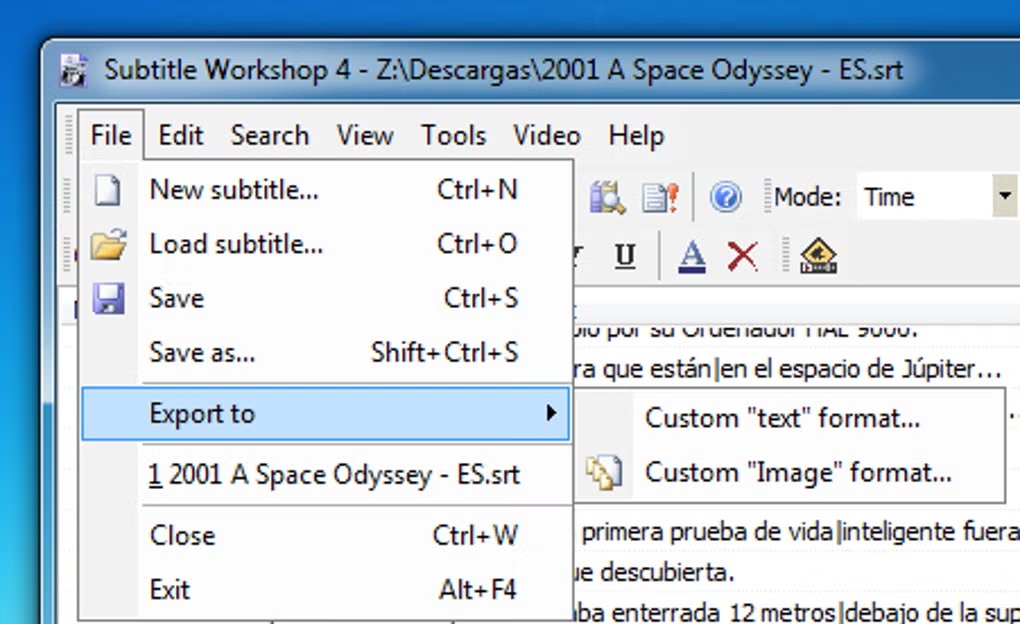
- Batch Convert. Добавьте набор файлов, выберите выходной формат, папку и кодировку. В Classic 6.3.x файлы разрешено перетаскивать в окно пакетной конвертации; выходная кодировка задаётся как ANSI, UTF-8 или unchanged.
- Split Subtitle. Разделяйте один файл по границе видео и включайте пересчёт времени второй части, когда она соответствует отдельному клипу.
- Join Subtitles. Добавьте части в правильном порядке. В актуальной ветке порядок меняется кнопками вверх/вниз или перетаскиванием, после чего выполняется объединение и при необходимости пересчёт времени.
- Profiles. Сохраняйте различные наборы параметров для сериалов, лекций, коротких видеороликов и локализации. Профиль быстрее ручного переключения десятка параметров между проектами.
- Shortcut Editor. Переназначьте горячие клавиши под частые операции. В 6.3.6 редактор получил добавочные waveform-команды, а стандартные сочетания разрешено восстановить.

Настройки, типичные ошибки и контроль качества
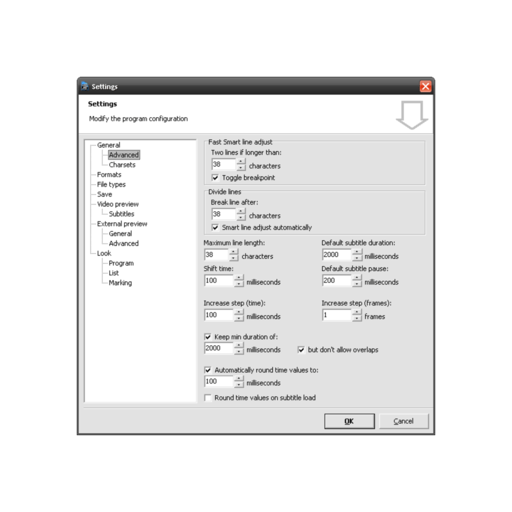
Настройки полезно сделать до массовой работы, иначе один и тот же проект будет проверяться по различным правилам. В Classic 6.3.x отдельные разделы отвечают за поведение программы, видео, waveform, отображение субтитров, Error Settings, Hunspell и профили. Практическая цель проста: сохранить устойчивую среду, где одинаковые входные данные получают одинаковую проверку. После настройки создайте профиль и не меняйте критерии посреди проекта без необходимости.
Что настроить перед длинным проектом
- Выберите рабочую кодировку и сохранение Unicode для многоязычных проектов.
- Настройте минимальную и максимальную продолжительность реплики, минимальную паузу и пороги длины текста в Error Settings.
- Включите waveform и подготовьте FFmpeg или VLC renderer, чтобы аудиоволна строилась без ручных обходных путей.
- Проверьте шрифт интерфейса и размер текста, если работаете с высокой плотностью экрана. В ветке Classic многие окна адаптированы к изменению размера шрифта.
- Создайте отдельный Profile для каждого набора требований и экспортируйте профиль как резервную копию.
- Откройте Shortcut Editor и распечатайте или запомните только те сочетания, которыми пользуетесь постоянно: Ctrl+O, Ctrl+S, Ctrl+D, Ctrl+B, Ctrl+1 и Ctrl+2 уже закрывают большую часть ручной синхронизации.
Типичные ошибки: причина, исправление и проверка итога
Чаще всего проблема определяется по рисунку ошибки. Нечитаемые символы означают неверную кодировку. Одинаковое опоздание по всему видео исправляет Set delay. Равномерно растущий рассинхрон требует FPS conversion или Adjust subtitles. Один сбившийся участок после монтажа исправляется выделенным диапазоном. Наложения и слишком короткие паузы видны через Information and Errors и Pause. После каждого исправления проверяйте минимум три места: до проблемного участка, внутри него и после него. Такая проверка показывает, локально ли изменился файл и не появился ли новый дефект дальше по таймлайну.
Субтитры показываются нечитаемыми символами
Проверьте исходную кодировку, выберите корректный charset и сохраните копию в UTF-8 или UTF-16. Синхронизация эту проблему не исправляет.
Все реплики опаздывают или спешат на одинаковое время
Измерьте постоянную разницу и примените Edit → Timings → Set delay. После Apply проверьте начало, середину и конец.
В начале всё правильно, а к концу ошибка растёт
Сверьте FPS и источник видео. При правильном FPS примените Adjust subtitles по первой и последней реплике либо по двум точкам.
Ошибка начинается лишь после одной сцены
Выделите строки от места монтажного разрыва до следующей стабильной точки и примените сдвиг только к выделенному диапазону.
Видео не открывается, а SRT загружается
Проблема относится к видеодекодированию или выбранному renderer. Проверьте VLC renderer либо доступные системные декодеры; сам текстовый файл субтитров вместе с этим остаётся редактируемым.
После автоматического исправления появились странные паузы
Вернитесь к резервной копии, сузьте набор правил в Error Settings и повторите Fix errors лишь для нужных категорий. Затем просмотрите плотные диалоги ручным способом.
Преимущества, недостатки, альтернативы и кому программа подходит
Плюсы
- Понятная табличная модель: текст и времена каждой реплики видны одновременно.
- Несколько методов синхронизации: постоянный delay, первая и последняя реплика, две точки, эталонный файл и расширенные точки.
- Массовые операции с текстом, Split, Join и Batch Convert сокращают ручную работу на больших наборах файлов.
- Information and Errors и Hunspell объединяют техническую и орфографическую проверку.
- Translator Mode сохраняет один тайминг для оригинала и перевода.
- В поддерживаемой Classic-ветке есть waveform, VLC renderer, Unicode, профили и обновляемый редактор горячих клавиш.
Минусы
- Интерфейс сохраняет классическую Windows-логику и плотность элементов, по этой причине поначалу требует привыкания.
- Программа ориентирована в первую очередь на Windows; для единого рабочего процесса между Windows, macOS и Linux удобнее кроссплатформенные альтернативы.
- Сложная стилизация ASS/SSA и визуальный typesetting реализованы менее современно, чем в специализированных инструментах для оформления.
- Автоматическая расшифровка речи, современные AI-инструменты, расширенный OCR и монтаж субтитров внутри контейнеров значительно богаче в Subtitle Edit 5.
- Для прожига субтитров в готовое видео, монтажа изображения и звука необходим отдельный видеоредактор или кодировщик.
Чем Subtitle Workshop отличается от Subtitle Edit, Aegisub и Tero Subtitler
Subtitle Workshop разумно выбирать, когда важны ручной тайминг, классическая таблица, массовая конвертация, простой перевод и набор проверенных операций синхронизации. Subtitle Edit значительно шире по автоматизации: актуальная пятая ветка поддерживает сотни форматов, waveform и spectrogram, OCR, распознавание речи, автоматический перевод, image-based subtitles и работу на нескольких ОС. Aegisub сильнее в визуальном typesetting, стилях ASS и привязке текста к аудио. Tero Subtitler — современный проект URUWorks с кроссплатформенной архитектурой, waveform, переводом, транскрипцией, validation-профилями и автоматизацией. Эти программы решают похожую задачу различными методами; Subtitle Workshop остаётся в особенности удобным там, где необходим быстрый прямой контроль над обычными текстовыми субтитрами и знакомый рабочий процесс.
Кому подойдёт
- Тем, кто ручным способом исправляет SRT и другие текстовые субтитры на Windows.
- Переводчикам, которым необходим параллельный оригинал и перевод без потери тайминга.
- Авторам видео, которым необходимо быстро поправить задержку, FPS, паузы и продолжительность перед загрузкой в редактор.
- Тем, кто массово конвертирует, разделяет или объединяет файлы субтитров.
- Пользователям, которым важна локальная работа без обязательного облачного сервиса.
Кому не подойдёт
- Тем, кому необходим полноценный видеомонтаж, цветокоррекция, звук и финальный рендер в одном приложении.
- Командам, которые строят единый рабочий процесс на macOS, Linux и Windows и не хотят зависеть от Windows-интерфейса.
- Пользователям, которым в центре процесса необходимы современное распознавание речи, крупные AI-модели, сложный OCR или автоматическая обработка контейнерных субтитров.
- Авторам сложного ASS typesetting с большим количеством визуальных эффектов и покадрового позиционирования.
Практические рекомендации для различных сценариев
Для быстрого исправления готового SRT сперва определите тип рассинхрона по трём точкам и примените Set delay или Adjust subtitles. Для создания с нуля работайте короткими блоками по несколько реплик, сразу контролируя Pause и Duration. Для перевода сперва доведите до стабильного состояния оригинальный тайминг, потом включайте Translator Mode. Для большой папки однотипных файлов настройте профиль, проверьте один образец ручным способом и лишь после этого запускайте Batch Convert. Для дальнейшего монтажа экспортируйте текстовый файл и уже в видеоредакторе решайте, останутся субтитры отдельной дорожкой или будут вшиты в кадр. Такой разделённый процесс сохраняет исходный текст, упрощает исправления и не связывает субтитры с одним видеофайлом до самого финального этапа.
Subtitle Workshop ценен не количеством модных функций, а предсказуемой логикой: строка, время, текст, проверка, синхронизация и экспорт. Для обычных SRT-проектов этого набора достаточно, чтобы быстро исправлять чужие файлы, создавать собственные субтитры и поддерживать порядок в больших коллекциях. Актуальная ветка Classic сохраняет этот рабочий процесс и добавляет waveform, Unicode, профили и исправления, которые делают старый интерфейс заметно практичнее для современных задач.