

SimpleIndex — настольная система для потокового сканирования, распознавания и индексирования документов в Windows. На странице Xeon Live можно скачать SimpleIndex бесплатно для ознакомления с программой. У разработчика пробный режим ограничен по времени и добавляет водяной знак к обработанным файлам, по этой причине рабочие оригиналы перед экспериментами лучше сохранять отдельно.
Главная особенность программы — не отдельная операция со сканом, а повторяемое задание: от источника и очистки изображения до распознавания полей, проверки оператором, формирования имени, экспорта PDF или TIFF и записи индексных данных. Такой подход полезен там, где ежедневно проходят однотипные счета, договоры, анкеты, архивные дела и другие серии документов.
Для чего необходим SimpleIndex и как устроен рабочий процесс
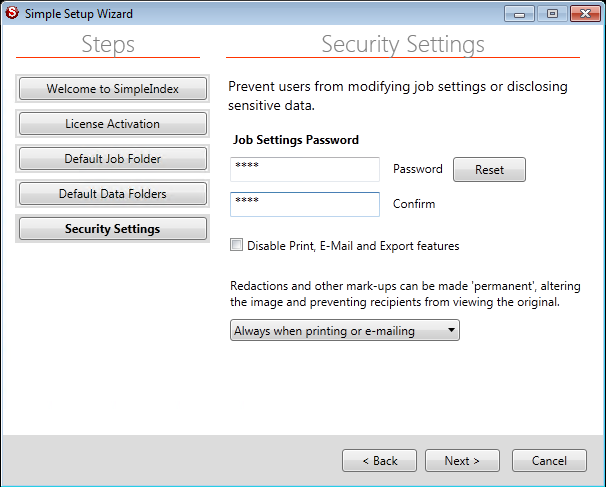
SimpleIndex рассчитан на документные потоки, в которых одни и те же правила применяются к сотням или тысячам страниц. Настройки сохраняются в файле задания SIC. Внутри него описываются источник, папки, обработка изображения, распознавание, индексные поля, правила именования, журналы и экспорт. Оператору не требуется заново собирать цепочку при каждом запуске: он открывает нужное задание и запускает пакет.
Задание как центр конфигурации
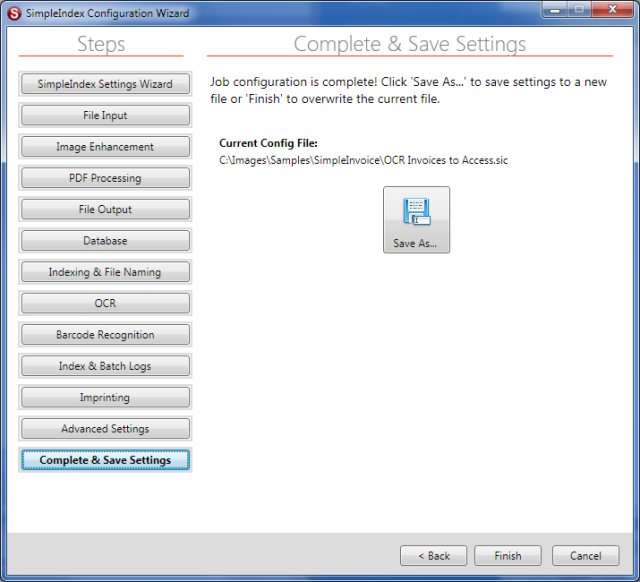
Мастер Job Settings Wizard проводит через основные экраны конфигурации. В нём есть File Input, Scanner Settings, Image Enhancement, PDF Processing, File Output, Database, Indexing & File Naming, OCR, Barcode Recognition, Index & Batch Logs, Imprinting, Advanced Settings и финальное сохранение. Дополнительные параметры скрываются внутри расширенных секций, по этой причине для первого проекта разумно сперва настроить минимальную цепочку и только затем добавлять автоматизацию.
В рабочем окне после запуска задания важны не только изображение документа, но и панель индексных полей. В документации для стадии Verification описаны навигация по документам и страницам, Grid View, OCR Text, кнопки Save Index и Save All, а также блок Mouse Action. Save Index сохраняет текущие значения и переводит оператора к следующему документу; Save All применяет текущие значения ко всему оставшемуся пакету, по этой причине его применяют только тогда, когда перенос данных в самом деле предусмотрен схемой.
Папки и относительные пути
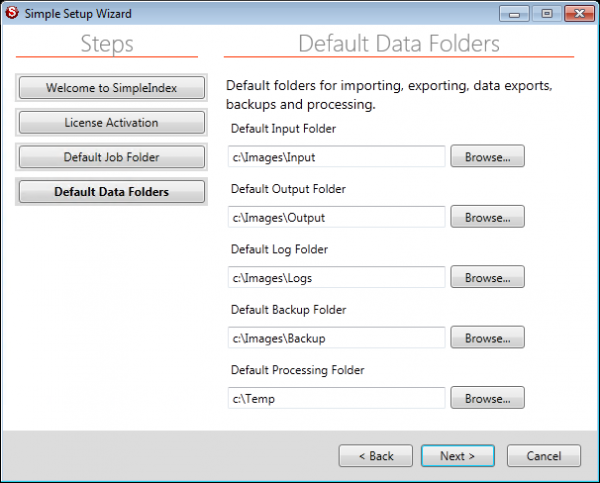
Глобальные папки Config, Input, Output, Log, Backup и Temp задаются отдельно от конкретного задания. В путях разрешены служебные обозначения вроде %DEFAULTINPUT% и %DEFAULTOUTPUT%, а путь %CONFIGFILEFOLDER% привязывает ресурсы к каталогу самого SIC-файла. Это полезно для переносимых конфигураций: один комплект можно хранить на общем ресурсе или переносить между рабочими станциями без правки каждого абсолютного пути.
Для небольшого отдела имеет смысл разделять по меньшей мере четыре места: входящие файлы, готовые документы, резервные копии исходников и журналы. Тогда сбой распознавания не смешивается с уже принятыми документами, а источник можно восстановить. В материале Xeon Live о том, как сканировать документы в PDF, разобраны базовые требования к получению самих страниц; SimpleIndex добавляет поверх этого правила пакетной обработки и индексирования.
Как создать первое задание из папки с готовыми файлами
Самый безопасный метод освоить SimpleIndex — начать не со сканера, а с копии небольшой папки, где лежат несколько PDF, TIFF или JPEG. Так легче проверять изменения без риска потерять бумажный пакет или случайно переписать исходные файлы. Задача этого сценария: взять документы из Input, сохранить их в отдельный Output и убедиться, что каждый файл проходит цепочку предсказуемо.
Шаг 1. Настройте File Input и резервную копию
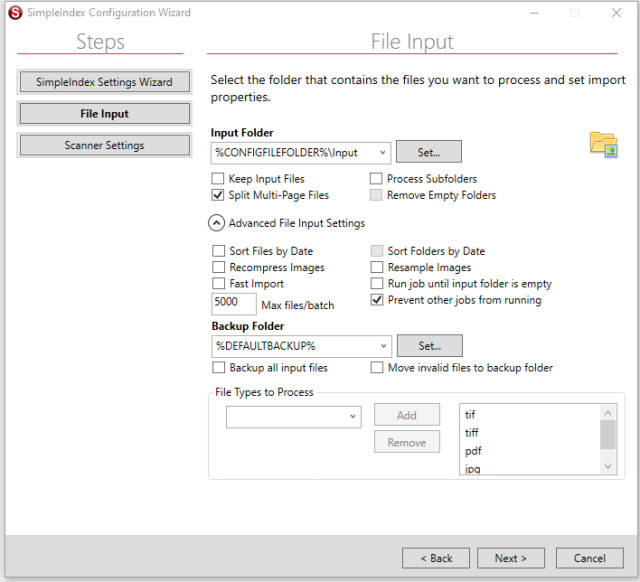
- Откройте File → New Job Configuration или нажмите New Job и перейдите к File Input. Для теста создайте отдельную папку Input рядом с будущим SIC-файлом.
- В поле Input Folder нажмите Set и выберите эту папку. Для переносимой конфигурации применяйте путь на основе %CONFIGFILEFOLDER%, когда входные данные лежат рядом с заданием.
- На первом прогоне включите Keep Input Files. Обычно после успешного импорта исходник перемещается из входной папки, а этот флажок оставляет копию на месте и упрощает повторную проверку.
- Решите, необходим ли Split Multi-Page Files. Он разделяет многостраничный PDF или TIFF на страницы для поштучной обработки. Для документов, которые должны оставаться единым объектом, эту настройку включать без необходимости не следует.
- Если входящие документы разложены по подпапкам, включите Process Subfolders. SimpleIndex рассматривает каждую подпапку как отдельный пакет; Remove Empty Folders можно включить лишь после того, как структура проверена на тестовой копии.
- В Backup Folder укажите каталог резервирования. Для производственной схемы полезно включить Backup all input files либо перенос повреждённых файлов в резервную папку, чтобы проблемный объект не останавливал весь поток.
Проверка шага простая: запустите задание на двух-трёх копиях файлов и убедитесь, что программа видит только разрешённые типы, не пропускает нужные подпапки и создаёт резервную копию там, где вы её ожидаете. Если файл исчезает из Input, это не ошибка само по себе: поведение зависит от Keep Input Files и выбранной схемы перемещения.
Шаг 2. Установите формат и папку File Output
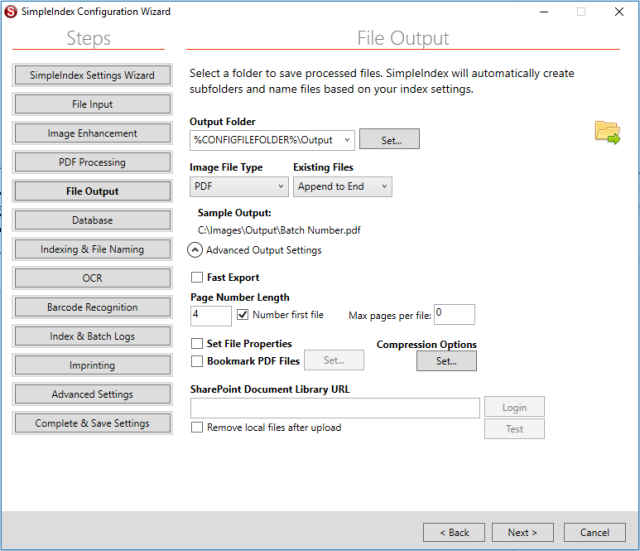
- Перейдите в File Output и задайте Output Folder, отличающийся от Input на этапе отладки. Это позволяет сразу увидеть, какие объекты программа считает законченными.
- В Image File Type выберите конечный формат. SimpleIndex поддерживает TIF, JPG, PDF, PDF/A, PNG, GIF, BMP, JP2 и ORIGINAL. Для обычного документооборота чаще необходим многостраничный PDF, а для архивной схемы может быть уместен PDF/A.
- Проверьте Existing Files. Append to End добавляет страницы к существующему многостраничному PDF или TIFF; Append to Start помещает их в начало; Replace Existing Files перезаписывает совпавший файл без добавочного подтверждения. Последний режим опасен при тестировании.
- Если выход должен состоять из отдельных одностраничных файлов, настройте длину номера страницы и Number first file. Предварительный пример имени в мастере должен совпадать с принятой в компании схемой.
- Для очень больших многостраничных файлов изучите Fast Export. Он ускоряет сборку больших документов, но отключает часть возможностей, включая свойства файла, закладки, параметры сжатия и выгрузку в SharePoint.
- Сохраните изменения и сделайте пробный экспорт. Откройте конечный файл независимым PDF-просмотрщиком и проверьте порядок страниц, количество страниц и имя файла.
Не применяйте одинаковые Input и Output на первом тесте. SimpleIndex умеет обрабатывать файлы «на месте», создавая временную папку и возвращая итог обратно, но такая схема хуже подходит для отладки: сложнее понять, на каком этапе изменился объект. После успешного теста режим обработки на месте можно включить осознанно, когда требуется сократить сетевые перемещения.
Если итогом должны быть PDF-файлы для продолжительного хранения, заблаговременно согласуйте формат и требования к полнотекстовому слою. Отдельный материал Xeon Live о формате PDF помогает отличить контейнер, изображение страницы и текстовый слой — это важно при выборе между обычным PDF, PDF/A и распознаваемым PDF.
Шаг 3. Сохраните SIC и выполните контрольный прогон
На экране Complete & Save Settings нажмите Save As для нового задания либо Finish, когда вы намеренно обновляете открытый SIC-файл. Для первой конфигурации применяйте отдельное понятное имя, к примеру Invoices-Import.sic, и храните рядом краткое описание назначения. Не копируйте один рабочий SIC в различные процессы без смены путей: одинаковые Output и Log быстро создают коллизии.
- Положите во входную папку три тестовых документа: одностраничный, многостраничный и один файл с заведомо неудобным именем.
- Откройте сохранённый SIC и нажмите Run Job. Следите, что пакет создаётся и проходит до стадии проверки или экспорта в соответствии с настройками.
- Сопоставьте количество входных и выходных страниц. Для многостраничного PDF отдельно проверьте, не был ли включён Split Multi-Page Files по ошибке.
- Проверьте резервную папку и журналы. Ошибочный или нечитаемый файл должен либо попасть в предусмотренное место, либо остаться заметным для оператора, а не исчезнуть бесследно.
- Повторите запуск с тем же набором лишь после проверки Existing Files. Иначе Append to End добавит страницы ещё раз, а Replace Existing Files заменит прежний итог.
После такого контрольного прогона конфигурация уже пригодна как базовый шаблон. Дальше можно подключать сканер, очистку, OCR и индексные поля по одному уровню. Такой порядок быстрее локализует проблему: при ошибке понятно, какой именно новый этап изменил итог.
Как настроить сканирование, очистку и подготовку PDF
Когда входом служит бумага, качество исходной страницы определяет всё последующее: OCR, штрихкоды, удаление пустых листов и итоговый размер. SimpleIndex поддерживает WIA, TWAIN и ISIS в зависимости от редакции и драйверов. Производственную настройку лучше начинать с реальных типичных документов, а не с идеально напечатанного тестового листа.
Шаг 1. Выберите сканер и режим подачи
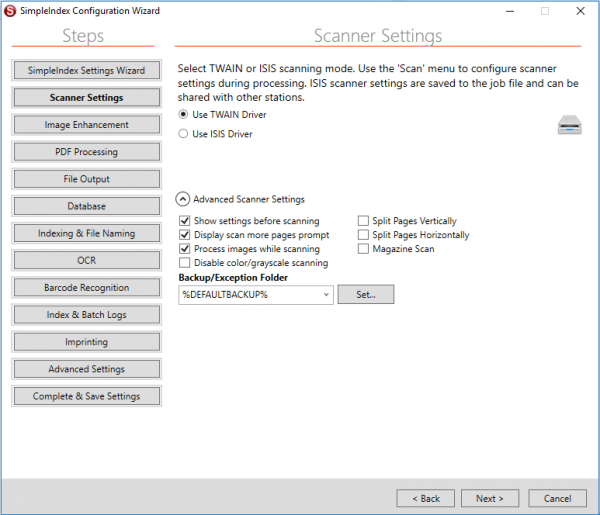
- Откройте Scanner Settings и выберите доступный тип драйвера. Для обычной рабочей станции ориентируйтесь на драйвер, который стабильно показывает устройство и его автоподатчик.
- Нажмите Select Scanner и укажите конкретный аппарат. Потом откройте Scanner Settings и задайте разрешение, цветовой режим, одностороннюю или двустороннюю подачу средствами драйвера.
- Оставьте Show settings before scanning включённым во время настройки. Так параметры драйвера видны перед запуском, и легче заметить случайное изменение разрешения или цвета.
- Для больших партий включайте Process images while scanning лишь после теста на производительность. Это позволяет обработке идти параллельно подаче, но нагрузка на процессор и диск возрастает.
- Проведите пробу на нескольких типах листов: обычный текст, таблица, бланк с фоном и двусторонний документ. Сопоставьте читаемость мелкого текста и стабильность подачи.
Разрешение следует выбирать под задачу, а не по принципу «чем больше, тем лучше». Для OCR важны чёткие символы и предсказуемая геометрия. Избыточное разрешение увеличивает объём и время обработки. Если зоны распознавания привязаны к координатам, нельзя смешивать в одном потоке страницы с различным DPI без нормализации: зона сместится относительно данных.
Шаг 2. Настройте Image Enhancement и удаление пустых страниц
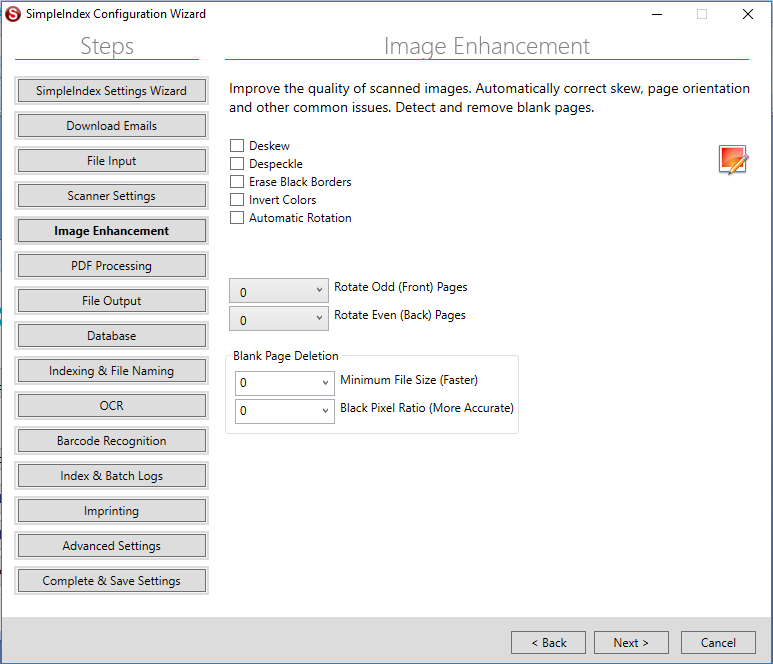
- В Image Enhancement сперва включите Deskew и Automatic Rotation на тестовом пакете. Deskew исправляет наклон, а автоматический поворот пытается определить ориентацию страницы.
- Добавьте Despeckle, когда на копиях и сканах есть точечный шум. После включения сопоставьте мелкий шрифт: агрессивная очистка не должна съедать точки, запятые и тонкие штрихи.
- Erase Black Borders применяйте лишь на подходящих чёрно-белых TIFF, когда сканер стабильно даёт тёмную рамку. Для документов, где край листа служит доказательством полноты скана, рамку удалять не следует.
- Для двусторонней подачи настройте Blank Page Deletion. Сперва соберите несколько в самом деле пустых оборотов и несколько страниц с малым количеством текста, потом подберите порог на копии набора.
- Не переносите числовой порог с другого сканера вслепую. Размер пустой страницы зависит от DPI, режима цвета, компрессии и фонового шума. После настройки обязательно проверьте, что страница с одной подписью или отметкой не удаляется.
Автоматический поворот в документации прямо описан как вероятностная операция: он хорошо работает на текстовых листах, но хуже на страницах с таблицами, фотографиями и рукописными элементами. По этой причине при юридически значимых архивах необходим визуальный контроль выборки. Для общего понимания последующей проверки полезна инструкция Xeon Live по повышению качества PDF, но в SimpleIndex корректировать оригинальное изображение выгоднее до OCR и экспорта.
Шаг 3. Определите, что делать с входящими PDF
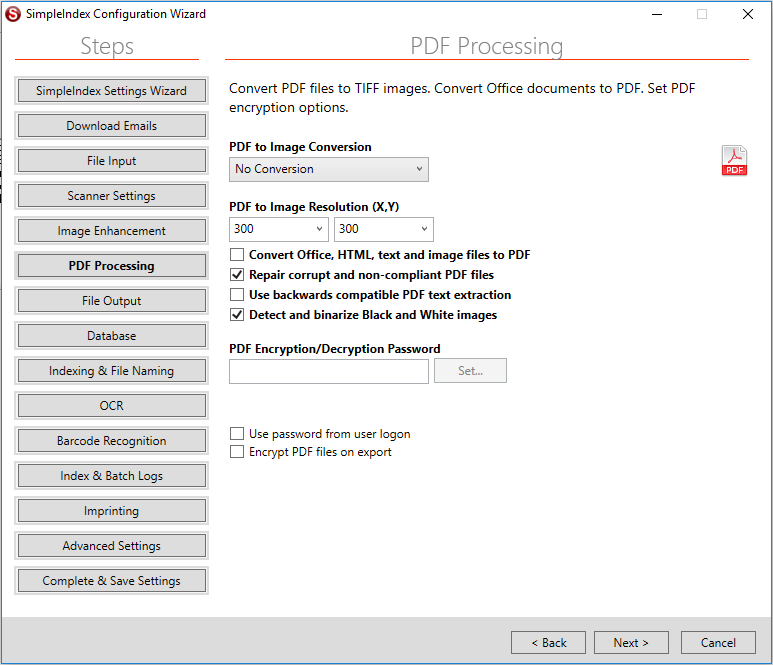
- Откройте PDF Processing. Если входящий PDF уже пригоден для обработки без растрирования, оставьте No Conversion. Не преобразуйте документ в изображение только ради единообразия, когда это не требуется.
- Когда OCR, OMR или чтение штрихкода требует растра, выберите режим преобразования и установите разрешение по X и Y. Для извлечённых изображений документация применяет 300 dpi как базовое предположение, но рабочее значение проверяйте на своих образцах.
- Если документы приходят из различных источников, включайте Detect and binarize Black and White images лишь после сравнения с цветным оригиналом. Бинаризация облегчает часть задач распознавания, но может потерять цветовые отметки.
- Проверьте параметр Skip OCR if text exists на экране OCR, когда PDF уже содержит качественный текстовый слой. Повторное распознавание такого файла расходует время и порой ухудшает структуру.
- После теста откройте итоговый PDF и попробуйте выделить или отыскать распознанную фразу. Потом сопоставьте визуально 5–10 страниц со входными: в особенности мелкие символы, печати и подписи.
SimpleIndex — не универсальный редактор содержимого PDF. Его сильная сторона — конвейер захвата и индексирования. Когда задача состоит в ручной правке абзацев, перестановке объектов или сложной верстке, удобнее специализированный PDF-редактор. Это различие важно, чтобы не пытаться решать через пакетную систему работу, для которой необходим интерактивный редактор.
Как настроить индексные поля, OCR и штрихкоды
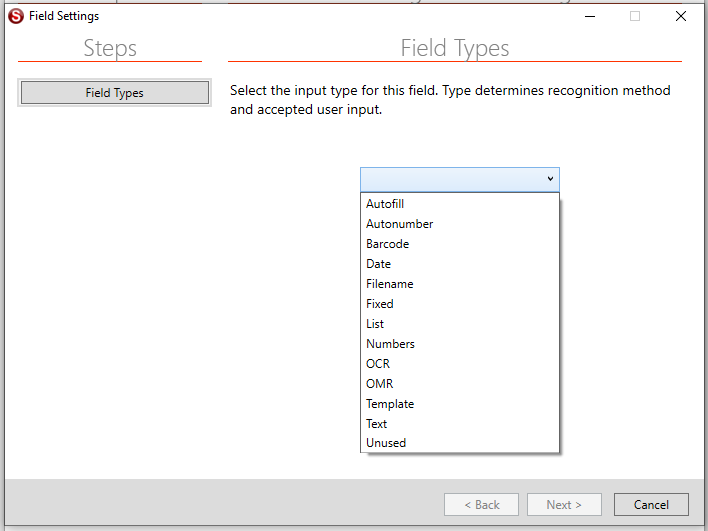
Индексные поля превращают сканы в управляемые документы. Значение может вводиться оператором, приходить из OCR, штрихкода, имени исходного файла, фиксированного значения, списка, базы данных и других источников. Поле одновременно может участвовать в проверке, имени файла, структуре подпапок и обмене данными. По этой причине сперва проектируют сам набор полей, а уже потом зоны распознавания.
Шаг 1. Спроектируйте поля и схему имени
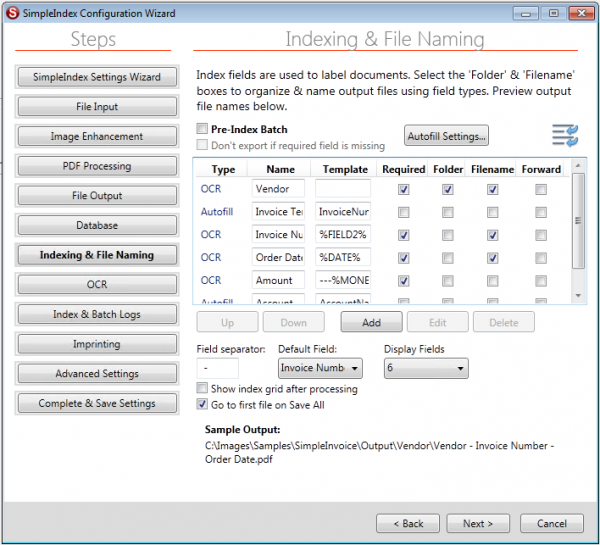
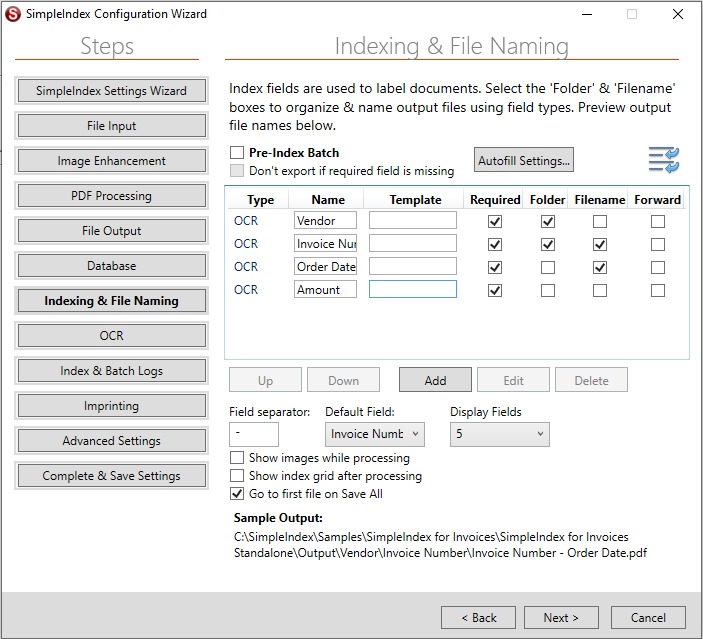
- На Indexing & File Naming нажмите Add и создайте поля в том порядке, в котором оператору удобно их проверять. Для счёта это могут быть контрагент, номер документа, дата и сумма; для архива — номер дела, тип документа и дата.
- Помечайте Required только те поля, без которых пакет в самом деле нельзя закончить. При такой настройке программа не позволит финализировать пакет, пока значение не заполнено у всех нужных документов.
- Включайте Folder у полей, из которых должна строиться структура подпапок. Несколько таких полей создают вложенность сверху вниз, по этой причине порядок полей влияет на путь итога.
- Включайте Filename у значений, которые должны войти в имя файла. Просмотрите Sample Output внизу экрана и убедитесь, что итог остаётся понятным и не зависит от случайных пустых значений.
- Forward применяйте лишь для данных, которые в самом деле повторяются на последующих страницах до появления нового значения. Эта настройка ускоряет многостраничные документы, но неверный перенос способен размножить ошибочный индекс на весь пакет.
- Сохраните конфигурацию и прогоните небольшой набор, содержащий как заполненные, так и пустые поля. Проверка должна показать, что обязательность и перенос работают именно на границах документов.
Для именования полезнее короткие стабильные поля, чем длинный распознанный текст. Не включайте в путь всё содержимое строки адреса или описания: символы файловой системы, лишние пробелы и ошибки OCR усложняют экспорт. Если наименование должно быть человекочитаемым, комбинируйте несколько коротких значений через Field Separator.
Шаг 2. Включите полный OCR только там, где он необходим
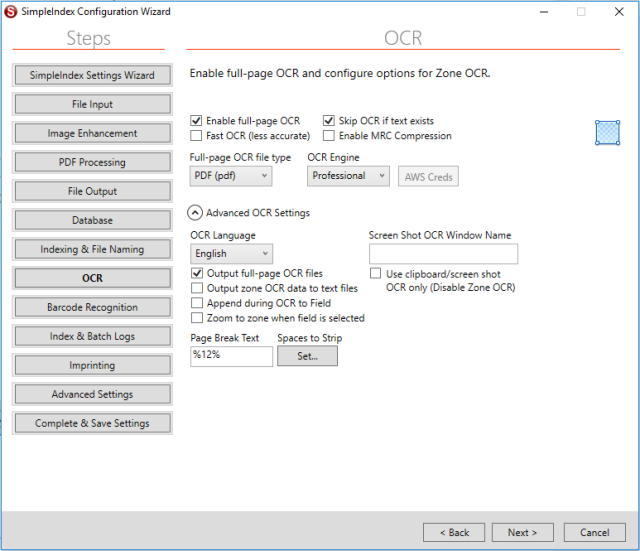
- Откройте OCR и включите Enable full-page OCR, когда выходной документ должен быть полнотекстовым или когда дальнейшие поля применяют текст всей страницы.
- Выберите OCR Language, соответствующий документам. Для смешанного потока сперва разделите типы документов или проверьте поддержку нескольких языков выбранным движком, вместо постоянной смены языка оператором.
- Включите Skip OCR if text exists для цифровых PDF с корректным текстовым слоем. На тесте отыщите фразу в исходном и выходном PDF и убедитесь, что существующий текст не потерян.
- Если необходим отдельный текстовый итог, применяйте Output full-page OCR files. Для индексных зон есть отдельный вывод Zone OCR в TXT; не включайте служебные файлы без ясной цели, иначе Output быстро засорится.
- Проверьте одну страницу с хорошей печатью и одну сложную. Сопоставляйте не только общую читаемость, но и поля, критичные для имени файла: номер, дату, сумму или идентификатор.
В SimpleIndex OCR применяется и как полнотекстовая операция, и как источник конкретного индексного значения. Это различные задачи. Полный OCR удобен для поиска по содержимому, а зонный — для устойчивого извлечения небольшого набора полей. Детальный материал Xeon Live о том, как распознать текст в PDF, помогает проверить сам текстовый слой; в SimpleIndex этот слой дополнительно связывается со схемой индексирования.
Шаг 3. Настройте зоны и очистку итога
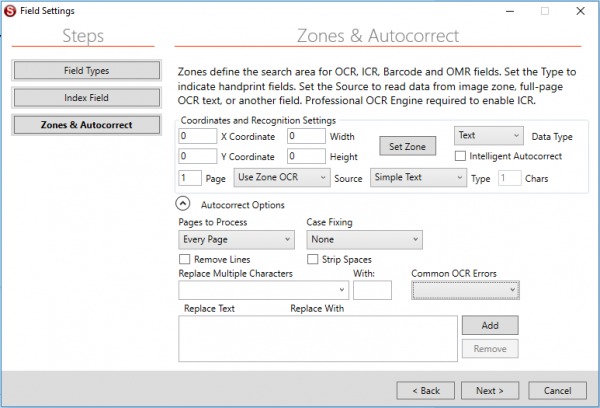
- Откройте свойства нужного OCR-поля и нажмите Set Zone. Загрузите типичный образец и обведите область, где появляется нужное значение.
- Не делайте зону слишком тесной. При перекосе скана или небольшом смещении формы край символа выйдет за рамку. Лучше захватить небольшой запас и затем отфильтровать итог шаблоном или словарём.
- Если поле может встречаться в различных местах, применяйте Template или Dictionary matching. SimpleIndex умеет искать характерный формат или значение из заблаговременно заданного списка, по этой причине зона может быть шире обычной.
- Ограничьте Pages to Process, когда поле находится, к примеру, лишь на первой странице. Это сокращает время распознавания и уменьшает число ложных совпадений.
- Настройте нормализацию: удаление лишних пробелов, исправление регистра, исключение нежелательных символов и точечные замены. Делайте это после получения сырых итогов на реальном наборе, а не теоретически.
- Во время пакетной проверки применяйте Mouse Action → OCR to Field для ручного считывания выделенного фрагмента в текущее поле. Это быстрее перепечатки и позволяет сразу увидеть, насколько движок справляется с конкретным участком.
Шаг 4. Читайте штрихкоды и отделяйте документы
- Создайте поле типа Barcode и укажите ожидаемый формат кода. Ограничение по типу ускоряет обработку и помогает игнорировать посторонние коды на странице.
- Когда на документе есть несколько штрихкодов, добавьте Template, чтобы каждому полю соответствовал свой формат. Если код расположен стабильно, дополнительно задайте зону.
- Настройте Pages to Process. Для обложек-разделителей часто достаточно первой страницы или страниц со штрихкодом, а читать весь многостраничный документ не нужно.
- Если штрихкодная обложка должна отделять документы, совместите распознавание с правилом разделения и переносом значения Forward на следующие страницы до новой обложки.
- Delete Barcode Page включайте лишь для служебных разделителей, которые точно не должны попасть в итоговый документ. На контрольном пакете проверьте границы двух соседних документов.
- При плохом чтении сперва проверьте качество скана, чёрно-белый режим, выбранный тип кода и зону. Не компенсируйте низкое качество чрезмерно широкими правилами, иначе вырастет риск ложного значения.
Штрихкод обычно надёжнее свободного OCR, когда его можно внедрить в процесс формирования документа. Но он требует дисциплины до сканирования: правильно напечатанной обложки или кода на самом документе. Для исторического архива, где ничего нельзя изменить в источнике, чаще приходится сочетать OCR, шаблоны и ручную проверку.
Как запустить пакет, проверить индексы и контролировать экспорт
После настройки задания основная работа оператора сводится к повторяемому циклу: Run Job, контроль автоматической обработки, проверка страниц и индексных полей, затем экспорт. На данном этапе важно различать навигацию и сохранение: переход к другому документу сам по себе не гарантирует сохранения отредактированных полей.
Шаг 1. Проверьте пакет в Verification
- Откройте нужный SIC и нажмите Run Job. После импорта и автоматической обработки перейдите к документам, требующим проверки.
- Сперва просмотрите ориентацию и целостность страниц. Поворот и другие визуальные исправления делайте до окончательного сохранения индекса, чтобы не оставить документ в неверном виде.
- Сверьте автоматические поля с изображением. Значения OCR и штрихкодов не следует принимать только потому, что они заполнены: проверяйте в особенности поля, участвующие в имени, подпапке или записи в базу.
- Исправив текущий документ, нажмите Save Index. Кнопка сохраняет индексные значения и переводит к следующему документу. Если просто перейти навигационными кнопками, несохранённые изменения полей могут быть потеряны.
- Применяйте Grid View, когда необходимо увидеть пакет целиком и быстро заметить пустые или аномальные значения. В режиме Update данные можно исправлять непосредственно в сетке.
- Save All применяйте только к пакету, где текущие значения должны распространяться дальше. Перед нажатием убедитесь, что Forward и структура документов проверены на границах.
Шаг 2. Включите журналы для данных и диагностики
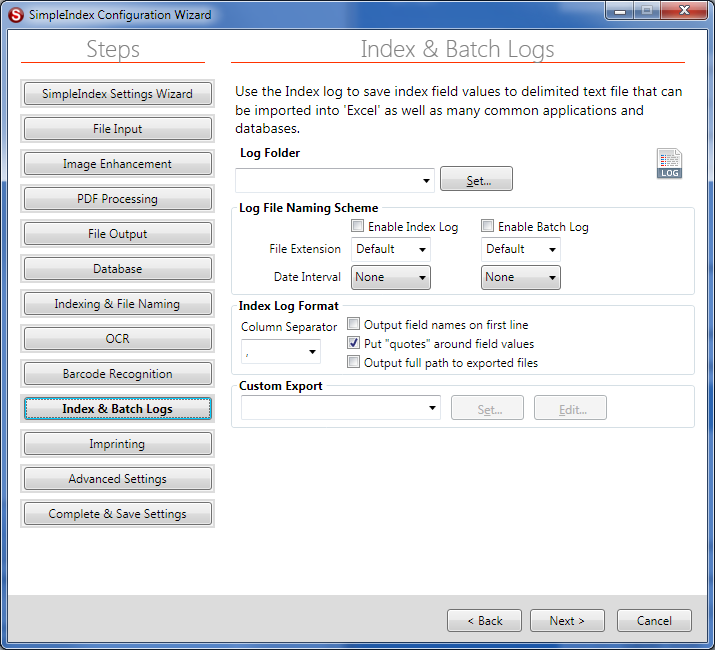
- В Index & Batch Logs задайте Log Folder отдельно от Output. Так рабочие документы не смешиваются со служебными файлами.
- Включите Enable Index Log, когда значения полей необходимо передавать в иную систему или проверять отдельно от документов. Лог можно сформировать в разделённом текстовом виде или XML.
- Включите Enable Batch Log для учёта информации о пакетах и производительности. Не делайте чрезмерно мелкий интервал создания файлов, иначе папка быстро заполнится множеством коротких журналов.
- Подберите Column Separator с учётом самих данных. Если значения могут содержать запятые, табуляция или вертикальная черта часто надёжнее обычного CSV-разделителя.
- При обмене с табличными системами включите вывод наименований полей первой строкой, если принимающая сторона этого ожидает. Для значений с разделителями полезно заключение полей в кавычки.
- Для поиска сложного сбоя включайте Processing Log. Он подробно фиксирует этапы обработки и в особенности полезен для фоновых заданий и разбора сырых итогов зонного OCR.
Журнал не заменяет контроль итогового файла. После экспорта необходимо сопоставить по меньшей мере три вещи: имя и путь документа, индексную строку и фактическое изображение. Если одно из них отличается, причина обычно находится в настройке поля, переносе Forward, схеме Existing Files или несоответствии структуры пакета предположениям задания.
Шаг 3. Исправляйте типичные сбои по источнику
Когда пакет ведёт себя неожиданно, не меняйте сразу несколько экранов мастера. Ошибка практически всегда относится к конкретной стадии. Пропавший входной файл — File Input и Backup; плохой поворот — Image Enhancement; неверный текст — OCR или зона; неправильное имя — Indexing & File Naming; дубликаты страниц — Existing Files или повторный запуск; отсутствие индекса в сторонней системе — Log или Database.
- Файл исчез из Input. Проверьте Keep Input Files и резервную папку. По умолчанию рабочая схема может перемещать обработанный источник; сперва убедитесь, что он не оказался в Backup или временном каталоге.
- Многостраничный PDF распался на страницы. Вернитесь к Split Multi-Page Files и определите, должен ли пакет работать на уровне страниц или документов.
- Удаляется непустой оборот. Уменьшите порог Blank Page Deletion и повторите тест на странице с минимальным количеством текста или подписью.
- OCR обрезает значение. Расширьте зону, затем ограничьте итог шаблоном или нормализацией. Тесная зона хуже переносит смещение и перекос.
- Штрихкод не читается. Проверьте тип кода, чёрно-белое качество, область распознавания и наличие лишних кодов. Сперва исправьте изображение, затем правила.
- После повторного запуска появились дубли страниц. Проверьте Existing Files: Append to End правильно делает именно добавление, по этой причине повторная отправка того же пакета даст повтор.
- Изменённое поле потерялось. Применяйте Save Index перед переходом к другому документу. Кнопки навигации не являются заменой сохранения индексных значений.
- Фоновое задание ничего не экспортирует. Откройте Processing Log и права учётной записи службы к Input, Output, Log и сетевым ресурсам.
Перед переводом задания в регулярную эксплуатацию создайте небольшой эталонный набор и храните его отдельно. После обновления программы, смены сканера, OCR-движка или структуры каталогов прогоняйте этот набор снова. Сравнение с эталоном быстрее обнаруживает тихие изменения, которые не вызывают явной ошибки, но меняют имена или качество распознавания.
Как подключить базу данных и автоматизировать поток
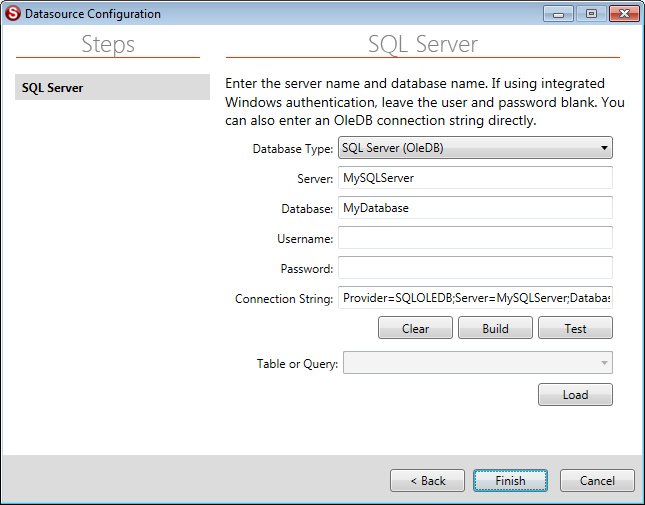
В простом проекте достаточно файлов и журнала. Когда индексные данные уже существуют в учётной системе или должны попадать туда после сканирования, SimpleIndex подключает Data Source. Поддерживаются SQL-источники и ODBC, а также сценарии с Access. Отдельный механизм Autofill сопоставляет распознанное значение с существующей записью и заполняет другие поля.
Шаг 1. Настройте Data Source и Autofill
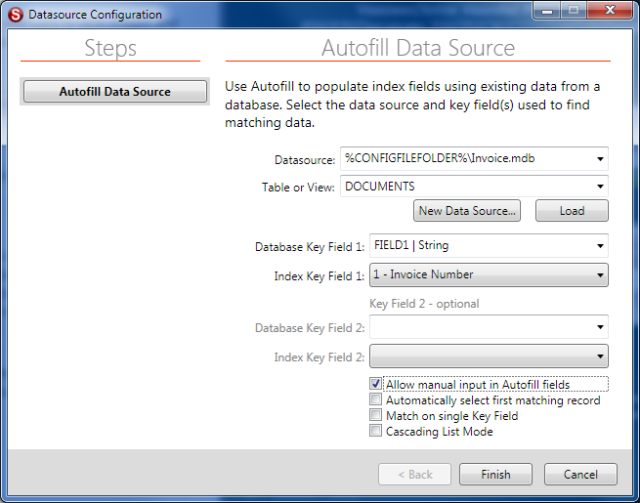
- В Database создайте новый Data Source и выберите подходящий тип подключения. Для SQL-источника задайте сервер и базу; для ODBC применяйте установленный драйвер; для Access укажите файл базы.
- Соберите строку подключения кнопкой Build и нажмите Test. Не переходите к полям, пока соединение не подтверждено на той же рабочей станции и под той учётной записью, которая будет запускать обработку.
- Выберите Table or View и загрузите структуру. Убедитесь, что нужные столбцы доступны и типы данных соответствуют полям SimpleIndex.
- Откройте Autofill Settings. Сопоставьте поле документа, к примеру номер счёта, с полем источника данных, по которому должна находиться запись.
- Укажите добавочные поля, которые должны заполняться из найденной строки. Для неоднозначных значений не включайте автоматический выбор первой записи: оператор должен видеть, что совпадений несколько.
- Проведите тест минимум на трёх случаях: точное совпадение, отсутствие совпадения и несколько потенциальных совпадений. Лишь после этого разрешайте автоматический экспорт.
Отдельно проверьте переносимость путей к файлам Access и другим локальным ресурсам. Если SIC применяют различные компьютеры, абсолютная буква диска легко ломается. Документация рекомендует хранить связанные файлы рядом с конфигурацией и применять %CONFIGFILEFOLDER% там, где это подходит.
Шаг 2. Переведите полностью автоматическое задание в фон
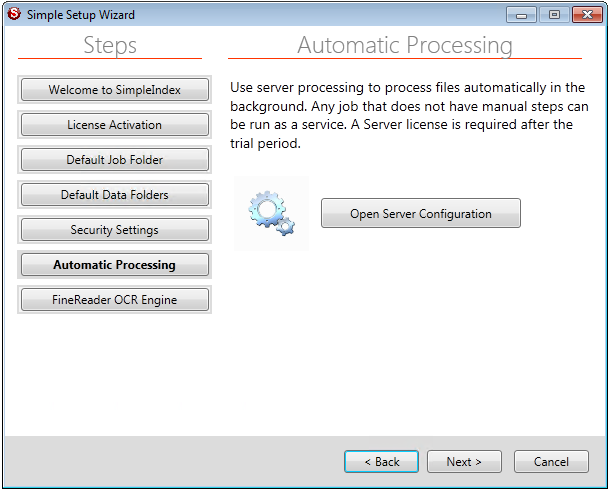
- Автоматизируйте только задание без обязательных ручных стадий. Все поля, разделение документов и путь экспорта должны заполняться без вмешательства оператора либо направлять исключения в отдельную очередь.
- Откройте Schedule Job для нужного SIC. Для простого рабочего места можно запускать задание по таймеру, пока приложение открыто, либо создать задачу Windows по расписанию.
- Для серверного режима откройте Configure Service Options или Server Configuration. Служба запускает задания без входа пользователя в систему, но требует соответствующей лицензии и корректной учётной записи.
- Назначьте службе учётную запись с правами изменения всех Input, Output, Backup и Log, а также сетевых путей и источников данных. Проверяйте права именно от имени этой учётной записи.
- Добавьте SIC в список фоновых заданий и задайте интервал проверки входной папки либо расписание. Для «горячей» папки применяется режим периодической проверки новых файлов.
- Включите детальный Processing Log на этапе запуска. Оставьте тестовый файл во входной папке и убедитесь, что он проходит весь путь без окон, ручного подтверждения и зависших исключений.
- После успешного прогона проверьте повторяемость: добавьте второй пакет, перезапустите службу и убедитесь, что новые файлы не обрабатываются дважды и журнал содержит отдельные записи.
Командная строка дополняет автоматизацию. Сохранённый SIC можно запускать из внешней системы, а значения полей передавать параметрами. Для заранее индексированного процесса это позволяет обойти ручной этап и выполнить цепочку без оператора. Встроенная интеграция с Windows Explorer тоже позволяет связать конкретное задание с контекстным меню папки.
Для фоновой обработки важна не только скорость, но и наблюдаемость. Должны существовать понятные признаки успеха и исключения: готовый файл в Output, строка в журнале, резервная копия или отдельный проблемный каталог. Если сервис просто «забирает» файлы из Input, а итог ищут ручным способом, такой процесс нельзя считать надёжно автоматизированным.
Преимущества, недостатки, альтернативы и практический выбор
SimpleIndex стоит рассматривать как конструктор повторяемых процессов захвата документов, а не как средство для единичного сканирования. Его ценность растёт вместе с числом однотипных операций: одинаковые поля, зоны, правила именования, базы и каналы экспорта. При разовой задаче эта глубина превращается в лишнюю настройку.
Плюсы
- Одна конфигурация объединяет импорт, сканирование, очистку, OCR, штрихкоды, ручную проверку, именование, журналы и экспорт.
- Поля можно применять одновременно для контроля обязательности, подпапок, имени файла, переноса значений и обмена с базой.
- Есть методы автоматизировать рутинный поток: заранее заполненные поля, командная строка, расписание и Windows Service.
- Поддерживаются многостраничные PDF и TIFF, PDF/A, разные графические форматы, журналы CSV/XML и подключение к внешним источникам данных.
- Сильная документация раскрывает не только функции, но и поведение конкретных параметров и типовые проблемы.
Минусы
- Интерфейс ориентирован на сложные производственные схемы и требует времени на проектирование задания; для одного скана он избыточен.
- Программа привязана к Windows, по этой причине смешанная среда с macOS и Linux потребует другого клиента или отдельной станции захвата.
- Часть возможностей зависит от редакции и лицензирования: перед внедрением необходимо сверять требуемые OCR-движки, ISIS и серверную обработку.
- Автоматизация усиливает последствия ошибки конфигурации: неверный Forward, зона OCR или режим Existing Files способны массово испортить имена или собрать дубликаты.
- Пробный режим у разработчика добавляет водяной знак к обработанным файлам, по этой причине его нельзя применять как незаметную бесплатную замену производственной лицензии.
Когда выбрать альтернативу
Для простого сканирования в PDF без сложного индексирования удобнее NAPS2: он сосредоточен на профилях сканера, пакетном захвате, OCR и сохранении в PDF, TIFF, JPEG или PNG. На Xeon Live есть отдельный обзор NAPS2. Это более прямой путь для личного и небольшого офисного архива, когда не нужны поля, базы и многоступенчатая проверка.
Когда основная работа — распознавать, править и преобразовывать PDF ручным способом, ближе ABBYY FineReader PDF: у него развиты редактирование PDF и OCR Editor. Сопоставить назначение можно по обзору ABBYY FineReader. SimpleIndex сильнее там, где распознавание является частью потока индексирования и экспорта, а не конечной задачей пользователя.
Кому подойдёт
- Бухгалтерии и бэк-офису, где ежедневно поступают однотипные счета, акты и договоры с повторяемыми полями.
- Архивным проектам, где необходимо автоматически разделять страницы, давать файлам структурированные имена и сохранять поисковый текст.
- Командам, которые передают индексные данные в существующую базу или систему документооборота.
- Организациям с выделенной Windows-станцией сканирования или серверным узлом фоновой обработки.
Кому не подойдёт
- Пользователю, которому требуется отсканировать несколько страниц раз в месяц и сохранить их одним PDF.
- Команде, работающей лишь на macOS или Linux без выделенной Windows-машины.
- Сценарию, где главная задача — художественная обработка изображений, ручное редактирование макета PDF или совместная онлайн-правка.
- Процессу без стабильных правил: если каждый документ уникален и все решения принимает оператор, стоимость настройки автоматизации не окупается.
Практическая схема внедрения проста: сперва File Input и Output на копиях; затем сканирование и очистка; после этого одно индексное поле и одна зона; далее журналы; только затем база и фон. На каждом этапе храните контрольный набор и сопоставляйте итог. Такой порядок не делает программу проще, но делает сложную систему наблюдаемой и управляемой.
Почему SimpleIndex удалил файл из входной папки?
Проверьте Keep Input Files, Backup Folder и выбранную схему импорта. В типовом потоке исходник после успешного импорта не обязан оставаться в Input.
Почему один PDF превратился в несколько файлов?
Проверьте Split Multi-Page Files и правила File Output. Разделение на страницы полезно для поштучного индексирования, но не нужно, когда документ должен оставаться единым объектом.
Почему поле OCR иногда пустое?
Проверьте язык, качество страницы, зону, Pages to Process и шаблон сопоставления. Слишком тесная зона и чрезмерно строгий шаблон часто дают пустой итог вместо частичного.
Почему штрихкод читается не с той страницы?
Ограничьте Barcode Type, Pages to Process и область чтения. Для нескольких кодов на странице добавьте различающиеся шаблоны полей.
Почему после перехода к другому документу пропали исправления?
Применяйте Save Index после изменения полей. Обычная навигация по документам не заменяет сохранение индексных значений.
Почему фоновая обработка работает ручным способом, но не как служба?
Проверьте права учётной записи службы к входным, выходным, резервным и сетевым ресурсам, затем изучите Processing Log и журнал Windows.
Итог: SimpleIndex оправдан там, где сканирование — только первый шаг, а главным итогом является предсказуемо названный, проверенный и связанный с данными документ. Для единичных PDF существуют более лёгкие инструменты. Для стабильного потока с OCR, штрихкодами, полями и внешней системой его модель заданий даёт больше контроля — при условии, что конфигурацию сперва проверили на эталонном наборе, а уже потом включили массовую обработку.