
Skanpage — настольное приложение KDE для Linux, ориентированное на сканирование документов из нескольких страниц. По ссылке скачать Skanpage бесплатно собрана базовая информация о программе, а ниже — практическая схема работы: от выбора сканера и параметров SANE до проверки страниц, экспорта PDF и включения OCR.
Что такое Skanpage и для каких задач он подходит
Skanpage строит рабочий процесс вокруг документа, а не вокруг одиночного снимка. Приложение получает изображение с планшетного сканера или автоподатчика ADF, добавляет каждый итог в общий набор страниц и позволяет привести последовательность в порядок до сохранения. Это отличает его от простых утилит, где каждый проход сканера сразу превращается в отдельный файл и дальнейшую сборку приходится выполнять в другом инструменте.
Flathub / KDE
Разработчик — KDE. На момент проверки актуальная стабильная версия в каталоге KDE — 26.08.1 от 10 сентября 2026 года. Проект работает поверх KSaneCore и инфраструктуры SANE, по этой причине список устройств и доступных параметров задаёт не сама оболочка Skanpage, а установленный бэкенд конкретного сканера. В исходном проекте тоже подтверждён Tesseract как движок OCR. Это важная граница ответственности: интерфейс управляет процессом, а фактическая связь с оборудованием и часть аппаратных настроек зависят от SANE.
Программа удобна для договоров, актов, заявлений, учебных материалов, архивных листов, счетов и других пачек, где важны порядок, ориентация и единый итоговый PDF. Для общего понимания формата полезен материал что такое PDF и как с ним работают: Skanpage создаёт PDF из сканированных или импортированных страниц, но не превращается от этого в полноценный редактор содержимого PDF.
Что Skanpage делает, а что остаётся за пределами программы
- Sканирует с планшетных устройств и ADF, когда эти источники доступны через SANE.
- Показывает страницы как единый документ, поддерживает перестановку, поворот и удаление листов.
- Сохраняет страницы как изображения и экспортирует многостраничный PDF.
- Добавляет распознанный текстовый слой при PDF-экспорте через Tesseract и установленные языковые данные.
- Не редактирует абзацы, шрифты, ссылки, формы и другие внутренние объекты уже существующего PDF как обычный PDF-редактор.
- Не заменяет фоторедактор для ретуши, сложной цветокоррекции и реставрации повреждённых фотографий.
По этой причине Skanpage стоит рассматривать как инструмент оцифровки и сборки страниц. Для правки уже готового скана после экспорта пригодится отдельная инструкция о том, как изменить сканированный документ. Такое разделение помогает не искать в Skanpage функции, которых у него нет, и сразу выстроить правильную цепочку: получить чистые страницы, проверить их, экспортировать, а затем при необходимости редактировать готовый файл специализированным средством.
Интерфейс Skanpage: что где находится и как подготовить рабочее место
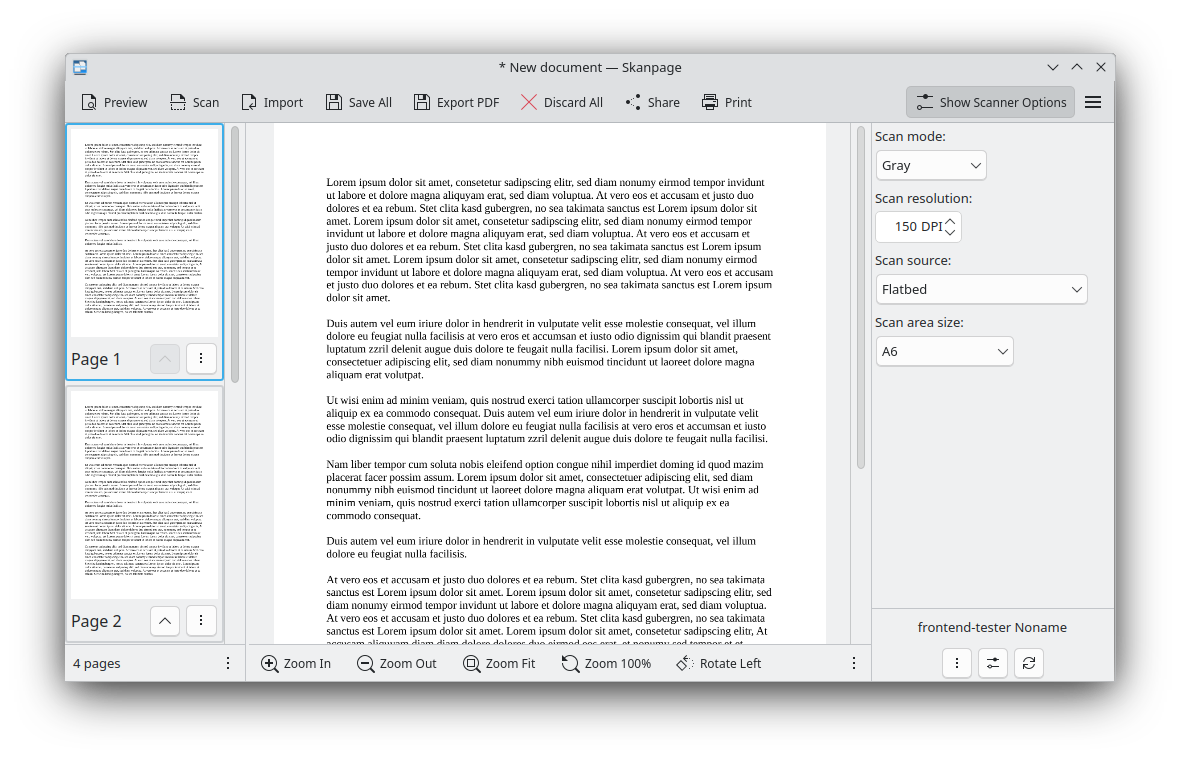
Перед первым большим заданием полезно один раз разобрать окно по зонам. В верхней панели современной версии находятся Preview, Scan, Import, Save All, Export PDF, Discard All, Share и Print. Слева расположен список миниатюр страниц, по центру — крупный просмотр выбранного листа, справа — быстрые параметры сканера. Внизу доступны команды масштаба и поворота. Эта карта необходима практически во всех следующих сценариях.
Шаг 1. Проверить, что выбран правильный сканер
- Запустите Skanpage и дождитесь окончания поиска устройств. При одном доступном сканере приложение обычно открывает его автоматически; при нескольких выберите нужную модель по наименованию.
- Сверьте наименование устройства в нижней части панели параметров. Для сетевого МФУ имя зачастую содержит eSCL или другое обозначение используемого SANE-бэкенда; для USB-модели обычно видны производитель и модель.
- Нажмите кнопку обновления списка устройств, когда сканер был включён уже после запуска программы. Если устройство так и не появляется, не переходите к настройкам страниц: сперва восстановите доступ SANE к самому сканеру.
- При наличии одновременно USB- и сетевого представления одного МФУ выполните короткий тест на одной странице и оставьте тот вариант, который стабильно сканирует из нужного источника, в особенности при применении ADF.
Шаг 2. Оставить в быстром доступе только рабочие параметры
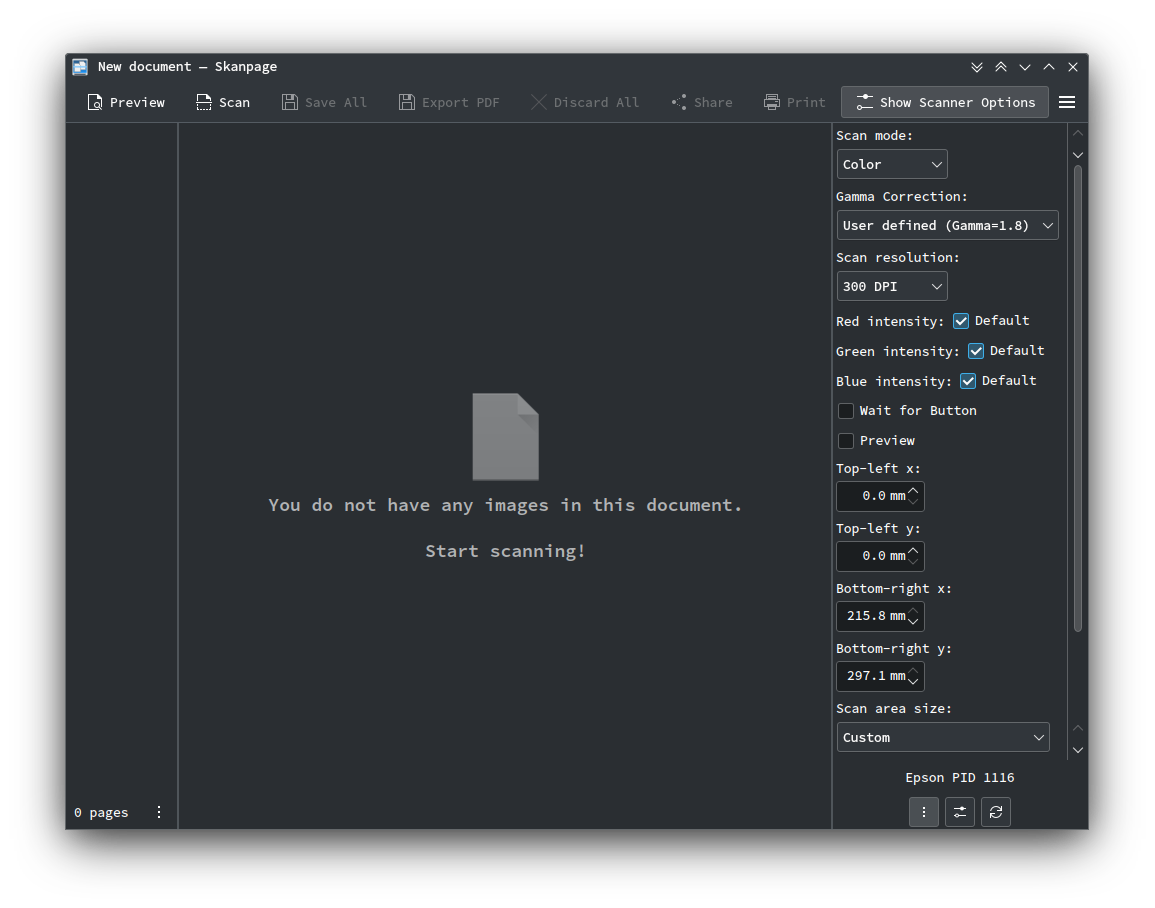
Skanpage позволяет выбирать параметры, которые постоянно видны на правой панели. Это не отдельный набор настроек программы: список формируется из опций, которые сообщает текущий бэкенд. На рабочем месте обычно достаточно вынести разрешение, режим цвета, источник бумаги и размер области. Яркость, контраст, гамму и служебные параметры можно оставить в полном списке и открывать лишь при необходимости.
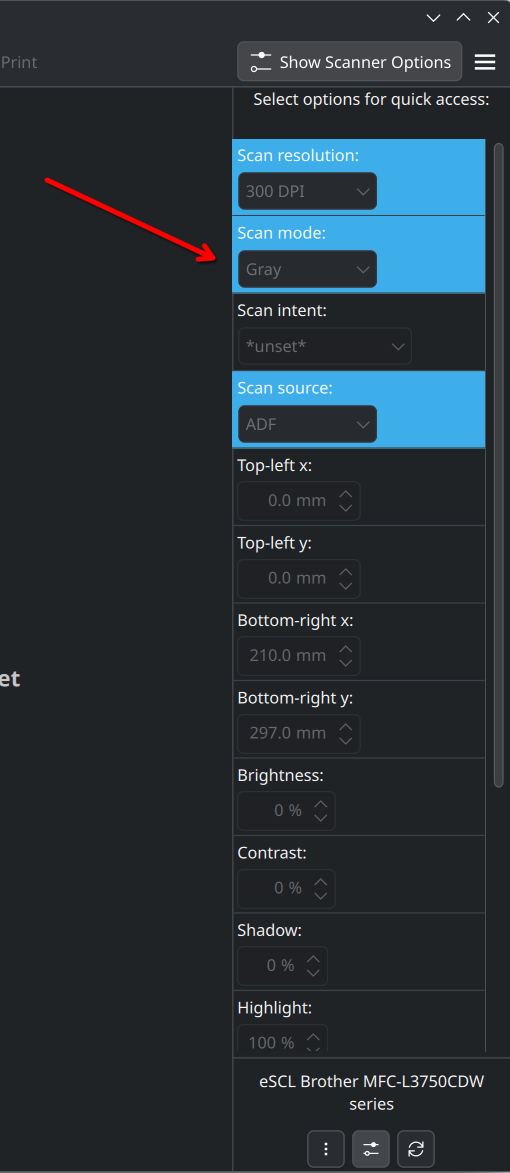
- Откройте полную панель через кнопку Show Scanner Options или кнопку настройки рядом с именем устройства.
- Переключитесь в режим выбора параметров быстрого доступа. В интерфейсе KDE Discuss выбранные позиции подсвечиваются синим.
- Отметьте Scan resolution, Scan mode и Scan source. Добавьте размер области, когда на одном сканере систематически чередуются A4, A5 и нестандартные оригиналы.
- Вернитесь из режима выбора. Убедитесь, что эти поля на данный момент доступны без прокрутки длинного списка.
- Смените значение каждого рабочего параметра и верните его обратно. Так проверяется, что бэкенд принимает изменение, а поле не заблокировано аппаратным режимом.
KDE Discuss / poljpocket
После этой подготовки интерфейс становится предсказуемым: слева контролируется структура документа, в центре — качество текущей страницы, справа — аппаратные параметры. Не следует ориентироваться на абсолютное совпадение с чужим скриншотом. У различных моделей набор SANE-опций различается, по этой причине отсутствие конкретного переключателя в вашей панели означает отсутствие этой опции в текущем бэкенде, а не скрытый режим Skanpage.
Как отсканировать многостраничный документ: пошаговый рабочий цикл
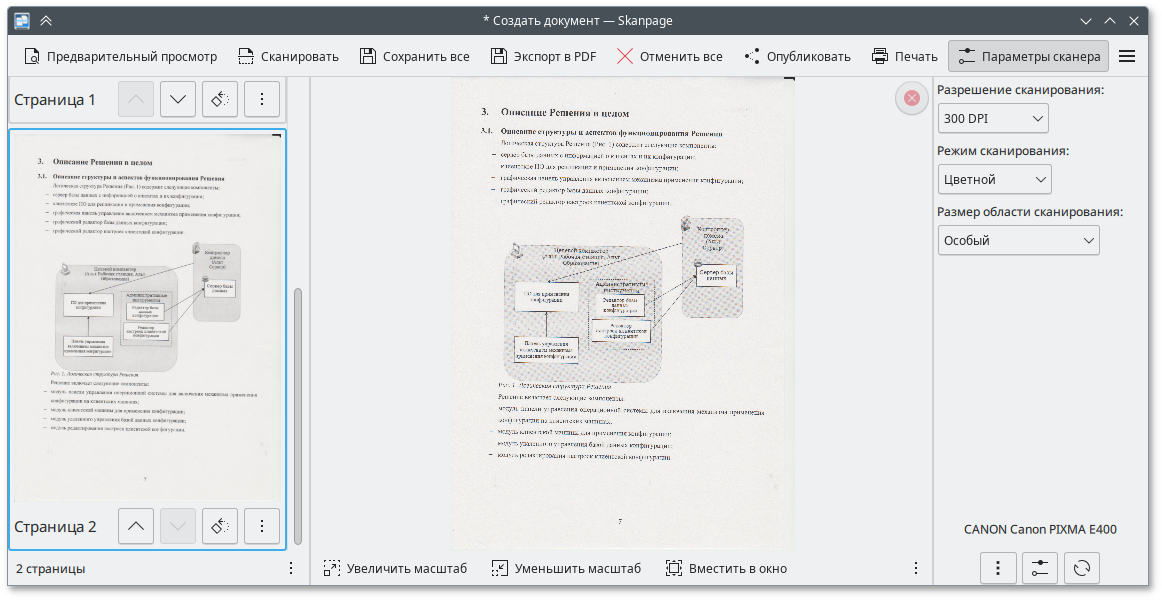
Главный сценарий Skanpage — собрать бумажную пачку в один проверенный документ. Для типового офисного текста применяйте единые параметры на всей серии, не очищайте документ между листами и экспортируйте итог лишь после проверки миниатюр. Отдельный материал как сканировать много страниц в один PDF разбирает общий процесс на различных платформах; ниже последовательность адаптирована именно к Skanpage.
Документация ALT Linux, GNU FDL 1.3
Сканирование с планшета
- Очистите стекло, положите первый лист по меткам и закройте крышку. На панели источника выберите Flatbed.
- Для обычного печатного текста установите 300 DPI и серый режим, когда цветные элементы не нужны. Цвет выбирайте для печатей, маркеров, фотографий и схем, где оттенки несут смысл.
- Нажмите Preview. Дождитесь предварительного прохода и проверьте, что лист находится внутри рабочей области и не повернут относительно рамки.
- Уточните область сканирования. Оставьте небольшой запас вокруг текста и печатей: слишком тесная рамка отрежет край, слишком широкая добавит лишний фон.
- Нажмите Scan. После окончания первая страница появится в левой колонке. Увеличьте её и проверьте мелкий текст, линию края, отсутствие смаза и полос.
- Замените лист на стекле и ещё раз нажмите Scan. Preview выполняйте ещё раз, когда меняется размер оригинала, положение на стекле или требуется новая область.
- Повторяйте процесс до конца пачки. Не применяйте Discard All между листами: эта команда очищает весь текущий документ.
- После последней страницы пролистайте миниатюры сверху вниз, сверяя их с физической пачкой. Лишь после этого переходите к повороту, перестановке и экспорту.
Сканирование пачки через ADF
- Уберите скобы, стикеры и загнутые углы. Выровняйте стопку и выставьте направляющие автоподатчика по ширине листа.
- В поле Scan source выберите ADF, ADF Front или Duplex — точное наименование приходит от драйвера. Двусторонний источник выбирайте лишь для сканера, который реально поддерживает дуплекс через SANE.
- Установите единые разрешение и режим цвета до запуска пачки. Менять их во время подачи неудобно и это создаёт визуально неоднородный документ.
- Нажмите Scan и не вытаскивайте листы во время работы. Страницы добавляются в документ по мере того, как бэкенд отдаёт изображения приложению.
- После остановки подачи проверьте число миниатюр. Количество страниц должно соответствовать пачке с учётом двустороннего режима.
- Откройте первую, одну страницу из середины и последнюю. На них чаще всего заметны перекос направляющих, полосы, захват двух листов или потеря края.
- При ручном дуплексе сперва сохраните фактический порядок лицевых сторон, затем отсканируйте обороты и лишь после этого применяйте команды перестройки последовательности. Не применяйте схему порядка наугад.
ADF ускоряет работу, но одновременно увеличивает цену ошибки: одна неверная настройка повторяется на всей пачке. По этой причине контроль первых двух листов важнее самой скорости. Для архивных материалов разумно сделать короткий пробный прогон, очистить документ после проверки и только затем запускать основную пачку с теми же параметрами.
Как проверить итог до экспорта
- Сверьте число миниатюр с количеством оригиналов.
- Проверьте ориентацию: текст должен читаться без поворота головы, а оборотные страницы не должны быть зеркальными.
- Откройте несколько листов при масштабе 100% и убедитесь, что мелкие цифры и подписи не распались на точки.
- Посмотрите поля. Отсутствие части печати, подписи или номера страницы означает, что область сканирования выбрана слишком узко.
- Отыщите дубли и пустые листы, которые появились при двойном захвате или ошибке подачи.
- Лишь после этой проверки переходите к структуре документа и сохранению.
Контрольный проход для большой пачки
При работе с десятками листов полезно отделять сканирование от приёмки итога. Непосредственно после подачи не переходите к экспорту: сперва выполните короткий контрольный проход по документу. Его цель — отыскать системную ошибку, которая повторилась на многих страницах, а не рассматривать каждый символ. Такой контроль в особенности важен после ADF, потому что перекос направляющих, неверный источник или неправильный режим цвета затрагивают всю серию.
- Сопоставьте число миниатюр с ожидаемым числом сторон. При двустороннем ADF количество страниц должно соответствовать обеим сторонам листов.
- Откройте первые две страницы подряд. Это показывает, правильно ли сформировалась последовательность лицевой и оборотной стороны.
- Перейдите в середину документа и проверьте один лист при 100% масштабе. Полосы и постепенный перекос зачастую становятся заметнее после нескольких проходов через податчик.
- Откройте последнюю страницу и убедитесь, что нижний край не обрезан и автоподатчик завершил пачку без преждевременной остановки.
- Просмотрите колонку миниатюр целиком и отыщите визуальные аномалии: полностью белый кадр, резко тёмную страницу, повтор одной миниатюры, разворот на 180 градусов.
- При найденной системной ошибке пересканируйте всю затронутую серию с исправленными параметрами. При единичной ошибке удалите только проблемную страницу и досканируйте её отдельно, потом верните на правильную позицию.
Для архивной работы этот приём экономит время: вместо детальной проверки всех страниц оператор сперва ловит массовые дефекты, затем точечно проверяет реквизиты на важных листах. Экспорт начинается лишь после двух уровней контроля — структуры документа по миниатюрам и качества изображения на нескольких страницах при полном масштабе.
Настройки качества, ADF и быстрый доступ без лишних пересканирований
Skanpage не задаёт универсальный профиль качества. Правильный набор полей приходит от конкретного устройства: разрешение, режим, источник, координаты области, яркость, контраст, гамма, автоматические коррекции. Рабочая задача состоит не в том, чтобы выставить максимальные значения, а в том, чтобы получить читаемую страницу при разумном размере и стабильной подаче.
KDE Discuss
Как выбрать разрешение и режим
- Для договоров, писем и форм начните с 300 DPI. Это рабочий ориентир для печатного текста и OCR, который сохраняет мелкие элементы без чрезмерного роста файлов.
- Для крупного текста и черновых копий допустимо 150–200 DPI, но обязательно проверьте тонкие символы, индексы и штрихкоды при 100% масштабе.
- Для мелкого шрифта, слабой печати и материалов, которые будут дополнительно обрабатываться, применяйте 600 DPI, когда такой режим стабильно поддерживает сканер. Время сканирования и объём данных заметно возрастают.
- Gray подходит для большинства текстовых документов и часто уменьшает объём в сравнении с Color. Цвет оставляйте для документов, где важны цветные отметки, печати, фотографии и оттенки графиков.
- Бинарный чёрно-белый режим применяйте лишь после теста на бледных участках. Жёсткий порог легко уничтожает серые штампы, карандаш и тонкие линии.
Как настроить область и не обрезать документ
- Выполните Preview на планшете и сперва выделите область с небольшим запасом.
- Увеличьте края в центральном просмотре и проверьте, что в рамке остаются номера, подписи и печати.
- Для стандартного A4 выбирайте размер области A4, когда этот пресет отдаёт драйвер. При нестандартном листе применяйте координаты или Custom.
- Когда поле размера не меняется, смените источник и вновь откройте параметры: часть драйверов блокирует область для конкретного режима ADF.
- После первого полного Scan сопоставьте фактический край изображения с Preview. Сохраняйте выбранную схему лишь после успешного теста.
Быстрый доступ как постоянный профиль оператора
При повторяющейся оцифровке одинаковых документов скорость даёт не автоматизация одним большим пресетом, а короткая стабильная панель. Оставьте справа четыре параметра: Scan source, Scan resolution, Scan mode и размер области. Перед каждой новой пачкой оператор просматривает их сверху вниз за несколько секунд и только затем нажимает Scan. Такой контроль уменьшает риск запустить ADF в Color 600 DPI после предыдущего задания и получить огромный файл.
- Для потока договоров: ADF, 300 DPI, Gray, A4.
- Для цветных приложений: ADF или Flatbed, 300 DPI, Color, фактический размер листа.
- Для архивного мелкого текста: Flatbed, 600 DPI, Gray или Color после пробного листа.
- Для чеков на стекле: Flatbed, 300 DPI, Gray, область по фактическому размеру с небольшим запасом.
Сохраняйте проверенную комбинацию как рабочую привычку, а не как догму. Skanpage показывает аппаратные возможности текущего устройства; после замены сканера тот же набор наименований и диапазонов не гарантирован. Быстрый доступ необходимо просмотреть заново после смены бэкенда, подключения другого МФУ или крупного обновления драйверов.
Как управлять страницами, импортировать файлы и исправлять порядок
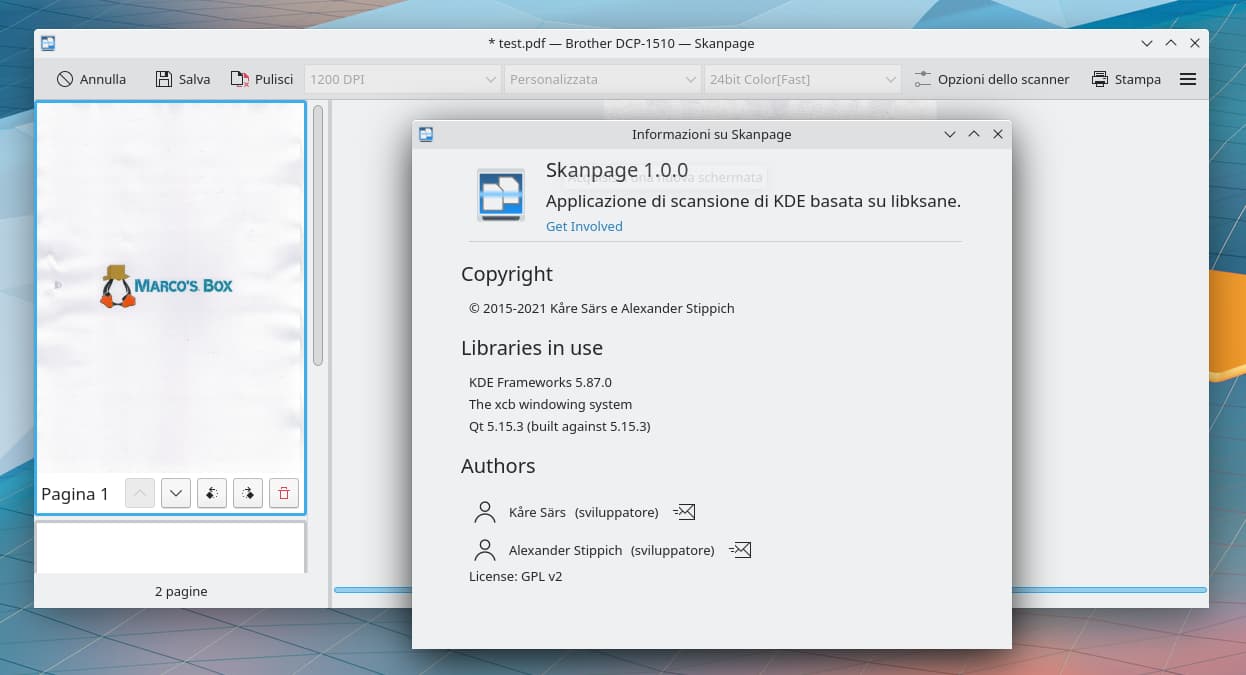
После получения изображений начинается вторая половина работы: собрать документ так, чтобы получатель видел корректную последовательность и ориентацию. Левая колонка миниатюр — основной инструмент контроля. Выбор страницы меняет центральный просмотр, а операции над листом применяются к выбранному элементу или к указанной группе, когда такой вариант доступен в меню версии.
Laser Office
Перестановка, поворот и удаление
- Пройдите миниатюры сверху вниз и отыщите первый разрыв порядка. Переместите неверно расположенный лист в нужную позицию перетаскиванием.
- Откройте страницу, поданную боком, и поверните её на 90 градусов влево или вправо. После операции вновь проверьте миниатюру и крупный вид.
- Удалите явный дубль или пустой кадр через меню конкретной страницы. Не применяйте Discard All: эта команда удаляет весь текущий набор.
- При двустороннем сканировании проверьте ориентацию чётных страниц отдельно. Ошибка часто затрагивает только оборотную сторону.
- После всех перестановок пересчитайте страницы и сопоставьте начало, середину и конец с бумажным оригиналом. Это простая защита от красивого, но логически неправильного PDF.
Как объединить сканы с готовыми изображениями или PDF
- Нажмите Import и выберите локальный файл изображения или PDF. Импорт добавляет материал в рабочий документ Skanpage.
- После добавления PDF просмотрите новые страницы в левой колонке. Они становятся частью визуального набора и будут пересобраны при новом экспорте.
- Переместите импортированные страницы в нужные позиции относительно сканов.
- Проверьте ориентацию и физический размер. Фотография без корректного DPI и скан A4 способны дать различные размеры листов в итоговом PDF.
- Сохраните новый PDF под другим именем, когда исходный документ важен. Импорт в Skanpage предназначен для сборки визуальных страниц, а не для сохранения интерактивных форм, закладок, цифровых подписей или исходной внутренней структуры PDF.
Этот сценарий полезен, когда часть комплекта уже существует в электронном виде, а недостающие листы лежат на бумаге. Он не подходит для юридически подписанного PDF, который должен сохранить исходную криптографическую подпись: пересборка создаёт новый файл. В таких случаях бумажные приложения лучше хранить отдельно или объединять их средствами, которые явно поддерживают требуемый режим подписи.
Продвинутый запуск из командной строки
В текущем README проекта подтверждены три полезных параметра. Ключ -d открывает Skanpage с конкретным именем SANE-устройства, -i импортирует файл при запуске, а -o записывает параметры сканера в JSON для диагностики. Это не заменяет обычный интерфейс, но ускоряет повторяемые рабочие места и разбор проблем.
- skanpage -d test запускает тестовый SANE-бэкенд, который разработчики применяют для проверки интерфейса без физического сканера.
- skanpage -i /path/to/file.pdf открывает программу с заблаговременно импортированным PDF и позволяет сразу перейти к перестановке, повороту и экспорту.
- skanpage -o /path/to/options.txt сохраняет набор параметров устройства и полезен при обращении с проблемой конкретного сканера или бэкенда.
Командную строку стоит применять там, где она в самом деле сокращает повторение. Для обычного пользователя достаточно графического интерфейса; для администратора нескольких рабочих мест параметр устройства и диагностический дамп помогают быстрее воспроизводить одинаковую конфигурацию.
Сохранение изображений, экспорт PDF и OCR: как получить проверяемый итог
В верхней панели две различные задачи разделены на Save All и Export PDF. Save All сохраняет страницы как отдельные изображения, а Export PDF собирает текущий документ в один файл. Выбор зависит от дальнейшей обработки: изображения удобны как промежуточные мастер-копии, PDF — как готовый многостраничный документ для передачи, печати и поиска.
Как сохранить страницы отдельными изображениями
- До сохранения проверьте порядок и ориентацию всех страниц. Save All выгружает текущий набор, по этой причине исправления лучше сделать заблаговременно.
- Нажмите Save All и выберите каталог, базовое имя и доступный графический формат. Набор форматов зависит от плагинов изображения в сборке Qt.
- Для текстовых страниц без потерь выбирайте PNG, когда размер приемлем. Для фотографий JPEG уменьшает объём, но добавляет потери и артефакты вокруг резких символов.
- Сохраняйте серию в пустой каталог или с уникальным базовым именем, чтобы новые файлы не смешались с предыдущим заданием.
- После окончания откройте первую и последнюю картинки из каталога. Проверьте, что нумерация непрерывна и формат читается штатным просмотрщиком.
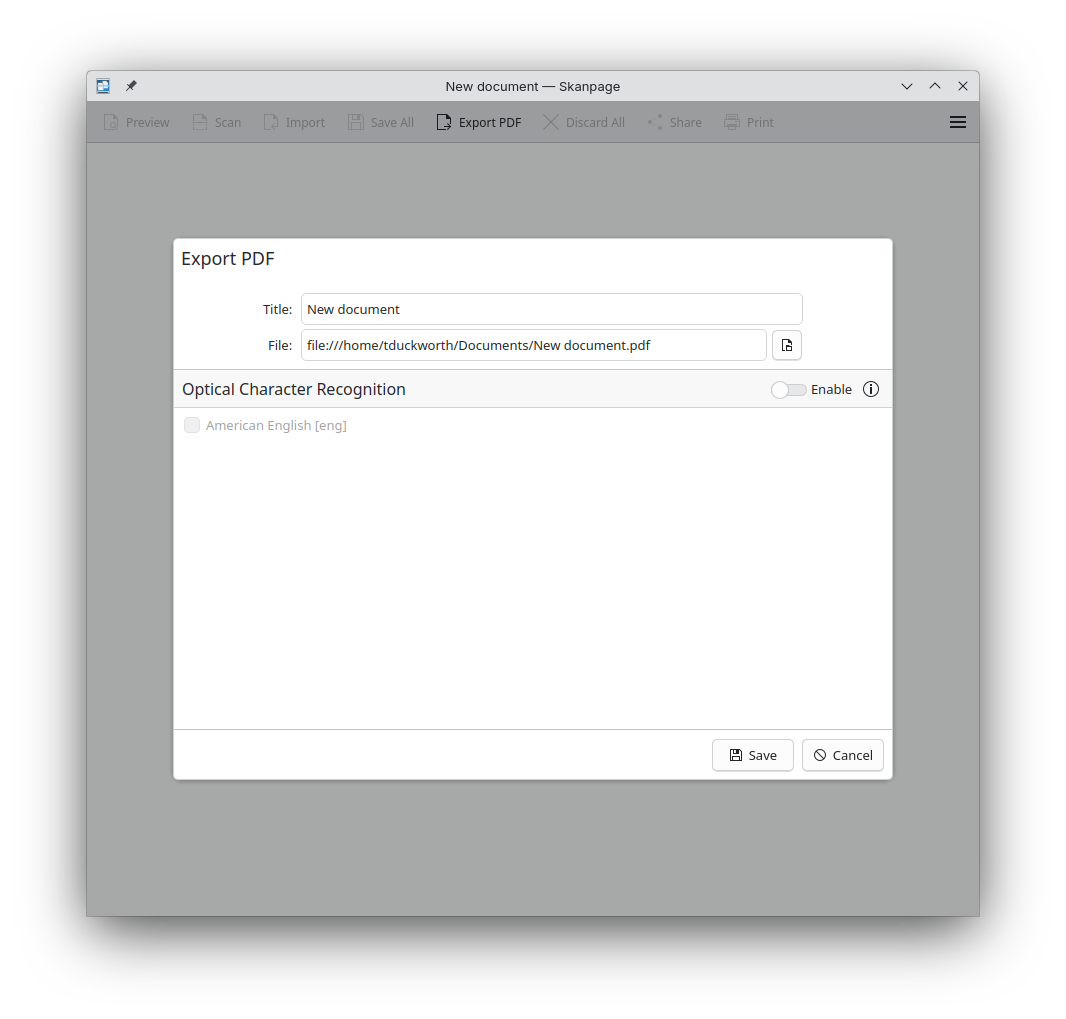
Как экспортировать многостраничный PDF
- Нажмите Export PDF после окончательной проверки документа.
- В поле Title задайте понятное название. Оно применяется как метаданные документа и не заменяет имя файла.
- В поле File укажите каталог и имя нового PDF. Для важного документа применяйте новое имя, а не перезаписывайте единственную копию итога предыдущего сканирования.
- Оставьте OCR выключенным для чистого изображения без текстового слоя или включите его по следующей инструкции.
- Нажмите Save и дождитесь окончания формирования файла. Не очищайте документ, пока экспорт не закончен.
- Откройте PDF во внешнем просмотрщике, пролистайте начало, середину и конец, проверьте размеры страниц и ориентацию. При печатном документе откройте режим 100% и оцените мелкие символы.
Как включить OCR и проверить поисковый текст
- В диалоге Export PDF включите Optical Character Recognition.
- Отметьте язык или несколько языков, установленных для Tesseract. Для русского текста необходим русский набор traineddata; для смешанного русского и английского документа выбирайте оба языка.
- Перед OCR убедитесь, что все страницы повернуты правильно. Распознавание перевёрнутого текста даёт существенно больше ошибок.
- Экспортируйте PDF. Skanpage оставляет скан видимой основой страницы и добавляет распознанный текстовый слой для поиска и копирования.
- Откройте PDF в просмотрщике и найдите редкое слово, фамилию или номер, который хорошо виден на скане. Поиск должен перейти к нужной странице.
- Скопируйте 2–3 строки в текстовый редактор и сопоставьте с изображением. Особое внимание уделите цифрам, буквам О/0, И/Й, латинице и кириллице.
- При большом числе ошибок не исправляйте всё ручным способом вслепую. Вернитесь к качеству скана: проверьте 300 DPI, ориентацию, контраст, отсутствие перекоса и выбранные языки.
Финальная приёмка PDF после экспорта
- Откройте сохранённый PDF не в Skanpage, а во внешнем просмотрщике. Так проверяется именно готовый файл, а не состояние рабочего документа.
- Сверьте количество страниц и порядок первых пяти листов с колонкой миниатюр, которая была перед экспортом.
- Переключитесь на показ страницы целиком и быстро пролистайте весь документ, наблюдая за одинаковостью ориентации и физического размера листов.
- На страницах с мелкими реквизитами установите 100% масштаб. Цифры, штрихкоды и подписи должны оставаться читаемыми без заметного размытия.
- При включённом OCR выполните поиск по редкому слову в начале документа и по другому слову ближе к концу. Успешный переход к обеим страницам подтверждает наличие текстового слоя на различных участках файла.
- Скопируйте небольшой отрывок текста из одной страницы и сопоставьте его со сканом. Для документов, где важны реквизиты, отдельно проверьте даты, номера и фамилии.
- Лишь после этой приёмки очищайте текущий документ Skanpage или переходите к следующей пачке.
Итоговая проверка защищает от ошибки, которую не видно в рабочем окне: файл мог сохраниться не в тот каталог, экспорт мог завершиться до сетевого разрыва, а OCR мог оказаться включён без нужного языка. Проверять следует именно итог, который затем будет отправлен, напечатан или помещён в архив.
В актуальной ветке Skanpage зарегистрирована отдельная проблема с подсказкой о добавлении OCR-языков в Flatpak: текст подсказки предлагает системный пакетный менеджер, что для Flatpak не описывает реальный путь установки языковых данных. По этой причине отсутствие языка в Flatpak следует рассматривать как вопрос комплектации окружения приложения, а не как ошибку самого распознавания страницы.
Для важных архивов сохраняйте две проверки: визуальную и текстовую. Визуальная подтверждает, что скан содержит все реквизиты, текстовая — что OCR в самом деле позволяет искать и копировать сведения. Наличие текстового слоя не делает распознавание безошибочным и не заменяет сверку критичных номеров, фамилий и дат с изображением оригинала.
Типичные ошибки, ограничения, преимущества, недостатки и реальные альтернативы
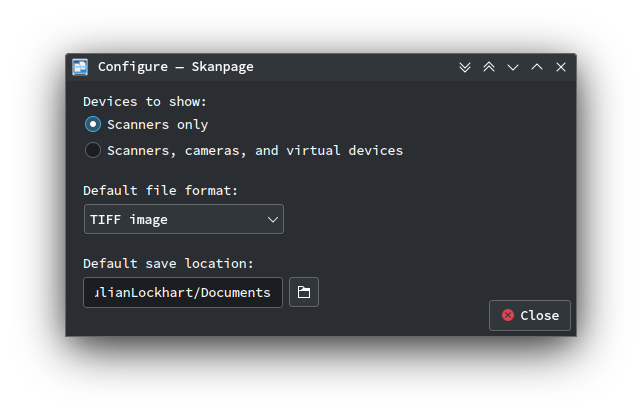
Большинство проблем Skanpage находится на стыке приложения, SANE-бэкенда и конкретного устройства. По этой причине полезно разделять три уровня: видит ли система сканер, принимает ли драйвер выбранные параметры, и правильно ли Skanpage собирает уже полученные страницы. Такая последовательность сокращает бессмысленные переустановки интерфейса, когда источник сбоя находится ниже.
KDE Discuss
Диагностика: что проверить по порядку
- Сканер не появляется. Проверьте питание, кабель или сеть, потом убедитесь, что устройство обнаруживается средствами SANE. После этого обновите список в Skanpage.
- ADF выдаёт только один лист или сообщает о пустом лотке. Сверьте Scan source, положение пачки и работу того же источника через базовый SANE-инструмент. Состояние feeder empty приходит от устройства или бэкенда.
- Размер области не меняется. Проверьте источник и значения, которые публикует драйвер. В 2026 году есть зарегистрированные отчёты о моделях, где изменение размера через конкретный бэкенд не срабатывает.
- Цветная полоса или странный край в ADF. Сопоставьте другой SANE-бэкенд для того же сетевого МФУ. В одном из актуальных отчётов HP Smart Tank 530 артефакт появлялся через hpaio и исчезал через eSCL/airscan.
- OCR-языка нет в списке. Проверьте установленные языковые данные Tesseract и совместимость упаковки приложения. Для Flatpak не полагайтесь на подсказку, которая предлагает обычный системный пакетный менеджер.
- PDF выглядит нормально, но печатается слишком крупно или мелко. Проверьте разрешение и физический размер области скана; масштаб просмотра в окне не меняет параметры страницы PDF.
- После импорта PDF пропали сложные элементы. Skanpage пересобирает документ из визуальных страниц и не предназначен для сохранения редактируемой структуры, форм, комментариев и цифровых подписей исходного PDF.
Плюсы
- Фокус на многостраничном документе: страницы остаются в одном рабочем наборе до итогового экспорта.
- Поддержка планшетных сканеров и ADF через экосистему SANE.
- Наглядные миниатюры, перестановка, поворот и удаление страниц до сохранения.
- Раздельные сценарии Save All для изображений и Export PDF для готового документа.
- OCR через Tesseract с поисковым текстовым слоем в PDF.
- Открытый исходный код, актуальные релизы KDE и отсутствие обязательной облачной учётной записи.
Минусы
- Совместимость и состав настроек зависят от качества SANE-бэкенда конкретной модели.
- Программа не является полноценным редактором PDF и не правит текст, формы, ссылки и подписи внутри существующего документа.
- Продвинутая обработка сканов ограничена по сравнению со специализированными графическими и OCR-пакетами.
- Отдельные аппаратные режимы и параметры могут вести себя по-разному на USB, eSCL, hpaio и других бэкендах.
- Для стабильного OCR требуется отдельно следить за языковыми данными Tesseract; у Flatpak в версии 26.08.1 зарегистрирована неточная подсказка по установке языков.
Кому подойдёт и чем заменить
Skanpage хорошо подходит пользователю Linux, которому необходимо систематически превращать бумажные пачки в PDF, применять планшет или ADF, контролировать порядок листов и при необходимости добавлять OCR. Для одиночных изображений внутри KDE проще рассмотреть Skanlite: он ближе к классическому сценарию «получить скан и сохранить картинку», тогда как Skanpage держит многостраничный документ как единый проект.
Для сложного OCR с ручной коррекцией распознанного текста, зональной разметкой и профессиональной подготовкой архивов необходим специализированный OCR-комплекс. Для редактирования существующих PDF с сохранением форм, ссылок, комментариев и цифровых подписей необходим PDF-редактор. Для ретуши фотографий, удаления пыли и цветокоррекции необходим растровый редактор. Эти альтернативы решают другие этапы процесса и не отменяют сильную сторону Skanpage — аккуратное получение и сборку страниц со сканера.
Практический выбор простой. Для ежедневного архива настройте быстрый доступ на 300 DPI, нужный режим цвета, ADF или Flatbed и размер бумаги; каждый сеанс начинайте с одного контрольного листа, после пачки сверяйте миниатюры, а PDF открывайте во внешнем просмотрщике до очистки проекта. Для OCR дополнительно проверяйте поиск по редкому слову и копирование текста. Такой цикл занимает немного больше времени, чем слепое нажатие Scan, зато резко уменьшает риск пересканировать десятки страниц из-за одной неверной настройки.
Почему в Skanpage нет одинакового набора настроек на всех сканерах?
Параметры приходят от SANE-бэкенда конкретного устройства. Skanpage показывает доступные режимы, но не создаёт аппаратную функцию, которой драйвер не сообщает.
Можно ли сохранить несколько страниц одним PDF?
Да. Текущий документ экспортируется через Export PDF; страницы идут в установленной последовательности.
Чем Save All отличается от Export PDF?
Save All сохраняет страницы как отдельные изображения, а Export PDF собирает многостраничный PDF.
Для чего необходим Tesseract?
Tesseract применяется как OCR-движок. При PDF-экспорте Skanpage добавляет распознанный поисковый текстовый слой поверх сканированного изображения.
Почему OCR не видит русский язык?
В списке показываются доступные языковые данные Tesseract. Для русского требуется соответствующий traineddata-пакет в окружении, из которого запускается Skanpage.
Подходит ли Skanpage для правки текста в готовом PDF?
Нет. Программа ориентирована на сканирование, управление страницами и пересборку документа. Для редактирования текста и других внутренних объектов необходим PDF-редактор.
KDE Discuss / poljpocket
KDE Discuss