
Sparkbooth превращает компьютер с камерой в самостоятельную фотобудку: показывает гостю предпросмотр, проводит через съёмку, собирает кадры в макет, печатает и выдаёт цифровую копию. На Xeon Live можно скачать Sparkbooth бесплатно для ознакомления, а перед мероприятием важно отдельно проверить камеру, шаблон, принтер и метод отправки фотографий.
Что умеет Sparkbooth и как устроен рабочий процесс
Актуальная ветка Sparkbooth 7.3 работает в Windows 10 и новее и в macOS 13.7 и новее. Вариант Premium рассчитан на веб-камеры, включая 4K-модели, а DSLR-вариант работает с совместимыми камерами Canon, Nikon и Sony; поддержка Sony в 7.3 обозначена как бета. Для знакомства доступен 30-дневный режим с водяным знаком на готовых фотографиях. В практической работе программа закрывает весь цикл фотобудки: стартовый экран, живой предпросмотр, таймер или ручной спуск, серию кадров, макет, печать, электронную отправку, QR-код и отложенную очередь при нестабильном интернете.
Sparkbooth / Softpedia
Карта интерфейса: что открывать во время настройки
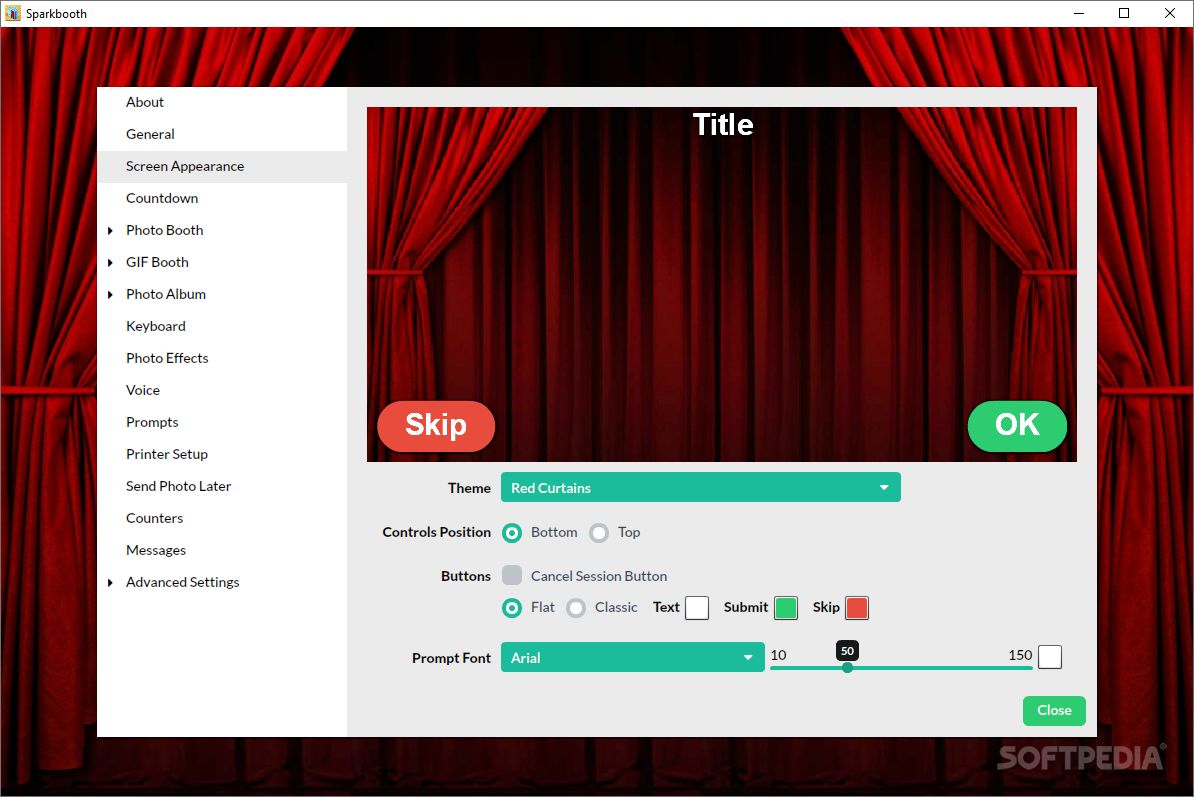
Основные параметры сосредоточены в окне Settings, которое открывается сочетанием Ctrl+1 или F1; на Mac вместо Ctrl применяется Command. Отдельное окно Start Screen вызывается Ctrl+2, а настройки камеры — Ctrl+3 или F3. Такое разделение полезно запомнить заблаговременно: оформление гостевого экрана не смешивается с параметрами камеры, а печать, отправка и макеты находятся в Settings. Во время события постоянное хождение по меню не требуется — подготовленная конфигурация должна свести действия оператора к контролю камеры, бумаги и очереди отправки.
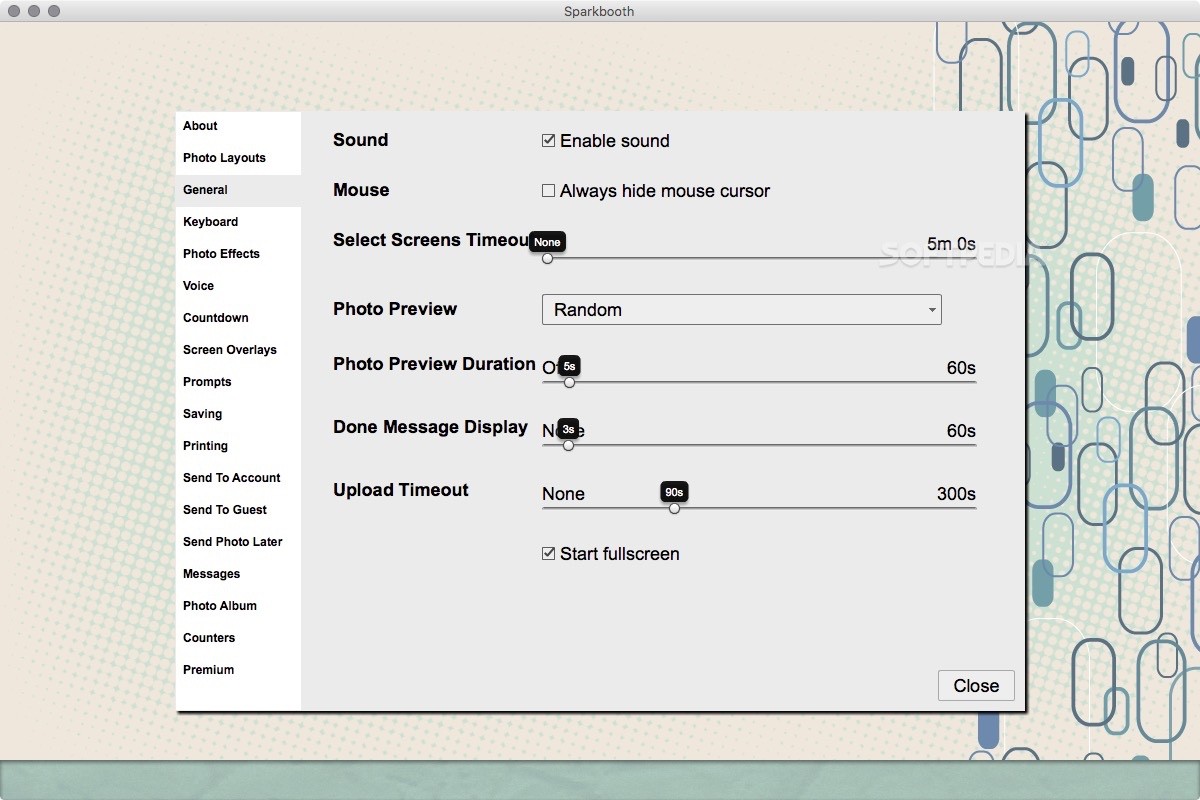
- В General задаются язык, тайм-ауты экранов, продолжительность сообщения о завершении, звук, скрытие указателя мыши и запуск в полноэкранном режиме.
- В Photo Booth находятся параметры съёмки, макеты, печать и функции, которые относятся к обычной фотосессии гостя.
- В Camera Settings выбирают источник изображения и параметры камеры; для 4K-веб-камер размер кадра увеличивается через Advanced Settings → Size.
- В Send to Guest настраиваются электронная почта, мобильная отправка и связанные сервисы; QR-коды требуют предварительной загрузки снимка в доступное хранилище.
- В Advanced Settings переключаются режимы приложения, включая Mirror Booth и Photo Kiosk, а также импорт и экспорт конфигурации.
Sparkbooth разделяет финальные макеты, обработанные одиночные кадры и исходники камеры. Для повторной печати ищите готовую композицию в Layout Photos, а Camera Photos применяйте как исходный материал для повторной обработки.
Как подготовить стартовый экран и камеру перед мероприятием
Надёжная фотобудка начинается не с декоративного шаблона, а с контролируемого гостевого сценария. Сперва оформите стартовый экран и метод запуска, потом выберите камеру и лишь после этого подгоняйте макеты. Так легче заметить неверное соотношение сторон, зеркальность или слишком тяжёлый поток ещё до настройки печати.
Sparkbooth / JWP, LLC
Настраиваем стартовый экран и сенсорное управление
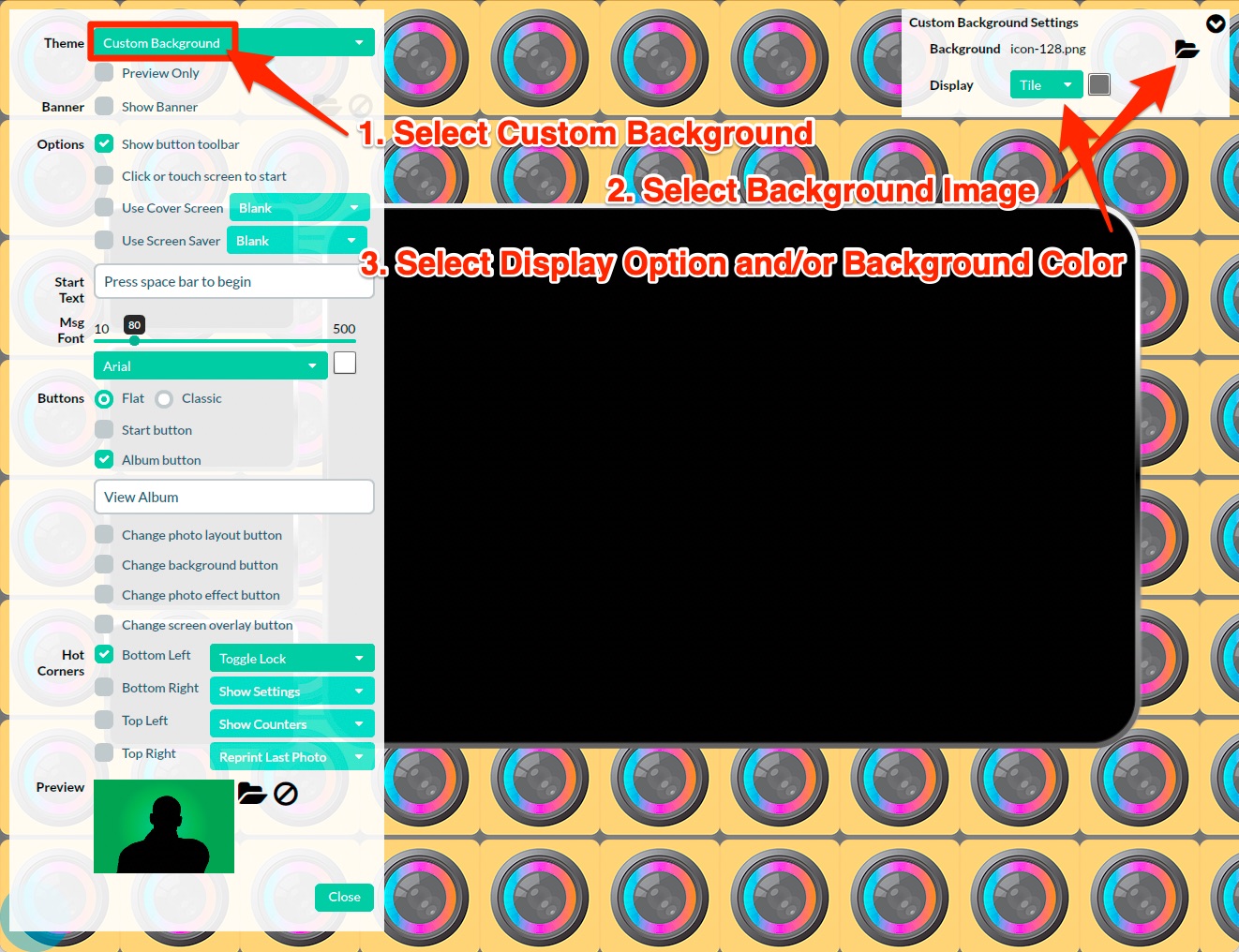
Откройте Start Screen сочетанием Ctrl+2. В Theme выберите Custom Background, укажите фон и проверьте параметр Display: Tile повторяет картинку, Center ставит её по центру, Fill заполняет экран с возможным обрезанием, Fit сохраняет изображение целиком, Stretch растягивает его до границ. Для фотобудки обычно удобнее заблаговременно подготовить фон под фактическое разрешение дисплея и применять Fit или Fill после визуальной проверки, а не рассчитывать на растяжение уже на площадке.
- Шаг 1. Включите Click or touch screen to start, когда гость должен запускать сессию касанием; при работе только клавиатурой оставьте запуск через Space или Enter.
- Шаг 2. Задайте короткий Start Text, который поясняет одно действие: коснуться экрана или нажать кнопку. Избегайте длинной инструкции — она будет видна в очереди гостей хуже, чем крупная команда.
- Шаг 3. Настройте Hot Corners. Для оператора полезно оставить скрытую область, которая показывает Settings или переключает Lock, а гостям не давать прямого доступа к панели инструментов.
- Шаг 4. В параметрах клавиатуры включите экранную клавиатуру на тех экранах, где гость вводит данные для отправки. Проверьте её на самом сенсорном дисплее, а не только мышью.
- Шаг 5. Перейдите в полный экран Ctrl+F или F7 и потом включите блокировку Ctrl+L. Проведите тестовую сессию как гость и убедитесь, что случайным нажатием нельзя закрыть приложение или открыть настройки.
Sparkbooth / Softpedia
Подключаем камеру и проверяем кадр до настройки шаблона
После гостевого экрана откройте Camera Settings через Ctrl+3 или F3 и выберите нужный источник изображения. Для веб-камер Sparkbooth применяет камеру, которую видит Windows или macOS. В DSLR-редакции подключите совместимую Canon, Nikon или Sony по USB и проверьте именно ту модель, которая будет работать на мероприятии. Sony в версии 7.3 остаётся бета-направлением, по этой причине совместимость конкретной камеры нельзя считать гарантированной без пробной сессии.
- Шаг 1. Поставьте камеру в рабочее положение, включите постоянный свет и откройте живой предпросмотр. Проверьте, что лицо гостя помещается в безопасной зоне при реальном расстоянии до точки съёмки.
- Шаг 2. Сверьте ориентацию. Портретный экран, зеркальная конструкция или перевёрнуто установленная камера требуют отдельной проверки поворота, иначе шаблон будет выглядеть правильно, а человек в кадре — нет.
- Шаг 3. Для 4K-веб-камеры на Sparkbooth 7.2.82 и новее разверните Advanced Settings и поднимите Size до 4K-разрешения камеры. После этого оцените плавность live view и время сохранения кадра.
- Шаг 4. Сделайте полный пробный цикл и откройте сохранённый итог. Сопоставьте резкость лица, края кадра и ожидаемое соотношение сторон. В Sparkbooth 7.2 появились макеты 16:9 и 9:16, по этой причине широкоформатную или вертикальную схему лучше согласовать с камерой до дизайна.
- Шаг 5. Лишь после стабильного теста переходите к Layout Editor. Любая последующая смена разрешения или соотношения сторон заставит заново проверять кадрирование и печать.
Производительность тут важнее максимальной цифры разрешения. Если 4K даёт рывки предпросмотра или увеличивает задержку между кадром и готовым макетом, верните более лёгкий режим камеры и повторите тест всей цепочки. Для фотобудки стабильный живой экран и предсказуемое время обработки обычно важнее лишней детализации, которую всё равно может не показать выбранный размер отпечатка.
Как настроить съёмку, ручной спуск, пересъёмку и декорирование
Sparkbooth позволяет построить сессию вокруг автоматического отсчёта или дать гостю контроль над каждым кадром. Второй вариант полезен, когда людям необходимо менять позу и реквизит без спешки. Пересъёмка и декорирование лучше включать лишь после базовой съёмки: каждый добавочный экран удлиняет очередь и должен иметь понятный тайм-аут.
Sparkbooth / JWP, LLC
Включаем ручной спуск каждого кадра и пересъёмку
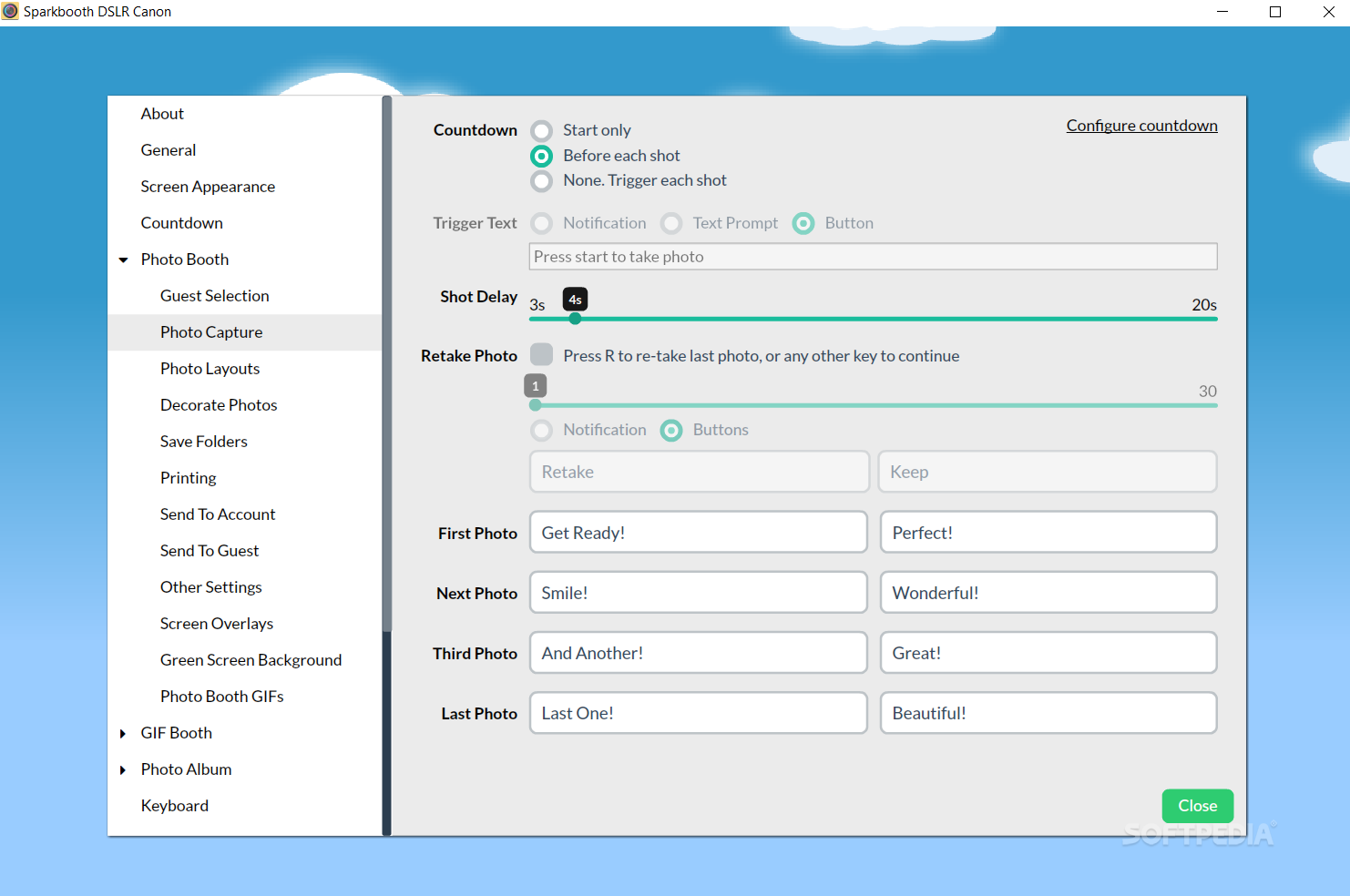
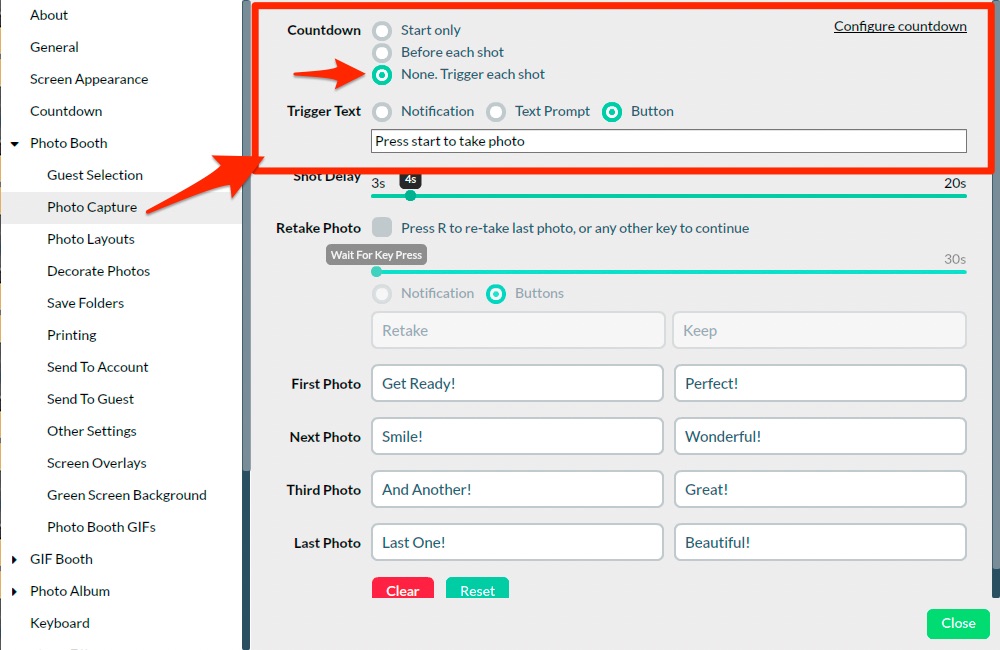
Откройте Settings → Photo Booth → Photo Capture. В разделе Countdown выберите None. Trigger each shot. После этого Sparkbooth не будет автоматически запускать следующий кадр по таймеру: каждый снимок инициируется гостем. Выберите метод приглашения — Text Prompt или Button — и задайте короткий текст. На сенсорной фотобудке кнопка обычно понятнее, а текстовый режим удобен при физической кнопке или пульте.
- Шаг 1. Включите ручной спуск и сделайте сессию из того количества кадров, которое применяет выбранный макет. После каждого снимка дождитесь возврата приглашения к следующему кадру.
- Шаг 2. В Photo Capture включите Retake Photo. Для режима Notification клавиша R запускает пересъёмку, другая клавиша оставляет кадр; в режиме Buttons гость видит отдельные кнопки Retake и Keep.
- Шаг 3. Установите тайм-аут пересъёмки. По его окончании текущий снимок сохраняется, по этой причине очередь не зависнет, если гость отойдёт от экрана.
- Шаг 4. Проверьте два сценария: переснимите первый кадр и оставьте следующий без изменений. В финальном макете должен оказаться именно последний принятый вариант каждого слота.
- Шаг 5. Оцените время сессии на группе из нескольких человек. Ручной спуск плюс пересъёмка заметно длиннее автоматической серии; при высокой проходимости оставьте только одну из этих функций.
Sparkbooth / JWP, LLC
Даём гостям рисовать, подписывать снимок и добавлять стикеры
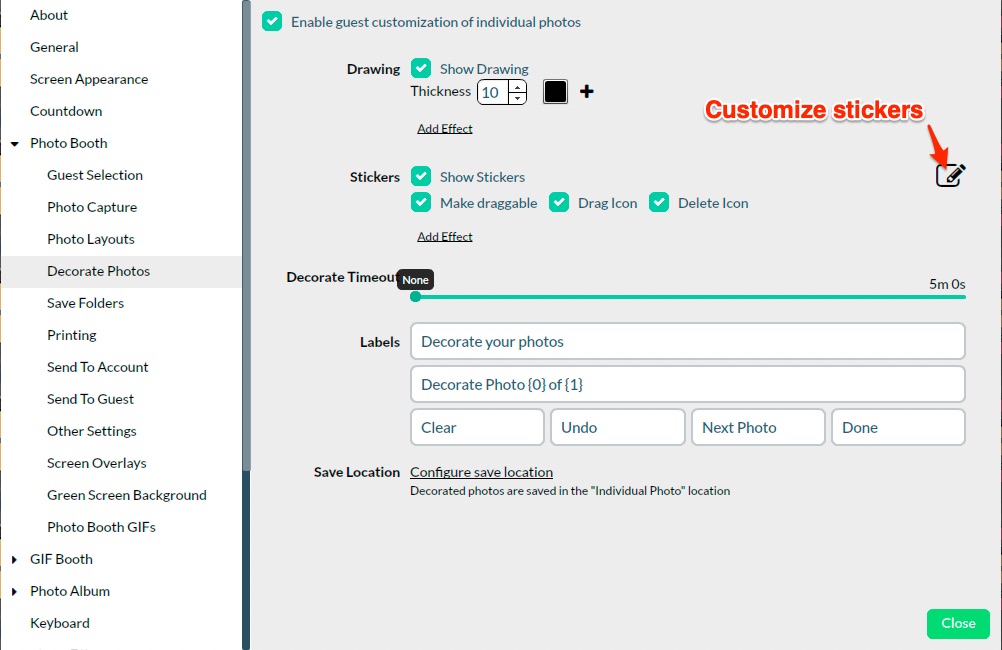
Декорирование включается в настройках Photo Booth как гостевая персонализация. После съёмки появляется отдельный экран, где доступны рисование, толщина линии, цвета и эффекты, а также стикеры. Стикеры можно перемещать и менять по размеру; у экрана есть действия Undo, Clear, Next и Done. Для мероприятия это не просто украшение, а отдельный этап UX, по этой причине его необходимо протестировать на том же сенсорном экране, на котором будут работать гости.
- Шаг 1. Включите гостевое декорирование и оставьте только те инструменты, которые в самом деле необходимы событию. Чем меньше элементов управления, тем быстрее первый пользователь понимает экран.
- Шаг 2. Настройте толщину линии и набор цветов так, чтобы подпись оставалась заметной на типичном фоне макета. Тонкая тёмная линия на тёмном шаблоне будет выглядеть как неработающая функция.
- Шаг 3. Добавьте собственные изображения в набор стикеров лишь после проверки прозрачности и масштаба. На тестовом кадре переместите, увеличьте и удалите каждый тип стикера.
- Шаг 4. Задайте тайм-аут. По истечении времени экран должен перейти дальше без участия оператора; чрезмерно длинный интервал создаёт очередь, чрезмерно короткий мешает закончить подпись.
- Шаг 5. Закончите сессию кнопкой Done и откройте финальный Layout Photo. Проверьте, что рисунок и стикеры находятся в ожидаемой области и не перекрывают критичные элементы печатного дизайна.
Если необходимо заблаговременно подготовить графику за пределами Sparkbooth, полезен отдельный материал о том, как сделать фотомонтаж из своих фотографий: там разобраны базовые принципы работы с фоном, слоями и композицией. В самой фотобудке лучше оставить только быстрые действия, которые гость понимает без помощи оператора.
Как собрать макет фотополоски в Layout Editor
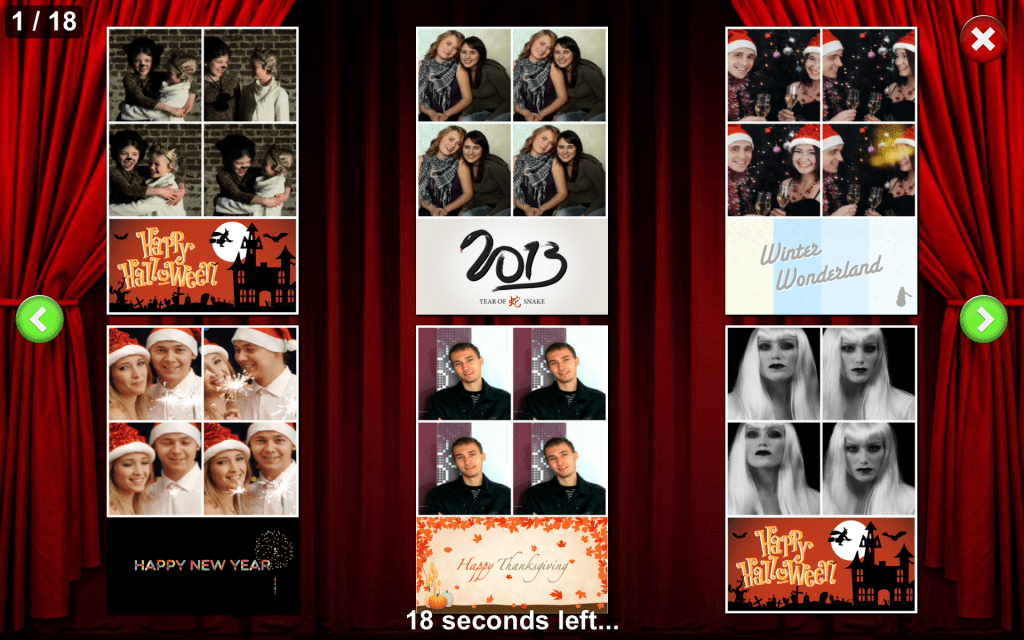
Layout Editor определяет, как отдельные кадры превратятся в готовый сувенир. В нём есть фотообласти, текст, изображения, фон, передний оверлей и предпросмотр с образцами. Редактор входит в варианты Premium и DSLR. Практичнее сперва выбрать готовый макет близкого размера, потом сделать собственную копию и менять её, чем строить печатную сетку с нуля на площадке.
Sparkbooth / JWP, LLC
Добавляем текст, логотип и дублируем элементы
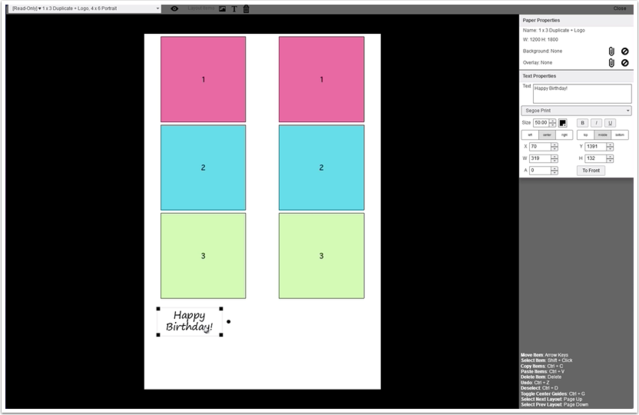
Откройте Settings → Photo Layouts, выберите макет и нажмите Layout Editor. Дальше работает обычная логика холста: элемент выбирается, перемещается и получает собственные свойства. Для подписи нажмите Add Text, измените текст и шрифт в Text Properties, затем перетащите объект. Для графики нажмите Add Image и выберите подготовленный файл. На двойных фотополосках элементы зачастую необходимо повторить на обеих половинах листа.
- Шаг 1. Выберите макет с нужным размером бумаги и числом кадров. Если исходный макет защищён от редактирования, создайте изменяемую копию и работайте с ней.
- Шаг 2. Добавьте текст через Add Text. Тут же проверьте самые длинные реальные подписи: имена, дату события или наименование компании. Текст не должен залезать в фотообласть при печати.
- Шаг 3. Добавьте логотип или декоративную графику через Add Image. Применяйте подготовленное изображение с понятными границами и прозрачностью там, где она необходима.
- Шаг 4. Для двойной полоски удерживайте Shift и выберите несколько объектов, потом скопируйте Ctrl+C и вставьте Ctrl+V; на Mac применяйте Command. Перетащите копию во вторую половину.
- Шаг 5. Откройте Preview и убедитесь, что примерные фотографии не перекрывают текст. Закройте редактор, выберите макет в фотобудке и сделайте настоящую тестовую сессию.
Primera Technology; Sparkbooth © JWP, LLC
Работаем с фоном, передним оверлеем и экранными слоями
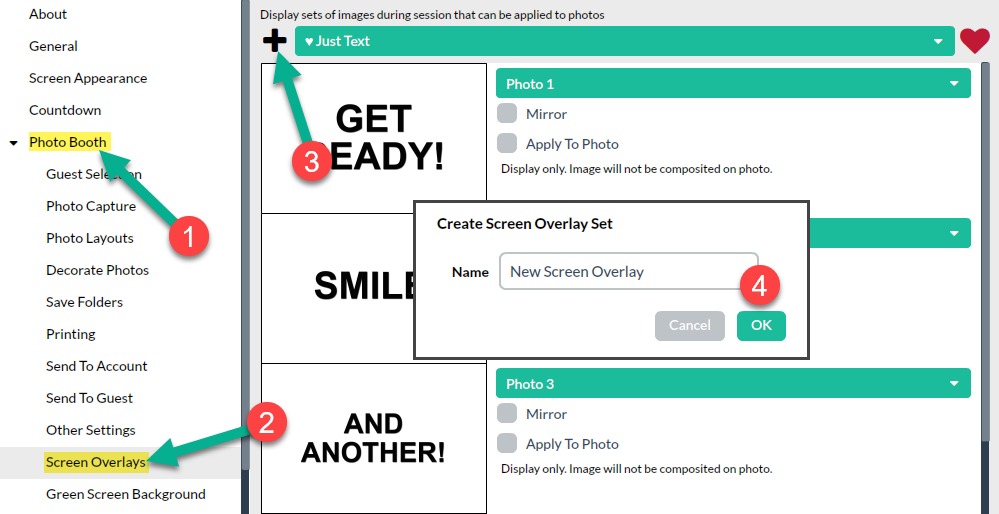
Для сложного оформления удобнее разделять фон и передний оверлей. Фон лежит под фотографиями, оверлей — над ними; прозрачный PNG подходит для рамок, декоративных фигур и элементов, которые должны отчасти закрывать края фото. В отдельной системе Screen Overlays можно оформить экран живого просмотра. Не смешивайте эти задачи: печатный макет и экранный декор имеют различное назначение и должны проверяться раздельно.
- Шаг 1. Подготовьте фон точно под пропорции выбранного листа. В Layout Editor назначьте его в Paper Properties и проверьте края холста.
- Шаг 2. Подготовьте прозрачный PNG-оверлей. Добавьте его поверх фотообластей и убедитесь, что прозрачность сохранена, а непрозрачные части не закрывают лица.
- Шаг 3. Переместите и измените размеры фотообластей так, чтобы важная часть кадра оставалась внутри рамок. Слишком тесная маска проявляется лишь на реальных портретах, по этой причине одного пустого макета недостаточно.
- Шаг 4. Нажмите Preview, потом проведите реальную сессию. Сопоставьте предпросмотр, файл Layout Photos и тестовую печать: три итога должны совпадать по композиции.
- Шаг 5. Сохраните макет с понятным наименованием события. Не редактируйте единственную рабочую копию прямо перед началом; оставьте проверенную версию для быстрого возврата.
Отдельные сувенирные композиции удобно проектировать по тем же принципам, что и обычный коллаж из фотографий: сперва сетка и баланс крупных областей, затем декоративные элементы. В Sparkbooth это в особенности важно из-за ограниченного размера печати и автоматической подстановки кадров.
Как настроить печать и добиться совпадения макета с бумажным отпечатком
Печать — участок, где красивый экранный шаблон чаще всего расходится с физическим итогом. Причина обычно не в фотографии, а в сочетании размера макета, системного драйвера, полей и масштабирования. По этой причине Sparkbooth необходимо проверять вместе с конкретным принтером и его настройками, а не только через экранный Preview.
Sparkbooth / JWP, LLC
Включаем печать, выбираем принтер и делаем контрольный отпечаток
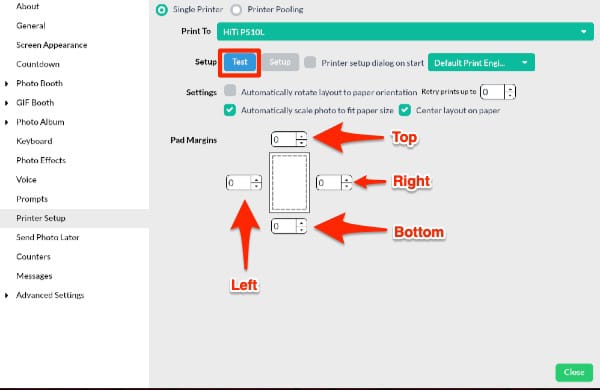
Откройте Settings через Ctrl+1 или F1, затем Photo Booth → Printing. Включите Enable print и откройте Printer Setup. В Windows постоянные параметры конкретного устройства надёжнее задать в системных настройках принтера: настройки, открытые только из тестового диалога Sparkbooth, могут не пережить перезапуск приложения. После выбора устройства сделайте Test и затем полноценную фотосессию с тем же макетом, который будет применяться на событии.
- Шаг 1. В системе назначьте нужный фотопринтер и выставьте фактический формат бумаги, ориентацию и параметры, которые должны сохраняться после перезапуска.
- Шаг 2. В Sparkbooth включите Printing и выберите устройство в Printer Setup. Проверьте, что имя принтера совпадает с физически подключённым аппаратом, в особенности когда в системе есть виртуальные принтеры.
- Шаг 3. Выполните тестовую печать. Затем перезапустите Sparkbooth и повторите её — так выявляется зависимость от временных параметров драйвера.
- Шаг 4. Проведите настоящую сессию и дождитесь автоматической печати. Сверьте края, ориентацию, центрирование, расположение текста и размер лиц.
- Шаг 5. Если один край систематически съезжает, правьте не фотографию, а связку бумага → макет → поля. Делайте по одному изменению и сохраняйте контрольный отпечаток для сравнения.
Подгоняем размер бумаги и поля без случайного масштабирования
Для специализированных фотопринтеров Sparkbooth рекомендует применять макет с размером бумаги конкретного устройства, включая bleed-зону. Сперва в Printer Setup выставляют поля в ноль, затем в Layout Editor создают новый макет с нужным paper size. После тестовой печати можно выделить все элементы Ctrl+A и сдвигать их стрелками до точного центрирования. Это безопаснее, чем всякий раз менять поля в драйвере и получать различные итоги после перезапуска.
- Шаг 1. Обнулите поля в Printer Setup там, где инструкция конкретного принтера допускает такой режим.
- Шаг 2. В Layout Editor нажмите New Layout и выберите размер бумаги, соответствующий установленному носителю с учётом технологического края.
- Шаг 3. Перенесите дизайн. Для существующего макета выделите элементы Ctrl+A, скопируйте Ctrl+C и вставьте Ctrl+V в новый формат; фон назначьте ещё раз.
- Шаг 4. Распечатайте образец и измерьте визуальное смещение по обоим краям. Выделите все элементы и скорректируйте положение стрелками, не меняя отдельные фотообласти без необходимости.
- Шаг 5. Повторяйте печать до совпадения, затем зафиксируйте настройки системы и макета. Перед мероприятием не обновляйте драйвер и не меняйте формат бумаги без нового цикла проверки.
Если проблема находится уже на стороне бумаги, драйвера или домашней фотопечати, пригодится отдельное руководство о том, как печатать фотографии на принтере. В связке со Sparkbooth оно помогает отделить ошибку макета от ошибки системной печати.
Как настроить email, QR-коды и отложенную отправку фотографий
Цифровая выдача требует отдельного теста сети. Электронная почта отправляется через выбранный почтовый сервис, QR-код появляется после загрузки файла в хранилище с доступной ссылкой, а Send Photo Later позволяет сохранить выдачу в очередь и обработать её позднее. По этой причине рабочий сценарий лучше строить в два слоя: локальная съёмка и печать должны продолжаться без сети, а всё зависимое от интернета должно иметь понятный запасной путь.
Sparkbooth / JWP, LLC
Настраиваем QR-код для получения фотографии
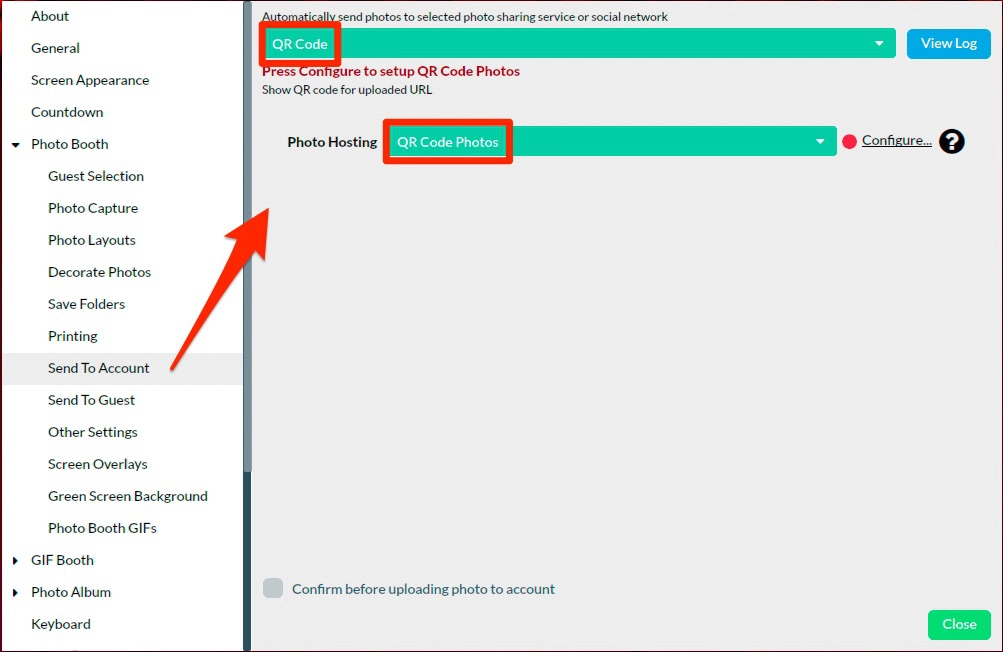
QR Code sharing доступен в Sparkbooth 7.1 и новее и зависит от интернета: программа сперва загружает фотографию в настроенное хранилище, затем формирует QR-код на публичную ссылку. Откройте Settings → Send to Account → QR Codes, выберите Photo Hosting и нажмите Configure. После авторизации проверьте доступ к тестовому снимку с иного устройства, которое не вошло в тот же аккаунт.
- Шаг 1. В QR Codes выберите сервис размещения и закончите его настройку через Configure.
- Шаг 2. Включите показ QR после сессии или в нужной части Photo Album. Не включайте его до проверки публичной доступности загруженного файла.
- Шаг 3. Сделайте тестовую сессию на той же сети, которая планируется на площадке. Дождитесь загрузки и появления QR-кода.
- Шаг 4. Отсканируйте код телефоном через мобильную сеть, а не через аккаунт оператора. Откройте итог и убедитесь, что ссылка ведёт именно на фотографию гостя.
- Шаг 5. Отключите интернет и повторите сессию. Зафиксируйте поведение интерфейса: QR не должен быть единственным методом выдачи на событии с нестабильной связью.
Sparkbooth / JWP, LLC
Подключаем отправку по электронной почте и проверяем письмо
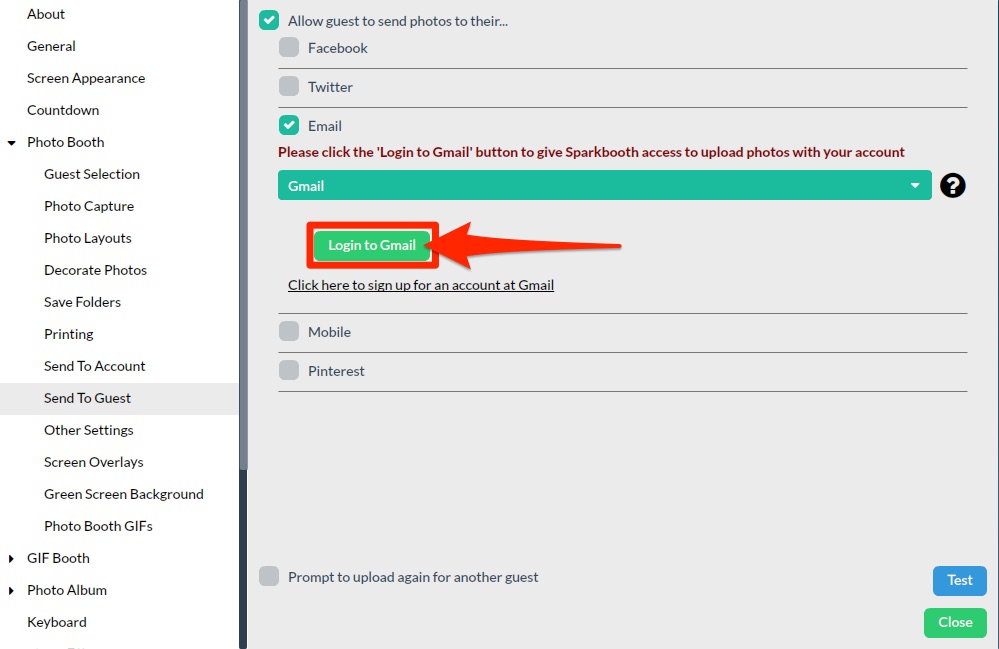
Откройте Settings → Send to Guest, разрешите гостю отправлять фотографию и включите Email. Выберите поддерживаемого поставщика отправки, выполните Configure или вход, затем задайте тему и текст сообщения. В окне настройки есть Test — им необходимо воспользоваться до события, потому что успешная авторизация сама по себе ещё не подтверждает доставку в реальный почтовый ящик.
- Шаг 1. Выберите один почтовый метод и закончите его авторизацию. Не настраивайте несколько поставщиков одновременно без причины — оператору сложнее диагностировать, какой из них не работает.
- Шаг 2. Отредактируйте короткую тему и нейтральный текст сообщения. Убедитесь, что письмо понятно без контекста фотобудки.
- Шаг 3. Нажмите Test и отправьте письмо на внешний ящик. Проверьте папку входящих, спам и наличие вложения или корректной ссылки.
- Шаг 4. Проведите гостевую сессию с экранной клавиатурой. Введите адрес так, как это будет делать посетитель, и убедитесь, что экран после отправки возвращается к старту.
- Шаг 5. Задайте разумный Upload Timeout в General. При плохой сети гость не должен ждать бесконечно перед следующей сессией.
Sparkbooth / JWP, LLC
Включаем Send Photo Later для нестабильного интернета
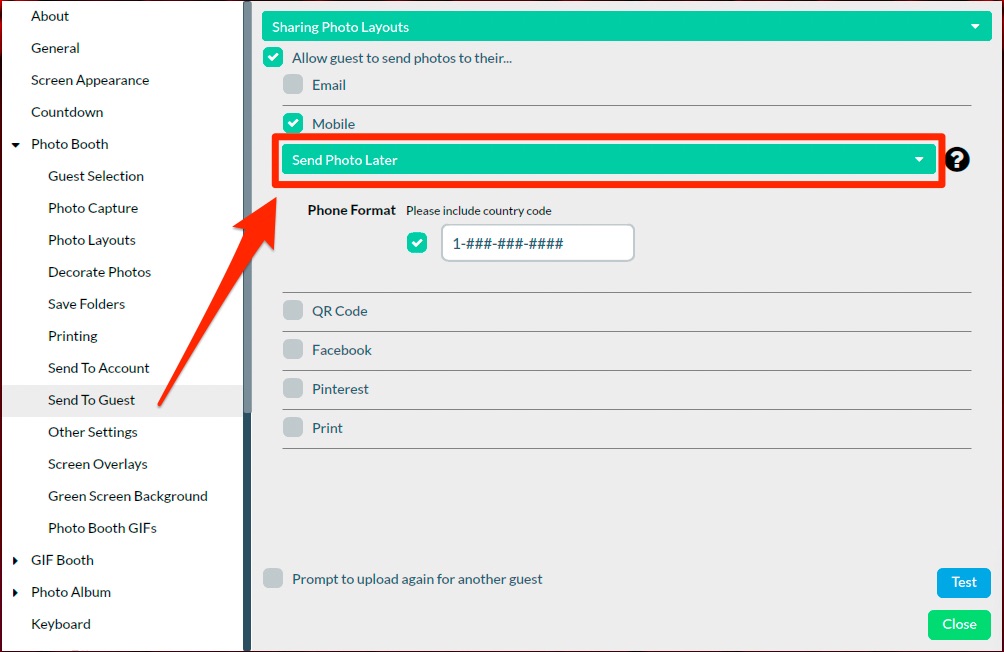
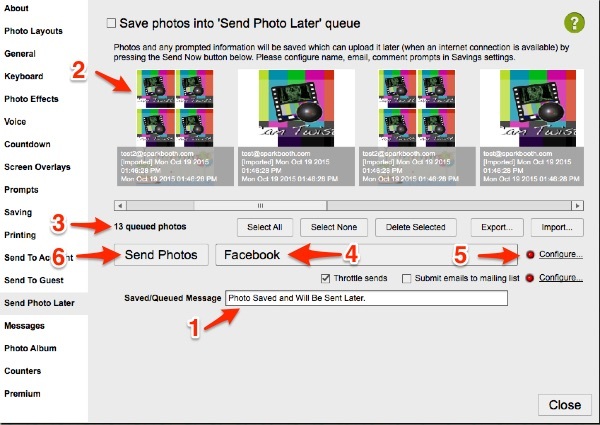
Send Photo Later превращает сетевую проблему в управляемую очередь. В Send To Guests выберите Send Photo Later для нужного канала, потом откройте Settings → Send Photo Later и включите очередь. После события оператор может просмотреть накопленные записи, удалить ошибочные, выбрать сервис, выполнить Configure и запустить Send Photos. Фотографии вместе с этим уже сохранены локально, по этой причине сбой отправки не должен уничтожать итог съёмки.
- Шаг 1. До события включите очередь и выполните одну тестовую отправку в режиме без сети.
- Шаг 2. Закончите сессию и убедитесь, что запись появилась в Send Photo Later, а локальный Layout Photo существует на диске.
- Шаг 3. Верните интернет, откройте очередь и отправьте тестовую запись. Убедитесь, что статус изменился и получатель реально получил фотографию.
- Шаг 4. Во время события не очищайте очередь при временной ошибке авторизации. Сперва проверьте сеть и сервис, потом повторите отправку.
- Шаг 5. После события просмотрите остаток очереди перед выключением компьютера и сохраните резервную копию каталога Layout Photos до массовой повторной отправки.
Как применять GIF Booth, Green Screen, Mirror Booth и Photo Kiosk
Добавочные режимы стоит включать лишь после стабильной обычной фотосессии. GIF, хромакей, зеркальная конструкция и отдельный киоск добавляют свои требования к камере, производительности и сети. Самый безопасный порядок — сохранить рабочую базовую конфигурацию, создать отдельный вариант настроек и проверять каждый режим как самостоятельный продукт.
Sparkbooth / JWP, LLC
Настраиваем GIF Booth и GIF из обычной фотосессии
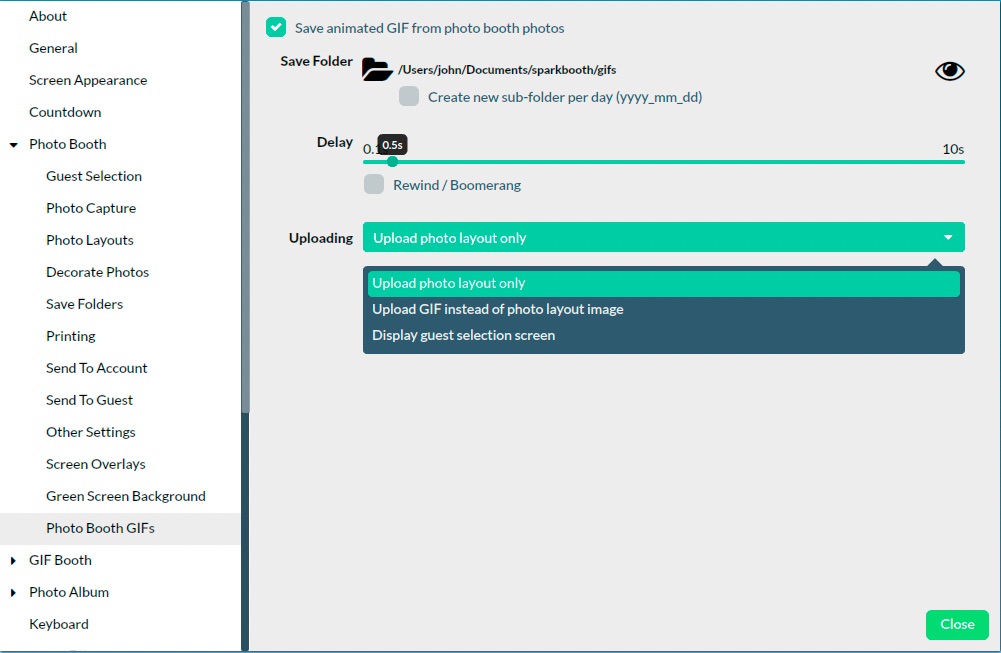
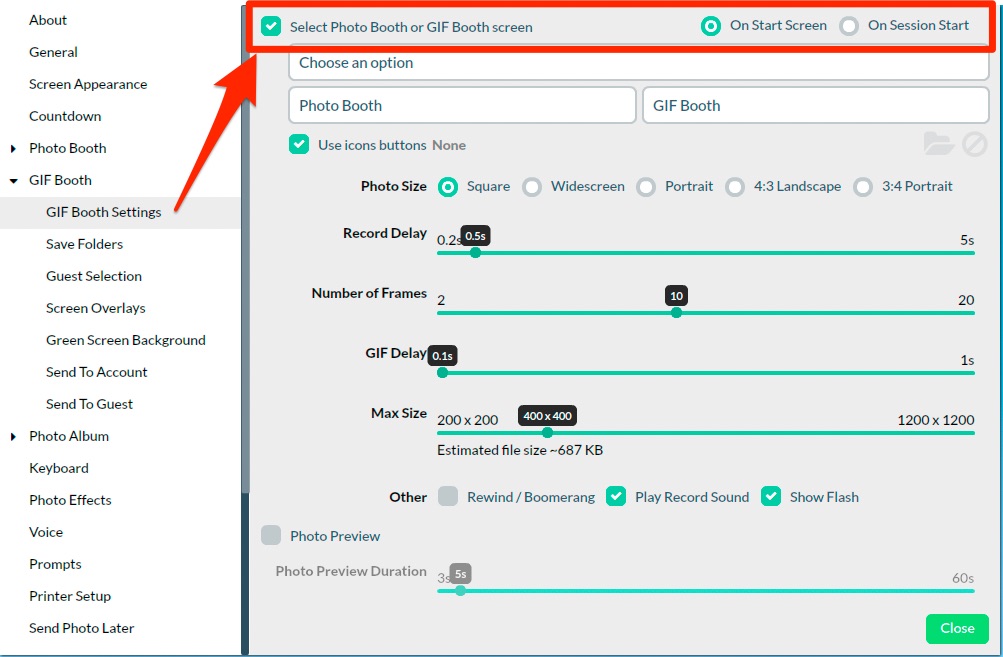
GIF Booth можно применять как отдельный App Mode или показывать гостю экран выбора внутри Photo Booth. В Settings → GIF Booth → GIF Booth Settings включите selection screen и задайте момент его появления — On Start Screen или On Session Start. В DSLR-сценарии GIF строится из live view; для более высокого разрешения кадров база знаний Sparkbooth рекомендует веб-камеру. Отдельно в обычной Photo Booth можно включить создание анимированного GIF из двух и более фотографий сессии.
- Шаг 1. Решите, необходим отдельный GIF-режим или добавочный вариант в обычной фотобудке. Для высокой очереди экран выбора добавляет лишнее действие и должен быть в самом деле полезен.
- Шаг 2. Включите GIF selection screen и выберите место показа. Сделайте несколько запусков подряд и убедитесь, что после окончания приложение возвращается к ожидаемому экрану.
- Шаг 3. Проверьте движение в кадре и частоту получения изображений. Рывки live view станут заметны в анимации сильнее, чем на статичной фотографии.
- Шаг 4. Для GIF из Photo Booth включите сохранение animated GIF from photo booth photos и проведите сессию минимум из двух кадров.
- Шаг 5. Откройте готовый GIF вне Sparkbooth и проверьте порядок кадров, направление анимации, оверлей и размер файла перед подключением онлайн-отправки.
Включаем Green Screen без перегрузки предпросмотра
Хромакей находится в Camera Settings → Chroma Key. Доступны варианты Photo Only и Photo and Video. Второй обрабатывает фон и в живом видео, по этой причине сильнее нагружает процессор и способен снизить частоту кадров или вызвать мерцание. Для стабильной площадки разумно сперва проверить Photo Only: гость видит обычный live view, а подмена применяется к фотографии. В качестве фона Sparkbooth принимает JPEG, PNG и GIF.
- Шаг 1. Равномерно осветите зелёный фон и отделите гостя от него, чтобы на лице и одежде не появлялся зелёный паразитный оттенок.
- Шаг 2. В Ctrl+3 откройте Chroma Key и сначала выберите Photo Only. Назначьте тестовый фон и сделайте серию с тёмной и светлой одеждой.
- Шаг 3. Оцените края волос и полупрозрачных деталей на сохранённом кадре. Исправляйте свет и положение человека ранее, чем усложнять настройки.
- Шаг 4. Переключите Photo and Video лишь для проверки. Если live view становится заметно менее плавным, вернитесь к Photo Only.
- Шаг 5. Проверьте финальный Layout Photo и печать: подмена фона должна согласовываться с оверлеем и не создавать неожиданных краёв вокруг фотообласти.
Переключаем Mirror Booth и выносим выдачу на Photo Kiosk
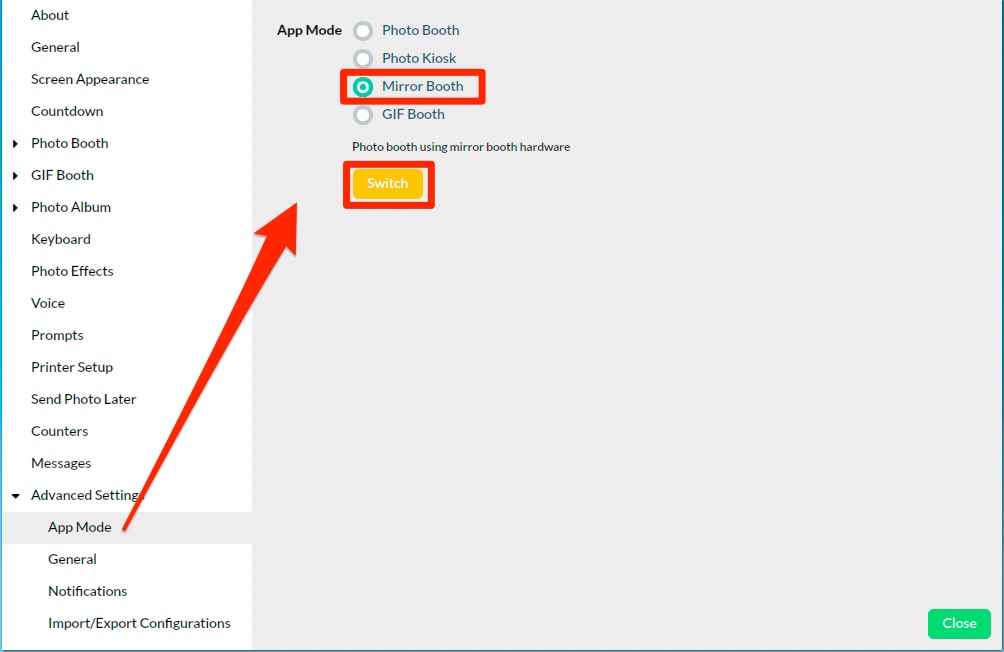
Mirror Booth включается через Settings → Advanced Settings → App Mode → Mirror Booth → Switch. По умолчанию зеркальная конфигурация может применять поворот на 90 градусов, по этой причине после переключения сразу откройте Camera Settings и проверьте Rotation. Photo Kiosk предназначен для отдельной станции просмотра, печати и отправки: на втором компьютере Sparkbooth переводится в режим Photo Kiosk, а Photo Folder указывает на общую сетевую папку основного компьютера. Параметр Cache Photos Locally снижает зависимость от постоянного чтения по сети.
Sparkbooth / JWP, LLC
Sparkbooth / JWP, LLC
Sparkbooth / JWP, LLC
- Для Mirror Booth: переключите App Mode, проверьте ориентацию камеры, полноэкранный интерфейс и сенсорные зоны. Потом выполните сессию подписи и печати именно через зеркало.
- Для Photo Kiosk: создайте общую папку с фотографиями на основном компьютере и убедитесь, что второй компьютер видит её с правами чтения до запуска события.
- На киоске: откройте F1 → Advanced Settings → App Mode → Photo Kiosk → Switch, затем General → Photo Folder и выберите общую папку.
- Включите Cache Photos Locally и проверьте появление новых кадров после съёмки на основном компьютере. Лишь после этого подключайте печать, email или QR к киоску.
- Проведите нагрузочный тест: несколько сессий подряд на основной станции и параллельный просмотр на киоске. Сетевой ресурс не должен становиться единственной точкой, из-за которой останавливается съёмка.
Как ускорить работу и исправлять типичные сбои на площадке
Большинство проблем фотобудки проявляются не в момент настройки, а после нескольких часов непрерывной работы: система уходит в сон, сеть пропадает, принтер меняет состояние, а гость остаётся на экране ввода. По этой причине Sparkbooth необходимо готовить как киоск: убрать лишние фоновые сценарии, ограничить доступ к настройкам и заблаговременно знать, где находится безопасный метод восстановления.
Sparkbooth / Softpedia
Фиксируем рабочую конфигурацию, тайм-ауты и горячие клавиши
В General установите тайм-ауты выбора, приглашений, декорирования и загрузки так, чтобы любой незавершённый экран автоматически отпускал сессию. Включите Start fullscreen и Hide mouse cursor для гостевого режима, после проверки применяйте Ctrl+L для блокировки. На самом компьютере отключите заставку и энергосбережение, способные погасить экран или остановить USB-устройства. Автоматические обновления во время события тоже необходимо исключить из рабочего окна.
- Ctrl+1 / F1 — Settings; Ctrl+2 — Start Screen; Ctrl+3 / F3 — Camera Settings.
- Ctrl+F / F7 — полный экран, Esc — выход из полного экрана; Ctrl+L — блокировка и разблокировка интерфейса.
- Ctrl+J — смена макета; Ctrl+P — повторная печать последнего итога; Ctrl+K — изменение цветового эффекта live view.
- Ctrl+Z может отменять текущую сессию, когда соответствующая возможность включена. Эту комбинацию лучше оставить только оператору и не размещать рядом с доступной гостю клавиатурой.
- На экранах ввода Enter отправляет данные, а стрелки и Page Up/Page Down помогают перемещаться по выбору. На Mac соответствующие сочетания применяют Command.
Перед переносом на иной компьютер откройте Settings → Advanced Settings → Import/Export Configurations → Advanced Export, отметьте нужные компоненты и сохраните конфигурацию в файл .sbs. На втором компьютере импорт выполняется из того же раздела. Импорт способен заменить текущие параметры, по этой причине перед ним сохраните отдельную копию рабочей конфигурации и применяйте совместимые версии Sparkbooth.
Типичные ошибки: причина, исправление и контрольный тест
- Камера не появляется или live view нестабилен. Закройте программы, которые могут занять камеру, переподключите устройство, вернитесь в Camera Settings и вновь выберите источник. Контроль: непрерывный предпросмотр и полная тестовая сессия без обрыва.
- 4K-веб-камера даёт задержки. Уменьшите Size в Advanced Settings и повторите тот же сценарий. Контроль: время от нажатия до готового макета сокращается, а live view остаётся плавным.
- Отпечаток обрезан или сдвинут. Сверьте системный размер бумаги, поля Printer Setup и размер макета; для принтер-специфического формата применяйте отдельный layout. Контроль: два последовательных отпечатка после перезапуска совпадают.
- QR-код не появляется. Проверьте интернет, настройку Photo Hosting и доступность публичной ссылки. Контроль: новый QR открывается на телефоне через внешнее соединение.
- Email не уходит. Выполните Test в конфигурации почтового сервиса, потом проверьте Upload Timeout и очередь Send Photo Later. Контроль: тестовое письмо приходит во внешний ящик, а очередь уменьшается после успешной отправки.
- Green Screen тормозит. Переключите Chroma Key с Photo and Video на Photo Only. Контроль: live view снова плавный, а замена фона остаётся на сохранённом кадре.
- Гость завис на экране ввода или декорирования. Сократите соответствующий timeout и повторите сессию, ничего не нажимая. Контроль: программа сама возвращается к следующему предусмотренному экрану.
- Настройки стали противоречивыми после экспериментов. Сперва импортируйте сохранённую .sbs-конфигурацию. Полный сброс применяйте только как последний шаг: в Settings → About после нажатия на логотип Sparkbooth появляется Reset Settings. Контроль: после восстановления заново пройдите камеру, макет, печать и отправку.
Почему фотографии в пробном режиме с водяным знаком?
Пробный режим действует 30 дней и добавляет водяной знак к фотографиям. Для проверки камеры, макета, печати и интерфейса этого достаточно, но итоговый вид коммерческой выдачи необходимо оценивать в активированной редакции.
Необходим ли интернет для съёмки и печати?
Нет. Локальная съёмка и печать работают без интернета. Сеть необходима функциям, которые отправляют или загружают фотографии; для них предусмотрена очередь Send Photo Later.
Почему QR-код нельзя считать полностью автономной выдачей?
QR-код формируется после загрузки фотографии в настроенное хранилище и ведёт на доступную ссылку. Без сетевого соединения этот этап не завершается.
Что проверять после смены камеры или разрешения?
Ещё раз проверьте кадрирование, соотношение сторон, скорость live view, готовый Layout Photo и физический отпечаток. Изменение источника изображения влияет сразу на несколько участков цепочки.
Как быстро вернуть рабочие настройки на ином компьютере?
Экспортируйте проверенную конфигурацию через Advanced Export в файл .sbs, импортируйте её на целевой системе и потом проведите контрольную сессию. Импорт может заменить текущие параметры, по этой причине сперва сохраняют резервную копию.
Когда применять полный сброс настроек?
После неудачного изменения сперва верните сохранённую конфигурацию. Reset Settings уместен, когда рабочей копии нет или интерфейс остался в неисправимом состоянии; после сброса все критичные узлы настраиваются заново.
Преимущества, недостатки, альтернативы и кому подойдёт Sparkbooth
Sparkbooth рассчитан на автономную фотобудку, а не на ручную студийную съёмку. Его основная ценность — единая цепочка от гостевого экрана и шаблона до печати, QR, email и добавочных режимов. Ограничения проявляются в зависимости от сети, совместимости камеры и настроек конкретного принтера.
Sparkbooth / JWP, LLC
Плюсы
- единая программа для веб-камер, совместимых DSLR/беззеркальных камер, печати и цифровой выдачи;
- визуальный Layout Editor с текстом, изображениями, фоном, оверлеем и готовыми шаблонами;
- гостевые функции: сенсорный запуск, пересъёмка, подписи, рисование и стикеры;
- отдельные режимы GIF Booth, Mirror Booth и Photo Kiosk, а также Green Screen;
- офлайн-сценарий съёмки и печати с очередью Send Photo Later для сетевых операций;
- экспорт конфигурации в .sbs и набор горячих клавиш, удобных для оператора на мероприятии.
Минусы
- цифровая выдача через QR и другие облачные функции зависит от сети и настроенного внешнего сервиса;
- совместимость DSLR требует проверки конкретной камеры; поддержка Sony в 7.3 остаётся бета;
- Photo and Video в Green Screen увеличивает нагрузку и способен снизить плавность live view;
- печатный итог зависит не только от Sparkbooth, но и от драйвера, размера бумаги, полей и конкретного фотопринтера;
- богатый гостевой сценарий с пересъёмкой, декорированием и выбором режимов заметно увеличивает продолжительность одной сессии;
- старые руководства по Sparkbooth визуально отличаются от актуальной ветки 7.x, по этой причине наименования и расположение отдельных элементов необходимо сверять с текущим интерфейсом.
Кому подойдёт
Sparkbooth подходит владельцу событийной фотобудки, свадебному или корпоративному подрядчику, площадке с самостоятельной гостевой зоной и организатору, которому необходима связка камера → шаблон → печать → цифровая копия. Веб-камера упрощает запуск и GIF-сценарии; DSLR-редакция уместна, когда необходим совместимый фотоаппарат и более серьёзная оптика. Photo Kiosk полезен на большом событии, где выдачу лучше отделить от очереди на съёмку.
Когда лучше выбрать иной инструмент
Для операторских систем с другим акцентом стоит сопоставить Sparkbooth с Darkroom Booth и dslrBooth: у них свои модели работы с камерой, печатью, событиями и гостевой выдачей. При сценарии, построенном вокруг удалённого управления Canon и съёмки с компьютера, отдельно рассматривают DSLR Remote Pro. Такое сравнение не сводится к одному победителю: решающими остаются совместимость вашего оборудования, требуемый гостевой поток и конкретная схема печати.
Для разовой домашней вечеринки достаточно веб-камеры, простого макета и локального сохранения. Коммерческий сценарий требует резервной конфигурации, контрольной печати после перезапуска, нескольких сессий подряд и запасного офлайн-режима. После такой проверки конфигурацию лучше не менять перед открытием площадки.
Практичный порядок настройки: сперва съёмка и сохранение, затем макет, после этого печать, и только последними — email, QR, GIF, хромакей и другие режимы. Так при сбое сразу видно, на каком этапе появилась проблема и какую проверенную конфигурацию вернуть.