
Spreaker Studio объединяет запись речи, подмешивание музыки и эффектов, публикацию эпизодов и работу с экосистемой Spreaker. На странице Xeon Live можно скачать Spreaker Studio бесплатно и сверить назначение программы. В актуальных мобильных магазинах приложение уже называется Podcast Studio на Android и Studio for Podcast на iPhone и iPad, но пакет Android остался com.spreaker.android.studio, а справочный центр Spreaker продолжает применять наименование Studio. По этой причине ниже отдельно отмечены классический интерфейс Studio и новые мобильные сценарии, чтобы старые инструкции не смешивались с текущей экосистемой.
Что представляет собой Spreaker Studio сегодня
Главная идея продукта — сократить путь от микрофона до опубликованного подкаста. На телефоне актуальная версия умеет записывать звук, управлять микрофоном и auto-ducking, загружать готовые материалы, подрезать начало и конец, публиковать и планировать выпуск, а затем показывать статистику. Отдельный веб-контур Spreaker отвечает за CMS, RSS и распространение. В справке по-прежнему поддерживается Studio для мобильных устройств и настольный Studio для Windows и Mac, по этой причине наименование Spreaker Studio остаётся рабочим, хотя витрины приложений применяют более короткие наименования.
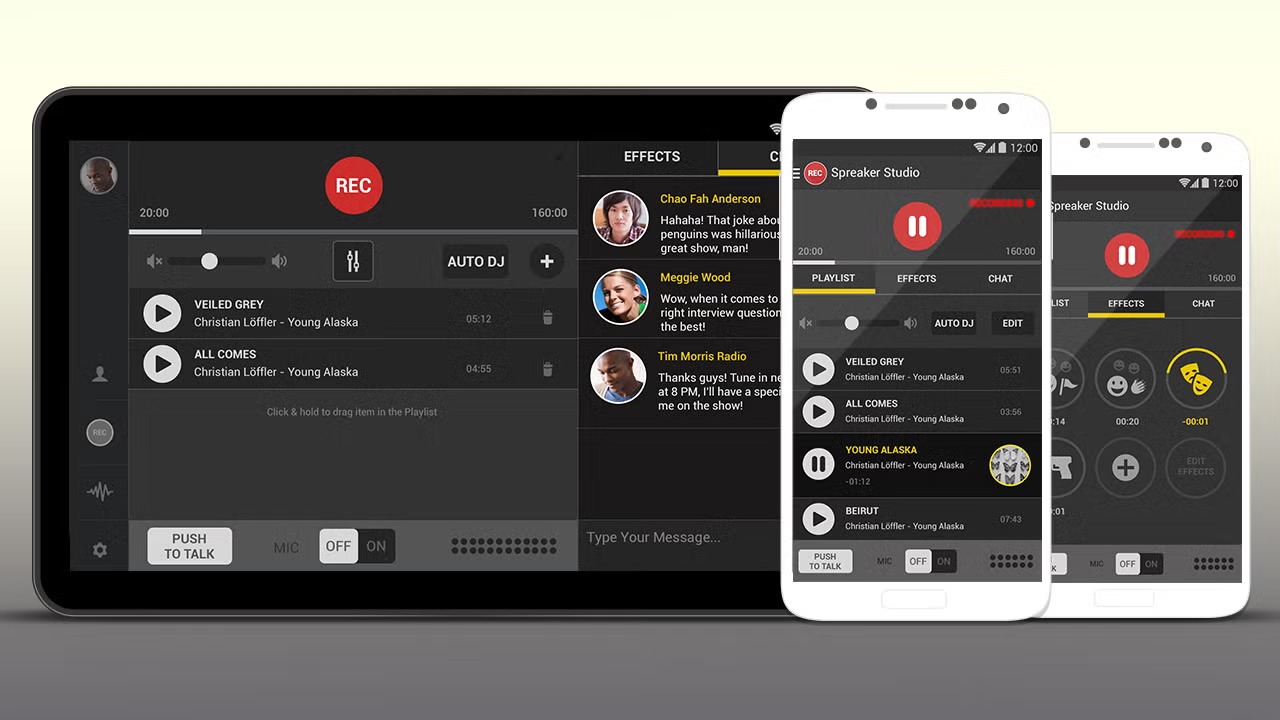
Spreaker Studio, Podcast Studio и Spreaker Create: как не запутаться
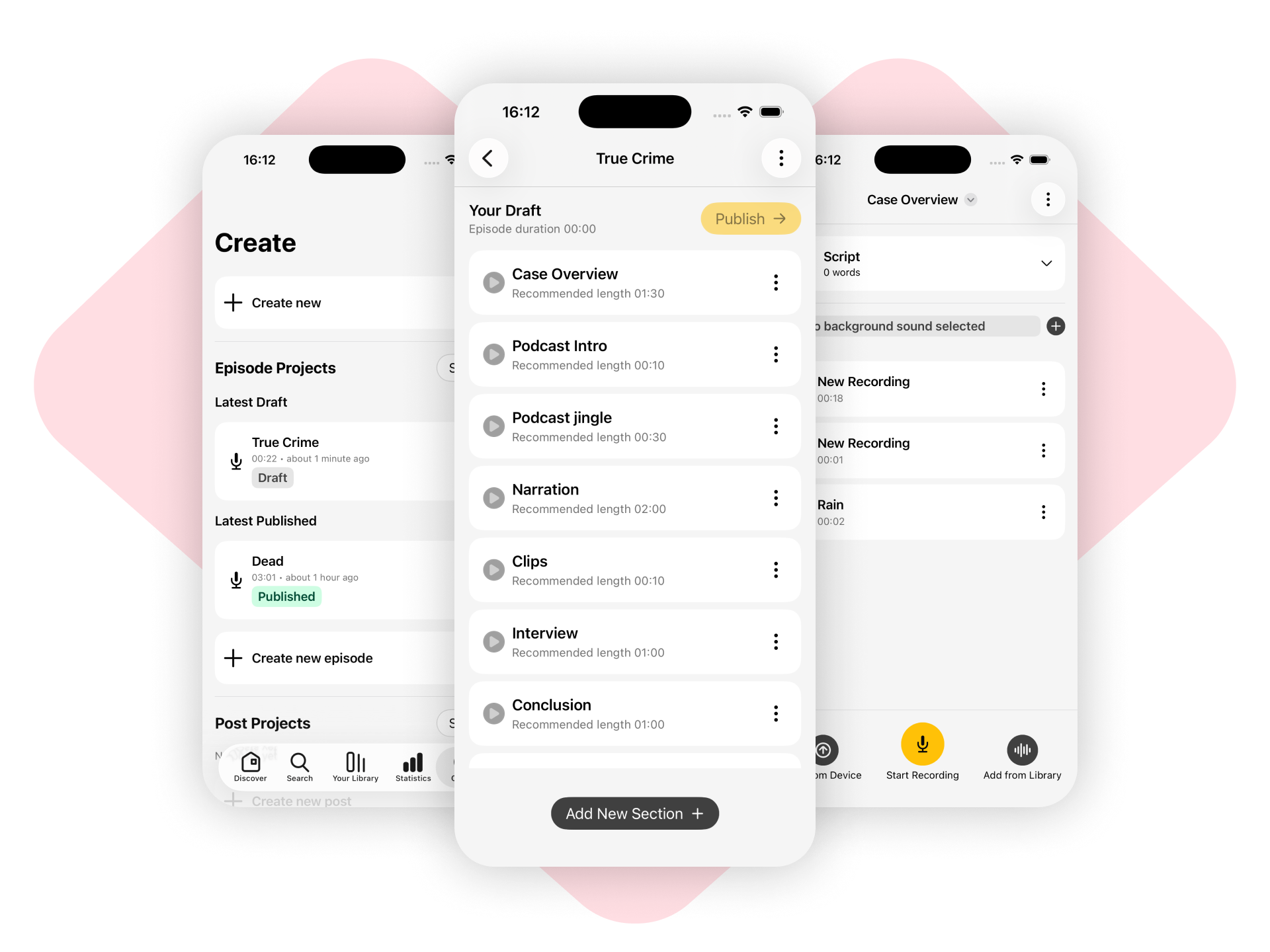
На Android ищите приложение разработчика Spreaker, Inc. с пакетом com.spreaker.android.studio: в Google Play оно обозначено как Podcast Studio. В App Store применяется наименование Studio for Podcast. Это прямые наследники мобильного Spreaker Studio. Параллельно Spreaker развивает Create — упрощённый процесс создания выпуска в браузере и в приложении Spreaker Podcasts с шаблонами и секциями. Create полезен для структурированного сценария, а классический Studio ценен живой консолью с Playlist, Effects, Chat, Push to Talk и возможностью смешивать источники.
Для автора, который только начинает, полезно сперва определить формат и структуру выпуска, а уже затем выбирать экран записи. Отдельная инструкция Xeon Live о том, как создать свой подкаст с нуля, помогает подготовить тему, рубрики и рабочий процесс до включения REC. В Spreaker это в особенности важно: программа ускоряет техническую часть, но не заменяет сценарий, контроль уровня речи и подготовку музыкальных вставок.
Кому программа подходит и где её границы
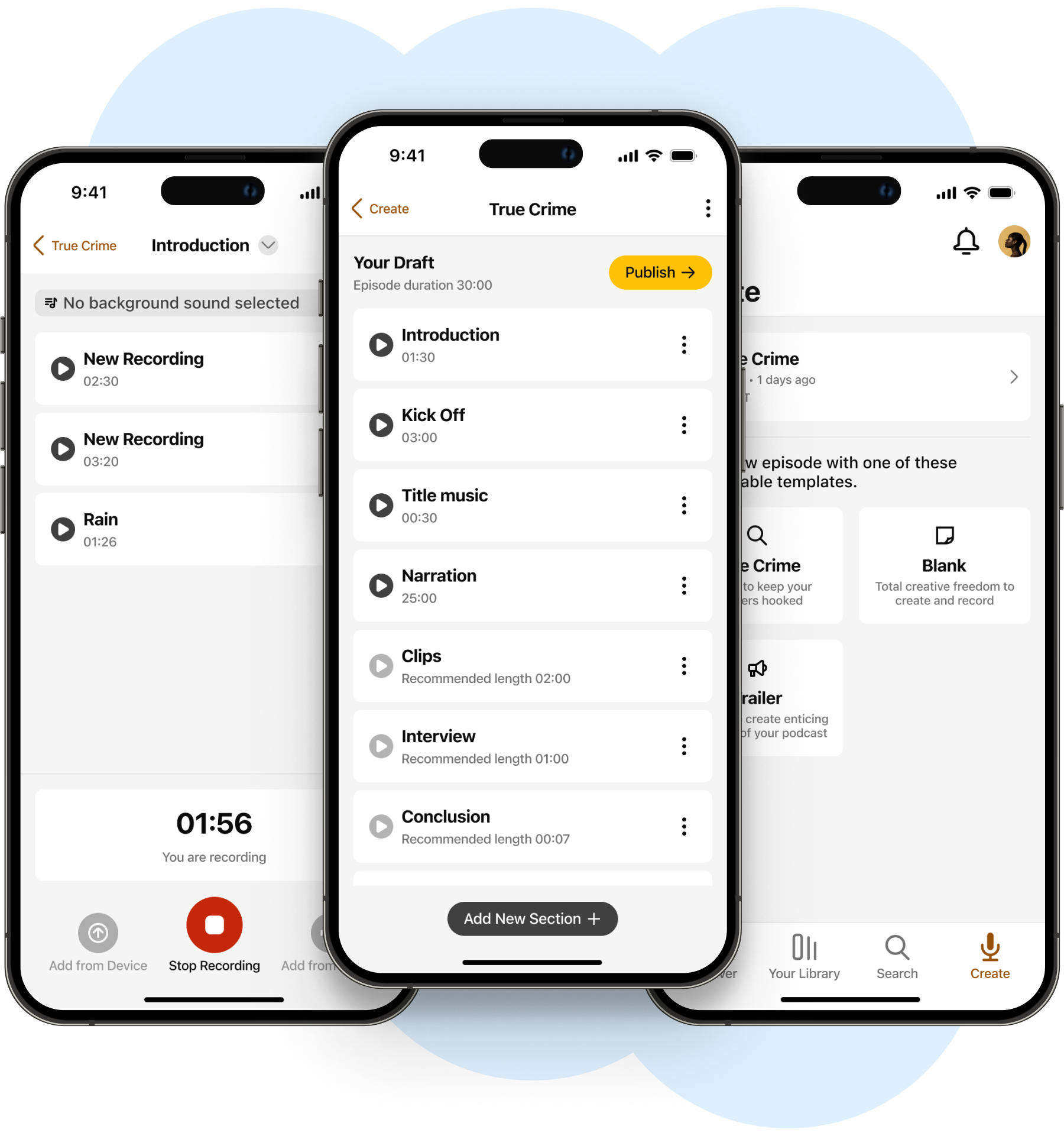
Spreaker Studio удобен ведущим разговорных шоу, небольшим редакциям, преподавателям, стримерам и авторам, которым необходим единый сервис записи, публикации и доставки RSS. Он в особенности логичен, когда выпуск собирается из голоса, коротких отбивок, музыки и удалённого собеседника, а после записи требуется быстро выпустить эпизод без отдельной сложной DAW. Для многодорожечного монтажа с детальной автоматизацией эффектов, реставрацией спектра, сложным саунд-дизайном и тонким мастерингом Studio заметно проще профессиональных редакторов; в таком проекте запись удобнее закончить в полноценной аудиостанции.
Карта интерфейса: как подготовить Studio перед записью
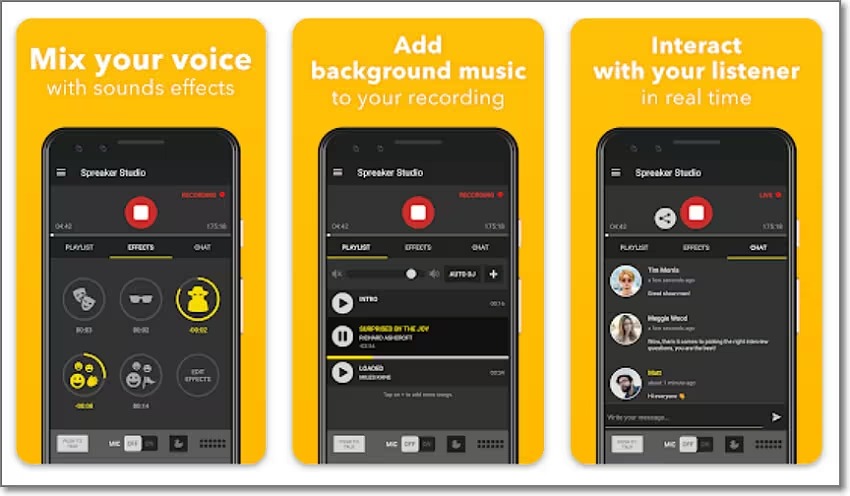
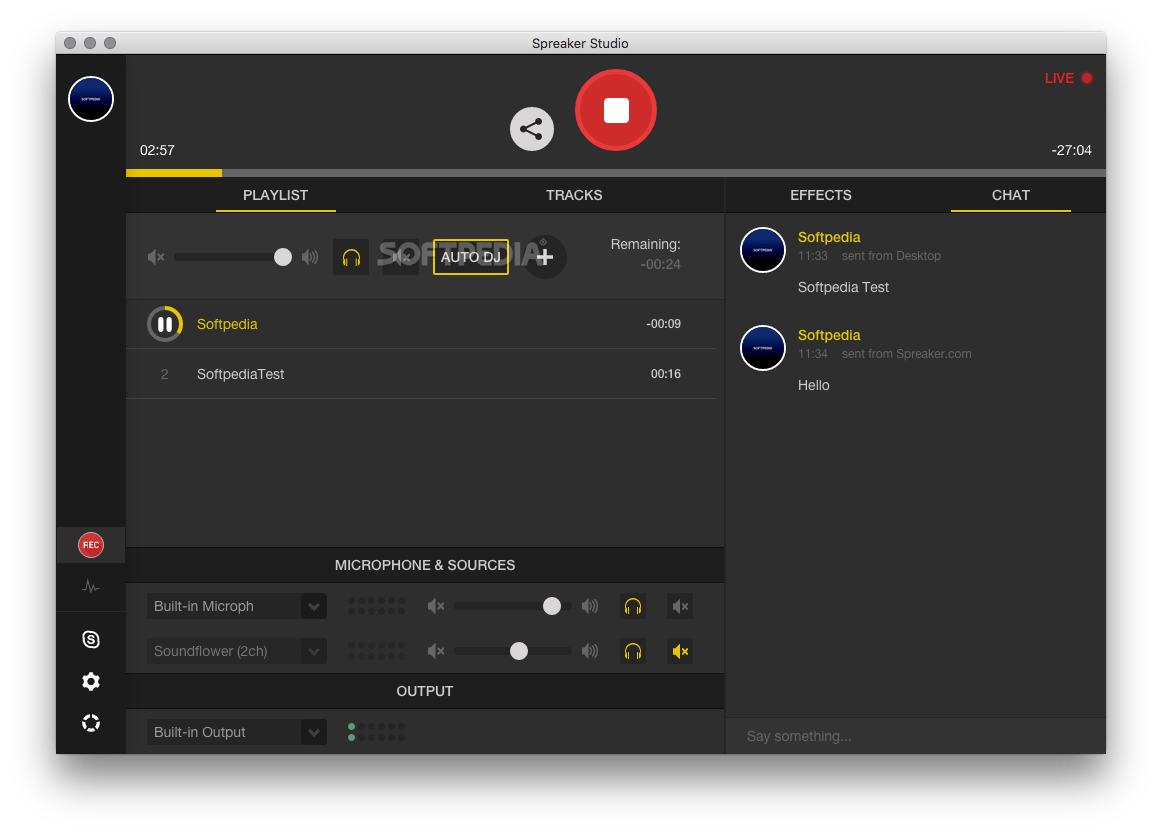
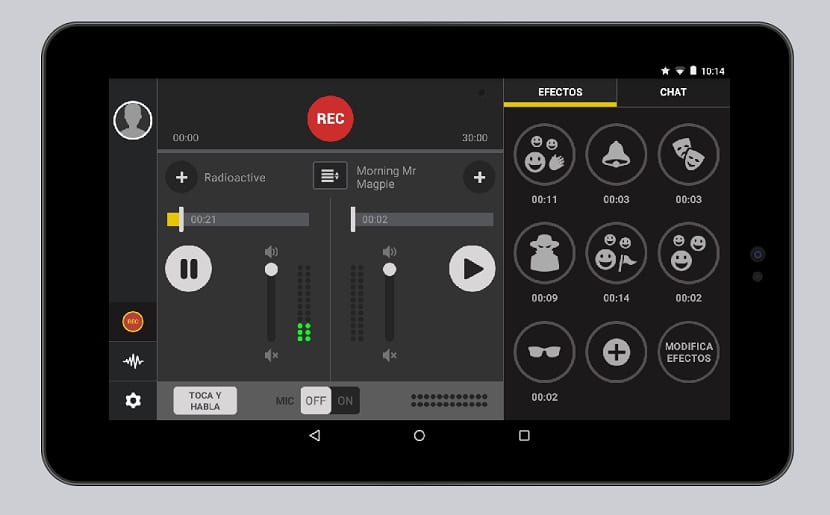
Перед первой записью разберите экран как сигнальную схему. В классическом Studio центральная кнопка START или REC запускает сессию; слева находятся Playlist и Tracks, справа — Effects и Chat; внизу расположены Microphone & Sources и Output. На мобильном экране набор проще: REC, вкладки Playlist, Effects и Chat, кнопка Push to Talk и переключатель микрофона. Такая карта необходима не ради терминов: она позволяет заблаговременно понять, где появится голос, где фон, что вы слышите в наушниках и что реально попадёт слушателю.
Шаг 1. Проверить вход, выход и мониторинг
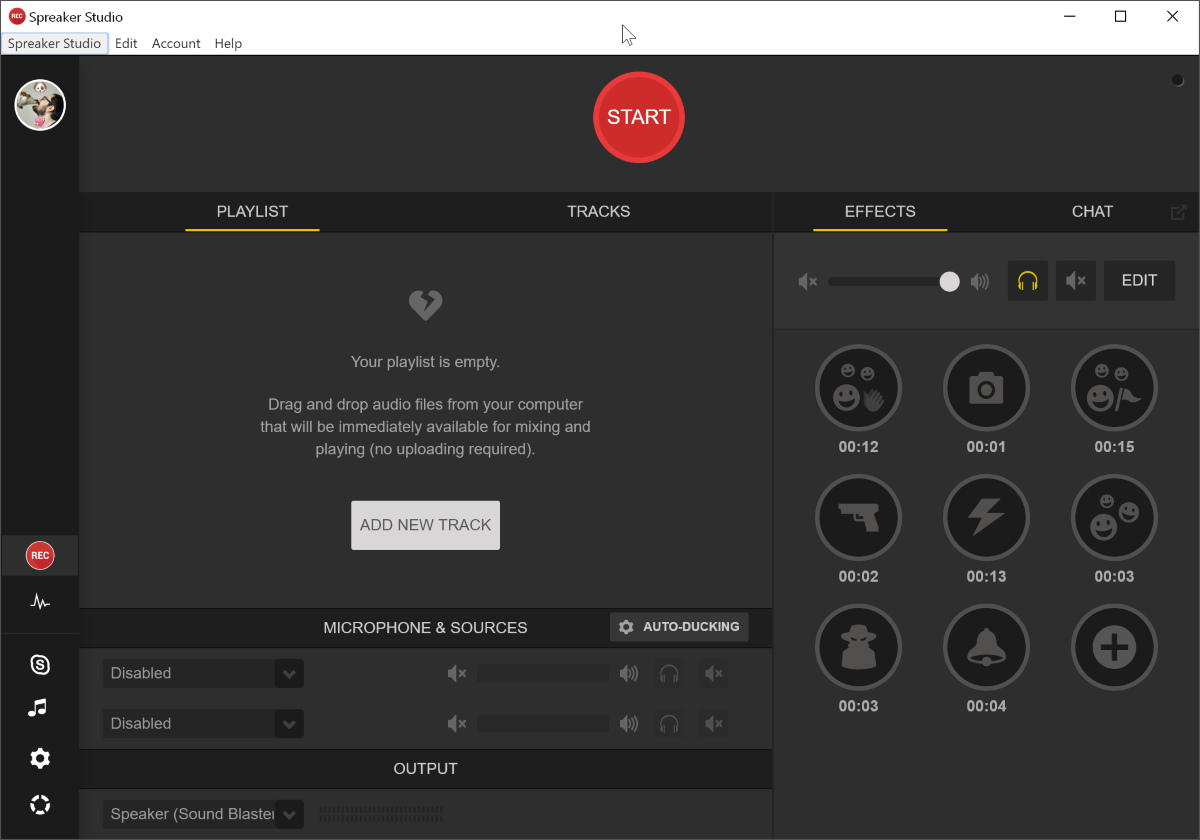
Откройте Microphone & Sources и выберите тот вход, к которому подключён основной микрофон. Произнесите несколько фраз обычной громкостью и следите за индикатором уровня: он должен реагировать на голос без постоянного упора в максимум. Потом выберите Output — устройство, через которое вы слушаете контроль. Для записи с музыкой и эффектами подключите наушники: справка Spreaker прямо связывает одновременное применение микрофона и воспроизводимых дорожек с наушниками, чтобы звук из динамиков не возвращался в микрофон и не создавал эхо.
Если вход не появляется или уровень практически не движется, сперва устраните системную причину: разрешение на микрофон, выбор устройства ввода и физическое подключение. Детальный порядок проверки собран в материале как настроить микрофон на компьютере. После системной проверки вернитесь в Studio, ещё раз выберите источник и сделайте короткую контрольную запись, а не оценивайте итог только по индикатору.
Шаг 2. Разделить Monitor и Mute
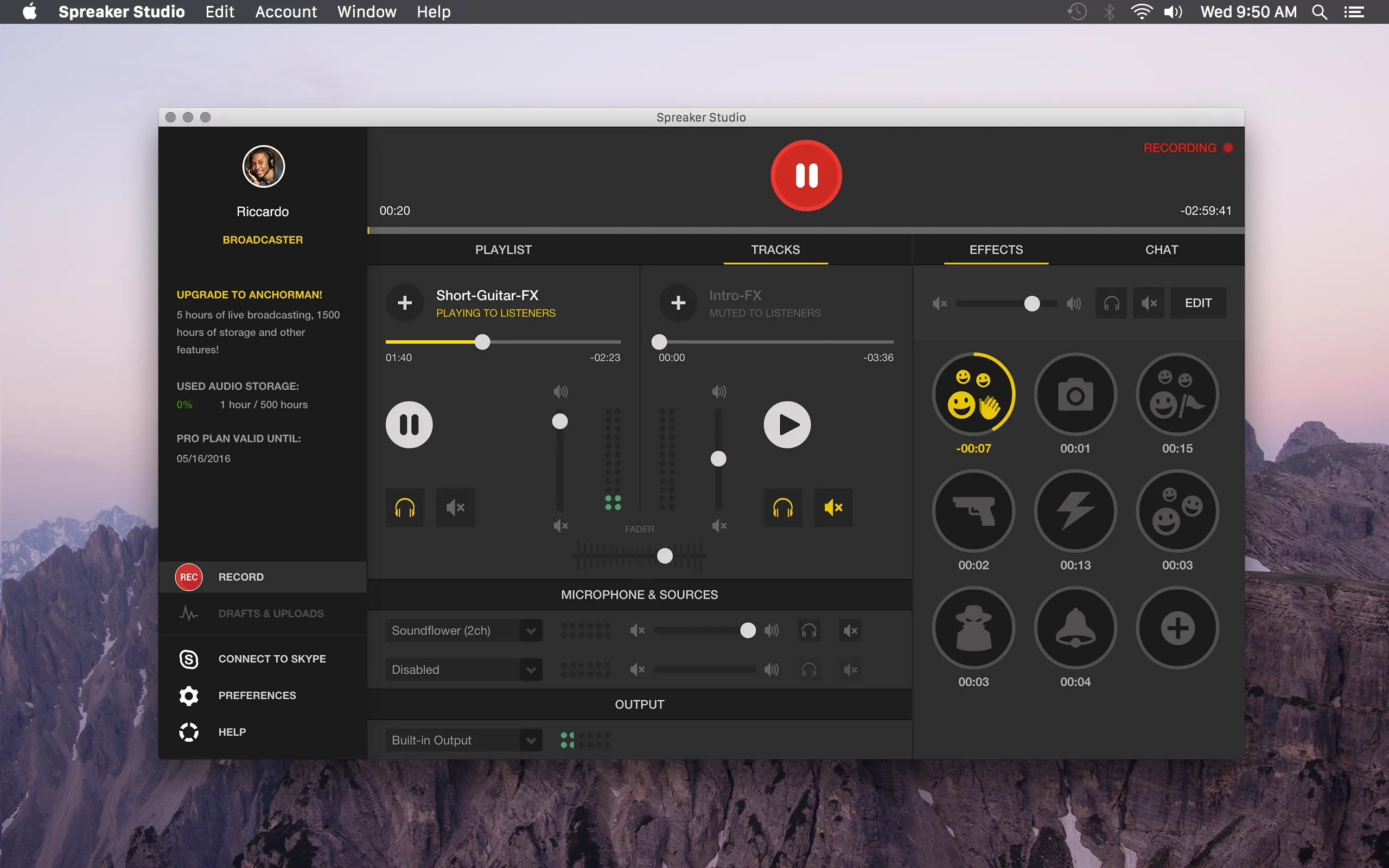
Не путайте две кнопки. Monitor определяет, слышите ли вы конкретный источник в своих наушниках или динамиках. Mute определяет, слышит ли этот источник аудитория и попадает ли он в рабочий микс. Для проверки включите Monitor на микрофоне, произнесите фразу, затем на секунду активируйте Mute и убедитесь, что вы продолжаете контролировать источник, но он перестаёт идти в итоговый сигнал. После теста верните Mute в нужное состояние. Эта логика в особенности важна при удалённом госте: можно слышать собеседника, не создавая лишней обратной связи.
Шаг 3. Подготовить Playlist, Tracks и Effects
Заблаговременно загрузите джингл, фоновую музыку и короткие отбивки. Playlist предназначен для последовательного воспроизведения списка; режим Auto DJ запускает элементы списка без ручного перехода между каждым из них. В классической настольной консоли Tracks предоставляет два отдельных слота, где можно независимо запускать две дорожки и сводить их. Effects хранит короткие звуки, которые вызываются одним нажатием. Собственные эффекты добавляются через знак +, а ненужные удаляются через Edit и символы x. Не загружайте во время эфира случайные файлы: соберите набор до нажатия REC и проверьте громкость каждого элемента.
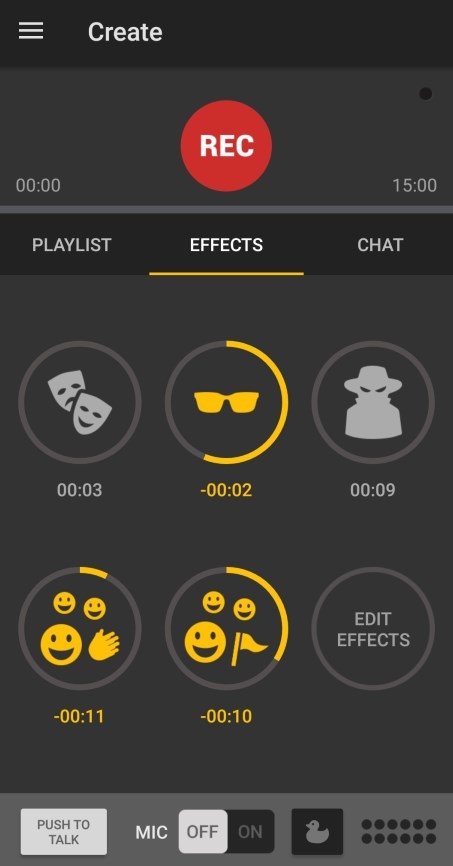

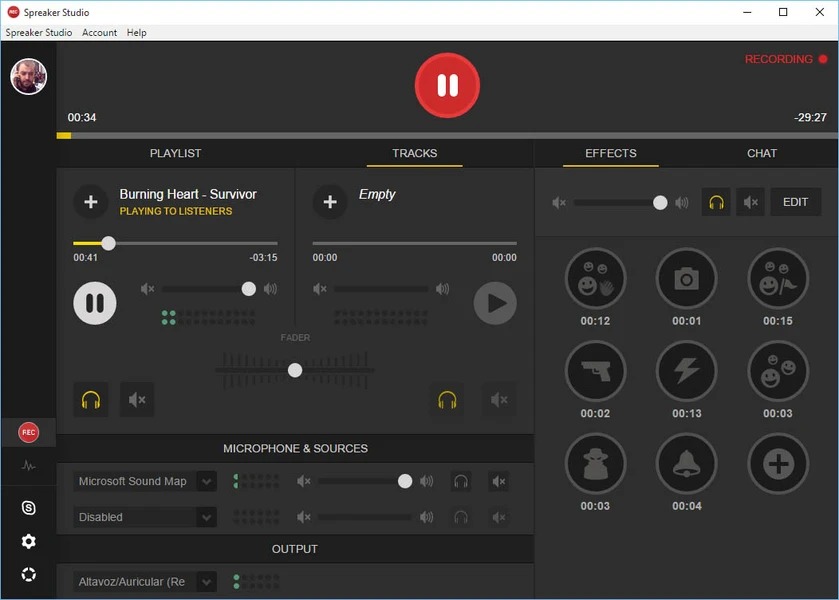
После подготовки сделайте двадцати-тридцатисекундный прогон: голос, джингл, один эффект, пауза, возврат к голосу. Прослушайте этот тест в наушниках и отдельно на обычных динамиках. Убедитесь, что музыка не маскирует согласные в речи, эффект не выпрыгивает по громкости, а после остановки фоновой дорожки голос остаётся на прежнем уровне. Лишь после такой проверки переходите к длинной записи.
Как записать первый выпуск на телефоне
Мобильный Studio рассчитан на быстрый выпуск без внешнего компьютера. Текущая карточка приложения подтверждает запись, микрофонные настройки и auto-ducking, загрузку файлов, Trim/Crop, публикацию, планирование и статистику. Классический экран Studio дополнительно показывает Playlist, Effects, Chat и Push to Talk. Ниже порядок, который сохраняет совместимость с обеими логиками: сперва чистый голос, затем фон и эффекты, затем обрезка и публикация.
Запись голоса: пошаговая последовательность
1. Подключите наушники и разместите телефон или микрофон так, чтобы расстояние до рта не менялось во время выпуска. 2. Откройте экран записи и убедитесь, что выбран нужный микрофон. 3. Произнесите тестовую фразу с тем же уровнем голоса, который будет в программе. 4. Нажмите REC и оставьте одну-две секунды тишины перед первой репликой — этот запас облегчает обрезку. 5. Говорите по сценарию, не трогая телефон без необходимости: касания корпуса и кабеля легко становятся частью записи. 6. В конце оставьте ещё секунду тишины и остановите запись. 7. Сразу прослушайте начало, середину и финал, прежде чем переходить к публикации.
Push to Talk удобен для коротких включений: микрофон активен, пока кнопка удерживается. Для длинного монолога применяйте обычное постоянное включение микрофона, иначе удержание кнопки становится источником ошибок. Если в программе участвуют музыкальные вставки и эффекты, не оценивайте их только по собственному слуху во время записи: после остановки обязательно прослушайте получившийся микс, потому что мониторинг и итоговый сигнал выполняют различные функции.
Фон, эффекты и auto-ducking без потери разборчивости
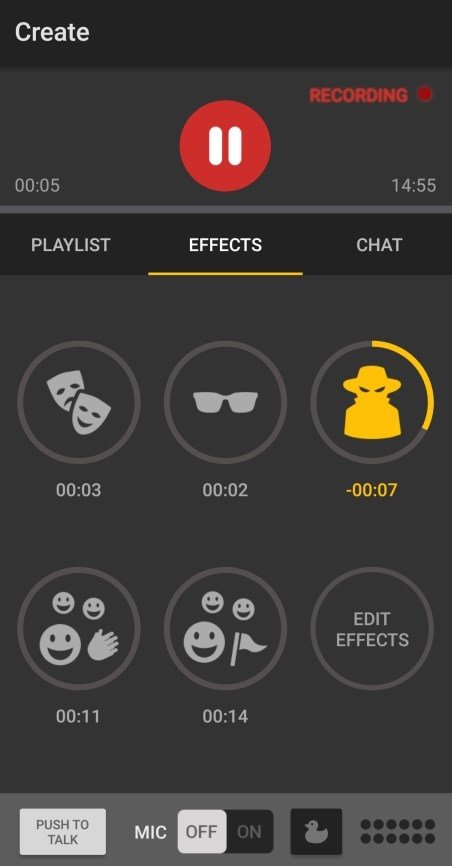
Добавьте в Playlist только подготовленные файлы и заблаговременно отыщите точки, где музыка начинается и заканчивается. Запустите фон, затем произнесите реплику поверх него. Auto-ducking предназначен для автоматического снижения фонового уровня, когда звучит речь; его итог всё равно необходимо проверять на готовой записи. Для заставки сперва запустите музыкальный фрагмент, затем плавно переведите внимание на голос. Эффекты применяйте как короткие маркеры: один звук перед рубрикой работает лучше, чем плотная цепочка, которая маскирует речь.
Для повторяемого формата полезно хранить постоянный набор: интро, отбивка, короткий переход и аутро. Перед каждым выпуском проверяйте только уровень и порядок. Так уменьшается количество действий в прямом эфире. Для более сложной очистки, эквализации и динамической обработки после записи применяйте отдельный редактор; базовые принципы собраны в руководстве по обработке аудио на компьютере.
Контроль итога на телефоне делайте в двух проходах. Сперва слушайте в наушниках и ищите щелчки, перегруз, внезапные провалы и слишком громкие эффекты. Потом включите обычный динамик телефона: речь должна оставаться понятной без необходимости резко повышать громкость. Такой тест быстро выявляет микс, который хорошо звучит лишь в наушниках, но теряет слова на бытовом устройстве.
Перед сохранением мобильного выпуска полезно выполнить контроль по сценарию, а не прослушивать файл случайными кусками. Сперва убедитесь, что вступление начинается с нужной отбивки и первые слова не срезаны. Затем отыщите место с самым громким эмоциональным фрагментом и проверьте, что голос не искажается. После этого откройте участок, где одновременно звучат речь и музыка, и оцените разборчивость. В финале проверьте последнюю реплику и аутро. Если ошибка локальная и относится только к началу или концу, применяйте Trim/Crop. Если необходимо переставлять фразы или вырезать середину с точной склейкой, сохраните исходный файл и закончите монтаж в отдельном аудиоредакторе.
Для серийного шоу сделайте один тестовый выпуск шаблоном процесса: одинаковое положение микрофона, одинаковая громкость интро, один и тот же порядок запуска вкладок и проверок. При следующей записи не копируйте готовый аудиофайл как основу — повторяйте именно последовательность действий. Такой подход уменьшает разброс уровней между эпизодами и помогает за короткое время понять, что изменилось, когда очередной выпуск неожиданно звучит иначе.
Как записать выпуск на компьютере и смешать несколько источников
Настольный Studio необходим там, где одного микрофона недостаточно: внешний USB-микрофон, микшер, музыка, второй программный источник, удалённый звонок. Справка Spreaker подтверждает работу Studio Desktop на Windows и Mac, подключение внешних микрофонов и микшеров, а отдельные инструкции описывают маршрутизацию звонков. Рабочий принцип тот же, что в небольшой радиостудии: каждый источник выбирается отдельно, контролируется через Monitor, при необходимости выключается Mute, а итог слушается через наушники.
Настройка внешнего микрофона и микшера
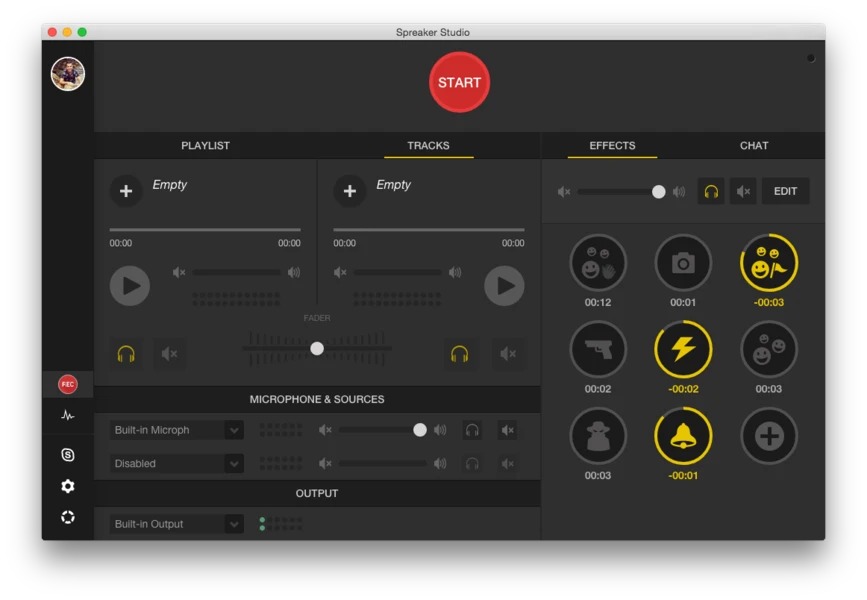
1. Подключите устройство до запуска Studio, чтобы система успела создать аудиовход. 2. Откройте Microphone & Sources и выберите внешний вход вместо встроенного. 3. Подайте обычный разговорный уровень и отрегулируйте усиление на самом интерфейсе или микшере так, чтобы громкие фразы не искажались. 4. Включите Monitor только там, где необходим контроль в наушниках. 5. Проверьте Output и убедитесь, что звук не выходит через колонки рядом с микрофоном. 6. Запишите короткий тест с одним тихим и одним громким фрагментом речи. 7. Прослушайте файл, а затем уже запускайте полный выпуск.
Если внешний микшер отдаёт в компьютер уже сведённый стереосигнал, не пытайтесь ещё раз балансировать внутри Studio то, что сводится аппаратно. Если в Studio приходят отдельные источники, настройте их по одному: микрофон, музыка, системный звук. Такой порядок исключает ситуацию, когда общий уровень кажется нормальным, но отдельный канал перегружен. Наименование выбранного устройства в списке должно совпадать с реальным интерфейсом; системный Default удобен только когда конфигурация компьютера не меняется.
Playlist, Tracks и Auto DJ в настольном сценарии
Для заблаговременно собранной очереди применяйте Playlist: добавьте файлы, расставьте их в нужном порядке и проверьте старт каждой позиции. Auto DJ подходит непрерывной последовательности, где ручные переходы не нужны. Tracks удобнее, когда требуется ручным способом смешать два элемента: к примеру, фоновую подложку и джингл. Загрузите файлы в оба слота до записи, выставьте рабочий уровень, включите Monitor для предварительного контроля и потренируйте переход. Не начинайте эфир, пока не можете выполнить переход без поиска нужной кнопки.
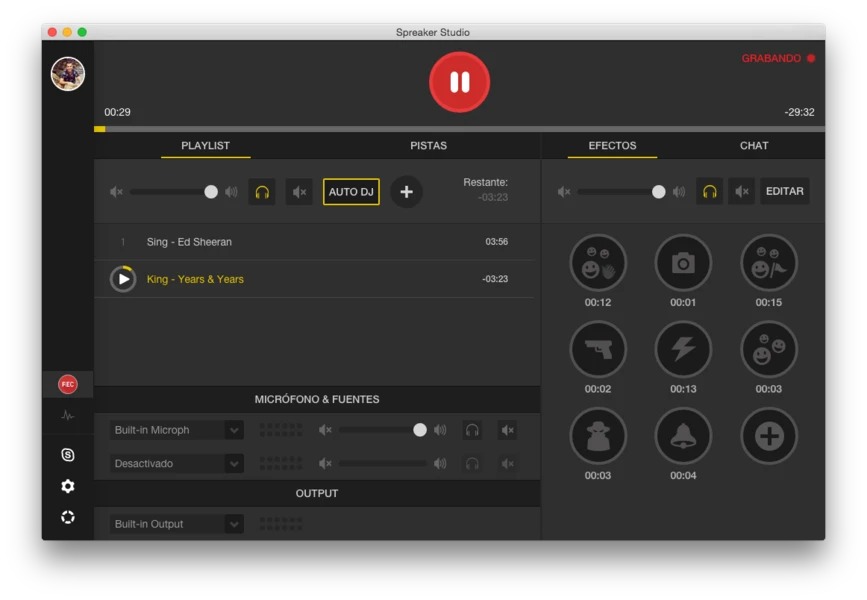
Полезный репетиционный цикл занимает минуту: запускаете интро, через несколько секунд вводите голос, уменьшаете фон или применяете auto-ducking, затем выключаете интро, вызываете один эффект и возвращаетесь к чистой речи. После остановки проверяете не только субъективную громкость, но и отсутствие щелчков и провалов. Такой прогон заменяет попытку исправлять баланс уже после часовой записи.
На длинной настольной записи следите за стабильностью не только микрофона, но и всех внешних источников. После каждого крупного блока — к примеру, после интервью или музыкальной рубрики — остановитесь в естественной паузе и быстро проверьте индикаторы. Кабельный интерфейс, виртуальный источник или внешний микшер могут остаться выбранными в системе, но перестать отдавать сигнал. Короткая промежуточная проверка не заменяет резервную запись, зато не позволяет обнаружить пропажу канала лишь в самом конце выпуска.
Для музыки и эффектов разумно держать отдельные рабочие уровни. Начните с голоса, затем подведите фон к нему, а не наоборот. Эффект, который кажется тихим при одиночном прослушивании, может резко выделиться на паузе после речи. По этой причине проверяйте эффекты в контексте: фраза — эффект — следующая фраза. Когда порядок и уровни отрепетированы, не меняйте их во время прямого эфира без необходимости.
Как записать удалённого гостя через Studio Desktop
Классический Studio Desktop не является современным браузерным сервисом удалённой записи: для звонка применяется маршрутизация аудио из внешнего приложения. В официальной инструкции для Google Meet на Windows применяется VB-Cable. Studio допускает до четырёх источников в этом сценарии. На практике задача сводится к тому, чтобы голос гостя выходил из приложения звонка в виртуальный кабель, а Studio принимал CABLE Output как отдельный источник, одновременно сохраняя ваш основной микрофон.
Windows: маршрут Google Meet через VB-Cable
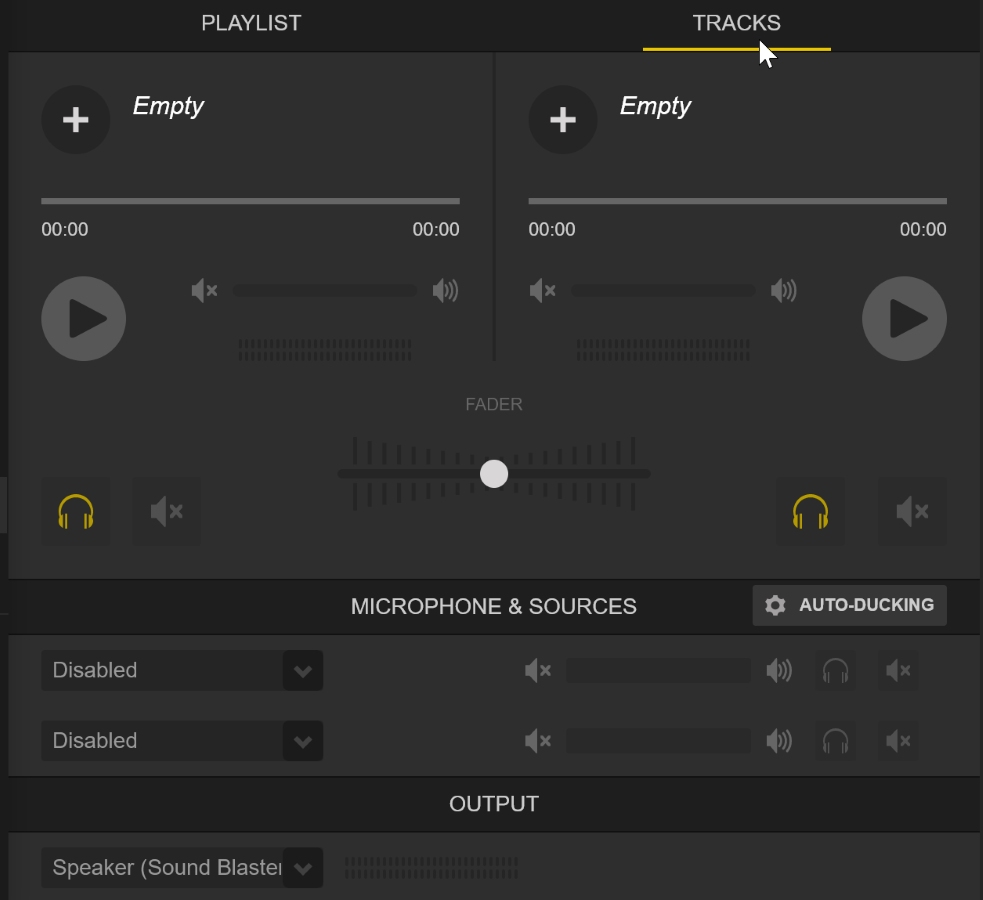
1. Установите VB-Cable и перезапустите компьютер, как требует инструкция Spreaker. 2. Запустите Studio и лишь после этого откройте звонок Google Meet. 3. В настройках Meet оставьте вашим входом реальный микрофон. 4. В качестве выхода звонка выберите CABLE Input. 5. Вернитесь в Microphone & Sources Studio: в первом источнике оставьте свой микрофон, во втором выберите CABLE Output. 6. На источнике гостя включите Monitor, чтобы слышать разговор в наушниках. 7. Не включайте Mute на канале гостя, когда его речь должна попасть в запись. 8. Запустите тестовую запись на десять-пятнадцать секунд, обменяйтесь репликами в обе стороны и прослушайте файл.
Во время теста проверьте три вещи отдельно: вы слышите гостя; гость слышит вас; в готовом файле присутствуют оба голоса. Первые два пункта ещё не гарантируют третий, потому что Monitor отвечает за ваш контроль, а Mute — за то, что получает аудитория. Если собеседник слышит собственное эхо, убедитесь, что его звук не возвращается в звонок вторым маршрутом и что колонки не работают рядом с открытым микрофоном. Применение наушников тут не косметика, а элемент маршрутизации.
Для регулярных интервью сохраните стабильную конфигурацию устройств и перед каждым созвоном проверяйте её заново: операционная система и приложения видеосвязи могут переключать вход или выход после подключения гарнитуры. Перед важной записью закройте приложения, которые тоже могут перехватывать микрофон, отключите ненужные уведомления и оставьте запас времени на короткий тестовый дубль. Studio записывает тот сигнал, который реально приходит на его источники; исправить отсутствующий голос гостя после окончания разговора невозможно.
Как обрезать запись, загрузить эпизод и настроить публикацию
После записи работа разделяется на два уровня. В мобильном Podcast Studio есть Trim/Crop для быстрой обрезки. Для готового файла и детальных метаданных применяется CMS: там выбирается подкаст, загружается эпизод, редактируются наименование, категория, теги и описание, задаётся немедленная или отложенная публикация. Отдельно в RSS Settings настраивается лента, которую забирают каталоги. Это важное разделение: Studio создаёт аудио, CMS описывает и распространяет выпуск.
Trim/Crop: убрать лишнее без сложного монтажа
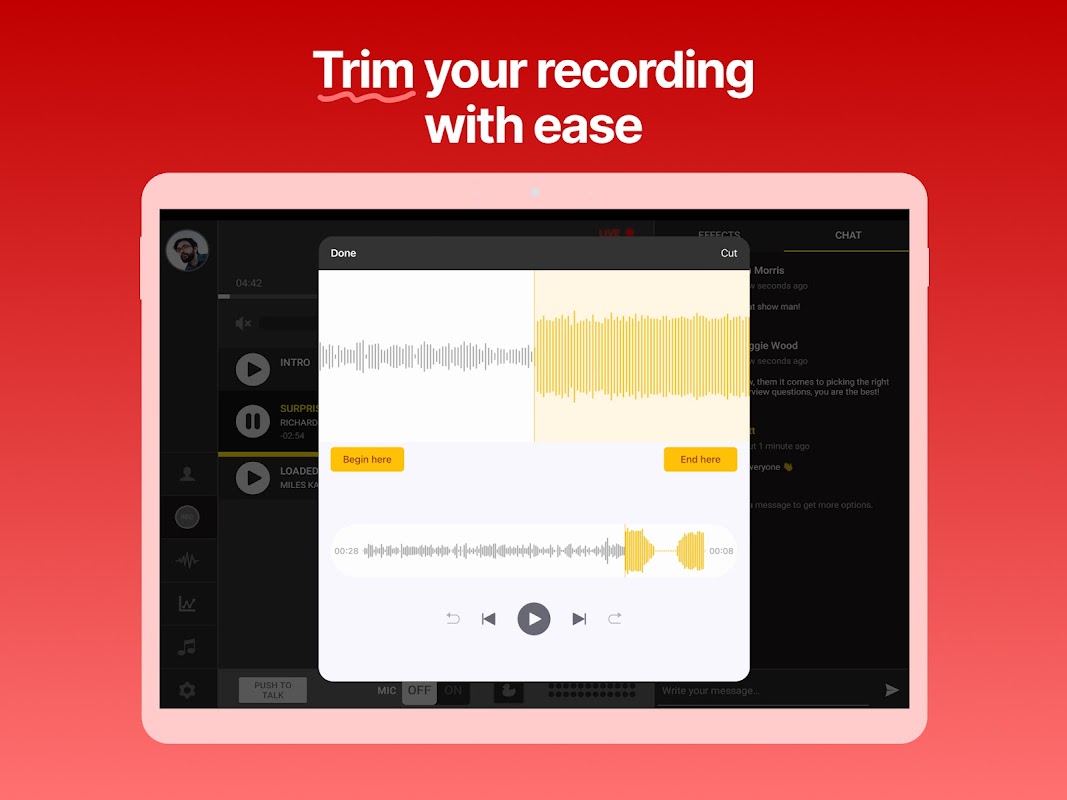
1. Откройте законченную запись и перейдите к инструменту обрезки. 2. Отыщите реальное начало речи по форме волны и воспроизведению, а не режьте только по визуальному пику. 3. Поставьте начало чуть перед первой согласной, чтобы слово не потеряло атаку. 4. Аналогично отыщите конец и оставьте естественный хвост после последнего слова. 5. Прослушайте несколько секунд вокруг обеих границ. 6. Подтвердите обрезку лишь после проверки. 7. Если внутри выпуска есть длинная ошибка, требующая вырезания и склейки нескольких фрагментов, перенесите файл в полноценный редактор: Trim/Crop предназначен для простой коррекции краёв.
При проверке границ полезно слушать в обычном темпе и на нормальной громкости. Слишком агрессивная обрезка звучит как проглоченная первая буква или резко оборванное дыхание. Чрезмерно большой запас оставляет длинную пустоту. Для подкаста лучше несколько десятых секунды естественной паузы, чем монтажный обрыв, который заметен каждому слушателю.
Загрузка через CMS и метаданные эпизода
1. Откройте CMS из меню профиля. 2. Выберите нужный подкаст или создайте его. 3. Нажмите Upload episode и укажите готовый файл. 4. Дождитесь появления эпизода в списке. 5. Откройте его карточку и заполните наименование, описание, категорию и теги. 6. Проверьте пометку explicit, обложку и остальные поля, которые применяются вашей редакцией. 7. Сохраните изменения. Spreaker принимает 3gp, aac, amr, asf, flac, mp3, mp4, ogg, ra, wav и wma; размер каждого загружаемого файла ограничен 300 МБ.
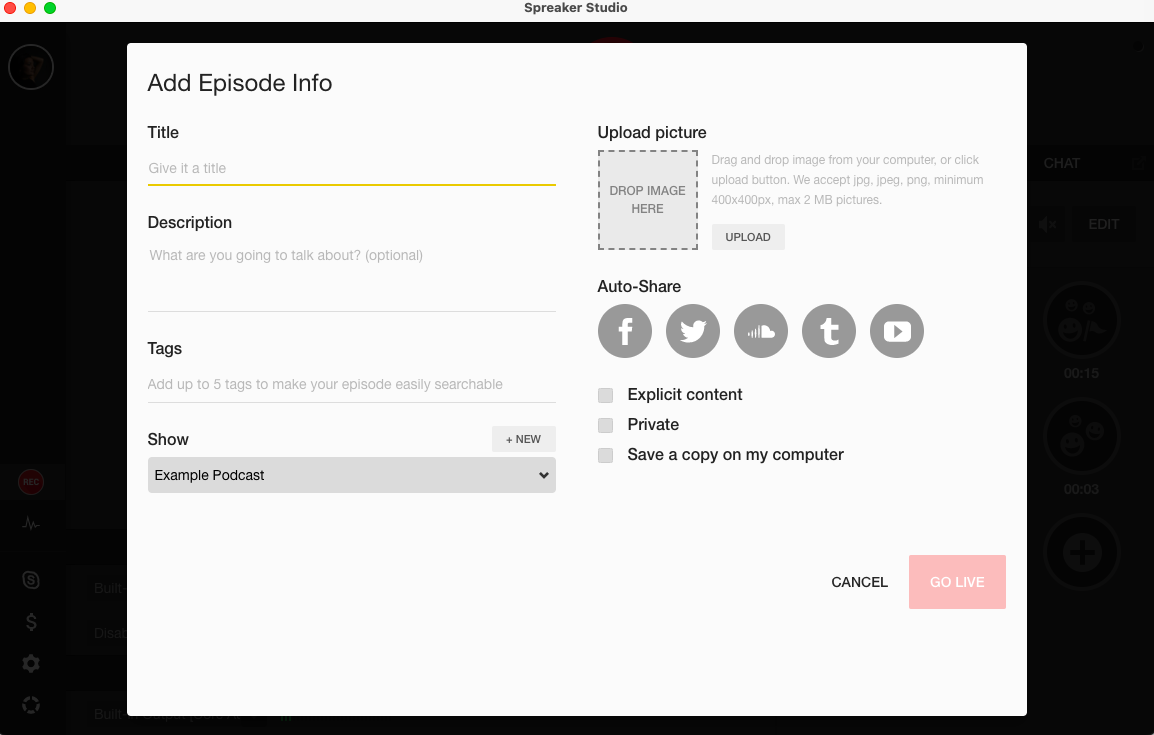
Формат файла выбирайте по дальнейшему процессу, а не по принципу «чем больше, тем лучше». WAV и FLAC удобны как мастер-копия до финального кодирования, MP3 даёт компактный готовый файл. Главное — не перекодировать один и тот же сжатый материал много раз. Храните исходник отдельно, а в CMS загружайте финальную проверенную версию. После загрузки прослушайте начало и случайный участок в середине прямо из опубликованной или предварительной карточки, чтобы исключить ошибочный файл.
Планирование, RSS и дистрибуция
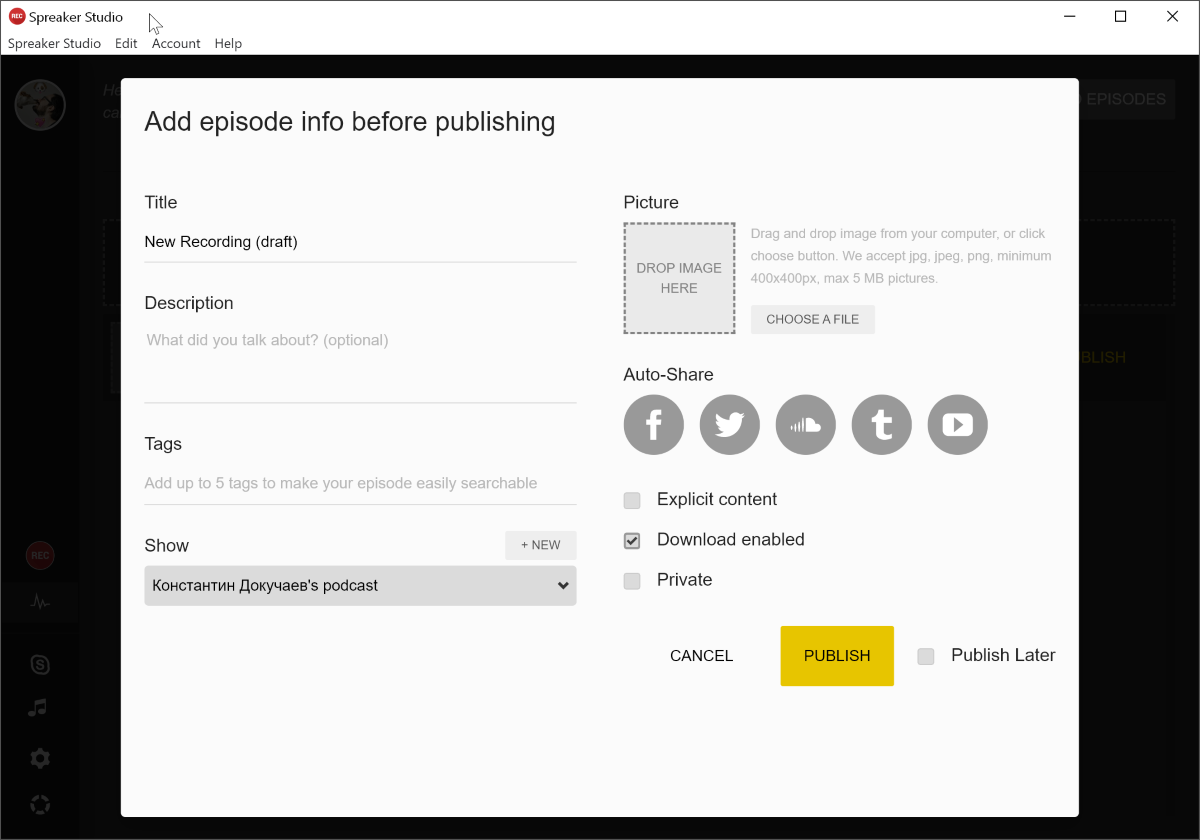
Для отложенного выпуска после загрузки нажмите Publish и выберите конкретные дату и время. Сервис опубликует эпизод автоматически в выбранный момент, по этой причине компьютер со Studio не должен оставаться включённым: расписание выполняется на стороне платформы после загрузки готового файла. Перед планированием перепроверьте час, дату, описание и итоговый файл. Если выпуск привязан к событию, заложите время на обновление каталогов после появления RSS.
Для RSS откройте страницу подкаста в CMS и выберите RSS Settings. Убедитесь, что лента включена. Проверьте наименование, подзаголовок, краткое описание, язык, категории, обложку, автора и отметку explicit. В Podcast settings задайте тип: Episodic, когда выпуски можно слушать в любом порядке, или Serial, когда порядок является частью смысла. Эти данные попадают в RSS и применяются каталогами. После сохранения скопируйте адрес ленты из RSS Settings.
В разделе Distribution доступны способы отправки подкаста в крупные каталоги, а для площадки вне списка можно применять RSS ручным способом. После отправки проверьте не только факт появления шоу, но и три элемента: правильную обложку, наименование последнего выпуска и продолжительность. Потом откройте эпизод в одном внешнем приложении и прослушайте начало. Такой контроль обнаруживает проблемы метаданных и доставки, которые не видны в локальном файле.
После публикации не удаляйте исходный мастер сразу. Сохраните локальную копию финального аудио и зафиксируйте, какой файл был загружен в CMS. Потом откройте страницу эпизода в Spreaker и сопоставьте заголовок, описание, обложку и продолжительность с редакционным планом. Если выпуск запланирован, выполните эту проверку до назначенного времени. После выхода убедитесь, что RSS содержит новый элемент и что ссылка на медиа открывается через проигрыватель. Такой порядок разделяет ошибку самого файла, ошибку метаданных и задержку внешнего каталога.
Статистику имеет смысл смотреть после того, как доставка уже проверена. Актуальное мобильное описание указывает показатели воспроизведений, источников, географии и развития прослушивания эпизода. Для редакционной работы важна не цифра сама по себе, а сопоставление выпусков при одинаковой методике: сопоставляйте похожие периоды после публикации и не смешивайте стартовый день одного эпизода с накопленными данными другого. Метрики помогают понять распространение, но не заменяют контроль звука и корректности RSS.
Типичные ошибки: причины, исправление и контроль итога
Большинство проблем Studio связаны не с самой записью как таковой, а с маршрутизацией: выбран не тот вход, Monitor принят за Mute, музыка возвращается через динамики, удалённый собеседник слышен ведущему, но не попадает в файл. Второй класс ошибок появляется после записи — неверный файл, повреждённые метаданные, неподдерживаемый формат или чрезмерно большой размер. Ниже диагностика построена от источника к итогу: сперва выясняется, что приходит в Studio, затем что слышите вы, затем что сохранилось и что отправилось в CMS.
Диагностика по короткому тесту вместо часового дубля
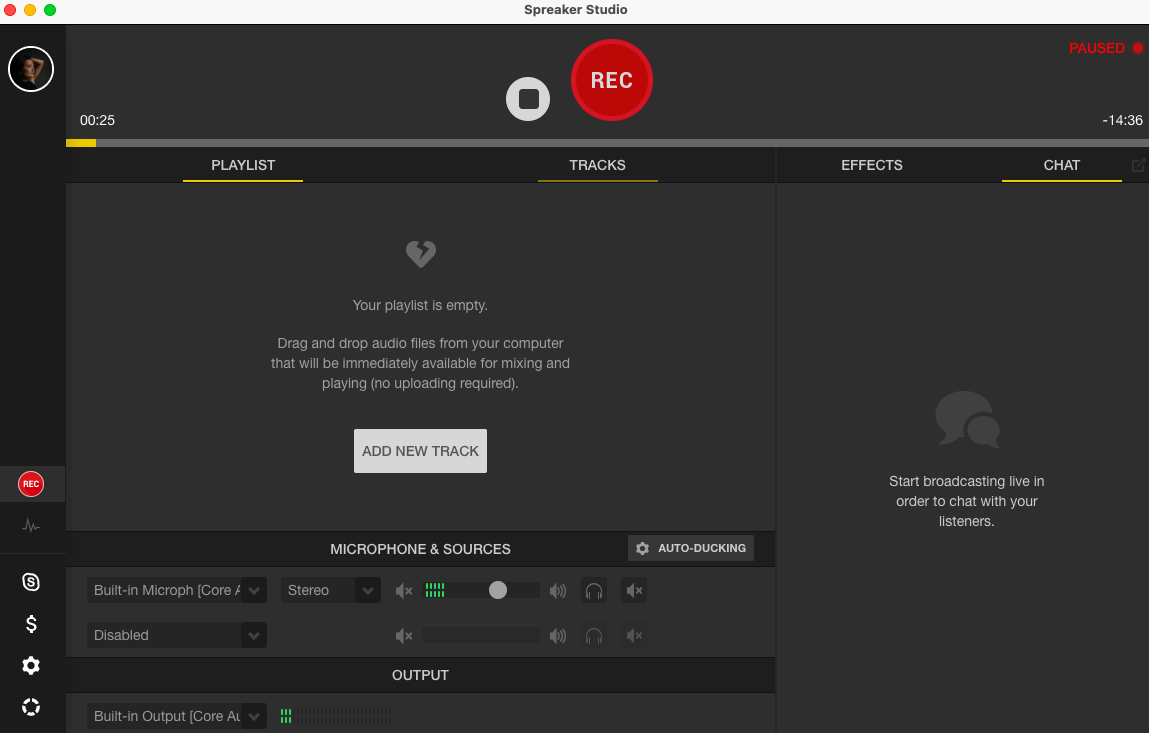
Если нет голоса, остановите запись и последовательно проверьте: микрофон виден системе; он выбран в Microphone & Sources; индикатор реагирует; Mute выключен для аудитории; файл после остановки в самом деле содержит речь. Если вы не слышите источник в наушниках, отдельно проверьте Monitor и Output. Если гость слышен в наушниках, но отсутствует в записи, проверяйте Mute и выбранный источник виртуального кабеля. Если появляется эхо, отключите колонки и оставьте наушники, затем исключите двойную маршрутизацию звонка.
Если фон перекрывает речь, сперва уменьшите дорожку ручным способом и повторите тест; потом оцените auto-ducking на готовом файле. Не компенсируйте тихий голос резким повышением общего уровня музыки или выхода: источник речи должен быть правильно записан изначально. Если появляются хрипы на громких словах, уменьшайте входное усиление микрофона, а не мастер-громкость после перегрузки. Цифровой клиппинг уже записанного сигнала полностью восстановить нельзя.
В наушниках слышу гостя, а в записи его нет
Проверьте, что виртуальный кабель выбран отдельным источником в Microphone & Sources и на этом источнике не включён Mute. Monitor отвечает только за то, что слышите вы.
Музыка или эффекты не играют одновременно с микрофоном
Подключите наушники. В документации Studio одновременное воспроизведение дорожек и работа микрофона связаны с наушниками, чтобы исключить акустическую обратную связь.
Появилось эхо или свист
Отключите внешние динамики, оставьте закрытый мониторинг в наушниках и проверьте, что сигнал звонка не возвращается в приложение связи вторым маршрутом.
Эффект слишком громкий
Уменьшите его уровень до начала длинной записи и сделайте короткий тест голос плюс эффект. Оценивайте готовый файл, а не только мониторинг.
CMS не принимает готовый файл
Сверьте расширение с поддерживаемыми 3gp, aac, amr, asf, flac, mp3, mp4, ogg, ra, wav и wma и проверьте, что размер файла не превышает 300 МБ.
Запланированный выпуск не появился в каталоге сразу
Сперва проверьте, что эпизод опубликован в Spreaker и присутствует в RSS. Потом обновите внешний каталог: его собственная индексация выполняется отдельно от публикации в CMS.
После любой правки повторяйте один и тот же короткий сценарий, иначе одновременно меняются несколько переменных и причина теряется. Зафиксируйте рабочий микрофон, Output, положение Mute/Monitor и уровни дорожек. Для регулярного шоу полезно сохранить текстовый чек-лист рядом со сценарием выпуска. Он быстрее любого аварийного монтажа после записи.
Преимущества, недостатки, альтернативы и практический выбор
Сильная сторона Spreaker Studio — не глубина монтажа, а связность процесса: запись, простое смешивание, базовая обрезка, публикация, RSS и статистика существуют в одной экосистеме. Это снижает число ручных переносов для разговорного подкаста. Ограничение зеркальное: чем сложнее постпродакшн, тем быстрее потребуется специализированный редактор или сервис удалённой записи. По этой причине программу рационально оценивать не как замену любой DAW, а как студию быстрого выпуска.
Плюсы
- Единый путь от записи и базового монтажа до публикации, RSS и статистики.
- Понятная классическая консоль с Playlist, Tracks, Effects, Microphone & Sources и Output.
- Поддержка внешних микрофонов и микшеров в Studio Desktop.
- Ручной мониторинг источников и отдельная логика Mute/Monitor, полезная при сложной маршрутизации.
- Мобильная запись, Trim/Crop, управление публикацией и статистика в актуальном приложении.
- Планирование выпуска через CMS без необходимости держать Studio запущенным до момента публикации.
Минусы
- Не заменяет полноценную DAW для сложного многодорожечного монтажа, реставрации и детального мастеринга.
- Историческое и текущее именование продукта различается: Spreaker Studio, Podcast Studio и Studio for Podcast легко принять за различные приложения.
- Удалённый гость в классическом Desktop-сценарии требует внешнего приложения связи и виртуальной аудиомаршрутизации.
- Классические экраны Studio и новый Create заметно различаются, по этой причине старые иллюстрации нельзя механически переносить на каждый текущий интерфейс.
- Качество итога сильно зависит от правильного выбора источника, наушников и проверки уровней до записи.
Чем отличаются Hindenburg, Zencastr, Audacity и REAPER
Hindenburg Journalist ориентирован на монтаж речи и редакторский постпродакшн; он уместнее, когда после интервью необходимо много резать и собирать материал. Zencastr делает акцент на удалённой записи через интернет и уменьшает объём ручной аудиомаршрутизации. Audacity — отдельный звуковой редактор для чистки, резки и обработки локальных файлов. REAPER — полноценная DAW для сложной многодорожечной сессии. Spreaker Studio выигрывает в сценарии «записать и быстро выпустить внутри одной хостинговой экосистемы».
Кому какой сценарий выбрать
Для сольного разговорного подкаста на ходу применяйте мобильный Studio/Podcast Studio: записывайте голос, добавляйте минимум фоновых элементов, обрезайте края и публикуйте. Для выпуска с несколькими локальными источниками удобнее Desktop Studio с Microphone & Sources, Playlist и Tracks. Для регулярных удалённых интервью выбирайте схему Studio + виртуальный кабель только тогда, когда готовы один раз настроить маршрутизацию и всякий раз делать тест; отдельный сервис удалённой записи будет проще для команды без технического оператора. Для документального монтажа и сложного саунд-дизайна оставляйте Spreaker как хостинг и дистрибуцию, а аудио доводите в специализированном редакторе.
Вне зависимости от сценария, самый надёжный рабочий порядок один: сперва короткая проверка микрофона и маршрута, затем запись, затем контроль готового файла, после этого метаданные, планирование и RSS. Не публикуйте выпуск непосредственно после длинной сессии без прослушивания хотя бы начала, середины и финала. Spreaker Studio экономит время именно тогда, когда техническая дисциплина уже встроена в процесс: стабильные устройства, подготовленные джинглы, повторяемая структура и проверка итога перед отправкой слушателям.