

Topaz DeNoise AI — специализированный инструмент для подавления цифрового шума и сохранения мелких деталей на снимках. На странице Xeon Live можно скачать Topaz DeNoise AI бесплатно и сверить назначение программы. Важно учитывать её нынешний статус: приложение снято с активной разработки, по этой причине практический смысл есть в первую очередь у уже купленной или рабочей совместимой установки.
Главный сценарий программы — привести в порядок кадры с высоким ISO, съёмку в слабом свете, тёмные участки и изображения, где цветной или яркостный шум мешает фактуре. Для общей последовательности обработки фотографии полезно держать рядом руководство по редактированию снимков от кадрирования до экспорта: DeNoise AI лучше воспринимать как отдельный этап, а не как замену полноценному RAW-конвертеру или фоторедактору.
Что делает Topaz DeNoise AI и что важно знать до начала работы
DeNoise AI построен вокруг сравнительно узкой задачи: открыть изображение, подобрать модель шумоподавления, сбалансировать очистку и резкость, оценить итог в увеличении и сохранить новый файл. В интерфейсе нет развитой системы слоёв, каталогизации, локальной цветокоррекции или верстки — это не универсальный редактор. Такая специализация упрощает работу: практически все решения сводятся к выбору модели, четырём основным регуляторам и проверке итога.
Источник указан в sourcePageUrl
Для каких фотографий программа полезна
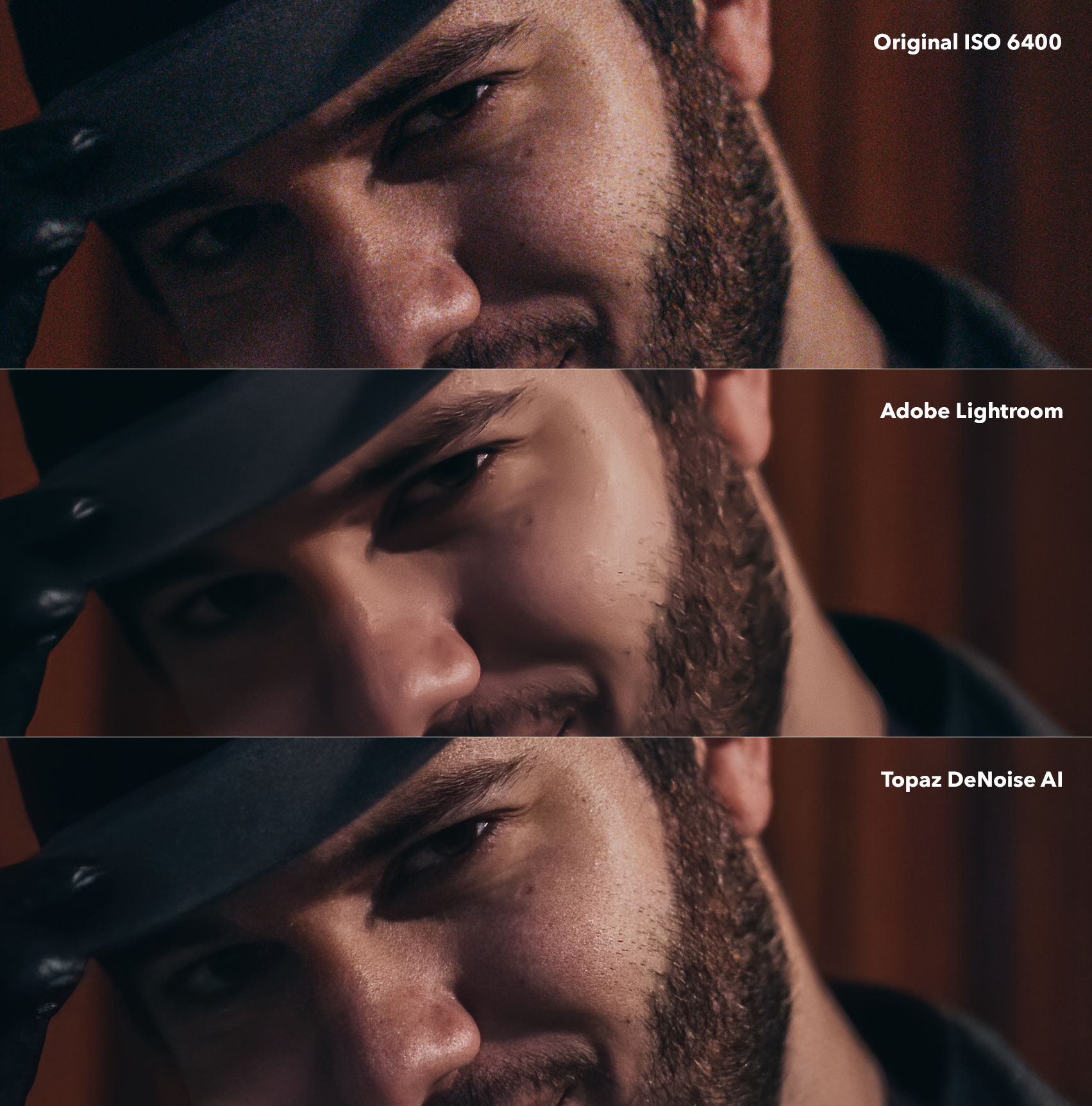
Наиболее понятный материал для DeNoise AI — кадр, где шум появился из-за высокого ISO или недоэкспонированных теней. Это ночной город, концерт, интерьер без вспышки, спорт с короткой выдержкой, птицы и животные в сумерках, а также старые JPEG, в которых к шуму добавились артефакты сжатия. Программа различает несколько моделей обработки, по этой причине один и тот же снимок имеет смысл проверить не только в Standard, но и в Clear, Low Light или Severe Noise.
Источник указан в sourcePageUrl
Для отдельного разбора природы шума и методов его оценки пригодится практическая инструкция по удалению шума на фотографии. Там полезно сопоставить яркостный шум, цветные точки и последствия слишком агрессивного сглаживания с тем, что видно в окне DeNoise AI.
Статус продукта и ограничение совместимости
DeNoise AI относится к прекращённым legacy-приложениям Topaz. Разработка и полноценная поддержка закончены в конце 2023 года, после чего приложение не получает обновлений совместимости. Это принципиально для нового компьютера: свежая версия операционной системы, новый графический драйвер, новое поколение камеры или обновлённый Photoshop способны стать причиной сбоя, который уже не будет исправлен патчем DeNoise AI.
Источник указан в sourcePageUrl
У Topaz сохранены установщики legacy-приложения для Windows и macOS, а активация старой лицензии зависит от учётной записи и совместимости конкретной системы. На macOS Sonoma и более новых версиях Topaz отдельно фиксирует известные конфликты. Плагины в современных версиях Photoshop и Lightroom Classic тоже не гарантируются. По этой причине перед большой обработкой разумно открыть один тестовый файл, убедиться, что модель загружается, предпросмотр обновляется и сохранение проходит без ошибки.
Интерфейс Topaz DeNoise AI: рабочая карта перед обработкой
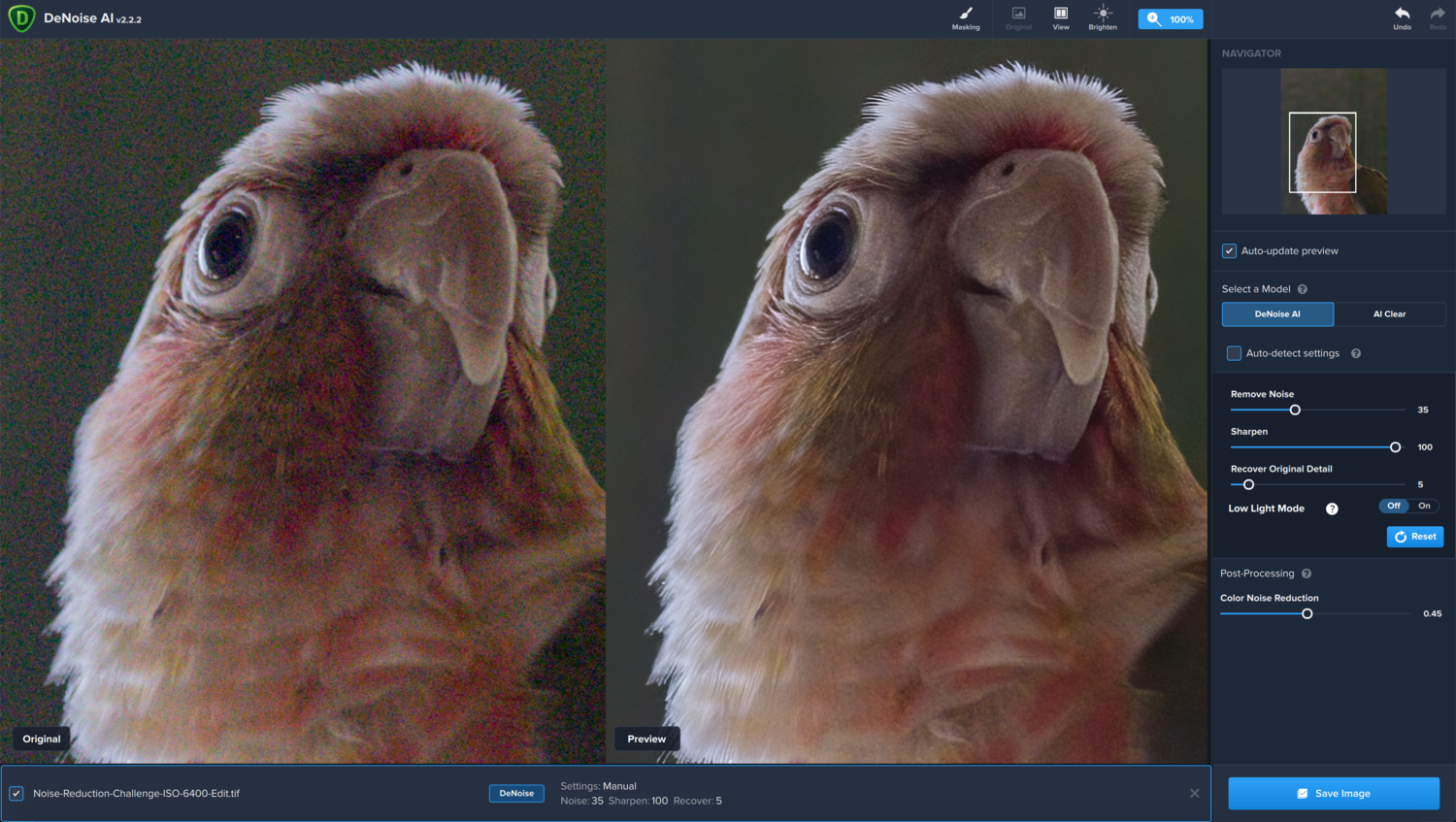
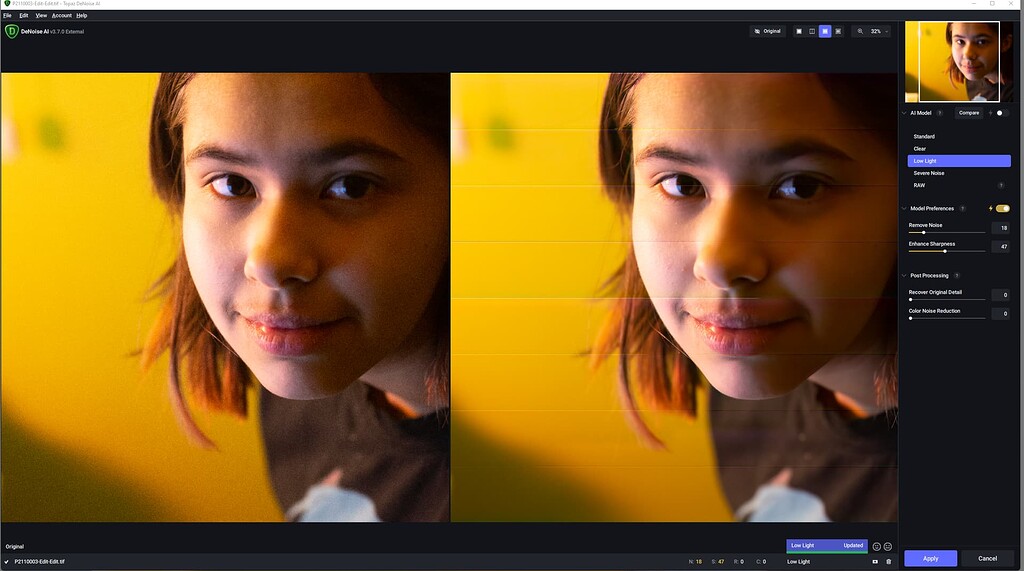
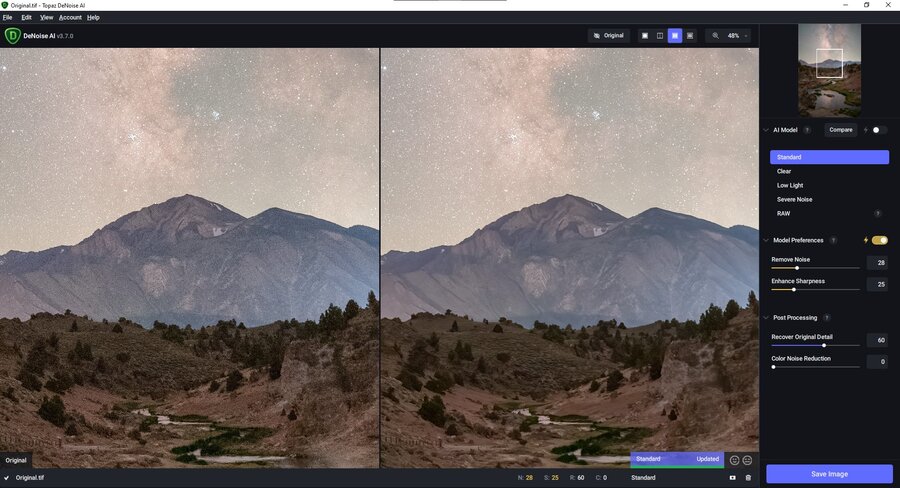
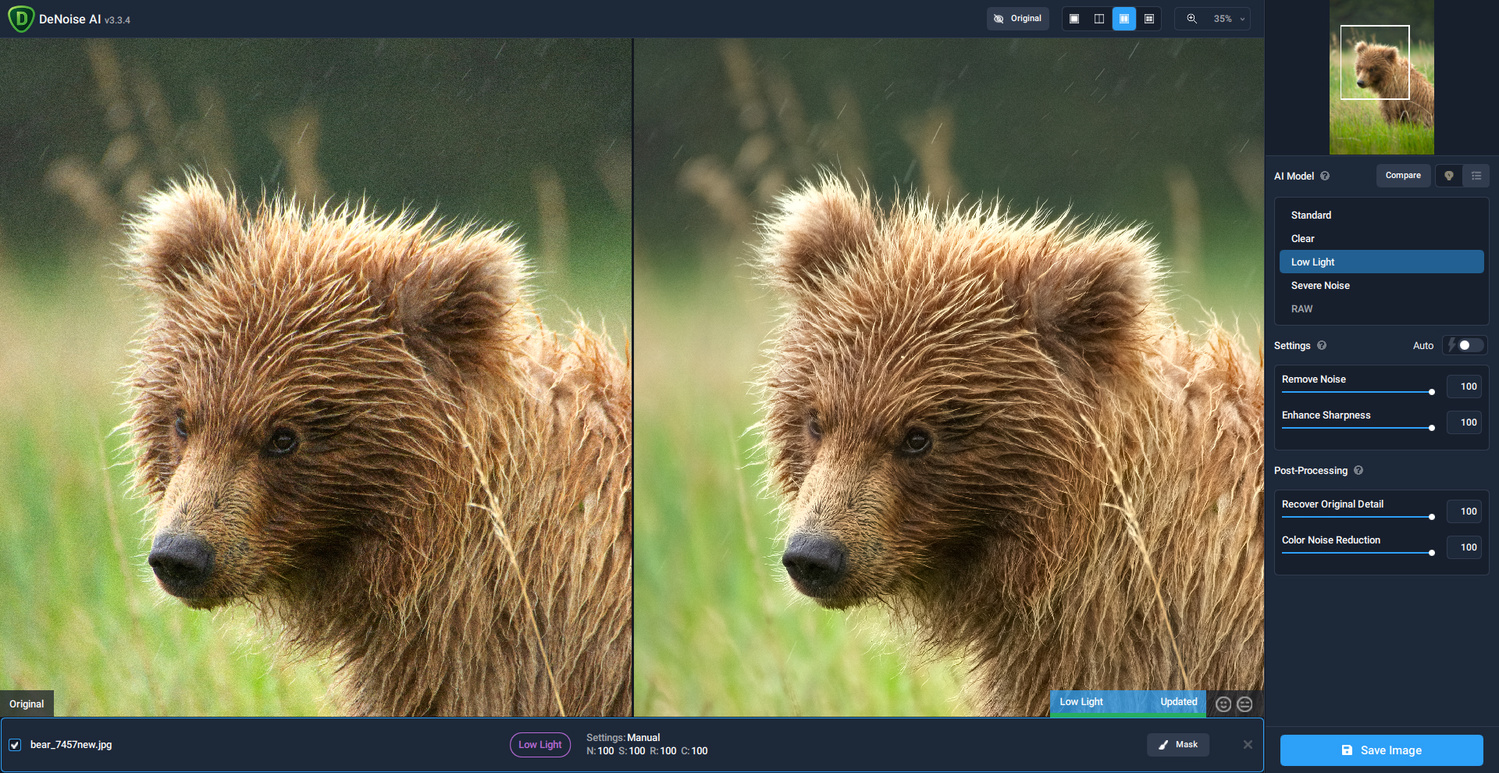
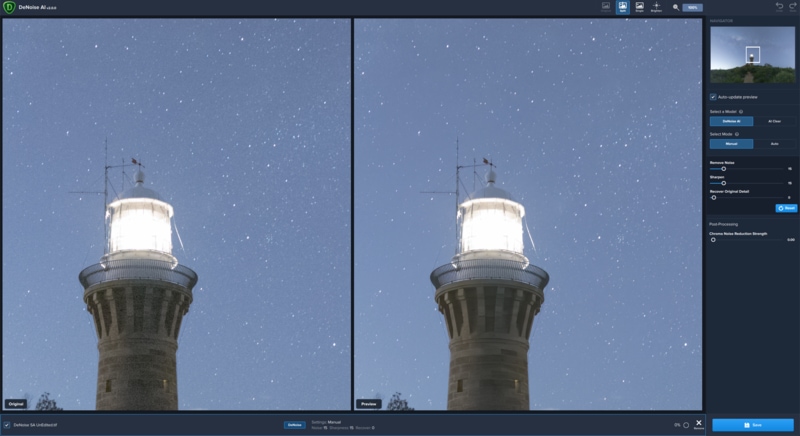
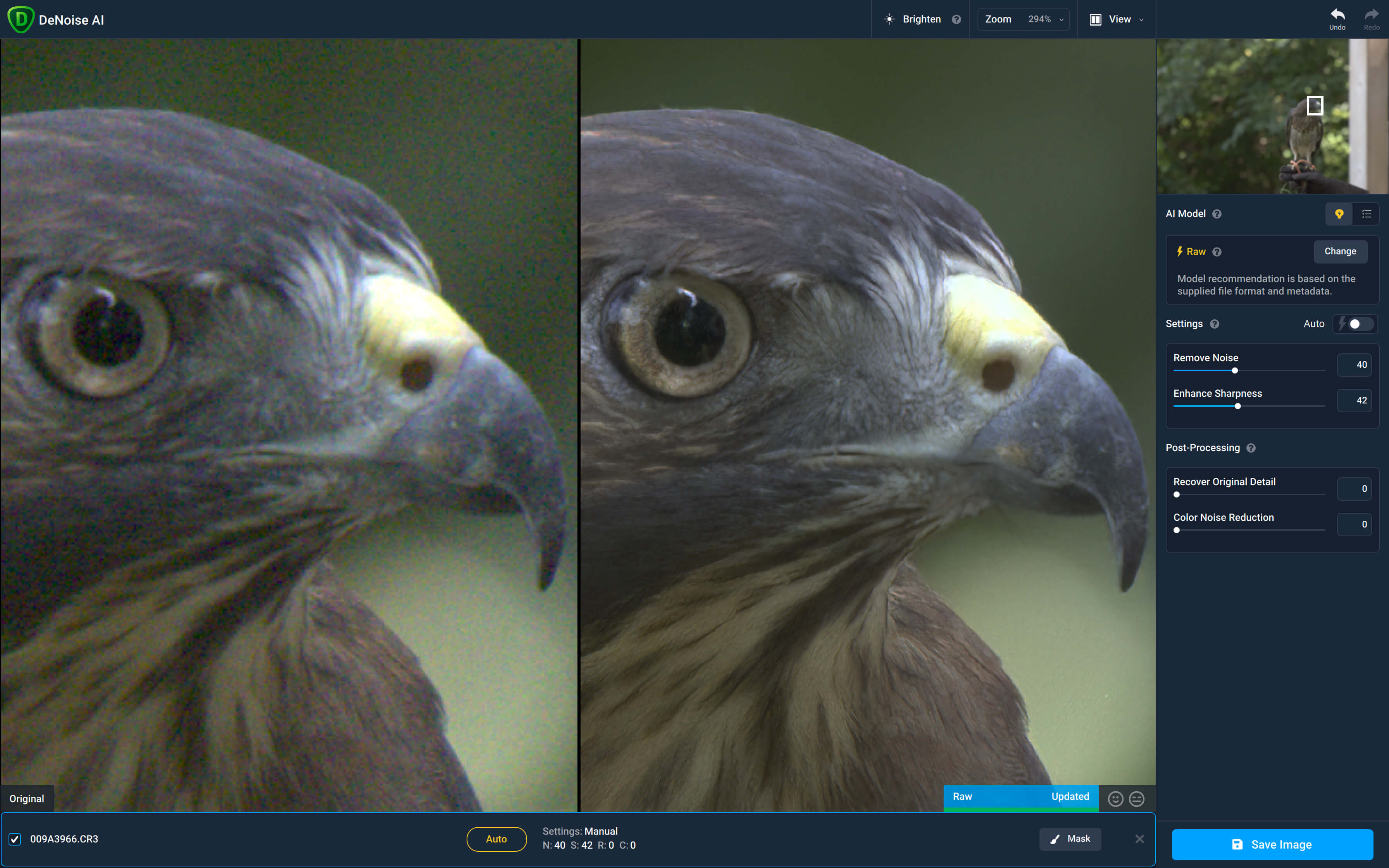
Рабочее окно устроено так, чтобы не переходить между множеством модулей. В центре находится фотография, сверху — режимы просмотра и масштаб, справа — выбор AI Model и параметры модели, внизу — состояние обработки и доступ к маске, а кнопка Save Image завершает одиночный сценарий. Перед первой серьёзной обработкой полезно пройти окно именно в этом порядке: загрузка, просмотр, модель, регуляторы, контроль, сохранение.
Источник указан в sourcePageUrl
Как загрузить файл и настроить просмотр
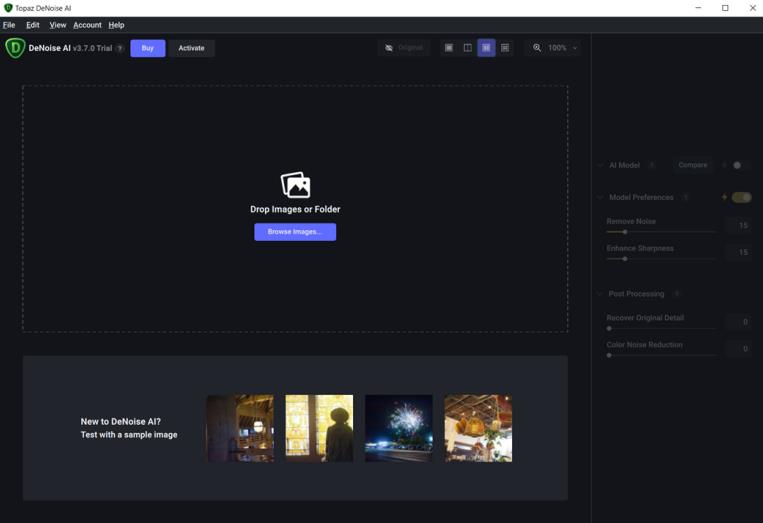
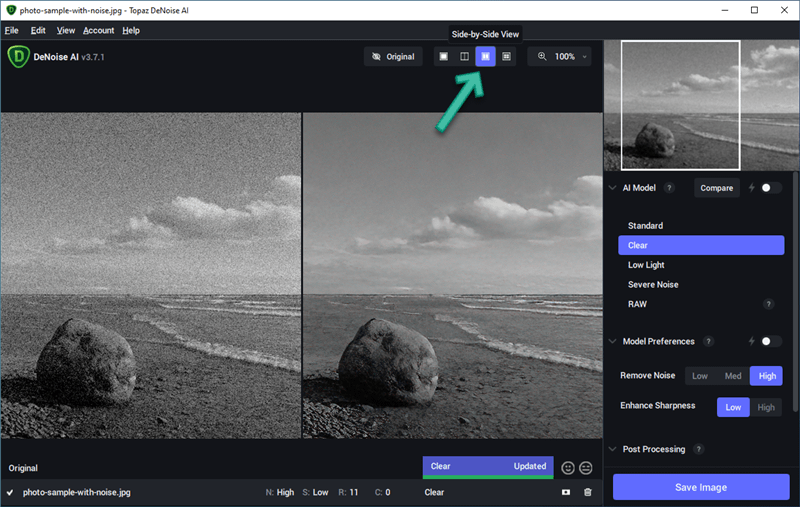
1. На стартовом экране нажмите Browse Images и выберите один снимок. Для серии можно выбрать несколько файлов, а папку удобно перетащить прямо в окно. 2. После загрузки дождитесь построения превью. 3. Установите масштаб, при котором видна реальная текстура: для оценки шума обычно полезнее 100%, чем уменьшенное изображение целиком. 4. Переместите контрольный участок к зоне с одновременно ровным тоном и мелкой деталью — к примеру, к коже и ресницам, шерсти и глазу, листве на фоне неба или мелкой кладке здания.
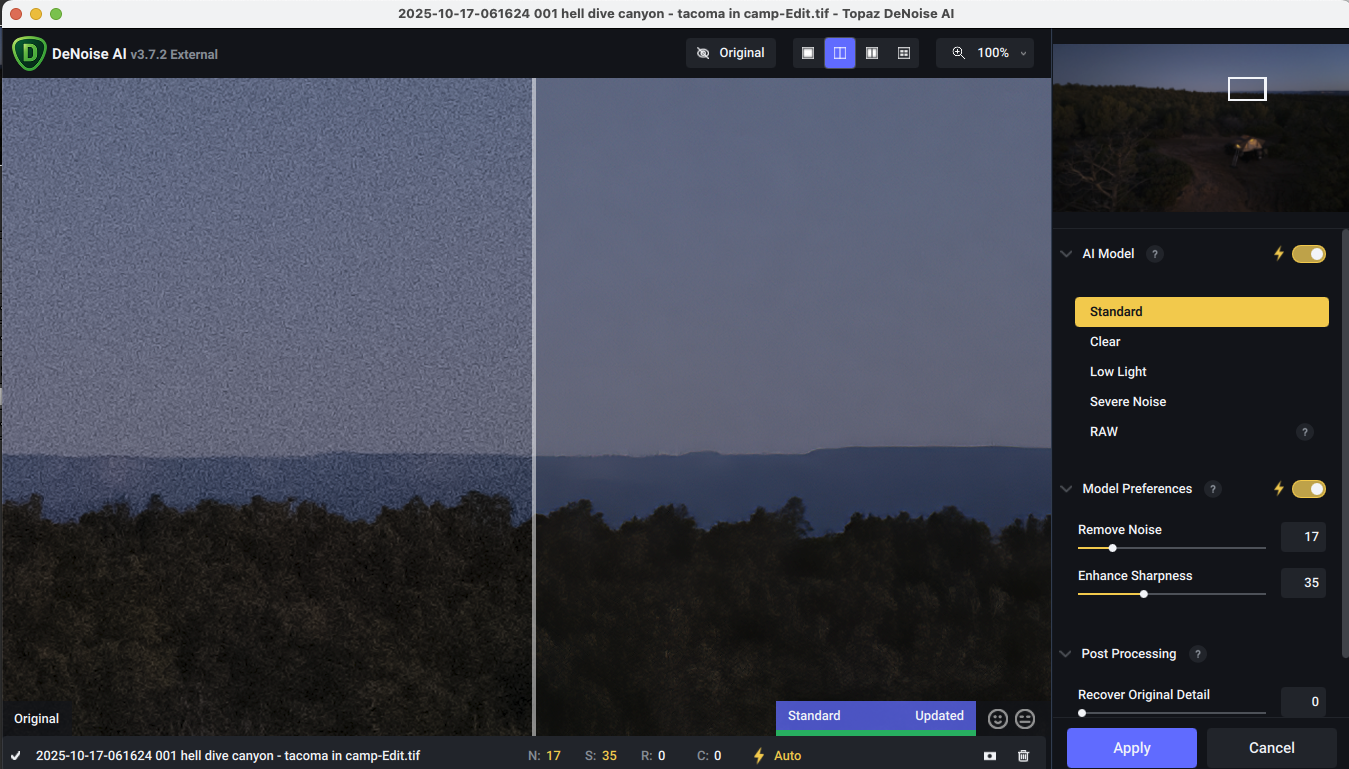
5. Переключите режим просмотра. Single View удобен для общей композиции, Split View делит один кадр на исходную и обработанную части, Side-by-Side View ставит две версии рядом, а Comparison View показывает сразу несколько вариантов. 6. Не делайте вывод по одному фрагменту: после подбора модели проверьте минимум три зоны — тени, фактуру и ровный фон. Так легче заметить одновременно недодавленный шум и чрезмерное сглаживание.
Источник указан в sourcePageUrl
Как читать правую панель AI Model
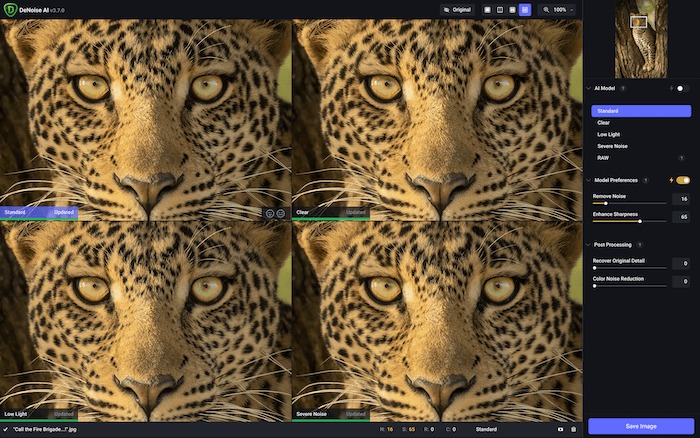
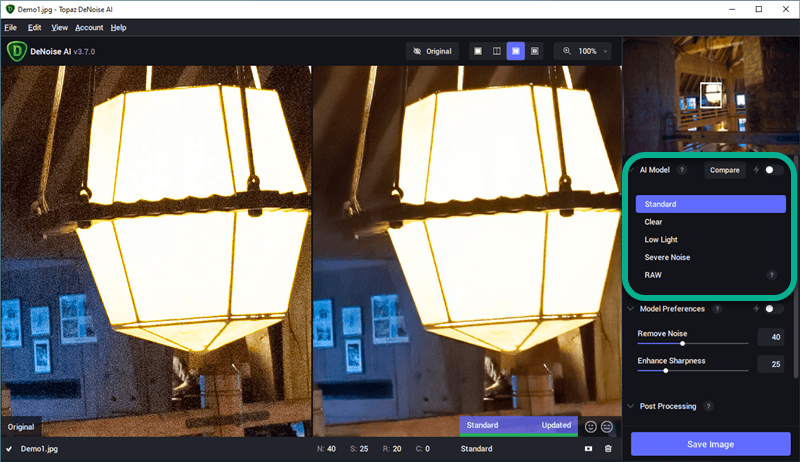
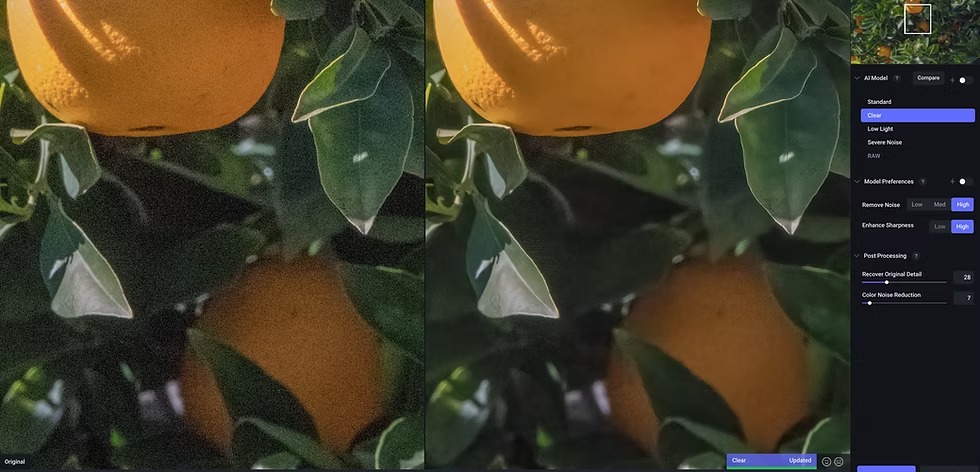
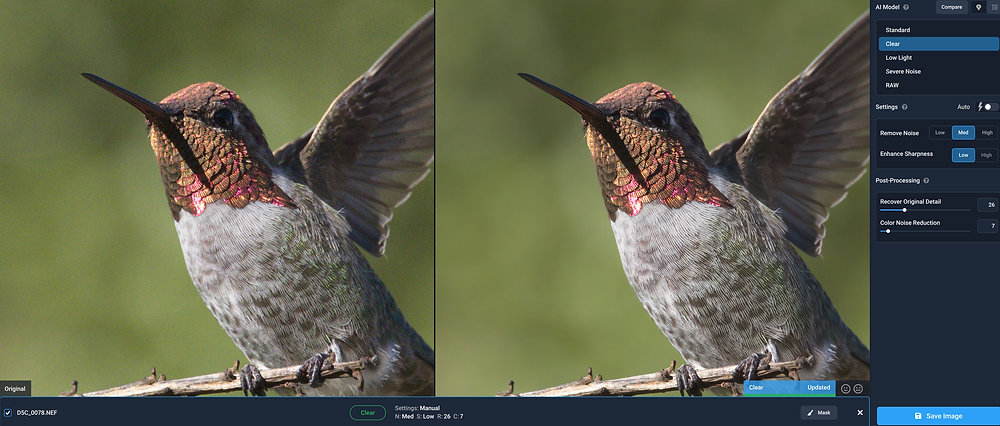
В блоке AI Model находятся Standard, Clear, Low Light, Severe Noise и RAW. Standard подходит как отправная точка для обычного цифрового шума. Clear полезно сопоставлять со Standard, когда необходимо подчистить изображение и одновременно не потерять читаемость контуров. Low Light рассчитан на слабое освещение, Severe Noise — на тяжёлые случаи с выраженным шумом, RAW — на исходные данные камеры в поддерживаемых RAW-файлах.
Источник указан в sourcePageUrl
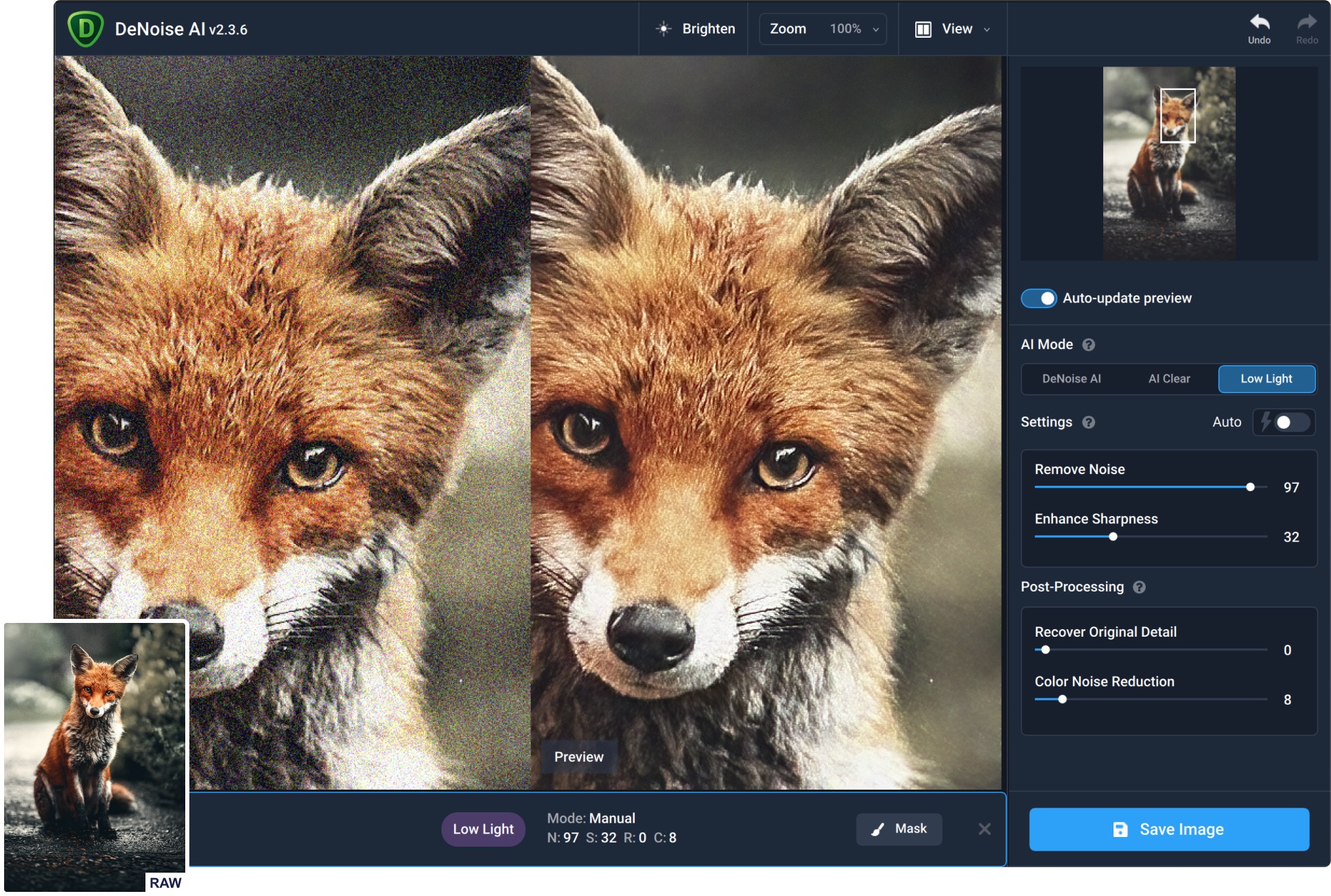
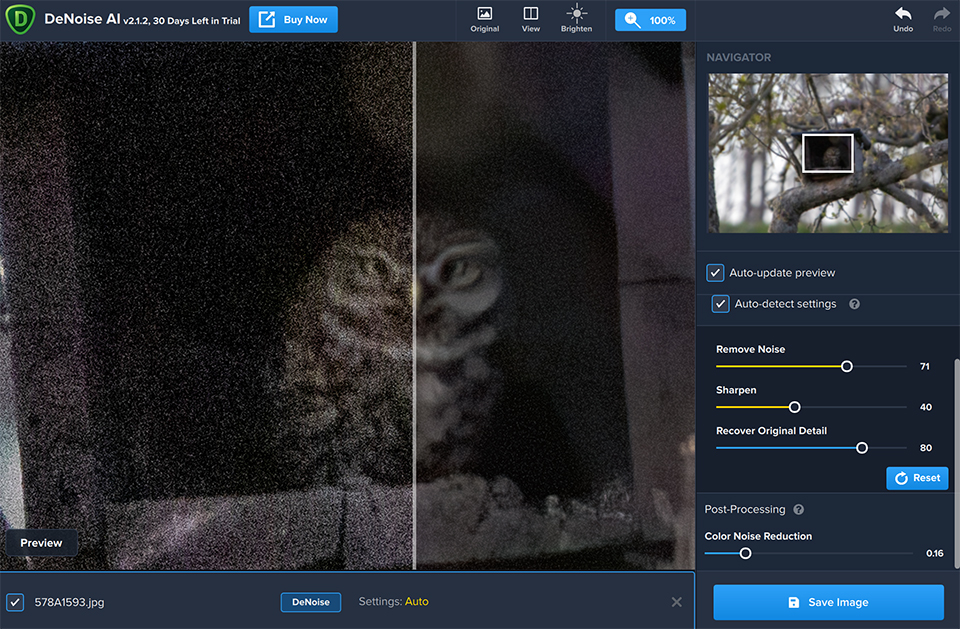
Под списком моделей находится Model Preferences. Remove Noise задаёт силу удаления шума, Enhance Sharpness возвращает или усиливает воспринимаемую резкость. Ниже, в Post Processing, Recover Original Detail подмешивает исходную фактуру, а Color Noise Reduction отвечает за цветной шум. Эти четыре параметра связаны: повышение одного зачастую требует проверить другие, по этой причине безопаснее менять их небольшими шагами и всякий раз смотреть на контрольный участок.
Как пользоваться режимом Comparison View
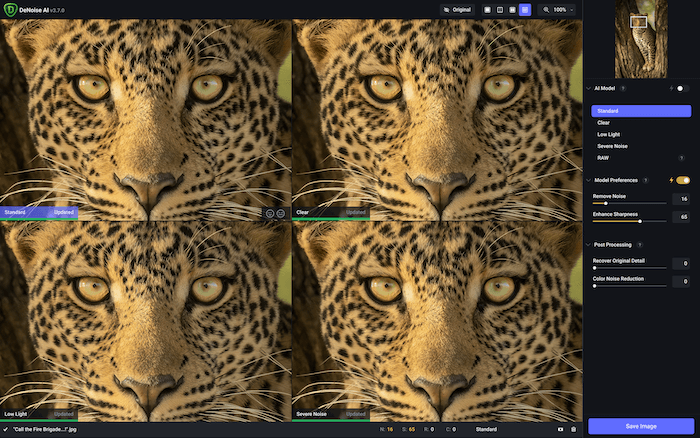
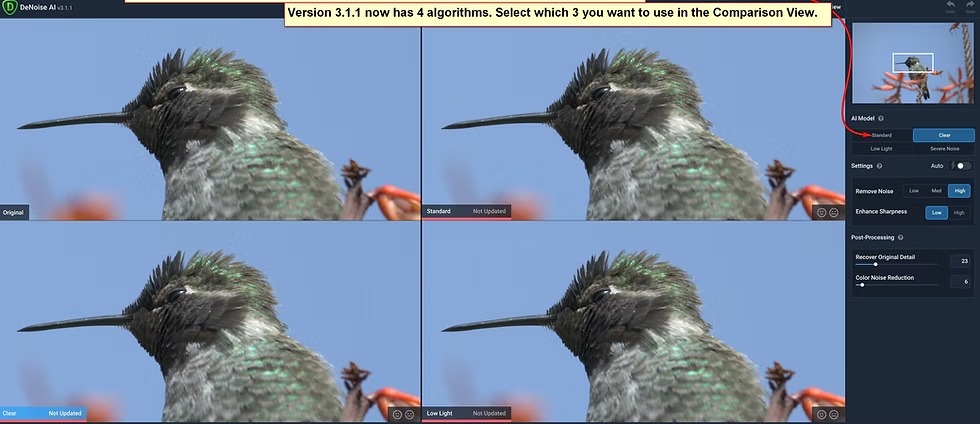
1. Откройте Comparison View на верхней панели. 2. Выберите участок с наиболее показательным шумом и увеличьте его. 3. Назначьте различные модели четырём панелям. 4. Дождитесь обновления всех панелей. 5. Сперва сопоставьте сохранность границ и текстур, затем — чистоту ровных участков. 6. Отбросьте вариант, который выглядит гладко только потому, что стёр мелкие детали. 7. Перейдите к лучшей паре моделей и уже после этого настраивайте ползунки ручным способом.
Источник указан в sourcePageUrl
Comparison View экономит время именно на выборе метода, а не отменяет финальную проверку. Четыре маленьких превью легко создают впечатление, что самый гладкий вариант лучше. Откройте выбранный вариант на 100% и проверьте характерные структуры: волосы, ткань, трава, кирпич, тонкие ветви, звёзды. Если они начинают сливаться, модель выбрана слишком агрессивно или значение Remove Noise завышено.
Как убрать шум с одной фотографии: пошаговый рабочий сценарий
Ниже — базовая последовательность для большинства JPEG, TIFF и обычных фотографий с заметным шумом. Цель не в том, чтобы сделать кадр стерильно гладким, а в том, чтобы убрать отвлекающий шум, сохранив естественную фактуру. Начинать лучше с нейтрального автоматического итога выбранной модели и только затем усиливать или ослаблять обработку.
Шаг 1. Открыть снимок и выбрать контрольные области
1. Запустите DeNoise AI как отдельное приложение и нажмите Browse Images. 2. Откройте исходный файл, а не уже многократно пересохранённую копию, когда исходник доступен. 3. Дождитесь первичного рендера. 4. Установите масштаб 100%. 5. Отыщите одну область, где шум в особенности заметен, и вторую — где есть тонкая полезная фактура. Для портрета контрольные зоны — тень рядом с лицом и волосы; для пейзажа — небо и листва; для архитектуры — тёмная стена и мелкий орнамент.
6. Если кадр был заранее сильно осветлён, учитывайте, что шум в тенях уже усилен. Для более предсказуемого итога DeNoise AI разумно применять ранее тяжёлой локальной коррекции и агрессивного повышения резкости. 7. Сохраните в памяти вид исходника: нажимайте Original или применяйте разделённый режим. Это важнее, чем ориентироваться лишь на цифры ползунков — одинаковое значение на двух фотографиях не означает одинаковую степень очистки.
Источник указан в sourcePageUrl
Шаг 2. Сопоставить модели, не меняя сразу все ползунки
1. Выберите Standard и дождитесь обновления. 2. Посмотрите на шум в ровной области и на мелкие детали. 3. Переключитесь на Clear и повторите проверку в том же масштабе. 4. Для кадра при слабом освещении обязательно сопоставьте Low Light. 5. Severe Noise включайте как отдельный кандидат для в самом деле тяжёлого шума, а не как усиленную кнопку «сделать лучше». 6. RAW применяйте для поддерживаемого исходного RAW-файла; для готового JPEG модель RAW не является универсальным улучшателем.
Источник указан в sourcePageUrl
7. Откройте Comparison View, если различия трудно удержать в памяти. 8. Смотрите в первую очередь на зоны, где алгоритм способен перепутать шум с фактурой: мелкие перья, трава, волосы, текст на вывеске, звёздное небо. 9. Выберите модель, которая лучше удерживает структуру при приемлемом шуме. 10. Лишь после этого переходите к ручным параметрам. Такая последовательность помогает не маскировать неудачный выбор модели чрезмерной резкостью.
Шаг 3. Настроить Remove Noise и Enhance Sharpness
1. Начните с Remove Noise. Поднимайте его до момента, когда крупный зернистый рисунок перестаёт отвлекать, но поверхность ещё не становится восковой. 2. Вернитесь к фактурной зоне. Если мелкие элементы начали слипаться, уменьшите Remove Noise на несколько пунктов и обновите превью. 3. После этого переходите к Enhance Sharpness. Его задача — компенсировать ощущение мягкости, а не заменить полноценное исправление смаза.
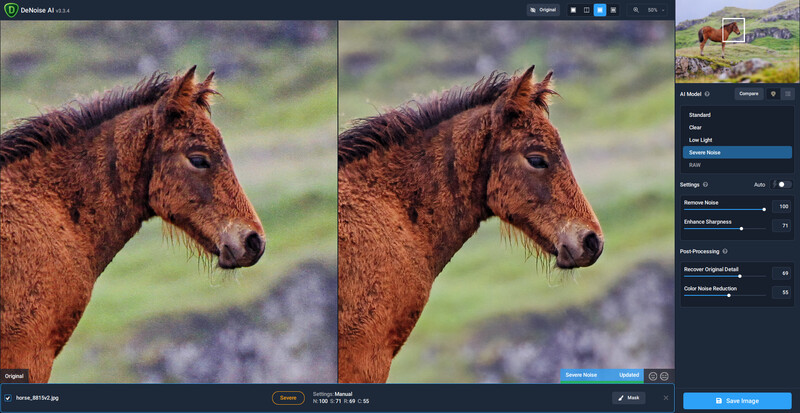
4. Повышайте Enhance Sharpness малыми шагами. На границах предметов не должны появляться светлые ореолы, двойные контуры и жёсткая цифровая кайма. 5. Снова переключите Original и обработанный вариант. Если резкость стала заметнее, чем в исходнике, но детали выглядят искусственно, верните ползунок назад. 6. На портрете в особенности следите за глазами, волосами и кожей: чрезмерная резкость подчёркивает поры и шум, а чрезмерное шумоподавление делает кожу пластиковой.
Источник указан в sourcePageUrl
Когда главная проблема снимка не шум, а смаз или слабый фокус, DeNoise AI не стоит заставлять решать чужую задачу. Для выбора отдельного метода пригодится инструкция по увеличению резкости фотографии. Внутри DeNoise AI Enhance Sharpness служит вспомогательной настройкой к шумоподавлению.
Шаг 4. Вернуть фактуру и убрать цветной шум
1. Откройте Post Processing. 2. При слишком гладком итоге постепенно увеличивайте Recover Original Detail. Этот параметр возвращает часть исходной текстуры и помогает отыскать компромисс между чистотой и естественностью. 3. Следите, чтобы вместе с фактурой не возвращался слишком заметный зернистый рисунок. 4. Потом оцените Color Noise Reduction на тёмных и нейтральных участках: цветные точки и пятна должны уменьшиться, но локальный цвет объекта не должен расползаться.
Источник указан в sourcePageUrl
5. После каждого изменения проверяйте минимум две области и весь кадр в уменьшенном масштабе. 6. Если сочетание параметров уже сложно оценивать, сбросьте модель или вернитесь к предыдущему рабочему варианту, а не продолжайте компенсировать один чрезмерный ползунок другим. 7. Финальный критерий прост: обработка должна меньше бросаться в глаза, чем исходный шум. Если зритель сперва замечает чрезмерную гладкость, сила коррекции завышена.
Шаг 5. Проверить итог и сохранить файл
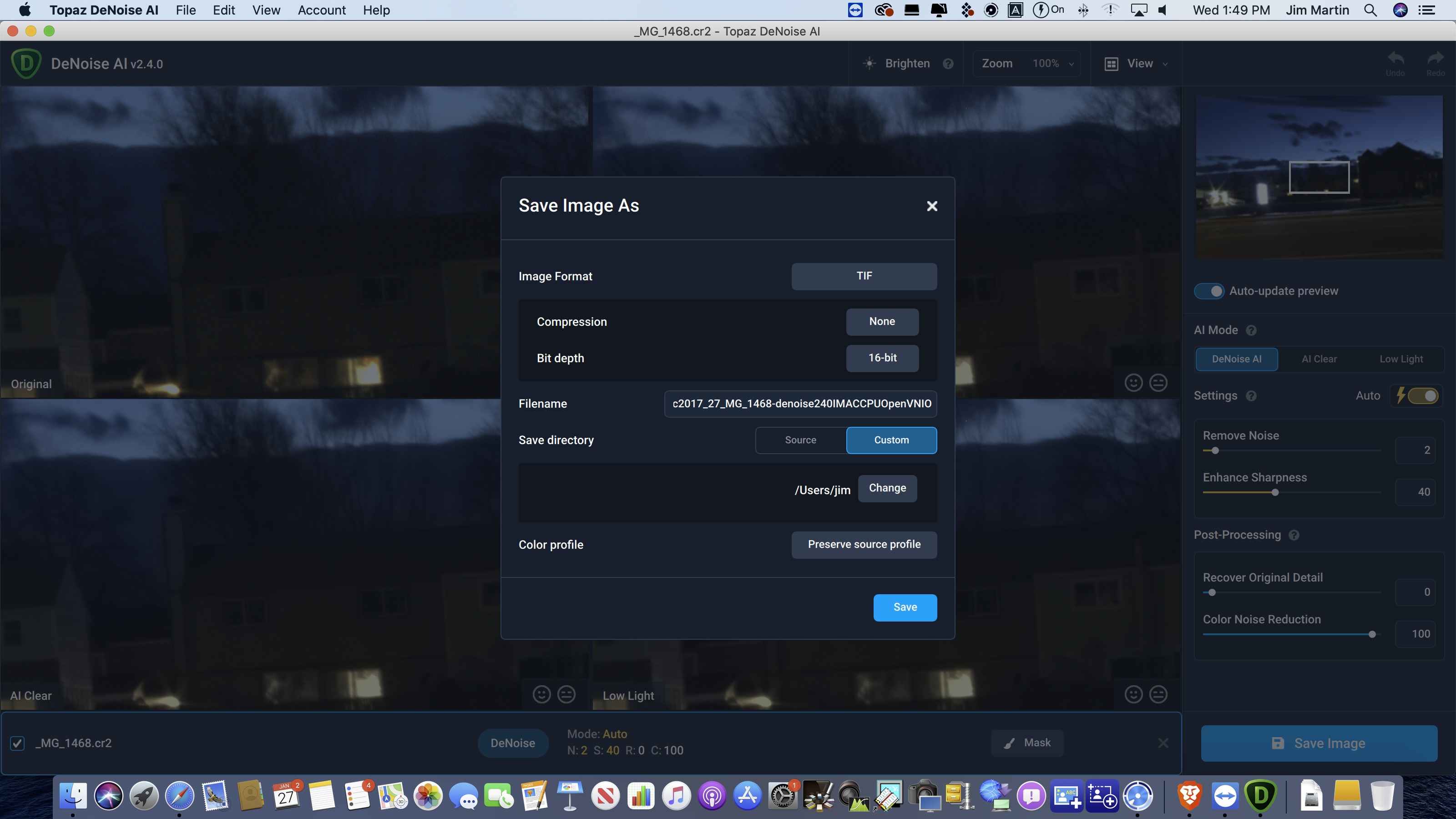
1. Переключите Split View или Side-by-Side View и пройдите по кадру при 100%. 2. Проверьте лицо или главный объект, затем края кадра и самые тёмные области. 3. Вернитесь к масштабу «вписать в окно»: порой артефакт, заметный на 100%, практически не влияет на итог, а глобальная чрезмерная гладкость, наоборот, лучше видна на целом кадре. 4. Нажмите Save Image.
Источник указан в sourcePageUrl
5. В окне сохранения выберите формат и каталог. Для промежуточного файла, который ещё будет редактироваться, предпочтительнее TIFF либо иной вариант без повторного сжатия с потерями; JPEG разумнее оставлять для конечной выдачи. 6. Проверьте разрядность там, где она доступна, цветовой профиль и имя файла, чтобы не затереть исходник. 7. Сохраните итог. 8. Откройте записанный файл в обычном просмотрщике или основном редакторе и убедитесь, что цвет, размер и детализация совпадают с тем, что вы видели перед экспортом.
Как обрабатывать RAW, ночные кадры и сложную фактуру
Сложные изображения требуют другой логики: важно не только убрать шум, но и оставить данные для последующей проявки. RAW лучше обрабатывать ближе к началу цепочки, ночной кадр — проверять по различным типам областей, а фотографии людей и животных — по естественной микротекстуре. Ниже три практических схемы.
RAW-файл: очистка до тяжёлой тональной обработки
1. Откройте поддерживаемый RAW-файл напрямую. 2. В AI Model выберите RAW и дождитесь расчёта. 3. Увеличьте тени до 100% и проверьте структуру шума. 4. Сопоставьте RAW со Standard или другой доступной моделью, когда интерфейс допускает такое сравнение для файла. 5. Не пытайтесь уже на данном этапе получить готовую фотографию: DeNoise AI не заменяет полноценную проявку баланса белого, экспозиции и локального цвета.
Источник указан в sourcePageUrl
6. Настройте Remove Noise до приемлемой чистоты теней. 7. Применяйте Enhance Sharpness умеренно, потому что дальнейший редактор часто имеет собственную резкость. 8. Recover Original Detail возвращайте до тех пор, пока мелкая фактура не перестанет выглядеть нарисованной. 9. Проверьте нейтральные тени на цветные точки и при необходимости скорректируйте Color Noise Reduction. 10. Сохраните итог в формате, который не ограничивает дальнейшую обработку. Для RAW-процесса в особенности важно не заменять оригинал.
Детальный порядок проявки и дальнейшей коррекции описан в материале о работе с RAW-фотографиями. Его удобно применять как следующий этап после шумоподавления: экспозицию, цвет и локальные правки лучше оценивать уже на очищенном, но не перешарпленном изображении.
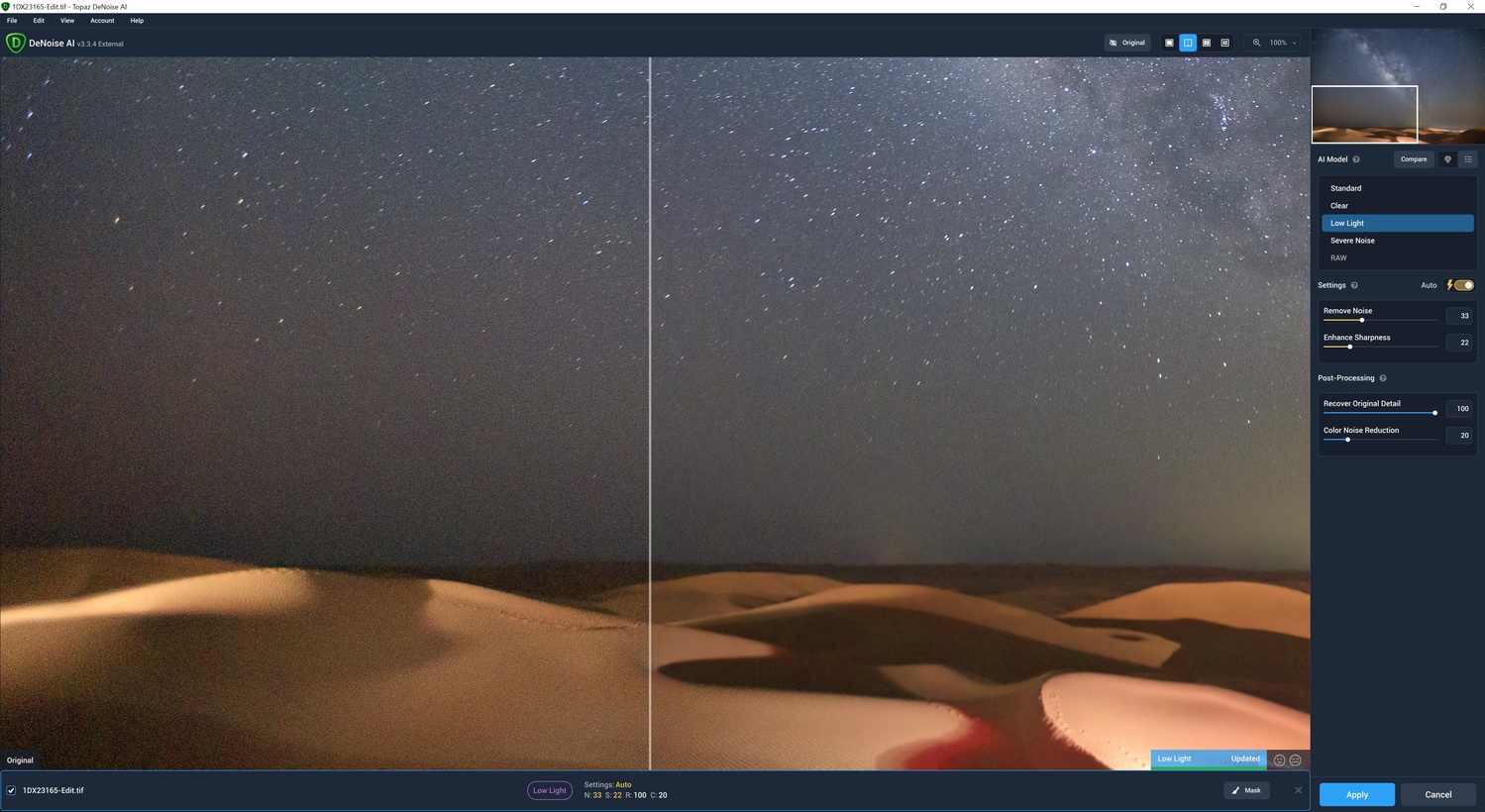
Ночная фотография: не потерять слабые детали
1. Откройте ночной кадр и отыщите три контрольные зоны: ровное тёмное небо, ярко освещённый объект и переходную область с полутонами. 2. Сопоставьте Low Light и Standard. При очень тяжёлом шуме добавьте Severe Noise как третий вариант. 3. Оценивайте не только гладкость неба: алгоритм способен принять слабые звёзды, тонкие ветви или мелкий световой рисунок за шум.
4. Установите Remove Noise так, чтобы зерно стало менее заметным, но слабые детали не исчезли полностью. 5. Enhance Sharpness проверяйте на контрастных источниках света: вокруг фонарей и контуров зданий не должны появляться жёсткие ореолы. 6. Recover Original Detail применяйте для возврата естественной текстуры в архитектуре и земле. 7. Color Noise Reduction контролируйте по теням, где цветные пятна в особенности заметны. 8. Сопоставьте весь кадр, а затем снова увеличьте две проблемные зоны.
Источник указан в sourcePageUrl
Портрет, шерсть и перья: сохранить натуральную текстуру
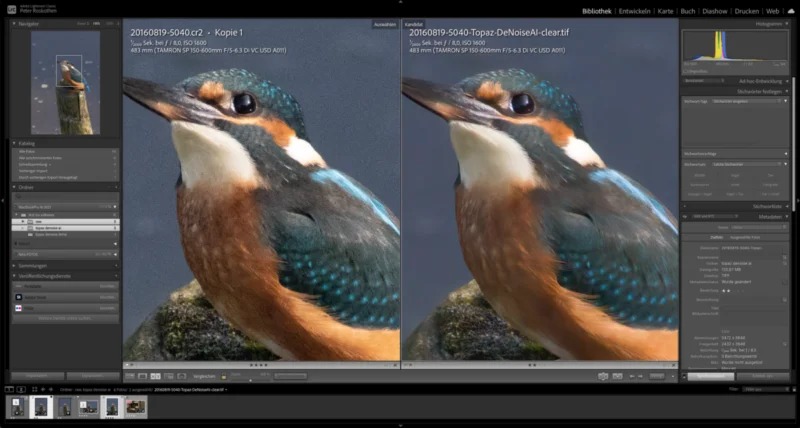
1. Выберите участок с глазами и тонкими волосками. 2. Подберите модель по шуму фона, но решение принимайте по сохранности лица или шерсти. 3. Не стремитесь полностью удалить зерно с кожи: небольшая текстура обычно естественнее идеально гладкой поверхности. 4. При появлении пластика первым уменьшайте Remove Noise, а не увеличивайте резкость. 5. Если после снижения очистки зерно вернулось чрезмерно сильно, добавьте Recover Original Detail более осторожно или попробуйте другую модель.
Источник указан в sourcePageUrl
6. На шерсти и перьях проверьте направление отдельных волосков: они не должны превращаться в крупные одинаковые штрихи. 7. На глазах следите за контуром радужки и бликами. 8. На ровном фоне проверьте остаточный цветной шум. 9. Сохраните контрольную копию и сопоставьте её с исходником вне DeNoise AI. Такой внешний просмотр полезен, потому что в рабочем окне легко привыкнуть к слишком сильной обработке.
Локальная маска и пакетная обработка
Две функции заметно расширяют узкую схему «открыть — очистить — сохранить». Маска позволяет ослабить или исключить обработку там, где текстура важнее чистоты, а пакетный режим экономит время на серии, снятой в похожих условиях. В обоих случаях сперва необходимо получить хороший итог на одном эталонном кадре.
Как ограничить шумоподавление маской
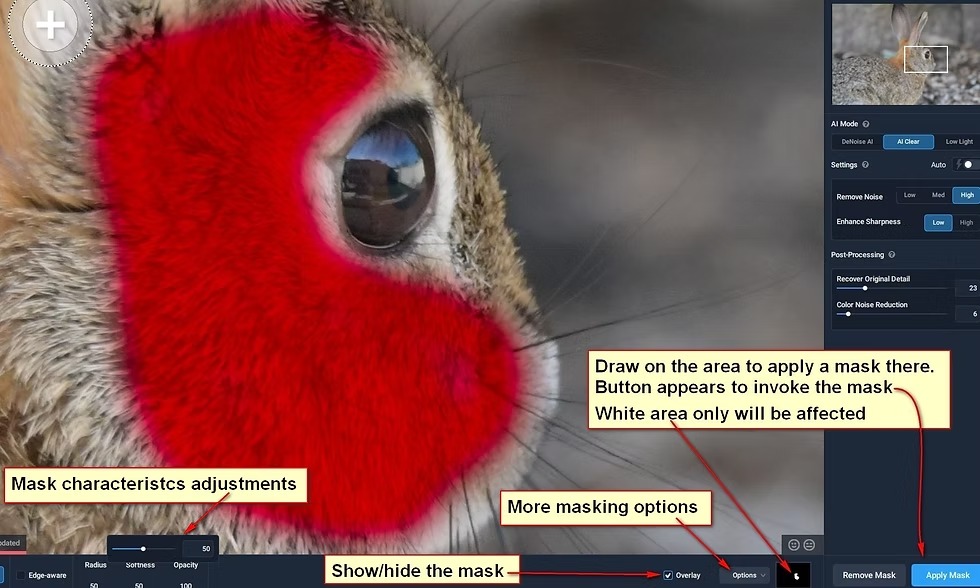
1. Настройте модель и ползунки для основной части кадра. 2. Откройте Mask на нижней панели. 3. Увеличьте область, которую необходимо защитить или обработать отдельно. 4. Кистью уточните маску; размер и мягкость выбирайте так, чтобы граница не проходила жёсткой линией по заметному объекту. 5. Проверьте наложение маски: случайные пропуски в особенности заметны на волосах, тонких ветвях и краях одежды.
Источник указан в sourcePageUrl
6. Примените маску и дождитесь обновления превью. 7. Сопоставьте границу обработанной и защищённой области в 100%. Если появился скачок резкости или шума, сделайте переход мягче и поправьте маску. 8. Переключите общий вид кадра: локальная коррекция должна быть незаметной. 9. Маска полезна, когда фон требует сильного шумоподавления, а главный объект уже достаточно чистый, либо когда кожа нуждается в более мягкой обработке, чем одежда и окружающие детали.
Как обработать серию и не размножить ошибку
1. Отберите серию, снятую при близких ISO, освещении и экспозиции. 2. Откройте или перетащите несколько файлов. 3. Выберите один самый сложный кадр и полностью настройте его ручным способом. 4. Проверьте второй файл из середины серии: одинаковые параметры должны давать приемлемый итог не только на первом примере. 5. После этого примените общую схему к группе, не меняя одновременно модель и несколько ползунков без проверки.
Источник указан в sourcePageUrl
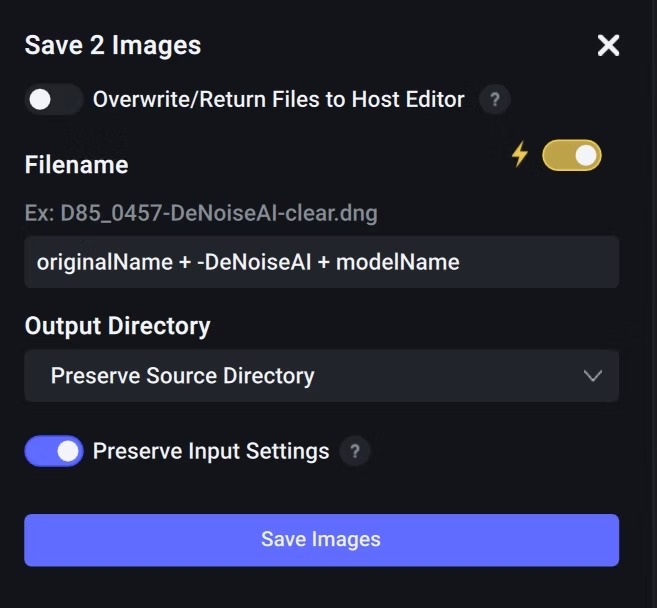
6. Перед пакетным сохранением просмотрите миниатюры и откройте несколько кадров с отличающимся сюжетом. 7. В Save Images задайте каталог, схему имени и параметры формата. 8. Не сохраняйте поверх исходников. 9. Запустите обработку группы. 10. После окончания выборочно откройте первый, средний и последний файл, а также один кадр с самым тёмным фоном. 11. Если серия неоднородна, разделите её на две или три группы вместо попытки отыскать усреднённые настройки для всех снимков.
Пакетный режим экономит время лишь после проверки эталона. Ошибка в Remove Noise, выбранной модели или профиле сохранения, умноженная на сотню файлов, обходится дороже, чем несколько минут на контроль двух-трёх кадров перед запуском.
Как ускорить предпросмотр и встроить DeNoise AI в рабочий процесс
Основная задержка в DeNoise AI появляется на расчёте нейросетевого превью и финального рендера. По этой причине ускорение строится не вокруг особого параметра качества, а вокруг разумного количества перерасчётов, выбора вычислительного устройства в тех сборках, где такая настройка есть, и правильного места программы в цепочке обработки.
Предпросмотр: Auto-update и Update Preview
1. На тяжёлом файле выберите показательный участок и масштаб 100%. 2. При включённом автоматическом обновлении оцените, насколько быстро интерфейс реагирует на изменения. 3. Если каждый небольшой сдвиг ползунка заставляет долго ждать, отключите постоянный перерасчёт в сборке, где доступен Auto-update. 4. Измените Remove Noise, Enhance Sharpness, Recover Original Detail и Color Noise Reduction осмысленным набором. 5. Нажмите Update Preview и оцените результат одним расчётом.
Источник указан в sourcePageUrl
6. После выбора модели перенесите область просмотра на второй участок и обновите превью ещё раз. 7. Не пересчитывайте полный кадр после каждого микросдвига. 8. Перед сохранением обязательно выполните финальную проверку, потому что экономия на предпросмотре не должна превращаться в экспорт непроверенной настройки. Такой подход в особенности полезен на больших RAW-файлах и на старых видеокартах.
Вычислительное устройство и видеопамять в Preferences
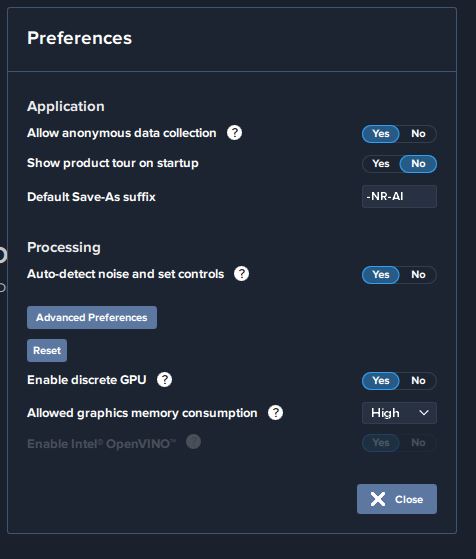
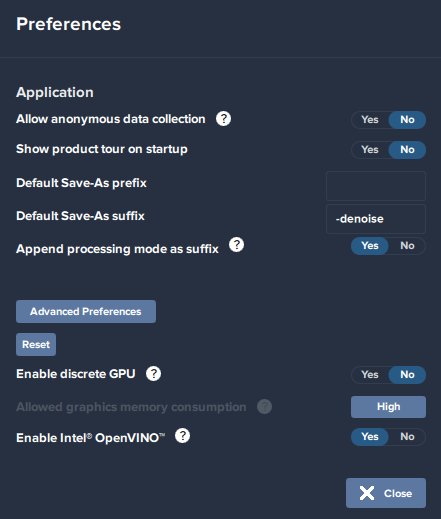
В старших ветках DeNoise AI раздел Preferences содержит параметры вычислений, включая применение дискретного GPU, допустимый объём графической памяти и выбор механизма обработки на поддерживаемых конфигурациях. Наименования и доступность пунктов менялись между выпусками, по этой причине ориентироваться необходимо лишь на элементы, которые реально присутствуют в установленной сборке.
Источник указан в sourcePageUrl
1. Откройте Preferences. 2. Зафиксируйте текущее значение перед изменением. 3. Выберите доступное вычислительное устройство или объём памяти, не выставляя максимум вслепую. 4. Перезапустите приложение, когда настройка этого требует. 5. Откройте один и тот же тестовый файл и сопоставьте время обновления превью и стабильность. 6. Если появились мерцание интерфейса, зависания или вылеты, верните прежнее значение. Для legacy-программы стабильный режим важнее нескольких секунд выигрыша.
Lightroom Classic и Photoshop: как проверить старую интеграцию
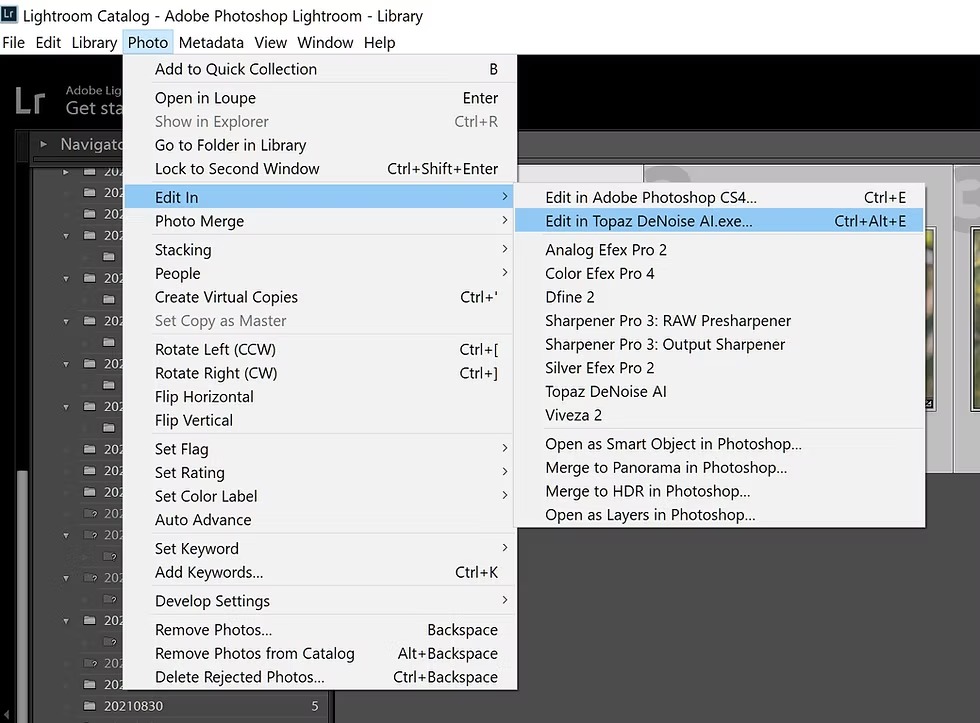
DeNoise AI исторически устанавливался как отдельное приложение и как плагин для Adobe. В Photoshop типичный путь вызова находился в Filter → Topaz Labs → Topaz DeNoise AI; в Lightroom Classic применялся внешний редактор. Сегодня Topaz не гарантирует совместимость legacy-плагинов с актуальными версиями Adobe, по этой причине первым действием должна быть проверка запуска на конкретной системе.
Источник указан в sourcePageUrl
1. Создайте копию тестового файла. 2. В Photoshop проверьте наличие Topaz DeNoise AI в меню фильтров. 3. Откройте плагин, обработайте небольшой кадр и верните итог в документ. 4. Убедитесь, что цвет и размер не изменились неожиданно. 5. В Lightroom Classic проверьте, появляется ли DeNoise AI среди доступных внешних редакторов. 6. Если плагин не открывается или исчез после обновления Adobe, применяйте standalone-режим либо поддерживаемую альтернативу: для legacy-интеграций новые исправления уже не выпускаются.
Для устойчивого процесса порядок обычно такой: исходный файл → шумоподавление → основная тональная и цветовая обработка → локальные правки → финальная резкость под размер вывода → экспорт. Два сильных шумодава подряд практически всегда усложняют контроль фактуры, по этой причине после DeNoise AI в основном редакторе не стоит автоматически включать ещё одну агрессивную очистку без сравнения.
Ошибки, артефакты и методы исправления
У DeNoise AI есть два класса проблем. Первый связан с качеством изображения: пластик, ореолы, потеря фактуры, цветные пятна. Второй связан с возрастом приложения: запуск, загрузка моделей, мерцание интерфейса, плагин, новые RAW. Эти случаи требуют различных действий, по этой причине сперва определите, что именно сломано — итог обработки или сама программа.
Пластиковая фактура, ореолы и полосы после обработки
1. Вернитесь к исходнику и включите Side-by-Side View. 2. Снизьте Remove Noise. Если текстура возвращается — причина была в чрезмерной очистке. 3. Если контуры остаются жёсткими, уменьшите Enhance Sharpness. 4. При недостатке естественной микротекстуры осторожно увеличьте Recover Original Detail. 5. Цветные пятна корректируйте отдельным Color Noise Reduction, не пытаясь решить их общей резкостью.
Источник указан в sourcePageUrl
6. Если видны полосы, странные повторяющиеся структуры или крупные искусственные детали, переключитесь на другую AI Model и пересчитайте превью. 7. Проверьте тот же файл без маски, чтобы исключить резкую границу локальной обработки. 8. Сохраните небольшой тест и откройте его снаружи. 9. Если артефакт присутствует лишь в одной модели, применяйте иной вариант; если появляется на любом файле и сопровождается нестабильным интерфейсом, проблема уже относится к совместимости или вычислениям.
Программа не запускается, мерцает или не загружает модель
Topaz перечисляет для DeNoise AI типичные legacy-сбои: невозможность установки или запуска, падение при старте, бесконечную загрузку после входа, мерцание интерфейса, ошибки доступа к данным приложения, отсутствие загрузки моделей и сбои плагинов. Для современных систем набор исправлений ограничен, поскольку приложение больше не обновляется.
Источник указан в sourcePageUrl
1. Закройте DeNoise AI и основной редактор. 2. Выполните чистую переустановку из сохранённого legacy-установщика. 3. Удалите оставшиеся конфигурационные файлы только по инструкции для DeNoise AI, а не произвольно весь каталог Topaz. 4. После переустановки сперва запустите standalone-версию. 5. Откройте один небольшой JPEG и проверьте загрузку модели. 6. Лишь после этого проверяйте плагин. 7. На macOS Sonoma и новее учитывайте известные конфликты: постоянного исправления для прекращённого приложения нет.
8. На новом RAW-файле проверьте, правильно ли DeNoise AI читает данные камеры. Прекращённое приложение не получает свежие профили и исправления декодирования. Если RAW отображается с неверным цветом, не пытайтесь исправить это Color Noise Reduction: проявите файл в актуальном RAW-конвертере и передайте в DeNoise AI TIFF либо применяйте современный шумодав с поддержкой камеры.
После обработки кожа стала восковой
Уменьшите Remove Noise, потом проверьте Recover Original Detail. Enhance Sharpness не компенсирует потерянную естественную фактуру и при завышении добавляет жёсткость.
На краях появились светлые ореолы
Снизьте Enhance Sharpness и сопоставьте другую AI Model. Ореол лучше оценивать на контрастной границе при масштабе 100%.
Цветные точки остались в тенях
Проверьте Color Noise Reduction отдельно от общего Remove Noise. После коррекции сопоставьте нейтральные тени и участки с реальным слабым цветом.
Плагин пропал из Photoshop или Lightroom Classic
Сперва проверьте standalone-версию. DeNoise AI больше не получает обновлений совместимости, по этой причине современные версии Adobe не гарантируют работу legacy-плагина.
Новый RAW открывается неправильно
Не корректируйте ошибку декодирования ползунками шумоподавления. Проявите RAW в актуальном конвертере и передайте TIFF либо применяйте современную программу с поддержкой камеры.
Интерфейс мерцает или приложение падает
Верните более консервативные параметры вычислений, выполните чистую переустановку и проверьте standalone-запуск. Для некоторых современных систем проблема остаётся неустранимой из-за прекращения разработки.
Преимущества, недостатки, альтернативы и практический выбор
DeNoise AI остаётся понятным специализированным инструментом: он не перегружен функциями общего редактирования и быстро выводит пользователя к главному выбору — модель, сила шумоподавления, сохранность деталей. Но статус legacy меняет оценку продукта сильнее, чем разница в качестве на одном тестовом кадре: для новой рабочей станции важна не только картинка сегодня, но и поддержка завтра.
Источник указан в sourcePageUrl
Плюсы
- Пять специализированных моделей позволяют отдельно проверять обычный шум, слабое освещение, тяжёлый шум и RAW.
- Comparison View, Split View и Side-by-Side View упрощают проверку итога без постоянного экспорта в иной редактор.
- Четыре понятных регулятора дают прямой контроль над шумом, резкостью, возвратом исходной детали и цветным шумом.
- Маска и пакетная обработка расширяют программу от одиночного кадра до локальной коррекции и серии.
- Standalone-режим не привязывает обработку к конкретному Adobe-приложению.
Минусы
- Разработка прекращена; новых исправлений совместимости и поддержки свежих камер не выпускается.
- На новых версиях macOS и современных конфигурациях возможны проблемы установки, запуска и интерфейса.
- Работа legacy-плагина в актуальных Photoshop и Lightroom Classic не гарантируется.
- При чрезмерных настройках появляются восковая фактура, ореолы и искусственные детали — автоматический итог всё равно необходимо контролировать.
- Программа не заменяет полноценный RAW-конвертер и редактор цвета; её место — один специализированный этап.
Чем заменить DeNoise AI сегодня
Для пользователя, который уже имеет стабильную установку DeNoise AI и обрабатывает знакомые камеры, миграция не обязательна: программа продолжает решать свою узкую задачу. Для нового рабочего процесса разумнее выбирать поддерживаемый инструмент. В актуальной линейке Topaz шумоподавление находится в современных приложениях компании, где продолжаются обновления моделей и совместимости.
Lightroom предлагает встроенный Denoise для поддерживаемых RAW-типов, по этой причине он удобен тем, кто хочет оставаться внутри каталога и проявки Adobe. Его ограничение важно понимать заблаговременно: Denoise не применяется к обычным JPEG, TIFF, HEIC и ряду других готовых форматов. DxO PureRAW строит обработку вокруг RAW, совместной демозаики и DeepPRIME-шумоподавления, по этой причине хорошо вписывается перед Lightroom или другим редактором. ON1 NoNoise AI остаётся отдельным специализированным направлением и продолжает получать новые модели.
Это не соревнование одной кнопки. DeNoise AI удобен как компактный legacy-инструмент для уже налаженного процесса; Lightroom — как встроенная RAW-функция; DxO PureRAW — как ранний RAW-этап с демозаикой; современные приложения Topaz и ON1 — как поддерживаемые нейросетевые решения. Выбор определяется типом исходников, местом шумоподавления в цепочке и требованием к долгосрочной совместимости.
Источник указан в sourcePageUrl
Источник указан в sourcePageUrl
Источник указан в sourcePageUrl
Кому DeNoise AI подойдёт, а кому лучше выбрать другое решение
Кому подойдёт
- Владельцу рабочей лицензии и компьютера, на котором DeNoise AI стабильно запускается и сохраняет файлы.
- Фотографу, которому необходим отдельный этап шумоподавления без каталога и большого набора инструментов.
- Пользователю, который готов сопоставлять модели при 100% масштабе и ручным способом контролировать фактуру.
- Тому, кто обрабатывает повторяющиеся серии со знакомых камер и ценит пакетное сохранение.
Кому не подойдёт
- Пользователю нового Mac с macOS Sonoma или более новой системой, где у DeNoise AI известны конфликты.
- Тому, кому необходима гарантированная совместимость с будущими версиями Photoshop, Lightroom Classic и новыми камерами.
- Пользователю, который хочет весь цикл — каталог, RAW-проявку, ретушь, цвет и экспорт — в одном современном приложении.
- Тем, кому требуется активная техническая поддержка и регулярные исправления.
Практический итог: сперва оцените не силу шумоподавления, а стабильность самого приложения. На совместимой системе откройте один характерный файл, сопоставьте модели, настройте четыре основных параметра, проверьте три зоны изображения и сохраните тестовую копию. Для серии подтвердите настройки ещё на одном кадре. Когда программа не запускается, неправильно читает новый RAW или плагин сломался после обновления, переход на поддерживаемый инструмент рациональнее долгого ремонта legacy-среды.
Источник указан в sourcePageUrl