
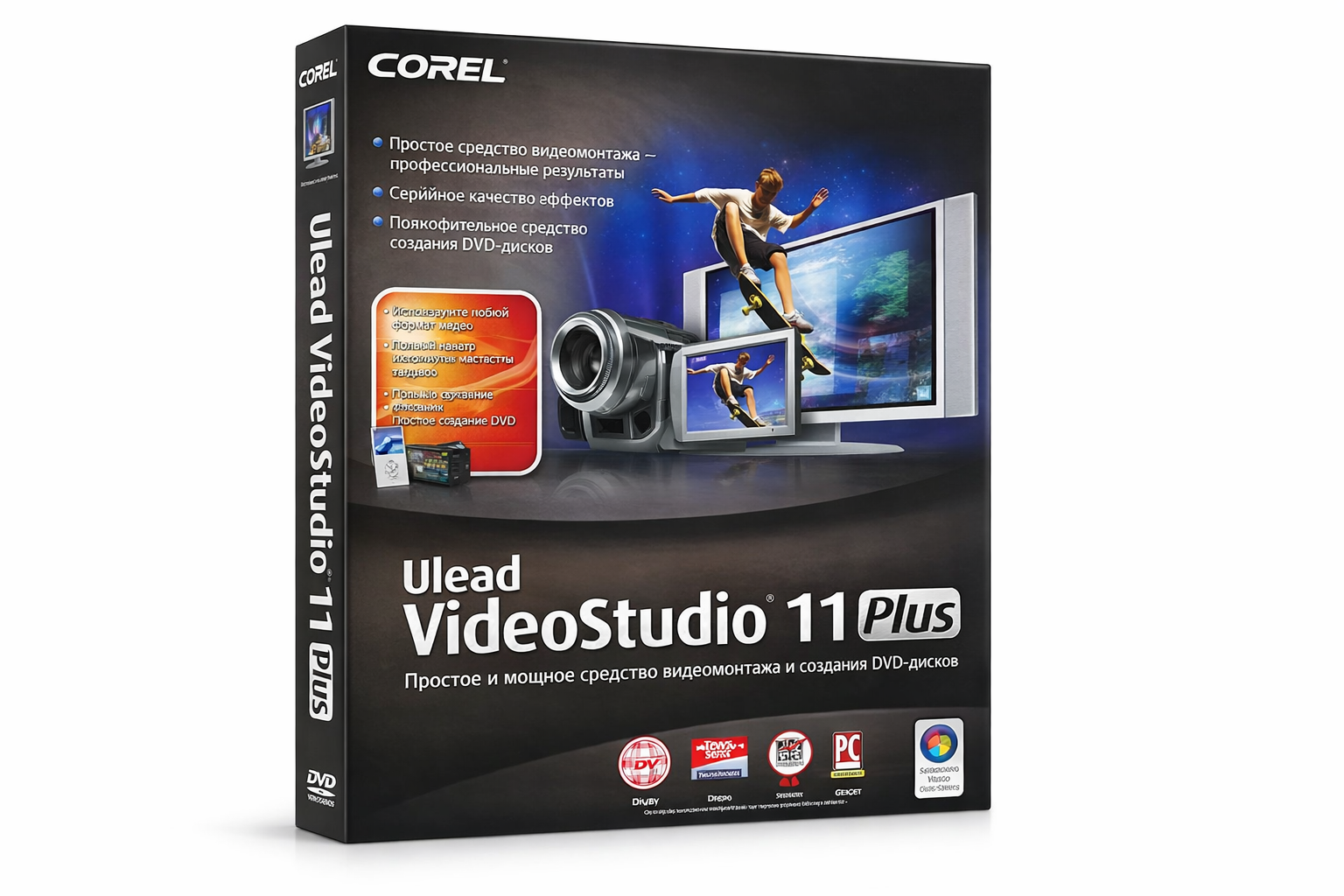
Ulead VideoStudio — классический видеоредактор для Windows, рассчитанный на последовательный путь от захвата материала до готового файла или DVD. На странице Xeon Live можно скачать Ulead VideoStudio бесплатно и сразу свериться с описанием версии 11/11 Plus. Важно учитывать контекст продукта: официальные системные требования этой редакции относятся к Windows XP и Windows Vista, по этой причине современный компьютер не входит в исходный список поддерживаемых систем.
Что представляет собой Ulead VideoStudio 11 и кому он необходим
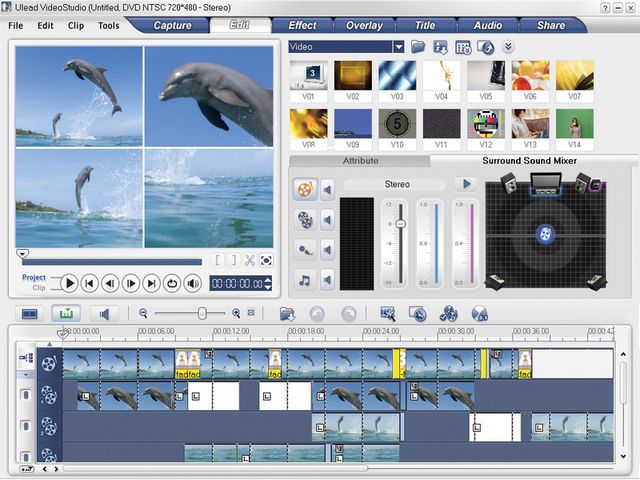
Ulead VideoStudio 11 строит работу вокруг семи этапов: Capture, Edit, Effect, Overlay, Title, Audio и Share. Такая схема задаёт порядок действий прямо в интерфейсе: сперва материал попадает в проект, затем его режут и собирают, после этого добавляют переходы, наложения, титры и звук, а в конце формируют файл или диск. Отдельные мастера Movie Wizard и DV-to-DVD Wizard сокращают путь для шаблонного видеоролика и оцифровки DV-кассет.
Скриншот: uleadguide.blogspot.com
Обычная версия и редакция Plus
Стандартная VideoStudio 11 закрывает базовый домашний монтаж и DVD-авторинг. VideoStudio 11 Plus расширяет рабочую схему: поддерживает HDV и импорт AVCHD с совместимых камер и дисков, включает до шести добавочных overlay-дорожек, работу с Dolby Digital 5.1, Smart Proxy, HD DVD-авторинг, расширенные шаблоны Movie Wizard и добавочные инструменты вывода. Эти различия важны при чтении старых руководств: часть функций, в особенности HD и многослойный монтаж, относится именно к Plus.
Программа полезна в первую очередь для архивного сценария: захват с DV/HDV-оборудования, сборка семейных фильмов, монтаж записей с камер того периода, создание слайд-шоу и DVD с меню. Для работы с современными 4K/8K-кодеками, актуальными аппаратными ускорителями и сегодняшними онлайн-платформами рациональнее применять современный редактор. Ulead VideoStudio тут интересен как законченная среда для своего поколения форматов и устройств, а не как замена актуальной профессиональной NLE.
Сильная сторона программы — связность: клипы, переходы, титры, звук и авторинг диска находятся внутри одной логики. Ограничение той же архитектуры — привязка к аппаратуре и стандартам 2000-х. К примеру, возврат готового фильма на DV/HDV-ленту и HD DVD сегодня необходим значительно реже, тогда как в 2007 году это были ключевые сценарии.
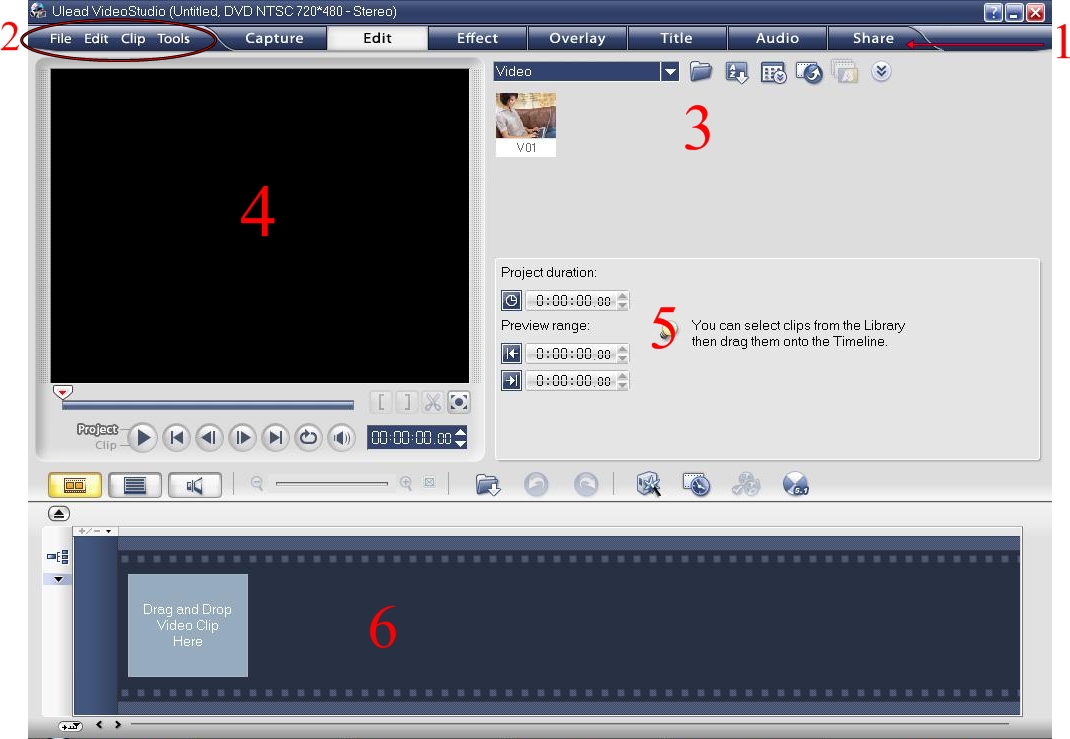
Интерфейс Ulead VideoStudio: карта рабочего окна
В VideoStudio Editor рабочее окно делится на восемь основных зон. Step Panel переключает этапы, Menu Bar содержит команды File, Edit, Clip и Tools, Preview Window показывает текущий клип или проект, Navigation Panel отвечает за воспроизведение и точную навигацию, Toolbar переключает виды проекта и быстрые инструменты, Project Timeline содержит дорожки, Options Panel меняет параметры выбранного объекта, а Library хранит медиа, переходы, титры, фильтры и другие элементы.

Скриншот: pdfasr997.weebly.com
Storyboard, Timeline и Audio View
Storyboard View удобен для грубой раскладки: каждый клип показан как отдельная карточка, порядок легко менять перетаскиванием. Timeline View необходим для точного монтажа по времени: видны продолжительности, перекрытия, титры, overlay-объекты и аудио. Audio View добавляет отображение волновой формы и управление громкостью. Переключение между этими видами не меняет сам проект — меняется только метод его редактирования.
Для точной работы ориентируйтесь на таймкод и Jog Slider под окном предпросмотра. Mark-in и Mark-out задают границы фрагмента, Cut Clip делит выбранный клип в позиции текущего кадра, а зум таймлайна помогает попасть в нужную точку без постоянного увеличения окна предпросмотра. В больших проектах Overlay Track Manager открывает добавочные дорожки, а Expandable Timeline делает их видимыми одновременно.
Library, Options Panel и логика drag-and-drop
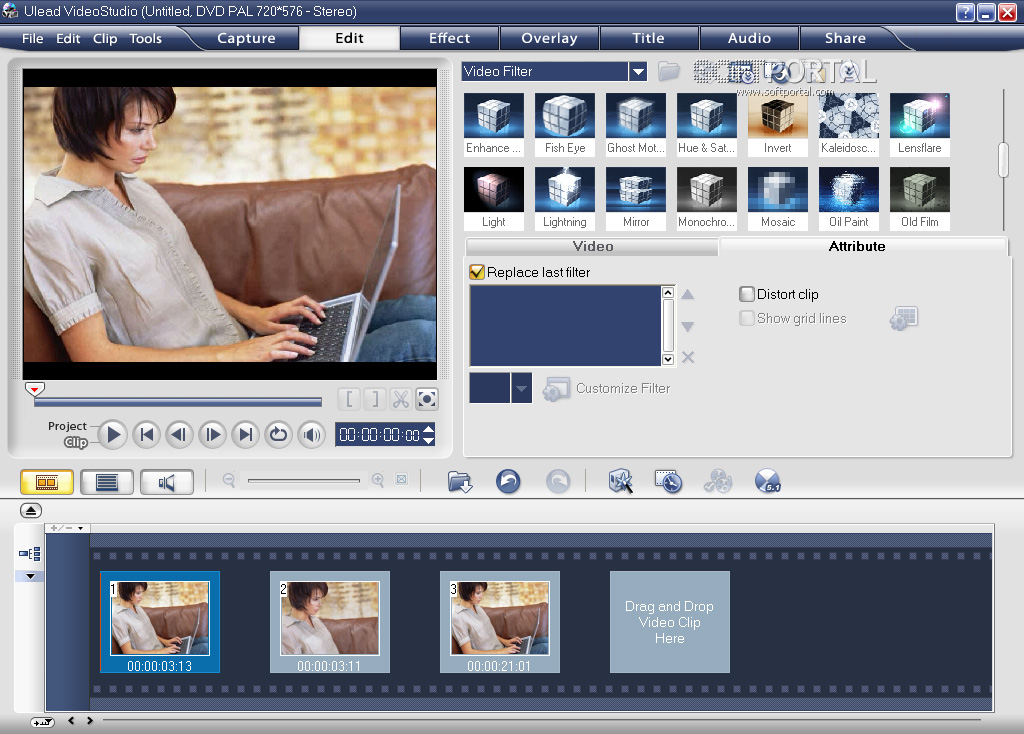
Library — не папка проекта на диске, а рабочая библиотека элементов. В неё добавляют видео, изображения и звук, а затем перетаскивают нужные объекты на Timeline или Storyboard. Там же выбирают переходы, видеофильтры, титровые шаблоны, объекты и рамки. Options Panel меняется в зависимости от выделенного элемента: для клипа показывает параметры видео, для overlay — атрибуты наложения, для титра — шрифт и анимацию, для аудио — громкость и фильтры.
Скриншот: SoftPortal
Практическое правило простое: сперва выделяйте объект на таймлайне, потом меняйте его параметры в Options Panel. Это уменьшает риск настройки не того клипа. После любого существенного изменения проигрывайте небольшой диапазон вокруг точки монтажа, а не весь проект. Так быстрее обнаруживаются ошибки границ, переходов и синхронизации.
Скриншот: uleadguide.blogspot.com
Скриншот: pdfasr997.weebly.com
Скриншот: SoftPortal
Как смонтировать видеоролик с нуля: импорт, нарезка и сборка
Для первого проекта удобнее идти по этапам интерфейса и не добавлять оформление до того, как готова чистая монтажная последовательность. Общая логика совпадает с базовыми принципами, разобранными в материале как монтировать видео: сперва исходники и структура, затем точные резы, после них — оформление и звук.
Скриншот: letoltokozpont.hu
Шаг 1. Подготовьте проект и импортируйте исходники
1. Запустите VideoStudio Editor. На старте выберите полноценный редактор, а не Movie Wizard, если необходим ручной контроль. До импорта определите геометрию проекта: для широкоформатного материала применяйте 16:9. Это важно сделать до титров и DVD-меню, потому что смена соотношения сторон после оформления требует повторной проверки композиции.
2. Перейдите в Capture, когда исходник приходит с DV/HDV-камеры или устройства захвата. Выберите источник, формат захвата и папку назначения. Во время захвата следите за индикатором пропущенных кадров: в Preferences предусмотрено отображение drop frame information. После короткого тестового захвата воспроизведите файл отдельно, чтобы убедиться, что изображение и звук записались синхронно.
3. Для уже существующих файлов добавьте медиа в Library. Затем перетащите клипы на Storyboard или Timeline. Не начинайте с десятков эффектов: сперва соберите исходники в той последовательности, в которой зритель должен их видеть. Если материал хранится на DVD/DVD-VR, применяйте функцию импорта с диска, а не копирование отдельных VOB-файлов ручным способом: программа умеет разбирать структуру и предлагать клипы для импорта.
4. Сразу сохраните проект через File → Save As. Проект VideoStudio хранит ссылки на исходные медиа, а не встраивает их в VSP. По этой причине перенос исходников после начала работы приводит к потерянным ссылкам. Для архивной работы держите проект и исходники в устойчивой структуре каталогов и не переименовывайте файлы после монтажа.
Шаг 2. Разберите длинные записи на сцены
Длинную запись не стоит резать только перетаскиванием краёв одного огромного клипа. В Ulead VideoStudio есть Split by Scene и Multi-Trim Video. В отдельном руководстве Xeon Live по теме как нарезать видео разобрана общая логика отбора фрагментов; в VideoStudio она реализована через маркеры и специальные модули.
1. Для автоматического деления откройте Split by Scene. Программа анализирует материал по таймкоду либо по заметным визуальным сменам сцены. После анализа просмотрите найденные границы: автоматическая разбивка экономит время, но художественный монтаж всё равно требует ручной проверки.
2. Для ручного отбора откройте Multi-Trim Video у выбранного клипа. Переходите по записи Jog Slider или кнопками навигации. В начале нужного фрагмента задайте Mark-in, в конце — Mark-out. Повторите эти действия для всех полезных отрезков. В результате длинная запись превращается в набор отдельных сегментов, которые проще переставлять и сокращать.
3. В записи телепередачи VideoStudio 11 Plus предлагает Ad-Zapper. Независимый обзор iXBT показал, что алгоритм той версии не всегда правильно отличал рекламу от самой передачи и сильно зависел от уровня звука. По этой причине итог Ad-Zapper применяйте только как черновую разметку: все отмеченные границы просмотрите ручным способом и оставляйте решение за монтажёром.
4. После отбора воспроизведите каждый фрагмент начиная на секунду ранее Mark-in и заканчивая на секунду позднее Mark-out. Проверка необходима, чтобы не отрезать начало слова, атаку музыкального звука или важное движение. Затем перенесите готовые сегменты на Timeline в рабочем порядке.
Шаг 3. Соберите последовательность и применяйте Ripple Editing
1. Сперва соберите черновой монтаж на основной видеодорожке. Перетаскивайте клипы в нужном порядке и удаляйте явные дубли. Для перестановки крупных сцен Storyboard обычно быстрее, для точного выравнивания переходите в Timeline View.
2. Уточняйте резы по таймкоду. Поставьте Jog Slider на нужный кадр и применяйте Cut Clip, когда требуется разделить клип на две части. Для сокращения начала или конца тяните край клипа до выбранной точки. После каждого реза проигрывайте стык: правильный монтаж определяется не только точностью кадра, но и тем, как естественно продолжается движение и звук.
3. Когда на проекте уже есть титры, overlay и музыка, включайте Ripple Editing для дорожек, которые должны сохранять взаимное положение. Сперва активируйте Ripple Editing, затем отметьте дорожки, которые должны сдвигаться вместе. После вставки или удаления клипа VideoStudio перемещает элементы выбранных дорожек, сохраняя их относительную синхронизацию.
4. Поставьте cue marks в местах, где должны начинаться музыка, титр или важный переход. Эти метки не заменяют монтаж, но ускоряют навигацию по длинному проекту. Перед переходом к оформлению воспроизведите весь черновой монтаж без эффектов. Исправьте темп, порядок сцен и паузы в настоящее время: позднее декоративные элементы только усложнят переделку.
- Проверка чернового монтажа: нет случайных чёрных промежутков между клипами.
- Синхронизация: речь и связанный с ней видеоряд не разъехались после Ripple Editing.
- Границы: ни один рез не съедает начало слова или ключевое действие.
- Продолжительность: проект уже имеет близкую к финальной длину до добавления оформления.
Как оформить видеоролик: переходы, overlay, chroma key и титры
Оформление лучше добавлять после чистого монтажа. В VideoStudio переходы, наложения и титры живут на отдельных этапах, но все они привязаны к таймлайну. Работайте от общего к частному: сперва переходы между сценами, затем overlay-композиции, после них титры. Такой порядок уменьшает количество повторных правок.
Шаг 1. Добавьте переходы и фильтры без перегруза
1. Откройте Effect и выберите категорию переходов в Library. Перетащите нужный переход на стык двух клипов. Сразу проиграйте несколько секунд до и после стыка: переход должен помогать смене сцены, а не перетягивать внимание на себя.
2. Для длинного проекта сохраните несколько систематически используемых переходов в My Favorites. Когда один переход необходим на многих стыках, применяйте команду Apply current effect to whole project, а затем ручным способом замените эффект там, где необходима другая логика. Это быстрее, чем раскладывать десятки одинаковых переходов по одному.
3. Для коррекции изображения выберите клип и применяйте фильтры лишь после оценки исходного кадра. Auto Color & Tone, DeBlock, DeSnow, Anti-Shake и Enhance Lighting предназначены для типичных проблем бытового видео. Подход к ручной корректировке света и цвета детальнее описан в материале как делать цветокоррекцию видео. После фильтра сопоставляйте обработанный фрагмент с исходным и не складывайте несколько исправлений без необходимости.
Скриншот: SoftPortal
Шаг 2. Создайте picture-in-picture или chroma key на Overlay
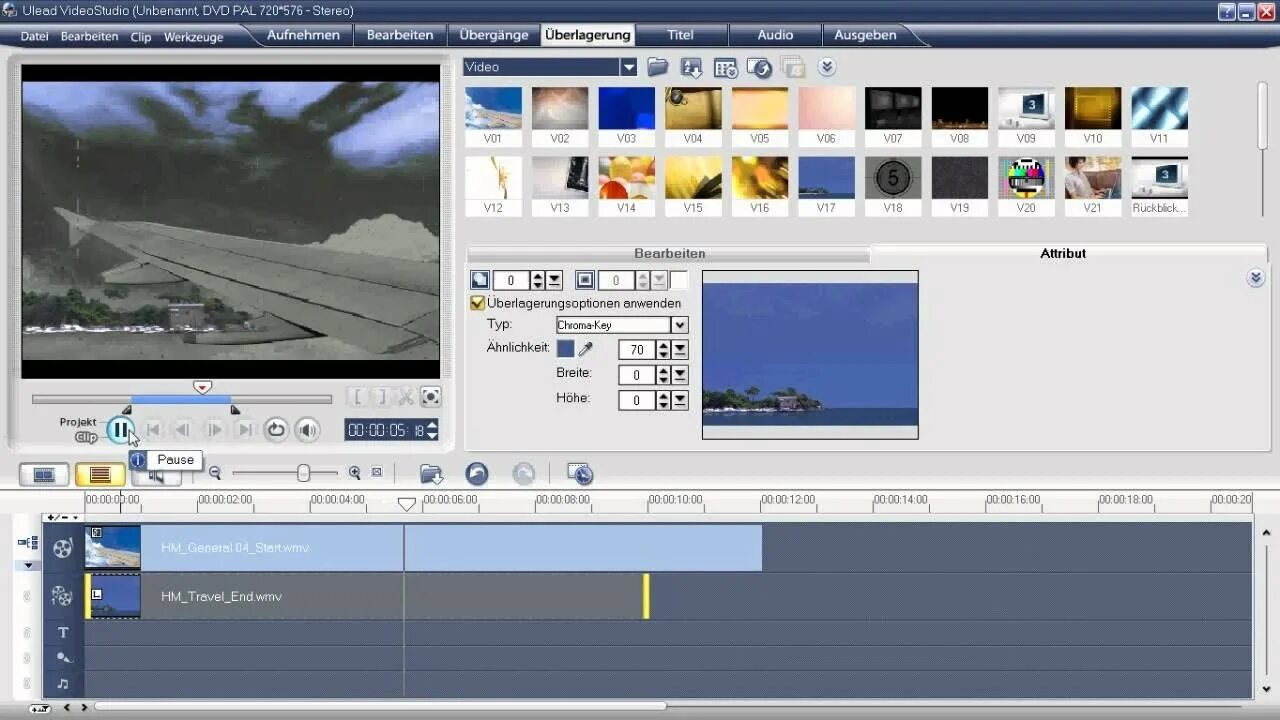
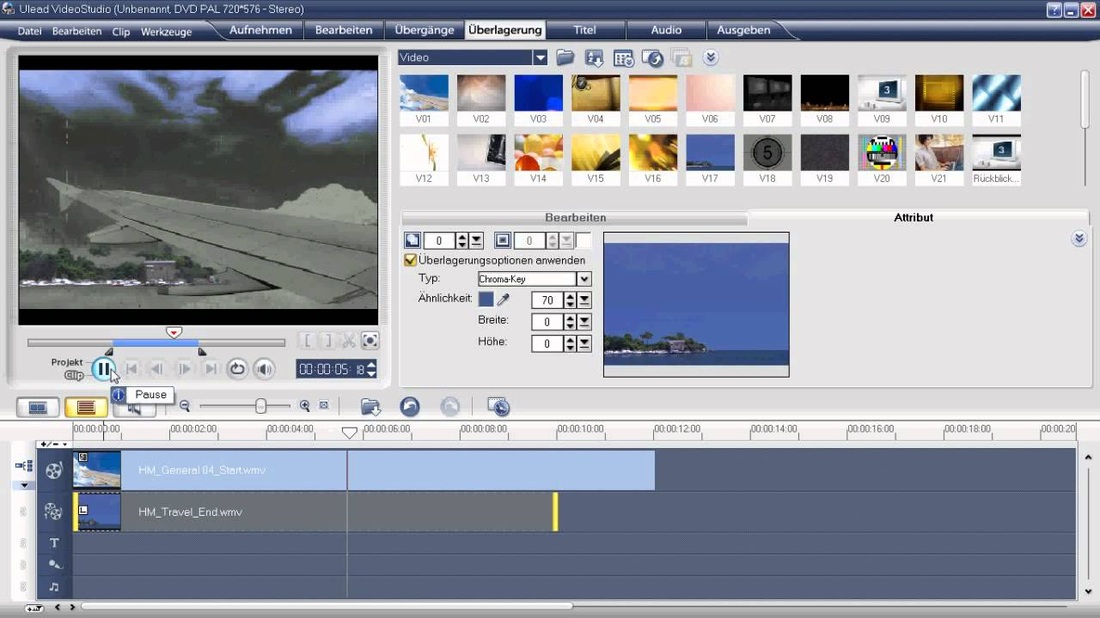
1. Перейдите в Overlay и перетащите второй клип, изображение или графику на overlay-дорожку. В Preview Window появится рамка объекта. Измените размер и положение прямо в окне предпросмотра. Для отдельного разбора самой техники подходит руководство как сделать chroma key.
2. Для обычного picture-in-picture оставьте фон объекта непрозрачным и выставьте нужный масштаб. Для более мягкой композиции настройте прозрачность, mask или рамку. В VideoStudio 11 Plus добавочные overlay-дорожки включаются через Overlay Track Manager; это позволяет держать на экране несколько независимых элементов.
Скриншот: MASTERHELPS
3. Для chroma key выделите overlay-клип и включите соответствующую опцию наложения. Выберите цвет фона и отрегулируйте Similarity, пока однотонный фон не исчезнет. Контролируйте края объекта на крупном плане: чрезмерное значение Similarity начинает удалять похожие оттенки внутри самого объекта, чрезмерно низкое оставляет цветной ореол.
4. После настройки просмотр выполните на движущемся фрагменте, а не на одном стоп-кадре. Проверяйте волосы, края одежды и участки с быстрым движением. Если фон снят неравномерно, часть кадра может потребовать маску или кадрирование. Финальную композицию оценивайте на полном размере окна, потому что маленький preview скрывает тонкие ореолы.
Шаг 3. Добавьте титры и настройте их продолжительность
1. Перейдите в Title. Для готового оформления перетащите шаблон из Title Library на титровую дорожку. Для обычной надписи дважды щёлкните по Preview Window и введите текст. Затем задайте шрифт, размер, стиль, обводку, тень и фон в Options Panel.
2. Разместите титр по безопасной зоне кадра. Gridlines помогают выдерживать горизонтали и поля. В VideoStudio 11 поддерживается поворот текста прямо в Preview Window и Unicode, по этой причине кириллические титры работают в рамках возможностей установленного шрифта.
3. На Timeline растяните или сократите титровый клип до нужной продолжительности. Для анимированного титра проверьте фазы входа, паузы и выхода. Mark-in/Mark-out на навигационной панели помогают установить время, на протяжении которого текст остаётся читаемым.
4. Просмотрите титр на самом сложном фоне. Тонкий светлый текст поверх светлого кадра читается плохо даже при красивой анимации. В таких местах применяйте обводку, тень или более спокойный фон. Потом проверьте титры при обычной скорости воспроизведения: зритель должен успевать прочитать надпись без паузы.
- Переходы: ограничьте набор несколькими повторяющимися приёмами.
- Overlay: контролируйте границы, масштаб и положение на движении.
- Chroma key: настройте Similarity по сложным краям объекта, а не по центру.
- Титры: проверяйте читабельность на реальном фоне и при обычной скорости.
Как настроить звук и ускорить работу с тяжёлыми файлами
Звук в Ulead VideoStudio редактируется на этапе Audio и через Audio View. Производительность для HD-материала улучшается с помощью Smart Proxy. Эти две части лучше настраивать до итогового экспорта: плохо сведённый звук и тяжёлый таймлайн одинаково мешают проверять монтаж.
Скриншот: fotoshow-pro.ru
Шаг 1. Добавьте музыку, голос и выстройте уровни
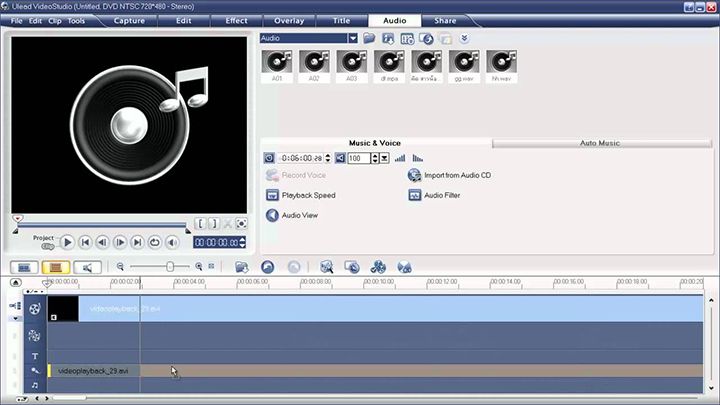
1. Перейдите в Audio. Импортируйте музыкальный файл в Library и перетащите его на Music Track. Для отдельной инструкции по общей задаче можно применять материал как вставить музыку в видео. В самом VideoStudio музыка остаётся независимым клипом: её можно двигать, сокращать и синхронизировать с cue marks.
2. Для записи комментария применяйте Record Voice. Перед записью установите курсор в точку, где должен начинаться голос, и проверьте уровень входного сигнала. Запишите короткий тест, воспроизведите его и только потом записывайте длинный фрагмент. Это быстрее, чем переделывать озвучку после монтажа всего проекта.
3. Переключитесь в Audio View. На волновой форме видны громкие и тихие участки, а rubber band позволяет менять громкость внутри одного клипа. Поставьте ключевые точки до начала речи и после её окончания, затем опустите уровень музыки между ними. Получается ручное приглушение подложки без разрезания трека на множество кусочков.
4. Для клипов с заметно различным уровнем применяйте Volume Leveling, а для шумного исходника — Remove Noise. Reverb и Pitch Shift относятся к творческой обработке, их применяйте осознанно и после базового выравнивания. После фильтра проверяйте не только громкость, но и разборчивость речи: агрессивное шумоподавление часто заметнее самого исходного шума.
5. В VideoStudio 11 Plus Surround Sound Mixer позволяет позиционировать звук в системе 5.1. Для обычного стереоролика эта функция не нужна. Для проекта с Dolby Digital 5.1 сперва разложите основные дорожки, потом проверяйте каждую позицию в микшере и прослушивайте готовый итог на совместимой системе.
Шаг 2. Включите Smart Proxy для HD и сложных исходников
1. Откройте File → Preferences → Smart Proxy и включите Enable Smart Proxy. В настройках задайте порог разрешения, начиная с которого программа создаёт облегчённые копии, и формат proxy-файлов. Альтернативный путь — кнопка Enable/Disable Smart Proxy на Toolbar.
2. После добавления тяжёлого видео на Timeline дождитесь создания proxy-файла. В Smart Proxy Manager видна очередь файлов. Во время обычного редактирования и Instant Play программа применяет облегчённые копии, а при высококачественном предпросмотре и финальном рендере обращается к исходным файлам.
3. Не удаляйте оригиналы после создания proxy. Proxy — только рабочая копия, источник остаётся главным материалом для финального вывода. Если исходник исчезнет или переедет, проект потеряет связь с файлом вне зависимости от наличия proxy.
4. При монтаже нескольких проектов на одном наборе исходников proxy-файлы могут применяться ещё раз, потому что они связаны с источником, а не с конкретным проектом. Для порядка храните proxy в выделенной папке и не смешивайте их с финальными мастер-файлами.
Шаг 3. Применяйте Batch Convert и Smart Project Package по назначению
1. Batch Convert предназначен для одновременного преобразования группы файлов в один выбранный формат. Откройте Batch Convert, нажмите Add, выберите исходники, задайте Save in folder и Save as type, потом запустите Convert. По окончании проверьте Task Report и откройте несколько готовых файлов для контроля.
2. Не применяйте пакетное преобразование как обязательный шаг перед каждым проектом. Если VideoStudio принимает исходники напрямую и таймлайн работает стабильно, добавочное перекодирование создаёт лишнюю генерацию файла. Batch Convert полезен в первую очередь для несовместимых или неоднородных источников, когда необходимо привести их к одному рабочему формату.
3. Перед переносом проекта на другой диск откройте File → Smart Project Package. Укажите папку, имя каталога проекта и имя проектного файла. Инструмент собирает VSP и связанные медиа в одну папку, что уменьшает риск потерянных путей. После упаковки откройте копию проекта уже из новой папки и убедитесь, что все клипы доступны.
4. Для архива храните Smart Project Package отдельно от экспортированного финального видео. Итоговый файл необходим для просмотра, package — для повторного редактирования. Такая разделённая схема в особенности полезна для семейных архивов и длинных проектов с большим количеством исходников.
Как сохранить видео, сделать DVD и проверить финальный итог
Последний этап Share объединяет вывод в файл, создание звукового файла, DVD-авторинг, мобильные профили и запись обратно на камеру. Главная задача тут — не выбрать самый высокий параметр, а сохранить свойства, которые соответствуют исходнику и месту просмотра. Перед финальным выводом сохраните проект и закройте все лишние фоновые задачи.
Скриншот: winxpsoft.com
Шаг 1. Экспортируйте обычный видеофайл
1. Перейдите в Share и нажмите Create Video File. Выберите профиль, соответствующий задаче. VideoStudio 11 содержит варианты AVI, MPEG, WMV, MPEG-4, H.264 и HD-профили в зависимости от редакции и установленных компонентов. Общая логика выбора контейнера и кодека разобрана в материале в какой формат лучше конвертировать видео.
2. Для MPEG применяйте MPEG Optimizer. Он анализирует материал на таймлайне и предлагает параметры кадра и битрейта с учётом минимального повторного перекодирования. Это в особенности полезно, когда исходные MPEG-файлы уже близки к параметрам финального проекта.
3. Проверьте соотношение сторон, порядок полей и частоту кадров. Для материала DV вопрос interlaced/progressive критичен. Независимый обзор WolfManz отдельно описывал проблему неправильного Default Field Order при подготовке видео для компьютерного просмотра. Не копируйте чужое значение механически: сперва определите свойства своего исходника и требование конечного носителя.
4. Задайте понятное имя файла и новую папку вывода. Не рендерьте поверх исходника и не применяйте папку с proxy как финальную. Запустите создание файла и дождитесь полного окончания. После рендера не ограничивайтесь сообщением программы об успехе — откройте готовый файл во внешнем проигрывателе.
Шаг 2. Создайте DVD через Create Disc
1. На вкладке Share выберите Create Disc. В мастер добавьте текущий проект, другие проекты VideoStudio или готовые видеоклипы. Выберите формат диска и соотношение сторон 4:3 или 16:9. Затем расставьте главы там, где зрителю в самом деле необходим быстрый переход между частями фильма.
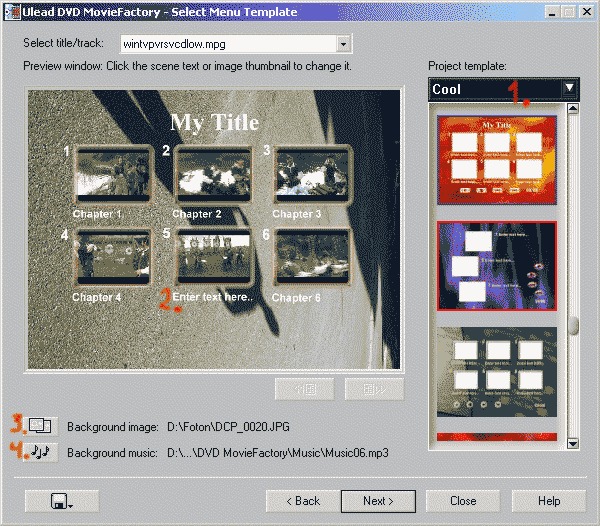
2. Выберите шаблон меню. В окне авторинга VideoStudio позволяет менять текст, фон и расположение элементов, а в ряде шаблонов — применять движущийся фон и анимированные миниатюры. Не перегружайте меню: для домашнего архива важнее читаемые наименования глав и предсказуемая навигация.
3. Откройте Preview и пройдите меню так, как это сделает зритель: стартовый экран, переход к каждой главе, возврат назад, запуск фильма с начала. Проверка навигации до прожига экономит носители и сразу обнаруживает сломанные кнопки или нелогичную структуру.
4. На финальном шаге выберите запись на диск, создание папки или образа диска. Для ответственного архива сперва создайте образ или папку и проверьте их программным проигрывателем, затем выполняйте физическую запись. Так проблема кодирования отделяется от проблемы носителя или привода.
Шаг 3. Проверьте рендер по чек-листу
1. Посмотрите начало, середину и конец готового файла, затем отдельно все места с переходами, титрами, chroma key и изменением громкости. Это минимальный набор точек, где чаще всего проявляются ошибки. Для длинного видеоролика полезно заблаговременно поставить cue marks на сложных местах и проверять их по списку.
2. Проверьте синхронизацию губ и речи после нескольких минут просмотра. Ошибка, заметная лишь в конце видеоролика, часто связана с проблемами исходного файла или захвата, а не с одним конкретным монтажным стыком. Сопоставьте проблемный участок с таймлайном и исходником.
3. Проверьте поле кадра: нет ли случайных чёрных полос, обрезанных титров, растянутого изображения или неправильного 4:3/16:9. Отдельно оцените титры на телевизоре или полном экране, потому что небольшое окно программы скрывает ошибки безопасных полей.
4. Проверьте звук на тихих и громких участках. Музыка не должна перекрывать речь, а между клипами не должно быть резких скачков уровня. Для 5.1-проекта прослушайте каналы на совместимой системе; для стерео — убедитесь, что важный звук не исчезает при сведении.
5. Лишь после этой проверки сохраняйте мастер-файл и архивную копию проекта. Smart Project Package применяйте для исходников и VSP, итоговый файл держите отдельно. Если проект предназначен для DVD, храните тоже готовый образ: он позволяет ещё раз записать диск без нового рендера.
Типичные ошибки, ограничения, плюсы и альтернативы
Ulead VideoStudio остаётся понятным редактором для своей эпохи, но при работе с ним важно отделять особенности старого рабочего процесса от реальных ошибок проекта. Самые частые проблемы связаны с потерянными файлами, порядком полей, тяжёлым HD-материалом, перегруженными переходами и неправильной проверкой итога.
Ошибки и методы их исправить
Потерянные медиа после переноса проекта исправляются возвращением файлов по прежнему пути или повторным связыванием. Причина проста: VSP хранит ссылки на исходники. Перед переносом проекта применяйте Smart Project Package, а не ручное копирование нескольких случайных папок.
Рывки при редактировании HD-материала уменьшаются после включения Smart Proxy и окончания создания proxy-файлов. Если таймлайн продолжает тормозить, проверьте, что программа в самом деле применяет proxy, а исходники лежат на доступном диске. Для финального рендера VideoStudio возвращается к оригиналам, по этой причине наличие proxy не заменяет исходные файлы.
Гребёнка на движении и странный итог после вывода требуют проверки field order и того, необходим ли конечному устройству interlaced или progressive. Установки эпохи DV нельзя переносить вслепую на современный экран. Сперва определите свойства исходника, затем задавайте проект и вывод в согласованном режиме.
Перегруженный видеоролик обычно связан не с технической ошибкой, а с избыточным применением библиотеки. У программы много переходов, масок, декоративных объектов и анимаций, по этой причине легко применить слишком много эффектов. Рабочая проверка проста: отключите оформление на спорном участке и оцените, остаётся ли сцена понятной без него.
Плюсы
- Пошаговая структура Capture → Edit → Effect → Overlay → Title → Audio → Share облегчает освоение процесса.
- Storyboard и Timeline позволяют переходить от быстрой сборки к точному монтажу.
- Multi-Trim, Split by Scene, Ripple Editing и cue marks закрывают основные задачи домашнего монтажа.
- Версия Plus поддерживает добавочные overlay-дорожки, HDV/AVCHD-сценарии, Smart Proxy и Dolby Digital 5.1.
- DVD-авторинг встроен в общий процесс и включает меню, главы, предпросмотр и запись образа или диска.
- Smart Project Package помогает переносить проект вместе со связанными медиаданными.
Минусы
- Системные требования VideoStudio 11 относятся к Windows XP и Windows Vista; современная Windows не входит в исходный список поддерживаемых систем.
- Часть сценариев продукта привязана к DV/HDV-камерам, DVD и HD DVD, по этой причине сегодня имеет узкую практическую ценность.
- Глубина цветокоррекции, композитинга и аудиопостпродакшна ограничена в сравнении с современными профессиональными редакторами.
- Автоматические инструменты, включая старый Ad-Zapper, требуют ручной проверки и не заменяют решение монтажёра.
- Фиксированная структура интерфейса и старые кодеки хуже соответствуют современному многооконному и высокоразрешающемуся рабочему процессу.
Кому подойдёт
- Пользователям, которые восстанавливают старый проект Ulead VideoStudio или работают с DV-архивом соответствующего периода.
- Тем, кому необходим привычный домашний монтаж с титрами, музыкой, переходами и DVD-меню.
- Исследователям и энтузиастам старых Windows-систем, которым важен рабочий процесс видеомонтажа 2000-х.
Чем заменить Ulead VideoStudio сегодня
Линейка продолжилась под наименованием Corel VideoStudio, по этой причине современная версия ближе всего по идее: ориентированный на Windows монтаж с понятным пользовательским интерфейсом. Для бесплатного и кроссплатформенного монтажа существуют Shotcut и Kdenlive; Kdenlive в актуальной документации предлагает многодорожечный таймлайн, proxy editing, эффекты, титры и экспорт. DaVinci Resolve относится к более сложной среде, где монтаж объединён с развитой цветокоррекцией, звуком и постпродакшном.
Выбор альтернативы зависит от задачи, а не от сходства интерфейса. Для оцифровки DV важнее надёжный захват и корректный порядок полей, для современного видеоролика — поддержка актуальных кодеков и аппаратного ускорения, для большого проекта — управление медиа и стабильный многодорожечный таймлайн. Ulead VideoStudio стоит сохранять там, где необходим именно его старый проект, старое оборудование или знакомый DVD-процесс.
Практический итог
Для архивного проекта начинайте с сохранения исходников и короткого тестового захвата. Затем соберите чистый монтаж без оформления, включите Ripple Editing лишь на связанных дорожках, после этого добавьте переходы, overlay, титры и звук. На HD-материале включайте Smart Proxy. Итоговый файл или DVD проверяйте отдельно от проекта: изображение, синхронизацию, поля, титры, меню и звук. Такой порядок применяет сильные стороны Ulead VideoStudio и одновременно уменьшает влияние его возрастных ограничений.
Почему проект открылся без части клипов?
VSP хранит ссылки на исходные файлы. Верните медиа по прежним путям или заново укажите расположение, а для будущего переноса применяйте Smart Project Package.
Почему HD-видео тяжело прокручивается на таймлайне?
Включите Smart Proxy и дождитесь создания облегчённых копий. Финальный рендер всё равно применяет оригиналы, по этой причине исходные файлы должны оставаться доступными.
Почему на движении видна гребёнка?
Проверьте порядок полей исходного DV/HDV-материала, настройки проекта и параметры вывода. Не смешивайте interlaced и progressive без осознанного преобразования.
Почему переходы выглядят дёргано?
Проверьте длину соседних клипов и сам стык в реальном времени. Чрезмерно короткий участок вокруг реза не даёт переходу достаточно материала для плавной смены кадров.
Почему chroma key оставляет цветной ореол?
Снизьте или уточните Similarity, проверьте равномерность фона и края объекта в движении. При плохом исходнике дополнительно применяйте кадрирование или маску.
Почему после переноса проекта на другой ПК всё приходится искать заново?
Ручное копирование VSP без связанных исходников не переносит проект целиком. Применяйте Smart Project Package и после копирования откройте проект из собранной папки.