
Vovsoft OCR Reader — настольный OCR-инструмент для Windows, который переводит текст со сканов, фотографий и страниц PDF в редактируемый вид. Дистрибутив можно скачать Vovsoft OCR Reader бесплатно со страницы Xeon Live, а перед постоянной работой стоит учитывать модель лицензирования: актуальная сборка распространяется в режиме free to try, а возможность преобразования изображения в текст относится к лицензированной функции. Основная ценность программы — локальная обработка, выбор языка, распознавание выделенной области и короткий путь от изображения к TXT, Word или PDF.
Что делает Vovsoft OCR Reader и как устроено рабочее окно
Vovsoft OCR Reader рассчитан на извлечение печатного текста из изображений и сканированных документов. Он открывает PDF, PNG, WEBP, JPEG/JPG, TIFF/TIF, GIF и BMP, умеет получать страницу через TWAIN/WIA-сканер и запускает распознавание на компьютере без отправки исходного файла в веб-сервис. В основе применяется Tesseract с LSTM-моделями. На момент проверки 16 сентября 2026 года актуальная версия — 4.3; в ней PDFium стал PDF-движком по умолчанию, исправлена ошибка Multilingual при неанглийском языке интерфейса и скорректирована работа на экранах с высоким DPI.
Кому подходит такой формат OCR
Программа удобна, когда задача формулируется просто: открыть страницу, выбрать язык, при необходимости ограничить область и получить текст. Это типичный сценарий для договоров, писем, счетов, уведомлений, страниц книг, фотографий документов и снимков экрана. Для понимания самой природы сканированных документов полезно отдельно посмотреть материал о том, что такое PDF и почему внутри файла может не быть выделяемого текста. Если PDF уже содержит качественный текстовый слой, повторное OCR обычно лишнее: быстрее скопировать готовый текст и применять распознавание лишь для страниц-картинок.
Карта интерфейса
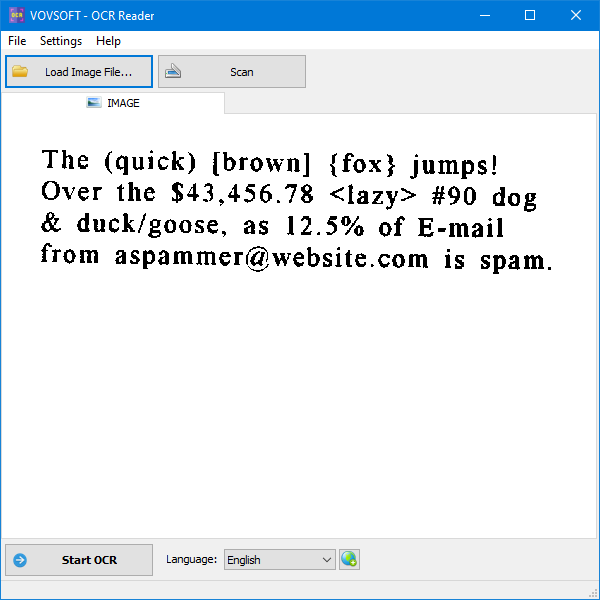
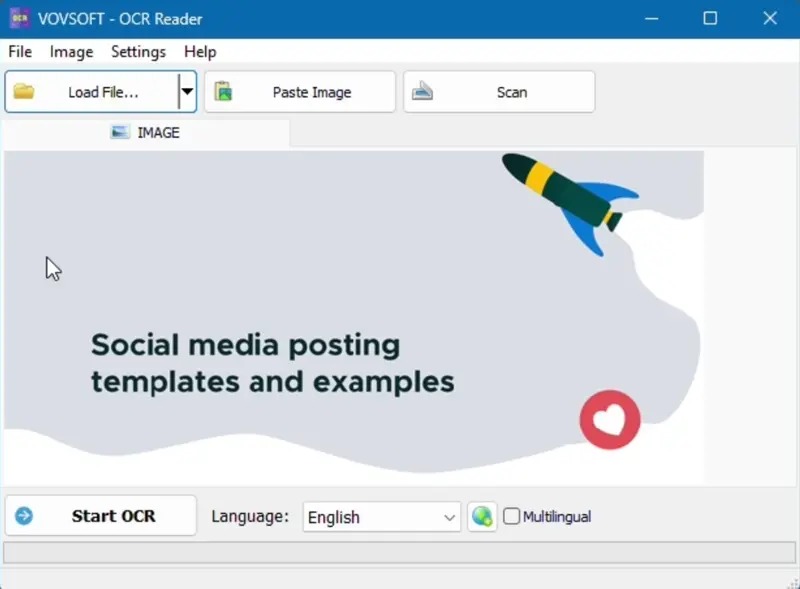
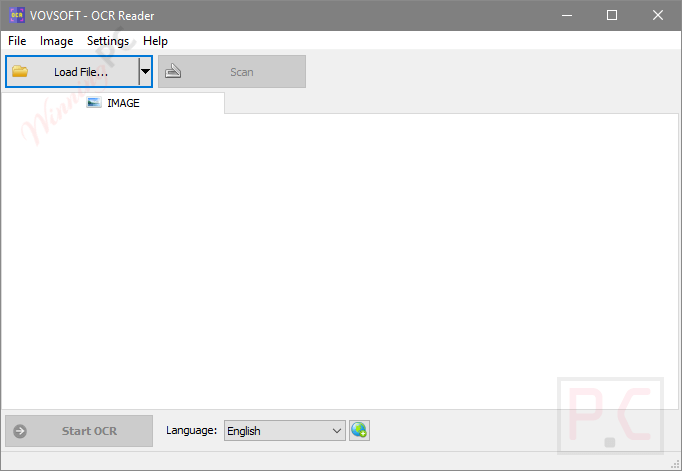
Верхняя строка меню разделяет операции с документом, преобразования изображения и настройки распознавания. На панели быстрых действий находятся загрузка файла и Scan. Центральная область переключается между исходным изображением и распознанным текстом. Внизу расположены Start OCR, выбор Language, опция Multilingual и строка состояния. Начиная с ветки 4.x в Settings доступны выбор OCR Engine и OCR Mode, а продолжительное распознавание можно остановить кнопкой STOP.
- IMAGE — просмотр исходника, выделение прямоугольной зоны и визуальная проверка ориентации.
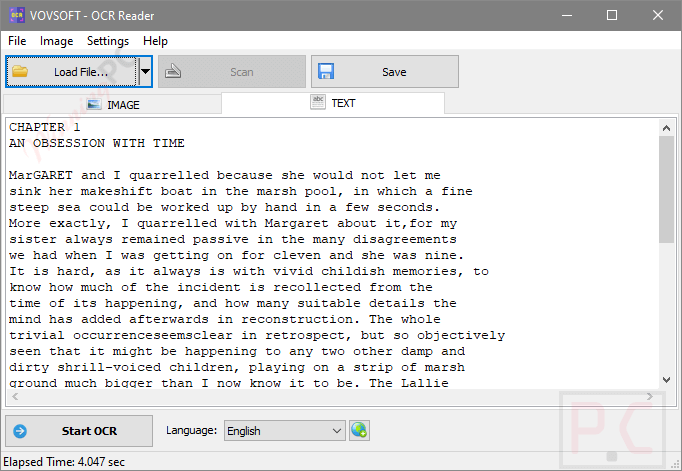
- TEXT — итог OCR, который можно читать и править перед сохранением.
- Image — контраст, шумоподавление, чёрно-белый режим, оттенки серого, яркость, повороты и отражение.
- Settings — выбор движка, режима сегментации страницы и подробностей ошибок.
- Language — языковая модель; Multilingual применяется для реально смешанных алфавитов.
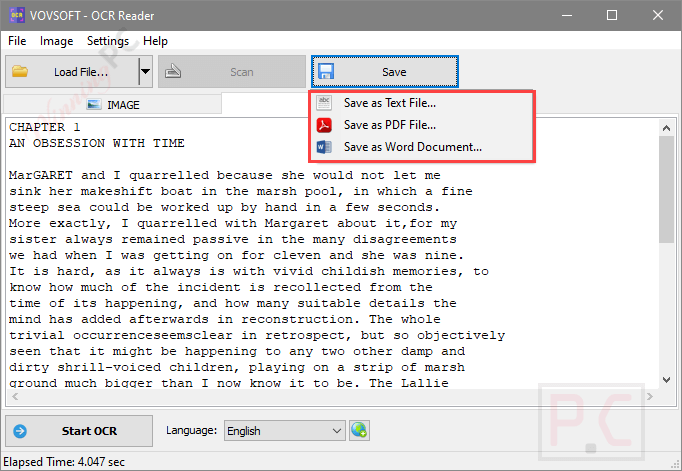
- Save — сохранение распознанного итога в TXT, DOC/DOCX или PDF.
Минимализм интерфейса одновременно задаёт границы продукта. Тут нет полноценного редактора макета, шаблонов извлечения полей, развитого менеджера заданий, автоматической реконструкции таблиц и точного восстановления исходной верстки. Публичный список пожеланий разработчика отдельно содержит сохранение форматирования и выбор страниц PDF как ещё не реализованные пожелания пользователей. По этой причине OCR Reader разумно воспринимать как инструмент извлечения текста, а не как систему документооборота или настольную издательскую программу.
Пошаговая работа: изображения, PDF и сканер
Базовый рабочий цикл одинаков для всех источников: получить изображение страницы, убедиться, что оно читаемо, выбрать язык и режим, запустить OCR, проверить вкладку TEXT и только после этого сохранить итог. Различается в основном метод получения исходника. Для первого запуска лучше взять одну типичную страницу, а не сразу большой архив: контрольный пример быстрее покажет, правильно ли выбраны язык, ориентация и режим страницы.
Распознавание отдельного изображения
Сценарий с PNG, JPEG, TIFF, WEBP, GIF или BMP подходит для скриншотов, фотографий, отдельных страниц и файлов, полученных из сканера. Работайте последовательно, не меняя несколько параметров одновременно: так легче понять, какое действие реально улучшило распознавание.
- Откройте исходник. Нажмите Load Image File и выберите файл. После загрузки убедитесь, что на вкладке IMAGE видна нужная страница, а не предыдущий документ.
- Проверьте ориентацию. Если текст лежит боком или вверх ногами, сперва исправьте поворот через меню Image. OCR не должен тратить попытку на заведомо неверное направление.
- Оцените границы. Проверьте верхнюю и нижнюю строки, края страницы и мелкие подписи. Обрезанный символ нельзя восстановить выбором другого языка.
- Задайте Language. Для русской страницы выберите Russian, для английской — English. Multilingual включайте только тогда, когда в одном фрагменте в самом деле смешаны языки.
- При необходимости выделите область. Протяните мышью прямоугольник вокруг нужного фрагмента. Оставьте небольшой запас вокруг букв, чтобы не отсечь точки, хвосты символов и знаки препинания.
- Выберите OCR Mode. Для обычного абзаца применяйте Read One Text Block; для разрозненных подписей — Find Scattered Text; для неоднородной страницы — Auto-Detect Layout and Orientation.
- Запустите Start OCR. Дождитесь окончания и перейдите на TEXT. Если ошибок много, не исправляйте весь текст ручным способом: сперва вернитесь к IMAGE и скорректируйте язык, область или подготовку изображения.
- Проверьте критичные поля. Сверьте даты, суммы, номера, фамилии, артикулы и последнюю строку. Именно правдоподобные подмены вроде 0/О или 1/l чаще всего проходят незамеченными.
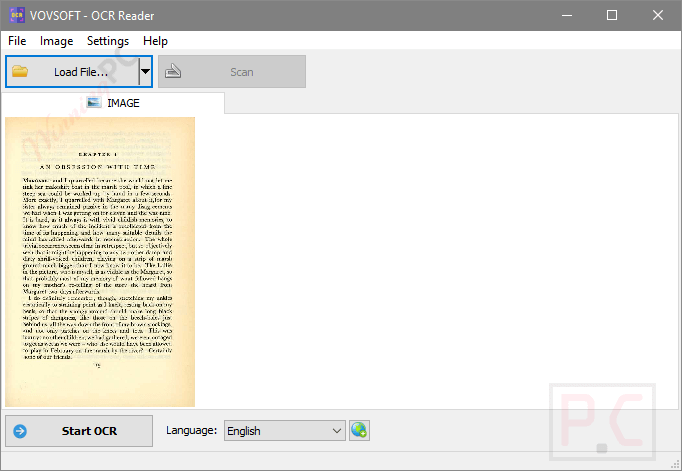
Выделение области в особенности полезно для чеков, таблиц, форм и скриншотов интерфейса. Если необходим только номер договора или одна строка реквизитов, распознавать всю страницу невыгодно: фон, печати, логотипы и графика дают движку лишние контуры. Для более общего разбора подобных задач можно применять инструкцию Xeon Live о том, как извлечь текст из картинки, скриншота или фотографии.
Распознавание многостраничного PDF
Многостраничный PDF OCR Reader принимает напрямую и обрабатывает как последовательность страниц. Перед запуском необходимо понять, однороден ли документ. Один язык и похожая верстка хорошо подходят для единого прогона; смешанный комплект из обложек, таблиц, фотографий и страниц на различных языках лучше разделить на логические части.
- Откройте PDF через Load Image File. Дождитесь загрузки и убедитесь, что программа показывает документ без ошибки декодирования.
- Проверьте тип PDF. Попробуйте выделить текст в обычном просмотрщике. Если он уже выделяется и копируется правильно, OCR необходим лишь для проблемных страниц. Отдельная инструкция о распознавании текста в PDF помогает выбрать подходящий сценарий.
- Сделайте пробный запуск. Возьмите страницу среднего качества, а не самую чистую. Сверьте заголовок, основной текст, цифры и нижнюю часть страницы.
- Настройте Language и OCR Mode. Для одноколоночного текста начните с Read One Text Block. Для колонок и боковых подписей переходите к Auto-Detect Layout and Orientation или выделяйте колонки по отдельности.
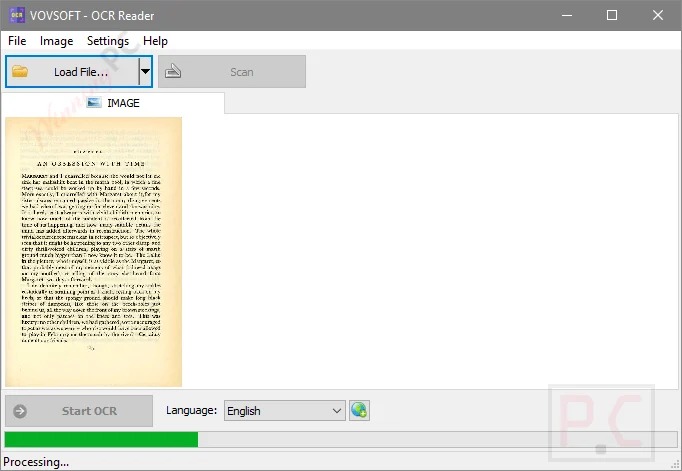
- Запустите распознавание всего документа. Следите за прогрессом. Отдельная сложная страница может обрабатываться дольше соседних и это само по себе не означает зависание.
- Остановите процесс при явно неверных параметрах. Кнопка STOP полезнее, чем ожидание большого PDF, запущенного не с тем языком или с неправильной ориентацией.
- После окончания пролистайте TEXT. Сопоставьте начало, середину и конец итога. Если пропущена целая колонка или страницы идут не в ожидаемом порядке, повторите распознавание более узкими областями.
- Сохраните итог отдельным файлом. Не перезаписывайте исходный PDF. OCR Reader извлекает текст и не предназначен для сохранения исходного макета один в один.
У программы нет развитого селектора диапазона страниц. Это ограничение важно для больших PDF: когда необходимы только несколько листов, практичнее заблаговременно вынести их в отдельный PDF. На Xeon Live есть отдельный материал о ситуациях, когда текст из PDF не получается скопировать обычным способом; он помогает отличить скан от документа с ограничениями или повреждённым текстовым слоем.
Получение страницы со сканера
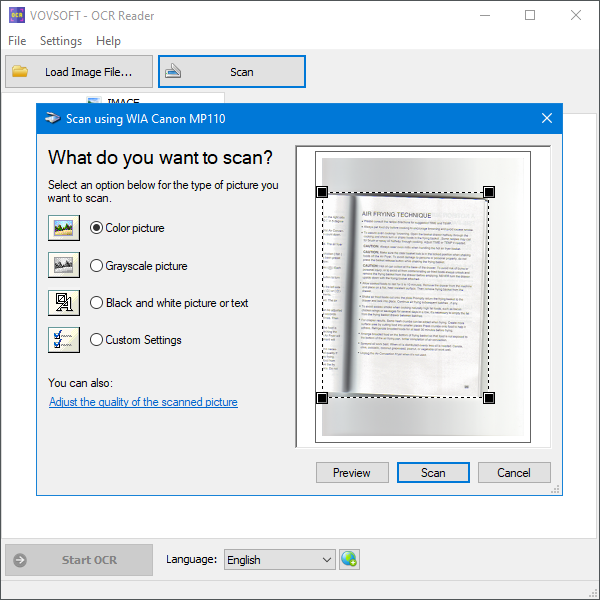
Кнопка Scan обращается к установленным TWAIN/WIA-устройствам. После выбора сканера параметры обычно задаются в собственном окне драйвера, по этой причине набор переключателей зависит от модели устройства. OCR Reader получает уже сформированное изображение и дальше работает с ним так же, как с файлом.
- Подключите и включите сканер. Закройте приложения, которые уже могли открыть устройство через TWAIN/WIA.
- Нажмите Scan. Выберите нужное устройство, если система показывает несколько источников.
- Сделайте Preview. Проверьте, что лист попал в область сканирования полностью и расположен ровно.
- Выберите подходящий режим в драйвере. Для обычного текста достаточно нейтрального режима; бледные чеки часто выигрывают от оттенков серого, а не от жёсткого бинарного порога.
- Не завышайте размер без причины. Цель — чёткие границы букв. Огромный кадр с пустыми полями замедляет обработку, но не добавляет информации.
- После Scan вернитесь к IMAGE. Проверьте четыре края, нижнюю строку, поворот и тёмные полосы от крышки или корешка.
- Лишь после визуального контроля запускайте OCR. Ошибку сканирования лучше исправить до распознавания, чем восстанавливать пропущенные слова ручным способом.
Вставка из буфера и загрузка нескольких файлов
OCR Reader поддерживает вставку изображения из буфера обмена, в том числе Ctrl+V, а также Load Multiple Files. Эти методы полезны для серии однотипных снимков и скриншотов, но не превращают программу в автоматический конвейер: язык, режим и качество исходников всё равно необходимо контролировать.
- Для скриншота скопируйте изображение в буфер и вставьте его в OCR Reader. Убедитесь, что вставился именно растр, а не текст или ссылка.
- Для набора файлов применяйте Load Multiple Files и заблаговременно упорядочьте имена, чтобы последовательность была очевидной.
- Сгруппируйте материалы по языку и ориентации. Не смешивайте русские и английские страницы, если их можно разделить на две партии.
- Проверьте первый файл каждой группы и лишь после удачного итога продолжайте. Это уменьшает риск повторной обработки всей серии.
- Сохраняйте итоги по логическим документам. В программе нет полноценной истории заданий, по этой причине порядок папок и имён создаёт сам пользователь.
Пошаговая настройка точности: язык, режимы и подготовка изображения
Точность OCR определяется не одной настройкой. На итог одновременно влияют язык, разметка страницы, резкость, контраст, поворот, размер выбранной области и качество исходника. Самая продуктивная стратегия — менять по одному параметру и проверять один и тот же короткий фрагмент. Так становится видно, в самом деле ли обработка помогает, а не просто делает картинку контрастнее визуально.
Выбор языка, Multilingual и языковые модели
Встроенный список содержит десятки распространённых языков, включая русский, украинский, английский, немецкий, французский, испанский, польский, турецкий, арабский, китайский, японский и корейский. Для Tesseract языковые данные хранятся в файлах .traineddata. OCR Reader позволяет добавлять добавочные модели; разработчик указывает каталог профиля пользователя VOVSOFT\OCR Reader\tesseract\tessdata.
- Определите основной язык страницы. Для однородного русского документа выберите Russian и не включайте Multilingual без необходимости.
- Сделайте короткий контрольный OCR. Фрагмент должен содержать буквы, цифры и знаки препинания, иначе языковая ошибка может быть незаметна.
- Включайте Multilingual лишь для смешанного фрагмента. Русский договор с англоязычными артикулами — подходящий пример; чистый русский абзац обычно проще обрабатывать одной моделью.
- Если нужной модели нет, добавьте .traineddata. Скопируйте файл в каталог языковых данных, перезапустите программу и проверьте появление языка в списке.
- Не переименовывайте модель произвольно. Базовое имя .traineddata применяется как код языка. Неправильный файл или путь приводит к ошибке загрузки Tesseract.
- Сверьте похожие символы после OCR. Для кириллицы в особенности заметны пары С/C, Н/H, Р/P, В/B, О/0, З/3 и Ч/4.
Три режима OCR и когда переключаться между ними
В Settings доступны три режима сегментации. Read One Text Block предполагает один связный прямоугольный блок. Find Scattered Text ищет отдельные строки, не требуя единого абзаца. Auto-Detect Layout and Orientation анализирует структуру, колонки и направление текста. Выбор режима влияет на порядок чтения не меньше, чем язык.
- Начните с Read One Text Block для книги, письма или одноколоночного документа. Если строки идут последовательно, это самый предсказуемый вариант.
- Перейдите к Find Scattered Text для схемы, этикетки, интерфейса, формы с отдельными подписями или плаката. После распознавания отдельно проверьте порядок фрагментов.
- Применяйте Auto-Detect Layout and Orientation для страницы с колонками или неизвестным поворотом. Если итог перемешивает блоки, не пытайтесь компенсировать это языком.
- Разделите страницу ручным способом, когда автоматический анализ путает колонки. Сперва выделите левую часть, сохраните текст, потом повторите для правой.
- Не меняйте режим одновременно с контрастом и языком. Иначе невозможно понять, какая именно настройка исправила ошибку.
Контраст, шум, оттенки серого, яркость и поворот
Меню Image содержит операции подготовки кадра, появившиеся в ветке 2.6: Apply Contrast Enhancement, Apply Noise Reduction, Convert to Black and White, Convert to Grayscale, Increase Brightness, Decrease Brightness, повороты на 90 и 180 градусов, Flip Vertical и Flip Horizontal. Они полезны для типичных дефектов скана, но легко ухудшают тонкие элементы, по этой причине каждое действие необходимо проверять на одном и том же слове или строке.
- Сперва исправьте ориентацию. Поверните страницу в нормальное положение. Отражение применяйте лишь для в самом деле зеркального исходника.
- Затем ограничьте область. Уберите поля, фотографии и декоративные элементы, которые не относятся к нужному тексту.
- При бледной печати попробуйте Contrast Enhancement. После применения проверьте внутренние просветы в О, Р, В и мелкие точки.
- При зерне применяйте Noise Reduction. Сразу сверяйте запятые, точки, десятичные разделители и тонкие штрихи: сглаживание может их удалить.
- Для чистого чёрного текста на ровном фоне можно попробовать Black and White. Для выцветшего чека или цветного бланка безопаснее начать с Grayscale.
- Яркость меняйте малыми шагами. Increase Brightness помогает тёмному фото, Decrease Brightness — слишком бледному, но общий сдвиг не исправляет неравномерное освещение.
- После каждой операции повторяйте OCR на коротком фрагменте. Сопоставляйте не визуальную красоту, а количество ошибок в фамилиях, цифрах и знаках.
Таблицы, колонки и фотографии документов
OCR Reader извлекает текст, но не восстанавливает сложную верстку как редактор макета. В таблицах соседние столбцы могут сливаться, пустые ячейки пропадать, а линии восприниматься как символы. Фотографии добавляют перспективу, блики и неравномерный свет. По этой причине сложные страницы необходимо превращать в несколько простых задач.
- Таблицу делите на логические зоны. Если необходим один столбец или реквизит, выделяйте только его. Полную таблицу восстанавливайте позднее в табличном редакторе.
- Для двух колонок сперва попробуйте Auto-Detect Layout and Orientation. Если порядок строк неверен, распознавайте колонки раздельно.
- Широкий заголовок над колонками распознавайте отдельным прямоугольником, чтобы движок не связывал его с соседними потоками текста.
- Фотографию документа выровняйте до загрузки, если присутствует заметная трапеция. В OCR Reader есть поворот на фиксированные углы, но нет полноценной коррекции перспективы.
- При бликах и тени не увеличивайте яркость всей страницы без проверки. Порой эффективнее распознать светлую и тёмную части отдельными областями.
- Рукопись оценивайте как отдельный риск. Tesseract ориентирован в первую очередь на печатный текст; рукописные цифры и подписи необходимо сверять ручным способом.
Когда качество нестабильно от страницы к странице, не ищите одну универсальную комбинацию фильтров. Разделите документы по типу дефекта: ровные сканы, бледные копии, фотографии с тенью, страницы с колонками. Для каждой группы сохраните собственный порядок подготовки и контрольный фрагмент. Такой подход уменьшает число повторных запусков и не заставляет ухудшать чистые страницы ради нескольких проблемных листов.
Проверка итога и сохранение в TXT, Word и PDF
OCR заканчивается не в момент, когда программа показала текст, а после проверки и открытия сохранённого файла в следующем приложении. Ошибка распознавания часто выглядит правдоподобно: вместо нуля появляется буква О, вместо единицы — l, дефис превращается в тире, а точка в запятую. По этой причине для договоров, реквизитов и числовых данных необходим отдельный этап контроля.
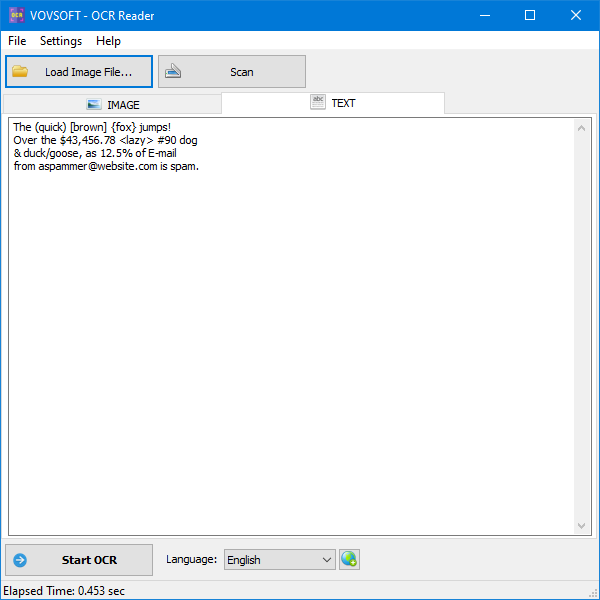
Как проверять вкладку TEXT
- Сперва проверьте полноту. Сопоставьте количество больших блоков на IMAGE и в TEXT. Если исчезла колонка или подпись, ручная правка не решит проблему — вернитесь к разметке.
- Потом проверьте порядок. В многостолбцовой верстке строки могут быть распознаны не в том порядке. Разделите страницу на области и повторите OCR.
- После этого смотрите системные ошибки. Повторяющиеся латинские подмены в русском тексте указывают на неверный язык или лишний Multilingual.
- Отдельно сверяйте числа и идентификаторы. Даты, суммы, номера счетов, индексы, артикулы и фамилии нельзя исправлять по смыслу без просмотра исходника.
- Исправляйте единичные опечатки прямо в TEXT. Если ошибки массовые, измените параметры и распознайте заново — это быстрее и безопаснее длинной ручной правки.
- Проверьте последнюю строку и конец документа. Длинный итог может выглядеть нормально в начале, хотя финальная страница обработана не полностью.
Сохранение итога и контроль формата
Распознанный текст можно сохранить как UTF-8 TXT, документ Word DOC/DOCX или PDF. Это вывод текста после OCR, а не попытка воспроизвести каждый элемент исходной страницы. Выбор формата определяется следующим действием: TXT удобен для поиска и автоматической обработки, Word — для редактирования и согласования, PDF — для передачи итога как отдельного документа.
- Перед Save ещё раз пролистайте TEXT. Не сохраняйте заведомо неполный итог в надежде исправить его позднее.
- Для чистого текста выберите TXT. После сохранения откройте файл в редакторе и убедитесь, что кириллица читается как UTF-8 и конец документа присутствует.
- Для дальнейшей офисной правки выберите DOC/DOCX. После открытия проверьте абзацы, переносы и порядок блоков. Исходные колонки и таблицы могут потребовать ручного восстановления.
- Для отдельного итогового документа применяйте PDF. Не путайте его с searchable PDF, который сохраняет исходную картинку страницы и добавляет невидимый текстовый слой: OCR Reader ориентирован в первую очередь на извлечение текста.
- Дайте файлу новое имя. Исходник и итог должны различаться, чтобы всегда можно было вернуться к оригиналу.
- Откройте сохранённый файл ещё раз. Проверка экспорта ловит проблемы кодировки, обрезанный конец, неудачное разбиение строк и ошибки последнего этапа.
Повторяемый рабочий процесс для регулярных задач
Для регулярной оцифровки полезно стандартизировать не программу, а входные условия и проверку. Один и тот же алгоритм уменьшает количество случайных действий и даёт сопоставимые итоги между документами.
Для чувствительных документов полезно добавить ещё одну проверку после экспорта: сопоставить исходный фрагмент и сохранённый итог в двух окнах, не полагаясь на память. Начните с заголовка и реквизитов, потом проверьте середину документа и конец. Если один и тот же тип ошибки повторяется на нескольких страницах, вернитесь к настройке группы и исправьте её для всей партии. Если ошибка встречается лишь на одном листе, обрабатывайте этот лист отдельно, не ухудшая настройки для остальных.
- Сверьте один и тот же набор полей на каждой контрольной странице: номер документа, дату, сумму, фамилию и последнюю строку.
- Храните исходный скан отдельно от итога OCR и не редактируйте единственную копию изображения.
- Отмечайте страницы, которые распознавались ещё раз. Это помогает не смешивать первый и исправленный варианты текста.
- Для важного архива делайте финальную выборочную сверку уже после сохранения файлов, а не только внутри окна OCR Reader.
- Разделите входящие документы на группы по языку, ориентации и типу: текстовые страницы, таблицы, фотографии, бледные чеки.
- Для каждой группы выберите контрольную страницу среднего качества и настройте язык, режим и подготовку на ней.
- Зафиксируйте порядок действий: поворот, область, контраст или оттенки серого, язык, OCR Mode, Start OCR, проверка.
- Не применяйте улучшение изображения без причины. Чистый скан лучше распознавать без лишних фильтров, чем пропускать его через несколько преобразований.
- Сохраняйте исходник и проверенный итог отдельно. Для серийных документов добавляйте номер страницы с ведущим нулём, чтобы сортировка была стабильной.
- В конце выборочно сверяйте несколько документов из партии, включая самый бледный и самый сложный. Это помогает заметить систематическую ошибку настроек.
Ошибки, ограничения, преимущества, недостатки и реальные альтернативы
Слабые места OCR Reader хорошо предсказуемы из его архитектуры: это компактный интерфейс вокруг Tesseract, а не система анализа документов. Главная ошибка ожиданий — требовать от него точного восстановления макета, автоматического извлечения полей из форм или полноценного пакетного конвейера. Зато для локального получения текста из понятного изображения программа даёт короткую последовательность действий и оставляет пользователю контроль над областью и языком.
Типичные ошибки и что проверять
Часть проблем относится не к качеству OCR, а к среде запуска и языковым данным. Разработчик отдельно документирует ошибки Tesseract library is not loaded, Runtime Error, VCRUNTIME140.dll is missing и Optical character recognition failed. Для первых трёх случаев проверяются целостность установки или portable-пакета и компоненты Microsoft Visual C++ 2017 Redistributable x86; для последней ошибки дополнительно стоит проверить сам документ и попробовать выделить меньшую область.
OCR запускается, но текст практически полностью неверный
Проверьте Language, отключите лишний Multilingual и убедитесь, что страница не повёрнута. Затем распознайте короткий фрагмент и лишь после этого меняйте контраст или режим страницы.
Оптическое распознавание завершилось ошибкой
Сперва выделите небольшой прямоугольник на простой части страницы и повторите Start OCR. Если ошибка сохраняется на различных файлах, проверьте целостность установки и компоненты Visual C++.
Tesseract library is not loaded
Сообщение связано с отсутствующими зависимостями Tesseract. Для portable-версии проверьте, что архив извлечён полностью, а не запущен отчасти из ZIP.
Нужного языка нет в списке
Добавьте соответствующий файл .traineddata в каталог языковых данных OCR Reader, перезапустите программу и проверьте появление модели в Language.
Колонки перемешиваются после OCR
Переключите режим на Auto-Detect Layout and Orientation. Если порядок всё равно неверный, выделяйте колонки по одной и сохраняйте текст последовательно.
После обработки пропадают точки и тонкие символы
Отмените агрессивное Noise Reduction или Black and White и повторите распознавание с исходным изображением либо Grayscale. Сверяйте цифры и знаки на одном контрольном фрагменте.
Плюсы
- Локальная обработка без обязательной отправки исходных изображений в онлайн-сервис.
- Поддержка PDF и распространённых растровых форматов, включая PNG, JPEG, TIFF, WEBP, GIF и BMP.
- Работа со сканерами через TWAIN/WIA и загрузка изображений из буфера обмена.
- Выделение прямоугольной области, которое позволяет ускорить OCR и убрать лишние элементы страницы.
- Три режима OCR для сплошного текста, разрозненных надписей и автоматического анализа макета.
- Многоязычные модели Tesseract и возможность добавления .traineddata.
- Встроенная подготовка изображения: контраст, шумоподавление, оттенки серого, чёрно-белый режим, яркость, повороты и отражение.
- Сохранение итога в TXT, DOC/DOCX и PDF после ручной проверки.
Минусы
- Программа не восстанавливает сложный макет страницы и таблицы как специализированный OCR-комплекс.
- Нет развитого выбора диапазона страниц для большого PDF; выбор страниц находится в списке пожеланий пользователей.
- Нет шаблонов полей и автоматического извлечения реквизитов из однотипных форм.
- Нет полноценного исправления перспективы для фотографий документов; доступны только фиксированные повороты и отражения.
- Для длинных серий документов отсутствует менеджер заданий с историей и правилами автоматизации.
- Качество по-прежнему зависит от исходника: блики, размытие, мелкий шрифт, декоративные элементы и рукопись требуют ручной проверки.
- Актуальная модель free to try не означает полноценный бесплатный OCR: по таблице разработчика преобразование изображения в текст относится к лицензированному режиму.
С чем сопоставить перед выбором
Альтернативы различаются не только точностью, но и конечной задачей. NAPS2 ориентирован на постоянное сканирование, организацию страниц и создание PDF с текстовым слоем. OCRmyPDF удобен для пакетного добавления OCR в существующие PDF и автоматизации через командную строку. gImageReader даёт более детальную работу с областями Tesseract и hOCR. ABBYY FineReader PDF рассчитан на сложные офисные документы, таблицы и сохранение структуры. OCR.space решает задачу в браузере и подходит тем, кому важнее доступ без установки, чем локальная обработка.
Vovsoft OCR Reader имеет смысл выбирать, когда необходим настольный инструмент с минимальным числом экранов: открыть файл или скан, выделить область, задать язык и получить редактируемый текст. Для массового архива с searchable PDF, автоматического извлечения полей, сложных таблиц или точного сохранения верстки разумнее сразу применять продукт, который проектировался именно под такой сценарий.
Кому программа подходит и кому не подходит
Она подходит пользователям Windows, которые систематически извлекают текст из отдельных страниц, скриншотов, фотографий и сканированных PDF, ценят локальную обработку и готовы визуально проверить итог. В особенности удачны задачи с печатным текстом, понятной структурой и возможностью сузить область распознавания. Не подходит продукт тем, кому необходим серверный API, постоянная автоматическая обработка тысяч файлов, надёжное восстановление таблиц и макета, редактирование PDF как объекта или безусловно точное чтение рукописи.
Практическая рекомендация проста: сперва проверить программу на четырёх собственных образцах — обычной странице, бледном скане, двухколоночном документе и фотографии с телефона. Сопоставлять следует не только число ошибок в буквах, но и порядок блоков, сохранность чисел, время на подготовку и ручную проверку. Такой тест быстрее показывает, насколько OCR Reader соответствует реальному потоку документов, чем универсальная оценка точности на чужих примерах.