
Volocity — специализированная среда для 3D- и 4D-работы с микроскопическими данными: от организации Library и просмотра Z-стеков до деконволюции, сегментации, измерений и трекинга. На Xeon Live можно скачать Volocity бесплатно и открыть карточку программы; для лабораторной работы важно отдельно учитывать действующую лицензионную схему Quorum Technologies, состав модулей и совместимость конкретного оборудования.
Что представляет собой Volocity и кому он необходим
Volocity объединяет получение изображений, хранение эксперимента в Library, многоканальный просмотр, 3D/4D-визуализацию, восстановление и количественный анализ. Текущая линейка Volocity 7 развивается Quorum Technologies, которая приобрела продукт у PerkinElmer Health Sciences в 2018 году. Основные модули — Acquisition, Visualization, Restoration и Quantitation; их применяют отдельно или совместно в одном лабораторном процессе.
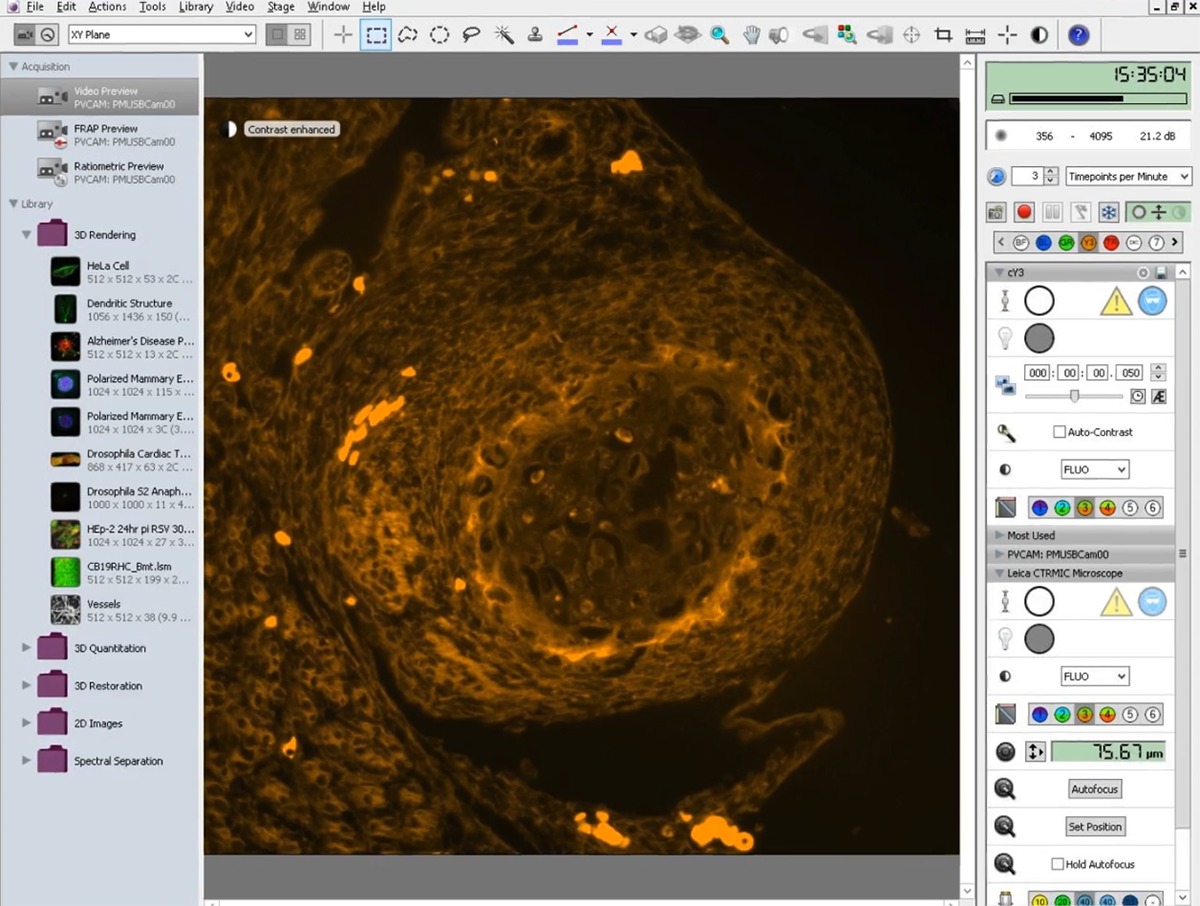
Основная единица данных — Library. Она связывает исходные изображения, последовательности, обработку и измерения. Многофайловая Library хранит MVD2 рядом с папкой данных, по этой причине переносится целиком. Копирование одного MVD2 приводит к потере доступа к содержимому. Это требует дисциплины резервного копирования, но сохраняет связь между исходниками и производными итогами.
Рабочие области и логика интерфейса
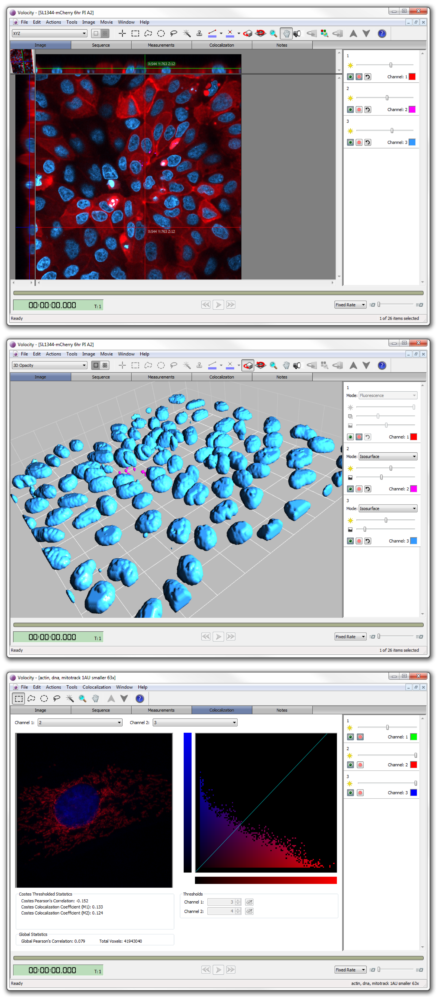
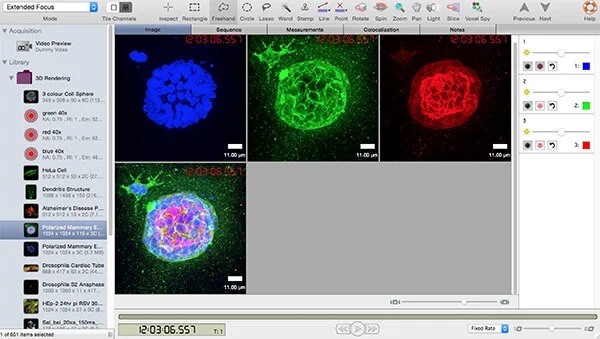
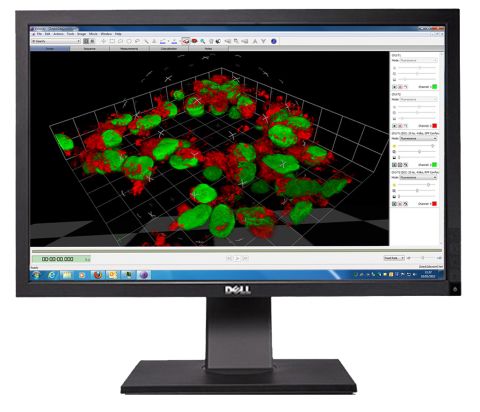
Интерфейс строится вокруг трёх зон: Library слева, активное представление в центре и контекстные свойства справа. В центре открываются Single Plane, XYZ, 3D-рендер, Measurements или Video Preview. Верхняя панель даёт инструменты ROI, линии, точки, вращения, масштаба, перемещения и Voxel Spy. В Acquisition набор аппаратных контролов зависит от подключённой камеры, микроскопа, фокусного привода и XY-стола.
Версия, лицензирование и платформа
Volocity 7 работает в Windows 10 и Windows 11; доступны 64- и 32-битные установщики. Базовый ориентир — 16 ГБ RAM и SSD, для тяжёлых 3D/4D-наборов рекомендуются 32 ГБ RAM и NVMe. RestorationMV применяет NVIDIA GPU. Текущая версия не рассчитана на современную macOS; для старых Mac указывается ветка 6.3 и ниже. Linux-версия в текущей линейке отсутствует. Лицензирование коммерческое, включая одиночные и серверные варианты.
- Acquisition — управление совместимым оборудованием и многомерной съёмкой.
- Visualization — 3D/4D-просмотр, закладки, снимки и фильмы.
- Restoration — PSF, деконволюция и пакетное восстановление.
- Quantitation — сегментация, измерения, колокализация и трекинг.
- Viewer — просмотр Library 6.5+ и базовые измерительные инструменты.
Как создать Library и импортировать микроскопические данные
Начинайте анализ с структуры Library. Для одного эксперимента создайте отдельную Library, а внутри разнесите исходные стеки, восстановленные данные и измерения. До импорта определите оси T и Z, принадлежность каналов и пространственную калибровку. Такой порядок уменьшает ошибки при повторной обработке и сравнении серий.
Создание новой Library и импорт готового файла
Откройте File → Create New Library или New Library, задайте место хранения и имя. Потом добавьте файлы перетаскиванием или через File → Import. Руководство 6.3 перечисляет LSM, CZI, LEI/LIF и TIFF; текущий Viewer подтверждает работу с TIFF/OME-TIFF, CZI, ICS/IDS и JPEG. После импорта тут же проверьте каналы, Z и время, а не ориентируйтесь лишь на миниатюру.
- Создайте новую Library и сохраните её на диске с достаточным запасом свободного места.
- Добавьте один репрезентативный файл через File → Import или перетаскиванием в Library.
- Откройте выбранную серию и убедитесь, что число каналов соответствует журналу съёмки.
- Перейдите по первой, средней и последней временной точке; порядок T должен быть монотонным и без скачков.
- Для Z-стека откройте ортогональное представление и проверьте непрерывность структуры по глубине.
- Сверьте пространственную калибровку, объектив, размер пикселя и Z-step до запуска измерений.
- Переименуйте исходный элемент так, чтобы из наименования были понятны образец, условие и тип данных, не меняя связанные файлы средствами проводника.
Сборка TIFF в Image Sequence и контроль каналов
Папка отдельных TIFF требует сборки в структурированную последовательность. В PC-руководстве 6.3 для этого применяется Actions → Create New → Image Sequence: создаётся пустой объект, затем в него перетаскивается папка или серия TIFF. После сборки проверьте порядок Z, каналов и временных точек. Ошибка сортировки проявляется как резкий скачок формы между соседними плоскостями, внезапная смена канала или нелогичная динамика. Для многоканальной серии откройте Tile Channels либо разделите каналы визуально, потом сопоставьте наименования, LUT и содержимое с исходными метаданными.
- Создайте Image Sequence через Actions → Create New → Image Sequence.
- Перетащите серию TIFF в пустой объект и дождитесь построения последовательности.
- Откройте несколько соседних Z-плоскостей; форма объекта должна меняться постепенно.
- Переключите каналы по одному и сопоставьте их с флуорофорами или детекторами, указанными при съёмке.
- Проверьте масштаб линейным измерением либо метаданными; численные размеры должны совпадать с физической калибровкой системы.
- Сохраните исходную последовательность неизменной. Регистрацию, деконволюцию, фильтрацию и разделение каналов выполняйте на производной копии.
При переносе готовой Library копируйте весь каталог Library. MVD2 описывает структуру базы, а фактические данные находятся в сопровождающей папке. После копирования откройте новую копию и выборочно проверьте исходные изображения, производные элементы и измерительные объекты. Удалять старую копию стоит лишь после этой проверки и отдельного резервного сохранения.
Как просматривать каналы, Z-стеки и 3D/4D данные
Одни данные в Volocity открываются в различных представлениях: Single Plane для исходной плоскости, XYZ и Orthogonal Viewer для геометрии по трём осям, Tile Channels для каналов, Extended Focus для обзорной проекции и 3D-режимы для объёма. LUT, яркость и прозрачность относятся к отображению; аналитические пороги и исходные интенсивности контролируются отдельно.
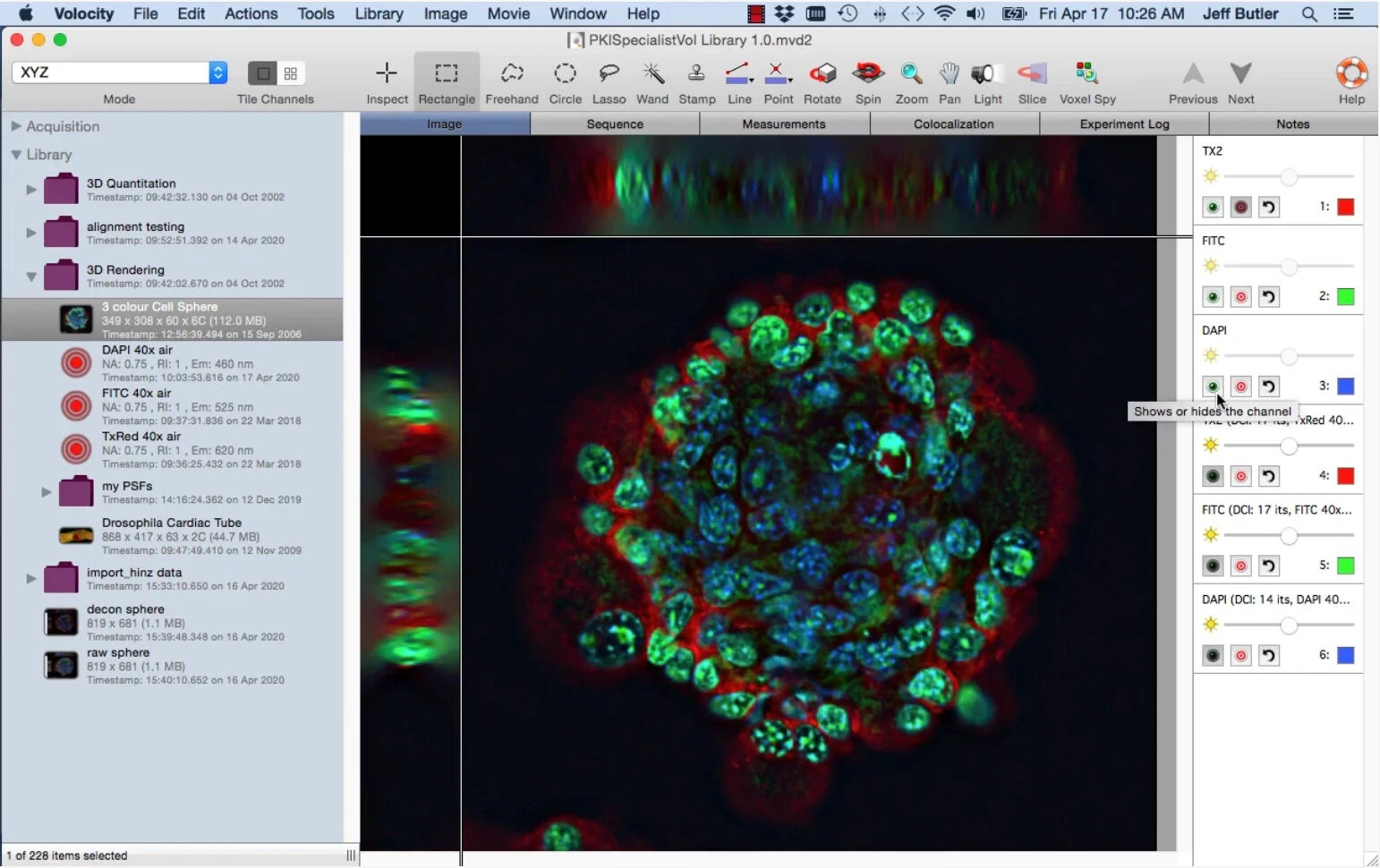
Ортогональные срезы, Tile Channels и Voxel Spy
Откройте объём в XYZ или Orthogonal Viewer и перемещайте точку пересечения по интересующей структуре. Центральная плоскость показывает XY, боковые области — XZ и YZ. Такой просмотр быстро выявляет ошибочный Z-step, растяжение по оси Z и ложное пересечение объектов, которое появилось лишь в проекции. Потом включите Tile Channels для раздельного просмотра флуоресцентных каналов. Отдельные панели полезнее merge при проверке насыщения, фона и точности регистрации: красно-зелёное совпадение в совмещённой картинке ещё не доказывает колокализацию.
- Выберите исходный объём в Library и переключите вид на XYZ или Orthogonal Viewer.
- Переместите перекрестие на границу объекта и сопоставьте контур в XY, XZ и YZ.
- Проверьте начало и конец Z-стека: интересующая структура должна полностью помещаться в диапазон.
- Откройте Tile Channels и просмотрите каждый канал отдельно, не меняя геометрию данных.
- Включите Voxel Spy и проведите курсором по фону, слабому сигналу и ярким областям. Сопоставьте численные значения по каналам, а не только экранную яркость.
- При подготовке изображения установите Scale Bar лишь после проверки калибровки и единиц.
3D Opacity, Max Intensity, IsoSurface и закладки
Для объёмного представления руководство 6.3 описывает 3D Opacity, Max Intensity и IsoSurface. 3D Opacity показывает вклад каналов с управлением прозрачностью, яркостью и Black Level; Max Intensity подчёркивает яркие мелкие структуры по принципу максимальной интенсивности; IsoSurface строит поверхность и скрывает внутренний объём. Переключитесь в нужный режим из списка представлений, затем вращайте сцену инструментом Rotate, приближайте Zoom и перемещайте Pan. Для 3D Opacity сперва уберите фон Black Level, потом подберите Density/Opacity и Brightness, контролируя каждый канал отдельно. Не добивайтесь эффекта ценой исчезновения слабых структур, которые имеют аналитическое значение.
- Откройте 3D Opacity и по очереди отключите все каналы, кроме одного.
- Настройте Black Level так, чтобы фон не доминировал, но слабые реальные структуры оставались видимыми.
- Подберите Density/Opacity и Brightness для первого канала, потом повторите процедуру для остальных.
- Поверните объём на несколько ракурсов и проверьте, что видимое слияние объектов не исчезает на другом угле.
- Для мелких ярких деталей сопоставьте картину с Max Intensity; для внешней геометрии отдельно оцените IsoSurface.
- Сохраните повторяемый ракурс через 3D Bookmark. Для следующего образца применяйте тот же тип представления и сопоставимые параметры отображения.
Как настроить количественный анализ объектов
Quantitation строит последовательность анализа из Find Objects, разделения соприкасающихся структур, ROI, фильтров и измеряемых признаков. Feedback показывает маску поверх изображения, по этой причине каждое правило проверяют до массового расчёта. Цель — один протокол, устойчивый на слабых, средних и ярких полях, а не отдельная настройка для каждого кадра.
Find Objects: порог и минимальный размер
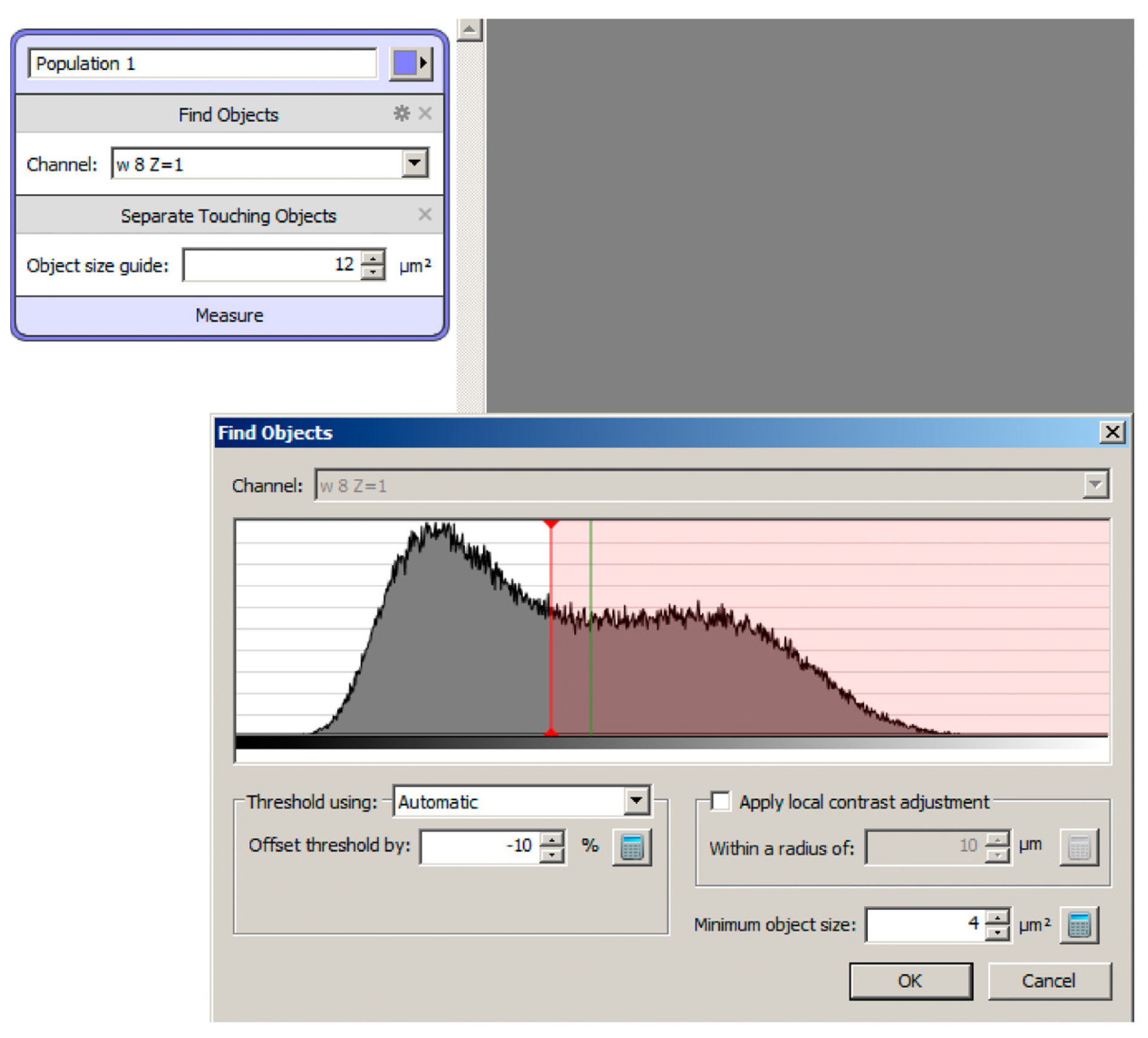
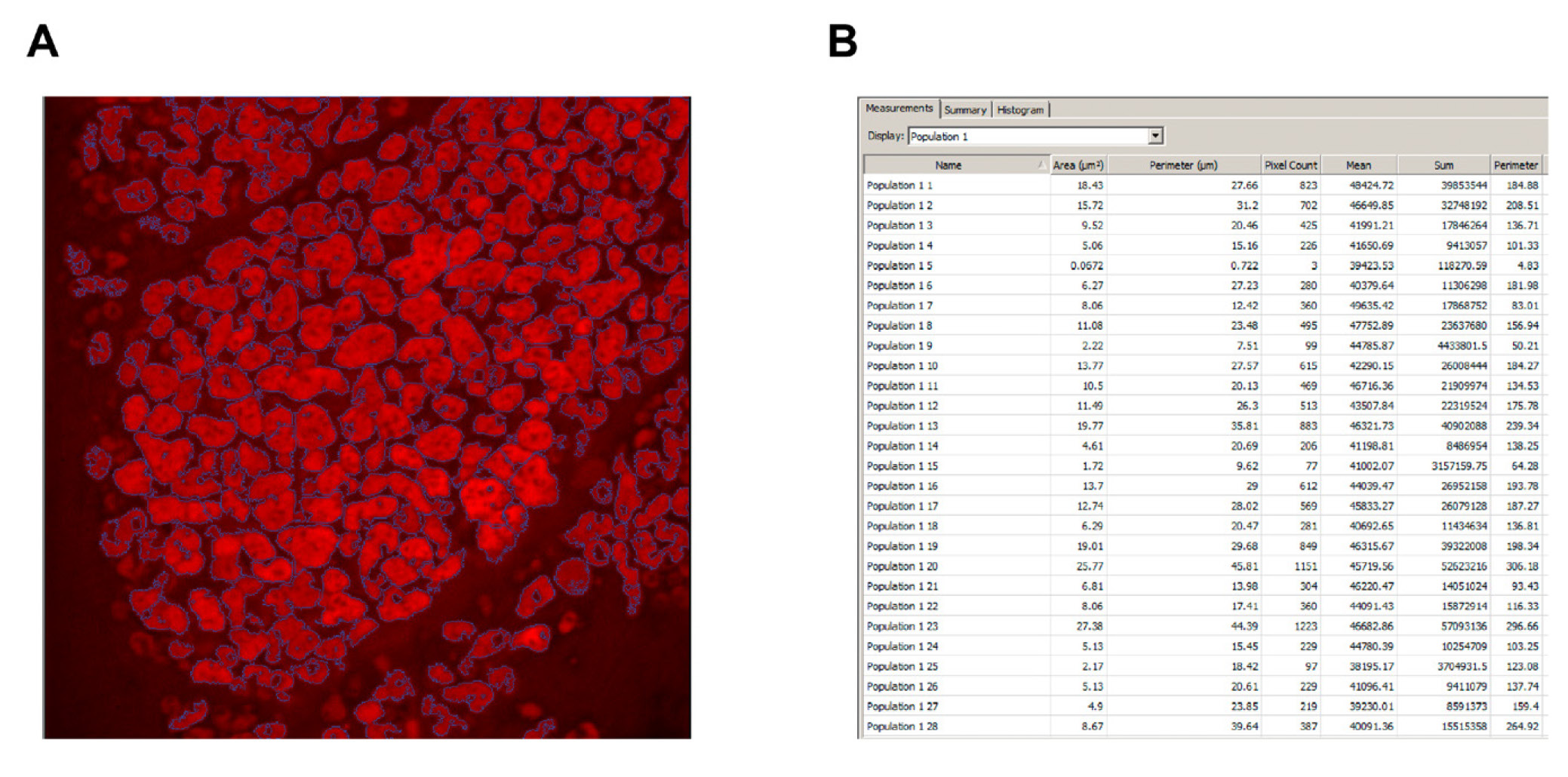
Откройте вкладку Measurements над изображением. В руководстве 6.3 операции переносятся из нижней области списка в верхнюю, формируя последовательность анализа. Добавьте Find Objects и выберите канал, по которому строится маска. В интерфейсе встречаются автоматический порог, абсолютная интенсивность и варианты порогового правила; конкретный метод фиксируется для всей сравниваемой серии. Параметр Minimum object size удаляет компоненты меньше заданного физического размера. Значение выбирают по контролям и распределению размеров, а не по стремлению получить визуально чистую маску.
- Выберите репрезентативное изображение со средним уровнем сигнала и откройте Measurements.
- Добавьте Find Objects, укажите аналитический канал и включите Feedback.
- Установите выбранный тип порога и посмотрите, какие пиксели или воксели входят в маску.
- Проверьте фон, границы крупных объектов и слабые реальные структуры. Ложный фон требует коррекции порога или подготовки данных, а не декоративного изменения LUT.
- Задайте Minimum object size по физическому смыслу объекта и проверьте элементы около границы отсечения.
- Откройте ещё несколько полей, включая самый слабый и самый яркий пример, и убедитесь, что правило сохраняет ожидаемое поведение.
- Зафиксируйте канал, метод порога, offset и минимальный размер в протоколе перед запуском всей серии.
Separate Touching Objects, ROI и измерения
Добавьте Separate Touching Objects после первичного поиска только там, где соседние клетки или ядра в самом деле сливаются одной маской. Сопоставьте Feedback до и после операции в нескольких Z-плоскостях. Чрезмерное разделение выглядит как искусственное дробление одного объекта, недостаточное — как объединение нескольких клеток. Для ограничения анализируемой области создайте ROI в Extended Focus или XYZ и затем применяйте его в Measurements. В старом Windows-руководстве Shift добавляет область, Ctrl задаёт пересечение, а Shift+Ctrl вычитает участок; эти сочетания относятся к описанному интерфейсу 6.3 и полезны при работе на соответствующих установках.
- После Find Objects добавьте Separate Touching Objects и обновите Feedback.
- Просмотрите минимум три уровня Z в местах с плотными объектами и сопоставьте маску с исходным каналом.
- Создайте ROI для биологически релевантной области и заблаговременно определите правило для объектов, пересекающих границу.
- Добавьте только те измерения, которые связаны с задачей эксперимента; лишние столбцы усложняют контроль качества.
- Нажмите Update Feedback; в руководстве 6.3 для обновления тоже указан Ctrl+U.
- Отсортируйте таблицу по объёму и интенсивности, проверьте крайние значения на изображении и отыщите выбросы, вызванные шумом или слиянием масок.
- Создайте Measurement Item в Library и экспортируйте численные данные в CSV или TXT вместе с идентификаторами образца и популяции.
Трекинг и количественная колокализация
Трекинг строится поверх стабильной сегментации. Сперва просмотрите таймлапс целиком и отыщите дрейф поля, пропадание фокуса и кадры, где объекты сливаются. После коррекции регистрации сохраните отдельную производную последовательность, потом настройте Find Objects на всём временном диапазоне. Ограничение перемещения между соседними кадрами должно соответствовать реальной скорости и интервалу съёмки: слишком маленькое значение разрывает траектории, слишком большое увеличивает риск перехода трека на соседний объект. Спорные пересечения проверяйте по исходному фильму, а не только по цветным линиям.
Для колокализации начните с раздельного просмотра двух каналов, оценки регистрации и фона. Установите порог каждого канала независимо по контрольным областям, потом рассчитайте доступные коэффициенты корреляции и перекрытия. Volocity Quantitation поддерживает колокализацию, FRET, FRAP и ратиометрические сценарии. Числа интерпретируются вместе с контролями: спектральное перетекание, насыщение и геометрический сдвиг между каналами способны изменить коэффициент без изменения биологии. Сохраняйте правило порога и анализируйте все сравниваемые образцы одинаково.
Как выполнить деконволюцию и подготовить данные к измерениям
Restoration предназначен для восстановления трёхмерных микроскопических изображений с учётом Point Spread Function. Volocity предлагает расчётную и измеренную PSF, Iterative Restoration и Fast Restoration, а также пакетную обработку и разбиение крупных данных на блоки. Деконволюция не является фильтром резкости: итог зависит от типа микроскопии, числовой апертуры, длин волн, показателя преломления и качества исходного сигнала. Исходный стек всегда сохраняйте отдельно, а восстановленный вариант помещайте в новую папку Library с однозначным наименованием.
Расчёт PSF и тест на одном стеке
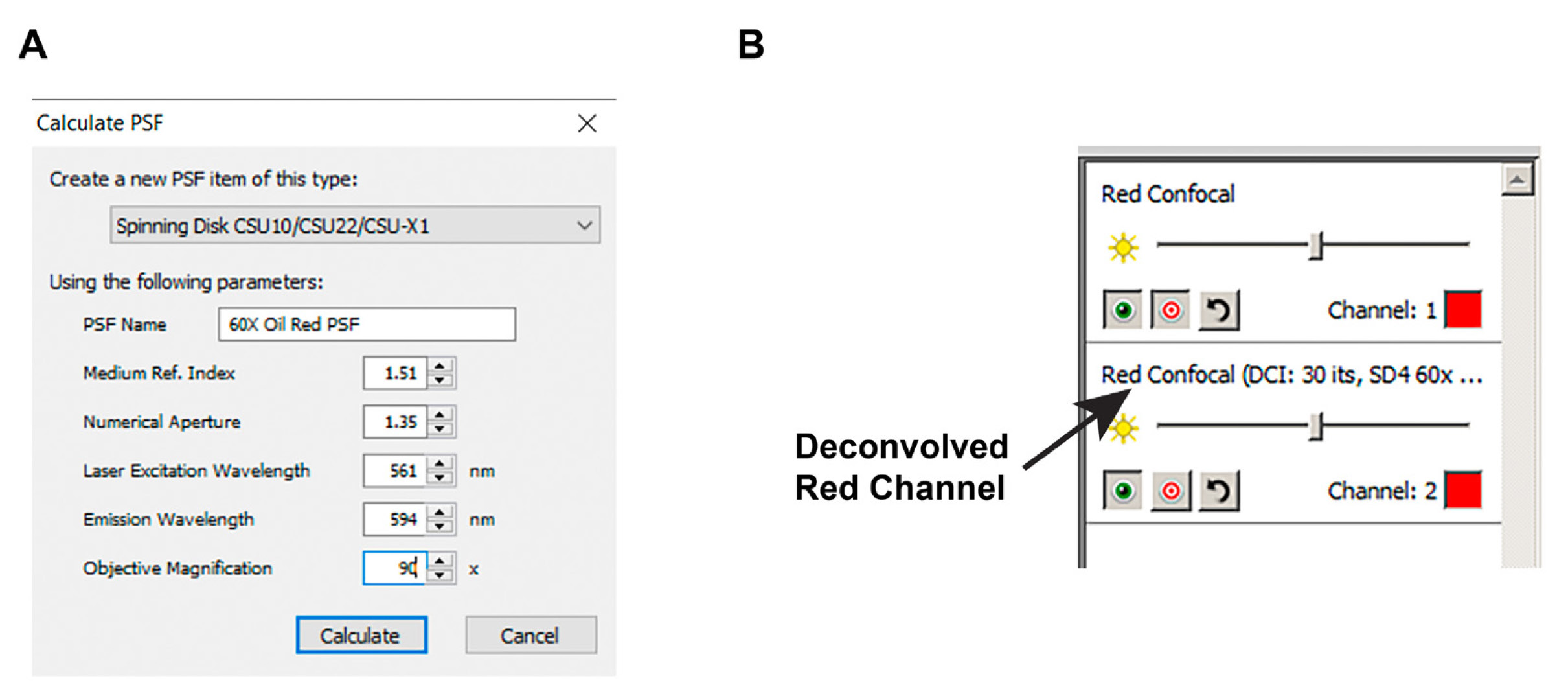
Откройте Calculate PSF и выберите тип оптической системы, соответствующий реальной съёмке: widefield, confocal, two-photon, spinning disk или point-scanning confocal. Заполните параметры из конфигурации микроскопа и метаданных: числовую апертуру, длины волн, показатель преломления и остальные поля выбранной модели. Не переносите числа из чужого учебного кадра. Сохраните рассчитанную PSF под именем, в котором видны объектив и канал. Для системы с измеренной PSF применяйте калибровочный стек, снятый на той же оптике и в сопоставимых условиях.
- Создайте копию типичного исходного Z-стека и выберите её для теста.
- Откройте Calculate PSF, укажите фактический тип микроскопии и заполните параметры оптики.
- Сохраните PSF отдельным элементом Library с понятным именем.
- Запустите Iterative Restoration на копии стека с умеренным числом итераций, не меняя исходник.
- Сопоставьте один и тот же объект в XY и XZ до и после восстановления. Ищите уменьшение внефокусного свечения без ореолов и геометрического искажения.
- Проверьте фон и интенсивность нескольких ярких точек. Резкое появление колец или искусственных границ означает, что параметры требуют пересмотра.
- Повторите тест на сложном стеке с низким отношением сигнал/шум перед пакетной обработкой.
Iterative, Fast Restoration и RestorationMV
Iterative Restoration ориентирован на улучшение разрешения и в XY, и по Z, по этой причине его применяют для окончательного восстановления после проверки PSF. Fast Restoration выполняет одно проходное восстановление и удобен для быстрого предварительного итога. RestorationMV переносит тяжёлую часть расчёта на NVIDIA GPU и предназначен для ускоренной деконволюции. Текущие системные требования прямо связывают RestorationMV с NVIDIA RTX, а обычную работу Volocity допускают и на интегрированной графике. Для крупных данных учитывайте одновременно RAM, VRAM и скорость накопителя.
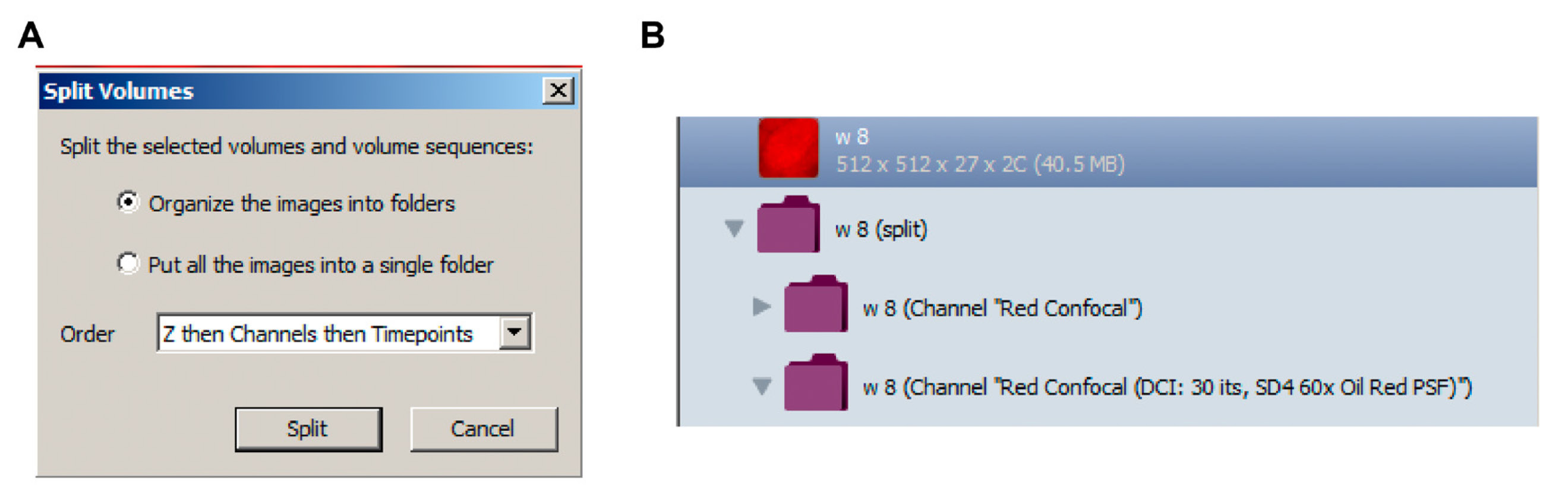
- При различных PSF для каналов сперва разделите объём через Split Volumes и дайте производным элементам однозначные имена.
- Применяйте восстановление к нужному каналу, сохраняя исходный многоканальный набор неизменным.
- После деконволюции ещё раз настройте сегментацию на восстановленных данных: старый порог не переносится автоматически.
- Для сравниваемых групп применяйте один и тот же метод восстановления и документируйте различия исходных условий.
- По окончании проверьте размерность XYZTC, наличие всех временных точек и отсутствие случайной потери канала.
Как настроить Acquisition для многоканальной и многопозиционной съёмки
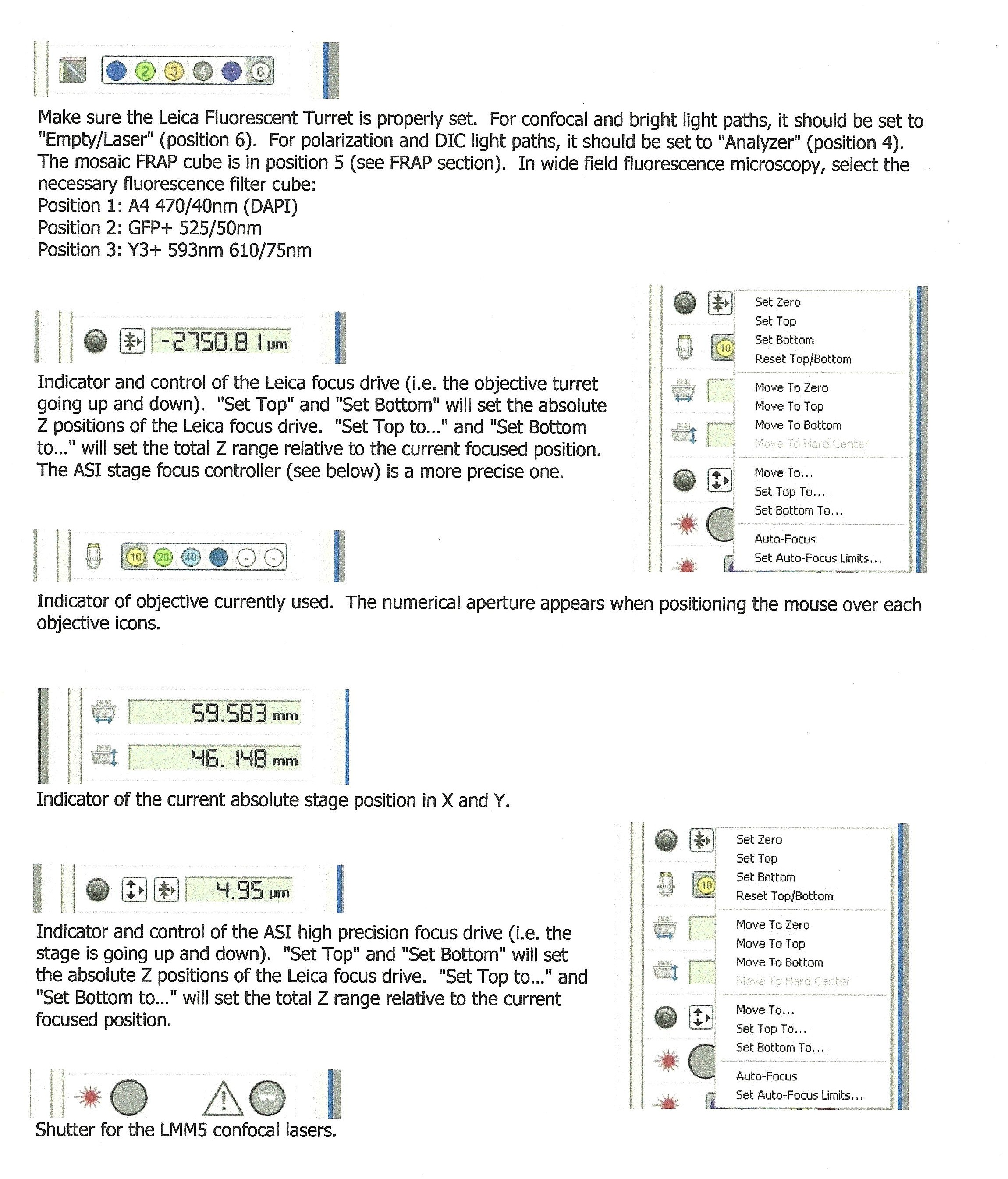
Acquisition связывает Volocity с камерой, фокусом, XY-столом, фильтрами и другими устройствами установленной микроскопической системы. Перед длинным опытом сперва откройте Video Preview и проверьте изображение, потом настройте световые пути и лишь после этого собирайте протокол в Acquisition Setup. Такой порядок обнаруживает проблемы до начала таймлапса: неверный объектив, насыщение, пустой канал, неправильный Z-диапазон и чрезмерно длинный цикл становятся видны сразу.
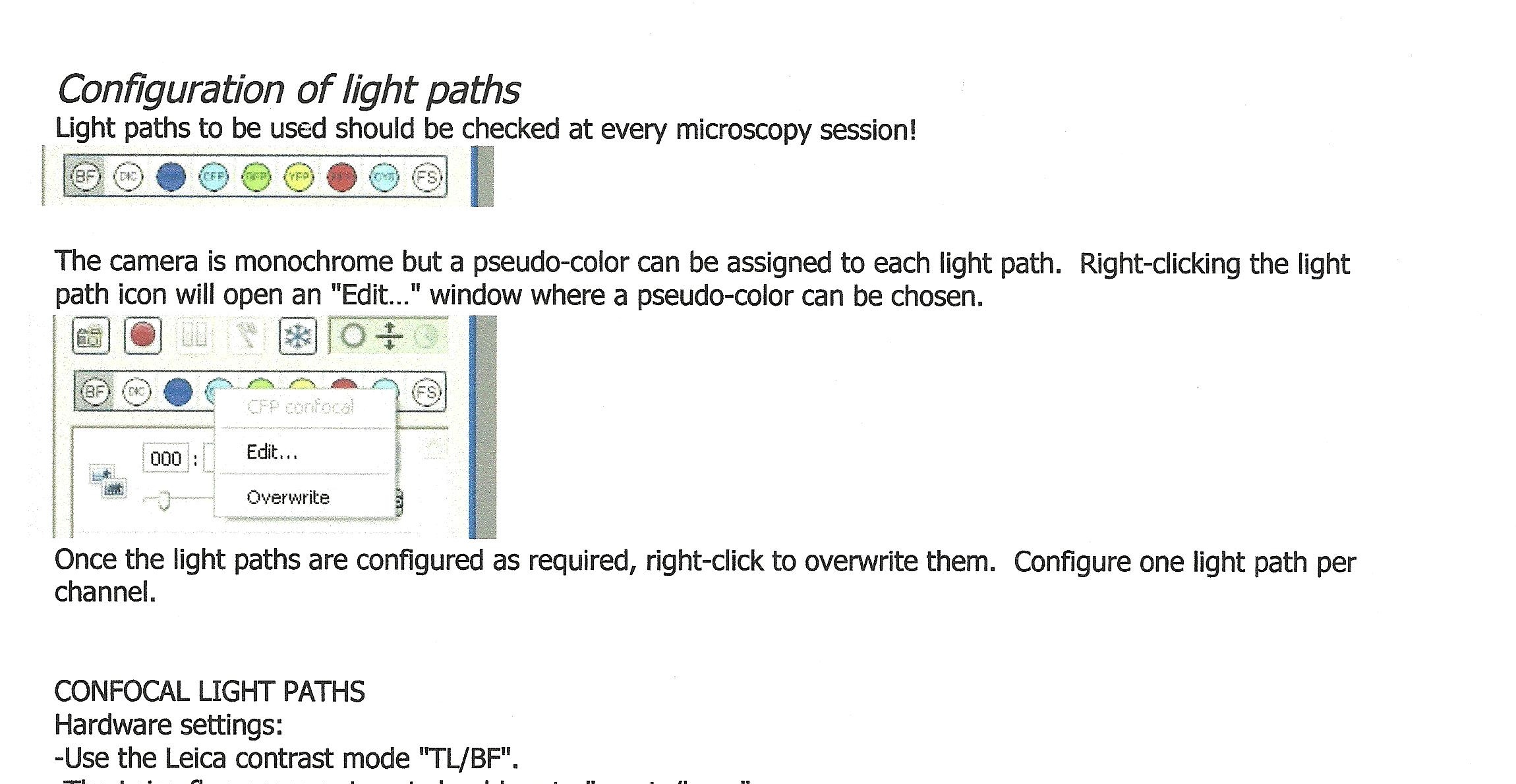
Video Preview и Light Path Manager
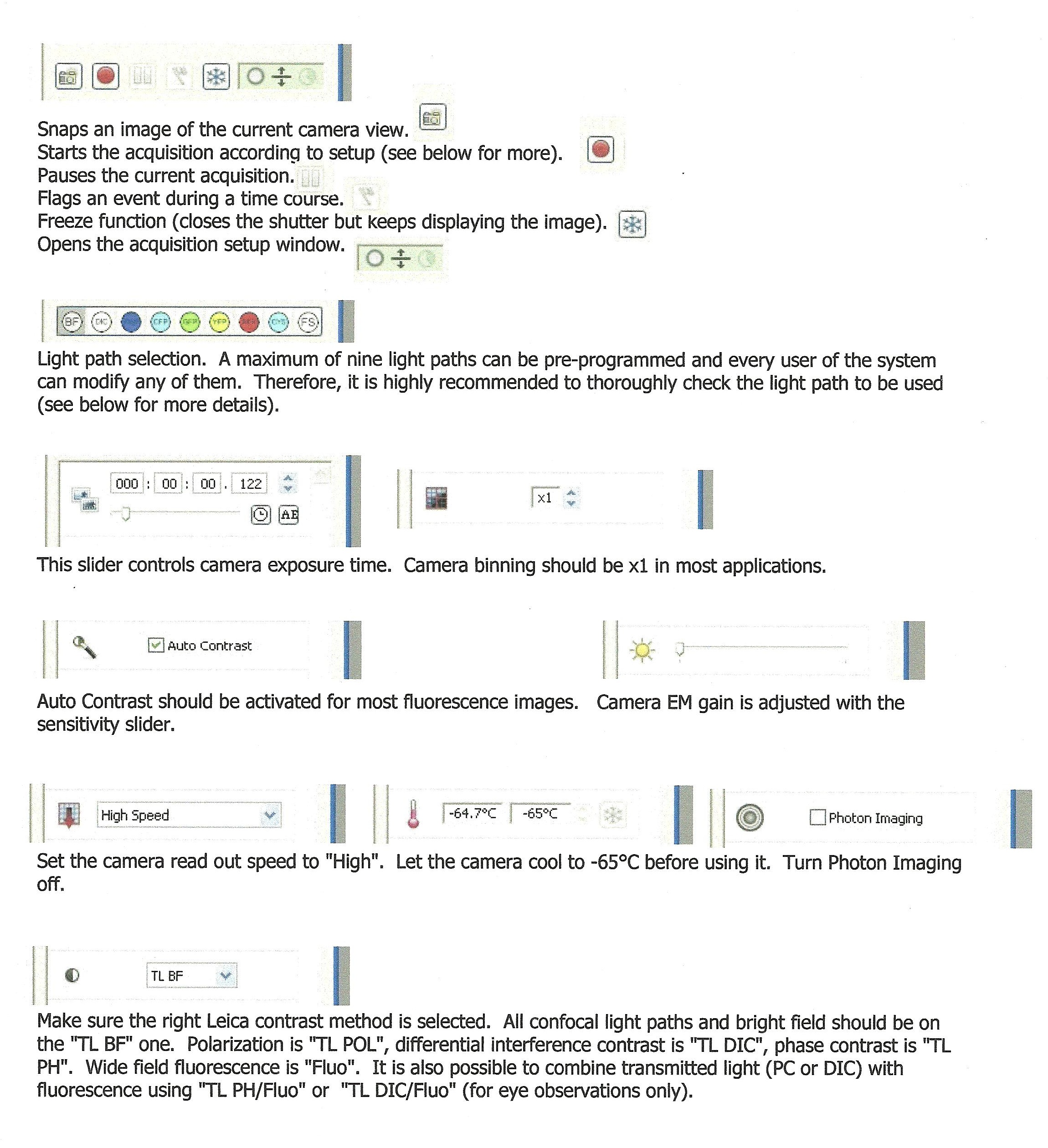
Откройте Video Preview. В центре появится текущий сигнал камеры, справа — доступные элементы оборудования. Выберите рабочий объектив и подтвердите соответствующую калибровку. Для каждого флуорофора настройте световой путь, экспозицию и binning. Auto Contrast применяйте лишь для удобства наблюдения и фокусировки: он меняет отображение, а не возвращает потерянные значения после насыщения. Контролируйте гистограмму или диапазон интенсивности и избегайте систематического клиппинга ярких областей.
- Откройте Video Preview и выберите первый канал.
- Установите правильный объектив и проверьте, что программное состояние соответствует фактической турели.
- Настройте экспозицию и binning, потом оцените диапазон интенсивности без насыщения.
- Сохраните согласованный набор параметров через Light Path Manager: положение фильтра, объективную турель, экспозицию и binning.
- Повторите настройку для остальных каналов, всякий раз сверяя физический флуорофор и отображаемый LUT.
- Переключите сохранённые световые пути поочерёдно и убедитесь, что состояние оборудования восстанавливается предсказуемо.
Acquisition Setup: каналы, Z, время и позиции XY
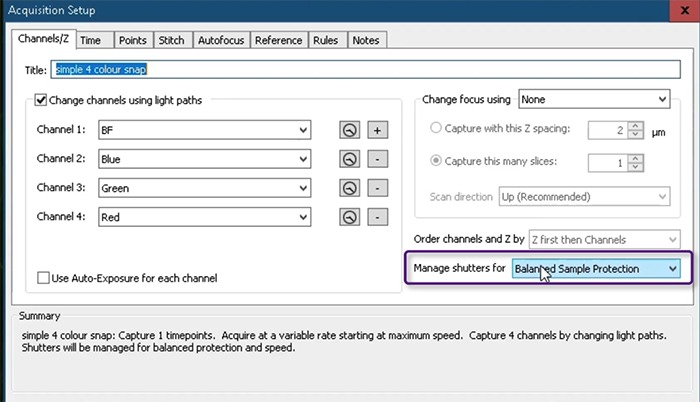
Откройте Acquisition Setup. На вкладке Channels/Z задайте используемые каналы и порядок их съёмки. Определите верхнюю и нижнюю границы Z по реальному образцу, потом выберите шаг, соответствующий оптике и задаче. На вкладке Time укажите число временных точек или интервал. Для многопозиционной работы создайте Well Overlay с выбранными точками и подключите их через XY Stage. Volocity поддерживает съёмку нескольких длин волн, временных точек и 3D-стеков в каждой позиции, а также XYZ stitching для большого поля.
- В Channels/Z добавьте нужные каналы и проверьте порядок их получения.
- Сфокусируйтесь на интересующей структуре, задайте верхнюю и нижнюю границы Z так, чтобы объект полностью попадал в стек.
- Установите Z-step и выполните короткий тестовый стек; в ортогональном просмотре структура должна быть непрерывной.
- На Time задайте интервал, потом оцените фактическую продолжительность одного полного цикла с учётом всех каналов и Z-плоскостей.
- Для нескольких областей создайте Well Overlay, проверьте каждую позицию XY и сохраните схему.
- Запустите короткий тест с теми же каналами, Z и позициями, которые планируются в основном опыте.
- После первой временной точки откройте полученные данные и проверьте фокус, каналы, насыщение и размерность, не дожидаясь окончания продолжительной серии.
Как экспортировать изображения, таблицы и фильмы без потери контекста
Экспорт заканчивает рабочий процесс, но именно тут легко потерять калибровку, размерности или численные значения. Разделяйте два типа итога: публикационную иллюстрацию и данные для дальнейшего анализа. В первом случае важны видимость каналов, LUT, масштабная линейка и читаемый ракурс. Во втором — сохранение битовой глубины, метаданных, осей и исходных интенсивностей. Volocity Viewer поддерживает TIFF/OME-TIFF, ICS/IDS и ряд форматов микроскопических систем, а для фильмов применяются AVI и WMV; Visualization тоже описывает экспорт QuickTime и AVI.
Публикационный снимок и фильм
Для статического 3D-кадра установите нужный ракурс, видимость каналов, фон и освещение, затем применяйте Image → Capture Snapshot. В руководстве 6.3 снимок появляется как новый элемент Library и затем экспортируется в TIFF. Перед экспортом добавьте масштабную линейку лишь после проверки калибровки. Для сравнения нескольких групп держите одинаковый диапазон отображения там, где яркость имеет смысл для читателя. Автоматический контраст на каждой панели отдельно делает изображения визуально похожими и скрывает реальные различия.
- Сохраните 3D Bookmark для финального ракурса и зафиксируйте видимые каналы.
- Проверьте Black Level, Brightness и прозрачность на нескольких Z-ориентирах.
- Добавьте Scale Bar, сверив единицы с калибровкой исходного набора.
- Выполните Capture Snapshot и дайте итогу имя с образцом и типом обработки.
- Экспортируйте TIFF для статической иллюстрации и откройте его ещё раз для проверки размера, каналов и масштаба.
- Для фильма соберите последовательность закладок, выполните Make Movie, экспортируйте AVI или QuickTime и просмотрите видеоролик от начала до конца.
Таблицы и обмен многомерными данными
Measurement Item сохраняет итог анализа внутри Library. Перед выгрузкой таблицы оставьте столбцы, которые имеют ясный физический смысл, и добавьте идентификаторы образца, популяции и временной точки. CSV или TXT удобно передавать в статистическую среду. Для изображений, которые продолжат измерять в другом ПО, выбирайте многомерный формат без декоративного преобразования. OME-TIFF подходит для обмена каналами, Z, временем и калибровкой при поддержке принимающей программы. Простая серия плоских TIFF подходит для совместимости, но требует отдельного контроля порядка и метаданных.
- Создайте Measurement Item и откройте итоговую таблицу.
- Проверьте несколько минимальных, медианных и максимальных значений непосредственно на изображении.
- Добавьте или сохраните идентификаторы, позволяющие связать строку с образцом и протоколом.
- Экспортируйте CSV/TXT и откройте файл в отдельной программе, проверив разделитель, десятичный формат и число строк.
- Для многомерного изображения экспортируйте OME-TIFF либо другой поддерживаемый контейнер, затем ещё раз откройте его в целевой программе.
- Сверьте число каналов, Z-плоскостей, временных точек и физический размер вокселя. Лишь после этой проверки считайте передачу данных законченной.
Для независимой перепроверки итогов удобно держать рядом альтернативную среду чтения научных изображений. На Xeon Live есть отдельный обзор ImageJ для научного анализа изображений; Fiji и ImageJ читают широкий спектр научных форматов через экосистему плагинов и подходят для контрольного открытия экспортированных данных.
Как диагностировать типичные ошибки и проверить итог
Диагностику ведите от раннего этапа к позднему: сперва целостность Library и калибровка, затем порядок каналов и качество исходника, потом Restoration, сегментация и статистика. Такой порядок быстро отделяет ошибку данных от ошибки порога или визуального отображения.
Library не открывается, пропали изображения или неверен масштаб
При проблеме после переноса остановите любые операции записи и сопоставьте структуру папки с исходником. MVD2 и папка данных образуют единый набор. Скопируйте весь каталог в новое место и откройте MVD2 уже из копии. При отсутствии отдельных изображений не удаляйте неизвестные файлы: сперва определите, какие элементы Library с ними связаны. Для важных экспериментов сохраните нетронутую резервную копию до любых восстановительных действий.
- Закройте Volocity и создайте копию всей папки Library.
- Проверьте наличие MVD2 и сопутствующей папки Data в одном каталоге.
- Откройте копию через File → Open Library и проверьте несколько исходных элементов.
- При неверных длинах или объёмах сверяйте объектив, pixel size, binning и Z-step с журналом съёмки.
- После исправления калибровки заново запустите измерительный протокол: старые площади и объёмы не исправляются одной ручной поправкой без риска ошибки.
Ореолы после Restoration, фон в Find Objects и перескоки треков
Ореолы после деконволюции указывают на несоответствие PSF, чрезмерную итерационную обработку или недостаточное качество исходного сигнала. Сопоставьте одинаковый объект до и после восстановления в XY и XZ, потом проверьте параметры оптики. Яркое кольцо вокруг точечного объекта или неправдоподобное вытягивание по Z — причина пересмотреть PSF и число итераций. Максимальная визуальная резкость не является критерием корректности.
Фон, попавший в Find Objects, диагностируйте по форме ложной маски. Сплошное включение фона связано с слишком мягким порогом, градиент от центра к краю — с неравномерностью освещения, множество мелких точек — с шумом. После коррекции снова оцените маску на нескольких полях. Separate Touching Objects не применяют как универсальный метод очистки: операция предназначена для разделения реально соприкасающихся объектов и при агрессивной настройке дробит одну клетку на несколько частей.
Какие Windows поддерживает текущая Volocity?
Volocity 7 совместима с Windows 10 и Windows 11; доступны 64- и 32-битные установщики.
Можно ли перенести Library одним MVD2?
Нет. MVD2 и папка данных образуют единый набор. Копируют весь каталог Library.
Необходима ли дискретная видеокарта?
Базовая работа допускает интегрированную графику. RestorationMV требует совместимую NVIDIA GPU; большие наборы тоже чувствительны к RAM, VRAM и скорости накопителя.
Что проверить перед пакетным анализом?
Калибровку XYZ, регистрацию каналов, Find Objects на слабых и ярких полях, Separate Touching Objects, ROI, набор измерений и свободное место.
Преимущества, недостатки и кому подходит Volocity
Сильная сторона Volocity — связность рабочего цикла. Library объединяет исходные изображения и производные итоги, Acquisition работает с оборудованием, Visualization даёт объёмный просмотр, Restoration выполняет деконволюцию, а Quantitation строит измерения и треки. Такой подход в особенности удобен на установках, где Volocity уже включён в инфраструктуру микроскопа и лаборатория накопила библиотеки, сохранённые световые пути и отлаженные протоколы.
Плюсы
- Единая Library связывает исходники, производные данные и измерения.
- Поддерживаются 2D, 3D и 4D-сценарии с несколькими каналами.
- Acquisition строит многоканальные, Z, time-lapse и многопозиционные протоколы.
- Visualization даёт ортогональные срезы, 3D-рендер, закладки, снимки и фильмы.
- Quantitation включает сегментацию, ROI, измерения, колокализацию и трекинг.
- Restoration поддерживает PSF, итерационное/быстрое восстановление и batch processing.
Минусы
- Текущая линейка ориентирована на Windows; современная macOS и Linux не поддерживаются.
- Коммерческое модульное лицензирование усложняет одинаковую конфигурацию всех рабочих мест.
- MVD2 переносится только вместе с папкой данных Library.
- Крупные 3D/4D-наборы требуют заметного запаса RAM, VRAM и диска.
- RestorationMV зависит от совместимой NVIDIA GPU.
- Часть учебных материалов относится к Volocity 6.x и визуально отличается от текущих конфигураций.
Кому подойдёт
- Лабораториям с уже настроенным Volocity Acquisition и совместимым микроскопическим оборудованием.
- Исследователям, которым необходим связанный цикл 3D/4D-визуализации, восстановления, измерений и трекинга.
- Core facilities с повторяемыми протоколами, общей Library-структурой и централизованным лицензированием.
- Проектам, где важны многоканальные Z-стеки, таймлапсы, колокализация и объёмные измерения.
Кому не подойдёт
- Командам, работающим лишь на современной macOS или Linux без выделенной Windows-станции.
- Проектам, где принципиальны открытый исходный код и свободная модификация алгоритмов.
- Разовым задачам плоской ретуши и дизайна: Volocity предназначен для научной микроскопии, а не для общего редактирования фотографий.
- Рабочим процессам с очень крупными данными, для которых уже стандартизирована другая масштабируемая 3D-платформа и миграция MVD2 не даёт практической выгоды.
Чем Volocity отличается от Imaris, Huygens, Fiji и ZEISS arivis Pro
Альтернативы различаются ролью в рабочем процессе. Volocity соединяет Acquisition, Library, 3D/4D-визуализацию, Restoration и Quantitation; Imaris делает акцент на интерактивной 3D/4D-визуализации и трекинге; Huygens — на деконволюции и восстановлении; Fiji — на открытой расширяемой обработке; ZEISS arivis Pro — на больших данных, конвейерах и AI-инструментах.
Практическое сравнение по задачам
- Volocity — для существующей Acquisition/Library-инфраструктуры и единого цикла от съёмки до измерений.
- Imaris — для интерактивной 3D/4D-визуализации, детекции объектов и трекинга.
- Huygens Professional — для глубокой деконволюции, PSF, восстановления и научного анализа.
- Fiji — для открытого, расширяемого анализа с плагинами и автоматизацией.
- ZEISS arivis Pro — для крупных многомерных наборов, гибких конвейеров и AI-сегментации.
Переход на альтернативу требует теста на реальных данных. Возьмите несколько MVD2 Library, экспортируйте один типичный и один сложный набор в OME-TIFF или другой общий формат, откройте их в новой системе и сопоставьте каналы, калибровку, Z, время и итоги простых измерений. Для лаборатории с историей Volocity главная стоимость миграции связана не только с лицензией, но и с сохранёнными протоколами, метаданными, правилами сегментации и обучением операторов.
Практические рекомендации по выбору рабочего маршрута
Для действующей Volocity-станции с подключённым микроскопом разумно сохранить Acquisition и Library как ядро уже отлаженного процесса, а внешние инструменты применять для контрольного анализа и специализированных задач. Для лаборатории без зависимости от Volocity-оборудования выбор строится вокруг типа данных: глубокая деконволюция ведёт к Huygens, визуализация и трекинг больших 3D/4D-наборов — к Imaris или arivis Pro, открытая расширяемая обработка — к Fiji. Эти направления пересекаются, по этой причине окончательное решение опирается на тест одних и тех же данных, требования к автоматизации и поддержку форматов.
Для повседневной работы с Volocity держите короткий стандарт: новая Library на эксперимент, исходники отдельно, проверка каналов и калибровки до анализа, тест сегментации на нескольких полях, деконволюция только с подтверждённой PSF, сохранённый Measurement Item, контроль экспорта в сторонней программе и резервная копия всей папки MVD2. Такой порядок уменьшает число скрытых ошибок сильнее, чем любая отдельная настройка рендера или фильтра.