
VocalRemover необходим в первую очередь тем, кому требуется быстро отделить голос от музыки прямо в браузере. Тем, кто ищет, где скачать VocalRemover бесплатно, важно учитывать формат продукта: основная работа идет как веб-сервис без классической установки. Внутри доступны не только Remover, но и Splitter, Pitcher, Key BPM Finder, Cutter, Joiner, Recorder и Karaoke, по этой причине один трек можно последовательно разделить, проанализировать, подрезать и подготовить к репетиции или черновому монтажу.
Что делает VocalRemover и как устроен интерфейс
VocalRemover — браузерный набор инструментов для повседневной работы с готовой музыкой. Центральный модуль Remover разделяет микс на две составляющие: инструментальную часть и изолированный вокал. Splitter AI расширяет эту схему до нескольких stem-дорожек, а остальные модули решают задачи, которые обычно появляются непосредственно после разделения: подобрать тональность, определить темп, вырезать нужный фрагмент, соединить несколько частей и записать голос поверх минусовки. Такая архитектура полезна тем, что работа строится вокруг конкретной задачи, а не вокруг сложного проекта с дорожками, шинами и эффектами.
Карта рабочих зон
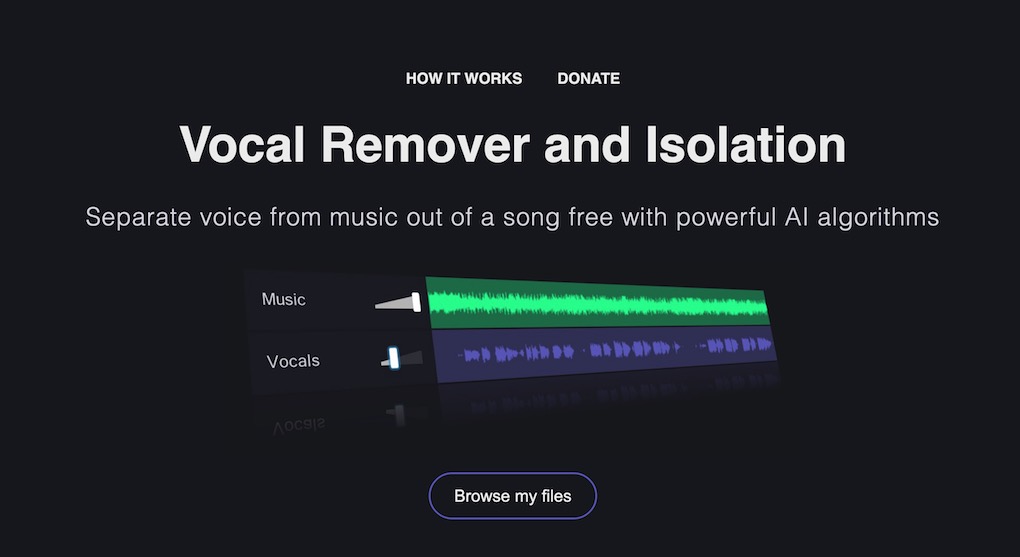
Навигация расположена слева или в верхней части страницы в зависимости от ширины окна. В ней перечислены Remover, Splitter, Pitcher, Key BPM Finder, Cutter, Joiner, Recorder и Karaoke. В центре каждого модуля находится рабочая область: до загрузки это кнопка Browse my files или аналогичный выбор файла, после загрузки — волновая форма, дорожки, регуляторы либо итог анализа. Такое устройство делает переход между операциями предсказуемым: сперва выбирается задача, затем исходный файл, потом выполняется одна конкретная операция.
- Remover — отделяет вокал от инструментальной части и показывает две дорожки.
- Splitter — разделяет песню на vocals, bass, drums и others и позволяет раздельно оценивать их уровень.
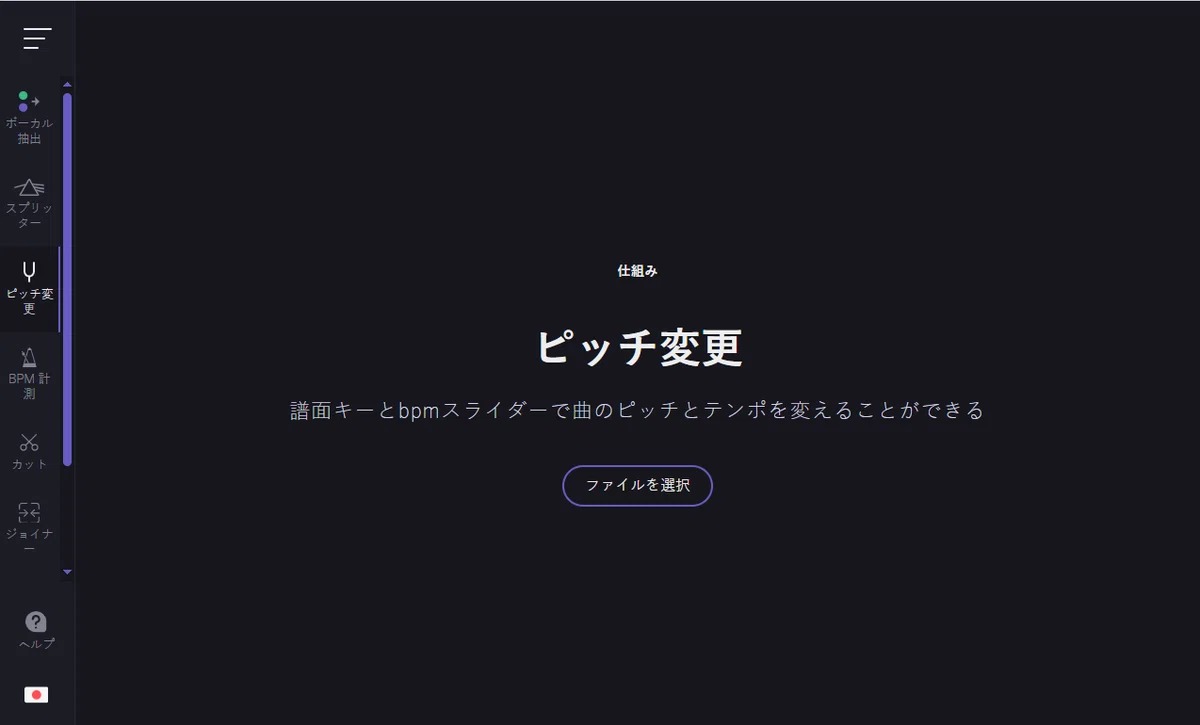
- Pitcher — меняет высоту тона и темп, вместе с этим сервис определяет key, scale и BPM.
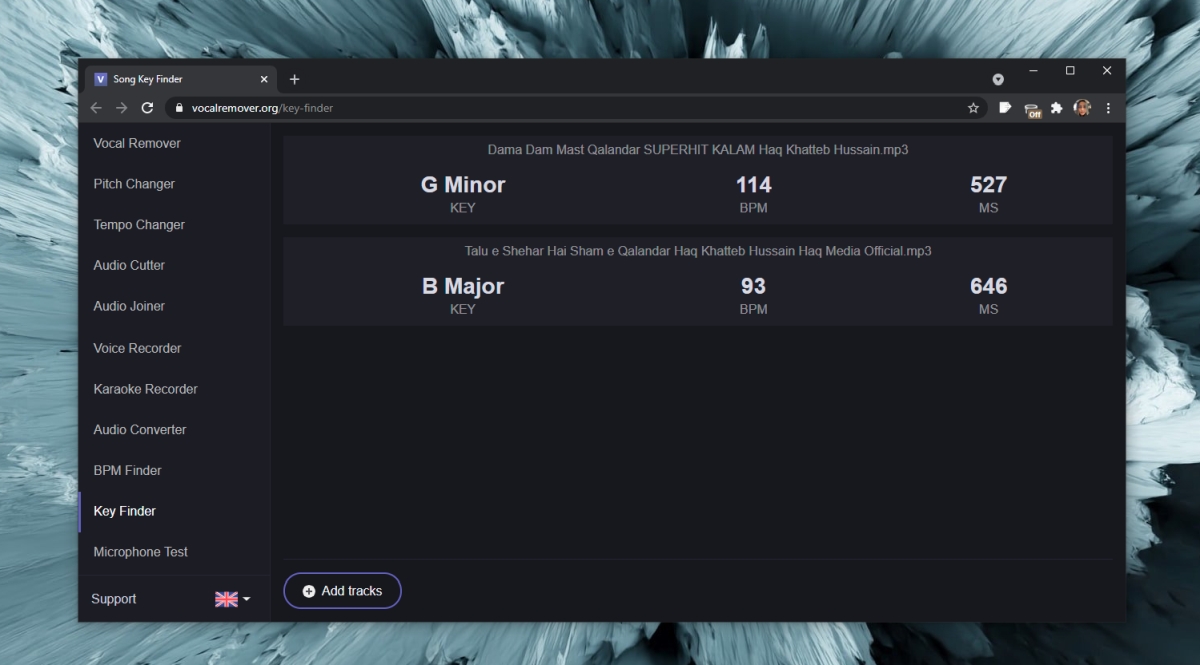
- Key BPM Finder — анализирует тональность, лад и темп; поддерживает загрузку нескольких файлов за один заход.
- Cutter — подрезает и вырезает участки, добавляет fade in и fade out.
- Joiner — соединяет несколько аудиофайлов в один.
- Recorder — записывает звук с микрофона и после записи дает обрезку, эквалайзер и реверберацию.
- Karaoke — записывает голос поверх выбранной минусовки и сохраняет итоговую композицию.
VocalRemover не заменяет полноценную DAW. Тут нет задачи собрать сложную многодорожечную сессию, автоматизировать десятки параметров или провести детальный мастеринг. Продукт рассчитан на короткие действия вокруг уже готового аудио. Для репетиции, подготовки минусовки, быстрого анализа песни и чернового ремикса это сокращает количество переходов между отдельными программами. Для сложной реставрации, многоканального сведения и финального мастер-файла понадобятся более специализированные редакторы.
Работать удобнее с исходником хорошего качества и с понятной структурой аранжировки. Разделение всегда происходит из готового микса, по этой причине алгоритм восстанавливает компоненты по признакам внутри уже смешанного сигнала. Чем больше вокал пересекается с тарелками, синтезаторами, реверберацией и даблами, тем выше вероятность, что в одной дорожке останутся следы другой. По этой причине итог необходимо слушать не только в целом, но и на сложных местах: плотных припевных аккордах, окончаниях фраз, участках с широкими бэками и длинными хвостами эффектов.
Для общего понимания цифровой обработки полезен материал Xeon Live об основах обработки аудио на компьютере. Он помогает отделить задачу source separation от последующей эквализации, компрессии и финальной подготовки звука.
Как удалить вокал и получить минусовку: пошаговая работа в Remover
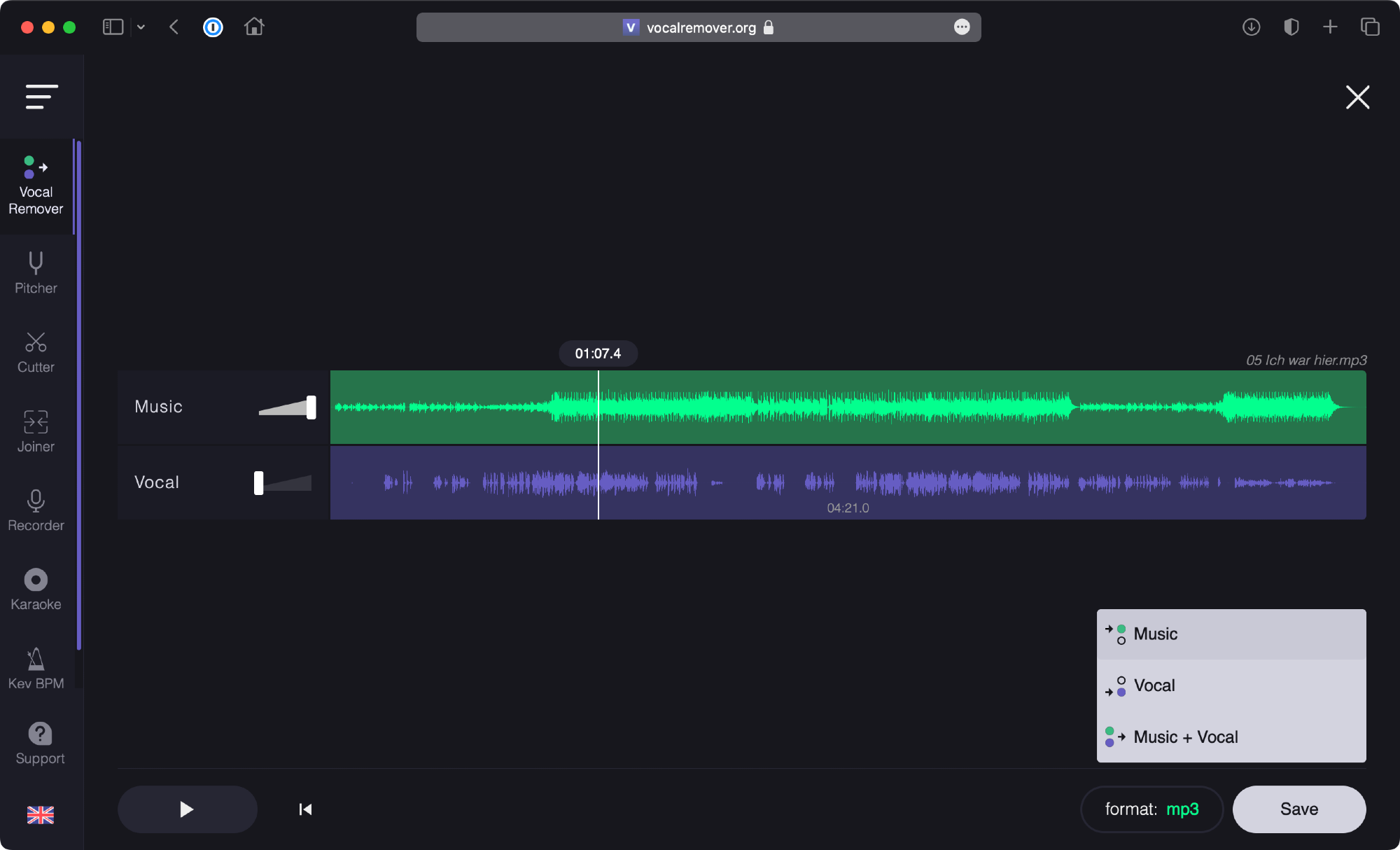
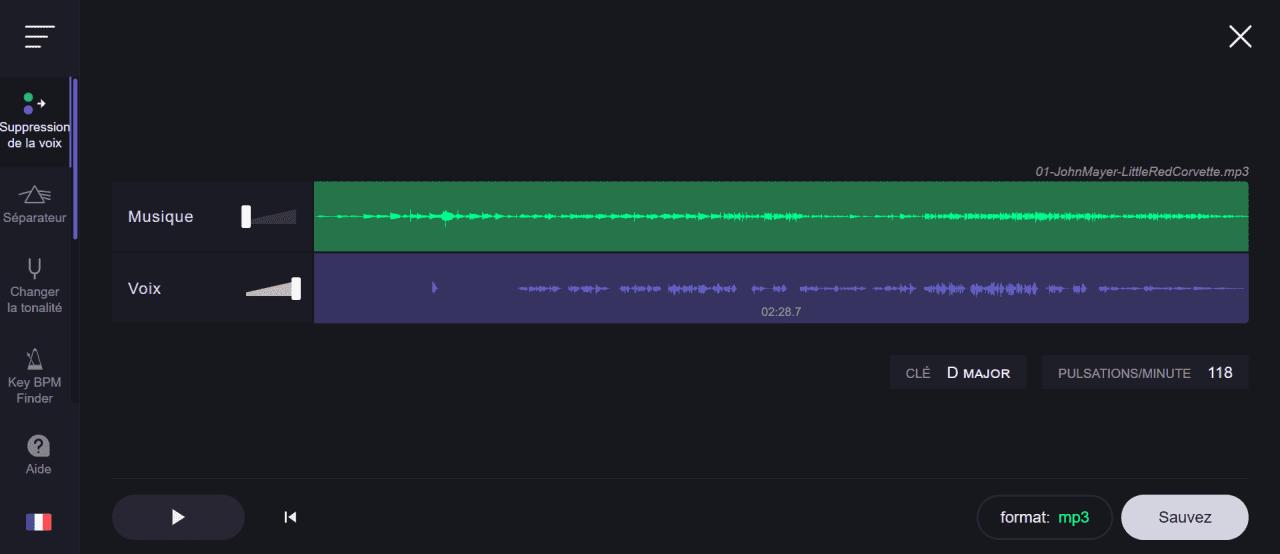
Основной сценарий VocalRemover начинается в Remover. Тут не требуется выбирать модель, строить маршрутизацию или заблаговременно настраивать параметры. Работа сводится к последовательности загрузить трек — дождаться разделения — прослушать Music и Vocal — выбрать нужную дорожку — сохранить итог. Ниже важен не только порядок действий, но и метод проверки, потому что чистота отделения зависит от конкретного микса.
Источник скриншота: Sing.Salon
- 1. Откройте Remover. В боковой навигации выберите Remover. На пустом экране основным действием остается Browse my files.
- 2. Выберите исходный трек. Берите наиболее качественную доступную копию. Повторное перекодирование в низкий битрейт не улучшает разделение и добавляет собственные артефакты до начала работы алгоритма.
- 3. Дождитесь анализа. После выбора файла сервис запускает автоматическое разделение. На официальной странице Remover указано, что обработка обычно занимает около десяти секунд.
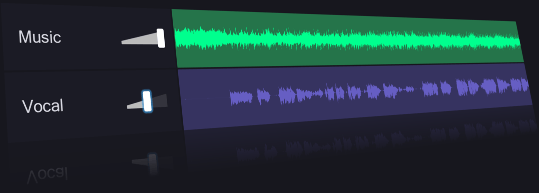
- 4. Оцените обе дорожки. Music содержит инструментальную часть, Vocal — выделенный голос. Не ограничивайтесь первыми секундами: обязательно проверьте куплет, припев, тихие фрагменты и место с наиболее плотной аранжировкой.
- 5. Сопоставьте уровни. Регуляторы рядом с Music и Vocal позволяют быстро слушать дорожки отдельно и вместе. Для проверки минусовки временно оставьте слышимой только Music; для проверки акапеллы — только Vocal.
- 6. Проверьте транзиенты и хвосты. Особое внимание уделите тарелкам, шипящим согласным, реверберации и окончанию вокальных фраз. Именно в этих местах остатки противоположного stem слышны заметнее всего.
- 7. Выберите нужный итог. Для караоке и репетиции сохраняют Music, для разбора вокала и чернового ремикса — Vocal. Экран итога содержит выбор формата и кнопку Save; в проверенных кадрах выбран MP3.
- 8. Сохраните исходник отдельно. Не заменяйте им оригинальный файл. Разделенная дорожка — производный материал, который удобно хранить под отдельным именем с понятной пометкой instrumental или vocal.
Для минусовки главный критерий — не полное отсутствие любого следа голоса в техническом смысле, а отсутствие мешающих вокальных остатков в реальном сценарии. Прослушайте дорожку на тех наушниках, колонках или сценической системе, где она будет применяться. На ноутбуке тихий остаток бэка может быть незаметен, а на акустике с выраженной серединой — проявиться. Проверка на рабочем устройстве занимает несколько минут и защищает от неприятного сюрприза на репетиции.
При подготовке караоке сперва оставьте Music без добавочной обработки. Если итог уже пригоден, не добавляйте эффекты только ради изменения. Повторная компрессия, экстремальный эквалайзер и несколько перекодирований способны сделать артефакты разделения заметнее. Для сценической репетиции полезнее сохранить исходную динамику минусовки и лишь затем выполнить минимальную коррекцию громкости в привычном редакторе.
Когда цель обратная и необходим голос, прослушивайте Vocal в двух режимах. Первый — соло, чтобы оценить разборчивость текста, сибилянты, дыхание и посторонние инструментальные остатки. Второй — вместе с новой музыкальной подложкой, потому что слабые артефакты соло часто маскируются в полноценном аранжировочном контексте. Такой двойной контроль полезнее оценки дорожки лишь в изоляции.
Для учебной работы полезно после разделения поставить рядом исходник и полученную дорожку и переключаться между ними на одинаковом фрагменте. В исходнике слышно взаимодействие вокала с аранжировкой, в Vocal — сама вокальная линия, в Music — ритм и гармоническая база без ведущего голоса. Такой подход помогает снимать мелодию, разбирать фразировку и точнее понимать, на каких долях вокал взаимодействует с ударными и басом.
Если задача сводится именно к созданию минусовки, отдельный практический маршрут разобран в материале Xeon Live как сделать минусовку из песни. VocalRemover вписывается в этот процесс как быстрый браузерный метод получить основу без ведущего вокала, а дальнейшая подготовка зависит от назначения файла.
Для видеороликов и презентаций лучше сразу решить, необходим ли весь трек. Если применяется только один фрагмент, не тратьте время на дальнейшую обработку всей композиции: после сохранения минусовки переходите в Cutter и оставляйте только рабочий отрезок. Это уменьшает количество лишних данных, ускоряет последующий монтаж и упрощает контроль начала и конца музыкальной подложки.
При сравнении нескольких песен не оценивайте качество Remover по одному исходнику. Два трека одного жанра могут отличаться радикально: центральный сухой вокал отделяется иначе, чем широкий голос с даблами, хорусом и длинным общим ревербератором. Практический критерий простой: отдельная дорожка должна быть достаточно чистой для конкретной задачи, а не соответствовать абстрактной идее идеального студийного multitrack.
Сохраняйте промежуточные итоги с понятными именами. К примеру, после разделения применяйте суффиксы music и vocal, после обрезки — cut, после изменения тональности — key-minus-2 или аналогичную понятную метку. Такой порядок в особенности важен, когда один трек проходит Remover, Pitcher и Cutter: без имен файлов легко перепутать исходник, минусовку и уже транспонированную версию.
Как разобрать песню на stems через Splitter AI
Splitter AI необходим, когда пары Music и Vocal недостаточно. Официальное описание модуля указывает четыре основных компонента: vocals, bass, drums и others. После разделения их уровни можно оценивать независимо. Это полезно для инструментальной практики, чернового ремикса, учебного разбора аранжировки и подготовки тренировочной версии без конкретного инструмента.
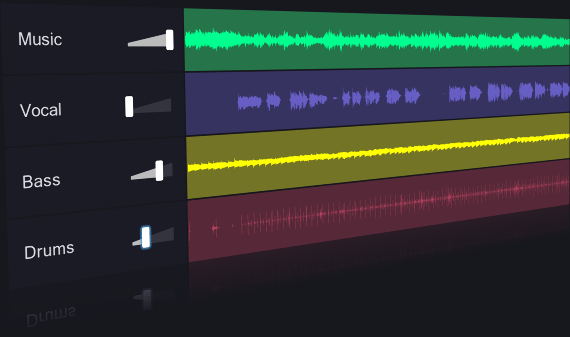
- 1. Перейдите в Splitter. Применяйте этот модуль только тогда, когда необходимо больше двух составляющих. Для простой минусовки Remover остается более коротким маршрутом.
- 2. Нажмите Browse my files и выберите песню. Перед загрузкой убедитесь, что применяете тот же исходник, который считаете эталонным. Сравнение stems имеет смысл лишь при одном и том же исходном файле.
- 3. Дождитесь разделения. На странице Splitter AI указано типичное время около одной минуты. Это дольше Remover, потому что алгоритм формирует несколько компонентов.
- 4. Прослушайте vocals. Сперва оставьте только вокальную дорожку и проверьте, не перетянулись ли в нее яркие элементы аранжировки: тарелки, синтезаторные лиды, гитары с широким пространственным эффектом.
- 5. Прослушайте bass. Проверьте низкие ноты на куплете и припеве. В сложных миксах в басовый stem могут попадать элементы бочки или низкочастотных синтезаторов, по этой причине оценка должна проходить на нескольких участках.
- 6. Прослушайте drums. Ищите целостность транзиентов и ровность тарелок. Для учебной практики важнее сохраненный ритмический рисунок, а для ремикса — отсутствие заметных фрагментов вокала.
- 7. Проверьте others. Эта дорожка собирает остальную аранжировку. Ее полезно слушать не как самостоятельный мастер, а как компонент будущего микса вместе с выбранными stems.
- 8. Соберите тренировочный баланс. Для занятий на басу уменьшите bass и оставьте остальные части; для занятий на барабанах уменьшите drums; для вокала оставьте инструментальные компоненты без vocals.
- 9. Сопоставьте с исходником. Включите все stems и сопоставьте общий баланс с оригиналом. Резкая потеря энергии в конкретном диапазоне показывает, где разделение требует осторожности.
- 10. Сохраняйте только нужные дорожки. Не усложняйте рабочую папку лишними файлами. Для репетиции обычно достаточно одного подготовленного баланса, для ремикса — нескольких отдельных stems.
В учебном сценарии Splitter удобен тем, что позволяет сделать аранжировку слышимой по слоям. Начните с drums, потом добавьте bass, после него others и лишь в конце vocals. Такая последовательность помогает услышать, как ритм-секция удерживает форму песни, где бас поддерживает гармонию и где вокал оставляет пространство другим инструментам. При разборе сложного трека этот метод дает больше информации, чем попытка слушать весь микс одновременно.
Для инструменталиста логика обратная: уберите собственную партию из тренировочного баланса и оставьте остальные компоненты. Барабанщик получает фон без drums, басист — без bass, вокалист — без vocals. Главное — не считать разделенные stems оригинальными студийными дорожками. Это реконструкция из готового мастера, по этой причине на сложных участках сохраняются общая реверберация, bleed и другие признаки исходного микса.
Для ремикса сперва выбирайте фрагмент, на котором идея в самом деле работает. Не требуется сразу обрабатывать всю композицию. После разделения прослушайте вокал и ритм-секцию на припеве, оцените темп и тональность, затем переходите к Pitcher или внешней DAW. Такой порядок уменьшает число промежуточных экспортов и позволяет за короткое время понять, стоит ли развивать идею дальше.
При сборке нового баланса не компенсируйте артефакты одним только увеличением громкости нужного stem. Если после сильного подъема vocals слышен лишний инструментальный шум, это свойство разделения, а не недостаток уровня. Более разумно оставить умеренный баланс и спрятать слабые остатки в контексте новой аранжировки. Для чистой студийной акапеллы с максимальным контролем потребуется специализированный инструмент с выбором моделей и добавочной постобработкой.
Splitter в особенности полезен для быстрых сравнений. Можно сделать несколько вариантов тренировочного файла: без барабанов, без баса, без голоса. Сохраняйте их с одинаковой основой имени и различными суффиксами. Это проще, чем всякий раз заново собирать баланс перед занятием, и помогает быстро переключаться между режимами практики.
Как менять тональность, находить BPM и доводить файл до нужного фрагмента
После Remover или Splitter зачастую требуется не новое разделение, а подготовка материала под конкретного исполнителя и задачу. В VocalRemover для этого есть Pitcher, Key BPM Finder, Cutter и Joiner. Эти инструменты логично применять в последовательности анализ — изменение — монтаж: сперва определить key и BPM, затем поменять тональность или темп, потом подрезать и при необходимости соединить готовые части.
Pitcher: изменить тональность и темп
Источник скриншота: note.com
Официальная страница Pitcher описывает два независимых направления: изменение высоты тона и изменение скорости воспроизведения. После загрузки сервис автоматически определяет musical key, scale и BPM, а пользователь работает с key и BPM sliders. Это удобно для вокалиста, которому минусовка подходит по аранжировке, но находится слишком высоко или низко, и для музыканта, которому требуется замедлить материал для разбора.
- 1. Откройте Pitcher и загрузите готовый файл. Для вокальной репетиции чаще применяют уже отделенную минусовку, а не исходный полный микс.
- 2. Дождитесь определения key, scale и BPM. Эти значения дают отправную точку. Для ответственной музыкальной работы сверяйте тональность слухом, в особенности на композициях с модуляциями и неоднозначным ладом.
- 3. Меняйте только один параметр за раз. Сперва подберите тональность при исходном темпе. После этого отдельно меняйте скорость. Так проще услышать, какой именно параметр ухудшил тембр или артикуляцию.
- 4. Для голоса двигайтесь небольшими шагами. После каждого изменения прослушивайте наиболее высокий и наиболее низкий участок мелодии. Цель — комфортный диапазон без заметного ухудшения минусовки.
- 5. Для инструментальной практики сперва оставьте исходную тональность и уменьшите темп. После уверенного исполнения возвращайте скорость к рабочей, чтобы не привыкнуть к чрезмерно медленной версии.
- 6. Проверяйте атаку и высокие частоты. Сильное изменение pitch или tempo заметнее всего на тарелках, атаках струнных и согласных в вокале. Эти места быстрее показывают артефакты алгоритма.
- 7. Сохраните обработанный вариант отдельным файлом. В имени зафиксируйте изменение, чтобы затем не перепутать исходную и транспонированную версии.
Практичный маршрут для вокалиста выглядит так: сперва Remover создает Music, затем Pitcher подбирает удобную тональность, после чего готовая минусовка проверяется целиком от начала до конца. Подбирать key лучше по самой нелёгкой фразе песни, а не по комфортному куплету. Если припев после переноса звучит уверенно и низкие ноты не становятся слишком глубокими, версия подходит для репетиции.
Для изменения тональности полезна отдельная инструкция Xeon Live как повысить или понизить тональность песни без изменения темпа. Она помогает отделить задачу транспонирования от изменения скорости и не смешивать два различных музыкальных параметра.
Key BPM Finder: определить тональность и темп
Источник скриншота: AddictiveTips
Key BPM Finder работает как быстрый анализатор. Официальная страница указывает определение Key, Scale и BPM, загрузку нескольких файлов за один заход и обработку за несколько секунд. В том же разделе доступен Tap tempo: темп можно посчитать ручным способом, отбивая ритм пробелом. Это полезно, когда автоматическая оценка дает значение, которое музыкально воспринимается как половинное или удвоенное.
- 1. Загрузите один или несколько треков. Для подбора материала к сету или упражнению анализ нескольких файлов экономит время и позволяет сопоставить их в одном экране.
- 2. Запишите Key, Scale и BPM. Не переносите значения вслепую в проект. Сперва прослушайте начало, припев и конец песни и убедитесь, что композиция не меняет тональный центр.
- 3. Сверьте BPM с ощущаемым пульсом. Значение 70 и 140 BPM может описывать один и тот же музыкальный пульс в различной метрической интерпретации. Для монтажа и диджейского сведения важно выбрать тот уровень пульса, которым вы реально пользуетесь.
- 4. При сомнении применяйте Tap tempo. Включите устойчивый ритмический фрагмент и отбивайте основные доли. Ручная оценка помогает понять, не интерпретировал ли анализатор половинный или двойной темп.
- 5. Перед транспонированием переходите в Pitcher. Finder только анализирует, а фактическое изменение key и tempo выполняется в другом модуле.
Для подготовки кавера полезно сперва определить тональность оригинала, потом открыть уже отделенную минусовку в Pitcher и транспонировать ее на удобный интервал. Для ремикса порядок похожий, но добавляется проверка BPM: новый ритмический каркас проще строить, когда темп известен до начала монтажа. Для учебы Finder помогает быстро сформировать таблицу треков по тональности и темпу без отдельного ручного анализа каждого файла.
Cutter и Joiner: вырезать нужный фрагмент и соединить части
Источник скриншота: CyberLink
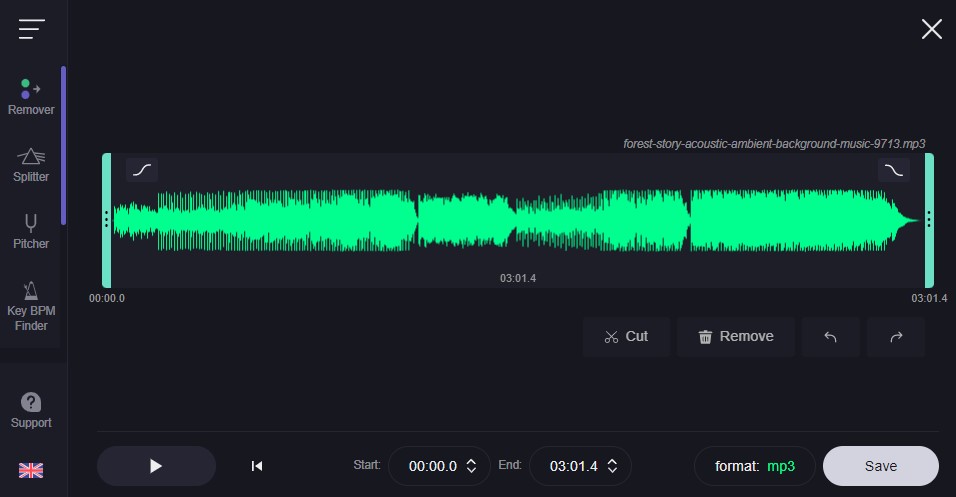
Cutter необходим для точной подготовки длины. Официальное описание подтверждает trim, cut, удаление фрагментов, fade in и fade out, а также сохранение с выбором формата и параметров кодека. Joiner решает обратную задачу: объединяет несколько аудиотреков в один файл. Вместе эти инструменты закрывают простой монтаж без перехода в отдельный редактор.
- 1. Откройте Cutter и загрузите обработанную дорожку. Для видео-подложки удобнее резать уже готовую Music, а не исходный трек, чтобы не повторять монтаж после разделения.
- 2. Отыщите рабочий участок по волновой форме и прослушиванию. Граница должна опираться на музыкальную фразу, паузу, удар или логическое окончание, а не на случайное количество секунд.
- 3. Установите Start и End. Сперва выставьте приблизительные точки, затем прослушайте по несколько секунд до и после каждой границы.
- 4. Применяйте Cut для сохранения выбранного участка или Remove для удаления ненужного фрагмента. Перед окончательным сохранением убедитесь, что команда соответствует задаче.
- 5. Добавьте fade in и fade out там, где резкий старт или конец слышен неестественно. Короткое затухание полезно на хвосте подложки, длинное — только когда этого требует монтаж.
- 6. Выберите формат и сохраните файл. Для промежуточной работы избегайте лишней цепочки повторного сжатия. Если дальше идет монтаж, храните одну исходную копию и одну рабочую.
- 7. Для объединения нескольких фрагментов откройте Joiner. Загрузите части, расположите их в нужной последовательности, прослушайте стык и лишь после этого сохраняйте общий файл.
- 8. Проверяйте стыки на одинаковой громкости. Резкий скачок уровня между фрагментами слышнее любой технической разницы форматов. При надобности выровняйте источники до объединения в полноценном аудиоредакторе.
Для рингтона, короткого видеоролика или презентации Cutter обычно применяется последним. Сперва удаляется вокал, затем при необходимости меняется тональность или темп, и лишь после этого вырезается финальный фрагмент. Такой порядок сохраняет свободу на ранних этапах и не заставляет повторять разделение после каждой правки длины.
Детальный разбор принципов обрезки есть в материале Xeon Live как обрезать аудио. Он полезен для понимания выбора границ, плавных входов и выходов и дальнейшего сохранения файла.
Источник скриншота: AddictiveTips
Источник скриншота: CyberLink
Как сохранить итог, проверить качество и исправить типичные проблемы
Итоговая проверка важнее самого нажатия Save. У VocalRemover простой интерфейс, по этой причине основные ошибки появляются не из-за сложных настроек, а из-за слишком быстрой оценки итога. Правильный контроль занимает немного времени: прослушать ключевые места, проверить уровень, убедиться в нужной дорожке и формате, сохранить отдельной копией и открыть файл ещё раз уже вне сервиса.
Источник скриншота: CyberLink
- 1. Прослушайте начало. Убедитесь, что первая атака не обрезана и нет лишней тишины, которая мешает синхронизации в дальнейшем монтаже.
- 2. Прослушайте самый плотный припев. Тут обычно сильнее проявляются остатки вокала, тарелок и пространственных эффектов.
- 3. Прослушайте тихий участок. На малой плотности аранжировки артефакты заметны иначе: могут проявляться шорохи, фрагменты реверберации и короткие остатки фоновых партий.
- 4. Проверьте конец. Убедитесь, что хвост реверберации не обрезан случайно. Для короткой подложки применяйте fade out в Cutter вместо грубого среза.
- 5. Сопоставьте громкость с исходником. После разделения субъективный баланс меняется. Не пытайтесь вернуть исходную плотность только повышением уровня одной дорожки.
- 6. Проверьте файл после сохранения. Откройте его обычным проигрывателем. Это подтверждает, что сохранен нужный вариант и файл правильно читается вне браузера.
- 7. Храните оригинал отдельно. Никогда не применяйте производный файл как единственную копию исходной записи.
Остатки вокала в Music — самый типичный дефект. Они чаще слышны на шипящих, длинных гласных, даблах и общих реверберационных хвостах. Исправление начинается не с усиления фильтрации, а с оценки задачи. Для домашней репетиции слабый остаток часто не мешает. Для коммерческого релиза, чистой караоке-фонограммы или последующей глубокой обработки такой итог уже требует иного инструмента либо добавочной работы в DAW.
Инструментальные фрагменты в Vocal появляются по той же причине: в готовом миксе голос и инструменты не существуют как физически независимые данные. Синтезаторы, гитары и тарелки могут совпадать с вокалом по спектру, а общая реверберация связывает источники в одно пространство. Слушайте акапеллу в контексте будущего ремикса. Если остаток маскируется новой аранжировкой и не создает конфликтов, дорожка остается практичной.
Если после Pitcher голос или минусовка звучит неестественно, вернитесь к версии до транспонирования и повторите изменение меньшим интервалом. Сперва проверяйте pitch при исходном темпе, затем tempo при выбранном pitch. Раздельная диагностика проще, чем одновременное изменение двух параметров. В особенности чувствительны высокочастотные транзиенты, естественные форманты голоса и длинные реверберационные хвосты.
Когда Key BPM Finder показывает темп, который кажется вдвое быстрее или медленнее музыки, применяйте музыкальный пульс как критерий и сверяйте Tap tempo. Для электронной музыки это в особенности актуально: 70 и 140 BPM могут описывать один и тот же рисунок в различных уровнях метрического восприятия. Ошибка тут не ломает файл, но приводит к неправильной синхронизации в DAW или при подготовке диджейского материала.
Если Cutter дал слишком резкую границу, не пытайтесь скрыть ее громкостью. Вернитесь к волновой форме, поставьте границу в более естественном месте и применяйте fade. Для речи и музыкальной подложки полезно оставлять короткий запас перед атакой и после последнего заметного звука, а затем аккуратно формировать вход и выход. Такой подход звучит естественнее, чем точный срез по нулевой продолжительности паузы.
Проблемы с микрофоном в Recorder чаще связаны с доступом браузера к устройству. Модуль прямо запрашивает разрешение на микрофон. Выберите нужный вход в системных или браузерных настройках, дайте разрешение, сделайте короткую тестовую запись и только потом записывайте полноценный дубль. После записи доступны обрезка, equalizer и sound reverb; сперва исправляйте длину и уровень исполнения, эффекты добавляйте в последнюю очередь.
Для Karaoke логика такая же: сперва подготовьте минусовку, потом выберите ее в режиме Recording Voice Over a Song, сделайте короткую пробу и проверьте баланс голоса и сопровождения. Полную запись имеет смысл начинать лишь после теста одной строфы. Это быстрее, чем обнаружить неправильный микрофон, слишком громкий фон или неудобную тональность после всей песни.
Формат конечного файла выбирайте по дальнейшей задаче. Для простого прослушивания и отправки компактный сжатый формат удобен. Для дальнейшего редактирования полезнее избегать лишних повторных перекодирований. Подробно различия несжатого WAV и его роли в рабочем процессе разобраны в материале Xeon Live что такое WAV.
В минусовке слышны остатки голоса
Проверьте припев, сибилянты, даблы и хвосты реверберации. Слабые остатки приемлемы для репетиции, но для чистого релиза необходим более глубокий source separation и последующая обработка.
В акапелле слышны инструменты
Это следствие разделения готового микса. Слушайте Vocal в контексте будущей аранжировки и не поднимайте его уровень чрезмерно: вместе с голосом усиливаются и остатки инструментов.
BPM кажется вдвое выше или ниже
Сверьте значение с музыкальным пульсом и Tap tempo. Интерпретация половинного и двойного темпа встречается даже при правильно найденной сетке ударов.
После изменения тональности появились артефакты
Вернитесь к исходной версии, уменьшите интервал транспонирования и проверяйте pitch отдельно от tempo. Сильные изменения заметнее на вокальных формантах и ярких транзиентах.
Обрезка заканчивается слишком резко
Переставьте границу по музыкальной фразе и добавьте fade out. Для подложек короткое затухание обычно звучит естественнее жесткого среза.
Recorder не записывает микрофон
Разрешите доступ к микрофону в браузере, выберите правильное устройство и сделайте короткий тест. Лишь после проверки уровня записывайте полный дубль.
Преимущества, недостатки, альтернативы и кому подойдет VocalRemover
Сильная сторона VocalRemover — связность коротких операций. Пользователь не заканчивает работу на получении минусовки: рядом есть Splitter для stems, Pitcher для тональности и темпа, Key BPM Finder для анализа, Cutter и Joiner для простого монтажа, Recorder и Karaoke для записи. Вместе с этим сервис остается браузерным и не требует освоения структуры полноценной DAW.
Плюсы
- Работа в браузере без классической установки и проекта с множеством дорожек.
- Прямая схема Remover: загрузка исходника, автоматическое разделение, Music и Vocal, прослушивание и сохранение.
- Splitter AI дает отдельные vocals, bass, drums и others для практики и чернового ремикса.
- Pitcher меняет тональность и темп, а Key BPM Finder определяет key, scale и BPM.
- Cutter, Joiner, Recorder и Karaoke закрывают типичные действия после разделения.
- Для Pitcher, Key BPM Finder, Cutter и Recorder официальные страницы заявляют serverless-подход, при котором файлы этих модулей не покидают устройство.
Минусы
- Качество source separation зависит от исходного микса: плотная аранжировка, общая реверберация и широкие бэки повышают риск bleed между дорожками.
- Remover и Splitter ориентированы на быстрый итог, а не на ручной выбор моделей и детальную настройку алгоритма.
- Нет полноценной многодорожечной среды с автоматизацией, цепочками эффектов и проектной структурой DAW.
- Для ответственного релиза итог требует отдельной проверки и при необходимости последующей обработки в профессиональном редакторе.
- Браузерный сценарий Remover и Splitter зависит от доступности веб-сервиса и сетевого соединения.
Кому подойдет
- Вокалистам — для быстрой минусовки, смены тональности и домашней репетиции.
- Музыкантам и преподавателям — для разложения песни на компоненты, определения key/BPM и тренировочных миксов без нужной партии.
- Контент-мейкерам — для короткой музыкальной подложки без ведущего вокала и дальнейшей обрезки.
- Начинающим ремиксерам — для черновой акапеллы, stems и быстрой проверки идеи до переноса в DAW.
- Пользователям с разовой задачей — когда необходимо получить итог без установки тяжелого редактора.
Для сложной локальной обработки стоит рассмотреть Ultimate Vocal Remover GUI. Это отдельное open-source приложение, ориентированное на модели source separation и работу на компьютере. Его логика глубже и технически тяжелее, зато она ближе к пользователю, которому важен локальный workflow и выбор алгоритмов. VocalRemover противопоставляет этому минимальный порог входа и быстрые браузерные действия.
LALAL.AI развивает специализированную экосистему stem separation, включая различные типы инструментов и локальную обработку через desktop/VST для модели Lyra. Это вариант для тех, кому необходимы более разнообразные stem-типы и отдельные режимы очистки. VocalRemover проще в сценарии от минусовки к смене тональности, обрезке и караоке внутри одного легкого интерфейса.
Moises строит более широкую музыкальную среду для практики: кроме stem separation, там есть изменение pitch и tempo, определение key, метроном и другие функции для занятий. VocalRemover остается компактнее и понятнее, когда задача ограничена быстрым разделением, анализом и базовой подготовкой аудио без полноценной экосистемы аккаунта и проекта.
Практический выбор определяется следующим шагом после разделения. Для репетиции и разовой минусовки VocalRemover закрывает цепочку целиком. Для продолжительного профессионального редактирования удобнее перенести полученный материал в DAW. Для максимального контроля source separation необходим инструмент с выбором моделей и локальной обработкой. Для регулярной музыкальной практики с метрономом, аккордами и библиотекой треков логичнее применять специализированную тренировочную платформу.
Перед публикацией или коммерческим применением производных дорожек проверяйте права на исходную композицию. Техническая возможность отделить вокал не меняет авторских и смежных прав на сам трек. Для личной репетиции, учебного анализа и работы с собственным материалом этот вопрос обычно проще, но для публичного релиза необходима правовая проверка исходника и разрешенного метода применения.
Итоговый рабочий маршрут выглядит так: Remover для двух дорожек, Splitter при необходимости получить больше stems, Key BPM Finder для анализа, Pitcher для адаптации тональности и скорости, Cutter для финальной длины, Joiner для сборки частей и Recorder/Karaoke для записи поверх подготовленной основы. Такой порядок сохраняет логику от анализа к изменению и затем к финальному экспорту, не заставляя повторять ранние этапы после каждой мелкой правки.