
vMix — программный видеомикшер для Windows, который сводит в одном production-проекте камеры, файлы, удалённые источники, звук, титры, запись и интернет-трансляцию. На странице Xeon Live можно скачать vMix бесплатно и затем применять материал ниже как практическую карту интерфейса: от первого Input до записи, стрима, добавочных выходов и диагностики.
Что делает vMix и как читать рабочее окно
Логика vMix ближе к аппаратному видеомикшеру, чем к обычной программе захвата экрана. Основная единица тут — Input: камерный сигнал, видеофайл, изображение, аудиовход, браузер, сетевой поток, удалённый гость или собранная композиция. Оператор не обязан всякий раз строить отдельную сцену: источник можно отправить в Preview, вывести в Program, положить поверх изображения как Overlay, включить в Layer-композицию, записать или назначить на отдельный Output.
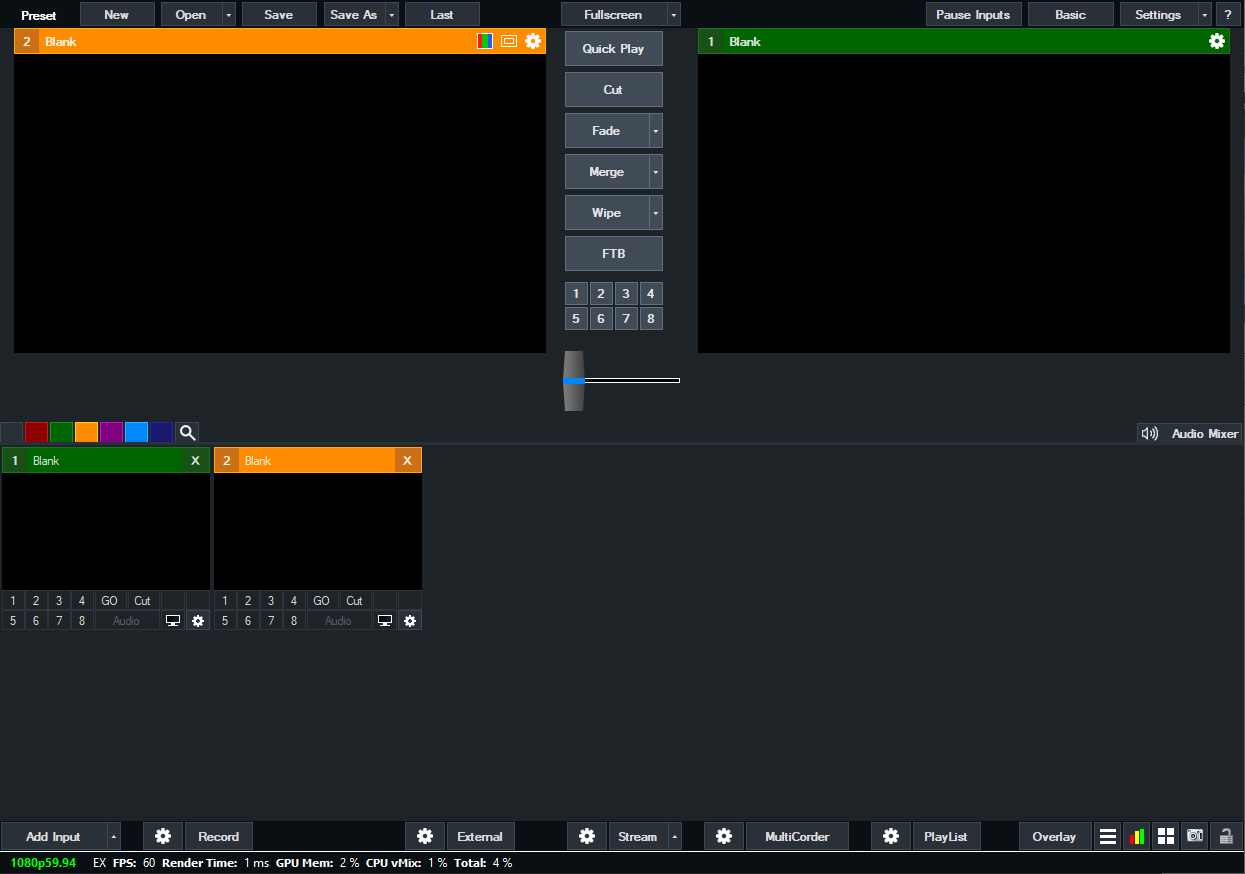
Слева в верхней части находится Preview — подготовительный кадр. Справа расположен Output, то есть текущий Program. Между ними находятся переходы и ручной T-Bar. Внизу лежит Input Bar с карточками всех источников; ещё ниже — служебная полоса с Add Input, Record, Stream, External, MultiCorder и настройками. Такая схема в особенности удобна для конференций, многокамерных подкастов, спортивных трансляций, корпоративных эфиров и студий, где состав картинки меняется в реальном времени.
Актуальная ветка продукта — vMix 29. Программа функционирует в Windows; возможности зависят от редакции. В старших вариантах доступны добавочные выходы, MultiCorder, Instant Replay, расширенный vMix Call, scripting и другие функции, по этой причине перед подготовкой проекта важно сопоставить сценарий с фактическими ограничениями своей лицензии. Для знакомства разработчик предлагает полнофункциональный пробный период, но рабочий проект лучше сразу строить так, чтобы он не зависел от функции, отсутствующей в выбранной редакции.
Если задача связана в первую очередь с записью рабочего стола, а не с live production, пригодится отдельная инструкция по записи видео с экрана. vMix имеет смысл выбирать тогда, когда к экрану добавляются камеры, микрофоны, графика, удалённые участники, несколько выходов и операторское переключение.
Как собрать первый проект и переключать источники
Первый рабочий проект лучше собирать не из десятков элементов, а из минимального тракта: одна камера или экран, один резервный источник, микрофон и одна заставка. Так легче проверить маршрутизацию и понять, что именно уходит в Preview, Output, запись и стрим. После этого проект можно наращивать без риска потерять логику.
Добавление камеры, файла и захвата экрана
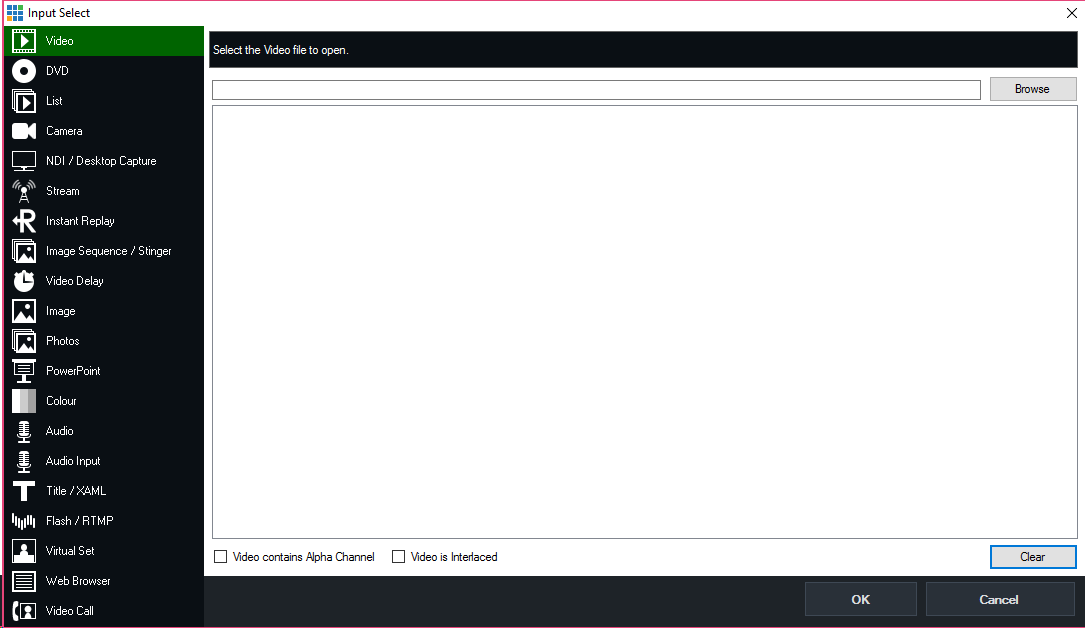
Шаг 1. Нажмите Add Input в нижней части окна. В диалоге Input Select выберите тип источника. Для локального видеоролика применяется Video, для устройства захвата — Camera, для микрофона или линейного входа — Audio Input, для сетевого сигнала — NDI / OMT / Desktop Capture или Stream / SRT. Не добавляйте один и тот же физический источник несколькими методами без необходимости: это усложняет звук и повышает нагрузку.
Шаг 2. Для Camera выберите конкретное устройство, затем разрешение и частоту, совпадающие с тем, что реально отдаёт камера или карта захвата. Если устройство передаёт встроенный звук, проверьте, необходим ли он в проекте. Для отдельного микрофона лучше применять Audio Input — тогда камера и голос будут управляться независимо.
Шаг 3. Для захвата презентации или приложения добавьте Desktop Capture. Если демонстрация идёт с иного компьютера, сетевой метод обычно удобнее локального захвата: production-машина не делит ресурсы с тяжёлой презентацией, браузером или программой демонстрации. Для сценария, где одновременно необходим экран и камера, можно свериться с инструкцией по одновременной записи экрана и веб-камеры.
Шаг 4. После добавления переименуйте карточки так, чтобы оператор видел назначение, а не модель устройства: Камера ведущего, Презентация, Заставка, Резервный видеоролик. Категории и цветовые вкладки помогают отделить камеры от графики и воспроизводимых файлов. Смысл простой: в прямом эфире наименование должно читаться за долю секунды.
Шаг 5. Откройте каждый Input двойным щелчком и проверьте его Input Settings. В General видны базовые свойства, разрешение и частота. Там же находятся автоматические действия, связанные с переходом. Не включайте Automatically Play, Restart или Pause механически: для короткой заставки они удобны, а для камеры или бесконечного фонового видео могут мешать.
Проверка итога: поочерёдно щёлкните все добавленные inputs и убедитесь, что Preview показывает нужный источник без пропусков кадров, а звук каждого входа появляется только там, где он ожидается. До переходов в Program ничего не стримьте и не записывайте — сперва соберите стабильный локальный тракт.
Preview, Output, переходы и безопасное переключение
Шаг 1. Выберите источник в Input Bar обычным кликом. Он должен попасть в Preview и получить оранжевую индикацию. В этот момент оператор проверяет кадр, фокус, графику и состояние звука. Не отправляйте неизвестный источник напрямую в Output двойным действием или shortcut, пока не уверены, что его содержимое готово к эфиру.
Шаг 2. Для мгновенного переключения применяйте Cut. Для спокойной смены плана — Fade. Quick Play полезен для видеороликов и заставок, потому что одновременно переводит вход в эфир и запускает воспроизведение. Продолжительность переходов лучше задать заблаговременно и не менять во время live-сессии без необходимости.
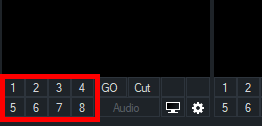
Шаг 3. Применяйте Overlay для элементов, которые должны лечь поверх текущего Program: lower third, логотип, таймер, табло, добавочное окно. Нажатие кнопки Overlay 1–8 под Input выводит этот источник по настройкам соответствующего канала; повторное нажатие убирает его обратным переходом. В Basic HD число overlay-каналов ограничено, в более старших редакциях их больше.
Шаг 4. Перед началом эфира сделайте контрольный цикл: Camera 1 → Fade → Camera 2 → Cut → видеоролик через Quick Play → возврат на камеру → включение и отключение Overlay. Если картинка меняется ожидаемо и нигде не появляется неправильный звук, базовая режиссура собрана.
Практический приём — держать в Output безопасную заставку, пока добавляются новые источники. Тогда любые изменения можно проверить в Preview. FTB необходим для аварийного или запланированного ухода в чёрное, но его тоже следует проверить заблаговременно, в особенности если в проекте есть внешние выходы и отдельные feed-сигналы.
Как собрать композицию, титры и хромакей
Когда одиночных источников становится недостаточно, vMix собирает сложный кадр из Layers и Overlays. Это различные механизмы: Layers формируют композицию внутри одного Input, а Overlay быстро накладывает целый Input поверх текущего Program. Разделение полезно сохранять и организационно: постоянная раскладка ведущий + презентация живёт в Layers, а имя спикера или временное сообщение — в Overlay.
Layers, picture-in-picture и управление геометрией
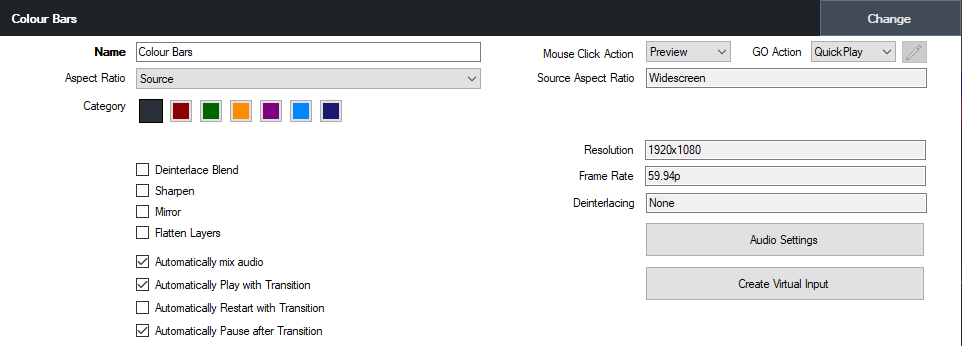
Шаг 1. Создайте или выберите Input, который будет базовым кадром. Откройте его настройки и перейдите к Layers / MultiView. Добавьте нужные источники в слоты слоёв: к примеру, фон в основе, камера ведущего первым слоем, презентация вторым. В актуальной версии Layer Designer позволяет двигать, масштабировать, кадрировать и выравнивать элементы в пикселях относительно Output Size.
Шаг 2. Сперва выставьте размеры и положение одного главного слоя, затем подгоняйте остальные относительно него. Для спикера с презентацией обычно полезно отдать презентации большую часть кадра, а камере — стабильную область сбоку. Не масштабируйте малое оригинальное изображение до полного экрана без необходимости: композиция может быть геометрически правильной, но визуально мягкой.
Шаг 3. Проверьте края и safe area. В кадре не должно быть обрезанных подписей, случайных полос и пустых областей. Если вход применяется в другой композиции как единое целое, режим Flatten Layers в поддерживаемых редакциях помогает обращаться со всей сборкой как с одной плоскостью. Для эффектов на всю композицию удобнее отдельный Mix input.
Шаг 4. После сборки выведите композицию сперва в Preview и сопоставьте её с одиночными источниками. Если оператору трудно быстро различить похожие карточки, переименуйте их по роли: Split 2, Speaker+Slides, Four Guests. Это уменьшает ошибки при переключениях.
Overlays, титры и хромакей
Шаг 1. Для lower third добавьте Title как самостоятельный Input. Подготовьте текст и сохраните удобные пресеты содержимого, если имена и должности повторяются. В рабочем проекте титр должен существовать отдельно от камеры: тогда его можно включить поверх любого плана без копирования графики в каждую композицию.
Шаг 2. Назначьте титр на Overlay и проверьте его положение в Preview. Для PIP можно настроить размер, Pan, эффект и границу. Важно не применять один overlay-канал для функций с различной логикой, когда проект большой: отдельный канал для lower third и отдельный для временного PIP легче контролировать.
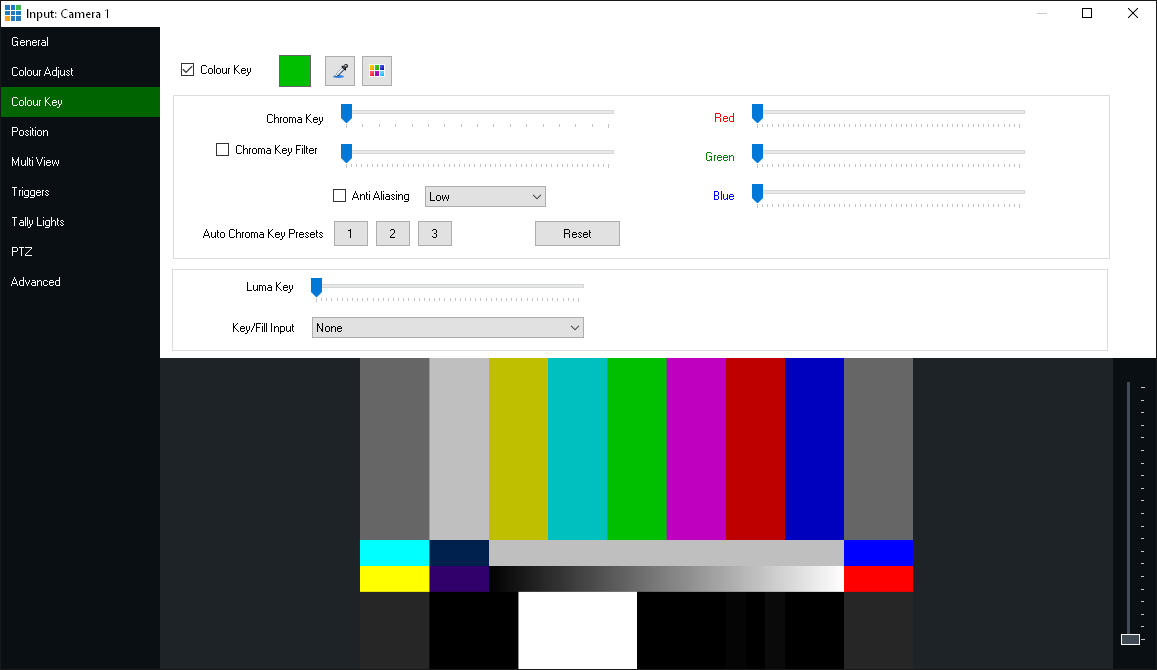
Шаг 3. Для зелёного фона откройте Input Settings камеры и вкладку Colour Key. Выберите фон пипеткой или через Auto Colour Key, потом примените Auto Chroma Key как отправную точку. После этого подстройте Chroma Key и Chroma Key Filter так, чтобы фон исчез, а кожа, волосы и полупрозрачные элементы не стали дырявыми. Anti Aliasing применяется для заметно рваных краёв.
Шаг 4. Проверяйте хромакей не на одном стоп-кадре, а на движении. Попросите человека повернуть голову, поднять руки и пройти по зоне кадра. Если по краям появляется зелёный ореол, корректируйте фильтр и освещение, а не только увеличивайте жёсткость keying. Детальная общая методика разобрана в материале как сделать chroma key.
После компоновки откройте несколько различных исходников в Preview: камера крупным планом, общая камера, презентация, титр и PIP. Если элементы сохраняют читаемость и не перекрывают друг друга при каждом сочетании, графическая логика готова к live-работе.
Как настроить звук и mix-minus
Звук в vMix нельзя оставлять на последний этап. Камеры, микрофоны, видеоролики, удалённые участники и системное аудио входят в общий микшер, а затем распределяются по Master и добавочным buses. Ошибка в одном переключателе может дать тишину в записи или, наоборот, петлю обратной связи у удалённого гостя.
Audio Mixer, уровни и маршрутизация по шинам
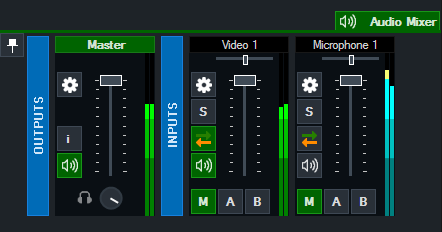
Шаг 1. Добавьте микрофон через Audio Input и откройте Audio Mixer. Отыщите его канал, убедитесь, что индикатор уровня реагирует, затем выставьте фейдер так, чтобы речь имела устойчивый запас до перегрузки. Резкий красный пик — признак слишком высокого уровня на входе; уменьшайте gain в источнике или аудиоустройстве, а не только фейдер Master.
Шаг 2. Определите, что должно попадать в Master. По умолчанию новые источники отправляются туда, но видеоролики, служебные каналы и возвратные сигналы не всегда должны идти в основной микс. Кнопки M, A, B и добавочные buses C–G применяются для независимой маршрутизации. В старших сценариях отдельный bus удобно назначить гостям или аппаратному микшеру.
Шаг 3. Для удалённого участника соберите mix-minus: в возврат гостю отправьте общий эфирный звук без его собственного канала. Смысл проверки очень конкретный — участник слышит ведущего, видеоролики и нужную музыку, но не слышит свой голос с задержкой. vMix Call имеет автоматическую логику mix-minus, а для других схем bus-маршрутизацию необходимо проверить ручным способом.
Шаг 4. Solo применяйте для мониторинга конкретного канала в наушниках. Режимы AFL/PFL отличаются точкой прослушивания относительно фейдера, по этой причине выбирайте тот, который соответствует задаче диагностики. Solo не должен менять сам эфирный микс.
Шаг 5. Если источник должен автоматически следовать за видео, включайте автоматическое микширование осознанно. Для камеры с встроенным микрофоном это может быть удобно; для ведущего, который говорит поверх презентаций и видеороликов, автоматическое отключение звука будет ошибкой. Перед эфиром пройдите по всем переходам и смотрите, какие каналы реально остаются слышимыми.
Для рассинхронизации применяйте Delay в Audio Settings или соответствующем выходе. Коррекцию делайте по тестовому хлопку, речи с чёткими согласными или калибровочному видеоролику, меняя значение небольшими шагами. Не компенсируйте постоянную аппаратную задержку случайным изменением фейдера — громкость и время не связаны.
Как записать эфир и отдельные источники
Запись в vMix необходимо проектировать как отдельный выход, а не воспринимать как побочный эффект стрима. Для итогового Program важны формат, место на диске, аудиошины и отказоустойчивость. Для постпродакшна дополнительно необходим MultiCorder, который пишет выбранные источники отдельно и создаёт материал для монтажа без графики Program.
Основная запись Program
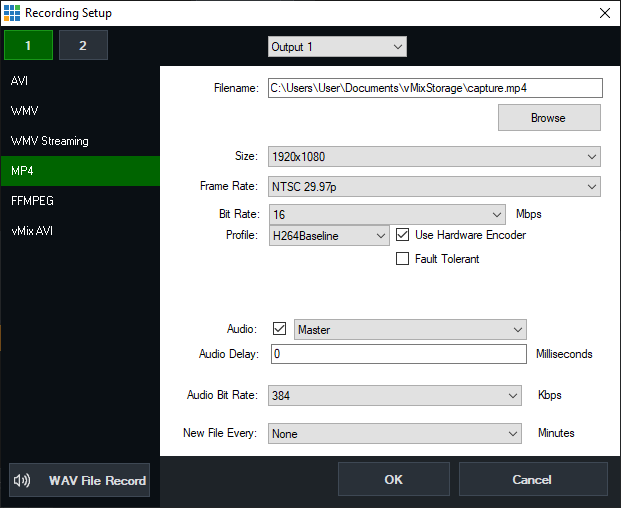
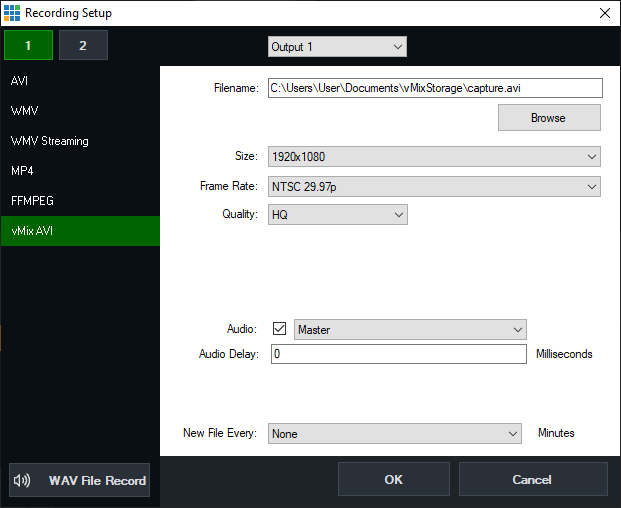
Шаг 1. Нажмите cog рядом с Record и откройте Recording Setup. Сперва выберите, какой Output записывается. В типовом проекте это Output 1, но в старших редакциях можно назначить другой выход. Потом укажите имя файла и папку на диске, где гарантированно достаточно свободного места.
Шаг 2. Выберите формат под цель. MP4 удобен для быстрой публикации и совместимости; vMix AVI и другие производственные варианты ориентированы на качество и монтаж. Для критически важного live-сеанса отдавайте предпочтение отказоустойчивым вариантам записи, которые лучше переживают обрыв питания или аварийное окончание. Разницу контейнеров и кодеков полезно сверять с руководством по видеокодекам.
Шаг 3. Сопоставьте Size и Frame Rate с Master Frame Rate проекта. Лишнее преобразование частоты внутри одного тракта не даёт пользы и может повысить нагрузку. При применении H.264 через MP4 включайте аппаратный encoder лишь на поддерживаемой видеокарте и затем контролируйте фактическую стабильность, а не сам факт наличия флажка.
Шаг 4. В поле Audio выберите именно ту шину, которая должна попасть в мастер-файл. Если в эфире применяется отдельный bus для clean feed или аппаратного микшера, Master не всегда является правильным выбором. Запишите минутный тест с речью, музыкой и видеороликом, потом откройте файл сторонним проигрывателем и убедитесь, что звук в самом деле записан.
Шаг 5. Перед длинным мероприятием применяйте New File Every, когда удобнее разбивать материал на части. Это снижает операционный риск при работе с очень длинными файлами и упрощает передачу материала монтажёру. После запуска Record проверьте, что счётчик и состояние кнопки изменились, а файл реально создаётся в выбранной папке.
MultiCorder и контроль ISO-записи
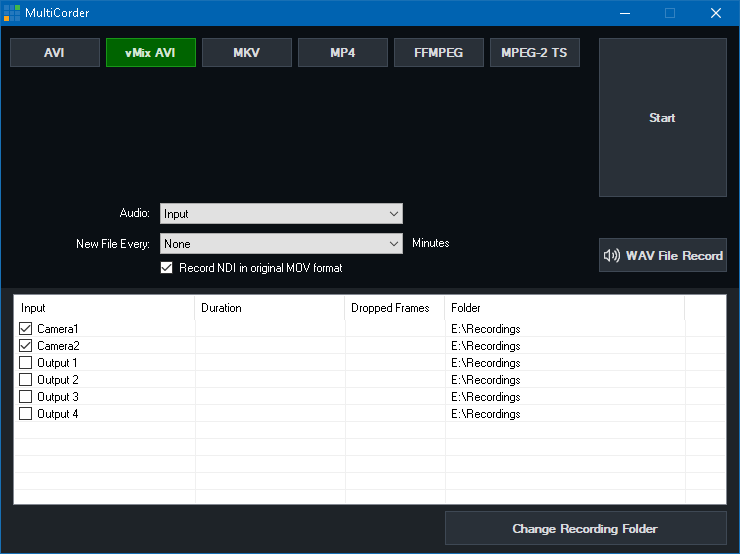
Шаг 1. Откройте MultiCorder через cog рядом с соответствующей кнопкой. Функция доступна не во всех редакциях. В окне отметьте конкретные Camera и поддерживаемые сетевые источники, которые необходимо записывать отдельно. Не выбирайте всё подряд: каждый добавочный канал увеличивает требования к накопителю и обработке.
Шаг 2. Назначьте папки записи. Если несколько камер пишутся одновременно, распределение по быстрым SSD уменьшает риск, что один накопитель станет узким местом. В таблице MultiCorder следите за колонкой Dropped Frames. Ноль на коротком тесте ещё не гарантирует стабильность всего события, по этой причине полезно сделать прогон длительностью хотя бы несколько минут при реальной нагрузке.
Шаг 3. Выберите формат и аудио. MultiCorder пишет исходные входы без большинства эффектов, коррекции и Position, по этой причине монтажёр получит материал ближе к оригинальному сигналу. Output 1–4, напротив, фиксируют уже сформированный выход. Это различие необходимо учитывать до эфира, иначе можно ожидать графику там, где её в ISO-файле нет.
Шаг 4. Запустите короткую контрольную запись всех нужных каналов одновременно с Program. После остановки откройте каждый файл, проверьте продолжительность, звук, синхронность и отсутствие пропусков. Лишь после этой проверки можно считать дисковую часть готовой. Instant Replay и MultiCorder одновременно не работают, по этой причине спортивный production должен заблаговременно выбрать приоритетный режим.
Как запустить стрим и настроить выходы
В vMix интернет-трансляция — только один из вариантов выдачи Program. Параллельно можно задействовать внешнюю карту, Fullscreen, NDI, SRT и добавочные outputs. Сперва настраивается качество кодирования, затем назначение и лишь после контрольного просмотра запускается live-поток.
Встроенный стриминг и подключение площадки
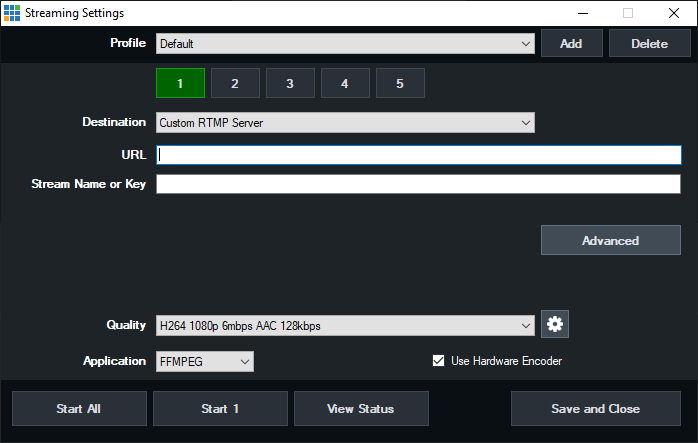
Шаг 1. Нажмите cog рядом с Stream. Выберите профиль и назначение. Для поддерживаемой площадки применяется встроенный вариант авторизации, для собственной инфраструктуры — Custom RTMP Server. В последнем случае аккуратно перенесите адрес сервера и секретное имя потока из панели площадки; не храните эти данные в публичных пресетах или скриншотах.
Шаг 2. Выберите Quality preset. Перед первым эфиром оставляйте запас по исходящей полосе: стабильная скорость соединения должна быть выше выбранного видеопотока с учётом аудио и накладных расходов. Проверяйте не скорость скачивания, а upload и его устойчивость под продолжительной нагрузкой.
Шаг 3. Включите аппаратное кодирование лишь на поддерживаемом GPU. В актуальной документации FFMPEG является рекомендуемым приложением для стриминга; он поддерживает H.264, а на совместимом оборудовании — тоже AV1 и HEVC. Но выбор кодека должен совпадать с тем, что принимает площадка. Универсальным вариантом для большинства RTMP-сервисов остаётся H.264.
Шаг 4. Нажмите Start и сразу откройте View Status. Важно проверить, что соединение установлено, поток отправляется с ожидаемым битрейтом и нет систематических разрывов. После этого откройте страницу трансляции на ином устройстве и оцените картинку и звук как зритель. Только наличие зелёной кнопки в vMix не подтверждает, что площадка правильно принимает и публикует сигнал.
Качество кодирования и добавочные выходы
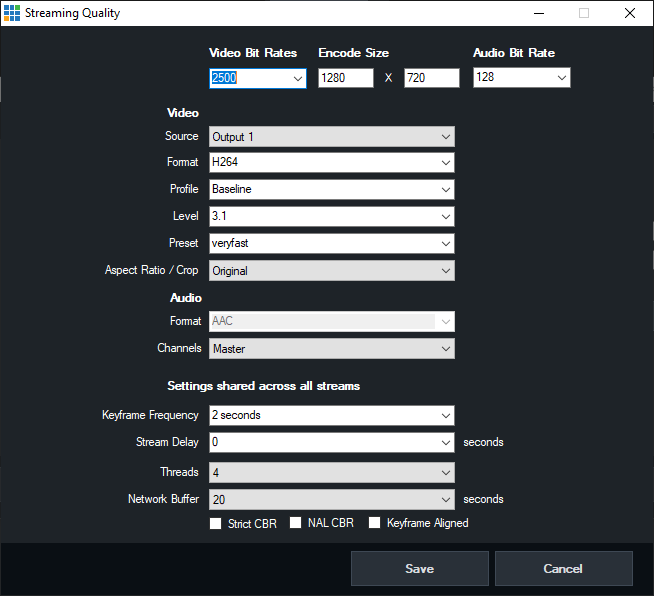
Шаг 1. Откройте Streaming Quality и проверьте Encode Size, Video Bit Rate и Audio Bit Rate. Не повышайте разрешение выше Master Output ради формального числа: это лишь добавит масштабирование. Частоту кадров тоже следует держать согласованной с проектом и основными камерами.
Шаг 2. Для H.264 проверьте Profile, preset и частоту ключевых кадров. Значение keyframe interval необходимо подбирать по требованиям площадки; в документации vMix базовым ориентиром служат две секунды. Network Buffer помогает пережить краткие колебания соединения, но увеличивает максимальную задержку между vMix и сервером.
Шаг 3. Для физического выхода откройте External Output через cog рядом с External, выберите устройство и порт, потом согласуйте Frame Rate и Output Size с принимающим монитором, рекордером или SDI/HDMI-конвертером. После подтверждения настроек запустите External и убедитесь, что устройство в самом деле видит сигнал.
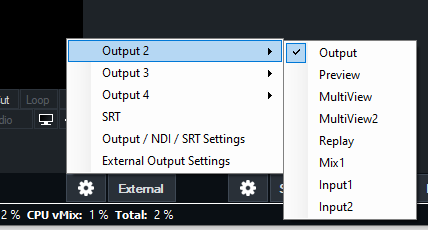
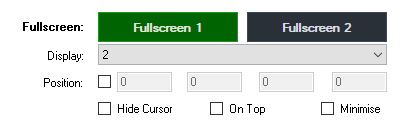
Шаг 4. Fullscreen применяется для вывода на монитор или проектор, подключённый к видеокарте. В Settings → Display назначьте нужный экран и проверьте, что он не занят рабочим столом оператора. Для сетевых рабочих процессов Output можно отправлять по NDI или SRT. NDI удобен внутри управляемой локальной сети; SRT рассчитан на point-to-point передачу через нестабильные сети с фиксируемой задержкой.
Шаг 5. Соберите контрольную таблицу выходов на бумаге или в техническом листе: Output 1 — Program, Output 2 — clean feed, Fullscreen — зал, External — рекордер, NDI — графическая станция, SRT — удалённая студия. Затем отключайте каждый выход по одному и проверяйте, что остальные продолжают работать. Такой тест быстро обнаруживает неверные назначения и скрытые зависимости.
Как ускорить управление: пресеты, shortcuts, Web Controller и Replay
После базовой настройки основная экономия времени появляется не от новых эффектов, а от предсказуемого управления. Preset сохраняет production, shortcuts превращают повторяющиеся действия в одну кнопку, Web Controller выносит часть операций на отдельное устройство, а Replay закрывает событийные задачи, где оператору необходимо быстро отметить и вернуть в эфир только что произошедший эпизод.
Пресеты и восстановление production

Шаг 1. Когда проект собран и проверен, применяйте Save As в панели Preset и сохраните мастер-конфигурацию до начала мероприятия. В preset попадают inputs и их настройки, recording, overlays, локальные shortcuts, аудио и другие параметры production. Медиафайлы при обычном сохранении остаются ссылками на пути, по этой причине перенос проекта на иной компьютер требует сохранения той же структуры каталогов или применения подходящего bundle-механизма.
Шаг 2. Перед крупными изменениями создайте новую версию preset, а не переписывайте рабочую. Практичная схема имён — дата, наименование события и ревизия. Если необходимо добавить входы из другого production без замены текущего, Open Preset поддерживает Append; он добавляет выбранные inputs, но не переносит весь набор настроек открываемого проекта.
Шаг 3. После открытия preset проверьте отсутствующие файлы, частоту проекта и Output Size. Если медиа переехало, восстановите пути до эфира. Пресет не заменяет резервную копию исходников и графики, по этой причине рядом с production-файлом храните каталог assets в понятной структуре.
Горячие клавиши, MIDI и контроллеры
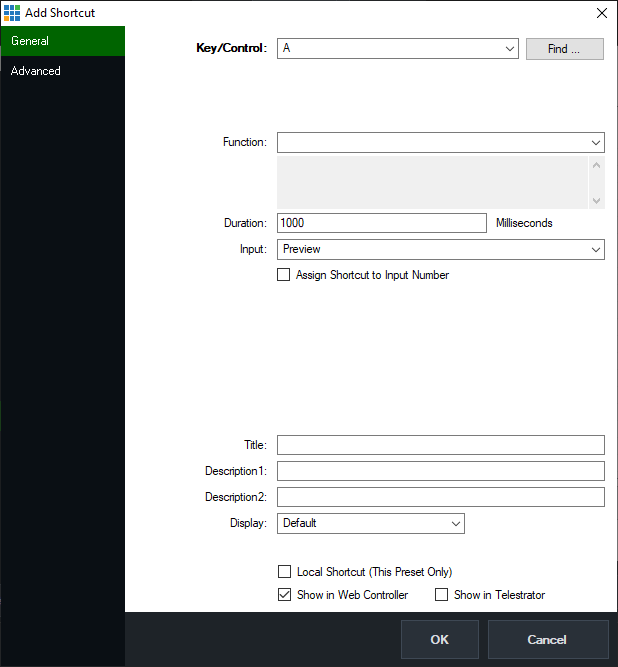
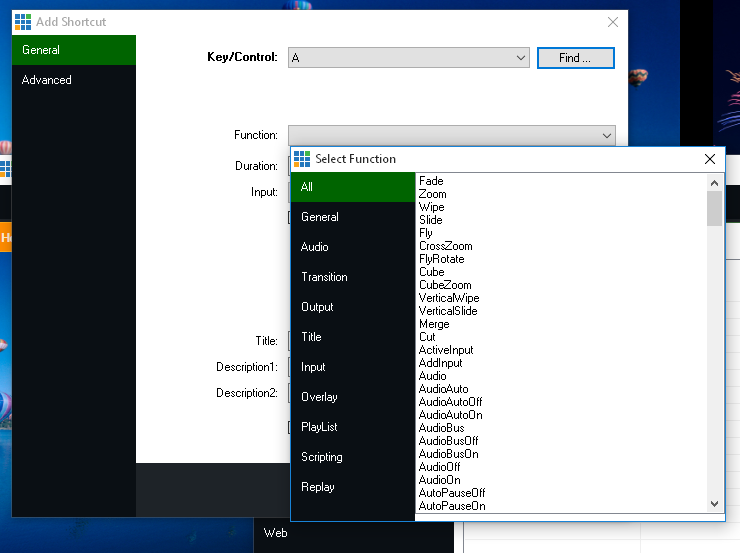
Шаг 1. Откройте Settings → Shortcuts и нажмите Add. Нажмите Find, затем физическую клавишу, кнопку MIDI-контроллера или другой поддерживаемый орган управления. После обнаружения выберите Function, нужный Input и дополнительные параметры. Для перехода задаётся Duration, для действий над входом — конкретный Input или привязка к его номеру.
Шаг 2. Назначайте shortcuts по операции, а не по случайному расположению. К примеру: безопасная камера — отдельная клавиша, заставка — отдельная, титр on/off — отдельная, начало записи — отдельная. Для функций, которые могут разрушить эфир, избегайте соседних клавиш и комбинаций, которые легко нажать случайно.
Шаг 3. Если проект переносится между операторами, подпишите Title и Description в shortcut. Локальные shortcuts сохраняются вместе с конкретным preset, глобальные остаются доступны шире. После настройки выполните каждый shortcut в тестовом режиме и убедитесь, что действие происходит на правильном Input вне зависимости от перестановок карточек.
Web Controller и разграничение управления
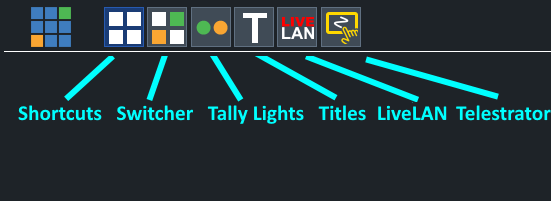
Шаг 1. Откройте Settings → Web Controller и убедитесь, что интерфейс включён. На устройстве в той же сети откройте указанный vMix адрес. В браузере доступны Shortcuts, Switcher, Tally Lights, Titles, LiveLAN и Telestrator. Это удобно, когда ассистент управляет титрами или режиссёр имеет отдельную панель без доступа к основному рабочему столу.
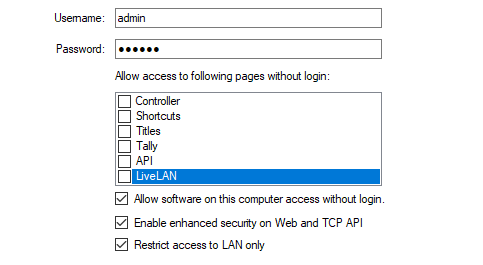
Шаг 2. Настройте пароль и разрешения до мероприятия. Ограничение LAN следует сохранять включённым, пока удалённый доступ из интернета не требуется и не защищён отдельной сетевой архитектурой. Не публикуйте адрес Web Controller вместе с паролем в общем чате команды.
Шаг 3. Для планшета создайте только те shortcuts, которые необходимы на площадке. Чем меньше элементов на экране, тем ниже риск ошибочного нажатия. Проверьте управление при реальной Wi‑Fi-нагрузке: задержка браузера в пустом офисе и в заполненном зале может отличаться.
Instant Replay для спорта и событий
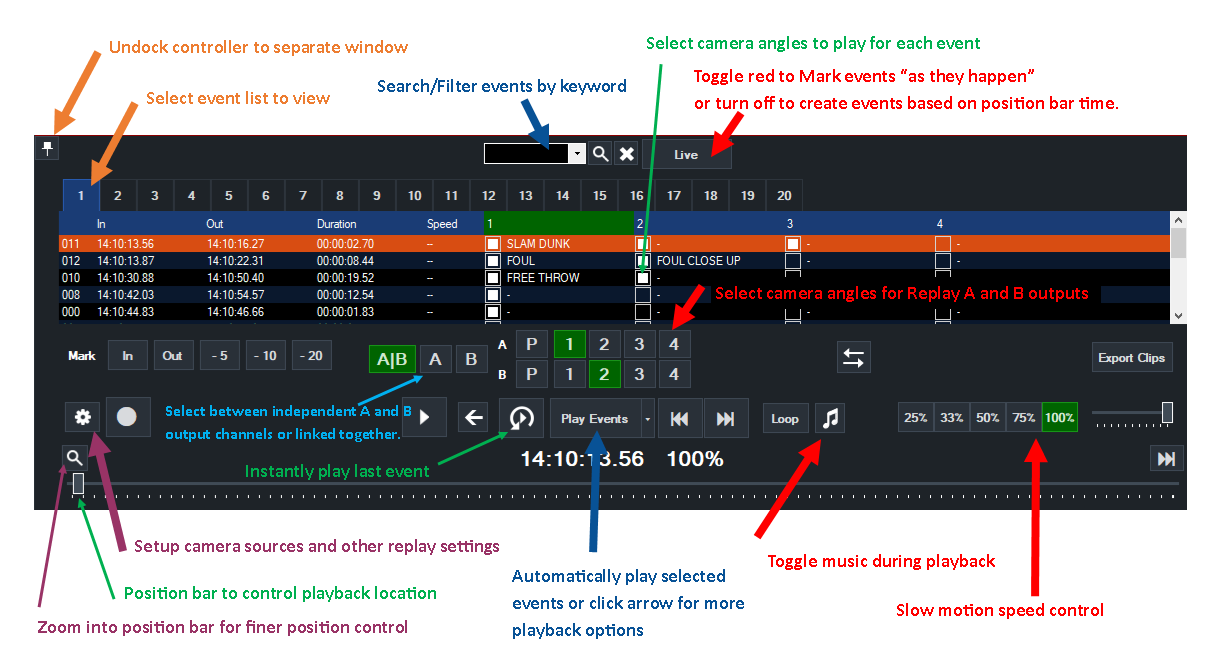
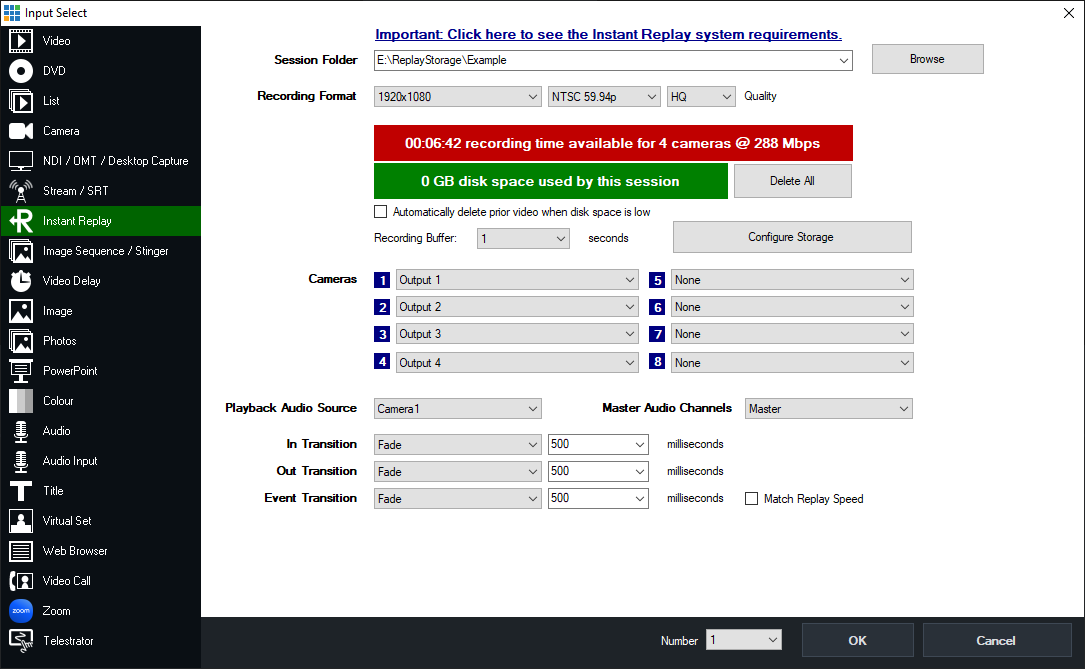
Шаг 1. Сперва добавьте камеры как обычные Inputs. Затем Add Input → Instant Replay и выберите Session Folder на выделенном SSD. Укажите формат и камеры. Для Replay критичны скорость накопителя и единая частота источников; доступность модуля зависит от редакции.
Шаг 2. Запустите запись Replay и контролируйте свободное место. Быстрые кнопки позволяют отмечать последние секунды события, а Mark In/Out — задавать границы точнее. Сразу присваивайте событиям понятные подписи, когда оператор работает не один: это облегчает поиск спорного момента через несколько минут.
Шаг 3. Для воспроизведения выберите событие, ракурс и скорость, потом отправьте канал Replay в эфир. После окончания событие должно правильно вернуть production на живую камеру. Проверьте это на репетиции вместе со звуком: медленный повтор без правильного аудиосценария часто выглядит технически незавершённым.
Шаг 4. Для highlight reel отберите несколько событий и заблаговременно проверьте переходы между ними. Не перегружайте Replay параллельной ISO-записью через MultiCorder: эти режимы несовместимы. Если монтажу необходимы отдельные камеры и live-команде необходим Replay, архитектуру записи придётся разделить между машинами или внешними рекордерами.
Как диагностировать проблемы до выхода в эфир
Главное правило диагностики vMix — искать проблему по участку тракта. Источник, рендер, кодировщик, диск, сеть и внешний выход создают различные симптомы. Вместо хаотичного переключения параметров откройте Statistics и статусные индикаторы, потом проверяйте один участок за раз. Любое исправление следует подтверждать повторным тестом в тех же условиях.
Dropped frames, GPU и перегруженный production
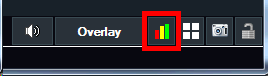
Шаг 1. Откройте Statistics и посмотрите Source Dropped, Renderer Dropped и Resync. Source Dropped указывает на проблемы доставки кадров от камеры или карты захвата; Renderer Dropped связан с отрисовкой; Resync появляется, когда источник и системный тайминг расходятся в другую сторону. Не сводите все три показателя к одной причине.
Шаг 2. Сверьте Master Frame Rate и Output Size с основными камерами. Если проект работает в 50p, а часть тракта собрана под 29.97p без осознанной конвертации, система делает лишнюю работу и усложняет диагностику. На многоэкранной рабочей станции проверьте частоту обновления дисплеев и подключение к одной графической карте.
Шаг 3. Если растёт Renderer Dropped, временно отключите тяжёлые browser inputs, лишние сетевые источники, сложные композиции и добавочные кодировщики. Наблюдайте, после какого действия статистика стабилизируется. Low Latency Capture уменьшает задержку примерно на кадр, но повышает нагрузку на GPU; включать его необходимо только там, где задержка в самом деле важнее запаса производительности.
Шаг 4. При проблемах записи отдельно смотрите диск. MultiCorder показывает dropped frames по каналам; если они появляются лишь при одновременной записи нескольких камер, узким местом зачастую становится скорость накопителя или шины. Перенос части файлов на другой SSD — более логичное действие, чем снижение качества всего Program без измерений.
Сеть, звук и ошибки конфигурации
Шаг 1. Если стрим не стартует, сперва проверьте адрес сервера, имя потока, авторизацию и выбранный профиль. Затем View Status. После изменения одного параметра повторите соединение. Не меняйте одновременно кодек, битрейт, сервер и сетевой адаптер — иначе будет непонятно, что именно решило проблему.
Шаг 2. При рывках потока сопоставьте выбранный битрейт с устойчивым upload, а не с пиковым итогом короткого теста. Увеличение Network Buffer помогает при кратких провалах, но не исправляет постоянно перегруженный канал. Если SRT применяется для удалённого транспорта, контролируйте packet loss и RTT в Statistics.
Шаг 3. Если в записи есть изображение, но нет речи, откройте Recording Setup и проверьте выбранный Audio bus, затем Audio Mixer. Если появляется эхо, ищите петлю возврата: один и тот же сигнал попадает в Master и возвращается в источник. Для удалённых гостей тестируйте mix-minus отдельно от общей фоновой музыки и видеороликов.
Шаг 4. Если PIP или хромакей выглядят неправильно, вернитесь к Input Settings. Проверяйте порядок Layers, aspect ratio, crop и keying по одному. Чрезмерный Chroma Key Filter может разрушать полупрозрачные детали, а неправильное освещение зелёного фона нельзя полностью исправить программным ползунком.
Шаг 5. В конце сделайте контрольный прогон: десять минут переключений, видеоролик, титр, удалённый источник, запись, live encoder и внешний выход одновременно. После прогона сбросьте Statistics, повторите ещё раз и сопоставьте показатели. Production готов тогда, когда итог воспроизводится стабильно, а не когда проблема исчезла один раз.
Преимущества, недостатки, альтернативы и сценарии применения
vMix раскрывается сильнее всего в проектах, где необходим не просто энкодер, а программный эфирный тракт: несколько камер, удалённые участники, графика, сложный звук, отдельные outputs, запись и операторское управление. Вместе с этим программа остаётся Windows-ориентированной и требует дисциплины в настройке оборудования. Для одного экрана и одной веб-камеры такой уровень может оказаться избыточным.
Плюсы
- Привычная для live production модель Preview → Output и быстрые переходы между источниками.
- Большой набор входов: камеры, файлы, desktop capture, NDI/OMT, SRT, браузер, титры, удалённые гости, Zoom и аудио.
- Развитая звуковая маршрутизация с Master и добавочными buses, подходящая для mix-minus и отдельных возвратов.
- Запись Program, а в старших редакциях — MultiCorder, Instant Replay, добавочные outputs и автоматизация.
- Presets, shortcuts, MIDI-контроллеры и Web Controller позволяют разделять роли внутри команды и сокращать количество ручных действий.
Минусы
- Программа ориентирована на Windows и не является нативным вариантом для macOS или Linux.
- Часть профессиональных функций зависит от редакции, по этой причине один и тот же проект нельзя без проверки переносить на любую лицензию.
- Большое число outputs, buses и сетевых входов повышает требования к дисциплине: неверная маршрутизация не всегда заметна по одному Preview.
- MultiCorder, Replay, несколько hardware encoders и высокие разрешения быстро предъявляют требования к GPU, дискам и пропускной способности системы.
- Для простого одиночного стрима интерфейс и терминология могут быть сложнее, чем у решений, построенных вокруг сцен.
Среди реальных альтернатив чаще всего рассматривают OBS Studio и XSplit Broadcaster. OBS Studio бесплатен, имеет открытый исходный код, работает в Windows, macOS и Linux и строит production вокруг Scenes и Sources. Он подходит для стримов, записи экрана, игр и большинства небольших студий, в особенности когда важны кроссплатформенность и расширяемость. vMix заметно иначе организует операторскую работу: Preview/Output, отдельные inputs, buses, Replay, MultiCorder и профессиональные выходы ближе к программному видеомикшеру.
XSplit Broadcaster тоже ориентирован на live streaming и запись в Windows, работает со сценами, источниками, preview и несколькими типами outputs. Его легче рассматривать как соседний класс инструмента для контент-мейкеров и небольших студий. vMix выбирают не из-за одной функции, а когда вся система должна одновременно коммуницировать с камерами, SDI/HDMI-оборудованием, NDI/SRT, удалёнными гостями и постпродакшном. Сопоставить и другие варианты можно в подборке программ для записи потокового видео.
Кому подойдёт
- Продакшн-командам корпоративных конференций, вебинаров и гибридных событий с несколькими источниками.
- Студиям подкастов и интервью, где необходимы отдельные камеры, звук, титры и удалённые гости.
- Спортивным и событийным трансляциям, где полезны Replay, несколько outputs и контроль записи.
- Небольшим телеканалам, образовательным студиям и внутренним медиацентрам с NDI/SRT-инфраструктурой.
- Операторам, которым удобна классическая логика Preview/Program и физические контроллеры.
Кому лучше выбрать иной инструмент
- Пользователям macOS и Linux, которым необходим нативный рабочий процесс без отдельной Windows-машины.
- Тем, кто записывает один экран или одну камеру и не применяет отдельные outputs, buses, Replay и ISO-запись.
- Проектам, где важнее простая сценовая модель и минимальное время обучения, чем операторская гибкость.
Практически выбор сводится к архитектуре. Для одного ведущего, одной камеры и готовой сцены достаточно более простого инструмента. Для студии с двумя-тремя операторами, несколькими камерами, отдельным звуком, графикой, удалёнными включениями и резервными выходами vMix позволяет собрать тракт в одном production и затем закрепить его presets, shortcuts и понятной маршрутизацией. Перед реальным эфиром важнее всего не количество функций, а полный прогон: каждый источник, каждое переключение, звук, запись, стрим и резервный выход должны быть проверены вместе под рабочей нагрузкой.
Почему камера есть в Preview, но не попадает в эфир?
Preview — подготовительное окно. Переведите источник в Output через Cut, Fade или другой назначенный переход и проверьте, что не активирован другой Mix или Output.
Почему в записи нет звука, хотя микшер показывает уровень?
Проверьте поле Audio в Recording Setup. Там выбирается конкретный bus. Потом убедитесь, что нужный канал в самом деле отправлен на эту шину и не выключен.
Почему растёт Dropped Frames в MultiCorder?
Сперва проверьте скорость накопителя и распределение каналов по дискам. Потом уменьшайте число одновременно записываемых источников и отслеживайте, после какого изменения пропуски прекращаются.
Почему Web Controller лучше не открывать наружу напрямую?
Он управляет production. Для обычной работы оставляйте Restrict access to LAN only и применяйте пароль. Удалённый доступ следует строить через контролируемую сетевую схему, а не публикацию локального интерфейса.
Почему хромакей повреждает волосы и края одежды?
Слишком агрессивный Chroma Key или Filter удаляет близкие оттенки вместе с фоном. Сперва улучшите равномерность света, потом уменьшайте обработку и снова проверяйте движущийся объект.
Можно ли в одно и то же время применять MultiCorder и Instant Replay?
Нет. Документация vMix указывает, что эти режимы не работают одновременно. Для проекта, которому необходимы оба процесса, разделяйте задачи между системами или внешними рекордерами.