
VLC Media Player остаётся универсальным настольным проигрывателем для локального видео и аудио, дисков, сетевых потоков и устройств захвата. Для установки и первичного знакомства удобно применять страницу Xeon Live, где можно скачать VLC Media Player бесплатно. В этом обзоре акцент сделан не на списке форматов, а на практической работе: где находятся нужные команды, как настроить воспроизведение, конвертировать файл, записать экран и исправить типичные проблемы.
Что умеет VLC Media Player и как устроен интерфейс
VLC Media Player — свободный кроссплатформенный медиаплеер и мультимедийный фреймворк проекта VideoLAN. Актуальная стабильная ветка 3.0 представлена выпуском 3.0.23: для настольных систем доступны сборки Windows, macOS и Linux, а сам плеер работает с локальными файлами, оптическими дисками, потоками, веб-камерами и другими источниками. Для повседневной работы важнее всего то, что основные функции сосредоточены в классическом меню и не требуют отдельного режима проекта.

VideoLAN Documentation Team — CC BY-SA 4.0
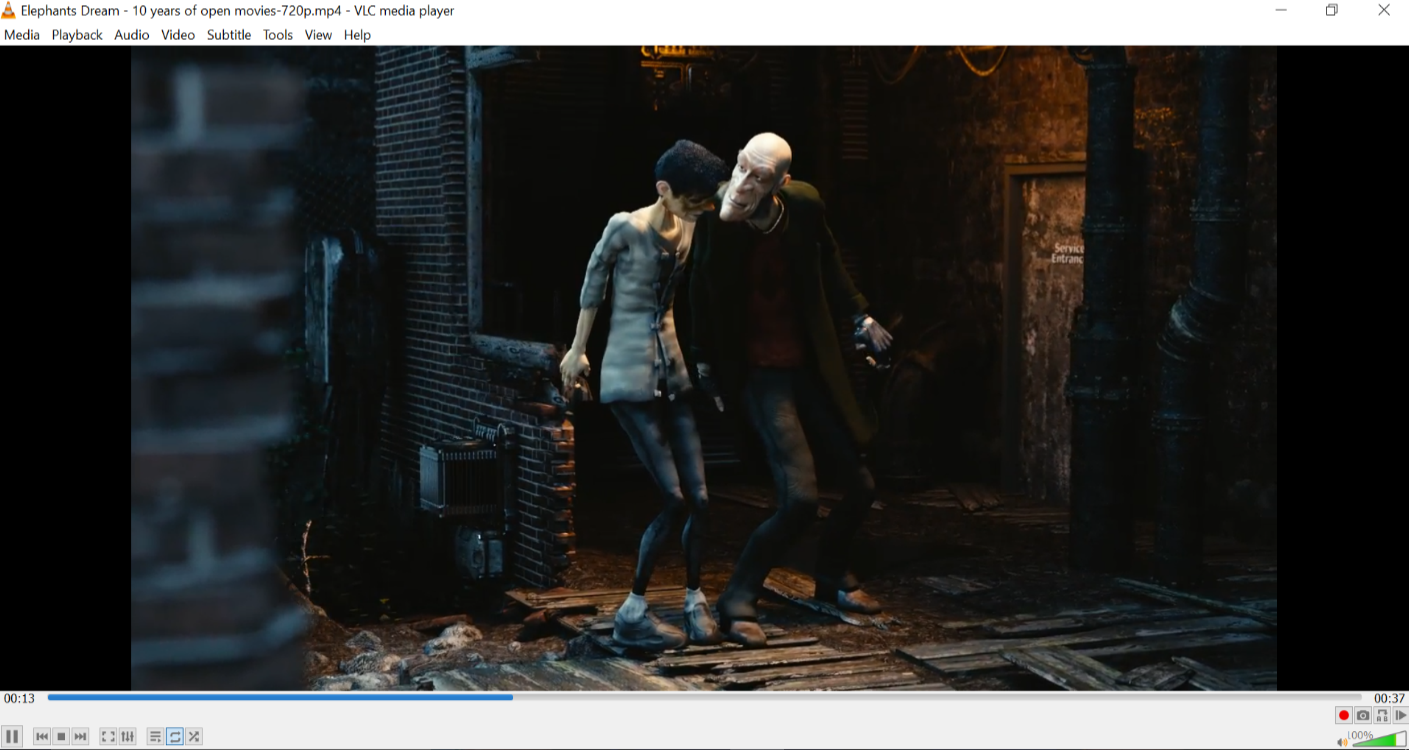
Карта главного окна
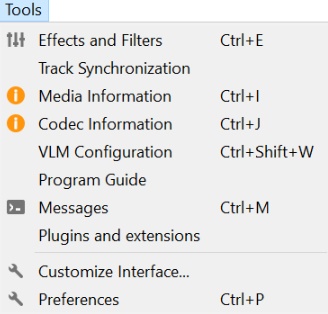
В версии для Windows и Linux основная логика строится вокруг строки меню, области воспроизведения, полосы позиции и кнопок управления. Media отвечает за открытие источников, Convert / Save и Stream. Playback управляет скоростью, переходами, главами и закладками. Audio переключает дорожки и устройство вывода. Video содержит полноэкранный режим, масштаб, соотношение сторон, кадрирование, деинтерлейсинг и снимок кадра. Subtitle добавляет внешний файл и выбирает дорожку. В Tools находятся Effects and Filters, Track Synchronization, информация о медиа, настройки интерфейса и Preferences.
VideoLAN Documentation Team — CC BY-SA 4.0
Где искать рабочие инструменты
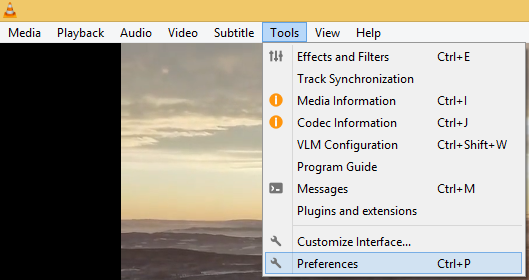
Для задач из этого обзора достаточно запомнить три точки входа. Первая — Media: отсюда открывают файл, папку, диск, сетевой URL, устройство захвата, запускают конвертацию и потоковую передачу. Вторая — Tools: тут находятся эффекты, синхронизация, сведения о кодеках и Preferences. Третья — View: через неё включают плейлист и Advanced Controls с кнопкой записи. Такая карта полезнее попытки запомнить десятки отдельных кнопок: большинство операций начинается именно из этих трёх меню.
VideoLAN Documentation Team — CC BY-SA 4.0
Какие настройки имеет смысл трогать прежде всего
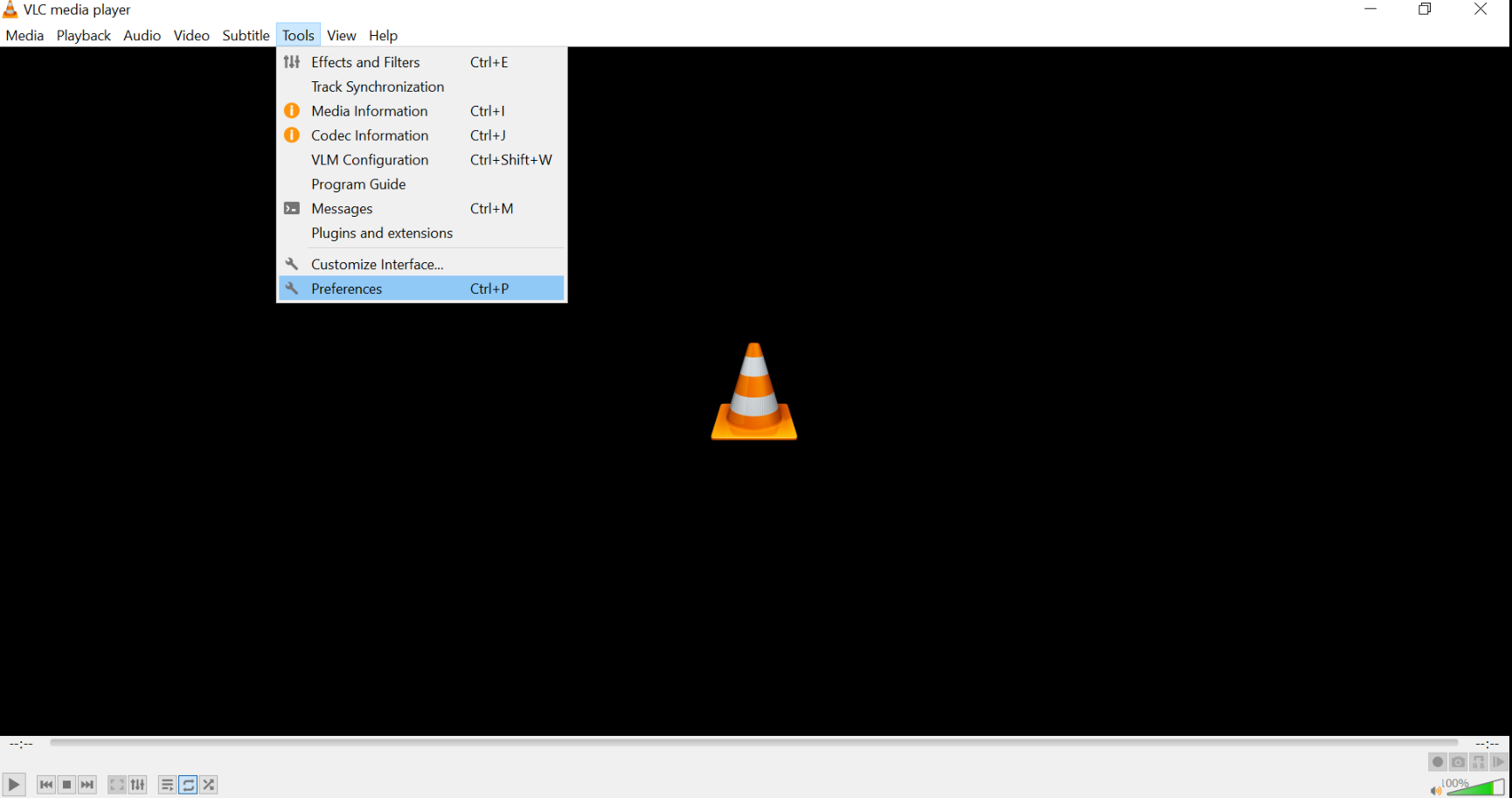
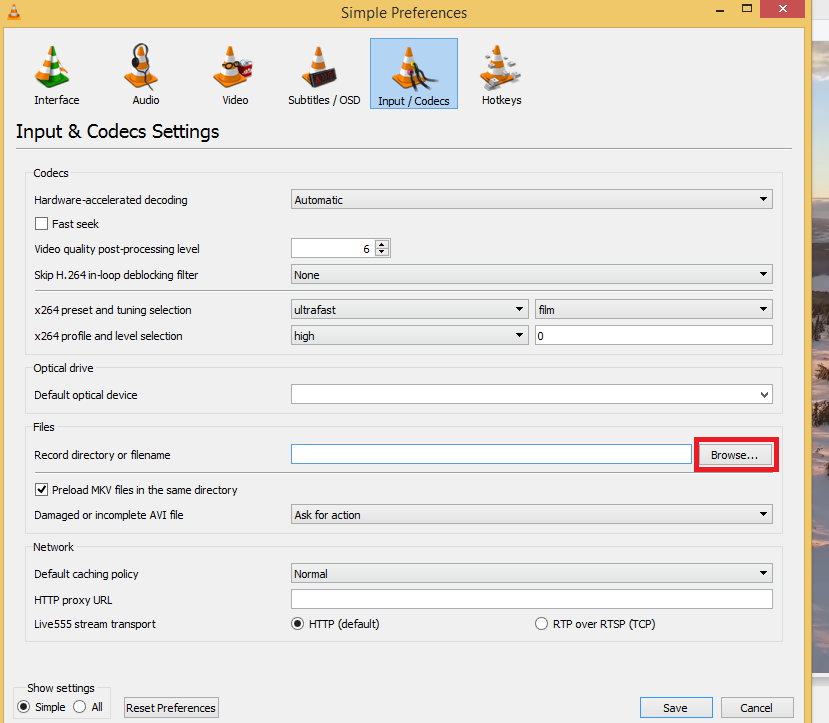
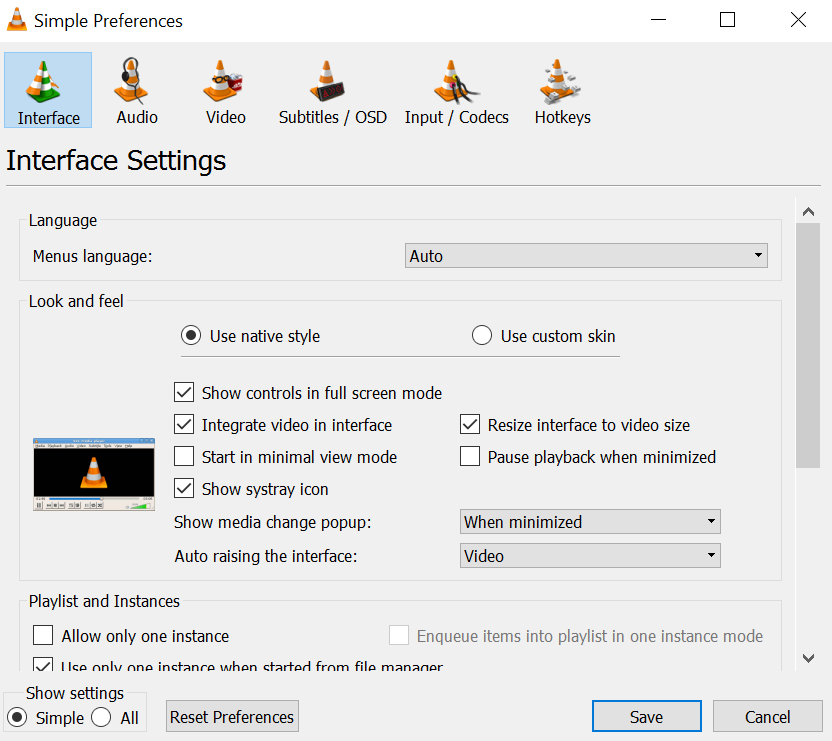
Preferences открываются через Tools → Preferences или Ctrl+P. В простом режиме доступны разделы Interface, Audio, Video, Subtitles / OSD, Input / Codecs и Hotkeys. Для обычного пользователя этого достаточно: тут меняют поведение окна, устройство вывода, параметры видео, вид субтитров, аппаратное декодирование, сетевой буфер и сочетания клавиш. Переключатель Show settings внизу открывает расширенный режим All, но применять его без конкретной задачи не стоит: там сотни параметров модулей и фильтров.
VideoLAN Documentation Team — CC BY-SA 4.0
По набору задач VLC шире обычного плеера, но он не заменяет монтажную программу. Временное изменение соотношения сторон, запись воспроизводимого фрагмента или Convert / Save решают разовые задачи; монтаж по таймлайну, многодорожечное сведение, титры, сложная графика и пакетная производственная обработка относятся к другому классу программ. Это разграничение важно держать в голове: тогда интерфейс VLC воспринимается не как перегруженный, а как набор быстрых мультимедийных инструментов.
Как открыть медиа и настроить воспроизведение под задачу
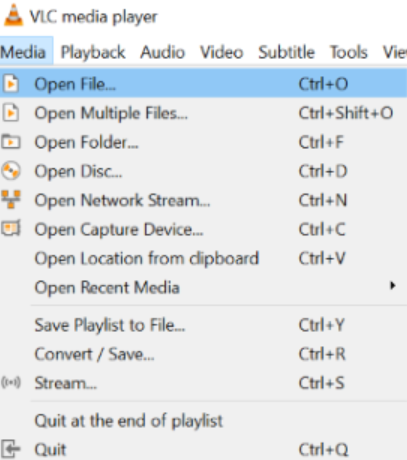
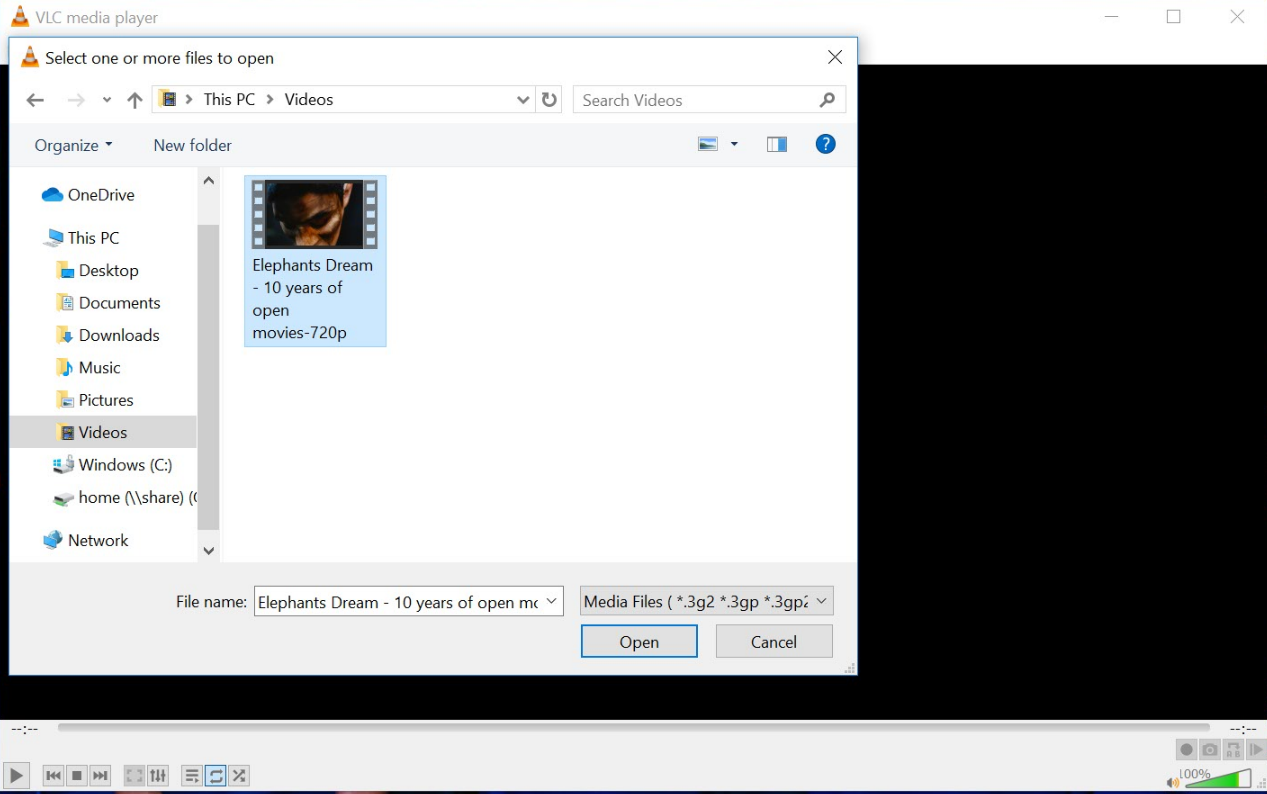
Базовая работа с VLC начинается с правильного источника. Для одиночного файла подходит Open File, для каталога — Open Folder, для диска — Open Disc. После запуска воспроизведения удобнее сразу настроить дорожки, скорость, полноэкранный режим и позицию, а уже затем переходить к эффектам. Ниже — рабочая последовательность, которая подходит для фильмов, лекций, записей конференций и технической проверки видеороликов.
VideoLAN Documentation Team — CC BY-SA 4.0
Локальный файл, папка и оптический диск
Один файл. Откройте Media → Open File или нажмите Ctrl+O. В системном диалоге выберите видео или аудио и подтвердите открытие. VLC сразу начнёт воспроизведение. Альтернатива — перетащить файл в окно плеера или в плейлист. После старта проверьте таймлайн: он должен показать продолжительность и текущую позицию. Если файл содержит несколько аудио- или субтитровых дорожек, соответствующие меню станут активными.
- Для серии видеороликов откройте Media → Open Multiple Files, добавьте несколько объектов кнопкой Add и запустите их как список.
- Для каталога применяйте Media → Open Folder: содержимое папки попадёт в плейлист, после чего удобно переключаться клавишами N и P.
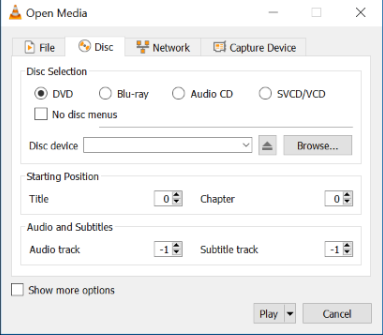
- Для DVD, Blu-ray, Audio CD или SVCD/VCD откройте Media → Open Disc, выберите тип носителя и устройство. Для DVD/VCD доступны Title и Chapter, а также выбор аудио- и субтитровой дорожки перед стартом.
- Если после открытия диска меню ведёт себя нестабильно, включите No disc menus и запустите нужный title напрямую. Эта настройка относится только к чтению диска и не меняет обычные файлы.
VideoLAN Documentation Team — CC BY-SA 4.0
Проверка итога проста: видео идёт без рывков, нужная дорожка выбрана, полоса позиции реагирует на перемотку, а при открытии папки или нескольких файлов список виден через View → Playlist либо Ctrl+L. Если видеоролик не стартует вообще, не меняйте десятки параметров одновременно: сперва откройте другой заведомо исправный файл, потом сопоставьте поведение. Для общей диагностики полезен материал Xeon Live о том, почему видео не воспроизводится.
Скорость, переход к времени и закладки
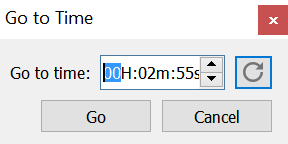
Для длинного контента полезно настроить навигацию до просмотра. Скорость меняется через Playback → Speed: + ускоряет, − замедляет, = возвращает нормальный темп. Для точного перехода откройте Playback → Jump to Specific Time или нажмите Ctrl+T, введите время в формате часов, минут и секунд и нажмите Go. Это удобнее грубой перемотки, когда необходимо вернуться к моменту из заметок, таймкода или технического задания.
VideoLAN Documentation Team — CC BY-SA 4.0
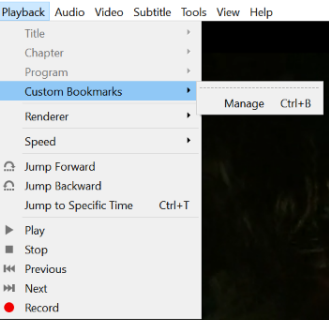
Закладки полезны, когда к одним и тем же эпизодам приходится возвращаться несколько раз. Откройте Playback → Custom Bookmarks → Manage. Перейдите к нужной позиции в видеоролике и нажмите Create. Повторите для остальных точек. Для проверки откройте список Custom Bookmarks и выберите созданный пункт: воспроизведение должно перейти к сохранённой позиции. Закладки удобны при расшифровке интервью, проверке длинной лекции, отборе сцен и сравнении вариантов монтажа.
VideoLAN Documentation Team — CC BY-SA 4.0
Полноэкранный режим, пропорции, кадрирование и снимок кадра
Полноэкранный режим включается через Video → Full Screen или клавишей F, выход — Esc. Для видеороликов с неправильным отображением сперва откройте Video → Aspect Ratio и сопоставьте Default с 16:9, 4:3 и другими доступными вариантами. Эта команда меняет только показ в плеере, не переписывает исходный файл. По этой причине после диагностики верните Default, если итог предназначен для дальнейшей публикации или передачи.
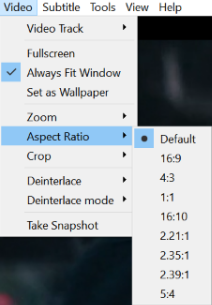
VideoLAN Documentation Team — CC BY-SA 4.0
- Если мешают чёрные полосы, откройте Video → Crop и выберите подходящую форму кадра. Crop в VLC тоже относится к отображению, а не к финальному экспорту.
- Для старой чересстрочной записи откройте Video → Deinterlace и включите обработку, затем в Deinterlace mode сопоставьте доступные режимы на движущихся участках. Оценивайте в первую очередь контуры объектов и мелкие горизонтальные детали.
- Чтобы сохранить кадр, остановитесь на нужном моменте и выберите Video → Take Snapshot. В Windows и Linux работает Shift+S; в macOS применяется Cmd+Alt+S. По умолчанию снимок сохраняется как PNG.
- После снимка откройте полученный PNG и проверьте резкость, положение кадра и отсутствие интерфейса плеера. Каталог и формат снимков меняются в Preferences → Video.
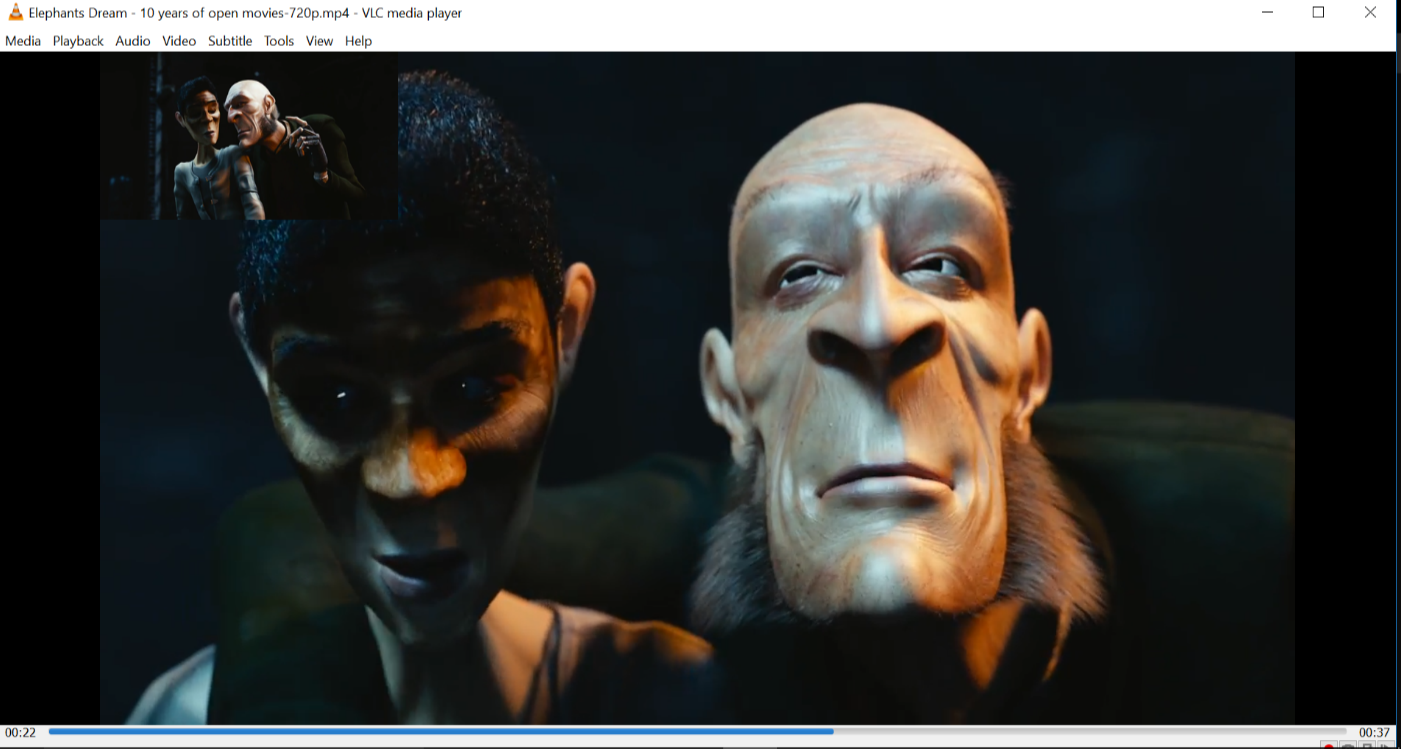
VideoLAN Documentation Team — CC BY-SA 4.0
Как работать с субтитрами, звуком и коррекцией изображения
Когда файл технически открывается, большинство реальных проблем связано уже не с контейнером, а с дорожками: не тот язык, чрезмерно тихий звук, отстающие субтитры, неверная яркость или неудобный размер текста. VLC позволяет исправить эти вещи без изменения исходника. Настройки применяются к воспроизведению; сохранение изменённого изображения или звука в новый файл требует конвертации с соответствующими фильтрами.
VideoLAN Documentation Team — CC BY-SA 4.0
Добавление и оформление субтитров
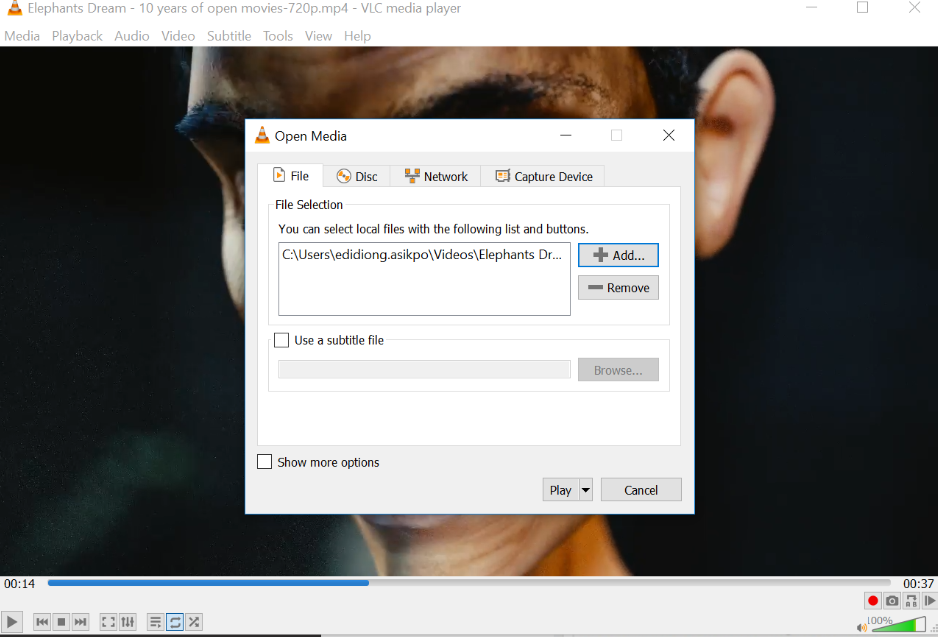
Если субтитры уже встроены в MKV, DVD или другой контейнер, откройте Subtitle и выберите нужную Subtitle Track. Для внешнего файла удобнее применять Subtitle → Add Subtitle File и указать SRT, ASS/SSA, SUB или другой поддерживаемый файл. Второй путь — Open Multiple Files: после добавления видео включите Use a subtitle file и выберите файл субтитров. Проверка занимает несколько секунд: запустите фрагмент с репликой и убедитесь, что текст появляется и меняется по таймкоду.
Вид текста настраивается в Tools → Preferences → Subtitles / OSD. Тут меняют шрифт, размер, цвет, толщину обводки, тень, фон и вертикальное положение. После изменения параметров сохраните Preferences и перезапустите воспроизведение, если оформление не обновилось сразу. Не применяйте чрезмерно большой шрифт на ноутбуке: длинные строки начинают перекрывать изображение и могут выходить за безопасную область.
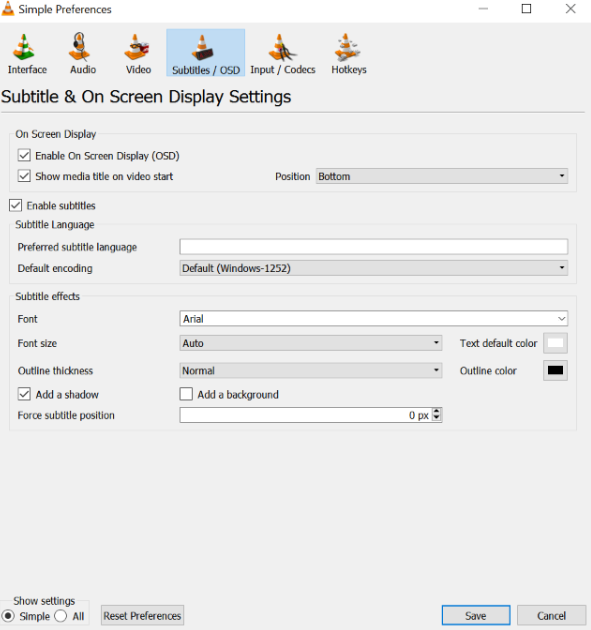
VideoLAN Documentation Team — CC BY-SA 4.0
Если в старом файле вместо кириллицы отображаются неверные символы, сперва проверьте кодировку самого файла субтитров. Затем в Subtitles / OSD выберите подходящую Default encoding и перезапустите видеоролик. Для Matroska полезно отдельно понимать разницу между контейнером и дорожками; на Xeon Live есть разбор формата MKV и устройства контейнера Matroska.
Синхронизация аудио и субтитров
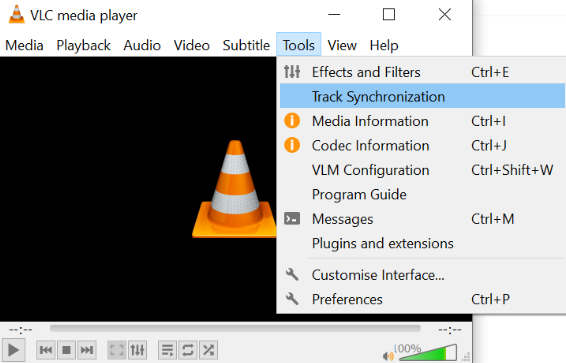
Для быстрой коррекции задержки применяйте горячие клавиши во время воспроизведения. J и K меняют задержку аудио, G и H — задержку субтитров. Работайте короткими шагами на сцене с отчётливой речью: сперва добейтесь совпадения губ и звука, затем подгоните текст. Если задержка постоянна на всём видеоролике, достаточно одного значения; если она постепенно нарастает, проблема связана со скоростью или временной базой дорожек, и простая задержка полностью её не исправит.
VideoLAN Documentation Team — CC BY-SA 4.0
Для точного значения откройте Tools → Track Synchronization. Введите числовую поправку для аудио или субтитров и тут же проверьте тот же диалоговый фрагмент. Удобная процедура: отметить момент, где рассинхрон в особенности заметен; внести небольшую поправку; закрыть окно; проиграть 10–20 секунд; вернуться и скорректировать снова. Не меняйте одновременно задержку аудио и субтитров без необходимости, иначе легко потерять исходную точку отсчёта.
Эквалайзер и выбор аудиодорожки
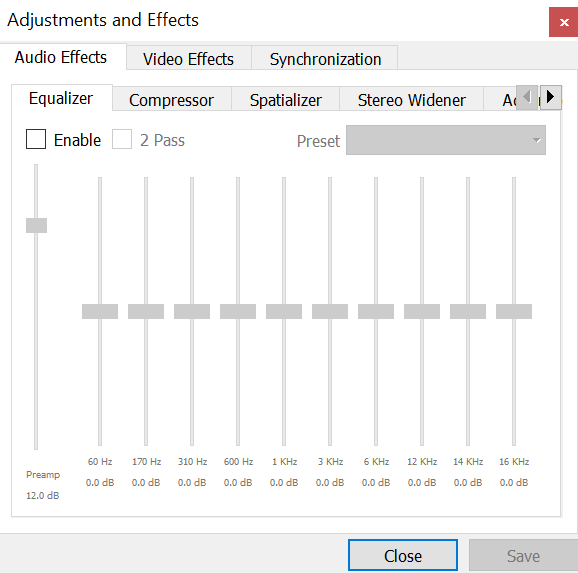
При наличии нескольких дорожек откройте Audio → Audio Track и выберите нужную. Для вывода звука на иное устройство применяйте Audio → Audio Device. Громкость регулируется Ctrl+Up и Ctrl+Down, M включает и выключает звук. Когда нужно изменить характер звучания, откройте Tools → Effects and Filters → Audio Effects → Equalizer и обязательно включите Enable: без этой галочки положение полос эквалайзера не влияет на звук.
VideoLAN Documentation Team — CC BY-SA 4.0
- Начните с ровного эквалайзера и сопоставляйте изменения на одном коротком фрагменте.
- Если речь глухая, не поднимайте сразу несколько верхних полос до максимума: увеличивайте небольшими шагами и контролируйте свистящие согласные.
- Если низ перегружен, уменьшайте нижние полосы, а не повышайте всю остальную середину.
- Для постоянной обработки аудиофайлов применяйте редактор или DAW: эквалайзер VLC предназначен в первую очередь для прослушивания и быстрой коррекции.
Яркость, цвет и геометрия
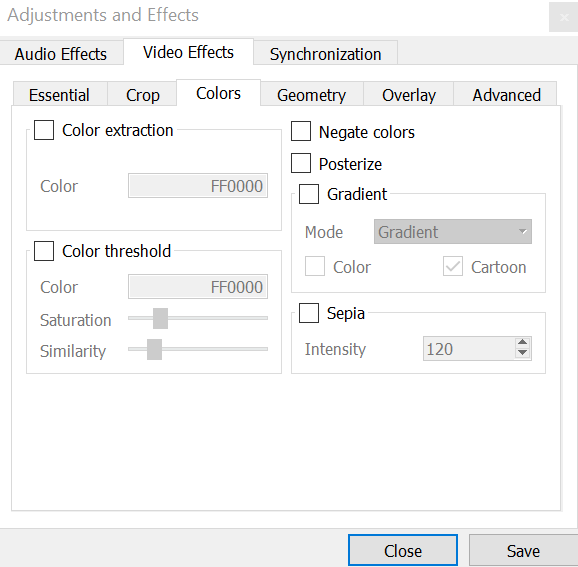
Откройте Tools → Effects and Filters → Video Effects. Вкладки содержат базовые корректировки, кадрирование, цветовые эффекты, геометрию, наложения и добавочные фильтры. Для слишком тёмного видеоролика начинайте с Essential и корректируйте яркость, контраст и насыщенность небольшими шагами. Для поворота или геометрического преобразования применяйте Geometry. После каждой правки закрывайте окно и смотрите на обычный размер воспроизведения: в увеличенном окне легко переоценить эффект.
VideoLAN Documentation Team — CC BY-SA 4.0
Важно различать коррекцию показа и обработку исходного файла. Изменения в Effects and Filters влияют на воспроизведение, но не превращают VLC в монтажный редактор. Для итогового файла с исправленным цветом необходима конвертация с подходящими фильтрами либо специализированный видеоредактор. Для понимания контейнеров и кодеков полезен отдельный материал Xeon Live о том, как работают видео- и аудиокодеки.
Как конвертировать видео и сохранить итог без лишних потерь
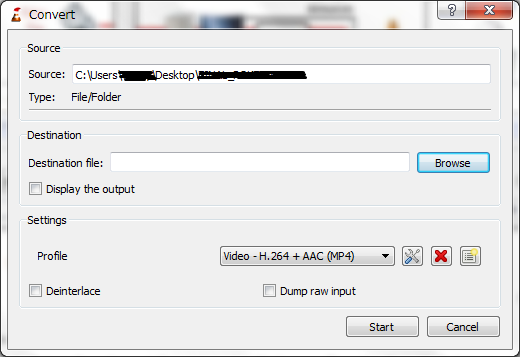
Convert / Save — встроенный инструмент VLC для разовой конвертации. Он удобен, когда необходимо получить более совместимый файл, извлечь звук или быстро проверить другой профиль, но уступает специализированным транскодерам по очередям, пакетной обработке и наглядности контроля качества. Основная ошибка тут — выбирать профиль и расширение как независимые вещи. Контейнер, видеокодек, аудиокодек и расширение должны быть совместимы между собой.
VideoLAN Documentation Team — CC BY-SA 4.0
Быстрая конвертация одного файла
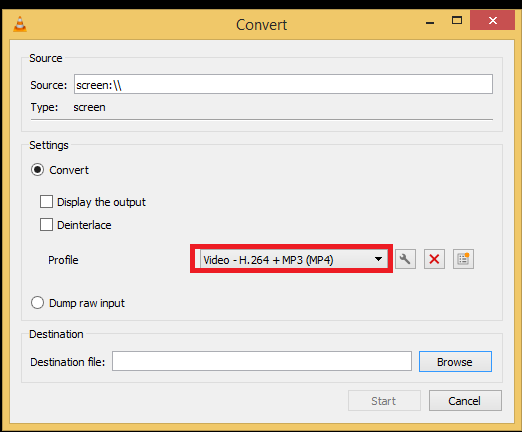
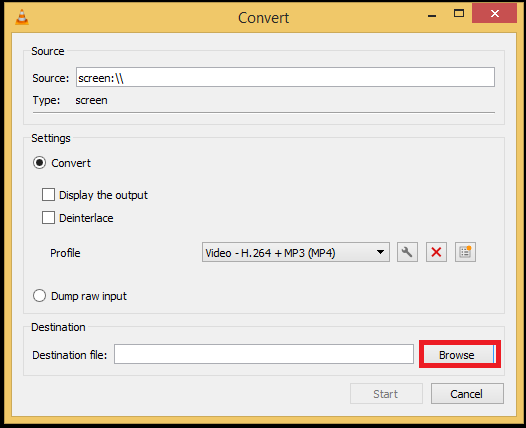
Откройте Media → Convert / Save или нажмите Ctrl+R. На вкладке File нажмите Add и выберите исходный видеоролик. Убедитесь, что в списке указан именно нужный файл, после этого нажмите Convert / Save внизу. В следующем окне выберите профиль и укажите Destination file через Browse. Имя файла задавайте вместе с правильным расширением. После этого нажмите Start. VLC вернётся в основное окно и начнёт обработку; таймлайн показывает ход операции.
VideoLAN Documentation Team — CC BY-SA 4.0
После окончания не ограничивайтесь проверкой размера файла. Откройте итог заново в VLC и пройдите начало, середину и конец. Проверьте наличие звука, синхронизацию, субтитры, пропорции кадра и возможность перемотки. Если файл предназначен для иного устройства, откройте его именно там. Для выбора формата полезен справочный материал Xeon Live о том, какие бывают видеоформаты.
Настройка профиля, разрешения и качества
Рядом с полем Profile находится кнопка редактирования выбранного профиля. Внутри отдельно задаются Encapsulation, Video codec и Audio codec. Меняйте только параметры, для которых есть ясная цель. Для совместимого MP4 обычно применяют видеокодек H.264 и совместимый аудиокодек; сам выбор зависит от устройства и требований к итогу. Не повышайте разрешение выше исходного в надежде получить больше деталей: масштабирование увеличит размер и вычислительную нагрузку, но не восстановит отсутствующую информацию.
Если необходимо сохранить исходное разрешение, не задавайте новое масштабирование. Если требуется уменьшить видеоролик, задайте целевой размер или scale в параметрах видеокодека и сперва обработайте короткий тестовый фрагмент. При снижении битрейта контролируйте сцены с движением, мелкими текстурами и градиентами — артефакты там появляются ранее всего. Для ценных файлов не перезаписывайте исходник: укажите другой путь и отдельное имя итога.
VideoLAN Documentation Team — CC BY-SA 4.0
Как извлечь звук из видео
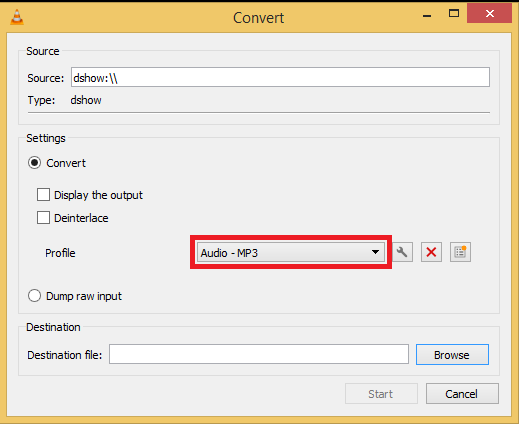
Последовательность практически та же. Откройте Media → Convert / Save, добавьте видео, перейдите к Convert и выберите аудиопрофиль без видеодорожки. Укажите Destination file с расширением, соответствующим выбранному аудиоформату, и запустите Start. После обработки откройте аудиофайл отдельно и проверьте продолжительность, начало и конец. Если исходник содержит несколько аудиодорожек, заблаговременно убедитесь, что VLC применяет нужную дорожку.
Для единичной операции этого достаточно. Для постоянной работы с кодеками, нормализацией, точным битрейтом и пакетами файлов удобнее специализированный аудиоредактор или транскодер. На Xeon Live есть отдельная инструкция о том, как извлечь аудио из видео и сохранить его в MP3, WAV или AAC.
VideoLAN Documentation Team — CC BY-SA 4.0
Как записать фрагмент, экран и веб-камеру через VLC
В VLC есть два различных сценария записи. Record сохраняет то, что уже воспроизводится в плеере. Open Capture Device применяет экран, веб-камеру или другой источник как входной поток и передаёт его в Convert. Эти сценарии не стоит смешивать: для короткого фрагмента фильма удобнее Record, для захвата рабочего стола — Capture Device → Desktop.
VideoLAN Documentation Team — CC BY-SA 4.0
Запись воспроизводимого фрагмента
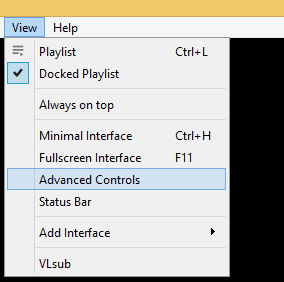
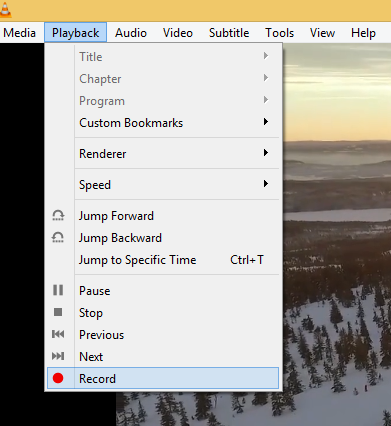
Откройте видео или аудио и включите View → Advanced Controls. Над обычными кнопками появится добавочная панель. Перемотайте к началу нужного фрагмента, дайте воспроизведению стабилизироваться и нажмите Record. Дождитесь конца нужного участка и нажмите Record повторно; остановка воспроизведения тоже заканчивает запись. VLC сохраняет файл в каталог записей, заданный для системы или в Preferences → Input / Codecs.
VideoLAN Documentation Team — CC BY-SA 4.0
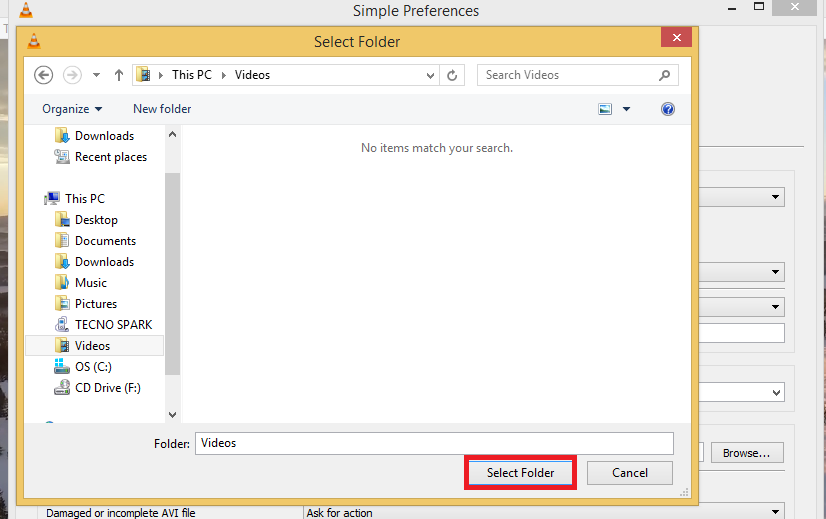
Для проверки отыщите новый файл и откройте его отдельно. Сопоставьте начало и конец с исходником: Record работает в реальном времени, по этой причине точность зависит от того, в какой момент нажаты кнопки. Этот метод подходит для грубого извлечения короткого эпизода, но не заменяет точный монтаж по кадрам. Если запись не находится, откройте Tools → Preferences → Input / Codecs и задайте Record directory or filename ручным способом.
VideoLAN Documentation Team — CC BY-SA 4.0
Запись рабочего стола
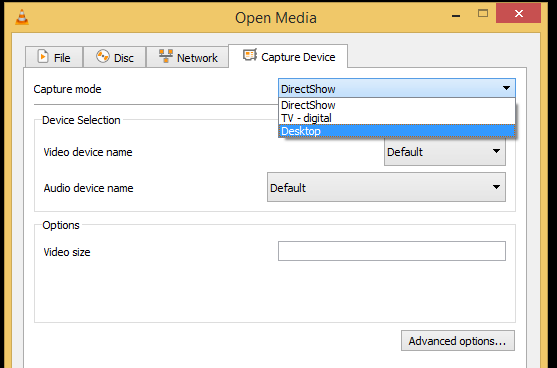
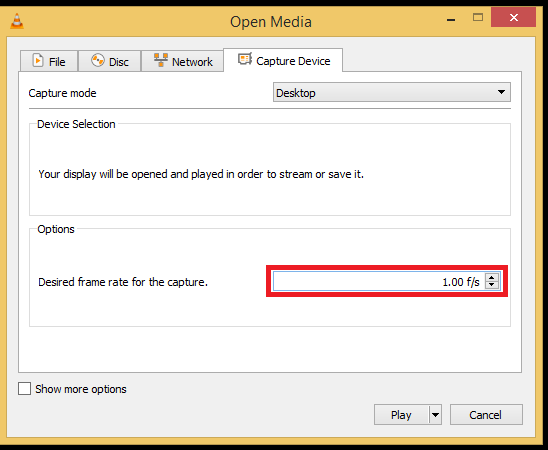
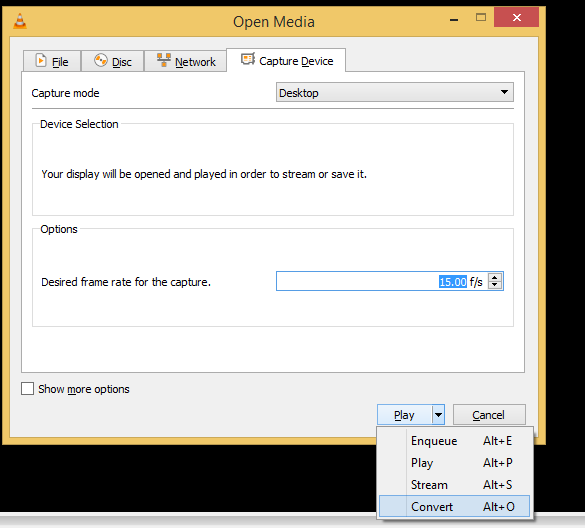
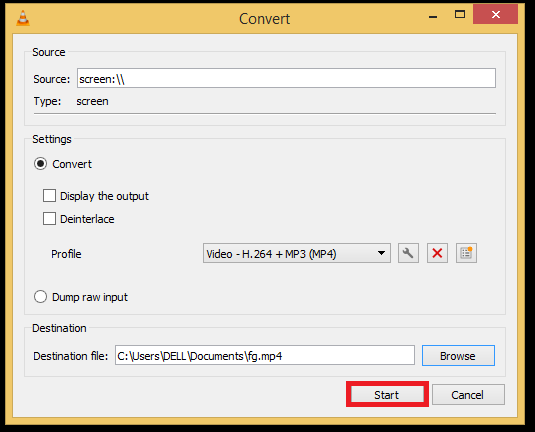
Откройте Media → Open Capture Device или нажмите Ctrl+C. В Capture mode выберите Desktop. Укажите Desired frame rate for the capture. Для статичной демонстрации интерфейса достаточно умеренной частоты кадров; для движущегося контента требуется выше. После этого нажмите стрелку рядом с Play и выберите Convert. В окне Convert выберите профиль, задайте Destination file и нажмите Start. Для остановки нажмите Stop в основном окне VLC.
VideoLAN Documentation Team — CC BY-SA 4.0
VideoLAN Documentation Team — CC BY-SA 4.0
VideoLAN Documentation Team — CC BY-SA 4.0
VideoLAN Documentation Team — CC BY-SA 4.0
Перед длинной записью сделайте 10–20-секундный тест. Откройте полученный файл и проверьте частоту кадров, читаемость текста, наличие звука и отсутствие чёрного экрана. Встроенный захват VLC не предназначен для сцен, нескольких источников, оформления камеры поверх экрана и сложного микширования. Для таких задач логичнее OBS Studio. Детальная последовательность для VLC разобрана и в отдельной инструкции Xeon Live о том, как записать видео с экрана в VLC Media Player.
Запись веб-камеры или устройства захвата
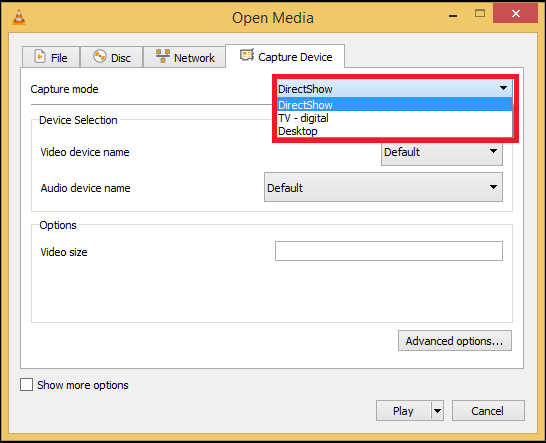
В Windows откройте Media → Open Capture Device и выберите DirectShow. В полях Video device name и Audio device name укажите нужные устройства. Сперва нажмите Play и убедитесь, что изображение и звук в самом деле поступают. После проверки вновь откройте источник и через стрелку возле Play выберите Convert. Укажите профиль и файл назначения, затем Start. Остановите запись кнопкой Stop и обязательно воспроизведите полученный файл отдельно.
VideoLAN Documentation Team — CC BY-SA 4.0
При проблемах с веб-камерой не начинайте с изменения кодеков. Сперва проверьте, что камера работает в ином приложении и не занята им, потом выберите устройство заново в VLC. Для карты захвата полезно сперва открыть источник лишь на просмотр, оценить разрешение и частоту кадров, и лишь после этого включать Convert. Такой порядок отделяет ошибку входного устройства от ошибки кодирования.
Как открыть сетевой поток, организовать плейлист и ускорить работу горячими клавишами
Сетевые функции и клавиатурное управление — одна из причин, по которым VLC удобен как технический проигрыватель. Плеер принимает URL потока, умеет сам выступать отправителем через мастер Stream, сохраняет плейлисты и позволяет управлять практически всеми частыми действиями с клавиатуры. Для просмотра сетевого источника важнее всего стабильность самого URL и совместимость протокола; VLC не превращает закрытую веб-страницу в прямой медиапоток автоматически.
VideoLAN Documentation Team — CC BY-SA 4.0
Открытие сетевого URL
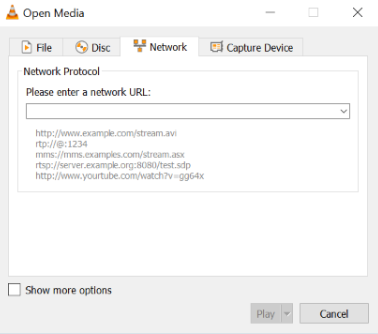
Нажмите Ctrl+N или откройте Media → Open Network Stream. На вкладке Network вставьте прямой адрес потока в поле Please enter a network URL и нажмите Play. Если источник запускается, оставьте его воспроизводиться несколько минут и проверьте стабильность, перемотку и дорожки. Если ссылка требует авторизации или представляет собой обычную HTML-страницу, VLC не обязан получить из неё медиапоток — необходим адрес, который в самом деле отдаёт поддерживаемый поток или медиафайл.
VideoLAN Documentation Team — CC BY-SA 4.0
При регулярном просмотре нескольких источников добавляйте их в плейлист, а потом сохраните список через Media → Save Playlist to File. Это удобнее, чем хранить адреса в заметках. Если поток прерывается при стабильной сети, откройте Preferences → Input / Codecs и изучите параметры сетевого кэширования. Меняйте их умеренно: больший буфер повышает устойчивость ценой большей задержки.
Передача потока через мастер Stream
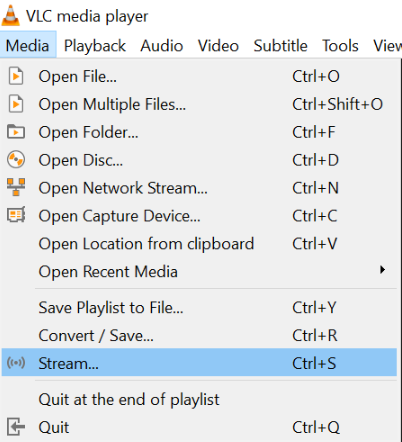
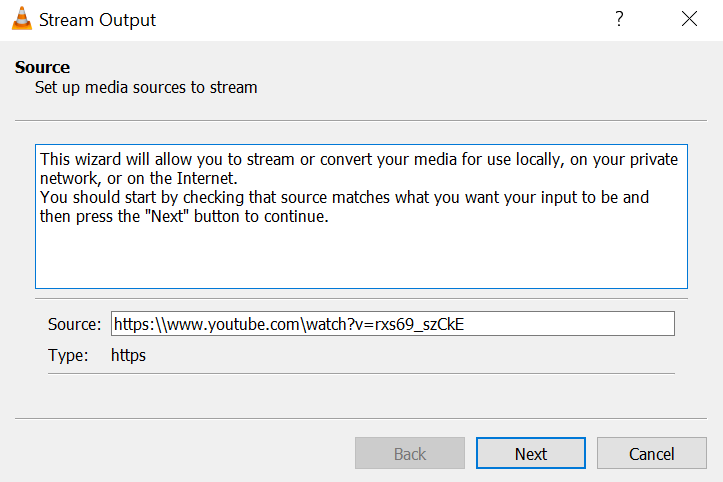
Чтобы отправить локальный файл, диск, входной поток или устройство в сеть, откройте Media → Stream или нажмите Ctrl+S. Выберите источник и нажмите Stream. В мастере Stream Output проверьте Source, нажмите Next, потом добавьте нужное назначение. Документация VLC перечисляет варианты вроде HTTP, UDP, RTP, IceCast и записи в файл. После выбора назначения установите параметры адреса и порта, затем переходите к транскодированию.
VideoLAN Documentation Team — CC BY-SA 4.0
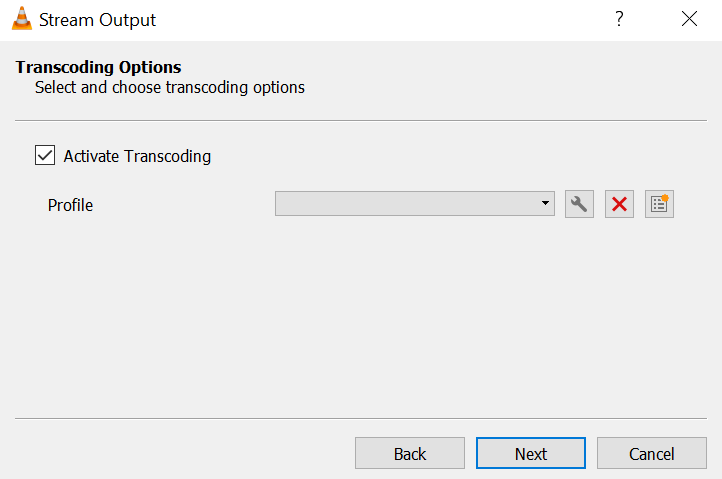
На шаге Transcoding Options включите Activate Transcoding только тогда, когда поток в самом деле необходимо перекодировать. Если получатель понимает исходный кодек и контейнер, лишняя перекодировка расходует процессор и ухудшает качество. Перед реальной передачей проверьте схему на локальной сети или тестовом получателе. Для постоянного вещания с несколькими сценами, микшером звука и графикой VLC уступает специализированному стриминговому ПО.
VideoLAN Documentation Team — CC BY-SA 4.0
Плейлисты, быстрые переходы и горячие клавиши
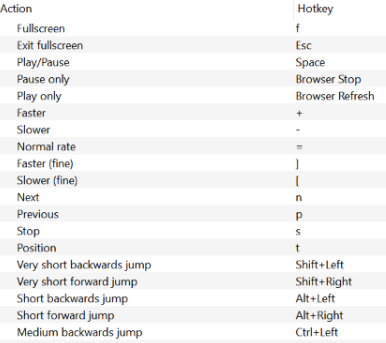
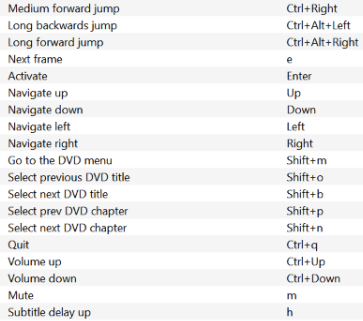
Для длинной очереди откройте View → Playlist или Ctrl+L. Добавляйте файлы перетаскиванием, меняйте порядок и сохраняйте список через Media → Save Playlist to File. Воспроизведение контролируйте клавиатурой: Space — пауза, S — стоп, N и P — следующий и предыдущий элемент, Ctrl+Up и Ctrl+Down — громкость, M — mute, Shift+Left и Shift+Right — короткие прыжки назад и вперёд. F включает полный экран, Esc возвращает окно.
VideoLAN Documentation Team — CC BY-SA 4.0
Сочетания можно переназначить в Preferences → Hotkeys. Меняйте только те клавиши, которые конфликтуют с вашей привычной схемой или другим оборудованием. После переназначения закройте Preferences, перезапустите VLC и проверьте действия на коротком файле. Для рабочего места с пультом или макроклавиатурой в особенности полезны Play/Pause, Stop, Next, Previous, Volume, Mute и Jump — они позволяют практически не касаться мыши.
Настройки производительности и исправление типичных ошибок
Большинство проблем VLC разумнее диагностировать по слоям: сперва файл и источник, затем дорожки, затем вывод и декодирование, и лишь после этого расширенные параметры. Случайное изменение десятков опций в All settings часто усложняет ситуацию. Встроенная команда Reset Preferences полезна именно потому, что возвращает предсказуемую базу, от которой можно снова проверять файл.
VideoLAN Documentation Team — CC BY-SA 4.0
Аппаратное декодирование, кэш и сброс Preferences
Откройте Tools → Preferences → Input / Codecs. Hardware-accelerated decoding обычно оставляют в Automatic. Если конкретный файл даёт зелёный экран, артефакты или падение лишь при аппаратном декодировании, временно отключите его и сопоставьте тот же фрагмент. Если проблема исчезла, это указывает на цепочку декодер — драйвер — видеовывод, а не обязательно на повреждение файла. После проверки верните исходную настройку либо обновите драйвер и VLC.
Для сетевого потока при стабильной сети и периодических буферизациях увеличивайте кэш небольшими шагами. Проверяйте одновременно задержку: чем больше буфер, тем позднее отображается живой поток. Для локального файла чрезмерное увеличение кэша обычно не требуется. Когда поведение VLC стало непредсказуемым после множества экспериментов, откройте Preferences и нажмите Reset Preferences. После перезапуска проверьте тот же файл до повторной настройки.
VideoLAN Documentation Team — CC BY-SA 4.0
Что проверять при чёрном экране, рассинхроне и неудачной конвертации
При чёрном экране сперва убедитесь, что звук идёт и таймлайн движется. Потом откройте иной файл. Если проблема только у одного видеоролика, посмотрите Tools → Codec Information и сопоставьте кодек с заведомо рабочим. Если чёрный экран повторяется на различных файлах, проверьте Video output и аппаратное декодирование. После каждого изменения полностью перезапускайте воспроизведение, чтобы не путать итог с уже созданным состоянием декодера.
- Нет звука. Проверьте Mute, громкость, Audio → Audio Track и Audio Device. Потом откройте иной файл и убедитесь, что системное устройство вывода работает.
- Субтитры идут ранее или позднее. Сперва применяйте G/H или Track Synchronization. Если разница растёт по мере просмотра, простая постоянная задержка не решает всю проблему.
- Конвертация создаёт файл без расширения или он не открывается. Сопоставьте выбранный профиль, контейнер и расширение Destination file. Сделайте короткий тест вместо повторной обработки всего видеоролика.
- После изменения Preferences стало хуже. Верните последнюю настройку; при большом числе изменений применяйте Reset Preferences и настройте заново только нужные пункты.
- Захват экрана даёт пустой или неудобный итог. Сперва проверьте режим Desktop, частоту кадров и путь назначения на короткой записи. Сложные сцены и несколько источников переносите в OBS Studio.
- Сетевой поток постоянно рвётся. Проверьте URL и сеть, затем умеренно увеличьте network caching. Сильное увеличение буфера повышает задержку и не лечит неверную ссылку.
VideoLAN Documentation Team — CC BY-SA 4.0
Почему VLC открыл видео без звука?
Проверьте Audio → Audio Track, Audio Device, Mute и системное устройство вывода. Если иной файл звучит нормально, проблема относится к конкретной дорожке или кодеку исходника.
Почему файл субтитров не отображается?
Добавьте его через Subtitle → Add Subtitle File и убедитесь, что выбрана нужная Subtitle Track. Для старых текстовых файлов отдельно проверьте кодировку в Preferences → Subtitles / OSD.
Почему после Aspect Ratio файл не изменился?
Aspect Ratio в меню Video меняет только отображение во время просмотра. Для нового файла с другими параметрами необходим экспорт или конвертация.
Куда VLC сохраняет записанные фрагменты?
Путь задаётся в Tools → Preferences → Input / Codecs в поле Record directory or filename. Если поле не задано, применяется системный каталог записи для данного типа медиа.
Что делать после неудачных экспериментов с настройками?
Откройте Tools → Preferences и применяйте Reset Preferences, затем перезапустите VLC и проверяйте параметры по одному.
Почему запись экрана через VLC неудобна для курса или стрима?
VLC записывает экран как источник, но не предоставляет полноценную систему сцен, микшер нескольких источников и удобное оформление. Для таких задач лучше подходит OBS Studio.
Преимущества, недостатки, альтернативы и итоговые рекомендации
VLC Media Player силён универсальностью: один интерфейс закрывает воспроизведение, диски, субтитры, сетевые URL, базовые эффекты, конвертацию и захват. Главные ограничения появляются там, где задача превращается из просмотра в производство контента. Тогда встроенные инструменты начинают требовать слишком много ручных действий, а контроль итога уступает специализированным приложениям.
VideoLAN Documentation Team — CC BY-SA 4.0
Плюсы
- Свободное ПО с открытым исходным кодом и без рекламной модели внутри плеера.
- Один интерфейс для локальных файлов, дисков, сетевых потоков, камер и устройств захвата.
- Работа с множеством кодеков и контейнеров без отдельного пользовательского кодек-пака.
- Удобный выбор дорожек, субтитров, скорости и точного таймкода.
- Встроенные снимки кадра, Record, Convert / Save и мастер Stream.
- Глубокие Preferences и переназначаемые Hotkeys.
- Версии для Windows, macOS, Linux и других платформ.
Минусы
- Интерфейс конвертации и захвата менее нагляден, чем у специализированных программ.
- Нет полноценного нелинейного монтажа, сцен, многодорожечного таймлайна и графического проекта.
- Ошибочный профиль или несогласованное расширение легко приводят к неудачной конвертации.
- Расширенный режим Preferences содержит слишком много технических опций для повседневного пользователя.
- Запись экрана подходит для простых задач, но заметно уступает OBS Studio по источникам, микшированию и управлению сценами.
- Цветовые и звуковые эффекты прежде всего рассчитаны на воспроизведение, а не на производственный мастеринг.
Кому VLC подходит, а когда лучше выбрать иной инструмент
VLC рационален как основной или резервный плеер, технический просмотрщик, клиент сетевого потока, средство проверки субтитров и дорожек, а также как быстрый конвертер для единичного файла. Для пользователя, которому необходимо открыть неизвестный медиаконтейнер, проверить кодек, вытащить короткий фрагмент, снять кадр или запустить URL, это компактный рабочий набор без отдельного проекта.
Для минималистичного воспроизведения с глубокой настройкой рендера и скриптами альтернативой служит mpv. Для систематического перекодирования с очередями, пресетами, контролем качества и большим набором параметров удобнее HandBrake. Для записи экрана, веб-камер, сцен, микширования звука и прямых трансляций предназначен OBS Studio. Эти программы не отменяют VLC: они закрывают более узкие производственные задачи, тогда как VLC остаётся универсальным плеером и вспомогательным инструментом.
Практическая схема выбора проста. Для просмотра и диагностики начинайте с VLC. Для единичной конвертации сперва попробуйте Convert / Save и проверочный фрагмент. Для большой очереди файлов переходите к HandBrake. Для скринкаста с камерой и несколькими источниками применяйте OBS Studio. Для минималистичного плеера с конфигурационными файлами и скриптами смотрите в сторону mpv. Такой подход экономит время и не заставляет применять один инструмент там, где его интерфейс уже перестаёт быть удобным.
VideoLAN Documentation Team — CC BY-SA 4.0
Что настроить непосредственно после установки
- Откройте Preferences и проверьте устройство вывода звука, аппаратное декодирование и каталог записей.
- Оставьте Show settings в режиме Simple, пока не появится конкретная задача для All.
- Запомните Ctrl+O, Ctrl+N, Ctrl+R, Ctrl+P, Ctrl+L, Space, F и Esc — эти сочетания закрывают основную часть повседневной работы.
- Проверьте Subtitle / OSD на одном файле с кириллицей, чтобы заблаговременно исключить проблемы кодировки и размера.
- Сделайте тестовую конвертацию короткого файла и проверьте итог на целевом устройстве.
- Для записи экрана заблаговременно решите, достаточно ли простого Desktop capture или необходим OBS Studio с отдельными источниками и звуком.
VideoLAN Documentation Team — CC BY-SA 4.0
Итоговый сценарий работы с VLC строится вокруг короткого цикла: открыть источник, выбрать дорожки, проверить отображение, применить только нужную настройку, а затем отдельно проверить итог. Плеер в особенности полезен там, где важна скорость доступа к функции, а не сложный медиапроект. Его сильная сторона — не одна уникальная команда, а сочетание большого числа практичных инструментов в одном стабильном интерфейсе.