
VKSaver — браузерное расширение для сохранения музыки, видео, клипов и целых плейлистов из VK. В этом материале разберём именно актуальную ветку от AudioVK.COM: где скачать VKSaver бесплатно, как распознать правильное расширение, что появляется в интерфейсе VK после установки и как проверить, что загруженный файл в самом деле сохранился. Отдельно отметим расхождения со старыми инструкциями, чтобы не смешивать современную Chrome-версию с одноимёнными плагинами и архивными Windows-сборками.
На момент проверки в Chrome Web Store у актуального VKSaver указана версия 5.28.2 с обновлением от 3 августа 2026 года. Разработчиком карточки указан audiovk.com, а идентификатор расширения — fgimllnamdeacpaddbdafchhcmapebgj. Это важнее старого наименования программы: в сети существует несколько расширений с очень похожими именами, по этой причине надёжнее сверять разработчика и идентификатор, а не ставить первый найденный пакет.
Что представляет собой VKSaver и как устроен его интерфейс
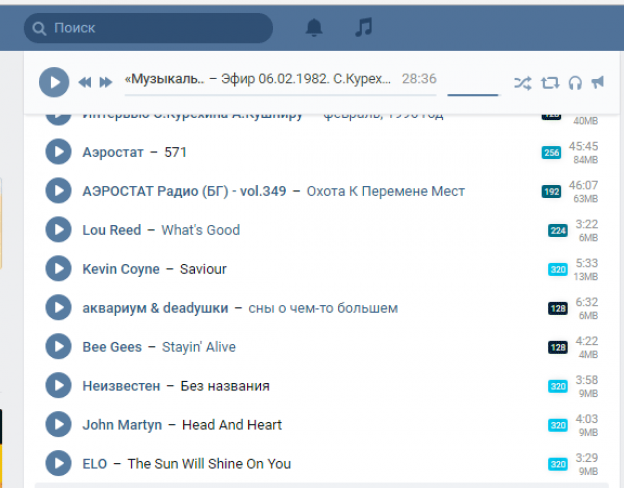
VKSaver не создаёт отдельную библиотеку и не заставляет переносить ссылки в самостоятельное приложение. Основная работа происходит в обычных страницах VK. После установки расширение добавляет собственные элементы рядом с поддерживаемым медиаконтентом. Для одиночной аудиозаписи подтверждён простой маршрут: открыть VK Музыку, нажать синюю кнопку напротив трека, перейти на страницу подготовки загрузки и нажать красную кнопку «Скачать». Дальше файл появляется в стандартном списке загрузок браузера.
Где находятся рабочие элементы
В повседневной работе необходимо ориентироваться не на значок расширения в панели браузера, а на страницы самого VK. Музыкальный раздел остаётся главным рабочим полем: список композиций, карточки плейлистов и записи не заменяются новым интерфейсом, поверх них появляется действие VKSaver. Для видео и клипов логика та же — расширение работает в контексте открытого медиаматериала. По этой причине карта интерфейса короткая: страница VK, добавочное действие VKSaver рядом с содержимым, переход к загрузке и системная панель скачиваний браузера для контроля итога.
Отдельное окно с очередью, конвертером, каталогом форматов или редактором у текущей Chrome-ветки не подтверждено. VKSaver следует воспринимать как надстройку над VK, а не как аналог настольного менеджера закачек. Это упрощает освоение, но одновременно делает расширение зависимым от разметки VK и разрешений браузера на доступ к сайтам.
Какие типы содержимого подтверждены для текущей ветки
- Отдельные музыкальные треки из VK.
- Музыка с обложками и тегами, когда эти данные доступны в исходном материале.
- Видео из VK.
- Клипы VK.
- Плейлисты целиком и треки из записей VK.
Голосовые сообщения, отдельный вывод битрейта и выбор собственной папки внутри VKSaver встречаются в материалах о других одноимённых расширениях и старых сборках. В текущей карточке AudioVK.COM эти возможности отдельно не заявлены, по этой причине в этом обзоре они не применяются как гарантированные функции. Папку загрузок задаёт сам браузер, а качество и состав получаемого файла зависят от того, что доступно расширению на конкретной странице VK.
Почему старые инструкции выглядят иначе
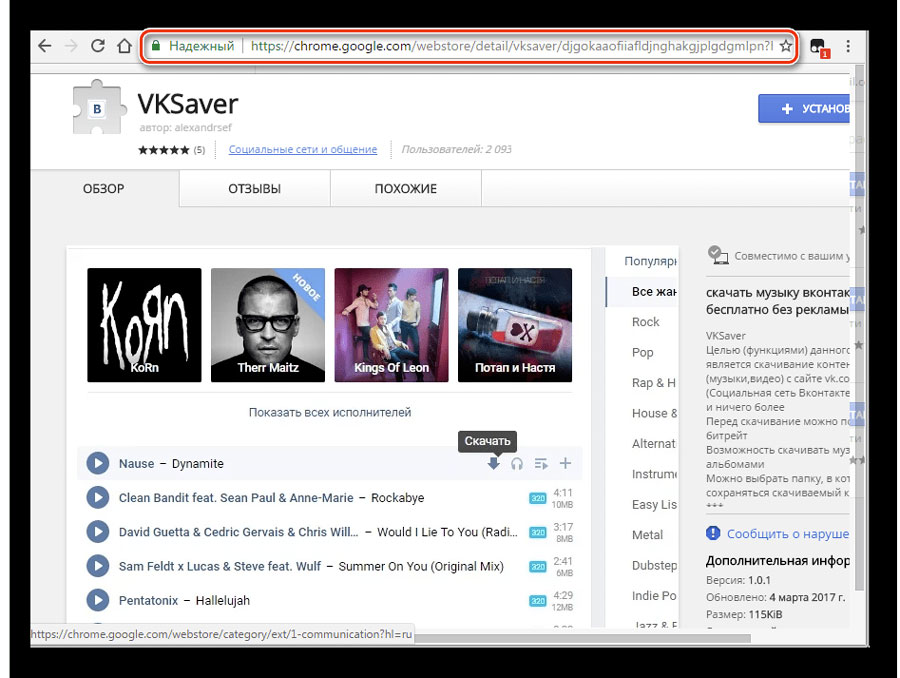
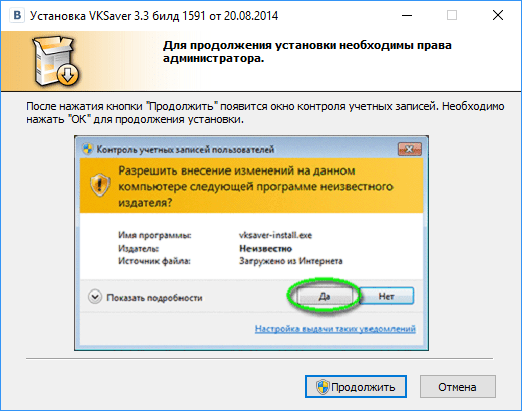
VKSaver существует давно, а его внешний вид и метод установки менялись. В старых руководствах встречается отдельный Windows-установщик, прежняя карточка Chrome Web Store и иной идентификатор расширения. Эти материалы полезны только как историческая справка. Для современной Chrome-ветки ориентиром служит карточка VKSaver от AudioVK.COM с идентификатором fgimllnamdeacpaddbdafchhcmapebgj и актуальной версией 5.28.2. Установка старого EXE ради браузерной функции сегодня не требуется.
У Firefox сохранилась отдельная ветка VKSaver 5.14.1, последнее обновление которой датировано 23 ноября 2023 года. Она заметно старше Chrome-ветки. Это не означает, что Firefox-версия обязательно перестала работать, но практический вывод однозначен: для инструкции ниже применяется современная Chromium-ветка, потому что именно она обновлялась в 2026 году.
Как установить VKSaver и подготовить браузер к загрузкам
Начинать работу лучше с проверки правильной карточки расширения. Это защищает от одноимённых копий и одновременно снимает большинство проблем, связанных со старыми инструкциями. В Chrome Web Store у нужной карточки указан разработчик audiovk.com, наименование VKSaver - скачать музыку ВК и идентификатор fgimllnamdeacpaddbdafchhcmapebgj. После установки расширение открывает страницу VK Музыки и начинает добавлять собственные действия на поддерживаемые страницы.
Шаг 1. Установить актуальную Chrome-ветку
- Откройте Chrome Web Store и найдите карточку VKSaver - скачать музыку ВК от audiovk.com.
- Сверьте идентификатор fgimllnamdeacpaddbdafchhcmapebgj. Проверка идентификатора полезнее логотипа и наименования, потому что похожих расширений несколько.
- Нажмите стандартную кнопку добавления расширения в Chrome и подтвердите запрашиваемые разрешения.
- После окончания установки откройте список расширений браузера и убедитесь, что VKSaver включён.
- Перейдите в VK Музыку. Наличие добавочного элемента VKSaver рядом с поддерживаемым контентом означает, что внедрение в страницу прошло правильно.
Chrome не устанавливает расширения в гостевом режиме и не разрешает добавлять их во время работы в инкогнито. На управляемом рабочем компьютере установка тоже блокируется политиками организации. Эти ограничения относятся к самому Chrome, а не к VKSaver, по этой причине переустановка расширения их не обходит.
Шаг 2. Проверить доступ расширения к VK
VKSaver работает только там, где браузер разрешил ему читать и менять данные страницы. В актуальной Chrome-ветке заявлены host permissions для доменов VK и связанных медиадоменов. Для диагностики откройте меню Chrome → Расширения → Управление расширениями → VKSaver → Сведения и проверьте доступ к сайтам. На странице vk.com расширение должно иметь разрешение работать с текущим сайтом. После изменения доступа обновите вкладку VK, чтобы скрипт расширения загрузился заново.
- Откройте страницу vk.com в обычном окне браузера.
- Нажмите значок «Расширения» справа от адресной строки и отыщите VKSaver.
- Откройте сведения о расширении и проверьте, что оно включено.
- Проверьте разрешение на чтение и изменение данных сайта для vk.com.
- Вернитесь на страницу VK и выполните полное обновление вкладки. После перезагрузки ещё раз откройте раздел музыки.
Шаг 3. Настроить место сохранения файлов
Текущая карточка AudioVK.COM не подтверждает отдельную настройку папки внутри VKSaver, по этой причине путь контролируется средствами браузера. До массовой загрузки определите, куда Chrome сохраняет файлы. Для рабочей медиатеки удобно выделить отдельную папку и включить вопрос о месте сохранения каждого файла, когда требуется ручная сортировка. Для больших плейлистов, наоборот, быстрее применять постоянный каталог и переносить готовый набор после окончания.
После первой загрузки обязательно проверьте фактический путь. Откройте список загрузок Chrome, отыщите сохранённый объект и воспользуйтесь системным действием показа файла в папке. Этот контроль важен: расширение запускает скачивание, но конечное местоположение задаёт браузер и операционная система.
Для регулярной работы полезно разделить тестовую и постоянную папки. Первые несколько файлов сохраняйте в отдельный временный каталог, чтобы быстро увидеть фактические имена, расширения и порядок загрузки. После успешной проверки переключайтесь на каталог медиатеки. Такой приём в особенности удобен перед скачиванием большого плейлиста: ошибка пути обнаруживается на одном треке, а не после десятков завершённых загрузок.
Шаг 4. Убрать конфликты до первого скачивания
Расширения, которые одновременно модифицируют VK и добавляют собственные кнопки скачивания, конфликтуют на уровне одной и той же страницы. Для чистой проверки оставьте включённым только VKSaver, обновите VK и посмотрите, появился ли его элемент. Потом возвращайте остальные дополнения по одному. Такой порядок сразу показывает, какое расширение мешает работе, и экономит время на бессмысленной переустановке.
- Отключите другие загрузчики медиа для VK на время диагностики.
- Обновите страницу VK после каждого изменения состояния расширений.
- Не проверяйте работу одновременно в нескольких профилях Chrome: сперва доведите один профиль до стабильного состояния.
- Не применяйте старый установщик VKSaver как метод починить современную Chrome-ветку. Это другой механизм установки.
Как скачивать музыку и плейлисты через VKSaver
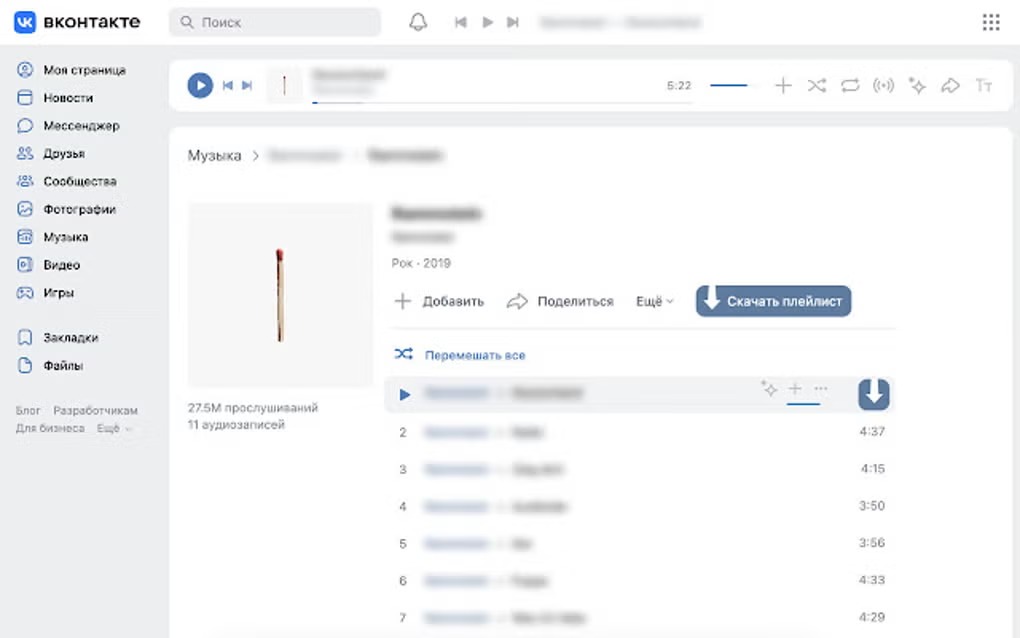
Музыка — наиболее подробно подтверждённый сценарий VKSaver. В карточке расширения описан полный маршрут одиночного трека: открыть VK Музыку, нажать синюю кнопку напротив композиции, перейти на страницу загрузки, нажать красную кнопку «Скачать» и дождаться появления файла в загрузках браузера. Плейлисты поддерживаются целиком, а сохранённые треки могут включать обложки и теги.
Скачать один трек
- Откройте VK и перейдите в раздел музыки.
- Отыщите нужную композицию и дождитесь загрузки строки трека целиком.
- Нажмите синюю кнопку VKSaver напротив выбранного трека.
- На открывшейся странице подготовки загрузки нажмите красную кнопку «Скачать».
- Откройте список загрузок браузера и дождитесь окончания скачивания.
- Покажите файл в папке и убедитесь, что он открывается в локальном плеере.
- Проверьте наименование и метаданные. VKSaver заявляет сохранение музыки вместе с обложками и тегами; фактическое наполнение зависит от исходной записи.
Проверка итога не должна ограничиваться сообщением браузера о завершении. Откройте файл локально, промотайте несколько участков и убедитесь, что продолжительность соответствует композиции. Затем посмотрите свойства файла или карточку в плеере. Так сразу выявляется ситуация, когда загрузился неполный объект, временная страница или файл без ожидаемых метаданных.
Скачать трек из записи VK
VKSaver отдельно заявляет поддержку треков, прикреплённых к записям VK. Рабочая последовательность остаётся той же: открыть запись, отыскать аудиовложение, применять добавленное расширением действие загрузки и закончить скачивание через браузер. Главное отличие от музыкального раздела — аудио находится внутри ленты или отдельной записи, по этой причине сперва дождитесь полной загрузки блока с вложением.
- Откройте запись VK с нужной аудиокомпозицией.
- Разверните запись полностью, чтобы браузер загрузил медиаблок.
- Отыщите действие VKSaver рядом с аудиовложением.
- Запустите загрузку и дождитесь перехода к странице скачивания.
- Подтвердите сохранение и проверьте готовый файл через список загрузок Chrome.
Скачать плейлист целиком
Поддержка загрузки плейлистов целиком подтверждена текущей карточкой расширения. Наименования внутренних команд менялись между версиями, по этой причине безопаснее ориентироваться на действие VKSaver, которое появляется в контексте открытого плейлиста, а не на старые подписи из архивных руководств. Перед большой загрузкой проверьте работу на небольшом плейлисте: так проще убедиться, что браузер не блокирует множественные скачивания и файлы попадают в ожидаемую папку.
- Откройте нужный плейлист VK отдельной страницей.
- Дождитесь полной загрузки списка треков и элементов VKSaver.
- Запустите действие VKSaver для загрузки плейлиста целиком.
- Разрешите множественные скачивания в браузере, когда Chrome показывает соответствующее уведомление.
- Не закрывайте вкладку до начала очереди скачиваний.
- Следите за списком загрузок Chrome: количество завершённых файлов должно соответствовать доступным трекам плейлиста.
- После окончания отсортируйте файлы по времени загрузки и проверьте несколько композиций из начала, середины и конца списка.
Большие плейлисты проверяйте частями по фактическому итогу, а не только по визуальному прогрессу. Некоторые композиции в исходной подборке недоступны, удалены или ограничены, по этой причине число сохранённых файлов порой отличается от числа строк, которые видны в плейлисте. Контроль через список загрузок показывает конкретные ошибки браузера и позволяет повторить только пропущенные позиции.
После пакетной загрузки удобно сделать контрольную выборку минимум из трёх файлов: первого, одного из середины и последнего. Откройте каждый файл, сопоставьте продолжительность с исходным треком в VK и посмотрите, сохранились ли имя исполнителя и наименование композиции. Такой выборочный контроль быстро выявляет обрыв очереди, повторяющиеся файлы или ситуацию, когда часть треков была сохранена без ожидаемых метаданных.
Как сохранить порядок в локальной медиатеке
VKSaver заявляет работу с обложками и тегами, по этой причине после загрузки плейлиста выгодно не переименовывать файлы ручным способом до проверки метаданных. Сперва откройте папку в плеере, который умеет читать теги, и посмотрите, правильно ли отображаются исполнитель, наименование и обложка. Лишь после этого переносите коллекцию на другой диск или устройство. Такой порядок сохраняет максимум исходной информации и упрощает поиск дубликатов.
- Сперва закончите весь пакет загрузок, затем сортируйте файлы.
- Проверяйте несколько треков из различных частей плейлиста, а не только первый файл.
- Не ориентируйтесь на расширение файла как на единственный признак качества; VKSaver не заявляет ручной перекодировщик.
- Храните исходную папку до окончания проверки, в особенности при больших подборках.
Как сохранять видео и клипы и что проверять после загрузки
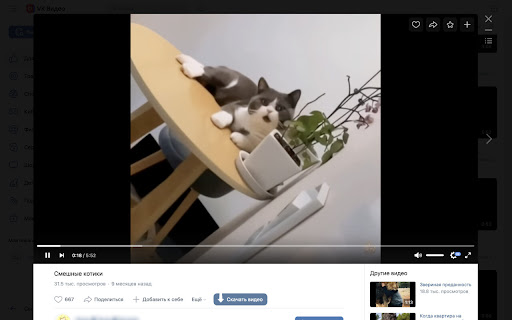
Текущая ветка VKSaver заявляет загрузку видео и клипов VK. В отличие от одиночного аудиотрека, карточка Chrome Web Store не фиксирует универсальное наименование кнопки или отдельный список разрешений качества для каждого видеосценария. По этой причине инструкция опирается на стабильную часть интерфейса: открыть нужный материал в VK, дождаться элемента VKSaver, запустить сохранение и проверить файл через системные загрузки браузера.
Скачать обычную видеозапись
- Откройте страницу VK с видеозаписью и запустите видеоролик, чтобы медиаблок полностью загрузился.
- Отыщите действие VKSaver, появившееся в контексте видео.
- Запустите сохранение через этот элемент.
- Дождитесь передачи файла в менеджер загрузок Chrome.
- После окончания откройте папку с файлом и запустите видео в локальном проигрывателе.
- Проверьте начало, середину и последние секунды видеоролика, а также наличие звука.
Контроль конца видеоролика в особенности важен для длинных файлов. Успешно начавшаяся загрузка ещё не гарантирует, что соединение не оборвалось ближе к окончанию. Файл должен открываться без ошибки, перемотка должна работать по всей продолжительности, а звук не должен исчезать после первых минут.
Не оценивайте итог только по размеру файла. Для видео важнее фактическая воспроизводимость: старт без ошибки, корректная перемотка, совпадение продолжительности и наличие звуковой дорожки. Если файл открывается лишь в браузере, но не в обычном локальном плеере, сохраните информацию о контейнере и попробуйте другой проигрыватель до повторной загрузки. VKSaver не заявляет встроенное перекодирование, по этой причине формат исходного медиаматериала остаётся принципиальным.
Скачать клип VK
Клипы указаны в списке поддерживаемых типов текущей Chrome-ветки. Порядок действий такой же, как у обычного видео: открыть клип отдельной карточкой, дать странице полностью загрузить медиаблок, применять действие VKSaver и проверить сохранённый файл. Вертикальный формат клипа не требует отдельного режима в браузере: VKSaver работает с тем медиаматериалом, который VK отдаёт странице.
- Откройте нужный клип в VK.
- Дождитесь появления элементов управления страницы и действия VKSaver.
- Запустите загрузку.
- Проверьте окончание в списке скачиваний браузера.
- Откройте файл локально и убедитесь, что ориентация кадра и звук сохранились правильно.
Когда расширение не даёт выбора качества
В актуальной карточке VKSaver нет подтверждённого универсального переключателя разрешения видео. Это означает, что обзор не должен приписывать расширению меню 720p, 1080p или 4K без конкретного подтверждения. Если для задачи принципиален выбор качества или формата, применяйте инструмент, который показывает варианты потока явно. На XeonLive отдельно разобран VSO Downloader, а для работы именно с VK полезна инструкция по скачиванию видео с ВКонтакте.
Практический критерий простой: VKSaver удобен, когда необходим файл из VK без отдельного медиаменеджера. Для задач, где требуется выбор контейнера, кодека, разрешения или обработка нестандартного потока, специализированный загрузчик даёт больше контроля. Не стоит искать в VKSaver функции конвертера, которые не заявлены текущей веткой.
Что делать с голосовыми сообщениями
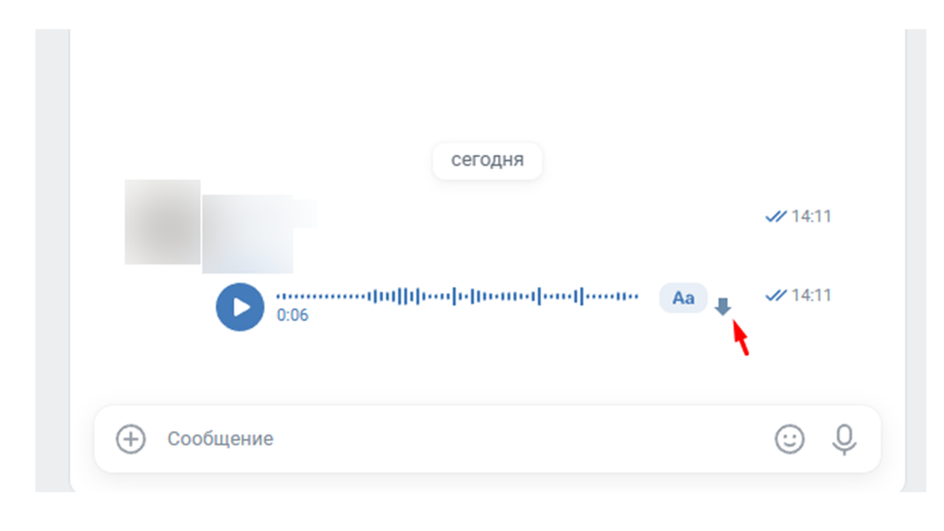
Архивные материалы о VKSaver и одноимённых расширениях показывают кнопку загрузки рядом с голосовыми сообщениями. У текущей Chrome-ветки AudioVK.COM эта функция в карточке магазина отдельно не заявлена. По этой причине обзор не обещает скачивание голосовых как штатную возможность версии 5.28.2. Скриншот выше полезен именно для понимания расхождения между старыми описаниями и современной карточкой продукта.
Для рабочего процесса это означает одно: сперва сверяйте тип контента с текущим списком поддерживаемых сценариев. Музыка, видео, клипы, плейлисты и треки из записей подтверждены. Голосовые, отображение битрейта и собственный выбор папки внутри расширения относятся к функциям, которые нельзя переносить в текущую ветку без отдельного подтверждения.
Типичные ошибки VKSaver и пошаговая диагностика
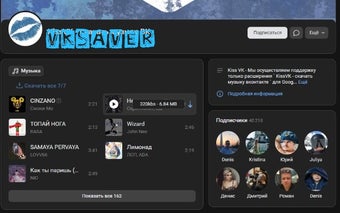
Большинство сбоев у расширения проявляется одинаково: VKSaver установлен, но на странице VK нет добавочного действия загрузки, либо скачивание начинается и не доходит до готового файла. Диагностику лучше вести сверху вниз — состояние расширения, доступ к сайту, перезагрузка страницы, конфликт с другими дополнениями, затем проверка конкретного медиаматериала. Такой порядок отделяет проблему браузера от ограничения отдельной записи.
Кнопка VKSaver не появилась
- Откройте Chrome → Расширения → Управление расширениями и убедитесь, что VKSaver включён.
- Откройте сведения о VKSaver и проверьте доступ к vk.com.
- Закройте вкладку VK и откройте её заново в обычном режиме браузера.
- Перейдите в VK Музыку и проверьте одиночный трек — это самый подробно описанный сценарий расширения.
- Отключите другие дополнения, которые скачивают музыку или видео из VK.
- Обновите страницу после отключения каждого конкурирующего расширения.
- Если элемент VKSaver появился, возвращайте остальные дополнения по одному и зафиксируйте конфликтующий модуль.
Не начинайте с установки старого EXE из архивных руководств. Современная Chrome-ветка распространяется как расширение, а отдельные старые установщики относятся к прежним поколениям VKSaver. Добавление второго механизма поверх текущего браузерного расширения только усложняет диагностику.
Ещё одна полезная проверка — открыть ту же страницу в новом обычном окне Chrome с тем же профилем. Это исключает влияние давно открытой вкладки, которая могла сохранить старую версию скриптов VK. После запуска нового окна сразу перейдите к простому треку, а не к сложному плейлисту или видео. Если базовый сценарий заработал, возвращайтесь к исходной вкладке лишь после её полной перезагрузки.
Расширение включено, но работает лишь на части страниц
Проверьте доступ к сайтам. Chrome позволяет ограничить расширение текущей страницей, конкретными сайтами или всеми разрешёнными хостами. VKSaver нуждается в работе на vk.com и связанных медиадоменах, перечисленных в его host permissions. После изменения доступа страницу необходимо перезагрузить. Затем отдельно проверьте музыку и видео: успешная работа на одном типе контента показывает, что само расширение запущено, а проблема относится к конкретной странице или медиаматериалу.
- Откройте страницу, где действие VKSaver отсутствует.
- Через меню расширений проверьте доступ к данным сайта.
- Разрешите работу на vk.com.
- Полностью перезагрузите вкладку.
- Сопоставьте итог с заведомо простым сценарием — одиночным треком в VK Музыке.
- После восстановления базового сценария возвращайтесь к проблемному видео или плейлисту.
Загрузка началась, но файла нет в ожидаемой папке
VKSaver передаёт скачивание браузеру, по этой причине искать итог необходимо через стандартный менеджер загрузок Chrome. Откройте список загрузок, отыщите последний объект и посмотрите его фактический путь. Браузер сохраняет файл в свою текущую папку или спрашивает место, когда соответствующая настройка включена. Состояние «завершено» в менеджере Chrome важнее того, что было показано на странице VK.
- Откройте список загрузок Chrome.
- Отыщите нужный файл по времени скачивания.
- Проверьте, закончена ли загрузка без ошибки.
- Откройте действие показа файла в папке.
- Запустите файл локально.
- После проверки перенесите его в постоянную медиатеку.
Плейлист скачался не полностью
Сперва сопоставьте список загрузок браузера с содержимым плейлиста. Удалённые, недоступные или ограниченные композиции не дают полноценного файла, по этой причине повторная загрузка всего плейлиста не всегда добавляет пропущенные позиции. Проверьте несколько отсутствующих треков по отдельности. Если одиночный трек скачивается, повторите только нужные позиции. Если одиночный трек тоже не загружается, проблема относится к доступности материала, а не к пакетному режиму.
- Посчитайте завершённые скачивания в Chrome.
- Отыщите пропущенные позиции в исходном плейлисте.
- Откройте одну пропущенную композицию отдельно.
- Запустите стандартный одиночный сценарий через синюю кнопку VKSaver.
- Повторите загрузку лишь для тех треков, которые успешно отдаются отдельно.
- После окончания вновь проверьте папку и метаданные нескольких файлов.
После обновления VK расширение перестало встраиваться
VKSaver зависит от структуры страниц VK. После крупных изменений интерфейса сперва проверьте наличие обновления расширения в Chrome Web Store и перезапустите браузер. Потом повторите базовый сценарий с одиночным треком. Не устанавливайте сторонние пакеты с тем же наименованием ради быстрого обхода: у похожих расширений другие разработчики, разрешения и функции. Современная карточка AudioVK.COM обновлялась в августе 2026 года, по этой причине при диагностике важно оставаться на текущей ветке.
- Обновите Chrome и расширения.
- Перезапустите браузер.
- Проверьте версию VKSaver в карточке расширения.
- Проверьте базовый сценарий в VK Музыке.
- Проверьте доступ к vk.com.
- Лишь после этого анализируйте конкретную страницу, плейлист или видео.
Почему в старых инструкциях есть отдельный установщик, а в настоящее время его нет?
Старые поколения VKSaver распространялись иначе. Для современной Chrome-ветки основным методом является установка расширения из Chrome Web Store.
Как распознать актуальное расширение?
Сверьте разработчика audiovk.com и идентификатор fgimllnamdeacpaddbdafchhcmapebgj.
Почему нет отдельного выбора папки в VKSaver?
Текущая карточка AudioVK.COM не заявляет собственный выбор каталога. Место сохранения контролируется настройками Chrome.
Подтверждена ли загрузка голосовых сообщений?
Для текущей Chrome-ветки AudioVK.COM эта функция отдельно не заявлена. Архивные скриншоты относятся к прежним или одноимённым решениям.
Что проверить первым, когда кнопка не появилась?
Состояние расширения, доступ к vk.com, обновление вкладки и конфликт с другими загрузчиками для VK.
Как убедиться, что скачивание прошло правильно?
Откройте файл из списка загрузок браузера, проверьте воспроизведение по всей продолжительности и только затем переносите его в постоянную медиатеку.
Преимущества, недостатки, альтернативы и практические рекомендации
VKSaver ценен не количеством настроек, а тем, что сокращает путь от страницы VK до локального файла. Пользователь остаётся в привычном интерфейсе социальной сети, а расширение добавляет действие сохранения рядом с поддерживаемым содержимым. Это в особенности удобно для одиночных треков и плейлистов, где не нужен отдельный поиск потоков, копирование адресов или очередь в настольной программе.
Есть и организационное ограничение, которое часто важнее технических нюансов. Скачанный файл остаётся объектом авторского права и не получает новых прав применения только потому, что оказался на локальном диске. Для личного архива, рабочих материалов и публикации действуют различные правила, по этой причине перед распространением или повторной публикацией необходимо отдельно оценить права на конкретный контент. VKSaver решает задачу сохранения файла, а не лицензирования его дальнейшего применения.
Плюсы
- Работа прямо внутри VK без отдельного медиаменеджера.
- Подтверждённая загрузка музыки, видео, клипов и плейлистов.
- Сохранение музыки с обложками и тегами, когда эти данные доступны.
- Простой подтверждённый сценарий одиночного трека с синей кнопкой и последующей командой «Скачать».
- Живая Chrome-ветка: версия 5.28.2 обновлена 3 августа 2026 года.
- Большая установленная база в Chrome Web Store, что упрощает проверку актуальной карточки и отзывов.
Минусы
- Расширение зависит от интерфейса VK и требует обновлений после изменений страниц.
- Нет подтверждённого универсального выбора разрешения, контейнера и кодека для видео.
- Нет подтверждённого отдельного конвертера или редактора файлов.
- Firefox-ветка заметно старше Chrome-версии.
- Наименование VKSaver применяют и другие расширения, из-за чего легко перепутать разработчика и набор функций.
- Старые руководства часто описывают иной метод установки и элементы, которых нет в современной ветке.
Кому VKSaver подходит
Расширение подходит пользователям, которым необходим быстрый метод сохранять медиаконтент именно из VK и которые большую часть работы выполняют в браузере. Для регулярного скачивания музыки и плейлистов такая интеграция в особенности удобна: не нужно переходить в отдельную программу, а итог попадает в стандартный менеджер загрузок Chrome. Вместе с этим VKSaver не требует осваивать потоковые протоколы, контейнеры и ручной поиск медиассылок.
Кому лучше выбрать иной инструмент
Для работы с десятками сайтов, сложными потоками и явным выбором качества рациональнее применять универсальный загрузчик. Для самостоятельного клиента с поиском по медиакаталогам подходит VKMusic. Для потокового видео и более технического сценария полезен VSO Downloader. VKSaver остаётся удобнее там, где исходная задача начинается и заканчивается внутри VK.
Краткое сравнение с реальными альтернативами
- VKMusic. Отдельная программа с самостоятельным интерфейсом. Подходит для тех, кто предпочитает работать со списками вне браузера.
- VSO Downloader. Настольный загрузчик потокового видео и аудио. Полезен, когда важна работа с веб-потоками, а не только с VK.
- Video DownloadHelper. Универсальное расширение для множества сайтов и потоковых форматов. Интерфейс сложнее, зато область применения шире.
- VKSaver. Самый короткий путь именно внутри VK: открыть контент, применять встроенное действие и проверить файл в загрузках браузера.
Итоговый рабочий сценарий
Для повседневной работы применяйте современную Chrome-ветку VKSaver от AudioVK.COM, сверяйте идентификатор расширения и начинайте проверку с одиночного трека. После этого переходите к плейлистам, видео и клипам. Все итоги проверяйте через стандартный список загрузок Chrome и локальное воспроизведение. При проблемах сперва диагностируйте разрешения и конфликты расширений, а не меняйте программу на случайную одноимённую сборку.
Главное ограничение VKSaver одновременно является его сильной стороной: расширение не стремится заменить универсальный загрузчик. Оно рассчитано на VK и сокращает количество действий именно внутри этой платформы. Для музыки, плейлистов, видео и клипов такой подход остаётся понятным и быстрым; для задач с выбором кодека, разрешения или обработкой сложных потоков необходим другой класс инструментов.