
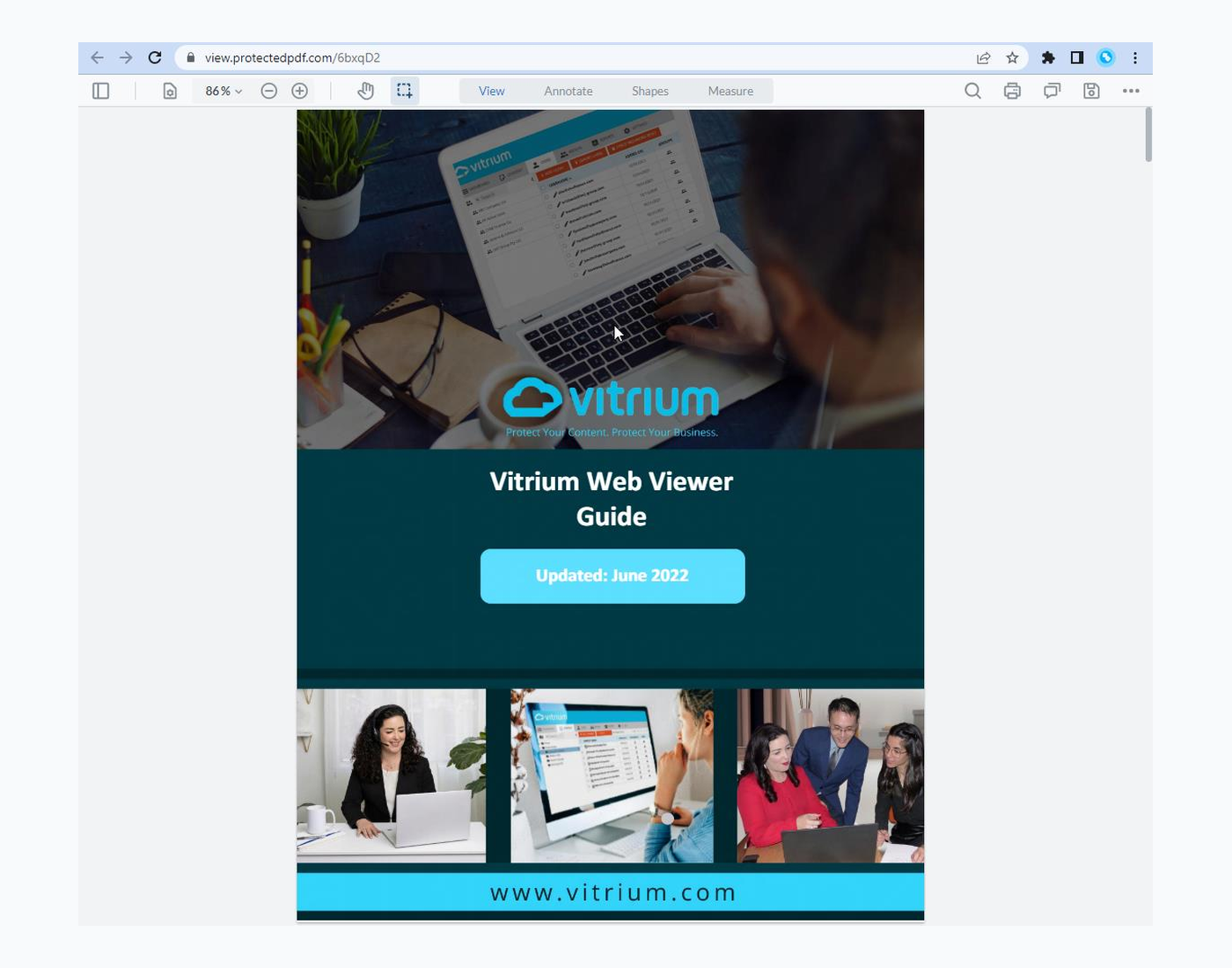
Vitrium Viewer — браузерный просмотрщик защищённых документов и изображений, в котором доступные действия определяет владелец материала. На странице Xeon Live можно скачать Vitrium Viewer бесплатно и перейти к сервису, а этот обзор поясняет, как читать документы, искать фрагменты, делать пометки, печатать разрешённые страницы и готовить материал для работы без сети. Для общего понимания формата пригодится материал о PDF и способах работы с ним.
Что такое Vitrium Viewer и для каких задач он необходим
Vitrium Viewer, который в актуальной документации Vitrium тоже называется Secure Web Viewer, работает не как обычный настольный PDF-редактор. Издатель загружает PDF, офисный документ или изображение в систему Vitrium, после чего содержимое преобразуется в защищённое веб-представление. Читатель получает ссылку и открывает материал в браузере. Исходная структура файла остаётся недоступной для редактирования: пользователь взаимодействует с представлением страницы и теми инструментами, которые разрешены политикой доступа.
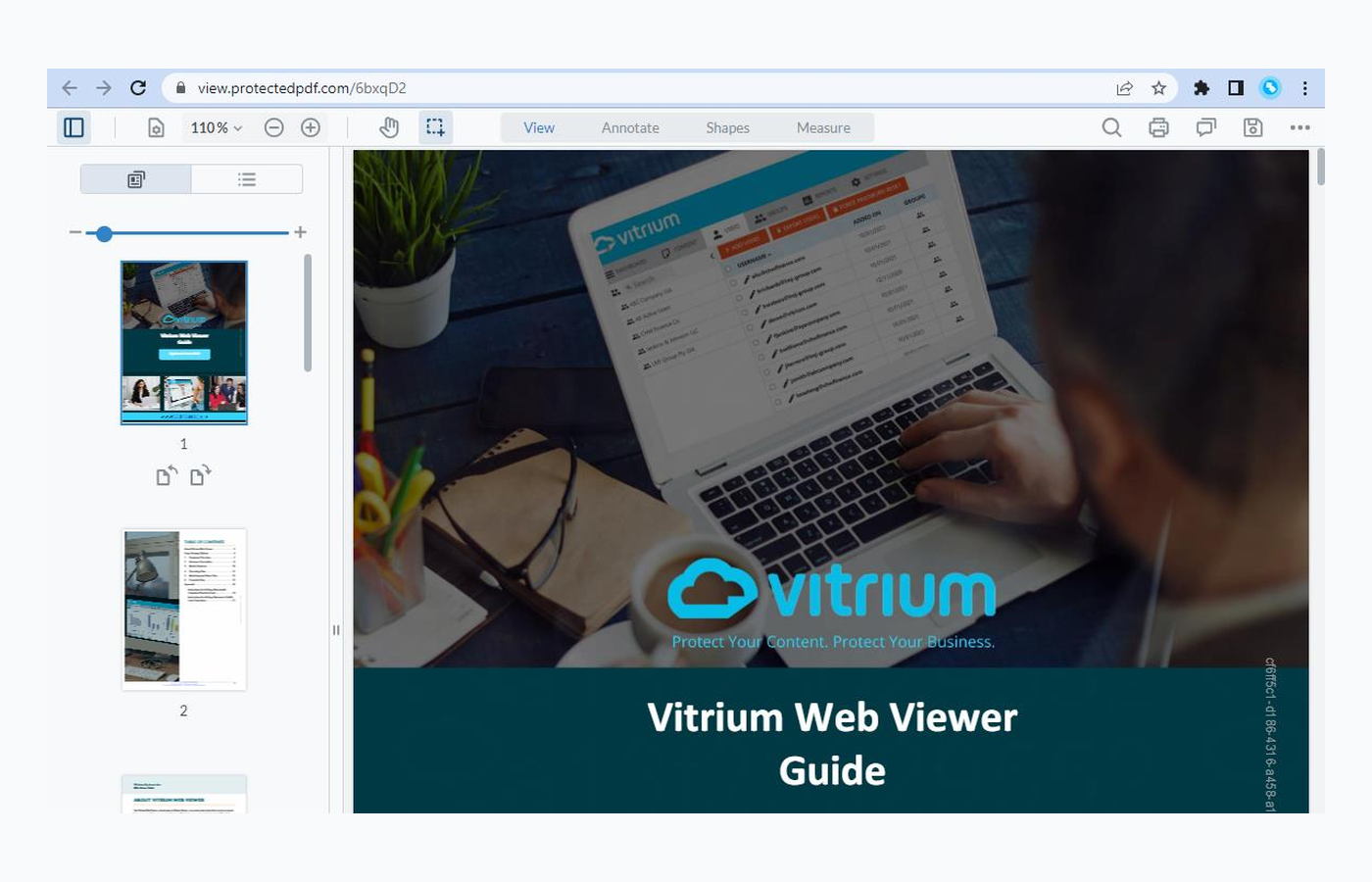
Главная практическая особенность Viewer — зависимость интерфейса от правил конкретного документа. Печать, поиск, оглавление, поворот страниц, аннотации, фигуры, измерения, двухстраничный режим и автономное сохранение включаются или скрываются владельцем. По этой причине два защищённых материала, открытые в одном браузере одним человеком, могут выглядеть по-разному. Отсутствующая команда не означает, что сервис неисправен: сперва проверяют назначенные права.
Сервис рассчитан на чтение регламентов, учебных пособий, отчётов, технических планов, исследовательских материалов и иных документов, которые требуется распространять с контролем доступа. Он в особенности полезен там, где читателю необходимы поиск, заметки и визуальная разметка, но владелец не хочет отдавать свободную копию исходного файла. Веб-представление открывается в современных настольных и мобильных браузерах без отдельного приложения или плагина.
Документы и изображения относятся к одному типу защищённого просмотра, а видео и аудио в экосистеме Vitrium применяют отдельные проигрыватели. Поддерживаемые входные форматы для документов включают PDF, Word, Excel, PowerPoint, RTF, TXT и OpenOffice, для изображений — JPG, PNG, BMP, TIFF и GIF. Читатель видит итоговые страницы, по этой причине макросы, структура таблицы Excel или редактируемые объекты презентации не становятся доступными как в исходной программе.
- Подходит: защищённые учебники, стандарты, отчёты, проектные материалы, руководства и внутренние документы, которые необходимо читать и комментировать в браузере.
- Не подходит: постоянное редактирование исходного текста, перестановка страниц, замена изображений, изменение таблиц или подготовка новой версии PDF.
- Главное правило: набор доступных действий определяется владельцем документа, а не локальными настройками пользователя.
Как устроен интерфейс и как подготовить рабочее окно
Работу удобнее начинать с короткой настройки интерфейса. После открытия защищённой ссылки дождитесь появления страницы и верхней панели. В центре находится документ, слева открывается панель страниц или структуры, справа появляются поиск и комментарии, а сверху располагаются масштаб, навигация и вкладки View, Annotate, Shapes и Measure. Состав панели меняется по правам, по этой причине ориентируйтесь на фактически видимые команды.
Настройка темы, масштаба и боковой панели
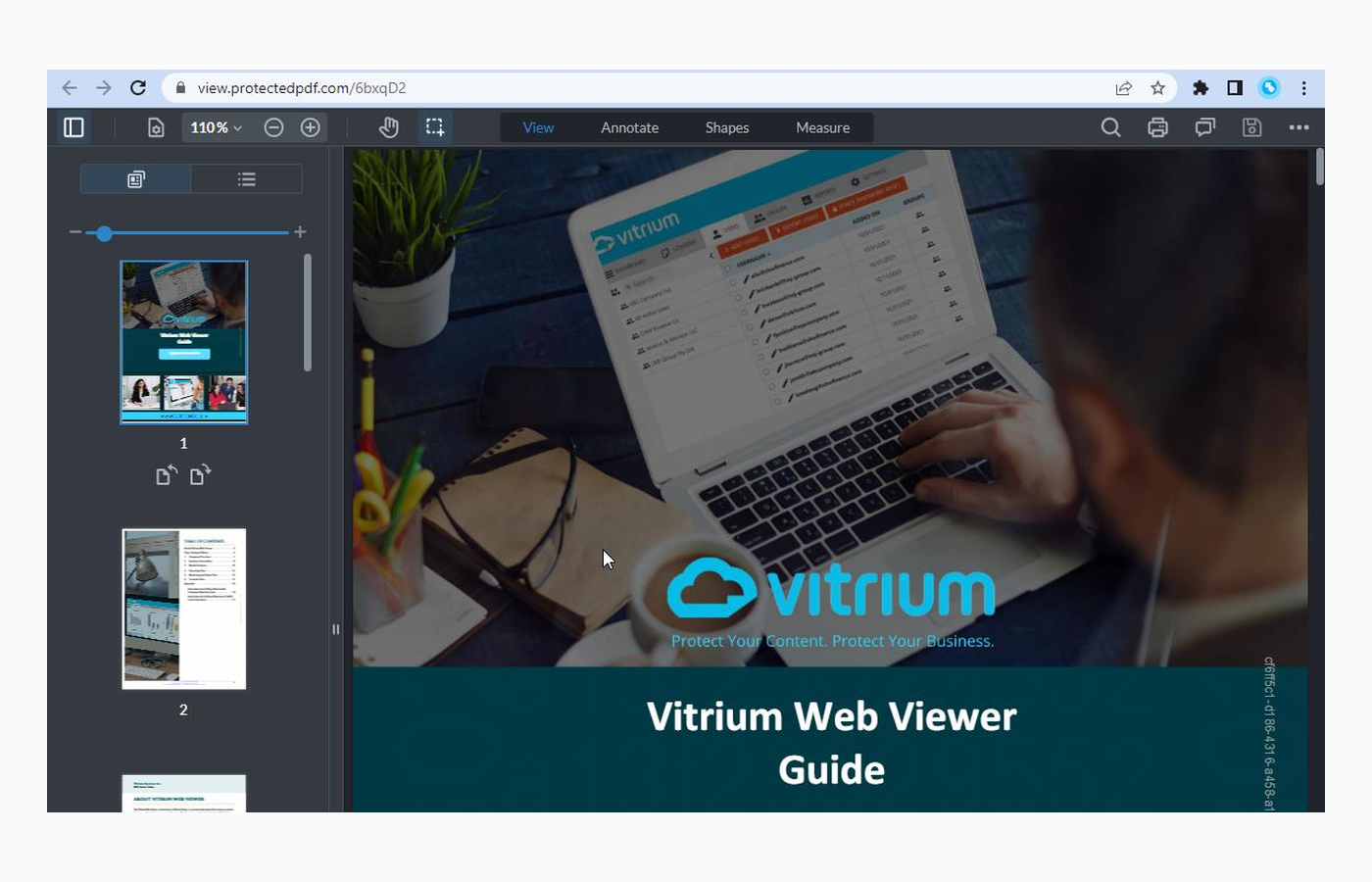
Шаг 1. Разверните окно браузера и верните масштаб самого браузера к стандартному значению. Так адаптивная панель получает больше места, а команды реже сворачиваются в меню. Потом выберите тему через меню с тремя точками: Light Mode для светлой рабочей области или Dark Mode для менее яркого окружения. Тема не меняет документ и не влияет на чужие сеансы.
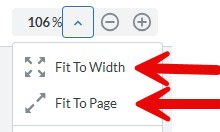
Шаг 2. Настройте масштаб страницы кнопками плюс и минус либо через поле процента. Для обычного текста добейтесь размера, при котором строка читается без постоянной горизонтальной прокрутки. Для схем и мелких таблиц увеличьте страницу, а затем перемещайтесь инструментом руки. В полноэкранном режиме полезная площадь возрастает, что в особенности заметно на небольшом ноутбуке.
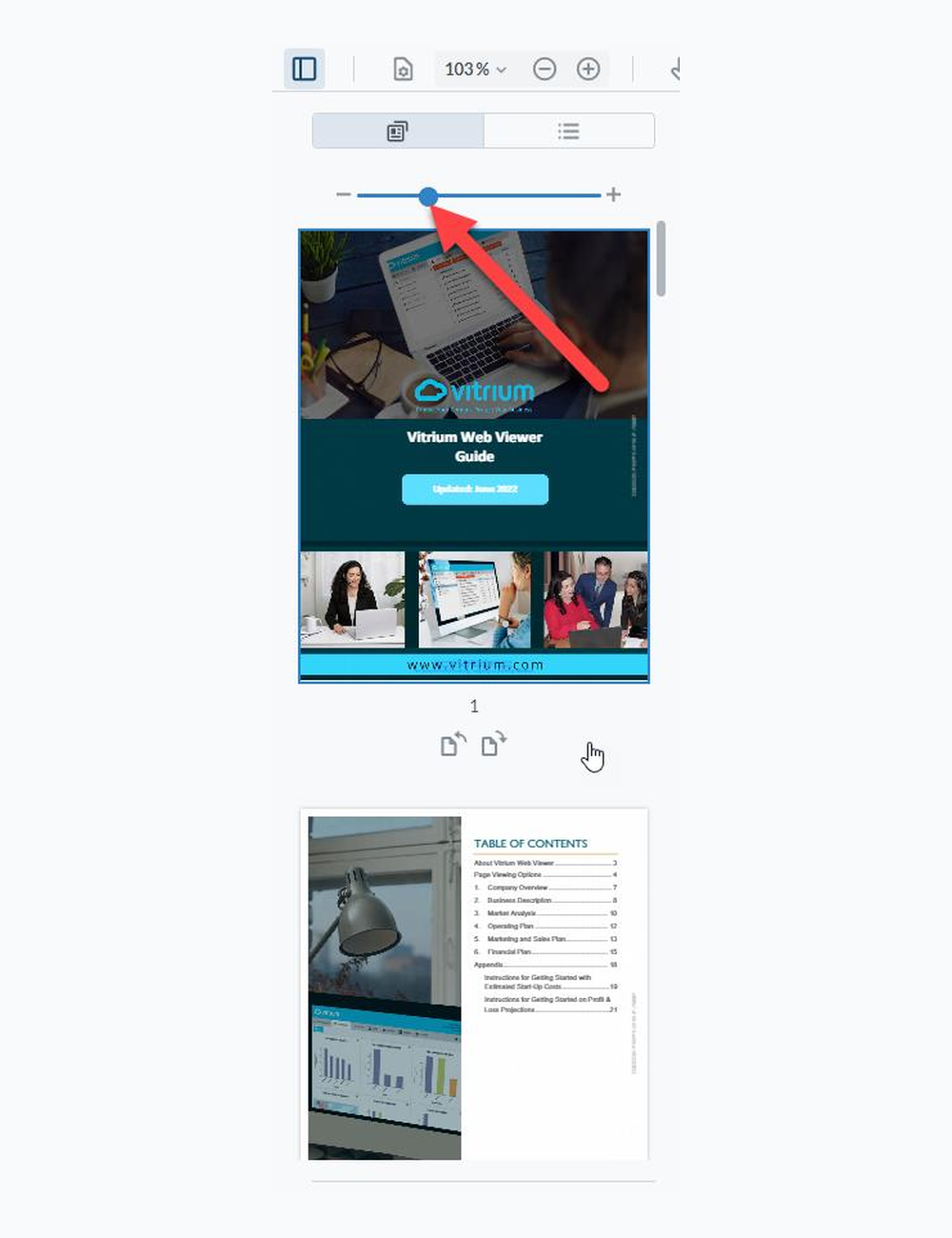
Шаг 3. Откройте Panel слева. Первая вкладка показывает миниатюры страниц; ползунок над ними меняет размер карточек. Уменьшите миниатюры для быстрого просмотра десятков страниц, увеличьте их для визуального поиска диаграммы или разворота. Щелчок по миниатюре сразу переводит основную область на нужный лист.
Шаг 4. Проверьте вторую вкладку панели — Outlines. Она показывает закладки или оглавление, созданные в исходном документе. Пустая вкладка означает, что у публикации нет корректной структуры, которую Viewer способен показать. В этом случае оставьте панель миниатюр и применяйте поиск по тексту. Для длинных руководств Outlines обычно быстрее последовательной прокрутки.
Проверка итога. Рабочее окно настроено правильно, когда текст читается без лишней прокрутки, нужная боковая панель открывается одним действием, а служебные элементы не закрывают документ. Перед длинной сессией откройте несколько страниц, одну закладку и меню темы: это позволяет заблаговременно увидеть ограничения конкретной публикации.
Быстрая проверка раскладок перед чтением
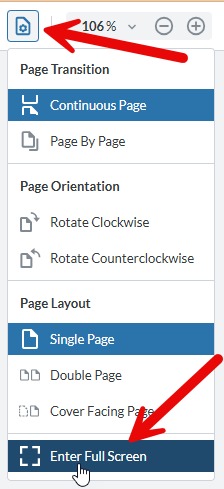
В разделе View Controls доступны режимы отображения страниц. Single Page показывает один лист и даёт максимальный размер. Double Page выводит соседние страницы рядом, а Cover Facing Page сохраняет отдельную обложку и затем формирует книжные развороты. Отдельно настраивается переход: Continuous Page создаёт вертикальную ленту, Page by Page работает как последовательность отдельных кадров.
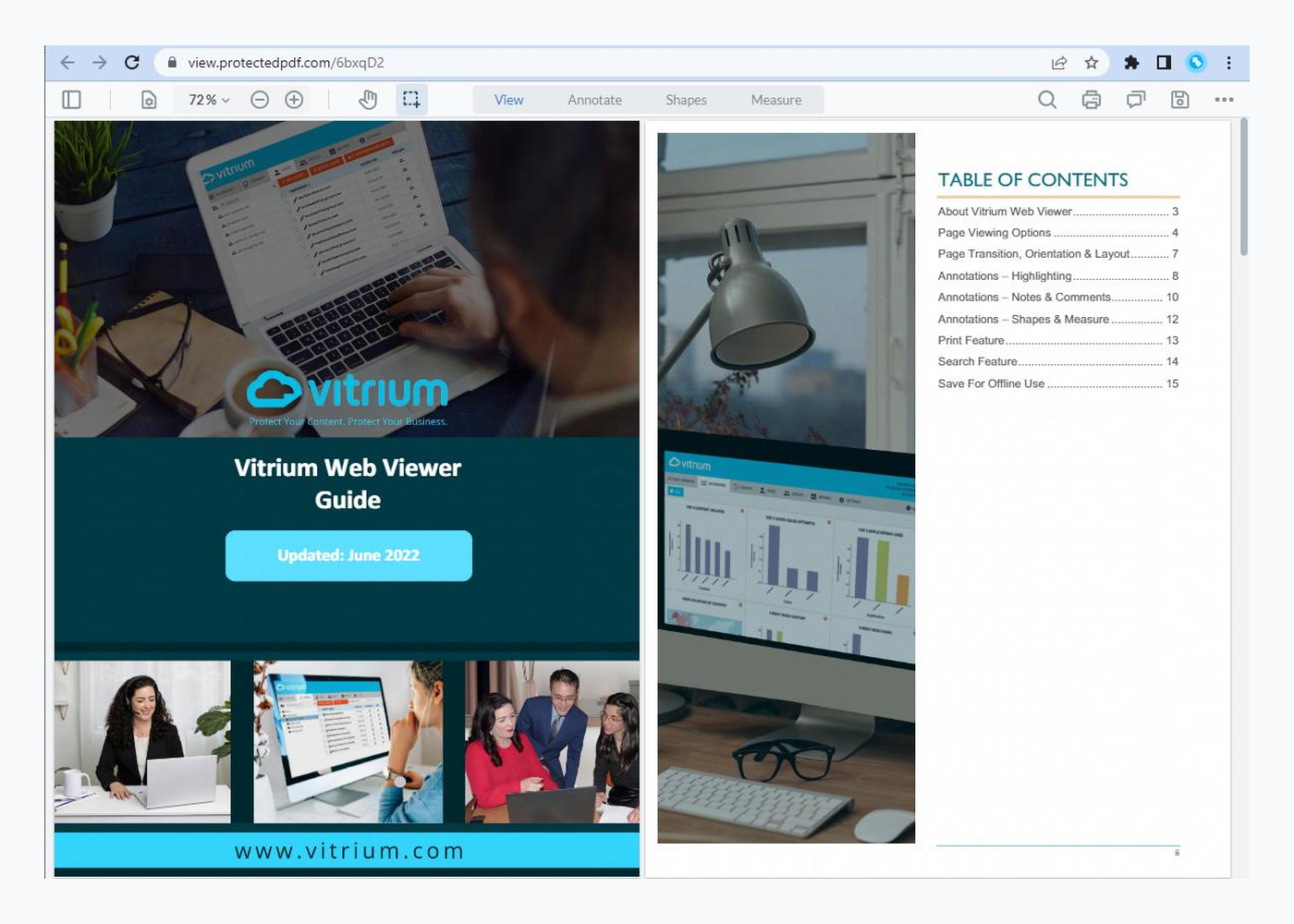
Шаг 1. Для последовательного чтения текста включите Continuous Page и Single Page. Шаг 2. Для журнала или пособия на широком экране попробуйте Page by Page и Double Page. Шаг 3. Для издания с полноценной обложкой применяйте Cover Facing Page. Шаг 4. После смены режима пролистайте две-три страницы и убедитесь, что развороты совпадают с логикой документа, а текст остаётся читаемым.
На планшете обычно удобнее Single Page и Page by Page: свайп воспринимается естественно, а один лист остаётся достаточно крупным. На большом мониторе Double Page ускоряет сравнение соседних таблиц и иллюстраций. Не пытайтесь компенсировать чрезмерно мелкий двухстраничный вид масштабом браузера — лучше вернуться к одной странице и применять масштаб самого Viewer.
Как открыть защищённый документ и настроить чтение
Открытие начинается с защищённой ссылки, которую выдаёт организация или издатель. Viewer не создаёт документы на стороне читателя: он показывает уже подготовленный материал. По этой причине правильная последовательность — сперва подтвердить доступ, затем дождаться загрузки страниц, лишь после этого менять раскладку, масштаб и другие параметры чтения.
Первый запуск документа и проверка прав
Шаг 1. Откройте ссылку в основном браузере, которым планируете пользоваться дальше. При появлении формы входа введите данные, выданные владельцем материала. Не переходите сразу в приватное окно: такой сеанс хранит отдельные локальные данные и при строгом лимите браузеров может учитываться как отдельное устройство.
Шаг 2. Дождитесь появления первой страницы и миниатюр. Не обновляйте вкладку несколько раз подряд в первые секунды: большие публикации требуют времени на получение защищённых страниц и подготовку локального кэша. После загрузки пролистайте несколько листов и убедитесь, что текст, графика и шрифты отображаются устойчиво.
Шаг 3. Проверьте видимые команды справа и на вкладках сверху. Наличие Print означает разрешённую печать; Save for offline use — доступный автономный режим; Annotate, Shapes и Measure — разрешённые инструменты разметки. Отсутствующая команда определяется политикой документа. Смена браузера не добавляет функцию, которую владелец отключил.
Шаг 4. Выберите рабочую раскладку. Для длинного регламента начните с Continuous Page и Single Page. Для иллюстрированного пособия на широком экране подходит Double Page. Для мелких таблиц вернитесь к одному листу и увеличьте масштаб. После настройки перейдите на середину документа и обратно, чтобы проверить стабильность навигации.
Шаг 5. Создайте тестовую заметку, когда аннотации разрешены, потом перейдите на другую страницу и вернитесь. Карточка должна появиться в Comments. Такая проверка в особенности полезна перед продолжительным рецензированием: она показывает, что пометки сохраняются в текущем контексте пользователя.
Шаг 6. Перед долгой работой откройте Outlines. Перейдите по двум разделам и сверьте заголовки на странице. Пустая структура означает отсутствие исходных закладок; переходите к поиску. Такой контроль экономит время, потому что навигационный метод выбирается до того, как документ уже размечен десятками пометок.
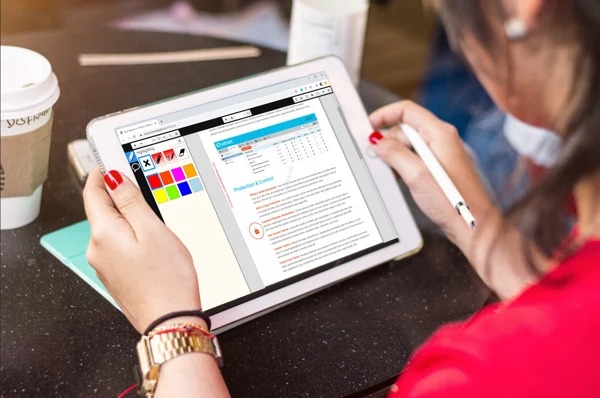
Для мобильного устройства порядок тот же: открыть ссылку в одном постоянном браузере, дождаться загрузки, выбрать одиночную страницу, проверить свайп и масштаб, затем закрыть боковые панели. В альбомной ориентации допустим двухстраничный режим, но на телефоне он обычно уменьшает текст чрезмерно сильно. Точные фигуры и измерения удобнее выполнять стилусом или на компьютере.
Как искать разделы, термины и собственные пометки
В Viewer есть два различных поиска: основной по содержимому документа и отдельный в панели Comments. Их важно не смешивать. Лупа в верхней панели ищет слова и фразы по страницам, а строка в Comments проверяет текст ваших заметок и карточек аннотаций. Для общего понимания механики поиска в PDF можно свериться с инструкцией по поиску слов и фраз в PDF.
Поиск по содержимому документа
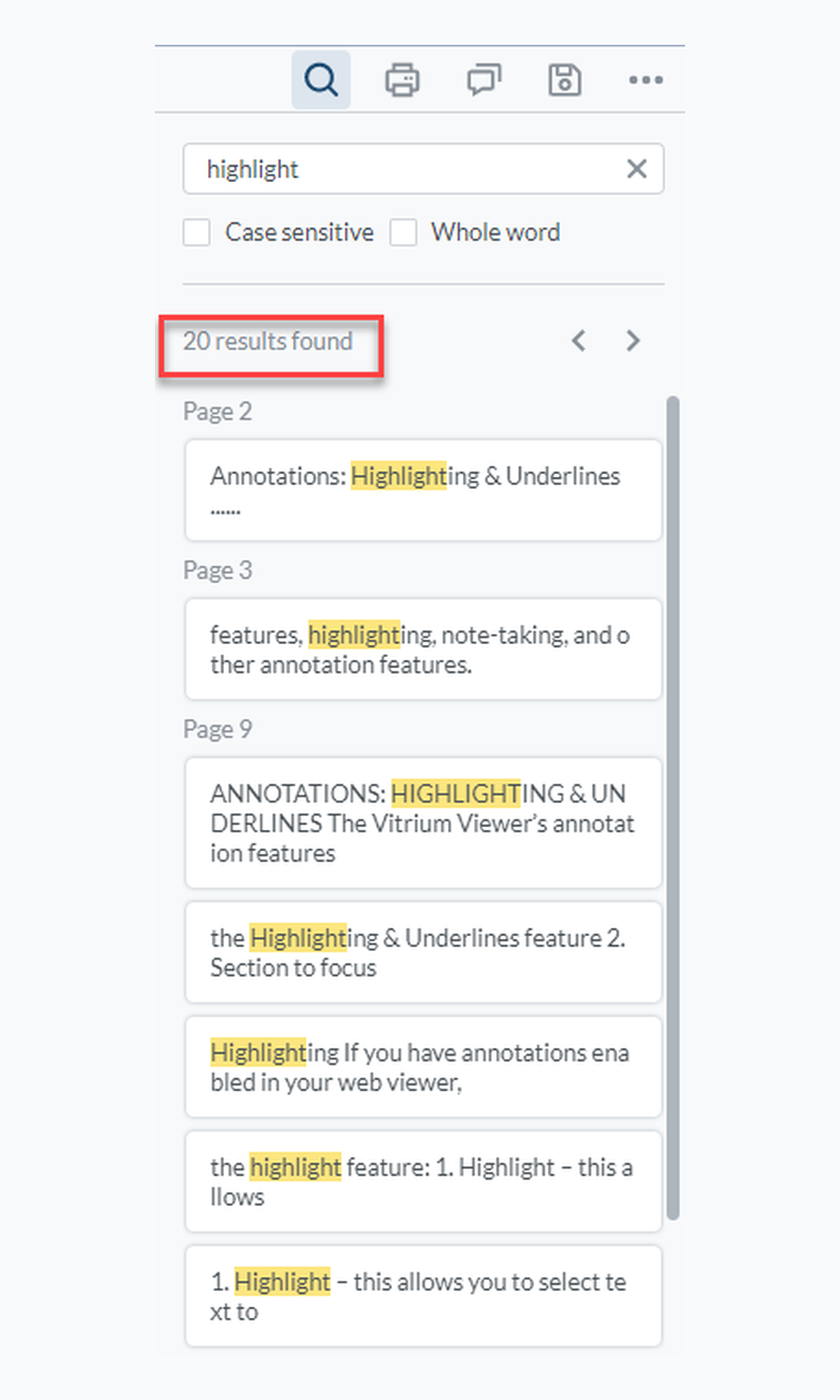
Шаг 1. Нажмите лупу в верхней панели. Введите редкое слово, номер пункта или устойчивую фразу, связанную с нужным местом. Viewer показывает количество совпадений и карточки с номером страницы и соседним текстом. Начинайте с точного термина: слишком общее слово создаёт длинный список и усложняет навигацию.
Шаг 2. При необходимости включите Case sensitive для различения регистра и Whole word для поиска целого слова. Регистр полезен для кодов и сокращений, а режим целого слова отсеивает совпадения внутри более длинных форм. При нулевом итоге сперва отключите оба фильтра, сократите фразу и проверьте написание дефиса, пробела или аббревиатуры.
Шаг 3. Щёлкните по карточке итога. Viewer переводит страницу к нужному фрагменту и подсвечивает найденное место. Стрелками рядом с количеством совпадений переходите по следующему и предыдущему итогу. Для нормативного документа удобно сперва открыть раздел через Outlines, а затем уточнить положение термина поиском.
Проверка. Итог считается найденным, когда номер страницы, контекст и выделение на самой странице совпадают с ожидаемым разделом. Не ограничивайтесь первым совпадением в длинном отчёте: одно и то же слово встречается в оглавлении, подписи к таблице и основном тексте, по этой причине просмотрите соседние итоги.
Поиск, сортировка и фильтрация комментариев
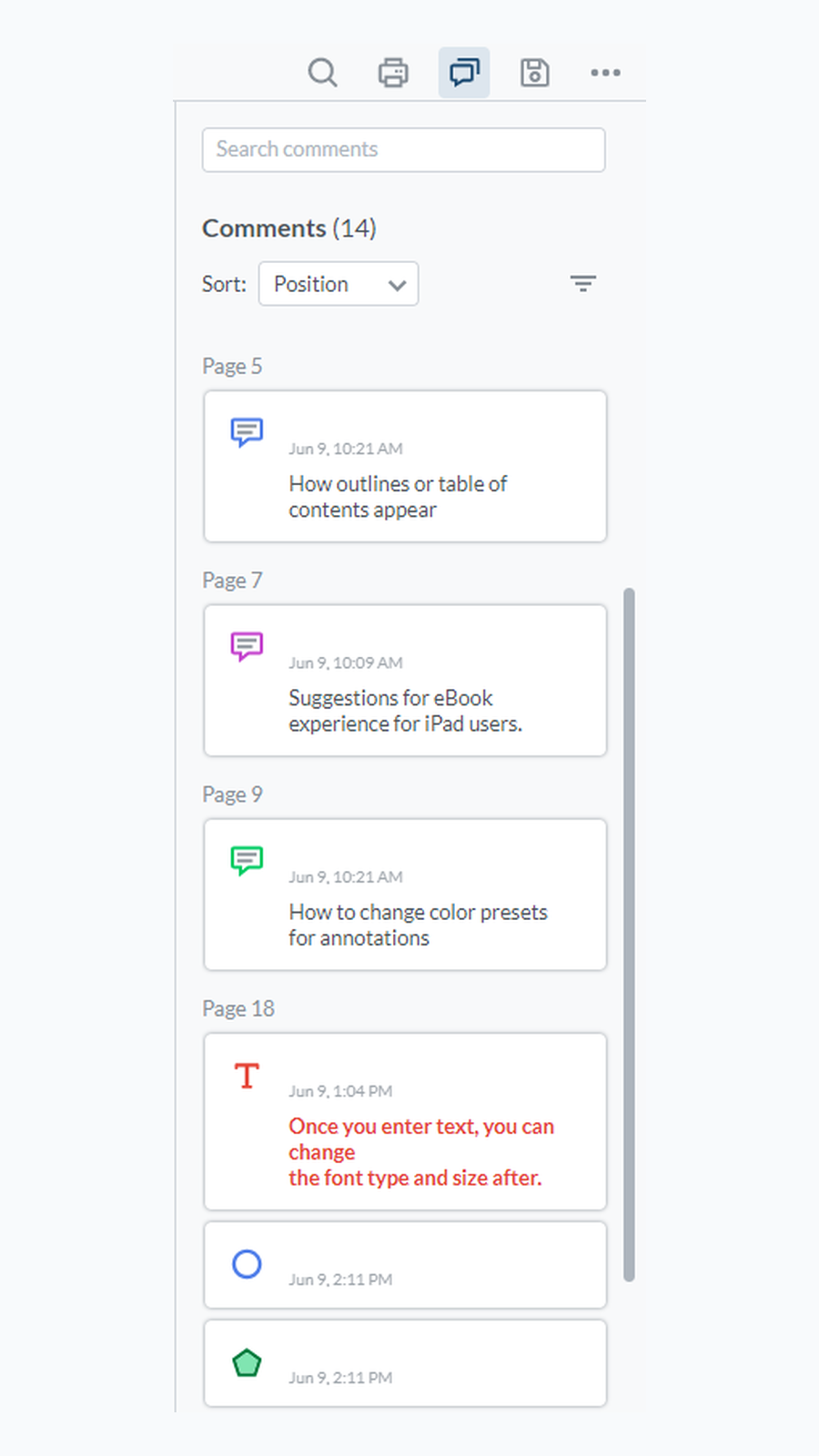
Шаг 1. Откройте Comments справа. Введите слово из собственной заметки в строку Search comments. Тут проверяется не основной текст документа, а созданные комментарии. Это удобно для большого конспекта: слово риск найдёт карточки, где вы сами применяли этот термин, и не покажет сотни упоминаний в исходном отчёте.
Шаг 2. Выберите сортировку. Position собирает пометки по страницам и подходит для повторного чтения; Created Date восстанавливает порядок работы; Modified Date показывает не так давно изменённые записи; Type помогает собрать вместе заметки, фигуры и текстовые вставки. В некоторых конфигурациях доступны статусы комментариев.
Шаг 3. Нажмите Filter и оставьте только нужные типы или цвета. Набор вариантов зависит от того, какие пометки реально присутствуют. Для чертежа полезно временно оставить только измерения, для учебного материала — только Notes определённого цвета. После проверки сбросьте фильтр, чтобы скрытые элементы не выглядели удалёнными.
Шаг 4. Щёлкните по карточке комментария и убедитесь, что Viewer перешёл к правильной странице. После нескольких десятков пометок этот метод быстрее прокрутки. Перед окончанием рецензирования отсортируйте список по Position и последовательно откройте записи, чтобы проверить дубли, устаревшие формулировки и пометки не на той странице.
Как делать аннотации и вести рецензирование
Аннотации в Vitrium Viewer располагаются поверх защищённого представления. Они не переписывают исходный PDF, не меняют текст Word и не редактируют объекты презентации. Для рецензирования это полезное разделение: содержание остаётся защищённым, а пользователь ведёт собственный слой замечаний. Общие принципы комментариев к PDF тоже разобраны в инструкции по примечаниям в PDF.
Выделение текста, подчёркивание и свободный маркер
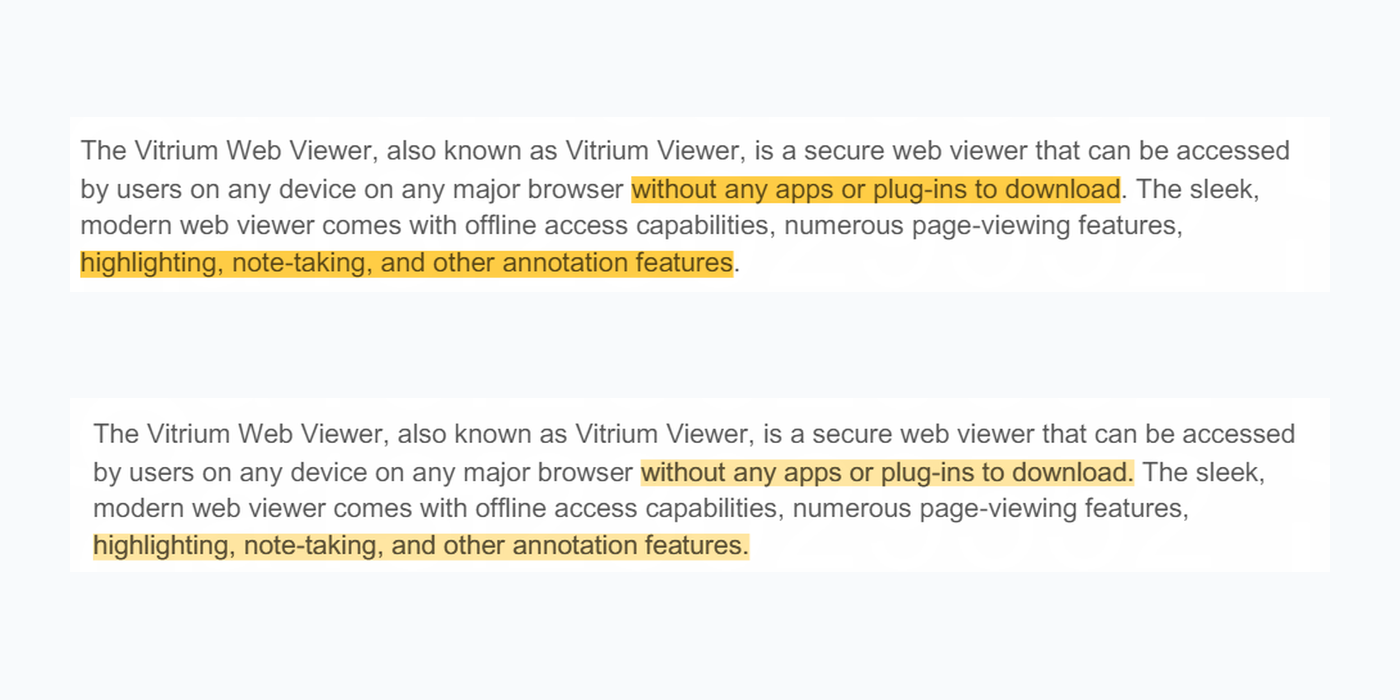
Шаг 1. Откройте Annotate и выберите Highlight для обычного текста. Проведите по словам или строке. Пометка следует за текстовым фрагментом, по этой причине подходит для определений и формулировок. Для схемы или скана выберите Free Hand Highlight: он наносится как маркер и не требует распознанного текста.
Шаг 2. Выберите цвет и прозрачность до массовой разметки. Для рабочего конспекта достаточно двух-трёх смысловых ролей: один цвет для фактов, второй для вопросов, третий для мест, требующих проверки. Слишком непрозрачный маркер ухудшает чтение тёмного текста; уменьшенная прозрачность сохраняет контраст.
Шаг 3. Для терминов, которые не нужно закрывать заливкой, применяйте Underline. Strikeout удобно обозначает фрагмент, который предлагается исключить, а Squiggly визуально отделяет сомнительное место. Эти инструменты остаются пометками: зачёркивание не удаляет исходный текст и не меняет его для других читателей.
Заметки и панель Comments
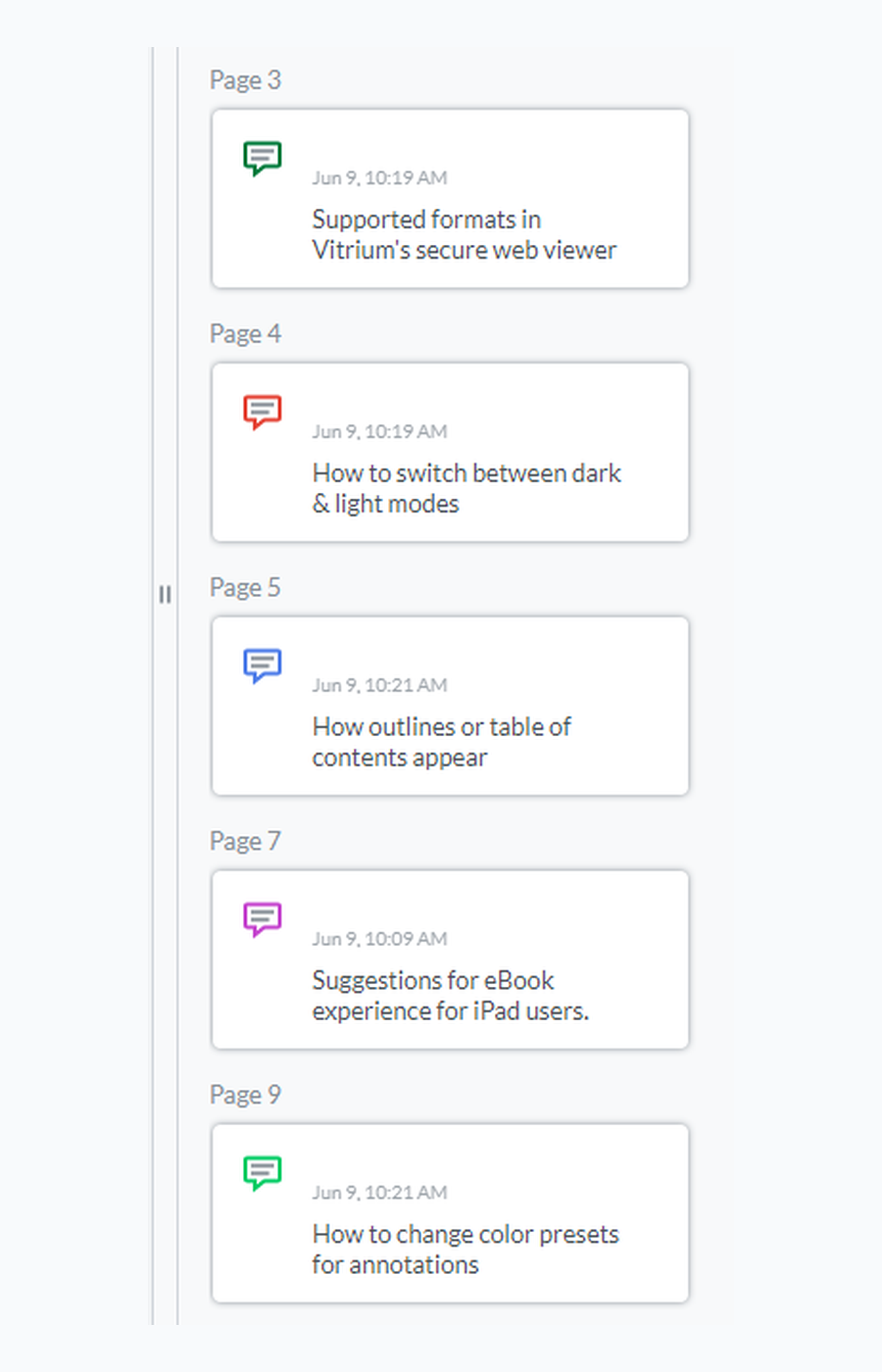
Шаг 1. Нажмите Note в Annotate и поставьте значок рядом с нужным фрагментом. В правой панели появится карточка с текстом и номером страницы. Для удобства начинайте заметку с короткого тезиса, потом добавляйте подробности. Тогда список остаётся читаемым даже при десятках комментариев.
Шаг 2. Применяйте цвет карточки как часть общей системы рецензирования. Вопрос, действие и подтверждённый вывод стоит обозначать различными цветами. После нескольких страниц откройте Comments и убедитесь, что карточки попадают в нужные места. Нажатие на запись должно возвращать к странице, где она создана.
Шаг 3. При наличии поля Add reply продолжайте мысль в цепочке, а не создавайте рядом несколько одинаковых заметок. Видимость ответов и совместная работа зависят от настроек публикации, по этой причине не считайте личную карточку официальным общим обсуждением без установленного процесса команды.
Текст поверх страницы и свободное рисование
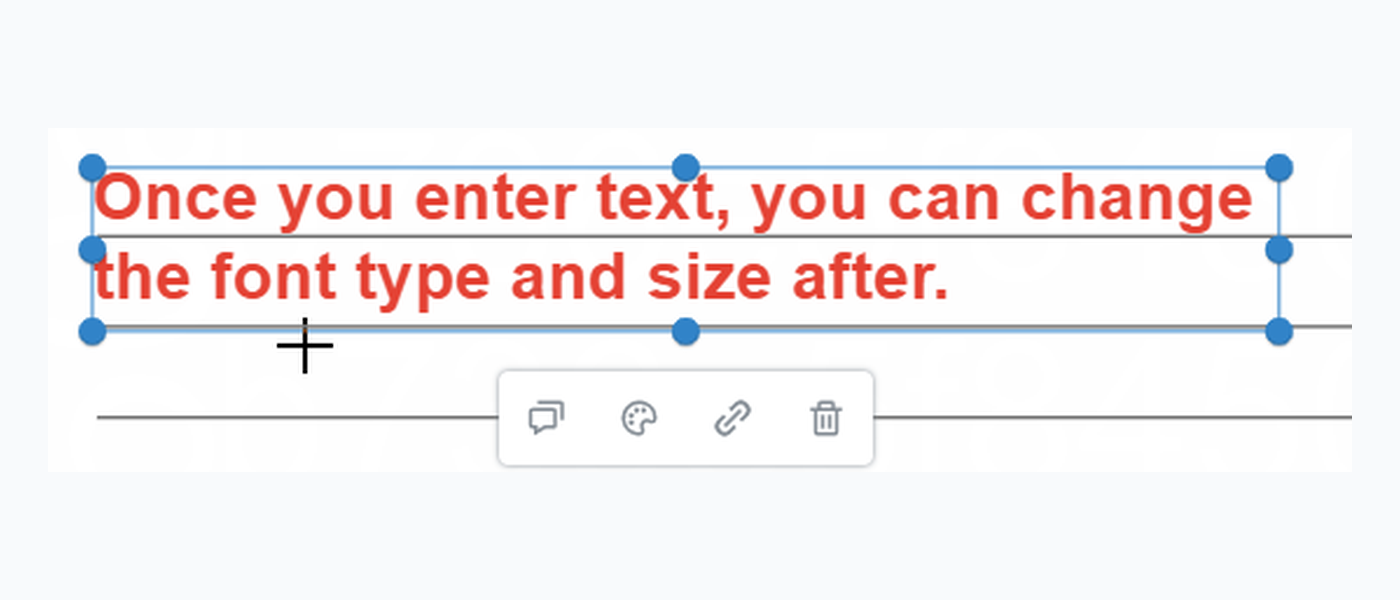
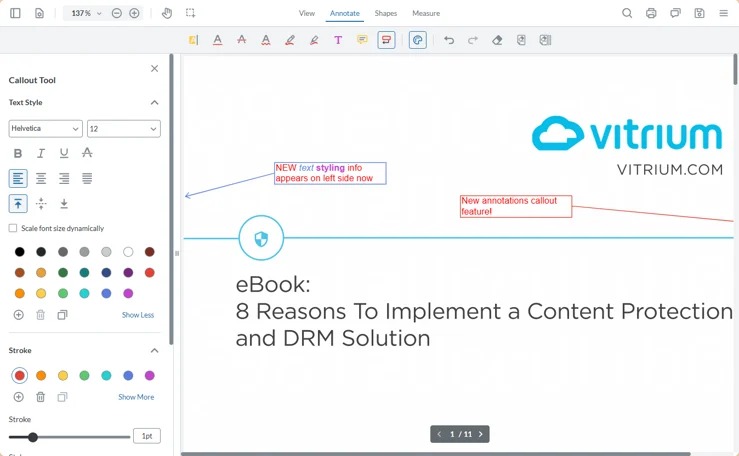
Шаг 1. Выберите Free Text, нарисуйте рамку на свободном участке и введите короткую подпись. После создания выделите рамку и откройте Style, чтобы поменять шрифт, размер, цвет и выравнивание. Такой текст хорошо подходит для коротких обозначений, которые должны быть видны без открытия Comments.
Шаг 2. Не закрывайте текстовой рамкой важную часть исходной страницы. Для длинного объяснения лучше Note: значок занимает мало места, а весь текст хранится в карточке. Free Text оставьте для коротких меток, номера варианта, статуса или подписи к объекту.
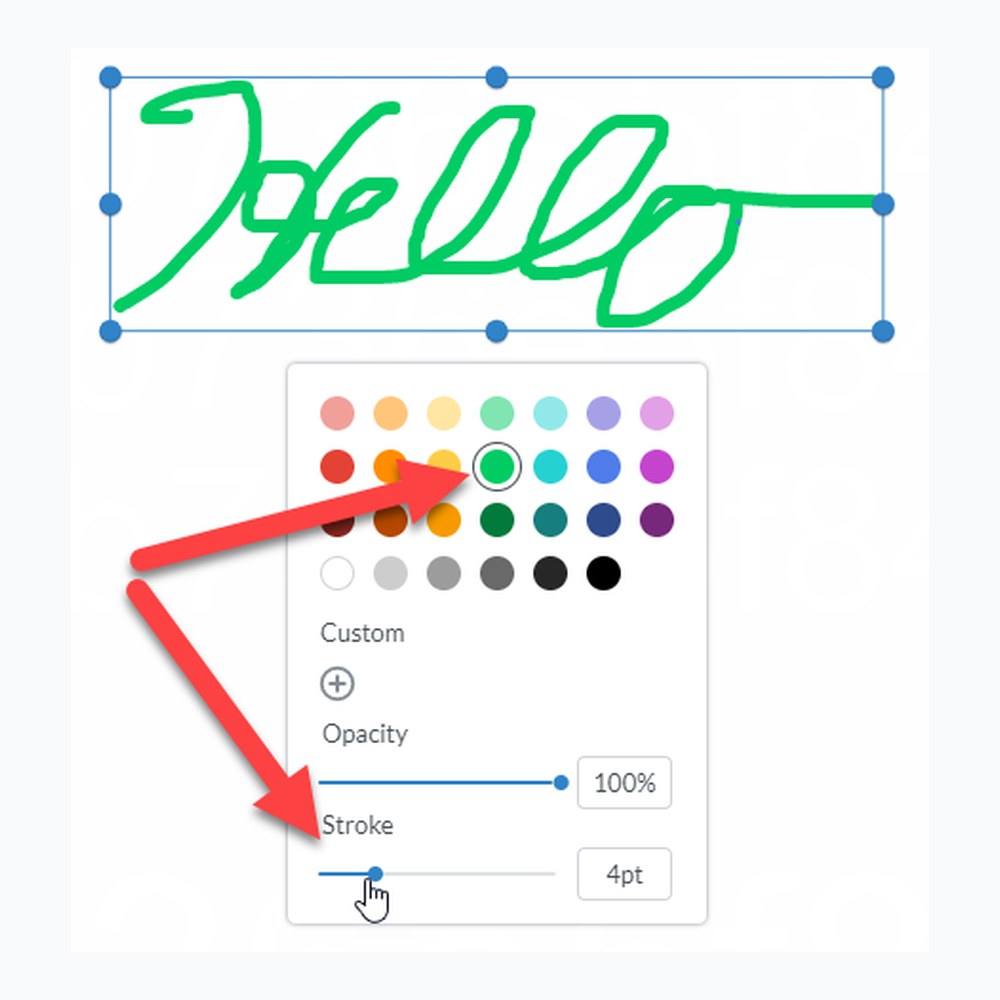
Шаг 3. Для рукописной пометки выберите Free Hand. Проведите линию мышью или стилусом, затем выделите рисунок и настройте цвет, прозрачность и толщину через Style. Ошибочный сложный штрих быстрее отменить через Undo и нарисовать заново, чем пытаться исправлять каждую неровность.
Шаг 4. Разбивайте сложный рисунок на несколько отдельных штрихов. Их легче перемещать, удалять и менять независимо. На сканированных страницах свободное рисование в особенности полезно, потому что текстовое выделение там не всегда работает. Для точного указания направления применяйте Arrow из Shapes вместо толстого свободного штриха.
Фигуры, стрелки и аккуратная система разметки
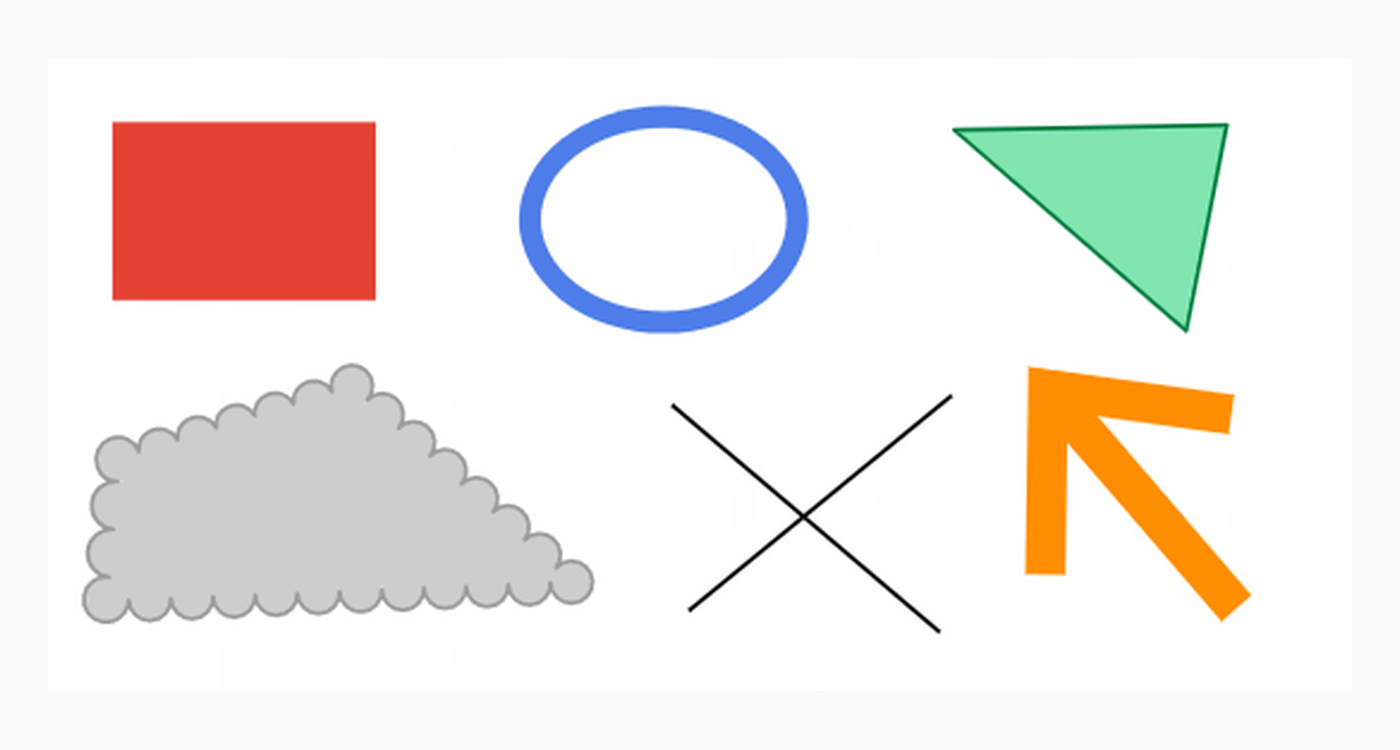
Шаг 1. Откройте Shapes и выберите инструмент по задаче: Rectangle для области, Ellipse для отдельного объекта, Cloud для зоны изменения, Arrow для направления, Polygon для сложного контура. Контур без заливки сохраняет исходное содержимое видимым; полупрозрачная заливка подходит для выделения зоны.
Шаг 2. После создания выберите объект и выровняйте стиль с остальной разметкой. Одинаковые типы замечаний оформляйте одинаковым цветом и толщиной. Сплошную заливку не применяйте поверх текста и размеров: она может закрыть данные. Для пояснения к фигуре добавьте Note, а не крупный блок текста поверх схемы.
Шаг 3. В конце прохода откройте Comments, отфильтруйте пометки по типу и проверьте каждую группу. Сперва выделения, затем фигуры, после них заметки — такой порядок уменьшает визуальные пересечения. Дублированную стрелку или устаревший комментарий легче заметить в конце, когда список отсортирован по Position.
Проверка итога. Хорошая разметка не мешает читать исходную страницу, а каждый цвет и тип имеет ясную роль. Выделения не закрывают текст, длинные пояснения находятся в Notes, стрелки указывают на конкретные объекты, а Comments позволяет пройти по замечаниям без ручного поиска по документу.
Как работать с чертежами, фигурами и измерениями
Раздел Measure предназначен для измерительной разметки поверх защищённой страницы. Он полезен при предварительном разборе планов и схем, но точность зависит от масштаба исходника и качества публикации. Viewer не заменяет CAD-систему и не делает итог сертифицированным: рабочие величины необходимо сверять с указанными размерами и исходными проектными данными.
Настройка масштаба и измерение объекта
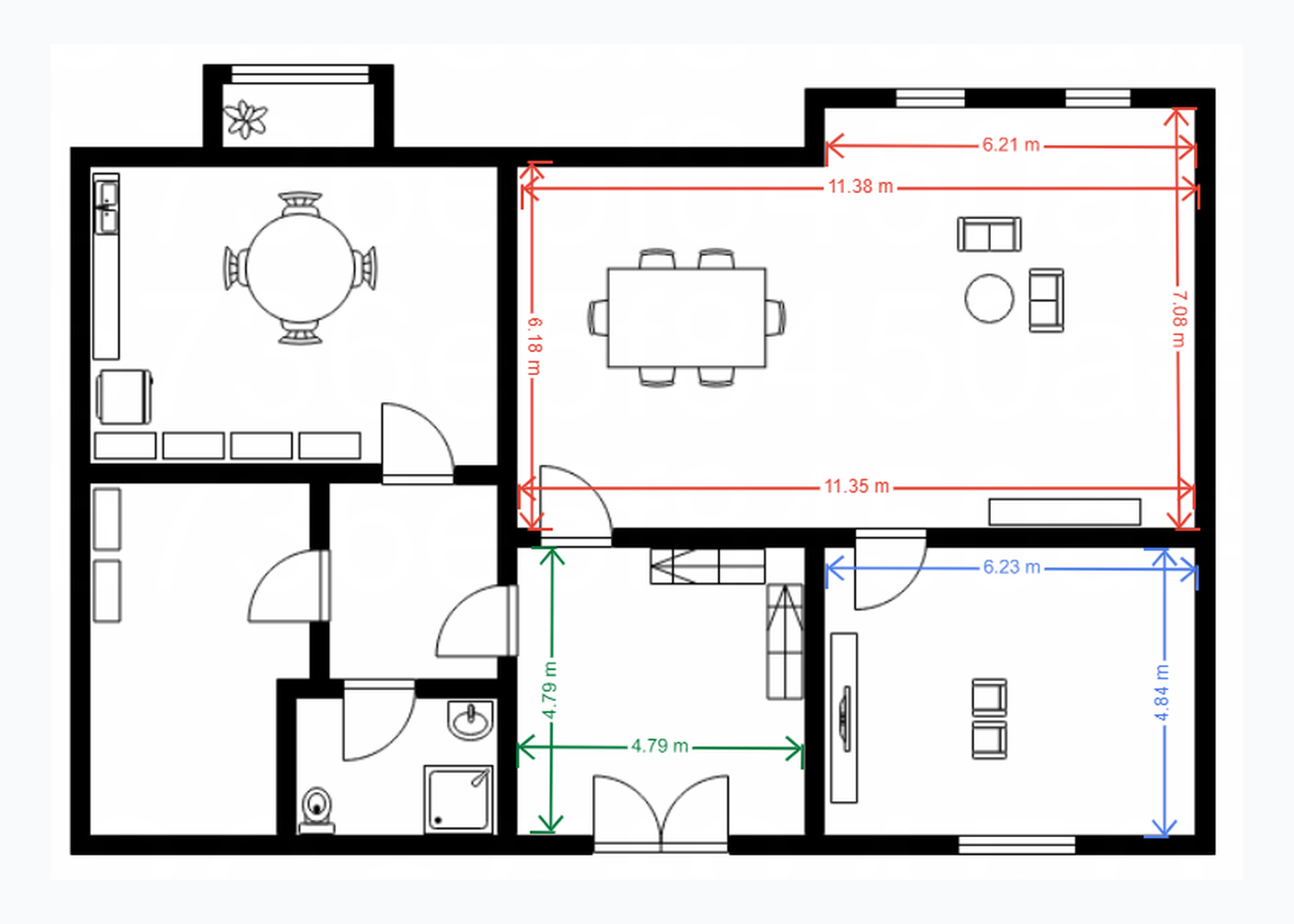
Шаг 1. Откройте нужный лист и сперва проверьте ориентацию. Когда весь документ повернут неверно, применяйте общий поворот. Когда проблема лишь на одном листе, примените поворот из миниатюры этой страницы. Затем увеличьте участок так, чтобы контрольные линии и подписи читались без пикселизации.
Шаг 2. Перейдите в Measure и задайте масштаб по обозначению на чертеже, к примеру соответствие единицы на странице реальному расстоянию. Выберите единицы и точность. Перед серией измерений проверьте известный размер: измерьте объект, чья длина уже подписана. Несовпадение означает, что масштаб задан неверно или цифровая страница была преобразована с изменением размера.
Шаг 3. Для прямого отрезка применяйте Distance, для дуги — Arc, для внешнего контура — Perimeter, для замкнутой зоны — Area. Count ставит счётные метки и помогает не пересчитывать одинаковые объекты. При периметре и площади ставьте точки по границе максимально точно, не перекрывая линию толстой непрозрачной разметкой.
Шаг 4. Настройте цвет, прозрачность и толщину так, чтобы измерения отличались от исходных линий. Для нескольких типов величин применяйте устойчивую цветовую схему. После окончания откройте Comments или список аннотаций и проверьте измерения по страницам. Неверную геометрию удалите и создайте заново после исправления масштаба.
Шаг 5. Сверьте несколько итогов с официальными размерами. При заметном расхождении прекратите расчёты и проверьте исходный документ у владельца. Растянутый скан, низкое разрешение или подготовка страницы с изменением пропорций делают измерения ненадёжными. Для производственного решения применяйте исходные CAD-данные или утверждённую документацию.
Для большого плана удобно сочетать инструменты: Arrow показывает направление замечания, Cloud охватывает зону изменения, Note хранит объяснение, а Measure фиксирует рабочую величину. Не смешивайте измерение и декоративную линию одинакового цвета. В конце рецензирования отфильтруйте измерительные объекты и проверьте, не осталось ли значения, созданного до изменения масштаба.
Как печатать документ и подготовить автономный доступ
Печать и автономный режим относятся к управляемым функциям. Пользователь видит их только тогда, когда владелец разрешил соответствующее действие. При отсутствии кнопки локальный браузер не способен самостоятельно включить печать или выдачу обычного файла. Для общих нюансов печати PDF пригодится инструкция по печати PDF.
Печать разрешённых страниц и аннотаций
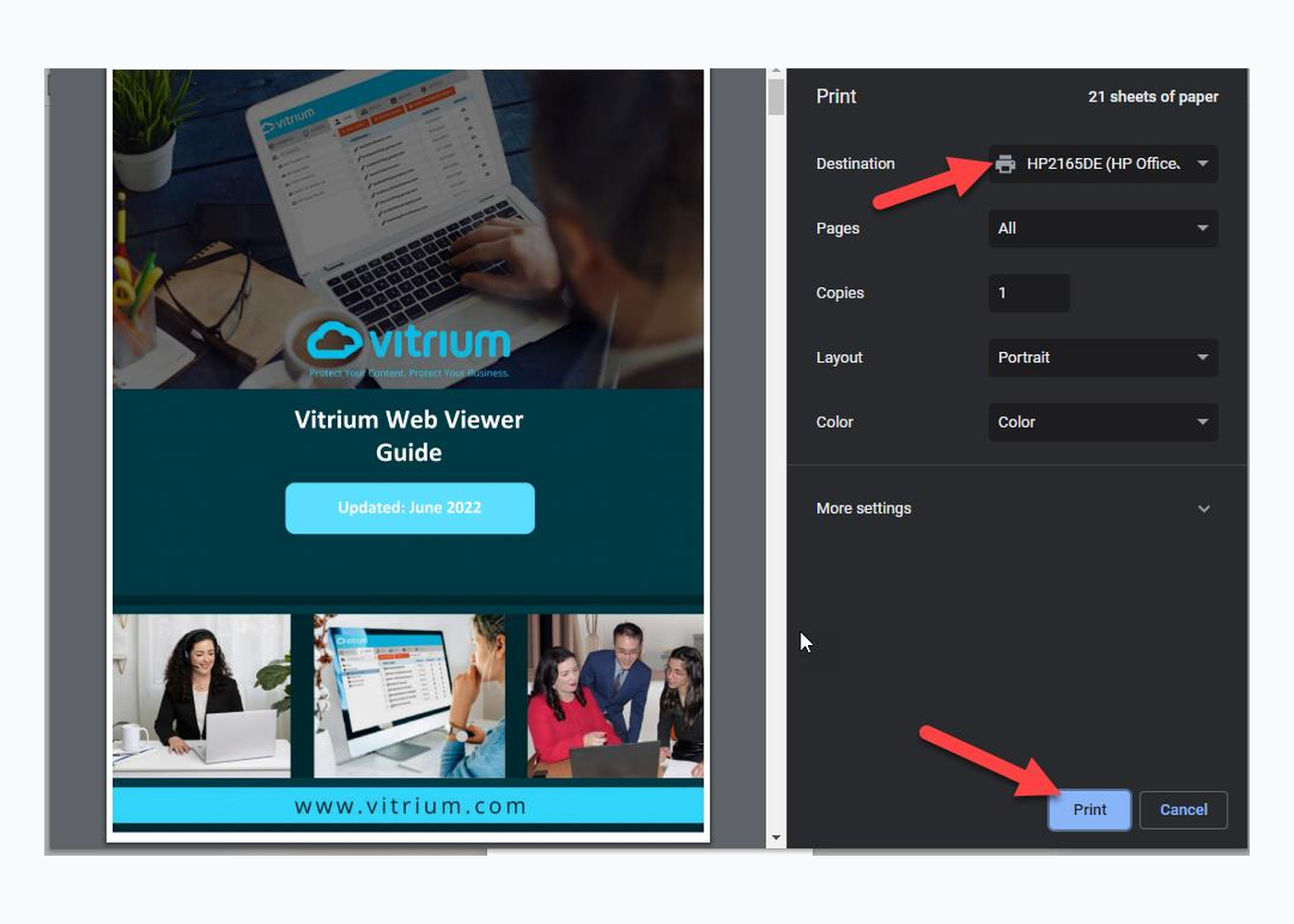
Шаг 1. Нажмите Print в Viewer. Во внутреннем окне выберите All, Current Page или разрешённый диапазон. Отдельно решите, необходимы ли Include annotations и Include comments. Графические пометки попадают на страницы, а комментарии могут выводиться отдельным блоком. Перед запуском проверьте выбранный диапазон, в особенности при ограниченном числе печатей.
Шаг 2. Оставьте высокое качество для текста, тонких линий и технических схем. Нажмите Print один раз и дождитесь статуса Processing. Не создавайте повторное задание во время подготовки: большой документ обрабатывается дольше, а повторные действия могут дать несколько системных диалогов и лишние задания.
Шаг 3. После подготовки откроется стандартное окно браузера или операционной системы. Выберите принтер, число копий, ориентацию и другие параметры. Просмотрите предпросмотр. Для рабочей копии оставьте аннотации, для чистого экземпляра отключите их во внутреннем окне Viewer до обработки.
Шаг 4. При проблеме с цветом или чёрными страницами сперва сопоставьте системный предпросмотр и другой доступный принтер. Режимы экономии тонера и драйвер могут влиять на вывод. Когда и цифровой предпросмотр уже выглядит неверно, проблема относится не к конкретному принтеру, и владельцу полезно передать снимок внутреннего окна и системного предпросмотра.
Сохранение материала для работы без сети
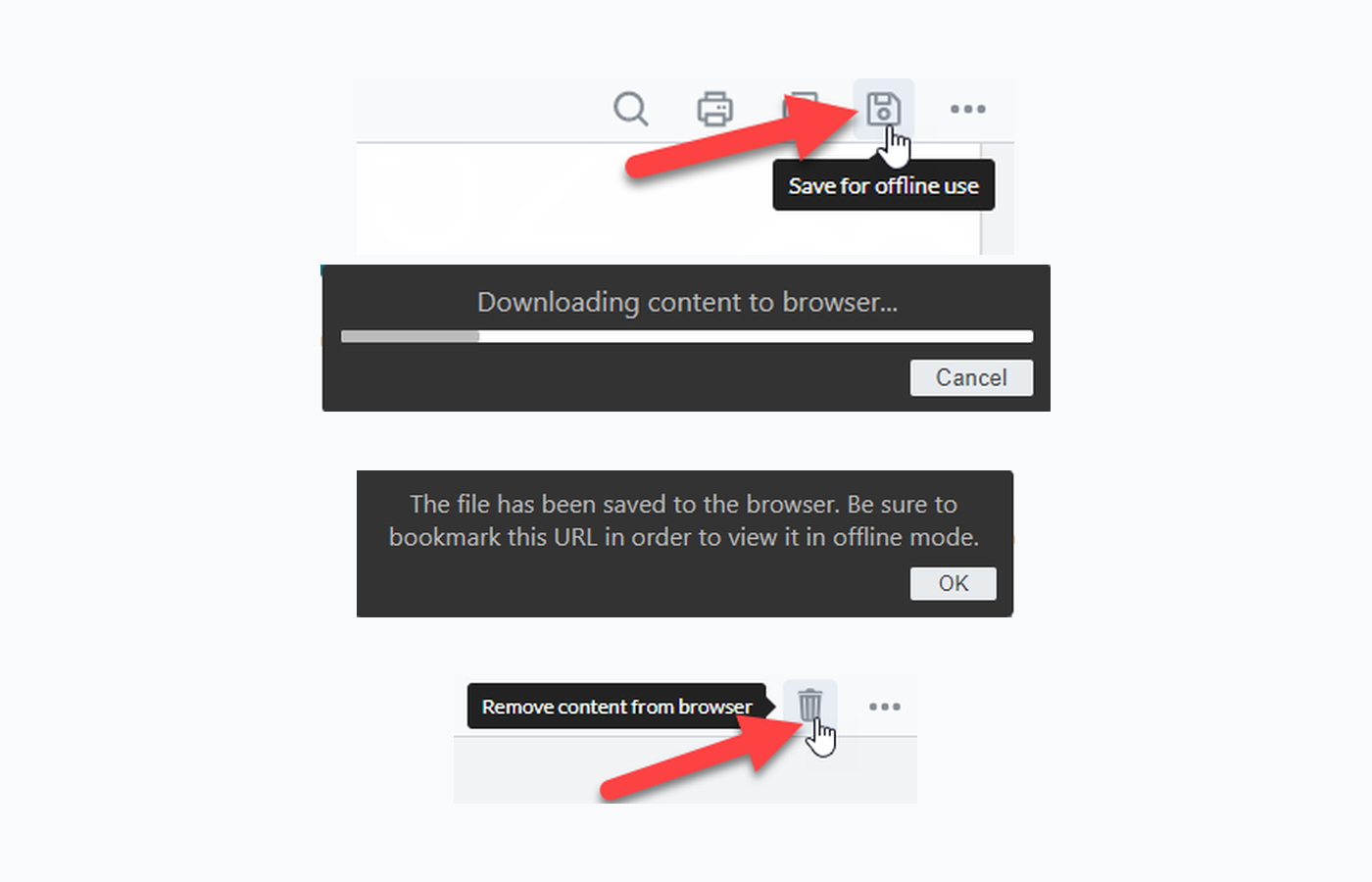
Шаг 1. Подключитесь к стабильной сети и нажмите Save for offline use. Viewer начинает сохранять защищённое представление в память или кэш текущего браузера. Это не обычный файл в папке загрузок. Держите вкладку открытой до сообщения об успешном окончании, в особенности на мобильном устройстве, где система может приостанавливать фоновую работу.
Шаг 2. После окончания добавьте текущий адрес в закладки браузера. Именно этот адрес связан с сохранёнными данными. Не копируйте адрес в другой профиль и не рассчитывайте открыть его в ином браузере: Chrome, Edge, Firefox и Safari применяют раздельные хранилища.
Шаг 3. Отключите сеть и откройте документ из закладки. Перейдите на несколько страниц, проверьте миниатюры и одну созданную пометку. Такой тест обязателен перед поездкой: сообщение об успешном сохранении полезно подтвердить реальным открытием без подключения.
Шаг 4. После возвращения в сеть дайте Viewer синхронизировать новые пометки. Откройте Comments и проверьте недавно созданную запись. Лишь после этого удаляйте автономную копию кнопкой удаления. Очистка данных сайта до синхронизации способна убрать локальные изменения.
Шаг 5. Учитывайте срок автономного доступа. Его задаёт владелец; после окончания Viewer потребует подключение и новую проверку прав. Когда кнопка Save for offline use отсутствует, функция отключена политикой либо автономный период не предоставлен. Локальной настройкой браузера это не меняется.
Как разбирать типичные ошибки и ограничения доступа
Диагностика становится проще, когда проблема сразу относится к одной из трёх групп: права на документ, сеть и браузер, отображение или печать. Попытки одновременно очищать кэш, менять браузер и ещё раз входить часто только усложняют картину. Сперва зафиксируйте сообщение, страницу и действие, на котором появился сбой, потом выполните короткую последовательность проверки.
Документ долго грузится или не открывается
Шаг 1. Подождите окончания первичной загрузки и один раз обновите страницу лишь после явного зависания. Шаг 2. Проверьте тот же материал в актуальной версии поддерживаемого браузера. Шаг 3. Сопоставьте поведение в домашней и корпоративной сети. Работа вне офиса при отказе внутри корпоративной сети указывает на фильтрацию прокси или межсетевым экраном.
Шаг 4. При сетевой блокировке передайте ИТ-службе домен защищённой ссылки, время ошибки и точный текст сообщения. Не отключайте защитные средства компьютера целиком. В корпоративной среде администратор проверяет HTTPS-соединение и разрешение домена. Шаг 5. Откройте другой разрешённый материал того же поставщика: успешное открытие показывает, что проблема относится к конкретной публикации или её правам.
Ошибка сервиса с кодом 503 относится к временной недоступности сервера или промежуточного узла. После одного обновления сделайте паузу и повторите позднее. Для передачи в поддержку запишите браузер, операционную систему, время и этап загрузки. Такой набор данных полезнее общего сообщения о том, что страница не работает.
Пропала печать, аннотации, поиск или автономная кнопка

Шаг 1. Разверните окно и проверьте меню с тремя точками: на узком экране часть элементов сворачивается. Шаг 2. Верните масштаб браузера к стандартному значению. Шаг 3. Когда команда по-прежнему отсутствует, считайте это ограничением политики документа и уточняйте разрешение у владельца. Перезагрузка и новый браузер не включают запрещённый инструмент.
Пустая вкладка Outlines при видимой кнопке обычно означает отсутствие корректных закладок в исходнике. Пустой Comments нормален до создания пометок. Когда часть аннотаций будто исчезла, сбросьте фильтр и сортировку: активный фильтр скрывает записи из списка и создаёт впечатление потери данных.
Не работает автономная копия или достигнут лимит устройств
Шаг 1. Откройте документ в том же браузере, профиле и по той же закладке, где выполнялось сохранение. Шаг 2. Проверьте, не очищались ли данные сайта и не применялся ли приватный режим. Шаг 3. При наличии сети повторите сохранение и ещё раз протестируйте без подключения. Шаг 4. При сообщении о лимите устройства передайте владельцу данные о заменённом компьютере или обновлённом браузере.
Регулярный переход между профилями и приватными окнами не подходит для строгой политики устройств. Каждый новый контекст хранит отдельный идентификатор и автономные данные. Для стабильной работы выберите один основной браузер. Перед его очисткой синхронизируйте аннотации, удалите ненужные автономные копии штатной кнопкой и только затем очищайте данные конкретного сайта.
Искажённая страница или плохое качество изображения
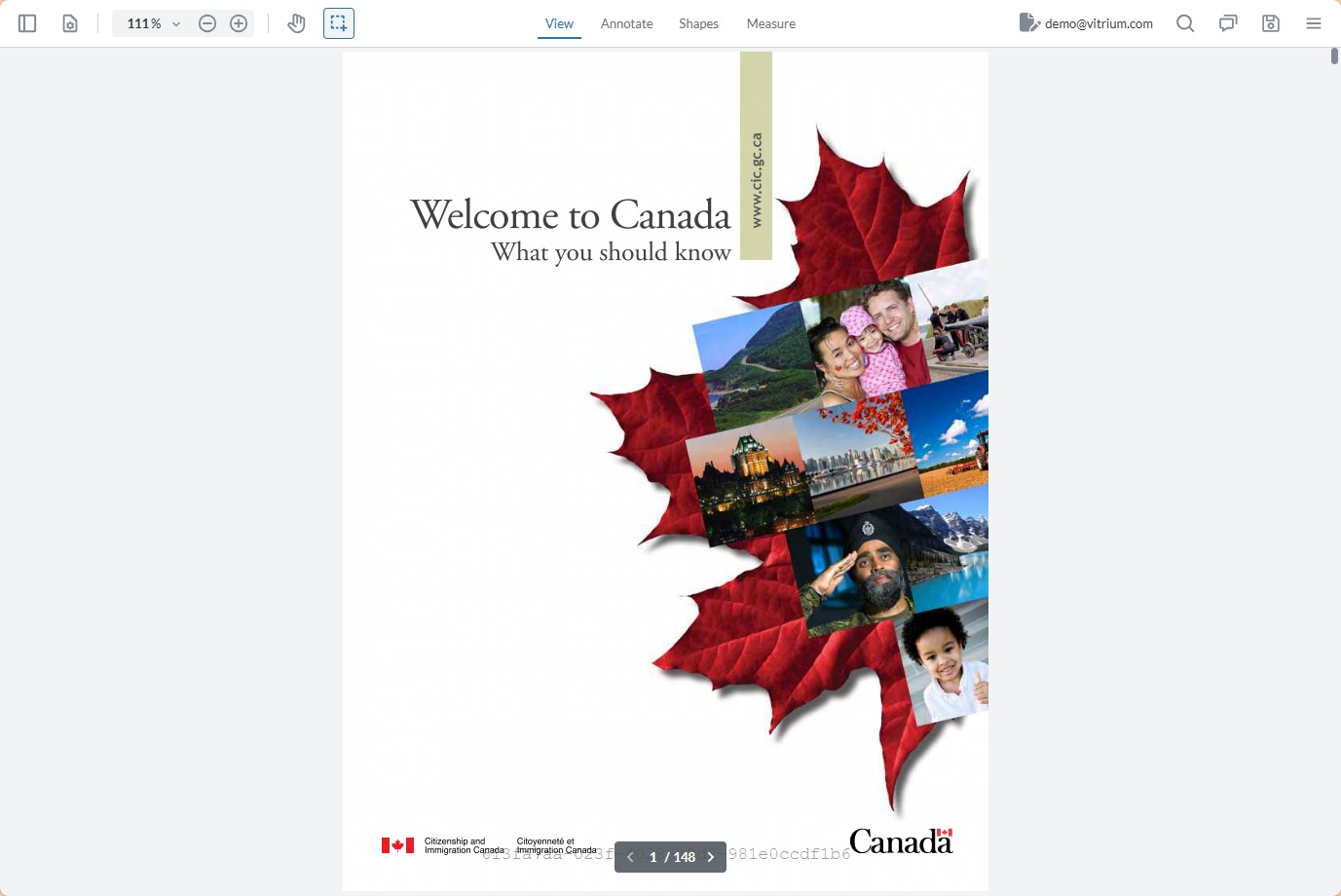
Шаг 1. Верните масштаб браузера к стандартному значению и меняйте размер страницы только средствами Viewer. Шаг 2. Сопоставьте несколько страниц и другой поддерживаемый браузер. Шаг 3. Для скана снизьте чрезмерное увеличение: растровая страница имеет конечное разрешение. Шаг 4. Для чертежа сопоставьте контрольный текст и размеры с исходным документом, прежде чем применять Measure.
Когда дефект одинаково виден в различных браузерах, исправление выполняется на стороне исходного файла и новой публикации. Пользователь Viewer не меняет параметры конвертации защищённого содержания. Для владельца полезно указать номера страниц, тип дефекта и приложить сравнение с исходным материалом через утверждённый канал.
Преимущества, недостатки и кому подойдёт Vitrium Viewer
Vitrium Viewer ценен не универсальностью, а сочетанием контролируемого доступа и удобного чтения. Он закрывает промежуток между простым просмотром страницы в браузере и полноценным PDF-редактором: пользователь получает навигацию, поиск, пометки, фигуры, измерения, разрешённую печать и автономный режим, но не получает права свободно переписывать исходный документ или обходить ограничения владельца.

Плюсы
- Работает в браузере на настольных и мобильных устройствах без отдельного приложения для Web Viewer.
- Интерфейс сочетает миниатюры, оглавление, несколько раскладок, масштабирование, полноэкранный режим и поиск по содержимому.
- Аннотации покрывают текстовое выделение, подчёркивание, заметки, Free Text, свободное рисование, фигуры и измерительную разметку.
- Панель Comments помогает искать, сортировать и фильтровать собственные пометки в длинных материалах.
- Автономный режим сохраняет защищённое представление в браузере, когда эта функция разрешена владельцем.
- Печать может включать графические пометки и комментарии и остаётся управляемой политикой доступа.
Минусы
- Набор команд различается от документа к документу, по этой причине пользователь не всегда получает одинаковый рабочий процесс.
- Viewer не редактирует исходный текст, страницы и объекты; для постоянных изменений необходим исходный файл или обычный редактор.
- Автономная копия привязана к конкретному браузеру и его локальному хранилищу, а очистка данных удаляет сохранённое представление.
- При лимитах устройств переход между профилями, приватными окнами и браузерами способен привести к добавочной регистрации.
- Измерения зависят от правильного масштаба и качества страницы и не заменяют CAD-данные для официальных расчётов.
- Печать, поиск, аннотации и другие функции могут быть полностью отключены владельцем материала.
Кому подойдёт
Viewer подходит организациям и читателям, которые уже получают материалы через Vitrium: учебным центрам, издателям, компаниям со стандартами и регламентами, исследовательским группам, поставщикам технической документации. Он удобен пользователю, которому необходимо безопасно читать выданный материал, делать личные пометки, быстро находить разделы и работать в пределах назначенных прав.
Кому не подойдёт
Для редактирования договоров, замены текста, объединения и перестановки страниц, подготовки новой версии PDF или массовой конвертации необходим другой класс программы. Viewer тоже не заменяет систему управления версиями и CAD. Его назначение — контролируемый просмотр и рецензирование уже опубликованного защищённого содержания.
Альтернативы и практические рекомендации
Прямое сравнение Vitrium Viewer с обычными PDF-читалками не совсем правильно: Viewer является частью системы DRM и открывает материалы, подготовленные именно в этой инфраструктуре. Ближе по назначению защищённые браузерные просмотрщики и сервисы контролируемого распространения. Обычный PDF-редактор становится альтернативой только тогда, когда документ не связан с DRM и владелец выдаёт редактируемую копию.
Locklizard Safeguard Web Viewer решает сходную задачу защищённой веб-публикации PDF в собственной DRM-инфраструктуре. FileOpen BrowserUX предназначен для материалов, зашифрованных системой FileOpen. Digify ориентирован на контролируемый обмен файлами, виртуальные комнаты и отслеживаемую выдачу. Эти продукты нельзя подставить вместо Viewer для уже выданной Vitrium-ссылки: формат защиты и авторизация связаны с конкретной платформой.
Для незашифрованного PDF с необходимостью постоянных правок логичнее применять обычный редактор. В таком сценарии можно менять текст, изображения, страницы и структуру файла. При необходимости отдельно защитить собственный PDF полезен материал Xeon Live о защите PDF паролем, но пароль и полноценная DRM-политика решают различные задачи.
Практическая схема работы с Vitrium Viewer проста. Сперва проверяют права и доступные команды, затем выбирают раскладку и масштаб, после этого настраивают навигацию через миниатюры или Outlines. Для длинного текста применяют основной поиск, для собственного конспекта — Comments. Разметку ведут по заблаговременно определённой системе цветов и типов, а перед печатью или автономной поездкой выполняют отдельный тест.
Для учебного пособия оптимальна одиночная страница, текстовые выделения, Notes и автономное сохранение. Для регламента — Outlines, Whole word, комментарии по спорным пунктам и печать разрешённого диапазона. Для технического плана — крупный масштаб, Shapes, Measure и обязательная сверка контрольного размера. Для аналитического отчёта — Continuous Page, поиск терминов и сортировка пометок по позиции или дате.
Главное ограничение необходимо принять заблаговременно: Vitrium Viewer не превращает защищённую публикацию в обычный редактируемый файл. Его сильная сторона именно в том, что читатель получает развитую рабочую среду внутри заданных владельцем правил. При таком подходе сервис удобен для чтения, навигации, личной разметки, технических пометок, печати разрешённых фрагментов и работы без сети.
Почему у двух пользователей различный набор кнопок?
Интерфейс зависит от политики доступа, назначенной документу или пользователю, а также от ширины окна. Печать, аннотации, поиск, оглавление и другие функции могут быть скрыты владельцем.
Можно ли изменить исходный текст?
Нет. Highlight, Note, Free Text, фигуры и рисунки создают слой пометок поверх страницы. Исходный документ меняет только владелец в авторском файле и публикует новую защищённую версию.
Куда сохраняется автономная копия?
Save for offline use сохраняет защищённое представление в локальное хранилище текущего браузера. Это не обычный PDF в папке загрузок. Для доступа без сети применяется та же ссылка из закладки.
Почему пустое оглавление?
Outlines показывает закладки, которые присутствовали в исходном документе. При отсутствии корректных закладок Viewer не строит структуру автоматически; для навигации остаются миниатюры и поиск.
Почему печать идёт в два этапа?
Сперва Viewer готовит разрешённые страницы вместе с выбранными аннотациями и комментариями, затем передаёт итог стандартному системному диалогу печати.
Подходят ли измерения для официальных расчётов?
Measure удобен для рабочей оценки, но точность зависит от масштаба и качества страницы. Официальные величины сверяют с исходными CAD-данными и утверждёнными размерами.